
PC39HD - Mediaplayer MPMAN - Gratis gebruiksaanwijzing en handleiding
Vind de handleiding van het apparaat gratis PC39HD MPMAN in PDF-formaat.



Gebruikersvragen over PC39HD MPMAN
0 vraag over dit apparaat. Beantwoord die u kent of stel uw eigen vraag.
Stel een nieuwe vraag over dit apparaat
Download de handleiding voor uw Mediaplayer in PDF-formaat gratis! Vind uw handleiding PC39HD - MPMAN en neem uw elektronisch apparaat weer in handen. Op deze pagina staan alle documenten die nodig zijn voor het gebruik van uw apparaat. PC39HD van het merk MPMAN.
GEBRUIKSAANWIJZING PC39HD MPMAN
Dank u voor de aankoop van dit product. Lees deze gebruiksinstructies aub goed door zodate u de digitale videocamera op de correcte wijze gebruikt. Bewaar de instructies op een veilige plaat na deze gelezen te hebben zodate u deze later=kunt nalezen.
Voorzorgsmaatregelen
Alvorens de camcorder te gebruiken, zorg dat u de hieronder beschreiben veiligheidsinstructies goed gelezen en begrepen hebt.
- Probeer Niet de kast van de camcorder open te doen of probeer Niet de camcorder op andere wijze te wijzigen. Onderhoud en reparatie mogen alleen worden uitgevoerd door geauthoriseerde serviceverleners.
- Houd de camcorder uit de buurt van water en andere vloeistoffen. Gebruik de camcder Niet met natte handen. Gebruik de camcder nooit in de regen of sneeuw. Vocht kan gevaar van elektrische schokken gehen.
- Gebruik alleen de aanbevolen voedingsaccessoires. Het gebruik van voedingsbronnen die Niet specifiek voor deze apparatuur zijn aanbevolen, kan oververhitting, storing van de apparatuur, brand, elektrische schokken of andere gezaren veroorzaken.
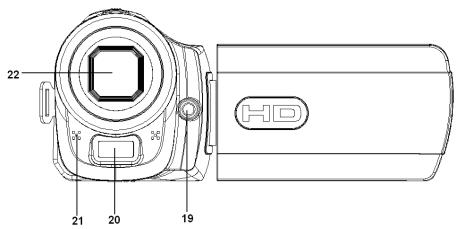
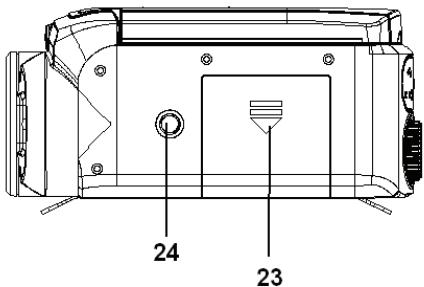
1. Onderdelen van de camcorder
1: Zoomschakelaar
2:Opname/
stemopnameknop
3: Powerknop
4: Power LED
5: Video-opnamemodus
6: Opladen van LED
7: Modusdraaiknop
8: AV-uit aansluiting
9: Koptelefoonaansluiting
10: DC- in aansluiting
11: USB-aansluiting
12: HDMI-aansluiting
13: Weergaveknop
14: Luidspreker
15: LCD-schem
16: Menuknop
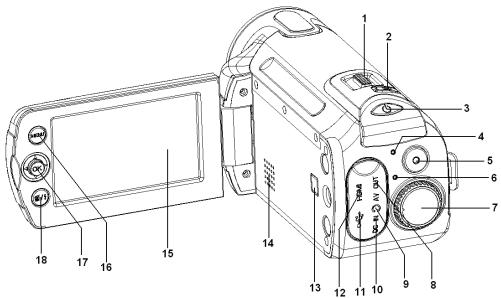
17:Joystick/ OK-knop
18: Wissen/Flashknop
19: Compenseren van LED
20:Flashpuls
21: Microfoon
22:Lens
23:Batterijendeksel
24: Driepootcontact
2. Klaarmaken voor
gebruik
Installeren van de Batterij
- Schuif het batterijendeksen open.
- Plaats de bijgeleverde lithium-ion
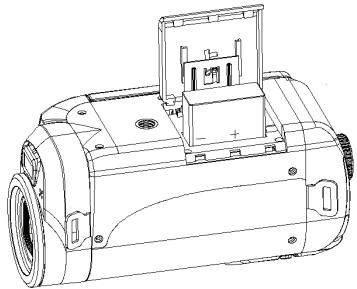
batterij in het compartment. Zorg ervoor dat de metaalcontacten op een lijn staan met de contacten in het compartment.
- Nadat de batterij goed geinstalleerd, isplaats het batterijendeksel weer terug.
Laden van de batterij
Bij gebruik voor de eerste keer, laad de batterij gedurende 8uur op.
a) Power UI; verbind de AC-adaptor met de camcorder-DC via de aansluiting.
b) Steek de AC-adaptor in het elektrische stopcontact.
c) Het laden begint als de oplaad-LED BLAUW gaat branden. De oplaadindicator gaat UIT als het laden klaar is.
d) Neem de camcorder uit het stopcontact.
Plaatsen van een Geheugenkaart
Deze camcorder heeft een intern geheugen van 32MB, deze kan slechts eenaar Foto's of filmclips opnemen. Als u meer wilt opnemen, kut u een SD of MMC- kaart gebruiken (De MAX.SD/MMC- kaart die deze camcorder
kan ondersteunen is tot 16GB ). Zet de camcorder uit alvorens een geheugenkaart teplaatsen of te verwijderen. Zorg dat de kaart in de juiste richting worden geplaatst. Probeer de geheugenkaart nooit in de sleuf teforceren als u waterrstand ondvindt. De geheugenkaart heeft een
overschrijfbeschermingsschakelaar, die gebrukt worden om te voorkomen dat gegevens per ongeluk gewist worden. Daarom要去 de overschrijfbescherming eerst geinactiveerd worden als u bestanden wilt opnemen, formatteren of wissen in de SD-kaart.
- Zet de camcorder UIT.
- Schuif het batterijendeksel open en dan ziet u de SD-kaartsleuf.
- Plaats de geheugenkaart zoals op de afbeelding worden getoond.
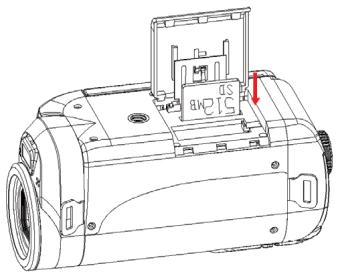
-
Sluit het batterijendeksel.
-
Voor het vrijkomen van de geheugenkaart, druk zicht op de rand van de kaart.
Formatteren van de geheugenkaart
Het is belangrijk om de geheugenkaart te formatteren als u deze camcorder voor de eerste maal gezruikt. Alle gegevens zullen worden gewist, inclusief de beschermde bestanden. Zorg ervoor dat u belangrijke bestanden maar uw computer download alvorens te formatteren.
1: Zet het apparaat aan, en stel de camcorder in op het Opstartmenu.(Zie de gegevens op pagina 22)
2: Druk de joystick opwaarts of neerwaarts voor het selecteren van [Formaat] en druk de joystick maar rechts om het menu te lanceren.
3: Druk de joystick opwaarts of neerwaarts voor het selecteren van het item [JA] en druk op de OK knop om alle gegevens te wissen.
Instellen van de Taal
Als de camcorder na aankoop voor de eerste maal gebruikt worden, zorg
ervoor dat u een taal kiest en stel de datum & vrij in alvorens de camcorder te gebruiken.
1: Zet het apparaat aan, en stel de camcorder in op het Opstartmenu.(Zie de gegevens op pagina 22)
2: Druk de joystick opwaarts of neerwaarts voor het selecteren van [Taal] en druk de joystick waar rechts om het submenu te lanceren.
3: Druk de joystick opwaarts of neerwaarts voor het selecteren van de taal van uw keuze en druk op de OK knop om de instelling te bevestigen.
4: Druk op de MENU knop om het menu te sluiten.
Instellen van de datum enarend
1: Zet het apparaat aan, en stel de camcorder in op het Opstartmenu. (Zie de gegevens op pagina 22)
2: Druk de joystick opwaarts of neerwaarts voor het selecteren van [Datum/Tijd] en druk de joystick waar rechts om het submenu te lanceren: Datum Formaat, Datum Opstart.
3: Selecteer een datumformaat met behulp van de joystick.
DD/MM/YY
MM/DD/YY
YY/MM/DD
26/07/2008
03:30:20
Selecteer verwolgens [Datumopstart].
4: Druk de joystick opwaarts of neerwaarts om de gemarkeerde waarde te wijzigen. Druk de joystick waar links of rechts om de cursor:tussen de instelleningen te bewegen.
5: 5. Druk op de OK knop om de instelling te bevestigen.
6: Druk op de MENU knop om het menu te sluiten.
- De datum enarendkunnen slechtsaan stille beelden worden toegevoegd doorinstelling van de functie [Datumstempel] in het menu voor het nemen van een Foto.
Monitorschermweergave
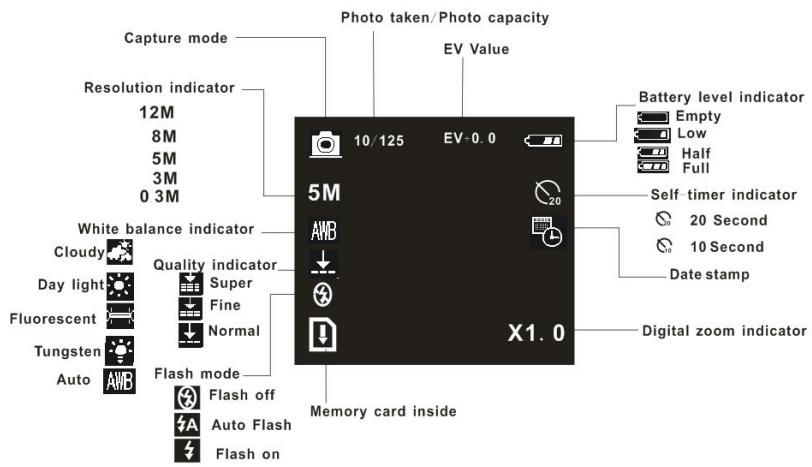
Nemen van Foto
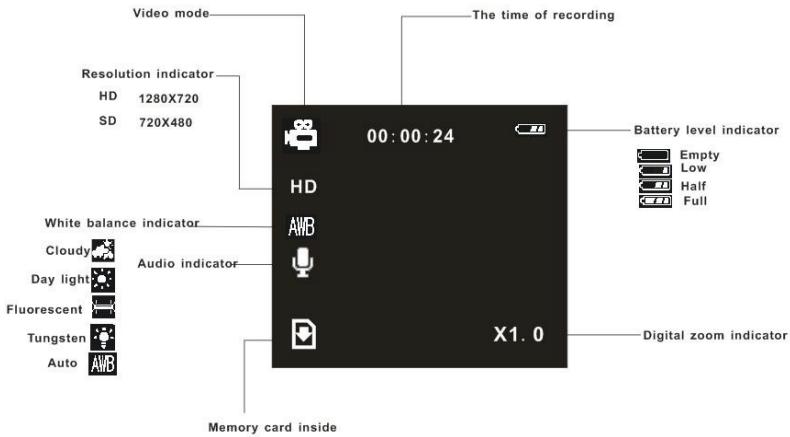
Video-opnamemodus
Afspeelmodus
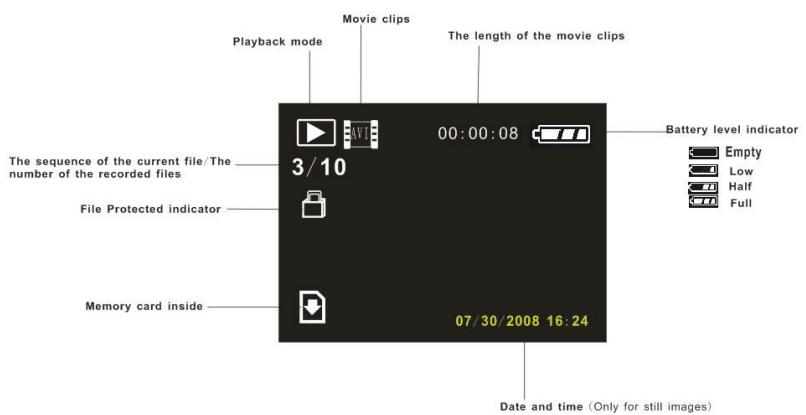
3. Gebruik van deze camcorder
Aan- en Uitzetten van de Camcorder
- Open het LCD-paneleel om de camcorder aan te zetten en sluit het LCD-paneleel om de camcorder uit te zetten.
- U kunt ook op de POWER knop drukken om de camcorder aan te zetten en druk hier opniew op om de camcorder uit te zetten.
Om energia van de batterij uit te sparen, gaat de LCD-monitor automatisch uit 30 seconden nadat de LASTe controle is uitgevoerd (fabrieksinstelling). Druk op iedere andere knop die nicht de powerknop is, om de LCD-monitor aan te zetten. Nadat de functie voor het uitsparen van energia gedurende de ingesteldeijd actief is geweest, za het apparaat automatisch uit gaan. Druk op de Powerknop om de camera waar aan te zetten. U(Intukt) dat het apparaat uit staat, wijzigen door instelling van de functie [Auto uit] in het Opstartmenu.
Wijzigenvandopnamemodus
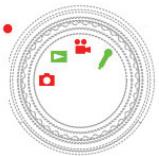
Er zijn vier opnamemodussen in deze camcorder. Draai de modusdraaiknop om de camcorder in een andere modus te zetten.
| Weergave | Titel | Beschrijving |
| Ophonemodus | Voor het nemen van stille Foto's. | |
| Videomodus | Voor opname van filmclips. | |
| Audiomodus | Voor opname van audiobestanden. | |
| Afspeelmodus | Voor afspelen van opnamebestanden. |
Opna
me van een videoclip
1: Zet de camcorder aan en stel de camcorder in op video-opnamemodus

2: Inzoomen:
Verplaats de Zoomschakelaar maar rechts of links om op het scherm in of uit te zoomen. De waarde van het vergrottingsniveau verschijnt op de LCD-monitor.
3: Druk op de VIDEO-OPNAME knop om het opnemen te starten.
4: Druk opnieuw op de VIDEO-OPNAME knop om het opnemen te stoppen. Als het geheugen vol is, zal de videocamera automatisch het opnemen stoppen.
- Boven in de LCD-monitor worden de opgenomenijd weergegeven.
- Als hetlicht Niet voldoende is, druk op de FLASH/WISSEN knop op de compenserende LED en als er genoeg Licht is, druk op de FLASH/WISSEN knop om de compenserende LED uit te zetten.
Nemen van stille Foto's
- Stel de camcorder in op opnamemodus, het pictogram verschijnt op het LCD-schem.
- Inzoomen:
Verplaats de Zoomschakelaar maar rechts of links om op het scherm
in of uit te zoomen. De waarde van het vergrotingsniveau verschijnt op de LCD-monitor.
- Houd de camcorder stabel en druk op de knop NEMEN VAN FOTO/STEMOPNAME om een foto te nemen.
Gebruik van de automatische timer
Gebruik de automatische timer om een vertraging in te stellen vanaf het moment dat de sluiterknop ingedrukt is, tot het moment dat de Foto genomen worden.
1: Zet het apparaat aan, en stel de camcorder in op het menu Nemen van Foto.
2: Druk op de MENU knop voor weergave van het menu Nemen van Foto.
3: Gebruik de joystick om het item te selecteren [Automatische Timer]. En verplaats de joystick waar rechts om het submenu te lanceren:
10 seconden: Het vrijkomen van de sluiter zal 10 secondenuitblijven.

20 seconden: Het vrijkomen van de sluiter zal 20 secondenuitblijven.
4: Verplaats de joystick opwaarts of neerwaarts om de automatische timer te selecteren.
5: Druk op de OK knop om de instelling te bevestigen, en druk op MENU knop om het menu te sluiten.
6: Druk op de knop NEMEN VAN FOTO/ STEMOPNAME om een Foto te nemen.
Gebruik van de Flash
De flash dient nicht alleen voor het nemen van Foto's als er Niet voldoende Licht is, maar ook als het onderwerp zich in de schaduw of in condities met achechtergrundlicht bevindt. Door op de Wissen/flash knop te drukken, cycleert uw camera door de verschillende flashmodussen. De flash zal nicht geactiveerd wordenijdens het voortdurend nemen van Foto's of filmomname.
1: Stel de camcorder in op de modus Nemen van Foto.
2: Druk op de FLASH/WISSEN knop om de flashmodus te wijzigen.
ledere keer dat er op de flashknop worden gedrukt, za het flashpictogram veranderen.
| A | Auto: Automatisch aan/uitzetten |
| B | Flash aan: Zet de flash geforceerd aan |
| C | Flash UIT: Zet de flash geforceerd UIT |
3: Druk op de SLUITER knop om een Foto te nemen.
- Als het batterijenniveau laag is, zal de flashpuls nicht werkken.
- Het LCD-schem is zwart als de flash aan het laden is. De volgende Foto kan alleen worden genomen als het ladenkaar is.
Opnemen van audio
1: Zet de camcorder aan en stel deze in op de audio-opnamemodus.
2: Druk op de knop NEMEN VAN FOTO/STEMOPNAME om het opnemen te starten.
3: Druk opniew op de knop NEMEN VAN FOTO/STEMOPNAME om het opnemen te stoppen. Als het geheugen vol is, zal de videocamera automatisch het opnemen stoppen.
- In het midden van de LCD-monitor worden de opgenomenijd weergegeven.
- Er is geen menu in de audio-opnamemodus.
4. Gebruik van het menu in de opnamemodus
Als er een menu worden weergegeven, worden de joystick gebruikt om deinstelling van uw keuze te make. De audio-opnamemodus heeft geen menu.
Menu in modus Nemen van Foto
1: Zet de camcorder aan en stel deze in op demodus Nemen van Foto.
2: Druk op de MENU knop om het menu waar te geven.
3: Verplaats de joystick opwaarts of neerwaarts om een item te selecteren.
4: Druk de joystick waar rechts om het submenu in te gaan.
5: Gebruik de joystick om het item van uw keuze te selecteren.
6: 5. Druk op de OK knop om de instelling te bevestigen.
7: Druk op de MENU knop om het menu te sluiten.
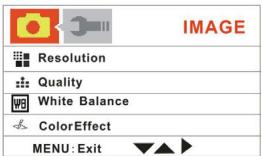
Menulijst Nemen van Foto
| Menu-item | Functie |
| Resolutie | Er kan uit vrij opties worden gekozen: [12M]/[8M] /[5M]/[3M]/[0.3M]. |
| Kwaliteit | Selecteer een lagere fotokwaliteit om de fotogrootte te verminderen zodate er meerzoek's kunnen worden genomen. Er bestaan drie opties om uit te kiezen:[Super] /[Fijn] /[Normaal]. |
| Witte balans | Stel de witte balans in om aan de verschillendelichtbronnen aan te passen. Er bestaan vrij items om uit te kiezen: [Auto]/[Daglicht]/ [Bewolkt / [Fluorescent] / [Tungsteen]. |
| Kleureffec t | Stel het kleureffect in om een kleurnuance aan dezoek toe te voegen. [kleur]: Geeft de ware kleur van het voorwerp waar. [Sepia]: Voegt een sepiakleurnuance aan dezoek toe. [Monochroom]: Dezoek's hebben slechts twee kleuren: wit en zwart. |
| Belichting | Stel te belichtingswaarde met de hand in om te compenseren voor ongebruikelijke Lichtcondities zoals indirecte binnenshuisbelichting, donkere achtergronden en sterk achtergrundlicht. Het belichtingswaardebereik varieertussen -2.0 en 2.0. |
| Datum-stempel | Deze functie kan worden gezruikt om een datum aan uwzoek's toe te voegen als u deze neemt. Er kan uit twee items worden gekozen: [Aan]: Voeg de opnamedatum &ijd aan afgedruktezoek's toe. [Uit]: Voeg de opnamedatum &ijd Niet aan de afgedrukte |
| photo's toe. | |
| Automati-sche Timer | Gebruik de automatische timer om een vertraging in te stellen vanaf het moment dat de sluiterknop worden ingedrukt tot het moment dat de Foto genommen wordt. [Inactiveren]/[10 SEC]/[20SEC]. |
| Burst Snapshot | Gebruik deze functie om 3 Foto'schyter elkaar te nemen. [Single]: Druk éénmaal op de sluiterknop om=eén Foto te nemen. [Burst]: Druk éénmaal op de sluierknop om drieFoto'schyter elkaar te nemen. |
Menu in videomodus
1: In de video-opnamemodus, druk op de MENU
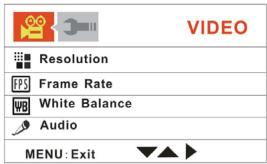
knop om het menu wee te geeven.
2: Verplaats de joystick opwaarts of neerwaarts om een item te selecteren.
3: Druk de joystick waar rechts om het submenu in te gaan.
4: Gebruik de joystick opwaarts of neerwaarts om het item van uw keuze te selectoren.
5: Druk op de OK knop om de instelling te bevestigen.
6: Druk op de MENU knop om het menu te sluiten.
| Menu-item | Functie |
| Resolutie | Selecteerkleine filmgrootte om langere+tijd op te nemen. Er kan uittwee items worden gekozen:[1280x720]/[720x480]. |
| Framesnelheid | Selecteer lage framesnelheid om langer op te nemen. Er kan uittwee items worden gekozen: [30FPS]/[15FPS]. |
| Witte balans | Zie de gegevens op pagina 22) |
| Audio | [Activeren]: Stem wordt opgenomen tijdens het opnemen van een filmclip. Inactiveren: Geen stem wordt opgenomen tijdens het opnemen van filmclips. |
Opstartmenu
U=knt de systeem items in het opstartmenu instellen.
1: Zet het apparaat aan en druk op de MENU knop om het menu waar te gehen.
2: Druk de joystick waar rechts om [Opstart] te selecteren.

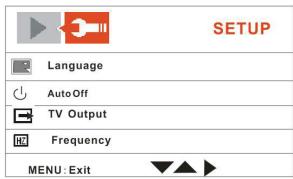
3: Verplaats de joystick opwaarts of neerwaarts om een item te selecteren.
4: Druk de joystick waar rechts om het submenu in te gaan.
5: Druk de joystick opwaarts of neerwaarts om het item van uw keuze te
selecteren.
6: Druk op de OK knop om de instelling te bevestigen.
7: Druk op de MENU knop om het menu te sluiten.
| Menu-item | Functie |
| Taal | Selecteer een taal voor het Weergavemenu en andere informatatie uit de volgende talen: Engels, Frans, Duits, Italiaans, Spaans, Portugees. |
| Auto uit | Om energie uit te sparen, gaat de camcorder na eenijdje automatisch uit. Er zijn vier opties: [Inactiveren] / [1Min] / [3Min]/[5 Min]. |
| TV Uit | U(Intant)kuntoto's op een television bekijken met behulp van de bijgeleverde AV-kabel. TV-Uit要去 op NTSC of PAL worden ingesteld naargelang uw zone. [NTSC]: Amerika, Japan en anderen; [PAL]: Europa, Oceanië, en anderen. |
| Frequentie | De lichthfrequentie要去 op 60Hz of 50Hz worden ingesteld naargelang uw zone. [50HZ] / [60HZ]. |
| Datum/Tijd | Zie pagina 9. |
| Zoemer | Zet het functiegeluid aan en uit. [Activeren] / [Inactiveren] |
| Formaat | Voor het wissen van alle gevevens op de geheugenkaart als u een geheugenkaart gebruikt, of alle gevevens in het interne geheugen als er geen kaart geplaatst is. Alle gevevens zullen worden gewist, inclusief de beschermde bestanden. Zorg ervoor dat u belangrijke bestanden maar uw computer download alvorens te formatteren. [Ja] / [Nee]. |
| Fabrieksin-stEllingen | Om het—hele menu opnieuw op te starten en deknopinstellungen্তaar de fabriekinstelleningen terug tezetten. |
| USB-Modus | U kunt deze camera gebruiken als een PC-camera of verwijderbare disk. [PC Camera]:Gebruik eenPC-camera; [Massaopslag]: Gebruik een verwijderbare disk. |
| Firmware-verbise | Deze functie toont de softwareversie. |
5.Afspelen
Afspelen van filmclips
1: Stel de camcorder in op de Afspeelmodus.
2: Druk de joystick waar links of rechts voor selectie van de filmclipse die u
wenst af te spelen.
3: Druk op de VIDEO-OPNAME knop om het afspelen te starten. Druk op de OK knop om te pauzeren en druk hier opnieuw op om verder te gaan. Druk de joystick waar rechts om snel vooruit te gaan en druk de joystick waar links om snelchteruit te gaan.
4: Druk de joystick opwaarts of neerwaarts om het volume aan te passen.
Afspelen van stille Foto
1: Stel de camcorder in op de Afspeelmodus.
Het的那一 opgenomen bestand verschijnt op het LCD-schem. Als er geen bestanden zijn opgeslagen, verschijnt er een bericht [Geen Beeld].
2: Druk de joystick waar links of maar rechts om de vorige of de volgende Foto te zien.
3: Inzoomen:
Verplaats de Zoomschakelaar maar rechts of links om op de Foto in of uit te zoomen. Als deFoto vergroot worden,kest u de joystick
opwaarts/neerwaarts/naar Links/naar Rechts drukken om door de details van de foto te bladeren.
Afspelen van audiobestanden
1: Stel de camcorder in op de Afspeelmodus.
2: Druk de joystick waar links of rechts voor selectie van het audiobestand dat u wenst af te spelen.
3: Druk op de knop NEMEN VAN FOTO/STEMOPNAME om het spelen te starten en druk hier opnieuw op om het spelen te stoppen. Druk op de OK knop om te pauzeren en druk hier opnieuw op om verder te gaan.
Andere functie in afspeelmodus
Weergave van miniatureurweergaven
Druk de ZOOM schakelaar maar links om het bestand in miniatuurweergavemodus te zichen. Verplaats de joystick opwaarts/neerwaarts/naar links/naar rechts om een bestand te selecteren.
Druk op de OK knop om het bestand op het volledige scherm te zien.
Wissen van bestanden
Als u een enkel bestand wenst te wissen, moet u het bestand eerst
selecteren en cervolgens op de Wissen/Flash knop drukken. Selecteer “Dit Wissen” en druk cervolgens op de OK knop om het submenu in te gaan. Verplaats de joystick waar links voor selectie van “Ja” en druk cervolgens op de OK knop om het bestand te wissen. Wissen van een enkel bestand
Erase This
Erase All
Erase This?
Yes
No
Wissen van alle bestanden
Erase This
Erase All
Erase All?
Yes
No
Menu in afspeelmodus
1: In afspeelmodus druk op de MENU knop om het menu waar te gezven.
2: Verplaats de joystick opwaarts of neerwaarts om een item te selecteren.
3: Druk de joystick waar rechts om hetsubmenu in te gaan.
4: Verplaats de joystick opwaarts of neerwaarts om het item van uw keuze te selecteren.
5: Druk op de OK knop om de instelling te bevestigen.
6: Druk op de MENU knop om het menu te sluiten.
| Menu-item | Functie |
| Huidig bestand wissen | GebruikDEXE functie om een enkel bestand te wissen. [Ja] / [Nee]. |
| Alles wissen | GebruikDEXE functie om alle bestanden te wissen. [Ja] / [Nee]. |
| Vergrendelen | GebruikDEXE functie om de bestanden gegen per ongeluk wissen te beschermen. [Vergrendelen van huidig bestand]: Vergrendelen van het huidige bestand. [Ontgrendelen van huidig bestand]: Ontgrendelen van het huidige bestand. |
| [Alles vergrendelen]: Vergrendelen van alle bestanden. [Alles ontgrendelen]: Ontgrendelen van alle bestanden. | |
| Miniatuurweer-g ave | Weergave van alle bestanden in miniatuurweergavemodus [2x2]: Het LCD-schem geeft 4 bestanden per pagina wee. [3x3]: Het LCD-schem geeft 9 bestanden per pagina wee. |
| Draaien | Gebruik deze functie om de Foto's te draaien. [90]:Draai deFoto 90 graden in de richting van de wijzers van de klok. [180]: [180]:Draai deFoto 180 graden in de richting van de wijzers van de klok. [270]: [270]:Draai deFoto 270 graden in de richting van de wijzers van de klok. |
| Diashow | Speelt de bestanden automatisch. [Aan]: Selecteer dit item om het afspelen te starten. [Opstart]: Stel de richting en Intervaltijd van de diashow in. [Richting]: [Terugwaarts] / [Voorwaarts]. [Interval]: [I Sec] / [10 Sec]. |
6. Make van aansluitingen
Aansluiten van de Camcorder op een TV
Bij het insteken van de TV-uit kabel (bijgeleverd) in het AV-uit contact, worden het LCD-schem zwart. Sluit de camcorder op een TV aan en het TV-schem heeft nu de prestatie van het LCD-schem van de camcorder.
- Sluit de camcorder op een TV aan met behulp van de TV-uit kabel (geleverd)。
- Zet de TV en de camcorder aan, en stel de TV in op de "AV"-modus.
- Als de camcorder op de opnamemodus is ingesteld, kurz u de onderwerpen eerst zien alvorens deutsche op het TV-schem op te nemen.
- Als de camcorder op de Afspeelmodus is ingesteld,kest u alle foto's, video en audioclips zien die in de camera op de TV zich opgeslagen.
Aansluiten van de Camcorder op een HDTV
HD-TV betekent hier de in de HDTV ingebouwde component inputpoorten, zodate er HD (720P) hoge resolutiekwaliteit worden geleverd als deze aangesloten is. Let er svp op dat alleen de mini type HDMI-kabel kan worden gebruikt voor deze camcorder. Deze mini
HDMI-kabel worden nicht bij de accessoires geleverd. U要去 de mini HDMI-kabel bij de dichtstbijzijnde winkel kopen.
- Sluit de camcorder op HDTV aan met behulp van de HDMI-kabel.
- Zet de HDTV aan en veranderaar de HDMI-modus.
- Zet de camcorder AAN. Stel de camcorder in op de Afspeelmodus.
Druk de joystick waar links of rechts om het gezraagde bestand te selecteren.
- Druk op de VIDEO-OPNAME knop voor “Afspelen” van het geselecteerde videobestand op HDTV, druk hier opnieuw op om het spelten te “Stoppen”.
- Druk op de OK knop om te "Pauzeren", druk hier opniew op om met het afspelen "Verder te gaan".
- Druk de joystick waar links om terug te gaan, druk de joystick waar rechts om vooruit gaan.
- Druk de joystick opwaarts of neerwaarts om het volume aan te passen.
Aansluiten van de Camcorder op een PC
Er zijn twee manieren om bestanden vanuit het interne geheugen van de camcorder of geheugenkaart maar een computer te downloaden:
- Door de geheugenkaart in een kaartlezer te plaatsen
- Door de camera op een computer aan te sluiten met behulp van de bijgeleverde USB-kabel.
Gebruik van een Kaartlezer
1: Werp de geheugenkaart uit de camcorder en plaats deze in een kaartlezer die op een computer is aangesloten.
2: Open [Mijn Computer] of [Windows Explorer] en
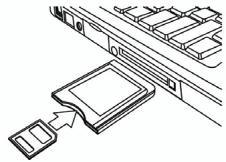
klik tweemaal op het verwijderbare diskpictogram dat de geheugenkaart voorstelt.
3: Kopieeroto's van de kaart aan een adressenbestand van uw keuze op de harde schijf van de computer.
Aansluiten van de Camcorder op een PC met de USB-kabel
1: Sluit de bijgeleverde USB-kabel aan op de USB-poort van de computer en zet de camcorder aan. Een bericht "Massaopslag" of "PC Camera" verschijnt op het scherm als de aansluiting met de computer goed is uitgevoerd. Druk op de OK knop om de camcorder in de "Massaopslag" modus te zetten.
2: Open [Mijn Computer] of [Windows Explorer]. Er verschijnt een "Verwijderbare Disk" in de drivelijkst. Klik tweemaal op het "Verwijderbare Disk" pictogram om de inhoud hiervan te zien. De bestanden die op de camera zijn opgeslagen, worden in de map met de naam "DCIM" geplaatst. 3: Kopieer de Foto's of bestanden maar uw computer.
7. Software-installatie
Installeren van de Software
De verzamelsoftware-CD heeft drivers en software die bij de videocamera worden geleverd.
Plaats de CD in uw CD-ROM drive. Het zelfdraaimenu verschijnt nu:
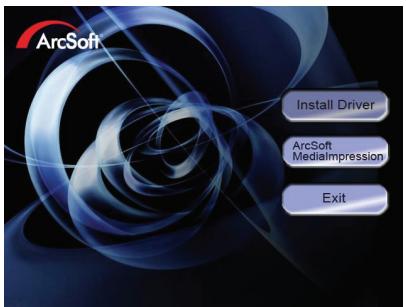
De volgende software wordengetoond:
- Installeren van Driver: Installeert software voor PC-camera
- Arcsoft Medialmpression: Installeert software voor het opmaken van filmclips en Foto's.
Als het zelfdraaimenu nicht automatisch verschijnt, open de CD-ROM in [Mijn Computer] of [Windows Explorer] en klik twee maal op het bestand met de naam [autorun.exe] om het programma te starten. U=kunt ook klikken op [Draaien] in het Windows Opstartmenu, ga waar "D:\autorun.exe" (waar D de driveletter van uw CD-ROM is) in het tekstvak, en klik op [OK].
Installeren van Driver
(1)Plaats de CD in uw PC; (2) Klik op "Installeren van Driver" om de driverte installereren;
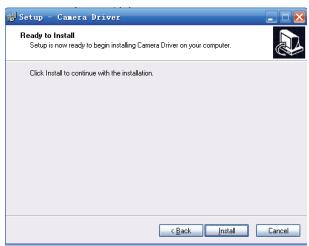
(2)Klik op "Volgende" en klik verwolgens op "Installeren" om de driver te installereren;
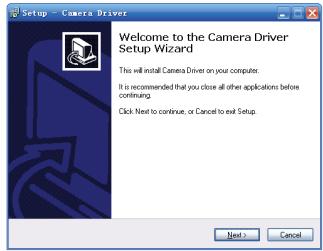
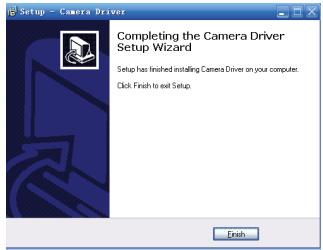
(3) Klik op "Klaar" om de installmentie te voltooien
(4) Sluit de camcorder op de PC aan met behulp van de USB-kabel; (6) Zet hem aan;
(5) Gebruik de OK knop om de camcorder in de [PC Camera] modus te zetten.
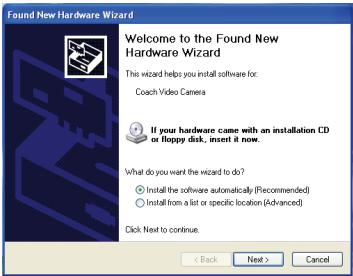
(6) Er verschijnt een interface "Nieuwe Hardware Wizard gezonden";
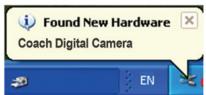
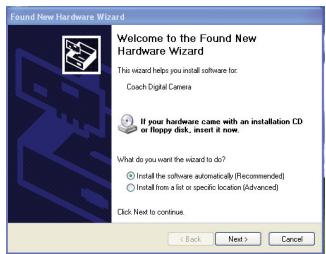
(7) Selecteer "De software automatisch installeren (Aanbevolen)".
(8) Klik op "volgende";

(9) Als de "hardware-installatie" interface verschijnt, klik op "In ieder geval verder gaan";
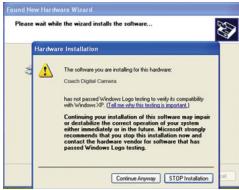

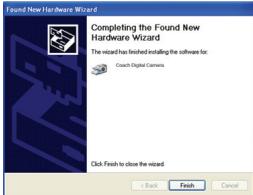
BEGIN NU VAN NO. (8) TOT NO. (11) ALS DE INTERFACE "Nieuwe hardware Wizard gezonden" VERSCHIJNT. ALS DE "Welkom bij de scanner en camerawizard" interface verschijnt, klik op "Annuleren".
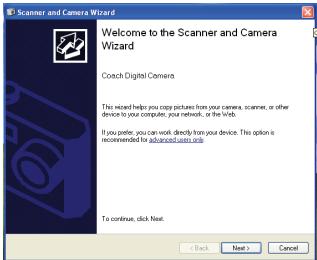
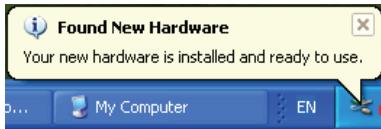
Nu is de installmentieklaar en kunt u de PC-Camerafunctie gebruiken.
Gebruik van de PC-camerafunctie
- AAN zetten; sluit de camcorder op de PC aan met behulp van de USB-kabel.
- Druk op de OK knop om de camcorder in de PC Camera modus te zetten.
- Klik tweemaal op het pictogram "Mijn Computer" (op het bureaublad van de PC).
- Klik twee maal op het pictogram
Nu sunt u de PC-Camerafunctie gaan gebruiken.
8. Oplossen van problemen
| Apparaat gaat nicht aan. | |
| 1.Batterij is onvoldoende opgeladen om het apparaat aan te zetten. | ★Laad de batterij opnieuw op. |
| De camcorder neemt geen Foto's. | |
| 1. Geheugen is vol. | ★Plaats een neue geheugenkaart. |
| 2. Geheugenkaart is nicht op de juiste wijze geformatteerd. | ★Formatteer de geheugenkaart opnieuw of bebruik een neue kaart. |
| Beeld is wazig of nicht in focus. | |
| 1. De camcorder werk bewogen tijdens het nemen van dezoek. | ★Houd de camcorder stabel als dezoek worden genomen. |
| Foto worden Niet op de LCD-monitor weergegeven. | |
| 1. Er worden een geheugenkaart met non-JPG Foto's (opgenomen met andere camera) geladen. | ★Deze camcorder kan geen non-JPG Foto's weergeven. |
| Ogenomen bestanden worden nicht in het geheugen bewaar. | |
| 1. De camcorder werk uit gezet voordat de bestanden in het geheugen zijn bewaar. | ★Als de indicator voor lage batterij op de LCD-monitor verschijnt, laad de batterij dan onmiddelijk op. |
9. Technische Specificities
| Sensor | 5MegaPixels CMOS, |
| Weergave | 2.7 " TFT Kleur LCD |
| Focusbereik | Standaard:200cm ~ oneindig |
| Opening | F3.2, f=7.36mm |
| Sluiter | Elektronische Sluiter: |
| Resolutie | Stille:foto:12M;8M;5M;3M;0.3M; Video:1280x720, 720x480. |
| Gevoeligheid | Auto |
| Witte balans | Auto / Daglicht / Tungsteen / Fluorescent / Bewolkt |
| Belichtingscontrol | -2EV to +2EV in 0.5 stap |
| Burst | Bijgeleverd |
| Foto-effect | Kleur/Sepia/Monochroom |
| Automatische timer | 10/20 sec. |
| Opslag | 32 MB intern geheugen Extern geheugen: SD / MMC |
| TV-systeem | NTSC / PAL |
| Voeding | Lithium-ion batterij |
| Omgevings-tempe ratuur | Bedrijfs: 0°C tot 40°C Opslag: -20 tot 60°C |
| Microloon | Ingebouwd |
| Luidspreker | Ingebouwd |
| Afmeting | 128X62X59 (mm) |
| Gewicht | Cameralichaam zonder batterij: Ongeveer 205g |
Voor meer informatie bezoek once website