
PC39HD - Lettore multimediale MPMAN - Manuale utente e istruzioni gratuiti
Trova gratuitamente il manuale del dispositivo PC39HD MPMAN in formato PDF.



Domande degli utenti su PC39HD MPMAN
0 domanda su questo apparecchio. Rispondi a quelle che conosci o fai la tua.
Fai una nuova domanda su questo apparecchio
Scarica le istruzioni per il tuo Lettore multimediale in formato PDF gratuitamente! Trova il tuo manuale PC39HD - MPMAN e riprendi in mano il tuo dispositivo elettronico. In questa pagina sono pubblicati tutti i documenti necessari per l'utilizzo del tuo dispositivo. PC39HD del marchio MPMAN.
MANUALE UTENTE PC39HD MPMAN
- PARTI DELLA VIDEOCAMERA 5
2.PREPARAZIONE PER L'USO 6
INSTALLARE LA BATTERIA 6
CARICARE LA BATTERIA 7
INSERIRE LA SCHEDA DI MEMORIA 8
IMPOSTARE LA LINGUA 9
IMPOSTARE DATA E ORA 10
DISPLAY SCHERMATA MONITOR 12
3.USARE LAVIDEOCAMERA 15
ACCENDERE E SPEGNERE LA VIDEOCAMERA 15
CAMBIARE LA MODALITA REGISTRAZIONE 16
REGISTRARE UNVIDEOCLIP 16
FARE FERMI IMMAGINE 17
USAREIL TIMERAUTOMATICO 18
USAREIL FLASH 19
REGISTRARE L'AUDIO 20
4.USAREIL MENU IN MODALITÀ REGISTRAZIONE 21
MENU IN MODALITA CATTURA 21
MENU IN MODALITAVIDEO 24
MENUCONFIGURAIZIONE 25
5.RIPRODUZIONE 28
RIPRODURRE FILMATI 28
RIPRODUZIONE FERMO IMMAGINE 28
RIPRODURREI FILE AUDIO 29
ALTRE FUNZIONE IN MODALITA RIPRODUZIONE 29
6. FARE COLLEGAMENTI 33
COLLEGARE LA VIDEOCAMERA ALLA TV 33
COLLEGARE LA VIDEOCAMERA A UNA TVHD 33
COLLEGARE LA VIDEOCAMERA A UN PC 35
7. INSTALLAZIONE DEL SOFTWARE 36
INSTALLARE IL SOFTWARE 36
8. RISOLUZIONE DEI PROBLEMI 41
9. SPECIFICHE TECNICHE 42
Grazie per aver acquistato quello prodotto. Leggere attendamente le istruzioni di funzionamento per usare la videocamera digitale correttamente. Conservare queste istruzioni in unippo sicuro dopo lagettura in modo che potete consultrare successivement.
Precauzioni
Prima di usare la videocamera, assicuratevi di aver fatto e capito le precauzioni di sicurezza descrirente in basso.
- Non cercare di aprire l'involucro della videocamera o di cercare di modificare la videocamera in alcun modo. La manutenzione e le riparazioni devono essere effettuate solo da personale di manutenzione autorizzato.
- Tenere la videocamera lontano dall'acqua e da altri liquidi. Non usare la videocamera con le mani bagnate. Non usare mai la videocamera nella pioggia o nella neve. L'umidità create pericolodi shock elettrico.
- Usare solo gli accessori di energia consigliati. L'uso di fonti di energia non espressamente consiglate per questa attrezzatura possono condurre a surriscaldamento, distorsione dell'attrezzatura, incendio, shock elettrico o altri pericoli.
1. Parti della videocamera
1: Interruftnote Zoom
2: Pulsante Cattura/ Registrazione della voce
3: Pulsante accensione
4:LED Accensione
5: Modalità registrazione Video
6: LED di Caricamento
7: Selezionatore modalità
8: Presa AV out
9: Presa Cuffie
10: Presa DC in
11: Presa USB
12: Presa HDMI
13:Pulsante Display
14: Altoparlante
15: Schermo LCD
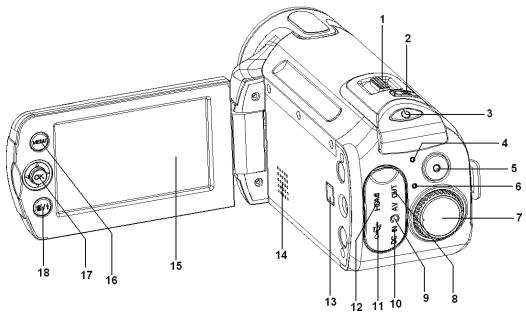
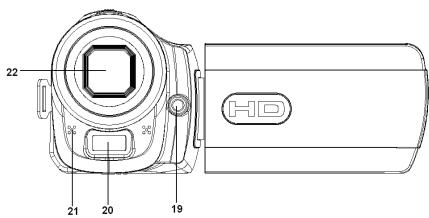
16: Pulsante Menu
17:Pulsante Joystick/OK
18: Pulsante Cancella/ Flash
19:LED Compensazione
20: Luce stroboscopica Flash
21: Microfono
22: Obiettivo
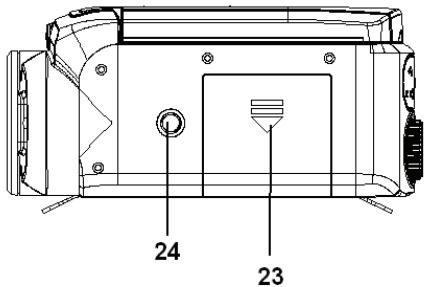
23: Coperchio della Batteria
24: Presa per treppiedi
2.Preparazione per l'uso
Installare la Batteria
- Far scorrere il coperchio della batteria.
- Posizione la batteriaagli ioni di litio accessorynel vano.Notare che i
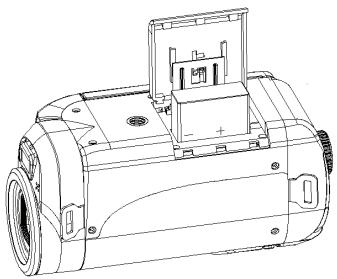
contatti metallici devono essere allineati ai contatti del vano.
- Dopo che la batteria è installata correttamente, riposizione il coperchio della batteria.
Caricare la batteria
Caricare la batteria almeno 8 ore per il primo utilizzato.
a) SPEGNIMENTO; collegare l'adattatore AC alla presa DC della videocamera.
b) Collegare I'adattatore AC alla presa elettrica.
c) Il caricamento inizia quando il LED di caricamento diventa BLU. L'indicatore di caricamento si SPEGNE quando il caricamento è completato.
d) Scollegare la videocamera.
Inserire la Scheda di Memoria
Questa videocamera ha una memoria interna di 32MB, può registrar poche immagini o filmati. Se desiderate registrar di più dovete usare una scheda SD o MMC (La scheda SD/MMC MAX. che esta videocamera può supportare è fino a 16GB). Spagnere la videocamera prima di inserire o rimuovere una scheda di memoria. Assicurarsi di orientare la scheda correttamente quando la inserte. Non cercare mai di forzare la scheda di memoria nella porta quando sentite resistenza. La scheda di memoria ha un erruttorre di protezione di scrittura, che è usato per proteggere i dati alla cancellazione accidentale. Percò, agli volta che intendete registrar, formattare o cancellare i file nella scheda SD, disabilitate prima la protezione di scrittura.
- Spagnere la videocamera.
- Aprite il coperchio della batteria e quando vedrete la porta della scheda SD.
- Inserire la scheda di memoria come illustrato.
- Chiudere il coperchio della batteria.
Per rilasciere la sched di memoria premere gentilmente
I'estremita della scheda.
Formattare la Scheduled memoria
E' importante formattare la sched di memoria quando è la prima volta che usate la videocamera. Tutti i dati saranno cancellati incluso i file protetti. Assicuratevi di scaricare i file importanti sul vosto computer prima di formattare.
1: Accendere e impostare la videocamera sul Menu Configurazione. (Vedere i dettagli a pagina 22)
2: Spingere il joystick versus l'alto o versus il basso per selezionare [Formatta] quando spingere il joystick versus destra per lanciare il sottomenu.
3: Spingere il joystick versus l'alto o versus il basso per selezionare la你可以 [Sl] e quando premere il pulsante OK per cancellare tutti i dati.
Impostare la Lingua
Quando si usa la videocamera per la prima volta après averla acquistata, assicuratevi di scegliere una lingua e di impostare la data e l'ora prima di usare la videocamera.
1: Accendere e impostare la videocamera sul Menu Configurazione. (Vedere i dettagli a pagina 22)
2: Spingere il joystick versus l'alto o versus il basso per selezionare [Lingua]\
quindi spingere il joystick versus destra per lanciare il sottomenu.
3: Spingere il joystick versus l'alto o versus il basso per selezionare la lingua desiderata e quando premere il pulsante OK per confirmare le impostazioni.
4: Premere il pulsante MENU per chiudere il menu.
Impostare data e ora
1: Accendere e impostare la videocamera sul Menu Configurazione. (Vedere i dettagli a pagna 22)
2: Spingere il joystick versus l'alto o versus il basso per selezionare [Data/Ora] quindi spingere il joystick versus destra per lanciare il sottomenu: Formato Data, Configurazione Data.
3: Selezionare un formato della data usingo il joystick. E quindi selezionare [Configurazione Data].
GG/MM/AA
MM/GG/AA
AA/MM/GG
26/07/2008
03:30:20
4: Spingere il joystick verso l'alto o verso il basso per cancellare il valore evidenziato. Spingere il joystick a sinistra o a destra per muovere il cursore tra le impostazioni.
5: Premere il pulsante OK per confermare l'impostazione.
6: Premere il pulsante MENU per chiudere il menu.
- La data e l'ora possono essere aggiunte solo a immagini ferme impostando la funzione [Data Foto] nel menu cattura.
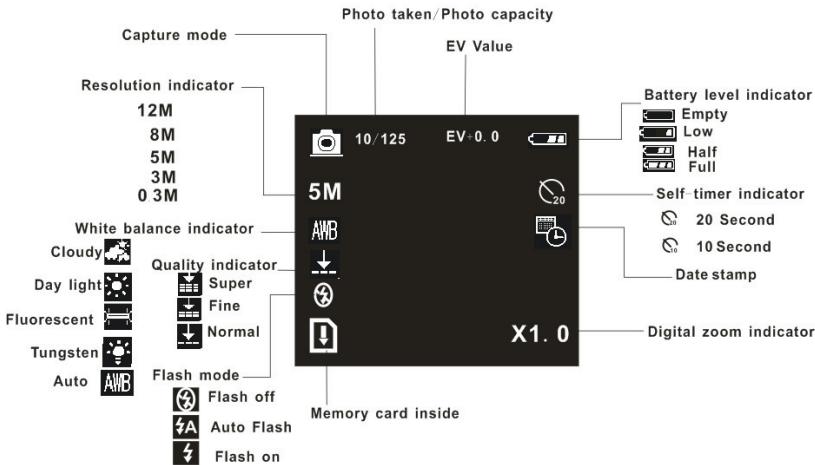
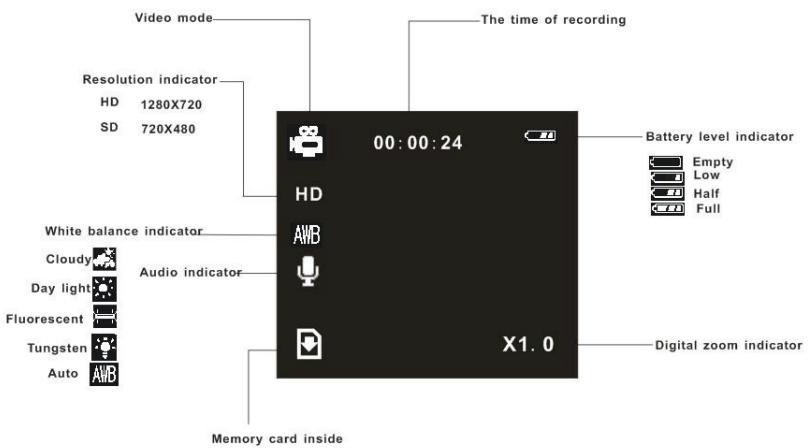
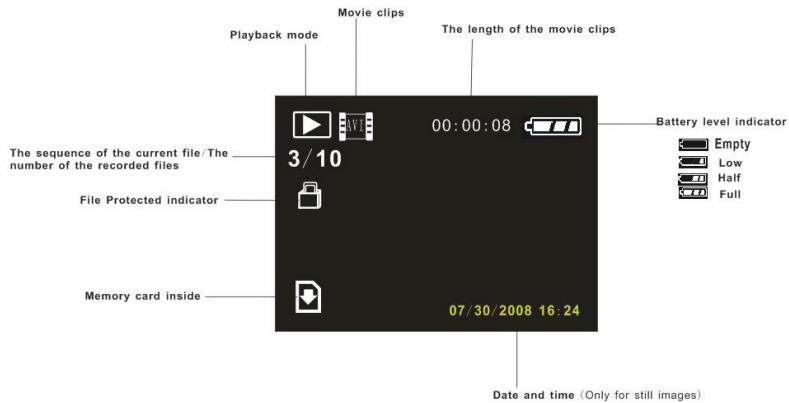
Display schermata monitor
Cattura
Modalità registrazione video
Modalità Riproduzione
3. Usare la videocamera
Accendere e Spagnere la Videocamera
- Aprire il pannello LCD per accendere la videocamera e chiudere il pannello LCD per spegnere la videocamera.
- Poteteanche premere il pulsante POWER per accendere la videocamera e premerlo di nuovo per spegnere la videocamera.
Per conservare la potenza della batteria, il monitor LCD si spegne automaticamente 30 secondi dopo l'accesso all'ultimo controllo (impostazione predefinita di fabbrica). Premere qualsiasi pulsante diverso dal pulsante di accensione per accendere il monitor LCD. Dopo che la funzione di risparmio energetico è stata attivata per l'ora impostata, l'alimentazione si spegnerà completamente. Premere il pulsante Power per riaccendere la videocamera. Potete cancellare il tempo di spegnimento automatico impostando la funzione [Spegnimento automatico] nel menu Configurazione.
Cambiare la modalità registrazione
Ci sono quattro modalità di registrazione in但这a videocamera. Ruotare il selezionatore di modalità per selezionare la videocamera in modalità differente.
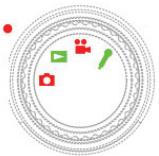
| Display | Titolo | Descrizione |
| Modalità Cattura | Per fare fermo immagini. | |
| Modalità Video | Per registrar i filmati. | |
| Modalità Audio | Per registrar i file audio. | |
| Modalità Riproduzione | Per la riproduzione dei file registrati. |
Registrar un video clip
1: Accendere la videocamera e impostare la videocamera per la modalità di
registration video ( ).
2:Zoomare:
Spostare l'interruttore Zoom verso destra o sinistra per inserire lo zoom o disinserire lo zoom sullo schermo. Il valore del livello di ingrandimento appeare sul monitor LCD.
3: Premere il pulsante REGISTRAZIONE VIDEO per iniziare a registrar.
4: Premere REGOSTRAZIONE VIDEO di nuovo per terminare la registrazione. Se la memoria è piena la videocamera fermerà automaticamente la registrazione.
- Sulla parte superiore del monitor LCD在哪 l'ora registrata.
- Quando la luce è insufficiente premere il pulsante FLASH/CANCELLA per accendere il LED di compensazione e quando l'illuminazione è abbastanza premere il pulsante FLASH/CANCELLA per spegnere il LED di compensazione.
Fare Fermi Imagine
- Impostare la videocamera in modalità cattura, appare l'icona sullo schermo LCD.
- Zoomare: Spostare l'interruttore Zoom versuso destra o sinistra per insertire o
disinserire lo zoom sullo schermo. Il valore del livello di ingrandimento appeare sul monitor LCD.
- Tenere la videocamera ferma e quando premere il pulsante CATTURA/REGISTRAZIONE VOCE per fare una Foto.
Usare il Timer automatico
Usare il timer automatico per impostare un ritardo tra il momento in cui l'otturatore è premuto al momento in cui è scattata la Foto.
1: Accendere e impostare la videocamera in modalità Cattura.
2: Premere il pulsante MENU per migliorare il menu cattura.
3: Usare il joystick per selezionare la你可以 [Timer Automatico]. Spostare il joystick verso destra per lanciare il sottomenu:
Disabilitare: Non usare il timer automatico.

10 Secondi: Il rilascio dell'otturatore ritardera di 10 secondi.

20 Secondi: Il rilascio dell'otturatore ritardere di 20 secondi.
4: Spostare il joystick verso l'alto o verso il basso per selezionare il timer automatico.
5: Premere il pulsante OK per confermare l'impostazione e quindi premere il pulsante MENU Per chiudere il menu.
6: Premere il pulsante CATTURA/ REGISTRAZIONE VOCE per fare una Foto.
Usare il Flash
Il flash non serve solo per fare Foto quando l'illuminazione è insufficientemente maanche quando il soggetto è in ombra o in condizioni di retroilluminazione. Premendo il pulsante Cancella/flash fa passare ciclicamente la vostra videocamera attraverso le varie modalità flash. Il flash non sare attivata durante gli scatti continui o la registrazione dei filmati.
1: Impostare la videocamera sulla modalità Cattura.
2: Premere il pulsante FLASH/CANCELLA perambiare la modalità flash.
Ogni volta che il pulsante flash è premuto, l'icona flash cambia.
| A | Automatico: Accensione |
| B | Flash accesso: Forzare il flash |

Flashspent:Forzareil flash
3: Premere il pulsante OTTURATORE per fare una Foto.
- Quando il livello della batteria è basso la luce del flash non funzionera.
- Lo schermo LCD è scuro quando il flash si sta caricando. L'immagine successive più essere scattata solo quando il caricamento è completato.
Registrar l'audio
1: Accendere la videocamera e impostarla sulla modalità di registrazione audio.
2: Premere il pulsante CATTURA/REGISTRAZIONE VOCE per iniziare la registrazione.
3: Premere CATTURA/REGISTRAZIONE VOCE di nuovo per terminare la registrazione. Se la memoria è piena la videocamera fermerà la registrazione automaticamente.
- Sul centro del monitor LCD appeare il tempo registrato.
Non c'è Nessun menu in modalità di registrazione audio.
4.Usare il menu in modalità registrazione
Quando un menu appeare, il joystick è usato per creare l'impostazione desiderata. La modalità di registrazione audio non ha un menu.
Menu in modalità cattura
1: Accendere la videocamera e impostarla in modalità cattura.
2: Premere il pulsante MENU per visualizzare il menu.
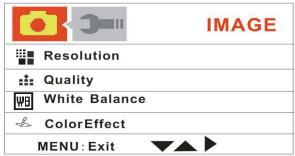
3: Muovere il joystick in alto o in basso per selezionare una voce.
4: Spingere il joystick a destra per entrare nel sottomenu.
5: Usare il joystick per selezionare la你可以 desiderata.
6: Premere il pulsante OK per confermare l'impostazione.
7: Premere il pulsante MENU per chiudere il menu.
Elenco menu Cattura
| Voce del menu | Funzione |
| Risoluzione e | Ci sono cinque opzioni tra cui scegliere: [12M]/[8M] /[5M]/[3M]/[0.3M]. |
| Qualità | Selezionare un qualità dell'imagine più Bassa per diminuire la dimensione dell'imagine per catturare più immagini. Ci sono tre opzioni tra cui scegliere:[Super] /[Buona] /[Normale]. |
| Equilibrio Bianco | Regolare l'equilibrio bianco per adattarsi a diverse fonti di luce. Ci sono cinque dati tra cui scegliere: [Automatico]/[Luce Diurna]/ [Nuvoloso] / [Fluorescente] / [Tungsteno]. |
| Effetto Colore | Impostare l'effetto del colore peraggiungere un tono di colore all'imagine. [colore]: Reflette il vero colore dell'oggetto. [Seppia]: Aggiungere un tono di colore seppia all'imagine. [Monocromatico]: Le immagini hanno solo due colori: bianco e nero. |
| Esposizione | Impostare il valore di esposizione manually per compensare le insolite condizioni di luce come la luce |
| interna indiretta, sfondo scuro e una forte retroilluminazione. L'intervallo del valore di esposizione è da -2.0 a 2.0. | |
| Data della Foto | Questa funzione può essere usata peraggiungere una data alle vostre fotto quando le fate. Ci sono due loro per l'opzione:[On]: Aggiunge la data e l'ora di registrazione alle immagini stampate.[Off]: Nonaggiunge la data e l'ora di registrazione alle immagini stampate. |
| Timer Automatico | Usare il timer automatico per impostare un ritardo tra il momento in cui l'otturatore è premuto e il momento in cui l'imagine è scattata. [Disabilita]/[10 SEC]/[20SEC]. |
| Scoppio dello Scatto | Usare questa funzione per fare 3 fotto di seguito.[Singolo]: Premere l'otturatore una volta per fare una foto.[Scatto]: Premere l'otturatore una volta per fare tre fotodi seguito. |
Menu in modalità video
1: In modalità registrazione video premere il pulsante MENU per visualizzare il menu.
2: Muovere il joystick versus l'alto o il basso per selezionare una voce.
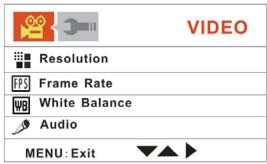
3: Spingere il joystick verso destra per entrare nel sottomenu.
4: Usare il joystick in alto o in basso per selezionare la voce desiderata.
5: Premere il pulsante OK per confermare l'impostazione.
6: Premere il pulsante MENU per chiudere il menu.
| Voce del Menu | Funzione |
| Risoluzione | Selezionare filmati di piccole dimensioni per tempi di registrazione più lunghi. Ci sono due voci per esta opzione:[1280x720]/ [720x480]. |
| Frequenza dell'immagine | Selezionare una frequenza del'immagine Bassa per tempi di registrazione più lunghi. Ci sono due voci per但这sta opzione: [30FPS]/[15FPS]. |
| Equilibrio Bianco | Vedere i dettagli a pagina 20. |
| Audio | [Abilita]: La você è registrata quando si registrazione filmati. [Disabilita]: Nessuna você è registrata quando si registrazione filmati. |
Menu Configurazione
Potete impostare le voci di sistema nel menu Configurazione.
1: Accendere e premere il pulsante MENU per visualizzare il menu.
2: Spingere il joystick versus destra per selezionare [Configurazione].
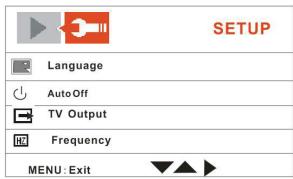
3: Muovere il joystick verso l'alto o il basso per selezionare una voce.
4: Spingere il joystick versus destra per entrare nel sottomenu.
5: Spingere il joystick versus l'alto o versus il basso per selezionare la你可以 desiderata.
6: Premere il pulsante OK per confermare l'impostazione.
7: Premere il pulsante MENU per chiudere il menu.
| Voce del Menu | Funzione |
| Lingua | Selezionare una lingua per il menu Display e altre informazioni dalle seguenti lingue: Inglese, Francese, Tedesco, Italiano, Spagnolo, Portoghese. |
| Spegnimento Automatico | Per risparmiare energia, la videocamera si spegnerà automaticamente dopo un periodo di tempo, Ci sono quattro opzioni: [Disabilita] / [1Min] / [3Min]/[5 Min]. |
| Emissione TV | Potete rivedere le immagini su una televisione con il cavo AV fornito. TV Out deve essere impostata o su NTSC o su PAL a seconda della vostra zona. [NTSC]: America, Giappone e altri; [PAL]: Europa, Oceania e altri. |
| Frequenza | La frequenza della luce deve essere impostata su 60Hz o 50Hz a seconda della vostra zona. [50HZ] / [60HZ]. |
| Data/Ora | Consultare pagina 9. |
| Cicalino | Imposta il suono di funzionamento acceso o spento. [Abilita] / [Disabilita] |
| Formatta | Cancellare tutti i dati memorizzati nella schedà di memoria se state usando una schedà di memoria o tutti i dati della memoria interna se non c’è alcuna schedà insertita. Tutti i dati saranno cancellati incluso i file protetti. Assicurarsi di scaricare i file importanti sul vostro computer prima di formattare. [Si] / [No]. |
| Impostazioni Predefinite | Per resettarè l’intero menu e le impostazioni di funzionamento del pulsante alle impistazioni predefinite iniziali. |
| Modalità USB | Potete usare esta videocamera come una telecamera per PC o disco removibile. [Telecamera per PC]:Usare come telecamera per PC; [Memoria di Massa]: Usare come disco removibile. |
| Versione Firmware | Questa funzione visualizzerà la versione del software. |
5.Riproduzione
Riprodurre filmati
1: Impostare la videocamera in modalità riproduzione.
2: Spingere il joystick a sinistra o a destra per selezionare i filmati che desiderate riproduire.
3: Premere il pulsante REGISTRAZIONE VIDEO per avviare la riproduzione. Premere il pulsante OK per metterlo in pausa e premerlo di nuovo per continuare. Spingere il joystick verso destra per andare avanti velocice e premere il joystick verso a destra per andare indietro velocce.
4: Spingere il joystick verso l'alto o il basso per regolare il volume.
Riproduzione fermo imagine
1: Impostare la videocamera in modalità riproduzione.
L'ultimo file registrato appeare sullo schermo LCD. Se non ci sono immagini memorizzate, appeare un messaggio [Nessun Imagine].
2: Spingere il joystick versus sinistra o versus destra per vedere in anteprima l'immagine precedente o successiva.
3:Zoomare:
Muovere l'interruttore ZOOM versuso sinistra o destra per insertire o togliere lo zoom dall'immagine. Quando l'immagine è ingrandita potete spingere il joystick verso l'alto/il basso/ a sinistra/ a destra per vedere i dettagli dell'imagine.
Riproduire file Audio
1: Impostare la videocamera in modalità riproduzione.
2: Spingere il joystick a sinistra o a destra per selezionare il file audio che desiderate riproduire.
3: Premere il pulsante CATTURA/REGISTRAZIONE VOCE inizia la riproduzione e premerlo di nuovo per terminare la riproduzione. Premere il pulsante OK per metterla in pausa e premerlo di nuovo per continuare.
Altre funzione in modalità riproduzione
Visualizza Miniature
Premere l'interruttore ZOOM verso sinistra per visualizzare i file in modalità miniature. Spostare il joystick verso l'alto/ il basso/ a sinistra/ a destra per selezionare un file. Premere il pulsante OK per vedere il file a tutto
schermo.
Cancellai file
Se desiderate cancellare un singolo file dovete selezionare prima il file e poi premere il pulsante Cancella/Flash. Selezionare "Cancella Questo" e quindi il pulsante OK per entrare nel sottomenu. Spostare il joystick a sinistra per selezionare "Si" e quindi il pulsante OK per cancellare il file.
Cancellare un singolo file
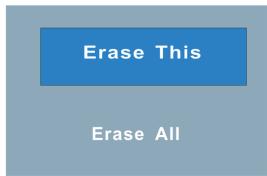
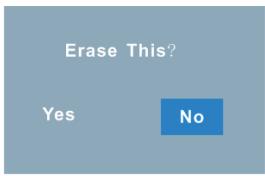
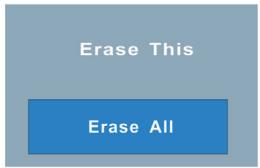
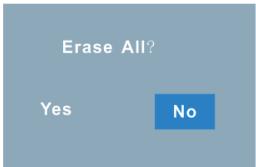
Cancellare Tutti i File
Menu in modalità riproduzione
1: In modalità riproduzione premere il pulsante MENU per visualizzare il menu.
2: Muovere il joystick versus l'alto o versus il basso per selezionare una voce.
3: Spingere il joystick a sinistra o a destra per entrare nel sottomenu.
4: Muovere il joystick verso l'alto o il basso per selezionare la你可以 desiderata.
5: Premere il pulsante OK per confermare l'impostazione.
6: Premere il pulsante MENU per chiudere il menu.
| Voce del Menu | Funzione |
| Cancella Corrente | Usare esta funzione per cancellare in singolo file. [Si]/[No]. |
| Cancella Tutto | Usare esta funzione per cancellare tutti i file. [Si]/[No]. |
| Blocca | Usare esta funzione per protegere i file dall'essere cancellati accidentally. |
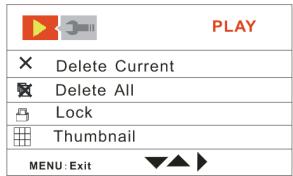
| [Blocca Corrente]: Blocca il file corrente. [Sblocca Corrente]: Sblocca il file corrente. [Blocca Tutto]: Blocca tutti i file. [Sblocca Tutto]: Sblocca Tutti i file. | |
| Miniature | Vedere tutti i file in modalità miniature. [2x2]: Lo schermo LCD在哪 4 file a pagina. [3x3]: Lo schermo LCD在哪 9 file a pagina. |
| Ruota | Usare questa funzione per ruotare le immagini. [90]:Ruotare l'immagine di 90 gradi in senso orario. [180]: Ruotare l'immagine di 180 gradi in senso orario. [270]: Ruotare l'immagine di 270 gradi in senso orario. |
| Slide show | Riprourre i file automaticamente. [On]: Selezionare questa voce per iniziare la riproduzione. [Configurazione]: Impostare la direzione e il tempo di intervallo dello slide show. [Direzione]: [Indietro] / [Avanti]. [Intervallo]: [I Sec] / [10 Sec]. |
6. Fare collegamenti
Collegare la videocamera alla TV
Quando collegate il cavo TV-out (fornito) alla presa AV della videocamera videocamera lo schermo LCD si oscura. Collegare la videocamera alla TV e I schermo della TV ora funziona come lo schermo LCD della videocamera.
- Collegare la videocamera alla TVattraverso il cavo TV-out (fornito)。
- Accendere la TV e la videocamera, quando impostare la TV in modalità "AV".
- Quando la videocamera è impostata in modalità registrazione, potete essere in anteprima I soggetti che desiderate registrar sullo schermont TV.
- Quandola videocamera è impostata in modalità Riproduzione, potete rivedere tutte le immagini, clip video e audio memorizzati nella videocamera in TV.
Collegare la videocamera a una TVHD
Per TV-HD qui si intende il componente delle porte di ingresso della Page 33 of 44
TVHD incorp.orato, perché che può offrirre un'alta qualità della risoluzione (720P) HD quando è collegato. Notare che solo il cavo HDMI di tipo mini può essere usato con但这a videocamera. Questo cavo HDMI mini non è incluso negli accessori. Per comprare il cavo HDMI mini contattare il cento di manutenzione più vicino.
- Collegare Ila videocamera alla TVHD con il cavo HDMI.
- Accendere la TVHD e passare in modalità HDMI.
- ACCENDERE la videocamera. Impostare la videocamera in modalità riproduzione.
Spingere il joystick verso sinistra o destra per selezionare il file richiesto.
- Premere il pulsante REGISTRAZIONE VIDEO per "Riproduire" il file video selezionato sulla TVHD, premerlo di nuovo per "Fermare" la riproduzione.
- Premere il pulsante OK per "Mettere in pausa", premerlo di nuovo per "Continuare" la riproduzione.
- Spingere il joystick verso sinistra per andare indietro, spingere il joystick verso destra per andare avanti.
- Spingere il joystick verso l'alto o il basso per regolare il volume.
Collegare la Videocamera a un PC
Ci sono due modi per scaricare i file nella memoria interna della videocamera o alla schedà di memoria al computer:
- Inserendo la性和 memoria in unlettore di schede
- Collegando la telecamera a un computer using il cavo USB fornito.
Usare un Lettore di Schede
1: Espellere la scheda di memoria alla videocamera e inserirla in unlettore di schede che è collegato al computer.
2: Aprire [Mio Computer] o [Windows Explorer] e
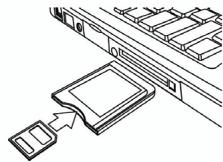
fare doppio click sull'icona del disco rimovibile che rappresenta la Scheduled memoria.
3: Copiare le immagini alla sched a una directory a vostra scelta sull'hard disk del computer.
Collegare la Videocamera a un PC con il Cavo USB
1: Collegare il cavo USB fornito alla porta USB del computer e accendere la videocamera. Il messaggio "Memoria di Massa" o "Telecamera PC"
appare sullo schermo quando la connessione al computer è stata completata con successo. Premere il pulsante OK per impostare la videocamera in modalità "Memoria di massa".
2: Apire [Mio Computer] o [Windows Explorer]. Un "Disco Removable" appeare nell'elenco dei drive. Fare doppio click sull'icona "Disco Removable" per visualizzarne i contentuti. I file memorizzati sulla videocamera sono locati nella cartella chiamata "DCIM".
3: Copiare le Foto o i file sul vostro computer.
7. Installazione del Software
Installare il Software
Il CD software allegato ha i driver e i software che vanno con la videocamera.
Inserire il CD nel vostro drive CD-ROM. Appare il menu di avvio automatico:
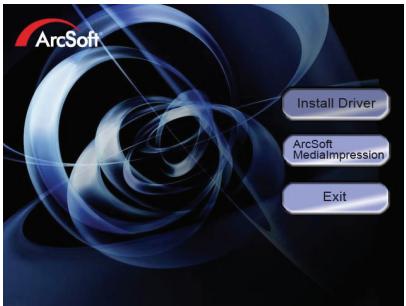
I seguenti software sono elencati:
- Installa il Driver: Installa il software per la telecamera del PC
- Arcsoft Medialmpression: Installa il software per modificare I filmati e le foto.
Se il menu di avvio automatico non appeare automaticamente, après il CD-ROM in [Mio Computer] o [Windows Explorer] e fare doppio click sul file chiamato [autorun.exe] per avviare il programma. Poteteanche cliccare [Avvia] nel meni di Avvio di Windows, digitare "D:\autorun.exe" (dove D è la lettera del vosto drive CD-ROM) nella casella di testo e cliccare [OK].
Installare il Driver
(1) Inserire il CD nel vostro PC; (2) Cliccare "Installa Driver" per installare il driver;
(2)Cliccare "Successivo" e quindi clickare "Installa" per installare il driver;
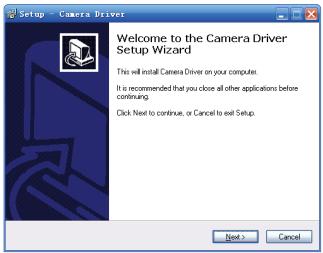
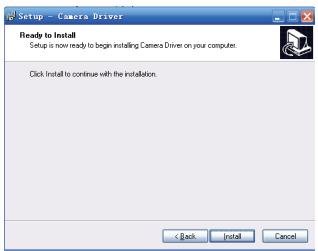
(3) Cliccare "Fine" per completeness l'installazione
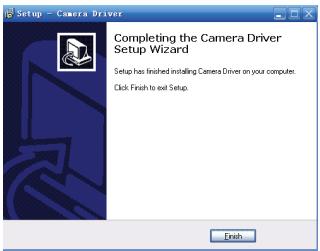
(4) Collegare la videocamera al PC con il cavo USB; (6) Accendere;
(5) Usare il pulsante OK per impostare la videocamera sulla modalità [Telecamera PC].
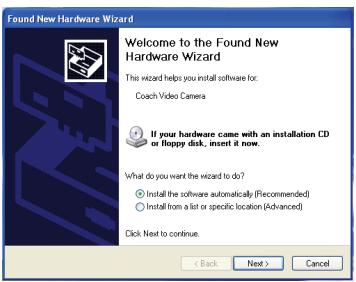
(6) Appare l'interfaccia "Trovato nuovo Hardware Wizard";
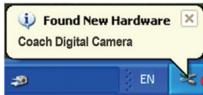
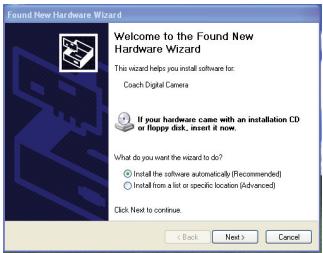
(7) Selezionare "Installare il software automaticamente (Consigliato)";
(8) Cliccare "Successivo";
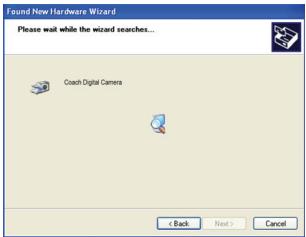
(9) Se appeare l'interfaccia "Installazione dell'hardware"ciescare "Continua Comunque";
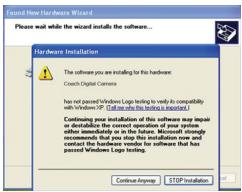
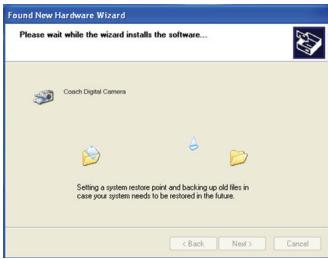
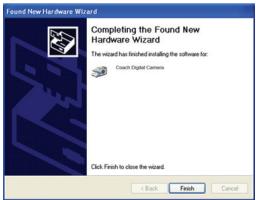
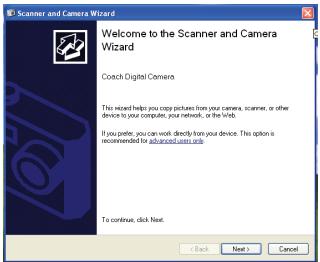
ORA INIZIARE DAL N. (8) AL N. (11) QUANDO APPARE L'INTERFACCIA "Trovato nuovo hardware Wizard". Se appeare l'interfaccia "Benvenuti su uno scanner e telecamera wizard"ciescare "Cancella".
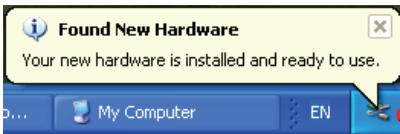
L'installazione è finita e ora potete usare la funzione telecamera del PC.
Come usare la funzione Telecamera del PC
- ACCENDERE; collegare la videocamera al PC con il cavo USB.
- Premere il pulsante OK per impostare la videocamera alla modalità Telecamera del PC.
-
Fare doppio click sull'icona "Mio Computer" (sul desktop del PC).
-
Fare doppio click sull'icona

Quindi potete iniziare ad usare la funzione Telecamera per il PC.
8. Risoluzione dei Problemi
| Non si accende. | |
| 1.La batteria è insufficiente per l'accensione. | ★Ricaricare la batteria. |
| La videocamera non fa fosso. | |
| 1.la memoria è piena. | ★Inserire una nuova scheda di memoria. |
| 2.La schedà di memoria non è formattata correttamente. | ★ Formattare la scheda di memoria di nuovo o usare una |
| nuova scheda. | |
| L'immagine è sgranata o sfocata. | |
| 1.La videocamera si è mossaCTLmente l'immagine era catturata. | ★ Mantenere ferma la videocamera quando si scatta una foto. |
| L'immagine non appeare sul monitor LCD. | |
| 1. Una schedà di memoria sono immagini.JPG (register con un'altra telecamera) è caricata. | ★Questa videocamera non più visualizzare immagini non.JPG. |
| I file registrati non sono salvati in memoria. | |
| 1.La videocamera è stata spenta prima che I file fosso rero salvati in memoria. | ★Se l'indicatore di batteria Bassa appara sul monitor LCD, ricaricare la batteria immediatamente. |
9. Specifiche Tecniche
| Sensore | CMOS da 5MegaPixel, |
| Display | LCD a Colori TFT da 2.7 " |
| Intervallo Fuoco | Standard:200cm ~ infinito |
| Apertura | F3.2, f=7.36mm |
| Otturatore | Otturatore Elettronico: |
| Risoluzione | Fermo immagine:12M;8M;5M;3M; 0.3M; Video:1280x720, 720x480. |
| Sensibilità | Automatico |
| Equilibrio bianco | Automatico / Luce diurna / Tungsteno / Fluorescente / Nuvoloso |
| Controllo Esposizione | -2EV to +2EV in passi da 0.5 |
| Scatto | Incluso |
| Effetto Foto | Colore/Seppia/Monocromo |
| Timer Automatico | 10/ 20 sec. |
| Memoria | Memoria interna da 32 MB Memoria Esterna: SD / MMC |
| Sistema TV | NTSC / PAL |
| Alimentazione | Batteriaagli ioni di Litio |
| Temperatura | Funzionamento: da 0° C a 40° C |
| Ambiente | Memorizzazione: da -20 a 60° C |
| Microfono | Incorporato |
| Altoparlante | Incorporato |
| Dimensioni | 128X62X59 (mm) |
| Peso | Corpo della Telecamera alla: Approx. 205g |
Per maggiori informazioni visitate il nostro除去.
www.mpmaneurope.com



PC39HD
- ONDERDELEN VAN DE CAMCORDER 5
- KLAARMAKEN VOOR GEBRUIK 6
INSTALLEREN VAN DE BATTERIJ 6
LADEN VAN DE BATTERIJ 7
PLAATSEN VAN EEN GEHEUGENKAART 8
INSTELLLEN VAN DE TAAL 9
INSTELLLEN VAN DE DATUM EN TIJD 10
MONITORSCHERMWEERGAVE 12
3. GEBRUK VAN DEZE CAMCORDER 15
AAN- EN UITZETTEN VAN DE CAMCORDER 15
WIJZIGEN VAN DE OPNAMEMODUS 16
OPNAME VAN EEN VIDEOCLIP 16
NEMEN VAN STILLE FOTO'S 17
GEBRUIK VAN DE AUTOMATISCHE TIMER 18
GEBRUIK VAN DE FLASH 19
OPNEMEN VAN AUDIO 20
4.GEBRUIK VAN HET MENU IN DE OPNAMEMODUS 21
MENU IN MODUS NEMEN VAN FOTO 21
MENU IN VIDEOMODUS 23
OPSTARTMENU 24
5.AFSPELEN 26
AFSPELEN VAN FILMCLIPS 26
AFSPELEN VAN STILLE FOTO 27
AFSPELEN VAN AUDIOBESTANDEN 28
ANDERE FUNCTIE IN AFSPEELMODUS 28
6. MAKEN VAN AANSLUITINGEN 32
AANSLUITEEN VAN DE CAMCORDER OP EEN TV 32
AANSLUITEEN VAN DE CAMCORDER OP EEN HDTV 32
AANSLUITEEN VAN DE CAMCORDER OP EEN PC 34
7. SOFTWARE-INSTALLATIE 35
INSTALLEREN VAN DE SOFTWARE 35
8. OPLOSSEN VAN PROBLEMEN 40
9. TECHNISCHE SPECIFICATIES 41