
PC39HD - Medienplayer MPMAN - Kostenlose Bedienungsanleitung
Finden Sie kostenlos die Bedienungsanleitung des Geräts PC39HD MPMAN als PDF.



Benutzerfragen zu PC39HD MPMAN
0 Frage zu diesem Gerät. Beantworten Sie die, die Sie kennen, oder stellen Sie Ihre eigene.
Eine neue Frage zu diesem Gerät stellen
Laden Sie die Anleitung für Ihr Medienplayer kostenlos im PDF-Format! Finden Sie Ihr Handbuch PC39HD - MPMAN und nehmen Sie Ihr elektronisches Gerät wieder in die Hand. Auf dieser Seite sind alle Dokumente veröffentlicht, die für die Verwendung Ihres Geräts notwendig sind. PC39HD von der Marke MPMAN.
BEDIENUNGSANLEITUNG PC39HD MPMAN
- KOMPONENTEN DES CAMCORDERS 5
- VORBEREITUNG ZUR INBETRIEBNAHME 5
EINLEGENDES AKKUS 5
AUFLADEN DES AKKUS 7
EINSETZEN DER SPEICHERKARTE 6
EINSTELLLEN DER SPRACHE 8
EINSTELLEN VON DATUM UND UHRZEIT 11
ANZEIG DES MONITORS 13
3. VERWENDUNG DES CAMCORDERS 15
EIN-/AUSSCHALTEN DES CAMCORDERS 15
ÄNDERN DES AUFNAHMEMODUS 16
AUFZEICHNEN EINER FILMSEQUENZ 17
AUFNEHMEN VON EINZELBILDERN 18
VERWENDEN DES SELBSTAUSLOSERS 19
VERWENDEN DER BLITZFUNKTION 20
AUFZEICHEN VON AUDIODATEIEN 21
4. VERWENDUNG DES MENUS IM AUFNAHMEMODUS 22
MENU IM AUFNAHMEMODUS 22
MENU IM VIDEOMODUS 25
SETUP-MENU 26
5.WIEDERGABE 29
WIEDERGEBEN VON FILMSEQUENZEN 29
WIEDERGEBEN VON EINZELBILDERN 30
WIEDERGEBEN VON AUDIODATEIEN 30
WEITEREFUNKTIONEN IM WIEDERGABEMODUS 31
6. HERSTELLUNG VON VERBINDUNGEN 29
ANSCHLIESSEN DES CAMCORDERS AN EIN TV-GERÄT 29
ANSCHLIESSEN DES CAMCORDERS AN EIN HDTV-GERÄT 30
ANSCHLIESSEN DES CAMCORDERS AN DEN COMPUTER 37
7. SOFTWARE-INSTALLATION 39
INSTALLIEREN DER SOFTWARE 39
8. FEHLERSUCHE UND ABHILFE 44
9. TECHNISCHE DATEN 39
Wir danken Ohnen, dass Sie theses Produkt erworben haben. Lesen Sieitte diese Bedienungsanleitung sorgfältig durch, um die digitale Videokamera richtig zu bedienen. Bewahren Sie die Anleitung anschließend an einem sicheren Ort auf, um später darin nachschlagen zu konnen.
Vorsichtsmaßnahmen
Stellen Sieitte vor Inbetriebnahme des Camcorders sicher, dass Sie die nachstehend erlauterten Sicherheitsvorkehrungen gelesen und verstanden haben.
- Versuchen Sie nicht, das Gehäuse des Camcorders zu öffnen oder das Gerät auf irgendeine Art und Weise zu verändern. Wartungs- und Reparaturarbeiten dürfen ausschließlich von zugelassenen Servicestellten vorgenommen werden.
- Halten Sie den Camcorder von Wasser und anderen Flüssigkeiten entfernt. Bedieren Sie den Camcorder nicht mit feuchten Händen. Nehmen Sie den Camcorder niemals bei Regen oder Schnee in Betrieb. Die Feuchtigkeit kann einen elektrischen Schlag verursachen.
- Verwenden Sie ausschließlich das empfohlene Netzzubehör. Die
Benutzung von Stromquellen, die nicht ausdrücklich für diesen Geräte empfohlen wurden, kann zu Überhitzung, Störungen des Geräts, Branden, elektrischen Schlägen oder anderen Gefahren führen.
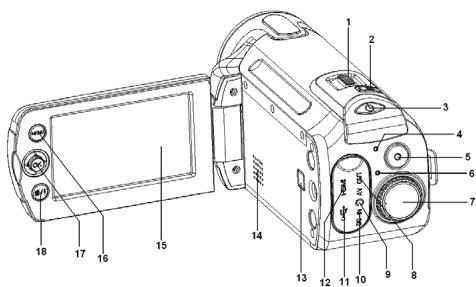
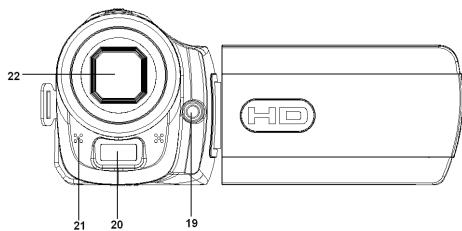
1. Komponenten des Camcorders
1: Zoom-Schalter
2: Aufnahme-/Sprachaufzeichnungs-Taste
3: EIN-/AUS-Taste
4:LED-Betriebsanzeige
5: Videoaufzeichnungs-Taste
6:LED-Ladeanzeige
7: Modus-Einstellrad
8: AV-Ausgang
9: Kopfhörerbuchse
10: Netzeingang
11: USB-Anschluss
Seite 5 von 47
12: HDMI-Anschluss
13: Anzeigetaste
14: Lautsprecher
15: LCD-Monitor
16: MENU-Taste
17:Joystick/OK-Taste
18: Löschen-/Blitz-Taste
19: Ausgleichs-LED
20: Blitzreflektor
21: Mikrofon
22: Objektiv
23: Akkufachabdeckung
24: Stativgewinde

2. Vorbereitung zur Inbetriebnahme
Einlagen des Akkus
- Öffnen Sie die Akkufachabdeckung.
- Legen Sie den im Zubehör befindlichen Lithium-lonen-Akku in das Fach ein. Beachten Sieitte, dass die metallischen Kontakte an
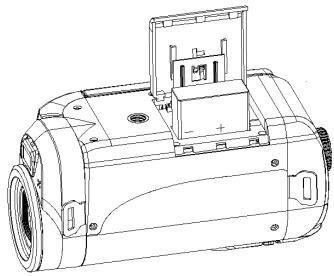
den Kontakten im Akkufach ausgerichtet werden müssen.
- Nachdem Sie den Akku ordnungsgemäßingelegt haben,bringen Sie die Abdeckung wieder an.
Aufladen des Akkus
Laden Sie den Akku bei erstmaliger Inbetriebnahme mindestens 8 Stunden lang auf.
a) Schalten Sie das Gerät aus; verbinden Sie das Netzteil mit dem Netzeingang des Camcorders.
b) Schlieben Sie das Netzteil an eine Steckdose an.
c) Der Ladevorgang beginnt, wenn die LED-Ladeanzeige BLAU leuchtet. Die Ladeanzeige erlischt, wenn der Ladevorgang abgeschlossen ist.
d) Trennen Sie den Camcorder vom Netzteil.
Einsetzen der Speicherkarte
Dieser Camcorder verfügt über einen internen Speicher von 32 MB, mit dem Sie nur eine Bilder oder Videoclips aufnehmen können. Wenn Sie mehr aufnehmen möchten, müssen Sie eine SD- oder MMC-Karte
verwenden (dieser Camcorder Unterstützung SD-/MMC-Karten mit einer maximalen Kapazität von bis zu 16 GB). Schalten Sie den Camcorder aus, bevor Sie die Speicherkarte einsetzen oder entnahmen. Achten Sie darauf, dass Sie die Karte beim Einsetzen korrekt ausrichten. Versuchen Sie niemals, die Karte mit Gewalt in
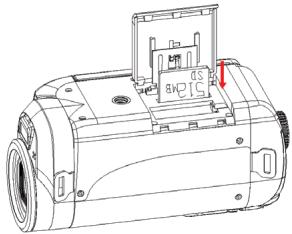
den Einsatz zu stecken, wenn Sie einen Widerstand spuren. Die Speicherkarte verfügbar über einen Schreibschutzschalter, der die Daten davor schützt, versehentlich gelöscht zu werden. Sie müssen diesen Schreibschutz davon deaktivieren, bevor Sie Dateien auf der Speicherkarte speichern, formatieren oderlöschen.
- Schalten Sie den Camcorder aus.
- Wenn Sie die Akkufachabdeckung öffnen, sehen Sie den SD-Karteneinschub.
- Setzen Sie die Speicherkarte ein, wie in der Abbildung dargestellt.
-
Schlieben Sie die Akkufachabdeckung.
-
Um die Speicherkarte aus der Verankierung zu * lösen , drücken Sie vorsichtig auf die Kante der Karte.
Formatieren der Speicherkarte
Es ist wichtig, dass Sie die Speicherkarte bei der erstmaligen Inbetriebnahme diesen Camcorders formatieren. Dabei werden alle Daten, einschließlich geschützte Dateien, gelöscht. Stellen Sie safer, dass Sie wichtige Dateien vor der Formatierung auf ihren Computer übertragen.
1: Schalten Sie den Camcorder ein und stellen Sieihn auf das Setup-Menu
(siehe)nahereHinweiseaufSeite22).
2: Drücken Sie den Joystick nach oben oder unter, um [Formatieren] auszuwahlen, und drücken Sie den Joystick anschließend nach rechts, um das Untermenü aufzurufen.
3: Drücken Sie den Joystick nach oben oder unter, um den Menüpunkt [Ja] auszuwahlen, und drücken Sie anschließend die OK-Taste, um alle Daten zu Löschen.
Einstellen der Sprache
Wenn Sie den Camcorder nach dem Kauf zum ersten Mal in Betriebnehmen, stellen Sieitte sicher, dass Sie eine Sprache auswahlen, sowie Datum und Uhrzeit einstellen, bevor Sie den Camcorder benutzen.
1: Schalten Sie den Camcorder ein und stellen Sieihn auf das Setup-Menü (siehe{nahere Hinweise auf Seite 22).
2: Drücken Sie den Joystick nach oben oder unter, um [Sprache] auszuwahlen, anschließend bewegen Sie den Joystick nach rechts, um das Untermenü aufzurufen.
3: Drücken Sie den Joystick nach oben oder unter, um die gewünschte
Sprache auszuwahlen; drücken Sie anschließend die OK-Taste, um die Einstellung zu bestätigten.
4: Drücken Sie die MENTÜ-Taste, um das Menu zu schreiben.
Einstellen von Datum und Uhrzeit
1: Schalten Sie den Camcorder ein und stellen Sieihn auf das Setup-MENU (siehe{nahere Hinweise auf Seite 22).
2: Drücken Sie den Joystick nach oben oder unter, um [Datum/Uhrzeit] auszuwahlen; drücken Sie anschließend den Joystick nach rechts, um das Untermenü aufzurufen: Datumformat, Datumseinstellung.
DD/MM/YY
MM/DD/YY
YY/MM/DD
26/07/2008
03:30:20
3: Wahlen Sie ein Datumformat mit dem Joystick aus. Wahlen Sie anschließend [Datumseinstellung].
4: Drücken Sie den Joystick nach oben oder unter, um den markierten Wert zuändern. Drücken Sie den Joystick nach links oder rechts, um den Cursor zwischen den Einstellungen hin- und herzubewegen.
5: Drücken Sie die OK-Taste, um die Einstellung zu bestätigten.
6: Drücken Sie die MENü-Taste, um das Menu zu schlieben.
- Einzelbilder können nur dann mit Datum und Uhrzeit versehen werden, wenn die entsprechende Funktion [Datumsstempel] im Aufnahmemenü eingestellt wurde.
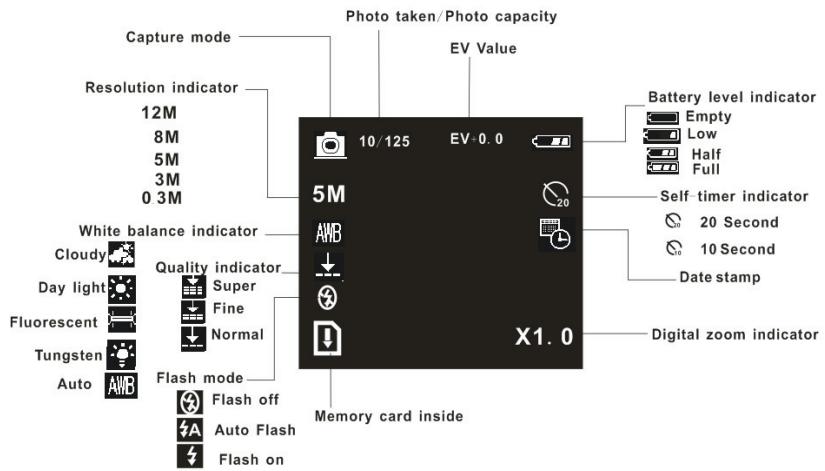
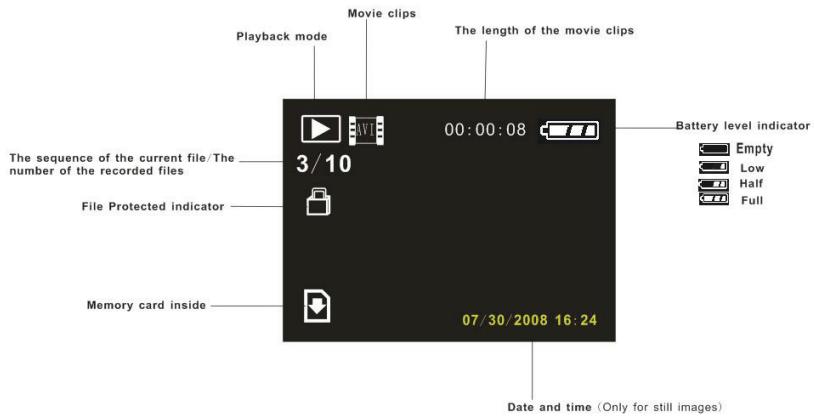
Anzeige des Monitors
Aufnahme
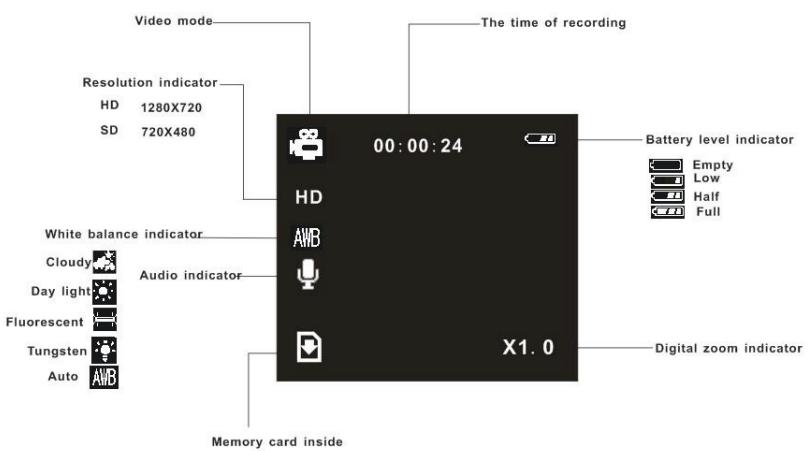
Videoaufzeichungsmodus
Wiedergabemodus
3. Verwendung des Camcorders
Ein- und Ausschalten des Camcorders
-
Klappen Sie den LCD-Monitor aus, um den Camcorder einszuschalten; um den Camcorder wieder auszuschalten, klappen Sie den LCD-Monitor ein.
-
Sie können auch die EIN-/AUS-Taste drücken, um den Camcorder einzuschalten, bzw. sie erneut drücken, umihn auszuschalten.
Um die Leistung des Akkus zu schon, schaltet sich der LCD-Monitor nach 30 Sekunden (ab der letzten Bedienung) automatisch ab (Werkseinstellung). Drücken Sie eine beliebige Taste (außer der EIN-/AUS-Taste), um den LCD-Monitor zu aktivieren. Nach dem die Energiesparfunktion für die eingestellte Zeit aktiviert war, schaltet sich das Gerät vollständig ab. Drücken Sie die EIN-/AUS-Taste, um die Kamera wieder einzuschalten. Sie können die Zeit für die automatische Abschaltung im Setup-Menu mit der Funktion [Autom. AUS] einstehen.
Ändern des Aufnahmemodus
Dieser Camcorder verfügt über 4 Aufnahmemodi.
Drehen Sie das Modus-Einstellrad, um den Camcorder auf entsprechliche Modi einzustellen.
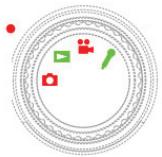
| Anzeige | Titel | Beschreibung |
| Aufnahmemodus | Zur Aufnahme von Bildern. | |
| Videomodus | Zur Aufzeichnung von Filmsequenzen. | |
| Audiomodus | Zur Aufzeichnung von Audiodateien. | |
| Wiedergabemodus | Zur Wiedergabe von Aufnahmedateien. |
Aufzeichn einer Filmsequenz
1: Schalten Sie den Camcorder ein und stellen Sieihn auf den Videoaufzeinungsmodus ( ).
2:Zoomen:
Bewegen Sie den Zoom-Schalter nach rechts oder links, um die Bildschirmanzeige zu vergroßern oder zu verkleinern. Der Wert der Vergroßerungsstufe erscheint auf dem LCD-Monitor.
3: Drücken Sie die Videoaufzeichnungs-Taste, um mit der Aufzeichnung zu beginnen.
4: Drücken Sie erneut die Videoaufzeichnungs-Taste, um die Aufzeichnung zu beenden. Wenn der Speicher voll ist, wird die Aufzeichnung automatisch beendet.
- Im oberen Bereich des LCD-Monitors wird die Aufnahmezeit eingebrendet.
- Bei umgünstigen Lichtverhältnissen drücken Sie die Löschen-/Blitz-Taste, um die Ausgleichs-LED zu aktivieren; wenn das Umgebungslicht ausreichend stark ist, drücken Sie erneut auf die Löschen-/Blitz-Taste, um die Ausgleichs-LED zu deaktivieren.
Aufnehmen von Einzelbildern
- Stellen Sie den Camcorder auf den Aufnahmemodus, das Symbol entscheidint auf dem LCD-Monitor.
- Zoomen: Bewegen Sie den Zoom-Schalter nach rechts oder links, um die Bildschirmanzeige zu vergroßern oder zu verkleinern. Der Wert der
Vergroßerungsstufe erscheint auf dem LCD-Monitor.
- Halten Sie den Camcorder ruhig und drucken Sie die
Aufnahme-/Sprachaufzeinungs-Taste, um ein Bild aufzunehmen.
Verwendendes Selfstauslosers
Verwenden Sie den Selfstauslöser, um das Bild mit einer einstellbaren Verzögerung nach Betätigung des Auslösers aufzunehmen.
1: Schalten Sie den Camcorder ein und stellen Sieihn auf den Aufnahmemodus.
2: Drücken Sie die MENU-Taste, um das Aufnahmemonu anzuzeigen.
3: Wahlen Sie den Menüpunkt [Selbstausloser] mit dem Joystick aus. Bewegen Sie den Joystick nach rechts, um das Untermenü aufzurufen: Deaktivieren: Selfstausloser nicht verwenden.

10 Sekunden: Der Auslöser wird um 10 Sekunden verzögt.

20 Sekunden: Der Auslöser wird um 20 Sekunden verzögt.
4: Bewegen Sie den Joystick nach oben oder unter, um den Selfstauslöser auszuwahlen.
5: Drücken Sie die OK-Taste, um die Einstellung zu bestätigten, und drücken Sie anschließend die MENü-Taste, um das Menu zu schreiben.
6: Drücken Sie die Aufnahme-/Sprachaufzeichnungs-Taste, um ein Bild aufzunehmen.
Verwendend der Blitzfunktion
Der Blitz ist nicht nur für die Aufnahme von Bildern bei umgūnstigen Lichtverhältnissen vorgesehen, sondern auch, wenn sich das Bildmotiv im Schatten befindet, oder bei vorhandem Gegenlicht. Durch Drücken der Löschen-/Blitz-Taste durchläuft ihre Kamera die verschieden den Blitzmodi. Der Blitz kann nicht bei Serienaufnahmen oder bei Aufzeichnung von Filmsequenzen aktiviert werden.
1: Stellen Sie den Camcorder auf den Aufnahmemodus.
2: Drücken Sie die Löschen-/Blitz-Taste, um den Blitzmodus zu ändern. Bei jeder Betätigung dieser Tasteändert sich das Blitzsymbol.
| A | Auto: Autom. Ein-/Ausschaltung |
| B | Blitz ein: Blitz aktivieren |
3: Drücken Sie den AUSLOSER, um ein Bild aufzunehmen.
- Wenn die Ladung des Akkus zu niedrig ist, Funktioniert der Blitzreflektor nicht.
- Der LCD-Monitor bleibt schwarz, wenn der Blitz geladen wird. Das{nachste Bild kann nur aufgenommen werden, wenn der Ladevorgang abgeschlossen ist.
Aufzeichnen von Audiodateien
1: Schalten Sie den Camcorder ein und stellen Sieihn auf den Audioaufzeichnungsmodus.
2: Drücken Sie die Aufnahme-/Sprachaufzeichnungs-Taste, um die Aufzeichnung zu starten.
3: Drücken Sie die Aufnahme-/Sprachaufzeichnungs-Taste erneut, um die Aufzeichnung zu beenden. Wenn der Speicher voll ist, wird die Aufzeichnung automatisch beendet.
- In der Mitte des LCD-Monitors wird die Aufnahmezeit eingeblendet.
- Es ist kein Menu im Audioaufzeinungsmodus verfügbar.
4. Verwenden des Menüs im
Aufnahmemodus
In der Menüanzeige wird der Joystick dazu verwendet, die gewündte Einstellung vorzunehmen. Im Audioaufzeichnungsmodus ist kein Menu verfügbar.
Menu im Aufnahmemodus
1: Schalten Sie den Camcorder ein und stellen Sieihn auf den Aufnahmemodus.
2: Drücken Sie die MENU-Taste, um das Menu anzuzeigen.
3: Bewegen Sie den Joystick nach oben oder unter, um einen Menüpunkt auszuwahlen.
4: Drücken Sie den Joystick nach rechts, um das Untermenu aufzurufen.
5: Wahlen Sie den gewünschten Menupunkt mit dem Joystick aus.
6: Drücken Sie die Taste OK-Taste, um die Einstellung zu bestätigten.
7: Drucken Sie die MENü-Taste, um das Menu zu schreiben.
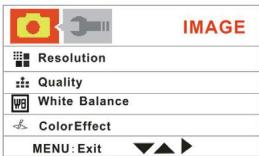
Menüliste für Aufnahme
| Menüpunkt | Funktion |
| Auflösung | Es stehen fünf Optionen zur Auswahr: [12M] / [8M] / [5M] / [3M] / [0,3M]. |
| Qualität | Wählen Sie eine niedrigere Bildqualität, um die Bildgroße zu verringn und mehr Bilder aufzunehmen. Es stehen drei Optionen zur Auswahr: [Super] / [Fein] / [Normal]. |
| Weißabgleich | Verstellen Sie den Weißabgleich, um die Aufnahme unterschiedlichen Lichtquellen anzupassen. Es stehen fünf Menünkte zur Auswahr: [Auto] / [Tageslicht] / [Bewölkt] / [Leuchtstofflampe] / [Kunstlicht]. |
| Farbeffekt | Stellen Sie den Farbeffekt ein, um dem Bild einen Farbton hinzuzufügen. [Farbe]: Gibt die natürliche Farbe des Motivs wieder. [Sepia]: Fegt dem Bild einen Sepia-Farbton hinzu. [Graustufen]: Das Bild wird nur in zwei Farben wiedergegeben: Schwarz und Weiß. |
| Belichtung | Stellen Sie den Belichtungswert manuell ein, um ungewöhnliche Lichtverhältnisse auszugleichen, wie z.B. indirekte Innenbeleuchung, dunkle Hintergründe und starkes Gegenlicht. Die Belichtung kann auf einen Wert zwischen -2,0 und 2.0 eingestellt werden. |
| Datumsstempel | These Funktion kann verwendet werden, um ihre Bilder mit dem Datum der Aufnahme zu versehen. Es stehen zwei Menüpunkte zur Auswahr:[Ein]: Datum und Uhrzeit der Aufnahme den gedruckten Bildern hinzufügen.[Aus]: Datum und Uhrzeit der Aufnahme den gedruckten Bildern nicht hinzufügen. |
| Selbst-auslöser | Verwenden Sie den Selfstauslöser, um das Bild mit einer einstellbaren Verzögerung nach Betätigung des Auslösers aufzunehmen: [Deaktiviert] / [10 SEK.] / [20 SEK.]. |
| Schnappschuss-Serienaufnahme | Verwenden Sie diese Funktion, um eine Serienaufnahme von 3 Bildern zu machen. |
| [Einzelbild]: Drücken Sie 1x auf den Auslöser, um ein einzelnes Bild aufzunehmen. [Serienaufnahme]: Drücken Sie 1x auf den Auslöser, um eine Serienaufnahme von drei Bildern zu machen. |
Menu im Videomodus
1: Drücken Sie im Videoaufzeinungsmodus die MENU-Taste, um das Menu anzuzeigen.
2: Bewegen Sie den Joystick nach oben oder unter, um einen Menüpunkt auszuwahlen.
3: Drücken Sie den Joystick nach rechts, um das Untermenu aufzurufen.
4: Bewegen Sie den Joystick nach oben oder unter, um den gewünschten Menüpunkt auszuwahlen.
5: Drücken Sie die OK-Taste, um die Einstellung zu bestätigten.
6: Drucken Sie die MENü-Taste, um das Menu zu schreiben.
| Menüpunkt | Funktion |
| Auflösung | Wahlen Sie eine Kleinere Filmgroße, um langere |
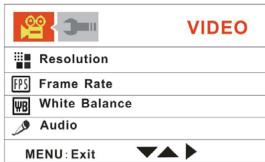
| Filmsequenzen aufzuzeichnen. Es stehen zwei Punkte zur Auswahl: [1280x720] / [720x480] | |
| Bildrate | Wahlen Sie eine niedrigere Bildrate, um länger Filmsquelen aufzuzeichnen. Es stehen zwei Punkte zur Auswahl: [30 FPS] / [15 FPS]. |
| Weißabgleich | Siehe{nahere Hinweise auf Seite 20}. |
| Audio | [Aktiviert]: Bei Filmsequenzen wird die Sprache aufgezeichnet. [Deaktiviert]: Bei Filmsequenzen wird keine Sprache aufgezeichnet. |
Setup-Menu
Sie können die Systempunkte im Setup-Menu einstellen.
1: Schalten Sie das Gerät ein und drücken Sie die MENU-Taste, um das Menu anzuzeigen.
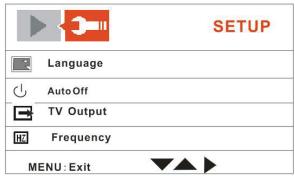
2: Drücken Sie den Joystick nach rechts, um [Setup] auszuwahlen.
3: Bewegen Sie den Joystick nach oben oder unter, um einen Menüpunkt Seite 26 von 47
auszuwahlen.
4: Drücken Sie den Joystick nach rechts, um das Untermenu aufzurufen.
5: Drücken Sie den Joystick nach oben oder unter, um den gewünschten Menüpunkt auszuwahlen.
6: Drücken Sie die OK-Taste, um die Einstellung zu bestätigten.
7: Drucken Sie die MENU-Taste, um das Menu zu schreiben.
| Menüpunkt | Funktion |
| Sprache | Wählen Sie eine Sprache für das Anzeigemenü und andere Hinweise aus folgenden verfügbaren Sprachen aus: Englisch, Französisch, Deutsch, Italienisch, Spanish, Portugiesisch. |
| Autom. Abschaltung | Um Energie zu sparen, schaltet sich der Camcorder nach einer bestimmten Zeit automatisch aus. Es sind vier Optionen verfügbar: [Deaktiviert] / [1Min.] / [3Min.] / [5 Min]. |
| TV-Ausgang | Sie können ihre Bilder mit dem mitgelieferten AV-Kabel auf einem TV-Gerät betrachten. Der TV-Ausgang sollte je nach Region auf NTSC oder PAL eingestellt werden. |
| [NTSC]: Amerika, Japan und andere Länder; [PAL]: Europa, Ozeanien und andere Länder. | |
| Frequenz | Die Lichtfrequenz sollte je nach Region auf 60 Hz oder 50 Hz eingestellt werden. [50HZ] / [60HZ]. |
| Datum/Uhrzeit | Siehe Seite 9. |
| Summer | Schaltet den Betriebstoon ein oder aus. [Aktiviert] / [Deaktiviert] |
| Formatieren | Zum Löschen aller Daten auf der Speicherkarte oder im internen Speicher (wenn keine Karte eingelegt ist). Alle Daten, einschließlich geschützter Datients, werden gelöscht. Stellen Sie sicher, dass Sie wichtige Datients vor der Formatierung auf ihren Computer übertragen. [Ja] / [Nein]. |
| Werks-einstellungen | Zum Zurücksetzen aller Menu- und Tasteneinstellungen auf die Standardwerte. |
| USB-Modus | Sie können diese Kamera als PC-Kamera oder |
| Wechsellaufwerk verwenden. [PC-Kamera]: Als PC-Kamera verwenden; [Massenspeicher]: Als Wechsellaufwerk verwenden. | |
| Firmware-Version | Mit dieser Funktion wird die Version der installierten Software angezeigt. |
5. Wiedergabe
Wiedergeben von Filmsequenzen
1: Stellen Sie den Camcorder auf den Wiedergabemodus.
2: Drücken Sie den Joystick nach links oder rechts, um eine Filmsequenz zur Wiedergabe auszuwahlen.
3: Drücken Sie die Videoaufzeichnungs-Taste, um die Wiedergabe zu starten. Drücken Sie die OK-Taste, um die Wiedergabe zu unterbrechen; drücken Sie sie erneut, um die Wiedergabe fortzusetzen. Drücken Sie den Joystick nach rechts, um den schellen Vorlauf zu starten; drücken Sieihn nach links, um den schellen Rücklauf zu starten.
4: Drücken Sie den Joystick nach oben oder unter, um die Lautstärke einzustellen.
Wiedergeben von Einzelbildern
1: Stellen Sie den Camcorder auf den Wiedergabemodus.
Die zuletzt aufgenommene Daten wird auf dem LCD-Monitor angezeigt. Wenn keine Bilder gespeichert sind, erscheint eine Meldung [Kein Bild].
2: Drücken Sie den Joystick nach links oder rechts, um eine Vorschau des vorherigen oder{nachsten Bildes anzuzeigen.
3:Zoomen:
Bewegen Sie den ZOOM-Schalter nach links oder rechts, um das Bild zu vergroßern oder zu verkleinern. Wenn das Bild vergroßert ist, können Sie den Joystick nach oben/unten/links/rechts drücken, um durch die Detailansichten des Bildes zu blättern.
Wiedergeben von Audiodateien
1: Stellen Sie den Camcorder auf den Wiedergabemodus.
2: Drücken Sie den Joystick nach links oder rechts, um eine Audiodatei zur Wiedergabe auszuwahlen.
3: Drücken Sie die Aufnahme-/Sprachaufzeinungs-Taste, um die
Wiedergabe zu starten; drücken Sie sie erneut, um die Wiedergabe zu beenden. Drücken Sie die OK-Taste, um die Wiedergabe zu unterbrechen; drücken Sie sie erneut, um die Wiedergabe fortzusetzen.
Weitere Funktionen im Wiedergabemodus
Miniaturansicht
Drücken Sie den ZOOM-Schalter nach links, um die Dateien im Miniaturmodus anzuzeigen. Bewegen Sie den Joystick nach offen/unten/links/rechts, um eine Daten auszuwahlen. Drücken Sie auf die OK-Taste, um das jeweilige Bild im Vollbildmodus anzuzeigen.
Dateien loschen
Wenn Sie eine einzeln Dateilöschen möchten, müssen Sie zuerst die Datei auswahlen und anschließend die Löschen-/Blitz-Taste drücken. Wahlen Sie "Dateilöschen" und drücken Sie anschließend die OK-Taste, um das Untermenü aufzurufen. Bewegen Sie den Joystick nach links, um "Ja" auswahlen, und drücken Sie anschließend die OK-Taste, um die Datei zulösen.
Eine einzelné Datei Löschen
Erase This
Erase All
Erase This?
Yes
No
Alle Dateien loschen
Erase This
Erase All
Erase All?
Yes
No
Menu im Wiedergabemodus
1: Drücken Sie im Wiedergabemodus die MENü-Taste, um das Menu anzuzeigen.
2: Bewegen Sie den Joystick nach oben oder unter, um einen Menüpunkt auszuwahlen.
3: Drucken Sie den Joystick nach rechts, um
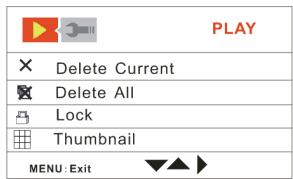
das Untermenu aufzurufen.
4: Bewegen Sie den Joystick nach oben oder unter, um den gewünschten Menüpunkt auszuwahlen.
5: Drücken Sie die OK-Taste, um die Einstellung zu bestätigten.
6: Drucken Sie die MENTÜ-Taste, um das Menu zu schreiben.
| Menüpunkt | Funktion |
| Aktuelle Löschen | Mit dieser Funktionlöschen Sie eine einzelnene Datei. [Ja] / [Nein]. |
| Alle Löschen | Mit dieser Funktionlöschen Sie alle Dateien. [Ja] / [Nein]. |
| Sperren | Mit dieser Funktion schützen Sie die Dateien vor versehentlicher Lösung. [Aktuelle sperren]: Die aktuelle Datei sperren. [Aktuelle entsperren]: Die aktuelle Datei entsperren. [Alle sperren]: Alle Dateien sperren. [Alle entsperren]: Alle Dateien entsperren. |
| Miniaturansicht | Alle Dateien im Miniaturmodus betrachten. |
| [2x2]: Der LCD-Monitor zeigt 4 Dateien pro Seite an. [3x3]: Der LCD-Monitor zeigt 9 Dateien pro Seite an. | |
| Drehen | Mit dieser Funktion drehen Sie die Bilder. [90]: Das Bild um 90 Grad im Uhrzeigersinn drehen. [180]: Das Bild um 180 Grad im Uhrzeigersinn drehen. [270]: Das Bild um 270 Grad im Uhrzeigersinn drehen. |
| Diashow | Die Dateien automatisch wiedergeben. [Ein]: Diese Datei zum Start der Wiedergabe auswahlen. [Setup]:ichtigung und Zeitinterval der Diashow einstellen. [Richtung]: [Zurück] / [Vor]. [Intervall]: [1 Sek.] / [10 Sek]. |
6. Herstellung von Verbindungen
Anschließ des Camcorders an ein TV-Gerät
Wenn Sie das AV-Kabel (im Lieferumfang) an den AV-Ausgang des
Camcorders anschlieben, schaltet sich der LCD-Monitor ab; Verbinden Sie den Camcorder mit einem TV-Gerät, damit der Bildschirm des TV-Geräts als Bildschirm des Camcorders fungiert.
- Schließen Sie den Camcorder mit dem AV-Kabel (im Lieferumfang) an ein TV-Gerät an.
- Schalten Sie das TV-Gerät und den Camcorder ein und stellen Sie das TV-Gerät auf den Modus "AV".
- Wenn der Camcorder auf den Aufnahmehodus eingestellt ist, können Sie eine Vorschau der aufzunehmenden Motive am TV-Bildschirm betrachten.
- Wenn der Camcorder auf den Wiedergabemodus eingestellt ist, können Sie alle auf der Kamera gespeicherten Bilder, Filmsequenzen und Audiodateien am TV-Gerät betrachten.
Anschließ des Camcorders an ein HDTV-Gerät
Mit HDTV-Gerät sind hier die integrierten Komponenteneingänge an einem HD-fähigen Fernsehgerät geleint, um HD-Videos (720 P) in hochauflosender Qualität wiederzugeben, während die Kamera angeschlossen ist. Beachten Sie, dass nur Mini-HDMI-Kabel für diesen Camcorder benutzt werden konnen. Dieses Mini-HDMI-Kabel
ist nicht im Lieferumfang enthalten. Wenden Sie sichitte an die nachstgelegene Servicestelle, um ein Mini-HDMI-Kabel zu erwerben.
- Schließen Sie den Camcorder mit dem HDMI-Kabel an das HDTV-Gerät an.
- Schalten Sie das HDTV-Gerät ein und schalten Sie es auf den HDMI-Modus.
- Schalten Sie den Camcorder ein. Stellen Sie den Camcorder auf den Wiedergabemodus.
Drücken Sie den Joystick nach links oder rechts, um die gewünschte Datei auszuwahlen.
- Drücken Sie die Videoaufzeichnungs-Taste, um die gewährte Filmsequenz am HDTV-Gerät "wiederzugeben"; drücken Sie sie erneut, um die Wiedergabe zu "beenden".
- Drücken Sie die OK-Taste, um die Wiedergabe zu "unterbrechen"; drücken Sie sie erneut, um die Wiedergabe "fortzusetzen".
- Drücken Sie den Joystick nach links, um die Datei zurückzuspulen bzw. nach rechts, um die Datei vorzuspulen.
- Drücken Sie den Joystick nach oben oder unter, um die Lautstärke einzustellen.
Anschließlich des Camcorders an den Computer
Es gibt zwei Möglichkeit, die Dateien im internen Speicher oder auf der Speicherkarte des Camcorders auf einen Computer zu übertragen:
Durch Einsetzen der Speicherkarte in ein Kartenlesegerät.
- Durch Anschließlich der Kamera mit dem mitgelieferten USB-Kabel an einen Computer.
Verwendene eines Kartenlesegeräts
1: Entnehmen Sie die Speicherkarte aus dem Camcorder und setzen Sie in ein Kartenleseger ein, das an einen Computer angeschlossen ist.
2: Öffnen Sie den [Arbeitsplatz] oder den [Windows-Explorer] und doppelklicken Sie auf das Symbol des Wechseldatenträgers, das die Speicherkarte angibt.
3: Kopieren Sie die Bilder von der Karte auf die Festplatte des Computers, in ein Verzeichnis Ihrer Wahl.
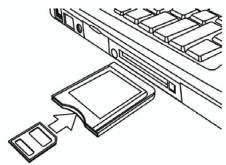
Anschreiben des Camcorders mit dem USB-Kabel an den Computer
1: Verbinden Sie das mitgelieferte USB-Kabel mit dem USB-Anschluss Ihres Computers und schalten Sie den Camcorder ein. Die Meldung "USB-Massenspeichergerät" oder "PC-Kamera" erscheint auf ihrem Bildschirm, wenn die Verbindung mit dem Computer erfolgreich hergestellt wurde. Drücken Sie die OK-Taste, um den Camcorder auf den Modus "Massenspeicher" einzustellen.
2: Öffnen Sie den [Arbeitsplatz] oder den [Windows-Explorer]. Ein "Wechseldatenträger" erscheint in der Liste der Laufwerke. Doppelklicken Sie auf das Symbol des "Wechseldatenträgers", um seinen Inhalt anzuzeigen. Die auf der Kamera gespeicherten Dateien befinden sich im Ordner, der die Bezeichnung "DCIM"trägt.
3: Kopieren Sie die Photos oder Dateien auf ihren Computer.
7. Software-Installation
Installieren der Software
Die im Lieferumfang befindliche Software-CD enthalt alle Treiber und Programme für diese Videokamera.
Legen Sie die CD in Ihr CD-ROM-Laufwerk ein. Das nachfolgende Menu wird automatisch gestartet:
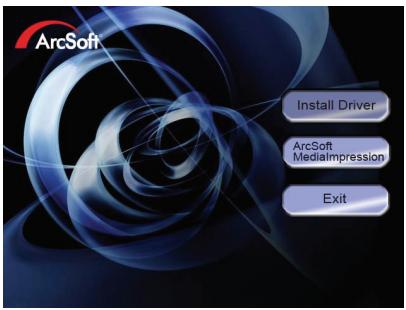
Die folgende Software ist angeführrt:
- Treiber installmenten: Installiert die Software für die PC-Kamera
- Arcsoft Medialmpression: Installiert die Software zur Bearbeitung von Filmsequenzen und Bildern.
Wenn das automatische Menu nicht startet, öffnen Sie den Inhalt der CD-ROM unter [Mein Arbeitsplatz] oder im [Windows-Explorer], und doppelklicken Sie auf die Datei mit der Bezeichnung [autorun.exe], um das Programm zu starten. Sie können auch im Windows-Startmenu auf [Ausführren...] klichen und die Zeile "D:\autorun.exe" (D stehen für den Laufwerksbuchstaben Ihr's CD-ROM) in das Textfeld eingeben und auf [OK] klichen.
Installieren der Treiber
(1) Legen Sie die CD in ihren PC ein; (2) Klichen Sie zur Installation der Treiber auf "Treiber installmenten".
(2) Klichen Sie auf "Weiter" und anschließend auf "Installieren", um die Treiber zu installieren.
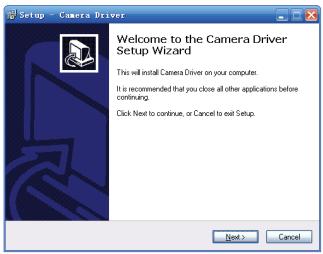
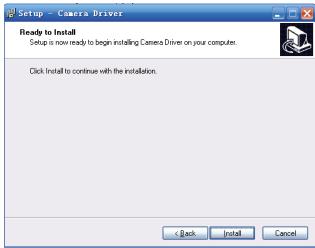
(3) Klichen Sie auf "Beenden", um die Installation abzuschlieben.
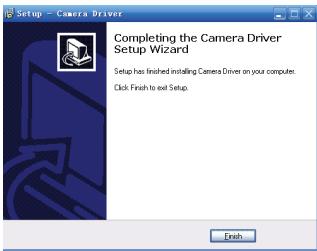
(4) Schlieben Sie den Camcorder mit dem USB-Kabel an den PC an; (6) Schalten Sie den Camcorder ein;
(5) Stellen Sie den Camcorder mit der OK-Taste auf den Modus [PC-Kamera].
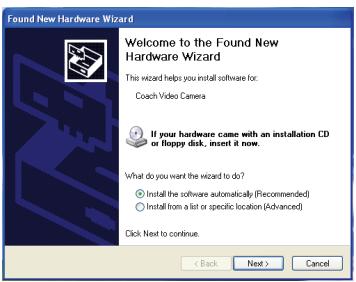
(6) Ein Meldungsfenster "Neue Hardware gefunden" erscheint.
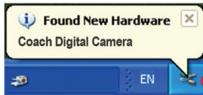
(7) Wahlen Sie "Software automatisch installmenten (empfohlen)".
(8) Klichen Sie auf "Weiter".
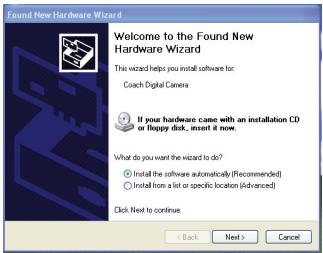
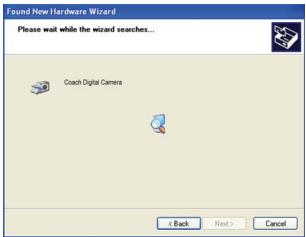
(9) Wenn das Dialogfenster "Hardwareinstallation" erscheint, klichen Sie auf "Trotzdem Fortfahren".
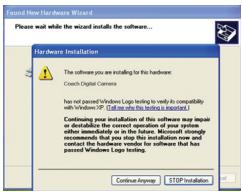
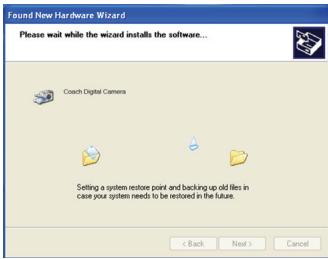
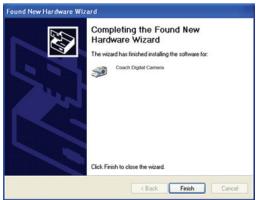
Beginnen Sie nun bei NR. (8) bis zu NR. (11) Wenn das Dialogfenster "Neue Hardware gefunden" entscheint. Wenn das Dialogfenster "Willkommen" entscheint, klichen Sie auf "Abbrechen".
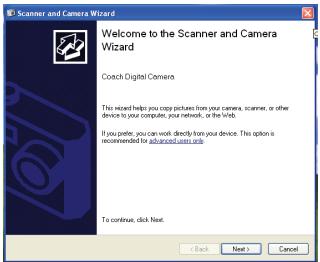
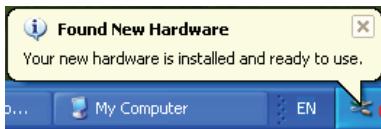
Die Installation ist nun abgeschlossen und Sie konnen die Funktion der PC-Kamera verwenden.
So verwenden Sie die Funktion der PC-Kamera
- Schalten Sie das Gerät ein; Schließen Sie den Camcorder mit dem USB-Kabel an den PC an.
- Drücken Sie die OK-Taste, um den Camcorder auf den Modus [PC-Kamera] zu stellen.
-
Doppelklicken Sie auf das Symbol "Arbeitsplatz" (auf dem Desktop des PCs).
-
Doppelklicken Sie auf das Symbol

Anschließlich konnen Sie die Funktion der PC-Kamera verwenden.
8. Fehlersuche und Abhilfe
| Das Gerätlässt sich nicht einschalten. | |
| 1. Die Ladung des Akkus ist zu niedrig. | ★Den Akku aufladen. |
| Der Camcorder nimmt keine Bilder auf. | |
| 1. Der Speicher ist voll. | ★ Eine neue Speicherkarte |
| einetzen. | |
| 2. Die Speicherkarte ist nicht richtig formiert. | ★ Die Speicherkarte erneut formatieren oder eine neue Karte verwenden. |
| Die Bilder sind verwackelt oder unscharf. | |
| 1. Der Camcorder wurde während der Aufnahme der Bilder bewegt. | ★ Den Camcorder beim Aufnehmen ruhig halten. |
| Die Bilder werden nicht auf dem LCD-Monitor angezeigt. | |
| 1. Die Bilder der Speicherkarte wurden mit einer anderen Kamera aufgenommen; keine Bilder im JPG-Format. | ★ Dieser Camcorder kann nur Bilder im Format.JPG darstellen. |
| Die aufgenommenen Dateien werden nicht gespeichert. | |
| 1. Der Camcorder schaltete sich selbstätig aus, bevor die Dateien gespeichert werden konnten. | ★ Wenn die Batterieladeanzeige auf dem LCD-Monitor erscheint, den Akku umgehend aufladen. |
9. Technische Daten
| Sensor | CMOS-Sensor mit 5 Megapixel |
| Anzeige | 2,7 " TFT-Farbmonitor |
| Scharfebereich | Normal: 200 cm bis unendlich |
| Blende | 1:3,2 - 7,36 mm |
| Verschluss | Elektronischer Verschluss: |
| Auflösung | Einzelbild:12M;8M;5M;3M; 0,3M;Video:1280x720, 720x480. |
| Empfindlichkeit | Autom. |
| Weißabgleich | Auto / Tageslicht / Kunstlicht / Leuchtstofflampe / Bewölkt |
| Belichtungssteuerung | -2 LW bis +2 LW in 0,5-LW-Sritten |
| Serienaufnahme | Inbegriffen |
| Farbeffekt | Farbe / Sepia / Graustufen |
| Selbstauslöser | 10 / 20 Sek. |
| Speicher | Internet Speicher mit 32 MB |
| Externer Speicher: SD / MMC | |
| TV-Norm | NTSC / PAL |
| Stromversorgung | Lithium-Ionen-Akku |
| Umgebungs-temperatur | Betrieb: 0 °C bis 40 °CLagerung: -20 bis 60 °C |
| Mikrofon | Integriert |
| Laufsprecher | Integriert |
| Abmessungen | 128 X 62 X 59 (mm) |
| Gewicht | Kameragehäuse (ohne Akku): ca. 205 g |
FürweitereInformationenbesuchenSiebitteunsereWebSeite:
www.mpmaneurope.com



PC39HD
Inactiven: Gebruik nicht de automatische timer.
