PC39HD - Lecteur multimédia MPMAN - Notice d'utilisation et mode d'emploi gratuit
Retrouvez gratuitement la notice de l'appareil PC39HD MPMAN au format PDF.



| Type d'appareil | Caméscope numérique |
| Résolution vidéo | Full HD 1080p |
| Format d'enregistrement | MP4 |
| Zoom optique | Non précisé |
| Zoom numérique | Non précisé |
| Écran | Écran LCD couleur |
| Connectivité | USB |
| Stockage | Carte mémoire SD/SDHC |
| Microphone intégré | Oui |
| Stabilisation d'image | Non précisé |
| Alimentation | Batterie rechargeable |
| Poids | Non précisé |
| Dimensions | Non précisé |
| Mode photo | Oui |
| Interface utilisateur | Menu à l'écran |
| Langues disponibles | Multilingue |
FOIRE AUX QUESTIONS - PC39HD MPMAN
Questions des utilisateurs sur PC39HD MPMAN
0 question sur cet appareil. Repondez a celles que vous connaissez ou posez la votre.
Poser une nouvelle question sur cet appareil
Téléchargez la notice de votre Lecteur multimédia au format PDF gratuitement ! Retrouvez votre notice PC39HD - MPMAN et reprennez votre appareil électronique en main. Sur cette page sont publiés tous les documents nécessaires à l'utilisation de votre appareil PC39HD de la marque MPMAN.
MODE D'EMPLOI PC39HD MPMAN
Merci d'avoir fait l'acquisition de cet appareil. Veuillez lire attentivement ces instructions d'utilisation afin de faire bon usage de votre caméscope numérique. Conservez ces instructions en lieu sûr après lecture pour toute consultation ultérieure.
Précautions
Avant d'utiliser le caméscope, veillez à et à comprendre les consignes de sécurité numérotées ci-dessous.
Ne tentez pas d'ouvrir le boîtier du caméscope ni de modifier l'appareil d'une quelconque manière. L'entretien et la réparation doivent être effectués par des prestataires agréés uniquement.
Tenez le caméscope éloigné de l'eau ou de tout autre liquide. N'utilisez pas le caméscope les mains mouillées. N'utilisez jamais le caméscope sous la pluie ou la neige. L'humidité représente un risque d'électrocution.
N'utilisez que les accessoires d'alimentation recommandés. L'utilisation des sources d'alimentation non conçues spécifiquement pour cet équipement peut entraîner une surchauffe, la déformation de l'équipement, l'électrocution ou d'autres accidents.
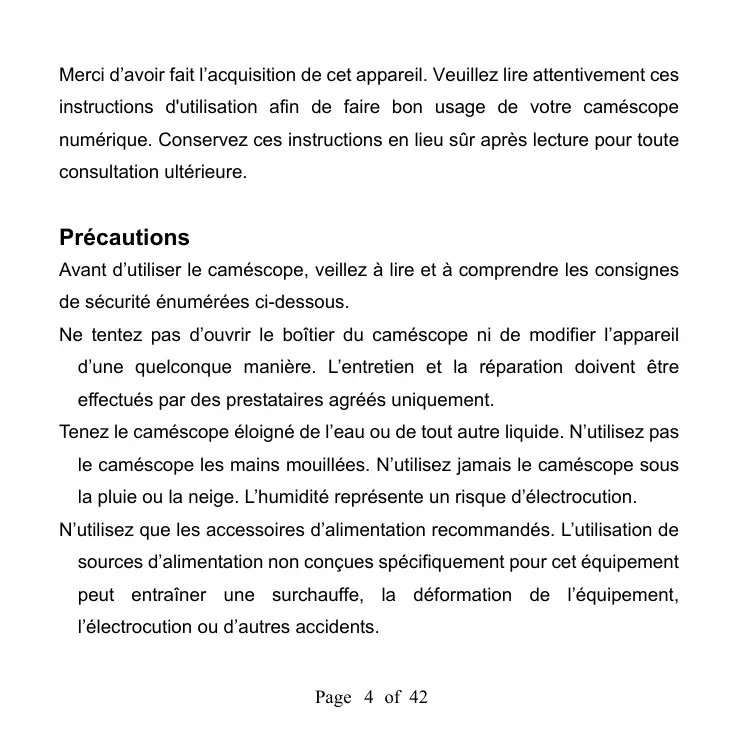
1. Éléments du caméscope
1. Commutateur Zoom 2. Touche
d'enregistrement de voix / capture
3: Touche de mise sous tension 4: Voyant LED de mise en marche 5: Mode d'enregistrement video 6: LED de charge 7: Molette de sélection de mode 8: Sortie jack AV 9: Prise pour écouteurs 10: Prise DC-in 11: Prise USB
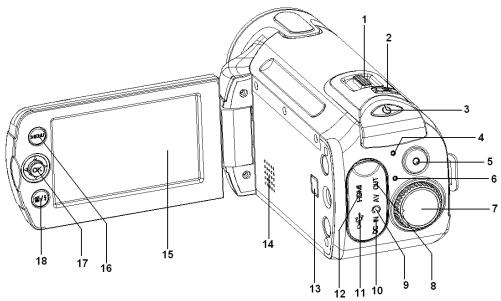
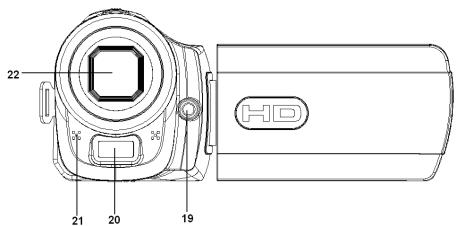
12: Prise HDMI 13: Touche d'affichage 14: Haut-parleur 15: Écran LCD 16: Touche de Menu 17: Manche à balai / Touche OK 18: Touche Flash / suppression 19: LED de compensation 20: Flash-éclair 21: Microphone 22: Objectif 23: Couvercle du de la batterie 24: Cavité pourtrépied
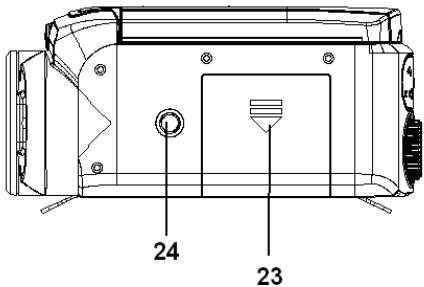
Mise en place de la batterie
- Retirez le couvercle du compartiment en le faisant coulisser.
- Insérez la batterie lithium-ion fournie dans le compartiment. Veillez à faire
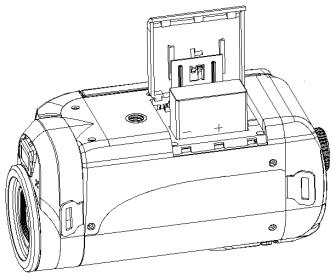
correspondre les polarités à celles indiquées dans le compartiment.
- Après avoir installé la batterie correctement, remettez le couvercle en place.
Mise en charge de la batterie
Mettez la batterie en charge 8 heures au moins avant la première utilisation. a) L'alimentation en OFF, branchez l'adaptateur CA à la prise DC-in du caméscope.
b) Branchez l'adaptateur CA à une prise du secteur. c) La recharge débute lorsque la LED vire au bleu. L'indicateur de charge s'éteint à l'issue de la charge. d) Débranchez le caméscope
Insertion d'une carte mémoire
Votre caméscope dispose d'une mémoire interne de 32 MB qui lui permet de mémoriser seulement quelques photos et vidéo-clips. Pour avoir une plus grande capacité, vous devez utiliser une carte mémoire SD ou MMC.
(votre caméscope peut accueillir des cartes)
SD/MMC jusqu'à 16 GB). Éteignez le
caméscope avant d'insérer ou de retirer une
carte mémoire. Veillez à orienter correctement la
carte pendant l'insertion. Si vous rencontrez une
résistance, n'essayez pas de forcer la carte
mémoire à rentrer dans la fente. La carte
mémoire dispose d'une protection en écriture contre les effacements
accidentels de données. Par conséquent, au moment d'enregistrer, de
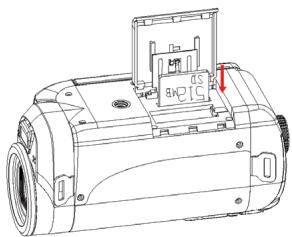
Pour formater ou effacer des fichiers de la carte mémoire SD, vous devez retirer la protection d'écriture au préalable.
- Mettez hors tension le caméscope.
- Faites glisser le couvercle du compartiment de batterie pour découvrir la fente de la carte SD.
- Insérez la carte mémoire comme indiqué à l'image.
- Refermez le couvercle du compartiment.
Pour retirer la carte mémoire, appuyez doucement sur le bord de la carte.
Formatage d'une carte mémoire
Il est important de formater la carte mémoire lors de la première utilisation de votre caméscope. Le formatage effacera toutes les données enregistrées, y compris les fichiers verrouillés. Veillez à transférer sur votre ordinateur tous les fichiers importants avant de formater.
Allumez le caméscope et accédez au menu de configuration (voir les détails à la page 22). Poussez le manche à balai vers le haut ou le bas pour sélectionner (Format) puis poussez le levier à droite pour lancer le sous-menu.
3: Levez ou bisez le manche à balai pour sélectionner l'option (YES) puis pressez la touche OK pour effacer toutes les données.
Choix de la langue
Lors de la première utilisation après l'achat du caméscope, veillez à sélectionner une langue et à régler la date et l'heure avant toute utilisation.
Allumez le caméscope et accédez au menu de configuration (voir les détails à la page 22). Poussez le manche à balai vers le haut ou le bas pour sélectionner (Language) puis à droite pour lancer le sous-menu. Levez ou bisez le manche à balai pour sélectionner la langue voulue puis pressez la touche OK pour valider l'option. Appuyez sur la touche MENU pour quitter le menu.
| DD/MM/YY |
| MM/DD/YY |
| YY/MM/DD |
Réglage de la date et l'heure
Allumez le caméscope et accédez au menu de
| 26/07/2008 |
| 03:30:20 |
configuration. (voir les détails à la page 22)
2: Poussez le manche à balai vers le haut ou le bas pour sélectionner (date/Time) puis à droite pour lancer le sous-menu. Format et réglage de la date. 3: Sélectionnez un format de date à l'aide du manche à balai. Puis choisissez (Date Setup). 4: Soulevez ou bisez le manche à balai pour changer la valeur en surbrillance. Poussez le manche à gauche ou à droite pour déplacer le curseur entre les réglages. 5: Appuyez sur la touche OK pour confirmer le réglage. 6: Appuyez sur la touche MENU pour quitter le menu.
La date et l'heure peuvent être ajoutées aux images fixes en réglant l'option (Date Stamp) du menu de capture.
Affichage de l'écran de contrôle capture
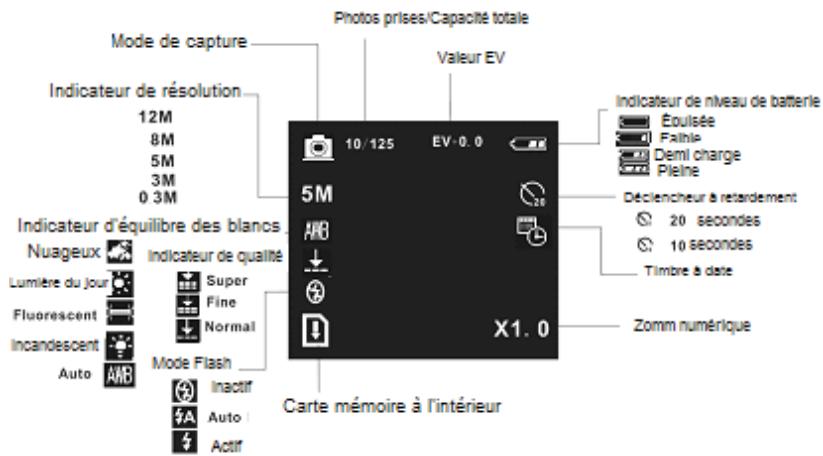
Mode d'enregistrement vidéo
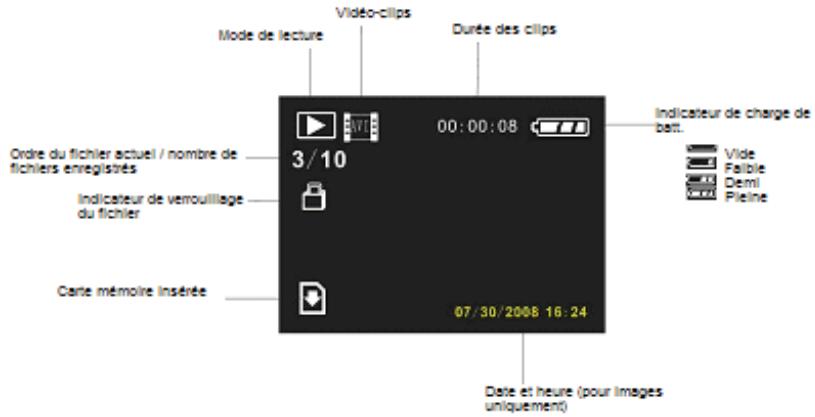
Mise sous et hors tension du caméscope
- Ouvrez ou fermez le panneau LCD pour allumer ou éteindre votre caméscope.
- Il est également possible d'allumer votre caméscope en appuyant sur la touche POWER et de l’éteindre en la pressant de nouveau.
À des fins d'économie d'énergie, l'écran LCD s'éteint automatiquement après 30 secondes d'inactivité de contrôle (pré-réglage en usine). L'écran LCD s'allume en appuyant sur toute touche autre que la touche d'alimentation. L'appareil s'éteint complètement au terme de la durée pré-réglée de mise en veille. Pour remettre le caméscope sous tension, appuyez sur la touche POWER. Vous pouvez changer la configuration de la mise en arrêt grâce aux options (Auto off) du menu de configuration.
Changer le mode d'enregistrement
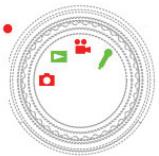
Ce caméscope dispose de quatre modes d'enregistrement. Tournez la molette de sélection de mode pour régler le caméscope sur différents modes.
| Affichag e | Dénominat ion | Description |
| Mode de capture | Prise d'images fixes. | |
| Mode video | Enregistrement de séquences filmées. | |
| Mode audio | Enregistrement de fichiers audio. | |
| Mode de lecture | Lecture des fichiers enregistrés. |
Enregistrement de vidéo-clip
1: Allumez le caméscope et réglez-le sur le mode d'enregistrement vidéo ( ). 2: Zoom
Déplacez le curseur de Zoom à droite ou à gauche pour rapprocher ou pour éloigner l'objectif. La valeur du niveau de grossissement apparait sur l'écran LCD.
3: Appuyez sur la touche VIDEO RECORD pour commencer à enregistrer. 4: Appuyez de nouveau sur la touche VIDEO RECORD pour mettre fin à l'enregistrement. Le caméscope arrête automatiquement l'enregistrement si la mémoire est saturée.
La durée de l'enregistrement est affichée sur la partie supérieure de l'écran.
Si l'éclairage est insuffisant, appuyez sur la touche FLASH/DELETE pour activer la LED de compensation et de nouveau sur cette touche pour la désactiver si le niveau d'éclairage est suffisant.
Prise d'images fixes
- Mettez le caméscope en mode de capture, l'icône apparaît alors à l'écran.
- Zoom : Déplacez le curseur de Zoom à droite ou à gauche pour rapprocher ou pour éloigner l'objectif. La valeur du niveau de grossissement apparaît sur l'écran LCD.
- Tenez fermement le caméscope puis pressez la touche CAPTURE/VOICE RECORD pour prendre la photo.
Utilisation du déclencheur à retardement
Utilisez le déclencheur à retardement pour différer la prise de la photo par rapport au moment où le bouton d'obturateur est pressé.
1: Allumez le caméscope puis accédez au mode de capture. 2: Affichez le menu de capture en appuyant sur la touche MENU. 3: Sélectionnez l'option (Self Timer) à l'aide du manche à balai. Déplacez le manche sur la droite ou la gauche pour lancer le sous-menu.
Désactiver: Ne pas utiliser le déclencheur à retardement.
10 secondes : Le déclenchement de l'obturateur a lieu au bout de 10 secondes. 20 secondes : Le déclenchement de l'obturateur a lieu au bout de 20 secondes. 4 : Relevez ou baissez le manche à balai pour sélectionner le déclencheur à retardement. 5 : Validatez votre choix en appuyant sur OK puis sur la touche MENU pour clore le menu. 6 : Appuyez sur la touche CAPTURE/VOICE RECORD pour prendre la photo.
Utilisation du flash
Le flash ne sert pas uniquement aux prises de photo avec un faible éclairage mais aussi lorsque l'objectif est à l'objet ou à contre-jour. Appuyez sur la touche DELETE/FLASH pour faire défiler les différents modes de flash de votre caméoscope. Le flash ne fonctionne pas lors de prise de photos en continu ou d'un enregistrement vidéo.
1: Réglez le caméscope en mode Capture. 2: Changez de mode de flash en appuyant sur la touche FLASH/DELETE. L'icône de flash change à chaque pression de la touche de flash.
| A | Auto: Activé /désactivement automatiquement |
| B | Flash activé: flash forcé à se déclencher |
| C | Flash désactivement: Flash nonIMPÔSE |
3: Appuyez sur le SHUTTER (déclencheur) pour prendre une photo.
Lorsque la batterie est faible, le flash-éclair ne fonctionne pas.
L'écran n'est pas éclairé pendant la charge du flash. La photo ne peut être prise que si la charge est terminée.
Enregistrement audio
1: Allumez le caméscope et réglez-le sur le mode d'enregistrement vidéo. 2: Appuyez sur la touche CAPTURE/VOICE RECORD pour
commencer l'enregistrement.
3: Appuyez de nouveau sur la touche CAPTURE/VOICE RECORD pour mettre fin à l'enregistrement. If the memory is full the video camera will stop recording automatically.
La durée de l'enregistrement s'affiche au centre de l'écran LCD. Il n'y a pas de menu en mode d'enregistrement audio.
D'enregistrement
Lorsqu'un menu est affiché, il faut utiliser le manche à balai pour faire les réglages désirés. Le mode d'enregistrement audio n'a pas de menu.
Menu en mode de capture
1: Allumez le caméscope et réglez-le sur le mode de capture. 2: Appuyez sur la touche MENU pour afficher le menu.
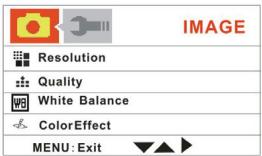
3: Relevez ou baissez le manche à balai pour sélectionner une option. 4: Poussez le manche à droite ou à gauche pour accéder au sous-menu. 5: Sélectionnez l'option désirée à l'aide du manche à balai. 6: Appuyez sur la touche OK pour confirmer le réglage. 7: Appuyez sur la touche MENU pour clore le menu.
Liste du menu de capture
| Éléments du menu | Fonction |
| Résolution | Il existe cinq options au besoin : [12M]/[8M] /[5M]/[3M]/[0.3M]. |
| Qualité | Une qualité faible d'image se traduit par une petite taille de fichier et, par conséquent, par la capture d'un plus grand nombre de photos Il existe trois options au besoin : [Super] /[Fine] /[Normal]. |
| Équilibre des blancs | Ajustez l'équilibre des blancs aux conditions des différentes sources lumineuses. Il existe cinq options au besoin : Automatique, luminière du jour, nuageux, Fluorescent, Incandescent. |
| Effet de couleur | Ce réglage permet d'ajouter une couleur supplémentaire. [color] : Enregistrement en couleurs naturelles. [Sepia] : ajoute une couleur de tonalité sépia. [Monochrome] : Les photos sont simplement bicolores : blanc |
| et noir. | |
| Exposition | Réglez la valeur d'exposition manuelle pour compenser des éclairages inhabituels tels que la lumière interieure indirecte, des fonds sombres ou un rétro-éclairage fort. La gamme des valeurs d'exposition est de 2,0 à 2,0. |
| Timbre à date | Cette fonction permet d'ajouter une date à vos photos au fur et à mesure que vous les prenez. Il existe deux options : [On] : Ajout de la date et l'heure enregistrées aux photos imprimées. [Off] : pas de données de date/heure ajoutées aux photos imprimées. |
| Retardateur | Utilisez le déclencheur à retardement pour différer la prise de la photo par rapport au moment où le bouton d'obturator est pressé. [Disable]/[10 SEC]/[20SEC]. |
| Prises en rafale | Utilisiez cette fonction pour prendre 3 photos successives. [Single] : Appuyez une fois sur le déclencheur pour prendre une photo. [Burst] : Appuyez une fois sur le déclencheur pour prendre trois photos à la suite. |
Menu en mode vidéo
1: Appuyez sur la touche MENU en mode d'enregistrement vidéo. 2: Relevez ou binez le manche à balai pour
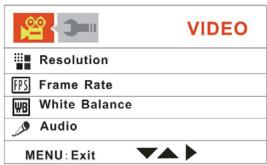
sélectionner une option.
3: Poussez le manche à droite ou à gauche pour accéder au sous-menu. 4: Relevez ou baissez le manche à balai pour sélectionner l'option désirée. 5: Appuyez sur la touche OK pour confirmer le réglage. 6: Appuyez sur la touche MENU pour clore le menu.
| Élement du menu | Fonctions |
| Résolution | Choisissez une petite taille de film pour enregistrer plus longtemps. Il existe deux options au besoin : [1280x720]/[720x480]. |
| Cadence de prise de vue | Choisissez une cadence de prise de vueasse pour enregistrer plus longtemps. Il existe deux options :[30FPS]/[15FPS]. |
| Équilibre des blancs | Voir les détails à la page 20. |
| Audio | [Enable] : Le son est enregistrré pendant la série de film enregistrée. [Disable] : Le son n'est pas enregistrré pendant la série de film enregistrée. |
Menu de configuration
Vous pouvez configurer les éléments du système dans le menu de configuration.
1: Mettez sous tension puis appuyez sur la touche MENU pour afficher le menu. 2: Poussez le manche à droite pour sélectionner (configuration). 3: Relevez ou baissez le manche à balai pour sélectionner une option. 4: Poussez le manche à droite ou à gauche pour accéder au sous-menu. 5: Relevez ou baissez le manche à balai pour sélectionner l'option désirée. 6: Appuyez sur la touche OK pour confirmer le réglage. 7: Appuyez sur la touche MENU pour clore le menu.
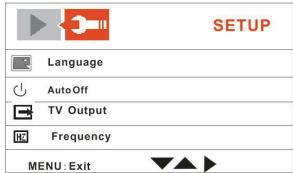
| Éléments du menu | Fonctions |
| Langue | Sélectionnez une langue de menu d'affichage et d'autres informations parmi les langues suivantes : english, français, allemand, italien, espagnol, portugais. |
| Arrêt automatique | À des fins d'économie d'énergie, le caméscope s'éteint automatiquement après une période de temps. Il existe quatre options : [Disable] / [1Min] / |
| [3Min]/[5 Min]. | |
| Sortie TV | Vous pouvez visionner des photos sur le téléviseur à l'aide du cable AV fourni. Réglez cette option soit sur NTSC, soit sur PAL, en fonction de votre région. [NTSC] : Amérique, Japon et autres ; [PAL] : Europe, Océanie et autres. |
| Fréquence | Réglez la fréquence à 50 ou 60 Hz, en fonction de votre région. [50HZ] / [60HZ]. |
| Date / heures | Reportez-vous à la page 9. |
| Avertisseur sonore | Active ou désactive le son d'utilisation. [Enable] / [Disable] |
| Format | Pour effacer toutes les données stockées dans la carte mémoire si disponible ou toutes les données enregistrées dans la mémoire interne si aucune carte n'est insérée. Le formatte effacera toutes les données enregistrées y compris les fichiers verrouillés. Veiliez à transférer sur votre ordinateur tous les fichiers importants avant de formater. [Yes] / [No]. |
| Réglages par défaut | Pour remettre toutes les fonctions de menu et de touches à leurs valeurs par défaut. |
| Mode USB | Pour utiliser votre caméoscope commeamera PC ou disque amovable. [PC Camera] : utilisez comme camera PC. [Mass storage] : utilisez comme disque amovable. |
| Version du firmware | Donnela version du firmware. |
Lecture vidéo
1: Réglez le caméscope en mode de lecture. 2: Poussez le manche vers la gauche ou la droite pour faire défiler les vidéos disponibles. 3: Appuyez sur la touche VIDEO RECORD pour commencer la lecture. Pour interrompre la lecture, appuyez sur la touche OK. Appuyez de nouveau pour reprendre la lecture. Pour avancer rapidement à travers le fichier vidéo, poussez le manche à balai vers la droite et pour reculer rapidement poussez-le vers la gauche. 4: Relevez ou baissez le manche pour augmenter ou diminuer le son.
Lecture d'image
Réglez le caméscope en mode de lecture.
Le fichier enregistré le plus récemment s'affiche alors à l'écran. Si aucune image n'est enregistrée, le message [No Image] apparait.
2: Poussez le manche vers la gauche ou la droite pour afficher l'image précédente ou suivante. 3: Zoom
Déplacez le curseur de Zoom vers la droite ou la gauche pour rapprocher ou éloigner l'objectif. Une fois l'image agrandie, poussez le manche vers le haut/le bas/la gauche/la droite pour naviguer vers les détails de l'image.
Lecture des fichiers audio
1: Réglez le caméscope en mode de lecture. 2: Poussez le manche vers la gauche ou la droite pour sélectionner le fichier audio voulu. 3: Appuyez sur la touche CAPTURE/VOICE RECORD pour lancer la lecture et appuyez de nouveau pour y mettre fin. Pour interrompre la lecture, appuyez sur la touche OK. Appuyez de nouveau pour reprendre la lecture.
Autres fonctions en mode de lecture
Vue vignette
Appuyez sur le commutateur ZOOM vers la gauche pour voir les fichiers en mode vignette. Déplacez le manche à balai vers le haut/le bas/la gauche/la droite pour sélectionner un fichier. Appuyez sur la touche OK pour voir le fichier en plein écran.
Suppression de fichiers
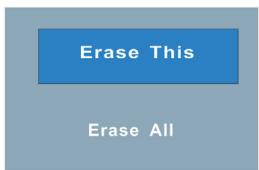
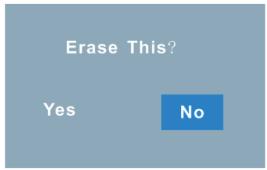
Si vous voulez supprimer un seul fichier, sélectionnez-le puis appuyez sur la touche Delete/Flash. Sélectionnez «Erase This» puis appuyez sur la touche OK pour accéder au sous-menu. Déplacez le manche à balai vers la gauche pour sélectionner «Yes» puis appuyez sur OK pour supprimer le fichier.
Suppression d'un seul fichier
Menu en mode de lecture
1: Appuyez sur la touche MENU en mode de lecture pour afficher le menu. 2: Relevez ou baissez le manche à balai pour sélectionner une option. 3: Poussez le manche à droite ou à gauche pour accéder au sous-menu. 4: Relevez ou baissez le manche à balai pour sélectionner l'option désirée. 5: Appuyez sur la touche OK pour confirmer le réglage. 6: Appuyez sur la touche MENU pour clore le menu.
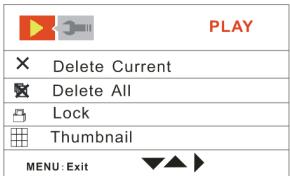
| Élément du menu | Fonctions |
| Suppression du fjichier actuel | Permet de supprimer un seul fjichier. [Yes]/[No]. |
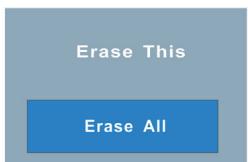
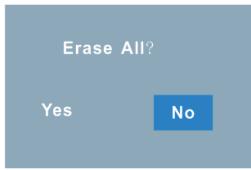
| Suppression de tout | Permet de supprimer tous les fjichiers. [Yes]/[No]. |
| Verrouillage | Verrouillez des fjichiers pour les protégéger contre une suppression accidentelle. [Lock Current] : Verrouillez le fjichier actuel. [Unlock Current] : Déverrouillez le fjichier actuel. [Lock all] : Verrouillez tous les fjichiers. [Unlock All] : Déverrouillez tous les fjichiers. |
| Vignette | Voir tous les fjichiers en mode de vignette. [2x2] : L'écran LCD affiche 4 fjichiers dans une page. [3x3] : L'écran LCD affiche 9 fjichiers dans une page. |
| Rotation | Permet de faire tourner un fjichier image. [90]: Rotation de l'image de 90° dans le sens horsaire [180]: Rotation de l'image de 180° dans le sens horsaire [270]: Rotation de l'image de 270° dans le sens horsaire |
| Diaporama | Lecture automatique des fjichiers [On] : Choisissez cette option pour démarrer la lecture. [Setup] : Réglage de la direction et de l'intervalle de temps de la diaporama. [Direction] : [Backward] / [Forward]. [Interval] : [l Sec] / [10 Sec]. |
Brancher le caméscope à un téléviseur
Branchez le cable TV-out (fourni) à la prise AV-out du caméscope, l'écran LCD s'assombrit. Branchez le caméscope au téléviseur, l'écran de ce dernier va maintenant agir comme un écran pour votre caméscope.
- Branchez le caméscope au téléviseur via le cable TV-out fourni.
- Allumez le téléviseur et le caméscope puis régalez le mode source de votre téléviseur à «AV».
- Lorsque le caméscope est en mode d'enregistrement, vous pouvez avoir un aperçu de vos enregistrements en cours sur votre téléviseur.
- Lorsque le caméscope est en mode de lecture, vous pouvez avoir un aperçu des fichiers images, vidéo et audio stockés dans la camera sur votre téléviseur.
Brancher le caméscope à un téléviseur haute définition
HD fait référence aux ports d'entrée du composant TV intégré et peut donc obtenir une qualité haute résolution HD (720P) une fois connecté. Notez que seul un câble HDMI type mini peut être branché à ce
Ce câble ne fait pas partie des accessoires fournis.
Vous devez acheter le câble HDMI mini auprès du service agréé le plus proche.
- Raccordez le caméscope au téléviseur HD à l'aide du câble HDMI.
- Allumez votre téléviseur HD et regléz-le en mode HDMI.
- Allumez le caméscope. Réglez le caméscope en mode de lecture.
Poussez le manche à balai vers la gauche ou la droite pour sélectionner le fichier requis.
- Appuyez sur la touche VIDEO RECORD pour «lire» le fichier vidéo choisi sur le téléviseur HD, appuyez à nouveau pour stopper la lecture.
- Pour interrompre la lecture, appuyez sur la touche OK. Appuyez de nouveau pour reprendre la lecture.
- Pour avancer à travers le fichier, poussez le manche à balai vers la droite et pour reculer vers la gauche.
- Relevez ou baissez le manche pour augmenter ou diminuer le son.
Brancher le caméscope au PC
Il existe deux manières de télécharger des fichiers de la mémoire interne du
caméscope ou de la carte mémoire au PC.
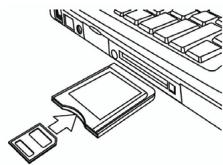
- En insérer la carte mémoire dans le lecteur de carte.
- En raccordant la caméra au PC à l'aide du câble USB fourni.
Utilisation d'un lecteur de carte
1: Retirez la carte mémoire du caméscope et insérez-la dans le lecteur de carte connecté au PC. 2: Accédez à (My Computer) ou (Windows Explorer) et double-cliquez sur l'icône du disque amovible qui représente la carte mémoire. 3: Copiez des fichiers image de la carte dans le répertoire de votre choix du disque dur du PC.
Brancher le caméscope au PC à l'aide d'un câble USB
1: Branchez le cable USB fourni au port USB de l'ordinateur puis allumez le caméscope. Le message «Mass storage» ou «PC camera» apparait à l'écran si la connexion au PC est réussie. Appuyez sur la touche OK pour permettre le caméscope en mode «Mass storage».
2: Ouvrez la fenêtre [My Computer] ou [Windows Explorer]. "Removable Disk" apparait dans la liste des pilotes. Double-cliquez sur l'icône «Removable Disk» pour voir son contenu. Les fichiers sauvegardés dans le caméscope sont dans le dossier intitulé «DCIM». 3: Copiez les photos ou fichiers dans votre PC. 7. Installation de logiciel
Installation de logiciel
Votre caméscope est livré avec un CD d'installation qui comprend un logiciel et des pilotes.
Insérez le CD dans le lecteur CD-ROM. Un menu de lancement automatique apparaît:
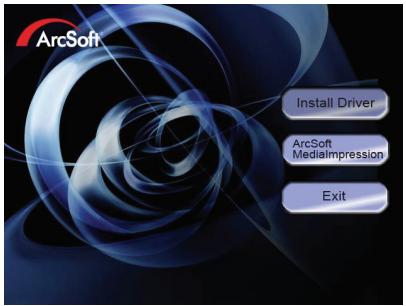
Installer le pilote. Installer le logiciel de webcaméra.
Installer Arcsoft MediaImpression : installe le logiciel de retouche vidéo et photos.
Si le menu de lancement automatique n'apparaît pas automatiquement, ouvre le CD-ROM dans la fenêtre [My Computer] ou [Windows Explorer] et double-cliquez sur le fichier intitulé [autorun.exe] pour lancer le programme. Il est également possible de cliquer sur [Run] dans le menu Startup de Windows, entrez "D:\autorun.exe" (ou D est la lettre de votre lecteur de CD) dans la boîte de dialogue et cliquez sur [OK].
Installer le pilote
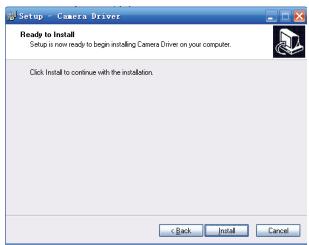
(1) Insérez le CD dans votre PC ; (2) Cliquez sur «Install Driver» pour installer le pilote. (2) Cliquez sur «Next» puis sur «Install» pour lancer l'installation du pilote.
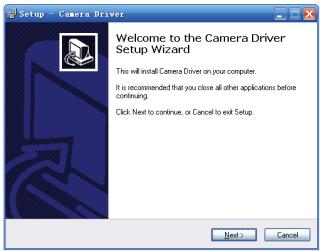
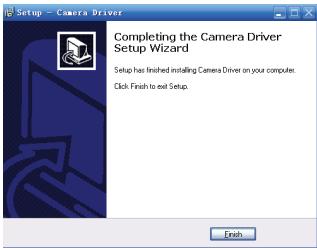
(3) Cliquez sur "Finish" pour terminer l'installation.
(4) Raccordez le caméscope au PC via le câble USB; (6) Mettez sous
tension;
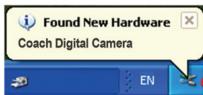
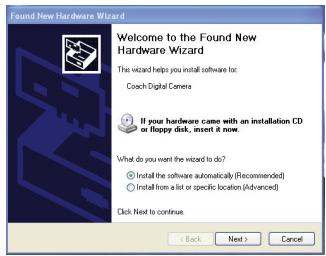
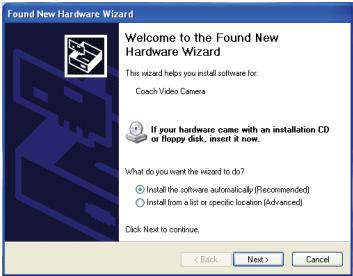
(5) Appuyez sur la touche OK pour mettre le caméoscope en mode [PC Camera]. (6) L'interface «Found new hardware Wizard» apparait :
(7) Cliquez sur "Install the software automatically (Recommended)" (installer le programme automatiquement (recommandé)) ; (8) Cliquez sur "Next" ;
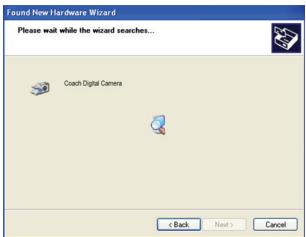
(9) Si l'interface «Hardware installation» apparait, cliquez sur «Continue anyway»;
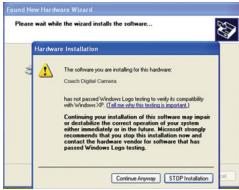

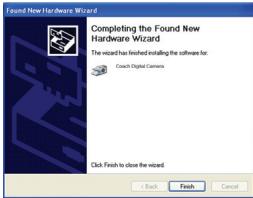
Commencez maintenant de (8) à (11) lorsque l'interface "Found new hardware Wizard" (nouveau périphérique détecté) apparait. Si l'interface «Welcome to the scanner and camera wizard» (guide d'installation de scanner et camera) apparait, cliquez sur «cancel».
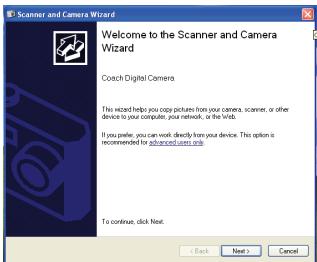
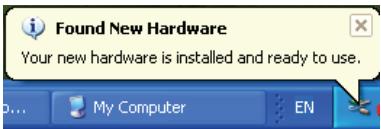
L'installation est maintenant terminée. Vous pouvez utiliser la fonction PC-caméscope.
Comment utiliser la fonction pc-caméscope
- Mettez sous tension, connectez le caméscope au PC via le câble USB.
- Appuyez sur la touche OK pour permettre le caméscope en mode PC-Camera.
- Double-cliquez sur l'icône «My Computer» (du bureau du PC).
- Double-cliquez sur l'icône
Vous pouvez, dès lors, utiliser la fonction PC-Camera.
8. Pannes
| L'appareil ne s'allume pas. | |
| 1. La batterie est faible pour l'allumer. | Rechargez la batterie. |
| Le caméscope ne prend pas de photos. | |
| 1. Mémoire insuffisante. | Insérez une nouvelle carte mémoire |
| 2. La carte mémoire n'est pas formatée correctement. | Formatez à nouveau la carte ou utilisez une nouvelle. |
| L'image est floue. | |
| 1. Le caméscope n'est pas resté stable pendant la prise de vue. | Tenez bien l'appareil pendant la prise de photo. |
| Les images ne sont pas affichées sur l'écran LCD. | |
| 1. Une carte mémoire avec des images non.JPG (prises avec une autreamera) est insérée. | Le caméscope n'affiche que les images.JPG. |
| Les images prises ne sont pas sauvégardées. | |
| 1. Le caméscope est étèint avant que les fichiers ne soient sauvégardés. | Si levoyant de batterie faible apparait sur l'écran LCD, rechargez immédiatement la batterie. |
- Fiche technique
| Capteur | 5MegaPixels CMOS, |
| Affichage | 2,7 " TFT Couleur LCD |
| Plage de mise au point | Standard : 200 cm ~ infini |
| Diaphragme | F3.2, f=7.36mm |
| Obturator | Obturator électronique |
| Résolution | Image : 12M;8M;5M;3M; 0.3M; Vidéo : 1280x720, 720x480. |
| Sensibilité | Auto |
| Équilibre des | Automatique ; Lumière du jour ; Fluorescent ; |
| blancs | Incandescent ; Nuageux |
| Commande d'exposition | -2EV à +2EV en étape 0,5 |
| Rafale | Incluse |
| Effet photographique | Couleur/Sépia/monochrome |
| Déclencheur à retardement | 10/ 20 sec. |
| Capacité | Mémoire interne : 32 MB Mémoire externe : SD / MMC |
| Système TV | NTSC / PAL |
| Alimentation électrique | Batterie Lithium-ion |
| Température ambiente | Service : 0°C à 40°C Rangement : -20 à 60°C |
| Microphone | incorpore |
| Haut-parleur | incorpore |
| Dimensions | 128 X 62 X 59 (mm) |
| Poids | Corps du caméscope sans batterie : Environ 205 g |
Pour plus d'informations, connectez-vous sur notre site Internet