MP-AV20 - Medienplayer MPMAN - Kostenlose Bedienungsanleitung
Finden Sie kostenlos die Bedienungsanleitung des Geräts MP-AV20 MPMAN als PDF.

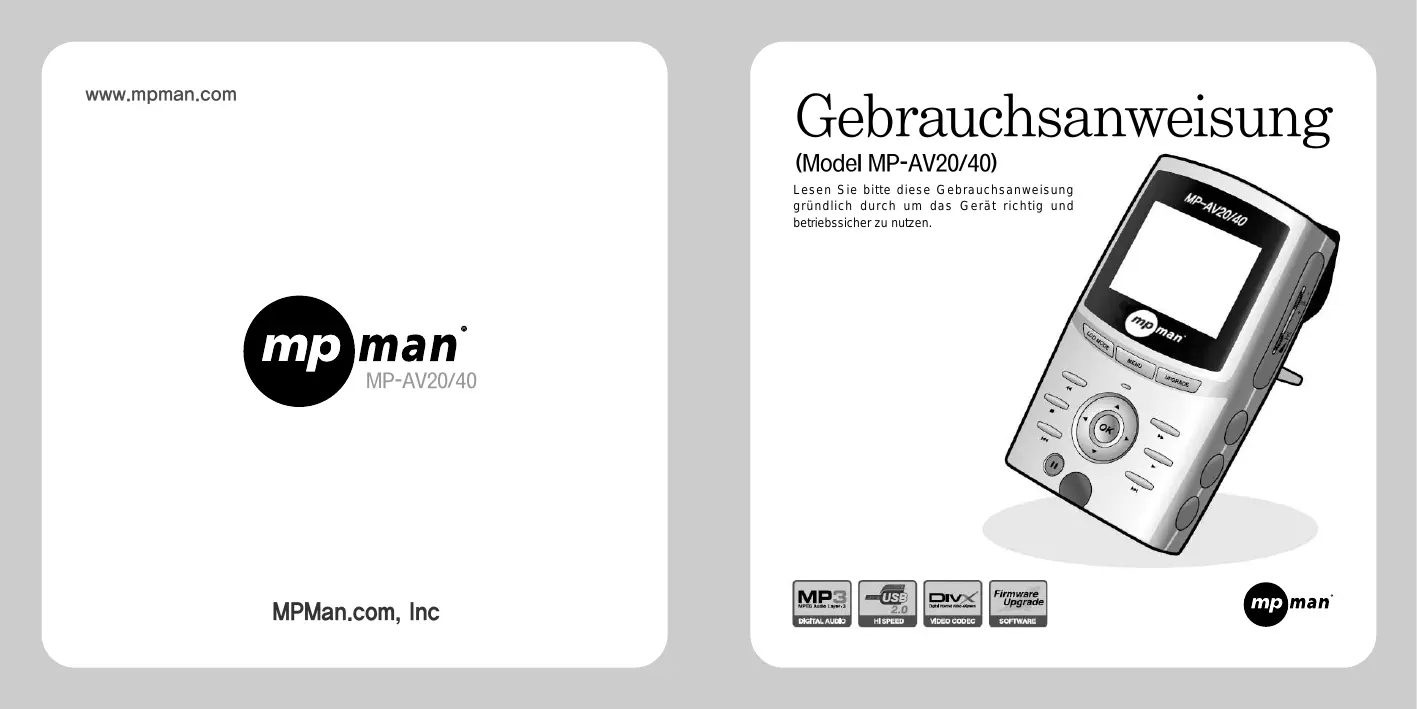


| Produkttyp | Tragbarer Mediaplayer |
| Marke | MPMAN |
| Modell | MP-AV20 |
| Speicherkapazität | 20 GB (interne Festplatte) |
| Bildschirm | LCD TFT 2,5 Zoll |
| Unterstützte Audioformate | MP3, WMA |
| Unterstützte Videoformate | DivX 4/5, MPEG-1, MPEG-2, MPEG-4 (AVI) |
| Unterstützte Bildformate | JPEG (bis 1920 × 1080 Pixel) |
| Schnittstelle | USB 2.0 (kompatibel mit USB 1.1) |
| Videoausgang | Composite (NTSC/PAL) |
| Akku | Lithium-Ion 7,2 V, 2200 mAh, wiederaufladbar und herausnehmbar |
| Video-Laufzeit | Ca. 2 Std. 30 Min. |
| Stromversorgung | Netzadapter 9 V, 2 A |
| Fernbedienung | Infrarot (im Lieferumfang enthalten) |
| Abmessungen | 142 × 85 × 40 mm |
| Mitgeliefertes Zubehör | Kopfhörer, AC-Adapter, A/V-Kabel, USB-Kabel, Fernbedienung, Schutztasche |
| Pflege | Mit einem weichen, trockenen Tuch reinigen; Wasser und Chemikalien vermeiden |
| Sicherheit | Das Gerät nicht auseinandernehmen; ausschließlich den mitgelieferten Adapter verwenden; Stöße und Feuchtigkeit vermeiden |
| Ersatzteile und Reparierbarkeit | Akku austauschbar; Festplatte nicht austauschbar; Reparatur nur durch den Kundendienst |
| Allgemeine Informationen | Marke: MPMAN; Modell: MP-AV20; Bedienungsanleitung auf Französisch verfügbar |
Häufig gestellte Fragen - MP-AV20 MPMAN
Benutzerfragen zu MP-AV20 MPMAN
0 Frage zu diesem Gerät. Beantworten Sie die, die Sie kennen, oder stellen Sie Ihre eigene.
Eine neue Frage zu diesem Gerät stellen
Laden Sie die Anleitung für Ihr Medienplayer kostenlos im PDF-Format! Finden Sie Ihr Handbuch MP-AV20 - MPMAN und nehmen Sie Ihr elektronisches Gerät wieder in die Hand. Auf dieser Seite sind alle Dokumente veröffentlicht, die für die Verwendung Ihres Geräts notwendig sind. MP-AV20 von der Marke MPMAN.
BEDIENUNGSANLEITUNG MP-AV20 MPMAN
Lesen Sieitte但这eGebrauchsanweisung grundlich durchumdas Geratrichtigund betriebssicher zu nutzen.


mp man
Uber unsere website
Web Address 念 http://www.mpman.com
- Hier können Sie Informationen über das Produkt erhalten und Fragen stellen.
- Wenn Sie das Produkt gekauft haben, besuchen Sie unsere Homepage (www.mpman.com) und/TRagen Sie sich als Kunde ein, um unseren online angebotenen Kundendienst zu nutzen.
- In unserer Homepage können Sie Ihr Produkt auf verschiedene Weise einstellen und dessen Funktion weiterhin verbessern. (Firmware upgraden)
- Wegen der Funktionsbesserung-/änderung kann der Inhalt der Gebrauchsanweisung ohne vorherzusagen jeder Zeit geändert werden.
INHALT
I.Merkmal des Produkts 4
II.Achtung bei der Anwendung --- 6
III.Nach der Offnung der Produktpackung
1.Bestandteile des Produktes feststellen -10
2.Bezeichnung der einzelnen Teile -11
3.Spezifikation feststellen 14
IV.Nach der Feststellung der Bestandteile
1.Aufladung 15
2. An Computer anschlieben 17
3.DatevonComputerinsProdukt herunterladen 18
4.Mit externer Hifi-Anlage anschlieben -- 19
V.Mit dem Produkt umgehen
1.Musik horen 21
2.Bewegendes Bild (MP) schauen 23
3.Abbild schauen 24
VI.Nutzliche Informationen
1.Firmware upgraden 25
2.Bei Fehlfunktion 27
3.Fragen 30
Merkmal des Produktes
mpman MP-AV20/40
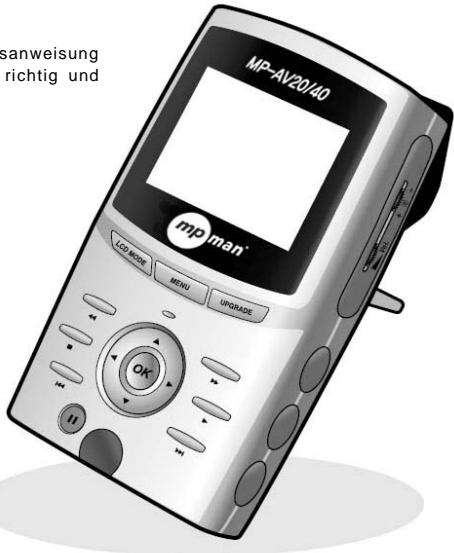
mpman MP-AV20/40 ist ein tragbarer MP-Player, womit die MPEG-Datei wiederzugegeben ist um Musik, bewegendes Bild, Film, Musikvideo, Fotos usw. zu genieten.
Merkmal des Produktes
1.20/40GB HDD
- Eine Festplatte mit großer Kapazität angehangt, die als tragbare Speichereinheit anzuwenden ist, wo bis zu 25/50 Stucken der 700MB-CDs einsuspeichern ist.
2. MP-Datei einspeicherbar
- 320MB-Film (Laufzeit: 90Min.) kann etwa 50/100 Stücke eingespeichert und jeder Zeit überall genossen werden.
3. MP3-Datei anhoren
- MP3-Datei von 4~5MB kann etwa 4,500/9,000 Stücke eingespeichert werden, gewünschte Datei ist jeder Zeit anzuhören.
4. Breitbandübertragung mit USB 2.0-Interface
- Auf USB 2.0-Übertragungsweise mit 480Mbps können die Daten 40-fach Schneller übertragen werden als auf USB 1.1.
5. DviX, MPEG1-, MPEG2-Datei Unterstützung
- Mit diesen Produkt ist Abbild/Musik mit hoher Qualität zuGENIeBEN!
-
Sicherungskopie von Foto-Datei unterstützt
-
Foto-/Abbild-Datei einspeichern, je eine Seite reinschauen oder je nach dem Zweck des Benutzers anwenden.
7.farbige LCD-TFT,2.5Zoll
-
Mit TFT-Display können Sie immer und überall die Beste Bildqualität genieren.
-
an TV oder Monitor anschließen
-
Mit A/V-Kabel an TV oder Projektetsapparat(beam Projector) anschließen um die mpman MP-AV20/40 mit noch größere Format zu entwicken. Mit der mitgelieferten Fernbedienung kontrollieren.
-
Batterie mit großer Kapazität
-
Damit kann bewegendes Bild hintereinander etwa 150 Min. (durchschnittl.) laufen halten. Also, genug einen Film ununterbrochen zu sehen!!
-
Firmware upgraden
-
Durch das Upgrade der Firmware kann das Produkt vielfach eingestellt, und dessen Funktion verbessert werden.
Die Gegenst nde wie Software, Schallquelle oder Abbild usw. werden urheberrechtlich gesch tzt. Die gesetzliche Verantwortung liegt allein an Benutzer, auch wenn er mit Hilfe des Produkts die urheberrechtlich gesch tzen Gegenst nde ohne Genehmigung kopiert oder verteilt hat.
Achtung bei der Anwendung
-
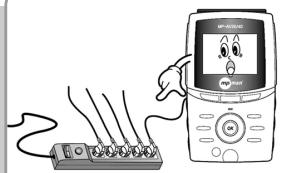
Stecken Sie nicht zu weitere Stecker zugleich hinein. Bewahren Sie das Produkt nicht in so einer Stelle, wo staubig oder feucht ist.
-
Bei der Reinigung des Produkts verwenden Sieittekein Wasser.
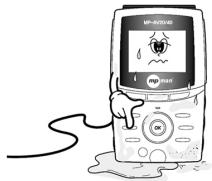
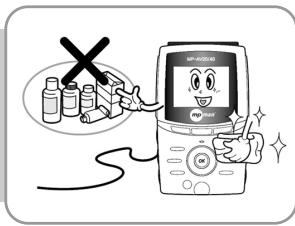
- Wischen Sie es nur mit einem weichen Tuch ganz leicht.
Chemikalien gehen Sie keinesfalls im Gebrauch dann sie konnen die Oberflache des Products beschädigten.
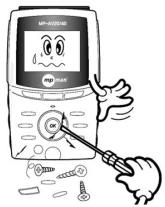
- Beliebige Auseinandersetzung/ Umgestaltung/Reparatur des Produktions ist streng verboten!
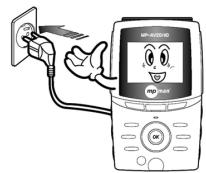
5.itte stecken Sie den Stecker richtig in die Steckdose sonst konnte ein Brand verursacht werden).
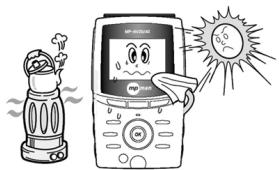
- Lassen Sie das Produkt weder unter den unmittelbaren Sonnenstrahlen noch an Heizanlage liegen, wo Hitze entstehen.Vermeiden Sie auch die Stelle,wo die Temperatur heftige Änderung zeigt oder feucht ist.
-
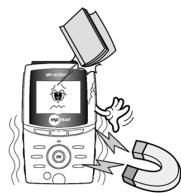
Werfen Sie keine Gegenstände auf das Produkt ab. Lassen Sie das Produkt weder stark schwanken noch in der Nähe vom Magnet liegen.
-
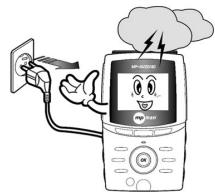
Bei Naturkatastrophe wie Donner, Blitz oder Hochwasserziehen Sieden Stecker aus der Steckdose Heraus.
-
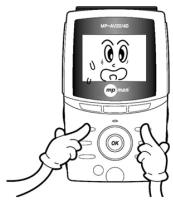
Drücken Sie nicht mehrere Tasten auf einmal.
-
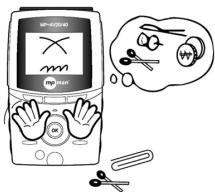
Stopfen Sie keine Metallware wie Nadelin usw. In das Produkt hinein.
-
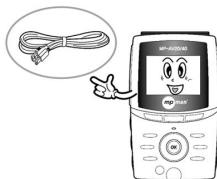
Schlieben Sie das USB-Kabel nicht an MCP-Anschlußbuchse an. (Das Produkt kann bereits beschädigt werden.)
-
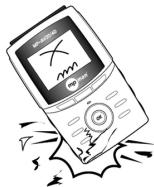
Lassen Sie das Produkt nicht auf den Boden fallen. (Das Produkt kann damit beschädigt werden.)
Ⅲ
Nach der Öffnung der Produktpackung
1. Bestandteile des Produktes feststellen
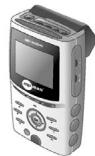
Player
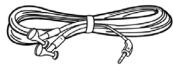
Ohrhörer
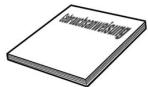
Gebrauchsanweisung
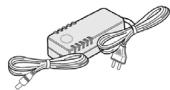
AC-Adapter
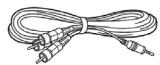
A/V-Kabel

USB-Kabel
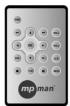
OSD-Fernbedienung
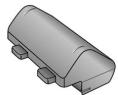
Aufladbare Batterie aus Lithium-Ion (2200mA)

Tasche zum Produktschutzen
2. Bezeichnung der einzelnen Teile feststellen
Vorderseite
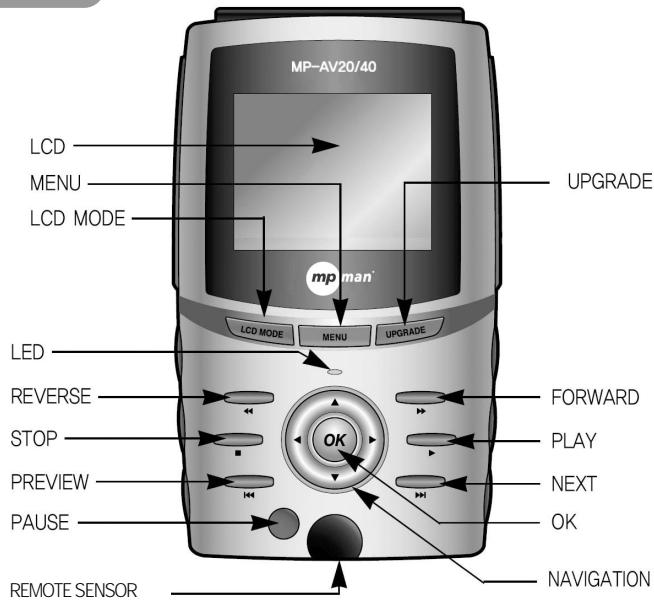

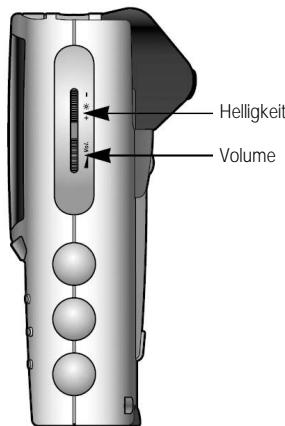
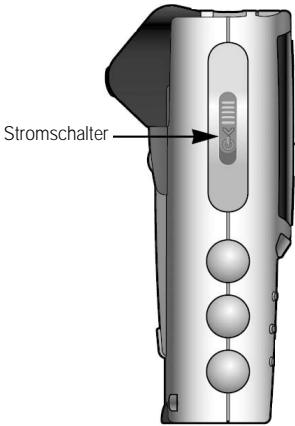
linke
Seite
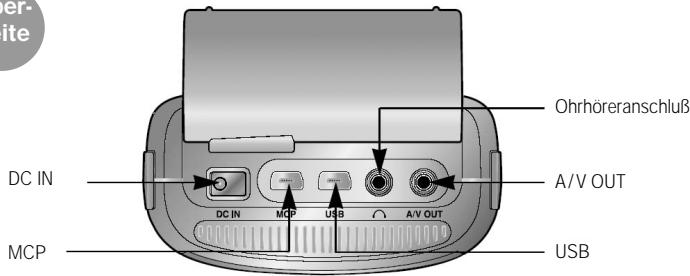
Oberseite
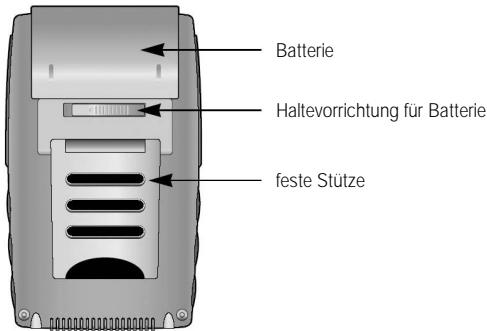
Rückseite
3. Spezifikation feststellen
| im Allgemeinen | |
| Adapter | DC + 9 V +/- 5% , 2A |
| benöttige Stromstände | 850mA ~ 1500mA(Standard : 850mA, bei MP-Wiedergabe : 1500mA) |
| Batterie | Lithium Ion 7.2V 2200 mAh (wiederaufladbar, trennbar) |
| Audio | |
| Audio-Dekodierung | MPEG-1 layer1, 2, MP3, WMA |
| Audio-Abtastraten | 32 Khz, 44.1 Khz, 48 Khz, 88.2 Khz, 96Khz |
| OutPut | 1.2V (RMS) / 1 K 0.5W , 3.5mm Ohrhörerbuchse |
| OutPut-Frequenzband | 20 Hz ~ 20 Khz |
| S/N-Rate | > 90dB |
| Vidéo | |
| Video-Dekodierung | MPEG-1, MPEG-2, MPEG-4AVI-Dateien : DivX, Xvid -DateienJPEG-Abbild (max. Auflösung 1920 X 1080 ) |
| Video- OutPut | NTSC/PALComposite video output 75 Ohm / 1.0 Vpp |
| Sonstiges | |
| LCD | TFT LCD, 2.5 Zoll |
| USB | USB 2.0 (mit USB 1.1 kompatibel) |
| Fernbedienung | infrarot(INFRARED) |
| Festplatte | 20/40 GB |
| Größe | 142(L) X 85(W) X 40(H)mm |
*Die Spezifikation kann je nach Umstände unserer Firma teilweise geändert werden.
IV Nach der Feststellung der Bestandteile
1. Aufladung
A. Aufladung im Player
Zuerst das gerät ausschalten dann die Batterie in den Player reinstecken. Das eine Ende des Despers an Player und das andere an Strom anschließen. Die Aufladung erfolgt dann automatisch.
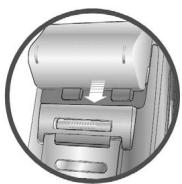
① Batterie reinlagen
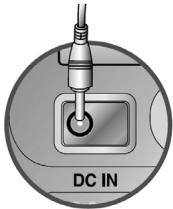
Adapter an Playeranchisee
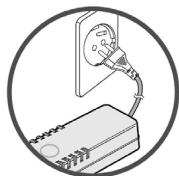
③ Adapter an Steckdose anstecken
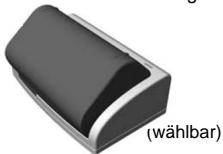
B. Aufladung mit Hilfe des Ladegerats
Batterie ins Ladegerät reinstecken. Wenn die Aufladung fertig ist, wird die Anzeigelampe grün. Aufladungszeit: etwa 3 Stunden (vollkommenene Entladung
maßgebend)

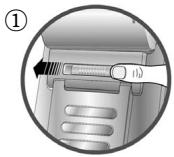
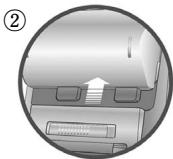
Batterie vom Player entferne
Schieben Sie die Haltevorrichtung der Batterie nach links und die Batterie nach oben, um die Batterie vom Player hersauszunehmen.

ACHTUNG
(1) Achtung bei der Anwendung der Batterie
- Nehmen Sie nur die vorgeschriebene Batterie im Gebrauch.
- Die Batterie ist weder beliebig auseinanderzusetzen noch kurzzuschlieben.
- Lassen Sie die Batterie nicht unter unmittelbaren Sonnstrahlen.
Die vom Player herausgenommene Batterie bewahren Sie nicht in der Nahe der Kinder.
- Falls Sie mit der ausgelaufen Flüssigkeit aus der Batterie in Berührung kommt, waschen Sie那么简单 mit klarem Wasser und besuchen Sie ihren Arzt.
- Laden Sie die Batterie那么简单 auf, wenn sie nicht genug aufgeladern ist. Falls Sie den Player mit ungenug aufgeladener Batterie offen verwenden, können die Daten eventuell verloren geben.
Durch Staub oder Schmutzigkeit kann die Verbindung zwischen Batterie und mpman MPAV20/40 verschlert werden. Vor der Aufladung/Verwendung wirsen Sie dessen Anschlußteil mit einem trocknen Tuch sorgfältig ab.
- Wenn Sie den mpman MP-AV20/40 langfristig nicht benutzten wollen,nehmen Sie die Batterie aus dem Player hersa.
(2) Achtung bei der Anwendung des Adapters
- Nehmen Sie nur den mittgelieterten Adapter im Gebrauch.
- Sonst kann mpman MP-AV20/40 schwer beschädigt werden.
- Dieses Produkt ist nur für AC 220V bestimmt.
- Stecken Sie den Adapter nie mit nassen Händen an die Steckdose an.
- Bei der Stromversorgung achten Sie auf Lüfung.
- Bei Anwendung des Adapters achten Sie darauf, daß er mit weder Kissen noch Woldecke bedeckt wird. Sonst kann wegen der Überhitzung oder ausgelaufener Flüssigkeit aus Batterie ein Brand oder sonstiger Unfall verursicht werden.
- Hinlegen eines schweren Gegenstandes auf die Schnur des Adapters oder Abschneiden dessen Schnur kann elektrische Gefahr verursachen.
2. An Computer anschlieben
A. Schalten Sie den Player an (Schalter auf linker Seite des Players schlieben).
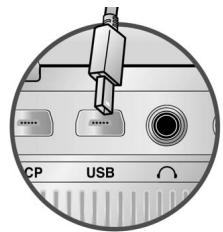
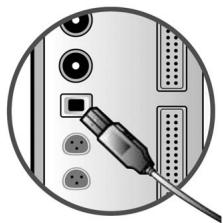
B. Auf der Oberseite des Players befindet sich der USB-Anschluß. Schlieben Sie das mitgelieferte USB-Kabel an thisem Anschluß (siehe Bild unter) und das andere Ende des Kabels an USB- Anschluß Ihr's Computers an.

ACHTUNG
- Vor dem Anschlie§en an den Computer mu§ der Player angeschaltet sein.
- Der Player ist mit USB 2.0-Interface. Wenn Ihr Computer aber mit USB 1.1 ist, dann liegt die bertragungsgeschwindigkeit der Daten bei auf USB 1.1. Um die Daten auf USB 2.0 zu bertragen, installmenten Sie die USB2.0-Karte im Player.
- Wenn der Player an Ihre Computer agameschlossen ist, ist er genau so wie eine tragbete Festplatte zu nutzen.
3. Datei vom Computer ins Produkt herunterladen
A. Schlieben Sie den Player an ihren PC mit USB-Kabel an.
B. Dann entstehen ein neues Festplattenlaufwerk. (Je nach Umgebung Ihr PCs entstehen ein Laufwerk von D.; E.; F.; G:)
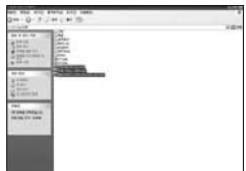
C. In Explorer zu kopierende Datei/Ordner wahlen und kopieren. In dem neu entstehen Laufwerk die kopierte Datei speichern.
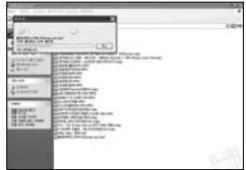
D. Es wird heruntergeladen.
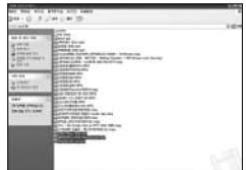
E. Das Herunterladen ist fertig.

Beim langfristigen AnschlieSe n des Players an PC halten Sie unbedingten Adapter in Gebrauch. Wenn die Batterie nicht genom aufgeladen ist, kann die bertragung der Daten gegebenenfalls nicht vollendet werden.
4. Mit externer Anlage anschließen
A. An TV anschlieBen
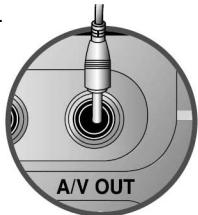
Mpavio mit A/V-Kabel an TV anschließen um das auf LCD des Players angezeigte Abbild auch auf dem Bildschirm/Monitor zeigen zu halten.
a. A/V-Kabel an A/V OUT des Produkts anschließen.
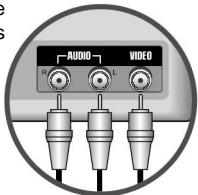
b.3 Anschlüsse des A/V-Kabels an passende Anschlußbuchse(Video, Audio) des Fernsehens anschließen.

ACHTUNG
W hrend des Anzeigens durch TV die LCD MODE-Taste des Mpavios dr cken und die LCD des Players ausschalten, um die Batterieverbrauch zu vermindern. Es gilt auch f rs Anzeigen durch externen Apparat (beam Projector usw.).
V Mit dem Produkt umgehen
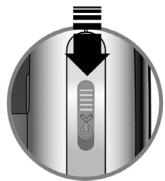
- Den Schalter auf der linken Seite des Players nach entsprechenden. Dann leuchtet die grüne Leuchtdiode(LED) und der Player wird eingeschaltet.
- Anfangsbeladung dauert ca. 5 Sekunden. Nach 5 Sekunden erscheint das Anfangsbild wie unter.
Startbild
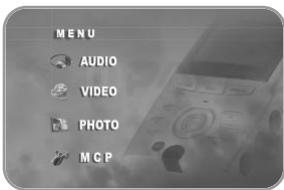
Nach 5 Sek.
Anfangsbild
Grundfunktion

LCD MODE LCD AN/AUS
MENU zurück zum Anfangsbild

NAVIGATION Datei durchschen

OK auszuführende Datei wahlen

PLAY Dateiausfuhrn

STOP Ausführung der Datei stoppen

NEXT nachste Datei ausfuhrn

PREVIEW vorige Dateia ausfuhrn

REW zurückspulen

FF vorwarts spulen

PAUSE pausieren
1. Musik horen
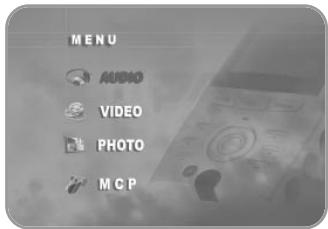
A. Mit Navigationstaste Audio wahlen und OK-Taste drucken um den Titel der Musikdatei aneigen zu halten.
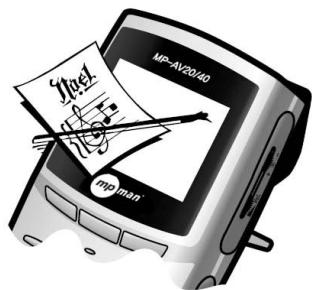
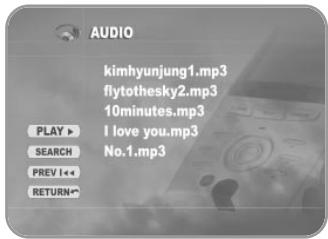
B. Mit Navigationstaste die gewünschte Musik wahlen und OK-Taste drucken.
C. Um die Information über die gewährte Musik zu sehen, OSD-Taste (links oben) der Fernbedienung drucken.
D. Die OSD-Taste nochmal drücken um die auf Bildschirm angezeigte Information nicht mehr zu sehen.

Das oben liegende Bild ist beliebig hergestellt, das mit dem wirklichen Bild unterschiedlich sein kann.

- Musikdateien in Ordner organisieren
A. Player mit USB-Kabel an ihren PC anschließen.
B. Einen neuen Ordner in neu entstandenem Laufwerk erzeugen.
C. Beliebigen Namen des neuen Ordners eingeben.
D. Gewünschte Musicdatei wahlen und in den neuen Ordner einspeichern.
E. Mpavio von Ihrem PC entnahmen, den Player aus-, und neu einschalten.
F. Mit Navigationstaste AUDIO wahlen und OK-Taste drucken.
G. Nachschauen, ob die Musikdateien richtig in neuem Ordner eingespeichert sind.

a. Auf der gleichen Weise wie oben entsteht neuer Ordner für .avi-Datei unter Video und ein anderer neuer Ordner für JPEG-Datei unter Photo.
b. In Photo-MENU sind nur die.JPEG-Dateien zu speichern.

- Dateien hintereinander wiedergeben
A. Gewünschten Ordner wahlen und OK-Taste( ) drucken um die Dateiliste zu sein.
B. Navigationstaste (▶) drücken um zu linker (▶PLAY▶) zu überspringen.
C. Die rechte PLAY-Taste ( ) oder OK-Taste drücken um die Dateien des Ordners von Anfang an aufeinanderfolgend wiedergeben zu halten.
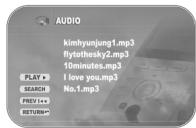
PLAY Aufeinanderfolgende
Wiedergabe der Dateien
SEARCH Durchsuche der Datei
PREV Wahl der vorgen Datei
(NEXT ) Wahl der nachsten Datet
RETURN zurück zum Anfangsbild

- Wenn in dem neuen Ordner Musik-/Abbild-/MP-Dateien gemisch eingespeichert sind, sortiert der mpman MP-AV20/40 diese Dateien automatisch nach Datetype und zeigt passende Dateien je nach Menu.
2. Bewegendes Bild (MP) schauen
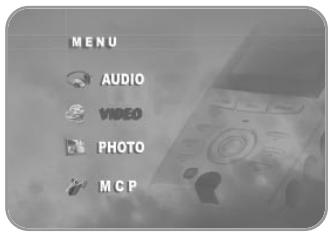

A. Mit Navigationstaste video wahlen OK-Taste drucken um die Listeder MP-Dateien erscheinen zu halten.
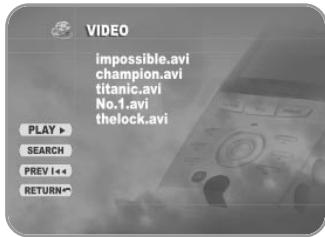
B. Mit Navigationstaste die gewünschte Datei wahlen und OK-Taste drucken um diese Datei wiedergeben zu halten.
C. OSD-Taste (oben links) der Fernbedienung drucken, um die Information der laufenden MP-Datei zu sehen.
D. Die OSD-Taste nochmal drücken um die auf Bildschirm angezeigte Information nicht mehr zu sehen.
3. Abbild schauen
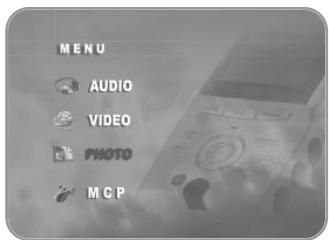

A. Mit Navigationstaste
PHOT

ahlen
und OK-Taste drucken um die Liste der Abbild-Dateien erscheinen zu halten.
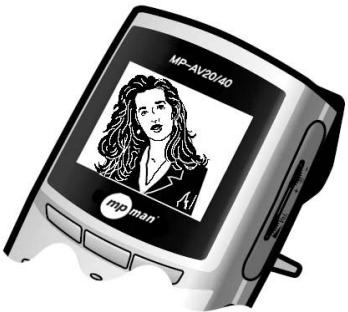
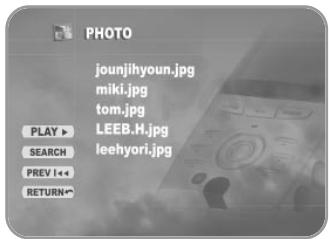
B. Mit Navigationstaste die gewünschte Datei wahlen und OK-Taste drucken um diese Datei reinzuschauen..
C. OSD-Taste (oben links) der Fernbedienung drucken, um die Information der laufenden Abbild-Datei zu sehen.
D. Die OSD-Taste nochmal drucken um die auf Bildschirm angezeigte Information nicht mehr zu sehen.
VI Nutzliche Informationen
Beim Upgraden der Firmwarenehmen Sie immer den Adapter im Gebrauch. Das Prod kt bei gedruckter UPGRADE-Taste wieder einschalten, um die heruntergeladene Firmware zu upgraden.
- Besuchen Sie unsere Homepage 'www.mpman.com' und upgraden Sie ihren mpman MP-AV20/40!
A. Den Player mit USB-Kabel an ihren PC anschließen. (siehe S. 17)
B. In neuer Festplatte

ACHTUNG
Der Name des Ordners,
C. Die gewünschte Firmware-Datei herunterladen, in
D. Bei der gedrückten UPGRADE-Taste den mpman MP-AV20/40 wieder einschalten. UPGRADE.
E Abwarten, bis die Anzeige des Upgradens auf dem Monitor erscheint.
F. Zur Durchführung des Upgradens die
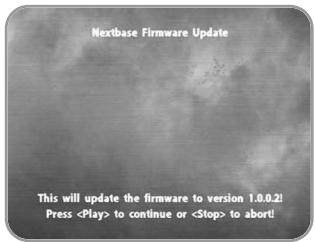
Upgraden der Firmware fortzusetzen, die
G. Das Upgrade wirdVBorbereitet.
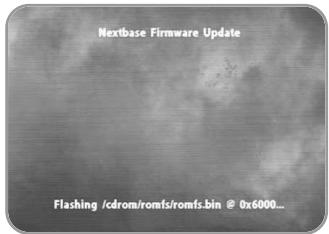
H. Das Upgrade wird fortgeführrt.
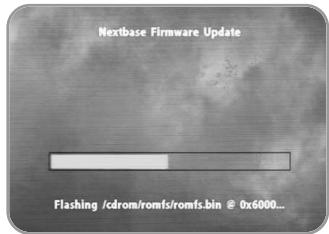

ACHTUNG
W hrend des Upgradesnehmen Sie weder den Adapter vom Produkt hereaus noch schalten Sie aus.
I. Wenn das Upgrade fertig ist, erscheint es auf Bildschirm wie auf dem rechten Bild.

Das Upgrade der Firmware ist vollendet, auch wenn die Mitteilung wie Update (Partly) Failed! auf dem Bildschirm erscheint.
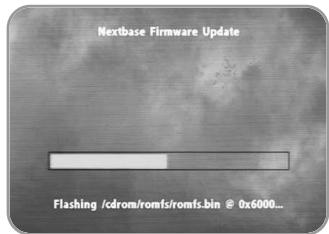
J. Den Player aus- und wieder einschalten um die upgradeten Funktionen zu nutzen.

Wenn das Upgrade vollendet ist, schalten Sie das Produkt aus und erneuert ein.
2. Bei Fehlfunktion
- Wenn Störung des Produkts entsteht, checkieren Sie folgenden:
Keine Taste der Fernbedienung ist zu betätigten.
- Schauen Sie nach, ob die Batterie in der Fernbedienung richtig reingesteckt ist.
- Schauen Sie nach, ob zwischen Player und Fernbedienung irgendetwas reingesteckt ist.
Auf Bildschirm ist nichts zu sehen.
- Haben Sie den Player etwa unter direkten Sonnenstrahlen betätig? Schauen Sie nach der Einstellung der Helligkeit und vermeiden Sie die unmittelbare Sonnenstrahlen.
- Nachschauen, ob die Batterie richtig reingesteckt ist und die Anwendungszeit nach der Aufladung checkieren. (Entladung der Batterie verursacht Störung der Stromversorgung.)
Das Bild auf dem Bildschirm stoppt oder keine Taste ist zu betätigten.
- Schauen Sie nach der Betätigungszeit des Players. (Nach der Vollaufladung ist MP-Datei etwa 150 Min. lang wiederzugegeben.)
- Schlieben Sie mal den Adapter an Player an und schauen Sie nach ob der Player richtig Funktioniert. Wenn ja, dann laden Sie die Batterie auf. Wenn aber nicht, dann melden Sie sich bei unseren Kundendienst an.
Kein Ton ist zu horen.
- Schauen Sie nach ob die lautstärke auf "0" stehen. Wenn nicht, dann setzen Sie eine andere Datei ausführten.
Nach dem Anschlieben des mpgman MP-AV20/40 an PC wird Windows 98-CD verlangt oder keine Hardware wird erkannt.
- Schieben Sie Windows 98-CD hinein und installmenten Sie die USB-Vorrichtung. windows
Keine Datei wird heruntergeladen.
- Schauen Sie nach ob der Player eingeschaltet ist.
- Wenn ja, dann nachschauen ob das Kabel an USB-Anschluß richtig angeschlossen ist.
Gerausch entsteht oder nur durch einen Teil des Ohrhorters ist zu horen.
- Schauen Sie nach ob der Ohrhörer aus Versehen her an A/V-Anschluß angeschlossen ist.
- Wenn nicht, versuchen Sie mal mit einer anderen Datei.
- Wenn der Anschluß des Ohrhörer schmutzig ist, kann Gerausch entstehen. Machen Sie ein sauber. (Nehmen Sie darauf nur trocknen Tuch im Gebrauch und kein Wasser!)
Bildschirm ist entweder zu hell oder zu dunkel.
- Stellen Sie die Helligkeit neu ein. Wenn es nichts hilft, versuchen Sie mal mit einer anderen Datei.

ACHTUNG
Es istriotz innerhalb der Garantiefrist entgeltlich zu reparieren, wenn.
- das Produkt vom Benutzer beliebig auseinandergesetzt ist.
z.B.) wenn das Produkt auseinandergesetzt ist um die Kapazität der Festplatte zu vergroßern. (Dies Produkt ist vor dem Kopieren der Datei geschützt. So kann die Festplatte vom Markt nicht angewendet werden.)
- das Produkt durch Mißbrauch des Benutzers kaputt ist.
Wir haben ein von Doshiaba Unterstützungs Hightechdiagnosengerat, womit wir ganzengo den Grund der Fehlfunktion hersuskriegen konnen.
3. Fragen
A. Kann ich eine DVD auf PC kopieren und diese in die Festplatte des mpgman MP-AV20/40 hineinkopieren und laufen halten?
DVD ist normalerweise von Kopie geschützt. Wenn Sie es kodiert haben, können Sie nur das Bild ohne Ton sehen. In den Fall sollenn Sie spezielles Programm für Kodierung im Gebrauchnehmen.
B. Ist CCFE anzubieten?
- CCFE-Funktion wird nicht Unterstützung.

CCFE ist ein spezielles Lernprogramm für Fremdsprüche. Hiermit kann man Fremdsprüche durch这部电影, Animationen usw. lernen.
C. Kann ich mit mpman MP-AV20/40 Game * 国 en?
- Kein Game wird Unterstützung.
D. Kann ich mit mpman MP-AV20/40 Tv-/Radioprogramm genießen?
- TV ist nicht mit mpman MP-AV20/40 anzuschauen.
E. Ist mpman MP-AV20/40 als PVR(Personal Video Recorder) zu nutzen?
- PVR-Funktion wird nicht Unterstützung.
F. Was ist DivX-Datei?
- DivX ist eine Abkürzung von 'Digital Video Express', also eine Art von Codec. Es ist eine durch eine auf MPEG-4 basierende Kompressionstechnik kein gepackte Daten bei hoher Bildqualität. Die Daten ist kleiner als DVD. Format des DivX-Codecs ist *.avi. Um diese Daten anzuschauen, muß der DivX-Codec installiert sein.
G. Was ist Dr. DivX?
- Dr. DivX ist ein Kodierungsprogramm. Hiermit können normale oder auch gepackte MP-Datei mit higherer Kompressionsrate gespackt oder auch auf anderes Format (wie MPEG, MPG, AVI, WMV usw.) geändert werden. Dr. DivX ist eine Shareware, die nur für 15 Tage lang zu nutzen und von Dr. DivX-Homepage usw. herunterzuladen ist.
Website von Dr. DivX: http://www.divx.com
MPMan.com, Inc
- CCFE is nicht ondersteund.