
MP-AV20 - Mediaplayer MPMAN - Gratis gebruiksaanwijzing en handleiding
Vind de handleiding van het apparaat gratis MP-AV20 MPMAN in PDF-formaat.

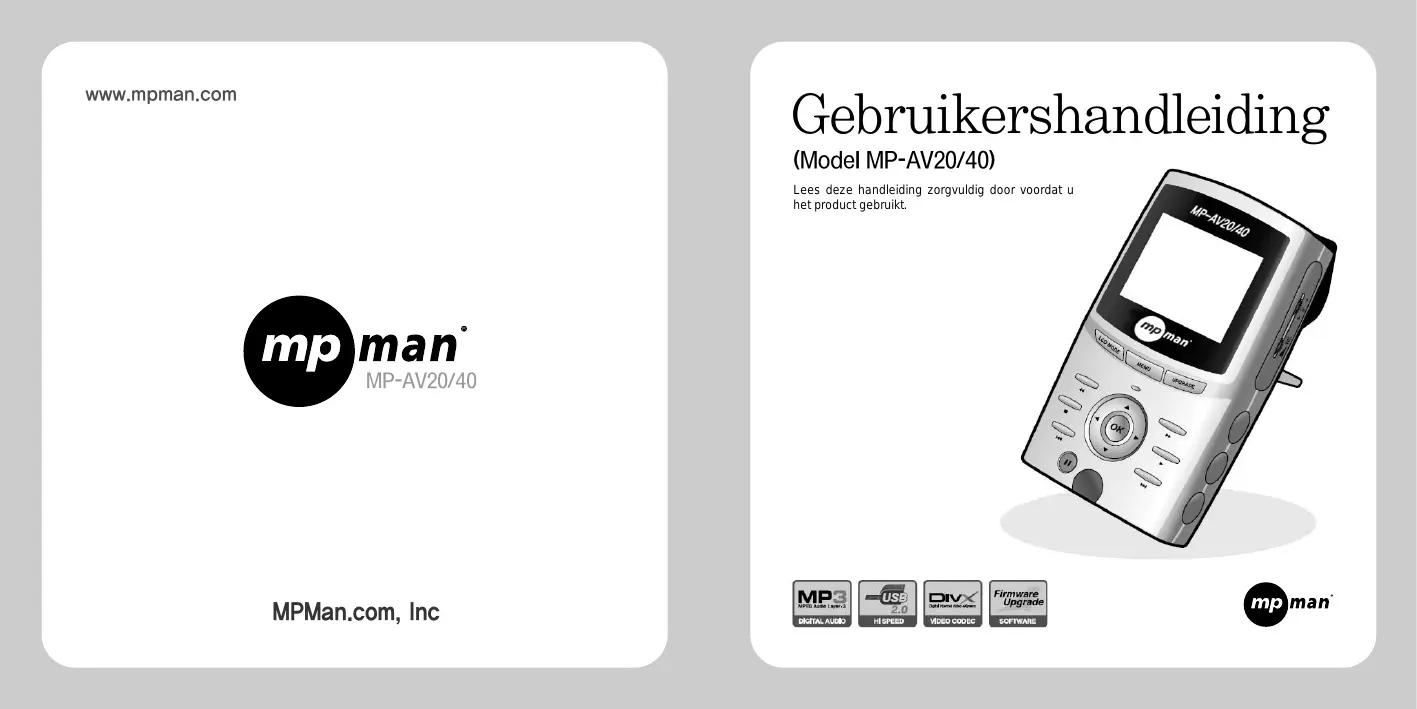


| Producttype | Draagbare mediaspeler |
| Merk | MPMAN |
| Model | MP-AV20 |
| Opslagcapaciteit | 20 GB (interne harde schijf) |
| Scherm | LCD TFT 2,5 inch |
| Ondersteunde audioformaten | MP3, WMA |
| Ondersteunde videoformaten | DivX 4/5, MPEG-1, MPEG-2, MPEG-4 (AVI) |
| Ondersteunde afbeeldingsformaten | JPEG (tot 1920 × 1080 pixels) |
| Interface | USB 2.0 (compatibel met USB 1.1) |
| Video-uitgang | Composiet (NTSC/PAL) |
| Accu | Lithium-ion 7,2 V, 2200 mAh, oplaadbaar en verwijderbaar |
| Videoduur | Ongeveer 2 uur 30 min |
| Voeding | Netadapter 9 V, 2 A |
| Afstandsbediening | Infrarood (inbegrepen) |
| Afmetingen | 142 × 85 × 40 mm |
| Meegeleverde accessoires | Hoofdtelefoon, netadapter, A/V-kabel, USB-kabel, afstandsbediening, beschermhoes |
| Onderhoud | Reinigen met een zachte, droge doek; vermijd water en chemicaliën |
| Veiligheid | Het apparaat niet demonteren; uitsluitend de meegeleverde adapter gebruiken; schokken en vocht vermijden |
| Onderdelen en repareerbaarheid | Accu vervangbaar; harde schijf niet uitwisselbaar; reparatie alleen door de klantenservice |
| Algemene informatie | Merk: MPMAN; Model: MP-AV20; Handleiding in het Frans beschikbaar |
Veelgestelde vragen - MP-AV20 MPMAN
Gebruikersvragen over MP-AV20 MPMAN
0 vraag over dit apparaat. Beantwoord die u kent of stel uw eigen vraag.
Stel een nieuwe vraag over dit apparaat
Download de handleiding voor uw Mediaplayer in PDF-formaat gratis! Vind uw handleiding MP-AV20 - MPMAN en neem uw elektronisch apparaat weer in handen. Op deze pagina staan alle documenten die nodig zijn voor het gebruik van uw apparaat. MP-AV20 van het merk MPMAN.
GEBRUIKSAANWIJZING MP-AV20 MPMAN
Gebruikershandleiding
(Model MP-AV20/40)
Lees deze handleiding zorgvuldig door voordat u het product gebruikt.
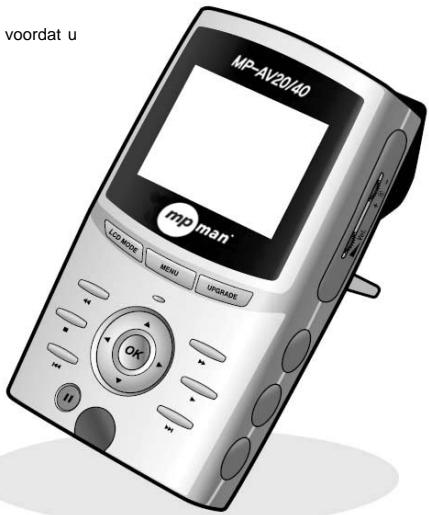



Adres 念 http://www.mpman.com
- Op de introductiepagina=kunt u informatatie verkrijgen over ons bedrivif en de producten en om hulp vragen.
- U kunt het product bijwerken of verbeteren voor verschillende instellingen en functies op de introductiepagina (Firmwareupgrade).
- De informatatie in dit document kan zonder kennisgeving worden gewijzigd voor een upgrade van het product.
Inhoud
I.Eigenschappen 4
II. Veiligheidsmaatregelen---6
III.Na het uitpakken
- Controlelijst 10
- Namen van componenten -11
3.Productspecifications 14
V. Gebruik van het product
1.Luisterenaarmuziek 21
2.Film zien 23
3.Afbeelding zien 24
VI.Nadere informatie
1.Firmwareupgrade 25
2.Probleemoplossing 27
3.Veilgesteldevragen 30
IV. Na het controleren van het product
1.Opladen 15
2.Verbinding met de computer 17
3.Downloaden vanaf de computer\
aar de speler 18
4.Verbinding met de externe apparaten--19
Eigenschappen
-mpman MP-AV20/40
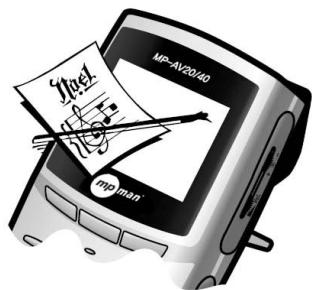
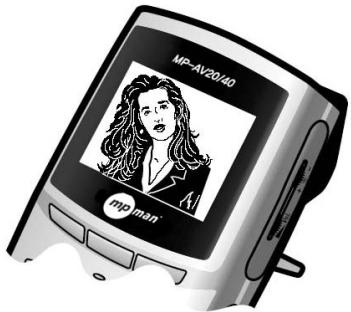
mpman MP-AV20/40 is een draagbare filmspeler waarmee u muziek, film, muziekvideo en Foto's kurz zien door het afspelen van MPEG-bestanden.
Eigenschappen van het product
-
20/40GB vaste schijf
-
Door de hoge-capaciteit vaste schijf kan de spelier filmbestanden afspelen en worden gezruikt als draagbaar opslagapparaat met opslagcapaciteit van 25/50 CD's van 700MB.
-
Opslag van filmbestanden
-
Ongeveer 50/100 films van 320MB en 1aar 30 minuut+kennen worden opgeslagen en u kunt alkijd en overal de films zien.
-
Luisteren maar muziekbestanden
-
Ongeveer 4,500/9,000 MP3-muziekbestanden van 4~5MB konnen worden opgeslagen en u kunt alsijd en overal de muziekbestanden horen.
-
Snelle gegevensoverdracht met USB 2.0 interface
-
De gegevensoverdrachtssnelheid van USB 2.0 is 480Mbps en is 40 maal sneller dan USB 1.1.
-
Ondersteunt DivX, MPEG1 en MPEG2-bestanden
-
U kurz hoge-kwaliteitsgeluid en film genieten.
-
Reservekopie van fotobestanden
-
U kurz aufbeeldings-en fotobestanden opslaan en zien, en de bestanden gebruiken volgens uw voorkeur.
7.2.5" TFT kleur-LCD
-
TFT kleur-LCD kan.altijd de optimale beeldkwaliteit van natuurkleur en klaarheid aanbieden.
-
Groot scherm door de verbinding met TV en monitor
-
U kurzmpman MP-AV20/40 gebruiken door te verbinden met de A/V-kabel met de TV of beam projector en ook de afstandsbediening gebruiken.
-
Hoge-capaciteitsbatterij
-
U kunt de films zien gedurende gemiddeld 2aar 30 zonder te stoppen.
-
Firmwareupgrade
-
Firmwareupgrade voor de doorlopende verbetering van het product.
Softwares, muzieken, en films zijn autoimmunechrechtenijk beschermd. Onrechtmatige verveelvoudiging of distributie van dit programma of een gedeelte ervan is strafbaar, en zal met alle beschikbare juridische middelen worden bestreden.
II Veiligheidsmaatregelen
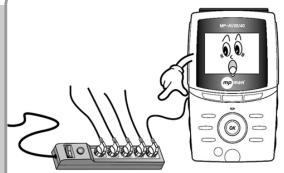
-
Meerdere stroomstekkers nicht gebruiken.
-
Vochtigkeit, stof en roet vermijden.
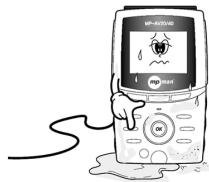
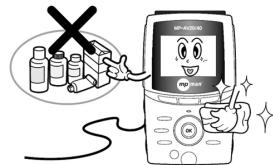
- Geen water gebruiken bij het reinigen van het product.
U moet het product schoonmaken met een zachte, droge doek of katoen. U kunt chemische stoffen of reinigingsmiddelen Niet gebruiken,ondat zij de oppervliakte van het product hunnen beschaden.
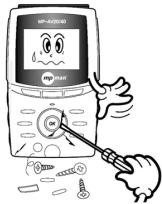
- U sunt het product Niet openen, herstellen en wijzigen.
-
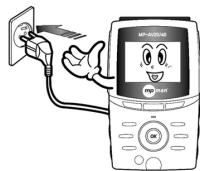
Stroomstekkers moeten in correcte positie zijn (kan brand veroorzaken).
-
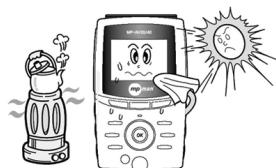
Direct zonlicht enitte vermijden. Extreme temperature en vochtigkeit vermijden.
-
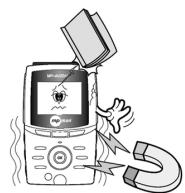
Sterke schokken vermijden.
Sterke magnetische velden en het beven vermijden. -
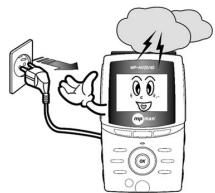
U moet de speler uitschakelen bij donder en of blinksem
-
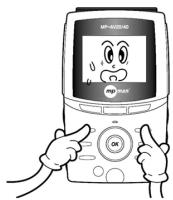
Niet op alle knappen tegelijkertijd drukken.
-
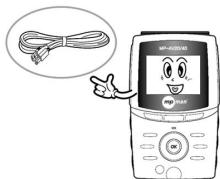
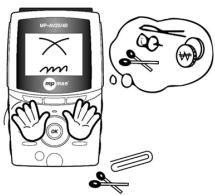
De metalen (naald, haarspeld, enz.) nicht inzeten in het product.
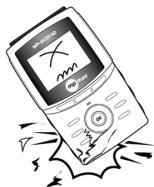
- Niet lien vallen (of het product kan beschadigd worden).
- U kurz MCP-poort met de USB-kabel nicht verbinden (of het product kan beschadigd worden).
Na het uitpakken
1. Controleijst
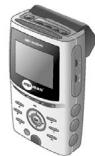
Speler
AC-adapter
Hoofdtelefoon
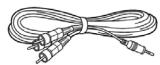
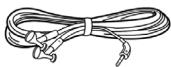
A/V-kabel
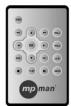
OSD-afstandsbedieling
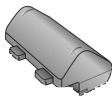
Lithium-1on oplaadbare batterij (2200mA)
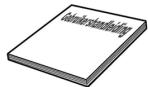
Gebruikershandleiding

USB-kabel
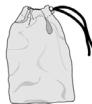
Beschermingskast voor het product
2. Name van componenten
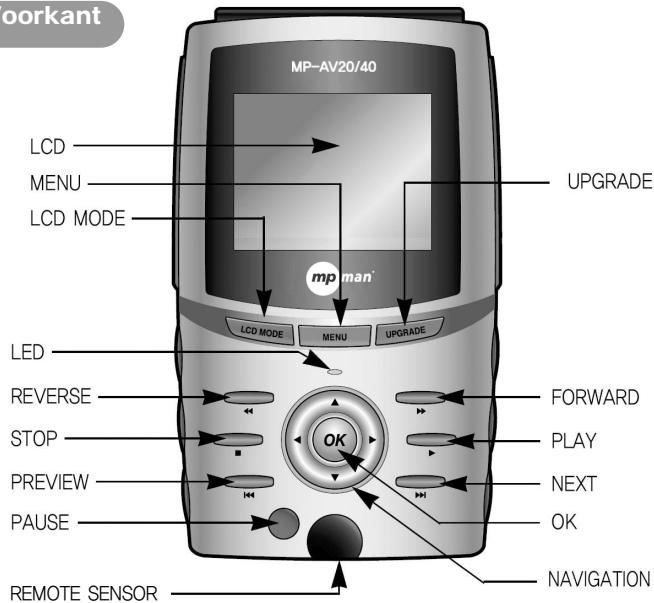
Voorkant
Rechterkant
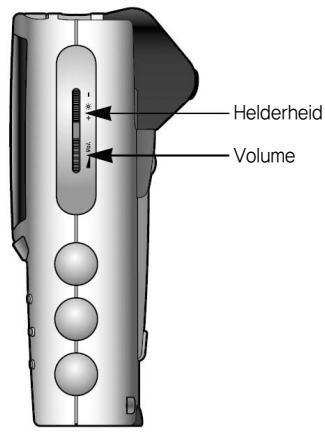
Linkerkant
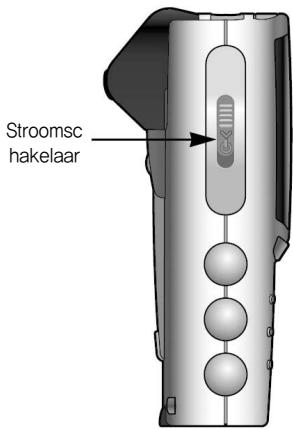
Overkant
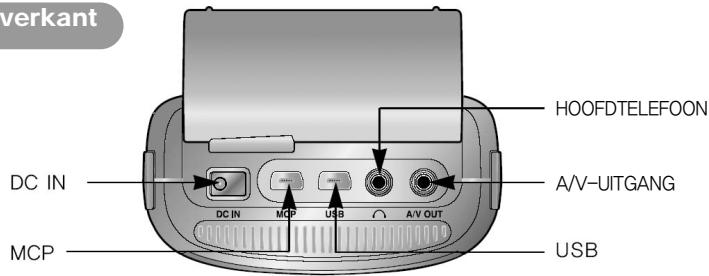
Achterkant
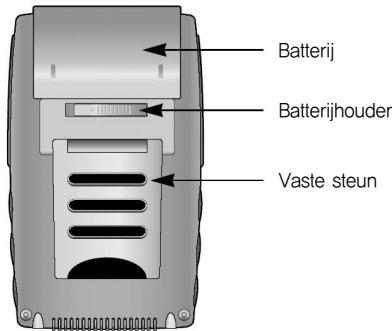
3. Productspecificities
| ALGEMEEN | |
| Adapter | DC +9V +/- 5%, 2A |
| Stroom | 850mA~1500mA(basis : 850mA, Doorlopend afspelen van films : 1500mA) |
| Batterij | Lithium Ion 7.2V 2200 mAh (oplaadhaar, afneembaar) |
| AUDIO | |
| Audio-decoding | MPEG-1- laag 1, 2, MP3, WMA |
| Audio sampling rates | 32 Khz, 44.1 Khz, 48 Khz, 88.2 Khz, 96Khz |
| Uitgang | 1.2V (RMS) / 1 K 0.5W , 3.5mm hoofdtelefoon |
| Uitgangsfrequency | 20 Hz to 20 Khz |
| Signaal/Ruis-verhouding | > 90dB |
| VIDEO | |
| Video-decoding | MPEG-1, MPEG-2, MPEG-4AVI files : DivX files, XvidJPEG-afbeelding (maximale resolutie 1920 X 1080) |
| Videouitgang | NTSC/PALComposite video output 75 Ohm / 1.0 Vpp |
| ANDERE | |
| LCD | 2.5 Inch TFT LCD |
| USB | USB 2.0 (USB 1.1 compatibel) |
| Afstandsbediening | Infrarood |
| Vaste schijf | 20/40 GB |
| Grootte | 142(L) X 85(W) X 40(H) mm |
- De productspecificaties können door de betreffende fabrikant tussentijds worden gewijzigd.
IV Na het controlleren van het product
1. Opladen
A. Opladen van de speler
Schakel de speler uit en verbind de batterij met de speler. Verbind een Kant van de adapter met de speler en de endere kan tant met de stroomschakelaar om automatisch op te laden.
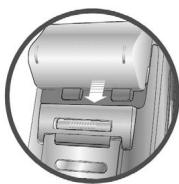
① Batterijverbinden
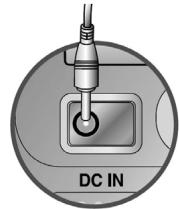
② Adapterverbinden
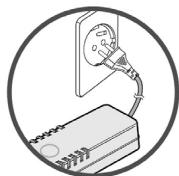
3 Stroomschakelaar van deadapter verbinden
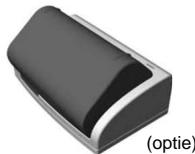
B. Opladen mer de acculader
Verbind de batterij met de acculader.
De oplaadindicator worden groen na het voltooien van het opladen.
Oplaadtijd: ongeveer drie uren (ontladen batterij)

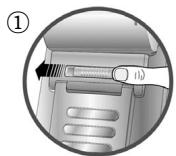
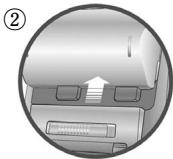
Verwijdering van de batterij van de speler
Schuif de batterijhouser aan links en schuif de batterijaar boven, kunt u de baterij verwijderen vanaf de speler.

WAARSCHUWING
(1) Voorzorgsmaatregelen voor de batterijen
- Gebruik alleen de geauthoriseerde batterij.
- U moet de batterij net openen, herstellen en wijzigen.
- Blootstelling aan direct zonlicht vermijden.
- Buiten bereik van kinderen houden.
- Als de vloeistof uit de batterij op het lichaam bevlekt, spoelt u het lichaam en neemt u onmiddelijk contact op met een arts.
- Als de batterij bijna leeg is, moet u de batterij opladen. Als u de spelier gebruikt in deze situatie, kan de gevegens worden verloren.
Vreemde stoffen können de verbinding van de batterij met de mpman MP-AV20/40-speler beschadigen en u kunt de spelere reninigen met een droge doeck voor het opladen of gebruik.
- Als u de spelere langdurig nicht gebrukt,要去 u de batterij afzonderlijk bewaren.
(2) Voorzorgsmaatregelen voor adapter
- Gebruik alleen de toegestane AC-adapter voor verilheid. Andere aparaten konnen de mpman MP-AV20/40-speler beschaden.
- Dit product is voor AC 220V.
- Elektrische schokken door aanraking met natte handen küssen dodelijk zijn.
- Gebruik de mpavio-speler in een plaat s met ventialtie.
- Bedek de spelier niet met kussen de Dekkleed. Overhitting of batterijlekkage kan brand of andere catastrophevoorzaken.
- Geen zware dingen boven de adapter en geen gezeen snijden van de kabel.
2. Verbinding met de computer
A. Als het product uitgeschakeld is, drukt u op de aan-uitschakelaar aan de linkerkart van de speler.
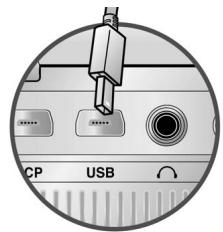
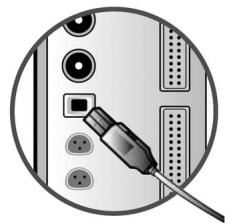
B. Er is een USB-poort aan de overkant van het product. Verbind deze poort met de USB-kabel als onder en verbind de USB-kabel aan de tegenkant met de USB-poort van de computer.

WAARSCHUWING
- Voor de verbinding met de computer要去 de spelere ingeschakeld zich.
- De interface van de spelder is USB 2.0. Maar als de computer is USB 1.1, worden de gevevensoverdrachtssnelheid USB 1.1. Als u USB 2.0 wilt voor de gevevensoverdrachtssnelheid moet u de USB 2.0-kaart installeren.(gaaar www.mapman.com voor nadere informatie)
- Na de verbinding van de spelmer met de computer kunt u denken dat u een toegevoede verwijderbare schijf hebt.
3. Downloaden vanaf de computer maar de speler
A. Verbind de computer en de speler met de USB-kabel.
B. Als u de computer met de spelier verbindt, worden een/New waste-schijfstation gemaakt.(Een station van D.; E.; F.; G: station worden gemaakt volgens de omgeving van de gebruiker).
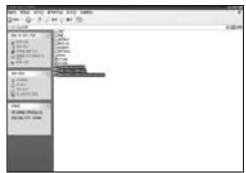
C. Kies een map of bestand in de Verkenner en kopieert u de map of het bestand voor de opslag in het toegevoegde station.
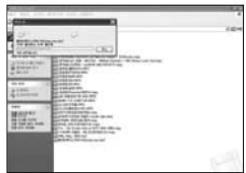
D. Het downloaden worden UITgevoerd.
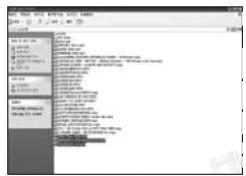
E. Het downloaden is voltooid.

Gebruik de interpreter om de spelere langdurig te gebruiken door de verbinding met de computer. Het is möglichst dat gevegensver overdracht nicht worden voltoid als de batterij bijna leeg is tijdens de gevegensver overdracht.
4. Verbinding met de externe apparaten
A. TV-uitgang
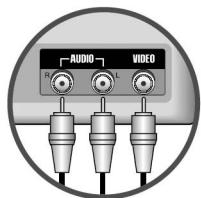
Als u de mpman MP-AV20/40-speler en TV verbindt met de A/V-kabel, kurz u de films van het LCD-schem van de speler zien door de TV-monitor.
a. Verbind de A/V-uitgang van de mpman MP-AV20/40-speler met de A/V-kabel.
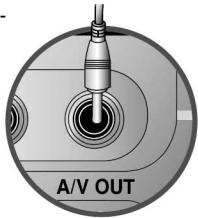
b. Verbind de A/V-kabel (drie verbindingspoorten) met de video- en audiopoorten van de TV.

WAARSCHUWING
Druk op de knop LCD-modus van de mpavio-speler en schakel het schermuit om energia te besparenijdens het weergeven in de TV.
Opdezelfnde manier als boven kunt u de spelere gebruiken met de exter apparaten (bijvoorbeeld, beam projector).
V Gebruik van het product
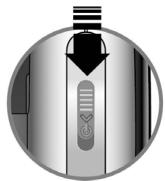
- Druk op de stroomschakelaar aan de linkerkant van de speler en de groene LED knippert en de speler werkt.
- Het laden duurt ongeveer vijf seconden. Na 5 seconden verschijnt het hoofdschem als onder.
Opstartschem
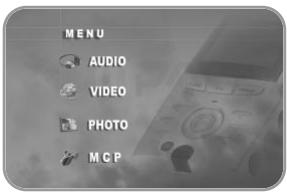
Hoofdschem


LCD-modus LCD-schem ON/OFF
MENUTerugnhaohoofschemr


NAVIGATIE Bestand zoeken
OK Bestand kiezen
PLAY (Afspelen) Bestand UITvoeren
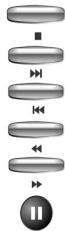
STOP Bestand stoppen
NEXT (Volgend) Volgend bestand uitvoeren
PREVIEW (Vorig) Vorig bestand uitovoeren
REVERSE Snel terugspoelen
FORWARD Snel vooruitspoelen
PAUSE Pauze
1. Luisteren maar muzzlek
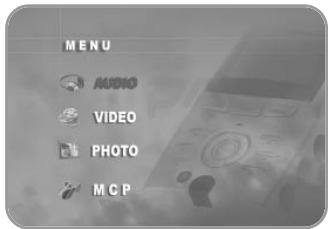
A. Kies Audio met de navigatieknop en druk op de OK om de titel van het muziekbestand wee te gezven.
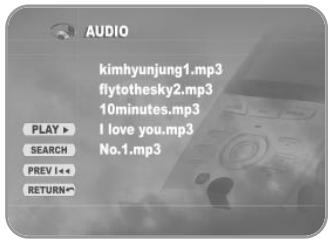
B. Kies een gewenste muziek met de navigatieknop en druk op de OK om de muziek af te spelen.
C.Druk op de knop OSD in de linkerbovenhoek van de afstandsbediening voor de informatie van de muziek.
D. Druk op de knop OSD opniew om de informatatie van het bestand Niet te zien.

Het bovenstaande scherm kan anders zich dan het actuèle scherm.

1. Beheer van muziekbestanden in een map
A. Verbind de computer en de speler met de USB-kabel.
B. Maak een neue map in het neuen gemaakte station.
C. Voer een gewenste naam in voor de{nieuwe map.
D. Kies gewenste muziekbestanden voor de opslag in deijke map.
E. Ontkoppel de mpman MP-AV20/40-speler van de computer en schakel de speleruit en in.
F. Kies AUDIO met de navigatieknop en druk op de OK.
G. Controller de muziekbestanden in de neue map.

Opdezelfde manier als boven worden neue mappen van filmbestanden zoals abi-bestanden gemaakt in Video en JPEGbestanden in Photo. Het menu Photo slaat alleen JPEG-bestanden op.

2. Doorlopend afspelen van bestanden
A. Als u de map kiest en drukt op de knop, verschijnt de bestandslijst.
B. Druk op de navigatieknop om maar links te verplaatsen.
C. Druk op de knop PLAY ( ) of OK(om de bestanden doorlopend af te spelen.

- De mpman MP-AV20/40-speler ordent automatisch de bestanden van muzzlek, film en afbeelding om de betreffende be
PLAY Doorlopend afspelen van bestanden
SEARCH Bestand zoeken
PREV Vorig bestand kiezen
(NEXT▶I Volgend bestand kiezen
RETURN Terug naar hoofdschem
2. Film zien
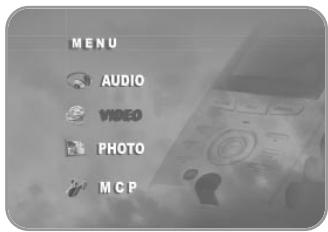
A. Kies Video met de navigatieknop en druk op de OK om het filmbestand wee te Geven.
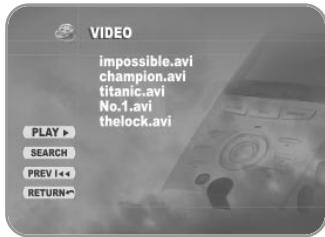
B. Kies een gewenste film met de navigatieknop en druk op de OK om de film te zich.
C.Druk op de knop OSD in de linkerbovenhoek van de afstandsbediening voor de informatie van de film.
D. Druk op de knop OSD opniew om de informatatie van het bestand Niet te zien.
3. Afbeelding zien
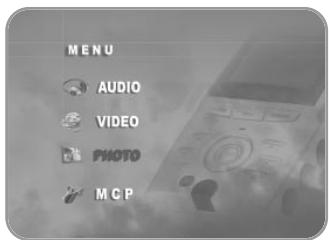
A. Kies PHOTO met de navigatieknop en druk op de OK om het afbeeldingsbestand wee te geven.
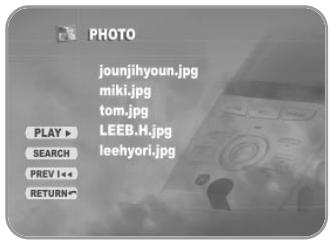
B. Kies een gewenste afbeelding met de navigatieknop en druk op de OK om de afbeelding te zien.
C. Druk op de knop OSD in de linkerbovenhoek van de afstandsbediening voor de informatie van de afbeelding.
D. Druk op de knop OSD opnieuw om de informatatie van het bestand Niet te zien.
VI Nadere informatatie
1. Firmwareupgrade

WAARSCHUWING
Firmwareupgrade door het verbinden met de adapter.
Als u de functie van de gedowloande firmwarewilt gebruiken, schakelt u de spelser in door op de knop UPGRADE te drukken.
A. Verbind de computer en de speler met de USB-kabel (zie paginga 17).
B. Maak de map

de naam van de map kleine letters
C. Schakel de spelier uit nadat u een gewenst bestand downloadt vanaf de website en het bestand opslaat in de map
D. Schakel mpman MP-AV20/40 opnieuw in door op de knop UPGRADE te drukken.
E. Wacht even tot het scherm van firmwareupgrade is weergegeven.
F. Druk op de knop
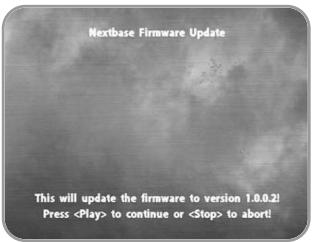
G. Bezig met het voorbereiden van de firmwareupgrade.
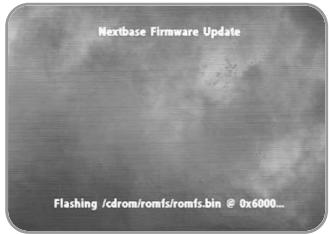
Schakel de spelier nicht uit en ontkoppel de adapter en de spelerniet tot het eind van de upgrade.
I. Na het voltooien van de upgrade verschijnt een scherm in de afbeelding.

De firmware is voltoid, hoewel het Update (Partly) Failed! (Update gedeelelijk mislukt) verschijnt.
J. U sunt de upgradefunctie gebruiken\ nadat u de spelmer UIT-en inschakelt.
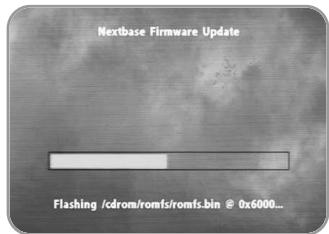

Na het voltooien van de upgrade要去 u de spelkeruit-en inshkelen.
2. Probleemoplossing
- Controller de volgende problèmes.
De knuppen van de afstandsbediening werken nicht.
- Controller de negativiee pool en de positieve pool van de accu in de afstandsbediening.
- Controller of er vreme de stoffen zijn:tussen de spelere en de accu.
Het scherm werkt nicht goed.
- Niet blootstellen aan direct zonlicht. Controller de helderheid van het scherm.
- Controller de verbinding van batterij en de gebruikstijd na het opladen. (Het is möglichk dat de batterij is ontladen).
Het scherm staat stil en de knop werkt nicht.
- Controller de gelebruikstijd van de speler. (De maximale aftspeeltijd van een film is gewoonlijk ongeveer 2 uren 30 minutes)
- Verbind de adapter en=kunt u de speler opladen. Als de speler Niet werkt na de verbinding met deadapter, moet u contact opnemen met uw klantenservice.
Geen geluid.
- Controller het volume. Het is möglichk dat het bestand het geluid nicht ondesteunt en u kunt andere bestandenuitvoeren.
Bij de verbinding van de speler met de computer verschijnt het bericht voor de windows 98-CD of worden de hardware nicht herkend.
- Plaats de windows 98-CD in het station en installer het USB-apparaat.
Downloaden is onmogelijk.
- Controller of de spelier ingeschakeld is.
- Controller de verbinding met de USB-kabel. Als de MCP-USB-poort is verbonden,要去 opnieuw verbinden.
Er is ruis of de hoofdtelefoon is Niet goed hoorbaar.
- Controller de A/V-verbindingspoort en hoofdtelefoon.
- Als er ruis is hoewel de hoofdtelefoonpoort correct verbonden is, is het möglich dat het bestand ruis heeft. U kunt andere bestanden uitvoeren.
- Omdat vreemde stoffen ruis in de hooftelefoonpoort hunnen veroorzaken, moet u de vreemde stoffen verwijdenen (bij het verwijderen van vreemde stoffen moet u een droge doek gebruiken en moet u water Niet gebruiken).
Het scherm is te donker of helder.
- Controller dehelderheid. Het is möglichk dat het bestand te donker of helder is. U kunt andere bestandenuitvoeren.

WAARSCHUWING
Betaalde service is toegepast in de volgende geallen.
1. Niet-toegestane openingen of herstlingen
bijvoorbeeld: Niet-toegestane openingsen van het product voor de vergroting van de capacititeit van de vaste schijf (Dit product is beschermd gegen het kopieren van bestanden. Daarom kan de andere vaste schijven Niet werken).
2. Fouten vanwege verkeerd gebruik
Ons bedrijf kan deoorzaak van fouten in de vaste schijf opsporen met behulp van Toshiba's toptechnologie.
Het onderscheid:tussen fouten vanwege het vallen en het werpen kan gemakkelijk worden herkend.
3. Veelgestelde vragen
A. Kan de in de vaste schijf van de computer gekopieerde DVD-inhoud uitvoeren in de mpman MP-AV20/40-speler?
- DVD is beveiligd gegen kopieren. Als u de DVD hebt gecodeerd, kurz u allen het beeld zien. In dit geval kurz u het DVD-coderingsprogramma gebruiken.
B. Is CCFE ondersteund?
CCFE is ontworpen voor het leren van vreemde talen door films en animaties en dit programme hebelterscheidene functies.
C. Zijn spelfuncties möglichk?
- Spelfunctie is nicht ondersteund.
D. Zijn TV of radiofunctions möglich?
- TV-functie is nicht ondersteund.
E. Wat is DivX?
- DivX staat voor Digital Video Express en is een soort van codec. Het bijzondere van DivX is dat het een hoop kwaliteit beeld combineert met een lage bestandsgrootte. DivX is gezebeer op de MPEG-4 compressione. De bestandsindeling voor DivX-codec is * .avi en voor weergave, en het makesen van, DivX films, heb u dus een DivX-codec nodig.
F. Wat is Dr. DivX?
- Dr. Divx is een van de coderingsprogramma's en dit kan algemene filmbestanden, gecomprimeerde filmbestanden en live filmbestanden met hogere compressieverhouding converteren of als andere bestanden (MPEG, MPG, AVI, WMV, enz.) wijzigen. Dr. Divx is een shareware die kan gedurende 15 dagen worden gebruikt. U kan Dr. Divx downloaden in de introductiepagagina of andere sites. De introductiepagagina van Dr. Divx is http://www.divx.com.
MPMan.com, Inc