PC24 - Camcorder MPMAN - Gratis gebruiksaanwijzing en handleiding
Vind de handleiding van het apparaat gratis PC24 MPMAN in PDF-formaat.


Gebruikersvragen over PC24 MPMAN
0 vraag over dit apparaat. Beantwoord die u kent of stel uw eigen vraag.
Stel een nieuwe vraag over dit apparaat
Download de handleiding voor uw Camcorder in PDF-formaat gratis! Vind uw handleiding PC24 - MPMAN en neem uw elektronisch apparaat weer in handen. Op deze pagina staan alle documenten die nodig zijn voor het gebruik van uw apparaat. PC24 van het merk MPMAN.
GEBRUIKSAANWIJZING PC24 MPMAN
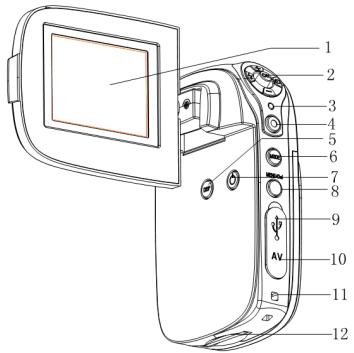
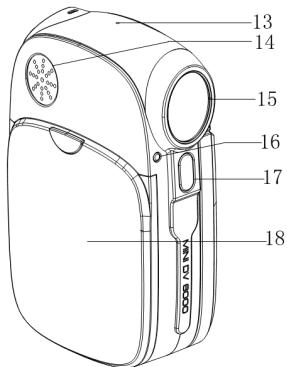
1. Onderdelen van de camcorder
1: LCD scherm
2:Joystick/OK toets
3: Power/ opladen LED
4: Sluiter toets
5: Display toets
6: Modus toets
7: Power toets
8: Menu/Wissen toets
9: USB poort
10: TV uit poort
11: Bevestiging koord
12: SD kaart gleuf
13: Microfoon
14:Speaker
15: Lens
16: Self-timer LED
17: Flits strobe
2. Voorbereidingen voor gezruik
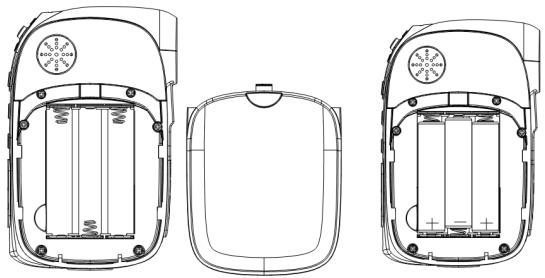
Plaatsen van de Batterij
- Open de deksel van het batterijcompartment.
- Plaats drie AAA-batterijen met de positieve (+) en negatieve (-) polen zoals aangegeven op het deksel van het batterijcompartment.
- Close the battery door
Plaatsen van de Geheugen Kaart
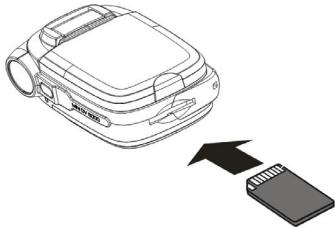
- Zet de camcorder UIT.
- Zoek de SD kaart gleuf: deze bevind zich aan de onderkant van de camcorder.
-
Plaats de geheugenkaart zoals aangegeven op de tekening.
-
Plaats nooit een ander voorwerp dan een SD/MMC kaart in de SD kaart gleuf van de camera. Anders ontstaat het risico op beschadiging van de camera en de kaart.
-
Om de geheugenkaart uit de camera te halen drukt u zacht op derand van de kaart.
3. Gebruik van deze camcorder
De Camcorder Aan- en Uit zetten
Open het LCD paneel en de camcorder gaat automatisch aan, doe het LCD panel dicht en de camcorder gaatuit. U=kunt de camcorder ook op
een andere manier aan- enuit zetten:
- Open het LCD panel. Druk op de POWER toets om de camcorder aan te zetten.
- Druk weeop de POWER toets om de camcorder uit te zetten.
Veranderen van de Opname Modus
Er zich vier opname modussen in deze camcorder:
1: Zet de camcorder aan.
2: Druk op de MODUS toets om de modus te veranderen. Elke keer dat de MODUS toets worden ingedrukt verandert het modus symbool.
| Schem | Titel | Beschrijving |
| Capture modus | Voor het nemen van Foto's. | |
| Video modus | Voor het opnemen van videoclips. | |
| Audio modus | Voor het opnemen van audio bestanden. | |
| Afspeel modus | Bekijken van de opgenomen bestanden. |
Opnemen van een video clip
1: Zet de camcorder aan en stel de camcorder in op de modus opnemen video ( ).
2:Zoomen:
Gebruik de joystick omhoog of omlaag voor het in-of uitzoomen van het scherm. De waarde van de vergroting verschijnt op het LCD scherm.
3: Druk op de SHUTTER toets om te beginnen met opnemen. Duw de
joystick waar rechts om te pauzeren en druk opnieuw om verder te gaan.
4: Druk de SHUTTER toets opniew in om te stoppen met opnemen. Als het geheugen vol is stopt de camera automatisch met opnemen.
- Bovenin het LCD scherm worden de opgenomenijd weergegeven.
Nemen van Foto's
- Zet de camcorder aan.
- Druk op de MODUS toets om de camcorder in de Foto modus te zetten, het symbool verschijnt op het LCD scherm..
- Zoomen:
Gebruik de joystick omhoog of omlaag voor het in-of uitzoomen van het scherm. De waarde van de vergroting verschijnt op het LCD scherm.
- Houd de camera stil en druk SLUITER toets in om een Foto te nemen.
Opnemen van geluid
1: Zet de camcorder aan en stel in op de opname van geluid modus.
2: Druk op de SLUITER toets om te beginnen met opnemen. Duw de joystick maar rechts om te pauzeren en druk opnieuw om verder te gaan.
3: Druk de SLUITER toets opniew in om te stoppen met opnemen. Als het geheugen vol is stopt de camera automatisch met opnemen.
- In het midden van het LCD scherm worden de opgenomenijd weergegeven.
- Er is geen menu in de audio opname modus.
4. Gebruik van het menu in de opname
modus
Als een menu worden weergegeven, worden de joystick gebrukt om de gewenste instelling te vinden. De audio opname modus heeft geen menu.
Menu in foto modus
1: Zet de camcorder aan en stel in op de Foto modus.
2: Druk op de MENU toets voor weergave van het menu.
3: Beweeg de joystick omhoog of omlaat om een item te selecteren.
4: Duw de joystickaar rechts voor toegang tot het menu.
5: Gebruik de joystick om het gewenste item te selecteren.
6: Druk op de OK toets om de instelling te bevestigen.
7: Druk op de MENU toets om het menu te sluiten.
Foto menu lijst
| Menu item | Functie |
| Resolutie | Er zijn vrij keuzemogelijkheden: [12M]4000x3000/ [5M] 2592x1944/ [3M] 2048x1536 / [1M]1024x768 /[VGA] 640X480. |
| Kwaliteit | Selecteer een lagere beeldkwaliteit om de grootte van de afbeelding te verminderen om zo meer Foto's te konnen nemen. Er zijn drie mogelijkheden: ons for choice:[Super Fijn] /[Fijn] /[Normaal]. |
| Metering | Verandert de meet methode om dehelderheid van de fotote veranderen. [Center]: De belichting worden berekend op basis van hetlicht in het centrum en dit is geschikt voor algemeen gebruik. [Multi]: De belichting worden berekend op basis van het gemiddelde Licht. [Spot]: Alleen het punt in het midden van het LCD scherm worden oplicht gemeten. |
| Witbalans | Past de witbalans aan aan de verschillende soortenlichtbronnen. Er zijn vrij keuzemogelijkheden: [Auto]/[Daglicht]/ [Bewolkt] / [Fluorescent] / [Tungsten]. |
| Belichting | Stel de belichting handmatig in om ongewone Lichtcondities te compenseren zoals indirect binnenvallend Licht, donkereachtergronden en sterk gegenlicht. De belichtingswaarde is van-2.0 tot 2.0. |
| Driver Modus | Gebruik dit item om de camera in verschillende modussen tezetten: Uit/ Self-timer 2s/ Self-timer 10s/ Burst |
| Effect | GebruikDEXEZe functie om de kleurtoon van de Foto te veranderen: Normaal/ Z&W/ Sepia / Negatif/ Rood/ Groen/ Blauw. |
| Datum | Deze functie kan worden gezruikt om een datum toe te voegen op het moment dat u deFoto maakt. Er zijn drie möglichkheden:[Uit]: Geen datum of tijd wordt aan de Foto toegevoegd.[Datum]: Voegt datum toe aan deFoto.[Datum& Tijd]: Voegt datum en tijd toe aan deFoto. |
Menu in de video modus
1: Druk in de video opname modus op de MENU toets in om het menu waar te gehen.
2: Beweeg de joystick omhoog of omlaat om een item te selecteren.
3: Duw de joystick waar rechts voor toegang tot hetsubmenu.
4: Gebruik de joystick om het gewenste item te selecteren.
5: Druk op de OK toets om de instelling te bevestigen.
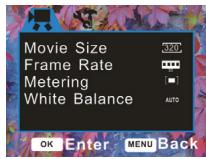
6: Druk op de MENU toets om het menu te sluiten.
| Menu item | Functie |
| Film Grootte | Selecteer eenkleine film grootte voor een langere opnametijd. Er zijn twee keuzemogelijkheden:[640x480/320X240]. |
| Frame Snelheid | Selecteer een lage frame snelheid voor een langere opnametijd. Er zijn twee keuzemogelijkheden:[Hoog]/[Laag]. |
| Metering | Ga waar blz. 9 voor details. |
| Witbalans | Ga waar blz. 9 voor details. |
Setup menu
UCNT de systeem items instellen in het setup menu.
1: Zet de camcorder aan en druk op de MENU toets om het menu waar te gehen.
2: Duw de joystick waar rechts om [Setup] te selecteren.
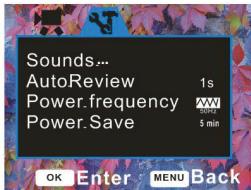
3: Beweeg de joystick omhoog of omlaat om een item te selecteren.
4: Duw de joystick waar rechts voor toegang tot hetsubmenu.
5: Beweeg de joystick omhoog of omlaag om het gewenste item te selecteren.
6: Druk op de OK toets om de instelling te bevestigen.
7: Druk op de MENU toets om het menu te sluiten.
| Menu item | Functie |
| Geluid | Er zijn vier keuzemogelijkheden: [Shutter]: Zet het shutter geluid aan of uit door de joystick waar RECHTS te duwen. [Start-up]: Stelt het start-up geluid in. Duw de joystick waar RECHTS om het geluid te veranderen. Erijken vier mogelijkheden: [Geen] / [1]/ [2] / [3]. [Beep]: Zet het operation geluid aan of uit door de joystick waar RECHTS te duwen. [Volume]: Pas het volume van het geluid aan. U kunt dit veranderen door de joystick waar RECHTS te duwen. |
| Auto Review | Pas de reviewijd aan na het nemen van eenzoek. Erijken drie möglichkheden: [Uit]/ [1sec.]/ [3 sec.]. |
| Power frequently | Licht Frequentie moet op 60Hz of 50Hz worden ingesteld, afhankelijk van uw regio. [50HZ] / [60HZ]. |
| Energie besparen | Om energia te besparen, gaat de camera automatischuit na een bepaaldeperiode. Erijken drie möglichkheden:[1min.] / [3min.] / [5min.]. |
| Datum & Tijd | Stel de datum enijd in. |
| Taal | Kies een taal voor de weergave van informatie op het LCD scherm. |
| TV Uit | TV Uit要去 worden ingesteld op NTSC of PAL,afhankelijk van uw regio. [NTSC] /[PAL]. |
| USB | U(Intukt) spends deze camera als PC camera of verwijderbare schijf gebruiken. [PCCAM]: gebruik als een PC camera;[MSDC]: Gebruik als een verwijderbare schijf. |
| Start-up Beeld | U(Intukt): Geen start-up beeld.[Systeel]: Gebruikt de standard fot als start-up |
| beeld. [Mijn beeld]: Gebruik uw favoriete beeld als start-up beeld.. | |
| Formatteer | Alle data worden verwijderd inclusief beveiligde bestanden. Zorg ervoor dat belangrijke bestanden gedownload+zijn op uw computer voordat u de camera formatteert. [Ja]/ [Nee]. |
| Reset all | Om het gehele menu en toetsinstelleningen te resetten maar de oorspronkelijke instelling. [Ja]/ [Nee]. |
5.Afspelen
Afspelen van video clips
1: Stel de camcorder in op de afspeel modus.
2: Duw de joystick waar links of rechts om video clips te selecteren die u af wilt spelen.
3: Druk op de OK toets om te beginnen met afspelen. Duw de joystick omhoog om te pauzeren en duw opnieuw om te verzolgen. Duw de
joystick waar rechts om snel vooruit te spelelen en duw de joystick waar links om snelijkenuit te spoelen.
4: Druk op de MENU toets om het afspelen te stoppen.
Afspelen van Foto's
1: Stel de camcorder in op de afspeel modus.
HetIRST opgenomen bestandverschijnt op het LCD scherm. Als er geen bestanden zijn opgeslagen,verschijnt het bericht [Geenbeeld].
2: Duw de joystick waar links of maar rechts om het vorige of volgende beeel te bekijken.
3:Zoomen:
Beweeg de joystick omhoog om in te zoomen in het beeld. Als de Foto is vergroot druk dan op de OK toets om de vergrooting vast te zetten, dan kurz u de joystick omhoog/omlaag/links/rechts bewegen om de details van het beeld te bekijken. Druk op de MENU toets om terug te.gaan maar het originele formaat.
Afspelen van audio bestanden
1: Stel de camcorder in op de afspeel modus.
2: Duw de joystick waar links of maar rechts om het audio bestand te selecteren dat u wilt afspelen.
3: Druk op de OK toets om het afspelen te starten. Duw de joystick omhoog om te pauzeren en duw opnieuw omhoog om verder af te spelen.
4: Druk op de MENU toets om het afspelen te stoppen.
Bestanden wissen in de afspeel modus
1: Druk op de MENU toets in de afspeel modus.
2: Beweeg de joystick omhoog of omlaag om het item te selecteren. [Wissen].
3: Duw de joystick waar rechts voor toegang tot het submenu.[ Een]: Wis huidige bestand. [Alle]: Wis alle bestanden behalte beveiligde bestanden.
4: Beweeg de joystick omhoog of omaag om een item te selecteren.
5: Druk op de OK toets om de instelling te bevestigen. Een dialogogbox verschijnt. Beweeg de joystick omhoog of omlaag om het item te
selecteren. [Ja].
6: Druk op de OK toets om het huidige bestand of alle bestanden te wissen.
6. Aansluitingen make
Aansluiten van de Camcorder op een TV
Als de TV-uit kabel (bijgeleverd) op de camcorder uit poort worden aangesloten worden het LCD scherm zwart, verbind de camcorder met een TV en het TV scherm functioneert nu als het LCD scherm van de camcorder.
- Verbind de camcorder met een TV via de TV-uit kabel (bijgeleverd).
- Zet de TV en de camcorder aan, en stel de TV in op de "AV" modus.
- Als de camcorder worden ingesteld op de opname modus, kurz de onderwerpen die u op wilt nemen op het TV scherm bekijken.
- Als de camcorder in de Afspeel modus staat,kest u alle foto's, video's en audio clips opgeslagen op uw camera op de TV bekijken.
Aansluiten van de Camcorder op een PC
1: Stel de USB modus in op de [MSDC] modus.
2: Verbind de bijgeleverde USB kabel met de USB poort van de computer en zet de video camera aan. Een bericht "MSDC" verschijnt op het scherm als de aansluiting met de computer succesvol is.
3: Open [Mijn Computer] of [Windows Explorer]. Een "Verwijderbare Schijf" verschijnt in de driver lijst. Dubbelklik op het "Verwijderbare Schijf" symbol om de inhoud te bekijken. Bestanden opgeslagen op de camera staan in de folder genaamd "DCIM".
4: Kopieer de Foto's of bestandenaar uw computer.
7. Software Installatie
Installeren van de software
De gebundelde software CD heeft de drivers en de software die horen bij de videocamera. Plaats de CD in de CD-ROM drive. Het volgende automatische menu verschijnt:
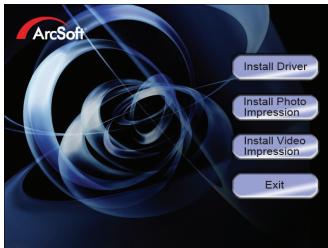
Installeren Driver
1: Klik [Installer Driver].
2: Volg de instructies op het scherm op de drivers te installereren.
3: Als de installmentie is voltooid zal het symbol op het bureaublad verschijnen.

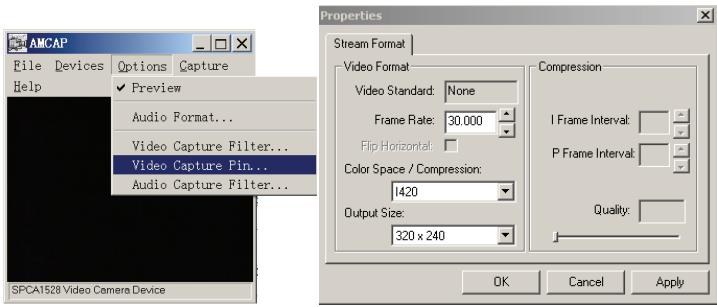
Hoe de PC Camera functie te gebruiken
Installer de driver van de camera eerst. Sluit de camera aan op de computer met een USB
kabel, dubbelklik op het symbol om hetprogramma te starten. Als het de eerste keeris dat u deze functie gebruikt, selecteer danhet item
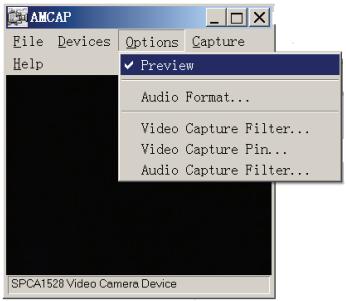
Dan kurz u de camera gebruiken als een pc camera. to run the program. Als u het format van de afbeelding wilt veranderen, selecteer
8. Technische Specificities
| Sensor | 5MegaPixels CMOS, |
| Scherm | 2.4" TFT Color LCD |
| Focus range | 150cm ~ oneindig |
| Diafragma | F3.2 |
| Sluiter | Electronische sluiter: 1/1204 ~ 1/2sec. |
| Resolutie | Foto: [12M]4000x3000/ [5M] 2592x1944/ [3M] 2048x1536 / [1M]1024x768 /[VGA]640X480. Video: 640 x 480, 320 x 240 |
| Gevoeligheid | Auto |
| Witbalans | Auto / Daglicht / Tungsten / Fluoresce / Bewolkt |
| Belichtingscontrole | -2EV to +2EV in 0.3 stops |
| Burst | Ingesloten |
| Foto effect | Normaal/ Z&W/ Sepia/ Negatif/ Rood/ Groen/ Blauw |
| Self-timer | 2sec / 10 sec. |
| Opslag | 32 MB intern geheugen External geheugen: SD / MMC |
| TV system | NTSC / PAL |
| Stroomtoevoer | 3 AAA (alkaline/ 1.5V) batterijen |
| Ambient temperatuur | Gebruik: 0°C to 40°C Opslag: -20 to 60°C |
| Microfoon | Ingebouwd |
| Speaker | Ingebouwd |
| Dimensie | 96x62x34(mm) |
Voor meer informatie bezoek荃ze website
www.mpmaneurope.com