
PC24 - Camcorder MPMAN - Kostenlose Bedienungsanleitung
Finden Sie kostenlos die Bedienungsanleitung des Geräts PC24 MPMAN als PDF.


Benutzerfragen zu PC24 MPMAN
0 Frage zu diesem Gerät. Beantworten Sie die, die Sie kennen, oder stellen Sie Ihre eigene.
Eine neue Frage zu diesem Gerät stellen
Laden Sie die Anleitung für Ihr Camcorder kostenlos im PDF-Format! Finden Sie Ihr Handbuch PC24 - MPMAN und nehmen Sie Ihr elektronisches Gerät wieder in die Hand. Auf dieser Seite sind alle Dokumente veröffentlicht, die für die Verwendung Ihres Geräts notwendig sind. PC24 von der Marke MPMAN.
BEDIENUNGSANLEITUNG PC24 MPMAN
- TEILE DES CAMCORDERS 3
2.VORBEREITUNG 4
BATTERIE EINLEGEN 4
SPEICHERKARTE EINLEGEN 5
3.BENUTZUNG DIESES CAMCORDERS 5
CAMCORDER EIN UND AUS STELEN. 5
AUFNAHMEMODUSÄNDERN. 6
AUFNAHME EINES VIDEO CLIPS 7
STANDBILD AUFNEHMEN 8
AUDIO AUFNAHME 9
4. BENUTZUNG DES MENU IM AUFNAHME MODUS 10
MENU IM "BILD FESTHALTEN" MODUS 10
MENU IM VIDEO MODUS. 13
MENUEINSTELLEN. 14
5.WIEDERGABE 17
WIEDERGABEVON FILMAUFNAHMEN. 17
WIEDERGABESTANDBILD. 17
WIEDERGABEVONAUDIODATEIEN. 18
DATEIEN IM WIEDERGABE MODUS LÖSCHEN. 19
6. VERBINDUNGEN HERSTELLEN 20
CAMCORDER AN EINEM TVANSCHLIEBEN 20
CAMCORDER MIT EINEM PC VERBINDEN 21
7.SOFTWARE INSTALLATION 22
SOFTWARE INSTALLIEREN 22
8. TECHNISCHE SPEZIFIKATIONEN 24
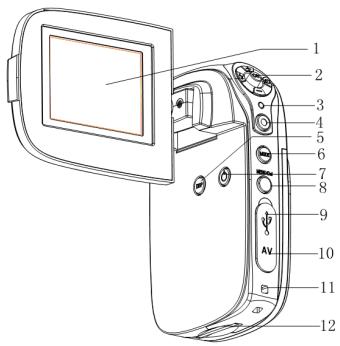
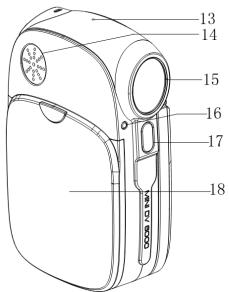
1. Teile des Camcorders
1: LCD Bildschirm
2:Joystick/OK Taste
3: Power/ LED aufladen
4:Shutter Taste
5: Display Taste
6: Modus Taste
7: Power Taste
8: Menu/Löschen Taste
9: USB Buchse
10: TV Ausgangsbuchse
11: Riemenhalter
12: SD Kartenschlitz
13: Mikrofon
14: Laatsprecher
15: Linse
16: Selfstausloser LED
2. Vorbereitung
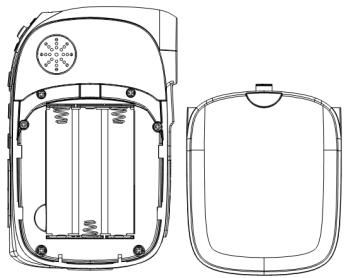
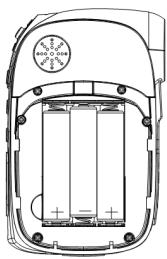
Batterie einlagen
- Öffnen Sie die Batterie Tür.
- Legen Sie 3 AAA-Batterien ein. Achten Sie darauf, dass die Polarität positiv (+) und negativ (-) mit der im Batteriedeckel angegebenen übereinstimmt.
- Schließen Sie die Batterie Tur.
Speicherkarte einlagen
- Stellen Sie den Camcorder aus.
- Suchen Sie nach dem SD Kartenschlitz : er befindet sich am Boden des Camcorders.
- Legen Sie die SD Karte wie in der Illustration angezeigt ein.
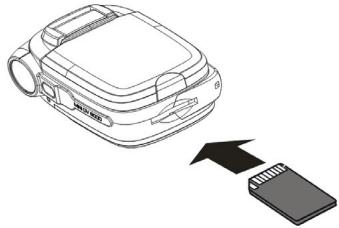
- Legen Sie niemals ein anderes Objekt als eine SD/MMC Karte in den SD Kartenschlitz der Kamera ein. Tun Sie dies, kann es Beschäftigung der Karte und Kamera zur Folge haben.
- Um die Speicherkarte zu entnahmen, drücken Sie leicht auf das Ende der Karte.
3. Benutzung dess Camcorders
Camcorder EIN und AUS stellen
Durch das Öffnen der LCD Blende stellt sich der Camcorder ein. Beim
Schließen der LCD Blende stehen sich das Gerät aus. Sie können den Cancorder aber auch auf andere Art und Weise ein und aus stellen:
- Öffnen Sie die LCD Blende. Drücken Sie die POWER Taste, um den Camcorder an zuschalten.
- Drücken Sie die POWER Taste erneut, um den Camcorder auszuschalten.
Aufnahmemodusändern
Dieser Camcorder ist mit 4 Aufnahmemodi ausgestattet.
1: Stellen Sie den Camcorder an.
2: Drücken Sie die MODUS Taste um den Modus zu verändern. Bei jedem Drücken der MODUS Taste,ändert sich das Modus Icon.
| Anzeige | Titel | Beschreibung |
| Festhalten Modus | Um Standbild der aufzunehmen. | |
| Video Modus | Um Video Clips aufzunehmen. | |
| Audio Modus | Um Audio Dateien aufzunehmen. | |
| Wiedergabe Modus | Wiedergabe der aufgenommenen Dateien. . |
Aufnahme eines Video Clips
1: Stellen Sie den Camcorder ein und stellen Sie das Gerät in den Videoaufnahme Modus ( ).
2:Zoomen:
Das Herunter- oder Herauf bewegen des Joystick ermöglich es Ihnen, heran- oder weg zu zoomen. Der Vergroßerungswert erscheint auf dem LCD Bildschirm.
3: Drücken Sie die SHUTTER Taste, um mit der Aufnahme zu beginnen.
Drücken Sie den Joystick nach rechts, um mit der Aufnahme zu
pausieren. Drücken Sie den Joystick erneut, um mit der Aufnahme fortzufahren.
4: Drücken Sie die SHUTTER Taste noch einmal, um ihre Aufnahme zu beenden. Sollte der Speicher voll sein, stoppt die Kamera automatisch mit der Aufnahme.
- Im oberen Teil des LCD Bildschirm wird Ohnen die Aufnahmezeit angezeigt.
Standbild aufnehmen
- Stellen Sie den Camcorder an.
- Drücken Sie die MODUS Taste, um den Camcorder in den "Bild festhalten" Modus zu stellen. Diese Icon entscheidint auf dem LCD Bildschirm.
- Zoomen: Das Herunter- oder Herauf bewegen des Joystick ermöglich es Ihnen, heran- oder weg zu zoomen. Der Vergroßerungswert erscheint
auf dem LCD Bildschirm.
- Halten Sie den Camcorder ruhig und drücken Sie anschließend die SHUTTER Taste nach unten, um eine Bildaufnahme vorzunehmen.
Audio Aufnahme
1: Schalten Sie den Camcorder ein, und stellen Sie das Gerät in den Audio Aufnahme Modus.
2: Drücken Sie die SHUTTER Taste um mit der Aufnahme zu beginnen. Drücken Sie den Joystick nach rechts, um mit der Aufnahme zu pausieren. Drücken Sie den Joystick erneut, um mit der Aufnahme fortzufahren.
3: Drücken Sie die SHUTTER Taste noch einmal, um ihre Aufnahme zu beenden. Sollte der Speicher voll sein, stoppt die Kamera automatisch mit der Aufnahme.
- In der Mitte des LCD Bildschirm wird die Aufnahmezeit angezeigt.
- Es gibt kein Menu im Audio Aufnahme Modus.
4. Benutzung des Menu im Aufnahme
Modus
Wenn ein Menu angezeigt wird, verwenden Sieitte den Joystick, um gewünschte Einstellungen vorzunehmen. Der Audio Aufnahme Modus hat kein Menu.
Menu im "Bild festhalten" Modus
1: Schalten Sie den Camcorder an und stellen Sie das Gerät in den Bild Festhalten Modus.
2: Drücken Sie die MENTÜ Taste, um das Menu aufzurufen.
3: Bewegen Sie den Joystick nach oben oder unter, um eine gewünschte Auswahl zu treffen.
4: Drücken Sie den Joystick nach rechts, um in das Untermenü zu gelangen.
5: Verwenden Sie den Joystick, um eine Auswahl vorzunehmen.
6: Drücken Sie die OK Taste, um ihre Einstellung zu bestätigten.
"Bild festhalten" Menu Nome
| Menu Einstellung | Funktion |
| Auflösung | Es stehen 5 Optionen zur Verfügung |
| Qualität | Durch Auswahl einer geringeren Bildqualität konnen Sie die Bildgroße verkleinern. Das ermöglich Ihnen mehr Bilder aufzunehmen. Es stehen 3 Optionen zur Verfügung:[Super Fein] /[Fein] /[Normal]. |
| Abmessen | Durch verändern der Armessmethode konnen Sie die Helligkeit Ihr's Bildes verändern. [Zentrum]: Die Aufnahme wird nach vorhandem Licht im Bildzentrum berechnet und ist für den allgemeinen Gebrauch geeignet. [Multi]: Die Aufnahme wird nach dem Durchschnittslicht berechnet. [Spot]: Nur der Spot im Zentrum des LCD Bildschirm wird nach Licht ausgemessen. |
| Weiß Balance | Stellen Sie die Weißbalance ein, um verschiedene Lichtquellen zu untersuten. Die 5 Optionen sind: [Auto]/ |
| [Tageslicht] / [Wolkgig] / [Fluoreszierend] / [Wolfram]. | |
| Aufnahme | Stellen Sie den Aufnahmewert manuell ein, um ungünstige Lichtsituationen auszugleichen, wie z.B. Indirektes Innenlicht, dunkle Hintergrunde und starkes Hintergrund Licht. Der Aufnahmewert variiert von -2.0 bis 2.0. |
| Treiber Modus | Verwenden Sie diese Möglichkeit, um die Kamera in verschiedene Modi zu setzen: Aus/ Selfbtauslöser 2s/Selbtauslöser 10s/ / Burst |
| Effekt | Verwenden Sie diese Funktion um den Aufnahme Farbston Ihres Bildes zu verändern: Normal/ B&W/ Sepia / Negativ/ Rot/ Grün/ Blau. |
| Datumsanzeige | These Funktion können Sie verwenden um das Datum an welchem Sie die Aufnahme vorgenommen haben, anzuzeigen. Sie haben 3 Optionen:[Aus]: Weder Datum noch Uhrzeit werden auf dem Bild hinterlegt.[Datum]: Das Datum wird auf dem Bild angezeigt.[Datum& Uhrzeit]:Datum und Uhrzeit werden auf dem Bild angezeigt. |
Menu im Video Modus
1: Drücken Sie im Video Aufnahme Modus die MENTÜ Taste um das Menu aufzurufen.
2: Bewegen Sie den Joystick nach oben oder unter, um eine Auswahr zu treffen.
3: Drücken Sie den Joystick nach rechts um in das Untermenü zugelangen.
4: Verwenden Sie den Joystick nach oben oder unter, um eine Auswahl zuteffen.
5: Drucken Sie die OK Taste um ihre Einstellung zu bestätigten.
6: Drucken Sie die MENTÜ Taste, um das Menu zu schreiben.
| Menu Option | Funktion |
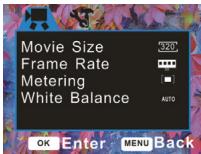
| Filmgroße | Wahlen Sie eine keine Filmgroße aus, damit Sie längerere Zeit aufnehmen können. Es stehen Ihnen 2 Optionen zur Verfügung: [640x480/ 320X240. |
| Bildfrequenz | Wahren Sie eine niedrige Bildfrequenz, damit Sie längerere Zeit aufnehmen können. Es stehen Ihnen 2 Optionen zur Verfügung: [Hoch]/[Niedrig]. |
| Abmessen | Siehe Details auf Seite 9. |
| Weißbalance | Siehe Details auf Seite 9. |
Menu einstellen
Sie können im Setup Menu Systemeinstellungen vornehmen.
1: Stellen Sie das Gerät ein und drücken Sie die MENTÜ Taste, um das Menu aufzurufen.
2: Drücken Sie den Joystick nach rechts um [Setup] auszuwahlen.
3: Bewegen Sie den Joystick nach oben oder nach unten, um eine Auswahl vorzunehmen.
4: Drücken Sie den Joystick nach rechts, um in das Untermenü zugegliangen.
5: Drücken Sie den Joystick nach oben oder nach unten, um die gewünschte Auswahl zu treffen.
6: Drucken Sie die OK Taste, um ihre Einstellung zu bestätigten.
7: Drucken Sie die MENTÜ Taste, um das Menu zu schreiben.
| Menu Optionen | Funktion |
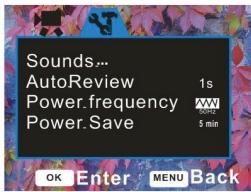
| Klang | Es stehen Ohnen 4 Optionen zur Auswahr [Shutter]: Stellen Sie den shutter Ton ein oder aus, indem |
| Sie den Joystick RECHTS drücken. [Start-up]: Stellen Sie den start-up Sound ein. Drücken Sie den Joystick RECHTS um den Klang zuändern. Es stellen Ihnen hierfür 4 Optionen zur Auswahr: [Kein] / [1]/ [2] / [3]. [Tastenton]: Stellen Sie den Funktion Sound ein oder aus indem Sie den Joystick RECHTS drucken. [Lautstärke]: Stellen Sie die Lautstärke ein. Sie konnen die Lautstärke durch das RECHTS drücken des Joystick verändern. | |
| Auto Ansicht | Stellen Sie die Auto Ansicht Zeit ein, nachdem Sie eine Fotoaufnahme vorgenommen haben. Es stehen Ihnen 3 Optionen zur Verfügung: [Aus]/ [1sec.]/ [3 sec.]. |
| Stromfrequenz | Die Lichtfrequenz sollte entweder auf 60Hz oder 50Hz, abhängig von ihrer Region, eingestellt werden. [50HZ] / [60HZ]. |
| Strom sparen | Um Strom zu sparen, stellt sich die Kamera nach gewisser Zeit von selbst aus. Zur Zeiteinstellung stehen Ihnen folgende Optionen zur Verfügung:[1Min.] / [3Min.] / [5Min.]. |
| Datum& Uhrzeit | Stellen Sie das Datum und die Uhrzeit ein. |
| Sprache | Wählen Sie die Sprache aus, in welcher Informationen auf dem LCD Bildschirm angezeigt werden sollen. |
| TV Ausgang | Der TV Ausgang sollte entweder auf NTSC oder PAL, abhängig von Ihrer Region, eingestellt werden. [NTSC] /[PAL]. |
| USB | Sie können diese Kamera als als PC Kamera oder Wechseldatenträger benutzen. [PCCAM]: Als Pc Kamera nutzen; [MSDC]: als Wechseldatenträger verwenden. |
| Anfangs-Bild | Sie können Ihr Lieblingsbild als Anfangs-Bild verwenden. [Aus]: Kein Anfangs-Bild. [System]: Stellen Sie Ihr Anfangs-Bild als Standard Bild ein. [Mein Bild]: Verwenden Sie Ihr Lieblingsbild als Anfangs-Bild. |
| Formatieren | Alle Daten, inklusive geschützter Dateien, werden gelöscht. Stellen Sie sicher, dass Sie wichtige Dateien auf ihren Computer laden, bevor Sie formatieren. [Ja]/ [Nein]. |
| Alles zusücksetzen | Um das gesamte Menu und Tastenfunktionen in die Werkseinstellungen zurück zu setzen. [Ja]/ [Nein]. |
5.Wiedergabe
Wiedergabe von Filmaufnahmen
1: Stellen Sie den Camcorder in den Wiedergabe Modus.
2: Drücken Sie den Joystick nach links oder rechts, um die Filme auszuwahlen, die sie abspielen möchten.
3: Drücken Sie die OK Taste, um das Abspielen zu starten. Drücken Sie den Joystick nach oben, um die Wiedergabe anzuhalten, drücken Sie den Joystick erneut, um mit der Wiedergabe fortzufahren. Drücken Sie den Joystick nach rechts um schnell vor zu spulen und drücken Sie den Joystick nach links um schnell zurück zu spulen.
4: Drücken Sie die MENU Taste um das Abspielen zu beenden.
Wiedergabe Standbild
1: Stellen Sie den Camcorder in den Wiedergabe Modus.
Die zuletzt aufgenommene Datei erscheint auf dem LCD Bildschirm. Sollten keine Aufnahmen gespeichert sein, erscheint eine Nachricht
[keine Bilder].
2: Drücken Sie den Joystick nach links oder rechts, um das vorherige oder{nachste Bild anzuschauen.
3:Zoomen:
Bewegen Sie den Joystick nach oben, um das Bild zu zoomen. Wenn das Bild vergreßert ist, drücken Sie die OK Taste, um das Zoom Ratio festzulegen. Nun können Sie mit dem Joystick nach oben/ nach unten/ nach links/nach rechts browsen um die Details des Bildes aufzurufen. Drücken Sie die MENU Taste um das Bild in die Originalgroße zurück zu setzen.
Wiedergabe von Audio Dateien
1: Stellen Sie den Camcorder in den Wiedergabe Modus.
2: Drücken Sie den Joystick nach links oder rechts, um die Audio Datei auszuwahlen, die sie abspielen möchten.
3: Drücken Sie die OK Taste um die Wiedergabe zu starten. Drücken Sie den Joystick nach oben, um die Wiedergabe anzuhalten. Drücken Sie
den Joystick noch einmal nach oben, um mit der Wiedergabe fortzufahren.
4: Drücken Sie die MENU Taste, um die Wiedergabe zu beenden.
Dateien im Wiedergabe Modus löschen
1: Drücken Sie die MENU Taste um in den Wiedergabe Modus zugelangen.
2: Bewegen Sie den Joystick nach oben oder unter, um eine Auswahl vorzunehmen. [Löschen].
3: Drücken Sie den Joystick nach rechts, um in das Untermenü zu gelangen. [Eins]: Aktuelle Dateilöschen. [Alle]: Alle Datenienlöschen, ausgenommen gesperste Datenien.
4: Bewegen Sie den Joystick nach oben oder unter, um eine Auswahl zu treffen.
5: Drücken Sie die OK Taste um ihre Einstellungen zu bestätigten. Eine Dialog Box entscheid. Bewegen Sie den Joystick nach oben oder nach unten, um eine Auswahl zu treffen [Ja].
6: Drücken Sie die OK Taste, um die aktuelle Datei oder alle Dateien zu Löschen.
6. Verbindungen herstellen
Camcorder an einem TV anschließen
Wenn Sie das TV-Ausgangskabel (mitgeliefert) in die Ausgangsbuchse des Camcorders einstecken, wird der LCD Bildschirm schwarz. Wenn Sie den Camcorder mit einem TV verbinden, übernimmt der Fernsehbildschirm die Aufgabe des Camcorder LCD Bildschirm.
- Schließen Sie den Camcorder mit Hilfe des TV-Ausgangskabels (mitgeliefert) an einem TV an.
- Schalten Sie das Fernsehgerät und den Camcorder ein. Stellen Sie den TV in den "AV" Modus.
- Befindet sich der Camcorder im Aufnahme Modus, können Sie ihre Auswahl, die Sie auf den TV übertragen möchten, vorab anschauen.
- Befindet Sich der Camcorder im Wiedergabe Modus, konnen Sie alle
Bilder, Videos und Audio Clips, die auf der Kamera gespeichert sind, vorab anschauen.
Camcorder mit einem PC verbinden
1: Stellen Sie den USB Modus in den [MSDC] Modus.
2:Stecken Sie das mitgelieferte USB Kabel in den USB Anschluss des PC und stellen Sie die Videokamera an. Auf dem Bildschirm erscheint "MSDC", wenn eine Verbindung erfolgreich hergestellt wurde.
3: Öffnen Sie [Mein Computer] oder [Windows Explorer]. Ein "Wechseldatenträger" erscheint in der TreiberAPE. Führn Sie auf dem "Wechseldatenträger" Icon einen Doppelklick aus, um dessen Inhalt anzusehen. Dateien, die auf der Kamera gespeichert sind, finden Sie unter folgendem Name "DCIM".
4: Kopieren Sie die Fotos oder Dateien auf ihren
7. Software Installation
Software installieren
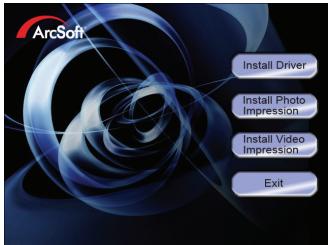
Auf der gebündelten Software CD finds Sie die Treiber und Software, die Sie für die Kamera benöttigen. Legen Sie die CD in Ihr CD-ROM drive ein. Das Autorun Menu erscheint:
Treiber Installieren
1:Klichen Sie [Treiber installment].
2: Folgen Sie den Bildschirmanweisungen, um den Treiber zu installieren.
3: Nach Beendigung der Installation, erscheint folgenden Icon auf dem
Wie wenden Sie die PC Kamera Funktion an
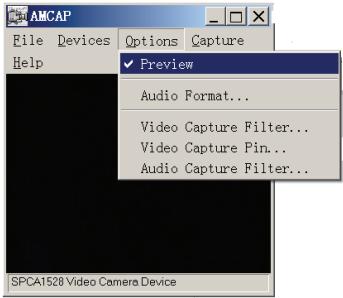
Bitte installmenten Sie zunachst den Kamera Treiber. Verbinden Sie die Kamera mit dem PC mit Hilfe eines USB Kabels. Führten Sie

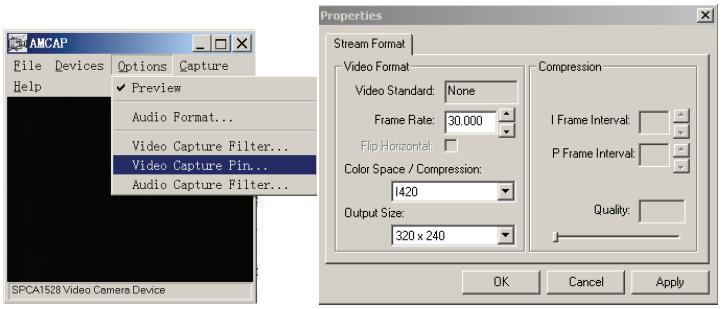
auf dem Symbol Icon einen Doppelklick aus, um das Programm zu starten. Wenn Sie dies zum ersten Mal tun, wahlen Sie zunachst
Wenn Sie die Bildgroße verändern möhen, wahren Sie
8. Technische Spezifikationen
| Sensor | 5MegaPixels CMOS, |
| Bildschirm | 2.4" TFT Color LCD |
| Focus Reichweite | 150cm ~ Unendlichkeit |
| Aperture | F3.2 |
| Shutter | Elektronischer Shutter: 1/1204 ~ 1/2sec. |
| Auflösung | Standbild: [12M]4000x3000/ [5M] 2592x1944/ [3M] 2048x1536 / [1M]1024x768 /[VGA]640X480. Video: 640 x 480, 320 x 240 |
| Sensibilität | Auto |
| Weißbalance | Auto / Tageslicht/ Wolfram / Fluoreszierend / Wolkig |
| Belichtungsregelung | -2EV to +2EV in 0.3 Schritten |
| Burst | eingefügt |
| Foto Effekt | Normal/ B&W/ Sepia/ Negativ/ Rot/ Grün/ Blau |
| Selbstauslöser | 2Sek / 10 Sek. |
| Speicher | 32 MB interner Speicher Externer Speicher: SD / MMC |
| TV System | NTSC / PAL |
| Stromversorgung | 3 AAA (Alkaline/ 1.5V) Batterien |
| Raumtemperatur | Funktion: 0°C to 40°C Lagem: -20 to 60°C |
| Mikrofon | Eingebaut |
| Laufsprecher | Eingebaut |
| Abmessungen | 96x62x34(mm) |
Für weitere Informationen besuchen Sieitte unsere Web Seite:
www.mpmaneurope.com

PC24
- PARTI DELLA VIDEOCAMERA PORTATILE 2
2.PREPARAZIONE ALL'USO 3
INSERIRE LA BATTERIA 3
INSERIRE LA MEMORY CARD 4
- UTILIZZARE LA VIDEOCAMERA PORTATILE 4
ACCENDERE E SPEGNERE LA VIDEOCAMERA PORTATILE 4
CAMBIARE LA MODALITA DI REGISTRAZIONE 5
REGISTRARE UN VIDEO CLIP 6
SCATTARE FOTOGRAFIE 6
REGISTRARE CONTENUTI AUDIO 7
- UTILIZZARE IL MENU IN MODALITA DI REGISTRAZIONE 8
MENU IN MODALITA DI SCATTO 8
MENU IN VIDEO MODALITA 11
IMPOSTAREILMENU 12
5.RIPRODUZIONE 15
RIPRODURRE FILMATI 15
RIPRODUZIONE DI IMMAGINI 16
RIPRODURRE FILE AUDIO 16
CANCELLARE I FILE IN MODALITA RIPRODUZIONE 17
6. REALIZZARE LE CONNECTIONI 18
CONNETTERELAVIDEOCAMERAPORTATILEALLATV 18
CONNETTERELAVIDEOCAMERAPORTATILEALPC 19
7. INSTALLAZIONE DEL SOFTWARE 20
INSTALLARE IL SOFTWARE 20
8. SPECIFICHE TECNICHE 22