
MP180FM - Mp3-player MPMAN - Kostenlose Bedienungsanleitung
Finden Sie kostenlos die Bedienungsanleitung des Geräts MP180FM MPMAN als PDF.


| Produkttyp | MP3-Player mit UKW-Radio |
| Marke | MPMAN |
| Modell | MP180FM |
| Abmessungen (ca.) | 90 x 40 x 10 mm |
| Gewicht (ca.) | 50 g |
| Stromversorgung | Integrierter Akku, USB-Ladung |
| Akku-Kapazität | 300 mAh |
| Speicherkapazität | 8 GB intern, erweiterbar via microSD |
| Unterstützte Audioformate | MP3, WMA, WAV, FLAC |
| UKW-Radio | Ja, manuelle und automatische Sendersuche |
| Sprachaufnahme | Ja, integriertes Mikrofon |
| Display | LCD 1,5 Zoll (Monochrom) |
| Kopfhöreranschluss | 3,5 mm Klinke |
| USB-Anschluss | Micro-USB |
| Wiedergabezeit (ca.) | 15 Stunden |
| Ladezeit (ca.) | 2 Stunden |
| Bedienung | Tastensteuerung |
| Weitere Funktionen | Equalizer, Ordnerverwaltung, Wiedergabelisten |
| Reinigung | Oberfläche mit weichem, trockenem Tuch abwischen |
| Sicherheitshinweise | Nicht Feuchtigkeit oder hohen Temperaturen aussetzen |
| Ersatzteile / Reparierbarkeit | Akku austauschbar; kein offizieller Reparaturservice |
Häufig gestellte Fragen - MP180FM MPMAN
Benutzerfragen zu MP180FM MPMAN
0 Frage zu diesem Gerät. Beantworten Sie die, die Sie kennen, oder stellen Sie Ihre eigene.
Eine neue Frage zu diesem Gerät stellen
Laden Sie die Anleitung für Ihr Mp3-player kostenlos im PDF-Format! Finden Sie Ihr Handbuch MP180FM - MPMAN und nehmen Sie Ihr elektronisches Gerät wieder in die Hand. Auf dieser Seite sind alle Dokumente veröffentlicht, die für die Verwendung Ihres Geräts notwendig sind. MP180FM von der Marke MPMAN.
BEDIENUNGSANLEITUNG MP180FM MPMAN
MP3 und Video Player mit FM Radio

Bitte lesen Sie diese Anleitung sorgfältig, bevor Sie das Gerät benutzen.
Inhaltsverzeichnis
INHALTSVERZEICHNIS 2
PACKUNGSINHALT 4
EIGENSCHAFTEN 5
BEDIENELEMENTE AUF EINEN BLICK ......6
Tastensperre (Hold) 8
Batterie laden 9
AUFLADEN ÜBER PC 9
Spieler EIN/Aus schalten ....10
Neueinstellung des Spielers ....10
HAUPTMENÜ 11
Hauptmenü Tasten 11
MUSIK MODUS 12
Musik Browser Tasten 12
Musikwiedergabe (Music Playback) 14
Kurzwahlmenü 16
FOTO MODUS ....18
Foto Browser Tasten 18
Bild betrachten Tasten 19
FILME MODUS ....20
Filme Browser Tasten 20
Video Playback Tasten 21
RADIO MODUS ....22
AUFNAHME MODUS....28
Inhaltsverzeichnis
Stimmabspiel Tasten 28
Kurzwahlmenü 29
EXPLORER MODUS ....31
Explorer Tasten ....31
EINSTELLUNGEN MODUS ....32
DATEIEN AUF DEN SPIELER ÜBERTRAGEN ......35
Übertragen mit Microsoft Windows ......36
Übertragen mit Macintosh OS X ......37
Vom PC trennen 37
Microsoft Windows 37
Macintosh OS X 38
VIDEO KONVERTIERUNG ......39
FEHLERBEHEBUNG 40
SPEZIFIKATIONEN 43
Bitte stellen Sie sicher, daß alle unten aufgeführten Teile in der Packung enthalten sind. Sollte ein Teil fehlen, kontaktieren Sie bitte den lokalen Einzelhändler durch den Sie das Gerät erworben haben.

- MP180
- USB Kabel
- Bedienungsanleitung & Dokumentation
- Professionelle Stereo Kopfhörer
Eigenschaften
♦ Integrierter Flash-Speicher
1.8" TFT LCD Voll-Farb-Bildschirm
♦ Spielt Musik, Videos, Fotos und Texte
ID3 und LRC Unterstützung for synchrone Titel und Liedtextanzeige
Sprachaufzeichnung über das intergrierte Mikrofon
♦ Integriertes FM Radio
USB 2.0 Hi-speed zum schnellen Übertragen von Datein

| Vorderansicht | ||
| 1. LCD Bildschirm | ||
| 2. Menütasten | ||
| 3. Bedientasten |  | |
 | ||
 | ||
 | ||
| 4. Eingabe Taste | ||
| Seitenansicht | ||
| 5. Power / Hold SchalterSchieben und halten Sie denSchalter nach unten um dasGerät anzustellen. Schiebenund drücken Sie den Schalternach oben für Hold. | ||
| Unteransicht | ||
| 6. 3.5mm Kopfhörer Buchse | ||
| 7. USB/Lade Anschluß | ||
| Rückansicht | ||
| 8. Reset Tasten | ||
BEDIENELEMENTE AUF EINEN BLICK
Tastensperre (Hold)
Wenn der
- Um die Tasten zu sperren, schieben Sie den
Schalter nach oben in die "Hold" Position. - Um die Tasten wieder freizuschalten, schieben Sie den
Schalter nach unten, um ihn aus der „Hold“ Position zu entsperren.
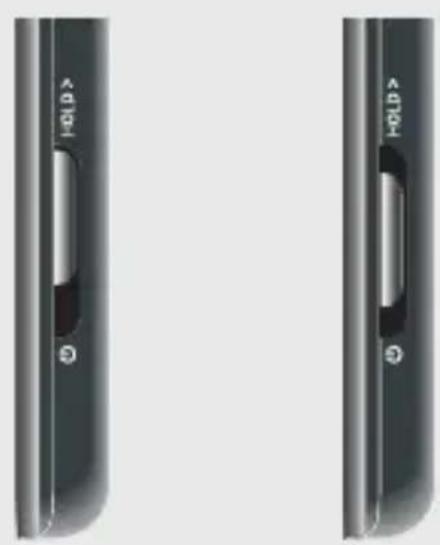
Es empfiehlt sich, die Tasten zu sperren, wenn Sie den Spieler in Ihrer Hosentasche oder Handtasche transportieren, um tuning zu vermeiden oder versehentlich Tasten zu aktivieren. Ein Sperricon erscheint auf dem Bildschirm, wenn die Tasten gesperrt sind. Entsperren Sie die Tasten, um wieder damit zu arbeiten.
Batterie laden
Ihr Spieler besitzt eine integrierte wiederaufladbare Batterie. Mit dem ersten Benutzen sollte die Batterie vollständig aufgeladen sein, um eine gute Performance und ein langes Batterieleben zu gewährleisten.
Sollte der Spieler für einige Zeit nicht gebraucht wurden sein, ist es eventuell notwenig die Batterie erneut aufzuladen (ca. 8 Stunden).

Die Batterie die in diesem Gerät verwendet wird birgt bei Mißbrauch die Gefahr eines Feuers oder chemischen Brandes. Bauen Sie die Batterie nicht auseinander, verbrennen oder erhitzen Sie die Batterie nicht. Setzen Sie die Batterie keiner direkten Sonneneinstrahlung aus. Lassen Sie sie nicht im Auto bei geschlossenen Fenstern liegen. Schließen Sie den Spieler an keiner anderen Stromquelle als der in dieser Anleitung angegebenen oder auf dem Label aufgeführten an, da dies zum Ausbruch eines Feuers oder zu elektrischem Schock führen kann.
AUFLADEN ÜBER PC
Ihr Spieler kann kann durch eine USB Verbindung über Ihren PC aufgeladen werden. Verwenden Sie das mitgelieferte USB Kabel, um den Spieler mit einem high-power USB Anschluß Ihres PC zu verbinden. Der PC muß dafür eingeschaltet sein und darf sich nicht im sleep Modus befinden.

Während der Spieler verbunden ist und auflädt, erscheint auf dem Bildschirm des Spielers ein USB Symbol.
Spieler EIN/Aus schalten
Um den Spieler anzustellen drücken Sie die „POWER“ Schalter nach unten und halten diesen gedrückt bis sich der Bildschirm anstellt.
Um den Spieler auszustellen, drücken Sie den

Neueinstellung des Spielers
Stellen Sie den Spieler neu ein, wenn er blocki-eren sollte, nicht mehr reagiert oder eine sonstige Fehlfunktion auftritt.
- Trennen Sie Ihren Spieler vom PC sofern er damit verbunden ist.
- Verwenden Sie eine Büroklammer und drücken sie vorsichtig die
Taste, die sich unten an der Rückseite des Spielers befindet.
Wenn Sie den Spieler anstellen, erscheint das Hauptmenü. Das Hauptmenü erteilt Ihnen Zugang zu den verschiedenen Funktionsmodi Ihres Spielers. Diese Modi sind:
Musik: Browsen und Abspielen von Musik.
Foto: Browsen und Ansehen von Bildern.
Filme: Browsen und Abspielen von Filmen.
Radio: Anhören von FM Radio Sendungen.
E-Books: Browsen und Lesen von Textdateien.
Aufzeichnungen: Abspielen von Aufzeichnungen und Sprachaufzeichnungen über das integrierte Mikrofon vornhemen.
Explorer: Browsen aller Dateien.
Einstellungen: Passen Sie die Optionen Ihres Spielers an.
Hauptmenü Tasten
Um durch die verschiedenen Modi zu browsen drücken Sie die
Um einen Modus auszuwählen, drücken Sie
Musik browsen und Musikdatein abspielen.

Wenn Sie neue Musikdatein auf Ihren Spieler geladen haben, ist es notwendig Ihre Bibliothek zu aktualisieren, wenn Sie den Musik Modus öffnen. Dieser Vorgang kann einige Minuten dauern. Sie haben keinen Zugang zur Musik Browser Anzeige, solange Sie Ihre Musikbibliothek nicht aktualisiert haben.
Für detailierte Informationen zur Übertragung von Musik auf Ihren Spieler lesen Sie bitte unter "Dateien auf den Spieler übertragen" nach.
Musik Browser Tasten
Wenn Sie den Musikmodus aus dem Hauptmenü auswählen, erscheint der Musik Browser Bildschirm. Sie können Ihre Musik sortiert nach Titel, Album, Künstler oder Gengre aufrufen, oder Sie wählen „Datei Explorer“, um die Musikdateien und Ordner die sich auf dem Spieler befinden, abzurufen.

| Funktion Tasten Benutzen | |
| Um durch die Liste zu browsen | Drücken Sie<OBEN> oder<UNTEN> |
| Um ein Stück auszuwählen | Drücken Sie< EING-ABE> |
| Um zum vorherigen Bildschirm zu gelangen | Drücken Sie |
| Um in den Apspielmodus zu gelangen | Drücken Sie |
| Um zum Hauptmenü zurück zugelangen | Halten SieTaste gedrückt |

Wenn Ihre Musikdateien ID3 tags enthalten, sind Sie in der Lage, Ihre Stücke nach Artist, Album oder Gen- gre anzusehen. Um alle Datein anzuschauen (inklu- sive derer, die keine ID3 tags enthalten), wählen Sie „Alle Musik“ oder verwenden Sie die „Datei Explorer“ Option.

Wenn Musik bereits abgespielt wird, haben Sie zusätzlich die Möglichkeit, zum aktuellen Bildschirm zurückzugelangen. Die Anzeige der Liedtexte erfordert eine „LRC“ Liedtextdatei, welche Sie im Internet finden oder mit einem Lyric Datei Editor erstellen können. Liedtextdateien können gleichzeitig Zeitinformationen und Liedtexte enthalten. Liedtextdateien müssen den selben Namen wie die zugehörige Musikdatei haben (z.B. „Liedtitel1.lrc“ und „Liedtitel1.mp3“) und sich im selben Verzeichnis befinden.
Die Kurzwahl Abspielliste benutzen
Um eine Kurzwahl Apsielliste zu benutzen, die Ihre Lieblingslieder enthält:
Musik Modus
- Wählen Sie "Browser" der Musik Browser Anzeige.
- Wählen Sie über die Browser Tasten einen Titel aus, den Sie hinzufügen möchten.
- Drücken Sie die
Taste und halten Sie diese gedrückt. Die Bildschirmanzeige „Zur Liste hinzufügen erscheint.“ - Drücken Sie
um zu bestätigen.

Die Kurzwahl Apsielliste kann über das Kurzwahlmenü der "Now Playing" Bildschirmanzeige abgespielt werden. ( Lesen Sie dazu auf Seite 16 der Bedienungsanleitung nach).
Musikwiedergabe (Music Playback)
Um das Abspielen von Musik zu starten, drücken Sie die
Während ein Lied wiedergegeben wird, erscheint der "Now Playing" Bildschirm (siehe unten)

Die folgenden Funktionen können über den "Now Playing" Bildschirm ausgeführt werden.
| Funktion Tasten Benutzen | |
| Um das nächste Lied abzuspielen | Drücken Sie |
| Um das vorherige Lied abzuspielen | Drücken Sie |
| Um im aktuellen Lied vorzuspulen | Halten Siegedrückt |
| Um im aktuellen Titel zurückzuspulen | Halten Siegedrückt. |
| Um Pause/Abspielen fortsetzen zu wählen | Drücken Sie |
| Um in das Kurzwahlmenü zu gelangen (Details siehe unten) | Halten Sie dieTaste gedrückt |
| Um die Lautstärke einzustellen | Drücken Sieoder |
| Um zum Musik Browser Bildschirm zurückzukehren | Drücken Sie |
| Um zum Hauptmenü zurückzukehren | Halten Sie dieTaste gedrückt |
| Um das nächste Lied abzuspielen | Drücken Sie |
Kurzwahlmenü
Um in das Kurzwahlmenü zu gelangen, drücken Sie die
Um durch die Einstellungen zu browsen, drücken Sie
Um eine Einstellung auszuwählen, drücken Sie
♦ Um zur vorherigen Anzeige zurückzugelangen, drücken Sie
Equalizer
Wählen Sie eine digitale equalizer Voreinstellung aus um eine optimale Weiterleitung der Audiosignale des Spielers zu gewährleisten. Die Optionen sind: Normal, Pop, Rock, KlassiK, Jazz, und Bass.
Wiederholen
Ändern Sie die Wiederholoptionen, um die Reihenfolge in der Titel abgespielt werden zu verändern.
| Eintrag Beschreibung | |
| Kein Wiederholen Titel werden ohne Wiederholung in normaler Reihenfolge abgespielt | |
| Eins Der aktuelle Titel wird wiederholt abgespielt. | |
| Alle Alle Titel werden wiederholt abgespielt. | |
| Zufall Alle Alle Titel | warden nach Zufallsprinzip abgespielt. |
| Verzeichnis Normal | Wiederholtes Abspielen aller Titel in der aktuellen Datei. |
| Verzeichnis Wiederholen | Wiederholtes Abspielen aller Dateien in allen Ordnern. |
| Verzeichnis Zufall A | Aspielen der Ordner nach dem Zufallsprinzip |
Bibliothek
Kehren Sie zur Musik Browser Anzeige zurück.
Apspielliste
Wählen Sie "Play List" und dann "Meine Liste" ("My List") um eine Auswahl Ihrer Lieblingslieder abzuspielen.

Um Titel zur Liste hinzuzufügen, lesen Sie unter "Die Kurzwahl Apspielliste benutzen" auf Seite 13 der Bedienungsanleitung nach.
Foto Modus
Suchen Sie nach Bilddatein und schauen Sie Bilder an (JPG)

Für detailierte Informationen zur Übertragung von Bilddateien auf Ihren Spieler lesen Sie bitte unter "Übertragung von Dateien auf den Spieler" nach.
Foto Browser Tasten
Wenn Sie den Foto Modus aus dem Hauptmenü auswählen, erscheint auf dem Bildschirm die Foto Browser Anzeige. Ihre Fotos werden als Miniaturbild angezeigt

Verwenden Sie den Foto Browser um alle Bilder, die Sie auf den Spieler geladen haben zu finden.
| Funktion Tasten Benutzen | |
| Um durch die Foto & Dateien zu browsen | Drücken Sie, >UNT-EN>,, |
| Um ein Bild auszuwählen/anzusehen | Drücken Sie |
| Um zur vorherigen Anzeige zurückzugelangen | Drücken Sie |
| Um zum Hauptmenü zurückzugelangen | Halten Sie dieTaste gerdückt. |
Bild betrachten Tasten
Um ein Foto anzuschauen, browsen Sie durch die Miniaturbilder und drücken Sie dann
Die folgenden Funktionen können mit der Bildbetrachtungstaste ausgeführt werden.
| Funktion Tasten Benutzen | |
| Um das nächste Foto anzuzeigen | Drücken Sie |
| Um das vorherige Foto anzuzeigen | Drücken Sie |
| Um den Diashow Modus zu starten oder zu stoppen | Drücken Sie |
| Um zur Foto Browser Anzeige zurückzukehren | Drücken Sie |
| Um zum Hauptmenü zurückzugelangen | Halten Sie dieTaste gerdückt. |

Sie können zu jeder beliebigen Zeit das automatische Abspielen der Diashow überspielen und stoppen in- dem Sie
Suchen Sie nach Ihren Fimdateien und spielen Sie diese ab.

Ihr Spieler unterztützt MTV Dateien verschlüsselt mit 160 x 128 und 25 fps. Videos müssen eventuell mit der beigefügten Software verschlüsselt werden, um sie auf Ihrem Gerät abspielen zu können.
Lesen Sie für detailierte Informationen zum konvertieren von Videos unter „Filme Konvertieren“ nach.
Für genauere Informationen zur Übertragung von Filmen auf Ihren Spieler lesen Sie unter "Daten auf den Spieler übertragen" nach.
Wenn Sie den Filme aus dem Hauptmenü auswählen, erscheint die Filme Browser Anzeige.
Verwenden Sie den Filme Browser, um alle auf den Spieler geladenen Dateien zu finden.
| Funktion | Tasten Benutzen |
| Um die Liste der Videodatein & Ordner zu durchsuchen | Drücken Sieoder |
| Um ein Stück auszuwählen/abzuspielen | Drücken Sie |
| Um zur vorherigen Anzeige zurückzukehren | Drücken Sie |
| Um zum Hauptmenü zurückzugelangen | Halten Sie dieTaste gerdückt. |
Video Playback Tasten
Wenn ein Video abgespielt wird, halten Sie den Spieler horizontal (Landschaft). Die Ausrichtung der Tasten verändert sich entsprechend. Verwenden Sie die folgenden Tasten während des Abspielens. (die Tasten werden weiterhin so bezeichnet als würden Sie den Spieler vertikal halten).
| Funktion | Tasten Benutzen |
| Um den nächsten Film abzuspielen | Drücken Sie |
| Um den vorherigen Film abzuspielen | Drücken Sie |
| Um im aktuellen Film schnell vorwärts zu spulen | Halten Siegedrückt |
| Um im aktuellen Film schnell rückwärts zu spulen | Halten Siegedrückt |
| Um das Video anzuhalten/ fortzufahren | Drücken Sie |
| Um die Lautstärke einzustellen | Drücken Sieoder |
| Um zur Video Browser Anzeige zurückzugelangen | Drücken Sie |
| Um zum Hauptmenü zurückzugelangen | Halten Sie dieTaste gedrückt |
Radio hören.

Um Radio zu hören, müssen Sie Kopfhörer in die Kopfhörerbuchse Ihres Spielers stecken. Ihr Spieler wird das Kabel der Kopfhörer als Antenne benutzen.
Radio Tuning Tasten
Wenn Sie RADIO Im Hauptmenü auswählen, erscheint auf Ihrem Bildschirm die Radio Tuning Anzeige. Sie können Sender suchen, Sender manuell einstellen oder voreingestellte Sender tunen.

Um voreingestellte Sender auswählen zu können, müssen Sie diese zuvor gespeichert haben. Halten Sie die
Die folgenden Funktionen können über die Radio Tuning Anzeige ausgeführt werden:
| Funktion Tasten Benutzen | |
| Um zwischen manuellen und voreingestellten Tuning hin- und herzuschalten. | Drücken Sie |
| Um alle verfügbaren Sender als vore-ingestellte Sender zu speichern | Halten Siegedrückt. |
| Um eine höhere Radiostation abzustimmen | Drücken Sie |
| Um eine niedrigere Radiostation abzustimmen | Drücken Sie |
| Um den nächsthöhergelegenen Radiosender abzufragen (nur im Normalmodus möglich) | Halten Sie dieTaste gedrückt. |
| Um den nächst tiefergelegenen Radiosender abzufragen (nur im Normalmodus möglich) | Halten Sie dieTaste gedrückt. |
| Um den aktuellen Sender als voreingestellten Sender zu speichern (Normal Modus) | Drücken Sie, wählen Sie “als Voreinstellung zufügen”, dann drücken Sie. |
| Um die aktuelle Voreinstellung zu löschen (Voreinstellungs Modus) | Drücken Sie, wählen Sie “Voreinstellung löschen”, dann drücken Sie. |
| Um Sendeaufzeichnungen zu starten | Drücken Sie, wählen Sie “Aufzeichnung starten”, dann drücken Sie. |
| Um die Lautstärke einzustellen | Drücken Sieoder |
| Um zum Hauptmenü zurückzugelangen | Halten Sie dieTaste gedrückt |
Kurzwahlmenü
Um in das Kurzwahlmenü zu gelangen, drücken Sie
- Um durch die Einstellungen zu browsen, drücken Sie
oder . - Um eine Einstellung auszuwählen, drücken Sie
. - Um zur vorherigen Anzeige zu gelangen, drücken Sie
.
Sendeaufzeichnung starten
Nehmen Sie Aufzeichnungen von Radiosendungen vor.
Während des Aufnehmens,
Drücken Sie
Drücken Sie
Lesen Sie auf Ihren Spieler geladene Textdateien (TXT).

Für detailierte Informationen wie Sie Textdateien auf Ihren Spieler übertragen können, lesen Sie bitte unter "Dateien auf den Spieler übrtragen" nach.
E-Book Browser Tasten
Wenn Sie E-BOOKS aus dem Menü auswählen, erscheint die E-BOOK Browser Anzeige.
Verwenden Sie den E-Book Browser, um alle Textdateien, die Sie auf Spieler gespeichert haben, zu finden.
| Funktion Tasten Benutzen | |
| Um die Liste der Textdateien und Ordner zu durchsuchen | Drücken Sieoder |
| Um einen Text auszuwählen/anzuzeigen | Drücken Sie |
| Um zur vorherigen Bildschirmanzeige zurückzukehren | Drücken Sie. |
| Um zum Hauptmenü zurückzugelangen | Halten Sie dieTaste gedrückt |
E-Book Lese Tasten
Wenn Sie eine Textdatei lesen, halten Sie Ihren Spieler horizontal (Landschaft). Die Ausrichtung der Tasten verändert sich entsprechend.

Verwenden Sie die folgenden Tasten während Sie einen Text lesen. (die Tasten werden weiterhin so bezeichnet als würden Sie den Spieler vertikal halten)
| Funktion Tasten Benutzen | |
| Um eine Textzeile zu lesen | Drücken Sie |
| Um die vorhergehende Seite zu lesen | Drücken Sie |
| Um die Auto-scroll Funktionen zu durchsuchen | Drücken Sie |
| Um zur E-Book Browser Anzeige zurückzukehren | Drücken Sie |
| Um zum Hauptmenü zurückzugelangen | Halten Sie dieTaste gedrückt |

Sie können die Auto-scroll Funktion jederzeit durch das Drücken von
Spielen Sie Ihre digitalen Stimmaufzeichnungen ab oder nehmen Sie Dateien externer Audio Quellen auf.
Stimmabspiel Tasten
Die folgenden Funktionen können über die Stimmabspiel Anzeige ausgeführt werden:
| Funktion | Tasten Benutzen |
| Um den nächsten Titel zu spielen | Drücken Sie |
| Um den vorherigen Titel zu spielen | Drücken Sie |
| Um im aktuellen Titel schnell vorwärts zu spulen | Drücken Sie |
| Um im aktuellen Titel schnell rückwärts zu spulen | Halten Siegedrückt |
| Um zu pausieren/fortzufahren | Drücken Sie |
| Um ins Kurzwahlmenü zu gelangen (Details siehe unten) | Halten Siegedrückt |
| Um die Lautstärke einzustellen | Drücken Sieoder |
| Um zur Musik Browser Anzeige zurückzukehren | Drücken Sie |
| Um zum Hauptmenü zurückzugelangen | Halten Sie die <MENÜ> Taste gedrückt |
Kurzwahlmenü
Drücken Sie
Um die Einstellungen zu durchsuchen, drücken Sie
Um eine Esinstellung auszuwählen, drücken Sie
Um zur vorherigen Anzeige zu gelangen, drücken Sie
Wiederholen
Ändern Sie die Wiederholoptionen, um die Reihenfolge in der Titel abgespielt werden zu verändern.
| Eintrag Beschreibung | |
| Kein Wiederholen Titel werden ohne Wiederholung in normaler Reihenfolge abgespielt | |
| Eins Der aktuelle Titel wird wiederholt abgespielt. | |
| Alle Alle Titel werden wiederholt abgespielt. |
Aufnahme Modus
| Zufall Alle Alle Titel | warden nach Zufallsprinzip abgespielt. |
| Verzeichnis Normal | Wiederholtes Abspielen aller Titel in der aktuellen Datei. |
| Verzeichnis Wiederholen | Wiederholtes Abspielen aller Dateien in allen Ordnern. |
| Verzeichnis Zufall A | Aspielen der Ordner nach dem Zufallsprinzip |
Aufzeichnungen starten
Nehmen Sie Stimmaufzeichnungen mit dem integrierten Mikrofon vor. Dieses befindet sich an der Rückseite Ihres Spielers.
Der Spieler wird sofort mit der Aufzeichnung beginnen.
-
Drücken Sie
um die Aufzeichnung anzuhalten, drücken Sie erneut, um mit der Aufzeichnung fortzufahren. -
Drücken Sie
um die Auzeichnung anzuhalten und zu speichern. Die aufgezeichnete Datei wird im Ordner "MICIN.DIR" gespeichert und "MICXXXXXX.WAV" genannt, wo XXXXXX mit der numerischen Sequenz übereinstimmt in welcher die Aufzeichnung vorgenommen wurde (Nummerierung beginnt mit 000001).
Explorer Modus
Gehen Sie in den Explorer Modus, um Ordner und Dateien auf Ihrem Spieler anzuschauen und zu löschen.
Um in den Explorer zu gelangen, wählen und bestätigen Sie EXPLORER im Hauptmenü.
Explorer Tasten
Wenn Sie die Funktion EXPLORER aus dem Hauptmenü auswählen, erscheint die Datei Explorer Anzeige. Sie können Dateien und Ordner auf Ihrem Spieler finden und löschen.
| Funktion | Tasten Benutzen |
| Um die Liste der Dateien und Ordner zu durchsuchen | Drücken Sieoder |
| Um eine Datei auszuwählen | Drücken Sie |
| Um zur vorherigen Anzeige zurückzugelangen | Drücken Sie |
| Um eine ausgewählte Position zu löschen | Drücken Sie |
| Um zum Hauptmenü zurückzugelangen | Halten Sie dieTaste gedrückt |
Einstellungen Modus
Gehen Sie zum Modus Einstellungen, um die System Optionen Ihres Spielers einzustellen.
Um in den Modus „Einstellungen“ zu gelangen, wählen Sie EINSTELLUNGEN im Hauptmenü.
| Funktion | Tasten Benutzen |
| Um die Optionen zu durchsuchen | Drücken Sieoder |
| Um einen Eintrag auszuwählen Drücken | Sie |
| Um zu beenden und zur vorherigen Anzeige zurückzukehren | Drücken Sie |
| Um zum Hauptmenü zurückzukehren | Halten Sie dieTaste gedrückt |
Die folgenden Optionen stehen Ihnen zur Verfügung. Einige dieser Optionen müssen über das Kurzwahlmenü eingestellt werden.
| Eintrag Beschreibung | |
| Power | |
| Schlafen Stellen | Sie den sleep timer ein, um den Spieler automatisch auszuschalten. Wählen Sie hierfür einen Zeitraum (in Minuten) aus. Die Einstellung in „Aus“ stellt diese stromsparende Eigenschaft aus. |
| Sprache | |
| Sprache Stellen | Sie die Sprache ein, in der die MenüOptionen angezeigt werden sollen. |
| Display | |
| Hintergrundbeleuchtung | Wählen Sie die Zeitspanneaus (in Sekunden), in der die Hintergrundbeleuchtung weiter leuchten soll,nachdem Sie eine Taste gedrückt haben.Bei der Einstellung „immer An“, leuchtet das Hintergrundlicht konstant. |
| Aufnahme | |
| Qualität Stellen | Sie die Qualität in welcher die Aufzeichnungen vorgenommen warden sollen ein. |
| Systemeinstellungen | |
| Formatieren Sollte es zur Beschädigung von Daten oder Dateien kommen, kann es notwendig sein,Ihren Spieler zu formatieren. Sie können zwischen Schnell oder Komplett formatieren auswählen. Ein komplettes Formatieren nimmt mehr Zeit in Anspruch. | |
| Zurücksetzen | Setzen Sie alle Einstellungen des Spielers in die Werkseinstellungen zurück. |
| System Informationen | Zeigt Firmware & Speichernutzungsinformationen an. |
Einstellungen Modus
| Eintrag Beschreibung | |
| Sortieren Sortieren | Sie die auf Ihrem Spieler gespeicherte Musik. Wählen Sie “Jetzt sortieren”, um Ihre Musikbibliothek zu aktualisieren. Dieser Vorgang kann einige Minuten dauern, wenn Sie vor kurzem Musik Dateien auf Ihren Spieler übertragen haben. |
Dateien auf den Spieler übertragen
Verbinden Sie den Spieler mit Hilfe des beigefügten USB2.0 Kabel mit einem PC.
Übertragen Sie Dateien von und auf Ihren Spieler
Führen Sie einfache Datei Management Funktionen aus.

Mit Herstellen der Verbindung:
Wird Ihr PC den Spieler automatisch als Wechseldatenträher erkennen.
Um den Spieler zu öffnen und Dateien anzuzeigen, führen Sie einen Doppelklick auf dem erscheinenden icon aus.
Sobald Sie die Dateien des Spielers geoffnet haben, können Sie einfach durch drag and drop Dateien auf Ihren Spieler wie auf eine Floppy Disk übertragen.
★ Kopieren Sie Musikdateien in das Hauptverzeichnis.
Kopieren Sie Filmdateien in den "MOVIE.DIR"
Dateien auf den Spieler übertragen
Ordner.
♦ Kopieren Sie Bilddateien in den "PHOTO.DIR" Ordner.
♦ Kopieren Sie textdateien in den “TEXT.DIR” Ordner.
Benötigen Sie weitere Unterstützung zur Übertragung von Dateien, lesen Sie hierzu in der Bedienungsanleitung nach, oder verwenden Sie die Hilfsoption auf dem Bildschirm. Sollten Sie Media Management Software wie iTunes, Winamp oder Windows Media Player verwenden, lesen Sie für Hilfe in deren Dokumentation nach,
Übertragen mit Microsoft Windows
-
Öffnen Sie ein Datei Explorer Fenster. Lokalisieren Sie die Dateien die Sie von Ihrem PC übertragen wollen. Markieren Sie die Dateien/Ordner mit Ihrer Maus und drücken Sie CTRL-C (kopieren) auf der Tastatur.
-
Gehen Sie mit einem Doppelklick auf "Mein Computer" auf Ihrem Bildschirmund anschließend führen Sie einen Doppelklick auf dem icon der Ihren Spieler repräsentiert (z.B. MP611/Wechseldatenträger) aus. Der PC zeigt Ihnen alle derzeit auf dem Spieler gespeicherten Datein und Ordner an.
-
Drücken Sie CTRL-V (einfügen) auf Ihrer Tastatur, um die in Schritt 1 ausgewählten Dateien auf Ihren Spieler zu übertragen.
Übertragen mit Macintosh OS X
- Öffnen Sie das Suchfenster. Lokalisieren Sie die Dateien, die Sie von Ihrem PC übertragen möchten. Wählen Sie die Datein/Ordner mit der Maus aus und drücken Sie APPLE-C (kopieren) auf dem Keyboard.
- Klicken Sie das icon „Wechseldaten Diskette“ auf der linken Seite des Suchfensters. Der PC zeigt alle Dateien und Ordner die aktuell auf dem Spieler gespeichert sind.
- Drücken Sie APPLE-V (einsetzen) auf dem Keyboard um die Dateien die Sie in Schritt 1 ausgewählt haben auf dem Spieler zu speichern.
Vom PC trennen
Um den Verlust von Daten oder Dateien/Firmware Korruption zu vermeiden, trennen Sie den Spieler wie angegeben oder wie in Ihrem speziellen Operationssystem vorgegeben.
Microsoft Windows
- Führen Sie einen Doppelklick auf dem grünen Pfeil der Task-Leiste auf der unteren rechten Seite Ihres PC Bildschirm aus (Hardware sicher trennen)
- Hardware sicher trennen:
Wählen Sie "USB
Massenspeicher“ aus der angezeigten Liste

Dateien auf den Spieler übertragen
und drücken Sie „Stop“
Stoppen Sie einen Hardware Baustein: Wählen Sie "USB Mas- senspeicher" aus der angezeigten Liste und drücken Sie „OK“
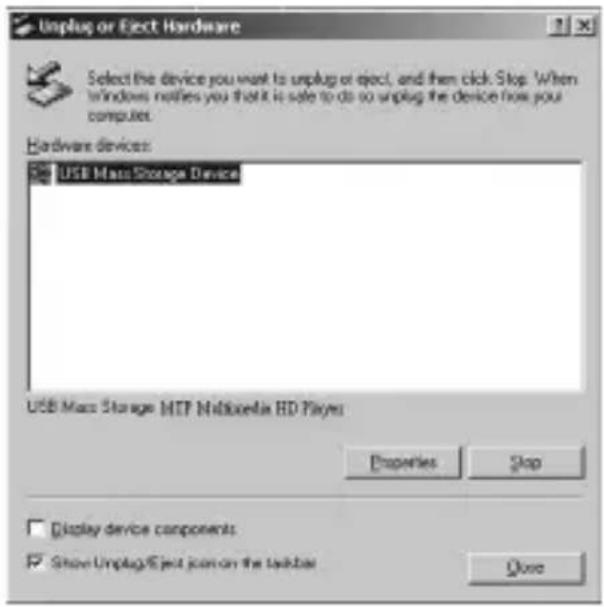
- Wenn das Fenster "Hardware sicher trennen" erscheint, drücken Sie die „OK“ Taste und trennen Sie das USB Kabel vom Spieler und PC.
Macintosh OS X
- Identifizieren Sie das entsprechende icon "Wechseldaten Diskette" auf der linken Seite des Suchfensters.
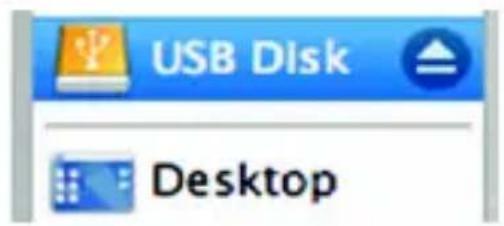
- Drücken Sie den Pfeil "Auswurftaste" rechts auf dem icon „Wechseldaten Diskette“.
- Trennen Sie das USB Kabel vom Spieler und PC.
Video Konvertierung
Zur Synchronisation und Konvertierung von Musik und Filmen verwenden Sie bitte die MPMANAGER Software, die auf der beigefügten CD ROM mitgeliefert wird. Diese Software können Sie auch zum UPDATE Ihres Spielers benutzen. Die MPMANAGER Bedienungsanleitung ist der CD ROM beigefügt.
Fehlerbehebung
Sollten Sie mit diesem Gerät Probleme haben, lesen Sie den unten aufgeführten Leitfaden zur Fehlerbehebung.
Der Spieler stellt sich nicht an.
Stellen Sie sicher, daß der Spieler voll aufgeladen ist. Versuchen Sie, den Spieler über Nacht (8Std.) aufzuladen.
Stellen Sie den Spieler neu ein. (Benutzen Sie eine Büroklammer und drücken Sie vorsichtig die Reset Taste unten auf der Rückseite des Spielers) und probieren Sie es nocheinmal.
Die Tasten funktionieren nicht.
♦ Stellen Sie sicher, das der Hold Schalter inaktiv ist.
Stellen Sie den Spieler neu ein. (Benutzen Sie eine Büroklammer und drücken Sie vorsichtig die Reset Taste unten auf der Rückseite des Spielers) und probieren Sie es nocheinmal.
Ich kann keine Dateien auf meinen Spieler übertragen.
Stellen Sie sicher, daß Ihr PC mit einem unterstützenden System arbeitet.
Wenn Sie ein USB Kabel benutzen, stellen Sie sicher, daß dieses richtig mit dem Spieler und dem PC verbunden ist. Oder probieren Sie ein anderes USB Kabel aus.
Fehlerbehebung
Wenn Sie den Spieler über einen USB hub verbunden haben, versuchen Sie, den Spieler direkt mit dem PC zu verbinden.
Stellen Sie sicher, daß die Speicherkapazität des Spielers nicht ausgeschöpft ist.
♦ Stellen Sie sicher, daß der Hold Schalter inaktiv ist.
Kein Ton während des Abspielens
Überprüfen Sie den Lautstärkelevel
Stellen Sie sicher, daß die Kopfhörer ordnungsgemäß mit dem Spieler verbunden sind.
Die Tonqualität der Musik ist schlecht.
Versuchen Sie, die Datei auf Ihrem PC abzuspielen. Wenn Die Tonqualität immernoch schlecht ist, laden Sie die Datei erneut herunter oder re-konvertieren Sie die Datei selbst.
Stellen Sie sicher, daß die bit Rate der Datei nicht zu niedrig ist. Um so höher die bit Rate einer Datei ist, um so besser ist der Ton. Die Minimum bit Rate sollte bei 128kbps für MP3 und 96kbps für WMA's liegen.
✦ Verringern Sie die Lautstärke des Spielers.
Stellen Sie sicher, daß die Kopfhörer ordnungsgemäß mit dem Spieler verbunden sind.
Der Spieler spielt die Musikdateien nicht ab.
Fehlerbehebung
Stellen Sie sicher, daß die Dateien ein kompatibles Format haben.
Die Datei kann mit einem Kopierschutz versehen sein und Sie sind nicht autorisiert, diese Datei abzuspielen. Haben Sie das Gefühl, daß es sich um einen Fehler handelt, kontaktieren Sie den Service von dem Sie die Datei heruntergeladen haben.
Die LCD Charakter sind beeinträchtigt oder etwas ist mit dem Bildschirm nicht in Ordnung.
Stellen Sie sicher, daß Sie die richtige Menü Sprache ausgewählt haben.
Stellen Sie den Spieler neu ein. (Benutzen Sie eine Büroklammer und drücken Sie vorsichtig die Reset Taste unten auf der Rückseite des Spielers) und probieren Sie es nocheinmal.
Der Spieler funktioniert nicht.
Stellen Sie den Spieler neu ein. (Benutzen Sie eine Büroklammer und drücken Sie vorsichtig die Reset Taste unten auf der Rückseite des Spielers) und probieren Sie es nocheinmal.
| Bildschirm Typ 1.8" Full-Color | LCD @160x128 |
| Speicher MP180 FM 2GB: 2GB | B FlashMP180 FM 4GB: 4GB FlashMP180 FM 8GB: 8GB Flash |
| Audio Formatierung Unterstützung | MP3, WMA |
| Video Formatierung Unterstützung | MTV: 160x128, 25fps |
| Foto Formatierung Unterstützung | JPG |
| Aufzeichnungen Formatieren | ID3, Windows Media |
| Song Info Unterstützung IMA- | ADPCM Encoding |
| FM Frequenz Reichweite 87.5 | - 108.0MHz |
| PC Interface USB 2.0 (MSC) | |
| Schalter und Abspielunterstützung | Windows 2000/XP/VistaMacintosh OS X |
| Audio Eingang Integriertes Mikrofon | |
| Schalter und Abspielunterstützung | 3.5mm Stereo (Kopfhörer) |
| Stromversorgung Wiederaufladbare Lithium-Polymer BatterieUSB Charge | |
| Spielzeit Musik: 8 Stunden* | |
| Abmessungen 1.65” x 3.66” x | 0.38” (BHT) |
*Spezifikationen unterliegen Änderungen ohne vorherige Benachrichtigung.
** Die Musikspielzeit ist geschätzt, basierend auf dem Abspielen von MP3 kodiert mit 128kbps. Die tatsächliche Spieldauer kann variieren, abhängig von der verwendeten Kodiermethode und anderen Faktoren.
Für weitere Informationen besuchen Sie bitte unsere Website
www.mpmaneurope.com

- MP3 UND VIDEO PLAYER MIT FM RADIO
- INHALTSVERZEICHNIS
- INHALTSVERZEICHNIS 2
- PACKUNGSINHALT 4
- EIGENSCHAFTEN 5
- BEDIENELEMENTE AUF EINEN BLICK ......6
- HAUPTMENÜ 11
- MUSIK MODUS 12
- FOTO MODUS ....18
- FILME MODUS ....20
- RADIO MODUS ....22
- AUFNAHME MODUS....28
- EIGENSCHAFTEN
- BEDIENELEMENTE AUF EINEN BLICK
- TASTENSPERRE (HOLD)
- BATTERIE LADEN
- AUFLADEN ÜBER PC
- SPIELER EIN/AUS SCHALTEN
- NEUEINSTELLUNG DES SPIELERS
- HAUPTMENÜ TASTEN
- MUSIK BROWSEN UND MUSIKDATEIN ABSPIELEN
- MUSIK BROWSER TASTEN
- DIE KURZWAHL ABSPIELLISTE BENUTZEN
- MUSIK MODUS
- MUSIKWIEDERGABE (MUSIC PLAYBACK)
- KURZWAHLMENÜ
- EQUALIZER
- WIEDERHOLEN
- BIBLIOTHEK
- APSPIELLISTE
- FOTO MODUS
- SUCHEN SIE NACH BILDDATEIN UND SCHAUEN SIE BILDER AN (JPG)
- FOTO BROWSER TASTEN
- BILD BETRACHTEN TASTEN
- SUCHEN SIE NACH IHREN FIMDATEIEN UND SPIELEN SIE DIESE AB
- VIDEO PLAYBACK TASTEN
- RADIO HÖREN
- RADIO TUNING TASTEN
- SENDEAUFZEICHNUNG STARTEN
- LESEN SIE AUF IHREN SPIELER GELADENE TEXTDATEIEN (TXT)
- E-BOOK BROWSER TASTEN
- E-BOOK LESE TASTEN
- SPIELEN SIE IHRE DIGITALEN STIMMAUFZEICHNUNGEN AB ODER NEHMEN SIE DATEIEN EXTERNER AUDIO QUELLEN AUF
- STIMMABSPIEL TASTEN
- AUFNAHME MODUS
- AUFZEICHNUNGEN STARTEN
- EXPLORER MODUS
- EXPLORER TASTEN
- EINSTELLUNGEN MODUS
- GEHEN SIE ZUM MODUS EINSTELLUNGEN, UM DIE SYSTEM OPTIONEN IHRES SPIELERS EINZUSTELLEN
- DATEIEN AUF DEN SPIELER ÜBERTRAGEN
- ÜBERTRAGEN MIT MICROSOFT WINDOWS
- ÜBERTRAGEN MIT MACINTOSH OS X
- VOM PC TRENNEN
- MICROSOFT WINDOWS
- MACINTOSH OS X
- VIDEO KONVERTIERUNG
- FEHLERBEHEBUNG
- DER SPIELER STELLT SICH NICHT AN
- DIE TASTEN FUNKTIONIEREN NICHT
- ICH KANN KEINE DATEIEN AUF MEINEN SPIELER ÜBERTRAGEN
- KEIN TON WÄHREND DES ABSPIELENS
- DIE TONQUALITÄT DER MUSIK IST SCHLECHT
- DER SPIELER SPIELT DIE MUSIKDATEIEN NICHT AB
- DIE LCD CHARAKTER SIND BEEINTRÄCHTIGT ODER ETWAS IST MIT DEM BILDSCHIRM NICHT IN ORDNUNG
- DER SPIELER FUNKTIONIERT NICHT
- FÜR WEITERE INFORMATIONEN BESUCHEN SIE BITTE UNSERE WEBSITE
Marke : MPMAN
Modell : MP180FM
Kategorie : Mp3-player