
MPQC1030 - Tablet MPMAN - Kostenlose Bedienungsanleitung
Finden Sie kostenlos die Bedienungsanleitung des Geräts MPQC1030 MPMAN als PDF.


| Produkttyp | Tablet |
| Marke | MPMAN |
| Modell | MPQC1030 |
| Betriebssystem | Android |
| Bildschirmdiagonale | 10,1 Zoll (ca.) |
| Speicherkapazität | 16 GB integriert |
| Erweiterbarer Speicher | microSD-Karte bis 32 GB |
| Akku-Typ | Lithium-Polymer, integriert |
| Ladeanschluss | Micro-USB |
| Konnektivität | Wi-Fi (802.11 b/g/n) |
| Anschlüsse | Micro-USB, HDMI, 3,5-mm-Kopfhörerbuchse |
| Kamera | Ja (Rückseite, Frontkameras vorhanden) |
| Sensoren | Beschleunigungssensor, G-Sensor |
| Gewicht | Ca. 500 g |
| Abmessungen | Ca. 24 x 14 x 1 cm |
| Lieferumfang | Tablet, USB-Kabel, Netzteil, Bedienungsanleitung |
Häufig gestellte Fragen - MPQC1030 MPMAN
Benutzerfragen zu MPQC1030 MPMAN
0 Frage zu diesem Gerät. Beantworten Sie die, die Sie kennen, oder stellen Sie Ihre eigene.
Eine neue Frage zu diesem Gerät stellen
Laden Sie die Anleitung für Ihr Tablet kostenlos im PDF-Format! Finden Sie Ihr Handbuch MPQC1030 - MPMAN und nehmen Sie Ihr elektronisches Gerät wieder in die Hand. Auf dieser Seite sind alle Dokumente veröffentlicht, die für die Verwendung Ihres Geräts notwendig sind. MPQC1030 von der Marke MPMAN.
BEDIENUNGSANLEITUNG MPQC1030 MPMAN
Übersicht des Geräts

| Bezeichnung Funktion | |
| Betrieb | Gedrückt halten, um das Tablet ein-/auszuschalten; kurz drücken, um Standby zu aktivieren |
| Rückstellung Zwangsabschaltung des Tablets | |
| Kopfhörerbuchse | Standardmäßige 3,5 mm Buchse für den Anschluss von Kopfhörern |
| USB-Port | Verbindung mit einem PC via USB-Kabel (z.B. Tastatur, USB-Gerät) / zum Aufladen über das mitgelieferte Netzteil |
| HDMI-Port Anschluss von HDMI-Geräten | |
| ESC | / |
| Mikrofon / | |
| MicroSD-Kartenschlitz | Installation einer MicroSD-Karte (bis zu 32GB) |
Erste Schritte
Batterie aufladen
Das Gerät verfügt über eine integrierte Lithium-Polymer-Batterie.
- Verbinden Sie das AC-Netzteil zum Aufladen der Batterie mit dem Micro-USB-Port rechts am Tablet.
- Das Batteriesymbol weist auf den Batterie- und Ladestatus hin.

- Das Tablet kann während der Aufladung der Batterie verwendet werden.
Die oben dargestellten Icons weisen auf unterschiedliche Batteriekapazitäten hin. - Die Batterie darf nur von autorisierten Personen ersetzt werden, da anderenfalls Explosionsgefahr besteht.
- Laden Sie die Batterie mindestens eine halbe Stunde lang auf, falls das Tablet über einen längeren Zeitraum nicht verwendet wurde und sich nicht mehr einschalten lässt.
- Laden Sie das Tablet regelmäßig und mindestens einmal pro Monat auf.
- 40°-5° ist die optimale Temperatur zum Aufladen der Batterie. Anderenfalls verschlechtert sich die Batterieleistung.
Entsorgung
Die Batterie kann Schadstoffe enthalten. Geben Sie das Gerät an einer Recyclinginrichtung ab. Keinen Müll hinterlassen.
EIN-/AUSSCHALTEN
EINSCHALTEN:
Halten Sie die Taste ⏻ 5 Sekunden lang gedrückt, bis sich das Tablet „EINSCHALTET“.
AUSSCHALTEN:
- Halten Sie die Taste 5 Sekunden lang gedrückt, bis im Display eine Anzeige
erscheint.
- Wählen Sie OK, um das Tablet auszuschalten.
Bildschirmsperre
Mit dieser Funktion können Sie den Bildschirm sperren. Außerdem schaltet sich das Display nach wenigen Sekunden automatisch AUS.
Der Bildschirm wird gesperrt, wenn:
- Das System im Standby-Modus ist.
- Manuelle Aktivierung durch kurzes Drücken der Betriebstaste.
Bildschirm entsperren:
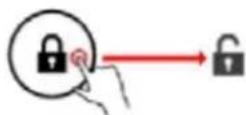
Hauptanzeige
Die Hauptanzeige ähnelt der nachfolgenden Abbildung. Sie besteht aus fünf Seiten, auf denen Sie jeweils unterschiedliche Icons ablegen können. Um zwischen den Anzeigen zu wechseln, ziehen Sie Ihren Finger einfach nach links oder rechts über das Display.
Die Statusleiste und die Navigationstasten sind auf allen Seiten der Hauptanzeige sichtbar.

Auf dem Desktop finden Sie Verknüpfungen zu den am häufigsten verwendeten Anwendungen und Widgets.
Tippen Sie auf das Icon, um via Google im Internet zu surfen.
Durch Antippen des Icons öffnen Sie das Anwendungen-Menü.
In der Statusleiste werden Systeminformationen wie aktuelle Uhrzeit, schnurlose Verbindungsfähigkeit und Batteriestatus angezeigt.
Tippen Sie auf die Leiste, um diese aufzuklappen und weitere Informationen anzuzeigen.
Mit der Taste ← kehren Sie zum vorhergehenden Menü/ zur vorhergehenden Seite zurück.
Mit der Taste 📋 kehren Sie umgehend zum Android-Desktop zurück.
Mit der Taste öffnen Sie das Menü zuletzt geöffneter Anwendungen.
Einstellungsmenü
Über das Einstellungsmenü können Sie die Systemparameter des Tablets konfigurieren.
Einstellungen ändern:
-
Tippen Sie auf das Icon „Einstellungen“ Tippen Sie auf das Menü-Icon im Anwendungen-Menü. Das Einstellungsmenü wird geöffnet.
-
Wischen Sie mit Ihrem Finger links nach oben oder unten über das Display, um die Liste verfügbarer Optionen zu durchsuchen.
-
Tippen Sie auf eine Option, um deren Details rechts im Display anzuzeigen.
Wi-Fi – Verbindung mit / Trennung von schnurlosen Netzwerken; Verbindungsstatus anzeigen
Datenverbrauch – Mobile Daten aktivieren/deaktivieren, aktuellen Verbrauch anzeigen, Limit für Mobile Daten einrichten (Hinweis: Diese Funktion ist nur an Geräten verfügbar, die über eine 3G-Karte verfügen)
Ton – Einstellung von Lautstärke, Tastenton, Ton für Bildschirmsperre, usw.
Display – Helligkeit, Wallpaper, Sleep-Timer, Schriftgröße usw. einstellen HDMI – HDMI aktivieren, HDMI-Auflösung und Bildschirm-Zoom einstellen
Screenshot-Einstellungen: Verzögerung und Speicherort einstellen und festlegen, ob die Screenshot-Taste in der Statusleiste angezeigt werden soll
Speicher – NAND- und MicroSD-Karten verwalten, verfügbare Speicherkapazität anzeigen, usw.
Batterie – Anzeige von Batteriestatus und Betriebsdauer
Apps – Verwaltung von Anwendungen, laufender Dienste, usw.
Konten – Konten verwalten usw.
Standortdienste – Standorterkennung einrichten, Suchergebnisse verbessern Sicherheit – Konfiguration von Bildschirmsperre, Verschlüsselung, Passwort, Speicherung von Berechtigungsnachweisen, usw.
Sprache & Eingabe – Sprache auswählen, Einträge in das Wörterbuch, Einstellungen
der digitalen Bildschirmtastatur konfigurieren, Suche per Sprachsteuerung, usw.
Backup & Rückstellung – Daten sichern & abrufen, Werkseinstellungen wiederherstellen, usw.
Datum & Uhrzeit – Einstellung von Datum, Zeitzone, Uhrzeit, Uhrzeitformat, usw.
Zugänglichkeit – Große Schrift, Automatische Bildschirmdrehung, Passwort per Sprachsteuerung, usw.
Entwickleroptionen – Erweiterte Funktionen für Android-Entwickler – Entstörung, HDCP-Überprüfung, usw.
Über das Gerät – Informationen über Ihr Android-Gerät
Gebrauch der TF-Karte
- Installieren Sie die TF-Karte im TF-Kartenschlitz. Schieben Sie die TF-Karte vorsichtig in den Steckplatz, bis sie einrastet.
- Auf dem Display erscheint die Mitteilung „SD-Karte wird vorbereitet“.
TF-Karte entfernen
- Schließen Sie alle auf der TF-Karte geöffneten Anwendungen und Dateien.
- Wählen Sie „Einstellungen“ und „Speicher“, und tippen Sie dann auf „SD-Karte auswerfen“.
- Auf dem Display erscheint die Mitteilung „SD-Karte kann nun sicher entfernt werden“.
- Drücken Sie vorsichtig auf die TF-Karte, um diese zu entnehmen.
Hinweis: Installieren Sie die TF-Karte richtig herum, anderenfalls könnten die Karte und der Steckplatz beschädigt werden.
Digitale Bildschirmtastatur
Das Tablet verfügt über eine digitale Bildschirmtastatur, die automatisch erscheint, sobald Sie mit Ihrem Finger auf die Stelle im Bildschirm tippen, an der Text oder Zahlen einzugeben sind.
Touchscreen
Das Touchscreen reagiert auf Fingerdruck.
Hinweis: Stellen Sie keine Gegenstände auf das Touchscreen, da dieses anderenfalls beschädigt werden oder zerspringen könnte.
Einmal antippen: Tippen Sie einmal auf ein Icon, um das Icon bzw. die gewünschte Option auszuwählen.
Angetippt halten: Halten Sie ein Icon angetippt, um ein Menü mit den dazugehörigen Funktionen (sofern verfügbar) zu öffnen.
Ziehen: Wischen Sie über den Bildschirm, um zwischen Anzeigen umzublättern, oder ziehen Sie Anwendungen in die Leiste der Verknüpfungen.
Verbindung t einem Computer
Hinweis: Schalten Sie I h r T a
verbinden.
-
Wähl en Sie „Einstellungen“ und klicken Sie auf „Entwickler-Optionen“; wählen Sie dann „USB-Entstörung“ und klicken Sie auf OK.
-
Schließen Sie das MID unter Verwendung des USB-Kabels a n einen Computer a n ; das Tablet stellt die Verbindung automatisch her.
Verbindung them Internet
Schnurlos:
1 i e „Einstellungen“.
2 Wählen Sie „Wi-Fi“ und schieben Sie den Regler von der AUS-auf die EIN-Position.



3 Alle erfassten schnurlosen Netzwerke werden aufgelistet. Klicken Sie auf das gewünschte schnurlose Netzwerk.
4 Nach der Verbindung mit einem schnurlosen Netzwerk werden die Einstellungen gespeichert.
5 Nach erfolgreichem Verbindungsaufbau erscheint das Schnurlos-Icon in der Taskleiste.
Hinweis: W e n
das Gerät automatisch die Verbindung mit dem gleichen Passwort her.
I m Internet surfen
Verbinden Sie das I
n t e r n e t
und starten Sie den Brc

e m a K

Tippen Sie auf das I
o n
, um den Kameramodus zu aktivieren; fo
Interface wird geöffnet:

- Tippen Sie in der Mitte a u f das I
o n
, um ein Bild zu machen.
- Verschieben Sie das I

o n
a n der Unterseite, um vom Bildmodus in
Videomodus umzuschalten.

- Tippen Sie oben rechts auf das
c o n
, um das vorhergehende l
anzuzeigen. Sie können dieses Bild löschen, freigeben oder a 1 s Wallpaper einrichten.
Tippen Sie auf die Zurück-Taste, um das Kameramenü zu verlassen.
Störbehebung
Anwendung schließen
Alle laufenden Anwendungen benötigen Speicherplatz und verlangsamen die Reaktionsfähigkeit des Systems. Schließen Sie bitte alle ungenutzten Anwendungen, um den Speicher zu entlasten und die normale Systemgeschwindigkeit wieder herzustellen.
Um die Anwendung zu schließen, tippen Sie in der Leiste der Verknüpfungen auf
das Icon

, um das Menü der Systemeinstellungen zu öffnen. Wählen Sie
Anwendung → Laufende Dienste; folgendes Interface wird geöffnet:
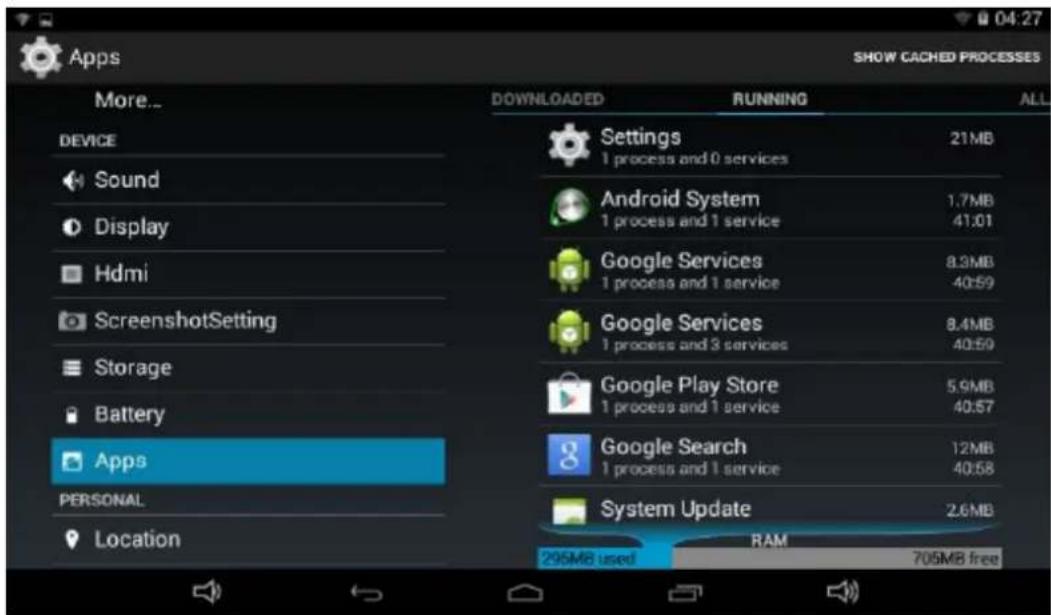
Tippen Sie auf die zu schließende Anwendung. Es erscheint ein Popup-Fenster. Tippen Sie auf „Beenden“, um die ausgewählte Anwendung zu schließen.
Zwangsabschaltung
- Halten Sie die Betriebstaste 5 Sekunden lang gedrückt, um das Gerät auszuschalten.
- Drücken Sie die Rückstellungstaste an der Rückseite des Geräts, um die Abschaltung des Geräts zu erzwingen.
Rückstellung
Um die Werkseinstellungen wiederherzustellen und alle Einstellungen zu löschen, wählen Sie Einstellungen → Backup & Rückstellung → Rückstellung.
** Warnung: Bei der Rückstellung werden Ihre Daten, Systemkonfigurationen und heruntergeladene Anwendungen gelöscht.
**Überdenken Sie diese Funktion sorgfältig.
Für weitere Informationen besuchen Sie bitte unsere Webseite www.mpmaneurope.com
CE


- ÜBERSICHT DES GERÄTS
- ERSTE SCHRITTE
- BATTERIE AUFLADEN
- ENTSORGUNG
- EIN-/AUSSCHALTEN
- BILDSCHIRMSPERRE
- HAUPTANZEIGE
- GEBRAUCH DER TF-KARTE
- TF-KARTE ENTFERNEN
- DIGITALE BILDSCHIRMTASTATUR
- TOUCHSCREEN
- VERBINDUNG T EINEM COMPUTER
- VERBINDUNG THEM INTERNET
- SCHNURLOS
- I M INTERNET SURFEN
- E M A K
- STÖRBEHEBUNG
- ANWENDUNG SCHLIESSEN
- ZWANGSABSCHALTUNG
- RÜCKSTELLUNG
- FÜR WEITERE INFORMATIONEN BESUCHEN SIE BITTE UNSERE WEBSEITE WWW.MPMANEUROPE.COM
Marke : MPMAN
Modell : MPQC1030
Kategorie : Tablet