PC24 - Videocamera MPMAN - Manuale utente e istruzioni gratuiti
Trova gratuitamente il manuale del dispositivo PC24 MPMAN in formato PDF.


Domande degli utenti su PC24 MPMAN
0 domanda su questo apparecchio. Rispondi a quelle che conosci o fai la tua.
Fai una nuova domanda su questo apparecchio
Scarica le istruzioni per il tuo Videocamera in formato PDF gratuitamente! Trova il tuo manuale PC24 - MPMAN e riprendi in mano il tuo dispositivo elettronico. In questa pagina sono pubblicati tutti i documenti necessari per l'utilizzo del tuo dispositivo. PC24 del marchio MPMAN.
MANUALE UTENTE PC24 MPMAN
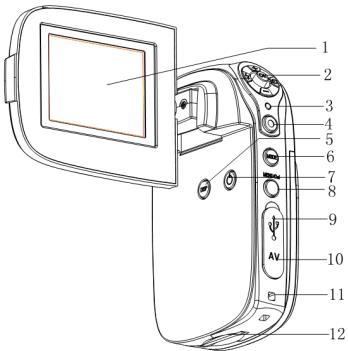
1. Parti della videocamera portatile
1: Schermo LCD
2:Joystick/tastOK
3: Alimentazione/ LED di carica
4: Tasto scatto
5: Tasto schermo
6: Tasto modalità
7: Tasto accensione
8: Tasto Menu/Cancella
9: Cavo USB
10: Cavo TV out
11: Incavo per Iaccetto
12: Fessura per carta SD
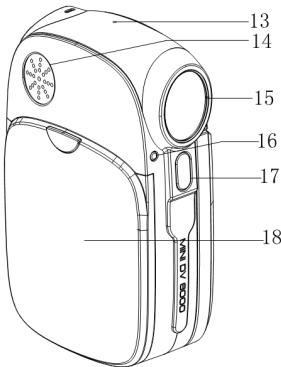
13: Microfono
14: Altoparlante
15:Lente
16:LED timer
17: Stroboscopio flash battery
18: Comparto
2.Preparazione all'uso
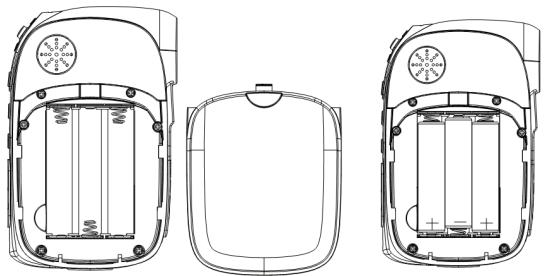
Inserire la batteria
- Aprire il comparto batteria.
- Inserire tre batterie AAA con il polo positivo (+) e negativo (-) come indicate sul coperchio del comparto.
- Chiudere comparto batteria
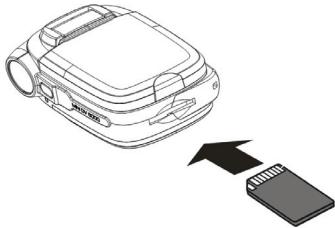
Inserire la Memory Card
- Spagnere la videocamera portatile.
- Trovare la fessura per carta SD: si trovasul fondo del videocamera portatile.
-
Inserire la memory card come da figura.
-
Mai inserire altri oggetti che non siano una SD/MMC card nella fessura per carta SD. Facendo quello si rischia i l'apparecchio e la carta.
-
Per rilasciare la memory card premere gentilmente l'estremità della carta.
3. Utilizzare la videocamera portatile
Accendere e spegnere la videocamera portatile
Aprendo il pannello LCD, la videocamera portatile si accende e chiudendolo la videocamera portatile si spegne. É possible accendere e
specnere la videocamera portatile in un altri modo:
- Aprire il pannello LCD. Premere il tasto POWER per accendere la videocamera portatile.
- Premere il tasto POWER di nuovo per spegnere la videocamera portatile.
Cambiare la modalità di registrazione
É possibile scegliere tra quattro modalità di registrazione.
1: Accendere la videocamera portatile.
2: Premere il tasto MODALITA per cambare la modalità. Ogni volte che si preme il tasto MODALITA l'icona della modalità cambia.
| Schermo | Titolo | Descrizione |
| Modalità scatto | Per scattare foto. | |
| Modalità video | Per registrar video clip. | |
| Modalità audio | Per registrar file audio. | |
| Modalità riproduzione | Per riproduire i file registrati. |
Registrar un video clip
1: Accendere la videocamera portatile e impostare la videocamera portatile sulla modalità registrazione video ( ).
2:Zoomare:
Spostare il joystick in alto o in basso per avvicinare o allontanare l'immagine sullo schermo. Il livello di ingrandimento appeare sullo schermo LCD.
3: Premere il tasto SCATTO per iniziare a registrar. Spostare il joystick a destra per mettere in pausa e premerlo di nuovo per ricominciare.
4: Premere SCATTO di nuovo per smettere di registrar. Se la memoria è piena la videocamera smetterà di registrar automaticamente.
- Nella parte alta dello schermo LCD è visualizzato il tempo più registrato.
Scattare fotografie
-
Accendere la videocamera portatile.
-
Premere il tasto MODALITA per impostare la videocamera portatile sulla modalità scattare, l'icona appeare sullo schermo LCD.
-
Zoomare:
-
Spostare il joystick in alto o in basso per avvicinare o allontanarel'immagine sullo schermo. Il livello di ingrandimento appeare sullo schermo LCD
-
Tenere ferma la macchina e poi premere il tasting SCATTO per scattare la fotografia.
Registrar contenui audio
1: Accendere la videocamera portatile e impostarlo sulla modalità registrazione audio.
2: Premere il tasto SCATTO per iniziare a registrar. Spostare il joystick a destra per mettere in pausa e premerlo di nuovo per ricominciare.
3: Premere il tasting SCATTO di nuovo per smettere di registrarare. Se la memoria è piena la videocamera smetterà di registrarare automaticamente.
- Al centro dello schermo LCD apparirà il tempo registrato.
Non esiste menu nella modalità di registrazione audio.
4. Utilizzato il menu in modalità di
registratione
Quando è visualizzato il dato, si utilizza il joystick per effettuire le impostazioni desiderate. La modalità registrazione audio non preveDE un dato.
Menu in modalità di scatto
1: Accendere la videocamera portatile e impostare in modalità scatto.
2: Premere il tastingo MENU per visualizzare il menu.
3: Muovere il joystick su o giù per selezionare un file.
4: Premere il joystick verso destra per entrare nel submenu.
5: Utilizzare il joystick per selezionare il file desiderato.
6: Premere il tasting OK per confirmare l'impostazione.
7: Premere il tastingo MENU per chiudere il menu.
Listamenu scatto
| Elemento menù | Funzione |
| Risoluzione | Esistono cinque opzioni: [12M]4000x3000/ [5M] 2592x1944/ [3M] 2048x1536 / [1M]1024x768 /[VGA] 640X480. |
| Qualità | Selezionare una qualità di immagine inferiore per poter salvare un maggior numero di immagini. Queste sono le tre opzioni:[Super Fine] /[Fine] /[Normale]. |
| Misureazione | Cambiare il metod di misurazione per cancellare la luminosità dell'immagine. [Centrale]: L'esposizione sarebbe calcolata in base alla luce dell'area centrale; quello metodo è adatto per un uso generale. [Multiplo]: L'esposizione sarebbe calcolata in base alla luce media. [Spot]: Solo nell'area nel centro dello schermo LCD sarebbe misurata la luce. |
| Bilanciamento bianco | Regolare il bilanciamento del bianco per adattarsi a diverse fonti di luce. Esistono cinque opzioni: [Automatico]/ [Giorno]/ [Nuvoloso] / [Fluorescente] / [Tungsteno]. |
| Esposizione | Impostare il valore dell'esposizione manualmente per compensare condizioni di illuminazione inusuale come per esempio luce indiretta in interni, sfondi scuri, sfondi fortemente illuminati. La gamma di esposizione va da -2.0 a 2.0. |
| Modalità driver | Utilizzato questa modalità per impostare l'apparecchio in modo differente: Spento/ Self-timer di 2sec/ Self-timer di 10ecs/ Burst |
| Effetto | Utilizzato questa funzione per cancellare il tono di colore dell'imagine: Normale/ Bianco e nero/ Seppia / Negativo/ Rosso/ Verde/ Blu. |
| Data | Questa funzione può essere usata peraggiungere la data alle fotografie nel momento in cui vengono scattate. ComPREnde tre opzioni: |
| [Spento]: Nè la data nè l'ora vengono aggiunti all'imagine. [Data]: Aggiungi la data all'imagine. [Data & Ora]: Aggiungi data e ora all'imagine. |
Menu in video modalità
1: In video record modalità premere the MENU.
2: Spostare il joystick su o giù per selezionare una voce.
3: Premere il joystick verso destra per visualizzare il submenu.
4: Spostare il joystick su o giù per selezionare la voce desiderata.
5: Premere il tasting OK per confermare l'impostazione.
6: Premere il tastingo MENU per chiudere il menu.
| Elemento menù | Funzione |
| Misura del filmato | Selezionare una misura ridotta per filmare più a lungo. è possibile scegliere tra due opzioni: [640x480/ 320X240. |
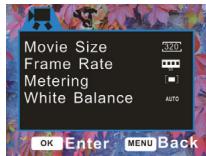
| Risoluzione | Selezionare una risoluzione Bassa per filmare più a lungo. è possibile scegliere tra due opzioni: [Alta]/[ Bassa]. |
| Misurazione | Vedere dettagli a pag. 9. |
| Bilancimiento bianco | Vedere dettagli a pag. 9. |
Impostare il menu
É possible impostare gli elementi del sistema col mena impostazioni.
1: Accendere e premere il tastingo MENU per visualizzare il menu.
2: Premere il joystick a destra per selezionare [Impostazioni].

3: Spostare il joystick su o giù per selezionare una voce.
4: Premere il joystick a destra per visualizzare il submenu.
5: Premere il joystick su o giù per selezionare la voce desiderata.
6: Premere il tasting OK per confermare l'impostazione.
7: Premere il tastingo MENU per chiudere il menu.
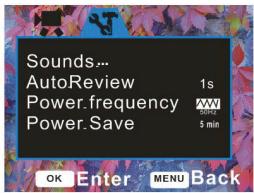
| Elemento menù | Funzione |
| Suoni | È possibile scegliere tra quattro opzioni: [Scatto]: Impostare se lo scatto deve aveo o no un suono premendo il joystick verso DESTRA. [Inizializzazione]: Impostare il suono iniziale. Premere il joystick verso DESTRA per cancellare il suono. è possibile scegliere tra quattro opzioni: [Muto] / [1]/ [2] / [3]. [Beep]: Impostare il suono delle operazioni premendo il joystick verso DESTRA. [Volume]: Impostare il volume dei suoni. è possibile cambiare il volume premendo il joystick verso DESTRA. |
| Revisione automatica | Regolare il tempo di revisione dopo aver scattato una fotografia. è possibile scegliere tra tre opzioni: [Spento]/ [1sec.]/ [3 sec.]. |
| Frequenza | La Frequenza deve essere impostata su 60Hz o 50Hz a secondo della zona geografica. [50HZ] / [60HZ]. |
| Risparmio di energia | Per risparmiare energia, l'apparecchio si spegne automaticamente dopo un dato periodo di tempo. Esistono tre opzioni: [1min.] / [3min.] / [5min]. |
| Data & Ora | Impostare la data e l'ora. |
| Lingua | Scegliere una lingua in cui visualizzare le informazioni sullo schermo LCD. |
| TV Out | TV Out deve essere impostata su NTSC o PAL a seconda della zona geografica. [NTSC] /[PAL]. |
| USB | È possibile utilizzato quello apparecchio come telecamera da PC o disco rimuovibile. [PCCAM]: Utilizzato come telecamera da PC; [MSDC]: Utilizzato come disco rimuovibile. |
| Imagine iniziale | È possibile scegliere un'immagine a moi cara come imagine iniziale. [Spento]: Nessuna imagine iniziale. [Sistema]: Utilizzato l'immagine standard come imagine iniziale. [Mia imagine]: Utilizzato le nostre imagini come |
| imagine iniziale. | |
| Formattazione | Tutti i dati verranno cancellati, compresi i file protetti. Assicuratevi di aver scaricato i file importanti sul vostro computer prima di formattare. [Si]/ [No]. |
| Reimpostare tutto | Per reimpostare l'intero dato e l'operatività dei tasti come da impostazioni di default. [Si]/ [No]. |
5.Riproduzione
Riprodurre filmati
1: Impostare la videocamera portatile in modalità riproduzione.
2: Spostare il joystick a sinistra o destra per selezionare i filmati che si desiderano riproduire.
3: Premere il tasting OK per iniziare la riproduzione. Premere il joystick verso l'alto per mettere in pausa e premerlo di nuovo per continuare. Premere il joystick versus destra per mandare avanti rapidamente e premere verso sinistra per tornare indietro.
4: Premere il tastingo MENU per terminare la riproduzione.
Riproduzione di immagini
1: Impostare la videocamera portatile in modalità riproduzione.
L'ultimo file registrato apparirà sullo schermo LCD. Se non ci sono immagini salvate, apparirà il messaggio [No Image].
2: Spostare il joystick a sinistra o destra per visualizzare l'anteprima dell'imagine successiva.
3:Zoomare:
Spostare il joystick in alto per zoomare l'immagine. Quando l'immagine è allargata premere il tasto OK per bloccare il rapporto dello zoom, è poi possibile spostare il joystick su/giù/sinistra/destra per visionare i dettagli dell'immagine. Premere il tasto MENU per tornare alle dimensioni iniziali dell'immagine.
Riprodurre file audio
1: Impostare la videocamera portatile in modalità riproduzione.
2: Spostare il joystick a destra o sinistra per selezionare il file audio che si desidera riproduire.
3: Premere il tasting OK per iniziare la riproduzione. Premere il joystick verso l'alto per mettere in pausa e premerlo nuovamente per continuare.
4: Premere il tastingo MENU per terminare la riproduzione.
Cancellare i file in modalità riproduzione
1: Premere il tastingo MENU in modalità riproduzione.
2: Spostare il joystick su o giù per selezionare un file [Cancellare].
3: Premere il joystick verso destra per entrare nel submenu.[Uno]: Cancella il file selezionato. [Tutti]: Cancella tutti i file tranne quelli bloccati.
4: Spostare il joystick su o giù per selezionare un file.
5: Premere il tasting OK per confirmare l'impostazione. Si aprirà una finestra di dialogo. Spostare il joystick su o giù per selezionare il file [Si].
6: Premere il tastingo OK per cancellare il file selezionato o tutti i file.
6. Realizzare le connessioni
Connette la videocamera portatile alla TV
Quando si insertisce il cavo TV-out (fornito) nel cavo di uscita della videocamera portatile lo schermo LCD diventa nero, una volta connessa la videocamera portatile alla TV lo schermo TV funziona come lo schermo LCD della videocamera portatile.
- Connette la videocamera portatile alla TV tramite il cavo TV-out (fornito)。
- Accendere la TV e la videocamera portatile, e poi impostare la TV in modalità "AV".
- Quando la videocamera portatile è impostata in modalità registrazione, è possibile visionare sullo schermo TV i soggetti che si voglionio registrare.
- Quando la videocamera portatile è impostata su modalità risproduzione, è possibile visionare sullo schermo TV tutte le immagini, i video e i file audio salvati sull'apparecchio.
Connette la videocamera portatile al PC
1: Impostare la modalità USB in modalità [MSDC].
2: Connette il cavo USB fornito alla porta USB e accendere la videocamera. Un messaggio "MSDC" appeare sullo schermo quando la connessione col computer è avvenuta con successo.
3: Aprire [Risorse del Computer] o [Windows Explorer]. Un "Disco Rimuovabile" appara nella lista dei driver. Clickare due volte su "Disco Rimuovabile" per visualizzarne i contenuti. I file salvati sull'apparecchio sono all'interno della cartella denominata "DCIM".
4: Copiare le Foto o i file sul vostro computer.
7. Installazione del Software
Installare il software
Il CD del softwer nella scatola contiene i driver e il software per la video camera. Inserire il CD nellettore CD-ROM. Appare il menu digettura
automatica:
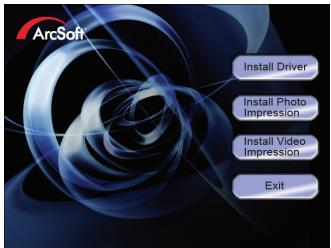
Installazione dei Driver
1:Clickare [Installatione dei Driver].
2:Seguite leindicazioni sullo schermo per installare i driver.
3: Quando l'installazione è terminata apparirà l'icona sul desktop.

Comeutilizzarela funzione videocameraPC
Prima di tutto è necessario installare i driver della videocamera. Connettere la videocamera al computer con un cavo USB,
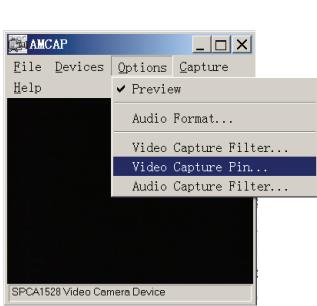
clickare due volte sull'icona per far partire il programma. Se è la prima volta che utilizzate但这a funzione, selezionate <
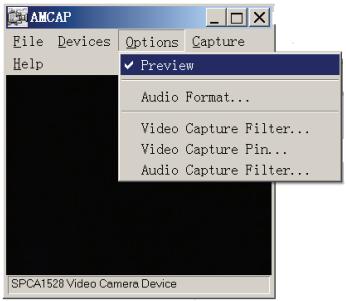
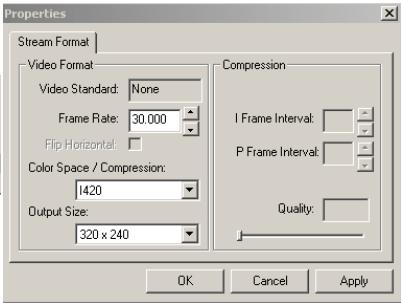
Anteprima> come nell'immagine. Potete ora utilizzare l'apparecchio come una telecamera da PC. Se desiderateambiarele dimensioni dell'immagine, selezionate
8. Specifiche tecniche
| Sensore | 5MegaPixels CMOS, |
| Scherno | 2.4" TFT Color LCD |
| Gamma di fuoco | 150cm ~ infinito |
| Apertura | F3.2 |
| Scatto | Scatto elettronico: 1/1204 ~ 1/2sec. |
| Risoluzione | Fotografia: [12M]4000x3000/ [5M] 2592x1944/ [3M] 2048x1536 / [1M]1024x768 /[VGA]640X480. Video: 640 x 480, 320 x 240 |
| Sensibilità | Automatica |
| Bilancimiento bianco | Automatico / Giorno / Tungsteno / Fluorescente / Nuvoloso |
| Controllo esposizione | Da -2EV a +2EV in 0.3 passi |
| Burst | Incluso |
| Effetto fotografico | Normale/ BIANCO E NERO/ Seppia/ Negativo/ Rosso/ Verde/ Blu |
| Self-timer | 2sec / 10 sec. |
| Conservazione | 32 MB memoria interna Memoria esterna: SD / MMC |
| SistemaTV | NTSC / PAL |
| Alimentazione | 3 batterie AAA (alcaline/ 1.5V) |
| Temperatura ambientale | Utilizzo: 0°C to 40°C Conservazione: -20 to 60°C |
| Microfono | Incorporato |
| Altoparlanti | Incorporati |
| Dimensioni | 96x62x34(mm) |
Per maggiori informazioni visitate il nostro除去
www.mpmaneurope.com


PC24
- ONDERDELEN VAN DE CAMCORDER 3
2.VOORBEREIDINGEN VOOR GEBRUK 4
PLAATSEN VAN DE BATTERIJ 4
PLAATSEN VAN DE GEHEUGEN KAART. 5
- GEBRUK VAN DEZE CAMCORDER 5
DE CAMCORDER AAN- EN UIT ZETTEN. 5
VERANDEREN VAN DE OPNAME MODUS 6
OPNEMEN VAN EEN VIDEO CLIP 7
NEMEN VAN FOTO'S 8
OPNEMEN VAN GELUID 9
- GEBRUIK VAN HET MENU IN DE OPNAME MODUS 9
MENU IN FOTO MODUS 10
MENU IN DE VIDEO MODUS 12
SETUP MENU. 13
5.AFSPELEN 16
AFSPELEN VAN VIDEO CLIPS 16
AFSPELEN VAN FOTO'S 17
AFSPELEN VAN AUDIO BESTANDEN 18
BESTANDEN WISSEN IN DE AFSPEEL MODUS 18
6.AANSLUITINGENMAKEN 19
AANSLUITEN VAN DE CAMCORDER OP EEN TV 19
AANSLUITEN VAN DE CAMCORDER OP EEN PC 20
7. SOFTWARE INSTALLATIE 21
INSTALLEREN VAN DE SOFTWARE 21
8. TECHNISCHE SPECIFICATIES 23