
PC24 - Caméscope MPMAN - Notice d'utilisation et mode d'emploi gratuit
Retrouvez gratuitement la notice de l'appareil PC24 MPMAN au format PDF.


| Type de produit | Caméscope numérique |
| Marque | MPMAN |
| Modèle | PC24 |
| Dimensions (L x H x P) | 96 x 62 x 34 mm |
| Alimentation | 3 piles AAA (1,5 V) |
| Capteur | CMOS 5 mégapixels |
| Écran | LCD couleurs 2,4" TFT |
| Mise au point | 150 cm à l'infini |
| Ouverture | F3.2 |
| Obturateur | Électronique 1/1204 s à 1/2 s |
| Résolution photo | Jusqu'à 12 MP (4000x3000) |
| Résolution vidéo | 640x480 ou 320x240 |
| Mémoire interne | 32 Mo |
| Mémoire externe | Carte SD/MMC (non incluse) |
| Fonctions principales | Vidéo, photo, audio, lecture, webcam |
| Mode rafale | Oui |
| Retardateur | 2 s ou 10 s |
| Effets photo | Normal, N&B, Sépia, Négatif, Rouge, Vert, Bleu |
| Sortie TV | NTSC ou PAL |
| Interface PC | USB (mode PCCAM ou disque amovible) |
| Microphone | Intégré |
| Haut-parleur | Intégré |
| Nettoyage | Nettoyer la lentille avec un chiffon doux et sec |
| Sécurité | Ne pas insérer d'objet autre qu'une carte SD dans la fente |
| Température de fonctionnement | 0 °C à 40 °C |
FOIRE AUX QUESTIONS - PC24 MPMAN
Questions des utilisateurs sur PC24 MPMAN
0 question sur cet appareil. Repondez a celles que vous connaissez ou posez la votre.
Poser une nouvelle question sur cet appareil
Téléchargez la notice de votre Caméscope au format PDF gratuitement ! Retrouvez votre notice PC24 - MPMAN et reprennez votre appareil électronique en main. Sur cette page sont publiés tous les documents nécessaires à l'utilisation de votre appareil PC24 de la marque MPMAN.
MODE D'EMPLOI PC24 MPMAN
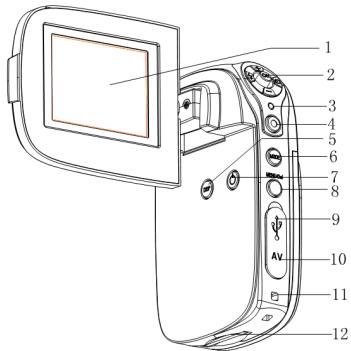
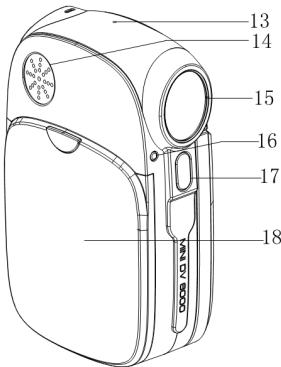
1. Pièces du caméscope
1: Écran LCD 2: Manche à balai/Touche OK 3: Voyant de marche/de recharge 4: Obturateur 5: Touche affichage 6: Touche mode 7: Touche marche 8: Touche menu/effacer 9: Jack USB 10: Jack de sortie TV 11: Attache de la sangle 12: Fente carte SD 13: Microphone 14: Haut-parleur 15: Lentille 16: Voyant du déclencheur à retardement 17: Flash 18: Couvercle de la pile
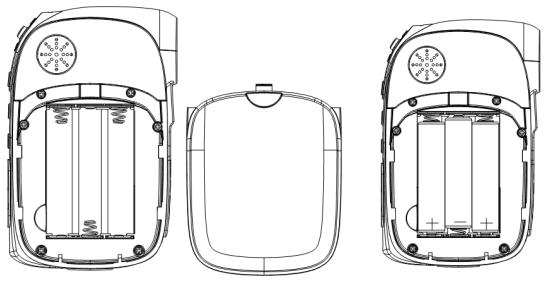
Installer les piles
- Ouvrez la porte des piles.
- Mettez trois piles AAA en faisant correspondre les polarités positive (+) et négative (-) dans le sens indiqué sur le couvercle des piles.
- Fermez la porte des piles.
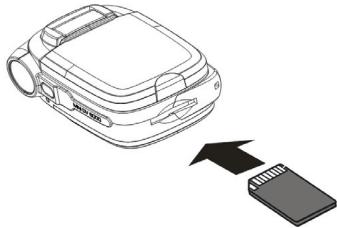
Mettre la carte mémoire
- Eteignez le caméscope.
- Repérez la fente de la carte SD : elle est située à l'arrière du caméscope.
- Mettez la carte mémoire comme indiqué.
- Ne jamais insérer un objet autre que la carte SD/MMC dans la fente pour la
carte SD. Sinon, vous risquez d'endommager l'appareil et la carte.
Pour faire sortir la carte mémoire, appuyez doucement sur le bord de la carte.
Allumer et teinter le caméscope
Ouvrir le panneau écran LCD du caméscope l'allume et fermer le panneau LCD du caméscope l'éteint. Vous pouvez aussi allumer et éteindre le caméscope d'une autre façon:
- Ouvrez le panneau LCD. Appuyez sur la touche POWER pour allumer le caméscope.
- Appuyez à nouveau sur la touche POWER pour éteindre le caméscope.
Changer le mode d'enregistrement
Il y a quatre modes d'enregistrement sur ce caméscope.
1: Allumez le caméscope. 2: Appuyez sur la touche MODE pour changer le mode. Chaque fois que vous appuyez sur la touche MODE, l'icône du mode change.
| Affichage | Titre | Description |
| Mode saisie | Pour prendre des photos. | |
| Mode vidéo | Pour enregistrer des clips. | |
| Mode audio | Pour enregistrer des fichiers audio. | |
| Mode lecture | Pour visualiser les fichiers d'enregistrement. |
Enregistrer un clip vidéo
1: Allumez le caméscope et réglez le caméscope sur le mode d'enregistrement vidéo ( ). 2: Zoomer:
Déplacez le manche à balai vers le haut ou vers le bas pour faire un zoom avant ou un zoom arrêté. La valeur du grossissement apparaît sur le moniteur LCD.
3: Appuyez sur L'OBTURATEUR pour commencer à enregistrer. Poussez le manche à balai vers la droite et poussez à nouveau pour continuer. 4: Appuyez à nouveau sur L'OBTURATEUR pour arrêter l'enregistrement. Si la mémoire est pleine, la caméra video s'arrête automatiquement.
- Le temps d'enregistrement s'affiche dans le coin supérieur.
Prendre des photos
- Allumez le caméscope.
- Appuyez sur la touche MODE pour régler le caméscope sur le mode
saisie, l'icône apparaît à l'écran.
3. Zoomer:
Déplacez le manche à balai vers le haut ou vers le bas pour faire un zoom avant ou un zoom arrêté. La valeur du grossissement apparaît sur le moniteur LCD. 4. Maintenez le caméscope stable, puis appuyez sur L'OBTURATEUR pour prendre une photo.
Faire un enregistrement audio
1: Allumez le caméscope et réglez le caméscope sur le mode d'enregistrement audio. 2: Appuyez sur L'OBTURATEUR pour commencer à enregistrer. Poussez le manche à balai vers la droite et poussez à nouveau pour continuer. 3: Appuyez à nouveau sur L'OBTURATEUR pour arrêter l'enregistrement. Si la mémoire est pleine, la caméra video s'arrête automatiquement.
- Le temps d'enregistrement s'affiche au centre du moniteur.
- Il n'y a pas de menu dans le mode d'enregistrement audio.
4. Utiliser le menu en mode enregistrement
Quand un menu s'affiche, vous devez utiliser le manche à balai pour faire le réglage désiré. Le mode d'enregistrement audio n'a pas de menu.
Menu en mode saisie
1: Allumez le caméscope et réglez-le en mode saisie. 2: Appuyez sur la touche MENU pour afficher le menu. 3: Déplacez le manche à balai vers le haut ou le bas pour sélectionner une option. 4: Poussez le manche à balai vers la droite pour entrer dans le sous-menu. 5: Utilisez le manche à balai pour sélectionner l'option désirée. 6: Appuyez sur la touche OK pour confirmer le réglage. 7: Appuyez sur la touche MENU pour fermer le menu.
Liste du menu de saisie
| Option du menu | Fonction |
| Résolution | Il y a cinq options auCHOIS: [12M]4000x3000/ [5M] 2592x1944/ [3M] 2048x1536 / [1M]1024x768 /[VGA] 640X480. |
| Qualité | Sélectionnez la qualité d'image la plus BASSE pour diminuER la taille de l'image afin de saisir plus de photos. Il y a trios options auCHOIS:[Super Fine] / [Fine] / [Normal]. |
| Mise en forme de traffic | Changez la méthode de mise en forme de traffic pour modifier la luminosité de l'image. [Centre]: L'exposition sera calculée sur la lumière au centre; çaela fonctionne pour'utilisation générale. [Multi]: L'exposition sera calculée sur la lumière moyenne. [Rond]: Uniquement le rond au centre de l'écran LCD sera mis en forme pour la lumière. |
| Equilibre des blancs | Réglez l'équilibre des blancs pour correspondre à diverses sources de luzière: [Auto]/ [Lumière du jour]/ [Nuageux] / [Fluorescent] / [Tungstène]. |
| Exposition | Réglez manuellement la valeur de l'exposition pour compenser des conditions de luzière inhabituelles comme |
| un éclairage interieur indirect, un fondASFÈRE et une fortélumière de fond. La valeur de l'exposition va de -2.0 à 2.0. | |
| Navigateurde mode | Utilisez cette option pour régler laamera sur des modésdifférents: Eteint/ Retardement 2s/ Retardement 10s/ Rafale |
| Effet | Utilisez cette fonction pour changer le ton de la couleur de l'image: Normal/ Noir&Blanc/Sépia/Négatif/Rouge/Vert/Bleu. |
| Tamponde la date | Cette fonction est utilisé pour ajouter une date sur vosphotos quand vous les prenez. Il y a trios options:[Eteint]: Ni la date ni l'heure ne sont mis sur la photo.[Date]: Ajoute la date à la photo.[Date&Heure]: Ajoute la date et l'heure à la photo. |
Menu en mode vidéo
1: En mode vidéo, appuyez sur la touche MENU pour afficher le menu. 2: Déplacez le manche à balai vers le haut ou le bas pour sélectionner une option.
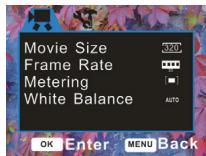
3: Poussez le manche à balai vers la droite pour entrer dans le sous-menu. 4: Utilisez le manche à balai pour sélectionner l'option désirée. 5: Appuyez sur la touche OK pour confirmer le réglage. 6: Appuyez sur la touche MENU pour fermer le menu.
| Option du menu | Fonction |
| Taille du film | Sélectionnez une petite taille de film pour enregistrer plus longtemps. Il y a deux options: [640x480/ 320X240. |
| Cadence de prise de vue | Sélectionnez une cadence lente de prise de vue pour enregistrer plus longtemps. Il y a deux options: [Haute]/[Basse]. |
| Mise en forme deTraffic | Voir les détails en page 9. |
| Equilibre de blancs | Voir les détails en page 9. |
Menu de réglage
Vous pouvez régler le système dans le menu de réglage.
1: Allumez l'appareil et appuyez sur la touche MENU pour afficher le menu.
2: Poussez le manche à balai vers la droite pour sélectionner [Setup]. 3: Déplacez le manche à balai vers le haut ou le bas pour sélectionner une option. 4: Poussez le manche à balai vers la droite pour entrer dans le sous-menu. 5: Utilisez le manche à balai pour sélectionner l'option désirée. 6: Appuyez sur la touche OK pour confirmer le réglage. 7: Appuyez sur la touche MENU pour fermer le menu.
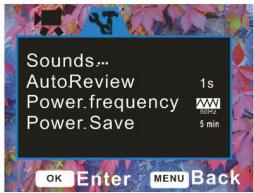
| Option du menu | Fonction |
| Son | Il y a quatre options: [Obturator]: Allume ou étant le son de l'obturator en poussant le manche à balai vers la DROITE. [Démarrage]: Règle le son du démarrage. Poussez le manche à balai vers la DROITE pour changer le son. Il y a quatre options: [Aucun] / [1]/ [2] / [3]. [Bip]: Allume ou étant le son de fonctionnement en poussant le manche à balai vers la DROITE. |
| [Volume]: Règle le volume. Vous pouvez changer en poussant le manche à balai vers la DROITE. | |
| Visualisation auto | Règle le temps nécessaire à la visualisation après avoir pris une photo. Il y a trois options: [Eteint]/ [1sec.]/ [3 sec.]. |
| Fréquence de régime | La fréquence doit être mise sur 60Hz ou 50Hz selon votre régime. [50HZ] / [60HZ]. |
| Economiseur d'énergie | Pour économiqueiser de l'énergie, laamera s'éteint automatiquement après une certaine période. Il y a trois options: [1min.] / [3min.] / [5min.]. |
| Date& Heure | Règle la date et l'heure. |
| Langue | Choisissez la langue dans laquelle vous voulez l'affichage des informations à l'écran. |
| Sortie TV | La sortie TV doit être sur NTSC ou PAL selon votre région. [NTSC] /[PAL]. |
| USB | Vous pouvez utiliser cette camera comme camera PC ou comme disque amovible. [PCCAM]: Utilisez comme camera PC; |
| [MSDC]: Utilisez comme disque amovible. | |
| Image de démarrage | Vous pouvez utiliser vos photos préférées comme image de démarrage. [Eteint]: Pas d'image de démarrage. [Système]: Utilisez l'image par défaut comme image de démarrage. [Mes photos]: Utilisez vos photos préférées comme image de démarrage. |
| Formatage | Toutes les données seront effacées y compris les fichiers protégés. Assurez-vous que vous avez télécharge des fichiers importants sur votre ordinateur avant de formater. [Oui]/ [Non]. |
| Redémarrer tout | Pour remettre tout le menu et les réglages des touches de fonctionnement par défaut [Oui]/ [Non]. |
Lire des clips
1: Mettez le caméscope sur le mode lecture. 2: Poussez le manche à balai vers la droite ou la gauche pour sélectionner le clip que vous pouze lire. 3: Appuyez sur la touche OK pour démarrer la lecture. Poussez le manche à balai vers le haut pour faire une pause et poussez à nouveau pour continuer. Poussez le manche à balai vers la droite pour faire une avance rapide et vers la gauche pour faire un retour rapide. 4: Appuyez sur la touche MENU pour terminer la lecture.
Lire des photos
Mettez le caméscope sur le mode lecture.
Le dernier fichier enregistré apparait à l'écran. S'il n'y a pas d'images enregistrées, le message [No Image] s'affiche.
2: Poussez le manche à balai vers la gauche ou la droite pour visualiser l'image précédente ou suivante.
3: Zoomer:
Déplacez le manche à balai vers le haut pour zoomer sur une image.
Quand l'image est grossie, appuyez sur la touche OK pour verrouiller le grossissement puis vous pouvez pousser le manche à balai vers le haut/ le bas/ la gauche/ la droite pour parcourir les détails de l'image. Appuyez sur la touche MENU pour remettre l'image à sa taille initiale.
Lire des fichiers audio
1: Mettez le caméscope sur le mode lecture. 2: Poussez le manche à balai vers la droite ou la gauche pour sélectionner le fichier audio que vous pouze tire. 3: Appuyez sur la touche OK pour démarrer la lecture. Poussez le manche à balai vers le haut pour faire une pause et poussez à nouveau pour continuer. 4: Appuyez sur la touche MENU pour terminer la lecture.
Effacer des fichiers en mode lecture
1: Appuyez sur la touche MENU en mode lecture. 2: Poussez le manche à balai vers la droite ou la gauche pour sélectionner l'option [Delete]. 3: Poussez le manche à balai vers la droite pour entrer dans le sous-menu. [Un]: Efface le fichier en cours. [Tout]: Efface tous les fichiers sauf les fichiers verrouillés. 4: Poussez le manche à balai vers le haut ou le bas pour sélectionner une option. 5: Appuyez sur la touche OK pour confirmer le réglage. Une boîte de dialogue va s'afficher. Déplacez le manche à balai vers le haut ou le bas pour sélectionner [Oui]. 6: Appuyez sur la touche OK pour effacer le fichier en cours ou tous les fichiers.
Brancher le caméscope à la TV
Quand vous branchez le cable de sortie TV (fourni) sur le jack de sortie du caméscope, l'écran LCD devient noir. Branchez le caméscope sur la TV et l'écran télé va maintenant servir d'écran pour le caméscope.
- Branchez le caméscope sur la TV via le cable de sortie TV (fourni).
- Allumez la TV et le caméscope, puis mettez la TV en mode AV.
- Quand le caméscope est mis sur le mode enregistrement, vous pouvez visualiser ce que vous pouvez enregistrer sur ma TV.
- Quand le caméscope est mis sur le mode lecture, vous pouvez visualiser sur la TV toutes les photos, les clips vidéo et audio enregistrés sur le caméscope.
Brancher le caméscope à un PC
1: Mettez le mode USB sur le mode [MSDC]. 2: Branchez le cordon USB fourni sur le port USB de l'ordinateur et allumez
Le message “MSDC” s'affiche à l'écran quand le branchement à l'ordinateur est bien fait.
3: Ouvrez [Mon Ordinateur] ou [Windows Explorer]. Un "Disque amovible" apparait dans la liste des drives. Cliquez deux fois sur « Disque amovible » pour visualiser son contenu. Les fichiers enregistrés dans le caméscope sont dans le dossier qui s'appelle « DCIM » 4: Copiez les photos ou les fichiers sur votre ordinateur.
Installer le logiciel
Le CD offert avec le logiciel comprend les pilotes et le logiciel qui vont avec la caméra video. Mettez le CD dans le lecteur de CD-ROM. Le lancement automatique du menu apparait :
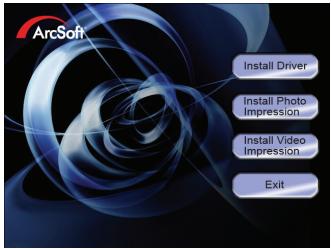
Installer le pilote
1: Cliquez sur [Install Driver]. 2: Suivez les instructions à l'écran pour installer le pilote.
3: Quand l'installation est terminée, un icône établi par le logiciel peut être créé dans le bureau.
Comment utiliser la fonction caméra PC
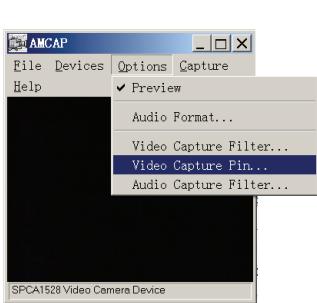
Veuillez d'abord installer le pilote. Branchez laamera sur l'ordinateur avec un cordon USB, cliquez deux fois sur l'icone pour démarrer le programme. Si c'est la première fois que vous utilisez cette fonction, veuillez sélectionner <Preview> comme indiqué. Puis vous pouvez l'utiliser commeamera PC.
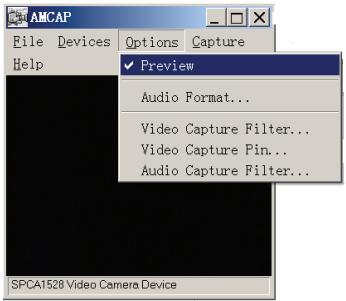
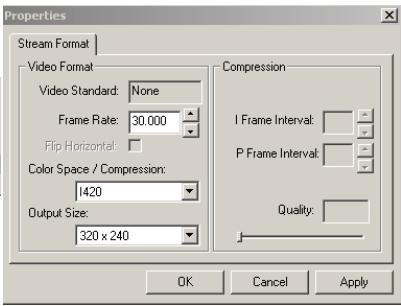
Si vous pouvez changer la taille de l'image, sélectionnez pour changer la taille de la sortie.
8. Caractéristiques techniques
| Capeur | 5MegaPixels CMOS |
| Affichage | Ecran couleur LCD 2.4" TFT |
| Profondeur de foyer | 150cm ~ infini |
| Diaphragme | F3.2 |
| Obturator | Déclencheur électronique: 1/1204 ~ 1/2sec. |
| Résolution | Photo: [12M]4000x3000/ [5M] 2592x1944/ [3M] |
| 2048x1536 / [1M]1024x768 /[VGA]640X480. Vidéo: 640 x 480, 320 x 240 | |
| Sensibilité | Auto |
| Equilibre des blancs | Auto / Lumière du jour / Tungstène / Fluorescent / Nuageux |
| Contrôle de l'exposition | -2EV to +2EV palier 0.3 |
| Rafale | Compris |
| Effet photo | Normal/ N&B/ Sépia/ Négatif/ Rouge/ Vert/ Bleu |
| Retardement | 2sec / 10 sec. |
| Mémoire | 32 MB de mémoire interne Mémoire externe: SD / MMC |
| Système TV | NTSC / PAL |
| Alimentation électrique | 3 piles AAA (alcaline/ 1.5V) |
| Températures ambientes | En fonctionnement: 0° C to 40° C Rangement: -20 to 60° C |
| Microphone | Intégré |
| Haut-parleur | Intégreé |
| Dimension | 96x62x34(mm) |
Pour plus d'informations, connectez-vous sur notre site Internet www.mpmaneurope.com


- PIÈCES DU CAMÉSCOPE
- INSTALLER LES PILES
- METTRE LA CARTE MÉMOIRE
- ALLUMER ET TEINTER LE CAMÉSCOPE
- CHANGER LE MODE D'ENREGISTREMENT
- ENREGISTRER UN CLIP VIDÉO
- PRENDRE DES PHOTOS
- ZOOMER
- FAIRE UN ENREGISTREMENT AUDIO
- UTILISER LE MENU EN MODE ENREGISTREMENT
- MENU EN MODE SAISIE
- LISTE DU MENU DE SAISIE
- MENU EN MODE VIDÉO
- MENU DE RÉGLAGE
- LIRE DES CLIPS
- LIRE DES PHOTOS
- 3: ZOOMER
- LIRE DES FICHIERS AUDIO
- EFFACER DES FICHIERS EN MODE LECTURE
- BRANCHER LE CAMÉSCOPE À LA TV
- BRANCHER LE CAMÉSCOPE À UN PC
- INSTALLER LE LOGICIEL
- INSTALLER LE PILOTE
- COMMENT UTILISER LA FONCTION CAMÉRA PC
- CARACTÉRISTIQUES TECHNIQUES
Marque : MPMAN
Modèle : PC24
Catégorie : Caméscope