
nüvi 300 - Gps GARMIN - Gratis gebruiksaanwijzing en handleiding
Vind de handleiding van het apparaat gratis nüvi 300 GARMIN in PDF-formaat.


| Producttype | Autonavigatie GPS |
| Merk | Garmin |
| Model | nüvi 300 |
| Afmetingen (bij benadering) | 10,2 x 7,6 x 2 cm |
| Gewicht (bij benadering) | 150 g |
| Schermtype | Kleuren touchscreen |
| Voeding | Ingebouwde oplaadbare lithium-ionbatterij, netadapter (12 V) |
| Batterijduur | Tot enkele uren, afhankelijk van gebruik |
| Hoofdfuncties | GPS-navigatie, adreszoekopdracht, interessante punten, routes met gesproken instructies, favorietenbeheer, omwegen |
| Multimediafuncties | MP3-speler, audioboeklezer (Audible-formaat) |
| Verkeersinformatie | Compatibel met FM TMC-ontvanger (optioneel) |
| Connectiviteit | Mini-USB-poort, SD-kaartsleuf |
| Montagebeugel | Zuignap voor voorruit, draaibare houder |
| Update | Via USB-verbinding met computer |
| Onderhoud en reiniging | Reinig het scherm met een zachte doek, vermijd langdurige blootstelling aan zonlicht |
| Veiligheid | Lithium-ionbatterij: niet blootstellen aan hoge temperaturen, verwijderen uit voertuig bij zonlicht |
| Reserveonderdelen / repareerbaarheid | Houder, USB-kabel, netadapter, zuignap verkrijgbaar |
| Algemene informatie | Gebruikshandleiding beschikbaar om te downloaden; website: www.garmin.com |
Veelgestelde vragen - nüvi 300 GARMIN
Gebruikersvragen over nüvi 300 GARMIN
0 vraag over dit apparaat. Beantwoord die u kent of stel uw eigen vraag.
Stel een nieuwe vraag over dit apparaat
Download de handleiding voor uw Gps in PDF-formaat gratis! Vind uw handleiding nüvi 300 - GARMIN en neem uw elektronisch apparaat weer in handen. Op deze pagina staan alle documenten die nodig zijn voor het gebruik van uw apparaat. nüvi 300 van het merk GARMIN.
GEBRUIKSAANWIJZING nüvi 300 GARMIN
persoonlijk reishulpmiddel
WAARSCHUWING: raadpleeg de gids met belangrijke veiligheids- en productinformatie in de verpakking voor productwaarschuwingen en andere belangrijke informatie.
Voordat u de montagesteun bevestigt, dient u eerst na te gaan of er speciale regels zijn voor dit apparaat in het land waarin u verblijft. Op het moment van schrijven is het bestuurders in de staten Californië en Minnesota verboden montagesteunen met een zuignap aan de voorruit te gebruiken, terwijl ze een motorvoertuig besturen. In deze staten dient u andere Garmin-montageopties (voor op het dashboard of verstelbare montageopties) te gebruiken. Raadpleeg de gids met belangrijke veiligheids- en productinformatie voor meer informatie.
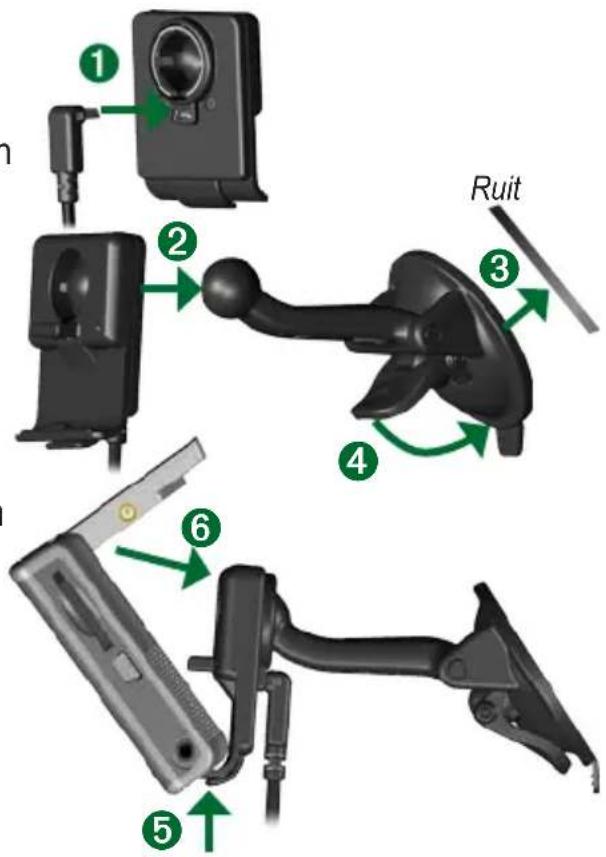
De nüvi monteren
Reinig en droog de voorruit alvorens de zuignap te bevestigen.
- Sluit de voedingskabel aan op de achterkant van de houder.
- Klik de houder vast op de zuigvoet.
- Plaats de zuignap op de ruit.
- Duw de hendel terug, in de richting van de ruit.
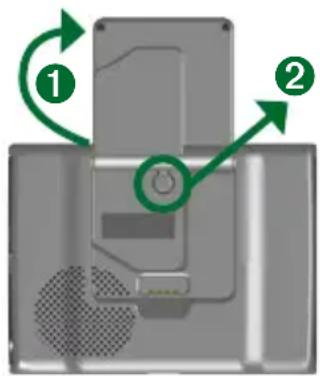
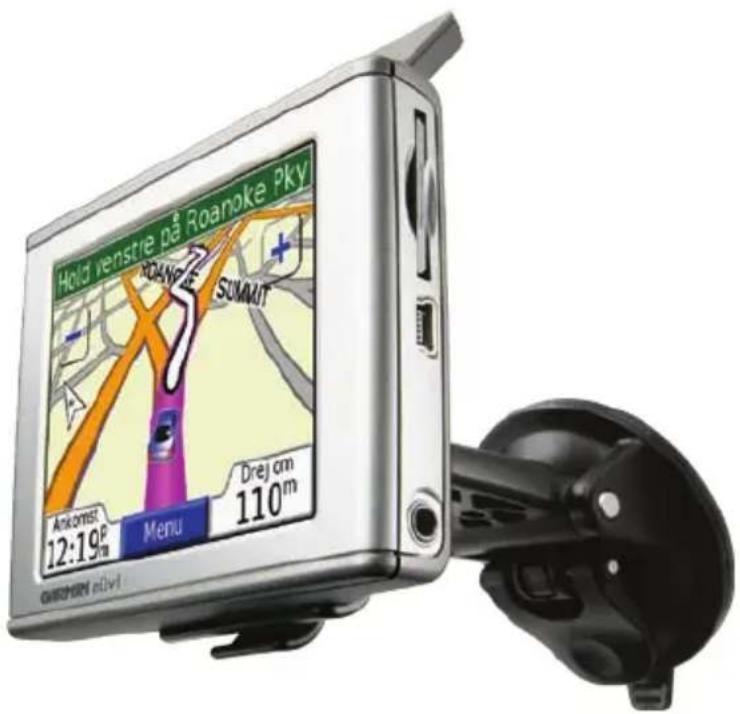
- Klap de GPS-antenne omhoog. en plaats de nüvi met de onderkant in de houder.
- Kantel uw nüvi naar achteren totdat deze op zijn plaats zit.
- Sluit de voedingskabel aan op een boordspanningsaansluiting in uw voertuig. Als uw voertuig is gestart en de eenheid is aangesloten, wordt de eenheid automatisch ingeschakeld.

WAARSCHUWING: dit product bevat een lithium-ionbatterij. Verwijder het apparaat uit het voertuig of berg het op een plek op waar het niet aan direct zonlicht wordt blootgesteld, zoals in het handschoenenkastje, om schade of brandgevaar door hoge temperaturen te voorkomen. Ga voor meer informatie naar www.garmin.com/safety.
De nüvi opladen
- Sluit de nüvi aan op de standaard en start uw voertuig.
- Sluit de nüvi met de USB-kabel aan op uw computer.
- Sluit de netadapter aan op een stopcontact en sluit de mini-USB connector aan op de zijkant van de nüvi. De netadapter wordt alleen geleverd bij de nüvi 350.
De nüvi inschakelen
Houd de knop Power bovenop het toestel ingedrukt om de nüvi in te schakelen. Volg de instructies op het scherm om de nüvi in te stellen; u hoeft dit slechts één keer te doen. Als u de nüvi wilt uitschakelen, houdt u de knop Power ingedrukt.
Satellieten zoeken
Voordat de nüvi de huidige locatie kan vinden en een route navigeren, dient u het volgende te doen:
- Ga naar buiten, naar een open gebied, ver weg van hoge gebouwen en bomen.
- Klap de GPS-antenne aan de achterkant van de nüvi omhoog, zodat deze evenwijdig is aan de grond.
- Schakel de nüvi in.
Het ontvangen van satellietsignalen kan een paar minuten duren. De balken (☐) geven de satellietsterkte aan.

Meer informatie
U kunt de Engelstalige gebruikshandleiding downloaden van www.garmin.com/products/nuvi. Klik op de koppeling Manuals en selecteer vervolgens Download.
Voor de nüvi 350: de gebruikshandleiding is beschikbaar als pdf-bestand in het interne geheugen van de nüvi. Zie pagina 7 voor meer informatie.
Uw bestemming vinden
- Tik in de menupagina op Waarheen.
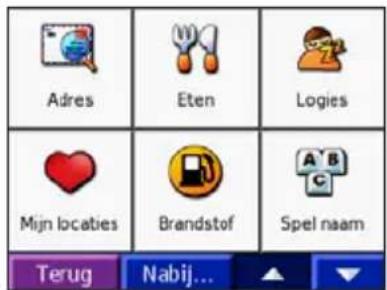
- Selecteer een categorie en een subcategorie, indien nodig. Tik op en op voor meer keuzes.
- Select een bestemming.
- Tik op Ga.
- Geniet van de reis!

Tijdens uw reis leidt de nüvi u naar uw bestemming met gesproken berichten, pijlen op de kaart en instructies boven in de kaartpagina. Als u van de oorspronkelijke route afwijkt, herberekent de nüvi de route en krijgt u nieuwe instructies voor de route.
Een stop toevoegen aan uw route
U kunt een stop toevoegen aan uw route. De nüvi geeft een routebeschrijving naar de stopplek en vervolgens naar uw eindbestemming. Opmerking: u kunt slechts één stop toevoegen aan uw route.
- Ga met een actieve route naar de menupagina en tik op Waarheen.
- Zoek de extra stopplaats.
- Tik op Ga.
- Tik op Ja om deze stop in te voegen voor uw eindbestemming. Of druk op Nee om deze stop uw nieuwe eindbestemming te maken.
Een omweg nemen
Als u een route navigeert, tikt u op Menu > Omrijden.
De nüvi probeert u zo snel mogelijk terug te krijgen op uw oorspronkelijke route. Als de huidige route de enige mogelijke optie is, kan de nüvi geen omweg berekenen.
De route stoppen
Als u een route aflegt, drukt u op Menu > Stop.
De kaartpagina weergeven
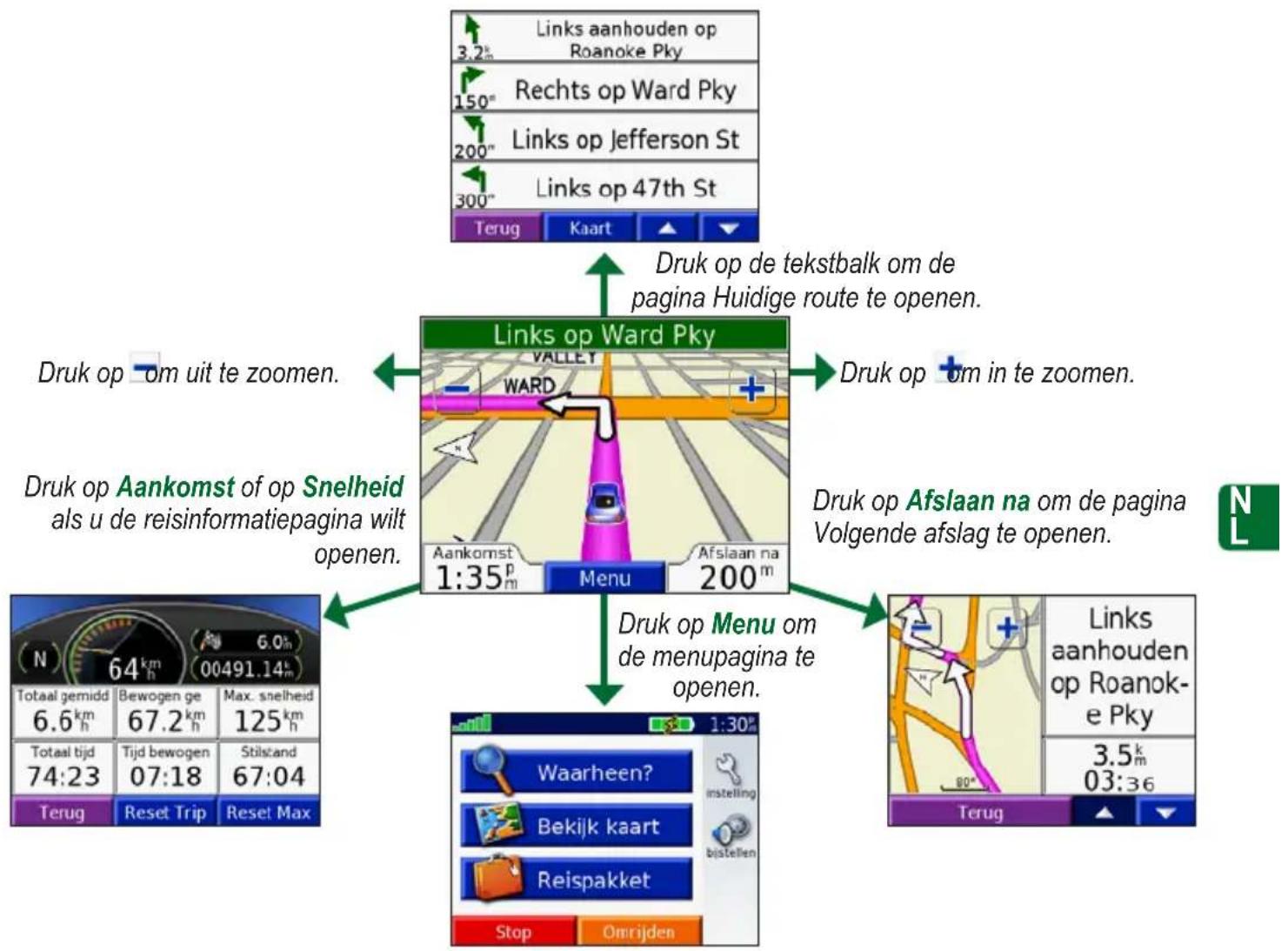
Druk op Bekijk Kaart als u de kaartpagina wilt openen. Het positiepictogram geeft uw huidige locatie aan. Druk op de knoppen op de kaartpagina om extra informatie te zien.
flowchart
graph TD
    A["Links op Ward Pky"] --> B["Druk op de tekstbalk om de pagina Huidige route te openen."]
    A --> C["Druk op om in te zoomen."]
    A --> D["Druk op Menu om de menupagina te openen."]
    A --> E["Druk op Aankomst of op Snelheid als u de reisinformatiepagina wilt openen."]
    A --> F["Druk op Afslaan na om de pagina Volgende afslag te openen."]
    A --> G["Totaal gemidd 6.6km h<br>Totaal tijd 74:23<br>Terug Reset Trip Reset Max"]
    A --> H["Waarheen? instelling<br>Bekijk kaart<br>Reispakket Stop Omrijden"]
Een adres zoeken
- Tik op de menupagina op Waarheen > Adres.
- Selecteer het land (indien nodig) en de provincie of regio.
- Selecteer een plaats of voer een postcode in.
- Typ het adresnummer. Tik op OK.
- Typ de straatnaam tot een lijst met straten wordt weergegeven of tik op OK.
- Selecteer de straat.
- Selecteer zo nodig een stad.
- Selecteer het adres. Tik op Ga.

Uw huidige locatie opslaan
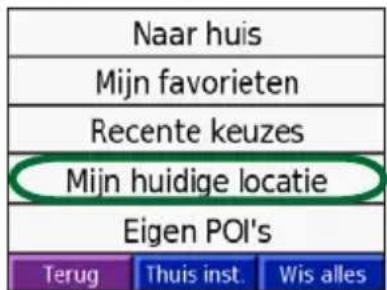
- Tik in de menupagina op Waarheen.
- Tik op Mijn locaties > Mijn huidige locatie.
- Tik op Bewaar > Ja.
Gevonden plaatsen opslaan
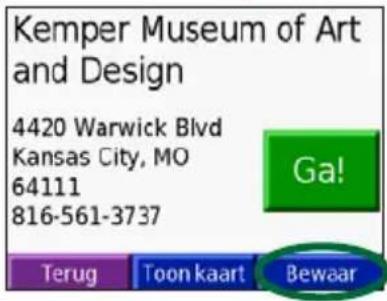
- Als u een plaats hebt gevonden die u wilt opslaan, tikt u op Bewaar.
- Tik op OK. De plaats wordt opgeslagen in Mijn locaties > Mijn Favorieten.
Zoeken naar opgeslagen plaatsen
- Tik in de menupagina op Waarheen.
- Tik op Mijn locaties > Mijn Favorieten.
Een thuislocatie instellen
- Tik op Waarheen > Mijn locaties.
- Tik op Thuis instellen.
- Selecteer een optie om uw thuislocatie te zoeken en in te stellen.
Nadat u uw thuislocatie hebt ingesteld, kunt u hierheen altijd een route maken door op Waarheen > Mijn locaties > Naar huis.
Het volume en de helderheid aanpassen
Als u naar de basisinstellingen wilt gaan, drukt u kort op de knop Power. Verplaats de schuiftoetsen om het volume en de helderheid bij te stellen. U kunt ook op de menupagina aanraken om de niveaus aan te passen.
Tik op OP slot om te vermijden dat het scherm wordt gewijzigd door onbedoeld tikken op het scherm. Om het scherm te ontgrendelen, drukt op Power.
Bestanden laden op uw nüvi
Sluit de mini-USB connector op de zijkant van de nüvi aan. Sluit het grotere uiteinde van de kabel op een beschikbare USB-poort van uw computer aan.
Het interne geheugen en de SD-kaart van de nüvi worden weergegeven als verwisselbare stations in Deze computer op Windows®-computers en als geïnstalleerde volumes op Mac®-computers. Kopieer de bestanden van uw computer en plak deze naar de nüvi-stations/volumes. Als u de overdracht van bestanden hebt voltooid, klikt u op het pictogram Uitwerpen in de systeembalk op een Windows-computer, of sleept u het volumepictogram naar de Prullenbak op Mac-computers. Koppel de nüvi los.
MP3-bestanden beluisteren
Meer informatie over het laden van mp3-bestanden op uw computer vindt u op de vorige pagina. Tik op de menupagina op Reispakket > MP3 Speler > Blader. Selecteer een categorie. Als u de hele categorie wilt afspelen, tikt u op Alles. Als u één nummer wilt afspelen, tikt u op de titel.

OPMERKING: de nüvi biedt ondersteuning voor mp3- en m3u-bestanden, maar niet voor iTunes® m4a/m4p-bestanden.
Audioboeken afspelen
Meer informatie over het laden van audioboeken op uw computer vindt u op de vorige pagina. Tik op de menupagina op Reispakket > gesproken boek speler > Blader. Selecteer een categorie en een boek.
De weergave van muziek en boeken bedienen
Tik op om het volume te regelen. Tik op om naar het begin van het nummer/hoofdstuk te gaan; houd deze knop ingedrukt als u wilt terugspoelen. Tik op om naar het eind van het nummer/hoofdstuk te gaan; houd deze knop ingedrukt als u vooruit wilt spoelen. Tik op om het nummer/boek te onderbreken. Tik op om te herhalen. Tik op om in een willekeurige volgorde af te spelen.
Verkeersinformatie met een FM TMC-ontvanger
Om FM TMC-verkeersinformatie te ontvangen sluit u een GTM-ontvanger voor verkeersinformatie aan op de mini-USB-connector aan de zijkant van de nüvi. Ga voor meer informatie over Garmin FM-ontvangers voor verkeersinformatie naar www.garmin.com/traffic.
Verkeerssituaties weergeven
Tik in de menupagina op om verkeerssituaties in uw nabijheid weer te geven.
Verkeerssituaties vermijden
Op de kaartpagina wordt een △ weergegeven wanneer er zich een verkeerssituatie voordoet op de actuele route of de straat waarin u rijdt. Tik op △ selecteer een verkeerssituatie en druk op Vermijden om deze verkeerssituatie te vermijden.
De nüvi opnieuw instellen
Als de nüvi blokkeert, schakelt u de nüvi uit en vervolgens weer in. Als dat niet helpt, stelt u de nüvi opnieuw in:
- Trek de voedings- en USB-kabel uit het apparaat.
- Klap de antenne omhoog.
- Druk ca. 3 seconden lang op Reset.
- Sluit de nüvi via de voedingskabel aan op een voedingsbron. De nüvi zou automatisch moeten inschakelen en weer normaal werken.
Garmin ^® en nüvi ^® zijn handelsmerken van Garmin Ltd. of haar dochtermaatschappijen, geregistreerd in de Verenigde Staten en andere landen. Deze handelsmerken mogen niet worden gebruikt zonder de uitdrukkelijke toestemming van Garmin.
Windows ^® is een geregistreerd handelsmerk van Microsoft Corporation in de Verenigde Staten en/of andere landen. Mac ^® en iTunes ^® zijn geregistreerde handelsmerken van Apple Computer, Inc.
nüvi® 300/350
- De nüvi monteren
- De nüvi opladen
- De nüvi inschakelen
- Satellieten zoeken
- Meer informatie
- Uw bestemming vinden
- Een stop toevoegen aan uw route
- Een omweg nemen
- De route stoppen
- De kaartpagina weergeven
- Een adres zoeken
- Uw huidige locatie opslaan
- Gevonden plaatsen opslaan
- Zoeken naar opgeslagen plaatsen
- Een thuislocatie instellen
- Het volume en de helderheid aanpassen
- Bestanden laden op uw nüvi
- MP3-bestanden beluisteren
- Audioboeken afspelen
- De weergave van muziek en boeken bedienen
- Verkeersinformatie met een FM TMC-ontvanger
- Verkeerssituaties weergeven
- Verkeerssituaties vermijden
- De nüvi opnieuw instellen
- nüvi® 300/350
Merk : GARMIN
Model : nüvi 300
Categorie : Gps