
Draagtas Nuvi 34xx/37xx - Gps GARMIN - Gratis gebruiksaanwijzing en handleiding
Vind de handleiding van het apparaat gratis Draagtas Nuvi 34xx/37xx GARMIN in PDF-formaat.


| Type product | Draagtas (opbergtas) |
| Merk | Garmin |
| Compatibel met | Garmin nüvi 34xx/37xx |
| Materiaal | Leer (kunstleer) |
| Afmetingen (binnen) | Ca. 10 x 7,5 x 2,5 cm (geschat voor nüvi 34xx/37xx) |
| Gewicht | Ca. 50 g |
| Kleur | Zwart |
| Functies | Bescherming tegen krassen, stoten en onbedoelde schermbediening |
| Gebruik | Opslag en bescherming tijdens niet-gebruik |
| Onderhoud | Reinigen met een zachte, licht vochtige doek en milde zeep |
| Schoonmaakmiddelen | Geen agressieve chemicaliën of oplosmiddelen gebruiken |
| Veiligheid | Geen speciale veiligheidsvoorschriften |
| Garantie | 2 jaar (conform Garmin-beleid) |
| Oorsprong | Taiwan (Garmin Ltd.) |
| Inhoud van de verpakking | 1 draagtas |
| Reparatie | Niet repareerbaar; vervangen bij schade |
| Milieu-informatie | Recyclebaar volgens lokale richtlijnen |
| Merkgarantie | Garmin standaard garantievoorwaarden |
Veelgestelde vragen - Draagtas Nuvi 34xx/37xx GARMIN
Gebruikersvragen over Draagtas Nuvi 34xx/37xx GARMIN
0 vraag over dit apparaat. Beantwoord die u kent of stel uw eigen vraag.
Stel een nieuwe vraag over dit apparaat
Download de handleiding voor uw Gps in PDF-formaat gratis! Vind uw handleiding Draagtas Nuvi 34xx/37xx - GARMIN en neem uw elektronisch apparaat weer in handen. Op deze pagina staan alle documenten die nodig zijn voor het gebruik van uw apparaat. Draagtas Nuvi 34xx/37xx van het merk GARMIN.
GEBRUIKSAANWIJZING Draagtas Nuvi 34xx/37xx GARMIN
persoonlijk reishulpmiddel
© 2006 Garmin Ltd. of haar dochtermaatschappijen
Tel: +44 (0) 870 8501241 (buiten het VK)
of 0808 2380000 (alleen VK)
Fax: +44 (0) 870 8501251
Garmin Corporation
Alle rechten voorbehouden. Behoudens voor zover uitdrukkelijk hierin voorzien, mag geen enkel deel van deze handleiding worden vermenigvuldigd, gekopieerd, overgedragen, verspreid, gedownload of opgeslagen in enig opslagmedium voor enig doel zonder vooraf de uitdrukkelijke schriftelijke toestemming van Garmin te hebben verkregen. Garmin verleent hierbij toestemming voor het downloaden naar een harde schijf of ander elektronisch opslagmedium van een enkele kopie van deze handleiding of van elke herziene versie van deze handleiding voor het bekijken en afdrukken van een enkele kopie van deze handleiding of van elke herziene versie van deze handleiding, mits deze elektronische of afgedrukte kopie van deze handleiding de volledige tekst van deze copyright-bepaling bevat en gesteld dat onrechtmatige commerciële verspreiding van deze handleiding of van elke herziene versie van deze handleiding uitdrukkelijk is verboden.
Informatie in dit document kan zonder voorafgaande kennisgeving worden gewijzigd. Garmin behoudt zich het recht voor om haar producten te wijzigen of verbeteren en om wijzigingen aan te brengen in de inhoud zonder de verplichting personen of organisaties over dergelijke wijzigingen of verbeteringen te informeren. Bezoek de website van Garmin (www.garmin.com) voor de laatste updates en aanvullende informatie over het gebruik en de werking van dit en andere Garmin-producten.


Garmin , nüvi en MapSource zijn handelsmerken van Garmin Ltd. of haar dochtermaatschappijen, geregistreerd in de Verenigde Staten en andere landen. Garmin Lock TM , myGarmin TM en Garmin TourGuide TM zijn handelsmerken van Garmin Ltd. of haar dochtermaatschappijen. Deze handelsmerken mogen niet worden gebruikt zonder de uitdrukkelijke toestemming van Garmin.
Het merk en de logo's van Bluetooth® zijn eigendom van Bluetooth SIG, Inc. en voor elk gebruik van zo'n naam is een licentie verkregen. Windows® is een geregistreerd handelsmerk van Microsoft Corporation in de Verenigde Staten en/of andere landen. Mac is een geregistreerd handelsmerk van Apple Computer, Inc. SiRF, SiRFstar en het SiRF-logo zijn geregistreerde handelsmerken en SiRFstarIII en SiRF Powered zijn handelsmerken van SiRF Technology, Inc. Audible.com® en AudibleReady® zijn geregistreerde handelsmerken van Audible, Inc. © Audible, Inc. 1997-2005. Multilingual Wordbank © Oxford University Press 2001. Multilingual Phrasebank © Oxford University Press 2001. Pocket Oxford-Hachette French Dictionary © Oxford University Press en Hachette Livre 2005. Pocket Oxford-Duden German Dictionary © Oxford University Press en Bibliographisches Institut & F.A. Brockhaus 2003. Pocket Oxford Spanish Dictionary © Oxford University Press 2005. Pocket Oxford Italian Dictionary © Oxford University Press 2004. Oxford Portuguese Minidictionary © Oxford University Press 2002. RDS-TMC Traffic Information Services France © ViaMichelin 2006.
VOORWOORD
Hartelijk dank dat u een Garmin ® nüvi ® hebt aangeschaft. In deze handleiding vindt u informatie over de nüvi 310, nüvi 360, en de nüvi 370.
Uitleg van de handleiding
Wanneer u wordt gevraagd ergens op te tikken, tikt u met uw vinger op een item op het scherm.
Er worden kleine pijltjes (>) in de tekst weergegeven. Hiermee wordt bedoeld dat u een reeks items dient aan te raken op het scherm van de nüvi. Als u bijvoorbeeld "tik op Where to (Waar naartoe) > My Locations (Mijn locaties)" leest, tikt u eerst op de knop Where to (Waar naartoe) en vervolgens op de knop My Locations (Mijn locaties).
Contact met Garmin opnemen
Neem contact op met Garmin als u tijdens het gebruik van de nüvi vragen hebt. Neem in de VS contact op met Garmin Product Support op telefoonnummer 913/397.8200 of 800/800.1020, van maandag tot en met vrijdag, 8.00 – 17.00 uur Central Time of ga naar http://www.garmin.com/support/ en klik op Product Support (Productondersteuning).
Neem in Europa contact op met Garmin (Europe) Ltd. op telefoonnummer +44 (0) 870.8501241 (buiten het VK) of 0808 2380000 (alleen VK).
INHOUDSOPGAVE
Voorwoord .... iii
Uitleg van de handleiding ....iii
Contact met Garmin opnemen ....iii
myGarmin™
Tips en snelkoppelingen ......vi
Aan de slag 1
Wat zit er in de doos? 1
De nüvi op de voorruit monteren 2
Basisbediening ....3
De nüvi in- of uitschakelen 3
De nüvi opladen 3
Satellieten zoeken 3
Het volume, de helderheid en de schermvergrendeling instellen .... 4
De nüvi opnieuw instellen 4
Gebruikersgegevens wissen 4
De nüvi vergrendelen 5
Hoofdpagina's 6
Uitleg over de menupagina 6
Uitleg over de kaartpagina 7
Uitleg over de reisinformatiepagina ...... 7
Uitleg over de pagina met weergegeven afslagen 8
Uitleg over de pagina met de volgende afslag 9
Where to (Waar naartoe) 10
Uw bestemming vinden 10
Een adres zoeken 10
Een plaats vinden door de naam te spellen 11
Een plaats zoeken met behulp van coördinaten 12
Een plaats zoeken met behulp van de kaart 12
Uw zoekopdracht uitbreiden 13
Een stop toevoegen aan uw route 13
Een omweg toevoegen aan uw route ..... 14
Uw route stoppen 14
Plaatsen opslaan die u hebt gezocht...... 15
Opgeslagen plaatsen vinden 15
Uw huidige locatie opslaan 15
Een thuislocatie instellen 16
Opgeslagen plaatsen bewerken 16
Travel Kit (Reisset) 17
Luisteren naar MP3-bestanden 17
Audioboeken afspelen 19
Afbeeldingen weergeven 22
De wereldklok gebruiken 23
Valuta converteren 23
Maten converteren 24
Bluetooth®-technologie gebruiken ....25
Een nummer bellen 26
Een plaats bellen 27
Een oproep ontvangen 27
Wisselgesprek gebruiken 28
Audio overdragen naar uw telefoon.... 28
Het telefoonboek gebruiken.... 28
De oproepinfo gebruiken 28
Thuisgegevens 29
Sprakgestuurd kiezen 29
Status gebruiken 29
Tekstberichten gebruiken 30
Een verbinding verbreken 31
Een telefoon uit de lijst verwijderen ...... 31
FM-ontvanger voor verkeersinformatie gebruiken ....32
De FM-ontvanger voor verkeersinformatie aansluiten 32
Verkeerssituaties weergeven 33
Verkeer vermijden 33
Een extra verkeersabonnement toevoegen 34
Bestanden beheren op uw nüvi .....35
Ondersteunde bestandstypen 35
Items laden naar uw nüvi 36
Informatie over uw nüvi-stations 38
Bestanden verwijderen van de nüvi.... 38
De nüvi aanpassen 39
Kaartinstellingen wijzigen 39
Systeeminstellingen wijzigen 40
Locatie-instellingen wijzigen 41
Weergave-instellingen wijzigen 42
Navigatie-instellingen wijzigen 43
Bluetooth-instellingen wijzigen 44
Verkeersinstellingen wijzigen 45
De instellingen van de nabijheidspunten wijzigen 46
Appendix 47
De software van de nüvi bijwerken 47
Aanvullende MapSource-kaarten aanschaffen en laden 47
Flitspaalinformatie gebruiken 48
De nüvi op het dashboard monteren ..... 55
De nüvi en de bevestiging verwijderen ..... 55
De houder van de bevestiging halen ..... 55
De nüvi onderhouden 56
Batterijgegevens 57
Problemen oplossen 58
Specifications 61
Index 63
myGarmin™
Ga naar http://my.garmin.com voor de nieuwste services voor uw Garmin-producten.
Op de myGarmin-website doet u het volgende:
- Registreer uw Garmin-eenheid.
- Abonneer u op online services voor flitspaalinformatie (zie pagina 48).
- Optionele kaarten ontgrendelen.
Kijk regelmatig op myGarmin voor de nieuwste Garmin-productservices.
Tips en snelkoppelingen
- Als u snel naar de menupagina wilt gaan, tikt u op Back (Vorige) en houdt u uw vinger op deze knop.
- Als u van een willekeurige pagina wilt teruggaan naar de pagina van de mediaspeler wanneer u muziek of een audioboek beluistert, drukt u twee keer op de Aan/uit-knop.
- Als u de levensduur van de batterij wilt verlengen, klapt u de GPS-antenne omlaag wanneer u de nüvi niet nodig hebt voor navigatie. Ook kunt u de helderheid aanpassen.
- Als u naar de pagina met basisinstellingen wilt gaan, drukt u kort op de ⏻ Aan/uit-knop drukt. Maar u kunt ook op op de menupagina tikken.
■ Pas het volume en de helderheid aan met de schuifknop op de schuifbalken.
■ Tik op Lock (Vergrendelen) om te voorkomen dat u onopzettelijk schermopdrachten uitvoert. Als u het scherm wilt ontgrendelen, drukt u op de Aan/uit-knop.
- Voor meer informatie over de Bluetooth®-technologie of de Travel Kit-functies van de nüvi, tikt u op de knop Help op het desbetreffende scherm.
AAN DE SLAG
Wat zit er in de doos?
- nüvi-eenheid
- Zuigvoet voor in voertuig om de nüvi aan uw voorruit te bevestigen.
- Draagtas om uw nüvi te beschermen tegen beschadigingen en onopzettelijke schermopdrachten.
• 12/24-volts-adapter voor voeding in uw auto. - Oplader (nüvi 360 en nüvi 370) voor voeding via een stopcontact
• Lader (optioneel) voor voeding via een stopcontact. - USB-kabel om de nüvi aan te sluiten op uw computer.
- Dashboardschijf om de zuigvoet op uw dashboard te bevestigen.
- Geel vel met daarop het serienummer van uw product, het registratienummer voor het registreren op de Garmin-website en de sleutelcode voor wanneer u deze nodig hebt.
- Naslaggids en gebruikershandleiding (op cd-rom) voor productinformatie.
- Ontvanger voor verkeersinformatie (optioneel) voor het ontvangen van verkeersinformatie.

De nüvi op de voorruit monteren
Voordat u de montagesteun bevestigt, dient u eerst na te gaan of er speciale regels zijn voor dit apparaat in het land waarin u verblijft. Op het moment van schrijven is het bestuurders in de staten Californië en Minnesota verboden montagesteunen met een zuigvoet aan de voorruit te gebruiken, terwijl ze een motorvoertuig besturen. In deze staten dient u andere Garmin-montageopties (voor op het dashboard of verstelbare montageopties) te gebruiken. Raadpleeg de gids met belangrijke veiligheids- en productinformatie voor meer informatie.
Zie pagina 55 als u de nüvi liever op het dashboard bevestigt.
De nüvi bevestigen via de zuigvoet:
- Sluit de voedingskabel aan op de achterkant van de standaard. Sluit het andere uiteinde aan op een 12/24-voltsingang in uw voertuig.
- Maak de voorruit en de zuigvoet schoon en droog met een pluisvrije doek. Plaats de zuigvoet op de ruit.
- Duw de hendel terug, in de richting van de ruit.
- Klap de GPS-antenne omhoog. Plaats de onderkant van uw nüvi in de houder.
- Kantel uw nüvi naar achteren totdat deze op zijn plaats zit.
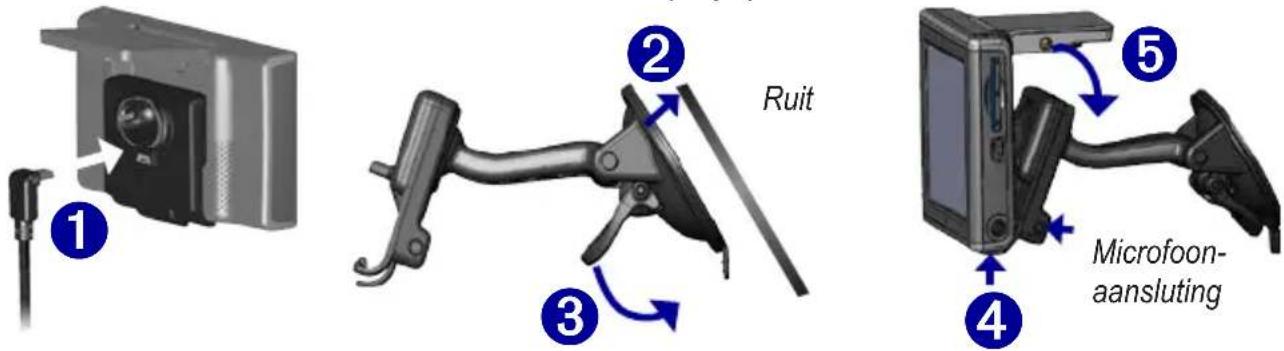
Als u een externe microfoon (optioneel) gebruikt, sluit u die aan op de rechterkant van de houder.
Duw het klepje aan de onderkant van de houder omhoog en kantel de nüvi naar voren als u uw nüvi uit de houder wilt nemen.
BASISBEDIENING
De nüvi in- of uitschakelen
Houd de ⏻ Aan/uit-knop ingedrukt. Deze knop bevindt zich bovenop de nüvi.
De nüvi opladen
Om de nüvi op te laden, kiest u een van de volgende methoden:
- Bevestig de nüvi op de zuigvoet en sluit een 12/24-Volt autoadapter aan.
- Sluit de nüvi aan op de USB-kabel en uw computer.
- Sluit de netadapter aan op de nüvi en sluit deze aan op een stopcontact (meegeleverd bij de nüvi 360 en nüvi 370).
Satellieten zoeken
Voordat de nüvi de huidige locatie kan vinden en een route navigeren, dient u het volgende te doen:
- Ga naar buiten, naar een open gebied, ver weg van hoge gebouwen en bomen.
- Klap de GPS-antenne aan de achterkant van de nüvi omhoog, zodat deze evenwijdig is aan de grond.
- Schakel de nüvi in. Het ontvangen van satellietsignalen kan een paar minuten duren.
De- balken geven de satellietsterkte aan. Wanneer de balken groen zijn, heeft de nüvi satellietsignalen ontvangen; nu kunt u een bestemming selecteren en ernaartoe navigeren. Als u de nüvi binnenshuis gebruikt, hoeft u de GPS-antenne niet omhoog te klappen.
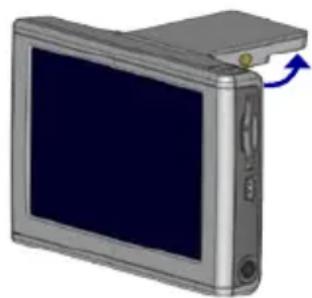
GPS-antenne omhoog
(Evenwijdig aan de grond)
Het volume, de helderheid en de schermvergrendeling instellen
- Druk op de Aan/uit-knop of tik op de menupagina op

- Verplaats de schuifregelaars om het volume en de helderheid aan te passen. Tik op Lock (Vergrendelen) om te voorkomen dat u onopzettelijk schermopdrachten uitvoert. Als u het scherm wilt ontgrendelen, drukt u op de Aan/uit-knop drukt.
De nüvi opnieuw instellen
Als het nüvi-scherm niet meer functioneert, schakelt u de nüvi uit en weer in. Als dit niet werkt,
doet u het volgende:
-
Koppel de nüvi los van een externe voedingsbron.
-
Klap de GPS-antenne omhoog.
-
Druk op de knop Reset (Opnieuw instellen).
-
Sluit de nüvi aan op een voedingsbron. De nüvi zou automatisch in moeten schakelen en weer normaal gaan werken.
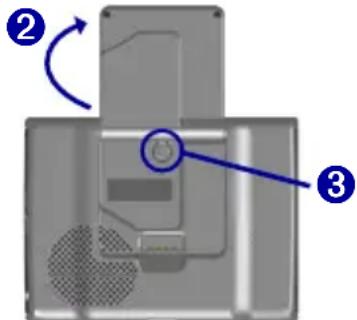
Gebruikersgegevens wissen

LET op: Tijdens deze procedure worden alle gegevens verwijderd die u hebt ingevoerd.
- Houd uw vinger in de rechterbovenhoek van het scherm van de nüvi terwijl u de nüvi inschakelt. Druk met de vinger op het scherm totdat het venster wordt weergegeven.
- Tik op Yes (Ja). Alle fabrieksinstellingen worden hersteld. Uw recente selecties en audiobladwijzers worden ook verwijderd.
De nüvi vergrendelen
Garmin Lock™ is een antidiefstalfunctie. U kunt een viercijferige pincode en een beveiligingslocatie instellen; vervolgens dient u elke keer wanneer u de nüvi inschakelt de pincode in te voeren of naar de beveiligingslocatie te rijden. Selecteer een willekeurige locatie (bijvoorbeeld uw huis of kantoor) als beveiligingslocatie. Schrijf de pincode op en bewaar deze op een veilige plaats. Als u de pincode vergeet, kunt u naar de beveiligingslocatie gaan om de nüvi te ontgrendelen.
Als u diefstal van de nüvi wilt voorkomen, raden we u aan de Garmin Locke-sticker aan de binnenkant van een autoruit te plakken. Doe daarna het volgende:
- Klap de GPS-antenne omhoog.
- Tik op de menupagina op Settings (Instellingen) > System (Systeem).
- Tik op de knop naast Garmin Lock. Tik op OK.
- Voer de viercijferige pincode in. Tik op Yes (Ja) om de pincode te accepteren.
- Tik op OK. Rijd naar een beveiligingslocatie en tik op Set (Instellen).
- Elke keer dat u de nüvi inschakelt, dient u de viercijferige pincode in te voeren of naar de beveiligingslocatie te rijden (met de antenne omhoog geklapt).

OPMERKING: Als u uw pincode en uw beveiligingslocatie bent vergeten, dient u uw nüvi naar Garmin te sturen om deze te laten ontgrendelen.
HoofDPAGINA'S
Uitleg over de menupagina

- GPS-satellietsignalen — geeft de satellietsignalen weer die worden ontvangen door uw nüvi. Als u groene balkjes ziet, hebt u een sterk signaal.
- Batterijstatus — geeft de status van het laden van de batterij weer. De bliksemflits geeft aan dat de nüvi momenteel wordt opgeladen.
- Instellingen — hiermee hebt u toegang tot de nüvi-instellingen.
- Basisinstellingen — hiermee hebt u toegang tot de instellingen voor volume, helderheid en schermvergrendeling.
- Telefoon — wordt weergegeven wanneer u de nüvi aan een telefoon koppelt; toegang tot telefoonfuncties.
- Verkeer — wordt weergegeven wanneer u een FM-ontvanger voor verkeersinformatie aansluit; toegang tot lijst met verkeerssituaties.
Uitleg over de kaartpagina
Tik op de menupagina op View Map (Kaart weergeven) als u de kaartpagina wilt openen. Het opertuigpictogram geeft uw huidige locatie aan.

Uitleg over de reisinformatiepagina
De reisinformatiepagina geeft uw huidige snelheid weer en biedt nuttige gegevens over uw reis. Als u de reisinformatiepagina wilt weergeven, tikt u op Speed (Snelheid) of Arrival (Aankomst) op de kaartpagina.

Reisinformatie opnieuw instellen
Tik op Reset Trip (Reis opnieuw instellen) als u de reisinformatiepagina opnieuw wilt instellen voordat u een reis begint. Als u onderweg regelmatig stopt, laat u de nüvi ingeschakeld zodat deze de verstreken reistijd nauwkeurig kan meten. Selecteer Reset Max (Maximumsnelheid opnieuw instellen) als u de maximumsnelheid opnieuw wilt instellen.
Uitleg over de pagina met weergegeven afslagen
Tik op de groene tekstbalk bovenaan de kaartpagina als u de pagina met weergegeven afslagen wilt openen. Deze pagina geeft alle afslagen op de route weer en de afstand tussen afslagen. Tik op een afslag in de lijst om de pagina met de volgende afslag voor die afslag weer te geven. Tik op Map (Kaart) voor de weergave van de gehele route op de kaart.

Uitleg over de pagina met de volgende afslag
De pagina met de volgende afslag geeft de eerstvolgende afslag op de kaart weer en de resterende afstand en tijd voordat u de afslag bereikt. Als u de eerstvolgende afslag op de kaart wilt weergeven, tikt u op Turn In (Afslag over) op de kaartpagina of tikt u op een afslag in de huidige routepagina.
Tik op om andere afslagen op de route weer te geven. Als u klaar bent met het bekijken van de pagina met de volgende afslag, tikt u op Back (Terug).


WHERE TO (WAAR NAARTOE)
Uw bestemming vinden
Klap de antenne op de nüvi omhoog voor de ontvangst van satellietsignalen. Gebruik vervolgens de Garmin nüvi om uw bestemming te vinden en ga ernaartoe.
- Tik op de menupagina op Where to (Waar naartoe).
- Zoek uw bestemming op. Tik op de pijlen voor meer keuzes.
- Tik op Go (OK).
Uw route volgen
Volg de route naar uw bestemming met behulp van de kaartpagina. Als u reist, brengt het navigatiesysteem u naar uw bestemming met gesproken aanwijzingen, pijlen en instructies aan de bovenzijde van de kaartpagina. Als u van de oorspronkelijke route afwijkt, herberekent de nüvi de route en geeft het nieuwe route-instructies.
- Het voertuigpictogram geeft uw locatie aan.
- Uw route is gemarkeerd met een paarskleurige lijn.
- Volg de pijlen bij het nemen van een afslag.
- Uw bestemming wordt gemarkeerd door een geruite vlag.
Een adres zoeken
- Tik op de menupagina op Where to (Waar naartoe) > Address (Adres).
- Selecteer een land (indien nodig), provincie, en stad. Als u niet zeker bent van de stad, selecteert u Search All (Alles zoeken).
-
Typ het huisnummer en tik op Done (Gereed).
-
Typ de straatnaam tot een lijst met straten wordt weergegeven.
- Selecteer de straat. Als er meer dan één overeenkomend adres wordt gevonden, selecteert u het door u gewenste adres.
- Tik op Go (OK).

TIP: Zoek op postcode. Voer de postcode in plaats van de plaatsnaam in. (Niet alle kaartinformatie biedt de optie voor zoeken op postcode.)

OPMERKING: Het vinden van een kruispunt is vergelijkbaar met het vinden van een adres. Tik op Intersection (Kruispunt) en voer de twee straatnamen in.
Een plaats vinden door de naam te spellen
- Druk op de menupagina spellen).
Where to (Waar naartoe) > Spell Name (Naam - Voer met het toetsenbord op het scherm letters in die de naam bevat. Tik op om cijfers in te voeren. Tik op om het laatst ingevoerde teken te verwijderen en houd uw vinger op de knop om de gehele vermelding te verwijderen.
- Tik op Done (Gereed).
- Selecteer de plaats die u wilt bezoeken.
- Tik op Go (OK).

TIP: Als u in de lijst met zoekresultaten de plaats die u wilt bezoeken niet ziet of als u de lijst met zoekresultaten preciezer wilt definiëren, tikt u op Spell (Spellen) en voert u de naam of het gedeelte van de naam in.
Een plaats zoeken met behulp van coördinaten
U kunt een plaats zoeken door de positiecoördinaten in te voeren. Dit kan erg handig zijn als u geocaches leuk vindt.
- Tik op de menupagina op 📋 Where to (Waar naartoe) > Coordinates (Coördinaten).
- Voer de coördinaten van uw bestemming in en tik op Next (Volgende).
- Tik op Go (OK).
Een plaats zoeken met behulp van de kaart
Tik op 📋 Where to (Waar naartoe) > Browse Map (Door kaart bladeren).
Tips voor het bladeren door de kaart
- Tik op de kaart en sleep deze voor de weergave van verschillende gedeelten van de kaart.
- Tik op + en - om in en uit te zoomen.
- Tik op een willekeurige plaats op de kaart. Een pijl wijst naar de locatie.
■ Tik op Go (OK) om te navigeren naar de geselecteerde locatie.
■ Tik op Save (Opslaan) om deze locatie op te slaan in uw Favorites (Favorieten).
■ Als de GPS is uitgeschakeld, tikt u op Set Loc. (Loc. instellen) om de locatie in te stellen.
Plaatsen op de kaart weergeven
U kunt een plaats weergeven die u hebt gevonden op de kaartpagina.
- Tik op Show Map (Kaart weergeven).
- Sleep de kaart en zoom indien nodig in of uit. Tik op Back (Terug) wanneer u klaar bent.
Uw zoekopdracht uitbreiden
- Tik op de menupagina op Where to (Waar naartoe) > Near (Nabij).
- Selecteer een optie:
Where I Am Now (Waar ben ik nu) - zoekt naar plaatsen nabij uw huidige locatie.
A Different City (Een andere plaats) - zoekt naar plaatsen nabij de plaats die u hebt ingevoerd.
My Current Route (Mijn huidige route) - zoekt naar plaatsen langs uw huidige route.
My Destination (Mijn bestemming) - zoekt naar plaatsen nabij uw routebestemming.
- Tik op OK.

OPMERKING: Uw nüvi zoekt automatisch naar plaatsen nabij de huidige locatie.
Een stop toevoegen aan uw route
U kunt een stop (via-punt) toevoegen aan uw route. De nüvi geeft een routebeschrijving naar de stopplek en vervolgens naar uw eindbestemming.
- Als u een route navigeert, tikt u op 📄 Where to (Waar naartoe) op de menupagina.
- Zoek naar een locatie waar u wilt stoppen voordat u naar uw eindbestemming gaat.
- Tik op Go (OK).
- Tik op Yes (Ja) als u voor het bereiken van de uiteindelijke bestemming bij dit via-punt wilt stoppen, tik op No (Nee) als u van deze nieuwe locatie uw nieuwe eindbestemming wilt maken.
Een omweg toevoegen aan uw route
Als u de nüvi een nieuwe route wilt laten berekenen om een verkeersprobleem op uw route te vermijden, gebruikt u de volgende procedure.
- Selecteer op de kaartpagina Menu om terug te keren naar de menupagina.
- Selecteer Detour (Omweg) en de nüvi berekent indien mogelijk een nieuwe route.
De nüvi probeert u zo snel mogelijk terug te krijgen op uw oorspronkelijke route.
Als de huidige route de enige, mogelijke optie is, kan de nüvi geen omweg berekenen.
Uw route stoppen
Als u uw huidige route wilt stoppen, gaat u terug naar de menupagina en tikt u op Stop (Stoppen).

U kunt uw favoriete plaatsen opslaan in ♥ My Locations (Mijn locaties).
Plaatsen opslaan die u hebt gezocht
- Nadat u een plaats hebt gevonden die u wilt opslaan, tikt u op Save (Opslaan).
- Tik op OK. De plaats wordt opgeslagen in ♥. My Locations (Mijn locaties) > Favorites (Favorieten).
Opgeslagen plaatsen vinden
- Tik op de menupagina op 📋 Where to (Waar naartoe > ♥ My Locations (Mijn locaties) > Favorites (Favorieten).
- Selecteer een plaats.
- Tik op Go (OK).
Uw huidige locatie opslaan
- Druk op de menupagina op 📋 Where to (Waar naartoe) > ♥ My Locations (Mijn locaties) > My Current Location (Mijn huidige locatie).
- Tik op Save (Opslaan), voer een naam in en tik op Done (Gereed). De plaats wordt opgeslagen in My Locations (Mijn locaties) > Favorites (Favorieten).
Een thuislocatie instellen
U kunt een thuislocatie instellen voor de plaats waarnaar u het vaakst terugkeert. Uw thuislocatie wordt opgeslagen in Favorites (Favorieten).
- Tik op de menupagina op Where to (Waar naartoe) > My Locations (Mijn locaties) > Set Home (Thuis instellen).
- Selecteer een optie.
Als u uw thuislocatie wilt wijzigen nadat u deze hebt ingesteld, volgt u de procedure voor het bewerken van opgeslagen plaatsen.
Naar huis
Als u uw thuislocatie hebt ingesteld, kunt u daar op elk gewenst moment naartoe gaan. Tik op Where to (Waar naartoe) > My Locations (Mijn locaties) > Go Home (Naar huis).
Opgeslagen plaatsen bewerken
U kunt de naam, het symbool en het telefoonnummer van een opgeslagen plaats wijzigen.
- Tik op de menupagina op 📋 Where to (Waar naartoe) > ♥. My Locations (Mijn locaties) >( Favorites (Favorieten).
- Selecteer de plaats die u wilt bewerken.
- Tik op Edit (Bewerken).
- Tik op de juiste optie en voer de wijzigingen door.
Opgeslagen plaatsen verwijderen
- Tik op de menupagina op 🎨 Where to (Waar naartoe) > ♥ My Locations (Mijn locaties) > Favorites (Favorieten).
- Selecteer de plaats die u wilt verwijderen.
- Tik op Edit (Bewerken) > Delete (Verwijderen) > Yes (Ja).

TRAVEL KIT (REISSET)
De Travel Kit (Reisset) is voorzien van functies die nuttig zijn tijdens het reizen. Tik op Help voor meer informatie over de Travel Kit (Reisset) van de nüvi.
- Tik op de menupagina op Travel Kit (Reisset).
- Tik op het item dat u wilt openen.
Als u een Travel Kit (Reisset) wilt aanschaffen, gaat u naar de Garmin-website www.garmin.com/products en klikt u op de koppeling Accessories (Accessoires). U kunt ook contact opnemen met de Garmin-dealer als u nüvi-accessoires wilt aanschaffen.
Luisteren naar MP3-bestanden
- Tik op de menupagina op Browse (Bladeren).

Travel Kit (Reisset) > MP3 Player (MP3-speler) >
- Selecteer een categorie .
- Tik op Play All (Alles afspelen) als u de gehele categorie vanaf het begin van de lijst wilt afspelen. Als u wilt beginnen met het afspelen van een specifiek nummer, tikt u op de titel.
- Tik op Back (Terug) om de MP3-pagina te sluiten.
Tik op om het volume te regelen.
Tik op om naar het begin van het nummer te gaan; tik erop om terug te spoelen.
Tik op om naar het volgende nummer te gaan; houd uw vinger op de knop als u het versneld wilt vooruitspoelen.
Tik op om het nummer te onderbreken.
Tik op om het nummer te herhalen. Tik op om de nummers in een willekeurige volgorde af te spelen.
Als u naar muziek of naar een audioboek luistert, drukt u snel tweemaal op de ⏻ Aan/uit-knop om
TRAVEL KIT (REISSET)
terug te gaan van een pagina naar de pagina van de speler. Tik op Back (Terug) om terug te keren naar de pagina die u hiervoor aan het bekijken was (bijvoorbeeld de kaart).

OPMERKING: De nüvi speelt alleen MP3-bestanden af. De nüvi ondersteunt geen M4A/M4P-bestanden.
Uw afspeellijst beluisteren
Uw nüvi kan een afspeellijst afspelen die u in een audioprogramma hebt gemaakt.
- Maak een afspeellijst met mp3-bestanden met behulp van uw computer en een audioprogramma. Sla de afspeellijst op als m3u-bestand.

OPMERKING: u dient mogelijk het m3u-bestand met een tekstverwerker, zoals Kladblok, te bewerken om het pad (de koppeling) naar het mp3-bestand te kunnen verwijderen. In het m3u-bestand moeten alleen de mp3-bestanden in uw afspeellijst worden weergegeven, niet de locatie hiervan. Raadpleeg de Help in het audioprogramma voor meer informatie.
- Breng de afspeellijst en de mp3-bestandenover naar de nüvi of het SD-station (zie pagina 35-38). Het m3u-bestand moet op dezelfde locatie worden opgeslagen als de mp3-bestanden.
- Druk op nüvi opop Travel Kit (Reisset) > MP3 Player (MP3-speler) > Browse (Bladeren) > Import Playlist (Afspeellijst importeren). Alle beschikbare afspeellijsten worden weergegeven.
- Druk op een afspeellijst om de mp3-bestanden af te spelen. U kunt de volgorde van de afspeellijst op de nüvi niet wijzigen.
Audioboeken afspelen
Schaf complete boeken van Audible.com aan via www.garmin.audible.com.
- Tik op de menupagina op Travel Kit (Reisset) > Audible Book Player (Speler van audiohoek)
- Tik op Browse (Bladeren).
- Tik op een categorie en tik vervolgens op een boektitel.
Tik op om het volume te regelen.
Tik op om terug te spoelen. Tik op om vooruit te spoelen. Houd de vinger op de desbetreffende knop als u sneller vooruit of terug wilt spoelen.
Tik op om het boek te onderbreken.
Tik op de afbeelding van de boekomslag om informatie over het boek weer te geven.
Als u naar muziek of naar een audioboek luistert, drukt u snel tweemaal op de ⏻ Aan/uit-knop om terug te gaan van een pagina naar de pagina van de speler. Tik op Back (Terug) om terug te keren naar de pagina die u hiervoor aan het bekijken was (bijvoorbeeld de kaart).
Bladwijzers gebruiken
Als u een bladwijzer wilt maken, tikt u op e# op Bookmark (Bladwijzer). Tik op en vervolgens op een bladwijzer als u de bladwijzers wilt weergeven. Tik op Play (Afspelen) om naar het boek te luisteren via de bladwijzer.
Audioboeken laden naar uw nüvi
Als u een boek wilt aanschaffen, gaat u naar www.garmin.audible.com en maakt u een Audible.com-account. Als u een account hebt gemaakt, downloadt u AudibleManager naar uw pc. Vervolgens kunt u een boek aanschaffen en het boek downloaden naar uw nüvi.
Stap 1: activeer uw nüvi met AudibleManager
U dient eerst uw nüvi te activeren voordat u naar een boek kunt luisteren dat u vanaf Audible.com hebt gedownload. Dit hoeft slechts één keer te gebeuren.
- Koppel de nüvi los van de computer: dubbelklik op het pictogram Unplug or Eject (Ontkoppelen of uitwerpen) op de taakbalk. Selecteer USB Mass Storage Device (USB-apparaat voor massaopslag) en klik op Stop (Stoppen). Selecteer de nüvi-stations en klik op OK. Koppel de USB-kabel los van uw nüvi.
- Dubbelklik in het bureaublad van uw computer op het AudibleManager-pictogram om AudibleManager te openen.
- Klik in het venster Choose your device (Het apparaat kiezen) op het selectievakje naast "Garmin - nüvi" Klik op Next (Volgende).
- Voer de gebruikersnaam en het wachtwoord van Audible in. Klik op Next (Volgende).
- Sluit uw nüvi aan op de computer met behulp van de USB-kabel. Wacht even zodat AudibleManager uw nüvi kan detecteren.
- Selecteer Activate my player(s) (Mijn speler(s) activeren) en klik op Next (Volgende).
- Wacht totdat AudibleManager uw nüvi heeft geactiveerd. Als het proces is voltooid, ontvangt u een bericht met de melding dat het proces succesvol is verlopen. Klik op Finish (Voltooien).

OPMERKING: Als u geen verbinding met internet kunt maken of als u andere problemen hebt met het activeren van uw nüvi, raadpleegt u het Help-bestand van AudibleManager. Selecteer Help in het menu en klik vervolgens op Help.
Stap 2: download het boek naar de computer
Zie het Helpbestand van AudibleManager voor gedetailleerde instructies over het downloaden van boeken naar de computer en het laden van boeken op uw nüvi.
- Sluit de nüvi aan op uw computer.
- Dubbelklik in het bureaublad van uw computer op het AudibleManager-pictogram om AudibleManager te openen.
- Klik op de knop Go to My Library Online (Ga naar mijn online bibliotheek) bovenaan in het midden van het venster. De Audible.com-bibliotheek wordt geopend en geeft de boeken weer die u hebt aangeschaft.
- Klik op Get it Now (Nu downloaden) om het boek te downloaden naar de computer.
- Selecteer een indeling en klik op Download (Downloaden).
Stap 3: verzend het boek naar uw nüvi
Zie het Helpbestand van AudibleManager voor gedetailleerde instructies over het downloaden van boeken naar de computer en het laden van boeken op uw nüvi. U dient eerst uw nüvi te activeren voordat u boeken gaat verzenden.
- Sluit de nüvi aan op uw computer.
- Open AudibleManager.
- Selecteer het interne station of externe station (SD-kaart) onderaan het venster. (Plaats een SD-kaart in uw nüvi wanneer u boeken op een SD-kaart wilt laden.)
- Selecteer de boektitel. Klik op de knop Add to Garmin - nüvi (Toëvoegen aan Garmin - nüvi) in de linkerbovenhoek van het venster.
- Selecteer hoeveel u van het boek wilt laden. U kunt kleine gedeelten in één keer laden om geheugen te besparen. Klik op OK. AudibleManager verzendt het boek naar uw nüvi.
- Als u klaar bent, dubbelklikt u op het pictogram Unplug or Eject Hardware (Hardware ontkoppelen of uitwerpen). Klik op Stoppen en vervolgens op OK.
Afbeeldingen weergeven
U kunt afbeeldingen weergeven die u hebt opgeslagen in uw nüvi met behulp van de Picture Viewer. Zie pagina 35 voor meer informatie over het laden van afbeeldingen naar uw nüvi.
- Tik op de menupagina op Travel Kit (Reisset) > Picture Viewer.
- Tik op een afbeelding voor de weergave van een grotere afbeelding hiervan.

TIP: Tik op Rotate (Draaien) om de afbeelding 90° te draaien.
Een diavoorstelling weergeven
Tik op Slide Show (Diavoorstelling) om een diavoorstelling te starten die elke afbeelding even weergeeft en vervolgens de volgende afbeelding weergeeft. U kunt in- en uitzoomen en ook meebewegen door de foto te verslepen met uw vinger. Tik op een willekeurige plaats op het scherm om de diavoorstelling te stoppen.
De wereldklok gebruiken
- Tik op de menupagina op Travel Kit (Reisset) > World Clock (Wereldklok).
- Tik op de plaats als u een plaats in de lijst wilt wijzigen.
- Selecteer een nieuwe tijdzone (of plaats). Tik op OK als u daarmee klaar bent.
- Tik op World Map (Wereldkaart) voor de weergave van een kaart.
- De nachtelijke uren worden weergegeven in het gemarkeerde gebied. Tik op World Clock (Wereldklok) om de klokken opnieuw weer te geven of op Back (Terug) om af te sluiten.
Valuta converteren
- Tik op de menupagina op (Valutaconverter).

Travel Kit (Reisset) > \$YE Currency Converter
- Tik op een valutaknop om de valuta te wijzigen.
- Selecteer een valuta en tik op OK.
- Tik op de lege rechthoek onder de wisselkoers die u wilt omzetten.
- Voer de waarde in. Tik op Done (Gereed).
- Tik op Clear (Wissen) om een andere waarde te converteren.
Conversiekoersen bijwerken
Met de nüvi kunt u de conversiekoersen van de valuta's handmatig bijwerken zodat u altijd de meest recente koersen gebruikt.
- Tik op de menupagina op Travel Kit (Reisset) > Currency Converter (Valutaconverter).
- Tik op Update (Bijwerken).
- Tik op de koers die u wilt bijwerken.
- Tik op om de huidige koers te wissen. Voer een nieuwe koers in en tik op Done (Gereed).
- Tik op Save (Opslaan) om te voltooien.

TIP: Tik op Restore (Herstellen) om de oorspronkelijke conversiekoers te gebruiken.
TIP: Houd uw vinger op om de gehele vermelding te wissen.
Maten converteren
- Tik op de menupagina op Travel Kit (Reisset) > Measurement Converter (Maatconverter).
- Selecteer een soort maat en tik op OK.
- Tik op de maateenheid die u wilt wijzigen.
- Selecteer een maateenheid en tik op OK. Herhaal dit indien nodig.
- Tik op de lege rechthoek om een waarde in te voeren.
6 Voer een waarde in en tik op Done (Gereed). - Tik op Clear (Wissen) om een andere maat in te voeren.
BLUETOOTH®-TECHNOLOGIE GEBRUIKEN
Als u beschikt over een telefoon met draadloze Bluetooth-technologie en deze telefoon wordt ondersteund door de nüvi (zie www.garmin.com/bluetooth/), kunt u de nüvi gebruiken als een handsfree-apparaat. Handsfree-telefoonfuncties op de nüvi zijn alleen beschikbaar als uw telefoon functies met Bluetooth-technologie (bijv. telefoonboek, spraakgestuurd kiezen en wisselgesprek) ondersteunt. U kunt spreken in de microfoon aan de voorzijde van de nüvi en gesprekken beluisteren via de luidspreker van de nüvi. Als u deze handsfree-functie wilt gebruiken, dient u de telefoon te koppelen aan (verbinden met) de nüvi. U kunt het koppelen starten vanuit de telefooninstellingen of de nüvi-instellingen. Raadpleeg de documentatie bij de telefoon voor meer informatie.
Koppelen via de telefooninstellingen:
- Ga naar het instellingenmenu van de telefoon.
- Ga naar de instellingen voor Bluetooth-technologie van de telefoon. Deze instellingen kunnen in een menu met de naam Bluetooth, Connectiviteit of Handsfree staan.
- Zoek apparaten. De nüvi moet zich op maximaal tien meter afstand bevinden en zijn ingeschakeld.
- Selecteer de nüvi in de lijst met apparaten.
- Geef de pincode van de nüvi, 1234, op in de telefoon.
Koppelen via de nüvi-instellingen:
- Controleer of uw telefoon wordt ondersteund door de nüvi. (Zie www.garmin.com/bluetooth/.)
- Tik op de menupagina op Settings (Instellingen) > Bluetooth.
- Zorg ervoor dat de knop Bluetooth is ingesteld op Enabled (Ingeschakeld).
BLUETOOTH-TECHNOLOGIE GEBRUIKEN
- Tik op Add (Toevoegen) (of Change (Wijzigen) als het toevoegen al is uitgevoerd).
- Als u gaat toevoegen, stelt u uw telefoon in op de modus Find Me/Discoverable (Zoek mij/Detecteerbaar) en tikt u op OK. Selecteer uw telefoon in de lijst. Voer, wanneer dit wordt gevraagd, pincode 1234 in op uw telefoon.
OF
Als u gaat wijzigen, selecteert u uw telefoon en tikt u op (Apparaat toevoegen) en vervolgens OK.
OK of op Add Device
- Als het koppelingsproces is voltooid, wordt de telefoon menupagina van de nüvi.

weergegeven op de
Wanneer u de nüvi inschakelt, probeert het apparaat een koppeling tot stand te brengen met de laatste telefoon waaraan het was gekoppeld. Nadat de apparaten eenmaal zijn gekoppeld, kunt u bepaalde telefoons zodanig instellen dat automatisch een koppeling met een apparaat tot stand wordt gebracht wanneer de telefoon wordt ingeschakeld.
De Bluetooth-technologie in- of uitschakelen:
- Tik op de menupagina op

Settings (Instellingen) > Bluetooth.
- Stel het veld Bluetooth in op Enabled (Ingeschakeld) om de Bluetooth-technologie van de nüvi in te schakelen. Vervolgens dient u de nüvi te koppelen aan de telefoon om de technologie te gebruiken. Het pictogram Bluetooth wordt op de menupagina weergegeven als de nüvi is geactiveerd.
Als u de verbinding van de nüvi met de telefoon wilt verbreken of als u wilt voorkomen dat een telefoon automatisch wordt gekoppeld, tikt u op Disabled (Uitgeschakeld).
Een nummer bellen
-
Zorg ervoor dat uw telefoon is gekoppeld aan de nüvi.
-
Tik op de menupagina op Phone (Telefoon) > Dial (Kiezen).
-
Voer het nummer in en tik op Dial (Kiezen).
-
Als u het gesprek wilt beëindigen, tikt u achtereenvolgens op beëindigen).

en End Call (Oproep
Als u een nummer belt waarvoor u tijdens het gesprek via een toetsenblok informatie in moet voeren (bijvoorbeeld het invoeren van een wachtwoord voor uw voicemail), dient u het volgende te doen:
1 Tijdens de oproep tikt u op > Call Options (Oproepopties) > Touch Tones (Tonen aanraakscherm).
2. Voer de informatie in. Tik twee keer op Back (Terug) wanneer u klaar bent.
3. Als u de oproep wilt beëindigen, tikt u op End Call (Oproep beëindigen).
Een plaats bellen
- Zorg ervoor dat uw telefoon is gekoppeld aan de nüvi.
- Tik op de menupagina op Phone (Telefoon) > POI Dial (POI Kiezen).
- Zoek de plaats die u wilt bellen.
- Tik op Dial (Kiezen).
- Als u het gesprek wilt beëindigen, tikt u achtereenvolgens op en End Call (Oproep beëindigen).

OPMERKING: U kunt een plaats die u hebt gevonden ook bellen met het menu Where to (Waar naartoe).
Een oproep ontvangen
- Zorg ervoor dat uw telefoon is gekoppeld aan de nüvi.
- Als u een oproep ontvangt, verschijnt er een bericht op de nüvi. Tik op Answer (Beantwoorden).
- Als u het gesprek wilt beëindigen, tikt u achtereenvolgens op en End Call (Oproep beëindigen).
Wisselgesprek gebruiken
Als u een wisselgesprek ontvangt, wordt het scherm Incoming Call (Binnenkomend gesprek) weergegeven. Tik op Answer (Beantwoorden). De eerste oproep wordt in de wacht gezet.
Wisselen tussen gesprekken:
- Tijdens het bellen tikt u op 📞 > Switch To (Overschakelen naar).
- Tik op End Call (Oproep beëindigen) als u de oproep wilt beëindigen; de oproep in de wacht wordt echter niet beëindigd.
Audio overdragen naar uw telefoon
Deze functie is handig wanneer u gebruikmaakt van de handsfree-functies van de nüvi en u de auto wilt verlaten zonder de oproep te beeindigen.
Audio overdragen naar uw telefoon:
- Tijdens het bellen tikt u op 📄 > Call Options (Oproepopties) > Transfer Audio to Phone (Audio overdragen naar telefoon).
- Voer het gesprek verder via uw mobiele telefoon.
Het telefoonboek gebruiken
Als uw telefoon ondersteuning biedt voor de overdracht van het telefoonboek, wordt het telefoonboek automatisch overgebracht naar de nüvi wanneer de telefoon wordt gekoppeld aan de nüvi. Na het koppelen kan het enkele minuten duren voordat het telefoonboek beschikbaar is. Vervolgens kunt u een oproep plaatsen met behulp van de telefoonboekitems. Tik op de menupagina op Phone (Telefoon) > Phone Book (Telefoonboek).
De oproepinfo gebruiken
Tik op Call History (Oproepinfo) om informatie weer te geven over de laatst gekozen nummers, de laatste ontvangen oproepen en de gemiste oproepen.
Thuisgegevens
- Tik op Call Home (Thuisgegevens) om uw thuisgegevens in te stellen of te wijzigen zodat u snel naar huis kunt bellen. De eerste keer dat u deze functie gebruikt, volgt u de aanwijzingen om uw thuisgegevens in te voeren en vervolgens tikt u op Save (Opslaan).
- Als u uw telefoonnummer wilt instellen, volgt u de aanwijzingen en tikt u op Done (Gereed). Uw telefoonnummer thuis wordt gekozen door de nüvi.
Uw telefoonnummer thuis wijzigen
Als u uw telefoonnummer thuis wilt wijzigen nadat u deze hebt ingesteld, dient u de volgende procedure te volgen:
- Tik op de menupagina op Where to (Waar naartoe) > My Locations (Mijn locaties) > Favorites (Favorieten).
- Tik op Home (Thuis).
- Tik op Edit (Bewerken).
- Tik op Change Phone Number (Telefoonnummer wijzigen).
Spraakgestuurd kiezen
Als u de functie voor spraakgestuurd kiezen op uw nüvi wilt gebruiken, dan dient uw telefoon spraakgestuurd kiezen te ondersteunen. Ook moet de telefoon op de juiste manier zijn ingesteld om gesproken aanwijzingen uit te voeren. Tik op de menupagina op Phone (Telefoon) > Voice Dial (Spraakgestuurd Kiezen).
Status gebruiken
Als u informatie over het telefoonsignaal, de batterijstatus en de netwerknaam van de telefoon wilt weergeven, tikt u op de menupagina op Status.
Tekstberichten gebruiken
Als uw telefoon SMS-tekstberichten via Bluetooth ondersteunt, kunt u tekstberichten op de nüvi verzenden en ontvangen. Na het koppelen kan het enkele minuten duren voordat tekstberichten beschikbaar zijn.
Tekstberichten ontvangen
Als u een tekstbericht ontvangt, wordt het venster Inkomend bericht geopend. Druk op Afspelen om het tekstbericht af te spelen, op Listen (Herzien) om uw Postvak Review (IN) te bekijken, of op Ignore (Negeren) om het venster te sluiten.
Tekstberichten verzenden
- Druk op de menupagina op Phone (Telefoon) > ABC Text Message (Tekstbericht) > Compose (Schrijven).
- Selecteer een optie om de ontvanger van het tekstbericht te selecteren.
- Voer het bericht in en druk op Done (Gereed).

OPMERKING: berichten die u verzendt vanaf uw nüvi, verschijnen niet in het Postvak UIT van uw telefoon.
Berichten weergeven
- Druk op de menupagina op Phone (Telefoon) > Compose (Tekstbericht).
- Druk op Postvak IN, Postvak UIT of Concepten.
- Druk op een bericht.
- Selecteer een optie:
- Druk op om het bericht af te spelen. (Dit is alleen beschikbaar op de nüvi 360 of nüvi 370 wanneer TTS-spraak is geselecteerd).
- Druk op Forward (Doorsturen) om dit bericht aan een andere ontvanger te verzenden, of op Reply (Beantwoorden) om op deze contactpersoon te reageren.
Een verbinding verbreken
- Tik op de menupagina op 📋 Settings (Instellingen) > Bluetooth.
- Tik op Change (Wijzigen).
- Tik op de apparaatnaam waarvoor u de verbinding wilt verbreken en tik vervolgens op Drop (Verbreken).
- Tik op Yes (Ja) om de wijziging te bevestigen. Als u de handsfree-functies opnieuw met de verbroken verbinding wilt gebruiken, dan hoeft u niet opnieuw deze telefoon en de nüvi te koppelen.
Een telefoon uit de lijst verwijderen
- Tik op de menupagina op 📄 Settings (Instellingen) > Bluetooth.
- Tik op Change (Wijzigen).
- Tik op de apparaatnaam waarvoor u de verbinding wilt verbreken en tik vervolgens op Drop (Verbreken).
- Tik op Yes (Ja) om de wijziging te bevestigen. Als u de handsfree-functies opnieuw met de verwijderde telefoon wilt gebruiken, dan dient u opnieuw deze telefoon en de nüvi te koppelen.
FM-ONTVANGER VOOR VERKEERSINFORMATIE GEBRUIKEN
Als u een ontvanger voor verkeersinformatie gebruikt, dan kunt u op uw nüvi verkeersinformatie weergeven. Als de verkeersinformatie wordt ontvangen, geeft uw nüvi het gebeuren weer op de kaart en kunt u uw route wijzigen en zo het incident omzeilen. Voor dekkingsgebieden van de verkeersinformatie verwijzen we u naar de Garmin-website (www.garmin.com/fmtraffic).

OPMERKING: Om verkeersinformatie te ontvangen, dienen de FM-ontvanger voor verkeersinformatie en de nüvi zich in het gegevensbereik van een FM-station te bevinden dat verkeersinformatie uitzendt.

OPMERKING: Garmin is niet verantwoordelijk voor de nauwkeurigheid van de verkeersinformatie. De FM-ontvanger voor verkeersinformatie ontvangt signalen van de verzender van de verkeersinformatie en geeft deze informatie weer op de nüvi.

OPMERKING: U kunt alleen toegang krijgen tot de verkeersinformatie als de nüvi is aangesloten op een FM-ontvanger voor verkeersinformatie.
De FM-ontvanger voor verkeersinformatie aansluiten
- Plaats de nüvi op de montagesteun en sluit het apparaat aan op de 12/24-volts-adapter.
- Sluit de mini-USB-kabel van de FM-ontvanger voor verkeersinformatie aan op de USB-connector die zich aan de zijkant van de nüvi bevindt.
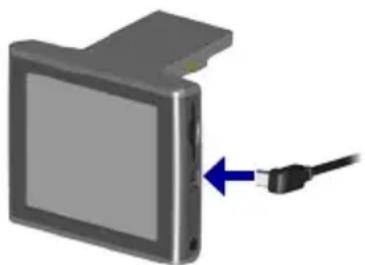
De FM-ontvanger voor verkeersinformatie aansluiten
Verkeerssituaties weergeven
- Tik op de menupagina op om een lijst met verkeerssituaties weer te geven.
- Selecteer een item voor de weergave van details.
- Selecteer een optie.
Verkeer vermijden
Op de kaartpagina wordt of weergegeven in de rechterbenedenhoek van het scherm wanneer er zich op de huidige route of in de huidige straat een verkeersincident voordoet.
- Tik in de kaartpagina op of op .
- Selecteer een item voor de weergave van details.
- Tik op Avoid (Vermijden).
Verkeerssymbolen
| Noord-Amerikaans | Geeft aan | Interna-tionaal |
 | Wegomstandigheden |  |
 | Wegwerkzaamheden |  |
 | File |  |
 | Ongeluk |  |
 | Incident |  |
 | Informatie |  |
Kleurcodes voor drukte
De balken aan de linkerzijde van de verkeerssymbolen geven de drukte op de weg aan:

Een extra verkeersabonnement toevoegen
Zie pagina 45 voor informatie over het wijzigen van de verkeersinstellingen of het toevoegen van een verkeersabonnement.
Ga naar www.garmin.com/fmtraffic voor meer informatie over verkeersabonnementen.

OPMERKING: U hoeft het abonnement dat bij uw FM-ontvanger voor verkeersinformatie werd geleverd, niet te activeren (als ze samen werden geleverd). Het abonnement wordt automatisch geactiveerd nadat uw nüvi satellietsignalen heeft ontvangen en ook verkeersinformatiesignalen ontvangt van de provider van de betaalservice.
U kunt bestanden (zoals JPEG-afbeeldingen en MP3-muziekbestanden) opslaan in het interne geheugen van de nüvi of op een optionele SD-kaart.

OPMERKING: De nüvi is niet compatibel met Windows ® 95, Windows 98 en Windows ME. Deze beperking is gebruikelijk bij apparaten voor USB-massaopslag.
Ondersteunde bestandstypen
• MP3-muziekbestanden
• JPG-afbeeldingsbestanden
• AA-audioboekbestanden
- GPI-/aangepaste POI-bestanden van de POI Loader van Garmin
• GPX-Waypoint-bestanden van MapSource
- Kaarten van MapSource

OPMERKING: De nüvi ondersteunt geen M4A-/M4P-bestanden.
Items laden naar uw nüvi
Stap 1: Plaats een SD-kaart (optioneel)
De SD-kaartsleuf bevindt zich aan de zijkant van de nüvi. Als u de kaart wilt plaatsen, drukt u totdat de kaart vast klikt.
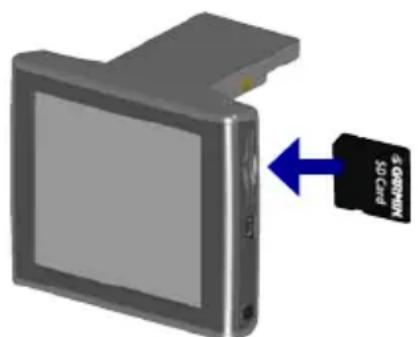
Een SD-kaart plaatsen

De USB-kabel aansluiten
Stap 2: Sluit de USB-kabel aan
- Sluit het smalle uiteinde van de USB-kabel aan op de connector aan de zijkant van de nüvi.
- Sluit het bredere uiteinde van de USB-kabel aan op een beschikbare USB-poort op uw computer.
Als u uw nüvi hebt aangesloten op uw computer, worden een of twee extra stations weergegeven in de lijst met stations van uw computer: "nuvi" en "nuvi sd". "nuvi" is de beschikbare opslagruimte in het interne geheugen van de nüvi. Zodra er een SD-kaart in de nüvi is geplaatst, wordt "nuvi sd" weergegeven.

ERKING: Op sommige besturingssystemen worden de nüvi-stations mogelijk niet automatisch van een naam voorzien. Zie het Help-bestand om te lezen hoe u de naam van de stations kunt wijzigen.
Stap 3: draag bestanden over naar uw nüvi
Op een Windows-computer:
- Sluit de nüvi aan op uw computer.
- Dubbelklik op het pictogram Deze computer op het bureaublad van uw computer.
- Zoek op uw computer naar het bestand dat u wilt kopieren.
- Markeer het bestand en selecteer Edit (Bewerken) > Copy (Kopiëren).
- Open het station "nüvi" of "unüvi sd".
- Selecteer Edit (Bewerken) > Paste (Plakken). Het bestand wordt vervolgens weergegeven in de lijst met bestanden in het nüvi-geheugen of op de SD-kaart.
Op een Mac:
- Sluit de nüvi aan op de computer zoals staat beschreven op de vorige pagina. Uw station dient op uw Mac Desktop te worden geïnstalleerd als twee geïnstalleerde delen (stations); de "inüvi" en de "nüvi sd".
- Als u bestanden naar uw nüvi of SD-kaart wilt kopieren, sleept u een bestand of map naar het pictogram van het station. Dubbelklik op dit pictogram om het station te openen. Om de bestanden te helpen beheren, voegt u mappen toe (druk op de toetsen Command + Shift + N).
Stap 4: loskoppelen
van een Windows-computer:
- Als u de overdracht van bestanden hebt voltooid, dubbelklikt u op het pictogram Unplug or Eject (Ontkoppelen of uitwerpen) op de taakbalk.
- Selecteer USB-apparaat voor massaopslag en klik op Stop (Stoppen).
- Selecteer de nüvi-stations en klik op OK. U kunt de nüvi nu eloskoppelen van de computer.
Van een IMac:
-
Wanneer u klaar bent met het overdragen van bestanden, sleept u het pictogram van het station naar het pictogram Trash (Prullenbak) 📄 (dit verandert in een pictogram Eject (Uitwerpen)) om het apparaat te verwijderen.
-
Koppel nu de nüvi los van de computer.
Informatie over uw nüvi-stations
Bestanden die u handmatig naar uw nüvi laadt, zoals MP3- of JPEG-bestanden, kunt u overal in de stations “nuvi” en “nuvi sd” plakken. Als een ander programma, zoals POI Loader, een bestand in een bepaalde map plaatst, dient u dat bestand in die bepaalde map te laten staan.
Bestanden verwijderen van de nüvi
U kunt bestanden verwijderen van de nüvi op dezelfde manier waarop u bestanden verwijdert van de computer. Selecteer het bestand dat u wilt verwijderen van de nüvi en druk op de toets Delete op het toetsenbord van de computer.

OP: Als u niet zeker weet wat het doel van een bestand is, mag u het bestand NIET verwijderen. Het nüvi-geheugen bevat belangrijke systeembestanden die NIET mogen worden verwijderd. Let vooral op bestanden die zich bevinden in mappen met de naam “Garmin.”
DE NÜVI AANPASSEN
Om alle instellingen te herstellen die u hebt gewijzigd, tikt u op 📋 Settings (Instellingen) > Restore (Herstellen).
Als u de instellingen wilt herstellen voor een afzonderlijke categorie, tikt u op Restore (Herstellen) op de desbetreffende pagina.
Kaartinstellingen wijzigen
Als u de kaartinstellingen wilt wijzigen, tikt u op de menupagina op Settings (Instellingen) > Map (Kaart).
Map Detail (Kaartdetails): hiermee past u de details die op de kaart worden weergegeven aan. Als er meer details worden weergegeven, verloopt het opnieuw tekenen van de kaart langzamer.
Map View (Kaartweergave): hiermee wijzigt u het perspectief van de kaartpagina.
- Track Up (Koers boven): de kaart wordt weergegeven in twee dimensies (2D) met de reisrichting aan de bovenzijde van het scherm.
- North Up (Noorden boven): de kaart wordt weergegeven in twee dimensies (2D) met het noorden boven.
- 3D View (3D-weergave): de kaart wordt in drie dimensies (3D) weergegeven in de stand Track Up (Koers boven). Dit is de standaardkaartweergave.
Voertuig: kies een voertuig voor de kaart. De standaardwaarde is Ga voor meer voertuigen naar www.garmin.com/vehicles.
Map outlines (Zoomkaarten): schakel deze instelling in als u extra kaarten op uw nüvi wilt laden en als u wilt zien welke gebieden de extra kaarten beslaan.
Map Info (Kaartgegevens): hiermee geeft u de kaarten weer die zijn geladen in nüvi en de kaartversie.
Systeeminstellingen wijzigen
Als u de kaartinstellingen wilt wijzigen, tikt u op de menupagina op System (Systeem).
Settings (Instellingen) >
WAAS/EGNOS: als u de WAAS/EGNOS-instelling inschakelt, wordt de GPS-nauwkeurigheid verbeterd, maar u dient er wel rekening mee te houden dat het apparaat meer batterijvoeding verbruikt. Ga voor meer informatie over WAAS/EGNOS naar www.garmin.com/aboutGPS/waas.html.
Safe Mode (Veilige modus): hiermee schakelt u de functie voor de veilige modus in of uit. Wanneer het voertuig rijdt, worden in de Veilige modus alle functies van de eenheid uitgeschakeld die veel aandacht van de gebruiker vereisen en u tijdens het rijden kunnen afleiden.
Garmin Lock: hiermee schakelt u Garmin Lock™ in om de nüvi te vergrendelen. Voer een viercijferige pincode in en stel een beveiligingslocatie in. Elke keer dat u de nüvi inschakelt, dient u de viercijferige pincode in te voeren of naar de beveiligingslocatie te rijden.
Touch Tones (Tonen aanraakscherm) hiermee schakelt u de weergave van tonen in of uit wanneer u het aanraakscherm aanraakt.
About (Info): hiermee geeft u het softwareversienummer, de eenheid-id en het audioversienummer van de nüvi weer. U hebt deze gegevens nodig om de systeemsoftware bij te werken of aanvullende kaartgegevens aan te schaffen.
Locatie-instellingen wijzigen
Als u de kaartinstellingen wilt wijzigen, tikt u op de menupagina op Locale (Locatie).

Settings (Instellingen) >
Bekijk de locatie-instellingen, zoals de taal. Tik op de instelling die u wilt wijzigen of tik op Change All (Alles wijzigen) om de instellingen aan te passen die op een geselecteerd land zijn gebaseerd. Tik in elk scherm op de gewenste instelling en tik vervolgens op OK.
Text Language (Teksttaal): hiermee wijzigt u alle tekst op het scherm in de geselecteerde taal. Als u de teksttaal wijzigt, blijft de taal van de kaartgegevens, zoals straatnamen en plaatsen, of door de gebruiker ingevoerde gegevens, ongewijzigd.
Voice Language (Taal spraak): hiermee wijzigt u de taal waarin alle gesproken aanwijzingen en berichten worden weergegeven. Uw nüvi heeft twee verschillende soorten spraak: text-to-speech (tekst bij spraak [alleen de nüvi 360 of nüvi 370]) en pre-recorded (vooraf opgenomen).
Talen die worden vermeld met een naam behoren tot text-to-speech-spraak (TTS). American English-Jill (TTS) is bijvoorbeeld text-to-speech-spraak. Bij text-to-speech-spraak worden de woorden ‘gelezen’ en ‘gesproken’ die worden weergegeven op de nüvi. De spraak heeft een uitgebreide woordenschat en de straatnamen worden genoemd als u een afslag nadert.
De woordenschat voor de vooraf opgenomen spraak is beperkt en de namen van locaties of straten worden niet genoemd.
Time Format (Tijdweergave): kies een UTC-, 12-urige of 24-urige tijdweergave.
Units (Eenheden): hiermee wijzigt u de maateenheid in kilometers (Metric) of mijlen (Statute).
Weergave-instellingen wijzigen
Als u de kaartinstellingen wilt wijzigen, tikt u op de menupagina op Display (Weergave).

Settings (Instellingen) >
Color Mode (Kleurinstelling): selecteer Daytime (Dag) voor een lichte achtergrond, Nighttime (Nacht) voor een donkere achtergrond of Auto om automatisch te schakelen tussen deze twee opties.
Backlight Timeout (Time-out voor schermverlichting): hiermee geeft u aan hoe lang de schermverlichting moet blijven branden wanneer er geen externe stroomvoorziening wordt gebruikt. De levensduur van de batterijen neemt toe als de schermverlichting minder lang blijft branden.
Touch Screen (Aanraakscherm) hiermee kalibreert u het aanraakscherm opnieuw (of lijnt u dit opnieuw uit) zodat het weer op de juiste wijze reageert. Tik op Recalibrate (Opnieuw kalibreren) en volg de instructies op het scherm.
Screenshot (Schermopname): hiermee kunt u een opname van het scherm maken wanneer u kort op de Aan/uit-knop drukt. De afbeeldingen worden opgeslagen in het station "nüvi".

OPMERKING: Als Screenshot (Schermopname) aanstaat (On), wordt het scherm Quick Settings (Basisinstellingen) niet geopend wanneer u op de Aan/uit-knop drukt.
Splash Screen (Beginscherm): hiermee kunt u een afbeelding selecteren die u wilt weergeven op de nüvi. Laad JPEG-afbeeldingen op de nüvi of de SD-kaart met behulp van de modus USB Mass Storage (USB-massaopslag).
Navigatie-instellingen wijzigen
Als u de kaartinstellingen wilt wijzigen, tikt u op de menupagina op Navigation (Navigatie).
Settings (Instellingen) >
Route Preference (Routevoorkeur): hiermee selecteert u een voorkeur voor het berekenen van de route.
Vehicle (Voertuig): hiermee geeft u uw type voertuig op om de routes te optimaliseren.
Avoidances (Te vermijden): tik op Enabled (Ingeschakeld) om naar de wegentypen te gaan. Selecteer de wegentypen die u wilt vermijden op uw routes. Vervolgens worden deze wegentypen alleen gebruikt als u met alternatieve routes een grote omweg moet maken of als er geen andere wegen beschikbaar zijn. Als u een FM-ontvanger voor verkeersinformatie hebt, kunt u ook verkeersproblemen vermijden.
Attention Tone (Waarschuwingstoon): hiermee schakelt u de waarschuwingstoon in of uit.
Voice Prompts (Gesproken aanwijzingen): selecteer deze optie als u wilt dat de routeaanwijzingen en systeemstatus worden weergegeven via gesproken aanwijzigen.
Bluetooth-instellingen wijzigen
Als u de kaartinstellingen wilt wijzigen, tikt u op de menupagina op Bluetooth.
Settings (Instellingen) >
Connections (Verbindingen): selecteer een apparaat waarmee u verbinding wilt maken. Selecteer Add Device (Apparaat toevoegen) om mobiele telefoons met draadloze Bluetooth®-technologie te zoeken in de omgeving. Stel de mobiele telefoon in op de modus Find me (Zoek mij), Discoverable (Detecteerbaar) of Visible (Zichtbaar) en tik op OK. Hierna worden alle draadloze Bluetooth-apparaten in de omgeving gezocht en weergegeven. Selecteer de telefoon en tik op OK. Geef de pincode van de nüvi op in de telefoon.

OPMERKING: De pincode van de nüvi (of de sleutel) is 1234.
Drop (Verbreken): hiermee verbreekt u de verbinding tussen de nüvi en de telefoon.
Delete (Verwijderen): hiermee verwijdert u een apparaat uit de lijst. Tik op het apparaat en tik vervolgens op Remove (Verwijderen).
Bluetooth: hiermee schakelt u het Bluetooth-onderdeel in of uit.
Friendly Name (Gebruiksvriendelijke naam): selecteer deze optie om een gebruiksvriendelijke naam op te geven waarmee de nüvi wordt aangeduid door Bluetooth-apparaten. Tik op Done (Gereed) nadat u de naam hebt opgegeven.
Restore (Herstellen): hiermee herstelt u de oorspronkelijke Bluetooth-instellingen. De koppelingsgegevens worden niet gewist wanneer u de Bluetooth-instellingen herstelt.
Verkeersinstellingen wijzigen

OPMERKING: u kunt alleen toegang krijgen tot de verkeersinstellingen als uw nüvi is aangesloten op een externe voedingsbron en een FM TMC-ontvanger voor verkeersinformatie.
Opties voor Noord-Amerika
De FM-verkeersdiensten waarop u bent geabonneerd worden vermeld met de datum waarop het abonnement verloopt. Druk op Add (Toevoegen) als u een abonnement wilt toevoegen.
Opties voor buiten Noord-Amerika
Auto—de provider selecteren. Selecteer Auto om de beste provider voor het gebied te selecteren, of selecteer een specifieke provider die u altijd wilt gebruiken.
Zoeken—zoeken naar andere TMC-verkeersdiensten. Als u langer wilt zoeken, drukt u op Yes (Ja) om de providertabel leeg te maken.
Een abonnement toevoegen
U kunt extra abonnementen afsluiten of een abonnement verlengen wanneer dit verloopt. Ga naar de FM Traffic-website van Garmin op www.garmin.com/fmtraffic.
- Druk in de menupagina op
Traffic (Verkeer). - Druk buiten Noord-Amerika op Subscriptions (Abonnementen) > Add (Toevoegen). Druk binnen Noord-Amerika op Add (Toevoegen).
- Schrijf de eenheid-id van de FM-ontvanger voor verkeersinformatie op. Ga naar www.garmin.com/fmtraffic om een abonnement af te sluiten en een uit 25 tekens bestaande code op te halen.

DE NÜVI AANPASSEN
- Nadat u de code (die uit 25 tekens bestaat) hebt ontvangen, drukt u op de nüvi op Next (Volgende), voert u de code in en drukt u op Done (Gereed).
Elke keer dat u de service wilt verlengen, hebt u een nieuwe code nodig. Indien u meerdere FM-ontvangers voor verkeersinformatie hebt, hebt u voor elke ontvanger een nieuwe abonnementcode nodig.
Meer informatie over het werken met een verkeersontvanger vindt u op pagina 32.
De instellingen van de nabijheidspunten wijzigen
Deze optie is alleen zichtbaar als u aangepaste POI's hebt geladen naar uw nüvi. Als u de nabijheidspunten wilt wijzigen, tikt u op de menupagina op Settings (Instellingen) > Proximity Points (Nabijheidspunten). Alleen de items die u op uw nüvi hebt geladen, kunnen met deze instellingen worden gewijzigd.
Alerts (Waarschuwingen): tik op Change (Wijzigen) om waarschuwingen in of uit te schakelen wanneer u aangepaste POI's of flitspalen nadert. Tik op Audio om het type audiowaarschuwing in te stellen dat u wilt horen en tik op OK.
TourGuide: hiermee stelt u in hoe u de audio voor de Garmin TourGuide™ wilt activeren.
APPENDIX
De software van de nüvi bijwerken
Gebruik WebUpdater voor het bijwerken van uw nüvi-software. Ga naar www.garmin.com/products/webupdater/ om het WebUpdater-programma te downloaden.
Nadat u WebUpdater naar uw computer hebt gedownload, sluit u de nüvi aan op uw computer, voert u WebUpdater uit en volgt u de aanwijzingen op het scherm. Nadat u hebt bevestigd dat u een update wilt uitvoeren, downloadt WebUpdater automatisch de update en installeert deze op uw nüvi.
Registreer uw nüvi zodat u op de hoogte blijft van updates voor software en kaarten. Om uw nüvi te registreren gaat u naar http://my.garmin.com.
U kunt software-updates ook downloaden via www.garmin.com/products. Klik op Software Updates (Software-updates). Klik op Download (Downloaden) naast de software van de eenheid. Lees de voorwaarden en ga ermee akkoord. Klik op Download (Downloaden). Selecteer Run (Uitvoeren) (of Open [Openen]). Uw software wordt bijgewerkt.
Aanvullende MapSource-kaarten aanschaffen en laden
Om te zien welke kaartversies op uw nüvi zijn geladen, opent u de menupagina. Tik op Settings (Instellingen) > Map (Kaart) > Map Info (Kaartinfo). Als u de aanvullende kaarten wilt ontgrendelen, hebt u de eenheids-id en het serienummer nodig.
APPENDIX
Kijk op www.garmin.com/unlock/update.jsp of er een update beschikbaar is voor uw kaartsoftware. U kunt ook aanvullende MapSource-kaartgegevens aanschaffen bij Garmin en de kaarten laden in het interne geheugen van de nüvi of op een optionele SD-kaart.
Als u de kaarten of waypoints wilt laden in het nüvi-geheugen of op de SD-kaart, selecteert u de naam van het Garmin-station of de SD-kaart. Raadpleeg het Help-bestand van MapSource voor meer informatie over MapSource en het laden van kaarten en waypoints op uw nüvi. De waypoints die u maakt in MapSource, bevinden zich in My Locations (Mijn Locaties) > Favorites (Favorieten).
Flitspaalinformatie gebruiken
In sommige landen is flitspaalinformatie beschikbaar. (Ga naar http://my.Garmin.com voor de desbetreffende landen.) In deze landen geeft de nüvi de locatie van honderden flitspalen weer. Uw nüvi waarschuwt u wanneer u een flitspaal nadert en wanneer u te hard rijdt. De gegevens worden ten minste eenmaal per week bijgewerkt, dus u hebt altijd toegang tot de meest actuele gegevens.
Bijgewerkte flitspaalinformatie ophalen:
- Ga naar http://my.garmin.com.
- Meld u aan voor een abonnement.
U kunt op elk gewenst moment de bijgewerkte gegevens van een nieuwe regio aanschaffen. Dit geldt ook voor het uitbreiden van uw abonnement. De gegevens van een regio die u koopt, hebben hun eigen vervaldatum.
De nüvi ondersteunt databases met aangepaste POI's, die verkrijgbaar zijn bij verschillende bedrijven op internet. Bepaalde aangepaste POI-databases bevatten waarschuwingsgegevens voor bepaalde punten zoals schoolzones. De nüvi kan u waarschuwen met een nabijheidsalarm wanneer u één van deze punten nadert.
Nadat u de POI-database hebt gedownload, gebruikt u de Garmin POI Loader om de POI's te laden in de nüvi. De POI Loader is verkrijgbaar op www.garmin.com/poiloader. Selecteer Updates and Downloads (Updates en downloads).
Met het programma POI Loader kunt u de aangepaste POI's opslaan op de nüvi of de SD-kaart. U kunt ook de nabijheidsalarmen voor elke POI aanpassen met de POI Loader. Raadpleeg het Helpbestand van de POI Loader voor meer informatie. Het Help-bestand opent u met de toets F1.
Als u de aangepaste POI's wilt bekijken, tikt u op My Locations (Mijn locaties) > Custom POIs (Aangepaste POI's)
Als u de instellingen voor uw aangepaste POI's wilt wijzigen, tikt u op de menupagina op

Settings (Instellingen) > Proximity Points (Nabijheidspunten).
Als u de aangepaste POI's en favorieten wilt verwijderen van de nüvi, tikt u in de menupagina op Where To (Waar naartoe) Tik vervolgens op My Locations (Mijn locaties) > Delete All (Alles verwijderen). Tik op Yes (Ja) om alle Favorieten en aangepaste POI's te verwijderen.

LET OP: Garmin is niet verantwoordelijk voor de consequenties die het gebruik van een aangepaste POI-database met zich mee kan brengen, voor de nauwkeurigheid van de beveiligingscamera of andere aangepaste POI-databases.
Optionele accessoires
Voor meer informatie over accessoires verwijzen we u naar de Garmin website (www.garmin.com/products). Klik vervolgens op de koppeling Accessories (Accessoires). U kunt ook contact opnemen met uw Garmin-dealer om accessoires aan te schaffen.
• FM-ontvanger voor verkeersinformatie
- Externe antenne
- Externe microfoon
- Travel Kit-accessoires
Informatie over de Garmin Travel Guide™
Net als bij een papieren reisgids biedt de reisgids van Garmin gedetailleerde informatie over plaatsen, zoals restaurants en hotels. Als u het Travel Guide-accessoire wilt aanschaffen, gaat u naar de Garmin-website (www.garmin.com/extras).
De Travel Guide gebruiken:
- Plaats de SD-kaart in uw nüvi.
- Tik op de menupagina op Travel Kit (Reisset) > Travel Guide (Reisgids).
- Tik op de gids die u wilt gebruiken.
- Tik op een categorie. Tik indien nodig op een subcategorie.
- Tik op een locatie in de lijst.
- Maak een keuze uit de volgende mogelijkheden:
Tik op Go (OK) om naar de locatie te gaan.
Tik op Map (Kaart) om dit item weer te geven op een kaart.
Tik op Save (Opslaan) om deze locatie op te slaan in uw Favorites (Favorieten).
Tik op More (Meer) voor meer informatie over de locatie.
Informatie over SaversGuide
De SaversGuide ® is een optioneel accessoire dat alleen beschikbaar is in Noord-Amerika.
Met de voorgeprogrammeerde SD-gegevenskaart en lidmaatschapskaart van de SaversGuide wordt uw nüvi een digitaal couponboek dat u informeert over bedrijven die zich dichtbij uw huidige locatie bevinden waar u in aanmerking komt voor een korting, zoals restaurants, hotels, filmzalen en reparatiewerkplaatsen voor auto's.
Informatie over de taalgids van Garmin
De taalgids van Garmin is een optioneel accessoire. De taalgids bevat gegevens uit de meertalige bronnen van Oxford en vijf tweetalige woordenboeken en past in uw handpalm. Een voorbeeldversie van de taalgids van Garmin wordt meegeleverd.

OPMERKING: Alleen de nüvi 360 en de nüvi 370 kan woorden en zinnen vertalen in de taalgids. De nüvi 310 kan deze informatie echter alleen weergeven.
De taalgids van Garmin laden
Als u de SD-kaart van de taalgids van Garmin ontvangt, dient u de gegevens op de nüvi te laden. Volg de aanwijzingen op de verpakking of in het Help-bestand van de nüvi.
Alle inhoud van de woordenboeken, woord- en zininhoud zijn eigendom van © Oxford University Press. Sprakbestanden zijn eigendom van © Scansoft.
Woorden en zinnen vertalen
- Tik op de menupagina op (Taalgids).
Travel Kit (Reisset) > Language Guide
- Tik op Words and Phrases (Woorden en zinnen) > Language (Taal).
- Selecteer een taal bij From (Van) en To (Naar) en tik op Back (Terug).
- Selecteer een categorie.
- Zoek naar een zin en tik erop.
- Tik op om de vertaling te horen.
Tips voor woorden en zinnen
- Gebruik Keywords in Phrases (Sleutelwoorden in zinnen) om alle zinnen te vinden die een specifiek woord bevatten.
- Tik op Search (Zoeken) om het woord te spellen.
- Tik op een onderstreept woord om het woord te vervangen.
- Tik op More Variations (Meer variaties) om woorden in de zin te wijzigen of om een andere vertaling te krijgen.
- Als u niet kunt vinden waarnaar u op zoek bent in Words and Phrases (Woorden en zinnen), kijk dan in de Bilingual Dictionaries (Tweetalige woordenboeken).
De tweetalige woordenboeken gebruiken
De taalgids van Garmin biedt vijf tweetalige woordenboeken. U kunt woorden eenvoudig vertalen en de uitspraak van de woorden horen met de tweetalige woordenboeken.
- Tik op de menupagina op (Taalgids).
Travel Kit (Reisset) > Language Guide - Tik op Bilingual Dictionaries (Tweetalige woordenboeken).
- Tik op een vertaaloptie. Tik indien nodig op To English (Naar Engels).
- Zoek naar het woord en tik erop.
- Tik op om de uitspraak van het woord te horen.
Tips voor tweetalige woordenboeken
- Tik op Search (Zoeken) om het woord of het begin van het woord te spellen.
- Tik op Legend (Legenda) om de legenda voor de geselecteerde taal weer te geven. De legenda bevat informatie over afkortingen, labels en uitspraaktekens die in elk woordenboek worden gebruikt.
Informatie over de Garmin TourGuide™
Met de Garmin TourGuide kan uw nüvi op GPS gebaseerde audiotours van derden afspelen. Met deze audiotours kunt u bijvoorbeeld tijdens uw route interessante feiten beluisteren over historische plaatsen die u passeert. Tijdens de route wordt de audio-informatie gesteund door GPS-signalen.
Zodra u uw TourGuide-bestanden op uw nüvi hebt geladen, gaat u naar de menupagina en tikt u op 📂 Where to (Waar naartoe) > My Locations (Mijn locaties) > Custom POIs (Aangepaste POI's).
Als u de instellingen voor uw aangepaste POI's wilt wijzigen, tikt u op de menupagina op Settings (Instellingen) > Proximity Points (Nabijheidspunten).
Info over GPS-satellietsignalen
De nüvi moet GPS (Global Positioning System)-satellietsignalen ontvangen om te functioneren. Als u zich binnen, bij hoge gebouwen of bomen of in een parkeergarage bevindt, kan de nüvi misschien geen satellietsignaal ontvangen. Ga naar buiten naar een gebied zonder hoge obstakels om de nüvi te gebruiken of klap de antenne omlaag om GPS uit te schakelen en het apparaat binnen te gebruiken.
Wanneer de nüvi satellietsignalen ontvangt, worden de balken voor de signaalsterkte op de menupagina groen. Wanneer de satellietsignalen verloren gaan, worden de balken rood of verdwijnen deze. Tik op de balken voor de signaalsterkte in de linkerbovenhoek van de menupagina om de GPS-informatie weer te geven. Tik op een willekeurige plaats op het scherm om terug te gaan naar de menupagina.

In de vogelvluchtweergave worden de satellieten weergegeven die u ontvangt. De signaalsterktebalken voor de satelliet geven de signaalsterkte aan van elke satelliet die u ontvangt. Bezoek de Garmin-website op www.garmin.com/aboutGPS voor meer informatie over GPS.
De nüvi op het dashboard monteren
Gebruik de meegeleverde montageschijf om de nüvi te monteren op het dashboard.
Belangrijk: het permanente montagekleefmiddel is zeer moeilijk te verwijderen nadat dit is geïnstalleerd.
De montageschijf installeren:
- Reinig en droog de plaats op het dashboard waar u de schijf wilt plaatsen.
-
Haal de bescherming van het permanente montagekleefmiddel aan de achterkant van de schijf en plaats de schijf op het dashboard.
-
Plaats de zuigvoet op de schijf.
-
Draai de zuighendel naar beneden om de zuigvoet te bevestigen op de schijf.

De nüvi en de bevestiging verwijderen
- Als u de nüvi wilt verwijderen, drukt u het lipje onder aan de houder naar boven.
- Trek de nüvi vervolgens van de bevestiging.
- Als u de zuigvoet van de ruit wilt halen, draait u de hendel naar u toe.
- Trek het lipje van de zuigvoet naar u toe.
De houder van de bevestiging halen
Als u de houder van de bevestigingsarm wilt halen, draait u de houder naar één kant. De houder klikt los van de voet. Als u de houder wilt terugplaatsen, klikt u de houder op de voet.
De nüvi onderhouden
De nüvi bevat gevoelige elektronische onderdelen die permanent kunnen worden beschadigd als deze worden blootgesteld aan overmatige schokken of trillingen. Om het risico van schade aan de nüvi te verminderen, mag u de nüvi niet laten vallen en niet gebruiken in omgevingen waar deze wordt blootgesteld aan schokken en trillingen.
De nüvi reinigen
De nüvi is gemaakt van hoogwaardige materialen en er is geen ander onderhoud vereist dan reiniging. Maak de behuizing van de nüvi (niet het aanraakscherm) schoon met een doek die is bevochtigd met een mild reinigingsmiddel en veeg het apparaat vervolgens droog. Gebruik geen chemische reinigingsmiddelen en oplosmiddelen die de kunststofonderdelen kunnen beschadigen.
Het aanraakscherm reinigen
Maak het aanraakscherm schoon met een zachte, schone, niet-pluizende doek. Gebruik zo nodig water, isopropylalcohol of lenzenvloeistof. Breng de vloeistof aan op de dock en veeg het aanraakscherm voorzichtig schoon.
De nüvi beschermen
- Bewaar de nüvi niet op een plaats waar deze langdurig aan extreme temperaturen kan worden blootgesteld (bijvoorbeeld aan de voorruit van de auto) omdat deze hierdoor permanent kan worden beschadigd.
- Stel de nüvi niet bloot aan water. Als gevolg van contact met water kan de nüvi defect raken.
- Hoewel u het aanraakscherm ook kunt bedienen met de stylus van een PDA, moet u dit nooit doen als u een wagen bestuurt. Gebruik nooit een hard of scherp object om het aanraakscherm te bedienen omdat het scherm daardoor beschadigd kan raken.
- Laat de nüvi in de lederen draagtas zitten wanneer u deze niet gebruikt.
Diefstalpreventie
- Om diefstal te voorkomen, raden we u aan de nüvi en de bevestiging uit het zicht te verwijderen wanneer u ze niet gebruikt. Verwijder de afdruk van de zuigvoet op de voorruit.
- Gebruik de Garmin Lock™-functie.
De zekering vervangen
Aan de voorzijde van de autoadapter bevindt zich een trage AGC/3AG-verzekering van 2 A voor nominaal 1500 mA. Mogelijk moet u deze zekering van tijd tot tijd vervangen. Schroef het zwarte, ronde eindstuk los en vervang de zekering.
Losschroeven

Batterijgegevens
De nüvi bevat een interne (niet-verwijderbare) lithium-ionbatterij. Neem contact op met uw gemeente voor informatie over het afdanken van de nüvi.
Batterijtips
- De batterij van de nüvi behoort ten minste 4 tot 8 uur mee te gaan afhankelijk van het gebruik.
- Als u de levensduur van de batterij wilt verlengen, stelt u in dat de schermverlichting minder lang blijft branden. Tik op de menupagina op Settings (Instellingen) > Display (Weergave) > Backlight Timeout (Time-out voor schermverlichting) om de instelling te wijzigen.
- Klap de antenne omlaag als u geen GPS-signalen wilt ontvangen.
- Plaats de nüvi niet in direct zonlicht en stel deze niet te lang bloot aan overmatige hitte.
Batterijmeter
Het batterijpictogram in de rechterbovenhoek van de menupagina geeft de status van de interne batterij aan. Van tijd tot tijd kunt u merken dat de batterijmeter niet geheel nauwkeurig is. Als u de nauwkeurigheid van de batterijmeter wilt vergroten, ontlaadt u de batterij volledig en laadt u deze vervolgens zonder onderbrekingen volledig op. Voor de beste resultaten verwijdert u de lader niet totdat nüvi volledig is opgeladen.

Batterij wordt opgeladen of aangesloten op externe voedingsbron
Volle batterij
Problemen oplossen
| Probleem/vraag | Oplossing/antwoord |
| Mijn nüvi ontvangt geen satellietsignalen. | Neem uw nüvi mee naar buiten, ver weg van hoge gebouwen en bomen. |
| Mijn batterijmeter lijkt niet nauwkeurig te zijn. | Ontlaad de batterij van de nüvi volledig en laad de batterij vervolgens op (zonder de laadcyclus te onderbreken). |
| Het aanraakscherm reageert niet goed op mijn tikken. | Kalibreer het scherm. Tik op de menupagina op Settings (Instellingen) > Display (Weergave). Tik op de knop Recalibrate (Opnieuw kalibreren) en volg de instructies op het scherm. |
| Ik kan mijn telefoon niet aansluiten op de nüvi. | Controleer of de knop Bluetooth is ingesteld op Enabled (Ingeschakeld).Zorg ervoor dat uw telefoon is ingeschakeld en zich op 10 meter afstand van uw nüvi bevindt.Ziewww.garmin.com/bluetoothvoor meer informatie. |
| Hoe weet ik of mijn nüvi in de modus USB-massaopslag staat? | Wanneer uw nüvi in de modus USB-massaopslag staat, wordt een afbeelding weergegeven van een nüvi die is aangesloten op een computer. Er kan ook een nieuw verwisselbare-schijfstation worden weergegeven in Deze computer. |
| Mijn computer detecteert nooit dat de nüvi is aangesloten. | 1. Verwijder de USB-kabel van de computer.2. Schakel de nüvi uit en weer in.3. Sluit de USB-kabel aan op de computer. De nüvi schakelt automatisch over naar de modus USB Mass Storage (USB-massaopslag).De nüvi kan niet communiceren met Windows®95, Windows 98 of Windows Me. |
| Ik kan geen stations met de naam ‘nüvi’ vinden in mijn lijst met stations. | Probeer de oplossing die hierboven wordt vermeld. |
| Als er diverse netwerkstations kunnen zijn aangesloten op de computer, kunnen er in Windows problemen optreden bij het toewijzen van schijfletters aan nüvi-stations. Voer de stappen op de volgende pagina uit om schijfletters toe te wijzen. |
APPENDIX
| Ik blijf een bericht met de mededeling ‘Apparaat is op onveilige wijze verwijderd’ ontvangen wanneer ik een USB-kabel verwijder. | Koppel de nüvi los van de computer: dubbelklik op het pictogram Unplug or Eject (Ontkoppelen of uitwerpen) op de taakbalk. Selecteer USB-apparaat voor massaopslag en klik op Stop (Stoppen). Selecteer de nüvi-stations en klik op OK. Koppel de nüvi los van de computer. |
| Hoe kan ik de naam van mijn nüvi-stations wijzigen? | 1. Open Deze computer.2. Selecteer het station waarvan u de naam wilt wijzigen.3. Klik met de rechtermuisknop en selecteer Naam wijzigen.4. Typ de nieuwe naam in. Druk op de toets Return. |
| Hoe geef ik mijn nüvi -stations in Windows weer? | 1. Schakel uw nüvi uit.2. Sluit de USB-kabel aan op de nüvi en op uw computer. Uw nüvi wordt automatisch ingeschakeld.3. Klik op de computer op Start >Instellingen >Configuratiescherm >Beheerwerkset >Computerbeheer >Opslag >Schijfbeheer.4. Klik op een verwijderbaar station van de nüvi (het interne geheugen of uw SD-kaartstation). Klik met de rechtermuisknop op Change Drive Letter and Path (Stationsletter en pad wijzigen).5. Selecteer Change (Wijzigen), selecteer een stationsletter in de vervolgkeuzelijst en klik op OK. |
Specifications
Afmetingen: 9,8 cm (B) x 7,4 cm (H) x 2,2 cm (D)
Gewicht: 144,6 g
Scherm: 8,9 cm diagonaal, 7,1 x 5,3 cm (b x h); 320 x 240 pixels; QVGA liggend TFT-scherm met witte schermverlichting en anti-glare aanraakscherm
Behuizing: niet waterdicht of IPXO
Temperatuurbereik: 0°C tot 60°C
Gegevensopslag: intern geheugen en optionele verwijderbare SD-kaart. Gegevens worden permanent opgeslagen
Pc-interface: USB-massaopslag, Plug-and-Play
Ingangsvoltage: 12/24 VDC
Verbruik: 15 W max. @ 13,8 VDC
Batterijlevensduur: 4 tot 8 uur afhankelijk van het gebruik
Hoofdtelefoonaansluiting: standaard 3,5 mm
GPS-prestaties
Ontvanger: WAAS-ondersteuning
Zoektijden*:
Warm: < 1 seconde
Koud: < 38 seconden
Fabrieksinstellingen herstellen: < 45 seconden
*Gemiddelde voor een stationaire ontvanger met onbelemmerd zicht op de hemel
Vernieuwingsfrequentie: 1/sec., continu
GPS-nauwkeurigheid:
Positie: < 10 meter, standaard
Snelheid: 0,05 meter/sec. RMS
GPS-nauwkeurigheid (WAAS):
Positie: < 5 meter, standaard
Snelheid: 0,05 meter/sec. RMS
Voor een volledige lijst met specificaties verwijzen we u naar de Garmin-website www.garmin.com/products.
Softwarelicentieovereenkomst
DOOR DE nüvi TE GEBRUIKEN VERKLAART U DAT U DE VOORWAARDEN EN BEPALINGEN VAN DE VOLGENDE SOFTWARELICENTIEOVEREENKOMST ZULT NALEVEN. LEES DEZE OVEREENKOMST ZORGVULDIG.
Garmin kent u een beperkte licentie toe om de software die is ingebouwd in dit apparaat (de "software") in binaire, uitvoerbare vorm te gebruiken bij het normale gebruik van dit product. De eigendomstitel, de eigendomsrechten en de intellectuele eigendomsrechten van de software blijven berusten bij Garmin.
U erkent dat de software het eigendom is van Garmin en wordt beschermd door de copyrightwetten van de Verenigde Staten van Amerika en internationale copyrightverdragen. U erkent bovendien dat de structuur, ordening en code van de software waardevolle handelsgeheimen van Garmin zijn en dat de software in de vorm van broncode een waardevol handelsgeheim van Garmin blijft. U verklaart dat u de software of elk deel daarvan niet zult decompileren, demonteren, wijzigen, onderwerpen aan reverse assembling of reverse engineering, herleiden tot door mensen leesbare vorm of afgeleide werken zult maken op basis van de software. U verklaart dat u de software niet zult exporteren of herexporteren naar landen die de exportwetten van de Verenigde Staten van Amerika schenden.
Conformiteitsverklaring
Hierbij verklaart Garmin dat de nüvi voldoet aan de essentiële vereisten en overige relevante bepalingen in Richtlijn 1999/5/EG. Voor de volledige conformiteitsverklaring voor uw Garmin-product verwijzen we u naar de Garmin-website: www.garmin.com/products. Klik op Manuals (Handleidingen) en selecteer vervolgens Declaration of Conformity (Conformiteitsverklaring).
INDEX
A
Aan/uit-knop 42
aanraakscherm opnieuw kalibreren 61
abonneren op flitspaalinformatie 23, 26
afbeeldingen 61
afslagen weergeven 1
afspeellijst importeren 1,63
alle gegevens verwijderen 1,63
antenne 39
audio, overdragen naar uw telefoon 28
audioboeken afspelen 4
audioboeken laden 43, 63
B
basisinstellingen 47
batterij
informatie 57
levensduur 61
status 6
beeld 25, 28
beheren 1
bladeren in kaart 37
helderheid 35
kabel, USB 38
bellen 24, 36, 37
bestanden 61, 63
beheren 63
ondersteunde typen 63
overbrengen 63
verwijderen 63
bestanden uit nüvi 5, 57
beveiligingslocatie 10, 39
C
computerverbinding vi, 47
conformiteitsverklaring 47, 63
conversiekoersen bijwerken 21
de FM-ontvanger voor verkeersin- formatie aansluiten 1, 2
de houder verwijderen 13
de naam spellen 58
de nüvi 3
de nüvi aan de voorruit bevestigen 63
de nüvi beschermen 23
de nüvi en de bevestiging verwijderen 31, 40
de nüvi in- of uitschakelen 27
de nüvi op het dashboard mon- teren 63
de nüvi vergrendelen 39, 63
de USB-kabel aansluiten vi, 3, 39
diefstal 20
E
eenheden 28
eenheid-id 61
een boek downloaden 63
een nummer 5
een oproep beantwoorden 29
een oproep beeindigen vi, 4, 63
een plaats 12
een thuislocatie instellen 1
een verbinding verbreken 63
een verkeersabonnement afsluiten 40
EGNOS 6,63
externe microfoon 12, 49, 63
extra kaarten laden 1,63
F
Favorieten 13, 63
favorieten 49, 63
flitspalen 6, 28, 54
FM-ontvanger voor verkeersinformatie 63
G
Garmin Lock 63
gebruikersgegevens 3, 4, 56
gebruikersgegevens, verwijderen 61
INDEX
gegevensopslag 63
geocache 12,63
gesproken aanwijzingen 12, 50
GPS 3,40,63
accessoires 42
antenne 63
informatie 63
nauwkeurigheid 63
prestaties 63
satellieten zoeken 56
signalen, info over 63
groene balken 17, 63
H
handsfree 63
help 63
het scherm 55, 56
huidige locatie,
opslaan 63
|
Incoming call (Binnenkomend gesprek) 16, 29, 63
informatie 1,61
ingangsvoltage 36, 61
huidige locatie, opslaan 36, 37
inschakelen, Bluetooth 63
instellingen vi, 1, 40, 48
abonnement 49
audio overdragen naar uw telefoon 4
woorden en zinnen vertalen 11
instellingen, Bluetooth 53
bladwijzers 29
Bluetooth 27
tips voor tweetalige woordenboeken 26
updates voor kaarten 63
zoomen 63
zoomkaarten 63
knop Map info (Kaartinfo) 61
koers boven
pictogram 43
vermijden 34, 43, 57
koptelefoonaansluiting 18, 63
L
legenda, tweetalig
woordenboek 17, 18, 63
locatie, instellen 41
Lock 4
luisteren naar
MP3-bestanden 11,63
M
M3U-afspeellijstindeling 36, 63
M4A/M4P 12, 14, 63
Macintosh 35,63
MapSource vi, 63
maten 63
maximum snelheid 41
menupagina 61, 63
metrieke eenheden 26, 63
microfoon 63
mijn locaties 63
montageschijf 39, 63
de nüvi aan de voorruit bevestigen 12
de nüvi op het dashboard monteren 11
mijn locaties 11
MP3 13
myGarmin 10
MP3 63
myGarmin 63
N
naar huis 63
naar huis gaan 6
nauwkeurigheid vi
navigatie-instellingen 46
navigatie stoppen 56
0
omrijden 63
ondersteunde
bestandstypen 23, 26
schakelen tussen oproepen 24
ondersteunde typen 25, 26
ontvanger aansluiten 57
opgeslagen plaatsen bewerken (mijn locaties) 63
opnieuw instellen 51, 52, 53, 55
optionele accessoires 11
uw nüvi koppelen 11
optionele kaarten
ontgrendelen 57
op naam 12, 31
FM-ontvanger voor ver- keersinformatie 39
Garmin Lock 39
item op de kaart 12
kruispunt 39
nabij andere locatie 39
op postcode 39
uw route volgen 47
vervangen, de zekering 12
vlag, geruit 7
overbrengen 4, 20, 26
P
pagina met de volgende afslag 55 noord boven 56
pagina met weergegeven afslagen 12
pc-interface 3
plaatsen op de kaart weergeven 52, 53
plaatsen zoeken 63 item op de kaart 63
kruispunt 63
nabij andere locatie 63
op naam 63
op postcode 63
een boek downloaden 61
een verbinding verbreken 54
montageschijf vi
schermspecificaties 54
stations 61
postcode 49
prestaties 1
een apparaat toevoegen 32
probleemoplossing 43
problemen 61
Proximity Points
(Nabijheidspunten) vi, 62
R
reisinformatie 5,30
reisinformatiepagina 7, 10
routevoorkeuren 6, 51
S
satellieten zoeken 61
satellietsignalen 19,47
SaversGuide 28, 42
schermspecificaties 63
scherm reinigen 27
schijf, dashboard 63
schijfstation 17–24
schoolzonedatabase 11
Screenshot
(Schermopname) 46, 53
schermvergrendeling 53
SD-kaart 50
signalen, info over 53
Slide Show
(Diavoorstelling) 10, 40, 61
softwarelicentieovereenkomst 1, 12, 63
softwareversie 2,39
naam van plaats spellen 43
specificaties 39
status, telefoon 40
INDEX
software bijwerken 17, 48, 50
spraakgestuurd kiezen 42, 61
stations 63
stop, toevoegen aan route 43, 60
systeeminstellingen 28, 29, 40
T
taalgids 63
taal spraak 2,41
teken 16, 29, 32–34
tekstberichten vi, 19, 32, 40, 63
bestanden afspelen 22, 33, 43
opnieuw kalibreren 6
reinigen 32
touch tones (tonen aanraakscherm) 33
TourGuide 33
voorkomen van diefstal 34
teksttaal 4,14
temperatuurbereik 41, 44
thuis 63
bellen 63
locatie, instellen 63
naar huis gaan 63
toetsenbord 63
Travel Guide 13
uw nüvi aanpassen 63
kaart 63
navigatie 63
systeeminstellingen 63
uw nüvi loskoppelen 63
uw nüvi opbergen 12, 17
uw route volgen 63
uw zoekopdracht uitbreiden 63
V
valuta 63
vergrendeling, scherm 63
vernieuwingsfrequentie vi, 46
vervangen, de zekering 63
verwijderen 63
aangepaste POI's 63
bestanden uit nüvi 63
gebruikersgegevens 63
opgeslagen plaatsen 63
teken 63
via-punt 28,62
vlag, geruit 63
voertuig, pictogram 47
voertuigtype 23
voicemail 52
voldoen aan FCC-regelgeving 63
W
wegentypen vermijden 19
Z
zomertijd 63
zoomkaarten
pagina 8
softwareversie 8
U ontvangt deze Nederlandstalige versie van de Engelstalige handleiding bij de nüvi 310/360/370 (Garmin-onderdeelnummer 190-00772-00, Revisie A) om het u makkelijk te maken. Raadpleeg zo nodig de meest recente revisie van de Engelstalige handleiding voor het bedienen en gebruiken van de nüvi 310/360/370.
GARMIN IS NIET VERANTWOORDELIJK VOOR DE NAUWKEURIGHEID VAN DEZE HANDLEIDING EN ONTKENT ELKE VORM VAN AANSPRAKELIJKHEID DIE DAARUIT VOORTVLOEIT.
Voor de laatste gratis software-updates (met uitzondering van kaartgegevens) gedurende de levensduur van uw Garmin-producten, bezoekt u de Garmin-website op www.garmin.com.

© 2006 Garmin Ltd. of haar dochtermaatschappijen
Onderdeelnummer 190-00772-35, herziene versie A



- VOORWOORD
- UITLEG VAN DE HANDLEIDING
- CONTACT MET GARMIN OPNEMEN
- INHOUDSOPGAVE
- VOORWOORD .... III
- AAN DE SLAG 1
- BASISBEDIENING ....3
- HOOFDPAGINA'S 6
- WHERE TO (WAAR NAARTOE) 10
- TRAVEL KIT (REISSET) 17
- BLUETOOTH®-TECHNOLOGIE GEBRUIKEN ....25
- FM-ONTVANGER VOOR VERKEERSINFORMATIE GEBRUIKEN ....32
- BESTANDEN BEHEREN OP UW NÜVI .....35
- DE NÜVI AANPASSEN 39
- APPENDIX 47
- INDEX 63
- MYGARMIN™
- TIPS EN SNELKOPPELINGEN
- AAN DE SLAG
- WAT ZIT ER IN DE DOOS
- DE NÜVI OP DE VOORRUIT MONTEREN
- DE NÜVI BEVESTIGEN VIA DE ZUIGVOET
- BASISBEDIENING
- DE NÜVI IN- OF UITSCHAKELEN
- DE NÜVI OPLADEN
- SATELLIETEN ZOEKEN
- HET VOLUME, DE HELDERHEID EN DE SCHERMVERGRENDELING INSTELLEN
- DE NÜVI OPNIEUW INSTELLEN
- GEBRUIKERSGEGEVENS WISSEN
- DE NÜVI VERGRENDELEN
- HOOFDPAGINA'S
- UITLEG OVER DE MENUPAGINA
- UITLEG OVER DE KAARTPAGINA
- UITLEG OVER DE REISINFORMATIEPAGINA
- REISINFORMATIE OPNIEUW INSTELLEN
- UITLEG OVER DE PAGINA MET WEERGEGEVEN AFSLAGEN
- UITLEG OVER DE PAGINA MET DE VOLGENDE AFSLAG
- WHERE TO (WAAR NAARTOE)
- UW BESTEMMING VINDEN
- UW ROUTE VOLGEN
- EEN ADRES ZOEKEN
- EEN PLAATS VINDEN DOOR DE NAAM TE SPELLEN
- EEN PLAATS ZOEKEN MET BEHULP VAN COÖRDINATEN
- EEN PLAATS ZOEKEN MET BEHULP VAN DE KAART
- TIPS VOOR HET BLADEREN DOOR DE KAART
- PLAATSEN OP DE KAART WEERGEVEN
- UW ZOEKOPDRACHT UITBREIDEN
- EEN STOP TOEVOEGEN AAN UW ROUTE
- EEN OMWEG TOEVOEGEN AAN UW ROUTE
- UW ROUTE STOPPEN
- PLAATSEN OPSLAAN DIE U HEBT GEZOCHT
- OPGESLAGEN PLAATSEN VINDEN
- UW HUIDIGE LOCATIE OPSLAAN
- EEN THUISLOCATIE INSTELLEN
- NAAR HUIS
- OPGESLAGEN PLAATSEN BEWERKEN
- OPGESLAGEN PLAATSEN VERWIJDEREN
- TRAVEL KIT (REISSET)
- LUISTEREN NAAR MP3-BESTANDEN
- UW AFSPEELLIJST BELUISTEREN
- AUDIOBOEKEN AFSPELEN
- BLADWIJZERS GEBRUIKEN
- AUDIOBOEKEN LADEN NAAR UW NÜVI
- STAP 1: ACTIVEER UW NÜVI MET AUDIBLEMANAGER
- STAP 2: DOWNLOAD HET BOEK NAAR DE COMPUTER
- STAP 3: VERZEND HET BOEK NAAR UW NÜVI
- AFBEELDINGEN WEERGEVEN
- EEN DIAVOORSTELLING WEERGEVEN
- DE WERELDKLOK GEBRUIKEN
- VALUTA CONVERTEREN
- CONVERSIEKOERSEN BIJWERKEN
- MATEN CONVERTEREN
- BLUETOOTH®-TECHNOLOGIE GEBRUIKEN
- KOPPELEN VIA DE TELEFOONINSTELLINGEN
- KOPPELEN VIA DE NÜVI-INSTELLINGEN
- BLUETOOTH-TECHNOLOGIE GEBRUIKEN
- DE BLUETOOTH-TECHNOLOGIE IN- OF UITSCHAKELEN
- EEN NUMMER BELLEN
- EEN PLAATS BELLEN
- EEN OPROEP ONTVANGEN
- WISSELGESPREK GEBRUIKEN
- WISSELEN TUSSEN GESPREKKEN
- AUDIO OVERDRAGEN NAAR UW TELEFOON
- HET TELEFOONBOEK GEBRUIKEN
- DE OPROEPINFO GEBRUIKEN
- THUISGEGEVENS
- UW TELEFOONNUMMER THUIS WIJZIGEN
- SPRAAKGESTUURD KIEZEN
- STATUS GEBRUIKEN
- TEKSTBERICHTEN GEBRUIKEN
- TEKSTBERICHTEN ONTVANGEN
- TEKSTBERICHTEN VERZENDEN
- BERICHTEN WEERGEVEN
- EEN VERBINDING VERBREKEN
- EEN TELEFOON UIT DE LIJST VERWIJDEREN
- FM-ONTVANGER VOOR VERKEERSINFORMATIE GEBRUIKEN
- DE FM-ONTVANGER VOOR VERKEERSINFORMATIE AANSLUITEN
- VERKEERSSITUATIES WEERGEVEN
- VERKEER VERMIJDEN
- VERKEERSSYMBOLEN
- KLEURCODES VOOR DRUKTE
- EEN EXTRA VERKEERSABONNEMENT TOEVOEGEN
- ONDERSTEUNDE BESTANDSTYPEN
- ITEMS LADEN NAAR UW NÜVI
- STAP 1: PLAATS EEN SD-KAART (OPTIONEEL)
- STAP 2: SLUIT DE USB-KABEL AAN
- STAP 3: DRAAG BESTANDEN OVER NAAR UW NÜVI
- OP EEN WINDOWS-COMPUTER
- OP EEN MAC
- STAP 4: LOSKOPPELEN
- VAN EEN WINDOWS-COMPUTER
- VAN EEN IMAC
- INFORMATIE OVER UW NÜVI-STATIONS
- BESTANDEN VERWIJDEREN VAN DE NÜVI
- DE NÜVI AANPASSEN
- KAARTINSTELLINGEN WIJZIGEN
- SYSTEEMINSTELLINGEN WIJZIGEN
- LOCATIE-INSTELLINGEN WIJZIGEN
- WEERGAVE-INSTELLINGEN WIJZIGEN
- NAVIGATIE-INSTELLINGEN WIJZIGEN
- BLUETOOTH-INSTELLINGEN WIJZIGEN
- VERKEERSINSTELLINGEN WIJZIGEN
- OPTIES VOOR NOORD-AMERIKA
- OPTIES VOOR BUITEN NOORD-AMERIKA
- EEN ABONNEMENT TOEVOEGEN
- DE INSTELLINGEN VAN DE NABIJHEIDSPUNTEN WIJZIGEN
- APPENDIX
- DE SOFTWARE VAN DE NÜVI BIJWERKEN
- AANVULLENDE MAPSOURCE-KAARTEN AANSCHAFFEN EN LADEN
- FLITSPAALINFORMATIE GEBRUIKEN
- BIJGEWERKTE FLITSPAALINFORMATIE OPHALEN
- OPTIONELE ACCESSOIRES
- INFORMATIE OVER DE GARMIN TRAVEL GUIDE™
- DE TRAVEL GUIDE GEBRUIKEN
- INFORMATIE OVER SAVERSGUIDE
- INFORMATIE OVER DE TAALGIDS VAN GARMIN
- DE TAALGIDS VAN GARMIN LADEN
- WOORDEN EN ZINNEN VERTALEN
- TIPS VOOR WOORDEN EN ZINNEN
- DE TWEETALIGE WOORDENBOEKEN GEBRUIKEN
- TIPS VOOR TWEETALIGE WOORDENBOEKEN
- INFORMATIE OVER DE GARMIN TOURGUIDE™
- INFO OVER GPS-SATELLIETSIGNALEN
- DE NÜVI OP HET DASHBOARD MONTEREN
- DE MONTAGESCHIJF INSTALLEREN
- DE NÜVI EN DE BEVESTIGING VERWIJDEREN
- DE HOUDER VAN DE BEVESTIGING HALEN
- DE NÜVI ONDERHOUDEN
- DE NÜVI REINIGEN
- HET AANRAAKSCHERM REINIGEN
- DE NÜVI BESCHERMEN
- DIEFSTALPREVENTIE
- DE ZEKERING VERVANGEN
- BATTERIJGEGEVENS
- BATTERIJTIPS
- BATTERIJMETER
- SPECIFICATIONS
- GPS-PRESTATIES
- SOFTWARELICENTIEOVEREENKOMST
- CONFORMITEITSVERKLARING
- INDEX
- A
- B
- C
- E
- F
- G
- H
- L
- M
- N
- 0
- P
- R
- S
- T
- V
- W
- Z
Merk : GARMIN
Model : Draagtas Nuvi 34xx/37xx
Categorie : Gps