
BMW Navigation Portable Plus - Gps GARMIN - Gratis gebruiksaanwijzing en handleiding
Vind de handleiding van het apparaat gratis BMW Navigation Portable Plus GARMIN in PDF-formaat.


| Type de produit | GPS de navigation portable |
| Merk | Garmin |
| Model | BMW Navigation Portable Plus |
| Afmetingen (cm) | 13 x 8 x 2 |
| Gewicht (g) | 200 |
| Scherm | 5 inch touchscreen |
| Voeding | Oplaadbare lithium-ion batterij |
| Navigatie | Stapsgewijze aanwijzingen, stembegeleiding |
| Kaarten | Voorgeïnstalleerde Europese kaarten |
| Connectiviteit | Bluetooth, USB |
| Extra functies | BMW-specifieke POI's, laadpunten |
| Onderhoud | Reinig met een zachte, droge doek |
| Veiligheid | Gebruik de meegeleverde autohouder |
| Accessoires | USB-kabel, autolader, zuignaphouder |
| Garantie | 2 jaar |
Veelgestelde vragen - BMW Navigation Portable Plus GARMIN
Gebruikersvragen over BMW Navigation Portable Plus GARMIN
0 vraag over dit apparaat. Beantwoord die u kent of stel uw eigen vraag.
Stel een nieuwe vraag over dit apparaat
Download de handleiding voor uw Gps in PDF-formaat gratis! Vind uw handleiding BMW Navigation Portable Plus - GARMIN en neem uw elektronisch apparaat weer in handen. Op deze pagina staan alle documenten die nodig zijn voor het gebruik van uw apparaat. BMW Navigation Portable Plus van het merk GARMIN.
GEBRUIKSAANWIJZING BMW Navigation Portable Plus GARMIN
© 2008 Copyright: BMW AG en Garmin Ltd. of haar dochtermaatschappijen
Tel. -44 (0) 870.850.1241 (buiten het VK)
0808.238.0000 (binnen het VK)
Fax: +44 (0) 870.850.1251
Garmin Corporation
Alle rechten voorbehouden. Behoudens uitdrukkelijk hierin voorzien, mag geen enkel deel van deze handleiding worden vermenigvuldigd, gekopieerd, overgedragen, verspreid, gedownload, of opgeslagen in enig opslagmedium, voor enig doel, zonder voorafgaande uitdrukkelijke schriftelijke toestemming van Garmin. Garmin verleent hierbij toestemming voor het downloaden naar een harde schijf of ander elektronisch opslagmedium van een enkele kopie van deze handleiding of van elke revisie van deze handleiding voor het bekijken en afdrukken van een enkele kopie van deze handleiding of van elke revisie van deze handleiding, mits deze elektronische of afgedrukte kopie van deze handleiding de volledige tekst van deze copyright-bepaling bevat en gesteld dat onrechtmatige commerciële verspreiding van deze handleiding of van elke revisie van deze handleiding uitdrukkelijk is verboden.
Informatie in dit document kan zonder voorafgaande kennisgeving worden gewijzigd. Garmin behoudt zich het recht voor om haar producten te wijzigen of verbeteren en om wijzigingen aan te brengen in de inhoud zonder de verplichting personen of organisaties over dergelijke wijzigingen of verbeteringen te informeren. Bezoek de website van Garmin (www.garmin.com) voor de nieuwste updates en aanvullende informatie over het gebruik en de werking van dit product en andere Garmin-producten.
Garmin ® , nüvi ® , MapSource ® en TourGuide ® zijn handelsmerken van Garmin Ltd. of haar dochtermaatschappijen, geregistreerd in de Verenigde Staten en andere landen. Garmin Lock ™ en myGarmin ™ zijn handelsmerken van Garmin Ltd. of haar dochtermaatschappijen. Deze handelsmerken mogen niet worden gebruikt zonder uitdrukkelijke toestemming van Garmin.
Het merk en de logo's van Bluetooth zijn eigendom van Bluetooth SIG, Inc. en voor het gebruik van deze naam door Garmin is een licentie verkregen. Windows is een geregistreerd handelsmerk van Microsoft Corporation in de Verenigde Staten en/of andere landen. Mac en iTunes zijn gedeponeerde handelsmerken van Apple Computer, Inc. Audible.com , AudibleManager en AudibleReady zijn gedeponeerde handelsmerken van Audible, Inc. © Audible, Inc. 1997–2005. SaversGuide is een geregistreerd handelsmerk van Entertainment Publications, Inc. RDS-TMC Traffic Information Services France © ViaMichelin 2006. Overige handelsmerken en merknamen zijn het eigendom van hun respectieve eigenaars.
CE①
Inleiding
Hartelijk dank voor uw aanschaf van een navigatieapparaat uit de Garmin® nüvi® 700-serie.
Uitleg over de handleiding
Wanneer u wordt gevraagd ergens op te tikken, raakt u met uw vinger een item op het scherm aan.
De pijltjes (>) in de tekst geven aan dat u een reeks items dient aan te raken. Als in de tekst bijvoorbeeld "tik op Waarheen? > Favorieten" staat, tikt u op Waarheen? en vervolgens op Favorieten.
Tips en snelkoppelingen voor de nüvi
- Als u snel naar de menupagina wilt gaan, houdt u uw vinger op Terug.
- Tik op up voor de keuzes.
Houd uw vinger op deze knoppen om sneller te bladeren.
myGarmin™
Ga naar http://my.garmin.com voor de nieuwste services voor uw Garmin-producten.
• Uw Garmin-apparaat registreren.
- Een abonnement nemen op onlineservices voor flitspaalinformatie (zie pagina 26).
• Optionele kaarten ontgrendelen.
Contact opnemen met Garmin
Neem contact op met Garmin als u tijdens het gebruik van de nüvi vragen hebt. Neem in de VS contact op met Garmin Product Support op telefoonnummer (913) 397-8200 of (800) 800-1020 of ga naar www.garmin.com/support.
Neem in Europa contact op met Garmin (Europe) Ltd. op telefoonnummer +44 (0)870-850-1241 (buiten het VK) of 0808-238-0000 (alleen VK).
Inleiding
Inhoudsopgave
Inleiding ......i
Uitleg over de handleiding ....i
Tips en snelkoppelingen voor de nüvi ......i
myGarmin™
Contact opnemen met Garmin ......i
Aan de slag 1
Uw nüvi 1
De nüvi configureren 2
Satellieten zoeken 2
De nüvi gebruiken 2
Uw bestemming vinden 3
Uw route volgen 4
Een omweg maken 4
De route stoppen 4
Het volume aanpassen 4
Het scherm vergrendelen ....4
Een via-punt toevoegen 4
Waarheen? 5
Opties voorde pagina Ga 5
Een adres zoeken 5
Een plaats zoeken door
de naam te spellen 5
Een thuislocatie instellen 6
Zoeken naar recent
gevonden plaatsen 6
Favorieten 6
Routes maken en bewerken 7
Een plaats zoeken met
behulp van de kaart 8
Coördinaten invoeren 8
Zoeken nabij een andere locatie 8
Niet via wegen navigeren 8
Lopen naar een bestemming 8
De hoofdpagina's gebruiken 9
Kaartpagina 9
Reisinformatiepagina 10
Handsfree bellen.... 11
Uw telefoon koppelen 11
Een oproep ontvangen 11
Tijdens een gesprek 11
Telefoonmenu 12
SMS-tekstberichten 13
De mediaspelers gebruiken ....14
Muziek afspelen 14
Luisterboeken afspelen 15
Markeringen gebruiken 15
Bestanden beheren 16
Ondersteunde bestandstypen 16
Bestanden laden 16
Bestanden verwijderen 16
Extra gebruiken 17
Instellingen 17
Waar ben ik? 17
Help 17
Mediaspeler 17
Fotoalbum 17
Routes 17
Mijn gegevens 17
Wereldklok 17
Calculator 17
Taalgids 18
Wisselkoersen bijwerken 18
Eenheden omrekenen 19
FM-ontvanger voor
verkeersinformatie gebruiken 19
Inleiding
Verkeer in uw omgeving ....20
Verkeer op uw weg 20
Verkeer op uw route 20
Verkeersabonnementen ....20
Verkeerspictogrammen 20
Kleurcodes voor drukte 20
De nüvi aanpassen 21
De systeeminstellingen wijzigen ....21
Navigatie-instellingen wijzigen 21
De weergave-instellingen wijzigen .....21
De tijdsinstellingen wijzigen 21
De talen instellen 22
De kaartinstellingen wijzigen 22
Beveiligingsinstellingen toevoegen .....22
Informatie over verkeersabonnementen weergeven 23
Een abonnement toevoegen 23
Bluetooth-instellingen 23
De instellingen van de gevarenzones wijzigen ....24
Het geluidsniveau aanpassen ....24
Gebruikersgegevens wissen 24
Appendix 25
Oplaadmogelijkheden voor uw nüvi .....25
Het scherm kalibreren 25
De nüvi opnieuw instellen 25
De nüvi vergrendelen 25
Extra kaarten ....25
De software bijwerken 25
Extra's en optionele accessoires ....26
Eigen nuttige punten 26
Batterijgegevens 27
Informatie over GPS-satellietsignalen .....27
Specifications 27
De nüvi onderhouden 28
Conformiteitsverklaring 28
Softwarelicentieovereenkomst 28
Problemen oplossen 29
Index 31
Inleiding
iv Gebruiksaanwijzing bij de BMW Navigation Portable Plus
Aan de slag
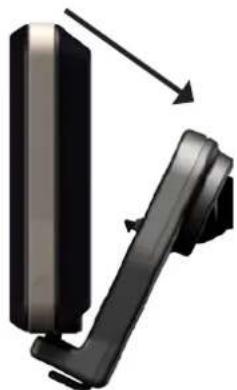
De nüvi bevestigen
- Klap de GPS-antenne omhoog.
- Plaats de onderkant van uw nüvi in de houder.
- Kantel de nüvi naar achteren totdat deze vastklikt.
De nüvi uit de houder nemen
- Duw het klepje aan de onderkant van de houder omhoog.
- Kantel de nüvi naar voren.
- Klik de beschermkap op de houder als deze niet wordt gebruikt.
Lees de gids Belangrijke veiligheids- en productinformatie in de verpakking voor productwaarschuwingen en andere belangrijke informatie.
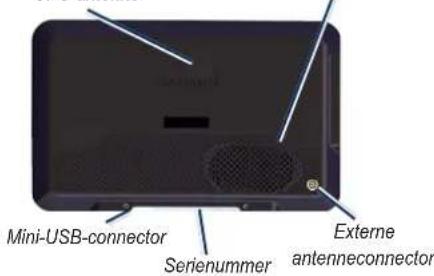
Uw nüvi

Aan/uit-knop:
schuif naar links om het apparaat in of uit te schakelen; schuif naar rechts om het scherm te vergrendelen

GPS-antenne
Aan de slag
De nüvi configureren
Als u de nüvi wilt inschakelen, schuift u de Aan/uit-knop naar links. Volg de instructies op het scherm.
Satellieten zoeken
Ga naar een open plek buiten een parkeergarage en uit de buurt van hoge gebouwen. Stop het voertuig en schakel de nüvi in. Het zoeken van satellietsignalen kan enkele minuten duren.
De balken 1980 in de GPS-satellietsterkte aan. Als één balk groen is, ontvangt de nüvi satellietsignalen. U kunt nu een bestemming selecteren en hierheen navigeren. Meer informatie over GPS vindt u op pagina 27 en op www.garmin.com/aboutGPS.
WAARSCHUWING: dit product bevat een lithium-ionbatterij die niet kan worden vervangen. Raadpleeg de gids met belangrijke veiligheids- en productinformatie in de verpakking voor belangrijke veiligheidsinformatie over de batterij.
2 Gebruiksaanwijzing bij de BMW Navigation Portable Plus
De nüvi gebruiken

1 GPS-signaalsterkte.
② Bluetooth ® -status.
3 Batterijstatus.
4 Huidige tijd; tik hierop om de tijdsinstellingen te wijzigen.
⑤ Tik hierop om een bestemming te zoeken.
6 Tik hierop om de kaart weer te geven.
7 Tik hierop om te bellen wanneer het apparaat is aangesloten op een compatibele mobiele telefoon.
8 Tik hierop om het volume aan te passen.
9 Tik hierop voor extra's, bijvoorbeeld mediaspelers, instellingen en Help.
Uw bestemming vindenvinden
Het menu Waarheen? heeft verschillende categorieën die u kunt gebruiken bij het zoeken naar adressen, plaatsen en andere locaties. De gedetailleerde kaart in uw nüvi bevat miljoenen nuttige punten, bijvoorbeeld restaurants, hotels en garagebedrijven.

- Tik op Waarheen?

- Selecteer een categorie.
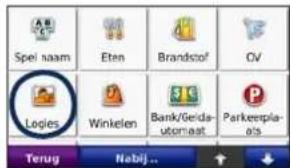
- Selecteer een subcategorie.
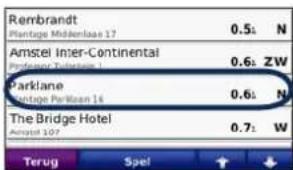
- Selecteer een bestemming.

- Tik op Ga!.

- Geniet van de reis!
TIP: tik op

voor er keuzes.
Aan de slag
Uw route volgen
Tijdens uw reis leidt de nüvi u naar uw bestemming met gesproken berichten, pijlen op de kaart en instructies boven in de kaart. Als u van de oorspronkelijke route afwijkt, berekent de nüvi de route opnieuw en krijgt u nieuwe instructies voor de route.
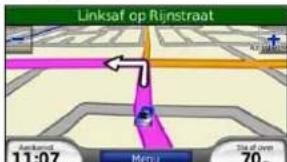
Uw route wordt aangegeven met een paarse lijn. Volg de pijlen wanneer u afslaat.

Uw bestemming wordt aangegeven met een geruite vlag.

TIP: als u meer dan één stopplaats aan de route wilt toevoegen, kunt u ook de actieve route wijzigen. Zie pagina 7.
Een omweg maken
Als op uw route een weg is afgesloten, kunt u een omweg nemen.
-
Terwijl een route actief is, tikt u op Menu.
-
Tik op Omrijden
De nüvi probeert u zo snel mogelijk terug te krijgen op uw oorspronkelijke route. Als de huidige route de enige redelijke optie is, kan de nüvi mogelijk geen omweg berekenen.
De route stoppen
-
Terwijl een route actief is, tikt u op Menu.
-
Tik op Stop
Het volume aanpassen
In de menupagina tikt u op Volume. Tik op om het volume aan te passen. Tik op Dempen om het geluid te dempen.
Het scherm vergrendelen
Om te voorkomen dat u onbedoeld een optie kiest als u per ongeluk het scherm aanraakt, schuift u de Aan/uit-knop naar rechts (2) Als u het scherm wilt ontgrendelen, schuift u de Aan/uit-knop naar het midden.
Een via-punt toevoegen
U kunt een stopplaats ("via-punt") aan uw route toevoegen. De nüvi geeft een routebeschrijving naar de stopplaats en vervolgens naar uw cindbestemming.
-
Terwijl een route actief is, tikt u op Menu > Waarheen?
-
Zoek de extra stopplaats
-
Tik op Ga.
-
Tik op Voeg toe als via-punt om deze stopplaats toe te voegen aan uw route. Tik op Kies als nieuwe bestemming om van deze stopplaats uw nieuwe eindbestemming te maken.
Waarheen?
Het menu Waarheen? Heeft een aantal categorieën die u kunt gebruiken bij het zoeken naar locaties. Zie pagina 3 voor meer informatie over het uitvoeren van eenvoudige zoekopdrachten.

TIP: tik op Nabij om het zoekgebied te wijzigen. Zie pagina 8.
Opties voorde pagina Ga
Tik op een item in de lijst met zoekresultaten om de pagina Ga te bekijken.
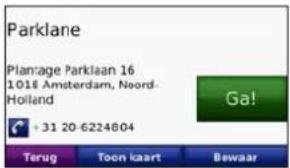
Tik op Ga! om een route naar deze locatie te maken.
Tik op Toon kaart voor de weergave van deze locatie op de kaart. Als de GPS-modus is uitgeschakeld, tikt u op Inst.Pos om uw huidige locatie hier in te stellen.
Tik op Bewaar om deze locatie op te slaan. Zie pagina 6.
Als er een mobiele telefoon met draadloze Bluetooth-technologie is aangesloten, tikt u op Gm deze locatie op te roepen.
Een adres zoeken
- Tik op Waarheen? > Adres.
- Tik indien nodig op Staat/Provincie wijzigen.
- Tik op Zoek alles.
OF:
Tik op Spel plaatsnaam, voer de plaats of de postcode in en tik op OK. Selecteer de plaats of postcode in de lijst. (Niet alle kaartgegevens bieden de optie voor zoeken op postcode.)
- Typ het nummer van het adres en tik op OK.
- Voer de straatnaam in en tik op OK. Selecteer indien nodig de juiste straat in de lijst.
- Tik indien nodig op het adres.
Een plaats zoeken door de naam te spellen
Als u de naam kent van de locatie die u zockt, kunt u de naam spellen met behulp van het schermtoetsenbord. U kunt ook letters die de naam bevat, invoeren om de zoekopdracht te verfijnen.
- Tik op Waarheen? > Nuttige punten > Spel naam.
- Voer met het schermtoetsenbord letters van de naam in. Tik op OK.
Werken met het schermtoetsenbord
Als een schermtoetsenbord verschijnt, kunt u letters of cijfers invoeren door hierop te tikken.

Tik op om een spatie te typen. Tik op en om de cursor te verplaatsen. Tik op als u het teken wilt wissen. Tik op als u woorden wilt selecteren die u onlangs hebt getypt of geselecteerd.
Waarheen?
Tik op Modus om de toetsenbordmodus te kiezen.
Tik op 023 cijfers of speciale tekens in te voeren.

TIP: u kunt de toetsenbordindeling wijzigen in QWERTY, wat overeenkomt met de standaardindeling van een computertoetsenbord. Zie pagina 21.
Een thuislocatie instellen
U kunt een thuislocatie instellen voor de plaats waarnaar u het vaakst terugkeert.
- Tik op Waarheen? > Naar huis.
- Selecteer een optie.
Naar huis gaan
Nadat u uw thuislocatie hebt ingesteld, kunt u hierheen altijd een route maken door op Waarheen? >Naar huis te tikken.
De thuislocatie wijzigen
Als u uw thuislocatie wilt wijzigen, moet u deze eerst uit de Favorieten verwijderen.
- Tik op Waarheen? > Favorieten.
- Tik op Thuis > Wijzig > Wis > Ja.
Nadat u uw thuislocatie hebt gewist, kunt u deze
opnieuw instellen door de stappen te volgen in het gedeelte "Een thuislocatie instellen".
Zoeken naar recent gevonden plaatsen
De nüvi slaat de 50 meest recent gevonden plaatsen op in de lijst met recent gevonden plaatsen. De meest recent bekeken plaatsen worden boven aan de lijst weergegeven. Tik op Waarheen? > Recent gevonden om de recent gevonden items weer te geven.
Recent gevonden plaatsen verwijderen
Tik op Wis > Ja om alle locaties in de lijst met recent gevonden locaties te verwijderen.

OPMERKING: als u op Wis tikt, worden alle items uit de lijst verwijderd. Hiermee wordt de plaats zelf niet uit het apparaat verwijderd.
Favorietenvorieten
U kunt plaatsen in uw Favorieten opslaan, zodat u deze snel kunt opzoeken en routes ernaartoe kunt creëren. Uw thuislocatie wordt opgeslagen in Favorieten.
Uw huidige locatie opslaan
Tik op de kaartpagina op 📄Tik op Locatie opslaan om uw huidige locatie op te slaan.
- Als u een plaats hebt gevonden die u wilt opslaan, tikt u op Bewaar.
- Tik op OK. De plaats wordt opgeslagen in Favorieten.
Opgeslagen plaatsen vinden
- Tik op Waarheen?
- Tik op Favorieten. Uw opgeslagen locaties worden weergegeven.

TIP: uw Laatste Locatie wordt elke keer automatisch opgeslagen als u de nüvi uit de houder haalt. Gebruik deze functie om uw auto terug te vinden op een parkeerterrein.
Opgeslagen plaatsen bewerken
- Tik op Waarheen? > Favorieten.
- Tik op de locatie die u wilt bewerken.
- Tik op Wijzig.

- Tik op een knop om de locatie te bewerken:
• Wijzig naam: voer een naam in en tik op OK.
- Wijzig kaartsymbool: raak een nieuw symbool aan.
- Wijzig telefoonnummer: voer een telefoonnummer in en tik op OK.
- Wis: hiermee verwijdert u items uit de lijst met favorieten. Tik op Ja.
Routes maken en bewerken
Tik op Waarheen? > Routes. Selecteer de route die u wilt nemen en tik op Ga!.
Een route maken
Gebruik uw nüvi om routes te maken en op te slaan voor uw volgende reis. U kunt maximaal 10 routes opslaan.
- Tik op Waarheen? (of Extra) > Routes > Nieuw.
- Tik op Nieuw vertrekpunt toevoegen.
- Kies een locatie als uw vertrekpunt en tik op Kies.
- Tik op Nieuw eindpunt toevoegen.
- Kies een locatie als uw eindpunt en tik op Kies.
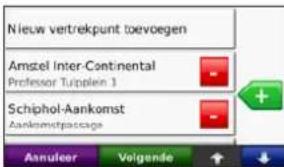
- Tik op om een andere locatie aan uw route toe te voegen. Tik op om een locatie te verwijderen.
- Tik op Volgende om uw route te berekenen en deze op de kaart weer te geven.
- Tik op Bewaar om de route op te slaan en het scherm te verlaten.
Routes bewerken
- Tik op Waarheen? (of Extra) > Routes.
- Selecteer de route die u wilt bewerken.
- Tik op Wijzig.
-
Tik op een optie om de route te wijzigen:
-
Tik op Wijzig naam. Voer een nieuwe naam in en tik op OK.
- Tik op Toevoegen/verwijderen punten om nieuwe vertrekpunten, via-punten of eindpunten aan de route toe te voegen.
- Tik op Punten handmatig sorteren om de volgorde van punten langs uw route te wijzigen.
- Tik op Punten optimaal sorteren om de punten automatisch te sorteren.
- Tik op Herberekenen om de routevoorkeur te veranderen in een berekening op snellere tijd, kortere afstand of niet via de weg.
• Tik op Wis om dit item te verwijderen.

OPMERKING: uw wijzigingen worden automatisch opgeslagen als u één van de pagina's voor het bewerken van de route verlaat.
Waarheen?
Een plaats zoeken met behulp van de kaart
Gebruik de pagina Zock op kaart om delen van de kaart te bekijken. Tik op Waarheen? > Zock op kaart.
Tips voor het zoeken op de kaart
- Tik op de kaart en sleep om andere delen van de kaart te bekijken.
- Tik op +en -em in en uit te zoomen.
- Raak een willekeurig voorwerp op de kaart aan. Er verschijnt een pijl die het voorwerp aanwijst.
- Tik op Bewaar om deze locatie op te slaan en tik op Ga om naar de locatie te navigeren.
- Als de GPS-modus is uitgeschakeld, tikt u op Inst.Pos om uw locatie in te stellen op de geselecteerde locatie. (Zie pagina 21.)
Coördinaten invoeren
Als u de geografische coördinaten van uw bestemming kent, kunt u de nüvi gebruiken om naar een willekeurige locatie te navigeren met behulp van de coördinaten van de breedte- en lengtegraden. Dit kan erg handig zijn als u geocaches zoekt.
Tik op Waarheen? > Coördinaten.
Tik op Formaat om het type coördinaten te wijzigen.
Omdat in verschillende kaartsoorten verschillende formaten worden gehanteerd voor de positie op de kaart, kunt u in de nüvi het correcte formaat kiezen voor de coördinaten van de kaartsoort die u gebruikt.
Voer de coördinaten in en tik op Volgende. Tik op Ga om een route met alle afslagen naar de coördinaten te maken.
Zoeken nabij een andere locatie

OPMERKING: uw nüvi zoekt automatisch naar plaatsen nabij de huidige locatie.
- Tik op Waarheen? > Nabij.
-
Selecteer een optie:
-
Waar ben ik: hiermee zoekt u naar plaatsen nabij uw huidige locatie.
- Een andere plaats: hiermee zoekt u naar plaatsen nabij de plaats die u hebt ingevoerd.
- Mijn huidige route: hiermee zoekt u naar plaatsen langs uw route.
-
Mijn bestemming: hiermee zoekt u naar plaatsen nabij uw huidige bestemming.
-
Tik op OK.
Niet via wegen navigeren
Als u niet de normale wegen wilt gebruiken, kunt u de Niet via de weg-modus gebruiken. Tik op Extra > Instellingen > Navigatie > Route voorkeur > Niet via de weg > OK. Selecteer een bestemming en tik op Ga om buiten de normale wegen naar de bestemming te navigeren.
Lopen naar een bestemming
Als u naar uw bestemming wilt lopen, gebruikt u de Voetgangermodus om de route te optimaliseren. Tik op Extra > Instellingen > Systeem > Gebruiksmodus > Voetganger > OK.
De hoofdpagina's gebruiken
Kaartpagina
Tik op Bekijk kaart om de kaartpagina te openen. Het voertuigpictogram geeft uw huidige locatie aan. Tik op de kaart en sleep deze om andere gebieden op de kaart te bekijken (zie pagina 8).
Tik op de tekstbalk om de pagina Lijst met afslagen te openen.
Tik op -om uit te zoomen.
Tik op Menu als u wilt terugkeren naar de menupagina.
Tik op Aankomst of op Snelheid als u de reisinformatiepagina wilt openen.

Tik op+om in te zoomen.
Als u uw huidige locatie wilt opslaan, tikt u op het voertuigpictogram.
Tik op Afslaan na als u de pagina met de volgende afslag wilt openen.
Kaartpagina tijdens het navigeren van een route


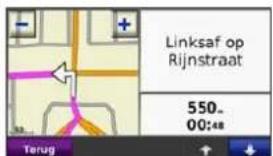
Pagina Lijst met afslagen Pagina Volgende afslagReisinformatiepagina

TIP: het pictogram maximumsnelheid 65 verschijnt mogelijk als u zich op een grote weg bevindt. Dit pictogram geeft de huidige toegestane maximumsnelheid op de weg weer.
De hoofdpagina's gebruiken
Reisinformatiepagina
De reisinformatiepagina geeft uw huidige snelheid weer en biedt nuttige gegevens over uw reis. Als u de reisinformatiepagina wilt weergeven, tikt u op het veld Snelheid of Aankomst op de kaartpagina.
Als u onderweg regelmatig stopt, laat u de nüvi ingeschakeld, zodat deze de verstreken reistijd nauwkeurig kan meten.
Reisinformatie opnieuw instellen
Als u nauwkeurige reisinformatie wilt hebben, stelt u de reisinformatie opnieuw in voordat u op reis gaat. Tik op Reset Trip om de informatie op de reisinformatiepagina opnieuw in te stellen. Tik op Reset Max om de maximumsnelheid opnieuw in te stellen.
Pagina Lijst met afslagen
Als u een route aflegt, geeft de pagina Lijst met afslagen afslag-voor-afslag instructies voor de gehele route en de afstand tussen afslagen weer. Tik op de groene tekstbalk boven aan de kaartpagina om de pagina Lijst met afslagen te openen. Tik op een afslag in de lijst om de pagina met de volgende afslag voor die afslag weer te geven. Tik op Toon kaart om de hele route op de kaart weer te geven.
Pagina Volgende afslag
Als u een route aflegt, geeft de pagina met de volgende afslag de eerstvolgende afslag op de kaart weer en de resterende afstand en tijd totdat u de afslag bereikt. Als u de eerstvolgende afslag op de kaart wilt weergeven, tikt u op het veld Afslaan na op de kaartpagina of tikt u op een afslag op de pagina Lijst met afslagen.
Handsfree bellen
Via draadloze Bluetooth-technologie kunt u de nüvi als handsfree-apparaat aansluiten op uw mobiele telefoon. Ga naar www.garmin.com/bluetooth als u wilt controleren of uw Bluetooth-apparaat compatibel is met de nüvi.
De draadloze Bluetooth-technologie maakt automatisch verbinding tussen apparaten, bijvoorbeeld een mobiele telefoon en de nüvi. Wanneer u twee apparaten voor het eerst samen gebruikt, moet u deze koppelen (ook wel "pairen" genoemd) met behulp van een pincode of wachtwoord. Nadat de apparaten eenmaal zijn gekoppeld, kunnen deze automatisch verbinding maken wanneer u deze inschakelt.

OPMERKING: mogelijk dient u het apparaat in te stellen op automatisch koppelen wanneer de nüvi is ingeschakeld.

OPMERKING: de standaardinstelling voor Bluetooth is Uitgeschakeld. Zie pagina 23 voor het inschakelen van de Bluetooth-technologie.
Uw telefoon koppelen
Voor het koppelen en verbinden moeten de telefoon en de nüvi zijn ingeschakeld en minder dan 10 meter van elkaar verwijderd zijn.
U kunt koppeling tot stand brengen via uw nüvi of mobiele telefoon. Raadpleeg de instructies van uw telefoon.
Koppelen via de telefooninstellingen:
- Schakel de Bluetooth-component van de telefoon in. Deze optie kunt u vinden in een menu met de naam Instellingen, Bluetooth, Verbindingen of Handsfree.
- Zoek vervolgens naar Bluetooth-apparaten.
- Selecteer de nüvi in de lijst met apparaten.
- Voer op uw telefoon de Bluetooth-pincode van de nüvi (1234) in.
Koppelen via de nüvi-instellingen:
- Tik op de menupagina op Extra > Instellingen > Bluetooth > Voeg toe.
- Schakel de Bluetooth-component van uw telefoon in en maak deze waarneembaar voor andere Bluetooth-apparaten. Deze instellingen vindt u waarschijnlijk in een menu Bluetooth, Verbindingen of Handsfree.
- Tik op OK op de nüvi.
-
Selecteer uw telefoon en tik op OK.
-
Voer op uw telefoon de Bluetooth-pincode van de nüvi (1234) in.
Wanneer uw telefoon is gekoppeld aan uw nüvi, kunt u bellen. Tik op Telefoon om het telefoonmenu te openen.
Wanneer de nüvi is ingeschakeld, probeert het apparaat een koppeling tot stand te brengen met de laatste telefoon waaraan het was gekoppeld.

OPMERKING: niet elke telefoon ondersteunt alle functies van het telefoonmenu van de nüvi.
Een oproep ontvangen
Als u een oproep ontvangt, wordt het scherm Inkomende oproep weergegeven.
Tik op Beantwoord om de oproep te beantwoorden of tik op Negeer om de oproep te negeren en de telefoon niet meer over te laten gaan.
De interne microfoon bevindt zich aan de voorzijde van de nüvi; spreek normaal.
Tijdens een gesprek
Tijdens een gesprek wordt het pictogram In gesprek weergegeven. Tik op > Ophangen om het gesprek te beëindigen. Tik op Belopties voor de volgende opties:
Handsfree bellen
- Aanraaktonen: hiermee geeft u een toetsenbordpagina weer zodat u automatische systemen kunt gebruiken, bijvoorbeeld voicemail.
- Verplaats audio naar GSM: dit is handig als u de nüvi wilt uitschakelen maar het gesprek niet wilt beëindigen, of als u privacy nodig hcbt. Om het geluid terug te schakelen tikt u op Verplaats audio naar apparaat.
- Demp microfoon.
Wisselgesprek gebruiken
Wanneer u in gesprek bent en u een tweede oproep ontvangt (wisselgesprek), wordt het scherm Inkomend gesprek weergegeven. Tik op Beantwoord om de oproep aan te nemen. De eerste oproep wordt in de wacht gezet.
Wisselen tussen gesprekken:
-
Tik op > Schakel naar.
-
Tik op Ophangen als u de oproep wilt beëindigen; de oproep in de wacht wordt echter niet beëindigd.
Telefoonmenu
Tik in de menupagina op Telefoon om het telefoonmenu te openen. Tik op Status om de signaalsterkte, het batterijniveau en de naam van de aangesloten telefoon weer te geven.

OPMERKING: niet elke telefoon ondersteunt alle functies van het telefoonmenu van de nüvi.
Het telefoonboek gebruiken
Telkens wanneer uw mobiele telefoon aan de nüvi wordt gekoppeld, wordt het telefoonboek automatisch overgebracht naar de nüvi. Het kan enkele minuten duren voordat het telefoonboek beschikbaar is.
- Tik op Telefoon > Telefoonboek.
- Tik op een nummer in het telefoonboek (contactpersoon) om dit te bellen.
- Tik op Kies om de contactpersoon te bellen of tik op Schrijf om een SMS-tekstbericht te verzenden.
Bellen met nuttige punten
- Tik op Telefoon > Nuttige punten.
- Zoek het nuttige punt dat u wilt bellen.
- Tik op Kies of
Een nummer kiezen
- Tik op Telefoon > Kies.
- Voer het nummer in en tik op Kies.
Uw telefoongeschiedenis bekijken
Telkens wanneer uw telefoon aan de nüvi wordt gekoppeld, wordt de telefoongeschiedenis automatisch overgebracht naar de nüvi. Het kan enkele minuten duren voordat deze gegevens naar de nüvi zijn overgebracht.
- Tik op Telefoon > Oproepinfo.
- Tik op een categorie om de bijbehorende oproepen weer te geven. De oproepen zijn in chronologische volgorde geplaatst; de meest recente oproep staat boven aan de lijst.
- Tik op een oproep en tik op Kies.
Naar huis bellen
Voer uw telefoonnummer thuis in zodat u snel naar huis kunt bellen.
Uw telefoonnummer thuis invoeren:
- Tik op Telefoon > Bel thuis.
- Tik op Voer telefoonnummer in als u de toetsenbordpagina wilt gebruiken, of op Kies uit telefoonboek (alleen beschikbaar als uw telefoon het overbrengen van het telefoonboek ondersteunt).
- Tik op OK > Ja. Uw telefoonnummer thuis wordt gekozen door de nüvi.

OPMERKING: om uw thuislocatie of telefoonnummer thuis te bewerken tikt u op Waarheen? > Favorieten > Thuis > Wijzig.
Naar huis bellen:
- Tik op Telefoon > Bel thuis.
- Uw telefoonnummer thuis wordt gekozen door de nüvi.
Oproepen plaatsen met behulp van spraakgestuurd kiezen
U kunt een nummer kiezen door de naam van de contactpersoon in te spreken.
- Tik op Telefoon > Spraakgestuurd kiezen.
- Spreek de naam van de contactpersoon uit.

OPMERKING: mogelijk dient u uw mobiele telefoon te "trainen" in het herkennen van uw spraakopdrachten. Raadpleeg de instructies van uw telefoon.
SMS-tekstberichten
Als uw telefoon SMS-tekstberichten via Bluetooth ondersteunt, kunt u tekstberichten op de nüvi verzenden en ontvangen.
Tekstberichten ontvangen
Als u een tekstbericht ontvangt, wordt het venster Inkomend bericht geopend. Tilk op Luister om het tekstbericht af te spelen, op Lees om uw Postvak IN te bekijken, of op Neger om het venster te sluiten.
Tekstberichten verzenden
- Tik op Telefoon > Tekstbericht > Schrijf.
- Selecteer een optie om de ontvanger van het tekstbericht te selecteren.
- Voer het bericht in en tik op OK.

OPMERKING: berichten die u verzendt vanaf uw nüvi, verschijnen niet in het Postvak UIT van uw telefoon.
Berichten weergeven
- Tik op Telefoon > Tekstbericht.
- Tik op Postvak IN, Postvak UIT of Concepten.
- Tik op een bericht.
-
Selecteer een optie.
-
Tik op om het bericht af te spelen.
- Tik op Verzend om dit bericht aan een andere ontvanger te verzenden, of op Antwoord om een antwoord naar deze contactpersoon te verzenden.
De mediaspelers gebruiken
Muziek afspelen
Laad muziekbestanden naar het interne geheugen of een SD-kaart. Zie pagina 16.
- Tik op Extra > Mediaspeler.
- Tik op Bron om de mediaspeler weer te geven.
- Tik op Blader.
- Tik op een categorie.
- Tik op Speel alle om de gehele categorie vanaf het begin van de lijst af te spelen. Als u een specifiek nummer wilt afspelen, tikt u op de titel.
Huidige afspeellijst
Hoesillustratie

- Tik op de afspeellijst om deze te bewerken.
- Tik op om het volume te regelen.
- Tik op een naar het vorige nummer in de afspeellijst te gaan; houd uw vinger op de knop als u het huidige nummer versneld wilt
achteruitspoelen.
- Tik op som naar het volgende nummer te gaan; houd uw vinger op de knop als u het huidige nummer versneld wilt vooruitspoelen.
- Tik op om het nummer te onderbreken.
• Tik op om het nummer te herhalen. - Tik op QBB de nummers in een willekeurige volgorde af te spelen.
- Tik op de afbeelding van het album voor informatie over het muziekbestand of om het nummer uit de afspeellijst te verwijderen.
Ondersteunde bestandstypen
De nüvi ondersteunt mp3-muziekbestanden en m3u-en m3u8-afspcellijstbestanden.
Afspeellijsten maken en beluisteren
Met uw nüvi kunt u luisteren naar afspeellijsten die u op uw computer hebt gemaakt. U kunt afspeellijsten ook op uw nüvi opslaan.
De huidige afspeellijst opslaan:
- Tik tijdens het beluisteren van muziek op Blader > Afspeellijst > Huidige afspeellijst opslaan.
- Voer een naam in en tik op OK.
Een nieuwe afspeellijst maken:
- Tik in de muziekspeler op Blader > Afspeellijst > Nieuwe afspeellijst maken.
- Selecteer de nummers.
- Tik op Terug wanneer u klaar bent met nummers toevoegen aan uw afspeellijst.
Een afspeellijst maken op een computer:
- Maak een afspeellijst met muziekbestanden met behulp van uw computer en een audioprogramma. Sla de afspeellijst op als M3U- of M3U8-bestand.

OPMERKING: u dient mogelijk het M3U-bestand met een tekstverwerker, zoals Kladblok, te bewerken om het pad (de koppeling) naar het muziekbestand te kunnen verwijderen. In het M3U-bestand moeten alleen de muziekbestanden worden vermeld. Raadpleeg het Help-bestand van het audioprogramma.
- Breng de afspeellijst en de muziekbestanden over naar de nüvi of het SD-station (zie pagina 16). Het M3U-bestand moet op dezelfde locatie worden opgeslagen als de muziekbestanden.
Een afspeellijst afspelen:
-
Tik in de muziekspeler op Blader > Afspeellijst > Opgeslagen afspeellijst openen. Alle beschikbare afspeellijsten worden weergegeven.
-
Tik op een afspeellijst om de muziekbestanden af te spelen.
Een afspeellijst bewerken:
-
Tik tijdens het luisteren op de afspeellijst in de muziekspeler of tik op Blader > Afspeellijst > Huidige afspeellijst bewerken.
-
De afspeellijst bewerken:
- Tik op Toevoegen als u een nummer aan het einde van de afspeellijst wilt toevoegen.
- Tik op een nummer en vervolgens op Wis als u dit nummer uit de afspeellijst wilt verwijderen.
Luisterboeken afspelen
Ga naar http://garmin.audible.com als u boeken van Audible.com ® wilt aanschaffen.
Een boek beluisteren
-
Tik op Extra > Mediaspeler.
-
Tik op Bron om de luisterboekspeler te openen.
-
Tik op Blader.
- Tik op een categorie en tik vervolgens op de titel van een boek.

Omslagillustratie
- Tik op om het volume te regelen.
- Tik op om een gedeelte over te slaan en op om terug te gaan. Houd de desbetreffende knop ingedrukt om voor- of achteruit te gaan.
- Tik op om het boek te onderbreken.
- Tik op de afbeelding van het boekomslag voor meer gedetailleerde informatie.
Markeringen gebruiken
Als u een markering wilt maken, tikt u op en op Markering. Als u uw markeringen wilt weergeven, tikt u op dit vervolgens op een markering. Tik op Play om vanaf de markering naar het boek te luisteren.
Luisterboeken ladenladen
- Maak een Audible.com-account op http://garmin.audible.com.
- Download AudibleManager ® .
- Open AudibleManager. Volg de instructies op het scherm om uw nüvi te activeren (eenmalig proces).
- Schaf een boek aan via http://garmin.audible.com, en download het boek naar uw computer.
- Gebruik AudibleManager om het boek over te brengen naar uw nüvi of SD-kaart.

TIP: raadpleeg de Help in AudibleManager voor uitgebreide instructies. Selecteer Help > Help.
Bestanden beheren
U kunt bestanden, zoals MP3's en JPEG- afbeeldingsbestanden, opslaan in het interne geheugen van de nüvi of op een optionele SD-kaart.

OPMERKING: de nüvi is niet compatibel met Windows ® 95, 98, ME of NT. Er is ook geen compatibiliteit met Mac ® OS 10.3 en eerder. Deze beperking is gebruikelijk bij USB-apparaten voor massaopslag.
Ondersteunde bestandstypen
• MP3-muziekbestanden: zie pagina 14
• M3U- en M3U8-afspeellijstbestanden: zie pagina 14
• AA-luisterboekbestanden: zie pagina 15
- JPEG- en JPG-afbeeldingsbestanden: zie pagina 17
• GPI-bestanden met eigen nuttige punten van de POI Loader van Garmin: zie pagina 26
- Kaarten, routes en waypoints van MapSource ® : zie pagina 25
Bestanden laden
Stap 1: plaats een SD-kaart (optioneel)
Als u de kaart wilt plaatsen of verwijderen, drukt u totdat de kaart vastklikt.
Stap 2: sluit de USB-kabel aan
Sluit de mini-USB-connector aan op de onderkant van de nüvi. Sluit het grotere uiteinde van de kabel op een beschikbare USB-poort op uw computer aan.
De nüvi en de SD-kaart worden weergegeven als verwisselbare stations in Deze computer op Windows-computers en als geïnstalleerde volumes op Mac-computers.

OPMERKING: op sommige besturingssystemen of computers met meerdere netwerkstations worden de nüvi-stations mogelijk niet weergegeven. Zie het Help-bestand van uw besturingssysteem voor informatie over het toewijzen van de stations.
Stap 3: breng bestanden over naar uw nüvi
Kopicer de bestanden van uw computer en plak deze naar de nüvi-stations/-volumes.
-
Zoek op uw computer naar het bestand dat u wilt kopieren.
-
Markeer het bestand en selecteer Bewerken > Kopiëren.
- Open het station/volume "Garmin" of SD-kaart.
- Selecteer Bewerken > Plakken. Het bestand wordt weergegeven in de lijst met bestanden in het nüvi-geheugen of op de SD-kaart.
Stap 4: werp de USB-kabel uit en koppel deze los
Als u de overdracht van bestanden hebt voltooid, klikt u op het pictogram Uitwerpen in uw systeembalk, of sleept u het volumepictogram naar de Prullenmand in Mac-computers. Koppel de nüvi los van de computer.
Bestanden verwijderen
Als de nüvi is aangesloten op uw computer, opent u het station/volume van de nüvi of SD-kaart. Markeer het bestand dat u wilt verwijderen en druk op de toets Delete op het toetsenbord van de computer.

LET OP: als u niet zeker weet wat het doel van een bestand is, mag u het bestand NIET verwijderen. Het nüvi-geheugen bevat belangrijke systeembestanden die NIET mogen worden verwijderd. Let vooral op bestanden die zich bevinden in mappen met de naam "Garmin".
Extra gebruiken
Het menu Extra biedt veel functies die handig zijn als u door de stad of over de wereld reist.
Instellingen
Informatie over de instellingen vindt u op pagina 21–24.
Waar ben ik?
Tik op Waar ben ik? voor informatie over uw huidige locatie. Deze functie komt van pas als u uw locatie moet doorgeven aan hulpdiensten. Tik op een knop aan de rechterkant om de dichtstbijzijnde locatie in die categorie weer te geven. Tik op Locatie opslaan om uw huidige locatie op te slaan.
Help
Tik op Help voor informatie over het gebruik van uw nüvi.
Mediaspeler
Meer informatie over de mediaspeler vindt u op pagina 14.
Fotoalbum
U kunt afbeeldingen weergeven die u hebt opgeslagen in uw nüvi met behulp van het Fotoalbum.
- Tik op Extra > Fotoalbum.
- Tik op een afbeelding om deze groter weer te geven.
- Tik op de pijlen om alle afbeeldingen weer te geven.
Een diavoorstelling weergeven
Tik op Dia show om een diavoorstelling te starten die elke afbeelding even weergeeft en vervolgens de volgende afbeelding weergeeft.
Tik op een willekeurige plaats op het scherm om de diavoorstelling te stoppen.
Routes
Zie pagina 7 voor informatie over routes.
Mijn gegevens
Hiermee kunt u uw opgeslagen gegevens beheren en verwijderen, bijvoorbeeld uw Favorieten. Als u een route hebt overgenomen uit MapSource, tikt u op Importeer route uit bestand om de route op uw nüvi te gebruiken.
Wereldklok
- Tik op Extra > Wereldklok.
- Tik op een plaats in de lijst om deze plaats te wijzigen.
- Selecteer een nieuwe tijdzone (of plaats). Tik op OK als u klaar bent.
- Tik op Wereldkaart voor de weergave van een kaart.
- De gebieden waar het nacht is, worden donker weergegeven. Tik op Wereldklok om de klokken opnieuw weer te geven of op Terug om af te sluiten.
Calculator
- Tik op Extra > Calculator.
- Voer het eerste getal van uw berekening in.
- Tik op een bewerking (÷, x, - of +).
- Voer het tweede getal van uw berekening in.
• Tik op . als u een decimaal wilt toevoegen. - Tik op ± als u het getal negatief of positief wilt maken.
-
Tik op % als u van het getal een percentage (0,01) wilt maken.
• Tik op C als u de invoer wilt wissen. -
Tik op =
Extra gebruiken
- Tik op C om een nieuwe berekening te maken.
Taalgids
De Garmin-taalgids bevat gegevens uit de meertalige naslagwerken van Oxford en vijf tweetalige woordenboeken en past in uw handpalm. Ga naar http://buy-garmin.com als u een accessoire wilt aanschaffen of neem contact op met uw Garmin-dealer.
Woorden en zinnen vertalen
- Tik op Extra > Taalgids > Woorden en zinnen.
- Tik op Taal, selecteer een taal bij Van en Naar en tik op Terug.
- Selecteer een categorie en zoek een zin.
- Tik indien nodig op Zoek om het woord of de zin te spellen. Tik op een zin om de vertaling te openen.
- Tik op om de vertaling te horen.
Tips voor woorden en zinnen
- Gebruik Zock naar sleutelwoord in zinnen om alle zinnen te vinden die een specifiek woord bevatten.
- Tik op een onderstreept woord om een ander woord te gebruiken.
- Tik op Meer keuzes om woorden in de zin te wijzigen of een andere vertaling te krijgen.
De tweetalige woordenboeken gebruiken
De taalgids van Garmin biedt vijf tweetalige woordenboeken.
- Tik op Extra > Taalgids.
- Tik op Tweetalig woordenboek.
- Tik op een vertaaloptie. Tik indien nodig op Naar Engels.
- Zoek het woord en tik erop.
- Tik op om de vertaling te horen.
Tips voor tweetalige woordenboeken
- Tik op Zoek om het woord of het begin van het woord te spellen.
- Tik op Legenda voor informatie over afkortingen, labels en uitspraaktekens voor de geselecteerde taal.
Het auteursrecht op de inhoud van de woordenboeken, de woorden en de zinsneden berust bij Oxford University Press ©. Spraakbestanden zijn eigendom van © Scansoft.
- Tik op Extra > Valuta omrekenen.
- Tik op een valutaknop om een andere valuta te kiezen.
- Selecteer een valuta en tik op OK.
- Tik op het rechthoekje naast de valuta die u wilt omrekenen.
- Voer de waarde in. Tik op OK.
- Tik op Wis als u een andere waarde wilt omrekenen.

TIP: houd uw vinger op om de gehele invoer te wissen.
Wisselkoersen bijwerken
Met de nüvi kunt u de conversiekoersen van de valuta's handmatig bijwerken, zodat u altijd de meest recente koersen gebruikt.
-
Tik op Extra > Valuta omrekenen > Herzie.
-
Tik op de koers die u wilt bijwerken.
- Tik op om de huidige koers te wissen. Voer een nieuwe koers in en tik op OK.
- Tik op Bewaar om te voltooien.

TIP: tik op Herstel voor de oorspronkelijke wisselkoers.
Eenheden omrekenen
- Tik op Extra > Eenheden omrekenen.
- Tik op Conversie, selecteer een maatsoort en tik op OK.
- Tik op de maateenheid die u wilt wijzigen.
- Selecteer een maateenheid en tik op OK. Herhaal dit indien nodig.
- Tik op de lege rechthoek om een waarde in te voeren.
- Voer een waarde in en tik op OK.
- Tik op Wis om een andere maat in te voeren.
FM-ontvanger voor verkeersinformatie gebruiken
Bepaalde nüvi-pakketten bieden ook verkeersinformatie.
Gebruik een FM TMC-ontvanger (Traffic Message Channel) om verkeersinformatie te ontvangen via FM RDS (Radio Data System). Zie www.garmin.com/traffic voor meer informatie over FM TMC-ontvangers en dekkingsgebieden.

OPMERKING: Garmin is niet verantwoordelijk voor de nauwkeurigheid van de verkeersinformatie. De FM TMC-ontvanger ontvangt signalen van de provider van de verkeersinformatie en geeft deze informatie weer op de nüvi.

OPMERKING: als u verkeersinformatie wilt ontvangen, dienen de FM TMC-ontvanger en de nüvi zich binnen het gegevensbereik te bevinden van een FM-station dat TMC-informatie uitzendt.

OPMERKING: bij BMW-pakketten met verkeersinformatic krijgt u alleen toegang tot deze informatie als de nüvi op de houder is aangesloten.
Verkeer in uw omgeving
Verkeer in uw omgeving
Tik op Extra > Verkeersinfo om de verkeersituaties in uw regio weer te geven. Tik op Weergeven per weg als u de verkeersituaties op elke weg in de regio wilt weergeven. Als zich op uw route een verkeersituatie voordoet, tikt u op Op mijn route om de details weer te geven.
Verkeer op uw weg
Wanneer u geen route aflegt en er verkeer op uw weg is, wordt op de kaartpagina een verkeerspictogram zoals of weergegeven. Tik op het pictogram om informatie weer te geven over de vertraging.

TIP: de gekozen landinstellingen bepalen welke type verkeerspictogrammen wordt gebruikt: ruitvormig (voor de Verenigde Staten, of drichockig voor Europa.
Verkeer op uw route
Tijdens het berekenen van de route onderzoekt de nüvi het huidige verkeer en past de route automatisch aan om de reisduur zo kort mogelijk te maken. U kunt alsnog door verkeer worden geleid als er geen alternativeve wegen zijn. Als er een lange file op uw route is terwijl u aan het navigeren bent, berekent de nüvi de route automatisch opnieuw.
Op de kaartpagina wordt te weergegeven wanneer er files op uw route zijn. Het cijfer in het pictogram geeft de vertraging in minuten weer. De vertraging wordt automatisch doorberekend in de aankomstijd die op de kaart wordt weergegeven.
Verkeer op uw route vermijden:
- Tik op de kaartpagina op
- Tik op om verkeersituaties te bekijken.
- Tik op Vermijd.


Verkeersabonnementen
Zie pagina 23 voor meer informatie over het toevoegen van een verkeersabonnement. Ga voor meer informatie over verkeersabonnementen naar www.garmin.com/fmtraffic.
Verkeerspictogrammen
| Noord-Amerikaans | Betekenis Internationaal |
| Slipgevaar | |
| Wegwerkzaamheden | |
| Weg afgesloten | |
| Langzaam verkeer | |
| Ongeval | |
| Attentie | |
| Reisinformatie |
Kleurcodes voor drukte
groen = niet ernstig; het verkeer rijdt normaal door.
geel = matig; er is lichte vertraging.
rood = ernstig; er is langzaam rijdend of stilstaand verkeer.
De nüvi aanpassen
- Tik op Extra > Instellingen.

- Tik op de instelling die u wilt wijzigen.
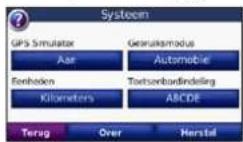
- Tik op de knop onder de naam van de instelling om deze te wijzigen.
De systeeminstellingen wijzigen
Tik op Extra > Instellingen > Systeem.
GPS Simulator: schakel de simulator in om de GPS-modus uit te schakelen en de navigatie te simuleren en/of de batterij te sparen.
Gebruiksmodus: geef op hoe u zich gaat verplaatsen, zodat de beste route kan worden gemaakt: Automobiel, Fiets of Voetganger.
Eenheden: hiermee wijzigt u de maateenheid in Kilometers of Mijlen.
Toetsenbordindeling: selecteer QWERTY voor een de indeling van schrijfmachine, of ABCDE voor een alfabetische indeling.
Info: hiermee geeft u het softwareversienummer, de apparaat-id en het audioversienummer van de nüvi weer. U hebt deze gegevens nodig om de systeemsoftware bij te werken of aanvullende kaartgegevens aan te schaffen (zie pagina 25).
Navigatie-instellingen wijzigen
Tik op Extra > Instellingen > Navigatie.
Route voorkeur: hiermee selecteert u een voorkeur voor het berekenen van de route:
- Snellere tijd: hiermee berekent u routes die sneller worden afgelegd, maar mogelijk langer zijn.
- Kortere afstand: hiermee berekent u routes die korter zijn, maar mogelijk langzamer worden afgelegd.
- Niet via de weg: hiermee berekent u routes van
punt naar punt (niet via de weg).
Te vermijden: hiermee selecteert u de wegtypen die u op uw routes wilt vermijden of juist wel wilt volgen.
Herstel: hiermee herstelt u de oorspronkelijke navigatie-instellingen.
De weergave-instellingen wijzigen Tik op Extra > Instellingen > Scherm.
Schermkleur modus: hiermee selecteert u Dag voor een lichte achtergrond, Nacht voor een donkere achtergrond of Auto om automatisch te schakelen tussen deze twee opties.
Schermafdruk: hiermee kunt u de schermaf-beeldingsmodus inschakelen. Tik op om een schermafbeelding te maken. Het bitmapbestand van de opname wordt opgeslagen in de map Garmin\sern op het nüvi-station.
Helderheid: hiermee wijzigt u de helderheid van de schermverlichting. De levensduur van de batterijen neemt toe als u de helderheid van de schermverlichting verlaagt.
Herstel: hiermee herstelt u de oorspronkelijke weergave-instellingen.
De tijdsinstellingen wijzigen Tik op Extra > Instellingen > Tijd.
De nüvi aanpassen
Tijdweergave: hiermee kiest u een UTC-, 12-uurs of 24-uurs tijdweergave.
Tijdzone: hiermee selecteert u een tijdzone of een nabijgelegen plaats in de lijst.
Zomertijd: hiermee stelt u de zomertijd, indien beschikbaar, in op Aan, Uit of Auto.
Herstel: hiermee herstelt u de oorspronkelijke tijdsinstellingen.
De talen instellen
Tik op Extra > Instellingen > Taal.
Spraak: hiermee stelt u de taal van de gesproken aanwijzingen in.
Taal voor tekst: hiermee wijzigt u de taal voor alle tekst op het scherm in de geselecteerde taal. Als u de teksttaal wijzigt, blijft de taal van de kaartgegevens, zoals straatnamen en plaatsen, of door de gebruiker ingevoerde gegevens, ongewijzigd.
Toetsenbord: selecteer het toetsenbord voor uw taal. U kunt de toetsenbordtaal altijd vanaf elk toetsenbord wijzigen door op Modus te tikken.
De kaartinstellingen wijzigen
Tik op Extra > Instellingen > Kaart.
Kaartdetail: hiermee stelt u in hoeveel details op de kaart worden weergegeven. Door het weergeven van meer details is het mogelijk dat de kaart langzamer opnieuw wordt getekend.
Kaartweergave: hiermee wijzigt u het perspectief van de kaart.
- Koers boven: de kaart wordt weergegeven in twee dimensies (2D) met de reisrichting aan de bovenkant van het scherm.
- Noord boven: de kaart wordt weergegeven in twee dimensies (2D) met het noorden boven.
- 3D: de kaart wordt in drie dimensies (3D) weergegeven in de stand Koers boven.
Soort voertuig: tik op Wijzig om het pictogram te wijzigen waarmee uw positie op de kaart wordt weergegeven. Tik op het pictogram dat u wilt gebruiken en tik vervolgens op OK. Meer voertuigpictogrammen kunt u downloaden van www.garmin.com/vehicles.
Triplog: hiermee toont of verbergt u uw reislogboek. Tik op Extra > Mijn gegevens > Triplog wissen om het reislogboek te wissen.
Kaart info: hiermee geeft u de kaarten en hun versie weer die op de nüvi zijn geladen. Tik op een kaart om die kaart in (met vinkje) of uit (zonder vinkje) te schakelen.
Herstel: hiermee herstelt u de oorspronkelijke kaartinstellingen.
Beveiligingsinstellingen toevoegen
Tik op Extra > Instellingen > Beveiliging.
Garmin Lock: hiermee schakelt u Garmin Lock ™ in om de nüvi te vergrendelen. Voer een viercijferige pincode in en stel een veilige locatie in. Zie pagina 25 voor meer informatie.
Veilige modus: hiermee kunt u de veilige modus in- of uitschakelen. De standaardinstelling voor de veilige modus is Aan. Wanneer het voertuig rijdt, worden in de veilige modus alle functies uitgeschakeld die veel aandacht van de gebruiker vereisen en u tijdens het rijden kunnen afleiden.
Herstel: hiermee herstelt u de oorspronkelijke beveiligingsinstellingen. Bij het herstellen van de beveiligingsinstellingen worden uw pincode voor Garmin Lock en uw veilige locatie niet gewist.
Informatie over verkeersabonne- menten weergeven
Bepaalde BMW-pakketten bieden ook verkeersinformatie. Tik op Extra > Instellingen > Verkeersinfo.

OPMERKING: bij BMW-pakketten met verkeersinformatie krijgt u alleen toegang tot deze informatie als uw nüvi is aangesloten op de houder van de BMW.

OPMERKING: voor Noord-Amerika is een proefabonnement beschikbaar. Dit abonnement hoeft niet te worden geactiveerd.
Een abonnement toevoegen
U kunt extra abonnementen aanschaffen of een abonnement vernieuwen wanneer het verloopt. Ga naar de FM Traffic-website van Garmin op www.garmin.com/fmtraffic.
- Tik op de menupagina op Extra > Instellingen > Verkeersinfo.
- Tik op Abonnementen > Toevoegen.
-
Schrijf de apparaat-id van de FM-ontvanger voor verkeersinformatie op.
-
Ga naar www.garmin.com/fmtraffic om een abonnement af te sluiten en een uit 25 tekens bestaande code op te halen.
- Tik op de nüvi op Volgende, voer de code in en tik op OK.
De TMC-abonnementscode kan niet opnieuw worden gebruikt. Elke keer dat u de service wilt verlengen, hebt u een nieuwe code nodig. Indien u meerdere FM-ontvangers voor verkeersinformatie hebt, hebt u voor elke ontvanger een nieuwe code nodig.
Bluetooth-instellingen
Tik op Extra > Instellingen > Bluetooth.
Verbindingen: selecteer Vocg toe > OK om te koppelen met een mobiele telefoon via draadloze Bluetooth-technologie. Zie pagina 11. Selecteer Wijzig om te koppelen met een ander apparaat.

OPMERKING: de pincode van de nüvi is 1234.
Uit: selecteer de telefoon waarmee u de verbinding wilt verbreken en tik op Ja.
Wis: selecteer de telefoon die u uit het geheugen van de nüvi wilt verwijderen en tik op Ja.
Bluetooth: hiermee schakelt u Bluetooth in of uit. Het pictogram Bluetooth wordt op de menupagina weergegeven als de Bluetooth-component is geactiveerd. Als u wilt verhinderen dat een telefoon automatisch wordt verbonden, selecteert u Uitgeschakeld.
Naam apparaat: selecteer deze optie om een naam op te geven waarmee de nüvi wordt aangeduid door Bluetooth-apparaten. Tik op OK.
Probleem oplossen: blader door de lijst met compatibele apparaten. Als uw telefoon niet in de lijst staat, gaat u naar www.garmin.com/bluetooth voor meer informatie.
Herstel: hiermee herstelt u de oorspronkelijke Bluetooth-instellingen. De koppelingsgegevens worden hiermee niet gewist.
De nüvi aanpassen
De instellingen van de gevarenzones wijzigen
Er moeten gevarenzones (zoals eigen nuttige punten, een flitspaaldatabase of een Garmin TourGuide®) zijn geladen om de instellingen van de gevarenzones te kunnen aanpassen. Zie pagina 26. Tik op Extra > Instellingen > Gevarenzones.
Gevarenzone alarm: tik op Wijzig om waarschuwingen in of uit te schakelen wanneer u eigen nuttige punten of flitspalen nadert.
Tourgids: hiermee stelt u in hoe u de audio voor de TourGuide wilt activeren. Selecteer Automatisch afspelen als u de gehele tour wilt horen zoals deze is samengesteld, Op verzock als u het luidsprekerpictogram op de kaart wilt weergeven wanneer tijdens het afleggen van de route informatie beschikbaar is, of Uit.
Herstel: hiermee herstelt u de instellingen van de gevarenzones.
Het geluidsniveau aanpassen
Tik in de menupagina op Volume om het volume aan te passen.
Tik op Extra > Instellingen > Volume om het geluidsniveau van de mediaspeler en navigatie-aanwijzingen aan te passen.
Herstel: hiermee herstelt u het oorspronkelijke geluidsniveau.
- Tik op Extra > Instellingen.
- Tik op Herstel.
- Tik op Ja.
Gebruikersgegevens wissen

LET OP: hiermee wordt alle informatie gewist die de gebruiker heeft ingevoerd.
- Houd uw vinger in de rechteronderhoek van het scherm van de nüvi terwijl u de nüvi inschakelt.
- Druk met uw vinger op het scherm totdat het bericht wordt weergegeven.
- Tik op Ja om alle gebruikersgegevens te wissen. Alle oorspronkelijke instellingen worden hersteld. Alle items die u hebt opgeslagen, worden gewist.
Appendix
Oplaadmogelijkheden voor uw nüvi
- Gebruik de voertuigvoedingskabel.
- Gebruik de USB-kabel.
- Gebruik een optionele netadapterkabel.
Het scherm kalibreren
Als het aanraakscherm niet goed reageert, moet u het kalibreren. Schakel de nüvi uit en weer in. Schuif de Aan/uit-knop naar rechts (vergrendelen). Houd uw vinger ongeveer 30 seconden op het scherm tot het kalibratiescherm verschijnt. Volg de instructies op het scherm.
De nüvi opnieuw instellen
Als het nüvi-scherm niet meer functioneert, schakelt u de nüvi uit en weer in. Als dat niet helpt, schuift u de Aan/uit-knop naar links en houdt u deze 8 seconden vast. Schakel de nüvi weer in. De nüvi behoort weer normaal te werken.
De nüvi vergrendelen
Garmin Lock ™ is een antidiefstalsysteem dat uw nüvi vergrendelt. Telkens wanneer u de nüvi inschakelt, dient u de PIN in te voeren of naar de veilige locatie te rijden.
- Tik op Extra > Instellingen > Beveiliging.
- Tik op de knop onder Garmin Lock.
- Voer een viercijferige pincode in en rij naar een veilige locatie.
Wat is een veilige locatie?
Kies als veilige locatie een locatie waar u vaak naar terugkeert, bijvoorbeeld uw huis. Wanneer de nüvi satellietsignalen ontvangt en u zich op de veilige locatie bevindt, hoeft u geen pincode in te voeren.

OPMERKING: als u uw PIN en uw veilige locatie bent vergeten, dient u uw nüvi naar Garmin te sturen om deze te laten ontgrendelen. U moet een geldige productregistratie of een geldig aankoopbewijs meesturen.
Extra kaarten
U kunt aanvullende MapSource-kaartgegevens aanschaffen bij Garmin en de kaarten laden in het interne geheugen van de nüvi of op een optionele SD-kaart. Kijk ook op www.garmin.com/unlock/update.jsp of er een update beschikbaar is voor uw kaartsoftware.
Om te zien welke kaartversies op uw nüvi zijn geladen, opent u de menupagina. Tik op Extra > Instellingen > Kaart > Kaartinfo. Als u extra kaarten wilt activeren, hebt u de apparaat-id (zie pagina 21) en het serienummer nodig. Dit nummer vindt u in de buurt van de voedingsconnector.
Als u kaarten, routes of waypoints wilt laden in het nüvi-geheugen of op de SD-kaart, selecteert u de naam van het nüvi-station of de SD-kaart. Raadpleeg het Help-bestand van MapSource voor meer informatie.
De software bijwerken
- Ga naar www.garmin.com/products/webupdater en download WebUpdater naar uw computer.
- Sluit de nüvi aan op de computer met behulp van de mini-USB-kabel.
- Start WebUpdater en volg de aanwijzingen op het scherm.
Nadat u hebt bevestigd dat u een update wilt uitvoeren, downloadt WebUpdater automatisch de update en installeert deze op uw nüvi.
Appendix
Extra's en optionele accessoires
Ga voor meer informatie over optionele accessoires naar http://buy.garmin.com, www.garmin.com/extras, of necm contact op met uw Garmin-dealer.
Garmin Reisgids
Net als een papieren reisgids biedt de reisgids van Garmin gedetailleerde informatie over plaatsen, zoals restaurants en hotels. Als u een accessoire wilt aanschaffen, gaat u naar http://buy.garmin.com of neemt u contact op met uw Garmin-dealer.
Plaats de SD-kaart in uw nüvi wanneer u de Reisgids wilt gebruiken. Tik op Waarheen? > Extra's. Tik op de naam van uw Reisgids om deze te openen.
SaversGuide®
Met de voorgeprogrammeerde SD-gegevenskaart en lidmaatschapskaart van de SaversGuide wordt uw nüvi een digitaal couponbock. Ga naar http://buy.garmin.com als u een accessoire wilt aanschaffen of neem contact op met uw Garmin-dealer.
Plaats de SD-kaart in uw nüvi wanneer u de SaversGuide wilt gebruiken. Tik op Waarheen? > Extra's > SaversGuide.
Flitspaalinformatie
In sommige landen is flitspaalinformatie beschikbaar. Kijk op http://my.garmin.com voor de beschikbaarheid van deze informatic. In deze landen geeft de nüvi de locatie van honderden flitspalen weer. Uw nüvi waarschuwt u wanneer u een flitspaal nadert en wanneer u te hard rijdt. De gegevens worden ten minste eenmaal per week bijgewerkt, dus u beschikt altijd over de meest actuele gegevens.
U kunt op elk gewenst moment de gegevens van een nieuwe regio aanschaffen of een bestaand abonnement uitbreiden. De gegevens van een regio die u koopt, hebben hun eigen vervaldatum.

LET OP: Garmin is niet verantwoordelijk voor de nauwkeurigheid van of consequenties van het gebruik van een database met eigen nuttige punten of flitspaaldatabase.
Eigen nuttige punten
Gebruik de POI Loader om eigen nuttige punten naar uw nüvi te laden. Databases met eigen nuttige punten zijn verkrijgbaar bij verschillende bedrijven op internet. Sommige van deze databases bevatten waarschuwingsgegevens voor bepaalde punten, bijvoorbeeld flitspalen en schoolzones.
Ga naar www.garmin.com/poiloader en klik op POI Loader om de POI Loader op uw computer te installeren. Raadpleeg het Help-bestand van de POI Loader voor meer informatie; druk op F1 om het Help-bestand te openen.
Als u de eigen nuttige punten wilt bekijken, tikt u op Waarheen? > Extra's > Eigen nuttige punten. Als u de instellingen voor gevarenzones wilt wijzigen, tikt u op Extra > Instellingen > Gevarenzones > Gevarenzone alarm.
Als u de eigen nuttige punten van uw nüvi wilt verwijderen, sluit u de nüvi op uw computer aan. Open de map Garmin\poi op het nüvi-station of het SD-kaartstation. Verwijder het bestand met de naam poi.gpi.
TourGuide®
Met de TourGuide kan uw nüvi op GPS gebaseerde audiotours van derden afspelen. Met deze audiotours kunt u tijdens uw route interessante feiten beluisteren over historische plaatsen die u passeert. Ga voor meer informatie naar www.garmin.com/extras en klik op POI Loader.
Als u de TourGuide-bestanden wilt bekijken, tikt u
op Waarheen? > Extra's > Eigen Nuttige Punten. Als u de TourGuide-instellingen wilt wijzigen, tikt u op Extra's > Instellingen > Gevarenzones > TourGuide.
Batterijgegevens
De nüvi bevat een interne lithium-ionbatterij die u niet kunt verwijderen. Verwijder de batterij niet en probeer dit ook niet. Dit zou brandgevaar of ernstig letsel kunnen opleveren.
Het batterijpictogram in de hoek van de menupagina geeft de status van de interne batterij aan. Als u de nauwkeurigheid van de batterijmeter wilt vergroten, ontlaadt u de batterij volledig en laadt u deze vervolgens volledig op. Verwijder de lader niet totdat de nüvi volledig is opgeladen.
Neem contact op met uw gemeente voor informatie over het afdanken van het apparaat.
De levensduur van de batterij verlengen
- Verlaag de helderheid van de schermverlichting (Extra > Instellingen > Scherm > Helderheid).
- Stel de nüvi niet bloot aan direct zonlicht. Voorkom langdurige blootstelling aan extreme hitte.
Informatie over
GPS-satellietsignalen
De nüvi moet GPS (Global Positioning System)-satellietsignalen ontvangen om te navigeren. Als u zich binnen, bij hoge gebouwen of bomen of in een parkeergarage bevindt, kan de nüvi mogelijk geen satellietsignalen ontvangen. Ga naar buiten naar een gebied zonder hoge obstakels om de nüvi te gebruiken.
Wanneer de nüvi satellietsignalen ontvangt, worden de balken voor de signaalsterkte op de menupagina groen - 1000000000 meer er geen satellietsignalen meer worden ontvangen, worden de balken rood of doorzichtig
Ga voor meer informatie over GPS naar www.garmin.com/aboutGPS.
Specifications
Afmetingen: 121,7 mm × 75,2 mm × 19,5 mm (H x B x D)
Gewicht: 175 g
Scherm: 109 mm (diagonaal), 480 x 272 pixels; WQVGA liggend TFT-scherm met witte schermverlichting en aanraakscherm
Behuizing: niet waterdicht (IPX0)
Werktemperatuur: 0°C tot 60°C
Oplaadtemperatuur: 0°C tot 60°C
Gegevensopslag: intern geheugen en optionele verwijderbare SD-kaart. Gegevens worden permanent opgeslagen.
Pc-interface: USB-massaopslag, Plug-and-Play
Hoofdtelefoonaansluiting: standaard 3,5 mm
Oplaadtijd: circa 4 uur
Verbruik: 10 W max.
Levensduur batterij: 3 tot 7 uur afhankelijk van het gebruik
Batterijtype: niet-vervangbare lithium-ionbatterij
GPS-ontvanger: zeer gevoelig
Zoektijden*:
Warm: < 1 sec
Koud: < 38 sec
Fabrieksinstellingen herstellen: < 45 sec
*Gemiddelde voor een stationaire ontvanger met onbelemmerd zicht op de hemel.
Appendix
De nüvi onderhouden
De nüvi bevat gevoelige elektronische onderdelen die permanent kunnen worden beschadigd als deze worden blootgesteld aan overmatige schokken of trillingen. Om het risico van schade aan de nüvi te verminderen, mag u het apparaat niet laten vallen en niet gebruiken in omgevingen waar het wordt blootgesteld aan sterke schokken en trillingen.
Het apparaat schoonmaken
De nüvi is gemaakt van hoogwaardige materialen en er is geen ander onderhoud vereist dan schoonmaken. Maak de behuizing van het apparaat (niet het aanraakscherm) schoon met een doek die is bevochtigd met een mild schoonmaakmiddel en veeg het apparaat vervolgens droog. Gebruik geen chemische schoonmaakmiddelen en oplosmiddelen die de kunststofonderdelen kunnen beschadigen.
Het aanraakscherm reinigen
Maak het aanraakscherm schoon met een zachte, schone, niet-pluizende doek. Gebruik zo nodig water, isopropylalcohol of brilreiniger. Breng de vloeistof aan op de doek en veeg het aanraakscherm voorzichtig schoon.
De nüvi beschermen
- Bewaar de nüvi niet op een plaats waar deze langdurig aan extreme temperaturen kan worden
blootgesteld, omdat dit onherstelbare schade kan veroorzaken.
- Stel de nüvi niet bloot aan water. Als gevolg van contact met water kan het apparaat defect raken.
- Hoewel u het aanraakscherm kunt bedienen met een PDA-stylus, moet u dat nooit doen als u een voertuig bestuurt. Gebruik nooit een hard of scherp object om het aanraakscherm te bedienen omdat het scherm daardoor beschadigd kan raken.
Conformiteitsverklaring
Hierbij verklaart Garmin dat dit nüvi-product voldoet aan de essentiële vereisten en overige relevante bepalingen in Richtlijn 1999/5/EG. Voor de volledige conformiteitsverklaring voor uw Garmin-product verwijzen we u naar de Garmin-website: www.garmin.com.
Softwarelicentieovereenkomst
DOOR DE nüvi TE GEBRUIKEN VERKLAART U DAT U DE VOORWAARDEN EN BEPALINGEN VAN DE VOLGENDE SOFTWARELICENTIE-OVEREENKOMST ZULT NALEVEN. LEES DEZE OVEREENKOMST ZORGVULDIG.
Garmin kent u een beperkte licentie toe om de software die is ingebouwd in dit apparaat (de 'Software') in binaire, uitvoerbare vorm te gebruiken bij het normale gebruik van dit product. De eigendomstitel, de eigendomsrechten en de intellectuele eigendomsrechten van de software blijven berusten bij Garmin.
U erkent dat de Software het eigendom is van Garmin en wordt beschermd door de copyrightwetten van de Verenigde Staten van Amerika en internationale copyrightverdragen. U erkent bovendien dat de structuur, ordening en code van de Software waardevolle handelsgeheimen van Garmin zijn en dat de Software in de vorm van broncode een waardevol handelsgeheim van Garmin blijft. U verklaart dat u de Software of elk deel daarvan niet zult decompileren, demonteren, wijzigen, onderwerpen aan reverse assembling of reverse engineering, herleiden tot door mensen leesbare vorm of afgeleide werken zult maken op basis van de Software. U verklaart dat u de Software niet zult exporteren of herexporteren naar landen die de exportwetten van de Verenigde Staten van Amerika schenden.
Problemen oplossen
| Probleem/vraag Oplossing/antwoord | |
| Mijn nüvi ontvangt geen satellietsignalen. | Neem uw nüvi mee naar een open plek, buiten parkeergarages en ver weg van hoge gebouwen en bomen. Blijf enkele minuten stationair. |
| Mijn nüvi wordt niet opgeladen in mijn voertuig. | Uw nüvi kan alleen worden opgeladen bij temperaturen tussen 0°C en 45°C. Als de nüvi aan hitte of direct zonlicht wordt blootgesteld, is opladen niet mogelijk. |
| Hoe wis ik al mijn gebruikersgegevens? | Houd uw vinger in de rechteronderhoek van het scherm van de nüvi terwijl u deze inschakelt. Druk met uw vinger op het scherm totdat het bericht wordt weergegeven. Tik op Ja om alle gebruikersgegevens te wissen. |
| De nüvi reageert niet meer. | Als het nüvi-scherm niet meer functioneert, schakelt u de nüvi uit en weer in. Als dat niet helpt, schuift u de Aan/uit-knop naar links en houdt u deze 8 seconden vast. Schakel de nüvi weer in. De nüvi behoort weer normaal te werken. |
| Het aanraakscherm reageert niet goed op mijn tikken. | Schakel de nüvi uit en weer in. Schuif de Aan/uit-knop naar rechts (vergrendelen). Houd uw vinger ongeveer 30 seconden op het scherm tot het kalibratiescherm verschijnt. Volg de instructies op het scherm. |
| Mijn batterijmeter lijkt niet nauwkeurig te zijn. | Ontlaad de batterij van het apparaat volledig en laad de batterij vervolgens op (zonder de laadcyclus te onderbreken). |
| Ik kan mijn telefoon niet aansluiten op de nüvi. | Tik op Extra >Instellingen >Bluetooth. Controleer of het veld Bluetooth is ingesteld op Ingeschakeld.Zorg ervoor dat uw telefoon is ingeschakeld en zich op maximaal 10 meter afstand van uw nüvi bevindt.Zie www.garmin.com/bluetooth voor meer informatie. |
| Hoe weet ik of mijn nüvi in de modus USB-massaopslag staat? | Wanneer uw nüvi in de modus USB-massaopslag staat, wordt een afbeelding weergegeven van een nüvi die is aangesloten op een computer. Er moeten nu twee nieuwe verwisselbare schijfstations worden weergegeven in Deze computer. |
| Mijn computer detecteert nooit dat de nüvi is aangesloten. | 1. Verwijder de USB-kabel van de computer.2. Schakel de nüvi uit.3. Sluit de USB-kabel aan op uw computer en uw nüvi. De nüvi wordt automatisch ingeschakeld en schakelt over naar de modus USB-massaopslag. |
Gebruiksaanwijzing bij de BMW Navigation Portable Plus 29
Problemen oplossen
| Probleem/vraag Oplossing/antwoord | |
| Ik zie geen nieuwe verwisselbare stations in mijn lijst met stations. | Als er diverse netwerkstations zijn aangesloten op de computer, kunnen er in Windows problemen optreden bij het toewijzen van schijfletters aan nüvi-stations. Zie het Help-bestand van uw besturingssysteem voor informatie over het toewijzen van de stationsletters. |
| Hoe vind ik restaurants in de buurt van het hotel waar ik ga overnachten? | 1. Tik op Waarheen? > Nabij > Andere plaats (en geef uw vakantiebestemming op).2. Zoek het hotel op en tik op Ga!.3. Tik op Menu > Waarheen?. > Nabij > Mijn bestemming.4. Zoek een restaurant. De restaurants worden vermeld op volgorde van afstand tot het hotel.U kunt ook de GPS Simulator gebruiken (Extra > Instellingen > Systeem). |
| Hoe vind ik mijn auto op een parkeerterrein? | Tik op Extra > Instellingen > Navigatie > Route voorkeur > Niet via de weg > OK om de Niet via de weg-modus op uw nüvi in te stellen.Tik op Waarheen? > Favorieten > Laatste locatie > Ga!. Navigeer naar uw auto! |
Index
Symbolen
2-D, 3-D-kaartweergave 22
A
Aan/uit-knop 1
aanraakscherm
instellingen 21
kalibreren 25, 29
reinigen 28
accenttekens 6
accessoires 26
achtergrondkleur 21
afbeeldingen 17
afslag-voor-afslag aanwijzingen 10
afspeellijst 14
afspelen 14
bewerken 15
huidige opslaan 14
maken 14
met computer 14
antidiefstalfunctie 22, 25
apparaat-id 21
audio-uitvoer 1
audioversie 21
B
bestanden 16
beheren 16
ondersteunde typen 16
overbrengen 16
verwijderen 16
beveiligingsinstellingen 22
bijwerken
kaarten 25
software 25
Bluetooth-technologie 11–13
instellingen 23
koppelen met telefoon 11, 23
telefoon verwijderen 23
boeken 15
C
computerverbinding 16
coördinaten 8
D
dempen
audio 4
telefoongesprek 12
de nüvi aanpassen 21–24
de nüvi opbergen 28
de nüvi opladen 25, 29
detailkaarten 22
E
eenheden, omrekenen 19
een route simuleren 21
eigen nuttige punten 26
Extra 17–19
Extra's 26
extra kaarten 25
F
Favorieten 6
fietsnavigatie 21
flitspaaldatabase 26
FM TMC-ontvanger 19
G
Garmin Lock 22, 25
gebruikersgegevens verwijderen 24
gebruiksmodus 21
geocaching 8
gevarenzone alarm 24
GPS 2
aan/uit 21
informatic over GPS 27
H
handsfree-telefoonfuncties 11–13
helderheid 21
Help 17
Help op apparaat 17
hoofdtelefoonaansluiting 1,27
huidige locatie, opslaan 6
|
inkomend gesprek 11
instellingen 21–24
herstellen 24
K
kaart
aanpassen 22
bladeren 8
detailkaarten inschakelen 22
detailniveau 22
extra 25
herzie 25
knop Kaartinformatie 22
verplaatsen 8
versie 22
weergave 22
zoomen 8
kilometers 21
Koers boven 22
koppelen met mobiele telefoon 11
L
lithium-ionbatterij 27
locaties opslaan. Zie opgeslagen
locaties
Index
luisterboeken 15
M
M3U-afspeellijstindeling 14
MapSource 25
markeringen 15
maten, omrekenen 19
max. snelheid, reset 10
maximumsnelheid, pictogram 9
mediaspeler 14–15
menupagina 2
mijlen 21
mini-USB-connector 1
MP3-muzickbestanden
afspelen 14
laden 16
muziek 14
myGarmin i
N
naam spellen 5
naar huis 6
navigatie 4
instellingen 21
modus 21
niet via de weg, route 7, 8, 21
noodhulp 17
0
omrekenen
eenheden 19
valuta 18
omrijden 4
onderhouden van de nüvi 28
ondersteunde bestandstypen 16
opnicuw instellen
maximumsnelheid 10
reisinformatie 10
uw nüvi 25
oproep
beantwoorden 11
dempen 12
historie 12
ophangen 11
thuis 12
wisselgesprek 12
opslaan
gevonden plaatsen 5
uw huidige locatie 6, 8, 17
opties voor de pagina Ga 5
P
PIN
Bluetooth 23
Garmin Lock 25
plaatsen zoeken 3
adres 5
item op de kaart 8
nabij andere locatie 8
opgeslagen plaatsen (Favorieten) 6
op naam 5
op postcode 5
opties voor de pagina Ga 5
recente selecties 6
positiepictogram 22
Q
QWERTY-toetsenbord 21
R
recent gevonden locaties 6
Reisgids 26
routebeschrijvingen 10
routes 7–8
een stopplaats toevoegen 4
importeren 17
modus 21
niet via de weg 21
simuleren 21
stoppen 4
volgen 4
voorkeuren 21
S
satellietsignalen 2, 27
SaversGuide 26
scherm
helderheid 21
schermafbeeldingen 21
vergrendelen 1,4
schermtoetsenbord 5
schoolzonedatabase 26
SD-kaart 16, 27
uitsparing 1
SMS 13
software-update 25
softwarelicentieovereenkomst 28
softwareversie 21
specificaties 27
spraakgestuurd kiezen 13
systeeminstellingen 21
T
taalgids 17, 18
taal voor spraak 22
taal voor tekst 22
tekstbericht 13
telefoon. Zie mobiele telefoon
telefoonboek 12
thuis
locatie 6
telefoonnummer 12
tijdsinstellingen 21
tijdzone 22
toetsenbord 5
indeling 6,21
taalmodus 6,22
TourGuide 24, 26
tripgegevens, reset 10
triplog 22
tweetalig woordenboek 18
U
uitvoer, audio 4
hoofdtelefoonaansluiting 1,27
USB 16
massaopslagmodus 16
uitwerpen 16
uw locatie instellen 5,8
V
valuta omrekenen 18
veilige locatie 25
Veilige modus 22
vergrendelen
de nüvi 25
scherm 1,4
verkeer 19
problemen 20
verkeersabonnement toevoegen 23
vermijden 20
vermijden
verkeer 20
wegtypen 21
vertalen van woorden 18
verwijderen
alle gebruikersgegevens 24
eigen nuttige punten 26
Favorieten 7
lijst met recent gevonden punten 6
route 7
teken 5
voertuig, pictogram 9, 22
voetganger, navigatiemodus 8, 21
voicemail 12
Volgende afslag, pagina 10
volume 4,24
Vorige positie 6, 30
W
Waar ben ik 17
Waarheen 5–8
waarschuwingen
flitspaal 26
gevaren 24
wandelroute 8,21
WebUpdater 25
weergave-instellingen 21
wereldklok 17
Z
zoeken op de kaart 8
zoekgebied 8
zomertijd 22
zoomen 8
Ga voor de nieuwste gratis software-updates (exclusief kaartgegevens) gedurende de levensduur van uw Garmin-producten naar de Garmin-website: www.garmin.com.

© 2008 Garmin Ltd. of haar dochtermaatschappijen
Onderdeelnummer 190-00936-35 Rev. A


- INLEIDING
- UITLEG OVER DE HANDLEIDING
- TIPS EN SNELKOPPELINGEN VOOR DE NÜVI
- MYGARMIN™
- CONTACT OPNEMEN MET GARMIN
- INHOUDSOPGAVE
- VERKEER IN UW OMGEVING ....20
- DE NÜVI AANPASSEN 21
- APPENDIX 25
- INDEX 31
- AAN DE SLAG
- DE NÜVI BEVESTIGEN
- DE NÜVI UIT DE HOUDER NEMEN
- UW NÜVI
- DE NÜVI CONFIGUREREN
- SATELLIETEN ZOEKEN
- DE NÜVI GEBRUIKEN
- UW BESTEMMING VINDENVINDEN
- UW ROUTE VOLGEN
- EEN OMWEG MAKEN
- DE ROUTE STOPPEN
- HET VOLUME AANPASSEN
- HET SCHERM VERGRENDELEN
- EEN VIA-PUNT TOEVOEGEN
- WAARHEEN
- OPTIES VOORDE PAGINA GA
- EEN ADRES ZOEKEN
- EEN PLAATS ZOEKEN DOOR DE NAAM TE SPELLEN
- WERKEN MET HET SCHERMTOETSENBORD
- EEN THUISLOCATIE INSTELLEN
- NAAR HUIS GAAN
- DE THUISLOCATIE WIJZIGEN
- ZOEKEN NAAR RECENT GEVONDEN PLAATSEN
- RECENT GEVONDEN PLAATSEN VERWIJDEREN
- FAVORIETENVORIETEN
- UW HUIDIGE LOCATIE OPSLAAN
- OPGESLAGEN PLAATSEN VINDEN
- OPGESLAGEN PLAATSEN BEWERKEN
- ROUTES MAKEN EN BEWERKEN
- EEN ROUTE MAKEN
- ROUTES BEWERKEN
- EEN PLAATS ZOEKEN MET BEHULP VAN DE KAART
- TIPS VOOR HET ZOEKEN OP DE KAART
- COÖRDINATEN INVOEREN
- ZOEKEN NABIJ EEN ANDERE LOCATIE
- NIET VIA WEGEN NAVIGEREN
- LOPEN NAAR EEN BESTEMMING
- DE HOOFDPAGINA'S GEBRUIKEN
- KAARTPAGINA
- REISINFORMATIEPAGINA
- REISINFORMATIE OPNIEUW INSTELLEN
- PAGINA LIJST MET AFSLAGEN
- PAGINA VOLGENDE AFSLAG
- HANDSFREE BELLEN
- UW TELEFOON KOPPELEN
- KOPPELEN VIA DE TELEFOONINSTELLINGEN
- KOPPELEN VIA DE NÜVI-INSTELLINGEN
- EEN OPROEP ONTVANGEN
- TIJDENS EEN GESPREK
- WISSELGESPREK GEBRUIKEN
- WISSELEN TUSSEN GESPREKKEN
- TELEFOONMENU
- HET TELEFOONBOEK GEBRUIKEN
- BELLEN MET NUTTIGE PUNTEN
- EEN NUMMER KIEZEN
- UW TELEFOONGESCHIEDENIS BEKIJKEN
- NAAR HUIS BELLEN
- UW TELEFOONNUMMER THUIS INVOEREN
- OPROEPEN PLAATSEN MET BEHULP VAN SPRAAKGESTUURD KIEZEN
- SMS-TEKSTBERICHTEN
- TEKSTBERICHTEN ONTVANGEN
- TEKSTBERICHTEN VERZENDEN
- BERICHTEN WEERGEVEN
- DE MEDIASPELERS GEBRUIKEN
- MUZIEK AFSPELEN
- ONDERSTEUNDE BESTANDSTYPEN
- AFSPEELLIJSTEN MAKEN EN BELUISTEREN
- DE HUIDIGE AFSPEELLIJST OPSLAAN
- EEN AFSPEELLIJST MAKEN OP EEN COMPUTER
- EEN AFSPEELLIJST AFSPELEN
- EEN AFSPEELLIJST BEWERKEN
- LUISTERBOEKEN AFSPELEN
- EEN BOEK BELUISTEREN
- MARKERINGEN GEBRUIKEN
- LUISTERBOEKEN LADENLADEN
- BESTANDEN BEHEREN
- BESTANDEN LADEN
- STAP 1: PLAATS EEN SD-KAART (OPTIONEEL)
- STAP 2: SLUIT DE USB-KABEL AAN
- STAP 3: BRENG BESTANDEN OVER NAAR UW NÜVI
- STAP 4: WERP DE USB-KABEL UIT EN KOPPEL DEZE LOS
- BESTANDEN VERWIJDEREN
- EXTRA GEBRUIKEN
- INSTELLINGEN
- WAAR BEN IK
- HELP
- MEDIASPELER
- FOTOALBUM
- EEN DIAVOORSTELLING WEERGEVEN
- ROUTES
- MIJN GEGEVENS
- WERELDKLOK
- CALCULATOR
- TAALGIDS
- WOORDEN EN ZINNEN VERTALEN
- TIPS VOOR WOORDEN EN ZINNEN
- DE TWEETALIGE WOORDENBOEKEN GEBRUIKEN
- TIPS VOOR TWEETALIGE WOORDENBOEKEN
- WISSELKOERSEN BIJWERKEN
- EENHEDEN OMREKENEN
- FM-ONTVANGER VOOR VERKEERSINFORMATIE GEBRUIKEN
- VERKEER IN UW OMGEVING
- VERKEER OP UW WEG
- VERKEER OP UW ROUTE
- VERKEER OP UW ROUTE VERMIJDEN
- VERKEERSABONNEMENTEN
- KLEURCODES VOOR DRUKTE
- DE NÜVI AANPASSEN
- DE SYSTEEMINSTELLINGEN WIJZIGEN
- NAVIGATIE-INSTELLINGEN WIJZIGEN
- DE WEERGAVE-INSTELLINGEN WIJZIGEN TIK OP EXTRA > INSTELLINGEN > SCHERM
- DE TALEN INSTELLEN
- DE KAARTINSTELLINGEN WIJZIGEN
- BEVEILIGINGSINSTELLINGEN TOEVOEGEN
- INFORMATIE OVER VERKEERSABONNE- MENTEN WEERGEVEN
- EEN ABONNEMENT TOEVOEGEN
- BLUETOOTH-INSTELLINGEN
- DE INSTELLINGEN VAN DE GEVARENZONES WIJZIGEN
- HET GELUIDSNIVEAU AANPASSEN
- GEBRUIKERSGEGEVENS WISSEN
- APPENDIX
- OPLAADMOGELIJKHEDEN VOOR UW NÜVI
- HET SCHERM KALIBREREN
- DE NÜVI OPNIEUW INSTELLEN
- DE NÜVI VERGRENDELEN
- WAT IS EEN VEILIGE LOCATIE
- EXTRA KAARTEN
- DE SOFTWARE BIJWERKEN
- EXTRA'S EN OPTIONELE ACCESSOIRES
- GARMIN REISGIDS
- SAVERSGUIDE®
- FLITSPAALINFORMATIE
- EIGEN NUTTIGE PUNTEN
- TOURGUIDE®
- BATTERIJGEGEVENS
- DE LEVENSDUUR VAN DE BATTERIJ VERLENGEN
- INFORMATIE OVER
- GPS-SATELLIETSIGNALEN
- SPECIFICATIONS
- DE NÜVI ONDERHOUDEN
- HET APPARAAT SCHOONMAKEN
- HET AANRAAKSCHERM REINIGEN
- DE NÜVI BESCHERMEN
- CONFORMITEITSVERKLARING
- SOFTWARELICENTIEOVEREENKOMST
- INDEX
- SYMBOLEN
- A
- B
- C
- D
- E
- F
- G
- H
- K
- L
- M
- N
- 0
- P
- Q
- R
- S
- T
- U
- V
- W
- Z
Merk : GARMIN
Model : BMW Navigation Portable Plus
Categorie : Gps