
nüvi 300 - Gps GARMIN - Notice d'utilisation et mode d'emploi gratuit
Retrouvez gratuitement la notice de l'appareil nüvi 300 GARMIN au format PDF.


| Type de produit | GPS de navigation automobile |
| Marque | Garmin |
| Modèle | nüvi 300 |
| Dimensions (approx.) | 10,2 x 7,6 x 2 cm |
| Poids (approx.) | 150 g |
| Type d'écran | Écran tactile couleur |
| Alimentation | Batterie lithium-ion rechargeable intégrée, adaptateur secteur (12 V) |
| Autonomie | Jusqu'à plusieurs heures selon usage |
| Fonctions principales | Navigation GPS, recherche d'adresses, points d'intérêt, itinéraires avec instructions vocales, gestion des favoris, détours |
| Fonctions multimédia | Lecteur MP3, lecteur de livres audio (format Audible) |
| Informations trafic | Compatible récepteur FM TMC (optionnel) |
| Connectivité | Port mini-USB, fente pour carte SD |
| Support de montage | Ventouse pour pare-brise, support rotatif |
| Mise à jour | Via connexion USB sur ordinateur |
| Entretien et nettoyage | Nettoyer l'écran avec un chiffon doux, éviter l'exposition prolongée au soleil |
| Sécurité | Batterie lithium-ion : ne pas exposer à des températures élevées, retirer du véhicule si laissé au soleil |
| Pièces détachées / réparabilité | Support, câble USB, adaptateur secteur, ventouse disponibles |
| Informations générales | Notice d'utilisation disponible en téléchargement ; site web : www.garmin.com |
FOIRE AUX QUESTIONS - nüvi 300 GARMIN
Questions des utilisateurs sur nüvi 300 GARMIN
0 question sur cet appareil. Repondez a celles que vous connaissez ou posez la votre.
Poser une nouvelle question sur cet appareil
Téléchargez la notice de votre Gps au format PDF gratuitement ! Retrouvez votre notice nüvi 300 - GARMIN et reprennez votre appareil électronique en main. Sur cette page sont publiés tous les documents nécessaires à l'utilisation de votre appareil nüvi 300 de la marque GARMIN.
MODE D'EMPLOI nüvi 300 GARMIN
guide de référence rapide
GARMIN™ Guide de référence rapide
nüvi® 300/350
AVERTISSEMENT : pour prendre connaissance des avertissements et autres informations sur le produit, consultez le guide Informations importantes sur le produit et la sécurité inclus dans l'emballage.
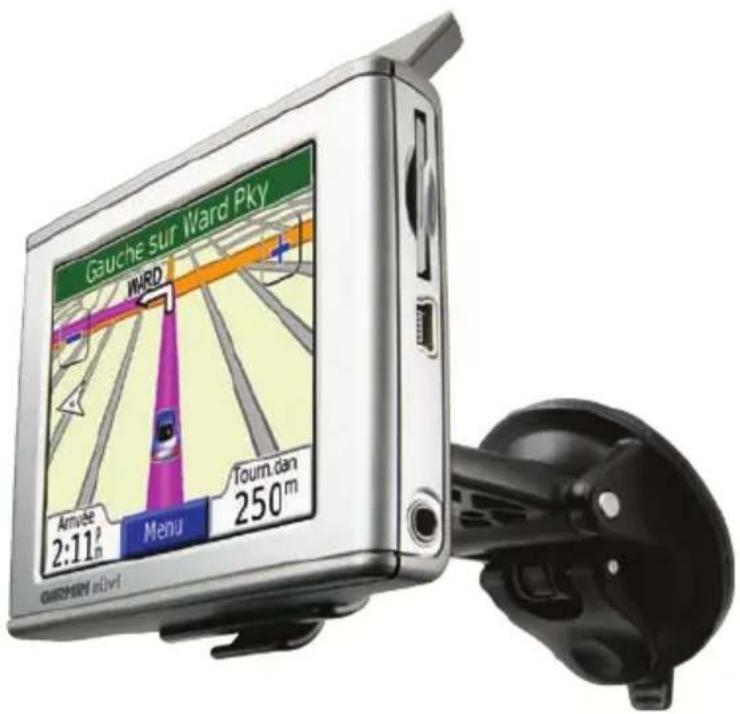
Vérifiez les lois en vigueur dans votre état avant d'installer ce produit. Actuellement, les états de Californie et du Minnesota interdisent aux automobilistes d'utiliser des supports à ventouse sur leur pare-brise pendant qu'ils conduisent. Dans ce cas, utiliser les autres options de montage sur tableau de bord ou par friction de Garmin. Pour plus d'informations, consultez le guide Informations importantes sur le produit et la sécurité.
Installation du nüvi
Afin de garantir une adhérence maximale, nettoyez et séchez soigneusement votre pare-brise avant d'installer la ventouse.
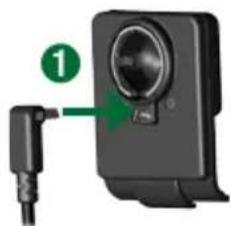
- Branchez le câble d'alimentation à l'arrière du support.
- Enclenchez le support sur le montant de la ventouse.
- Installez le support à ventouse sur le pare-brise.
- Abaissez le levier vers le pare-brise.
- Déployez l'antenne GPS, puis ajustez la partie inférieure de votre nüvi dans le support.
- Inclinez le nüvi vers l'arrière jusqu'à ce qu'il soit mis en place.
- Branchez le câble alimentation sur une prise de votre véhicule. Votre appareil se met automatiquement en marche s'il est connecté et si vous avez démarré votre véhicule.
AVERTISSEMENT : ce produit contient une batterie au lithium-ion. Pour prévenir tout dommage et risque d'incendie découlant de températures élevées, sortez l'appareil du véhicule ou rangez-le dans un endroit non exposé aux rayons du soleil, par exemple dans la boîte à gants. Pour plus d'informations, visitez la page www.garmin.com/safety.
Chargement du nüvi
- Connectez le nüvi au support et démarrez votre véhicule.
- Connectez le câble USB au nüvi et à votre ordinateur.
- Connectez le mini-connecteur USB situé sur le côté du nüvi et branchez l'adaptateur secteur sur une prise murale. L'adaptateur secteur est fourni avec le nüvi 350 uniquement.
Mise sous tension du nüvi
Pour mettre l'appareil en marche, appuyez sur le bouton Alimentation situé sur le haut de l'appareil et maintenez-le enfoncé. Suivez les instructions affichées à l'écran pour configurer votre nüvi. Vous ne devrez accomplir cette étape qu'une seule fois. Pour mettre le nüvi sous ou hors tension, appuyez sur le bouton Alimentation
Acquisition des satellites
Pour que le nüvi puisse trouver votre emplacement actuel et prévoir un itinéraire, vous devez procéder comme suit :
- Sortez à l'extérieur, dans une zone dégagée, loin de bâtiments ou d'arbres élevés.
- Déployez l'antenne GPS située à l'arrière du nüvi, de telle sorte qu'elle soit parallèle au sol.
- Mettez le nüvi sous tension.
L'acquisition des signaux satellite peut prendre quelques minutes. Les barres [icon] sequent la force des signaux satellites.
Informations supplémentaires
Téléchargez le manuel d'utilisation en langue anglaise à l'adresse suivante : www.garmin.com/products/nuvi. Cliquez sur le lien Manuels, puis cliquez sur Télécharger.
Utilisateurs du nüvi 350 : un fichier PDF du manuel d'utilisation est disponible dans la mémoire interne du nüvi. Reportez-vous à la page 7 pour plus de renseignements.
Recherche d'une Où trouver
- Sur la page Menu, sélectionnez Où trouver.
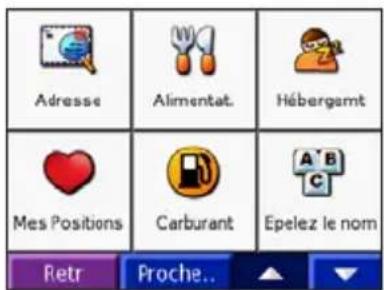
- Le cas échéant, sélectionnez une catégorie et une sous-catégorie. Touchez et your afficher davantage d'options.
- Sélectionnez une Où trouver.
- Touchez Allez.
- Profitez bien de la route!
Sur votre trajet, le nüvi vous guide jusqu'à votre Où trouver avec des invites vocales, des flèches sur la carte et des indications en haut de la page Carte. Si vous déviez de l'itinéraire initial, le nüvi recalcule l'itinéraire et fournit un nouvel itinéraire.
Ajout d'un arrêt à l'itinéraire
Vous pouvez ajouter un arrêt à votre itinéraire. Le nüvi vous donne les directions jusqu'au point de passage, puis jusqu'à la Où trouver finale. Remarque : vous pouvez n'ajouter qu'un arrêt à votre itinéraire.
- Lorsqu'un itinéraire est actif, accédez à la page Menu, puis touchez Où trouver.
- Recherchez l'arrêt supplémentaire.
- Touchez Allez.
- Touchez Oui pour ajouter cet arrêt avant votre Où trouver. Ou touchez Non pour qu'il devienne votre Où trouver finale.
Emprunt d'un détour
Si vous suivez un itinéraire, touchez Menu > Détour.
Le nüvi tente de vous ramener vers l'itinéraire initial, dès que possible. Si l'itinéraire suivi est la seule option possible, le nüvi ne calcule pas de détour.
Arrêt de l'itinéraire
Si vous suivez un itinéraire, touchez Menu > Arrêt.
Affichage de la page Carte
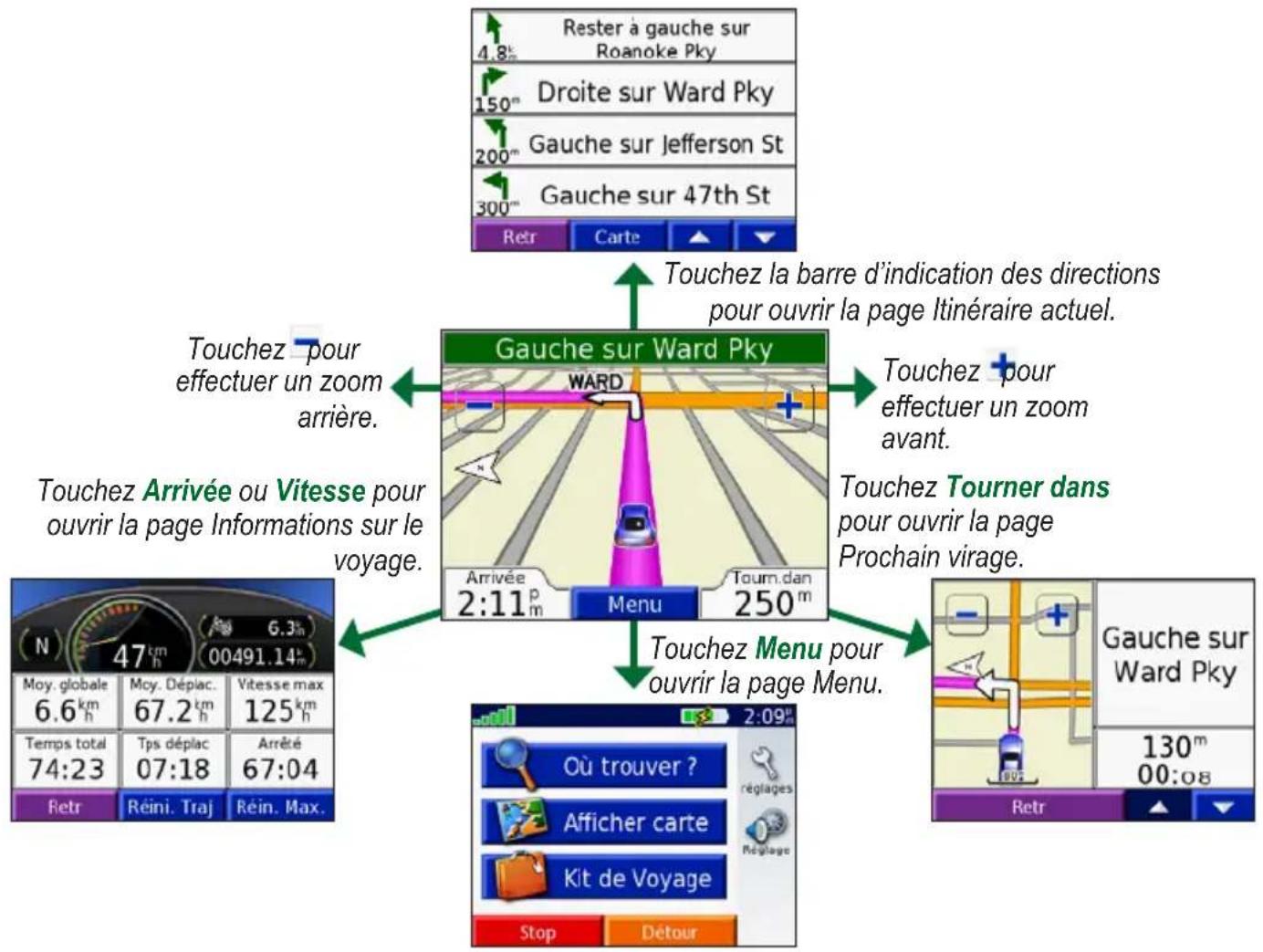
Dans la page Menu, touchez Afficher carte pour ouvrir la page Carte. L'icône de position affiche votre position actuelle. Pour plus d'informations, utilisez les boutons de la page Carte.
flowchart
graph TD
    A["Hauche sur Ward Pky"] --> B["Touchez la barre d'indication des directions pour ouvrir la page Itinéraire actuel."]
    A --> C["Touchez pour effectuer un zoom arrière."]
    A --> D["Touchez Arrivée ou Vitesse pour ouvrir la page Informations sur le voyage."]
    A --> E["Touchez Tourner dans pour ouvrir la page Prochain virage."]
    A --> F["Touchez Menu pour ouvrir la page Menu."]
    A --> G["Retr Carte"]
    A --> H["Retr Reini. Traj Rein. Max."]
Recherche d'une adresse
- Dans la page Menu, touchez Où trouver > Adresse.
- Le cas échéant, sélectionnez le pays et l'état/région.
- Sélectionnez ou entrez la ville/le code postal.
- Tapez le numéro de l'adresse. Touchez OK.
- Entrez le nom de la rue jusqu'à ce qu'une liste des rues apparaisse ou touchez OK.
- Sélectionnez la rue.
- Sélectionnez une ville, au besoin.
- Sélectionnez l'adresse. Touchez Allez.
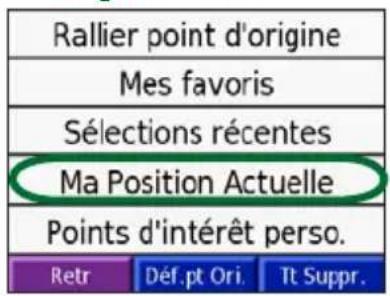
Enregistrement de votre position actuelle
- Sur la page Menu, sélectionnez Où trouver.
- Touchez Mes Positions > Ma Position Actuelle.
- TouchezSvgder > OK.
Enregistrement des lieux trouvés
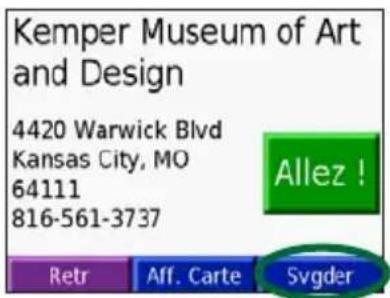
- Lorsque vous avez trouvé un lieu que vous souhaitez enregistrer, touchez Svgder.
- Touchez OK. Le lieu est enregistré dans Mes Positions > Mes Favoris.
Recherche de lieux enregistrés
- Sur la page Menu, sélectionnez Où trouver.
- Touchez Mes Positions > Mes Favoris.
Définition de l'emplacement du domicile
- Touchez Où trouver > Mes positions.
- Appuyez sur Déf. point d'origine.
- Choisissez une option pour trouver et définir l'emplacement de votre domicile.
Une fois votre domicile défini, vous pouvez établir un itinéraire vers celui-ci à tout moment en touchant Où trouver > Mes positions > Rallier point d'origine.
Réglage du volume et du contraste
Pour accéder aux réglages rapides, appuyez brièvement sur le bouton Alimentation ⚙️ Déplacez les curseurs pour ajuster le volume et la luminosité. Vous pouvez également toucher sur la page Menu pour régler les différents niveaux.
Appuyez sur Verrouillag pour empêcher que quelqu'un n'appuie accidentellement sur l'écran. Pour déverrouiller l'écran, appuyez sur le bouton Alimentation
Téléchargement de fichiers sur votre nüvi
Branchez le mini-connecteur USB sur le côté du nüvi. Branchez l'extrémité large du câble sur le port USB disponible de votre ordinateur.
Sous Windows ^® , la mémoire interne de votre nüvi, ainsi que sa carte SD apparaissent en tant que lecteurs amovibles dans Poste de travail ; sur les ordinateurs fonctionnant sous Mac ^® , ils apparaissent en revanche en tant que volumes installés. Copiez-collez des fichiers depuis votre ordinateur vers vos lecteurs/volumes nüvi. Une fois le transfert de fichiers terminé, cliquez sur l'icône Ejecter dans la barre d'état système si vous utilisez un ordinateur fonctionnant sous Windows, ou faites glisser l'icône du volume vers la Corbeille si vous utilisez un ordinateur fonctionnant sous Mac. Débranchez votre nüvi.
Ecoute de fichiers MP3
Pour télécharger des fichiers MP3 sur votre nüvi, reportez-vous à la page précédente. Dans la page Menu, touchez Kit de voyage > Lecteur MP3 > Parcourir. Sélectionnez une catégorie. Pour écouter l'ensemble de la catégorie, appuyez sur Tout. Pour n'écouter qu'une chanson, appuyez sur son titre.

REMARQUE : le nüvi prend en charge les fichiers MP3 et M3U ; il ne prend pas en charge les fichiers M4A/M4P d'iTunes®.
Lecture de livres audio
Pour télécharger des livres audio sur votre nüvi, reportez-vous à la page précédente. Dans la page Menu, touchez Kit de voyage > Lecteur Audible Book > Parcourir. Sélectionnez une catégorie et un livre.
Contrôle de la musique et des livres
Touchez pour régler le volume. Appuyez sur pour accéder au début de la chanson/ du chapitre ; touchez ce bouton tout en le maintenant enfoncé pour revenir en arrière. Appuyez sur pour accéder à la fin de
la chanson/du chapitre ; touchez ce bouton tout en le maintenant enfoncé pour avancer. Appuyez sur pour interrompre la chanson/le livre. Touchez pour répéter. Touchez pour parcourir.

Informations sur le trafic à l'aide d'un récepteur FM info trafic
Pour accéder aux informations routières TMC FM, connectez un récepteur GTM d'informations sur le trafic au mini-connecteur USB situé sur le côté du nüvi. Pour plus d'informations sur les récepteurs FM d'informations sur le trafic Garmin, visitez le site www.garmin.com/traffic.
Affichage des problèmes de circulation
Dans la page Menu, touchez pour afficher les problèmes de circulation dans votre secteur.
Contournement du trafic
Le symbole s'affiche sur la page Carte lorsqu'un problème de circulation se produit sur l'itinéraire ou la route que vous empruntez. Pour contourner le problème en question, touchez, sélectionnez le problème, puis touchez Contourner.
Réinitialisation du nüvi
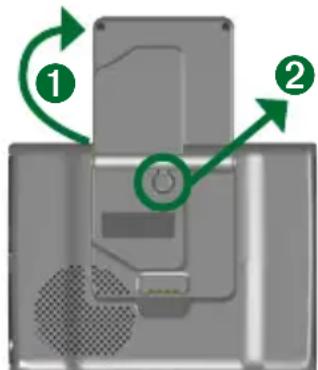
En cas de blocage du nüvi, mettez-le hors tension, puis de nouveau sous tension. Si cela ne suffit pas à résoudre le problème, réinitialisez-le :
- Débranchez la source d'alimentation ainsi
que les câbles USB. - Déployez l'antenne.
- Appuyez sur le bouton Reset pendant environ 3 secondes.
- Connectez le nüvi à une source d'alimentation à l'aide du câble prévu à cet effet. Le nüvi devrait automatiquement se rallumer et fonctionner normalement.
Garmin ^® et nüvi ^® sont des marques commerciales de Garmin Ltd. ou de ses filiales, déposées aux Etats-Unis et dans d'autres pays. Elles ne peuvent être utilisées sans l'autorisation expresse de Garmin.
Windows ^® est une marque déposée de Microsoft Corporation aux Etats-Unis et/ou dans d'autres pays. Mac ^® and iTunes ^® sont des marques déposées d'Apple Computer, Inc.
Sådan finder du en adresse
- GARMIN™ Guide de référence rapide
- nüvi® 300/350
- Installation du nüvi
- Chargement du nüvi
- Mise sous tension du nüvi
- Acquisition des satellites
- Informations supplémentaires
- Recherche d'une Où trouver
- Ajout d'un arrêt à l'itinéraire
- Emprunt d'un détour
- Arrêt de l'itinéraire
- Affichage de la page Carte
- Recherche d'une adresse
- Enregistrement de votre position actuelle
- Enregistrement des lieux trouvés
- Recherche de lieux enregistrés
- Définition de l'emplacement du domicile
- Réglage du volume et du contraste
- Téléchargement de fichiers sur votre nüvi
- Ecoute de fichiers MP3
- Lecture de livres audio
- Contrôle de la musique et des livres
- Informations sur le trafic à l'aide d'un récepteur FM info trafic
- Affichage des problèmes de circulation
- Contournement du trafic
- Réinitialisation du nüvi
- Sådan finder du en adresse
Marque : GARMIN
Modèle : nüvi 300
Catégorie : Gps