
nüvi 300 - Gps GARMIN - Kostenlose Bedienungsanleitung
Finden Sie kostenlos die Bedienungsanleitung des Geräts nüvi 300 GARMIN als PDF.


| Produkttyp | GPS für die Kfz-Navigation |
| Marke | Garmin |
| Modell | nüvi 300 |
| Abmessungen (ca.) | 10,2 x 7,6 x 2 cm |
| Gewicht (ca.) | 150 g |
| Bildschirmtyp | Farb-Touchscreen |
| Stromversorgung | Integrierter wiederaufladbarer Lithium-Ionen-Akku, Netzadapter (12 V) |
| Akkulaufzeit | Bis zu mehreren Stunden je nach Nutzung |
| Hauptfunktionen | GPS-Navigation, Adresssuche, Points of Interest, Routen mit Sprachansagen, Verwaltung von Favoriten, Umwege |
| Multimediafunktionen | MP3-Player, Hörbuch-Player (Audible-Format) |
| Verkehrsinformationen | Kompatibel mit FM-TMC-Empfänger (optional) |
| Konnektivität | Mini-USB-Anschluss, SD-Kartenslot |
| Montagehalterung | Saugnapf für Windschutzscheibe, Kipphalterung |
| Update | Über USB-Verbindung mit Computer |
| Pflege und Reinigung | Bildschirm mit einem weichen Tuch reinigen, längere Sonneneinstrahlung vermeiden |
| Sicherheit | Lithium-Ionen-Akku: nicht hohen Temperaturen aussetzen, bei Sonneneinstrahlung aus dem Fahrzeug entfernen |
| Ersatzteile / Reparierbarkeit | Halterung, USB-Kabel, Netzadapter, Saugnapf erhältlich |
| Allgemeine Informationen | Bedienungsanleitung als Download verfügbar; Website: www.garmin.com |
Häufig gestellte Fragen - nüvi 300 GARMIN
Benutzerfragen zu nüvi 300 GARMIN
0 Frage zu diesem Gerät. Beantworten Sie die, die Sie kennen, oder stellen Sie Ihre eigene.
Eine neue Frage zu diesem Gerät stellen
Laden Sie die Anleitung für Ihr Gps kostenlos im PDF-Format! Finden Sie Ihr Handbuch nüvi 300 - GARMIN und nehmen Sie Ihr elektronisches Gerät wieder in die Hand. Auf dieser Seite sind alle Dokumente veröffentlicht, die für die Verwendung Ihres Geräts notwendig sind. nüvi 300 von der Marke GARMIN.
BEDIENUNGSANLEITUNG nüvi 300 GARMIN
Persönlicher Reiseassistent
WARNUNG: Lesen Sie alle Produktwarnungen und sonstigen wichtigen Informationen der Anleitung Wichtige Sicherheits- und Produktinformationen, die dem Produkt beiliegt.
Überprüfen Sie vor der Montage, welche Landesgesetze und regionalen Verkehrsvorschriften bei Montage und Verwendung zu beachten sind. Derzeit ist nach den Gesetzen der Bundesstaaten Kalifornien und Minnesota in diesen Staaten allen Fahrern motorbetriebener Fahrzeuge die Verwendung von Saughalterungen an der Windschutzscheibe beim Fahren untersagt. In diesem Fall müssen andere Armaturenbrett- oder Haftungshalterungen von Garmin verwendet werden. Weitere Details finden Sie in der Anleitung Wichtige Sicherheits- und Produktinformationen.

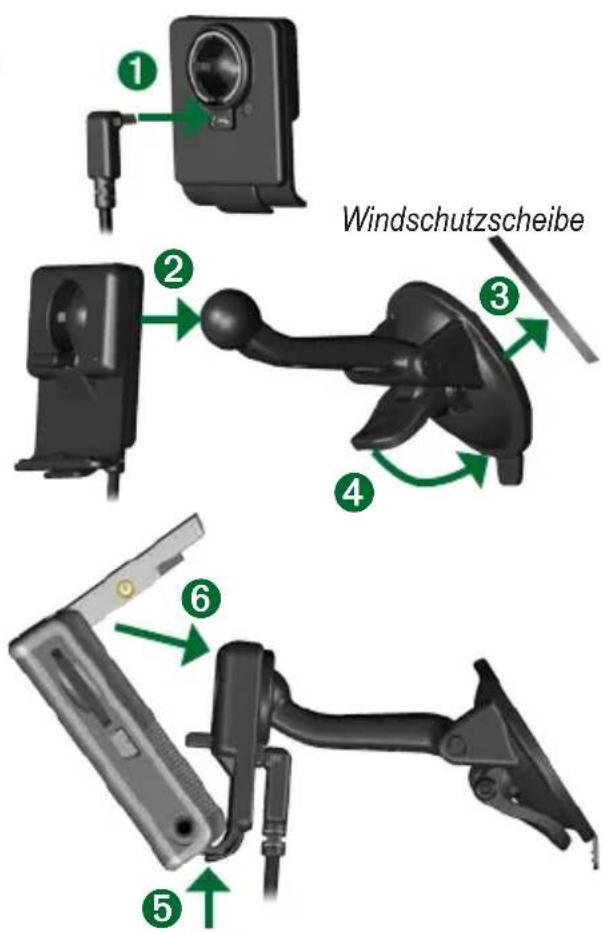
Anbringen des nüvi
Damit eine gute Haftung gewährleistet ist, sollten Sie die Windschutzscheibe reinigen und trocknen, bevor Sie die Saughalterung anbringen.
- Schließen Sie das Netzkabel an der Rückseite der Halterung an.
- Rasten Sie die Halterung in den Arm der Saughalterung ein.
- Setzen Sie die Saughalterung auf die Windschutzscheibe.
- Klappen Sie den Hebel in Richtung der Windschutzscheibe zurück.
- Klappen Sie die GPS-Antenne nach oben, und setzen Sie die Unterseite des nüvi in den Sockel der Halterung ein.
- Drücken Sie den nüvi zurück, bis er einrastet.
- Schließen Sie das Stromkabel an einen Stromanschluss im Fahrzeug an. Das Gerät schaltet sich automatisch ein, wenn es angeschlossen und das Fahrzeug angelassen ist.
WARNUNG: Diese Produkt ist mit einem Lithium-Ionen-Akku ausgestattet. Vermeiden Sie mögliche Schäden oder Feuer aufgrund von hohen Temperaturen, indem Sie das Gerät aus dem Fahrzeug nehmen bzw. es so lagern, dass es keinem direkten Sonnenlicht ausgesetzt ist, z. B. im Handschuhfach. Weitere Informationen finden Sie unter www.garmin.com/safety.
Aufladen des nüvi
- Setzen Sie den nüvi in die Halterung ein, und lassen Sie das Fahrzeug an.
- Schließen Sie den nüvi mithilfe des USB-Kabels an den Computer an.
- Schließen Sie das Netzteil an eine Steckdose sowie den Mini-USB-Anschluss an der Seite des nüvi an. Das Netzteil ist nur im Lieferumfang des nüvi 350 enthalten.
Einschalten des nüvi
Halten Sie die Ein/Aus-Taste oben am Gerät gedrückt, um es einzuschalten. Befolgen Sie die Anweisungen auf dem Bildschirm, um den nüvi zu konfigurieren. Dieser Vorgang muss nur einmal durchgeführt werden. Schalten Sie den nüvi aus, indem Sie die Ein/Aus-Taste gedrückt halten.
Erfassen von Satelliten
Bevor der nüvi Ihre aktuelle Position ermitteln und entlang einer Route navigieren kann, müssen Sie Folgendes tun:
- Begeben Sie sich im Freien an eine Stelle, an der weder hohe Gebäude noch Bäume den Empfang stören.
- Klappen Sie die GPS-Antenne auf der Rückseite des nüvi so nach oben, dass sie parallel zum Boden verläuft.
- Schalten Sie den nüvi ein.
Das Erfassen von Satellitensignalen kann einige Minuten dauern. Die Balken 📁gen die Stärke des Satellitensignals an.
Weitere Informationen
Laden Sie das Benutzerhandbuch in englischer Sprache unter www.garmin.com/products/nuvi herunter. Klicken Sie auf den Link Handbücher, und klicken Sie auf Herunterladen.
nüvi 350: Benutzer dieses Geräts können auf eine PDF-Datei zugreifen, die im internen Speicher des nüvi abgelegt ist. Weitere Informationen finden Sie auf Seite 7.
Suchen des Zielorts
- Tippen Sie auf der Menüseite auf Zieleingabe.
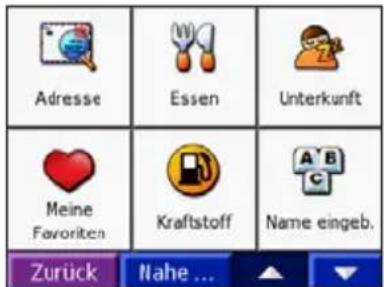

- Wählen Sie eine Kategorie und ggf. eine Unterkategorie aus. Weitere Auswahlmöglichkeiten werden angezeigt, wenn Sie auf ▲ und ▼den.
- Wählen Sie ein Ziel.
- Tippen Sie auf Los.
- Genießen Sie die Route!
Während der Fahrt führt Sie der nüvi mithilfe von Sprachansagen, Pfeilen auf der Karte und Anweisungen am oberen Kartenrand zum Zielort. Wenn Sie von der ursprünglichen Route abweichen, berechnet der nüvi die Route neu und liefert neue Routenanweisungen.
Hinzufügen eines Zwischenstopps zur Route
Sie können Ihrer Route einen Zwischenstopp hinzufügen. Der nüvi leitet Sie zunächst zum Zwischenstopp und anschließend zum Zielort.
Hinweis: Sie können einer Route nur einen Zwischenstopp hinzufügen.
- Während Sie einer Route folgen, öffnen Sie die Menüseite, und tippen Sie auf Zieleingabe.
- Suchen Sie nach dem zusätzlichen Stopp.
- Tippen Sie auf Los.
- Tippen Sie auf Ja, um den Ort als Zwischenstopp vor dem Zielort einzufügen. Alternativ tippen Sie auf Nein, um den Ort als neuen Zielort festzulegen.
Wählen eines Umwegs
Während Sie einer Route folgen, tippen Sie auf Menü > Umleitg.
Dabei versucht der nüvi, Sie so schnell wie möglich wieder zur ursprünglichen Route zurückzubringen. Falls die gegenwärtig eingeschlagene Route die einzig mögliche ist, kann der nüvi keinen Umweg berechnen.
Anhalten der Route
Während Sie einer Route folgen, tippen Sie auf Menü > Stopp.
Anzeigen der Kartenseite
Tippen Sie auf der Menüseite auf Karte, um die Kartenseite zu öffnen. Das Positionssymbol zeigt Ihren aktuellen Standort an. Tippen Sie auf der Kartenseite auf Schaltflächen, um zusätzliche Informationen anzuzeigen.
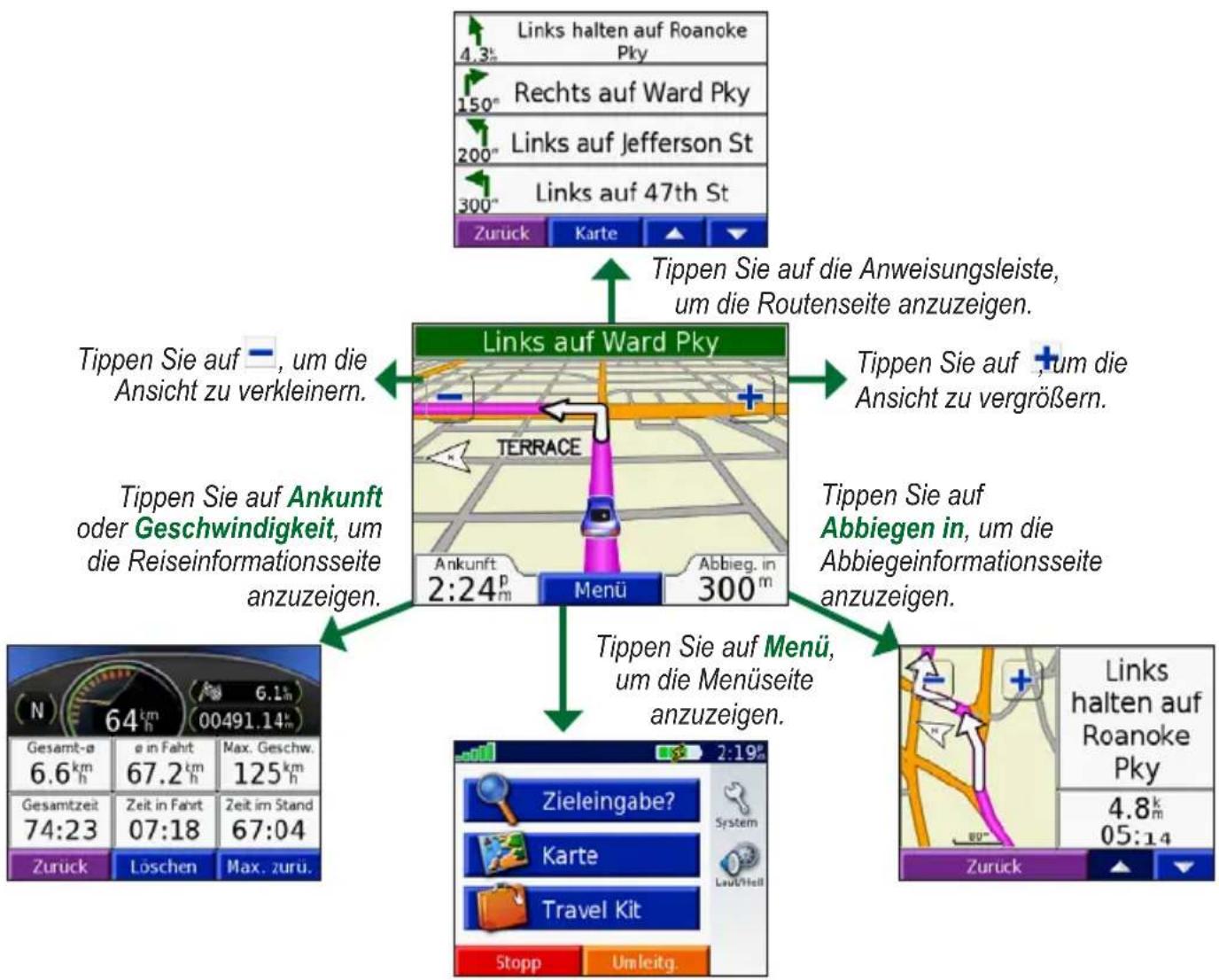
flowchart
graph TD
    A["Links auf Ward Pky"] -->|Tippen Sie auf die Anweisungsleiste, um die Routenseite anzuzeigen.| B["Links halten auf Roanoke Pky"]
    A -->|Tippen Sie auf und um die Ansicht zu verkleinern.| C["Terrace"]
    A -->|Tippen Sie auf und um die Ansicht zu vergrößern.| D["Abbiegen in"]
    A -->|Tippen Sie auf Menü, um die Menüseite anzuzeigen.| E["Zieleingabe?"]
    A -->|Tippen Sie auf Menü, um die Menüseite anzuzeigen.| F["Travel Kit"]
    A -->|Tippen Sie auf Ankunft oder Geschwindigkeit, um die Reiseinformationsseite anzuzeigen.| G["Gesamt-ø 6.6 km/h"]
    A -->|Tippen Sie auf Menü, um die Menüseite anzuzeigen.| H["Zurück Löschen Max. zurü."]
DE-5
Suchen von Adressen
- Tippen Sie auf der Menüseite auf Zieleingabe > Adresse.
- Wählen Sie ein Land (falls erforderlich), sowie ein Bundesland oder eine Region.
- Wählen Sie die Stadt oder die Postleitzahl aus, bzw. geben Sie sie ein.
- Geben Sie die Hausnummer ein. Tippen Sie auf Weiter.
- Geben Sie den Straßennamen ein, bis eine Liste von Straßen angezeigt wird, oder tippen Sie auf Weiter.
- Wählen Sie die Straße aus.
- Wählen Sie falls erforderlich die Stadt aus.
- Wählen Sie die Adresse aus. Tippen Sie auf Los.
Speichern des aktuellen Standorts
- Tippen Sie auf der Menüseite auf Zieleingabe.
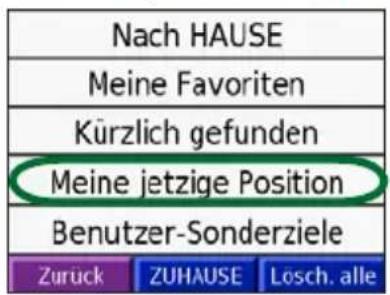
- Tippen Sie auf Meine Favoriten > Meine jetzige Position.
- Tippen Sie auf Speichern > Weiter.
Speichern von gesuchten Orten
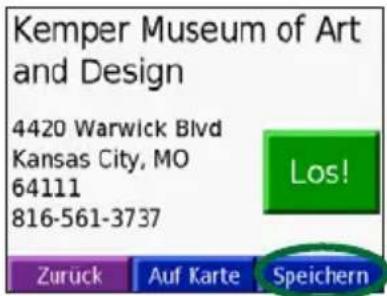
- Nachdem Sie den gewünschten Ort gefunden haben, tippen Sie auf Speichern.
- Tippen Sie auf OK. Der Ort wird unter Meine Favoriten > Meine Favoriten gespeichert.
Suchen von gespeicherten Orten
- Tippen Sie auf der Menüseite auf Zieleingabe.
- Tippen Sie auf Meine Favoriten > Meine Favoriten.
Festlegen eines Ausgangsorts
- Tippen Sie auf Zieleingabe > Meine Favoriten.
- Tippen Sie auf ZUHAUSE.
- Wählen Sie eine Option, um den Ausgangsort zu suchen und festzulegen.
Nachdem Sie einen Ausgangsort festgelegt haben, können Sie sich jederzeit dorthin leiten lassen. Tippen Sie dazu auf Zieleingabe > Meine Favoriten > Nach HAUSE.
Einstellen von Lautstärke und Helligkeit
Öffnen Sie die Seite Schnelleinstellungen, indem Sie kurz die Ein/Aus-Taste drücken. Regeln Sie Lautstärke und Helligkeit mit den Schiebereglern. Sie können diese Einstellungen auch ändern, indem Sie auf der Menüseite auf tippen.
Tippen Sie auf Sperren, um Eingaben durch versehentliches Berühren des Bildschirms zu verhindern. Entsperren Sie den Bildschirm wieder, indem Sie die Ein/Aus-Taste drücken.
Übertragen von Dateien auf den nüvi
Schließen Sie den Mini-USB-Steckverbinder an der Seite des nüvi an. Schließen Sie das größere Ende des Kabels an einen freien USB-Anschluss des Computers an.
Der interne Speicher des nüvi sowie die SD-Speicherkarte werden unter Windows® im Arbeitsplatz als Wechseldatenträger und unter Mac® als verbundene Laufwerke angezeigt. Kopieren Sie die Dateien vom Computer auf die nüvi-Laufwerke. Nachdem Sie die gewünschten Dateien übertragen haben, klicken Sie unter Windows in der Taskleiste auf das Symbol Hardware sicher entfernen oder ziehen Sie unter Mac das Laufwerksymbol in den Papierkorb . Trennen Sie den nüvi vom Computer.
Wiedergeben von MP3-Dateien
Informationen zum Übertragen von MP3-Dateien auf den Computer finden Sie auf der vorherigen Seite. Tippen Sie auf der Menüseite auf 📄 Travel Kit > 🎨 MP3-Player > Durchsuchen. Wählen Sie eine Kategorie. Wenn Sie die gesamte Kategorie wiedergeben möchten, tippen Sie auf Alle. Wenn Sie einen Titel wiedergeben möchten, berühren Sie den entsprechenden Titel.

HINWEIS: Mit dem nüvi können nur MP3-Dateien wiedergegeben werden. M4A/M4P-Dateien von iTunes® werden nicht unterstützt.
Wiedergeben von Audible-Hörbüchern
Informationen zum Übertragen von Audible-Hörbüchern auf den Computer finden Sie auf der vorherigen Seite. Tippen Sie auf der Menüseite auf 📄 Travel Kit > Audible Book Player > Durchsuchen. Wählen Sie eine Kategorie und ein Buch aus.
Navigieren in Musik und Büchern
Tippen Sie zum Regeln der Lautstärke auf 📄. Tippen Sie auf 📋um zum Anfang des Titels bzw. Kapitels zu springen. Berühren Sie die Schaltfläche etwas länger, um zum vorhergehenden Titel bzw. Kapitel zu springen. Tippen Sie auf 📋um zum Ende des Titels
bzw. Kapitels zu springen. Berühren Sie die Schaltfläche etwas länger, um zum nächsten Titel bzw. Kapitel zu springen. Tippen Sie auf num die Wiedergabe zu unterbrechen (Pause). Tippen Sie auf , um einen Titel bzw. ein Kapitel zu wiederholen. Tippen Sie auf , um die Zufallswiedergabe zu starten.
Verkehrsinformationen mit einem FM-TMC-Verkehrsfunkempfänger
Greifen Sie auf FM-TMC-Verkehrsinformationen zu, indem Sie einen GTM-Verkehrsfunkempfänger an den Mini-USB-Anschluss an der Seite des nüvi anschließen. Weitere Informationen zu FM-Verkehrsfunkempfängern von Garmin finden Sie unter www.garmin.com/traffic.
Anzeigen von Verkehrs- behinderungen
Tippen Sie auf der Menüseite auf zum Verkehrsbehinderungen in Ihrem Gebiet anzuzeigen.
Meiden von Verkehrs- behinderungen
Auf der Kartenseite wird angezeigt, wenn auf der aktuellen Route oder der Straße, auf der Sie derzeit fahren, eine Verkehrsbehinderung eingetreten ist. Umfahren Sie eine Verkehrsbehinderung, indem Sie auf △ tippen, eine Verkehrsbehinderung auswählen und auf Vermeide tippen.
Zurücksetzen des nüvi
Wenn der nüvi nicht mehr reagiert (d. h. blockiert ist), schalten Sie das Gerät aus und anschließend wieder ein. Wenn sich das Problem auf diese Weise nicht beheben lässt, setzen Sie den nüvi zurück.
- Ziehen Sie das Netzkabel und das USB-Kabel ab, um die Verbindung zur externen
Stromquelle zu trennen.
-
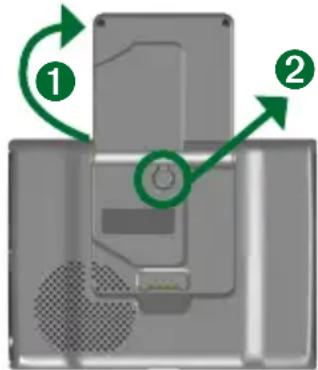
Klappen Sie die Antenne nach oben.
-
Drücken Sie ca. 3 Sekunden lang die Reset-Taste.
-
Schließen Sie den nüvi über das Netzkabel an eine Stromquelle an. Der nüvi müsste sich automatisch einschalten und normal funktionieren.
Garmin ^® und nüvi ^® sind eingetragene Marken von Garmin Ltd. oder deren Tochtergesellschaften und in den USA und in anderen Ländern eingetragen. Diese eingetragenen Marken dürfen nur mit ausdrücklicher Genehmigung von Garmin verwendet werden.
Windows ^® ist eine in den USA und/oder in anderen Staaten eingetragene Marke der Microsoft Corporation. Mac ^® und iTunes ^® sind eingetragene Marken von Apple Computer, Inc.
GARMIN™
Spara den aktuella platsen
- Anbringen des nüvi
- Aufladen des nüvi
- Einschalten des nüvi
- Erfassen von Satelliten
- Weitere Informationen
- Suchen des Zielorts
- Hinzufügen eines Zwischenstopps zur Route
- Wählen eines Umwegs
- Anhalten der Route
- Anzeigen der Kartenseite
- Suchen von Adressen
- Speichern des aktuellen Standorts
- Speichern von gesuchten Orten
- Suchen von gespeicherten Orten
- Festlegen eines Ausgangsorts
- Einstellen von Lautstärke und Helligkeit
- Übertragen von Dateien auf den nüvi
- Wiedergeben von MP3-Dateien
- Wiedergeben von Audible-Hörbüchern
- Navigieren in Musik und Büchern
- Verkehrsinformationen mit einem FM-TMC-Verkehrsfunkempfänger
- Anzeigen von Verkehrs- behinderungen
- Meiden von Verkehrs- behinderungen
- Zurücksetzen des nüvi
- GARMIN™
- Spara den aktuella platsen
Marke : GARMIN
Modell : nüvi 300
Kategorie : Gps