
nüvi 2515 - Gps GARMIN - Kostenlose Bedienungsanleitung
Finden Sie kostenlos die Bedienungsanleitung des Geräts nüvi 2515 GARMIN als PDF.


| Produkttyp | GPS-Navigationsgerät |
| Marke / Modell | Garmin nüvi 2515 |
| Hauptfunktionen | Navigation, Sprachsteuerung, Bluetooth-Freisprecheinrichtung, Verkehrsinfo (optional), ecoRoute, Hörbücher, Fotoverwaltung, Routenplanung, Weltzeituhr, Einheitenumrechner |
| Stromversorgung | KFZ-Anschlusskabel (12/24 V), integrierter Lithium-Ionen-Akku; Aufladung über USB oder KFZ-Kabel |
| Display | Farb-Touchscreen (Größe nicht spezifiziert) |
| Kartenmaterial | Vorinstallierte Karten, updatebar via myStart; nüMaps Lifetime (je nach Modell) |
| Speichererweiterung | microSD-Speicherkartensteckplatz (microSD/microSDHC) |
| Konnektivität | Bluetooth (Freisprechfunktion), USB (Datenübertragung) |
| Navigation | Routenberechnung (Auto, Fußgänger), Zwischenziele, Umleitungen, Autobahn-POIs, Kreuzungsansicht, 3D-Karten |
| Sprachsteuerung | Sprachbefehle für Navigation und Adresssuche; einstellbarer Aktivierungsausdruck |
| Verkehrsinformationen | Live-Verkehrsdaten mit optionalem Empfänger; trafficTrends |
| ecoRoute | Kraftstoffverbrauchsschätzung, ecoChallenge, Fahrzeugprofil |
| Reinigung | Gehäuse mit mildem Reinigungsmittel; Touchscreen mit weichem Tuch und Wasser oder Isopropanol |
| Sicherheit | Sicherheitsmodus (deaktiviert ablenkende Funktionen); Warnung vor Radarkontrollen (optional) |
| Wartung / Reparatur | Sicherung im KFZ-Kabel austauschbar (1 A flink); Akku nicht vom Benutzer austauschbar |
Häufig gestellte Fragen - nüvi 2515 GARMIN
Benutzerfragen zu nüvi 2515 GARMIN
0 Frage zu diesem Gerät. Beantworten Sie die, die Sie kennen, oder stellen Sie Ihre eigene.
Eine neue Frage zu diesem Gerät stellen
Laden Sie die Anleitung für Ihr Gps kostenlos im PDF-Format! Finden Sie Ihr Handbuch nüvi 2515 - GARMIN und nehmen Sie Ihr elektronisches Gerät wieder in die Hand. Auf dieser Seite sind alle Dokumente veröffentlicht, die für die Verwendung Ihres Geräts notwendig sind. nüvi 2515 von der Marke GARMIN.
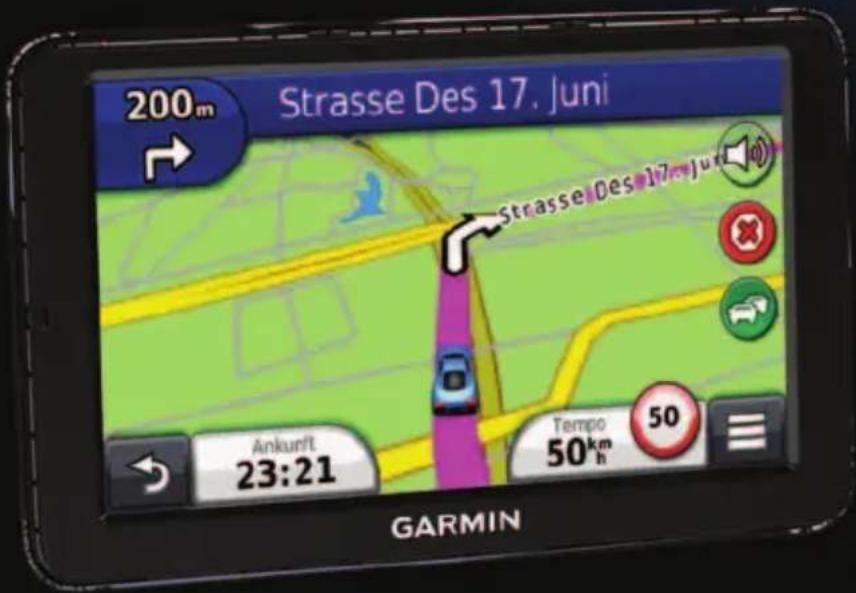
BEDIENUNGSANLEITUNG nüvi 2515 GARMIN
nüvi® 2405/2505-Serie Benutzerhandbuch
Modelle: 2405, 2415, 2445, 2455, 2475, 2495, 2515, 2545, 2555, 2565, 2595
Oktober 2011 190-01355-32_0A Gedruckt in Taiwan
© 2011 Garmin Ltd. oder deren Tochtergesellschaften
Alle Rechte vorbehalten. Sofern in diesem Benutzerhandbuch nicht anders festgelegt, darf ohne vorherige ausdrückliche schriftliche Genehmigung durch Garmin kein Teil dieses Handbuchs zu irgendeinem Zweck reproduziert, kopiert, übertragen, weitergegeben, heruntergeladen oder auf Speichermedien jeglicher Art gespeichert werden. Garmin genehmigt hiermit, dass eine einzige Kopie dieses Handbuchs auf eine Festplatte oder ein anderes elektronisches Speichermedium zur Ansicht heruntergeladen und eine Kopie dieses Handbuchs oder der Überarbeitungen dieses Handbuchs ausgedruckt werden kann, vorausgesetzt, diese elektronische Kopie oder Druckversion enthält den vollständigen Text des vorliegenden Copyright-Hinweises; darüber hinaus ist jeglicher unbefugte kommerzielle Vertrieb dieses Handbuchs oder einer Überarbeitung des Handbuchs strengstens verboten.
Die Informationen im vorliegenden Dokument können ohne Ankündigung geändert werden. Garmin behält sich das Recht vor, Änderungen und Verbesserungen an seinen Produkten vorzunehmen und den Inhalt zu ändern, ohne Personen oder Organisationen über solche Änderungen oder Verbesserungen informieren zu müssen. Auf der Garmin-Website (www.garmin.com) finden Sie aktuelle Updates sowie zusätzliche Informationen zu Verwendung und Betrieb dieses und anderer Garmin-Produkte.
Inhaltsverzeichnis
Erste Schritte ....1
Verbinden des Geräts mit der Stromversorgung des
Fahrzeugs 1
Informationen zu myStart 2
Informationen zum Ruhezustand 4
Einstellen der Bildschirmhelligkeit 4
Anpassen der Lautstärke ....4
Informationen zur automatischen Lautstärke ....5
Symbole der Statusleiste ....5
Satellitensignale 6
Verwenden der Bildschirmschaltflächen 7
Verwenden der Bildschirmtastatur 7
Informationen zu Kurzbefehlen 8
Suchen von Positionen 8
Informationen zu Positionen 9
Informationen zu Suchfunktionen 11
Speichern einer Zu Hause-Position 14
Suchen von kürzlich gefundenen Orten 14
Suchen nach Parkplätzen 14
Verwenden der photoNavigation 15
Festlegen einer simulierten Position 15
Speichern von Positionen 16
Sprachbefehl 18
Informationen zu Sprachbefehlen 18
Navigation 21
Starten von Routen 21
Auto-Navigation 22
Informationen zu Autobahn-POIs 23
Vermeiden von Straßenmerkmalen 24
Fußgängerrouten 24
Kartenseiten 26
Anpassen der Karte 26
Anzeigen von Abbiegungen 27
Anzeigen von Informationen zur aktuellen Position .....30
Tätigen von Anrufen unter Verwendung der
Freisprechfunktion ....30
Informationen zur Freisprechfunktion ....30
Anrufen 32
Verwenden von Optionen während eines Telefonats .....33
Speichern einer Telefonnummer für „Zu Hause“ .....34
Verwenden der Apps ....34
Verwenden der Hilfe 34
Informationen zu ecoRoute 34
Informationen zu Hörbüchern 38
Planen einer Route 40
Anzeigen von Bildern 41
Anzeigen vorheriger Routen und Ziele 42
Verwenden der Weltzeituhr 42
Suchen der Parkposition 42
Umrechnen von Einheiten 43
Informationen zu Angeboten 43
Verwenden des Sprachführers 44
Verkehr 45
Deaktivieren von Live-Verkehrsdaten 46
Verkehrsinformationen 46
Verkehrsfunkempfänger 46
Verkehr auf der aktuellen Route 47
Verkehrsbehinderungen im aktuellen Gebiet 48
Verkehrsinformationen 48
Verkehrsfunkabonnements 49
Datenverwaltung ....50
Dateiformate ....50
Informationen zu Speicherkarten 50
Übertragen von Dateien vom Computer ....50
Löschen von Dateien 51
Anpassen des Geräts 51
Karten- und Fahrzeugeinstellungen 52
Navigationseinstellungen 52
Anzeigeeinstellungen 53
Bluetooth-Einstellungen 54
Verkehrseinstellungen 55
Einstellungen für Einheiten und Uhrzeit 56
Sprach- und Tastatureinstellungen 56
Einstellungen für Annäherungsalarme 56
Geräteeinstellungen 56
Wiederherstellen von Einstellungen ....57
Anhang 57
Anschlusskabel 57
Pflegen des Geräts 57
Löschen von Benutzerdaten 58
Austauschen der Sicherung des KFZ-Anschlusskabels ....59
Anbringen am Armaturenbrett 60
Entfernen von Gerät, Halterung und Haltearm ......60
Aktualisieren von Karten 61
Erwerben weiterer Karten 61
Radar-Info 61
Benutzer-POIs 62
Erwerben von Zubehör 62
Fehlerbehebung 63
Index 65
Erste Schritte

WARNUNG
Lesen Sie alle Produktwarnungen und sonstigen wichtigen Informationen in der Anleitung Wichtige Sicherheits- und Produktinformationen, die dem Produkt beiliegt.
1 Verbinden Sie das Gerät mit der Stromversorgung des Fahrzeugs (Seite 1).
2 Bringen Sie das Gerät an (Seite 1).
3 Registrieren Sie das Gerät (Seite 3).
4 Suchen Sie nach Updates.
• Software-Updates (Seite 3)
- Kostenloses Karten-Update (Seite 3)
Verbinden des Geräts mit der Stromversorgung des Fahrzeugs

WARNUNG
Dieses Produkt ist mit einem Lithium-Ionen-Akku ausgestattet. Vermeiden Sie Verletzungen oder Schäden infolge einer Überhitzung des Akkus, indem Sie das Gerät keinen extremen Temperaturen aussetzen und es beim Aussteigen aus dem Fahrzeug nehmen oder so lagern, dass es vor direkter Sonneneinstrahlung geschützt ist.
Laden Sie das Gerät auf, bevor Sie es im Akkubetrieb nutzen.
1 Schließen Sie das KFZ-Anschlusskabel ① an den USB-Anschluss des Geräts ② an.
2 Lassen Sie die Halterung ③ in die Saugnapfhalterung ④ einrasten.
3 Setzen Sie die Saugnapfhalterung auf die Windschutzscheibe, und klappen Sie den Hebel ⑤ in Richtung der Windschutzscheibe.
4 Setzen Sie die Unterseite des Geräts in die Halterung ein.
5 Drücken Sie das Gerät zurück, bis es einrastet.
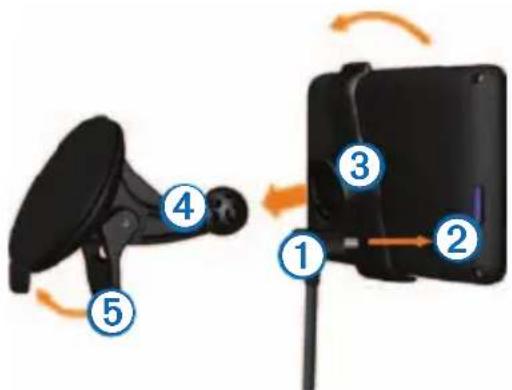
6 Schließen Sie das andere Ende des KFZ-Anschlusskabels an eine Stromquelle im Fahrzeug an.
7 Verbinden Sie bei Bedarf die externe Antenne mit dem Verkehrsfunkempfänger, und befestigen Sie sie mit den Saugnapfhalterungen an der Windschutzscheibe.
Informationen zu myStart
Verwenden Sie myStart, um das Gerät zu registrieren, nach Software- und Karten-Updates zu suchen, auf Benutzerhandbücher und Support zuzugreifen und vieles mehr.
Einrichten von myStart
1 Schließen Sie das USB-Kabel ① an den USB-Anschluss ② des Geräts an.
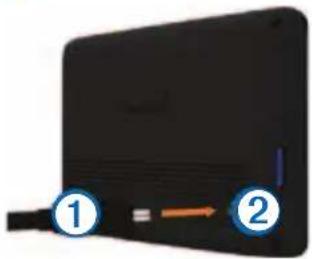
2 Schließen Sie das USB-Kabel an einen USB-Anschluss des Computers an.
3 Rufen Sie die Website www.garmin.com/dashboard auf.
4 Folgen Sie den Anweisungen auf dem Bildschirm.
Registrieren des Geräts
1 Öffnen Sie myStart (Seite 2).
2 Folgen Sie den Anweisungen auf dem Bildschirm.
Aktualisieren der Software
1 Öffnen Sie myStart (Seite 2).
2 Klicken Sie im Bereich für Software-Updates auf Jetzt aktualisieren.
3 Folgen Sie den Anweisungen auf dem Bildschirm.
nüMaps Guarantee™
Wenn Sie die Registrierung über myStart durchführen, haben Sie für das Gerät möglicherweise Anspruch auf ein kostenloses Karten-Update innerhalb von 90 Tagen (nach der ersten Satellitenerfassung während der Fahrt). Die Bedingungen sind unter www.garmin.com/numaps verfügbar.
Aktualisieren von Karten
1 Öffnen Sie myStart (Seite 2).
2 Registrieren Sie das Gerät (Seite 3).
3 Klicken Sie im Bereich für Karten-Updates auf Jetzt aktualisieren.
4 Folgen Sie den Anweisungen auf dem Bildschirm.
Abschalten des Geräts
Sie können das Gerät vollständig ausschalten.
1 Halten Sie die Einschalttaste 3 Sekunden lang gedrückt.
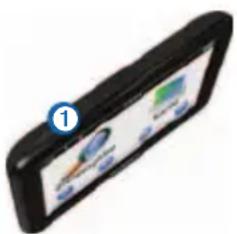
HINWEIS: Wenn Sie die Einschalttaste weniger als 3 Sekunden gedrückt halten, wechselt das Gerät in den Ruhezustand (Seite 4).
2 Wählen Sie Aus.
Zurücksetzen des Geräts
Sie können das Gerät zurücksetzen, falls es nicht mehr funktioniert.
Halten Sie die Einschalttaste 10 Sekunden lang gedrückt.
Informationen zum Ruhezustand
Nutzen Sie den Ruhezustand, um den Akku zu schonen, wenn das Gerät nicht verwendet wird. Im Ruhezustand verbraucht das Gerät nur sehr wenig Strom, sodass in diesem Modus eine Akkuladung mehrere Wochen hält.
Aktivieren des Ruhezustands
Drücken Sie die Einschalttaste.
Beenden des Ruhezustands
Wenn sich das Gerät im Ruhezustand befindet, drücken Sie die Einschalttaste, und tippen Sie zweimal auf 📄.
Einstellen der Bildschirmhelligkeit
1 Wählen Sie Einstellungen > Anzeige > Helligkeit.
2 Passen Sie die Helligkeit mithilfe des Schiebereglers an.
Anpassen der Lautstärke
1 Wählen Sie Lautstärke.
2 Wählen Sie eine Option:
• Passen Sie die Lautstärke mithilfe des Schiebereglers an.
- Wählen Sie 📋, um den Ton des Geräts stumm zu schalten.
- Wählen Sie > Audiomischpult, und verwenden Sie die Schieberegler, um die Lautstärke für Navigationsansagen, Telefon und Medien anzupassen.
Informationen zur automatischen Lautstärke
HINWEIS: Die Funktion für die automatische Lautstärke ist nicht auf allen Modellen verfügbar.
Das Gerät kann die Lautstärke basierend auf der Intensität der Hintergrundgeräusche automatisch erhöhen oder verringern.
Aktivieren der automatischen Lautstärke
1 Wählen Sie Lautstärke > Automatische Lautstärke.
2 Wählen Sie Aktiviert.
Symbole der Statusleiste
Die Statusleiste befindet sich oben im Hauptmenü. Die Symbole der Statusleiste zeigen Informationen zu Funktionen des Geräts an. Sie können einige Symbole auswählen, um Einstellungen zu ändern oder zusätzliche Informationen einzublenden.
 | Status des GPS-Signals |
| [82ZH] | Status der Bluetooth®-Technologie (wird angezeigt, wenn Bluetooth aktiviert ist); sieheSeite 30 |
 | Anzeige des Benutzermodus |
 | Aktuelle Zeit |
| [WH8T] | Akkuladestand |
Satellitensignale
Sobald das Gerät eingeschaltet ist, beginnt es mit der Erfassung von Satellitensignalen. Das Gerät benötigt möglicherweise eine unbehinderte Sicht zum Himmel, um Satellitensignale zu erfassen. Wenn mindestens ein Balken ( [ ] grün angezeigt wird, hat das Gerät Satellitensignale erfasst.
Weitere Informationen zu GPS finden Sie unter www.garmin.com/aboutGPS.
Anzeigen des GPS-Signalstatus
Halten Sie drei Sekunden lang gedrückt.
Benutzermodi
| Auto-Modus | |
| Fußgängermodus |
Routing und Navigation werden je nach Benutzermodus unterschiedlich berechnet.
Beispielsweise wird im Auto-Modus die voraussichtliche Ankunftszeit unter Berücksichtigung der Geschwindigkeitsbeschränkungen auf den Straßen der Route berechnet. Im Fußgängermodus wird die Ankunftszeit anhand der Schrittgeschwindigkeit berechnet.
HINWEIS: Fußgängerrouten umfassen keine Autobahnen. Wenn auf dem Gerät cityXplorer™-Karten geladen sind, können Fußgängerrouten auch öffentliche Verkehrsmittel einbeziehen (Seite 25).
Auswählen eines Benutzermodus
Wählen Sie

bzw.

Informationen zum Akku
Wenn das Gerät mit der Stromversorgung verbunden ist, wird es aufgeladen.
in der Statusleiste zeigt den Ladestatus des integrierten Akkus an. Erhöhen Sie die Genauigkeit der Ladestandsanzeige, indem Sie den Akku einmal vollständig entladen und dann wieder vollständig aufladen. Trennen Sie das Gerät erst von der Stromversorgung, wenn der Akku vollständig geladen ist.
Verwenden der Bildschirmschaltflächen
- Wählen Sie →, um zum vorherigen Bildschirm zurückzukehren.
- Halten Sie 📋 gedrückt, um schnell zum Hauptmenü zurückzukehren.
- Wählen Sie ↑ bzw. ↓, um weitere Optionen anzuzeigen.
- Halten Sie ↑ bzw. ↓ gedrückt, um den Bildlauf zu beschleunigen.
- Wählen Sie ≡, um ein Menü mit Optionen für den aktuellen Bildschirm anzuzeigen.
Verwenden der Bildschirmtastatur
Informationen zum Ändern des Tastaturlayouts finden Sie unter „Sprach- und Tastatureinstellungen“ (Seite 56).
- Wählen Sie ein Zeichen auf der Tastatur, um einen Buchstaben oder eine Zahl einzugeben.
- Wählen Sie —, um ein Leerzeichen einzugeben.
- Wählen Sie ✕, um eine Eingabe zu löschen.
- Wählen Sie ✉, um ein Zeichen zu löschen.
- Halten Sie 📄 gedrückt, um die gesamte Eingabe zu löschen.
- Wählen Sie 📋, um den Sprachmodus für die Tastatur auszuwählen.
- Wählen Sie 67%, um Sonderzeichen, z. B. Satzzeichen, einzugeben.
- Wählen Sie ↑, um die Großschreibung von Zeichen zu ändern.
Informationen zu Kurzbefehlen
Sie können dem Menü Zieleingabe Kurzbefehle hinzufügen. Ein Kurzbefehl kann auf eine Position, eine Kategorie oder eine Suchfunktion verweisen.
Hinzufügen von Symbolen für Kurzbefehle
Das Menü Zieleingabe kann bis zu 36 Symbole für Kurzbefehle umfassen.
1 Wählen Sie Zieleingabe > Kurzbefehl hinzufügen.
2 Wählen Sie ein Element.
Entfernen von Kurzbefehlen
1 Wählen Sie Zieleingabe > ≡> Kurzbefehl(e) entfernen.
2 Wählen Sie den Kurzbefehl aus, den Sie entfernen möchten.
3 Wählen Sie den Kurzbefehl erneut aus, um den Vorgang zu bestätigen.
Suchen von Positionen
Das Gerät bietet viele Möglichkeiten zum Suchen nach Positionen:
• Nach Kategorie (Seite 9)
• In der Nähe einer anderen Position (Seite 10)
• Durch Eingabe des Namens (Seite 11)
• Nach Adresse (Seite 11)
• Karte (Seite 13)
• Nach kürzlich gefundenen Positionen (Seite 14)
• Koordinaten (Seite 12)
- Fotos (Seite 15)
- Favoriten (Seite 16)
Informationen zu Positionen
Die auf dem Gerät installierten Detailkarten enthalten Positionen, z. B. Restaurants, Hotels und Autoservices. Suchen Sie mithilfe der Funktion für Kategorien nach Geschäften oder Sehenswürdigkeiten in der Nähe.
Suchen von Positionen
1 Wählen Sie Zieleingabe.
2 Wählen Sie eine Kategorie oder Kategorien.
3 Wählen Sie bei Bedarf eine Unterkategorie.
4 Wählen Sie eine Position.
Suchen innerhalb von Kategorien
Grenzen Sie Suchergebnisse ein, indem Sie innerhalb bestimmter Kategorien suchen.
1 Wählen Sie Zieleingabe.
2 Wählen Sie eine Kategorie oder Kategorien.
3 Wählen Sie bei Bedarf eine Unterkategorie.
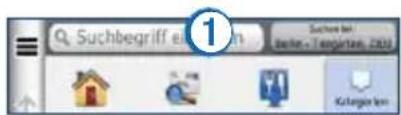
4 Wählen Sie die Suchleiste ①.
5 Geben Sie den Namen ganz oder teilweise ein.
6 Wählen Sie
Suchen von Positionen mit der Suchleiste
Suchen Sie mithilfe der Suchleiste nach Positionen, indem Sie eine Kategorie, den Namen eines Unternehmens, eine Adresse oder eine Stadt eingeben.
1 Wählen Sie Zieleingabe.
2 Wählen Sie die Suchleiste aus.
3 Geben Sie einen Suchbegriff ein.
Während der Eingabe werden unterhalb der Suchleiste Suchbegriffe vorgeschlagen.
- Suchen Sie nach dem Typ eines Unternehmens, indem Sie den Namen einer Kategorie eingeben, z. B. Kinos oder Café.
- Suchen Sie namentlich nach Positionen, indem Sie Namen ganz oder teilweise eingeben.
- Suchen Sie nach einer Adresse in der Nähe, indem Sie den Straßennamen und die Hausnummer eingeben.
- Suchen Sie nach einer Adresse in einer anderen Stadt, indem Sie den Straßenamen, die Hausnummer, die Stadt und das Land eingeben.
- Suchen Sie nach einer Stadt, indem Sie die Stadt und optional ein Bundesland, eine Provinz oder ein Land eingeben.
- Suchen Sie nach Koordinaten, indem Sie die Breiten- und Längengrade eingeben.
4 Wählen Sie eine Option:
- Suchen Sie nach einem vorgeschlagenen Suchbegriff, indem Sie den Begriff auswählen.
- Suchen Sie nach dem eingegebenen Text, indem Sie 🔒 auswählen.
5 Wählen Sie bei Bedarf eine Position aus.
Ändern des Suchgebiets
Standardmäßig sucht das Gerät nach Positionen in der Nähe der aktuellen Position. Sie können nach einer Position in der Nähe einer anderen Stadt oder Position suchen.
1 Wählen Sie Zieleingabe > Suchen bei.
2 Wählen Sie eine Option.
3 Wählen Sie bei Bedarf eine Position.
Melden von geschlossenen oder fehlenden Positionen
Wenn die Suchergebnisse eine veraltete oder fehlerhafte Position enthalten, können Sie Garmin den Fehler melden und die Position aus zukünftigen Suchvorgängen entfernen.
1 Suchen Sie nach Positionen (Seite 8).
2 Wählen Sie eine Position aus der Liste aus.
3 Wählen Sie i.
4 Wählen Sie Bearbeiten.
5 Wählen Sie Als geschlossen melden oder Als fehlend melden.
Diese Informationen werden an Garmin gesendet, wenn Sie das Gerät über den Computer mit myGarmin™ verbinden.
Bearbeiten von Positionen
Sie können die Adresse oder Telefonnummer einer Position ändern, die in den Suchergebnissen angezeigt wird.
1 Suchen Sie nach Positionen (Seite 8).
2 Wählen Sie eine Position aus der Liste aus.
3 Wählen Sie i.
4 Wählen Sie Bearbeiten.
5 Wählen Sie Adresse oder Telefonnummer, und geben Sie die neuen Informationen ein.
Bewerten von Points of Interest
Sie können einen Point of Interest bewerten.
1 Suchen Sie nach Positionen (Seite 8).
2 Wählen Sie i.
3 Wählen Sie die Bewertungssymbole, um den Point of Interest zu bewerten.
Die Bewertung auf dem Gerät wird aktualisiert.
Informationen zu Suchfunktionen
Mithilfe von Suchfunktionen können Sie nach Städten, Adressen, Kreuzungen oder Koordinaten suchen. Die Suchfunktion für Adressen wird standardmäßig im Menü Zieleingabe angezeigt. Damit Sie nach Städten, Kreuzungen und Koordinaten suchen können, müssen Sie dem Menü Zieleingabe diese Suchfunktionen hinzufügen (Seite 8).
Suchen von Adressen
HINWEIS: Die Reihenfolge der Schritte ändert sich möglicherweise abhängig von den auf dem Gerät geladenen Kartendaten.
1 Wählen Sie Zieleingabe > Adresse.
2 Geben Sie die Informationen an, zu deren Eingabe Sie durch die Anweisungen auf dem Bildschirm aufgefordert werden.
3 Wählen Sie bei Bedarf die Option Suchen bei, und geben Sie eine andere Stadt oder eine andere Postleitzahl ein.
4 Wählen Sie bei Bedarf die Adresse.
Suchen von Städten
Bevor Sie nach Städten suchen können, müssen Sie dem Menü Zieleingabe die Suchfunktion für Städte hinzufügen (Seite 8).
1 Wählen Sie Zieleingabe > Städte.
2 Wählen Sie Suchbegriff eingeben.
3 Geben Sie einen Städtenamen ein, und wählen Sie 🔒.
4 Wählen Sie eine Stadt.
Suchen von Kreuzungen
Bevor Sie nach Kreuzungen suchen können, müssen Sie der Suchfunktion für Kreuzungen einen Kurzbefehl hinzufügen (Seite 8).
1 Wählen Sie Zieleingabe > Kreuzungen.
2 Wählen Sie ein Bundesland oder eine Provinz.
HINWEIS: Wählen Sie bei Bedarf Bundesland oder Land, um das Land, das Bundesland oder die Provinz zu ändern.
3 Geben Sie den Namen der ersten Straße ein, und wählen Sie Weiter.
4 Wählen Sie bei Bedarf die Straße.
5 Geben Sie den Namen der zweiten Straße ein, und wählen Sie Weiter.
6 Wählen Sie bei Bedarf die Straße.
7 Wählen Sie bei Bedarf die Kreuzung.
Suchen von Positionen anhand von Koordinaten
Sie können durch die Eingabe von Breiten- und Längengraden eine Position festlegen. Diese Methode kann besonders beim Geocaching hilfreich sein.
1 Wählen Sie Zieleingabe > Kategorien > Koordinaten.
2 Wählen Sie bei Bedarf die Option > Format, wählen Sie das für die Karte angemessene Koordinatenformat und dann Speichern.
3 Wählen Sie die Breitenkoordinate.
4 Geben Sie die neue Koordinate ein, und wählen Sie Fertig.
5 Wählen Sie die Längenkoordinate.
6 Geben Sie die neue Koordinate ein, und wählen Sie Fertig.
7 Wählen Sie Karte.
Suchen von Positionen auf der Karte
Bevor Sie nach in den Kartendaten enthaltenen POIs suchen können, z. B. Restaurants, Kliniken und Tankstellen, müssen Sie die Karten-Ebene für POIs entlang der Straße aktivieren (Seite 26).
1 Wählen Sie Karte.
2 Wählen Sie den Bildschirm aus.
3 Verschieben Sie die Karte, und vergrößern Sie sie, um das Suchgebiet anzuzeigen.
Auf der Karte werden Positionsmarkierungen für POIs entlang der Straße angezeigt.
4 Wählen Sie bei Bedarf 🔒, und wählen Sie ein Kategoriesymbol aus, um nur POIs einer bestimmten Kategorie anzuzeigen.
5 Wählen Sie eine Option:
• Wählen Sie eine Positionsmarkierung aus.
- Wählen Sie einen Punkt aus, z. B. eine Straße, Kreuzung oder Adresse.
6 Wählen Sie bei Bedarf die Positionsbeschreibung aus, um weitere Informationen anzuzeigen.
Suchen von Positionen mithilfe der Schnellsuche
Nachdem Sie eine Suche nach einem Point of Interest durchgeführt haben, wird für einige Kategorien möglicherweise eine Liste für die Schnellsuche mit den letzten vier ausgewählten Zielen angezeigt.
1 Wählen Sie Zieleingabe.
2 Wählen Sie eine Kategorie oder Kategorien.
3 Wählen Sie ein Ziel aus der Liste für die Schnellsuche aus, wenn diese angezeigt wird.
4 Wählen Sie bei Bedarf das entsprechende Ziel aus.
Speichern einer Zu Hause-Position
Sie können eine Position, an die Sie sehr häufig zurückkehren, als Zu Hause-Position festlegen.
1 Wählen Sie Zieleingabe > ≡> Zu Hause eingeben.
2 Wählen Sie Meine Adresse eingeben, Aktuelle Position verwenden oder Kürzlich gefunden.
Die Position wird im Ordner „Gespeichert“ als „Zu Hause“ gespeichert (Seite 16).
Aufsuchen der Zu Hause-Position
Wählen Sie Zieleingabe > Nach Hause.
Bearbeiten der Informationen der Zu Hause-Position
1 Wählen Sie Zieleingabe > Gespeichert > Zu Hause.
2 Wählen Sie Bearbeiten.
3 Geben Sie die Änderungen ein.
4 Wählen Sie Fertig.
Suchen von kürzlich gefundenen Orten
Im Gerät werden die letzten 50 gefundenen Positionen gespeichert.
1 Wählen Sie Zieleingabe > Kürzlich.
2 Wählen Sie eine Position.
Löschen der Liste kürzlich gefundener Orte
Wählen Sie Zieleingabe > Kürzlich > ≡ > Löschen > Ja.
Suchen nach Parkplätzen
Sie können nach detaillierten Informationen zu Parkplätzen und Preisen suchen.
1 Wählen Sie Zieleingabe > Kategorien > Parken.
2 Wählen Sie eine Option.
3 Wählen Sie eine Parkmöglichkeit.
Verwenden der photoNavigation
Sie können Bilder mit Positionsdaten auf das Gerät oder auf eine Speicherkarte übertragen und Routen zu den auf den Bildern dargestellten Positionen erstellen.
1 Schließen Sie das Gerät an den Computer an (Seite 50).
2 Rufen Sie die Website http://connect.garmin.com/photos auf.
3 Folgen Sie den Anweisungen auf der Website zum Auswählen und Laden von Fotos.
4 Trennen Sie das Gerät vom Computer.
5 Schalten Sie das Gerät ein.
6 Wählen Sie im Hauptmenü die Option Zieleingabe > Gespeichert > Fotos.
Eine Liste von Bildern mit Positionsdaten wird angezeigt.
7 Wählen Sie ein Bild.
Festlegen einer simulierten Position
Wenn Sie sich in einem Gebäude befinden oder keine Satellitensignale empfangen, können Sie mithilfe des GPS eine simulierte Position einrichten.
1 Wählen Sie Einstellungen > Navigation.
2 Wählen Sie GPS-Simulation.
3 Wählen Sie Karte.
4 Wählen Sie einen Bereich auf der Karte aus.
Die Adresse der Position wird unten im Bildschirm angezeigt.
5 Wählen Sie die Adresse.
6 Wählen Sie Position setzen.
Speichern von Positionen
Sie können Positionen speichern, um sie schnell zu finden und Routen zu ihnen zu erstellen.
Speichern einer Position
1 Suchen Sie nach POIs (Seite 9).
2 Wählen Sie einen POI aus der Liste aus.
3 Wählen Sie i.
4 Wählen Sie Speichern.
5 Geben Sie bei Bedarf einen Namen ein, und wählen Sie Fertig.
Speichern der aktuellen Position
1 Wählen Sie auf der Karte das Fahrzeugsymbol.
2 Wählen Sie Speichern.
3 Geben Sie einen Namen ein, und wählen Sie Fertig.
4 Wählen Sie OK.
Starten einer Route zu einem Favoriten
1 Wählen Sie Zieleingabe > Gespeichert.
2 Wählen Sie bei Bedarf eine Kategorie, oder wählen Sie Alle Kategorien.
3 Wählen Sie eine Position.
4 Wählen Sie Los!.
Bearbeiten von Favoriten
1 Wählen Sie Zieleingabe > Gespeichert.
2 Wählen Sie bei Bedarf eine Kategorie.
3 Wählen Sie eine Position.
4 Wählen Sie i.
5 Wählen Sie Bearbeiten.
6 Wählen Sie eine Option:
- Wählen Sie Name.
• Wählen Sie Telefonnummer. - Weisen Sie Favoriten bestimmte Kategorien zu, indem Sie Kategorien wählen.
- Wenn Sie ein Foto mit dem Favoriten speichern möchten, wählen Sie Foto zuweisen (Seite 41).
- Ändern Sie das zum Markieren des Favoriten auf der Karte verwendete Symbol, indem Sie Kartensymbol ändern wählen.
7 Bearbeiten Sie die Informationen.
8 Wählen Sie Fertig.
Favoriten Kategorien zuweisen
Sie können benutzerdefinierte Kategorien hinzufügen, um Favoriten zu organisieren.
HINWEIS: Kategorien werden im Menü für gespeicherte Positionen angezeigt, nachdem Sie mehr als 12 Positionen gespeichert haben.
1 Wählen Sie Zieleingabe > Gespeichert.
2 Wählen Sie eine Position.
3 Wählen Sie i.
4 Wählen Sie Bearbeiten > Kategorien.
5 Geben Sie einen oder mehrere Kategorienamen ein. Trennen Sie diese durch Komma voneinander.
Während der Eingabe werden unterhalb der Textleiste Vorschläge angezeigt. Sie können einen Vorschlag auswählen, um diesen zu verwenden.
6 Wählen Sie Fertig.
Löschen von gespeicherten Positionen
HINWEIS: Gelöschte Positionen können nicht wiederhergestellt werden.
1 Wählen Sie Zieleingabe > Gespeichert.
2 Wählen Sie > Favoriten löschen.
3 Aktivieren Sie das Kontrollkästchen neben den zu löschenden gespeicherten Positionen, und wählen Sie Löschen.
Sprachbefehl
Informationen zu Sprachbefehlen
HINWEIS: Sprachbefehle sind nicht auf allen Modellen oder für alle Sprachen und Regionen verfügbar.
Mit Sprachbefehlen können Sie das Gerät durch das Sprechen von Wörtern und Befehlen bedienen. Das Sprachbefehlmenü enthält Sprachansagen und eine Liste verfügbarer Sprachbefehle.
Einrichten des Aktivierungsausdrucks
Der Aktivierungsausdruck ist ein Wort oder Begriff, das bzw. den Sie sprechen, um die Sprachsteuerung zu aktivieren. Dieser lautet standardmäßig Sprachbefehl.
TIPP: Sie können die Gefahr einer versehentlichen Aktivierung der Sprachbefehlfunktion reduzieren, indem Sie einen eindeutigen Aktivierungsausdruck wählen.
1 Wählen Sie Apps > Sprachbefehl > Ausdruck anpassen.
2 Geben Sie einen neuen Aktivierungsausdruck ein. Das Gerät zeigt während der Eingabe die Stärke des Aktivierungsausdrucks an.
3 Wählen Sie Fertig.
Aktivieren von Sprachbefehlen
Sprechen Sie den Aktivierungsausdruck. Das Sprachbefehlmenü wird angezeigt.
Tipps für die Verwendung von Sprachbefehlen
- Sprechen Sie mit normaler Stimme in Richtung des Geräts.
- Reduzieren Sie Hintergrundgeräusche, z. B. Stimmen oder das Radio, um die Genauigkeit der Sprachsteuerung zu erhöhen.
- Sprechen Sie die Befehle so, wie sie auf dem Bildschirm angezeigt werden.
- Reagieren Sie bei Bedarf auf die vom Gerät ausgegebenen Sprachansagen.
- Verbessern Sie die Eindeutigkeit des Aktivierungsausdrucks, um die Gefahr versehentlicher Sprachbefehlaktivierungen zu reduzieren.
Starten einer Route unter Verwendung von Sprachbefehlen
Sie können die Namen bekannter Orte sagen.
1 Sagen Sie den Aktivierungsausdruck.
2 Sagen Sie Ort suchen.
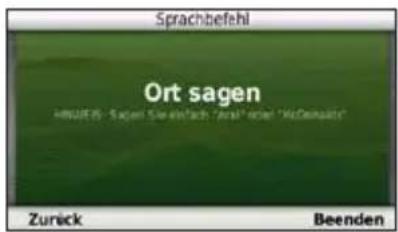
3 Warten Sie auf die Sprachansage, und sagen Sie den Namen der Position.
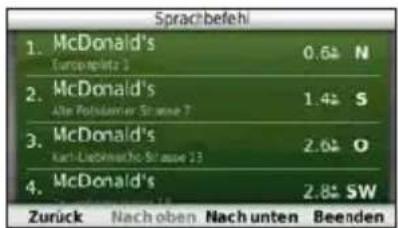
Es wird eine Liste mit POIs angezeigt.
bar
Sprachbefehl | Category | Score (%) | |---|---| | 1. McDonald's (Europa feste 3) | 0.6 | | 2. McDonald's (Alle Polisbauer Strasse 7) | 1.4 | | 3. McDonald's (Karl-Liebmanno Strasse 23) | 2.0 | | 4. McDonald's (Zurück) | 2.8 | Zurück: Nach oben: Nach unten: Beenden4 Sagen Sie die Zeilennummer.
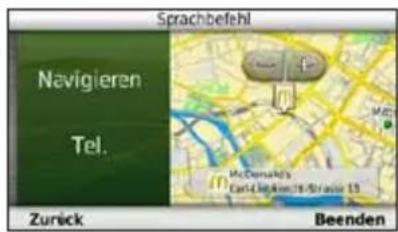
5 Sagen Sie Navigieren.
Suchen von Adressen
1 Sagen Sie Sprachbefehl.
2 Sagen Sie Adresse suchen.
3 Sagen Sie die gesamte Adresse.
Stummschalten von Anweisungen
Sie können die Sprachansagen für Sprachbefehle deaktivieren, ohne das Gerät stumm zu schalten.
1 Wählen Sie Apps > Sprachbefehl >
2 Wählen Sie Stummschaltung > Aktiviert.
Deaktivieren von Sprachbefehlen
Sie können Sprachbefehle deaktivieren, um ein versehentliches Aktivieren der Sprachbefehle beim Sprechen zu vermeiden.
1 Wählen Sie Apps > Sprachbefehl >
2 Wählen Sie Sprachbefehl > Deaktiviert.
Navigation
Starten von Routen
1 Suchen Sie nach einer Position (Seite 8).
2 Wählen Sie eine Position.
3 Wählen Sie Los!.
4 Wählen Sie bei Bedarf eine Option.
- Wählen Sie Auto.
- Wählen Sie Zu Fuss.
- Wählen Sie Öffentliche Verkehrsmittel, um eine Route für die Navigation mit öffentlichen Verkehrsmitteln und mit Fußwegen zu erstellen.
HINWEIS: Für die Navigation mit öffentlichen Verkehrsmitteln müssen auf dem Gerät cityXplorer™-Karten geladen sein (Seite 25).
5 Wählen Sie bei Bedarf eine Route.
Starten einer Route zu einem Favoriten
1 Wählen Sie Zieleingabe > Gespeichert.
2 Wählen Sie bei Bedarf eine Kategorie, oder wählen Sie Alle Kategorien.
3 Wählen Sie eine Position.
4 Wählen Sie Los!.
Verwenden der Vorschau für mehrere Routen
1 Suchen Sie nach einer Position.
2 Wählen Sie eine Position.
3 Wählen Sie Routen, und wählen Sie bei Bedarf die Option Auto (Seite 9).
Auf einer Karte werden Routen mit kürzerer Zeit, kürzerer Strecke und weniger Kraftstoff angezeigt.
4 Wählen Sie mithilfe der Bildschirmschaltflächen eine Route aus.
5 Wählen Sie Los!.
Auto-Navigation
Die Route ist durch eine magentafarbene Linie gekennzeichnet. Die Zielflagge zeigt das Ziel an. Während der Fahrt führt Sie das Gerät mithilfe von Sprachansagen, Pfeilen auf der Karte und Anweisungen oben auf der Karte zum Ziel. Wenn Sie von der ursprünglichen Route abweichen, berechnet das Gerät die Route neu und liefert neue Fahranweisungen.
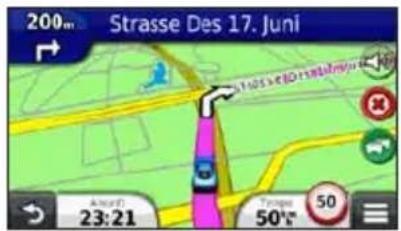
Verwenden der Karte für die Auto-Navigation
Sie können während der Navigation im Auto-Modus Kartenmerkmale auswählen.
1 Wählen Sie die Karte.
Kartensymbole werden angezeigt.
2 Wählen Sie eine Option:
- Zeigen Sie andere Bereiche der Karte an, indem Sie den Bildschirm verschieben.
- Vergrößern bzw. verkleinern Sie die Ansicht, indem Sie + bzw. - wählen.
• Drehen Sie die Kartenansicht, indem Sie
wählen. - Wechseln Sie die Ansicht von Norden oben zur 3D-Ansicht, indem Sie 🅐 wählen.
- Wählen Sie 📄, um Karten-Ebenen hinzuzufügen oder zu entfernen.
- Wählen Sie im Fußgängermodus die Option ◆, um die aktuelle Position auf der Karte zu zentrieren.
Hinzufügen von Zwischenzielen zu Routen
Bevor Sie einer Route ein Zwischenziel hinzufügen können, müssen Sie im Auto-Modus auf einer Route navigieren.
1 Wählen Sie beim Navigieren einer Route die Option →, um zum Hauptmenü zurückzukehren.
2 Wählen Sie Zieleingabe.
3 Suchen Sie nach der Position (Seite 9).
4 Wählen Sie Los!.
5 Wählen Sie Der Route hinzufügen.
Wählen einer Umleitung
Bei der Auto-Navigation können Sie mithilfe der Umleitungsfunktion Behinderungen auf der Route (z. B. Baustellen) vermeiden.
HINWEIS: Falls die gegenwärtig eingeschlagene Route die einzig mögliche ist, kann das Gerät keine Umleitung berechnen.
Wählen Sie auf der Karte die Option > Umleitung.
Anhalten der Route
Wählen Sie auf der Karte die Option
Informationen zu Autobahn-POIs
Während der Navigation einer Route können Sie nach Tankstellen, Restaurants, Unterkünften und Toiletten in der Nähe der nächsten Ausfahrten suchen.
POIs sind auf Registerkarten nach Kategorie aufgeführt.
Navigieren zu Ausfahrten
1 Wählen Sie auf der Karte die Option 📄> Autobahn-POIs.
2 Wählen Sie mithilfe von ◀ und ▶ eine Ausfahrt aus.
3 Wählen Sie Los!.
Suchen nach Autobahn-POIs
1 Wählen Sie auf der Karte die Option 📄> Autobahn-POIs.
2 Wählen Sie mithilfe von ◀ und ▶ eine der nächsten Ausfahrten aus.
3 Wählen Sie eine Registerkarte für Autobahn-POIs aus.
- Wählen Sie 📋, um Tankstellen in der Nähe anzuzeigen.
- Wählen Sie 📁, um Restaurants in der Nähe anzuzeigen.
- Wählen Sie 📄, um Unterkünfte in der Nähe anzuzeigen.
- Wählen Sie 📁, um Toiletten in der Nähe anzuzeigen.
4 Wählen Sie einen Point of Interest.
Vermeiden von Straßenmerkmalen
1 Wählen Sie Einstellungen > Navigation > Vermeidungen.
2 Wählen Sie die Straßenmerkmale aus, die auf der Route vermieden werden sollen, und wählen Sie Speichern.
Vermeiden von Verkehrsmitteln
HINWEIS: Verkehrsmittel sind verfügbar, wenn cityXplorer-Karten geladen sind (Seite 25).
1 Wählen Sie Einstellungen > Navigation > Öffentliche Verkehrsmittel.
2 Wählen Sie die Verkehrsmittel aus, die auf der Route vermieden werden sollen.
3 Wählen Sie Speichern.
Navigieren im Luftlinien-Modus
Wenn Sie beim Navigieren keinen Straßen folgen, können Sie den Luftlinien-Modus verwenden.
1 Wählen Sie Einstellungen > Navigation.
2 Wählen Sie Routenpräferenz > Luftlinie > Speichern.
Die Route wird als gerade Linie zur Position berechnet.
Fußgängerrouten
Fußgänger-Navigation
Im Fußgängermodus wird die Route auf einer zweidimensionalen Karte angezeigt.
Wenn cityXplorer-Karten auf dem Gerät installiert sind, werden Routen unter Verwendung einer Kombination aus öffentlichen Verkehrsmitteln (z. B. Bus oder U-Bahn) und Fußwegen berechnet.
HINWEIS: cityXplorer-Karten sind nicht im Lieferumfang des Geräts enthalten. Unter http://my.garmin.com können Sie cityXplorer-Karten erwerben.
HINWEIS: Sie können die auf einer Fußgängerroute verwendeten öffentlichen Verkehrsmittel ändern und die Distanz des Fußwegs begrenzen (Seite 53).
Verwenden der Navigationskarte für Fußgänger
Informationen zu weiteren Kartenfunktionen finden Sie auf Seite 22.
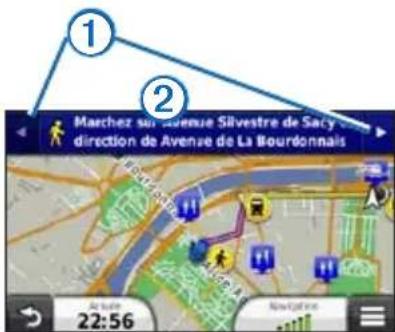
- Wählen Sie ①, um zwischen Teilstrecken der Route zu wechseln.
- Wählen Sie ②, um den Routenverlauf anzuzeigen.
Informationen zu Kartensymbolen
- Bei der Navigation im Fußgängermodus kennzeichnet das Symbol 🔍 Ihre ungefähre Position sowie die Richtung auf der Karte, in die Sie sich bewegen.
- Der Kreis um das Symbol 📄 kennzeichnet die Genauigkeit der Position auf der Karte. Je kleiner der Kreis, desto genauer ist die angezeigte Position.
- Die gelben Symbole zeigen an, welches Verkehrsmittel für die entsprechende Teilstrecke der Route verwendet wird. Wenn beispielsweise das Symbol 🔍 angezeigt wird, steigen Sie an diesem Punkt der Route in einen Bus ein.
• Die schwarzen Punkte auf der Karte kennzeichnen Haltestellen für öffentliche Verkehrsmittel entlang der Route.
Aktivieren von Verkehrsmitteln
HINWEIS: Verkehrsmittel sind verfügbar, wenn cityXplorer-Karten geladen sind (Seite 25).
1 Wählen Sie Einstellungen > Navigation > Öffentliche Verkehrsmittel.
2 Wählen Sie die Verkehrsmittel, die in Routen enthalten sein sollen, und wählen Sie Speichern.
Kartenseiten
Anpassen der Karte
Anpassen der Karten-Ebenen
Sie können anpassen, welche Daten auf der Karte angezeigt werden, z. B. Symbole für Points of Interest und Straßenbedingungen.
1 Wählen Sie auf der Karte die Option
2 Wählen Sie Karten-Ebenen.
3 Wählen Sie, welche Ebenen auf der Karte angezeigt werden sollen, und wählen Sie Speichern.
Anzeigen der Reiseaufzeichnung
Das Gerät führt eine Reiseaufzeichnung durch, d. h. eine Aufzeichnung des von Ihnen zurückgelegten Wegs.
1 Wählen Sie Einstellungen > Karte und Fahrzeug > Karten-Ebenen.
2 Aktivieren Sie das Kontrollkästchen Reiseaufzeichnung.
Ändern des Kartendatenfelds
1 Wählen Sie auf der Karte das Datenfeld oben links.
2 Wählen Sie einen Datentyp, der angezeigt werden soll.
3 Wählen Sie Speichern.
Ändern der Kartenansicht
1 Wählen Sie Einstellungen > Karte und Fahrzeug > Kartenansicht im Auto-Modus.
2 Wählen Sie eine Option:
- Wählen Sie In Fahrtrichtung, um die Karte zweidimensional anzuzeigen, wobei sich die Fahrtrichtung oben befindet.
- Wählen Sie Norden oben, um die Karte zweidimensional anzuzeigen, wobei sich Norden oben befindet.
- Wählen Sie 3D, um die Karte dreidimensional anzuzeigen.
Ändern der Extras auf der Karte
Kartenextras werden als Schaltfläche auf der Karte angezeigt und bieten schnell Zugriff auf Gerätefunktionen. Beispielsweise können Sie eine Schaltfläche für eine Umleitung, zum Anpassen der Helligkeit oder zum Anzeigen von Autobahn-POIs hinzufügen. Sie können bis zu drei Icons auswählen, die auf der Karte angezeigt werden.
1 Wählen Sie im Hauptmenü die Option Einstellungen > Karte und Fahrzeug > Karten-Icons.
2 Wählen Sie eine Option:
- Fügen Sie ein Icon hinzu, indem Sie dann eine Extrafunktion auswählen.

• Entfernen Sie ein Icon, indem Sie darauf tippen.
- Stellen Sie die Standard-Icons wieder her, indem Sie Reset auf Standards auswählen.
3 Wählen Sie Speichern.
Ändern des Kartencockpits
1 Wählen Sie Einstellungen > Karte und Fahrzeug > Cockpits.
2 Wählen Sie mit den Pfeilen ein Cockpit aus.
3 Wählen Sie Speichern.
Anzeigen von Abbiegungen
Anzeigen einer Liste von Abbiegungen
Wenn Sie eine Route navigieren, können Sie alle Abbiegungen und Fahrtrichtungsänderungen auf der Route sowie die Distanz zwischen den Abbiegungen anzeigen.
1 Wählen Sie oben auf der Karte die Textleiste aus.
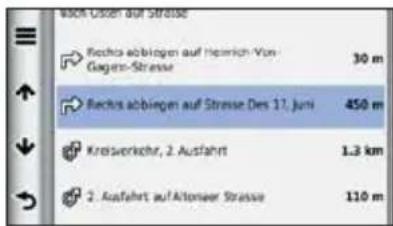
2 Wählen Sie eine Abbiegung aus.
Die Details für die Abbiegung werden angezeigt. Für Kreuzungen auf Hauptverkehrsstraßen wird die Kreuzungsansicht angezeigt, sofern diese verfügbar ist.
Anzeigen der gesamten Route auf der Karte
1 Wählen Sie beim Navigieren einer Auto-Route die Navigationsleiste oben auf der Karte aus.
2 Wählen Sie > Karte.
Anzeigen des nächsten Abbiegepunkts
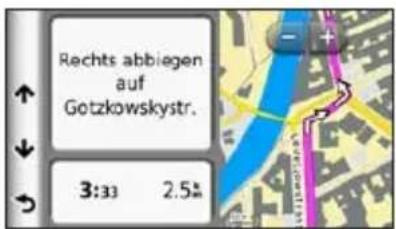
Bei der Auto-Navigation wird oben links auf der Karte eine Vorschau des nächsten Abbiegepunkts, des Fahrspurwechsels oder der Fahrtrichtungsänderung angezeigt. Die Vorschau umfasst die Distanz zum Abbiegepunkt oder zur Fahrtrichtungsänderung sowie die richtige Spur, auf der Sie sich befinden sollten, sofern diese Informationen verfügbar sind.
Wählen Sie auf der Karte die Option 80.77, um den nächsten Abbiegepunkt auf der Karte anzuzeigen.
Anzeigen von Kreuzungen
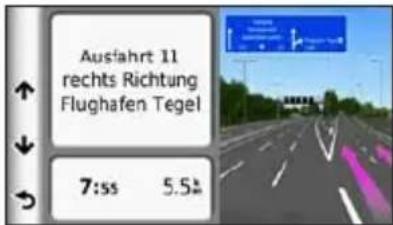
Bei der Auto-Navigation werden auf Hauptverkehrsstraßen fotorealistische 3D-Kreuzungsansichten angezeigt. Wenn Sie sich einer Kreuzung auf der Route nähern, wird kurz ein Bild für die Kreuzung angezeigt, sofern dies verfügbar ist.
Wählen Sie auf der Karte die Option 17, um die nächste Kreuzung anzuzeigen, sofern diese verfügbar ist.
Anzeigen von Verkehrsmeldungen
Während der Auto-Navigation wird in der Navigationsleiste möglicherweise eine Verkehrsmeldung angezeigt.
Wählen Sie die Meldung aus, um weitere Informationen anzuzeigen.
Anzeigen von Reiseinformationen
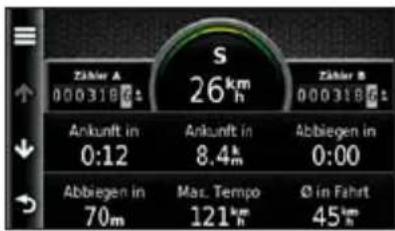
Auf der Reiseinformationsseite werden das aktuelle Tempo sowie Statistiken zur Reise angezeigt.
TIPP: Wenn Sie die Fahrt häufig unterbrechen, lassen Sie das Gerät eingeschaltet, damit die Reisezeit genau erfasst werden kann.
Wählen Sie auf der Karte die Option ≡ > Reisecomputer.
Zurücksetzen von Reiseinformationen
1 Wählen Sie auf der Karte die Option Tempo >
2 Wählen Sie eine Option:
- Wenn Sie nicht auf einer Route navigieren, wählen Sie Reset: Alle Werte, um mit Ausnahme der Geschwindigkeitsanzeige alle Datenfelder auf der Seite zurückzusetzen.
- Wählen Sie Reset: Reisedaten, um alle Werte des Reisecomputers zurückzusetzen.
- Wählen Sie Reset: Max. Tempo, um die Maximal-Geschwindigkeit zurückzusetzen.
- Wählen Sie Reset: Zähler B, um den Kilometerzähler zurückzusetzen.
Anzeigen von Informationen zur aktuellen Position
Verwenden Sie die Seite Wo bin ich?, um Informationen zur aktuellen Position anzuzeigen. Diese Funktion ist sehr hilfreich, falls Sie einer Notrufzentrale Ihren Standort mitteilen müssen.
Wählen Sie auf der Karte die Option ≡ > Wo bin ich?.
Suchen von Serviceeinrichtungen in der Nähe
1 Wählen Sie auf der Karte die Option ≡> Wo bin ich?.
2 Wählen Sie Kliniken, Polizei oder Tanken, um die nächstgelegene Position in der jeweiligen Kategorie anzuzeigen.
Tätigen von Anrufen unter Verwendung der Freisprechfunktion
Informationen zur Freisprechfunktion
Mit der drahtlosen Bluetooth®-Technologie kann das Gerät eine Verbindung zum Mobiltelefon aufbauen, sodass Sie es als Freisprecheinrichtung verwenden können. Informationen zur Kompatibilität Ihres Bluetooth-Mobiltelefons mit dem Gerät finden Sie unter www.garmin.com/bluetooth.
Möglicherweise werden nicht alle Freisprechfunktionen des Geräts von Ihrem Telefon unterstützt.
Aktivieren der drahtlosen Bluetooth-Technologie
1 Wählen Sie Einstellungen > Bluetooth.
2 Wählen Sie Bluetooth.
Koppeln eines Mobiltelefons
Für die Freisprechfunktion müssen Sie das Gerät mit einem kompatiblen Mobiltelefon koppeln. Durch die Kopplung des Telefons mit Ihrem Gerät können sich Telefon und Gerät gegenseitig erkennen und schnell eine Verbindung herstellen.
1 Achten Sie darauf, dass Telefon und Gerät nicht weiter als 10 m (33 Fuß) voneinander entfernt sind.
2 Aktivieren Sie auf dem Gerät die drahtlose Bluetooth-Technologie (Seite 30).
3 Wählen Sie eine Option:
• Wählen Sie Telefon hinzufügen.
- Wenn Sie bereits ein anderes Telefon gekoppelt haben, wählen Sie Telefon > +.
4 Aktivieren Sie auf dem Telefon die drahtlose Bluetooth-Technologie.
5 Wählen Sie auf dem Gerät die Option OK.
Eine Liste in der Nähe befindlicher Bluetooth-Geräte wird angezeigt.
6 Wählen Sie Ihr Telefon in der Liste aus, und wählen Sie OK.
7 Bestätigen Sie bei Bedarf auf dem Telefon, dass dem Gerät das Herstellen einer Verbindung gestattet ist.
8 Geben Sie bei Bedarf auf dem Mobiltelefon die Bluetooth-PIN (1234) des Geräts ein.
Trennen der Verbindung zum Telefon
1 Wählen Sie Einstellungen > Bluetooth.
2 Wählen Sie Telefon > Keines > Speichern.
Das Telefon ist nicht mit dem Gerät verbunden, bleibt jedoch weiterhin mit ihm gekoppelt.
Tipps nach der Kopplung der Geräte
- Nach der ersten Kopplung können die beiden Geräte beim Einschalten automatisch eine Verbindung miteinander herstellen.
-
Wenn das Mobiltelefon mit dem Gerät verbunden ist, können Sie Telefonanrufe tätigen.
-
Wenn Sie das Gerät einschalten, versucht es, eine Verbindung mit dem Telefon herzustellen, mit dem es zuletzt verbunden war.
- Möglicherweise müssen Sie das Mobiltelefon so einrichten, dass es automatisch eine Verbindung mit dem Gerät herstellt, sobald dieses eingeschaltet wird.
Annehmen von Anrufen
Wählen Sie eine Option, wenn Sie einen Anruf erhalten:
• Wählen Sie Annehmen.
- Wählen Sie Ignorieren, um den Anruf zu ignorieren.
Anrufen
Wählen von Telefonnummern
1 Wählen Sie Telefon > Wählen.
2 Geben Sie die Nummer ein.
3 Wählen Sie Wählen.
Anrufen von Kontakten im Telefonbuch
Das Telefonbuch wird jedes Mal vom Telefon auf das Gerät geladen, wenn Sie eine Verbindung zwischen Telefon und Gerät herstellen. Es kann einige Minuten dauern, bis das Telefonbuch verfügbar ist. Diese Funktion wird nicht von allen Telefonen unterstützt.
1 Wählen Sie Telefon > Telefonbuch.
2 Wählen Sie einen Kontakt.
3 Wählen Sie Anruf.
Anrufen von Points of Interest
1 Wählen Sie Telefon > Kategorien durchsuchen.
2 Wählen Sie einen Point of Interest (Seite 9).
3 Wählen Sie Anruf.
Verwenden der Anrufliste
Die Anrufliste wird jedes Mal vom Telefon auf das Gerät geladen, wenn Sie eine Verbindung zwischen Telefon und Gerät herstellen. Es kann einige Minuten dauern, bis die Anrufliste verfügbar ist. Diese Funktion wird nicht von allen Telefonen unterstützt.
1 Wählen Sie Telefon > Anrufliste.
2 Wählen Sie eine Kategorie.
Eine Liste von Anrufen wird angezeigt, wobei die zuletzt geführten Anrufe am Anfang der Liste aufgeführt sind.
3 Wählen Sie einen Anruf.
Verwenden von Optionen während eines Telefonats
1 Wählen Sie während des Anrufs die Option

2 Wählen Sie eine Option:
- Übertragen Sie die Tonausgabe auf das Telefon, indem Sie Telefon wählen.
TIPP: Sie können diese Funktion verwenden, wenn Sie das Gerät ausschalten, den Anruf jedoch nicht beenden möchten, oder wenn Sie ungestört telefonieren möchten. - Zeigen Sie eine Tastatur an, indem Sie Tastatur wählen.
TIPP: Sie können diese Funktion verwenden, um automatische Systeme wie die Mailbox zu verwenden. - Schalten Sie das Mikrofon stumm, indem Sie Stumm wählen.
- Beenden Sie das Gespräch, indem Sie Auflegen wählen.
Speichern einer Telefonnummer für „Zu Hause“
TIPP: Nachdem Sie eine Telefonnummer für „Zu Hause“ eingegeben haben, können Sie sie bearbeiten, indem Sie in den Favoriten den Eintrag „Zu Hause“ bearbeiten (Seite 16).
Wählen Sie Telefon > ≡ > Telefonnummer für Zu Hause eingeben, geben Sie die Telefonnummer ein, und wählen Sie Fertig.
Anrufen der Zu Hause-Position
Bevor Sie die Schaltfläche Zu Hause anrufen verwenden können, um zu Hause anzurufen, müssen Sie eine Telefonnummer dafür eingeben.
Wählen Sie Telefon > Zu Hause anrufen.
Verwenden der Apps
Verwenden der Hilfe
Wählen Sie Apps > Hilfe, um Informationen zur Verwendung des Geräts anzuzeigen.
Suchen nach Hilfethemen
Wählen Sie Apps > Hilfe > Q.
Informationen zu ecoRoute
ecoRoute™ berechnet Spritverbrauch und Kraftstoffkosten zum Ziel. Zudem bietet ecoRoute Möglichkeiten zum Verringern des Spritverbrauchs.
Bei den durch ecoRoute bereitgestellten Daten handelt es sich lediglich um Schätzwerte. Nur bei Verwendung des ecoRoute HD-Zubehörs werden die Werte direkt am Fahrzeug gemessen. Wenn Sie genauere und auf Ihr Fahrzeug und Ihre Fahrgewohnheiten abgestimmte Verbrauchsübersichten erhalten möchten, kalibrieren Sie den Spritverbrauch (Seite 35).
ecoRoute HD-Zubehör
Wenn das Navigationsgerät mit dem ecoRoute HD-Zubehör verbunden ist, erhalten Sie Fahrzeuginformationen in Echtzeit, z. B. Fehlermeldungen, Motordrehzahl und Batteriespannung. Darin enthalten sind Daten, die in die Berechnung der ecoRoute-Werte einfließen.
Informationen zur Kompatibilität und zum Erwerb des ecoRoute HD-Zubehörs finden Sie unter www.garmin.com/ecoroute.
Einrichten des Fahrzeugprofils
Wenn Sie ecoRoute zum ersten Mal verwenden, müssen Sie Informationen zum Fahrzeug eingeben.
1 Wählen Sie Apps > ecoRoute™.
2 Geben Sie die Informationen für Kraftstoff und Verbrauch ein.
Ändern des Kraftstoffpreises
1 Wählen Sie Apps > ecoRoute™ > Tankstelle.
2 Geben Sie den aktuellen Kraftstoffpreis ein, und wählen Sie Weiter.
3 Wählen Sie Ja.
Angleichen des Spritverbrauchs
Sie können den Spritverbrauch angleichen, um genauere, auf Ihr Fahrzeug und Ihre Fahrgewohnheiten abgestimmte Verbrauchsübersichten zu erhalten. Sie sollten die Angleichung beim Auffüllen des Kraftstofftanks vornehmen.
1 Wählen Sie Apps > ecoRoute ^TM > Tankstelle.
2 Geben Sie den aktuellen Kraftstoffpreis ein.
3 Geben Sie an, wie viel Kraftstoff das Fahrzeug seit dem letzten Tanken verbraucht hat.
4 Geben Sie die Distanz ein, die Sie seit dem letzten Tanken zurückgelegt haben.
5 Wählen Sie Weiter.
Das Gerät berechnet den durchschnittlichen Spritverbrauch des Fahrzeugs.
6 Wählen Sie Speichern.
Informationen zu ecoChallenge
ecoChallenge ermöglicht es Ihnen, durch die Bewertung Ihrer Fahrgewohnheiten den Spritverbrauch des Fahrzeugs zu optimieren. Je höher Ihr ecoChallenge-Ergebnis ist, desto geringer ist der Spritverbrauch. Wenn das Gerät in Bewegung ist und sich im Auto-Modus befindet, erfasst ecoChallenge Daten und berechnet daraus das Ergebnis.
Anzeigen der ecoChallenge-Ergebnisse
- Das aktuelle Ergebnis wird im ecoChallenge-Symbol auf der Karte angezeigt.
- Wählen Sie 0, um detaillierte Ergebnisse anzuzeigen.
Informationen zu den ecoChallenge-Ergebnissen
- Aktuell: Zeigt das Ergebnis für die aktuelle Fahrt an.
- Gesamt: Zeigt den Durchschnittswert aus den Ergebnissen für Tempo, Beschleunigung und Bremsen an.
-
Tempo: Zeigt das Ergebnis beim Fahren des Fahrzeugs im verbrauchsarmen Geschwindigkeitsbereich an (dieser liegt bei den meisten Fahrzeugen zwischen 70 und 100 km/h).
-
Beschleunigung: Zeigt das Ergebnis für gefühlvolles und allmähliches Beschleunigen an. Bei starkem Beschleunigen werden Punkte abgezogen.
- Bremsen: Zeigt das Ergebnis für gefühlvolles und allmähliches Bremsen an. Bei starkem Bremsen werden Punkte abgezogen.
Ausblenden des ecoChallenge-Ergebnisses aus der Karte
Wählen Sie > Einstellungen > Ausblenden > Speichern.
Zurücksetzen der ecoChallenge-Ergebnisse
1 Wählen Sie Apps > ecoRoute > Fahrzeugprofil.
2 Wählen Sie Reset.
Anzeigen von Informationen zum Kraftstoffverbrauch
Sie können den Spritverbrauch, die gesamten Spritkosten und den durchschnittlichen Spritverbrauch anzeigen.
1 Wählen Sie Apps > ecoRoute > Spritverbrauch.
2 Wählen Sie einen Bereich der grafischen Darstellung aus, um die Ansicht zu vergrößern.
Streckenübersicht
In der Streckenübersicht werden Distanz, Zeit, durchschnittlicher Spritverbrauch und Spritkosten bis zu einem Ziel aufgeführt.
Für jede gefahrene Route wird eine Streckenübersicht erstellt. Sobald Sie auf dem Gerät eine Route anhalten, wird für die zurückgelegte Distanz eine Streckenübersicht erstellt.
Anzeigen einer Streckenübersicht
Auf dem Gerät können gespeicherte Streckenübersichten angezeigt werden.
TIPP: Sie können über den Ordner „Reports“ auf dem Laufwerk des Geräts auf Streckenübersichten zugreifen (Seite 50).
1 Wählen Sie Apps > ecoRoute ^TM > Streckenübersicht.
2 Wählen Sie die gewünschte Streckenübersicht aus.
Zurücksetzen von ecoRoute-Informationen
1 Wählen Sie Apps > ecoRoute™ > Fahrzeugprofil.
2 Wählen Sie > Reset.
Informationen zu Hörbüchern
Das Gerät kann Hörbücher von Audible.com wiedergeben. Für diese Funktion ist ein Abonnement von Audible.com erforderlich. Rufen Sie die Website www.audible.com/garmin auf, um ein kostenloses 30-tägiges Probeabonnement zu aktivieren.
Laden von Hörbüchern auf das Gerät
Bevor Sie Hörbücher auf das Gerät laden können, benötigen Sie ein Abonnement für Audible.com. Weitere Informationen finden Sie unter www.audible.com/garmin.
1 Schließen Sie das Gerät an den Computer an (Seite 2).
2 Melden Sie sich über den Computer beim Konto von Audible.com an.
3 Folgen Sie den Anweisungen unter Audible.com.
Wiedergeben von Hörbüchern
1 Wählen Sie Apps > Audible.
2 Wählen Sie Durchsuchen.
3 Wählen Sie eine Option:
- Wählen Sie Titel.
- Wählen Sie Autoren.
- Wählen Sie Sprecher.
4 Wählen Sie ein Buch.
5 Wählen Sie eine Option, um die Wiedergabe zu steuern.
- Wählen Sie 📄, um ein Lesezeichen hinzuzufügen.
- Wählen Sie 11, um die Wiedergabe zu unterbrechen.
- Wählen Sie ▶, um die Wiedergabe fortzusetzen.
- Navigieren Sie im Buch schnell vorwärts oder rückwärts, indem Sie den Schieberegler oben auf der Seite verwenden.
- Wählen Sie ▶▶, um zum nächsten Kapitel zu wechseln.
- Wählen Sie um zum vorherigen Kapitel zu wechseln.
- Halten Sie ▶▶▶ gedrückt, um einen schnellen Vorlauf durchzuführen.
- Halten Sie 🐘 gedrückt, um einen Rücklauf durchzuführen.
Hinzufügen von Lesezeichen
Wenn Sie ein Hörbuch wiedergeben, setzt der Player die Wiedergabe des Hörbuchs automatisch an der Stelle fort, an der sie zuvor unterbrochen hatten. Sie können ein Lesezeichen einfügen, um eine bestimmte Stelle des Hörbuchs zu markieren.
Wählen Sie während der Wiedergabe eines Hörbuchs die Option > Lesezeichen.
Fortsetzen der Wiedergabe ab einem Lesezeichen
1 Wählen Sie während der Wiedergabe eines Hörbuchs die Option.
2 Wählen Sie ein Lesezeichen.
Umbenennen von Lesezeichen
Das Gerät benennt Lesezeichen standardmäßig nach dem Zeitstempel. Sie können ein Lesezeichen umbenennen.
1 Wählen Sie während der Wiedergabe eines Hörbuchs die Option > Lesezeichen umbenennen.
2 Wählen Sie ein Lesezeichen.
3 Geben Sie einen Namen ein, und wählen Sie Fertig.
Löschen von Lesezeichen
1 Wählen Sie während der Wiedergabe eines Hörbuchs die Option > Lesezeichen löschen.
2 Wählen Sie ein Lesezeichen.
Planen einer Route
Sie können die Routenplanung verwenden, um eine Route mit mehreren Zielen zu erstellen und zu speichern.
1 Wählen Sie Apps > Routenplanung.
2 Wählen Sie +
3 Wählen Sie Startort wählen.
4 Suchen Sie eine Position (Seite 9).
5 Wählen Sie OK.
6 Wählen Sie +, um weitere Positionen hinzuzufügen.
7 Wählen Sie Weiter.
8 Geben Sie einen Namen ein, und wählen Sie Fertig.
Bearbeiten einer Wegbeschreibung
1 Wählen Sie Apps > Routenplanung.
2 Wählen Sie eine gespeicherte Route.
3 Wählen Sie eine Option:
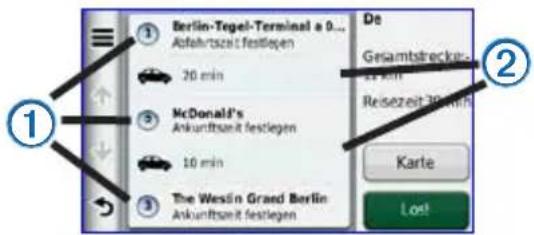
- Wählen Sie ①, um die Ankunfts- oder Abfahrtszeit zu ändern.
- Wählen Sie ① > Dauer, um aufzuzeichnen, wie viel Zeit Sie an einer Position verbringen werden.
- Wählen Sie ②, um den Benutzermodus oder die Routenpräferenz für diesen Teil der Route zu ändern.
- Wählen Sie Karte, um die Route auf der Karte anzuzeigen.
Navigieren nach gespeicherter Route
1 Wählen Sie Apps > Routenplanung.
2 Wählen Sie eine gespeicherte Route.
3 Wählen Sie Los!.
4 Wählen Sie eine Route, wenn Sie dazu aufgefordert werden (Seite 21).
Bearbeiten einer gespeicherten Route
1 Wählen Sie Apps > Routenplanung.
2 Wählen Sie eine gespeicherte Route.
3 Wählen Sie
4 Wählen Sie eine Option:
• Wählen Sie Route umbenennen.
- Wählen Sie Ziele bearbeiten, um Positionen hinzuzufügen und zu löschen oder die Reihenfolge von Positionen zu ändern.
• Wählen Sie Route löschen.
- Wählen Sie Reihenfolge optimieren, um die Zwischenziele der Route optimal anzuordnen.
Anzeigen von Bildern
Zeigen Sie Bilder an, die auf dem Gerät oder auf einer Speicherkarte gespeichert sind. Weitere Informationen zum Laden von Bildern auf das Gerät finden Sie auf Seite 50.
1 Wählen Sie Apps > Bildbetrachter.
2 Verwenden Sie die Pfeile, um durch die Bilder zu blättern.
3 Wählen Sie ein Bild.
Anzeigen von Diaschauen
1 Wählen Sie Apps > Bildbetrachter.
2 Wählen Sie ▶.
Tippen Sie auf den Bildschirm, um die Diaschau anzuhalten.
Verwenden eines Bilds als Hintergrund
1 Wählen Sie Apps > Bildbetrachter.
2 Wählen Sie ein Bild.
3 Wählen Sie > Als Hintergrund verwenden.
4 Passen Sie den Hintergrund über die Bildschirmschaltflächen an.
5 Wählen Sie Speichern.
Löschen von Bildern
1 Wählen Sie Apps > Bildbetrachter.
2 Wählen Sie ein Bild.
3 Wählen Sie ≡> Löschen > Ja.
Anzeigen vorheriger Routen und Ziele
Bevor Sie diese Funktion verwenden können, müssen Sie die Funktion für Reisedaten aktivieren (Seite 57).
Sie können auf der Karte vorherige Routen und Positionen anzeigen, an denen Sie angehalten haben.
Wählen Sie Apps > Wo war ich?
Verwenden der Weltzeituhr
1 Wählen Sie Apps > Weltzeituhr.
2 Wählen Sie bei Bedarf eine Stadt aus, geben Sie einen Städtenamen ein, und wählen Sie Fertig.
Anzeigen der Weltkarte
Wählen Sie Apps > Weltzeituhr >
Die Nachtstunden werden im schattierten Bereich der Karte angezeigt.
Suchen der Parkposition
Wenn Sie das Gerät aus der Halterung nehmen, während es eingeschaltet ist, wird die aktuelle Position als Parkplatz gespeichert.
Wählen Sie Apps > Parkposition.
Verwenden des Rechners
Wählen Sie Apps > Rechner.
Umrechnen von Einheiten
1 Wählen Sie Apps > Einheitenrechner.
2 Wählen Sie bei Bedarf die Schaltfläche neben Umrechnen, wählen Sie eine Kategorie und dann Speichern.
3 Wählen Sie bei Bedarf die Schaltfläche einer Einheit, dann eine Maßeinheit, und wählen Sie Speichern.
4 Wählen Sie das Zahlenfeld unter der Einheit, die Sie umrechnen möchten.
5 Geben Sie die Zahl ein, und wählen Sie Fertig.
Manuelles Festlegen von Wechselkursen
Sie können die Wechselkurse manuell aktualisieren, sodass für die Umrechnung immer der aktuellste Kurs verwendet wird.
1 Wählen Sie Apps > Einheitenrechner.
2 Wählen Sie die Schaltfläche neben Umrechnen.
3 Wählen Sie Währung und dann Speichern.
4 Wählen Sie bei Bedarf eine Währungsschaltfläche aus, wählen Sie eine Währung und anschließend Speichern.
5 Wählen Sie die Schaltfläche unten im Bildschirm, auf der der Wechselkurs angezeigt wird.
6 Wählen Sie das Feld neben einer Währung.
7 Geben Sie einen Betrag ein, und wählen Sie Fertig.
8 Wählen Sie OK.
Informationen zu Angeboten
Wenn im Lieferumfang des Geräts ein Verkehrsfunkempfänger enthalten ist, erhalten Sie für die Position relevante Angebote und Coupons. Verkehrsinformationen in Form von Werbemitteilungen sind nur in Nordamerika verfügbar.
HINWEIS: Der Verkehrsfunkempfänger muss an eine externe Stromversorgung angeschlossen sein, und Sie müssen sich in einer Region befinden, in der werbebasierte Verkehrsinformationen angeboten werden.
Informationen zum Datenschutz finden Sie in unserer Datenschutzerklärung unter www.garmin.com/privacy/.
Anzeigen von Angeboten
! ACHTUNG
Versuchen Sie nicht, sich die Coupon-Codes während der Fahrt zu notieren.
1 Wählen Sie ein auf dem Bildschirm angezeigtes Angebot aus, um die nächstgelegene, für dieses Angebot relevante Position zu suchen.
2 Wählen Sie bei Bedarf die Option >[1] um einen Coupon-Code anzuzeigen.
3 Notieren Sie sich den Code, und legen Sie ihn vor, wenn Sie an der gewünschten Position ankommen.
Anzeigen einer Liste mit Angeboten
Wählen Sie Apps > Angebote, um eine Liste der empfangenen Angebote anzuzeigen.
Deaktivieren von Verkehrsfunk und Angeboten
Zur Deaktivierung von Angeboten müssen Sie den Verkehrsfunk deaktivieren.
1 Wählen Sie Einstellungen > Verkehrsfunk.
2 Wählen Sie das Kontrollkästchen Live-Verkehrsdaten aus.
Verwenden des Sprachführers
Verwenden Sie den Sprachführer, um Wörter und Ausdrücke nachzuschlagen und Übersetzungen zu finden.
Wählen Sie Apps > Sprachführer.
Auswählen von Sprachen im Sprachführer
Sie können die Sprachen auswählen, die Sie bei der Übersetzung von Wörtern und Ausdrücken verwenden möchten.
1 Wählen Sie Apps > Sprachführer > Wörter und Ausdrücke.
2 Wählen Sie > Sprache.
3 Wählen Sie Aus, wählen Sie die Ausgangssprache aus, und wählen Sie Speichern.
4 Wählen Sie In, wählen Sie die Zielsprache aus, und wählen Sie Speichern.
Übersetzen von Wörtern und Ausdrücken
1 Wählen Sie Apps > Sprachführer > Wörter und Ausdrücke.
2 Wählen Sie eine Kategorie und Unterkategorien.
3 Wählen Sie bei Bedarf die Option Q, geben Sie ein Schlagwort ein, und wählen Sie Fertig.
4 Wählen Sie ein Wort oder einen Ausdruck.
5 Wählen Sie, um die Übersetzung anzuhören.
Verwenden des zweisprachigen Wörterbuchs
1 Wählen Sie Apps > Sprachführer > Zweisprachige Wörterbücher.
2 Wählen Sie ein Wörterbuch.
3 Wählen Sie bei Bedarf Q, geben Sie ein Wort ein, und wählen Sie Fertig.
4 Wählen Sie ein Wort.
5 Wählen Sie 🔍, um die Übersetzung anzuhören.
Verkehr
HINWEIS
Garmin ist nicht für die Zuverlässigkeit oder Aktualität der Verkehrsinformationen verantwortlich.
Verkehrsinformationen sind möglicherweise nicht in allen Gebieten oder Ländern verfügbar.
Ein Verkehrsfunkempfänger ist im Lieferumfang einiger Modelle enthalten und als optionales Zubehör für alle Modelle erhältlich. Er ist in das KFZ-Anschlusskabel integriert. Damit Verkehrsinformationen empfangen werden können, müssen sich der Verkehrsfunkempfänger mit Stromversorgung und das Gerät im Sendebereich einer Rundfunkstation befinden, die Verkehrsinformationen ausstrahlt. Das im Lieferumfang des Verkehrsfunkempfängers enthaltene Abonnement muss nicht aktiviert werden.
Informationen zu Verkehrsfunkempfängern sowie zu abgedeckten Gebieten finden Sie unter www.garmin.com/traffic.
Deaktivieren von Live-Verkehrsdaten
1 Wählen Sie Einstellungen.
2 Deaktivieren Sie das Kontrollkästchen Live-Verkehrsdaten.
Das Gerät empfängt keine Live-Verkehrsdaten mehr. Bei Autorouten werden Gebiete mit möglicherweise zäh fließendem Verkehr unter Verwendung von trafficTrends weiterhin vermieden, sofern diese Funktion aktiviert ist (Seite 55).
Verkehrsinformationen
Wenn sich der Empfänger in einem Abdeckungsbereich für Verkehrsfunk befindet, zeigt das Gerät Verkehrsinformationen an.
Verkehrsfunkempfänger und Gerät müssen sich möglicherweise im Sendebereich einer UKW-Rundfunkstation befinden, die Verkehrsinformationen sendet.
1 Schließen Sie den Verkehrsfunkempfänger an eine externe Stromversorgung an.
2 Schließen Sie den Verkehrsfunkempfänger an das Gerät an.
HINWEIS: Beschichtete (aufgedampfte)
Windschutzscheiben können die Leistung des Verkehrsfunkempfängers beeinträchtigen.
Verkehrsfunkempfänger
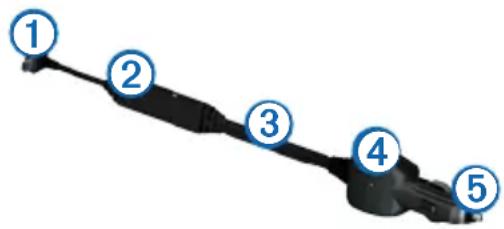
| 1 | Mini-USB-Anschluss |
| 2 | Externer Antennenanschluss |
| 3 | Interne Antenne |
| 4 | Stromversorgungs-LED |
| 5 | KFZ-Anschlusskabel |
Informationen zum Verkehrssymbol
Wenn Sie Verkehrsinformationen empfangen, wird auf der Karte ein Verkehrssymbol angezeigt. Die Farbe des Verkehrssymbols ändert sich in Abhängigkeit vom Schweregrad der Verkehrsbehinderung.
| Farbe Schweregrad Bedeutung | |||
| Grün | Niedrig | Normal fließender | Verkehr. |
| Gelb | Mittel | Fließender | Verkehr mit Behinderungen. Der Verkehrsfluss ist leicht stockend. |
| Rot | Hoch | Stockender oder langsam fließender | Verkehr. Es liegt eine schwere Verkehrsbehinderung vor. |
Verkehr auf der aktuellen Route
Bei der Berechnung der Route berücksichtigt das Gerät die aktuelle Verkehrslage und sucht automatisch nach der schnellsten Route. Sollte beim Navigieren auf Ihrer Route eine schwere Verkehrsbehinderung auftreten, berechnet das Gerät die Route automatisch neu.
Das Verkehrssymbol 📁 ändert seine Farbe je nach Schweregrad der Verkehrsbehinderung auf der Route oder auf der Straße, auf der Sie gegenwärtig unterwegs sind.
Wenn keine bessere alternative Route vorhanden ist, werden Sie gegebenenfalls dennoch über Strecken mit Verkehrsbehinderungen geleitet. Die Verzögerung ist bereits in die voraussichtliche Ankunftszeit einbezogen.
Anzeigen von Verkehrsbehinderungen auf der aktuellen Route
1 Wählen Sie beim Navigieren einer Route die Option 📋.
2 Wählen Sie Stau auf Route.
Eine Liste von Verkehrsereignissen wird angezeigt. Die Liste ist entsprechend den jeweiligen Positionen entlang der Route sortiert.
3 Wählen Sie ein Ereignis.
Manuelles Vermeiden von Verkehrsbehinderungen auf der aktuellen Route
1 Wählen Sie auf der Karte die Option
2 Wählen Sie Stau auf Route.
3 Verwenden Sie bei Bedarf die Pfeile, um weitere Verkehrsbehinderungen auf der Route anzuzeigen.
4 Wählen Sie > Vermeiden.
Wählen einer alternativen Route
1 Wählen Sie während der Auto-Navigation die Option

2 Wählen Sie Alternativroute.
3 Wählen Sie eine Route.
Anzeigen von Verkehrsbehinderungen auf der Karte
Auf der Karte mit Verkehrsmeldungen werden farbcodiert der Verkehrsfluss und Verkehrsbehinderungen auf Straßen in der Nähe angezeigt.
1 Wählen Sie auf der Karte die Option
2 Wählen Sie Verkehrslage.
Verkehrsbehinderungen im aktuellen Gebiet
Suchen nach Verkehrsbehinderungen

1 Wählen Sie auf der Kartenseite die Option
2 Wählen Sie Verkehrslage > Q.
3 Wählen Sie ein Element aus der Liste aus.
4 Wenn mehrere Verkehrsbehinderungen vorliegen, zeigen Sie mithilfe der Pfeile weitere Verzögerungen an.
Anzeigen von Verkehrsereignissen auf der Karte
1 Wählen Sie auf der Karte die Option

2 Wählen Sie Verkehrslage.
3 Wählen Sie ein Verkehrssymbol.
Verkehrsinformationen
In der Verkehrslegende sind die auf der Stau-Info-Karte verwendeten Symbole und Farben erläutert.

1 Wählen Sie auf der Karte die Option
2 Wählen Sie Verkehrslegende.
Verkehrsfunkabonnements
Aktivieren von Abonnements
Das im Lieferumfang des Verkehrsfunkempfängers enthaltene Abonnement muss nicht aktiviert werden. Das Abonnement wird automatisch aktiviert, wenn das Gerät während des Empfangs von Verkehrsfunksignalen vom gebührenpflichtigen Dienstanbieter Satellitensignale erfasst.
Lebenslange Abonnements
Einige Modelle enthalten Abonnements für lebenslange Funktionen.
• LT: Dieses Modell umfasst ein lebenslanges Verkehrsfunkabonnement und einen Verkehrsfunkempfänger.
- LMT: Dieses Modell umfasst ein Abonnement für nüMaps Lifetime™, ein lebenslanges Verkehrsfunkabonnement (Seite 61) und einen Verkehrsfunkempfänger.
Hinzufügen von Abonnements
Sie können Verkehrsfunkabonnements für andere Regionen oder Länder hinzufügen.
1 Wählen Sie im Hauptmenü die Option Einstellungen > Verkehrsfunk.
2 Wählen Sie eine Option:
- Wählen Sie für Geräte von außerhalb Nordamerikas die Option Abonnements > +.
- Wählen Sie für Geräte aus Nordamerika die Option +.
3 Notieren Sie die Geräte-ID des Verkehrsfunkempfängers.
4 Rufen Sie die Website www.garmin.com/fmtraffic auf, um eine Lizenz zu erwerben und einen 25-stelligen Code zu erhalten.
Der Code zum Aktivieren des Verkehrsfunk-abonnements kann nur einmal verwendet werden. Bei jeder Erneuerung des Dienstes müssen Sie einen neuen Code erwerben. Falls Sie mehrere Verkehrsfunkempfänger besitzen, ist für jeden Empfänger ein neuer Code erforderlich.
5 Wählen Sie auf dem Gerät die Option Weiter.
6 Geben Sie den Code ein.
7 Wählen Sie Fertig.
Datenverwaltung
Sie können Dateien (z. B. JPEG-Bilddateien) auf dem Gerät speichern. Das Gerät verfügt für zusätzlichen Datenspeicher über einen Speicherkartensteckplatz.
HINWEIS: Das Gerät ist nicht mit Windows® 95, 98, Me, Windows NT® und Mac® OS 10.3 und früheren Versionen kompatibel.
Dateiformate
Das Gerät unterstützt folgende Dateiformate:
• JPEG- und JPG-Bilddateien (Seite 41)
- Karten und GPX-Wegpunktdateien aus MapSource® (Seite 61)
• GPI-Dateien (Dateien für Benutzer-POIs aus Garmin POI Loader; Seite 62)
Informationen zu Speicherkarten
Sie können Speicherkarten in Elektronikfachgeschäften erwerben oder vorinstallierte Garmin-Kartensoftware kaufen. Auf den Speicherkarten können nicht nur Karten
und Daten, sondern auch Dateien gespeichert werden, z. B. Karten, Bilder, Geocaches, Routen, Wegpunkte und Benutzer-POIs.
Einlegen einer Speicherkarte
Das Gerät unterstützt microSD™- und microSDHC-Speicher- oder -Datenkarten.
1 Legen Sie eine Speicherkarte in den Steckplatz des Geräts ein.
2 Drücken Sie die Karte ein, bis sie einrastet.
Übertragen von Dateien vom Computer
1 Verbinden Sie das Gerät mit dem Computer (Seite 2). Das Gerät und die Speicherkarte werden unter Windows im Arbeitsplatz als Wechseldatenträger und unter Mac als verbundene Laufwerke angezeigt.
HINWEIS: Auf einigen Computern mit mehreren Netzlaufwerken können die nüvi-Laufwerke nicht angezeigt werden. Informationen zum Zuweisen von Laufwerkbuchstaben finden Sie in der Hilfe des Betriebssystems.
2 Öffnen Sie auf dem Computer den Dateibrowser.
3 Wählen Sie die Datei aus.
4 Klicken Sie auf Bearbeiten > Kopieren.
5 Öffnen Sie das Garmin-Laufwerk oder das Laufwerk der Speicherkarte.
6 Wählen Sie Bearbeiten > Einfügen.
Die Datei wird in der Liste der Dateien im Speicher des Geräts bzw. auf der Speicherkarte angezeigt.
Entfernen des USB-Kabels
1 Führen Sie einen der folgenden Schritte aus:
- Windows: Doppelklicken Sie in der Taskleiste auf das Symbol Hardware sicher entfernen
• Mac: Ziehen Sie das Laufwerksymbol in den Papierkorb 📁.
2 Trennen Sie das Kabel vom Computer.
Löschen von Dateien
HINWEIS
Wenn Sie sich über den Zweck einer Datei nicht im Klaren sind, löschen Sie die betreffende Datei nicht. Der Speicher des Geräts enthält wichtige Systemdateien, die nicht gelöscht werden dürfen.
1 Öffnen Sie das Garmin-Laufwerk.
2 Öffnen Sie bei Bedarf einen Ordner.
3 Wählen Sie eine Datei aus.
4 Drücken Sie auf der Tastatur die Taste Entf.
Anpassen des Geräts
1 Wählen Sie Einstellungen.
2 Wählen Sie eine Einstellungskategorie.
3 Wählen Sie eine Einstellung aus, um sie zu ändern.
Karten- und Fahrzeugeinstellungen
Wählen Sie Einstellungen > Karte und Fahrzeug.
- Fahrzeug: Ändert das Symbol, mit dem Ihre Position auf der Karte angezeigt wird. Weitere Symbole finden Sie unter www.garmingarage.com.
- Kartenansicht im Auto-Modus: Richtet die Perspektive auf der Karte ein.
- Kartenansicht im Fussgänger-Modus: Richtet die Perspektive auf der Karte ein.
• Detailgrad: Legt fest, wie detailliert die Karte angezeigt wird. Wenn mehr Details angezeigt werden, wird die Karte ggf. langsamer dargestellt. - Kartendesign: Ändert die Farben der Kartendarstellung.
- Karten-Icons: Richtet ein, welche Icons auf der Karte enthalten sind. Sie können bis zu drei Icons auf der Karte anzeigen.
-
Karten-Ebenen: Richtet die Daten ein, die auf der Karte angezeigt werden (Seite 26).
-
Cockpits: Richtet das Layout des Kartencockpits ein.
- myMaps
Aktivieren von Karten
TIPP: Weitere Kartenprodukte sind unter www.garmin.com/maps erhältlich.
- Wählen Sie Einstellungen > Karte und Fahrzeug > myMaps.
- Wählen Sie eine Karte aus.
Navigationseinstellungen
Wählen Sie Einstellungen > Navigation.
- Routenpräferenz: Richtet die Routenpräferenz ein.
- Vermeidungen: Richtet Straßenmerkmale ein, die auf einer Route vermieden werden sollen.
- Eigene Vermeidungen: Ermöglicht es Ihnen, bestimmte Straßen oder Gebiete zu vermeiden.
-
Optionale Umleitungen: Richtet die Länge einer Umleitung ein.
-
Maximaler Fussweg: Stellt die maximale Distanz für Fußwege auf Fußgängerrouten ein.
- Öffentliche Verkehrsmittel: Aktiviert oder deaktiviert Verkehrsmittel.
- Sicherheitsmodus: Deaktiviert alle Funktionen, die während der Navigation nicht erforderlich sind und den Fahrer vom sicheren Führen des Fahrzeugs ablenken können.
• GPS-Simulation: Das Gerät empfängt kein GPS-Signal mehr und schont den Akku.
Routenpräferenzen
Wählen Sie Einstellungen > Navigation > Routenpräferenz.
Die Routenberechnung basiert auf Geschwindigkeitsbeschränkungen von Straßen sowie auf Beschleunigungswerten für die jeweilige Route.
- Kürzere Zeit: Berechnet Strecken mit der kürzesten Fahrzeit, auch wenn die Strecke ggf. länger ist.
- Kürzere Strecke: Berechnet Routen mit der kürzesten Strecke, auch wenn die Fahrzeit ggf. länger ist.
- Weniger Kraftstoff: Berechnet Routen, auf denen weniger Kraftstoff als bei anderen Routen verbraucht wird.
- Luftlinie: Berechnet eine direkte Luftlinie von der aktuellen Position zum Ziel.
Anzeigeeinstellungen
Wählen Sie Einstellungen > Anzeige.
- Ausrichtung: Wechselt zum Querformat oder zum Hochformat.
- Farbmodus: Richtet einen hellen Hintergrund (Tag) oder einen dunklen Hintergrund (Nacht) ein oder wechselt abhängig von der Zeit der aktuellen Position für Sonnenaufgang und Sonnenuntergang automatisch zwischen den Hintergründen (Automatisch).
-
Helligkeit: Ändert die Helligkeit des Bildschirms. Wenn Sie die Helligkeit verringern, können Sie die Akkulaufzeit verlängern.
-
Bildschirmabschaltung: Richtet die Zeit der Inaktivität ein, bevor das Gerät in den Ruhezustand wechselt.
- Screenshot: Ermöglicht es Ihnen, ein Abbild des Gerätebildschirms aufzunehmen. Screenshots werden im Speicher des Geräts im Ordner Screenshot gespeichert.
Erstellen von Screenshots
1 Wählen Sie Einstellungen > Anzeige > Screenshot > Aktiviert.
2 Wählen Sie um einen Screenshot aufzunehmen.
Die Bitmapdatei des Bilds wird auf dem Laufwerk des Geräts im Ordner Screenshot gespeichert (Seite 50).
Bluetooth-Einstellungen
Wählen Sie Einstellungen > Bluetooth.
- Bluetooth: Aktiviert die Bluetooth-Funktion.
- Telefon hinzufügen oder Telefon: Verwaltet die Verbindungen zwischen dem Gerät und Mobiltelefonen mit drahtloser Bluetooth-Technologie.
- Eigener Name: Ermöglicht es Ihnen, einen Namen einzugeben, mit dem das nüvi auf Geräten mit Bluetooth-Technologie angezeigt wird.
Verwalten der Bluetooth-Geräteliste
Sie können Telefone, die das Gerät bei aktivierter Bluetooth-Funktion erkennt, hinzufügen, löschen sowie die Verbindung zu diesen Telefonen trennen.
1 Wählen Sie Einstellungen > Bluetooth > Telefon.
2 Wählen Sie eine Option:
- Wählen Sie ein Telefon, zu dem das Gerät eine Verbindung herstellen soll.
- Wählen Sie +, um dem Menü ein Telefon hinzuzufügen.
- Wählen Sie 📀, um ein Telefon aus dem Speicher des Geräts zu entfernen.
- Wählen Sie Keines, um die aktuelle Verbindung zu trennen.
Deaktivieren von Bluetooth
1 Wählen Sie Einstellungen > Bluetooth.
2 Wählen Sie Bluetooth.
Verkehrseinstellungen
Wählen Sie Einstellungen > Verkehrsfunk.
• Verkehrsfunk: Aktiviert Verkehrsfunk und Angebote.
- Abonnements: Zeigt eine Liste aktueller Verkehrsfunkabonnements an.
- trafficTrends ^TM
Erwerben von Verkehrsfunkabonnements
Sie können zusätzliche Abonnements erwerben oder Ihr Abonnement erneuern, falls es abläuft. Rufen Sie die Website www.garmin.com/fmtraffic auf.
Anzeigen von Verkehrsfunkabonnements
Wählen Sie Einstellungen > Verkehrsfunk > Abonnements.
trafficTrends
Wenn die trafficTrends-Funktion aktiviert ist, zeichnet das Gerät historische Verkehrsinformationen auf und verwendet diese, um effizientere Routen zu berechnen. Diese Informationen werden an Garmin gesendet, wenn Sie das Gerät über den Computer mit myGarmin™ verbinden.
HINWEIS: Es können unterschiedliche Routen berechnet werden, die auf den jeweiligen Verkehrstendenzen des Wochentags oder der Tageszeit basieren.
Deaktivieren von trafficTrends
Wenn das Gerät keine Verkehrsinformationen aufzeichnen oder weiterleiten soll, deaktivieren Sie trafficTrends.
Wählen Sie Einstellungen > Verkehrsfunk > trafficTrends.
Einstellungen für Einheiten und Uhrzeit
Wählen Sie Einstellungen > Einheiten und Zeit.
- Aktuelle Zeit: Stellt die Gerätezeit ein.
• Einheiten: Stellt die Maßeinheit für Entfernungen ein. - Zeitformat: Ermöglicht es Ihnen, die Zeit im 12-Stunden-, 24-Stunden- oder UTC-Format anzuzeigen.
Sprach- und Tastatureinstellungen
Wählen Sie Einstellungen > Sprache.
- Ansagesprache: Legt die Sprache für Sprachansagen fest.
- Textsprache: Legt die Sprache des auf dem Bildschirm angezeigten Texts fest.
HINWEIS: Das Ändern der Textsprache wirkt sich nicht auf Benutzereingaben oder Kartendaten wie beispielsweise Straßennamen aus.
• Tastatur: Legt die Sprache für die Tastatur fest.
• Tastaturlayout: Ändert das Tastaturlayout.
Einstellungen für Annäherungsalarme
Wählen Sie Einstellungen > Annäherungsalarme.
• Alarmtyp: Richtet den Alarmton ein.
- Alarme: Gibt einen Alarm aus, wenn Sie sich Benutzer-Radar-Infos nähern.
Geräteeinstellungen
Wählen Sie Einstellungen > Gerät.
• Info: Zeigt die Softwareversion, die Geräte-ID und Informationen zu anderen Softwarefunktionen an.
- EULAs: Zeigt die Endbenutzer-Lizenzvereinbarungen an, die für Ihre Auswahl gelten.
HINWEIS: Diese Informationen werden benötigt, um die Systemsoftware zu aktualisieren oder zusätzliche Kartendaten zu erwerben (Seite 61).
- Reisedaten: Zeichnet Informationen für die Funktionen Wo war ich? (Seite 42) und Reiseaufzeichnung (Seite 26) auf.
• Reisedaten löschen
Wiederherstellen von Einstellungen
Sie können eine Einstellungskategorie oder alle Einstellungen auf die Werkseinstellungen zurücksetzen.
1 Wählen Sie Einstellungen.
2 Wählen Sie bei Bedarf eine Einstellungskategorie.
3 Wählen Sie >Reset.
Anhang
Anschlusskabel
Es gibt drei Möglichkeiten, das Gerät aufzuladen.
- Anschluss für
- USB-Kabel
• Netzteil (optionales Zubehör)
Pflegen des Geräts
HINWEIS
Lassen Sie das Gerät nicht fallen, und setzen Sie es keinen starken Erschütterungen und Vibrationen aus.
Schützen Sie das Gerät vor Feuchtigkeit.
Bei Kontakt mit Wasser kann die Funktionsweise des Geräts beeinträchtigt werden.
Bewahren Sie das Gerät nicht an Orten auf, an denen es evtl. über längere Zeit sehr hohen oder sehr niedrigen Temperaturen ausgesetzt ist, da dies zu Schäden am Gerät führen kann.
Bedienen Sie den Touchscreen nie mit harten oder scharfen Gegenständen, da dies zu Schäden am Touchscreen führen kann.
Reinigen des Gehäuses
HINWEIS
Verwenden Sie keine chemischen Lösungsmittel, die die Kunststoffteile beschädigen könnten.
1 Reinigen Sie das Gehäuse des Geräts (nicht den Touchscreen) mit einem weichen, mit einer milden Reinigungslösung befeuchteten Tuch.
2 Wischen Sie das Gerät trocken.
Reinigen des Touchscreens
1 Verwenden Sie ein weiches, sauberes und fusselfreies Tuch.
2 Verwenden Sie bei Bedarf Wasser, Isopropanol oder Brillenreiniger.
3 Feuchten Sie das Tuch leicht an.
4 Wischen Sie den Touchscreen vorsichtig mit dem Tuch ab.
Verhindern von Diebstahl
- Entfernen Sie das Gerät und die Halterung aus dem einsehbaren Bereich, wenn das Gerät nicht benutzt wird.
- Entfernen Sie die von der Saugnapfhalterung an der Windschutzscheibe verursachten Spuren.
• Bewahren Sie das Gerät nicht im Handschuhfach auf.
• Registrieren Sie das Gerät unter http://my.garmin.com.
Löschen von Benutzerdaten
HINWEIS: Alle gespeicherten Elemente werden gelöscht.
1 Schalten Sie das Gerät ein.
2 Berühren Sie mit dem Finger die untere rechte Ecke des Gerätebildschirms.
3 Halten Sie den Bildschirm so lange gedrückt, bis ein Popup-Fenster angezeigt wird.
4 Wählen Sie Ja, um alle Benutzerdaten zu löschen.
Die ursprünglichen Einstellungen werden wiederhergestellt.
Verlängern der Akkulaufzeit
- Setzen Sie das Gerät keinen extremen Temperaturen aus.
- Aktivieren Sie den Ruhezustand des Geräts (Seite 4).
• Reduzieren Sie die Bildschirmhelligkeit (Seite 4). - Setzen Sie das Gerät nicht über längere Zeit direkter Sonneneinstrahlung aus.
• Verringern Sie die Lautstärke (Seite 4). - Deaktivieren Sie Angebote und Verkehrsfunk (Seite 44).
• Deaktivieren Sie Bluetooth (Seite 55). - Reduzieren Sie die Zeit bis zur Bildschirmabschaltung (Seite 54).
Austauschen der Sicherung des KFZ-Anschlusskabels
HINWEIS
Achten Sie darauf, dass Sie beim Austauschen der Sicherung keine Kleinteile verlieren, und stellen Sie sicher, dass diese wieder an der richtigen Stelle angebracht werden. Das KFZ-Anschlusskabel funktioniert nur, wenn es ordnungsgemäß zusammengesetzt ist.
Wenn das Gerät nicht im Fahrzeug aufgeladen werden kann, müssen Sie ggf. die Sicherung austauschen, die sich an der Spitze des Fahrzeugadapters befindet.
1 Schrauben Sie das Endstück ab.
TIPP: Verwenden Sie bei Bedarf eine Münze, um das Endstück zu entfernen.
2 Entfernen Sie das Endstück, die silberne Spitze und die Sicherung (d. h. den Zylinder aus Glas und Silber).
3 Installieren Sie eine flinke 1-Ampere-Sicherung.
4 Setzen Sie die silberne Spitze auf das Endstück.
5 Schrauben Sie das Endstück wieder auf das KFZ-Anschlusskabel.
Anbringen am Armaturenbrett
HINWEIS
Der Klebstoff für die Befestigung ist dauerhaft und lässt sich nach dem Anbringen nur äußerst schwer wieder entfernen.
Verwenden Sie im Einklang mit den Bestimmungen einiger Behörden zum Anbringen des Geräts am Armaturenbrett die mitgelieferte Befestigungsscheibe.
1 Reinigen und trocknen Sie das Armaturenbrett an der Stelle, an der die Befestigungsscheibe angebracht werden soll.
2 Entfernen Sie die Schutzfolie von der Unterseite der Befestigungsscheibe.
3 Platzieren Sie die Befestigungsscheibe an der gewünschten Stelle auf dem Armaturenbrett.
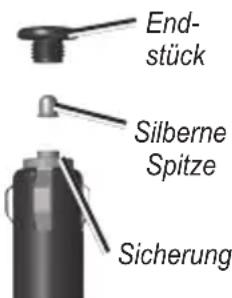
4 Entfernen Sie die Schutzfolie von der Oberseite der Befestigungsscheibe.
5 Setzen Sie die Saugnapfhalterung auf die Oberseite der Befestigungsscheibe.
6 Klappen Sie den Hebel nach unten (in Richtung der Befestigungsscheibe).
Entfernen von Gerät, Halterung und Haltearm
Herausnehmen des Geräts aus der Halterung
1 Drücken Sie die Lasche oben an der Halterung nach oben.
2 Kippen Sie das Gerät nach vorn.
Entfernen der Halterung aus dem Haltearm
1 Drehen Sie die Halterung nach rechts oder links.
2 Üben Sie dabei so lange Druck aus, bis sich die Kugel am Haltearm aus dem Kugelgelenk der Halterung löst.
Entfernen der Saugnapfhalterung von der Windschutzscheibe
1 Klappen Sie den Hebel der Saugnapfhalterung in Ihre Richtung.
2 Ziehen Sie die Lasche an der Saugnapfhalterung in Ihre Richtung.
Aktualisieren von Karten
Sie können die Karten auf dem Gerät aktualisieren. Weitere Informationen finden Sie unter www.garmin.com/mapupdates. Wählen Sie dort die Option Map Update User Guide.
Informationen zu nüMaps Lifetime
Im Lieferumfang einiger Modelle sind Abonnements für nüMaps Lifetime enthalten. Im Rahmen dieser Abonnements erhalten Sie vierteljährlich Karten-Updates für die Nutzungsdauer des Geräts.
Die Bedingungen sind unter www.garmin.com/us/maps/numaps_lifetime verfügbar.
| LM Dieses Modell umfasst ein Abonnement für nüMaps Lifetime. |
| LMT Dieses Modell umfasst eine lebenslange Verkehrsfunklizenz, ein Abonnement für nüMaps Lifetime und einen Verkehrsfunkempfänger. |
Erwerben weiterer Karten
1 Rufen Sie auf der Garmin-Website (www.garmin.com) die Produktseite für Ihr Gerät auf.
2 Klicken Sie auf die Registerkarte Karten.
3 Folgen Sie den Anweisungen auf dem Bildschirm.
Radar-Info
! ACHTUNG
Garmin ist nicht für die Zuverlässigkeit von Benutzer-Sonderzielen oder Gefahrenzonen-Datenbanken verantwortlich und übernimmt auch keine Verantwortung für Folgen, die aus der Verwendung von Benutzer-POIs oder Radar-Datenbanken entstehen.
In einigen Regionen stehen Radar-Informationen zur Verfügung. Informationen zur Verfügbarkeit finden Sie im Internet unter http://my.garmin.com. In diesen Gebieten greift das nüvi auf Hunderte von Radar-Informationen zurück. Das nüvi weist Sie darauf hin, dass Sie sich einer Radarkontrolle nähern, und kann Sie auch warnen, falls Sie zu schnell fahren. Die Daten werden mindestens einmal wöchentlich aktualisiert, sodass Sie stets Zugang zu aktuellen Informationen haben.
Sie können jederzeit ein Abonnement für eine neue Region erwerben oder ein bestehendes Abonnement erweitern. Jedes für eine Region erworbene Abonnement hat ein Ablaufdatum.
Benutzer-POIs
Benutzer-POIs sind vom Benutzer festgelegte Punkte auf der Karte. Damit können Sie sich Hinweise geben lassen, wenn Sie sich in der Nähe eines festgelegten Punkts befinden, oder wenn Sie die zulässige Höchstgeschwindigkeit überschreiten.
Installieren von POI Loader
Mit der Software POI Loader können Sie Benutzer-POI-Listen erstellen oder herunterladen und auf dem Gerät installieren.
1 Rufen Sie die Website www.garmin.com/extras auf.
2 Klicken Sie auf Services > POI Loader.
3 Installieren Sie POI Loader auf dem Computer.
Verwenden der Hilfedateien von POI Loader
Weitere Informationen zu POI Loader finden Sie in der Hilfedatei.
Öffnen Sie POI Loader, und klicken Sie auf Hilfe.
Suchen nach Extras
1 Wählen Sie Zieleingabe > Extras.
2 Wählen Sie eine Kategorie.
Erwerben von Zubehör
Rufen Sie die Website http://buy.garmin.com auf.
Fehlerbehebung
| Problem Lösung | |
| Das Gerät erfasst keine Satellitensignale. | Vergewissern Sie sich, dass die GPS-Simulation deaktiviert ist (Seite 52).Wählen Sie im Hauptmenü die OptionEinstellungen > Navigation > GPS-Simulation.Bringen Sie das Gerät ins Freie, abseits von Parkhäusern, hohen Gebäuden und Bäumen.Behalten Sie Ihre Position für einige Minuten bei. |
| Die Saugnapfhalterung bleibt nicht an der Windschutzscheibe haften. | Reinigen Sie Saugnapfhalterung und Windschutzscheibe mit Isopropanol.Trocknen Sie sie mit einem sauberen, trockenen Tuch.Bringen Sie die Saugnapfhalterung an (Seite 1). |
| Das Gerät wird in meinem Fahrzeug nicht aufgeladen. | Überprüfen Sie die Sicherung im KFZ-Anschlusskabel (Seite 59).Vergewissern Sie sich, dass die Zündung eingeschaltet und die Stromversorgung gesichert ist.Das Gerät kann nur bei Temperaturen zwischen 0 °C und 45 °C (32 °F und 113 °F) aufgeladen werden. Wenn das Gerät direkter Sonneneinstrahlung oder hohen Temperaturen ausgesetzt ist, kann es nicht aufgeladen werden. |
| Der Akku entlädt sich zu schnell. | Verlängern Sie die Zeit zwischen einzelnen Ladevorgängen, indem Sie die Beleuchtung reduzieren (Seite 53). |
| Die Ladestandsanzeige des Geräts ist ungenau. | Entladen Sie das Gerät zunächst vollständig, und laden Sie es wieder vollständig auf, ohne den Ladevorgang zu unterbrechen. |
| Wie erkenne ich, ob sich das Gerät im USB-Massenspeichermodus befindet? | Wenn sich das Gerät im USB-Massenspeichermodus befindet, wird auf dem Gerätebildschirm das Symbol eines an einen Computer angeschlossenen Geräts angezeigt. Zudem werden auf dem Computer unterArbeitsplatzzwei neue Wechseldatenträger aufgeführt. |
| Das Gerät ist an den Computer angeschlossen, wechselt jedoch nicht in den Massenspeichermodus. | 1 Trennen Sie das USB-Kabel vom Computer.2 Schalten Sie das Gerät aus.3 Schließen Sie das USB-Kabel an einen USB-Anschluss des Computers und an das Gerät an. Das Gerät schaltet sich automatisch ein und wechselt in den USB-Massenspeichermodus.4 Stellen Sie sicher, dass das Gerät an einen USB-Anschluss und nicht an einen USB-Hub angeschlossen ist. |
| Auf dem Computer werden keine neuen Wechseldatenträger angezeigt. | Wenn mehrere Netzlaufwerke an einen Computer angeschlossen sind, kann es unter Windows beim Zuweisen der Laufwerkbuchstaben zu Problemen kommen. Informationen zum Zuweisen von Laufwerkbuchstaben finden Sie in der Hilfe des Betriebssystems. |
| Das Telefon stellt keine Verbindung zum Gerät her. | Wählen Sie im Hauptmenü die OptionEinstellungen >Bluetooth. Für das Bluetooth-Feld muss die OptionAktiviert ausgewählt sein.Schalten Sie das Telefon ein, und bringen Sie es in Reichweite des Geräts (10 m/33 Fuß).Weitere Informationen finden Sie unterwww.garmin.com/bluetooth. |
Index
Symbole
2D-, 3D-Kartenansicht 25
A
Abbiegehinweise 26
Abbiegeliste 26
Adressen 11
Akku 63
Aktualisieren
Karten 3
Software 3
Aktuelle Position speichern 16
Anbringen des Geräts
Armaturenbrett 60
aus Halterung nehmen 61
Windschutzscheibe 63
Angebote 44
anzeigen 44
deaktivieren 44
Anrufe
annehmen 32
auflegen 34
stumm schalten 34
Zu Hause 34
Ansagesprache 56
Anzeigeeinstellungen 24, 30
Armaturenbrett-Klebeplatte 60
Aufbewahren des Geräts 58
Aufladen des Geräts 1,63
Automatische Lautstärke 5
aktivieren 5
B
Bearbeiten
Favoriten 17
gespeicherte Route 41
Kartensymbol ändern 17
Kategorien ändern 17
Ziele 41
Zu Hause-Position 14
Benutzerdaten löschen 59
Benutzermodus 6
Benutzer-POIs 62
Bildbetrachter 42
Bildschirmabschaltung 54
Bildschirmschaltflächen 7
Bluetooth-Technologie 31–70
eigener Name 55
Einstellungen 54
mit Mobiltelefon koppeln 31
Breiten- und Längengrad 12
C
cityXplorer-Karten 21, 29
Computer anschließen 2
D
Dateien
löschen 52
unterstützte Dateiformate 50
Detailkarten 50, 53
E
ecoRoute 35–38
ecoChallenge-Ergebnis 36
Fahrzeugprofil 35
Spritverbrauch, Informationen 37
Streckenübersicht 37
Verbrauch angleichen 36
Einheitenrechner 43
Entfernen der Halterung 61
Extras 35–40, 62
F
Fahranweisungen 26
Favoriten 16–17
Feedback zu POIs 10
Fehlerbehebung 63
Fotonavigation Bilder laden 15
Fußgängermodus Einstellungen 24, 30
G
Geocaching 12
Geräte-ID 57
GPS
Einstellungen 53
Simulator 15
H
Hilfe 35
Hinzufügen von Zwischenstopps 23
Hörbücher 38
laden 38
Lesezeichen 39
wiedergeben 39
|
In Fahrtrichtung 25
J
JPEG-Bilddateien 50
K
Karten
anzeigen 25
Design 52
Detailgrad 52
Fehler 10
hinzufügen 62
Kartenschaltflächen 25
Kategorie
in Kategorie suchen 9
Koordinaten 12
Koppeln von Mobiltelefonen 31
Kreuzungsansicht 27
L
Lautstärke
anpassen 4
Audiomischpult 4
automatisch 5
Löschen
alle Benutzerdaten 59
Bilder 42
Dateien 52
Favoriten 18
kürzlich gefunden (Liste) 14
Routen 41
Zeichen 7
Luftlinien-Navigation 24, 54
M
Mailbox 34
MapSource 50, 62
Maßeinheiten umrechnen 43
Massenspeichermodus 50
myStart 2
myTrends
aktivieren 57
N
Nach Hause 14
Nächste Abbiegung 27
Navigation 22
Foto 15
Fußgänger 29
Luftlinie 24
Neuberechnung von Routen 23
nüMaps Lifetime 61
0
Öffentliche Verkehrsmittel
Straßenkarten 29
Vermeidungen 24,30
P
Parken 14
Parkposition 43
speichern 43
Pflegen des Geräts 58
PIN
Bluetooth 32
Points of Interest
POI Loader 50
suchen 9
Positionen 9
R
Rechner 43
Registrieren des Geräts 3
Reinigen des Geräts 58
Reiseaufzeichnung 25
aktivieren 57
Reisecomputer 28
Routen
anhalten 23
Luftlinie 24,54
Routenplanung 40
S
Satellitensignale 6
Schulen, POI-Datenbank 62
Schützen des Geräts 58
Screenshots 54
Serviceeinrichtungen in der Nähe 30
Sicherheitsmodus 53
Sicherung austauschen 60
Software
Version 57
Speicherkarte 50
Speichern
aktuelle Position 16
Sprachbefehl
aktivieren 18
Aktivierungsausdruck 18
Bedienungstipps 19
Navigation 19
Sprachsteuerung 18
Streckenübersicht 37
Stumm schalten
Telefonanruf 34
Suchen von Positionen
Favoriten 16
mit der Suchleiste 9
mithilfe von Fotos 15
nach Adresse 11
nach Koordinaten 12
Systemeinstellungen 53
T
Tastatur 7
Sprachmodus 7
U
Umbenennen von Routen 41
Umleitungen 23
Umrechnen
Einheiten 43
Währung 43
USB 63
V
Verkehr 46–70
Abonnement aktivieren 49
Empfänger 47
Ereignisse 47
Symbole 46
Verkehrsfunkabonnements hinzufügen 55
Verkehrsmeldungen 28
Vermeiden
Diebstahl 59
öffentliche Verkehrsmittel 24, 30
Verkehr 48
W
Weltzeituhr 43
Wo bin ich? 30
Wo war ich?
aktivieren 57
Z
Zeiteinstellungen 56
Zieleingabe Menü 8
benutzerspezifische Anpassungen
Symbol für Kurzbefehle entfernen 8
Symbol für Kurzbefehle hinzufügen 8
Zubehör 62
Zu Hause
Position festlegen 14
Telefonnummer 34
Zurücksetzen
maximales Tempo 28
Reisedaten 28
Zu Hause-Position 14
www.garmin.com/support

+1-913-397-8200
1-800-800-1020
00 32 2672 5254
0180 5 / 42 76 46 - 880
0180 5 / 42 76 46 - 550
00800 4412 454
+44 2380 662 915

0808 238 0000
+44 (0) 870-850-1241
00 45 4810 5050
00 39 02 3669 9699
00 35 1214 447 460

1-866-429-9296
00 358 19 311 001
0800-0233937
00 902 00 70 97

43 (0) 3133 3181 0
00 33 1 5517 81 89
815 69 555
00 46 7744 52020
Vereinigtes Königreich
Garmin Corporation
Garmin ^® , das Garmin-Logo, MapSource ^® und nüvi ^® sind Marken von Garmin Ltd. oder deren Tochtergesellschaften und sind in den USA und anderen Ländern eingetragen. cityXplorer ^™ , ecoRoute ^™ , myGarmin ^™ , nüMaps Guarantee ^™ , nüMaps Lifetime ^™ , nüvi und trafficTrends ^™ sind Marken von Garmin Ltd. oder deren Tochtergesellschaften. Diese Marken dürfen nur mit ausdrücklicher Genehmigung von Garmin verwendet werden.
Die Wortmarke Bluetooth ^® und die Bluetooth-Logos sind Eigentum von Bluetooth SIG, Inc. und werden von Garmin ausschließlich unter Lizenz verwendet. Windows ^® ist eine in den USA und/oder in anderen Ländern eingetragene Marke der Microsoft Corporation. Mac ^® ist eine eingetragene Marke von Apple Computer, Inc. microSD ^™ ist eine Marke von SD-3C, LLC. Audible.com ^® und AudibleReady ^® sind eingetragene Marken von Audible, Inc. © 1997–2005 Audible.


© 2011 Garmin Ltd. oder deren Tochtergesellschaften
- nüvi® 2405/2505-Serie Benutzerhandbuch
- Inhaltsverzeichnis
- Erste Schritte ....1
- Suchen von Positionen 8
- Sprachbefehl 18
- Navigation 21
- Kartenseiten 26
- Tätigen von Anrufen unter Verwendung der
- Freisprechfunktion ....30
- Verwenden der Apps ....34
- Verkehr 45
- Datenverwaltung ....50
- Anpassen des Geräts 51
- Anhang 57
- Erste Schritte
- WARNUNG
- Verbinden des Geräts mit der Stromversorgung des Fahrzeugs
- Informationen zu myStart
- Einrichten von myStart
- Registrieren des Geräts
- Aktualisieren der Software
- nüMaps Guarantee™
- Aktualisieren von Karten
- Abschalten des Geräts
- Zurücksetzen des Geräts
- Informationen zum Ruhezustand
- Aktivieren des Ruhezustands
- Beenden des Ruhezustands
- Einstellen der Bildschirmhelligkeit
- Anpassen der Lautstärke
- Informationen zur automatischen Lautstärke
- Aktivieren der automatischen Lautstärke
- Symbole der Statusleiste
- Satellitensignale
- Anzeigen des GPS-Signalstatus
- Auswählen eines Benutzermodus
- Informationen zum Akku
- Verwenden der Bildschirmschaltflächen
- Verwenden der Bildschirmtastatur
- Informationen zu Kurzbefehlen
- Hinzufügen von Symbolen für Kurzbefehle
- Entfernen von Kurzbefehlen
- Suchen von Positionen
- Informationen zu Positionen
- Suchen innerhalb von Kategorien
- Suchen von Positionen mit der Suchleiste
- Ändern des Suchgebiets
- Melden von geschlossenen oder fehlenden Positionen
- Bearbeiten von Positionen
- Bewerten von Points of Interest
- Informationen zu Suchfunktionen
- Suchen von Adressen
- Suchen von Städten
- Suchen von Kreuzungen
- Suchen von Positionen anhand von Koordinaten
- Suchen von Positionen auf der Karte
- Suchen von Positionen mithilfe der Schnellsuche
- Speichern einer Zu Hause-Position
- Suchen von kürzlich gefundenen Orten
- Suchen nach Parkplätzen
- Verwenden der photoNavigation
- Festlegen einer simulierten Position
- Speichern von Positionen
- Speichern einer Position
- Speichern der aktuellen Position
- Starten einer Route zu einem Favoriten
- Bearbeiten von Favoriten
- Favoriten Kategorien zuweisen
- Löschen von gespeicherten Positionen
- Sprachbefehl
- Informationen zu Sprachbefehlen
- Einrichten des Aktivierungsausdrucks
- Aktivieren von Sprachbefehlen
- Tipps für die Verwendung von Sprachbefehlen
- Starten einer Route unter Verwendung von Sprachbefehlen
- Stummschalten von Anweisungen
- Deaktivieren von Sprachbefehlen
- Navigation
- Starten von Routen
- Verwenden der Vorschau für mehrere Routen
- Auto-Navigation
- Verwenden der Karte für die Auto-Navigation
- Hinzufügen von Zwischenzielen zu Routen
- Wählen einer Umleitung
- Anhalten der Route
- Informationen zu Autobahn-POIs
- Navigieren zu Ausfahrten
- Suchen nach Autobahn-POIs
- Vermeiden von Straßenmerkmalen
- Vermeiden von Verkehrsmitteln
- Navigieren im Luftlinien-Modus
- Fußgängerrouten
- Fußgänger-Navigation
- Verwenden der Navigationskarte für Fußgänger
- Informationen zu Kartensymbolen
- Aktivieren von Verkehrsmitteln
- Kartenseiten
- Anpassen der Karte
- Anpassen der Karten-Ebenen
- Anzeigen der Reiseaufzeichnung
- Ändern des Kartendatenfelds
- Ändern der Kartenansicht
- Ändern der Extras auf der Karte
- Ändern des Kartencockpits
- Anzeigen von Abbiegungen
- Anzeigen einer Liste von Abbiegungen
- Anzeigen der gesamten Route auf der Karte
- Anzeigen des nächsten Abbiegepunkts
- Anzeigen von Kreuzungen
- Anzeigen von Verkehrsmeldungen
- Anzeigen von Reiseinformationen
- Zurücksetzen von Reiseinformationen
- Anzeigen von Informationen zur aktuellen Position
- Suchen von Serviceeinrichtungen in der Nähe
- Tätigen von Anrufen unter Verwendung der Freisprechfunktion
- Informationen zur Freisprechfunktion
- Aktivieren der drahtlosen Bluetooth-Technologie
- Koppeln eines Mobiltelefons
- Trennen der Verbindung zum Telefon
- Tipps nach der Kopplung der Geräte
- Annehmen von Anrufen
- Anrufen
- Wählen von Telefonnummern
- Anrufen von Kontakten im Telefonbuch
- Anrufen von Points of Interest
- Verwenden der Anrufliste
- Verwenden von Optionen während eines Telefonats
- Speichern einer Telefonnummer für „Zu Hause“
- Anrufen der Zu Hause-Position
- Verwenden der Apps
- Verwenden der Hilfe
- Suchen nach Hilfethemen
- Informationen zu ecoRoute
- ecoRoute HD-Zubehör
- Einrichten des Fahrzeugprofils
- Ändern des Kraftstoffpreises
- Angleichen des Spritverbrauchs
- Informationen zu ecoChallenge
- Anzeigen der ecoChallenge-Ergebnisse
- Informationen zu den ecoChallenge-Ergebnissen
- Ausblenden des ecoChallenge-Ergebnisses aus der Karte
- Zurücksetzen der ecoChallenge-Ergebnisse
- Anzeigen von Informationen zum Kraftstoffverbrauch
- Streckenübersicht
- Anzeigen einer Streckenübersicht
- Zurücksetzen von ecoRoute-Informationen
- Informationen zu Hörbüchern
- Laden von Hörbüchern auf das Gerät
- Wiedergeben von Hörbüchern
- Hinzufügen von Lesezeichen
- Fortsetzen der Wiedergabe ab einem Lesezeichen
- Umbenennen von Lesezeichen
- Löschen von Lesezeichen
- Planen einer Route
- Bearbeiten einer Wegbeschreibung
- Navigieren nach gespeicherter Route
- Bearbeiten einer gespeicherten Route
- Anzeigen von Bildern
- Anzeigen von Diaschauen
- Verwenden eines Bilds als Hintergrund
- Löschen von Bildern
- Anzeigen vorheriger Routen und Ziele
- Verwenden der Weltzeituhr
- Anzeigen der Weltkarte
- Suchen der Parkposition
- Verwenden des Rechners
- Umrechnen von Einheiten
- Manuelles Festlegen von Wechselkursen
- Informationen zu Angeboten
- Anzeigen von Angeboten
- ! ACHTUNG
- Anzeigen einer Liste mit Angeboten
- Deaktivieren von Verkehrsfunk und Angeboten
- Verwenden des Sprachführers
- Auswählen von Sprachen im Sprachführer
- Übersetzen von Wörtern und Ausdrücken
- Verwenden des zweisprachigen Wörterbuchs
- Verkehr
- HINWEIS
- Deaktivieren von Live-Verkehrsdaten
- Verkehrsinformationen
- Informationen zum Verkehrssymbol
- Verkehr auf der aktuellen Route
- Anzeigen von Verkehrsbehinderungen auf der aktuellen Route
- Manuelles Vermeiden von Verkehrsbehinderungen auf der aktuellen Route
- Wählen einer alternativen Route
- Anzeigen von Verkehrsbehinderungen auf der Karte
- Verkehrsbehinderungen im aktuellen Gebiet
- Suchen nach Verkehrsbehinderungen
- Anzeigen von Verkehrsereignissen auf der Karte
- Verkehrsfunkabonnements
- Aktivieren von Abonnements
- Lebenslange Abonnements
- Hinzufügen von Abonnements
- Datenverwaltung
- Dateiformate
- Informationen zu Speicherkarten
- Einlegen einer Speicherkarte
- Übertragen von Dateien vom Computer
- Entfernen des USB-Kabels
- Löschen von Dateien
- Anpassen des Geräts
- Karten- und Fahrzeugeinstellungen
- Aktivieren von Karten
- Navigationseinstellungen
- Routenpräferenzen
- Anzeigeeinstellungen
- Erstellen von Screenshots
- Bluetooth-Einstellungen
- Verwalten der Bluetooth-Geräteliste
- Deaktivieren von Bluetooth
- Verkehrseinstellungen
- Erwerben von Verkehrsfunkabonnements
- Anzeigen von Verkehrsfunkabonnements
- trafficTrends
- Deaktivieren von trafficTrends
- Einstellungen für Einheiten und Uhrzeit
- Sprach- und Tastatureinstellungen
- Einstellungen für Annäherungsalarme
- Geräteeinstellungen
- Wiederherstellen von Einstellungen
- Anhang
- Anschlusskabel
- Pflegen des Geräts
- Reinigen des Gehäuses
- Reinigen des Touchscreens
- Verhindern von Diebstahl
- Löschen von Benutzerdaten
- Verlängern der Akkulaufzeit
- Austauschen der Sicherung des KFZ-Anschlusskabels
- Anbringen am Armaturenbrett
- Entfernen von Gerät, Halterung und Haltearm
- Herausnehmen des Geräts aus der Halterung
- Entfernen der Halterung aus dem Haltearm
- Entfernen der Saugnapfhalterung von der Windschutzscheibe
- Informationen zu nüMaps Lifetime
- Erwerben weiterer Karten
- Radar-Info
- Benutzer-POIs
- Installieren von POI Loader
- Verwenden der Hilfedateien von POI Loader
- Suchen nach Extras
- Erwerben von Zubehör
- Index
- Symbole
- A
- B
- C
- D
- E
- F
- G
- H
- |
- J
- K
- L
- M
- N
- 0
- P
- R
- S
- T
- U
- V
- W
- Z
- www.garmin.com/support
Marke : GARMIN
Modell : nüvi 2515
Kategorie : Gps