
Camileo X-Sports - Camcorder TOSHIBA - Gratis gebruiksaanwijzing en handleiding
Vind de handleiding van het apparaat gratis Camileo X-Sports TOSHIBA in PDF-formaat.


| Type product | Actiecamera |
| Merk | Toshiba |
| Model | Camileo X-Sports |
| Beeldsensor | 12 MP CMOS |
| Video resolutie | Tot Full HD 1920×1080 @ 60 fps (NTSC) / 50 fps (PAL) |
| Foto resolutie | Tot 12 MP (4000×3000) |
| Lens | Vaste focus, F2.97, beeldhoek 135°–152° |
| Digitale zoom | 10x (ondersteund tot 60 fps) |
| Scherm | 2-inch LCD |
| Opslag | microSD / microSDHC / microSDXC tot 64 GB |
| Waterdicht | Tot 60 m met meegeleverde waterdichte behuizing |
| Wi-Fi | Ingebouwd, werkt met de Toshiba WiFi Connect app |
| Afstandsbediening | Draadloos, waterdicht tot 3 m, inclusief koppelfunctie |
| Batterij | Li-Ion oplaadbaar, opladen via micro-USB of AC-adapter (5V/1A) |
| Voeding | AC-adapter (model SYS1460-0505) 100–240V, 5V/1A uitgang |
| Montageaccessoires | Vlakke clip, vlakke lijm, gebogen lijm, zijmontage, fietsmontage, geventileerde helmmontage, surfplankmontage, statiefmontage |
| Interfaces | micro-USB 2.0, mini-HDMI |
| Speciale functies | Elektronische beeldstabilisatie, ondersteboven opnemen, loopvideo, time-lapse, fotoserie, gelijktijdig video en foto |
| Onderhoud | Reinig de waterdichte behuizing en afstandsbediening na gebruik met een zachte droge doek; laad de batterijen zoals aangegeven |
| Veiligheidsinstructies | Niet demonteren, blootstellen aan hoge hitte of gebruiken buiten de aangegeven diepte/tijden; buiten bereik van baby's houden |
Veelgestelde vragen - Camileo X-Sports TOSHIBA
Gebruikersvragen over Camileo X-Sports TOSHIBA
0 vraag over dit apparaat. Beantwoord die u kent of stel uw eigen vraag.
Stel een nieuwe vraag over dit apparaat
Download de handleiding voor uw Camcorder in PDF-formaat gratis! Vind uw handleiding Camileo X-Sports - TOSHIBA en neem uw elektronisch apparaat weer in handen. Op deze pagina staan alle documenten die nodig zijn voor het gebruik van uw apparaat. Camileo X-Sports van het merk TOSHIBA.
GEBRUIKSAANWIJZING Camileo X-Sports TOSHIBA
Veiligheidsinstructies ....2
Informatie over de accu 3
TOSHIBA-ondersteuning ....4
Voorschriften 4
Inhoud van de doos ....7
Aan de slag 8
De accu plaatsen en verwijderen 8
De camcorder en afstandsbediening opladen ....8
Een microSD™-kaart plaatsen en verwijderen ......9
Snelle rondleiding 9
Status van afstandsbedieningslampje 11
Waterdichte behuizing ....12
Inschakelen, een video opnemen, uitschakelen....13
HOOFDMENU ....13
Over de ingebouwde elektronische beeldstabilisatie van de X-Sports 24
De meegeleverde bevestigingsaccessoires gebruiken .....24
Optionele accessoirepakketten 28
De afstandsbediening koppelen met de camcorder ....28
De koppeling van de afstandsbediening met de camcorder starten ....28
WI-FI 28
Wi-Fi in- en uitschakelen 28
De Toshiba-app 'Toshiba WiFi Connect' 28
Foto's of video's op een tv weergeven 29
Aansluiten op een HD-breedbeeld-tv (16:9) ......29
Specifications 29
Gebruiksomgeving 31
Bedankt dat u hebt gekozen voor een TOSHIBA-product.
Voor uw gemak wordt dit TOSHIBA-product geleverd met twee handleidingen:
a) een beknopte handleiding en
b) deze uitgebreide PDF-gebruikershandleiding.
We raden u aan deze handleiding zorgvuldig te lezen en bij de productdocumentatie te bewaren zodat u deze zo nodig kunt raadplegen.
Veiligheidsinstructies
- Laat de camcorder/afstandsbediening niet vallen en haal deze niet uit elkaar. Doet u dat wel, dan komt de garantie te vervallen.
- Stel de camcorder/afstandsbediening niet bloot aan hoge temperaturen en laat deze niet in direct zonlicht achter. Hierdoor kan de camcorder/ afstandsbediening beschadigd raken.
- De camcorder kan warm worden bij doorlopend gebruik. Uit veiligheidsoverwegingen schakelt de ingebouwde oververhittingsbeveiliging het apparaat zo nodig automatisch uit. Laat in dat geval de camcorder afkoelen voordat u deze opnieuw gebruikt.
- Ga voorzichtig om met de camcorder/afstandsbediening. Druk niet te hard op de behuizing van de camcorder/afstandsbediening.
- Met het oog op uw eigen veiligheid dient u de camcorder/afstandsbediening niet te gebruiken wanneer het stormt of onweert.
- Gebruik alleen accessoires die door de fabrikant worden geleverd.
- Gebruik geen andere netadapters dan de adapters die bij het apparaat zijn geleverd*, aangezien het apparaat anders kan beschadigen.
* (Sunny Electronics Corp.; model: SYS1460-0505; INGANG: 100-240 V\~, 50-60 Hz, Max. 1,0 A, Klasse II; UITGANG: 5,0 Vd.c., 1 A, LPS) - Houd de camcorder/afstandsbediening buiten het bereik van kinderen.
Waarschuwingen betreffende het gebruik van de camcorder onder water in de waterdichte behuizing
- Let erop dat de camcorder zelf niet waterdicht is. De camcorder is alleen waterdicht als deze in de behuizing is geplaatst.
- De waterdichte eigenschappen van de behuizing gelden alleen voor zoet water en zeewater. Deze eigenschappen gelden niet voor reinigingsmiddelen, chemicaliën, water in kuuroorden en dergelijke. Bij spatten dient u het vocht onmiddellijk af te vegen.
- Zorg dat het klepje van de waterdichte behuizing is gesloten en goed is vergrendeld.
- Dompel de behuizing niet onder in water op een diepte van meer dan 60 m.
- Stel de camcorder niet bloot aan water onder hoge druk.
- Dompel de behuizing niet langer dan 1,5 uur onder in water.
- Open en sluit het klepje van de behuizing niet wanneer de camcorder nat is of in water is ondergedompeld.
-
Open en sluit het klepje van de behuizing niet met natte handen.
-
Open het klepje van de behuizing niet op het strand of bij een zwembad.
- Stel de camcorder niet bloot aan schokken terwijl deze is ondergedompeld in water. Schokken kunnen ertoe leiden dat het klepje wordt geopend.
- Laat de behuizing niet vallen en voorkom beschadiging. Dit kan van invloed zijn op de waterdichtheid van de behuizing. De waterdichtheid kan alleen worden gegarandeerd bij een onbeschadigde behuizing.
- Houd de waterdichte behuizing schoon en veeg na gebruik het water van de behuizing met een zachte, droge doek.
Voorzorgsmaatregelen bij het gebruik van de afstandsbediening onder water
- De waterdichte eigenschappen (tot 3 m) van de afstandsbediening gelden alleen voor zoet water en zeewater. Deze eigenschappen gelden niet voor reinigingsmiddelen, chemicaliën, water in kuuroorden en dergelijke. Bij spatten dient u het vocht onmiddellijk af te vegen.
- Zorg dat het klepje over de micro-USB-aansluiting van de afstandsbediening is gesloten en goed is vergrendeld.
- Dompel het apparaat niet onder in water op een diepte van meer dan 3 m.
- Stel de afstandsbediening niet bloot aan water onder hoge druk.
- Dompel het apparaat niet langer dan 30 minuten onder in water.
- Open en sluit het klepje van de afstandsbediening niet wanneer deze nat is of in water is ondergedompeld.
- Open en sluit het klepje van de afstandsbediening niet met natte handen.
- Open het klepje van de afstandsbediening niet op het strand of bij een zwembad.
- Stel de afstandsbediening niet bloot aan schokken terwijl deze is ondergedompeld in water. Schokken kunnen ertoe leiden dat het klepje van de afstandsbediening wordt geopend.
- Laat de afstandsbediening niet vallen en voorkom beschadiging. Dit kan van invloed zijn op de waterdichtheid van de afstandsbediening. De waterdichtheid kan alleen worden gegarandeerd bij een onbeschadigde afstandsbediening.
- Houd de afstandsbediening schoon en veeg na gebruik het water van de afstandsbediening met een zachte, droge doek.
- Als de afstandsbediening nat wordt, droogt u deze voordat u het klepje opent.
Informatie over de accu
- De accu is een lithium-ion-accu die kan ontploffen bij onjuist gebruik.
- Laad de accu op bij een omgevingstemperatuur tussen 5°C en 35°C. Als u de accu bij een hogere of lagere temperatuur oplaadt, kan elektrolytische vloeistof ontsnappen en kunnen de werking en de gebruiksduur van de accu achteruitgaan.
- Laad de accu op in overeenstemming met de instructies in de gebruikershandleiding.
LET OP
ONTPLOFFINGSGEVAAR ALS DE BATTERIJ DOOR EEN VERKEERD TYPE WORDT VERVANGEN.
NEEM BIJ HET WEGGOOIEN VAN GEBRUIKTE BATTERIJEN DE INSTRUCTIES IN ACHT.
TOSHIBA-ondersteuning
Hebt u hulp nodig?
Ga voor de nieuwste stuurprogramma-updates, gebruikershandleidingen en veelgestelde vragen naar de TOSHIBA-ondersteuningspagina voor opties en services:
computers.toshiba.eu/options-support
Ga naar computers.toshiba.eu/options-warranty
voor de nummers van de hotline van TOSHIBA.
Voorschriften
Overeenstemming met CE-richtlijnen
CE
Dit product is voorzien van het CE-keurmerk, in overeenstemming met de vereisten van de toepasselijke EU-richtlijnen. De verantwoording voor de toewijzing van CE-keurmerken ligt bij Toshiba Europe GmbH,
Hammfelddamm 8, 41460 Neuss, Duitsland. Een kopie van de officiële verklaring van overeenstemming is verkrijgbaar op de volgende website: http://epps.toshiba-teg.com.
Werkomgeving
De elektromagnetische compatibiliteit (EMC) van dit product is gecontroleerd en is standaard voor deze productcategorie voor zogeheten commerciële, lichtindustriële en woonomgevingen. Andere bedrijfsomgevingen zijn niet door Toshiba gecontroleerd en het gebruik van dit product in deze bedrijfsomgevingen kan beperkt zijn of niet worden aanbevolen. Mogelijke gevolgen van het gebruik van dit product in een niet gecontroleerde gebruiksomgeving zijn: storing van andere producten of van dit product in de nabije omgeving met als gevolg tijdelijke defecten of verlies/beschadiging van gegevens. Voorbeelden van niet gecontroleerde gebruiksomgevingen en bijbehorende adviezen:
- Industriële omgeving (bijvoorbeeld waar krachtstroom van 380 V (drie fasen) wordt gebruikt): risico van storing van dit product door mogelijke sterke elektromagnetische velden, met name in de buurt van zware machines of elektriciteitsinstallaties.
■ Medische omgeving: de naleving van de richtlijnen voor medische producten is niet gecontroleerd door Toshiba. Daarom mag dit product zonder verdere controle niet worden gebruikt als medisch product. Het gebruik in normale kantooromgevingen, zoals in ziekenhuizen, mag geen probleem zijn als er geen beperkingen zijn opgelegd door het verantwoordelijke bestuur.
In een voertuig: raadpleeg de instructies van het betreffende voertuig voor advies met betrekking tot het gebruik van dit product (of deze productcategorie).
In een vliegtuig: volg de aanwijzingen van het vliegtuigpersoneel voor beperkingen in gebruik.
Andere omgevingen zonder EMC
- Gebruik buitenshuis: als een apparaat voor normaal gebruik thuis of op kantoor is dit product niet bestand tegen vocht en is het niet schokbestendig.
■ Explosieve omgeving: het gebruik van dit product in een dergelijke speciale werkomgeving (Ex) is niet toegestaan.
Draadloze apparaten en uw gezondheid
Net als andere radioapparaten stralen draadloze producten hoogfrequente (HF) elektromagnetische energie uit. Het intensiteitsniveau van de EMF-energie die door draadloze apparaten wordt uitgestraald, is echter aanzienlijk lager dan dat van andere draadloze apparaten zoals bijvoorbeeld mobiele telefoons. Aangezien draadloze producten voldoen aan de richtlijnen zoals gedefinieerd in HF-veiligheidsnormen en -aanbevelingen, is TOSHIBA van mening dat draadloze producten veilig zijn voor gebruik door klanten.
Deze normen en aanbevelingen vertegenwoordigen de consensus van de wetenschappelijke wereld en zijn geformuleerd door panels en commissies van wetenschappers op basis van alle actuele onderzoeksliteratuur.
In sommige situaties of omgevingen kan het gebruik van draadloze producten worden beperkt door de eigenaar van het gebouw of door de verantwoordelijke medewerkers van de organisatie. Dit kan bijvoorbeeld van toepassing zijn in de volgende situaties:
- gebruik van draadloze apparatuur in een vliegtuig of
in andere omgevingen waar het risico van storing voor andere apparaten of diensten als schadelijk wordt aangemerkt. Als u niet zeker weet wat het beleid is voor het gebruik van draadloze apparaten in een specifieke organisatie of omgeving (zoals een vliegveld), raden wij u aan om toestemming te vragen
REACH
De volgende informatie geldt alleen voor EU-lidstaten:
REACH - Verklaring van overeenstemming
De nieuwe verordening van de Europese Unie (EU) met betrekking tot chemische stoffen, REACH (Registration, Evaluation, Authorization and Restriction of Chemicals ofwel registratie, beoordeling, autorisatie en beperkingen van chemische stoffen) is vanaf 1 juni 2007 van kracht.
Toshiba voldoet aan alle REACH-vereisten en verplicht zich klanten informatie te geven over de chemische stoffen in onze producten in overeenstemming met de REACH-verordening.
Bezoek de volgende website www.toshiba-europe.com/computers/info/reach voor informatie over de aanwezigheid in onze producten van stoffen die op de kandidatenlijst staan volgens artikel 59(1) van verordening (EG) Nr. 1907/2006 (REACH) in een concentratie van meer dan 0,1 gewichtsprocent (g/g).
De volgende informatie geldt alleen voor EU-lidstaten:
Afvalverwerking van producten

Het symbool van een doorgekruiste vuilnisbak geeft aan dat producten afzonderlijk moeten worden ingezameld en gescheiden van huishoudelijk afval moeten worden verwerkt. Interne batterijen en accu's kunnen met het product worden weggegooid. Ze worden gescheiden door het recyclingcentrum. De zwarte balk geeft aan dat het product op de markt is gebracht na 13 augustus 2005.
Door mee te werken aan het afzonderlijk inzamelen van producten en batterijen draagt u bij aan de juiste afvalverwerking van producten en batterijen en helpt u zo mogelijke schadelijke gevolgen voor het milieu en de menselijke gezondheid te voorkomen.
Voor meer informatie over inzameling en recycling in uw land bezoekt u onze website (http://eu.computers.toshiba-europe.com) of neemt u contact op met de gemeente of de winkel waar u het product hebt gekocht.
Verwerking van batterijen en/of accu's

Pb, Hg, Cd
Het symbool van een doorgekruiste vuilnisbak geeft aan dat batterijen en/of accu's afzonderlijk moeten worden ingezameld en gescheiden van huishoudelijk afval moeten worden verwerkt.
Als de batterij of accu meer lood (Pb), kwik (Hg) en/of cadmium (Cd) bevat dan de waarden die zijn gedefinieerd in de richtlijn inzake batterijen en accu's (2006/66/EG), worden de chemische symbolen voor lood (Pb), kwik (Hg) en/of cadmium (Cd) weergegeven onder het symbool van de doorgekruiste vuilnisbak.
Door mee te werken aan het afzonderlijk inzamelen van batterijen, helpt u producten en batterijen op de juiste wijze te verwerken en helpt u zo mogelijke negatieve gevolgen voor het milieu en de menselijke gezondheid te voorkomen.
Voor meer informatie over inzameling en recycling in uw land bezoekt u onze website (http://eu.computers.toshiba-europe.com) of neemt u contact op met de gemeente of de winkel waar u het product hebt gekocht.
Inhoud van de doos
Controleer of u de volgende items hebt:

Dvd (met gebruikershandleiding en demoversies van Magix
Video Easy HD en Magix Movie Edit Pro Plus)

Beknopte handleiding

Garantiekaart
Bevestigingsaccessoires:

Platte bevestigingsklem
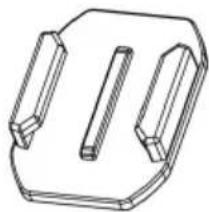
Platte zelfklevende houder

Gebogen zelfklevende houder

Zijklem

De accu plaatsen en verwijderen
De camcorder wordt geleverd met een accu die u voor gebruik in de camcorder moet plaatsen.
- Open het klepje over de poorten.
- Steek de accu in de sleuf totdat deze wordt vergrendeld.
- U verwijdert de accu door de accuvergrendeling naar buiten te duwen en de accu eruit te halen.
- Sluit het klepje over de poorten.
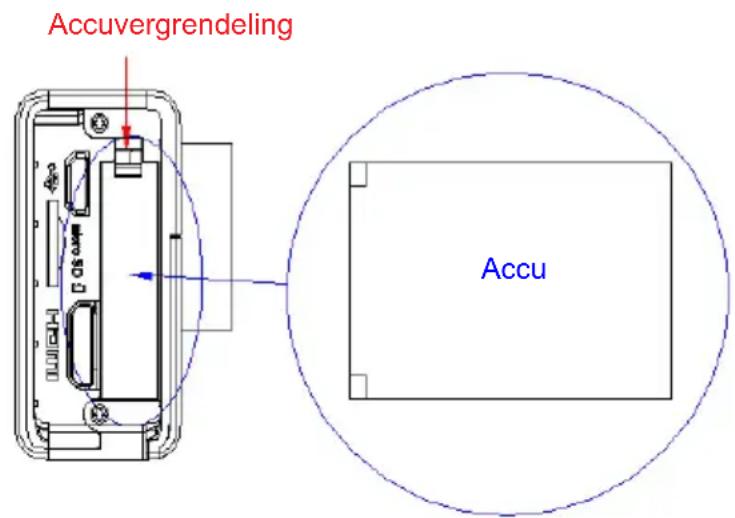
(Voorbeeld) De accu plaatsen/verwijderen
De camcorder en afstandsbediening opladen
U moet de netadapter of een USB-kabel gebruiken om de camcorder of afstandsbediening voor gebruik op te laden. Als u de camcorder of afstandsbediening via de netadapter (5 V/1 A) wilt opladen, steekt u de netadapter in een stopcontact en sluit u de micro-USB-stekker aan op de micro-USB-poort van de camcorder/afstandsbediening. Het knipperende groene lampje geeft aan dat de accu wordt opgeladen. Het lampje brandt groen nadat het opladen is voltooid. Met de netadapter duurt het opladen circa 2,5 uur. (De werkelijke oplaadtijd hangt af van de accustatus en de omstandigheden.)
Als u de camcorder/afstandsbediening wilt opladen via de meegeleverde USB-kabel, verbindt u de micro-USB-poort van de camcorder/afstandsbediening via de meegeleverde USB-kabel met een USB-poort van de computer. Het knipperende groene lampje geeft aan dat de accu wordt opgeladen. Het lampje brandt groen nadat het opladen is voltooid. Het opladen van de accu via de USB-kabel duurt circa 6 uur voor de camcorder en 2,5 uur voor de afstandsbediening. (De werkelijke oplaadtijd hangt af van de accustatus en de omstandigheden, zoals de beschikbare stroom via de USB-poort van de computer.)
Laad de accu nooit op een andere manier op dan wordt beschreven in de instructies. Als u dat wel doet, kan er brand of een explosie ontstaan met mogelijk ernstig letsel tot gevolg.
Een microSD™-kaart plaatsen en verwijderen
U moet de microSD™-kaart afzonderlijk aanschaffen. De camcorder is voorzien van een microSD™-kaartsleuf waarmee u het geheugen van de camcorder kunt uitbreiden via een optionele microSD™- tot microSDXC™-geheugenkaart.
- Open het klepje over de poorten.
- Plaats de microSD-kaart™ (optioneel) in de sleuf totdat deze correct is vergrendeld.
- U verwijdert de microSD™-kaart door erop te drukken, waarna de kaart naar voren komt en u deze voorzichtig kunt verwijderen.
- Sluit het klepje over de poorten.
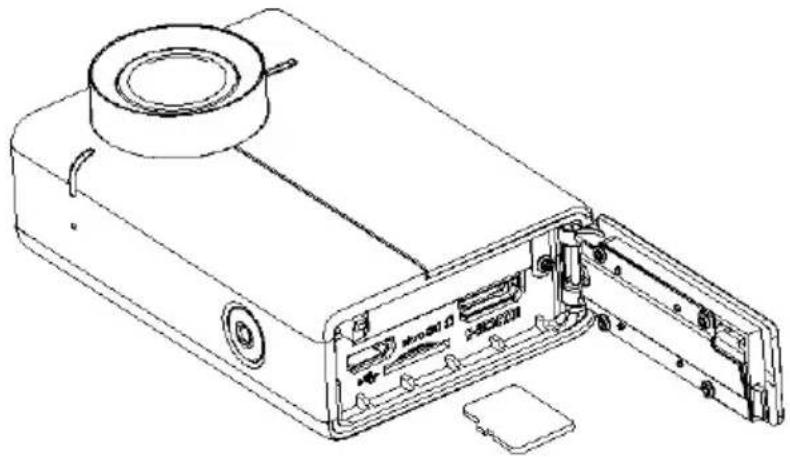
(Voorbeeld) Een microSD™-kaart plaatsen/verwijderen
OPMERKING
Druk langzaam op de SD-kaart totdat deze wordt vergrendeld en laat de kaart daarna los. Aangezien de SD-kaart iets onder druk staat wanneer deze in de kaartsleuf is geplaatst, moet u voorzichtig zijn wanneer u deze verwijdert.
U verwijdert de microSD™-kaart door erop te drukken. De kaart komt naar buiten, zodat u deze er recht uit kunt trekken.
Als u hogere videoresoluties met een hoge beeldsnelheid wilt opnemen, raden we aan een SD-kaart van ten minste klasse 6 te gebruiken.
Snelle rondleiding
In dit gedeelte worden de verschillende onderdelen van de Camileo X-Sports camcorder toegelicht.
Voor een beschrijving van elk onderdeel raadpleegt u de tabel onder elke afbeelding.
8: Knop omhoog/links/inzoomen
9: Knop omlaag/rechts/uitzoomen
10: Lcd-scherm
11: Aan/uit-knop
12: Afspeel-/bevestigingsknop
13: Menuknop/Terug
14: Statiefgaatje
| Knoppen Beschrijving | ||
| 1Opname • | Opnameknop om | video of foto te makenMenu sluiten en naar video-/fotolivebeeld gaan |
| 8Omhoog • | Inzoomen | Schakelen tussen menuopties |
| 9Omlaag • | Uitzoomen | Schakelen tussen menuopties |
| 11Aan/uit-knop • | Camera inschakelen | Camera uitschakelen |
| 12Afspelen • | Weergave starten | Selecteren en bevestigen |
| 13Menu • | Menu openen | Terug gaan |
Afstandsbediening

-
Opname-/koppelingsknop
-
USB-klepje
-
Stop-/modusknop
-
Vergrendeling klepje
| Knoppen Beschrijving | ||
| 1Opname • | Druk op de opnameknop en houd deze ingedrukt om de afstandsbediening in en uit te schakelen. Het lampje geeft de huidige cameramodus aan. Druk op de opnameknop om de koppeling met de camera te starten. | |
| 2Stoppen • | Druk tijdens de opname op de stopknop om de opname te stoppen. Druk in de stopmodus op de stopknop om naar een andere modus te schakelen. | |
| 3USB-klepje | • Sluit het USB-klepje terwijl u de afstandsbediening gebruikt. | |
| 4Vergrendeling klepje | • Schuif de vergrendeling naar het midden om het USB-klepje te openen. | |
*Lees het gedeelte Afstandsbediening voor instructies over het koppelen van de afstandsbediening met de camcorder.
Status van afstandsbedieningslampje
| Status van afstandsbedieningslampje | Betekenis |
| Knippert groen + rood (afwisselend) Minder dan 15% acculading over | |
| Knippert langzaam rood Videomodus | |
| Knippert langzaam blauw Fotomodus | |
| Knippert rood + blauw (afwisselend) Modus Video en foto tegelijk | |
| Knippert snel rood Video opnemen/video en foto tegelijk opnemen | |
| Knippert snel blauw Foto's maken in timelapsemodus | |
| Knippert eenmaal blauw (1 sec.) Eén foto/continue foto/fotoserie is gemaakt | |
| Knippert eenmaal wit Camera ontvangt besturingssignaal van afstandsbediening | |
| Knippert groen Afstandsbediening wordt opgeladen | |
| Brandt groen Afstandsbediening is volledig opgeladen | |
Waterdichte behuizing
OPMERKING
Let erop dat de camcorder zelf niet waterdicht is. De camcorder is alleen waterdicht als deze in de waterdichte behuizing is geplaatst.
De camera in de waterdichte behuizing plaatsen:
- Schuif de knop opzij en til de vergrendeling omhoog. Open het klepje van de waterdichte behuizing.
- Plaats de camera in de waterdichte behuizing.
- Sluit het klepje van de waterdichte behuizing en plaats de vergrendeling op de juiste positie om het klepje op zijn plaats te houden.
- Druk op de vergrendeling om het klepje te vergrendelen.

De camera uit de waterdichte behuizing halen:
- Schuif de knop opzij en til de vergrendeling omhoog.
- Open het klepje.
- Neem de camera eruit.
Inschakelen, een video opnemen, uitschakelen
- Druk op de aan/uit-knop en houd deze twee seconden ingedrukt om de camera in te schakelen.
- Het scherm wordt ingeschakeld, het welkomstscherm van Toshiba wordt twee seconden weergegeven en vervolgens wordt het livebeeld ingeschakeld.
- De camera schakelt over naar de standaardmodus: video 1080p/60 fps met livebeeld. De modus wordt aangegeven door het pictogram linksboven op het scherm en door het statuslampje.
- Druk op de opnameknop om een video-opname te starten. Druk nogmaals op de opnameknop om de video-opname te stoppen.
- U schakelt de camcorder uit door de aan/uit-knop drie seconden in te drukken.
HOOFDMENU
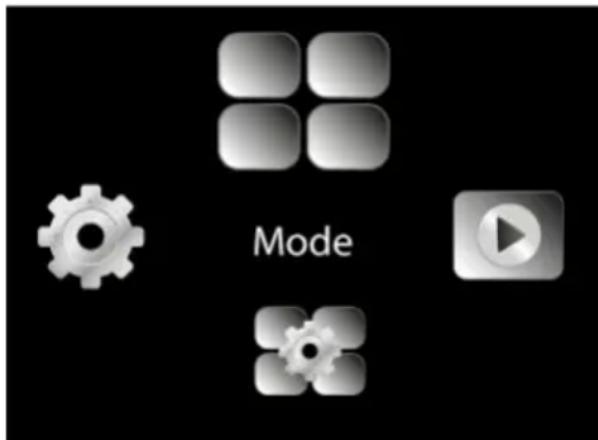
Druk tijdens videolivebeeld op de menuknop om het hoofdmenu weer te geven. Er worden vier menuopties weergegeven: Modus, Weergave, Modusinstellingen en Instellingen. U kunt naar het volgende niveau gaan door een menuoptie te kiezen met de knoppen omhoog en omlaag en daarna op de afspeelknop te drukken wanneer de gewenste menuoptie boven in het scherm is gemarkeerd.
Modusmenu
Druk op de afspeelknop wanneer Modus is gemarkeerd, waarna de modusopties worden weergegeven: Video, Foto, Fotoserie, Timelapse en Video en foto tegelijk.

VIDEOMODUS
In de videomodus knippert het statuslampje langzaam rood. Zodra de gebruiker drukt op de opnameknop op de camera of afstandsbediening, wordt de opname gestart en knippert het lampje snel rood. Druk op de opnameknop op de camera om de opname te stoppen, waarna het statuslampje weer langzaam rood knippert. Druk op de stopknop op de afstandsbediening om de opname te stoppen, waarna het statuslampje weer langzaam rood knippert.
Naast het originele opgenomen videobestand (VID00001.mp4) wordt tijdens de opname ook een kleiner videobestand (VID00001_thm.mp4) gemaakt. Dit bestand wordt gebruikt om de video met de WiFi-app sneller te kunnen overzetten van de camera naar uw tablet/smartphone en als u uw video's en foto's met de WiFi-app wilt uploaden naar sociale netwerken.*
*Raadpleeg het gedeelte 'De Toshiba-app 'Toshiba WiFi Connect" voor meer informatie over de WiFi-app.
FOTOMODUS
In de fotomodus knippert het statuslampje langzaam blauw. Wanneer de gebruiker drukt op de opnameknop op de camera of de afstandsbediening, maakt de camera één foto en knippert het lampje eenmaal nadat de foto is gemaakt.
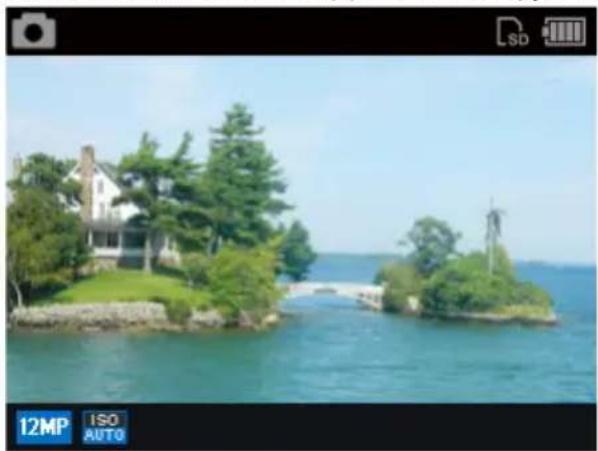
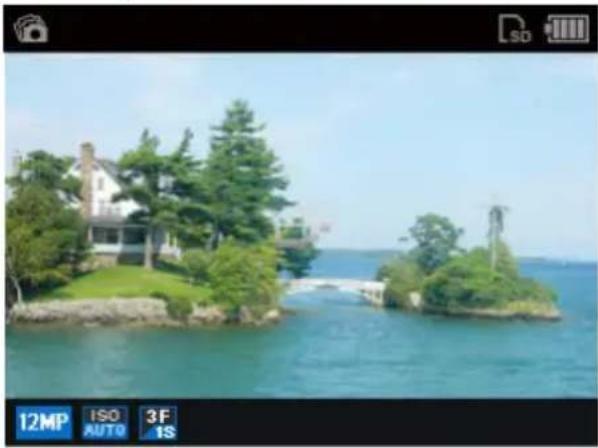
In de fotoseriemodus knippert het statuslampje langzaam blauw. Wanneer de gebruiker drukt op de opnameknop op de camera of de afstandsbediening, maakt de camera een vooraf ingestelde reeks foto's binnen een vooraf ingestelde periode (raadpleeg het gedeelte Fotoserie-instellingen) en knippert het lampje eenmaal nadat de serie foto's is gemaakt.
In de timelapsemodus knippert het statuslampje langzaam blauw. Wanneer de gebruiker drukt op de opnameknop op de camera of de afstandsbediening, maakt de camera doorlopend foto's met een interval dat de gebruiker van tevoren heeft ingesteld (raadpleeg het gedeelte Timelapse-instellingen) en knippert het lampje snel blauw. Druk op de opnameknop op de camera om de opname te stoppen, waarna het statuslampje weer langzaam blauw knippert. Druk op de stopknop op de afstandsbediening om de opname te stoppen, waarna het statuslampje weer langzaam blauw knippert.

In de modus Video en foto tegelijk knippert het statuslampje afwisselend rood en blauw. Wanneer de gebruiker drukt op de opnameknop op de camera of de afstandsbediening, wordt de video-opname gestart en worden tegelijkertijd foto's vastgelegd met een vooraf ingesteld interval (raadpleeg het gedeelte Instellingen voor Video en foto tegelijk). Het lampje knippert snel rood. Druk op de opnameknop op de camera om de video- en foto-opname te stoppen, waarna het statuslampje weer langzaam rood knippert. Druk op de stopknop
op de afstandsbediening om de video- en foto-opname te stoppen, waarna het statuslampje weer langzaam rood knippert.
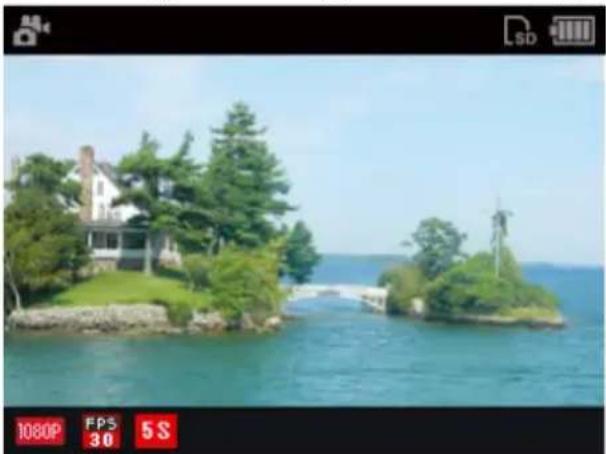
Druk op de menuknop om terug te gaan naar het vorige niveau.
Druk op de opnameknop om direct terug te gaan naar het video- of fotolivebeeld.
Weergavemenu
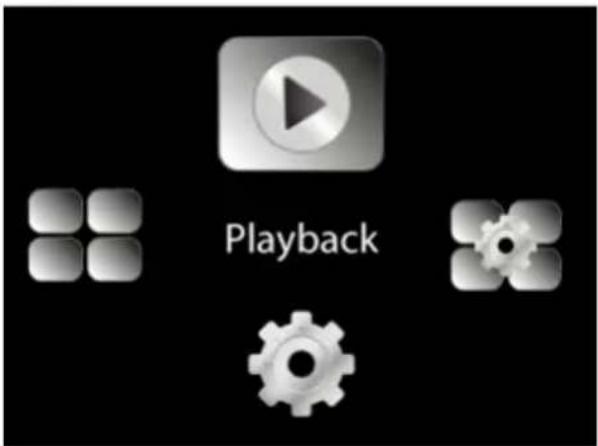
Druk op de afspeelknop wanneer Weergave is gemarkeerd om de weergaveopties te openen en de mediabestanden te selecteren die zijn gemaakt in de verschillende video- en fotomodi: Videoweergave, Fotoweergave, Timelapseweergave en Fotoserieweergave.

Het nummer in de bovenhoek van elk pictogram in de weergavemodus geeft het aantal bestanden in de map aan. Wanneer u een weergavemodus selecteert en op de opnameknop drukt, worden alle video's en foto's getoond
die u kunt weergeven. U kunt door de bestanden navigeren met de knoppen omhoog en omlaag. Als u video's of foto's wilt afspelen, drukt u op de afspeelknop.
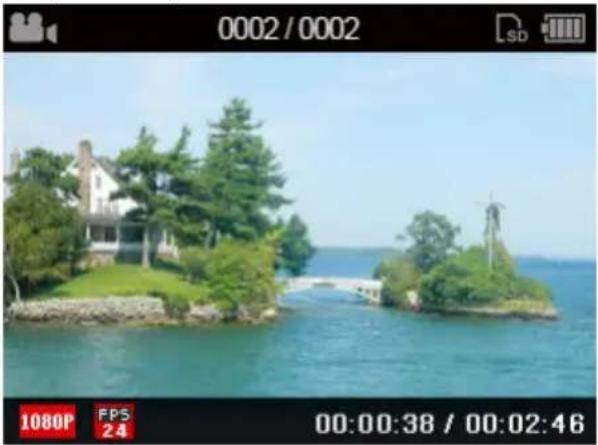
U kunt de weergavemodus ook rechtstreeks selecteren vanuit het video- of fotolivebeeld door op de afspeelknop te drukken.
Druk op de menuknop om terug te gaan naar het vorige niveau.
Druk op de opnameknop om direct terug te gaan naar het video- of fotolivebeeld.
Modusinstellingen
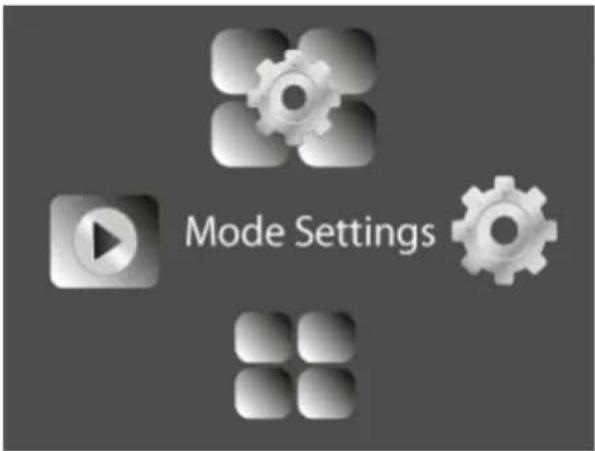
Als u het menu Modusinstellingen opent met de afspeelknop, kunt u de camera configureren voor elk van de vijf cameramodi.
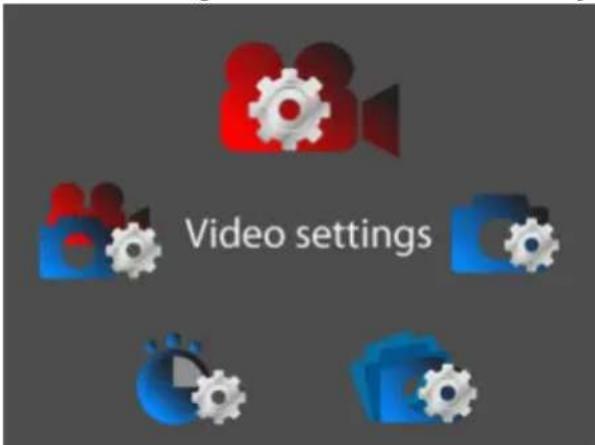
U kunt kiezen uit Resolutie en Beeldsnelheid met de knoppen omhoog en omlaag. Gebruik de afspeelknop om door de verschillende opties te schakelen. Druk op de menuknop om terug te gaan naar het vorige niveau.
Druk op de opnameknop om direct terug te gaan naar het video- of fotolivebeeld.

U kunt kiezen uit Resolutie, ISO en Continue foto met de knoppen omhoog en omlaag. Gebruik de afspeelknop om door de verschillende opties te schakelen. Druk op de menuknop om terug te gaan naar het vorige niveau.
Druk op de opnameknop om direct terug te gaan naar het video- of fotolivebeeld.

De ISO-instelling biedt verschillende opties waarmee u de beste lichtgevoeligheid voor het onderwerp kunt kiezen.
Continue foto biedt de mogelijkheid doorlopend een reeks foto's per seconde te maken terwijl u de opnameknop op de camera ingedrukt houdt. Als u drukt op de opnameknop op de afstandsbediening wordt slechts eenmaal een reeks foto's per seconde gemaakt en niet doorlopend.
Timelapse-instellingen
U kunt kiezen uit Resolutie en Reeksinterval met de knoppen omhoog en omlaag. Gebruik de afspeelknop om door de verschillende opties te schakelen. Druk op de menuknop om terug te gaan naar het vorige niveau.
Druk op de opnameknop om direct terug te gaan naar het video- of fotolivebeeld.

| Fotoresolutie 12MP: | 12 megapixels (4000 x 3000)8MP: 8 megapixels (3264 x 2448)5MP: 5 megapixels (2592 x 1944) |
| Reeksinterval 0,5 s* | / 1 s / 2 s / 5 s / 10 s / 30 s / 60 s |
*Als u de instelling 0,5 seconde gebruikt, is een SD-kaart met snelheidsklasse 10 vereist.
Fotoserie-instellingen
U kunt kiezen uit Resolutie en Opnamesnelheid en -duur met de knoppen omhoog en omlaag. Gebruik de afspeelknop om door de verschillende opties te schakelen.
Druk op de menuknop om terug te gaan naar het vorige niveau.
Druk op de opnameknop om direct terug te gaan naar het video- of fotolivebeeld.

| Fotoresolutie 12MP: | 12 megapixels (4000 x 3000)8MP: 8 megapixels (3264 x 2448)5MP: 5 megapixels (2592 x 1944) |
| Opnamesnelheiden -duur | 3f / 1s, 5f / 1s, 10f / 1s, 10f / 2s, 30f / 1s, 30f / 2s, 30f / 3s * |
*30f / 1s, 30f / 2s en 30f / 3s worden alleen ondersteund bij een resolutie van maximaal 5 MP.
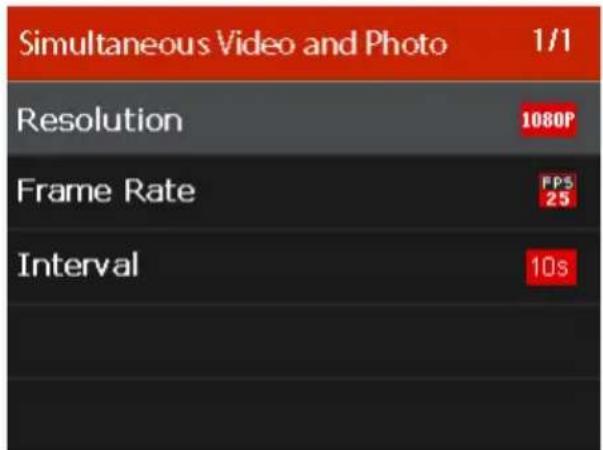
Instellingen voor Video en foto tegelijk
U kunt Interval kiezen met de knoppen omhoog en omlaag. Gebruik de afspeelknop om door de verschillende opties te schakelen.
Druk op de menuknop om terug te gaan naar het vorige niveau.
Druk op de opnameknop om direct terug te gaan naar het video- of fotolivebeeld.
Als Instellingen is gemarkeerd wanneer u op de afspeelknop drukt, wordt een menu met algemene instellingen weergegeven. In dit menu kunt u de basisinstellingen van de camera configureren.
U kunt alle instellingen kiezen met de knoppen omhoog en omlaag. Gebruik de afspeelknop om door de verschillende opties te schakelen.
Druk op de menuknop om terug te gaan naar het vorige niveau.
Druk op de opnameknop om direct terug te gaan naar het video- of fotolivebeeld.

Met Spotmeter kunt u de camera richten op een helder onderwerp wanneer u foto's maakt vanuit een donkere ruimte, bijvoorbeeld wanneer u foto's maakt door het raam van een huis. Deze functie is alleen beschikbaar voor foto's.
Videolus
Met Videolus kunt u een doorlopende video opnemen die zichzelf overschrijft totdat u de opname stopt. Videolus biedt de volgende opties:
| UIT Standaard | |
| Max Afhankelijk van | de maximumcapaciteit neemt de camera een bepaald aantal video's van 15 minuten op. Daarna wordt het eerste bestand van 15 minuten gewist om een nieuwe video op te nemen. |
| 5 min De camera ne | emt vijf bestanden van één minuut op en wist vervolgens het eerste bestand van één minuut om een nieuwe video op te nemen. |
| 20 min De camera ne | emt vier bestanden van vijf minuten op en wist vervolgens het eerste bestand van vijf minuten om een nieuwe video op te nemen. |
| 60 min De camera ne | emt vier bestanden van 15 minuten op en wist vervolgens het eerste bestand van 15 minuten om een nieuwe video op te nemen. |
| 120 min De camera | neemt acht bestanden van 15 minuten op en wist vervolgens het eerste bestand van 15 minuten om een nieuwe video op te nemen. |
Ondersteboven
Wanneer u de X-Sports ondersteboven houdt, worden bestanden rechtop weergegeven wanneer u ze bekijkt of bewerkt. Met deze instelling voorkomt u dat video's of foto's worden gedraaid. De volgende videoresoluties worden ondersteund:
FULL HD 1920 x 1080 (30/24 fps NTSC, 25/24 fps PAL)
HD 1280 x 720 (60 fps NTSC, 50 fps PAL)
1200P 1600 x 1200 (30 fps NTSC, 25 fps PAL)
Over de ingebouwde elektronische beeldstabilisatie van de X-Sports
De ingebouwde elektronische beeldstabilisatie van de X-Sports camcorder helpt u betere video's te maken in omgevingen waarin de camcorder vatbaar is voor beweging. Houd er rekening mee dat de beeldstabilisatie voor video's beperkt is bij actieopnamen wanneer de camera wordt blootgesteld aan extreme bewegingen. Als de elektronische beeldstabilisatie is geactiveerd, wordt de beeldhoek verkleind met circa 10%.
De meegeleverde bevestigingsaccessoires gebruiken
Belangrijk
Plaats klemmen en bevestigingen alleen op schone en gladde oppervlakken. Oppervlakken moeten vrij zijn van vuil, stof en olie om te zorgen dat de klemmen stevig vastzitten en te voorkomen dat ze tijdens gebruik loslaten. Bevestig klemmen 24 uur voor gebruik bij kamertemperatuur om te zorgen voor een optimale bevestiging.
U kunt de platte bevestigingsklem vastklemmen aan de platte of gebogen zelfklevende houder en de waterdichte behuizing op de platte bevestigingsklem schroeven.

U kunt de platte bevestigingsklem vastklemmen aan de helmbevestiging en de waterdichte behuizing op de platte bevestigingsklem schroeven.

Schroef de waterdichte behuizing op de platte bevestigingsklem en klem deze op de surfplankbevestiging. U kunt de waterdichte behuizing met camera extra beveiligen door de bevestigingsriem vast te maken aan de platte bevestigingsklem.

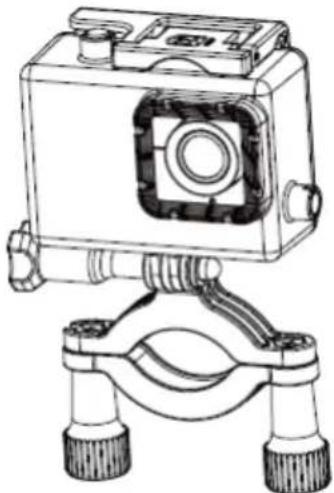
U kunt de waterdichte behuizing op de fietsklem schroeven.
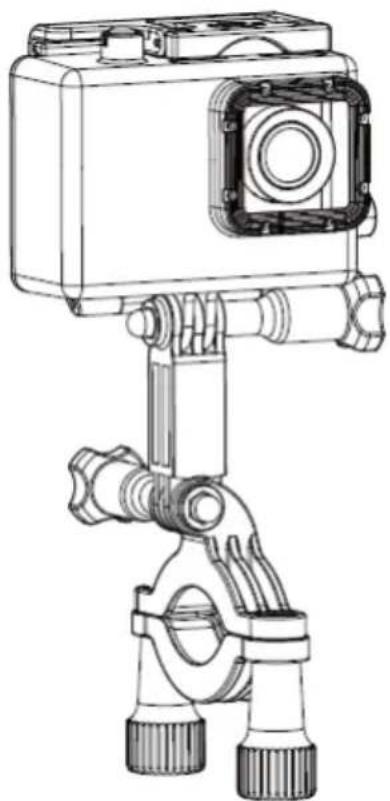
Voor meer gebruiksmogelijkheden op de fiets kunt u de zijklem uit elkaar halen en beide delen gebruiken om de waterdichte behuizing op de fietsklem te bevestigen.
Hieronder ziet u nog meer toepassingen met de waterdichte behuizing.
![graph TD A["Bevestigingsmethoden voor waterdichte behuizing"] --> B["+"] B --> C1["Robot Arm 1"] B --> C2["Robot Arm 2"] B --> C3["Robot Arm 3"] B --> C4["Robot Arm 4"] B --> C5["Robot Arm 5"] B --> C6["Robot Arm 6"] B --> C7["Robot Arm 7"]](/content/2026/05/884108/images/b023601e4f589df34ce5edd5f97b734402e1ac01aaa34e517df97ae083e57361.jpg)
Hieronder ziet u enkele toepassingen waarbij de statiefbevestiging op de camera is geschroefd zonder de waterdichte behuizing.
![graph TD A["TOSHIBA Device"] --> B["+"] B --> C["Robot 1"] B --> D["Robot 2"] B --> E["Robot 3"] B --> F["Robot 4"] B --> G["Robot 5"] B --> H["Robot 6"] B --> I["Robot 7"] B --> J["Robot 8"]](/content/2026/05/884108/images/332c838c4ae1b2700bcb381dcd53ef6662c55341d1d1f48b1b8a05539dfd526b.jpg)
Optionele accessoirepakketten
De volgende accessoirepakketten zijn apart verkrijgbaar bij Toshiba (de beschikbaarheid verschilt per regio):
- Hoofd- en borstpakket
- Clip & Go-pakket
- Waterdichte behuizing
- Accessoirepakket
- Accu
De afstandsbediening koppelen met de camcorder
De koppeling van de afstandsbediening met de camcorder starten
Zorg dat de optie Afstandsbediening in de algemene instellingen van de camcorder is ingeschakeld (AAN). Zet de afstandsbediening aan door te drukken op de opnameknop op de afstandsbediening. Kies de optie Afstandsbediening koppelen in de algemene Instellingen van de camcorder met de knoppen omhoog en omlaag en druk op de afspeelknop op de camera om te bevestigen en de koppeling te starten. Het bericht 'Druk op Rec op de afst.bed.' wordt weergegeven op het lcd-scherm. Klik op de opnameknop op de afstandsbediening, waarna deze wordt gekoppeld met de camcorder. Dit wordt aangegeven doordat het lampje wit brandt. Wanneer dit proces is voltooid, wordt 'Gelukt!' weergegeven op het lcd-scherm. U kunt de camcorder nu bedienen met de afstandsbediening.
WI-FI
Wi-Fi in- en uitschakelen
Kies de optie Wi-Fi in de algemene instellingen met de knoppen omhoog en omlaag en druk op de afspeelknop om Wi-Fi in te schakelen. Keer daarna terug naar het livebeeldscherm door te drukken op de opnameknop. 'Bezig met verwerken...' wordt weergegeven op het lcd-scherm. Nadat de Wi-Fi-initialisatie is voltooid, wordt linksboven in de statuskolom een Wi-Fi-pictogram weergegeven om aan te geven dat Wi-Fi is geactiveerd.
De Toshiba-app 'Toshiba WiFi Connect'
Met de app ‘Toshiba WiFi Connect’ kunt u de camera draadloos bedienen vanaf apparaten met iOS of Android, zoals een smartphone of tablet.
*(gratis beschikbaar in de iOS Store en Google Play Store, compatibel met de nieuwste iOS-versie 5.x en Android-versie 4.x en hoger)
Foto's of video's op een tv weergeven
Aansluiten op een HD-breedbeeld-tv (16:9)
U kunt als volgt foto's of video's vanaf de camcorder weergeven op een tv:
- Sluit de mini-HDMI®-kabel (afzonderlijk verkrijgbaar) aan op de mini-HDMI®-uitgang van de camcorder.
- Sluit het andere uiteinde van de kabel aan op een HD-tv.
- Stel de video-invoerbron van de HD-tv in op HDMI®.
- De stappen die u moet uitvoeren om opgeslagen foto's en films op een tv weer te geven, zijn hetzelfde als voor weergave op het lcd-scherm.

(Voorbeeld) Aansluiten op een HD-tv
OPMERKING
Houd er rekening mee dat wanneer de camcorder via HDMI is aangesloten op een tv of LCD-scherm, WiFi automatisch wordt uitgeschakeld, zodat u opgeslagen foto's en video's in hoge resolutie kunt bekijken. De WiFi-configuratie wordt automatisch hersteld nadat de HDMI-verbinding is verbroken.
Specifications
| Onderdeelnummer CAMILEO X-SPORTS: PA5150-serieAfstandsbediening: RC-A10 | |
| Beeldsensor CMOS-sensor van 12 MP (megapixels) | |
| Gebruiksmodi Video opnemen, foto’s maken | |
| Lens Vast diafragma (F 2.97) | |
| Beeldhoek 1080P: 1 | 35 graden720P: 135 graden1200P: 145 graden960P: 145 gradenWVGA: 128 gradenVGA: 143 graden12M: 152 graden8M: 152 graden5M: 152 graden |
| Scherpstelbereik 0,3 | meter tot oneindig |
| Zoom 10x digitale zoom (alleen ondersteund tot 60 fps) | |
| Sluiter Elektronisch | |
| Lcd-scherm 2 inch (5,08 cm) | |
| Opslagmedia Intern | geheugen wordt gebruikt voor firmware microSDTM-kaartsleuf (ondersteunt SDXC-kaarten van max. 64 GB) |
| Fotoresolutie 12MP: | 12 megapixels (4000 x 3000)8MP: 8 megapixels (3264 x 2448)5MP: 5 megapixels (2592 x 1944) |
| Videoresolutie FULL | HD 1920 x 1080 (60/48/30/24 fps NTSC, 50/48/25/24 fps PAL)HD 1280 x 720 (120/60 fps NTSC, 100/50 fps PAL)1200P 1600 x 1200 (60/30 fps NTSC, 50/25 fps PAL)960P 1280 x 960 (60/48 fps NTSC, 50/48 fps PAL)WVGA 848 x 480 (240 fps NTSC, 200 fps PAL)VGA 640 x 480 (30 fps NTSC) |
| Witbalans Auto, Daglicht, TI-licht, Gloeilamp | |
| ISO Auto / 100 / 200 | / 400 / 800 / 1600 / 3200 / 6400 |
| Zelfontspanner 10 seconden | |
| Bestandsindeling Foto: JPGVideo: MP4 (H.264) | |
| Beeldweergave Eén beeld | |
| Computerinterface micro-USB 2.0-poort | |
| Tv-uitgang | mini-HDMI® |
Gebruiksomgeving
Gebruikstemperatuur: -10° tot 40°C
Luchtvochtigheid tijdens gebruik: 20% tot 85% (geen condensvorming toegestaan)
Firmware-upgrade
Download de nieuwste firmware van de Toshiba-website (http://www.computers.toshiba.eu/options-support). Nadat u dit hebt gedaan, sluit u de camera aan op de USB-poort van de computer en kopieert u de firmware (bin-bestand) naar de hoofddirectory van de microSD™-kaart in de camera. Koppel vervolgens de USB-kabel los, waarna de camera wordt uitgeschakeld. Zet de camera weer aan. De camera detecteert het firmwarebestand en de firmware-upgrade wordt automatisch uitgevoerd. Tijdens dit proces wordt 'Firmware-upgrade is bezig...' weergegeven op het lcd-scherm en knippert het lampje rood. Nadat de upgrade is voltooid, wordt de camera automatisch uitgeschakeld. De camera-upgrade is nu gereed.
©2013 TOSHIBA Europe GmbH. Alle rechten voorbehouden.
TOSHIBA behoudt zich het recht voor om technische wijzigingen aan te brengen. TOSHIBA aanvaardt geen enkele aansprakelijkheid voor schade die direct of indirect voortvloeit uit fouten, weglatingen of afwijkingen tussen het product en de documentatie.
Innhold
Innledning 2
Sikkerhetsveiledning 2


- VEILIGHEIDSINSTRUCTIES
- WAARSCHUWINGEN BETREFFENDE HET GEBRUIK VAN DE CAMCORDER ONDER WATER IN DE WATERDICHTE BEHUIZING
- VOORZORGSMAATREGELEN BIJ HET GEBRUIK VAN DE AFSTANDSBEDIENING ONDER WATER
- INFORMATIE OVER DE ACCU
- LET OP
- TOSHIBA-ONDERSTEUNING
- HEBT U HULP NODIG
- VOORSCHRIFTEN
- OVEREENSTEMMING MET CE-RICHTLIJNEN
- CE
- WERKOMGEVING
- ANDERE OMGEVINGEN ZONDER EMC
- DRAADLOZE APPARATEN EN UW GEZONDHEID
- REACH
- DE VOLGENDE INFORMATIE GELDT ALLEEN VOOR EU-LIDSTATEN
- AFVALVERWERKING VAN PRODUCTEN
- VERWERKING VAN BATTERIJEN EN/OF ACCU'S
- INHOUD VAN DE DOOS
- DE ACCU PLAATSEN EN VERWIJDEREN
- DE CAMCORDER EN AFSTANDSBEDIENING OPLADEN
- EEN MICROSD™-KAART PLAATSEN EN VERWIJDEREN
- OPMERKING
- SNELLE RONDLEIDING
- AFSTANDSBEDIENING
- STATUS VAN AFSTANDSBEDIENINGSLAMPJE
- WATERDICHTE BEHUIZING
- INSCHAKELEN, EEN VIDEO OPNEMEN, UITSCHAKELEN
- HOOFDMENU
- MODUSMENU
- VIDEOMODUS
- FOTOMODUS
- WEERGAVEMENU
- MODUSINSTELLINGEN
- TIMELAPSE-INSTELLINGEN
- FOTOSERIE-INSTELLINGEN
- INSTELLINGEN VOOR VIDEO EN FOTO TEGELIJK
- VIDEOLUS
- ONDERSTEBOVEN
- OVER DE INGEBOUWDE ELEKTRONISCHE BEELDSTABILISATIE VAN DE X-SPORTS
- DE MEEGELEVERDE BEVESTIGINGSACCESSOIRES GEBRUIKEN
- BELANGRIJK
- OPTIONELE ACCESSOIREPAKKETTEN
- DE AFSTANDSBEDIENING KOPPELEN MET DE CAMCORDER
- DE KOPPELING VAN DE AFSTANDSBEDIENING MET DE CAMCORDER STARTEN
- WI-FI
- WI-FI IN- EN UITSCHAKELEN
- DE TOSHIBA-APP 'TOSHIBA WIFI CONNECT
- FOTO'S OF VIDEO'S OP EEN TV WEERGEVEN
- AANSLUITEN OP EEN HD-BREEDBEELD-TV (16:9)
- SPECIFICATIONS
- GEBRUIKSOMGEVING
- FIRMWARE-UPGRADE
- INNHOLD
Merk : TOSHIBA
Model : Camileo X-Sports
Categorie : Camcorder