
BDX3200KE - Blu-ray speler TOSHIBA - Gratis gebruiksaanwijzing en handleiding
Vind de handleiding van het apparaat gratis BDX3200KE TOSHIBA in PDF-formaat.


| Producttype | Blu-ray-speler |
| Merk | Toshiba |
| Model | BDX3200KE |
| Kleur | Zwart |
| Afmetingen (B x D x H) | ca. 430 x 200 x 40 mm |
| Gewicht | ca. 1,5 kg |
| Stroomvoorziening | 220-240 V, 50/60 Hz |
| Stroomverbruik in bedrijf | ca. 15 W |
| Stroomverbruik stand-by | < 1 W |
| Ondersteunde schijftypes | BD-ROM, BD-R/RE, DVD-ROM, DVD±R/RW, CD |
| Video-uitgangen | HDMI, Composite (Cinch) |
| Audio-uitgangen | HDMI, digitaal optisch, analoog (Cinch) |
| USB-aansluiting | USB 2.0 (voorzijde) |
| Netwerk | Ethernet (LAN) voor BD-Live |
| Ondersteunde videoformaten | MPEG-2, MPEG-4, H.264 |
| Ondersteunde audioformaten | Dolby Digital, DTS, PCM |
| Afbeeldingsformaten | JPEG, PNG |
| 3D-weergave | Ja (via HDMI) |
| Full-HD-up-schaling | Ja |
| Bediening | Afstandsbediening, fronttoetsen |
| Accessoires | Afstandsbediening, netsnoer |
| Repareerbaarheid | Reserveonderdelen zoals voeding en schijfeenheid verkrijgbaar |
Veelgestelde vragen - BDX3200KE TOSHIBA
Gebruikersvragen over BDX3200KE TOSHIBA
0 vraag over dit apparaat. Beantwoord die u kent of stel uw eigen vraag.
Stel een nieuwe vraag over dit apparaat
Download de handleiding voor uw Blu-ray speler in PDF-formaat gratis! Vind uw handleiding BDX3200KE - TOSHIBA en neem uw elektronisch apparaat weer in handen. Op deze pagina staan alle documenten die nodig zijn voor het gebruik van uw apparaat. BDX3200KE van het merk TOSHIBA.
GEBRUIKSAANWIJZING BDX3200KE TOSHIBA
Gebruikershandleiding
Inhoud
1 Belangrijk 3-6
Veiligheid en belangrijke opmerking ....3
Verwijdering van oude producten en batterijen 3-6
2 Uw product 7-9
Regiocodes....7
Productoverzicht 8
Afstandsbediening....9
3 Aansluitingen....10-11
Aansluiten op een TV 10
Optionele aansluiting 11
Aansluiten USB-apparaat 11
Voeding aansluiten....11
4 Voorbereiding....12
Afstandsbediening gebruiksklaar maken 12
De speler instellen....12
5 Weergave....13-15
Weergavefuncties 13-15
6 Voorkeurinstellingen....16-22
Basisinstellingen 16-19
Instellen Display 20-21
Audio Omgeving 21-22
Systeeeminformatie 22
Veiligheid en belangrijke opmerking
Waarschuwing:
- Gevaar voor oververhitting! Het toestel niet in een afgesloten ruimte installeren. Laat altijd minimaal 10 cm ruimte rondom het apparaat vrij voor ventilatie. Voorkom dat gordijnen of andere voorwerpen de ventilatiegaten van het apparaat kunnen blokkeren.
- Het apparaat, de afstandsbediening of de batterijen nooit blootstellen aan open vuur, warmtebronnen of direct zonlicht.
- Dit toestel alleen binnenshuis gebruiken. Het toestel uit de buurt houden van water, vocht en met water gevulde voorwerpen.
- Plaats dit apparaat nooit op andere electronische apparatuur.
- Blijf tijdens onweer uit de buurt van het apparaat.
- Als een stekker of stroomschakelaar gebruikt wordt om het toestel uit te schakelen, moet deze goed toegankelijk zijn.
LASER
OPGELET:
GEBRUIK VAN DE BEDIENINGSELEMENTEN OF FUNCTIONS VAN HET APPARAAT DIE NIET OVEREENKOMEN MET DE AANWIJZINGEN IN DEZE HANDLEIDING KUNNEN LIJDEN TOT BLOOTSTELLING AAN GEVAARLIJKE STRALING.
OPGELET:
GEVAAR VOOR ZICHTBARE EN ONZICHTBARE LASERSTRALING ALS HET APPARAAT GEOPEND WORDT EN DE BEVEILIGINGEN TENIET WORDEN GEDAAN. NIET DIRECT IN DE STRAAL KIJKEN.
LOCATIE:
Dit product is gemarkeerd met "CE" en voldoet daarom aan de relevante geharmoniseerd Europese normen genoemd in de Laag voltage Richtlijn 2006/95/EC en de EMC Richtlijn 2004/108/EC.
Verantwoordelijk voor de CE-markering is TOSHIBA EUROPE GMBH Hammfelddamm 8, D-41460 Neuss, Duitsland
Verwijdering van oude producten en batterijen
De onderstaande informatie geldt alleen voor landen van de EU:
Verwijdering van producten

Het symbool van de doorkruiste afvalcontainer op wielen betekent dat producten apart van het normale huisvuil moeten worden ingezameld. Ingebouwde accu's en accumulators kunnen samen met het product verwijderd worden. Deze worden gescheiden in recyclingcentra.
De zwarte streep geeft aan dat het product na 13 augustus 2005 op de markt werd gebracht.
Door deel te nemen aan het gescheiden inzamelen van producten en batterijen helpt u ervoor te zorgen dat producten en batterijen op de juiste manier worden verwerkt waardoor mogelijke schadelijke invloed op het milieu en de menselijke gezondheid wordt voorkomen.
Meer bijzonderheden over de inzamelen recyclingprogramma's die in uw land beschikbaar zijn kunt u vinden op onze website
(www.home-entertainment.toshiba.
co.uk) of u kunt contact opnemen met de leverancier waar het product werd gekocht.
Verwijdering van batterijen en/of accumulators

Pb,Hg,Cd
Het symbool van de doorkruiste afvalcontainer betekent dat batterijen en/of accumulators apart van het normale huisvuil worden ingezameld en verwerkt.
Als de batterij of accumulator meer dan de gespecificeerd waardes van lood (Pb), kwik (Hg), en/of cadmium (Cd) bevatten zoals gedefinieerd in the Richtlijn Batterijen (2006/66/EC), dan staan de chemische symbolen voor lood (Pb), kwik (Hg) en/of cadmium (Cd) onder het symbool van de doorgekruiste afvalcontainer.
Door deel te nemen aan het gescheiden inzamelen van batterijen helpt u ervoor te zorgen dat batterijen op de juiste manier worden verwerkt waardoor mogelijke schadelijke invloed op het milieu en de menselijke gezondheid wordt voorkomen.
Meer bijzonderheden over de inzamelen recyclingprogramma's die in uw land beschikbaar zijn kunt u vinden op onze website (www.home-entertainment.toshiba.co.uk) of u kunt contact opnemen met de leverancier waar het product werd gekocht.
Dit product bevat product copyright beveiligingstechnologie die beschermd is door Amerikaanse patenten en andere intellectuele eigendomsrechten. Gebruik van deze door copyright-beschermde technologie vereist toestemming van Rovi Corporation, en is bedoeld voor privegebruik en ander beperkt gebruik tenzij toestemming is verleend door Rovi Corporation. Reverse engineering of demontage is verboden.

- Mocht u of een andere kijker de onderstaande symptomen of enig ander probleem ervaren bij het kijken naar 3D videobeelden, direct stoppen en een arts raadplegen: Aanvallen Prikkelende ogen of spieren Bewusteloosheid Verandering van gezichtsvermogen Stuiptrekkingen Desoriëntatie Vermoeide ogen Misselijkheid/overgeven Duizeligheid Hoofdpijn Vermoeidheid
- Sommige kijkers kunnen mogelijk stuiptrekkingen of een blackout ervaren als zij blootgesteld worden aan flitsende beelden of licht in sommige 3D-beelden of videogames. Iedereen die stuiptrekkingem, verlies van bewustzijn of andere symptomen ervaart die verband houden met epileptische aanvallen, of bij wie epilepsie in de family voorkomt, moet een arts raadplegen voordat de 3D-functie gebruikt wordt.
- Mocht u vermoeide ogen of ander ongemakt ervaren van het kijken naar 3D-videobeelden, stop met het kijken en rust uit totdat de symptomen verdwijnen.
- Kinderen jonger dan 6 moeten niet naar 3D-videobeelden kijken omdat het invloed kan hebben op de ontwikkeling van het gezichtsvermogen. Kinderen en teenagers kunnen meer vatbaar zijn voor gezondheidsklachten die verband houden met 3D en moeten niet zonder onderbreking voor langere tijd naar 3D-beelden kijken.
- Kijkers die onder invloed zijn van alcohol moeten de 3D-functie niet gebruiken.
- Het kijken naar het scherm van dichtbij voor langere periodes kan de ogen vermoeien. Raadpleeg de handleiding van het scherm om de ideale kijkafstand te bepalen.
- Het kijken naar 3D kan bij sommige kijkers duizeligheid en/or disorietatie veroorzaken. Plaats de speler daarom niet in de omgeving van een open trapgat, een balkon of bij kabels, en blijf uit de buurt van objecten die kwetsbaar zijn en gemakkelijk kunnen breken.
- DE GEBRUIKSAANWIJZING DIE MET UW DIPSLAY EN/OF 3D BRIL GELEVERD WERD AANDACHTIG DOORLEZEN VOORDAT U NAAR 3D-BEELDEN KIJKT.
II. BIJZONDERHEDEN OVER PRESTATIES
- Dit product is bedoeld voor de weergave van Blu-ray™ disks die voldoen aan de 3D specificaties van Blu-ray Disc™ Association. Het is niet compatibel met andere 3D specificaties.
- 3D capable display, 3D bril en High Speed HDMI kabel (apart verkrijgbaar) zijn vereist voor weergave en kijken naar 3D inhoud.
- Als u het signaal door een AV-ontvanger of andere videoapparaat stuurt, moeten deze apparaten 3D-weergave ondersteunen. Het kijken naar HD inhoud en geconverteerde DVD inhoud kan mogelijk input naar uw display apparaat vereisen dat geschikt is voor HDCP.
- Het up-converting van DVD-video inhoud kan resulteren in een beeld dat HD benadert, maar de resultaten zijn verschillend en afhankelijk van de inhoud, het display en de instellingen.
- Display met 1080p is vereist voor het kijken naar inhoud in 1080p.
-
1080p/24 fps gecodeerde inhoud en HD-display geschikt voor 1080p/24 Hz signaal vereist voor kijken naar 1080p/24 fps inhoud.
-
Prestaties van interactive en/of netwerkfuncties kunnen verschillen door ontwerp van disc of inhoud, en kunnen ook een always-on breedband internetaansluiting vereisen. Firmware update kan nodig zijn voor sommige interactieve en/of netwerkfuncties. Sommige functies kunnen extra bandbreedte vereisen.
- BD-Live™ vereist mogelijk een SD of SDHC card of USB-geheugen met beschikbare opslagruimte van minimaal 1GB (los verkrijgbaar).
- Voor Dolby® TrueHD en DTS-HD Master Audio | Essential™ weergave is inhoud gecodeerd in Dolby® TrueHD en DTS-HD Master Audio | Essential™ format vereist. Ondersteunde bestandsformaten: JPEG, MP3, DivX en AVCHD. Sommige opneembare media, cards of bestanden worden mogelijk niet ondersteund. Deep Color functie gespecificeerd in de HDMI-specificaties vereist een HD-display en/of apparaat dat geschikt is voor Deep Color. Gebruik van HDMI-CEC vereist een weergaveapparaat dat geschikt is voor HDMI-CEC. Sommige of alle HDMI-CEC functies werken niet zelfs als uw weergaveapparaat HDMI-CEC compatibel is. Dit hangt af van de specificaties van uw weergaveapparaat.
- Producten spelen HD DVD discs niet af.
- Sommige functies zijn nog niet beschikbaar.
- Omdat het Blu-ray™ formaat en de 3D-specificaties nieuwe technologie gebruiken, zijn er mogelijk problemen met bepaalde discs, inhoud, aansluitingen en andere compatibiliteiten/of prestatie-issues. Als dit zich voordoet, zie www.home-entertainment.toshiba.co.uk (voor modellen in het VK) of http://eu.consumer.toshiba.eu/en (voor modellen in Europa) voor nadere bijzonderheden over de beschikbaarheid van firmware updates die de problemen kunnen verhelpen, of neem contact op met de klantenservice van Toshiba.
- Hoewel op het moment van publicatie alle mogelijke inspanningen zijn gedaan om de juistheid van de informatie in deze publicatie te verzekeren, kunnen de productspecificaties, configuraties, beschikbaarheid van systeem/component/opties zonder kennisgeving vooraf worden gewijzigd.
Kennisgeving over Handelsmerk
HDMI®
HIGH-DEFINITION MULTIMEDIA INTERFACE
HDMI, het HDMI logo en High-Definition Multimedia Interface zijn handelsmerken of gedeponeerde handelsmerken van HDMI Licensing LLC in de Verenigde Staten van Amerika en andere landen.
DOLBY.
TRUEHD
DIGITAL PLUS
Vervaardigd onder licentie van Dolby Laboratories. Dolby en het dubbele D symbool zijn handelsmerken van Dolby Laboratories.
dts-HD TM
Master Audio
Essential
Vervaardigd onder licentie onder Amerikaans Patentnummers: 5,451,942; 5,956,674; 5,974,380; 5,978,762; 6,226,616; 6,487,535; 7,392,195; 7,272,567; 7,333,929; 7,212,872 & andere Amerikaanse en wereldwijde patenten zijn toegekend & aangevraagd. TS en het Symbool zijn geregistreerde handelsmerken, & DTS-HD, DTS-HD Master Audio | Essential en de DTS logo's zijn handelsmerken van DTS, Inc. Product is inclusief software. © DTS, Inc. Alle rechten voorbehouden.

BONUSVIEW™
Blu-ray Disc™, Blu-ray™, BD-Live™, BONUSVIEW™, en de logo's zijn handelsmerken van de Blu-ray Disc Association.
AVCHD™
'AVCHD' en het 'AVCHD' logo zijn handelsmerken van Panasonic Corporation en Sony Corporation.

'DVD Video' is een handelsmerk van DVD Format/Logo Licensing Corporation.

'Blu-ray 3D™' en 'Blu-ray 3D™' logo zijn handelsmerken van Blu-ray Disc Association.

Oracle en Java zijn geregistreerde handelsmerken van Oracle en/of zijn gelieerde bedrijven. Andere namen kunnen handelsmerken zijn van hun respectieve eigenaars.
DIVX HD
OVER DIVX VIDEO:
DivX® een digitaal videoformaat gecreëerd door DivX, Inc. Dit is een officieel DivX-gecertificeerd® apparaat dat DivX-video afspeelt.
Ga naar divx.com voor nadere bijzonderheden en software tools om uw bestanden te converteren naar DivX video. OVER DIVX VIDEO-ON-DEMAND:
Dit DivX-gecertificeerde® toestel moet geregistreerd worden om DivX Video-on-Demand (VOD) films te kunnen afspelen. Om de registratiecode te verkrijgen gaat u naar het DivX VOD hoofdstuk in het instelmenu van uw apparaat. Ga naar vod. divx.com voor nadere bijzonderhden over het voltooien van uw registratie.
DivX , DivX Certified en geassocieerde logo's zijn geregistreerde handelsmerken van DivX, Inc. en worden onder licentie gebruikt.
Voor HD Test Kit 1080p v1.1 en later: DivX Certified® voor weergave van DivX® video tot HD 1080p, inclusief premium content.
2 Uw product
Regiocodes
De Blu-ray Disc™ speler en de discs zijn per regio gecodeerd. Deze regionale codes moeten overeenkomen om de discs te kunnen afspelen. Als de codes niet overeenkomen, kunnen de discs niet worden afgespeeld.
Het regionummer voor deze Blu-ray Disc™ speler staat op het achterpaneel van de Blu-ray Disc™ speler.
| RegionRegio | DVD discs die afgespeeld kunnen worden | |
| U.S.A. and Canada regionsVS en Canada regio's |  |  |
| U.K., Europe regions and JapanVK en Europese regio's en Japan |  |  |
| Asia Pacific, Taiwan, KoreaAsia Pacific, Taiwan, Korea |  |  |
| Australia, New Zealand, Latin AmericaAustralië, Nieuw-Zeeland, Latijs Amerika |  |  |
| Russia and India regionsRusland en India regio's |  |  |
| China, Calcos Islands, Walls and Futuna IslandsChina, Calcos Islands, Walls en Futuna Islands |  |  |
| RegionRegio | Blu-rayTM disks die afgespeeld kunnen worden | |
| North America, Central America, South America, Korea, Japan, Taiwan, Hong Kong and South East Asia.Noord-Amerika, Midden-Amerika, Zuid-amerika, Korea, Japan, Taiwan, Hong Kong en Zuid-Osst Azië. |  |  |
| Europe, Greenland, French territories, Middle East, Africa, Australia and New Zealand.Europa, Groenland, Franse gebieden, Modden-Oosten, Afrika, Australië en Nieuw-Zeeland. |  |  |
| India, China, Russia, Central and South Asia.India, China, Rusland, Midden en Zuid-Azië. |  |  |
Belangrijk kenmerken
High-Definition entertainment Geniet van high-definition discs met HDTV (High Definition Televisie). Sluit het toestel aan op een snelle HDMI-kabel (1,4 of categorie 2). Geniet van uitstekende beeldkwaliteit tot 1080p resolutie met een framesnelheid van 24 frames per seconden met progressive scan-uitvoer.
BD-Live™
Sluit de speler aan op de filmstudio's website via de LAN-aansluiting om toegang te krijgen tot een grote keuze uit up-to-date inhoud (waaronder de nieuwste previews en exclusieve special features).
Blu-ray Disc™ Java
Blu-ray Disc™ Java (BD-J)-toepassing Het BD-ROM formaat ondersteunt Java voor interactieve functies. "BD-J" biedt inhoudaanbieders een bijna onbeperkte functionaliteit bij het creëren van interactieve BD-ROM-titels.
Productoverzicht
Hoofdtoestel

| NR. | Functie Beschrijving | |
| 1 | Schakelt de voeding in of | zet het toestel in de stand-by. |
| 2 | ▶/■ | Weergave/Pauze. |
| 3 | ■ | Weergave stoppen. |
| 4 | ▲ | Het batterijcompartement openen of sluiten. |
| 5 | USB-aansluiting Voor aansluiting van een USB flash drive. | |
| 6 | Display-instellingen Toont informatie over de huidige instellingen van het apparaat. | |
| 7 | IR-sensor Richt de afstandsbediening op de IR-sensor. | |
| 8 | Disc-station Laadt een disc in de disc drive. | |

| NR. | Functie Beschrijving | |
| 1 | Netsnoer Voor aansluiting op een stopcontact. | |
| 2 | COAXIAL-aansluiting | Uitgang van digitale audio wanneer aangesloten op de coaxial digitale kabel. |
| 3 | ANALOG AUDIO OUTPUT-aansluiting | Uitgang voor audiosignalen naar een aangesloten TV of AV versterker. |
| 4 | VIDEO OUTPUT-aansluiting | Uitgang voor videosignalen naar een aangesloten TV. |
| 5 | HDMI OUTPUT-aansluiting | Uitgang voor video/audiosignalen naar een aangesloten TV, monitor of AV versterker.Aansluiten op een TV, monitor of AV-versterker uitgerust met HDMI-ingang. |
| 6 | LAN-aansluiting | Voor aansluitng op een netwerk met een always-on breedband aansluiting.Gereserveerd voor toekomstig gebruik van BD-LiveTM. |
Afstandsbediening

3 Aansluitingen
Maak de onderstaande aansluitingen om dit product te gebruiken.
Aansluiten op een TV
Sluit het toestel aan op een TV voor het afspelen van discs. Gebruik de beste videoansluitingen die uw TV kan ondersteunen:
Optie 1: Aansluiten op de composite video-aansluiting (VIDEO)
Optie 2: Aansluiten op de HDMI-aansluiting
Optie 1: Aansluiten op de composite video-aansluiting (VIDEO)
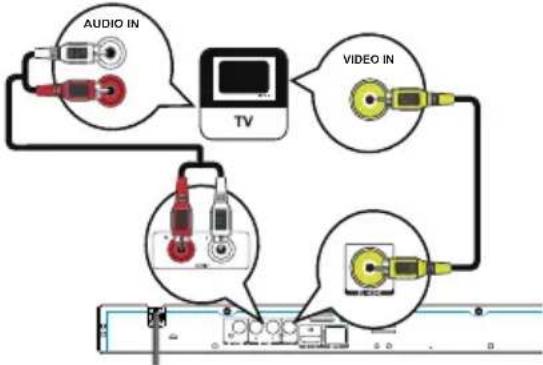
U kunt dit product rechtstreeks op een TV aansluiten via de composite videokabel. Deze zorgt voor standaard beeldkwaliteit.
flowchart
graph TD
    A["TV"] --> B["AUDIO IN"]
    A --> C["VIDEO IN"]
    A --> D["Other Signals"]
    B --> E["Device 1"]
    C --> F["Device 2"]
    D --> G["Device 3"]
Sluit een composite-kabel aan op de 1. VIDEO OUT-aansluiting en analoge AUDIO OUT-aansluitingen van dit apparaat de video-aansluiting (geel) en audio-aansluiting (wit/rood) op de TV.
Opmerking:
- Sluit het toestel rechtstreeks aan op de TV. Als de composite Audio/video-kabels op een VCR aangesloten zijn, kan het beeld vervormd zijn door het copyright-beschermingssysteem.
Optie 2: Aansluiten op de HDMI-aansluiting
Dit type aansluiting levert een betere beeldkwaliteit.
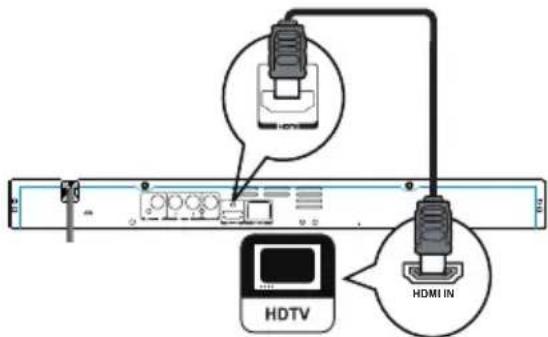
Sluit een HDMI-kabel aan van de HDMI-1. aansluiting van dit apparaat op de HDMI-aansluiting van uw TV.
Opmerkingen:
- Als de TV alleen over een DVI-aansluiting beschikt, dan aansluiten via een HDMI/DVI adapter. Sluit een audiokabel aan voor geluidsweergave.
- U kunt de video optimaliseren door herhaaldelijk op de HDMI-knop te drukken om de beste resolutie te selecteren die de TV ondersteunt.
- Als de speler is aangesloten op de VIDEO OUTPUT-aansluiting en de HDMI OUTPUT-aansluiting, en de resolutie ingesteld is op 720p/1080i/1080p, is er geen videosignaal via de VIDEO OUTPUT-aansluiting.
Optionele aansluiting
Optie 1: Aansluiten op digitale versterker/ontvanger
Optie 2: Aansluiten op analoog stereosysteem
Optie 3: Aansluiten op netwerk
Optie 1: Aansluiten op digitale versterker/ontvanger
Stuurt geluid van deze speler naar een ander apparaat voor betere audioweergave.

Sluit een coaxiale kabel aan van de 1. COAXIAL-aansluiting van dit toestel op de COAXIAL-aansluiting van het andere apparaat.
Optie 2: Aansluiten op analoog stereosysteem

Sluit een audiokabel van de analoge 1. AUDIO OUT-aansluiting van dit product aan op de audio-ingangsaansluiting op het systeem.
Optie 3: Aansluiten op netwerk
Sluit het toestel aan op een netwerk om te genieten van BD-Live™ bonus materiaal.

Sluit een netwerkkabel aan op de LAN-1. aansluiting van het apparaat en de LAN-aansluiting van het netwerksysteem.
Aansluiten USB-apparaat
Een USB-apparaat biedt extra geheugen voor software upgrade en voor het weergeven van BD-Live™ bonusmateriaal. U kunt ook genieten van MP3/JPEG/MPEG4/Divx-bestanden die opgeslagen zijn op de USB drive.

Opent het USB-klepje.1.
De USB Flash drive aansluiten op de 2. USB-aansluiting van dit product.
Opmerkingen:
- Alleen een USB drive aansluiten op de USB-aansluiting van dit product.
- Wanneer u gebruik maakt van BD-live™ bonus inhoud op uw eigen systeem, gebruik dan een USB drive van minimaal 1 GB.
- TOSHIBA garandeert geen 100% compatibiliteit met alle USB-drives.
Voeding aansluiten
Sluit het netsnoer aan op: 1.
- het stopcontact.
- Het toestel kan nu ingesteld worden voor gebruik.
Opmerkingen:
- Zorg ervoor dat alle andere aansluitingen gemaakt zijn voordat u het netsnoer aansluit.
- Gevaar van schade aan het toestel! Controleer of de spanning van het lichtnet overeenkomt met de spanning die op de achterkant van het toestel is aangegeven.
- Het typeplaatje bevindt zich aan de achterkant van het toestel.
4 Voorbereiding
De aanwijzingen in dit hoofdstuk in de aangegeven volgorde uitvoeren.
Opmerking:
- Gebruik van bedieningselementen of aanpassingen of het uitvoeren van procedures die niet in deze handleiding beschreven zijn, kan lijden tot blootstelling aan gevaarlijke straling en andere gevaar.
Afstandsbediening gebruiksklaar maken

Open het batterijcompartement.1.
Plaats twee R03-batterijen in de houder 2. en let daarbij op de polariteit aangegeven met (+/-).
Sluit het batterijcompartement.3.
Opmerkingen:
- Verwijder de batterijen als u de afstandsbediening langere tijd niet gebruikt.
- Geen oude en nieuwe of verschillende type batterijen samen gebruiken.
- Gevaar van explosie! Houd batterijen uit de buurt van warmtebronnen, zonlicht of open vuur. Batterijen nooit in open vuur gooien.
Het maximale bereik van het • toestel is als volgt.
- Rechte lijn: ongeveer 9 meter
- Rechts of links van het midden: ongeveer 7 meter binnen 30°
- Van boven: ongeveer 7 meter binnen 30°
- Van onderen: ongeveer 7 meter binnen 30°

Het juiste kanaal opzoeken
Druk op 1. ⏻ om het toestel in te schakelen.
Schakel de TV in en selecteer het juiste 2. videokanaal, (zie de gebruiksaanwijzing van de TV voor het instellen van het juiste kanaal.)
Eerste instelling
Wanneer u dit toestel de eerste keer inschakelt, moet u onderstaande aanwijzingen opvolgen.
Een welkomscherm verschijnt als het 1. toestel wordt ingeschakeld.
Druk op OK om de taalinstelling te 2. openen.
-
Selecteer de gewenste taal, resolutie en beeldverhouding met ▲/▼, en druk op OK.
-
Druk op SETUP om het instelmenu te sluiten.
Gebruik van SETUP-menu
- Druk op SETUP om het instelmenu te openen als de Blu-ray Disc™ speler ingeschakeld is. Druk nogmaals op SETUP om het instelmenu te sluiten.
Selecteer de gewenste menutaal
- Druk op SETUP [Basisinstellingen] menu verschijnt.
- Selecteer [Taal], en druk op ▶.
- Selecteer [OSD], en druk op ▶.
- De taalkeuze-opties kunnen per regio verschillen.
- Druk op▲/▼ en selecteer een taaloptie, en druk op OK.
Opmerking:
- Als deze discspeler aangesloten is op een HDMI CEC compliant TV, kunt u deze instelling overslaan Het toestel schakelt automatisch naar het schermmenu met dezelfde taal als uw TV instelling.
5 Weergave
Weergavefuncties
Normale weergave
Druk op1. ⏻ knop op het voorpaneel of de afstandsbediening om uw Blu-ray™ speler in te schakelen.
Het duurt ongeveer 30 seconden voordat het 2. toestel is opgewarmd. De TV inschakelen en de invoerinstelling op de TV selecteren die overeenkomt met de instelling die u gekozen hebt bij het aansluiten van de speler.
Druk op OPEN/CLOSE 3. ▲ om de lade van het discstation te openen.
Plaats een disk in het station met het etiket naar 4. boven gericht en druk vervolgens op OPEN/ CLOSE ▲ om het discstation te sluiten.
De tijd van het laden hangt af van het type disk die u gebruikt; het laden van een Blu-ray Disc™ duurt langer.
Als de disc niet direct begint met afspelen, 5. druk dan op ▶II om weergave te starten.
Als een Blu-ray Disc 1 of DVD-menu weergegeven wordt, de cursor-toetsen gebruiken om Afspelen te selecteren. Druk vervolgens op OK om te bevestigen.
Druk om een disc uit te werpen op OPEN/7. CLOSE ▲.
Weergave pauzeren
Druk op 1. ▶II om weergave te pauzeren. Het geluid wordt gedempt.
Druk op 2. ▶II om weergave te hervatten.
Weergave stoppen
Druk een keer op de toets STOP 1. ■ om weergave te hervatten; het TV-scherm toont het hervatten-symbool.
Druk twee keer op de toets STOP 2. weergave af te breken.
Druk op 3. ▶II om weergave te hervatten vanaf het punt waar weergave werd onderbroken of vanaf het begin van de disc als afspelen volledig was gestopt.
Niet alle Blu-ray Disc™ ondersteunen deze hervat-functie.
Doorspoelen en Terugspoelen
- Druk op F.F ▶▶ om snel vooruit te spoelen. De doorspoelsnelheid neemt toe als u vaker op de toets drukt. De snelheid wordt op onderstaande manier verhoogd: 2X, 4X, 8X, 16X, 32X
Druk op 2. ▶II om weergave te hervatten.
-
Druk op F.R ▶▶ mom terug te spoelen door de disc. De snelheid van het terugspoelen neemt toe als u vaker op de toets drukt. De snelheid wordt op onderstaande manier verhoogd: 2X, 4X, 8X, 16X, 32X
-
Druk op ▶II om weergave te hervatten.
Instant Search en Instant Replay
- Tijdens het afspelen de toets ▶▶ ingedrukt houden om 30 seconden vooruit te springen.
- Tijdens het afspelen de toets ◀◀ ingedrukt houden om de vorige 10 seconden te herhalen.
Vorige en Volgende
Druk tijdens het afspelen op de toets PREV om terug te gaan naar het vorige hoofdstuk of vorige track. Elke keer als de toets ingedrukt wordt gaat u terug naar een vorig hoofdstuk of track totdat u het begin van de disc bereikt.
Druk tijdens het afspelen op de NEXT ▶▶▶ toets om naar het volgende hoofdstuk of volgend track te gaan.
Langzaam vooruit en langzaam terug
Langzaam terug
- Druk op ◀ tijdens normale weergave. De langzaam terug-snelheid is standaard 1/16. Om de langzaam terug-snelheid te wijzigen 2. drukt u herhaaldelijk op ◀ en de lanzaam terug-snelheid zal stapgewijs veranderen in onderstaande volgorde: 1/16, 1/8, 1/4, 1/2, normaal. Druk op 3. ▶llom de langzaam terug-snelheid te verlaten en normale weergave te hervatten.
Langzaam vooruit
- Druk op ▶ tijdens normale weergave. De langzaam vooruit-snelheid is standaard 1/16.
- Om de langzaam vooruit-snelheid te wijzigen drukt u herhaaldelijk op ▶ en de voorwaartse snelheid zal stapgewijs veranderen in onderstaande volgorde: 1/16, 1/8, 1/4, 1/2, normaal.
- Druk op ▶llom de langzaam vooruit-snelheid te verlaten en normale weergave te hervatten.
Stap vooruit/Stapnterug
Gebruik deze functie om video beeld-voor-beeld te bekijken.
Stap vooruit
- Druk tijdens normale weergave op ▶II waarna de pauzestand ingeschakeld wordt.
- Druk herhaaldelijk op II▶ om video beeld- voor-beeld weer te geven.
Druk op 3. ▶II om normale weergave te hervatten.
Stap terug
- Druk tijdens normale weergave op ▶II waarna de pauzestand ingeschakeld wordt.
- Druk herhaaldelijk op ◀om video beeld- voor-beeld terug te draaien.
Druk op 3. ▶II om normale weergave te hervatten.
HDMI
Tijdens weergave van een bestand of disc kan de resolutie niet veranderd worden met de HDMI-knop of de afstandsbediening.
Geavanceerde weergave
DISPLAY
Door op deze knop te drukken toont het scherm informatie over de disc, waaronder:
Titelnummer, Hoofdstuknummer, Tracknummer, Verstreken tijd, Modus, Audio, Kijkhoek, en Ondertiteltaal. Druk nogmaals op de toets om het informatiescherm te sluiten.
Tijdens DVD/CD-weergave kunt u hoofdstukken en tracks bewerken.
REPEAT
Druk herhaaldelijk op de toets REPEAT om verschillende herhaalfuncties te selecteren. DVD: Herhaal hoofdstuk, Herhaal titel, en Alles. VCD PBC off/CD/JPEG/MP3:Herhaal track en Alles.
A-B
Om een bepaald gedeelte van een video of muzieknummer af te spelen, drukt u op de A-B toets om het beginpunt te selecteren. Druk nogmaals op de A-B toets om het eind te selecteren en de instelling te voltooien. Het geselecteerd gedeelte wordt herhaaldelijk afgespeeld.
Druk een derde keer op de A-B toets om de functie uit te schakelen.
Het eindpunt kan niet ingesteld worden totdat minstens 5 seconden verstreken zijn na het beginpunt.
SEARCH
Druk tijdens weergave op de toets SEARCH om Titel, Hoofdstuk en Tijd te bewerken.
Druk op ◀/►en de OK-toets op de afstandsbediening om de Titel, Hoofdstuk of Tijd te selecteren. Druk vervolgens op de numerieke toetsen of ▲/▼ en dan op OK. De weergave verspringt naar de gewenste plaats.
Om op tijd te zoeken drukt u op ▲/▼ en selecteert u Titel of Hoofdstuk.
SUBTITLE
Druk herhaaldelijk op deze toets en het scherm toont "X/XX XXX" of "Uit". De "X" duidt op het huidige nummer van deze taal; "XX" duidt op het totale aantal talen; "XXX" duidt op de taal. Het aantal beschikbare talen is afhankelijk van de disc.
RETURN
Druk op deze toets om terug te keren naar het vorige schermmenu in het Externe geheugen informatie, Oudercontrole, Landcode, enz. Druk bij MP3/JPEG/VIDEO-weergave een keer op RETURN. U keert terug naar de pagina Media Center.
Als PCB Aan wordt geselecteerd tijdens weergave van een VCD-disc, druk dan op deze toets om terug te keren naar het PBC-menu.
ANGLE
Druk tijdens weergave op deze toets om de kijkhoek van het beeld te wijzigen. Het scherm toont "Hoek X/X." De eerste "X" duidt op het huidige nummer van de kijkhoek en de tweede "X" duidt op het totaalnummer van de kijkhoek. Niet alle Blu-ray Disc™ speler of DVDs hebben meerdere kijkhoeken. Het duurt ongeveer 5 seconden voordat de kijkhoek veranderd is.
TOP MENU
U kunt op elk gewenst moment op deze toets drukken om het disc-weergavemenu van Blu-ray Disc™ of DVD te openen.
POP MENU/MENU
Druk tijdens weergave van een Blu-ray Disc TM op POP MENU/MENU om de titel van de disc op te roepen; weergave blijft doorgaan terwijl het menu op het scherm verschijnt.
- Druk op de toetsen ▲/▼/◄/► om een optie te selecteren en druk dan op OK om te bevestigen.
Druk op POP MENU/MENU om het menu te 2. sluiten.
Druk tijdens DVD-weergave op POP MENU/MENU om het discmenu te openen.
Druk tijdens VCD-weergave op POP MENU/MENU om het PBD Aan/Uit te schakelen.
Druk tijdens weergave van bestanden op een USB drive en Data Disc op POP MENU/MENU om Foto/Muziek/Video bestanden aan de playlist toe te voegen.
- Druk op ▲/▼/◄/► toetsen om een optie te selecteren onder de Foto/Muziek/Videobestanden.
Druk in de bestandsbrowser op 2. ▶ om bestand(en) te selecteren die aan de playlist moeten worden toegevoegd. "√" verschijnt naast de geselecteerde bestanden.
Druk op de toets POP MENU/MENU; een pop-3. up menu verschijnt. Druk vervolgens op ▲/▼ en de OK-toets en selecteer "Toev. playlist" om de bestanden aan de playlist toe te voegen. De opties "Selecteer alles" en "Wis alles" zijn ook beschikbaar. Selecteer
"Annuleer" om het pop-up menu te sluiten. Alle geselecteerde bestanden worden toegevoegd aan de "Playlist" map. U kunt bestanden in de playlist afspelen of wissen.
Druk op POP MENU/MENU om geselecteerde bestanden in de "Playlist" te wissen.
SETUP
Door op SETUP knop te drukken toont het scherm informatie over de disc, waaronder:
Basisinstellingen•
Instellen display•
Audio Omgeving•
Systeeeminformatie•
PROGRAM
Tijdens CD/DVD/VCD weergave kunt u op deze knop drukken en de volgorde van de playlist bewerken.
BOOKMARK
Druk tijdens weergave van VCD/DVD/DivX disc op de toets BOOKMARK om een bookmark toe te voegen; enkele seconden ingedrukt houden om de lijst van bookmarks die eerder werden gemaakt op te roepen, en vervolgens op de OK-toets drukken om het bookmark te kiezen of druk op de toets CLEAR om het bookmark te wissen.
AUDIO
Druk op de AUDIO-toets op de afstandsbediening om de audiostreams in de Blu-ray™ of DVD disc te selecteren.
Het display toont:
"X" - het huidige Audiostream-nummer
"XX" - Het totale aantal Audiostreams
"XXX" - Audiotaal
Druk op deze toets om mediabestanden op de USB af te spelen.
ZOOM
- Druk herhaaldelijk op de ZOOM-toets om bij video-weergave in en uit te zoomen.
Zoommodus: Zoom 2x -> Zoom 3x -> Zoom 4x -> Zoom 1/2 -> Zoom 1/3 -> Zoom 1/4.
DIGEST
Druk tijdens weergave van een JPEG disc op de knop DIGEST om een pagina met 12 kleine afbeelding op te roepen.
- Gebruik ▲/▼/◄/► om een beeld te selecteren. Druk op OK om het geselecteerd beeld op het volledioge scherm te tonen; de resterende beelden worden vervolgens automatisch afgespeeld.
- Druk op PREV ◀◀◀/NEXT ▶▶▶I voor het vorige of volgende overzichtscherm.
2nd AUDIO
Druk op de toets 2nd AUDIO om een tweede audio- of tweede video-venster (PIP/beeld-in-beeld) te openen.
OSC
Druk tijdens weergave op OSC om het Schermmenu te openen. In dit menu kunt u bepaalde weergavefuncties bedienen.
Het schermmenu beschikt over de onderstaande onderdelen:
[Titel]: De titel die momenteel wordt afgespeeld/titels in totaal. Selecteer de gewenste titel voor weergave.
[Hoofdstuk]: Het hoofdstuk dat wordt afgespeeld/totaal aantal hoofdstukken. Selecteer de gewenste titel voor weergave.
[Tijd]: De verstreken/resterende weergavetijd van titel/hoofdstuk oproepen.
Gebruik ▲/▼ voor het oproepen van: de verstreken afspeeltijd van de titel, de resterende afspeeltijd van de titel, de verstreken afspeeltijd van het hoofdstuk, en de resterende afspeeltijd van het hoofdstuk.
[Mode]: Selecteer de weergavemodus uit de standen shuffle, willekeurig en normaal.
[Audio]: Het geluidstrack van de Blu-ray Disc™/ DVD disc taal. Gebruik ▲/▼ om de beschikbare audio op de disc op te roepen, en selecteer het gewenste type audio.
[Hoek]: De kijkhoek van de huidige weergave/kijkhoeken in totaal. Ga naar Weergave > Hoek voor nadere bijzonderheden. Gebruik ▲/▼ om de gewenste kijkhoek te selecteren.
[Ondertititels]: De Ondertitels van de huidige weergave. Gebruik ▲/▼ om de beschikbare ondertitels op de disc op te roepen, de gewenste ondertiteling te selecteren, of uit te schakelen.
Opmerking: De beschikbare ondertitles zijn afhankelijk van de disc. Zoals Midden-Europa
Cyrillic
Latin I
Grieks
Turkse
Hebreeuws
[Ondertit stijl]: Wanneer u een Blu-ray Disc™ afspeelt met externe ondertitels, ziet u het schermmenu in OSC.
[Bitrate]: Gebruik ▲/▼ om de gewenste Bitrate te selecteren.
[Stil uit]: Sluit de Stilstand-functie van de DVD-speler. Bij bepaalde DVD-discs zullen sommige beelden als stilstaand beeld tijdens weergave bevriezen om de kijker een beeld beter te laten bekijken. Selecteer Still uit om weergave te hervatten.
[Instant Search]: Met Instant Search verspringt het beeld elke keer met 30 seconden.
[Instant Replay]: Herhaal de weergave vanaf 10 seconden terug.
Tip:
- De beschreven functie is afhankelijk van het type disc dat afgespeeld wordt. Sommige functies zijn alleen beschikbaar als deze door de disc worden ondersteund.
- De DivX® ondertitel-bestandsnaam (.sub) moet opgeslagen worden met dezelfde bestandsnaam als de movie(.avi) in dezelfde map (b.v. Map A: abc.avi en abc.sub).
Blu-ray Disc™ Bonus View
Weergave van secundaire video (Beeld-in-beeld) en secundaire Audio is alleen mogelijk met Blu-ray Disc™. Secundaire video kan weergegeven worden met discs die compatibel zijn met discs die compatibel zijn met de Beeld-in-beeld (PIP) functie.
Zie de aanwijzingen voor de disc voor de weergavemethode.
Schakel de secundaire video in door op de 1. PIP-toets te drukken.
Druk op de 2nd AUDIO-toets om de 2. secundaire audio te selecteren en selecteer een optie behalve Uit. De secundaire audio wordt geactiveerd en u hoort het secundaire videogeluid van de disc.
De PIP-functie van de disc moet ingeschakeld zijn om de secundaire audio te horen.
Druk nogmaals op de PIP-toets om de 3. secundaire video uit te schakelen.
Primær video
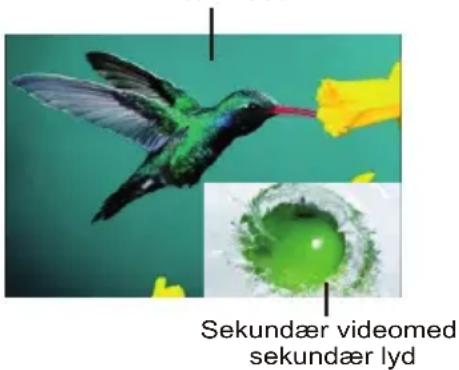
Deze functie is niet beschikbaar als de primaire video in de standen Zoeken, Slow-Motion, Beeldvoor-beeld of Doorspoelen/Terugspoelen staat. Om naar de secundaire audio te luisteren moet de digitale audio-uitvoer ingesteld worden op "Reencode" of "PCM". Als "Bitstream" is geselecteerd, is alleen de primaire audio tehoren.
Opmerking:
- Niet alle Blu-ray™ disks ondersteunen deze functie.
6 Voorkeurinstellingen
Dit gedeelte beschrijft de verschillende instellingsmogelijkheden van deze Blu-ray Disc™ speler.
Als de instellingsoptie grijs is, dan is het niet mogelijk de instelling in de huidige stand te veranderen.
Basisinstellingen
Druk op SETUP op de afstandsbediening. 1. Het Installatie Menu verschijnt.

Druk op 2. ▼ om een optie te selecteren en druk dan op ▶ om de optie te openen.
Druk op3. ▲/▼ om een optie te selecteren en druk op ▶.
Selecteer de instelling die u wilt wijzigen 4. en druk op OK om te bevestigen.
- Druk op ◀ om terug te keren naar het vorige menu.
[Systeem]
Wijzigen van onderstaande optie om uw Blu-ray Disc™ speler naar eigen voorkeur in te stellen.
• [Pauze scherm]
De screensaver aan- en uitschakelen. Dit helpt om uw TV te beschermen.
{Aan} – De screensaver wordt na ongeveer 5 minuten geactiveerd als geen toetsen ingedrukt worden.
- De Blu-ray Disc™ speler schakelt automatisch in de stand-by als er geen toetsen ingedrukt worden en de screensaver ongeveer 15 minuten geactiveerd is. {Uit} – Schakelt de screensaver uit
• [Disc Auto Playback]
De automatische discweergave aan- of uitschakelen.
{Aan} – De disc wordt na het laden automatisch afgespeeld.
{Uit} – Automatische discweergavee uitschakelen.
• [CEC]
Deze speler ondersteunt REGZA-LINK die gebruik maakt van het HDMI CEC (Consumer Electronics Control) protocol. U kunt met één afstandsbediening alle REGZA-LINK-compliant apparatuur bedienen die op de HDMI-ingangen zijn aangesloten.
{Aan} – Schakelt de REGZA-LINK functies in.
- Als CEC ingeschakeld is, de TV in standby staat en de Blu-ray Disc™ speler is ingeschakeld, drukt u op SETUP, PLAY/ PAUSE om de TV in te schakelen. Wanneer u de TV uitschakeld, wordt dit apparaat automatisch uitgeschakeld.
{Uit} – De REGZA-LINK functies uitschakelen.
• [Laad standaard]
Zet alle instelling van de Blu-ray Disc™ speler terug in de originele staat.
- Volg de aanwijzingen op het TV-scherm om de standaard instellingen te herstellen. Selecteer 1. Laad standaard. Een dialoogvenster wordt geopend zoals 2. hieronder getoond is. Selecteer OK.

Het kan enige tijd duren om de 3. standaard instellingen te laden. Even geduld...

De TV toont het onderstaande:4.
![TOSHIBA BDX3200KE - • [Laad standaard] - 3](/content/2026/06/1252317/images/acbc1b91b7b4fe0c310d6633f9e948170f6dc44a7ebbbc6bc011d7099b083cc6.jpg)
Druk op OK, om de taalinstelling te 5. openen. Druk op ▲/▼ en selecteer een taaloptie.
![TOSHIBA BDX3200KE - • [Laad standaard] - 4](/content/2026/06/1252317/images/352949c455f8c6c71ba154fa4dcfa7fdd4559dee9bba3f49427647436261fee2.jpg)
Druk op OK om Resolutie-instellingen 6. te openen.
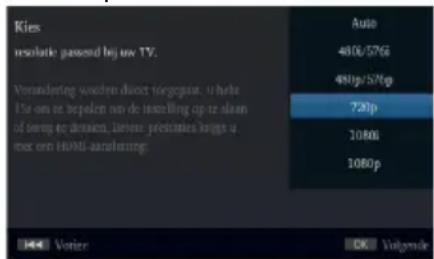
Opmerking:
Als de speler is aangesloten op de VIDEO OUTPUT aansluiting en de HDMI OUTPUT aansluiting, en de resolutie ingesteld is op 720p/1080i/1080p, is er geen videosignaal via de VIDEO OUTPUT aansluiting.
Druk op ▲/▼ om een optie te selecteren. Druk op OK.
Selecteer "Ja" of "Nee" met ▲/▼.

Druk op ▲/▼ om een optie te selecteren. Druk op OK.
![TOSHIBA BDX3200KE - • [Laad standaard] - 7](/content/2026/06/1252317/images/0f4219ec7d78ed3f3e83b2dce96e00dc985043936da26f16537af11280505f36.jpg)
Druk op OK om terug te gaan naar 8. [Basisinstellingen] Menu.
- [Upgrade]
Voor upgrades van software voor het verbeteren van prestaties kunt u de volgende upgrade-methode selecteren en de upgrade starten. {Disc}/{USB-opslag}
Upgrade de software vanaf de disc of USB drive. De disc in het discstation plaatsen of de USB 1. drive met het upgrade-bestand aansluiten. Volg de aanwijzingen op het TV-2. scherm om de upgrade te bevestigen.
- Het systeem zal na 5 seconden opnieuw starten of wanneer op OK wordt gedrukt. Opmerkingen:
- Als [Disc Auto Playback] op [Uit], staat, nadat u de disc met de upgrade informatie plaats, moet u de upgrade van deze optie vanuit SETUP menu uitvoeren.
- Als de verificatie van het upgrade-bestand niet lukt, wordt een foutmelding getoond. Controleer het upgrade-pakket (het pakket kan bijvoorbeeld incompleet zijn)
- Controleer dat de firmware-versie niet een oude versie is.
- Wanneer u het systeem opwaardeert met een USB drive, moet u een nieuwe map aanmaken met de naam UPG_ALL, en het upgrade-bestand naar deze map kopiëren.
• [Extern geheugen]
Extern geheugen wordt gebruikt in de BD-Live™ functie. Wanneer u een USB drive aansluit met minimaal 1GB vrije ruimte om de BD-Live™ functie te gebruiken, maakt het Blu-ray Disc™-systeem automatisch een directory aan met de naam BUDA. De beschikbare vrije ruimte wordt getooond.
Druk op OK.1.
Volg de aanwijzingen op het scherm en 2. selecteer {Informatie}.

Druk op OK en selecteer "Wis", de 3. gegevens in de BUDA-map worden gewist.
• [Blu-ray Disc Logo]
De Blu-ray Disc™ Logo op het voorpaneel in- en uitschakelen. U kunt de aanduiding van de Blu-ray Disc™ Logo in- of uitschakelen.
[Taal]
Selecteer de OSD (On-Screen Display), Menu, Audio, en Standaard taal voor ondertitel voor de speler.

• [OSD]
Selecteer de standaard taal voor het schermmenu.
• [Menu]
Selecteer de menutaal.
• [Audio]
Selecteer de standaard audiotaal.
• [Ondertitels]
Selecteer de standaard taal voor ondertitels.
![TOSHIBA BDX3200KE - • [Ondertitels] - 1](/content/2026/06/1252317/images/975b6fbdd2e61965fc378d8074bd212910dc6adb08acd54176679f9aa84bad3c.jpg)
[Afspelen]

• [Hoekmark.]
Sommige Blu-ray disks/DVDs hebben scenes die zijn opgenomen uit meerdere hoeken, waardoor het mogelijk is video's uit verschillende kijkhoeken te zien; daarom is de kijkhoekmarkering alleen aanwezig als de Blu-ray Disc™/DVD disc ondersteuning biedt voor meerdere kijkhoeken en de Hoekmark ingesteld is op Aan.
{Aan} – De Hoekmark. tonen.
{Uit} – De Hoekmark. verbergen.
- [PIP-mark]
De Beeld-in-beeld (PIP) modus toont gelijktijdig twee beelden op het TV-scherm; het volledige venster is het hoofdvenster en het kleine venster is secundaire venster. De PIP-mark is zichtbaar als de PIP-modus en de PIP-mark zijn ingeschakeld.
{Aan} – Toont de PIP-mark.
{Uit} – Verbergt de PIP-mark.
• [Secundair Audio Mark]
{Aan} – Display Toont Secundair Audio Mark. {Uit} – Verbergt het Secundair Audio Mark.
Als u het discstation opent of deze speler in de standby schakelt tijdens normale weergave, kan de Blu-ray Disc™ speler het laatste eindpunt van de weergave onthouden, en weergave begint de volgende keer van het vastgelegde punt.
{Aan} – Laatste geheugen-functie aan.
{Uit} – Laatste geheugen-functie uit.
Opmerking:
- Niet alle Blu-ray disks ondersteunen deze functie.
• [PBC]
VCD2.0 heeft een PBC controle (Weergavecontrole) menu, waarmee u toegang hebt tot het systeem via het menu.
{Aan} – Toont weergave controle menu; gebruik de nummertoetsen om de gewenste optie te selecteren.
{Uit} – Verbergt weergave controle menu en begint weergave automatisch vanaf track 1.
- [Closed Caption]
Dit geeft gebruikers die doof of slechthorend zijn toegang tot het gebruik
van televisie programmering door weergave van het audio gedeelte van een televisieprogramma als tekst op het scherm.
{Aan} – Closed Caption weergeven.
{Uit} – Closed Caption verbergen.
• [DivX(R) VOD DRM]
De DivX(R) VOD DRM betekent DivX(R) Video on Demand Digital Right Management.
DivX® is de naam van een revolutionair nieuwe videocodec die gebaseerd is op de nieuwe MPEG-4 compressiestandaard voor video. U kunt DivX® films op deze speler afspelen.
U kunt alleen DivX® video's afspelen die gehuurd of gekocht werden met de DivX® registratiecode van dit product.
Selecteer de DivX(R) VOD DRM optie; daar vindt u de registratiecode van dit toestel.
Meer bijzonderheden vindt u op http://www.divx.com/vod.
[Beveilig]

• [Paswoord wijzig.]
Volg de aanwijzingen op het TV-scherm of verander het paswoord voor geblokkeerde discs en speel beveiligde Blu-ray disks/DVDs.

Gebruik de nummertoetsen om het 1. oude viercijferige paswoord in te voeren. Het standaard paswoord is "0000".
Het nieuwe paswoord invoeren2. .

Het nieuwe paswoord nogmaals 3. invoeren om te bevestigen.
• [Landcode]
Dit zorgt ervoor dat u de beelden kunt zien die voor uw land/regio bedoeld zijn. Gebruik de nummertoetsen om het paswoord in te voeren. Vervolgens kunt u uw land/regio selecteren.
• [Oudercontrole]
Beperkt toegang tot discs die niet geschikt zijn voor kinderen. Deze discs moeten met een rating zijn opgenomen.
Druk op OK.1.
Gebruik de nummertoetsen om het 2. paswoord in te voeren.

Selecteer een ratingniveau en druk op 3. OK.
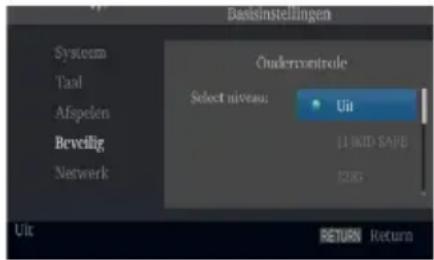
| ItemsItems | DescriptionBeschrijving |
| KID SAFEKID SAFE | Veilig voor kinderen |
| GG | All children and general guidanceAlle kinderen en onder toezicht |
| PGPG | Parental guidanceOuderlijk toezicht |
| PG-13PG-13 | Parental guidance for children under 13Ouderlijk toezicht voor kinderen onder 13 |
| PGRPGR | Parental guidance RecommendedOuderlijk toezich aanbevolen |
| RR | No one 17 and under allowedVerboden voor kindern onder de 17 |
| NC-17NC-17 | Restricted viewingBeperkte toegang |
| ADULTADULT | Alleen volwassenen |
Opmerkingen:
- Discs die een hogere rating hebben dan de door u ingesteld rating (Oudercontrole) kunnen alleen met een paswoord afgespeeld worden.
- De ratings verschillen per land. Selecteer "Uit" om het afspelen van alle discs mogelijk te maken.
[Netwerk]

![TOSHIBA BDX3200KE - [Netwerk] - 2](/content/2026/06/1252317/images/d076fbe32183b41b141ad3cb099c7c5a50fa654f9a0c831acc2587125f51f575.jpg)
Maak de netwerkaansluiting om te genieten van BD-Live™ bonus materiaal.
Opmerking:
- Zorg ervoor dat de netwerkkabel correct is aangesloten en de router is ingeschakeld.
Sluit de Blu-ray Disc™. speler aan op het breedbandmodem of router.
Selecteer [Netwerk] in het instelmenu, 2. en druk vervolgens op ▶.
Selecteer [IP-instel] in het menu, en druk 3. dan op OK en selecteer [Auto]. Een IP adres wordt automatisch verkregen.
Als geen IP-adres wordt verkregen, selecteer dan [Handleiding] om IP-adres, Subnet Mask, Default Gateway, DNS1/DNS2 in te voeren en druk op OK om weer verbinding te maken met het netwerk. Het toestel zal opnieuw proberen een IP-adres te verkrijgen.
4. Druk op RETURN of op OK om af te sluiten.
Opmerkingen:
- Een contract met een provider is vereist om verbinding met het Internet te maken.
- Deze speler biedt geen ondersteuning voor automatische detectie van cross-cables. Gebruik een directe (standaard) LAN-kabel.
- Laden van BD-Live TM content van het Internet kan enige tijd in beslag nemen, afhankelijk van de omvang van het bestand en de snelheid van de Internetsaansluiting.
• [IP-instel]
{Auto} – Automatisch netwerkinformatie verkrijgen.
{Handleiding} – Handmatig instellen netwerk informatie
• [Test aansluiting]
Toont status van netwerkaansluiting.
• [BD-Live-verbinding]
{Toegestaan} – Tijdens afspelen van BD-Live™ disc kan de disc automatisch alle informatie van het toegewezen netwerk downloaden.
{Gedeelt. Toegest} – Tijdens weergave van een BD-Live™ disc kan de disc automatisch een deel van de informatie van het toegewezen netwerk downloaden.
{Verboden} – Downloading informatie van netwerk uitschakelen.
• [Informatie]
Toont alle netwerkinformatie.
Instellen Display
Druk op SETUP1. [Basisinstellingen] menu verschijnt.
- Druk op ▶ en selecteer [Instellen Display], en druk dan op ▼.
Selecteer een optie en druk op 3. ▶ om te openen.

Druk op 4. ▲/▼ en selecteer een insteloptie en druk op ▶.
Selecteer de instelling die u wilt wijzigen 5. en druk op OK om te bevestigen.
- Druk op ◀ om terug te gaan naar het vorige menu.
- Druk op SETUP om het menu te verlaten.
[TV]
• [TV-scherm]
Selecteer het schermformaat afhankelijk van de instelling die u wilt maken voor het beeld op de TV.
{16:9 Volledig} – voor een disc met een beeldverhouding van 4:3 wordt de video verbreed tot het volledige 16:9 scherm.
{16:9 Normaal} – voor een disc met een beeldverhouding van 4:3 wordt het beeld automatisch verticaal aangepast aan het scherm.
{4:3 Pan&Scan} – voor standaard TV, toont een breed beeld over het gehele scherm en snijdt onnodige delen af.
{4:3 Letterbox} – voor standaard TV, toont een breed beeld met twee zwarte balken aan de boven- en onderkant van het 4:3 scherm
• [Resolutie]
Selecteer een videoresolutie die compatibel is met de resolutie van uw TV-scherm {Auto} – Selecteer de meest geschikte resolutie voor uw TV.
- Selecteer een videoresolutie die het best door uw TV wordt ondersteund. Zie de handleiding van de TV voor bijzonderheden.
Opmerking:
- Als de resolutie ingesteld is op 720p/1080i/1080p:
(1) Als alleen CVBS is aangesloten, wordt de resolutie van CVBS video-uitvoer automatisch op 480i/576i ingesteld.
(2) Als HDMI en CVBS beide zijn aangesloten, is er geen CVBS video-uitvoer, maar wordt de volgende melding getoond:
Buiten bereik: Controleer displayresolutie
• [Color Space]
Selecteer een voorgedefinieerd kleurinstelling voor het beeld
{RGB} – selecteer RGB kleurinstelling.
{YCbCr} – selecteer YCbCr kleurinstelling.
{YCbCr422} – Selecteer YCbCr422 kleurinstelling.
{Full RGB} – Selecteer Full RGB kleurinstelling.
• [HDMI Deep Color]
Deze functie is alleen beschikbaar als het toestel is aangesloten met een HDMI kabel en als het ondersteuning biedt aan Deep Colour.
{30 bits} – Output 30 bits kleur.
{36 bits} – Output 36 bits kleur.
{Uit} – Output standaard 24 bit kleur.
Opmerking:
- Als de kleurinstelling "YCbCr422" is, ook als HDMI Deep Color ingesteld is op 30bits/36bits, wordt het niet weergegeven als Deep Colour.
• [HDMI 1080/24p]
{Aan} – 1080/24p videoresolutie inschakelen.
{Uit} – 1080/24p videoresolutie uitschakelen.
Over HDMI 1080/24p Opmerkingen: Als u 24Hz uitvoer wilt, moet aan de onderstaande 3 voorwaarden worden voldaan:
- De TV ondersteunt 24Hz display:
- Speler kiest de 24Hz optie in het instelmenu;
- Media moet aangeboden worden in 24Hz video.
Opmerkingen
- Deze resolutie wordt alleen geactiveerd als Blu-ray Disc™ content een filmbron is.
- Tijdens HDMI 1080/24p weergave is er geen composite uitvoer.
• [HDMI 3D]
3D functie in- of uitschakelen.
{Auto} - 3D-functie van speler openen.
{Uit } – Schakelt de 3D-functie uit.
Wanneer u een side-by-side 3D disc afspeelt, hetgeen een type 3D disc is, en het uit twee frames bestaat, zal de speler deze disc afspelen en de inhoud exporteren op basis van de TV-instelling. Als u dus bepaalde instellingen wilt doen, zoals OSC of programma, zorg ervoor dat de 3D instelling van de TV correct is.
Opmerking: Als u 3D TV instellingen maakt tijdens afspelen van een 3D, kan het TV-scherm afwijkingen vertonen. Om dit te herstellen, eerst de standaard 3D instellingen van de TV laden.
[Videoproces]
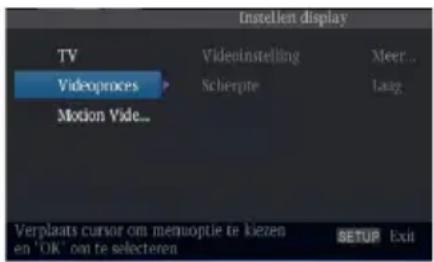
• [Videoinstelling]
Selecteer een voorgedefinieerd instelling van de video.
Druk op OK.1.
Druk op 2. ◀/► om de video in te stellen voor Helderheid, Contrast, Hue en Verzadiging.
{Helderheid} - druk op ◀/▶om de helderheid in te stellen; naar links is donker, naar recht is lichter.
{Contrast} - druk op ◀/► om het contrast in te stellen; naar links is minder contrast, naar rechts is meer contrast.
{Hue} - druk op ◀/► om de toon bij te stellen; naar links verlaagt de toon, naar rechts verhoogt de toon.
{Verzadiging} - druk op ◀/▶ om de verzadiging bij te stellen; naar links geeft minder verzadiging, naar recht geeft meer verzadiging.
Druk op RETURN om af te sluiten.1.

• [Scherpte]
Selecteer het scherpteniveau: Hoog, Medium, Laag
{Hoog} – Selecteer Hoog scherpteniveau
{Medium}- Selecteer Medium scherpteniveau
{Laag} – Selecteer Laag scherpteniveau
[Motion Video Proces]

• [Video Mode]
Selecteer de uitvoermodus van video opties waaronder: Standaard, Levendig, Cinema, Custom om het uitvoerdisplay te veranderen.
{Standaard} – uitvoer videosignaal zonder processing en in de standaard modus.
{Levendig} – uitvoer videosignaal in felle kleuren.
{Cinema} – uitvoer videosignaal in cinema modus.
{Custom} – om de video in te stellen voor eigen video met instellingen voor Helderheid, Verzadiging, Toon, Contrast, Scherpte en CTI.
U kunt uw eigen kleurvoorkeuren instellen. Selecteer Custom videomodus voor het instellen de rood, groen, blauw, geel, cyaan en magenta.
{Rood} – Definieer uw eigen rode kleur door het instellen van helderheid, verzadiging en toon.
{Groen} – Definieer uw eigen groen kleur door het instellen van helderheid, verzadiging en toon.
{Blauw} – Definieer uw eigen blauwe kleur door het instellen van helderheid, verzadiging en toon.
{Geel} – Definieer uw eigen gele kleur door het instellen van helderheid, verzadiging en toon.
{Cyaan} – Definieer uw eigen cyaan kleur door het instellen van helderheid, verzadiging en toon.
{Magenta} – Definieer uw eigen magenta kleur door het instellen van helderheid, verzadiging en toon.
• [Ruisonderdrukker]
Reduceert het ruis van het afgespeelde beeld.
{0} – Toont het beeld zoals het werd opgenomen.
{1} – Activeert 3D ruisonderdrukking door het detecteren en verwijderen van ruis door alle frames te vergelijken.
{2} – Activeert MPEG ruisonderdrukking hetgeen ruis en muggenruis verwijdert op de ondertitels van de film.
{3} – Activeert MPEG ruisonderdrukking en 3D ruisonderdrukking.
Audio Omgeving
Druk op SETUP 1. [Basisinstellingen] menu verschijnt.
Druk op 2. ▶ en selecteer [Audio Omgeving], en druk op ▼.
Selecteer een optie en druk op 3. ▶ om te openen.

Druk op 4. ▲/▼ en selecteer een insteloptie en druk op ▶.
Selecteer de instelling die u wilt wijzigen 5. en druk op OK om te bevestigen.
- Druk op ◀ om terug te gaan naar het vorige menu.
- Druk op SETUP om het menu te verlaten.
[Audiouitvoer]
• [Spdif]
Selecteer de uitvoermodus van de COAXIAL-aansluiting; opties zijn ondermeer Bitstream, PCM, Re-encode en Uit.
{Bitstream} – Uitvoer digitaal signaal zonder bewerking.
{PCM} – Uitvoer digitaal signaal met bewerking; slechts twee kanalen uitvoer.
{Re-encode} – Automatische selectie van signaaltype van COAXIAL aansluiting overeenkomstig de Audiostream op de disc.
{Uit} – Geen uitvoer voor S/PDIF.
• [HDMI]
Selecteer de uitvoermodus van HDMI uitgang; opties zijn ondermeer Bitstream, PCM, Re-encode en Uit.
{Bitstream} – Uitvoer HDMI digitaal signaal zonder bewerking.
{PCM} – Uitvoer HDMI digitaal signaal met bewerking; slechts twee kanaal uitvoer.
{Re-encode} – Automatische selectie signaal-type van HDMI Out aansluiting naar de Audiostream op disc.
{Uit} – Geen uitvoer voor HDMI.
- [Down\_samp]
Selecteer de digitale audiosignaal sampling frequentie.
{48K} – Voor discs opgenomen met een sampling rate van 48 kHz.
{96K} – Voor discs opgenomen met een sampling rate van 96 kHz.
{192K} – Voor discs opgenomen met een sampling rate van 192 kHz.
• [DRC]
Selecteer de Dynamic Range Controlmodus welke het mogelijk maakt naar een film met laag volume te luisteren zonder verlies aan geluidshelderheid.
{Uit} – Non-dynamic bereik compressie.
{Aan} – Dynamisch bereik compressie.
{Auto} – Aanpassen van de DRC aan de invoeraudio.
De Automatische instelling is effectief voor Dolby TrueHD.
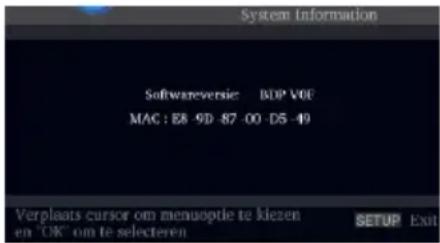
Systeeeminformatie
Druk op SETUP.1.
[Basisinstellingen] menu verschijnt.
2. Druk op ▶ en selecteer
[Systeeeminformatie].
- De huidige softwareversie en MAC-adres wordt getoond.
- Druk op ◀ om terug te gaan naar het vorige menu.
- Druk op SETUP om het menu te verlaten.
7 Specifications
Afspeelbare media
Dit toestel kan de volgende media afspelen:
- Blu-ray Disc™-Video, BD-R/RE2.0, BDAV
• DVD, DVD-Video, DVD+R/+RW, DVD-R/-RW, DVD+R/-R DL (Dual Layer) - Video CD/SVCD
• Audio CD, CD-R/CD-RW
• AVCHD, AVCREC schijf - USB flash apparaat
Video
• Signaalsysteem: PAL/NTSC
- Composite video output: 1Vp-p (75 ohm).
- HDMI Output: 480i/576i, 480p/576p, 720p, 1080i, 1080p, 1080/24p
Audio
• 2 Kanaal analoog output
- Audio L&R : 2 Vrms (< 2.2 kohm)
Signaal/ruisverhouding ≥ 95 dB
THD+N 1kHz ≤ -85 dB
Dynamisch bereik 1kHz ≥85 dB
Crosstalk 1kHz ≤ -95dB
• Digitale output (Coaxial): 0.5 Vp-p (75 ohm)
- HDMI output
LAN
• LAN terminal 10BASE-T/100BASE-TX
USB
• USB 1.1/USB 2.0 Full-speed/USB 2.0 High-speed
- Ondersteund bereik: flash disk, card reader, USB Mass Storage Class Device, 4 ports USB HUB.
Hoofdtoestel
• Voeding:
100V-240V 50/60Hz
• Stroomverbruik: 18W
• Stroomverbruik in stand-by: <1W
- Afmetingen (b x h x d): 430×42.5×200 (mm)
• Netto gewicht: 1.45 kg
• Bedrijfstemperatuur: 5°C tot 35°C
- Bedrijfsvochtigheid: Minder dan 80 % (geen condensatie)
Bijgeleverde accessoires
- Afstandsbediening en R03-batterijen zink-koolstof batterijen (twee)
- Simple IB
Compatibele bestandsformaten
MP3 tracks
- Ondersteunde bestandsextensies: '.mp3'
• Ondersteunde audio codec: MP3 - ISO formaat
- Ondersteunde corresponding bitrate: 8kbps- 320 kbps
- Ondersteunde sampling frequencies: 32kHz, 44.1kHz, 48kHz
JPEG
- Ondersteunde bestandsextensies: '.jpg' of '.jpeg'
- JPEG/ISO formaat
- Geen ondersteuning voor Picture CD
DivX®
- Ondersteunde bestandsextensies: '.DIVX'
- DivX HD
MKV
• Ondersteunde bestandsextensies: '.MKV'
- Ondersteunde video codecs: H264 MP/HP, DivX, MPEG4 SP/ASP, MPEG1, MPEG2
- Ondersteunde audio codecs: AAC 2ch & 5.1ch, MP3, AC3, DTS, LPCM
- Ondersteunde ondertitels: Text/UTF8, SSA, SMI, SUB, SRT, ASS
- Weergave van MKV-bestanden in CD-R/RW mogelijk niet compatibel
- Sommige MKV-formaat discs kunnen mogelijk niet afgespeeld worden, afhankelijk van de videoresolutie en frame rate conditie
Andere formaten
- MP4 ('.mp4', '.mov'), AVI ('.avi'), MPEG ('.mpg', '.mpeg')
8 Problemen oplossen
Controleer de onderstaande lijst als problemen zich voordoen alvorens contact op te nemen met de TOSHIBA dealer.
| Probleem Tip: | ||
| Afstandsbediening werkt niet | Sluit het toestel op een stopcontact aan. | |
| Richt de afstandsbediening op het toestel. | ||
| Controleer of de batterijen correct zijn geplaatst. | ||
| Plaats nieuwe batterijen in de afstandsbediening. | ||
| Geen videosignaal op het scherm van het toestel. | De TV inschakelen. | |
| Zet de TV op de juiste externe uitvoer. | ||
| Selecteer de correcte videoresolutie. | ||
| De TV correct instellen. | ||
| Incorrecte of geen audio/ videosignaal op versterker/display toestel via HDMI-kabel. | Als het apparaat is aangesloten op een apparaat dat geschikt is voor gebruik met een HDMI kabel, is er mogelijk geen audio/video-uitvoer. | |
| Zorg ervoor dat de instellingen van versterker/displayapparaat overeenkomen met de Blu-ray DiscTM speler. | ||
| Geen high-definition videosignaal op de TV. | Bevat de disc high-definition video? High-definition video is niet beschikbaar als de disc geen high-definition heeft. | |
| Ondersteunt de TV high-definition video? High-definition video is niet beschikbaar als de TV geen high-definition ondersteunt. | ||
| Geen audiosignaal van de luidsprekers van de TV. | De audio-uitvoer van de TV toewijzen aan de corresponderende video-invoer. | |
| Geen audiosignaal van de luidsprekers van het audiosysteem. | Het audiosysteem inschakelen. | |
| Het audiosysteem op de juist externe invoerbron instellen. | ||
| Verhoog het volume van het audiosysteem. | ||
| Geen 3D effecten | Zet HDMI 3D op Auto. | |
| Aansluiten met HDMI-kabel. | ||
| Aansluiten op een 3D TV. | ||
| Afspelen van een 3D disc. | ||
| Draag een 3D bril. | ||
| Weergave van disc niet mogelijk. | Controleer of de Blu-ray DiscTM de disc ondersteunt. | |
| Controleer of de Blu-ray DiscTM speler de regiocode van de DVD of Blu-ray DiscTM ondersteunt. | ||
| Voor DVD+RW/+R of DVD-RW/-R, controleer of de disc is finalized. | ||
| Reinig de disc. | ||
| Weergave van JPEG bestanden van een disc niet mogelijk. | Controleer of de disc was opgenomen in het UDF, ISO9660 of JOLIET formaat. | |
| Weergave van Divx® bestanden niet mogelijk | Controleer of het bestand was opgenomen in het H.264 of MPEG-4 formaat. | |
| Weergave van MP3 bestanden van een disc niet mogelijk. | Controleer of de disc was opgenomen in het UDF, ISO9660 of JOLIET formaat. | |
| Controleer of the bitrate van de MP3 bestanden tussen de 8 en 320 kbps is. | ||
| Controleer of the sample rate van de MP3 bestanden 32kHz, 44.1kHz of 48kHz is. | ||
| Kan JPEG bestanden niet vinden. | Controleer of de geselecteerd groep (map) niet meer dan 9,999 bestanden op DVD en 999 bestanden op CD bevat. | |
| Controleer of de bestandextensie .jpg, .JPG, .jpeg of .JPEG is. | ||
| Kan MP3 bestanden niet vinden. | Controleer of de geselecteerde map niet meer dan 9,999 bestanden op DVD en 999 bestanden op CD bevat. | |
| Controleer of de bestandextensie .jpg, .JPG, .jpeg of .JPEG is. | ||
| Upgrade van SW niet mogelijk | Wanneer u het systeem opwaardeert met een USB drive, moet u een nieuwe map aanmaken met de naam UPG_ALL, en het upgrade-bestand naar deze map kopieren. | |
| De USB drive kan niet afgespeeld worden | Gebruik USB drive die correspondeert met de Mass Storage Class Driver. | |
| Soms kan de optie van het instelmenu niet geselecteerd worden. | Bij het afspelen van een DVD disc of Blu-ray DiscTM , druk een keer op de STOP toets; de speler schakelt in de stop-hervat modus. U kunt sommige instellingen in het instelmenu niet veranderen, waaronder taal subitem menu, audio, ondertitel, etc.Als u deze instellingen wilt veranderen, twee keer op de STOP toets drukken. De speler schakelt in de stopmodus waarna u de instellingen kunt veranderen. |

9 Woordenlijst
Aspect ratio
Aspect ratio verwijst naar de verhouding van breedte en hoogte van TV-schermen. de verhouding van een standaard TV is 4:3, terwijl de verhouding van een high definition of breedbeeld TV 16:9 is. De letterbox maakt het mogelijk van een breed beeld te genieten op een standaard 4:3 scherm.
AVI
Audio Video Interleave, bekend als afkorting AVI, is een multimedia container formaat. AVI kunnen zowel audio als video bevatten in een bestands container voor synchrone audio-met-video weergave.
Blu-ray Disc™
Blu-ray Disc™ is de volgende generatie optische videodiscs waarmee vijf keer zoveel gegevens kunnen worden opgeslagen dan normale DVD's. De hoge capaciteit maakt het mogelijk gebruik te maken van ondermeer high-definition videos, multichannel surround sound, interactieve menu's en dergelijk.
BONUSVIEW™
Dit is een Blu-ray Disc™-Video (Final Standard Profile of Profile 1.1) dat interactieve inhoud op de sic ondersteunt, zoals picture-in-picture. Dit betekent dat u primmaire video en secundaire video gelijktijdig kunt afspelen.
Digitale audio
Digital Audio is een geluidssignaal dat geconverteerd is in nummerieke waarden. Digitaal geluid dan door meerdere kanalen worden weergegeven. Alaloog geluid kan lechts door twee kanalen worden weergegeven.
DivX®
OVER DIVX VIDEO:
DivX® een digitaal videoformaat gecreëerd door DivX, Inc. Dit is een officieel DivX-gecertificeerd ® apparaat dat DivX-video afspeelt.
Ga naar divx.com voor nadere bijzonderheden en software tool om uw bestanden te converteren naar DivX video.
OVER DIVX VIDEO-ON-DEMAND:
Dit DivX-gecertificeerde® toestel moet geregistreerd worden om DivX Video-on-
Demand (VOD) films te kunnen afspelen. Om de registratiecode te verkrijgen gaat u naar het DivX VOD hoofdstuk in het instelmenu van uw apparaat. Ga naar vod. divx.com voor nadere bijzonderhden over het voltooien van uw registratie.
DivX , DivX Certified en geassocieerde logo's zijn geregistreerde handelsmerken van DivX, Inc. en worden onder licentie gebruikt. Voor HD Test Kit 1080p v1.1 en later: DivX Certified voor weergave van DivX video tot HD 1080p, inclusief premium content.
Dolby® Digital
Het systeem comprimeert digitaal geluid ontwikkeld door Dolby Laboratories. Het biedt stereogeluid (2-kanaals) of multichannel audio.
Dolby® Digital Plus
Dolby Digital Plus is de volgende generatie digitale audio compressie technologie ontwikkeld als een extensie van Dolby Digital. Blu-ray Disc ondersteunt 7.1 multi-channel surround sound output.
Dolby® TrueHD
Dolby TrueHD is een lossless coding technologie ontwikkeld voor de volgende generatie optische discs. Blu-ray Disc ondersteunt 7.1 multi-channel surround sound output.
DTS®
DTS is een multi-channel surround sound systeem. Door aan te sluiten op een DTS decoder, kunt u genieten van dynamisch en realistisch geluid zoals in een bioskoop. DTS surround sound technologies werden ontwikkeld door DTS, Inc.
DTS-HD®
DTS-HD is een lossless coding technologie ontwikkeld als een extensie van het originele DTS Coherent Acoustics formaat. Blu-ray Disc ondersteunt 7.1 multi-channel surround sound output.
DTS-HD Master Audio™
Een disc gecodeerd met DTS-HD Master Audio levert ALLE informatie van de originele master recording — het is "bit-for-bit" identiek aan datgene wat de geluidstechnici hebben opgenomen. Betere audio is feitelijk niet mogelijk.
HDCP
High-bandwidth Digital Content Protection. Dit is een specificatie die zorgt voor beveiligde transmissie van digitale inhoud tussen verschillende apparaten (om ongeautoriseerd copyright te voorkomen.)
HDMI®
High-Definition Multimedia Interface (HDMI) is een high-speed digital interface die ongecomprimeerde high definition video en digital multichannel audio kan versturen. Het levert high quality beeld- en geluidskwaliteit. HDMI is geheel backward compatible met DVI. Zoals veriest door de HDMI standaard resulteert aansluiting op HDMI of DVI producten zonder HDCP (High bandwidth Digital Content Protection) in geen Video of Audio weergave.
JPEG
Een veelgebruikte standaard voor afbeelding. Een compressiesysteem voor afbeeldingen geformuleerd door de Joint Photographic Expert Group, met een geringe vermindering in beeldkwaliteit ondanks een grote compressieverhouding. Bestanden worden herkend aan de bestandsextensie '.jpg' of '.jpeg.'
Een groep gekoppelde apparaten in een bedrijf, school of thuis. Duidt op de grens van een bepaald netwerk.
Local storage
Deze opslagruimte wordt gebruik als bestemming voor extra inhoud van BD-Live™ enabled Blu-ray Disc™-Video.
MKV
De Matroska Multimedia Container is een open standaard-vrij container formaat, een bestandsformaat voor een onbeperkt aantal video, audio, beeld, of ondertitel tacks in een enkel bestand. Het isbedoeld als universeel formaat voor opslag van normaal multimedia content, zoals films of TV-shows.
MP3
Een bestandsformaat met een geluidscompressiesysteem. MP3 is een afkorting van Motion Picture Experts Group 1 (of MPEG-1) Audio Layer 3. Met het MP3 formaat kan een CD-R of CD-RW ongeveer 10 keer zoveel data bevatten dan een normale CD.
MP4
MP4 file formaat is multimedia container formaat standaard gespecificeerd specified als onderdeel van MPEG-4. Het wordt veel gebruik voor opslag van digitale video en digitale audio streams, vooral die gedefineerd zijn door MPEG (MPEG4, H264...) maar kan ook gebruikt worden voor opslag van andere data zoals ondertitels en afbeeldingen.
PBC
Playback Control. Een systeem waarmee u door een Video CD/Super VCD met schermmenu's navigeert die op de disc zijn vastgelegd. U kunt interactief weergeven en zoeken.
PCM
Pulse Code Modulation. Een digital audio encoding systeem.
Regio code
Een systeem om discs alleen in aangewezen regio's in de wereld te kunnen gebruiken. Dit apparaat speelt alleen discs met compatibele regio codes. U kunt de regio code van uw toestel of het label van het apparaat vinden. Sommige discs zijn compatibel met meer dan een regio (of ALLLE regio's).
TOSHIBA
Blu-ray 3D
DVD VIDEO
BD LIVE
6 TM Blu-ray Disc
Blu-ray-Disc™-Player

BDX3200KE
Bedienungsanleitung

Inhalt
1 Wichtig 3-6


- Gebruikershandleiding
- Inhoud
- Veiligheid en belangrijke opmerking
- Waarschuwing:
- LASER
- OPGELET:
- LOCATIE:
- Verwijdering van oude producten en batterijen
- De onderstaande informatie geldt alleen voor landen van de EU:
- Verwijdering van producten
- (www.home-entertainment.toshiba.
- Verwijdering van batterijen en/of accumulators
- BIJZONDERHEDEN OVER PRESTATIES
- Kennisgeving over Handelsmerk
- HDMI®
- DOLBY.
- dts-HD TM
- Master Audio
- Essential
- BONUSVIEW™
- AVCHD™
- DIVX HD
- OVER DIVX VIDEO:
- Uw product
- Regiocodes
- Belangrijk kenmerken
- BD-Live™
- Blu-ray Disc™ Java
- Productoverzicht
- Afstandsbediening
- Aansluitingen
- Aansluiten op een TV
- Optie 1: Aansluiten op de composite video-aansluiting (VIDEO)
- Opmerking:
- Optie 2: Aansluiten op de HDMI-aansluiting
- Opmerkingen:
- Optionele aansluiting
- Optie 1: Aansluiten op digitale versterker/ontvanger
- Optie 3: Aansluiten op netwerk
- Aansluiten USB-apparaat
- Voeding aansluiten
- Voorbereiding
- Afstandsbediening gebruiksklaar maken
- Het maximale bereik van het • toestel is als volgt.
- Het juiste kanaal opzoeken
- Eerste instelling
- Gebruik van SETUP-menu
- Selecteer de gewenste menutaal
- Weergave
- Weergavefuncties
- Normale weergave
- Weergave pauzeren
- Weergave stoppen
- Doorspoelen en Terugspoelen
- Instant Search en Instant Replay
- Vorige en Volgende
- Langzaam vooruit en langzaam terug
- Langzaam terug
- Langzaam vooruit
- Stap vooruit/Stapnterug
- Stap vooruit
- Stap terug
- HDMI
- Geavanceerde weergave
- DISPLAY
- REPEAT
- A-B
- SEARCH
- SUBTITLE
- RETURN
- ANGLE
- TOP MENU
- POP MENU/MENU
- SETUP
- PROGRAM
- BOOKMARK
- AUDIO
- ZOOM
- DIGEST
- 2nd AUDIO
- OSC
- Blu-ray Disc™ Bonus View
- Voorkeurinstellingen
- Basisinstellingen
- [Systeem]
- • [Pauze scherm]
- • [Disc Auto Playback]
- • [CEC]
- • [Laad standaard]
- - [Upgrade]
- • [Extern geheugen]
- • [Blu-ray Disc Logo]
- [Taal]
- • [OSD]
- • [Menu]
- • [Audio]
- • [Ondertitels]
- [Afspelen]
- • [Hoekmark.]
- - [PIP-mark]
- • [Secundair Audio Mark]
- • [PBC]
- - [Closed Caption]
- • [DivX(R) VOD DRM]
- [Beveilig]
- • [Paswoord wijzig.]
- • [Landcode]
- • [Oudercontrole]
- [Netwerk]
- Druk op RETURN of op OK om af te sluiten.
- • [IP-instel]
- • [Test aansluiting]
- • [BD-Live-verbinding]
- • [Informatie]
- Instellen Display
- [TV]
- [Videoproces]
- • [Videoinstelling]
- • [Scherpte]
- [Motion Video Proces]
- • [Video Mode]
- • [Ruisonderdrukker]
- Audio Omgeving
- [Audiouitvoer]
- • [Spdif]
- • [HDMI]
- - [Down\_samp]
- • [DRC]
- Systeeeminformatie
- Druk op ▶ en selecteer
- [Systeeeminformatie].
- Specifications
- Afspeelbare media
- Video
- LAN
- USB
- Hoofdtoestel
- Bijgeleverde accessoires
- Compatibele bestandsformaten
- MP3 tracks
- JPEG
- DivX®
- MKV
- Andere formaten
- Problemen oplossen
- Woordenlijst
- Aspect ratio
- AVI
- Blu-ray Disc™
- Digitale audio
- OVER DIVX VIDEO-ON-DEMAND:
- Dolby® Digital
- Dolby® Digital Plus
- Dolby® TrueHD
- DTS®
- DTS-HD®
- DTS-HD Master Audio™
- HDCP
- Local storage
- MP3
- MP4
- PBC
- PCM
- Regio code
- TOSHIBA
- Blu-ray-Disc™-Player
- BDX3200KE
- Bedienungsanleitung
- Inhalt
Merk : TOSHIBA
Model : BDX3200KE
Categorie : Blu-ray speler