
BDX3200KE - Blu-ray player TOSHIBA - Kostenlose Bedienungsanleitung
Finden Sie kostenlos die Bedienungsanleitung des Geräts BDX3200KE TOSHIBA als PDF.


| Produkttyp | Blu-ray-Player |
| Marke | Toshiba |
| Modell | BDX3200KE |
| Farbe | Schwarz |
| Abmessungen (B x T x H) | ca. 430 x 200 x 40 mm |
| Gewicht | ca. 1,5 kg |
| Stromversorgung | 220-240 V, 50/60 Hz |
| Leistungsaufnahme Betrieb | ca. 15 W |
| Leistungsaufnahme Standby | < 1 W |
| Unterstützte Disc-Typen | BD-ROM, BD-R/RE, DVD-ROM, DVD±R/RW, CD |
| Videoausgänge | HDMI, Composite (Cinch) |
| Audioausgänge | HDMI, digital optisch, analog (Cinch) |
| USB-Anschluss | USB 2.0 (vorderseitig) |
| Netzwerk | Ethernet (LAN) für BD-Live |
| Unterstützte Videoformate | MPEG-2, MPEG-4, H.264 |
| Unterstützte Audioformate | Dolby Digital, DTS, PCM |
| Bildformate | JPEG, PNG |
| 3D-Wiedergabe | Ja (über HDMI) |
| Full-HD-Up-Scaling | Ja |
| Bedienung | Fernbedienung, Fronttasten |
| Zubehör | Fernbedienung, Netzkabel |
| Reparaturfähigkeit | Ersatzteile wie Netzteil und Laufwerk erhältlich |
Häufig gestellte Fragen - BDX3200KE TOSHIBA
Benutzerfragen zu BDX3200KE TOSHIBA
0 Frage zu diesem Gerät. Beantworten Sie die, die Sie kennen, oder stellen Sie Ihre eigene.
Eine neue Frage zu diesem Gerät stellen
Laden Sie die Anleitung für Ihr Blu-ray player kostenlos im PDF-Format! Finden Sie Ihr Handbuch BDX3200KE - TOSHIBA und nehmen Sie Ihr elektronisches Gerät wieder in die Hand. Auf dieser Seite sind alle Dokumente veröffentlicht, die für die Verwendung Ihres Geräts notwendig sind. BDX3200KE von der Marke TOSHIBA.
BEDIENUNGSANLEITUNG BDX3200KE TOSHIBA
• [Laatste geheugen]
Sicherheit und wichtige Hinweise ....3
Entsorgung des alten Produkts und der Batterien 3
2 Ihr Produkt 7-9
Regionalcodes ....7
Produktüberblick....8
Fernbedienung....9
Anschluss an ein TV-Gerät....10
Optionaler Anschluss....11
Anschluss eines USB-Geräts....11
Netzanschluss....11
4 Anschlüsse....12
Vorbereitung der Fernbedienung 12
Einrichtung des Players 12
Wiedergabe-Funktionen....13
6 Kundenspezifische Anpassung 16-22
Allgemeine Einstellungen....16
Anzeige-Einstellungen 20
Audio-Einstellungen....21
System-Informationen....22
7 Spezifikation....23
8 Fehlerbeseitigung 24-25
9 Glossar....26-27
1 Wichtig
Sicherheit und wichtige Hinweise
Warnung:
- Überhitzungsgefahr! Stellen Sie das Produkt niemals in einem beengten Raum auf. Für die Belüftung sollte immer mindestens 10 cm Freiraum auf allen Seiten bestehen. Stellen Sie sicher, dass niemals Gardinen oder andere Objekte die Belüftungsschlitze des Produkts abdecken.
- Bringen Sie das Produkt, die Fernbedienung oder Batterien niemals in die Nähe von offenem Feuer oder anderen Wärmequellen, einschließlich direktem Sonnenlicht.
- Verwenden Sie dieses Produkt nur in Innenräumen. Halten Sie dieses Produkt von Wasser, Feuchtigkeit und flüssigkeitsgefüllten Gegenständen fern.
- Stellen Sie dieses Produkt niemals auf andere Elektrogeräte.
- Halten Sie während Gewittern Abstand vom Gerät.
- Wenn der Netzstecker oder eine Gerätekupplung als Netztrenngerät verwendet wird, muss dieses Netztrenngerät immer leicht zugänglich sein.
LASER
VORSICHT:
WENN ANDERE ALS DIE HIERIN ANGEGEBENEN BEDIENUNGS- UND VERFAHRENSWEISEN AUSGEFÜHRT WERDEN, KANN DIES ZU GEFÄHRLICHER STRAHLUNGSEXPOSITION FÜHREN.
VORSICHT:
SICHTBARE UND UNSICHTBARE LASERSTRAHUNG BEI ÖFFNUNG UND BESCHÄDIGTEN VERRIEGELUNGEN. NICHT IN DEN STRAHL SEHEN.
ORT:
INNEN, IN DER NÄHE DER LAUFWERKMECHANIK.

Dieses Produkt besitzt die Kennzeichnung "CE" und entspricht somit den zutreffenden harmonisierten europäischen Standards, die unter der Niederspannungsrichtlinie 2006/95/EG und der EMC-Richtlinie 2004/108/EG aufgeführt sind.
TOSHIBA EUROPE GMBH Hammfelddamm 8, D-41460 Neuss, Germany ist für die CE-Kennzeichnung verantwortlich.
Entsorgung des alten Produkts und der Batterien
Folgende Informationen sind nur für EU-Mitgliedstaaten gültig:
Entsorgung des Produkts
Das durchgestrichene Mülltonnensymbol zeigt an, dass die Produkte gesammelt und separat vom Hausmüll entsorgt werden müssen. Integrierte Batterien und Akkus können mit dem Produkt entsorgt werden. Sie werden in den Recycling-Zentren getrennt.
Der schwarze Balken zeigt an, dass die Produktmarkteinführung nach dem 13. August 2005 stattgefunden hat.
Durch die Mitwirkung an der separaten Sammlung von Produkten und Batterien unterstützen Sie die korrekte Entsorgung der Produkte und Batterien und helfen somit, mögliche negative Auswirkungen auf die Umwelt und die menschliche Gesundheit zu vermeiden.
Detailliertere Informationen über Abfallsammlung und Recyclingprogramme die in Ihrem Land zur Verfügung stehen, finden Sie auf unserer Webseite.
(www.home-entertainment.toshiba.co.uk) oder kontaktieren Sie alternativ den Händler, bei dem Sie das Produkt erworben haben.

Pb,Hg,Cd
Entsorgung von Batterien und/oder Akkus Das durchgestrichene Mülltonnensymbol zeigt an, dass die Batterien und/oder Akkus gesammelt und separat vom Hausmüll entsorgt werden müssen.
Wenn die Batterie oder der Akku mehr als die angegebenen Werte von Blei (Pb), Quecksilber (Hg) und/oder Kadmium (Cd) enthalten, die in der Batterie-Richtlinie (2006/66/EG) definiert werden, dann erscheinen die chemischen Symbole für Blei (Pb), Quecksilber (Hg) und/oder Kadmium (Cd) unter dem durchgestrichenen Mülltonnensymbol.
Durch die Mitwirkung an der separaten Sammlung von Batterien unterstützen Sie die korrekte Entsorgung der Produkte und Batterien und helfen somit, mögliche negative Auswirkungen auf die Umwelt zu verhindern.
Detailliertere Informationen über Abfallsammlung und Recyclingprogramme die in Ihrem Land zur Verfügung stehen, finden Sie auf unserer Webseite
(www.home-entertainment.toshiba.co.uk)
oder kontaktieren Sie alternativ den Händler, bei dem Sie das Produkt erworben haben.
Copyright-Hinweis
Dieses Produkt enthält Copyright-geschützte Technologie, die durch US-Patente und andere Rechte für geistiges Eigentum geschützt sind. Die Nutzung dieser Copyright-geschützten Technologie muss von der Rovi Corporation autorisiert sein und ist nur für die Heimanwendung und andere eingeschränkte Vorführanwendungen bestimmt, sofern keine anderslautende Autorisierung durch die Rovi Corporation vorliegt. Reverse Engineering und Demontage sind verboten.

I. WICHTIGE GESUNDHEITS-/SICHERHEITSRELEVANTE INFORMATIONEN BEZÜGLICH 3D-BETRACHTUNG
- Falls bei Ihnen oder einem anderen Zuschauer die folgenden Symptome oder anderweitige Beschwerden infolge der Betrachtung von 3D-Aufnahmen auftreten, beenden Sie die Betrachtung und wenden Sie sich an Ihren Arzt: Krämpfe, Zuckungen im Auge oder in den Muskeln, Wahrnehmungsstörungen, Sehstörungen, Bewegungsstörungen, Orientierungsstörungen, Augenermüdung, Übelkeit/Brechreiz, Schwindelgefühl, Kopfschmerzen, Müdigkeit.
- Bei einigen Zuschauern können beim Betrachten bestimmter bewegter Bilder oder Lichtsignale aus einigen 3D-Fernsehbildern oder -Videospielen Schlaganfälle oder Ohnmachtsanfälle auftreten. Alle Personen mit erlittenem Schlaganfall, Wahrnehmungsverlust oder einem anderen Symptom im Zusammenhang mit einer epileptischen Erkrankung oder in deren Familiengeschichte epileptische Anfälle aufgetreten sind, sollte sich vor der Verwendung der 3D-Funktion an ihren Arzt wenden.
- Falls bei Ihnen infolge der Betrachtung von 3D-Videoaufnahmen Augenermüdung oder andere Beschwerden auftreten, unterbrechen Sie die Betrachtung und ruhen Sie sich aus, bis die Beschwerde vorüber ist.
- Aufgrund der möglichen Auswirkungen auf die Entwicklung der Sehkraft sollten Personen unter 6 Jahren keine 3D-Videoaufnahmen betrachten. Kinder und Jugendliche können anfälliger für
gesundheitliche Beschwerden infolge der Betrachtung von 3D-Aufnahmen sein und sollten aufmerksam überwacht werden, um längere Betrachtungsphasen ohne Pausen zu vermeiden.
- Nutzen Sie die 3D-Funktion nicht, wenn Sie alkoholisiert sind.
- Längere Bildschirmbetrachtung aus zu geringer Entfernung kann zur Augenermüdung führen. Entnehmen Sie der Gebrauchsanweisung Ihres Bildschirms die Informationen zur optimalen Betrachtungsentfernung.
- Betrachtung im 3D-Format kann bei einigen Zuschauern zu Schwindelanfällen und/oder Orientierungslosigkeit führen. Um Verletzungen zu vermeiden sollten Sie Ihr Abspielgerät oder Bildschirm deshalb nicht in die Nähe von offenen Treppen, Balkonen oder Kabeln positionieren und auch nicht in der Nähe von zerbrechlichen Gegenständen sitzen, die bei einem unbeabsichtigten Zusammenstoß zerstört werden könnten.
- LESEN SIE VOR DEM BETRACHTEN VON 3D-AUFNAHMEN DIE IM LIEFERUMFANG IHRES BILDSCHIRMS UND/ODER IHRER 3D-BRILLE ENTHALTENEN HINWEISE SORGFÄLTIG DURCH.
II. PRODUKTLLEISTUNG
- Dieses Produkt dient zum Abspielen von Blu-ray™-Discs, die den 3D-Standards der Blu-ray-Disc™ Association entsprechen. Es ist mit anderen 3D-Standards nicht kompatibel.
- 3D-fähiger Bildschirm, 3D-Brillen und HDMI-Hochgeschwindigkeitskabel (alle nicht im Lieferumfang enthalten) sind zum Abspielen und Betrachten von 3D-Inhalten erforderlich.
- Bei der Signalübertragung durch einen AV-Receiver oder durch ein anderes Videogerät, müssen diese 3D-kompatibel sein, um 3D-Aufnahmen betrachten zu können. Zur Betrachtung von HD-Inhalten sowie Konvertierung von DVD-Inhalten ist eventuell ein HDCP-fähiger Anschluss an Ihrem Bildschirm erforderlich.
- Die Konvertierung von DVD-Videoinhalten kann eine Qualität erzeugen, die beinahe jener von HD entspricht, jedoch können sich die Ergebnisse je nach Inhalt, Bildschirm und Einstellungen unterscheiden.
-
1080p-fähiger Bildschirm ist zum Betrachten von Inhalten in 1080p-Auflösung erforderlich.
-
Decodierte 1080p/24 fps-Inhalte und ein HD-Bildschirm, der 1080p/24 Hz-Signale empfangen kann ist zur Betrachtung von 1080p/24 fps-Inhalten erforderlich.
- Die Leistung der Interaktivitäts- und/oder Netzwerk-Funktionen kann sich je nach Disc-Form oder -Inhalt unterscheiden und eine ständige Breitband-Internetverbindung erfordern. Firmware-Updates können für einige Interaktivitäts- und/oder Netzwerk-Funktionen erforderlich sein. Für einige Funktionen ist eventuell zusätzliche Bandbreite erforderlich.
- Für BD-Live™ ist ein USB-Speichergerät mit mindesten 1GB Kapazität erforderlich (nicht im Lieferumfang enthalten).
- Zum Abspielen von Dolby® TrueHD und DTS-HD Master Audio | Essential™ sind in Dolby® TrueHD und DTS-HD Master Audio Essential™ decodierte Inhalte erforderlich. Unterstützte Dateiformate: JPEG, MP3, DivX und AVCHD. Einige bespielbare Medien, Karten oder Dateien werden eventuell nicht unterstützt. Die in der HDMI-Beschreibung dargestellte Deep Color-Funktion erfordert einen entsprechend kompatiblen HD-Bildschirm bzw. ein entsprechendes anderes Gerät. Zur Nutzung von HDMI-CEC ist ein entsprechend kompatibler Bildschirm erforderlich. Je nach den Merkmalen Ihres Bildschirms, werden einige oder alle HDMI-CEC-Funktionen nicht funktionieren-auch wenn Ihr Bildschirm HDMI-CEC-kompatibel ist.
• Die Produkte spielen keine HD DVD-Discs ab. - Einige Funktionen können eventuell erst später verfügbar sein.
- Da das Blu-ray™-Format und die 3D-Funktionen auf neuen Technologien basieren, können bei Discs, Inhalten, Verbindungen sowie bei der Kompatibilität und der Leistungsstärke einzelne Probleme auftreten. Falls derartige Probleme auftreten, wenden Sie sich bitte an www.home-entertainment.toshiba.co.uk (für die UK-Modelle) oder http://eu.consumer.toshiba.eu/en (für andere europäische Modelle) oder an Toshiba Customer Solutions, um Informationen über die verfügbaren Firmware-Updates zu erhalten, mit denen das Problem gelöst werden kann.
- Obwohl bei der Veröffentlichung sehr sorgfältig auf die Richtigkeit der hier enthaltenen Informationen geachtet wurde, können sich die Produktmerkmale, Konfigurationen und die Verfügbarkeit der Systeme/Komponenten/Optionen ohne vorherige Ankündigungen ändern.

Hinweis zu Markenzeichen
HDMI®
HIGH-DEFINITION MULTIMEDIA INTERFACE
HDMI, das HDMI-Logo und High-Definition Multimedia Interface sind Warenzeichen oder eingetragene Warenzeichen der HDMI Licensing LLC in den Vereinigten Staaten und anderen Ländern.
DOLBY.
TRUEHD
DIGITAL PLUS
Hergestellt unter Lizenz von Dolby Laboratories. Dolby und das Doppel-D Symbol sind Warenzeichen von Dolby Laboratories.
dts-hd TM
Master Audio
Essential
Hergestellt unter Lizenz unter US-Patentnummern: 5,451,942; 5,956,674; 5,974,380; 5,978,762; 6,226,616; 6,487,535; 7,392,195; 7,272,567; 7,333,929; 7,212,872 und anderen US- und weltweiten erteilten und angemeldeten Patenten. DTS und das Symbol sind eingetragene Warenzeichen und DTS-HD, DTS-HD Master Audio | Essential und die DTS-Logos sind Warenzeichen von DTS, Inc. Produkt umfasst Software. © DTS, Inc. Alle Rechte vorbehalten.


BONUSVIEW™
Blu-ray Disc™, Blu-ray™, BD-Live™, BONUSVIEWTM und die Logos sind Warenzeichen der Blu-ray-Disc Association.
AVCHD™
'AVCHD' und das 'AVCHD'-Logo sind Warenzeichen der Panasonic Corporation und der Sony Corporation.

'DVD Video' ist ein Warenzeichen der DVD Format/Logo Licensing Corporation.
Blu-ray 3D™
"Blu-ray 3D™"- und "Blu-ray 3D™"-Logo sind Warenzeichen der Blu-ray-Disc Association.

Oracle und Java sind eingetragene Warenzeichen von Oracle und/oder dessen Tochtergesellschaften. Andere Namen können Warenzeichen ihrer jeweiligen Eigentümer sein.
DIVX HD
ÜBER DIVX VIDEO:
DivX® ist ein digitales Videoformat, das von DivX, Inc. entwickelt wurde. Dies ist ein offiziell DivX®-zertifiziertes Gerät, das DivX-Videos wiedergibt.
Besuchen Sie www.divx.com für weitere Informationen und Software, um Ihre Dateien in DivX-Videodateien umzuwandeln.
ÜBER DIVX VIDEO-ON-DEMAND/FILME AUF ABRUF:
Dieses DivX Certified® Gerät muss registriert werden, um DivX Video on-Demand (VOD)-Inhalte oder Filme auf Abruf wiederzugeben.
Um einen Registriercode zu erstellen, suchen Sie den DivX-VOD-Abschnitt im Einrichtungsmenü des Geräts. Für weitere Informationen, wie Sie Ihre Registrierung vervollständigen können, Besuchen Sie vod.divx.com.
DivX ® , DivX Certified ® und zugehörige Logos sind Markenzeichen von DivX, Inc. und werden lizensiert verwendet. Für das HD Testpaket 1080p v1.1 und später:
DivX Certified® zur Wiedergabe von DivX® Video Dateien bis zur HD Auflösung 1080p inklusive Premium Inhalten.
2 Ihr Produkt
Regionalcodes
Sowohl der Blu-ray-Disc™-Player, als auch die Discs sind nach Regionen codiert. Diese Regionalcodes müssen übereinstimmen, damit die Disc wiedergegeben werden kann. Wenn die Codes nicht übereinstimmen, wird die Disc nicht wiedergegeben.
Die Regionalnummer dieses Blu-ray-Disc™-Player ist auf der Rückseite des Players angegeben.
| Region | Wiedergebbare DVDs | |
| USA und Region Kanada |  |  |
| GB, Region Europa und Japan |  |  |
| Asien/Pazifik, Taiwan, Korea |  |  |
| Australien, Neuseeland, Lateinamerika |  |  |
| Russland und Region Indien |  |  |
| China, Caicos Inseln, Wallis und Futuna Inseln |  |  |
| Region | Wiedergebbare Blu-rayTM | |
| Nordamerika, Mittelamerika, Südamerika, Korea, Japan, Taiwan, Hongkong und Südostasien |  |  |
| Europa, Griechenland, Französische Gebiete, Mittlerer Osten, Afrika, Australien und Neuseeland |  |  |
| Indien, China, Russland, Mittel- und Südasien |  |  |
Besondere Ausstattungsmerkmale
Unterhaltung im HD-Format Genießen Sie HD-Discs mit HDTV (High Definition Television). Anschluss über Hochgeschwindigkeits-HDMI-Kabel (1.4 oder Kategorie 2). Genießen Sie die exzellente Bildqualität mit einer Auflösung von bis zu 1080p und 24 Bildern pro Sekunde im Vollbildverfahren.
BD-Live™
Schließen Sie diesen Player an die Filmstudio- Webseite über die LAN-Buchse an, um auf eine Vielzahl aktueller Inhalte (z. B. neue Filmtrailer und exklusive Sonderausstattungen) zugreifen zu können.
Blu-ray-Disc™ Java
Blu-ray-Disc™ (BD-J) Java-Anwendung Das BD-ROM-Format unterstützt Java für interaktive Funktionen. "BD-J" bietet Inhaltsanbietern fast unbegrenzte Funktionalitäten beim Erstellen von interaktiven BD-ROM-Titeln.

Produktüberblick
Hauptgerät
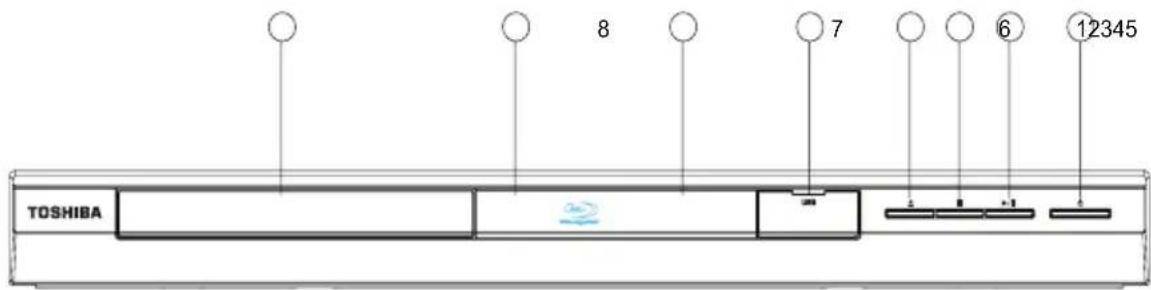
| NR. ElementFunktion | ||
| 1 | ➊ | Einschalten des Geräts oder Wechseln in den Stand-by-Modus. |
| 2 | ►/II | Wiedergabe/Pause. |
| 3 | ■ | Wiedergabestopp. |
| 4 | ▲ | Öffnen oder Schließen der Disc-Lade. |
| 5 | USB-Anschlussbuchse Anschluss eines USB-Flash-Laufwerks. | |
| 6 | Displayfenster Zeigt Informationen zum aktuellen Status des Geräts an. | |
| 7 | IR-Sensor Richten Sie die Fernbedienung auf den IR-Sensor. | |
| 8 | Disc-Lade Lädt eine Disc in das Disc-Laufwerk. | |

| NR.ElementFunktion | ||
| 1 | AC-Netzkabel Anschluss an Standard-Netzsteckdose. | |
| 2 | COAXIAL-Buchse Ausgang von digitalen Audiosignalen, wenn ein Koaxial-Digitalkabel angeschlossen ist. | |
| 3 | ANALOG AUDIO OUTPUT-Buchsen | Gibt Audiosignale an ein(en) angeschlossenes/n TV-Gerät oder AV-Verstärker aus. |
| 4 | VIDEO OUTPUT-Buchse Ausgang für Videosignale für den Anschluss von TV-Gerät. | |
| 5 | HDMI OUTPUT-Buchse Gibt Video/Audio-Signale an ein(en) angeschlossenes/n TV-Gerät, Monitor oder AV-Verstärker aus.Anschluss für TV-Gerät, Monitor oder AV-Verstärker mit HDMI-Eingang. | |
| 6 | LAN-Buchse Für den Anschluss an ein Netzwerk mit immer eingeschalteter Breitbandverbindung.Dieser ist reserviert für die zukünftige Verwendung von BD-LiveTM. | |
Fernbedienung
FERNBEDIENUNGSSIGNALSENDER
- Fernbedienung auf den Sensor auf der Frontplatte richten
ON/STANDBY
- Für das Einschalten oder das Schalten in den Stand-by-Modus
SETUP
- Öffnet oder beendet das System-Einrichtungsmenü
MC (Media-Center)
- Für OPEN-ÖFFNEN/CLOSE-SCHLIESSEN des Media-Centers
2nd AUDIO
- Schalten Sie den 2. Audioton des 2. Bilds (PI) ein oder aus.
SEARCH
- Für die Suche in Titel, Kapitel nach Track oder Wiedergabezeit
HDMI
- Für Änderung der Auflösung des HDMI-Videoausgangs zur Anpassung an TV-Gerät. Z. B. 1080p, 1080i ...
PREV & NEXT
- Springen zu letztem/nächstem Kapitel/Titel/Track
■ STOP
• Wiedergabestopp ◀◀/ |▶▶
- Sofort-Wiederholung/Sofort-Suche
<
\- Schnell rückwärts/Schnell vorwärts
PLAY/PAUSE
\- Start/Pause der Wiedergabe
PROGRAM
\- Für das Öffnen der Programmliste.
BOOKMARK
\- Für das Einfügen eines Lesezeichens zu jedem Wiedergabezeitpunkt ZOOM
• Für das Vergrößern/Verkleinern
DIGEST
\- Um die JPEG-Vorschauanzeige während der Wiedergabe zu öffnen
Zahlen-Tasten
\- Für die Auswahl von bezifferten Elementen im Menü
\- Für die direkte Eingabe von Track/Kapitel/Titel Zahlen/Passwort

\- Langsam rückwärts

\- Langsam vorwärts

• Bild für Bild rückwärts

• Bild für Bild vorwärts

▲ OPEN/CLOSE
\- Öffnen/Schließen der Disc-Lade
AUDIO
\- Für die Auswahl der Tonspur; wiederholt drücken, um verschiedene auf der Disc verfügbare Tonspuren zu wählen
SUBTITLE
\- Für die Auswahl der Untertitel; wiederholt drücken, um verschiedene auf der Disc verfügbare Untertitel zu wählen
ANGLE
• Umschalten des Kamerawinkels bei der Wiedergabe
CLEAR
\- Für das Löschen eines Eintrags oder des eingestellten Lesezeichens und Programms
REPEAT
\- Für die Auswahl verschiedener Wiederholmodi.
REPEAT A-B
• Für die Wiederholung von Abis B
PIP (Bild im Bild)
\- Ein- oder Ausschalten des zweiten Bilds
OSC
\- Für den Zugriff auf das Bildschirmmenü
RETURN
\- Zurück zu letztem Menü
POP MENU/MENU
\- Für die Anzeige eines auf vielen Blu-ray-Disc TM /DVD-Video-Discs enthaltenen Menüs
TOP MENU
\- Für die Anzeige des Disc-Titels bei Wiedergabe
DISPLAY
\- Für Anzeige eines Fensters, um Titel, Kapitel oder Track zu finden
OK
• Bestätigen der Menüauswahl
◀ ▶ △ ▼
- Navigation/Cursor-Tasten für links/rechts/auf/ab Ziehen
- Drücken Sie ◀▶ während der Wiedergabe von JPEG, um die aktuelle Photoliste zu rotieren. Die Wiedergabe von JPEG wird jedoch angehalten.

TOSHIBA
SE-R0377

3 Anschlüsse
Die folgenden Anschlüsse sind für die Benutzung dieses Produkts herzustellen:
Anschluss an ein TV-Gerät
Produkt an TV-Gerät für Wiedergabe von Discs anschließen. Den besten
Videoanschluss wählen, der vom TV-Gerät unterstützt wird:
Option 1: Anschluss an Composite Video-Buchse (VIDEO)
Option 2: Anschluss an HDMI-Buchse
Option 1: Anschluss an Composite Video-Buchse (VIDEO)
Dieses Produkt kann über ein Composite-Video-Kabel an ein TV-Gerät für standardmäßige Bildqualität angeschlossen werden.

Schließen Sie ein Composite-Kable von 1. der Buchse VIDEO OUT und den Analog-Buchsen AUDIO OUT dieses Produkts an die Video-Eingangsbuchsen (gelb) und die Audio-Eingangsbuchsen (weiß/rot) am TV-Gerät an.
Hinweis:
\- Dieses Gerät direkt am TV-Gerät anschließen. Wenn die Composite-Audio/Video-Kabel an einen Videorekorder angeschlossen sind, können die Bilder aufgrund des Copyright-Schutzsystems verzerrt sein.
Option 2: Anschluss an HDMI-Buchse
Dieser Anschlusstyp bietet eine bessere Bildqualität.

Schließen Sie ein HDMI-Kabel von der 1. HDMI-Ausgangsbuchse an diesem Produkt an die HDMI-Eingangsbuchse des TV-Geräts an.
Hinweise:
\- Wenn das TV-Gerät nur einen DVI-Anschluss besitzt, schließen Sie es über einen HDMI/DVI-Adapter an. Schließen Sie ein Audiokabel für die Tonausgabe an.
\- Die Videoausgabe kann optimiert werden, indem die Taste HDMI wiederholt gedrückt wird, um die beste Auflösung zu wählen, die vom TV-Gerät unterstützt wird.
—Falls der Player an beide Buchsen VIDEO OUTPUT und HDMI OUTPUT angeschlossen ist und die Auflösung auf 720p/1080i/1080p festgelegt ist, gibt es keinen Videoausgang über die Buchse VIDEO OUTPUT.
Optionaler Anschluss
Option 1: Anschluss an Digitalverstärker/Empfänger
Option 2: Anschluss an Analog-Stereoanlage
Option 3: Anschluss an Netzwerk
Option 1: Anschluss an Digitalverstärker/Empfänger
Leitet Ton von diesem Player an anderes Gerät weiter, um die Audioausgabe zu verbessern.

Schließen Sie ein Koaxialkabel von der 1. COAXIAL-Buchse an diesem Gerät an die COAXIAL-Buchse des anzuschließenden Geräts an.
Option 2: Anschluss an Analog-Stereoanlage

Schließen Sie ein Audiokabel von der 1. AUDIO OUT-Buchse an diesem Gerät an die Audioeingangsbuchse des anzuschließenden Geräts an.
Option 3: Anschluss an ein Netzwerk
Dieses Produkt an ein Netzwerk anschließen, um BD-Live™-Bonus-Inhalte zu genießen.

Schließen Sie ein Netzwerkkabel von 1. der LAN-Buchse am Produkt an die LAN-Buchse des Netzwerks an.
Anschluss eines USB-Geräts
Ein USB-Gerät bietet zusätzlichen Speicherplatz für Software-Upgrades und BD-Live™-Bonus-Inhalte.
Zudem können Sie die auf dem USB-Gerät gespeicherten MP3/JPEG/MPEG4/DivX-Dateien abspielen.

Öffnen Sie die USB-Abdeckung.1.
Schließen Sie das USB-Flash-Gerät an 2. die USB-Buchse dieses Geräts an.
Hinweise:
- Schließen Sie ein USB-Flash-Gerät nur an die USB-Buchse dieses Geräts an.
- Wenn Sie BD-Live TM -Bonus-Inhalte genießen wollen, verwenden Sie als lokalen Speicher ein 1 GB oder größeres USB-Speichergerät.
- TOSHIBA garantiert nicht 100% ige Kompatibilität mit allen USB-Flash-Geräten.
Netzanschluss
Anschließen des Netzkabels:1.
\- an die Netzsteckdose.
\- Das Gerät kann jetzt für die Benutzung eingerichtet werden.
Hinweise:
- Vor dem Anschluss des Netzkabels stellen Sie bitte sicher, dass alle anderen Anschlüsse ausgeführt wurden.
- Gefahr von Geräteschäden! Stellen Sie sicher, dass die Netzspannung mit der auf der Geräterückseite aufgedruckten Spannung übereinstimmt.
— Das Typenschild befindet sich auf der Geräterückseite.

4 Anschlüsse
Folgen Sie den Anweisungen dieses Kapitels immer genau gemäß ihrer Reihenfolge.
Hinweis:
\- Wenn andere als die hierin angegebenen Bedienungs- und Verfahrensweisen ausgeführt werden, kann dies zu gefährlicher Strahlungsexposition oder anderen gefährlichen Betriebszuständen führen.
Vorbereitung der Fernbedienung

Öffnen Sie den Batteriefachdeckel.1.
Setzen Sie zwei R03-Batterien mit der 2. korrekten Polarität (+/-), wie angezeigt, ein.
Schließen Sie den Batteriefachdeckel.3.
Hinweise:
- Wenn Sie die Fernbedienung längere Zeit nicht benutzen, entfernen Sie die Batterien.
- Verwenden Sie nicht neue und alte oder unterschiedliche Batterietypen gemeinsam.
- Explosionsgefahr! Halten Sie Batterien von Hitze, Sonnenlicht und Feuer fern. Entsorgen Sie Batterien niemals im Feuer.
Die maximalen Funktionsbereiche • für das Gerät sind Folgende:
- Sichtlinie: ca. 9 m
- Nach jeder Seite von der Mitte aus: ca. 7 m innerhalb 30°
- Oberhalb: ca. 7 m innerhalb 30°
- Unterhalb: ca. 7 m innerhalb 30°

Einrichtung des Players
Korrekten TV-Eingang finden
Drücken Sie auf 1. ⏻, um das Gerät einzuschalten.
TV-Gerät einschalten und den korrekten 2.
Video-Eingangskanal suchen (siehe TV-Bedienungsanleitung für Auswahl des korrekten Kanals).
Ersteinstellung
Wenn Sie dieses Gerät zum ersten Mal einschalten, befolgen Sie bitte die folgenden Schritte:
Nach dem Einschalten des Produkts 1. erscheint ein Begrüßungsbildschirm.
Drücken Sie auf OK, um die 2.
Spracheinstellung zu öffnen.
Wählen Sie Ihre gewünschte Sprache, 3. die Auflösung und das Bildformat,
indem Sie ▲/▼ verwenden und
drücken Sie dann auf OK.
Auf SETUP drücken, um das 4.
Einstellungsmenü zu schließen.
SETUP-Menü verwenden
1. Auf SETUP drücken um das Einstellungsmenü bei Wiedergabe oder ohne Disc anzuzeigen. Und auf SETUP drücken, um das Einstellungsmenü zu beenden.
Auswahl der Menü-Anzeigesprache
1. Drücken Sie auf SETUP, das Menü [Allgemeine Einstellungen] wird angezeigt.
2. Wählen Sie [Sprache] und drücken Sie dann ▶.
3. [OSD] auswählen und dann auf ▶ drücken.
- Die Sprachoptionen sind je nach Region unterschiedlich.
4. Drücken Sie auf ▲/▼, um die Sprache zu wählen und dann auf OK.
Hinweis:
\- Wenn dieser Disc-Player an ein HDMI-CEC-kompatibles TV-Gerät angeschlossen ist, überspringen Sie diese Einstellung. Es wird automatisch die gleiche Bildschirmmenüsprache wie in den TV-Geräteeinstellungen verwendet.
5 Anschlüsse
Wiedergabe-Funktionen
Normale Wiedergabe
Drücken Sie auf die Taste an der Frontplatte oder auf der Fernbedienung, dann schaltet sich Ihr Player ein.
Das Gerät benötigt 30 Sekunden für das Aufwärmen.
2. TV-Gerät einschalten, dann die Eingangseinstellung auf dem TV-Gerät wählen, die der Anschlussmethode entspricht, mit welcher der Player angeschlossen ist.
3. Drücken Sie OPEN/CLOSE ▲, um Disc-Lade zu öffnen.
4. Legen Sie eine Disc, mit der Beschriftung nach oben, in die Lade ein und drücken Sie dann auf OPEN/CLOSE ▲, um die Lade wieder zu schließen.
Die Disc-Ladezeit ist abhängig vom eingelegten Disc-Typ und das Laden einer Blu-ray-Disc™ dauert länger.
5. Wenn die automatische Disc-Wiedergabe nicht startet, drücken Sie bitte auf ▶II, um die Wiedergabe zu starten.
6. Wenn ein Blu-ray-Disc™ oder DVD-Menü angezeigt wird, verwenden Sie den Cursor, um Abspielen zu wählen. Drücken Sie dann zum Bestätigen auf OK.
7. Für den Auswurf der Disc drücken Sie auf OPEN/CLOSE ▲.
Wiedergabe pausieren
Drücken Sie 1. ▶II, um die Wiedergabe zu unterbrechen. Der Ton wird stummgeschaltet. Drücken Sie 2. ▶II, um die normale Wiedergabe fortzusetzen.
Wiedergabe stoppen
Drücken Sie einmal auf die Taste STOP 1. ■, um in den Wiederaufnahme-Modus zu schalten, auf dem TV-Bildschirm wird das Wiederaufnahme-Logo angezeigt. Drücken Sie zweimal auf STOP 2. ■, um die Wiedergabe vollständig abzubrechen.
Drücken Sie auf 3. ▶II, um die Wiedergabe am Stoppunkt der Wiedergabe oder ab dem Anfang wieder aufzunehmen, nachdem die Wiedergabe vollständig abgebrochen wurde.
Nicht alle Blu-ray™Discs unterstützen die Wiederaufnahme-Funktion.
Schnell vorwärts und schnell rückwärts
Drücken Sie für den schnellen Vorwärtslauf 1. durch die Disc auf F. F ▶▶. Die
Vorwärtsgeschwindigkeit ändert sich je nachdem, wie oft die Taste gedrückt wird.
Die Geschwindigkeit wird in folgender Reihenfolge gesteigert:
2X, 4X, 8X, 16X, 32X
2. Drücken Sie ▶II, um die normale Wiedergabe fortzusetzen.
3. Drücken Sie für den schnellen Rückwärtslauf durch die Disc auf F. R ▶▶. Die Rückwärtsgeschwindigkeit ändert sich je nachdem, wie oft die Taste gedrückt wird. Die Geschwindigkeit wird in folgender Reihenfolge gesteigert:
2X, 4X, 8X, 16X, 32X
4. Drücken Sie ▶II, um die normale Wiedergabe fortzusetzen.
Sofort-Sucheund Sofort-Wiederholung
1. Wenn Sie die Taste ▶▶ drücken und halten, können Sie den Suchlauf 30 Sekunden vorwärts starten.
2. Drücken und halten Sie bei der Wiedergabe die Taste ◀◀, dann werden die letzten 10 Sekunden wiederholt.
Zurück und Weiter
Drücken Sie bei der Wiedergabe auf die Taste PREV ◀◀◀, dann können Sie zum letzten Kapitel oder Track zurückspringen. Jeder Druck dieser Taste gestattet den Sprung zu einem Kapitel oder Track bis zum Anfang der Disc.
Drücken Sie bei der Wiedergabe auf die Taste NEXT ▶▶▶I, dann können Sie zum nächsten Kapitel oder Track vorwärtsspringen.
Langsam vorwärts und langsam rückwärts
Langsam rückwärts
1. Drücken Sie während der normalen Wiedergabe auf ◀. Die Geschwindigkeit des langsamen Rückwärtslaufs ist standardmäßig 1/16.
2. Um die langsame Rückwärtsgeschwindigkeit zu ändern, drücken Sie wiederholt auf ◀, dann ändert sich die Rückwärtsgeschwindigkeit in der folgenden Reihenfolge: 1/16, 1/8, 1/4, 1/2, Normal.
3. Um den langsamen Rückwärtsmodus zu beenden und zur normalen Wiedergabe zurückzukehren, drücken Sie auf ▶II.
Langsam vorwärts
1. Drücken Sie während der normalen Wiedergabe auf ▶. Die Geschwindigkeit des langsamen Vorwärtslaufs ist standardmäßig 1/16.
2. Um die langsame Vorwärtsgeschwindigkeit zu ändern, drücken Sie wiederholt auf ▶, dann ändert sich die Vorwärtsgeschwindigkeit in der folgenden Reihenfolge: 1/16, 1/8, 1/4, 1/2, Normal.
3. Um den langsamen Vorwärtsmodus zu beenden und zur normalen Wiedergabe zurückzukehren, drücken Sie auf ▶II.
Schritt vorwärts/Schritt rückwärts
Verwenden Sie diese Funktion, um ein Video Bild für Bild zu genießen.
Schritt vorwärts
1. Drücken Sie bei normaler Wiedergabe auf ▶II, dann schaltet die Wiedergabe in den Pause-Status um.
2. Drücken Sie wiederholt auf II▶, um von Bild zu Bild vorwärts zu wechseln.
Drücken Sie 3. ▶II, um die normale Wiedergabe fortzusetzen.
Schritt rückwärts
1. Drücken Sie bei normaler Wiedergabe auf ▶II, dann schaltet die Wiedergabe in den Pause-Status um.
2. Drücken Sie wiederholt auf ◀II, um Bild für Bild rückwärts zu wechseln.
Drücken Sie 3. ▶II, um die normale Wiedergabe fortzusetzen.
HDMI
Wenn eine Datei oder Disc wiedergegeben wird, dürfen Sie die Auflösung nicht mittels der Taste HDMI auf der Fernbedienung umschalten.
Erweiterte Wiedergabe
DISPLAY
Durch Drücken dieser Taste zeigt der Bildschirm, wie folgt, einige Informationen zur Disc an: Titelnummer, Kapitelnummer, Tracknummer, Vergangene Zeit, Modus, Audio, Winkel und Untertitelsprachen. Drücken Sie diese Taste erneut, um die Informationsanzeige auszuschalten.
Die können während der DVD/CD-Wiedergabe Kapitel und Track bearbeiten.
REPEAT
Drücken Sie wiederholt auf REPEAT, um die unterschiedlichen Wiederholungsmodi auszuwählen.
DVD: Kapitel wiederholen, Titel wiederholen und Alle.
VCD PBC aus/CD/JPEG/MP3: Track wiederholen und Alle.
A-B
Für die Wiederholung eines bestimmten Abschnitts im Video oder im Titel, drücken Sie auf die Taste A-B, um den Startpunkt festzulegen. Erneutes Drücken von A-B legt den Endpunkt fest und beendet die Einstellung. Der ausgewählte Abschnitt wird wiederholt.
Drücken Sie die Taste A-B ein drittes Mal, um die Funktion abzubrechen.
Der Endpunkt muss mindestens 5 Sekunden nach dem Startpunkt festgelegt werden.
SEARCH
Drücken Sie während der Wiedergabe die Taste SEARCH, um Titel, Kapitel und Zeit zu bearbeiten.
Drücken Sie auf ◀/▶ und auf OK auf der Fernbedienung, um Titel, Abschnitt oder Uhrzeit auszuwählen. Drücken Sie dann auf die Zahlen-Tasten oder ▲/▼ und dann auf OK. Die Wiedergabe springt an die gewünschte Stelle. Für die Zeitsuche drücken Sie auf ▲/▼, um die Titel- oder Kapitel-Zeitsuche auszuwählen.
SUBTITLE
Nach wiederholtem Drücken dieser Taste wird "X/XX XXX" oder "Aus" angezeigt. Das "X" zeigt die aktuelle Nummer in dieser Sprache an; "XX" zeigt die Gesamtzahl in der Sprache an; "XXX" zeigt die Sprache an.
Die Anzahl der verfügbaren Sprachen ist von der Disc abhängig.
RETURN
Drücken Sie auf diese Taste, um zum letzten Bildschirmmenü im Setup-Menü zurückzukehren, z. B. Ext. Speicher-Information, Kindersicherung, Ländercode usw.
Drücken Sie RETURN während der MP3/JPEG/VIDEO-Wiedergabe einmal, kehrt der Player zur Seite Medienzentrum zurück.
Drücken Sie bei der Wiedergabe einer VCD-Disc und gewähltem PBC/Ein auf diese Taste, um zum PBC Menü zurückzukehren.
ANGLE
Bei der Wiedergabe drücken Sie auf diese Taste, um den Bildwinkel zu ändern. Auf dem Bildschirm wird "Winkel X/X" angezeigt. Das erste "X" zeigt die aktuelle Winkelnummer an und das zweite "X" zeigt die Gesamtzahl der Winkel an.
Nicht alle Blu-ray-Disc™-Player oder DVDs besitzen die Mehrfach-Winkelfunktion. Der Bildschirm benötigt ca. 5 Sekunden für den Wechsel.
TOP MENU
Diese Taste kann jederzeit gedrückt werden, dann wird bei der Blu-ray-Disc™- oder DVD-Videowiedergabe das Disc-Menü angezeigt.
POP MENU/MENU
Bei der Wiedergabe von Blu-ray-Disc™ drücken Sie auf POP MENU/MENU, um den Disc-Titel im Menü auf dem Bildschirm anzuzeigen ohne die Wiedergabe zu stoppen.
1. Drücken Sie auf die Tasten ▲/▼/◄/►, um eine Option auszuwählen und dann zur Bestätigung auf OK.
Drücken Sie auf POP MENU/MENU, um das 2. Menü zu schließen.
Drücken Sie bei der DVD-Wiedergabe auf POP MENU/MENU, um das Disc-Menü zu öffnen.
Drücken Sie bei der VCD-Wiedergabe auf POP MENU/MENU, um PBC Ein/Aus umzuschalten.
Drücken Sie bei der Anzeige von USB- und Daten-Disc-Dateiinhalten im Medienzentrum auf POP MENU/MENU, um Foto/Musik/Video-Dateien zur Wiedergabeliste hinzuzufügen.
1. Drücken Sie ▲/▼/◄/►, um eine Option aus den Foto/Musik/Video-Dateien zu wählen.
Drücken Sie im Dateibrowser 2. ►, um jene Datei(en) auszuwählen, die zur Wiedergabeliste hinzugefügt werden soll(en).
"√" erscheint neben den ausgewählten Dateien.
Drücken Sie die Taste POP MENU/MENU. Ein 3. Pop-Up-Menü erscheint. Drücken Sie anschließend ▲/▼ und die Taste OK, um "Zur Wiedergabeliste hinzufügen" auszuwählen und die Auswahl zur Wiedergabeliste hinzuzufügen. Die Optionen "Alle auswählen" und "Alle entfernen" sind ebenfalls verfügbar.
Wählen Sie "Abbrechen", um das Pop-Up-Menü zu schließen.
Alle gewählten Dateien werden zum Ordner "Wiedergabeliste" hinzugefügt. Die Dateien in der Wiedergabeliste können entweder wiedergegeben oder gelöscht werden.
Drücken Sie POP MENU/MENU, um die ausgewählten Dateien in der "Wiedergabeliste" zu löschen.
SETUP
Drücken Sie auf die Taste SETUP, dann werden einige Informationen, wie folgt, über den Player angezeigt:
Allgemeine Einstellungen
Anzeige-Einstellungen
Audio-Einstellungen
System-Informationen
PROGRAM
Bei der CD/DVD/VCD-Wiedergabe können Sie auf diese Taste drücken, um die Reihenfolge der Wiedergabeliste zu bearbeiten.
BOOKMARK
Bei der Wiedergabe einer VCD/DVD/DivX-Disc drücken Sie die Taste BOOKMARK, um ein Lesezeichen hinzuzufügen und halten Sie diese einige Sekunden, um die bereits bestehende Lesezeichenliste anzuzeigen. Drücken Sie dann auf die Taste OK drücken, um das Lesezeichen auszuwählen oder auf die Taste CLEAR, um das Lesezeichen zu löschen.
AUDIO
Drücken Sie auf der Fernbedienung die Taste AUDIO, um die Audiospuren zu wählen, die auf der Blu-ray™- oder DVD-Disc vorhanden sind. Der Bildschirm zeigt Folgendes an:
AUDIO: X/XX XXX XXXX
"X" - die aktuelle Audiospur-Nummer
"XX" - die Gesamtzahl der Audiospuren
"XXX" - Audio-Sprache
"XXXX" - Audio-Technologie
MC
Drücken Sie auf diese Taste, um Mediendateien auf einem USB-Speicher wiederzugeben.
ZOOM
Drücken Sie wiederholt auf ZOOM, um das 1. Bild bei der Wiedergabe zu vergrößern/verkleinern.
Zoom-Modus: Zoom 2x -> Zoom 3x -> Zoom 4x -> Zoom 1/2 -> Zoom 1/3 -> Zoom 1/4.
DIGEST
Bei der Wiedergabe einer JPEG-Disc drücken Sie auf DIGEST, um eine Seite mit 12 Kleinbildern anzuzeigen.
- Verwenden Sie ▲/▼/◄/►, um ein Bild auszuwählen.
Drücken Sie auf OK, um das ausgewählte Bild in Vollbildschirmanzeige zu sehen, die folgenden Bilder werden automatisch nacheinander angezeigt.
\- Drücken Sie PREV|NEXT, am den vorherigen oder nächsten Kleinbild-Bildschirm anzuzeigen.
2nd AUDIO
Drücken Sie auf die Taste 2nd AUDIO, um den 2. Audioton des 2. Bilds aufzurufen (BiB-Video Sub-Fenster).
OSC
Drücken Sie auf OSC, um das Bildschirmmenü bei der Wiedergabe zu öffnen. In diesem Menü können Sie einige Steuerbefehle in Bezug auf die Wiedergabe wählen.
Das Bildschirmmenü enthält die folgenden Elemente:
[Titel]: Der Titel der aktuellen Wiedergabe/gesamte Titel. Wählen Sie den gewünschten Titel für die Wiedergabe.
[Abschnitt]: Das Kapitel der aktuellen Wiedergabe/gesamte Kapitel. Wählen Sie das gewünschte Kapitel für die Wiedergabe.
[Uhrzeit]: Anzeige der vergangenen/verbleibenden Wiedergabezeit von Titel/Kapitel. Verwenden Sie ▲/▼, um Folgendes anzuzeigen: die vergangene Wiedergabezeit des Titels, die verbleibende Wiedergabezeit des Titels, die vergangene Wiedergabezeit des Kapitels und die verbleibende Wiedergabezeit des Kapitels.
[Modus]: Wiedergabemodus unter Shuffle/Mischen, Zufällig und Normal auswählen.
[Audio]: Die Blu-ray-Disc ™ -Player/DVD-Soundtrack-Sprache. Verwenden Sie ▲/▼, um die verfügbaren Audiosprachen der Disc anzuzeigen und den gewünschten Audiotyp zu wählen.
[Winkel]: Die Winkelansicht der aktuellen Wiedergabe/alle Winkel. Detailliertere Informationen siehe Wiedergabe>Angle-Winkel. Verwenden Sie ▲/▼, um den gewünschten Bildwinkel zu wählen.
[Untertitel]: Die Untertitel der aktuellen Wiedergabe. Verwenden Sie ▲/▼, um die verfügbaren Untertitelsprachen der Disc anzuzeigen und den gewünschten Typ zu wählen oder die Untertitel auszuschalten.
Hinweis:
Bei unterschiedlichen Discs sind unterschiedliche Untertitel enthalten. z. B.
Mitteleuropa
Kyrillisch
Lateinisch I
Griechisch
Türkisch
Hebräisch
[Subtitel-Stil]: Wenn eine Blu-ray-Disc™ wiedergegeben wird, die externe Untertitel enthält, werden diese im OSC- oder Bildschirmmenü angezeigt.
[Bitrate]: Verwenden Sie ▲/▼, um die gewünschte Bitrate zu wählen.
[Weiterhin Aus]: Schließen Sie hiermit die Funktion Einfrieren der DVD-Disc. Einige DVD-Discs haben die Funktion ein bestimmtes Videobild bei der Wiedergabe als Standbild einzufrieren, damit man ein bestimmtes Bild besser sehen kann. Um die Wiedergabe fortzusetzen, wählen Sie Weiterhin Aus. [Sofortige Suche]: Sofortige Suche 30 Sekunde vorwärts.
[Wiedergabe]: Wiederholung der letzten 10 Sekunden.
Tipps:
\- Die angegebene Funktion variiert für jedes Element je nach Disc-Typ. Einige Elemente sind nur verfügbar, wenn sie von der Disc unterstützt werden.
\- Der DivX®-Untertiteldateiname (.sub) muss unter dem gleichen Dateinamen wie der Film (.avi) im selben Ordner (z. B. Ordner A: abc.avi und abc.sub) gespeichert werden.
Blu-ray-Disc™ Bonus View
Die Funktion zum Abspielen des 2. Videos (Bild-in-Bild) und des 2. Audiotons ist nur für Blu-ray-Disc™ verfügbar. Das 2. Video kann von einer Disc, die mit der Bild-in-Bild-Funktion (BiB) kompatibel ist, abgespielt werden.
Weiteres zur Wiedergabemethode, siehe Hinweise der Disc.
Schalten Sie das 2. Video ein, indem Sie die 1. Taste PIP drücken.
Drücken Sie auf die Taste 2nd AUDIO, um den 2.
2. Audioton zu wählen und wählen Sie eine der Optionen außer Aus. Der 2. Audioton wird geöffnet und Sie hören den 2. Videoton der Disc.
Um den 2. Audioton zu hören, muss die BiB-Funktion der Disc eingeschaltet sein.
3. Drücken Sie die PIP-Taste erneut, um das 2. Video auszuschalten.

Diese Funktion ist nicht verfügbar, wenn das 1. Video in den Modi Search/Suche, Slow-Motion/Zeitlupe oder Frame-by-Frame/Bild-für-Bild oder Fast Forward/Reverse-Schnell Vor/Rückwärts wiedergegeben wird.
Um den 2. Audioton zu hören, muss der digitale Audioausgang auf "Neu kodieren" oder "PCM" eingestellt sein. Falls "Bitstream" ausgewählt wurde, kann nur der 1. Audioton gehört werden. Hinweis:
\- Nicht alle Blu-ray M -Discs unterstützen diese Funktion.
6 Kundenspezifische Anpassung
Dieser Abschnitt beschreibt die verschiedenen Einstelloptionen dieses Blu-ray-Disc™-Player.
Wenn diese Einstelloption grau unterlegt ist, bedeutet dies, dass die Einstellung im aktuellen Status nicht geändert werden kann.
Allgemeine Einstellungen
Drücken Sie die Taste SETUP auf der 1. Fernbedienung. Das Setup Menü erscheint.

Drücken Sie 2. ▼, um eine Option zu wählen und dann ▶, um diese zu öffnen.
Drücken Sie 3. ▲/▼, um eine Setup-Option zu wählen und dann ▶.
Wählen Sie die Einstellung, die geändert 4. werden soll und drücken Sie zum Bestätigen auf OK.
\- Drücken Sie ◀, um zum letzten Menü zurückzukehren.
[System]
Zur Änderung der folgenden Systemoptionen, um Ihren Blu-ray-Disc™-Player einzurichten.
• [Bildschirmschoner]
Ein- oder Ausschalten des Bildschirmschoners. Er schützt den TV-Bildschirm.
{Ein} – Aktiviert den Bildschirmschoner nach ca. 5 Minuten ohne Betrieb.
\- Der Blu-ray-Disc™-Player schaltet in den Stand-by-Modus, wenn nach Einschalten des Bildschirmschoners ca. 15 Minuten lang kein Betrieb erfolgt ist.
{Aus} – Schaltet den.
Bildschirmschonermodus aus.
• [Automatische Wiedergabe]
Für das Ein- oder Ausschalten des automatischen Disc-Wiedergabemodus.
{Ein} – Die Disc-Wiedergabe startet automatisch nach dem Laden.
{Aus} – Ausschalten des automatischen Wiedergabemodus.
• [CEC]
Dieser Player unterstützt REGZA-LINK, der das HDMI-CEC-Protokoll (Consumer Electronics Control) verwendet. Eine einzige Fernbedienung kann zur Steuerung aller REGZA-LINK-kompatiblen Geräte verwendet werden, die über HDMI-Stecker angeschlossen sind.
{Ein} - Schaltet die REGZA-LINK-Funktionen ein.
\- Drücken Sie SETUP, PLAY/PAUSE, wenn CEC und Blu-ray-Disc™-Player eingeschaltet sind und sich das TV-Gerät im Stand-by-Modus befindet, dann wird das TV-Gerät eingeschaltet. Wenn Sie das TV-Gerät ausschalten, wird das Gerät automatisch ausgeschaltet.
{Aus} - Schaltet die REGZA-LINK-Funktionen aus.
• [Standardeinstellungen laden]]
Setzt alle Einstellungen des Blu-ray-Disc™ Player auf die Werkseinstellungen zurück.
\- Folgen Sie den Anweisungen auf dem TV-Bildschirm, um die Wiederherstellung der Werkseinstellungen zu bestätigen.
Wählen Sie 1. Standardeinstellungen laden.
Ein Dialogfeld öffnet sich, wie unten 2. dargestellt. Wählen Sie OK.

3. Es dauert eine gewisse Zeit, bis das Laden der Werkseinstellungen startet. Bitte warten...

4. Das TV-Gerät zeigt Folgendes an:

5. Drücken Sie auf OK, um die Spracheinstellung zu öffnen. Drücken Sie auf ▲/▼, um eine Sprachoption auszuwählen.

6. Drücken Sie auf OK, um die Auflösungseinstellung zu öffnen.

Hinweis:
Falls der Player an beide Buchsen VIDEO OUTPUT und HDMI OUTPUT angeschlossen ist und die Auflösung auf 720p/1080i/1080p festgelegt ist, gibt es keinen Videoausgang über die Buchse VIDEO OUTPUT.
Drücken Sie ▲/▼, um eine Option auszuwählen. Drücken Sie auf OK. Wählen Sie "Ja" oder "Nein" mit ▲/▼.

7. Drücken Sie auf OK, um die Einstellung für das Bildformat zu öffnen.

Drücken Sie ▲/▼, um eine Option auszuwählen. Drücken Sie auf OK.

8. Drücken Sie auf OK, um zum Menü [Allgemeine Einstellungen] zurückzukehren.
• [Aktualisieren]
Für Software-Upgrades zur Leistungsverbesserung können Sie die folgende Upgrade-Methode verwenden und das Upgrade starten.
{Disk}/{USB-Speicherung}
Upgrade der Software von der Disc oder dem USB-Flash-Speicher.
Disc einlegen oder USB-Flash-Speicher 1. mit dem Upgrade-Dateipaket anschließen. Folgen Sie den Anweisungen auf dem TV-2. Bildschirm, um die Ausführung des Upgrades zu bestätigen.
\- Das System startet nach 5 Sekunden neu, außer die OK-Taste wird gedrückt.
Hinweise:
- Wenn [Automatische Wiedergabe] auf [Aus] gesetzt, muss nach dem Einlegen der Disc mit den Informationen für den System-Upgrade das Upgrade mit dieser Option aus dem SETUP Menü gestartet werden.
- Falls das Upgrade-Dateipaket der Überprüfung nicht standhält, wird eine Fehlermeldung angezeigt. Da muss das Paket nochmals überprüft werden, (z. B.) das Paket vollständig ist).
- Achten Sie darauf, dass die Firmware-Version keine alte Version ist.
- Beim System-Upgrade mittels eines USB-Geräts sollen Sie einen neuen Ordner erstellen und ihn UPG_ALL nennen und die Upgrade-Dateien hineinkopieren.
• [Ext. Speicher]
Der externe Speicher wird bei der BD-Live™-Funktion verwendet. Beim Anschließen eines USB-Flash-Geräts mit einem freien Speicherplatz von 1 GB zum Abspielen der BD-Live™-Funktion, wird automatisch ein Verzeichnis mit der Bezeichnung BUDA erstellt. Die Live-Information wird die freie Speicherkapazität anzeigen.
Drücken Sie auf OK.1.
2. Folgen Sie den Anweisungen auf dem TV-Bildschirm, um {Information} auszuwählen.

3. Drücken Sie auf OK, um "Löschen" zu wählen, dann werden die Daten im Ordner BUDA gelöscht.
• [Blu-ray-Disc-Logo]
Ein- oder Ausschalten des Blu-ray-Disc™-Logos auf der Frontplatte. Die Blu-ray-Disc™-Logo beleuchtung kann ein- oder ausgeschaltet werden.
[Sprache]
Wählen Sie Standardsprache für OSD (Bildschirmmenü), Menü, Audio und Untertitel des Players.

• [OSD]
Wählen Sie die Standard-Bildschirmmenüsprache.
• [Menü]
Wählen Sie die Menüsprache.
• [Audio]
Wählen Sie die Standard-Audiosprache.
• [Untertitel]
Wählen Sie die Standard-Untertitelsprache.
[Wiedergabe]

• [Kamerawinkel Option]
Einige Blu-ray-Discs/DVD enthalten Szenen, die mit mehreren Winkeln aufgenommen wurden, wodurch Sie diese Videos mit den gewünschten Aufnahmewinkeln genießen können. Deshalb wird das Winkel-Symbol nur angezeigt, wenn die Blu-ray-Disc™/DVD-Disc mehrere Winkel unterstützt und Winkel-Symbol auf EIN gesetzt ist.
{Ein} – Zeigt das Kamerawinkel Option.
{Aus} – Zeigt kein Kamerawinkel Option.
• [BiB Option]
Der Bild-in-Bild-Modus (BiB) zeigt gleichzeitig zwei Bilder auf dem TV-Bildschirm an, das Vollbild wird Hauptbild genannt und das kleine Bildfenster wird Sub-Bild genannt. Das BiB-Symbol wird im BiB-Modus und bei EIN-geschaltetem BiB-Symbol angezeigt.
{Ein} – Zeigt das BiB Option.
{Aus} – Zeigt kein BiB Option.
• [Sekundäre Audiooption]
{Ein} – Zeigt das Sekundäre Audiooption.
{Aus} – Zeigt kein Sekundäre Audiooption.
• [Letzte Speicherung]
Wenn die Disc-Lade geöffnet wird oder der Player bei normaler Wiedergabe in den Stand-by-Modus geschaltet wird, kann der Blu-ray-Disc™-Player den Wiedergabeendpunkt speichern, der Player startet das nächste Mal die Wiedergabe ab dem gespeicherten Punkt.
{Ein} – Aktive Funktion Letzte Speicherung.
{Aus} – Deaktivierte Funktion Letzte Speicherung.
Hinweis:
\- Nicht alle Blu-ray-Discs unterstützen diese Funktion.
• [PBC]
VCD2.0 hat ein PBC-Wiedergabe- Steuermenü, über das man das System interaktiv steuern kann.
{Ein} – Wiedergabesteuermenü wird angezeigt, ZAHLEN-Tasten für Auswahl der gewünschten Option verwenden.
{Aus} –Wiedergabesteuermenü verbergen und Wiedergabe von Track 1 automatisch starten.
• [Mit Untertiteln]
Ermöglicht Hörgeschädigten TV-Sendungen zu verfolgen, indem der Audioton einer Sendung als Text auf dem Bildschirm angezeigt wird.
{Ein} – Zeigt die Mit Untertiteln.
{Aus} – Zeigt keine Mit Untertiteln.
• [DivX(R) VOD DRM]
DivX(R) VOD DRM bedeutet DivX(R) Video on Demand Digital Right Management - Kopierschutzsystem.
DivX ® ist der Name eines revolutionären neuen Video-Codecs auf Basis des neuen MPEG-4-Kompressionsstandards für Video. Sie können mit diesem Player DivX ® -Filme wiedergeben.
Sie können mit diesem Geräts nur gemietete und gekaufte DivX®-Videos wiedergeben, die mit dem DivX®-Registriercode ausgestattet sind.
Wählen Sie die DivX(R) VOD DRM-Option, dann finden Sie den Produktregistriercode. Weitere Informationen unter http://www.divx.com/vod.
[Sicherheit]

• [Passwort ändern]
Folgen Sie den Hinweisen auf dem TV-Bildschirm oder ändern Sie das Passwort für gesperrte Discs und geben Sie gesperrte BD/DVD-Discs wieder.

Verwenden Sie die ZAHLEN-Tasten, um 1. das vierstellige alte Passwort einzugeben. Das Standardpasswort ist "0000".
Geben Sie das neue Passwort ein.2.

3. Geben Sie das neue Passwort erneut zur Bestätigung ein.
• [Länder Code]
Dies stellt sicher, dass alle Szenen wiedergegeben werden, die für Ihr/e momentane/s Land/Region gedacht sind. Verwenden Sie die ZAHLEN-Tasten, um Ihr Passwort einzugeben, dann können Sie Ihr/e Land/Region wählen.
• [Kinderschutz]
Verhindert den Zugriff von Kindern auf Discs, die für sie nicht geeignet sind. Diese Discs müssen mit einer Alterskennzeichnung aufgezeichnet worden sein.
Drücken Sie auf OK.1.
Verwenden Sie die ZAHLEN-Tasten, um 2. das Passwort einzugeben.

3. Wählen Sie eine Altersfreigrenze und drücken Sie dann auf OK.

| Elemente | B es ch r e i b u n g |
| KID SAFE | O hne Altersbeschränkung |
| G Geeignet für Kinder mit Anleitung | |
| PG Elterliche Anleitung | |
| PG-13 | E Iterliche Anleitung für Kinder unter |
| PGR | E Iterliche Anleitung empfohlen |
| R | E ingeschränkt |
| NC-17 Nicht unter 17 Jahre | |
| ADULT Ab | 18 Jahre |
Hinweise:
- Discs, die eine Altersfreigrenze über der, unter [Kinderschutz] eingestellten FSK-Grenze haben, erfordern die Eingabe des Passworts. - Die FSK-Grenzen sind länderabhängig. Um die Wiedergabe aller Discs zu erlauben, wählen Sie 'Aus'.
[Netzwerk]

 Um BD-Live™ Bonus-Inhalte zu genießen, muss eine Netzwerkverbindung eingerichtet werden.
Hinweis:
- Stellen Sie sicher, dass das Netzwerkkabel korrekt angeschlossen ist und der Router eingeschaltet ist. Schließen Sie den Blu-ray-Disc 14 -Player an ein Breitbandmodem oder einen Router an. Wählen Sie im Setup-Menü die Option 2. [Netzwerk] und drücken Sie anschließend ▶. 3. Wählen Sie im Menü [IP Einstellungen], dann drücken Sie auf OK, um [Auto] zu wählen. Die IP-Adresse wird automatisch bezogen. Wenn keine IP-Adresse bezogen wird, wählen Sie [Manuell], um IP-Adresse, Subnet-Maske, Standard-Gateway, DNS1/ DNS2 einzugeben und drücken Sie auf OK, um die Verbindung zum Netzwerk wieder herzustellen. Es wird erneut versuchen, die IP-Adresse zu erhalten. 4. Drücken Sie auf RETURN oder OK zum Beenden.
Hinweise:
- Ein Vertrag mit einem Internetprovider ist für die Verbindung zum Internet nötig. - Dieser Player unterstützt nicht die automatische Erkennung von Cross-over-Kabeln. Verwenden Sie ein normales Standard-LAN-Kabel. - Das Laden von BD-Live™-Inhalten aus dem Internet kann, abhängig von der Dateigröße und der Internetverbindungsgeschwindigkeit, eine gewisse Zeit in Anspruch nehmen.
• [IP Einstellungen]
{Auto} – Automatische Abfrage der Netzwerkinformation. {Manuell} – Manuelle Einrichtung der Netzwerk-Information.
• [Verbindungstest]
Zeigt die Statusinformation der Netzwerkverbindung an.
• [BD-Live Verbindung]
{Erlaubt} – Bei der Wiedergabe einer BD-Live™-Disc kann die Disc alle Informationen vom zugewiesenen Netzwerk automatisch herunterladen. {Teilweise erlaubt} – Bei der Wiedergabe einer BD-Live™-Disc kann die Disc einen Teil der Informationen vom zugewiesenen Netzwerk automatisch herunterladen. {Verwehrt} – Herunterladen von Informationen aus Netzwerk deaktiviert.
• [Information]
Zeigt die Netzwerkinformation an.
Anzeige-Einstellungen
1. Drücken Sie auf SETUP, das Menü [Allgemeine Einstellungen] wir angezeigt. 2. Drücken Sie auf ▶, um die [Anzeige-Einstellungen] auszuwählen und dann auf ▼. 3. Eine Option wählen und für den Zugang auf ▶ drücken. 
4. Drücken Sie auf ▲/▼, um eine Setup-Option zu wählen und dann auf ▶. 5. Wählen Sie die Einstellung, die Sie ändern möchten und drücken Sie dann zur Bestätigung auf OK. \- Drücken Sie ◀, um zum vorherigen Menü zurückzukehren. \- Drücken Sie SETUP, um das Menü zu verlassen.
[TV]
• [TV Bildschirm]
Wählen Sie das Bildschirmformat je nach gewünschter Bilddarstellung auf dem TV-Gerät. {16:9 Vollbild} – für eine Disc mit Bildseitenverhältnis von 4:3, das Ausgabevideo wird auf 16:9 Vollbildschirm gestreckt. {16:9 Normal} – für eine Disc mit Bildseitenverhältnis von 4:3, das Ausgabevideo wird vertikal verändert, um es dem Bildschirm anzupassen. {4:3 Pan & Scan} – für Standard-TV, zeigt ein Breitbild auf gesamtem Bildschirm an und beschneidet redundante Bereiche. {4:3 Letterbox} – für Standard-TV, zeigt ein breites Bild mit zwei schwarzen Streifen oben und unten auf dem 4:3-Bildschirm an.
• [Auflösung]
Wählen Sie eine Videoausgabeauflösung, die mit der TV-Bilddarstellungsfähigkeit kompatibel ist. {Auto} – Wählt die geeignetste Auflösung für das TV-Gerät. {480i/576i}, {480p/576p}, {720p}, {1080i}, {1080p} \- Wählt die Video-Auflösungseinstellung aus, die am besten vom TV-Gerät unterstützt wird. Details siehe TV-Bedienungsanleitung. Hinweis: \- Wenn die Auflösung auf 720p/1080i/1080p gesetzt wird: (1) Wenn nur CVBS angeschlossen ist, wird die Auflösung der CVBS-Videoausgangs automatisch auf 480i/576i gesetzt. (2) Wenn sowohl HDMI als auch CVBS angeschlossen sind, gibt es keinen CVBS-Videoausgang, sondern folgende Nachricht erscheint: Ausserhalb der Bereichs: Überprüfen Sie die Bildschirmauflösung
• [Farbraum]
Wählt einen vordefinierten Farbraum für das Bild. {RGB} – wählt RGB-Farbraum. {YCbCr} – wählt YCbCr-Farbraum. {YCbCr422} – wählt YCbCr422-Farbraum. {Volle RGB} – wählt vollen RGB-Farbraum.
• [HDMI Deep Color]
Diese Funktion ist nur verfügbar, wenn das Anzeigegerät über ein HDMI-Kabel angeschlossen ist und die Funktion Deep Color unterstützt. {30 bits} – Ausgabe 30-bit Farbe. {36 bits} – Ausgabe 36-bit Farbe. {Aus} – Ausgabe Standard 24-bit Farbe. Hinweis: \- Falls der Farbraum "YCbCr422" beträgt, auch wenn HDMI Deep Color auf 30bit/36bit gesetzt wurde, wird kein Ausgang mit Deep Color erreicht.
• [HDMI 1080/24p]
{Ein} – Aktiviert 1080/24p Videoauflösungseinstellung. {Aus} – Aktiviert 1080/24p Videoauflösungseinstellung. Hinweise Über HDMI 1080/24p: Wenn Sie die 24 Hz-Ausgabe wünschen, müssen die 3 unten stehende Bedingungen erfüllt werden: 1. TV-Gerät unterstützt 24 Hz-Anzeige; 2. Im Player muss im Setup-Menü die 24 Hz-Option eingestellt sein; 3. Medium muss 24 Hz-Video sein. Hinweise: \- Diese Auflösung wird nur wirksam, wenn die wiedergegebenen BD-Disc-Inhalte Filmquellen sind. \- Bei der HDMI 1080/24p-Wiedergabe steht keine Composite-Ausgabe zur Verfügung.
• [HDMI 3D]
Ein- oder Ausschalten der 3D-Funktion. {Auto} – Aktivierung der 3D-Funktion. {Aus} – Ausschalten der 3D-Funktion. Bei der Wiedergabe einer '3D Side by Side-Disc' (eine Art der 3D-Disc mit zwei Bildkomponenten) spielt das Gerät die Disc ab und exportiert den Inhalt entsprechend den TV-Einstellungen. Falls Sie einige Einstellungen vornehmen möchten, z. B. OSD oder Programm, sollten Sie deshalb darauf achten, dass die Einstellungen am 3D-Fernseher korrekt sind. Hinweis: Wenn Sie während der Wiedergabe der 3D-Disc einzelne Einstellungen am 3D-Fernseher ändern, können am Bildschirm Störungen auftreten. Um diese zu beheben, laden Sie zunächst die Standardeinstellungen des 3D-Fernsehers. [Video Prozess] 
• [Video Anpassung]
Wählt eine vordefinierte Videoeinstellung. Drücken Sie auf OK.1. Drücken Sie auf 2. ◀/▶, um Helligkeit, Kontrast, Farbton und Farbsättigung des Videos anzupassen. {Helligkeit} – Drücken Sie auf ◀/▶, um die Anzeigehelligkeit einzustellen, links bedeutet dunkler und rechts heller. {Kontrast} – Drücken Sie auf ◀/▶, um den Anzeigekontrast einzustellen, nach links bedeutet niedriger und nach rechts hoher Kontrast. {Farbton} – Drücken Sie auf ◀/▶, um den Anzeigefarbton einzustellen, links bedeutet geringere und rechts höhere Farbstärke. {Farbsättigung} – Drücken Sie auf ◀/▶, um die Anzeigesättigung einzustellen, nach links bedeutet geringere und nach rechts höhere Sättigung. 3. Drücken Sie zum Beenden auf RETURN. 
• [Schärfe]
Wählt den Schärfegrad: Hoch, Mittel, Niedrig {Hoch} – Wählt einen hohen Schärfegrad. {Mittel} – Wählt einen mittleren Schärfegrad. {Niedrig} – Wählt einen niedrigen Schärfegrad. [Motion Video Prozess] 
• [Video Modus]
Wählt den Ausgabemodus für Videos, die Optionen umfassen: Standard, Lebhaft, Kino, Individuell, über diese kann die Anzeigenausgabe geändert werden. {Standard} – Ausgabevideosignal ohne Verarbeitung und im Standardmodus. {Lebhaft} – Ausgabevideosignal in leuchtenden Farben. {Kino} Ausgabevideosignal im Kino-Modus. {Individuell} – Sie können Ihren eigenen Videomodus durch Einstellung von Helligkeit, Farbsättigung, Farbton, Kontrast, Schärfe und CTI festlegen.
• [Farbanpassung]
Sie können Ihre eigene Farbeinstellung festlegen, wenn Sie den benutzerdefinierten Videomodus wählen. Dann können die Farben Rot, Grün, Blau, Gelb, Cyan und Magenta eingestellt werden. {Rot} – Legen Sie einen eigenen Rotton mit Einstellung von Helligkeit, Farbsättigung und Farbton fest. {Grün} – Legen Sie einen eigenen Grünton mit Einstellung von Helligkeit, Farbsättigung und Farbton fest. {Blau} – Legen Sie einen eigenen Blauton mit Einstellung von Helligkeit, Farbsättigung und Farbton fest. {Gelb} – Legen Sie einen eigenen Gelbton mit Einstellung von Helligkeit, Farbsättigung und Farbton fest. {Cyan} – Legen Sie einen eigenen Cyan-Ton mit Einstellung von Helligkeit, Farbsättigung und Farbton fest. {Magenta} – Legen Sie einen eigenen Magenta-Ton mit Einstellung von Helligkeit, Farbsättigung und Farbton fest.
• [Rauschreduzierung]
Reduziert das Rauschen bei der Videowiedergabe. {0} – Zeigt den aufgenommen Originalfilm an. {1} – Führt eine 3D-Rauschunterdrückung aus, indem das Rauschen durch den Vergleich aller Bilder erkannt und gelöscht wird. {2} – Führt eine MPEG-Rauschunterdrückung aus, die Block- und Moskito-Rauschen der Untertitel des Films unterdrückt. {3} – Führt sowohl MPEG-, als auch 3D-Rauschunterdrückung aus.
Audio-Einstellungen
Drücken Sie auf SETUP 1. Das Menü [Allgemeine Einstellungen] wird angezeigt. Drücken Sie auf2. ▶, um die [Audio-Einstellungen] auszuwählen und dann auf ▼. Eine Option wählen und für den Zugang 3. auf ▶ drücken. 
4. Drücken Sie auf ▲/▼, um eine Setup-Option zu wählen und dann auf ▶. 5. Wählen Sie die Einstellung, die Sie ändern möchten und drücken Sie dann zur Bestätigung auf OK. \- Drücken Sie auf ◀, um zum vorherigen Menü zurückzukehren. \- Drücken Sie SETUP, um das Menü zu verlassen.
[Audio Ausgang]
• [Spdif]
Wählt den Ausgangsmodus für COAXIAL/KOAXIAL-Buchse, Optionen umfassen Bitstream, PCM, Neu kodieren und Aus. {Bitstream} – Ausgangsdigitalsignal ohne Verarbeitung. {PCM} – Ausgangsdigitalsignal mit Verarbeitung, nur zwei Kanäle werden gesendet. {Neu kodieren} – Automatische Auswahl des Signaltyps von COAXIAL/KOAXIAL-Buchse gemäß Audioton auf Disc. {Aus} – Keine Ausgabe für S/PDIF.
• [HDMI]
Wählt den Ausgangsmodus für HDMI-Buchse, Optionen umfassen Bitstream, PCM, Neu kodieren und Aus. {Bitstream} – HDMI-Ausgangsdigitalsignal ohne Verarbeitung. {PCM} – HDMI-Ausgangsdigitalsignal mit Verarbeitung, nur zwei Kanäle werden gesendet. {Neu kodieren} – Automatische Auswahl des Signaltyps von HDMI-Ausgangsbuchse gemäß Audioton auf Disc. {Aus} – Keine Ausgabe für HDMI.
- [Down_samp]
Wählt die Digitalaudiosignal-Samplingfrequenz. {48K} – Für mit Samplingrate von 48 kHz aufgenommene Discs. {96K} – Für mit Samplingrate von 96 kHz aufgenommene Discs. {192K} – Für mit Samplingrate von 192 kHz aufgenommene Discs.
• [DRC]
Wählt den Dynamiksteuermodus, damit bei einem, mit geringer Lautstärke wiedergegebenen Film, keine Klangqualitätsverluste auftreten. {Aus} – Keine Dynamikkompression. {Ein} – Dynamikkompression. {Auto} – Wählt DRC gemäß Eingangsaudioton. Die Einstellung von 'Auto' ist für Dolby TrueHD geeignet.
System-Informationen
Drücken Sie SETUP1. [Allgemeine Einstellungen] Menü wird angezeigt Drücken Sie auf2. ▶, um [System-Informationen] auszuwählen. - Die aktuelle Softwareversion und MAC-Adresse werden angezeigt. - Drücken Sie auf ◀, um zum vorherigen Menü zurückzukehren. - Drücken Sie SETUP, um das Menü zu verlassen. 
7 Spezifikation
Wiedergebbare Medien
Dieses Produkt kann Folgendes wiedergeben: - Blu-ray-Disc™-Video, BD-R/RE2.0, BDAV • DVD, DVD-Video, DVD+R/+RW, • DVD-R/-RW, DVD+R/-R DL (Dual Layer) - Video CD/SVCD • Audio CD, CD-R/CD-RW • AVCHD, AVCREC-Disc - USB-Flash-Gerät
Video
• Signalsystem: PAL/NTSC • Composite Video-Ausgang: 1Vp-p (75 ohm). • HDMI-Ausgang: 480i/576i, 480p/576p, 720p, 1080i, 1080p, 1080/24p
Audio
- 2-Kanal-Analog-Ausgang - Audio L und R: 2 Vrms (< 2.2 kOhm) Rauschabstand ≥ 95 dB THD+N 1 kHz ≤ -85 dB Dynamikbereich 1 kHz ≥ 85 dB Kreuzkopplung 1 kHz ≤ -95 dB • Digitalausgang (Koaxial): 0.5 Vp-p (75 Ohm) - HDMI-Ausgang
LAN
• LAN-Anschluss 10BASE-T/100BASE-TX
USB
- USB 1.1/USB 2.0 Volle Geschwindigkeit/USB 2.0 High-speed - Unterstützte Geräte: Flash-Disc, Kartenleser, 4-Port-USB-HUB, USB-Massenspeichergerät.
Hauptgerät
• Stromversorgung: 100 V-240 V 50/60 Hz • Stromverbrauch: 18 W • Stromverbrauch im Stand-by-Modus: <1 W - Abmessungen (B x H x T): 430 × 42.5 × 200 (mm) • Nettogewicht: 1.45 kg • Betriebstemperatur: 5°C bis 35°C - Betriebsfeuchtigkeit: Unter 80% (keine Kondensation)
Mitgeliefertes Zubehör
- Fernbedienung und Zink-Kohle-Batterien 'R03' (zwei) - Einfacher IB
Kompatible Dateiformate
MP3-Tracks
- Unterstützte Dateierweiterungen: '.mp3' - Unterstützter Audio-Codec: MP3 - ISO-Format - Unterstützte entsprechende Bitrate: 8 kbps -320 kbps - Unterstützte Sampling-Frequenzen: 32 kHz, 44.1 kHz, 48 kHz
JPEG
- Unterstützte Dateierweiterung: '. jpg' oder '. jpeg' - JPEG/ISO-Format • Picture-CD/Foto-CD wird nicht unterstützt
DivX®
- Unterstützte Dateierweiterungen: '.DIVX' - DivX HD
MKV
- Unterstützte Dateierweiterungen: '.MKV' - Unterstützte Video-Codecs: H264 MP/HP, DivX, MPEG4 SP/ASP, MPEG1, MPEG2 - Unterstützte Audio-Codecs: AAC 2ch & 5.1ch, MP3, AC3, DTS, LPCM - Unterstützte Untertitel: Text/UTF8, SSA, SMI, SUB, SRT, ASS - Wiedergabe von MKV-Dateien in CD-R/RW ist eventuell nicht möglich - Je nach Videoauflösung und Bildrate können einige Discs im MKV-Format eventuell nicht abgespielt werden
Andere Formate
\- MP4 ('.mp4', '.mov'), AVI ('.avi'), MPEG ('.mpg', '.mpeg') 
8 Fehlerbeseitigung
Wenn eine der folgenden Störungen bei der Benutzung dieses Geräts auftritt, suchen Sie in der folgenden Liste nach einer Lösung, bevor Sie den nächstgelegenen TOSHIBA-Händler konsultieren.
| Störung Tipp | ||
| Keine Reaktion von der Fernbedienung. | Schließen Sie das Gerät an die Netzsteckdose an. | |
| Richten Sie die Fernbedienung auf das Gerät. | ||
| Setzen Sie die Batterien korrekt ein. | ||
| Setzen Sie neue Batterien in die Fernbedienung ein. | ||
| Kein Videosignal auf dem Anzeigegerät. | Schalten Sie das TV-Gerät ein. | |
| Stellen Sie das TV-Gerät auf den korrekten externen Eingang ein. | ||
| Wählen Sie die korrekte Videoauflösung. | ||
| TV-System korrekt einstellen. | ||
| Kein oder fehlerhaftes Audio/Videosignal auf dem Verstärker/Anzeigegerät über HDMI-Kabel. | Wenn das Gerät über das HDMI-Kabel an ein nicht dafür ausgerüstetes Anzeigegerät angeschlossen ist, kann möglicherweise kein Audio/Video-Signal ausgegeben werden. | |
| Stellen Sie sicher, dass die Einstellung des Verstärkers/Wiedergabegeräts an den Blu-ray-DiscTM-Player angepasst ist. | ||
| Kein High-Definition-Videosignal auf dem TV-Gerät. | Enthält die Disc High-Definition-Video? High-Definition-Video ist nicht verfügbar, wenn die Disc dieses nicht enthält. | |
| Unterstützt das TV-Gerät High-Definition-Video? High-Definition-Video ist nicht verfügbar, wenn das TV-Gerät dieses nicht unterstützt. | ||
| Kein Audiosignal aus den Lautsprechern des TV-Geräts. | Weisen Sie den Audioeingang des TV-Geräts dem entsprechenden Videoeingang zu. | |
| Kein Audiosignal aus den Lautsprechern der Audioanlage. | Schalten Sie die Audioanlage ein. | |
| Stellen Sie die Audioanlage auf den korrekten externen Eingang ein. | ||
| Erhöhen Sie die Lautstärke der Audioanlage. | ||
| Keine 3D-Funktion HDMI 3 | D auf 'Auto' einstellen. | |
| Über HDMI-Kabel anschließen. | ||
| An ein 3D-Fernsehgerät anschließen. | ||
| Eine 3D-Disc abspielen. | ||
| Tragen Sie eine 3D-Brille. | ||
| Disc kann nicht wiedergegeben werden. | Stellen Sie sicher, dass der Blu-ray-DiscTM-Player die Disc unterstützt. | |
| Stellen Sie sicher, dass der Blu-ray-DiscTM-Player den Regionalcode der DVD oder Blu-ray-DiscTM unterstützt. | ||
| Bei DVD+RW/+R oder DVD-RW/-R stellen Sie sicher, dass die Disc beim Brennen korrekt fertiggestellt wurde. | ||
| Reinigen Sie die Disc. | ||
| JPEG-Dateien von einer Disc können nicht wiedergegeben werden. | Stellen Sie sicher, dass die Disc in UDF-, ISO9660- oder JOLIET-Format aufgenommen wurde. | |
| DivX®-Dateien können nicht wiedergegeben werden | Stellen Sie sicher, dass die Disc in H. 264 oder MPEG-4-Format aufgenommen wurde. | |
| MP3-Dateien von einer Disc können nicht wiedergegeben werden. | Stellen Sie sicher, dass die Disc in UDF-, ISO9660- oder JOLIET-Format aufgenommen wurde. | |
| Stellen Sie sicher, dass die Bitrate der MP3-Dateien zwischen 8 und 320 kbps liegt. | ||
| Stellen Sie sicher, dass die Sampling-Rate der MP3-Dateien 32 kHz, 44.1 kHz oder 48 kHz beträgt. | ||
| JPEG-Datei kann nicht wiedergegeben werden. | Stellen Sie sicher, dass die ausgewählte Gruppe (Ordner) nicht mehr als 9,999 Dateien bei DVDs und nicht mehr als 999 Dateien bei CDs enthält. | |
| Stellen Sie sicher, dass die Dateierweiterung. jpg, JPG, jpeg oder JPEG ist. | ||
| MP3-Datei kann nicht gefunden werden. | Stellen Sie sicher, dass der ausgewählte Ordner nicht mehr als 9,999 Dateien bei DVDs und nicht mehr als 999 Dateien bei CDs enthält. | |
| Stellen Sie sicher, dass die Dateierweiterung.mp3 oder.MP3 ist. | ||
| Softwareupgrade kann nicht ausgeführt werden | Wenn zum System-Upgrade ein USB-Flash-Speicher verwendet wird, sollte ein neuer Ordner namens UPG_ALL angelegt werden und die Upgrade-Datei in diesen Ordner kopiert werden. | |
| Das USB-Flash-Gerät kann nicht wiedergeben werden | Verwenden Sie ein USB-Flash-Gerät, das den Treiber für Massenspeichergeräte unterstützt. | |
| Manchmal können die Optionen des Einrichtungsmenüs nicht ausgewählt werden. | Bei der Wiedergabe einer DVD- oder Blu-ray-DiscTM drücken Sie einmal auf STOP, dann schaltet der Player in den Stopp-Wiederaufnahme-Modus, in dem einige Einstellungen im Einstellungsmenü wie Sprachmenü, Audio, Untertitel usw. nicht vorgenommen werden können.Wenn Sie diese ändern wollen, drücken Sie zweimal auf STOP, dann schaltet der Player in den vollständigen Stopp-Modus, in dem diese Änderungen vorgenommen werden können. |
 
9 Glossar
Bildseitenverhältnis Bildseitenverhältnis bezieht sich auf das Verhältnis Länge zu Höhe der TV-Bildschirmanzeige. Das Verhältnis eines normalen TV-Geräts beträgt 4:3, während das Verhältnis eines High-Definition- oder Breitbild-TV-Geräts 16:9 beträgt. Der Letterbox-Modus macht es möglich, dass Sie ein breiteres Bild auf dem Standard-4:3-Bildschirm genießen können. AVI Audio Video Interleave, bekannt unter der Abkürzung AVI, ist ein Multimedia-Containerformat. AVI-Dateien können sowohl Audio- als auch Video-Dateien in einem Container aufnehmen, wodurch die synchrone Wiedergabe von Audio und Video möglich ist. Blu-ray-Disc™ Blu-ray-Disc™ ist die nächste Generation der optischen Video-Disc, die fünfmal mehr Daten als eine konventionelle DVD speichern kann. Die große Speicherfähigkeit macht es möglich, besondere Features wie High-Definition- oder HD-Videos, Mehrkanal-Surround-Sound, interaktive Menüs usw. zu genießen. BONUSVIEW™ Dies ist ein BD-Video (Final Standard Profile oder Profile 1.1), das interaktive Inhalte unterstützt, die auf der Disc vorhanden sind, z. B. Bild-in-Bild. Dies bedeutet, dass Sie Bild 1 und Bild 2 gleichzeitig wiedergeben können. Digital-Audio Digital-Audio ist ein Tonsignal, das in numerische Werte konvertiert wurde. Digitaler Ton kann über mehrere Kanäle übertragen werden. Analoger Ton kann nur über zwei Kanäle übertragen werden. DivX® ÜBER DIVX VIDEO: DivX® ist ein digitales Videoformat, das von DivX, Inc. entwickelt wurde. Dies ist ein offiziell DivX®-zertifiziertes Gerät, das DivX-Videos wiedergibt. Besuchen Sie www.divx.com für weitere Informationen und Software, um Ihre Dateien in DivX-Videodateien umzuwandeln. ÜBER DIVX VIDEO-ON-DEMAND/FILME AUF ABRUF: Dieses DivX Certified ® Gerät muss registriert werden, um DivX Video on-Demand (VOD)-Inhalte oder Filme auf Abruf wiederzugeben. Um einen Registriercode zu erstellen, suchen Sie den DivX-VOD-Abschnitt im Einstellungsmenü des Geräts. Für weitere Informationen, wie Sie Ihre Registrierung vervollständigen können, Besuchen Sie vod.divx.com. DivX ® , DivX Certified ® zugehörige Logos sind Markenzeichen von DivX, Inc. und werden lizensiert verwendet. Für das HD Testpaket 1080p v1.1 und später: DivX Certified ® zur Wiedergabe von DivX ® Video Dateien bis zur HD Auflösung 1080p, inklusive Premium Inhalten. Dolby® Digital Dies ist ein von Dolby Laboratories entwickeltes System, um Digitalton zu komprimieren. Es bietet Stereo- (2-Kanal) oder Multikanal-Audio. Dolby® Digital Plus Dolby Digital Plus ist die nächste Generation digitaler Audiokompressionstechnologie, die als Erweiterung von Dolby Digital entwickelt wurde. Blu-ray-Disc unterstützen 7.1 Multikanal-Surround-Sound-Ausgabe. Dolby® TrueHD Dolby TrueHD ist eine verlustlose Codiertechnologie, die für die nächste Generation der optischen Discs entwickelt wurde. Blu-ray-Disc unterstützt 7.1 Multikanal-Surround-Sound-Ausgabe. DTS® DTS ist ein Multikanal-Surround-Soundsystem. Durch Anschluss an einen DTS-Decoder können Sie Filme, mit dynamischen und realistischen Ton, wie im Kino genießen. DTS surround sound-Technologien wurden entwickelt von DTS, Inc. DTS-HD® DTS-HD ist eine verlustlose Codiertechnologie, die als Erweiterung des ursprünglichen DTS Coherent Acoustics-Formats entwickelt wurde. Blu-ray-Disc unterstützt 7.1 Multikanal-Surround-Sound-Ausgabe. DTS-HD Master Audio™ Eine mit DTS-HD Master Audio aufgezeichnete Disc bietet ALLE Informationen der originalen Masteraufnahmen — sie ist Bit für Bit identisch mit den Originalaufnahmen der Toningenieure. Besser kann Audio nicht werden.
HDCP
High-bandwidth Digital Content Protection. High-bandwidth Digital Content Protection ist ein Verschlüsselungssystem, das eine sichere Übertragung digitaler Inhalte zwischen verschiedenen Geräten ermöglicht (um nicht autorisiertes Kopieren zu verhindern).
HDMI®
High-Definition Multimedia Interface (HDMI) ist eine digitale Hochgeschwindigkeitsschnittstelle, die nicht komprimierte hoch aufgelöste Videos und digitalen Multikanal-Audioton überträgt. Sie bietet Bild und Ton in hoher Qualität. HDMI ist vollständig rückwärts kompatibel mit DVI. Wie vom HDMI-Standard gefordert, führt der Anschluss von HDMI- oder DVI-Geräten ohne HDCP (High bandwidth Digital Content Protection) dazu, dass weder Bild noch Ton ausgegeben werden.
JPEG
Ein weit verbreitetes digitales Fotobildformat. Ein Standbild-Datenkomprimierungssystem, das von der Joint Photographic Expert Group vorgeschlagen wurde, das sich trotz der hohen Komprimierungsrate durch eine geringe Verminderung der Bildqualität auszeichnet. Dateien sind an ihrer Dateierweiterung '. jpg' oder '. jpeg' zu erkennen.
Eine Gruppe von miteinander verbundenen Geräten in einem Unternehmen, einer Schule oder einem Haus. Zeigt die Grenzen des bestimmten Netzwerks an.
Lokaler Speicher
Dieser Speicherbereich wird als Speicherort für die Speicherung von zusätzlichen Inhalten von Blu-ray Disc™-Videos mit aktiviertem BD-Live™ verwendet.
MKV
Der Matroska-Multimedien-Container ist ein kostenloses Container-Format mit offenen Standards und kann eine unbegrenzte Anzahl von Video-, Audio-, Bild- oder Untertitel-Tracks in einer einzelnen Datei speichern. Es soll als universelles Format für die Speicherung von klassischen Multimedia-Inhalten dienen, wie beispielsweise Filmen oder TV-Sendungen.
MP3
Ein Dateiformat mit einem Tondatenkomprimierungssystem. MP3 ist die Abkürzung von Motion Picture Experts Group 1 (oder MPEG-1) Audio-Schicht 3. Mit dem MP3-Format kann eine CD-R oder CD-RW zehnmal mehr Daten als eine herkömmliche CD enthalten.
MP4
MP4-Dateiformat ist ein Multimedia-Container-Format und Bestandteil von MPEG-4. Es wird meist zur Speicherung von digitalen Video- und Audiostreams verwendet (insbesondere von MPEG (MPEG4, H264 ...), kann jedoch auch zur Speicherung von anderen Daten wie Untertiteln und einzelnen Bildern verwendet werden.
PBC
Wiedergabesteuerung. Ein System, bei dem Sie durch eine Video-CD/Super-VCD mit Bildschirmmenüs navigieren, die auf der Disc aufgezeichnet sind. Sie können die interaktive Wiedergabe und Suche nutzen.
PCM
Impuls-Code-Modulation. Ein digitales Audiocodiersystem.
Regionalcode
Ein System, wodurch die Disc nur in der zugewiesenen Region wiedergegeben werden kann. Dieses Gerät gibt nur Discs wieder, die einen kompatiblen Regionalcode haben. Sie finden den Regionalcode auf dem Geräteschild. Einige Discs sind mit mehr als einer Region (oder ALLEN Regionen) kompatibel.


- [LAATSTE GEHEUGEN]
- 1 WICHTIG
- SICHERHEIT UND WICHTIGE HINWEISE
- WARNUNG
- LASER
- VORSICHT
- ORT
- ENTSORGUNG DES ALTEN PRODUKTS UND DER BATTERIEN
- FOLGENDE INFORMATIONEN SIND NUR FÜR EU-MITGLIEDSTAATEN GÜLTIG
- ENTSORGUNG DES PRODUKTS
- (WWW.HOME-ENTERTAINMENT.TOSHIBA.CO.UK)
- COPYRIGHT-HINWEIS
- WICHTIGE GESUNDHEITS-/SICHERHEITSRELEVANTE INFORMATIONEN BEZÜGLICH 3D-BETRACHTUNG
- PRODUKTLLEISTUNG
- HINWEIS ZU MARKENZEICHEN
- HDMI®
- DOLBY
- DTS-HD TM
- MASTER AUDIO
- ESSENTIAL
- BONUSVIEW™
- AVCHD™
- BLU-RAY 3D™
- DIVX HD
- ÜBER DIVX VIDEO
- ÜBER DIVX VIDEO-ON-DEMAND/FILME AUF ABRUF
- 2 IHR PRODUKT
- REGIONALCODES
- BESONDERE AUSSTATTUNGSMERKMALE
- BD-LIVE™
- BLU-RAY-DISC™ JAVA
- PRODUKTÜBERBLICK
- FERNBEDIENUNG
- FERNBEDIENUNGSSIGNALSENDER
- ON/STANDBY
- SETUP
- MC (MEDIA-CENTER)
- 2ND AUDIO
- SEARCH
- HDMI
- PREV & NEXT
- STOP
- SCHNELL RÜCKWÄRTS/SCHNELL VORWÄRTS PLAY/PAUSE
- PROGRAM
- BOOKMARK
- DIGEST
- ZAHLEN-TASTEN
- ▲ OPEN/CLOSE
- AUDIO
- SUBTITLE
- ANGLE
- CLEAR
- REPEAT
- REPEAT A-B
- PIP (BILD IM BILD)
- OSC
- RETURN
- POP MENU/MENU
- TOP MENU
- DISPLAY
- OK
- 3 ANSCHLÜSSE
- ANSCHLUSS AN EIN TV-GERÄT
- OPTION 1: ANSCHLUSS AN COMPOSITE VIDEO-BUCHSE (VIDEO)
- HINWEIS
- OPTION 2: ANSCHLUSS AN HDMI-BUCHSE
- HINWEISE
- OPTIONALER ANSCHLUSS
- OPTION 1: ANSCHLUSS AN DIGITALVERSTÄRKER/EMPFÄNGER
- OPTION 3: ANSCHLUSS AN EIN NETZWERK
- ANSCHLUSS EINES USB-GERÄTS
- NETZANSCHLUSS
- 4 ANSCHLÜSSE
- VORBEREITUNG DER FERNBEDIENUNG
- DIE MAXIMALEN FUNKTIONSBEREICHE • FÜR DAS GERÄT SIND FOLGENDE
- EINRICHTUNG DES PLAYERS
- KORREKTEN TV-EINGANG FINDEN
- ERSTEINSTELLUNG
- SETUP-MENÜ VERWENDEN
- AUSWAHL DER MENÜ-ANZEIGESPRACHE
- 5 ANSCHLÜSSE
- WIEDERGABE-FUNKTIONEN
- NORMALE WIEDERGABE
- WIEDERGABE PAUSIEREN
- WIEDERGABE STOPPEN
- SCHNELL VORWÄRTS UND SCHNELL RÜCKWÄRTS
- SOFORT-SUCHEUND SOFORT-WIEDERHOLUNG
- ZURÜCK UND WEITER
- LANGSAM VORWÄRTS UND LANGSAM RÜCKWÄRTS
- LANGSAM RÜCKWÄRTS
- LANGSAM VORWÄRTS
- SCHRITT VORWÄRTS/SCHRITT RÜCKWÄRTS
- SCHRITT VORWÄRTS
- SCHRITT RÜCKWÄRTS
- ERWEITERTE WIEDERGABE
- A-B
- MC
- ZOOM
- BLU-RAY-DISC™ BONUS VIEW
- 6 KUNDENSPEZIFISCHE ANPASSUNG
- ALLGEMEINE EINSTELLUNGEN
- [SYSTEM]
- [BILDSCHIRMSCHONER]
- [AUTOMATISCHE WIEDERGABE]
- [CEC]
- [STANDARDEINSTELLUNGEN LADEN]]
- DRÜCKEN SIE AUF OK, UM DIE AUFLÖSUNGSEINSTELLUNG ZU ÖFFNEN
- DRÜCKEN SIE AUF OK, UM DIE EINSTELLUNG FÜR DAS BILDFORMAT ZU ÖFFNEN
- DRÜCKEN SIE AUF OK, UM ZUM MENÜ [ALLGEMEINE EINSTELLUNGEN] ZURÜCKZUKEHREN
- [AKTUALISIEREN]
- {DISK}/{USB-SPEICHERUNG}
- [EXT. SPEICHER]
- [BLU-RAY-DISC-LOGO]
- [SPRACHE]
- [OSD]
- [MENÜ]
- [AUDIO]
- [UNTERTITEL]
- [WIEDERGABE]
- [KAMERAWINKEL OPTION]
- [BIB OPTION]
- [SEKUNDÄRE AUDIOOPTION]
- [LETZTE SPEICHERUNG]
- [PBC]
- [MIT UNTERTITELN]
- [DIVX(R) VOD DRM]
- [SICHERHEIT]
- [PASSWORT ÄNDERN]
- [LÄNDER CODE]
- [KINDERSCHUTZ]
- [NETZWERK]
- [IP EINSTELLUNGEN]
- [VERBINDUNGSTEST]
- [BD-LIVE VERBINDUNG]
- [INFORMATION]
- ANZEIGE-EINSTELLUNGEN
- [TV]
- [TV BILDSCHIRM]
- [AUFLÖSUNG]
- [FARBRAUM]
- [HDMI DEEP COLOR]
- [HDMI 1080/24P]
- [HDMI 3D]
- [VIDEO ANPASSUNG]
- [SCHÄRFE]
- [VIDEO MODUS]
- [FARBANPASSUNG]
- [RAUSCHREDUZIERUNG]
- AUDIO-EINSTELLUNGEN
- [AUDIO AUSGANG]
- [SPDIF]
- [HDMI]
- [DOWN_SAMP]
- [DRC]
- SYSTEM-INFORMATIONEN
- 7 SPEZIFIKATION
- WIEDERGEBBARE MEDIEN
- VIDEO
- LAN
- USB
- HAUPTGERÄT
- MITGELIEFERTES ZUBEHÖR
- KOMPATIBLE DATEIFORMATE
- MP3-TRACKS
- JPEG
- DIVX®
- MKV
- ANDERE FORMATE
- 8 FEHLERBESEITIGUNG
- 9 GLOSSAR
- HDCP
- LOKALER SPEICHER
- MP3
- MP4
- PBC
- PCM
- REGIONALCODE
Marke : TOSHIBA
Modell : BDX3200KE
Kategorie : Blu-ray player