
BDX2400KE - Blu-ray player TOSHIBA - Kostenlose Bedienungsanleitung
Finden Sie kostenlos die Bedienungsanleitung des Geräts BDX2400KE TOSHIBA als PDF.


| Produkttyp | Blu-ray-Player |
| Modell | BDX2400KE |
| Marke | Toshiba |
| Abmessungen (B x H x T) | 290 × 36 × 180 mm |
| Gewicht | 0,82 kg |
| Stromversorgung | 220–240 V, 50 Hz |
| Leistungsaufnahme Betrieb | 12 W |
| Leistungsaufnahme Standby | < 0,5 W |
| Videoausgänge | HDMI (bis 1080p/24p), Koaxial Digital |
| Audioformate | Dolby Digital, Dolby Digital Plus, Dolby TrueHD, DTS, DTS-HD, PCM |
| Unterstützte Discs | Blu-ray Disc (BD-ROM, BD-R, BD-RE), DVD (DVD-ROM, DVD-R/-RW, DVD+R/+RW), Audio-CD, CD-R/RW |
| USB-Anschluss | 1x USB 2.0 (5V, 500 mA) für USB-Stick, Wi-Fi-Adapter |
| Netzwerk | LAN (Ethernet 100BASE-T), optionaler USB-Wi-Fi-Adapter (Toshiba WLM-12EB1) |
| Regionalcode Blu-ray | B (Europa, Naher Osten, Afrika, Australien, Neuseeland) |
| Regionalcode DVD | 2 (Europa, Japan) |
| Videocodecs | H.264, MPEG-1/2/4, DivX, DivX HD, MKV |
| Audio-/Bildformate | MP3, JPEG, MPEG-4, DivX, MKV |
| Besondere Funktionen | BD-Live, BONUSVIEW, DIVX VOD, DLNA (Media Server Suche), YouTube, Picasa |
| Zubehör | Fernbedienung, 2× AAA-Batterien, Kurzanleitung |
| Betriebstemperatur | 5 °C bis 35 °C |
| Luftfeuchtigkeit Betrieb | < 80 % (nicht kondensierend) |
| Reinigung und Pflege | Gehäuse mit weichem, trockenem Tuch reinigen. Keine aggressiven Reinigungsmittel verwenden. |
| Sicherheitshinweise | Nicht in der Nähe von Wasser oder Wärmequellen aufstellen. Ausreichende Belüftung sicherstellen (mind. 10 cm Abstand). |
Häufig gestellte Fragen - BDX2400KE TOSHIBA
Benutzerfragen zu BDX2400KE TOSHIBA
0 Frage zu diesem Gerät. Beantworten Sie die, die Sie kennen, oder stellen Sie Ihre eigene.
Eine neue Frage zu diesem Gerät stellen
Laden Sie die Anleitung für Ihr Blu-ray player kostenlos im PDF-Format! Finden Sie Ihr Handbuch BDX2400KE - TOSHIBA und nehmen Sie Ihr elektronisches Gerät wieder in die Hand. Auf dieser Seite sind alle Dokumente veröffentlicht, die für die Verwendung Ihres Geräts notwendig sind. BDX2400KE von der Marke TOSHIBA.
BEDIENUNGSANLEITUNG BDX2400KE TOSHIBA
Sicherheit und wichtige Hinweise ....3
Entsorgung des alten Produkts und der Batterien....3
Hinweis zu Markenzeichen....4
2 Produktüberblick 5-7
Regionalcodes 5
Produktüberblick 6
Fernbedienung 7
3 Anschlüsse 8-9
Anschluss an ein TV-Gerät 8
Anschluss an Digitalverstärker/Empfänger 8
Anschluss an Netzwerk 8-9
Anschluss des USB-Datenspeichers 9
Netzanschluss 9
4 Vorbereitung....10
Vorbereitung der Fernbedienung....10
Einrichtung des Players....10
5 Wiedergabe....11-13
Wiedergabe-Funktionen 11-13
6 Individuelle Anpassung 14-17
Audio....14
System 14-15
Netzwerk 15-16
Sprache 16
Sicherheit 16
Information.... 16
Wiedergabe 16-17
Anzeige 17
7 Funktionsbeschreibung Netzwerk 18-19
8 Technische Daten ....20
9 Fehlerbeseitigung 21-22
10 Glossar 23-24
1 Wichtig
Sicherheit und wichtige Hinweise
Warnung:
- Überhitzungsgefahr! Stellen Sie das Produkt niemals in einem beengten Raum auf. Für die Belüftung sollte immer mindestens 10 cm Freiraum auf allen Seiten bestehen. Stellen Sie sicher, dass niemals Gardinen oder andere Objekte die Belüftungsschlitze des Produkts abdecken.
- Bringen Sie das Produkt, die Fernsteuerung oder Batterien niemals in die Nähe von offenem Feuer oder anderen Wärmequellen, einschließlich direktem Sonnenlicht.
- Verwenden Sie dieses Produkt nur in Innenräumen. Halten Sie dieses Produkt von Wasser, Feuchtigkeit und fl üssigkeitsgefüllten Gegenständen fern.
- Stellen Sie dieses Produkt niemals auf andere Elektrogeräte.
- Halten Sie während Gewittern Abstand vom Gerät.
- Wenn der Netzstecker oder eine Gerätekupplung als Netztrenngerät verwendet wird, muss dieses Netztrenngerät immer leicht zugänglich sein.
LASER
VORSI CHT:
WENN ANDERE ALS DIE HIERIN ANGEGEBENEN BEDIENUNGS-UND VERFAHRENSWEISEN AUSGEFÜHRT WERDEN, KANN DIES ZU GEFÄHRLICHER STRAHLUNGSEXPOSITION FÜHREN.
VORSI CHT:
SICHTBARE UND UNSICHTBARE LASERSTRAHUNG BEI ÖFFNUNG UND BESCHÄDIGTEN VERRIEGELUNGEN. NICHT IN DEN STRAHL SEHEN.
ORT:
INNEN, IN DER NÄHE DER LAUFWERKMECHANIK.
CLASS 1 LASER PRODUCT APPAREIL À LASER DE CLASSE 1 PRODUCTO LASER DE CLASE 1
Hinweis zur Einhaltung der EU-Richtlinien
CE
Dieses Produkt ist mit der CE-Kennzeichnung markiert und entspricht den zutreffenden harmonisierten europäischen Normen, insbesondere Niederspannungsrichtlinie 2006/95/EC, und der Richtlinie zur elektromagnetischen Verträglichkeit 2004/108/EC sowie der RoHS-Richtlinie 2011/65/EU. Darüber hinaus entspricht das Produkt der Ökodesign-Richtlinie 2005/32/EC (EuP) und 2009/125/EC (ErP) und den damit verbundenen Umsetzungsmaßnahmen.

Falls das Produkt über eine integrierte Wireless LAN-Funktion verfügt, entspricht es zudem der Funk- und Telekommunikationsendgeräte-Richtlinie 1999/5/EC.
Verantwortlich für die CE-Markierung ist
TOSHIBA EUROPE GMBH
Hammfelddamm 8, 41460 Neuss, Deutschland.
Entsorgung des alten Produkts und der Batterien
Folgende Informationen sind nur für EU-Mitgliedstaaten gültig: Entsorgung des Produkts
Das durchgestrichene Mülltonnensymbol zeigt an, dass die Produkte gesammelt und separat vom Hausmüll entsorgt werden müssen. Integrierte Batterien und Akkus können mit dem Produkt entsorgt werden. Sie werden in den Recycling-Zentren getrennt.
Der schwarze Balken zeigt an, dass die Produktmarkteinführung nach dem 13. August 2005 stattgefunden hat. Durch die Mitwirkung an der separaten Sammlung von Produkten und Batterien unterstützen Sie die korrekte Entsorgung der Produkte und Batterien und helfen somit, mögliche negative Auswirkungen auf die Umwelt und die menschliche Gesundheit zu vermeiden.
Für detailliertere Informationen über Abfallsammlung und Recyclingprogramme, die in Ihrem Land zur Verfügung stehen, kontaktieren Sie den Händler, bei dem Sie das Produkt erworben haben.

Entsorgung von Batterien und/oder Akkus
Das durchgestrichene Mülltonnensymbol zeigt an, dass die Batterien und/oder Akkus gesammelt und separat vom Hausmüll entsorgt werden müssen.
Wenn die Batterie oder der Akku mehr als die angegebenen Werte von Blei (Pb), Quecksilber (Hg) und/oder Kadmium (Cd) enthalten, die in der Batterie-Richtlinie (2006/66/EC) definiert werden, dann erscheinen die chemischen Symbole für Blei (Pb), Quecksilber (Hg) und/oder Kadmium (Cd) unter dem durchgestrichenen Mülltonnensymbol. Durch die Mitwirkung an der separaten Sammlung von Batterien unterstützen Sie die korrekte Entsorgung der Produkte und Batterien und helfen somit, mögliche negative Auswirkungen auf die Umwelt zu verhindern.
Für detailliertere Informationen über Abfallsammlung und Recyclingprogramme, die in Ihrem Land zur Verfügung stehen, kontaktieren Sie den Händler, bei dem Sie das Produkt erworben haben.

Pb, Hg, Cd
Hinweis zu Markenzeichen
AVCHD™
AVCHD-zugehörigen Logos sind Warenzeichen von Panasonic Corporation und Sony Corporation.
Blu-rayDisc BD LIVE BONUS VIEW™
Blu-ray Disc™, Blu-ray™, BD-Live™, BONUSVIEW™, und die Logos sind Warenzeichen der Blu-ray Disc Association.
DIVX TM HD
ÜBER DIVX-VIDEO:
DivX® ist ein digitales Videoformat, das von DivX, LLC, einer Tochtergesellschaft der Rovi Corporation, entwickelt wurde. Dies ist ein offi zielles DivX Certifi ed®-Gerät, das DivX-Videos wiedergibt. Besuchen Sie divx.com für weitere Informationen und Software, um Ihre Dateien in DivX-Videodateien umzuwandeln.
ÜBER DIVX VIDEO-ON-DEMAND/FILME AUF ABRUF: Dieses DivX Certifi ed®-Gerät muss registriert werden, um erworbene DivX Video-on-Demand (VOD)-Filme wiederzugeben. Um Ihren Registriercode zu erhalten, suchen Sie den DivX-VOD-Abschnitt im Einrichtungsmenü des Geräts. Weitere Informationen zur Registrierung finden Sie unter vod.divx.com
DivX®, DivX Certifi ed® und zugehörige Logos sind Markenzeichen der Rovi Corporation oder ihrer Tochtergesellschaften und werden lizenziert verwendet.
DivX Certifi ed® zur Wiedergabe von DivX®-Video-Dateien bis zur HD-Auflösung 1080p, inklusive Premium-Inhalten.
dlna CERTIFIED™
DLNA™ und DLNA CERTIFIED™ sind Handelsmarken oder eingetragene Warenzeichen der Digital Living Network Alliance. Alle Rechte vorbehalten. Die unbefugte Verwendung dieser Marken ist ausdrücklich untersagt.
DOLBY. TRUEHD
In Lizenz von Dolby Laboratories gefertigt. Dolby und das Doppel-D-Symbol sind Warenzeichen von Dolby Laboratories.
Hergestellt unter Lizenz unter US-Patentnummern: 5,956,674; 5,974,380; 6,226,616; 6,487,535; 7,392,195; 7,272,567; 7,333,929; 7,212,872 und andere USA und weltweite Patente sind ausgestellt und angemeldet. DTS-HD, das Symbol und DTS-HD und das Symbol zusammen sind eingetragene Warenzeichen und DTS-HD Master Audio | Essential ist ein Warenzeichen von DTS, Inc. Das Produkt umfasst Software. © DTS, Inc. Alle Rechte vorbehalten.
DVD VIDEO TM
'DVD Video' ist ein Warenzeichen der DVD Format/Logo Licensing Corporation.
HDMI®
Die Begriffe HDMI und HDMI High-Definition Multimedia Interface sowie das HDMI-Logo sind Marken oder eingetragene Marken von HDMI Licensing, LLC in den Vereinigten Staaten und anderen Ländern.

Oracle und Java sind eingetragene Warenzeichen von Oracle und/oder dessen Tochtergesellschaften. Andere Namen können Warenzeichen ihrer jeweiligen Eigentümer sein.
Picasa ist ein Warenzeichen von Google, Inc.
YouTube ist ein eingetragenes Warenzeichen von Google, Inc.
WiFi CERTIFIED
Die Wi-Fi CERTIFIED Logo ist ein Gütezeichen der Wi-Fi Alliance. Die Wi-Fi Protected Setup Identifi er Mark ist eine Marke der Wi-Fi Alliance. Die Wi-Fi Direct™ ist eine Marke der Wi-Fi Alliance. Die Miracast™ ist eine Marke der Wi-Fi Alliance.
Hinweis:
- Ausschließlich für das Modell BDX3400SE.
2 Produktüberblick
Regionalcodes
Sowohl der Blu-ray Disc™-Player, als auch die Discs sind nach Regionen codiert.
Diese Regionalcodes müssen übereinstimmen, damit die Disc wiedergegeben werden kann. Wenn die Codes nicht übereinstimmen, wird die Disc nicht wiedergegeben.
Die Regionalnummer dieses Blu-ray Disc™-Players ist auf der Rückseite des Blu-ray Disc™-Players angegeben.
| Region | Wiedergebbare DVDs | |
| USA und Region Kanada |  |  |
| GB, Region Europa und Japan |  |  |
| Asien, Pazifi k, Taiwan, Korea |  |  |
| Australien, Neuseeland, Lateinamerika |  |  |
| Russland und Region Indien |  |  |
| China, Caicos Inseln, Wallis und Futuna Inseln |  |  |
| Region | Wiedergebbare Blu-rayTM | |
| Nordamerika, Mittelamerika, Südamerika, Korea, Japan, Taiwan, Hongkong und Südostasien. |  |  |
| Europa, Griechenland, Französische Gebiete, Mittlerer Osten, Afrika, Australien und Neuseeland. |  |  |
| Indien, China, Russland, Mittel- und Südasien. |  |  |
Besondere Ausstattungsmerkmale
Unterhaltung im HD-Format
Genießen Sie HD-Discs mit HDTV (High Definition Television). Anschluss über Hochgeschwindigkeits-HDMI-Kabel. Genießen Sie die exzellente Bildqualität mit einer Auflösung von bis zu 1080p und 24 Bildern pro Sekunde im Progressiv-Scan-Verfahren.
BD-Live™
Sie können mit diesem Player verschiedene aktuelle Inhalte (z. B. aktualisierte Filmvorschauen und exklusives Bonusmaterial) über den LAN-Anschluss auf den Webseiten der Filmstudios aufrufen.
Blu-ray Disc™ Java
Blu-ray Disc™ Java (BD-J) Anwendung Das BD-ROM-Format unterstützt Java für interaktive Funktionen. „BD-J“ bietet Inhaltsanbietern fast unbegrenzte Funktionalitäten beim Erstellen von interaktiven BD-ROM-Titeln.
Produktüberblick
Hauptgerät

| NR. Element Funktion | ||
| 1 Disc-Lade Lädt eine Disc in das Disc-Laufwerk. | ||
| 2 IR-Sensor | Richten Sie die Fernbedienung auf den IR-Sensor. | |
| 3 | ▲ | Öffnen oder Schließen der Disc-Lade. |
| 4 | ■ | Wiedergabestopp. |
| 5 | ▶II | Wiedergabe/Pause. |
| 6 | ∅ | Schalten Sie den Strom einschalten (Anzeige blinkt grün) oder das Gerät auf Standby-Modus stellen (Anzeige geht aus). |
| 7 USB-Buchse | Schließen Sie einen USB-Flash-Laufwerk an. | |

| NR. Element Funktion | |
| 1 AC-Netzkabel Anschluss an Standard-Netzsteckdose. | |
| 2 COAXIAL DIGITAL-Buchse | Ausgang von digitalen Audiosignalen, wenn ein Koaxial-Digitalkabel angeschlossen ist. |
| 3 HDMI OUT-Buchse | Ausgang für Video/Audio-Signale zum Anschluss von TV-Gerät, Monitor oder AV-Empfänger/Verstärker.Anschluss für TV-Gerät, Monitor oder AV-Empfänger/Verstärker mit HDMI-Eingang. |
| 4 LAN-Buchse | Um die Verbindung zu einem Netzwerk mit einer kontinuierlich aktiven Breitbandverbindung herzustellen. Dies ist reserviert für die zukünftige Verwendung von BD-LiveTM, Bonus-Inhalte, Media Server Suche, Picasa, YouTube und MiracastTM. |
Fernbedienung

OPEN/ CLOSE
- Öffnen/Schließen der Disc-Lade
Zahlen-Tasten
- Für die direkte Eingabe von Track/Kapitel/Titel Zahlen/Passwort
GOTO
- Aufrufen eines Titel, Abschnitts, Tracks oder der Wiedergabezeit
Clear
- Für das Löschen eines Eintrags oder des eingestellten Lesezeichens und Programms

REV/▶FWD
- Schnell rückwärts/Schnell vorwärts

PLAY/ PAUSE
- Start/Pause der Wiedergabe
HOME
• HOME drücken um zum Startbildschirm zu gelangen
SETTING
- Um zum Auswahlmenü zu kommen
EXIT
- Um das aktuelle Menü zu verlassen
STEP/ SLOW
- Treibt das Bild Frame-zu-Frame durch Pause Modus vor
- Bietet einen langsamen Vorsprung bei normaler Weidergabe
PROGRAM
- Für das Öffnen der Programmliste DIGEST
- Um die JPEG-Vorschauanzeige während der Wiedergabe zu öffnen
ZOOM
- Für das Vergrößern/Verkleinern
BOOKMARK
- Für das Einfügen eines Lesezeichens an einem beliebigen Wiedergabezeitpunkt
SUB (Untertitel)
- Für die Auswahl der Untertitel; wiederholt drücken, um verschiedene auf der Disc verfügbare Untertitel zu wählen
REPEAT A-B
- Für die Wiederholung von A bis B
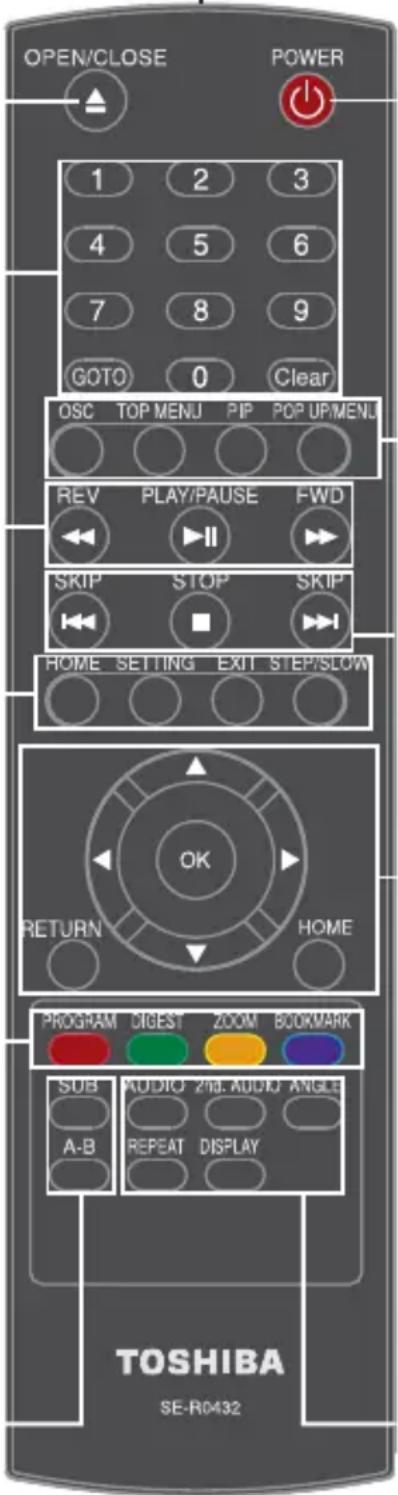
FERNBEDI ENUNGSSI GNAL SENDER
- Fernbedienung auf den Sensor auf der Frontplatte richten

POWER
- Für das Einschalten oder das Schalten in den Stand-by-Modus
OSC
- Für den Zugriff auf das Bildschirmmenü
TOP MENU
- Für die Anzeige des Disc-Titels bei Wiedergabe
PIP (Bild im Bild)
- Ein- oder Ausschalten des zweiten Bilds
POP UP/ MENU
- Für die Anzeige eines auf vielen Blu-ray Disc™/DVD-Video-Discs enthaltenen Menüs
SKI P

- Springen zu letztem/nächstem Kapitel/Titel/Track
STOP
- Wiedergabestopp


- Navigation/Cursor-Tasten für links/rechts/auf/ab Ziehen
- Drücken Sie 🔍 während der Wiedergabe von JPEG, um die aktuelle Photoliste zu rotieren. Die Wiedergabe von JPEG wird jedoch angehalten
OK
• Bestätigen der Menüauswahl
RETURN
- Zurück zu letztem Menü
HOME
• HOME drücken um zum Startbildschirm zu gelangen
AUDIO
- Für die Auswahl der Tonspur; wiederholt drücken, um verschiedene auf der Disc verfügbare Tonspuren zu wählen
2nd. AUDIO
- Ein- oder Ausschalten des 2. Audiotons des 2. Bilds (PIP)
ANGLE
- Umschalten des Kamerawinkels bei der Wiedergabe
REPEAT
- Für die Auswahl verschiedener Wiederholmodi
DISPLAY
- Um den Betriebszustand anzuzeigen
3 Anschlüsse
Die folgenden Anschlüsse sind für die Benutzung dieses Produkts herzustellen.
Anschluss an ein TV-Gerät
Schließen Sie ein HDMI-Kabel von der HDMI-Ausgangsbuchse an diesem Produkt an die HDMI-Eingangsbuchse des TV-Geräts an.
Ein HDMI-Kabel überträgt sowohl Video- und Audiosignale. Wenn Sie TV-Lautsprecher verwenden möchten, ist es nicht nötig, eine zusätzliche Audio-Verbindung herzustellen.

Anschluss an Digitalverstärker/ Empfänger
Leitet Ton von diesem Player an anderes Gerät weiter, um die Audioausgabe zu verbessern.
Schließen Sie ein Koaxialkabel von der COAXIAL-Buchse an diesem Gerät an die COAXIAL-Buchse des anzuschließenden Geräts an.

Anschluss an Netzwerk
Option 1: Anschluss über den LAN Router Option 2:
- Anschluss über einen Wi-Fi®-Adapter und W-LAN Anschlussstelle oder einen Router vornehmen (für das Modell BDX2400KE)
- Anschluss über die integrierte Wi-Fi®-Vorrichtung und einer drahtlosen Schnittstelle oder per Router (für das Modell BDX3400SE)
Option 1: Anschluss über den LAN Router
Schließen Sie ein Netzwerkkabel von der LAN-Buchse am Produkt an die LAN-Buchse des Netzwerkes an.

Hinweise:
- Modulare Telefonkabel nicht mit der LAN-Buchse verbinden.
- Befolgen Sie bezüglich der Anschluss-Konfigurationen die Anweisungen Ihres Telekommunikati onsanbieters bzw. Internetservice-Providers.
Option 2:
- Anschluss über einen Wi-Fi®-Adapter und W-LAN Anschlussstelle oder einen Router vornehmen (für das Modell BDX2400KE)
Verbinden Sie den TOSHIBA's USB-Wi-PI-Adapter mit der USB-Buchse auf der rechten Seite des Blu-ray Disc™-Players, und legen Sie die WLAN Netzwerk-Optionen fest.
Es ist keine Kabelverbindung zu dem WLAN-Router erforderlich.

TOSHIBA's Wi-Fi®-adapter (nicht mitgeliefert)
- Konfi gurieren Sie den Player für den Zugriff auf den WLAN-Zugangspunkt oder den WLAN-Router.
- Die Netzwerkkonfi guration und die Verbindungsmethode können je nach verwendeten Geräten und der Netzwerkumgebung unterschiedlich sein. Ihr Blu-ray Disc™-Player ist mit einem IEEE 802.11n WLAN-Modul ausgestattet, das auch die Standards 802.11a/b/g/n unterstützt. Für die beste WLAN-Leistung empfehlen wir die Verwendung eines unter IEEE 802.11n zertifi zierten Wi-Fi® -Netzwerks (Zugangspunkt oder WLAN-Router).
Hinweise:
- Ein USB Wi-Fi®-Adapter ist für eine kabellose WLAN-Verbindung erforderlich.
- Dieses Gerät ist nur mit dem TOSHIBA's USB Wi-Fi®-Adapter kompati bel (Modellname: WLM-12EB1).
- Detaillierte Informationen finden Sie in der Bedienungsanleitung von WLM-12EB1.
- Anschluss über die integrierte Wi-Fi®-Vorrichtung und einer drahtlosen Schnittstelle oder per Router (für das Modell BDX3400SE)
Ihr Blu-Ray Disc™-Player verfügt über eine integrierte Wi-Fi® Vorrichtung- und Antenne. Es ist keine Kabelverbindung zu dem WLAN-Router erforderlich.
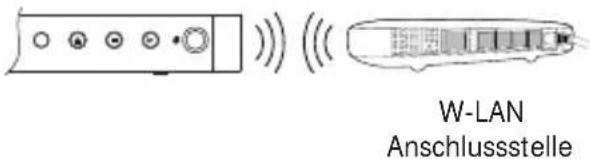
- Konfi gurieren Sie den Player für den Zugriff auf den WLAN-Zugangspunkt oder den WLAN-Router.
- Die Netzwerkkonfi guration und Verbindungsmethode können je nach verwendeten Geräten und der Netzwerkumgebung unterschiedlich sein. Ihr Blu-ray Disc™-Player ist mit einem IEEE 802.11n WLAN-Modul ausgestattet, das auch die Standards 802.11a/b/g/n unterstützt. Für die beste WLAN-Leistung empfehlen wir die Verwendung eines unter IEEE 802.11n zertifi zierten Wi-F®-Netzwerks (Zugangspunkt oder WLAN-Router).
Hinweise:
- Sie müssen einen drahtlosen IP-Sharer benutzen, der IEEE 802.11a/b/g/n unterstützt. (n ist für einen stabilen Betrieb des drahtlosen Netzes zu empfehlen.)
- Wireless LAN können naturgemäß Störungen verursachen, abhängig von den Nutzungsbedingungen (AP-Leistung, Abstand, Hindernisses, Störungen durch anderen Funkgeräten, etc.)
- Stellen Sie den drahtlosen IP-Sharer auf den Infrastruktur-Modus ein. Der Ad-hoc-Modus wird nicht unterstützt.
- Bei Verwendung von Sicherheitscodes für den AP (drahtloser IP-Sharer) werden nur die folgenden Codes unterstützt.
- Authentifizierung: WPAPSK, WPA2PSK
- Verschlüsselung: WEP, TKIP, AES
Anschluss des USB-Datenspeichers
Die USB-Buchse unterstützt das USB-Flash-Laufwerk, den TOSHIBA's USB Wi-Fi®-Adapter (Modellname: WLM-12EB1) und einen 4-Port-USB-HUB.
Ein USB-Flash-Laufwerk bietet zusätzlichen Speicherplatz für Software-Upgrades und BD-Live™-Bonus-Inhalte.
Zudem können Sie die auf dem USB-Flash-Laufwerk gespeicherten MP3/JPEG/MPEG4/DivX® - Dateien wiedergeben.
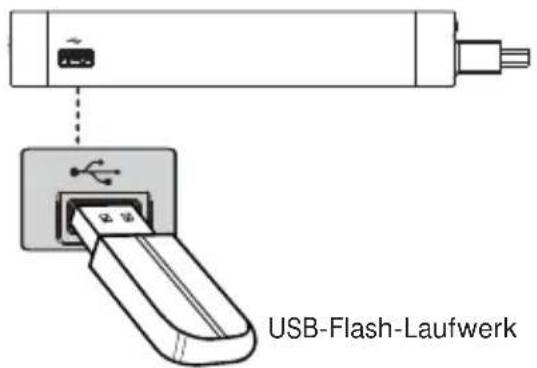
Schließen Sie das USB-Flash-Laufwerk oder den TOSHIBA's USB Wi-Fi®-Adapter an die USB-Buchse die dieses Geräts an.
Hinweise:
- Wenn Sie BD-Live™-Bonus-Inhalte genießen möchten, verwenden Sie als lokalen Speicher ein USB-Flash-Laufwerk mit mindestens 1 GB.
- Bei einigen Blu-ray™-Discs mit BD-Live™-Funkti on müssen Sie evtl. das USB-Flash-Laufwerk vor dem Laden der Disc anschließen. Sonst wird evtl. die Disc nicht wiedergegeben.
- TOSHIBA garantiert keine 100% ige Kompatibilität mit allen USB-Flash-Laufwerk.
- USB-HUB wird verwendet, wenn USB-Flash-Laufwerk und ein TOSHIBA's USB-Wi-Fi®-Adapter zusammen genutzt werden.
Netzanschluss
Schließen Sie das Netzkabel an der Netzsteckdose.
- Das Gerät kann jetzt für die Benutzung eingerichtet werden.
Hinweise:
- Vor dem Anschluss des Netzkabels stellen Sie bitt e sicher, dass allen anderen Anschlüsse ausgeführt wurden.
- Gefahr von Schäden am Gerät! Stellen Sie sicher, dass die Netzspannung mit der auf der Geräterückseite aufgedruckten Spannung übereinsti mmt.
- Das Typenschild befindet sich auf der Geräterückseite.
4 Vorbereitung
Folgen Sie immer den Anweisungen dieses Kapitels genau nach ihrer Reihenfolge.
Hinweis:
- Wenn andere als die hierin angegebenen Bedienungs- und Verfahrensweisen ausgeführt werden, kann dies zu gefährlicher Strahlungsexpositi on oder anderen gefährlichen Betriebszuständen führen.
Vorbereitung der Fernbedienung
- Öffnen Sie den Batteriefachdeckel.

- Legen Sie die beiden Batterien (Größe „AAA“) mit der korrekten Polarität (+/-), wie angezeigt, ein.
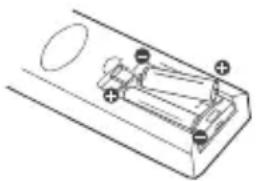
- Schließen Sie den Batteriefachdeckel.
Hinweise:
- Wenn Sie die Fernbedienung längere Zeit nicht benutzen, entfernen Sie die Batterien.
- Verwenden Sie nicht neue und alte oder unterschiedliche Batt erietypen gemeinsam.
- Explosionsgefahr! Halten Sie Batt erien von Hitze, Sonnenlicht und Feuer fern. Entsorgen Sie Batt erien niemals im Feuer.
• Die maximalen Funktionsbereiche für die Einheit sind Folgende.
- Sichtlinie: ca. 7 m
- Nach jeder Seite von der Mitte aus: ca. 5 m innerhalb 30°
- Oberhalb: ca. 5 m innerhalb 30°
- Unterhalb: ca. 5 m nnerhalb 30°

Einrichtung des Players
Suchen Sie den korrekten Wiedergabeeingang
- Drücken Sie auf 🔊, um dieses Gerät einzuschalten.
- Schalten Sie das TV-Gerät ein und wechseln Sie zum korrekten Video-Eingang (siehe Bedienungsanleitung des TV-Geräts zur Auswahl des korrekten Eingangs).
Ersteinstellung
Wenn Sie auf dieses Gerät zum ersten Mal benutzen oder die Konfi guration wieder auf die Werkseinstellung zurücksetzen, wird das System Sie auffordern, Easy Setup ausführen.
- Befolgen Sie die Anweisungen auf dem Bildschirm, um die folgenden Einstellungen nach Ihren Wünschen anzupassen:
OSD Sprache Auflösung Seitenverhältnis
- Nach der gewünschten Einstellung drücken Sie zur Bestätigung OK und können dann das Menü verlassen.
Verwenden Sie das Menü EINSTELLUNGEN
- Drücken Sie SETTING, um den Bildschirm im Stop-Modus oder im leeren Wiedergabemodus anzuzeigen.
Verwenden Sie das Menü HOME
- Drücken Sie HOME, um den Startbildschirm im Stop-Modus oder im leeren Wiedergabemodus anzuzeigen.
5 Wiedergabe
Wiedergabe-Funktionen
Normale Wiedergabe
- Drücken Sie auf den Schalter 🔊 an der Frontplatte oder auf der Fernbedienung, dann schaltet sich Ihr Blu-ray Disc™-Player ein.
- Schalten Sie das TV-Gerät ein, dann wählen Sie die Eingangseinstellung auf dem TV-Gerät, die der Anschlussmethode entspricht, mit welcher der Player angeschlossen ist.
- Drücken Sie auf ▲ OPEN/CLOSE, um die Disc-Lade zu öffnen.
- Legen Sie eine Disc in die Lade mit der Beschriftung nach oben ein und drücken Sie dann auf ▲ OPEN/CLOSE, um die Lade wieder zu schließen. Die Disc-Ladezeit ist abhängig vom eingelegten Disc-Typ und das Laden einer Blu-ray Disc™-dauert länger.
- Wiedergabe wird automatisch gestartet nach dem Einlegen der Disc.
- Wenn ein Blu-ray Disc™-oder DVD-Menü angezeigt wird, verwenden Sie den Cursor, um PLAY zu wählen. Drücken Sie dann zum Bestätigen auf OK.
- Für den Auswurf der Disc drücken Sie auf ▲ OPEN/CLOSE.
Wiedergabe pausieren
- Drücken Sie auf ▶lum die Wiedergabe zu unterbrechen. Der Ton wird stumm geschaltet.
- Drücken Sie ▶m die normale Wiedergabe fortzusetzen.
Standbildmodus
Drücken Sie ▶II, um mit der Wiedergabe aus dem Standbildmodus fortzufahren.
Wiedergabe stoppen
- Drücken Sie einmal auf die Taste ■ STOP, um in den Wiederaufnahme-Modus zu schalten, auf dem TV-Bildschirm wird das Wiederaufnahme-Logo angezeigt.
Drücken Sie die ▶Taste, um die Wiedergabe an dem Punkt fortzusetzen, wo sie zuvor gestoppt wurde. - Drücken Sie die Stopp-Taste ■ STOP zweimal, um die Wiedergabe komplett zu stoppen und der Setup-Bildschirm erscheint.
Wählen Sie durch die Pfeiltasten ▲ BD/DVD, bestätigen Sie mit OK, um die Wiedergabe erneut am Anfang der Disc zu starten.
Nicht alle Blu-ray™-Discs unterstützen die Wiederaufnahme-Funktion.
Schnell vorwärts und schnell rückwärts
- Drücken Sie auf für den schnellen Vorwärtslauf durch die Disc. Die Vorwärts-Geschwindigkeit ändert sich je nachdem, wie oft die Taste gedrückt wird.
- Drücken Sie für den schnellen Rückwärtslauf durch die Disc auf ◀. Die Rückwärts-Geschwindigkeit ändert sich je nachdem, wie oft die Taste gedrückt wird.
Die Geschwindigkeit wird in folgender Reihenfolge gesteigert: 2X, 4X, 8X, 16X, 32X. - Drücken Sie ▶, am die Wiedergabe fortzusetzen.
Sofort-Suche und Sofort-Wiederholung
- Wenn Sie während der Wiedergabe die Taste ▶ drücken und halten, können Sie den Suchlauf 30 Sekunden vorwärts starten.
- Drücken und halten Sie bei der Wiedergabe die Taste ◀◀, dann werden die letzten 10 Sekunden wiederholt.
Zurück und Weiter
- Drücken Sie bei der Wiedergabe auf die Taste 🔍, dann können Sie zum letzten Kapitel oder Track zurückspringen. Jeder Druck dieser Taste gestattet den Sprung zu einem Kapitel oder Track bis zum Anfang der Disc.
- Drücken Sie bei der Wiedergabe auf die Taste ▶▶, dann können Sie zum nächsten Kapitel oder Track vorwärts springen.
Langsam vorwärts
- Drücken Sie während der normalen Wiedergabe auf STEP/SLOW, Die Geschwindigkeit des langsamen Vorwärtslaufs ist standardmäßig 1/16.
- Um die langsame Vorwärtsgeschwindigkeit zu ändern, drücken Sie wiederholt auf STEP/SLOW, dann ändert sich die Vorwärtsgeschwindigkeit in der folgenden Reihenfolge: 1/16, 1/8, 1/4, 1/2, normal.
- Um den langsamen Vorwärts-Modus zu beenden und zur normalen Wiedergabe zurückzukehren, ▶Ⅱ drücken.
Schritt vorwärts
Verwenden Sie diese Funktion, um ein Video Bild für Bild zu genießen.
- Drücken Sie bei normaler Wiedergabe auf ▶, dann schaltet die Wiedergabe in den Pause-Status um.
- Drücken Sie wiederholt auf STEP/SLOW, um von Bild zu Bild vorwärts zu wechseln.
- Drücken Sie ▶II, um die Wiedergabe fortzusetzen.
Erweiterte Wiedergabe
GOTO
Bei der Wiedergabe drücken Sie auf die Taste GOTO, um Titel, Abschnitt und Zeit zu bearbeiten. Drücken Sie auf ◄/▶ und auf OK auf der Fernbedienung, um Titel, Abschnitt oder Zeit auszuwählen. Drücken Sie dann auf die Zahlen-Tasten oder auf ▲/▼ und dann auf OK. Die Wiedergabe springt an die gewünschte Stelle. Für die Zeitsuche drücken Sie auf ▲/▼um die Titel-oder Kapitelsuche auszuwählen.
TOP MENU
Diese Taste kann jederzeit gedrückt werden, dann wird bei der Blu-ray Disc™-oder DVD-Videowiedergabe das Disc-Menü angezeigt.
POP UP/ MENU
Drücken Sie während der Blu-ray Disc™-Wiedergabe auf POP UP/MENU, um den Disc-Titel im Menü auf dem Bildschirm anzuzeigen, ohne die Wiedergabe zu stoppen.
RETURN
Drücken Sie auf diese Taste, um zum letzten Bildschirmmenü im SETTING-Menü zurückzukehren, z.B. Ext. Speicher-Information, Kinderschutz usw. Drücken Sie ein Mal RETURN während der MP3/JPEG-Wiedergabe, dann kehrt der Player zur Seite Medienzentrum zurück.
PROGRAM
Bei der DVD/CD-Wiedergabe können Sie auf diese Taste drücken, um die Reihenfolge der Wiedergabeliste zu bearbeiten.
DIGEST
Bei der Wiedergabe einer JPEG-Disc drücken Sie auf DIGEST, um eine Seite mit 12 Vorschaubildern anzuzeigen.
- Verwenden Sie ◀/√/▲, ▼um eine Option zu wählen.
Drücken Sie auf OK, um das ausgewählte Bild in Vollbildschirmanzeige zu sehen, die folgenden Bilder werden automatisch nacheinander angezeigt.
- Drücken Sie auf 🐘/µm den letzten oder nächsten Vorschaubildschirm anzuzeigen.
ZOOM
Drücken Sie wiederholt auf ZOOM, um das Bild bei der Wiedergabe zu vergrößern/verkleinern.
Zoom-Modus: Zoom 2x -> Zoom 3x -> Zoom 4x -> Zoom 1/2 -> Zoom 1/3 -> Zoom 1/4.
BOOKMARK
Bei der Wiedergabe, drücken Sie die Taste BOOKMARK; um ein Lesezeichen hinzuzufügen und halten Sie diese einige Sekunden, um die bereits bestehende Lesezeichenliste anzuzeigen, dann können Sie auf die Taste OK drücken, um das Lesezeichen auszuwählen oder auf die Taste CLEAR, um das Lesezeichen zu löschen.
SUB
Nach wiederholtem Drücken dieser Taste wird „X/XX XXX“ oder „Aus“ angezeigt. Das „X“ zeigt die aktuelle Nummer in dieser Sprache an; „XX“ zeigt die Gesamtzahl in der Sprache an; „XXX“ zeigt die Sprache an.
Die Zahl der verfügbaren Sprachen ist von der Disc abhängig.
AUDIO
Drücken Sie auf die Taste AUDIO auf der Fernbedienung, um die Audiospuren zu wählen, die auf der Blu-ray™ - oder DVD-Disc vorhanden sind.
Der Bildschirm zeigt Folgendes an:
„X“ - Die aktuelle Audiospurnummer
„XX“ - Die Gesamtzahl der Audiospuren
„XXX“ - Audio-Sprache
„XXXX“ - Audio-Technologie
ANGLE
Bei der Wiedergabe drücken Sie auf diese Taste, um den Bildwinkel zu ändern. Auf dem Bildschirm wird „Winkel X/X“ angezeigt. Das erste „X“ zeigt die aktuelle Winkelnummer an und das zweite „X“ zeigt die Gesamtzahl der Winkel an.
Nicht alle Blu-ray™ oder DVDs besitzen die Mehrfach-Winkelfunktion. Das Gerät benötigt ca. 5 Sekunden für das Wechseln.
PIP
Manche Blu-ray™-Discs verfügen über eine PIP-Funktion (Picture-In-Picture, Bild-im-Bild), mit der Sie das Sekundärvideo im Primärvideo anzeigen können. Bei Wiedergabe einer Szene, die Sekundärvideo enthält, kann dieses durch Drücken von PIP-Taste aufgerufen werden. Unterstützende Informationen zur Wiedergabe finden Sie in der mit dem Disk gelieferten Dokumentation.
- Schalten Sie das 2. Video ein, indem Sie die Taste PIP drücken.
- Drücken Sie auf 2. AUDIO, um den Ton für das sekundäre Video (PIP) anzuschalten.
Um den 2. Audioton zu hören, muss die PIP-Funktion der Disc eingeschaltet sein.
- Drücken Sie die PIP-Taste erneut, um das 2. Video auszuschalten.

Diese Funktion ist nicht verfügbar, wenn das 1. Video in den Modi Suche, Zeitlupe oder Bild-für-Bild oder Schnell Vor-/Rückwärts wiedergegeben wird.
Um den 2. Audioton zu hören, muss der digitale Audioausgang auf „Bitstream“, „Re-Encode“ oder „PCM“ eingestellt sein. Sonst kann nur der 1. Audioton gehört werden.
Hinweise:
- Nicht alle Blu-ray TM -Discs unterstützen diese Funktion.
- High Definition-PIP (2. Video) wird nicht unterstützt.
REPEAT
Drücken Sie wiederholt auf REPEAT, um die unterschiedlichen Wiederholungsmodi auszuwählen.
Blu-ray Disc™: Abschnitt und Titel wiederholen.
DVD: Abschnitt wiederholen, Titel wiederholen und Alle.
CD-DA/JPEG/MP3: Track wiederholen und Alle.
A-B
Für die Wiederholung eines bestimmten Abschnitts im Video oder im Titel drücken Sie auf die Taste A-B, um den Startpunkt festzulegen.
Erneutes Drücken von A-B legt den Endpunkt fest und beendet die Einstellung. Der ausgewählte Abschnitt wird wiederholt.
Drücken Sie die Taste A-B ein drittes Mal, um die Funktion abzubrechen. Der Endpunkt muss mindestens 5 Sekunden nach dem Startpunkt festgelegt werden.
Nicht alle Blu-ray™ Discs unterstützen die Funktion Wiederholung A-B.
DISPLAY
Durch Drücken dieser Taste zeigt der Bildschirm, wie folgt, einige Informationen zur Disc an:
Titelnummer, Abschnittsnummer, Track-Nummer, Vergangene Zeit, Modus, Audio, Winkel und Untertitelsprachen. Drücken Sie diese Taste erneut, um die Informationsanzeige auszuschalten.
OSC
Drücken Sie auf OSC, um das Bildschirmmenü bei der Wiedergabe zu öffnen. In diesem Menü können Sie einige Steuerbefehle in Bezug auf die Wiedergabe wählen.
Das Bildschirmmenü enthält die folgenden Elemente:
[Titel]: Der Titel der aktuellen Wiedergabe/alle Titel. Wählen Sie den gewünschten Titel für die Wiedergabe.
[Kapitel]: Das Kapitel der aktuellen Wiedergabe/alle Kapitel. Wählen Sie das gewünschte Kapitel für die Wiedergabe.
[Zeit]: Anzeige der vergangenen/verbleibenden Wiedergabezeit von Titel/Kapitel. Verwenden Sie ▲/▼, um Folgendes anzuzeigen: die vergangene Wiedergabezeit des Titels, die verbleibende Wiedergabezeit des Titels, die vergangene Wiedergabezeit des Kapitels, die verbleibende Wiedergabezeit des Kapitels.
[Modus]: Wiedergabemodus unter Mischen, Zufällig und Normal auswählen.
[Audio]: Die Blu-ray Disc™/DVD-Soundtrack-Sprache. Verwenden Sie ▲/▼ um die verfügbaren Audiosprachen der Disc anzuzeigen und den gewünschten Audiotyp zu wählen.
[Winkel]: Die Winkelansicht der aktuellen Wiedergabe/alle Winkel. Verwenden Sie ▲/▼, um die gewünschte Winkelansicht zu wählen.
[Untertitel]: Die Untertitel der aktuellen Wiedergabe. Verwenden Sie ▲/▼, um die verfügbaren Untertitelsprachen der Disc anzuzeigen und den gewünschten Typ zu wählen oder die Untertitel auszuschalten.
Hinweis:
- Bei unterschiedlichen Discs sind unterschiedliche Unterti tel enthalten. Beispielsweise:
Mitt eleuropa
Kyrillisch
Lateinisch I
Griechisch
Türkisch
Hebräisch
[Untertitel Style]: Bei der Wiedergabe von Blu-ray Disc™-Discs oder DVDs, wenn sie externe Untertitel enthalten, werden diese im OSC- oder Bildschirmmenü angezeigt.
[Second Video]: So schalten Sie Second Video ein/aus.
[Second Audio]: So schalten Sie Second Audio ein/aus.
[Bitrate]: Verwenden Sie ▲/▼um die Audio-oder Video-Bitrate zu wählen.
[Noch Aus]: Beenden der Standbild-Funktion. Bei einigen Blu-ray Disc™ oder DVD-Discs werden bestimmte Videobilder während der Wiedergabe als Standbilder angezeigt, damit der Zuschauer ein einzelnes Bild besser sehen kann. Um die Wiedergabe fortzusetzen, wählen Sie Weiterhin Aus.
[Sofortsuche]: Sofortige Suche um 30 Sekunden vorwärts.
[Sofortwiederholung]: Wiederholung der letzten 10 Sekunden.
Tipp:
- Die angegebene Funktion variiert für jedes Element je nach Disc-Typ. Einige Elemente sind nur verfügbar, wenn sie von der Disc unterstützt werden.
- Der DivX®-Unterti teldateiname (.sub) muss unter dem gleichen Dateinamen wie der Film (.avi) im selben Ordner (z. B. Ordner A: abc.avi und abc.sub) gespeichert werden.
MP3/ JPEG/ MPEG4/ DivX®-Dateien abspielen
MP3/JPEG/MPEG4/DivX®-Dateien die auf einer CD oder einem USB-Flash-Laufwerk auf dem Blu-ray Disc™-Player aufgezeichnet wurden, können abgespielt werden.
- Legen Sie eine CD ein oder ein USB-Flash-Laufwerk, das MP3/JPEG/MPEG4/DivX® -Dateien enthält.
- Auf dem Einstellungs-Bildschirm ▲/▼betätigen, um Video, Musik oder Foto auszuwählen und dann mit OK bestätigen.
Die Menü Media Center erscheint auf dem Bildschirm. Z.B.

- Drücken Sie ▲/▼, um Daten Disc oder USB1 auszuwählen, und bestätigen Sie mit OK.
- Drücken Sie ▲/▼um eine Datei (oder einen Ordner) auszuwählen. und drücken Sie OK oder ▶II, um die Wiedergabe zu starten.
Es sollte mit der Auswahl im Auswahl-Bildschirm übereinstimmen. (Wenn Sie die Video-Option im Setup-Menü ausgewählt haben, sollten Sie Video auch hier auswählen.)
Hinweis:
- Nicht alle Medien-Formate werden unterstützt.
Wasserzeichen
Dieses Produkt verwendet die Technologie von Cinavia zur Einschränkung des Gebrauchs nicht autorisierter Kopien kommerzieller Film- und Videoprodukte und deren Tonstreifen. Sobald ein unzulässiger Gebrauch einer nicht autorisierten Kopie entdeckt wird, wird eine Meldung angezeigt und die Wiedergabe oder der Kopiervorgang wird unterbrochen.
Weitere Informationen zur Technologie von Cinavia werden im Cinavia Online Verbraucher-Informationszentrum unter http://www.cinavia.com angeboten. Zur Anforderung zusätzlicher Information über Cinavia per Post, senden Sie eine Postkarte mit Ihrer Postanschrift an: Cinavia Consumer Information Center, P.O. Box 86851, San Diego, CA, 92138, USA.
6 Individuelle Anpassung
Dieser Abschnitt beschreibt die verschiedenen Einstelloptionen dieses Blu-ray Disc™-Players.
Wenn diese Einstelloption grau unterlegt ist, bedeutet dies, dass die Einstellung im aktuellen Status nicht geändert werden kann.
- Drücken Sie die SETTING-Taste im Stopp-Modus, um den Auswahl-Bildschirm aufzurufen.
- Bestätigen Sie mit OK, um das Einstellung -Menü aufzurufen.
- Verwenden Sie ▲/▼um eine Option auszuwählen und drücken Sie OK.
- Drücken Sie ◀ oder die RETURN-Taste, um zum vorherigen Menü zurückzukehren.
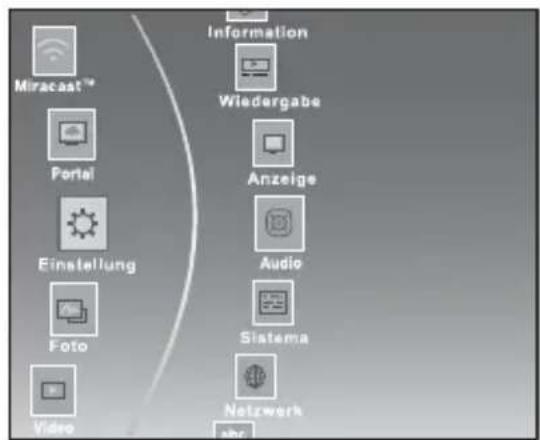
Audio
- Im Einstellung-Menü ▲/▼ drücken, um Audio aus und drücken Sie OK.
- Drücken Sie ▲ ▼ um eine Option aus und drücken Sie OK.
- Drücken Sie ▲ um die gewünschte Ton-Einstellung aufzurufen und drücken Sie OK.
- Drücken Sie ◀ oder die RETURN-Taste, um zum vorherigen Menü zurückzukehren.
[SPDIF] Wenn Sie eine Audio-System mit dem COAXIAL DIGITAL-Ausgangsbuchse verbinden, gibtes folgende Optionen:
{Bitstream} - Wählt die Option Bitstream Ausgabe, wenn Ihr Receiver SPDIF (Coaxial) IN entweder Dolby-oder DTS-oder ein PCM-Ton-Signal unterstützt.
{PCM} - Wählt die Option PCM nur aus, wenn Ihr Receiver SPDIF (Coaxial) IN ein PCM Stereo-Audiosignal unterstützt.
{Re-Encode} - Wählt Option Re-Encode, wenn Ihr Receiver SPDIF (Coaxial) IN entweder Dolby- oder DTS unterstützt und Sie sowohl PIP Audio als auch die Toneinstellungen des Blu-ray™-Videos hören wollen.
{Aus} - Keine Tonausgabe über die COAXIAL DIGITAL Ausgangsbuchse.
[HDMI]
Wenn Sie ein HDMI-Gerät an den HDMI OUT-Buchse anschließen, haben Sie folgende Optionen:
{Bitstream} - Wählt die Option Bitstream Ausgabe, wenn Ihr Receiver HDMI IN entweder Dolby oder DTS oder ein PCM-Ton-Signal unterstützt.
{PCM} - Wählt die Option PCM-Ausgabe nur, wenn Ihr Receiver HDMI IN ein PCM-Audiosignal unterstützt.
{Re-Encode} - Wählt die Option Re-Encode Ausgabe, wenn Ihr Receiver die HDMI IN Dolby oder DTS unterstützt, und Sie sowohl PIP Audio- und als auch den Video-Ton auf Blu-ray™-Video hören wollen.
{Aus} - Keine Tonausgabe über die HDMI OUT Ausgangsbuchse.
[Down_samp]
Wählt die Digitalaudiosignal-Sampling-Frequenz. (Nur Koaxial)
{48k} - Für Disc, die mit Sampling-Rate von 48 kHz aufgenommen wurde.
{96k} - Für Disc, die mit Sampling-Rate von 96 kHz aufgenommen wurde.
{192k} - Für Disc, die mit Sampling-Rate von 192 kHz aufgenommen wurde.
[Dolby DRC]
Wählt den Dynamiksteuermodus, damit bei einen mit geringer Lautstärke wiedergegebenen Film keine Klangqualitätsverluste auftreten.
{Aus} - Keine Dynamikkompression.
{ An } - Dynamikkompression.
{ Auto } - Wählt DRC gemäß Eingangsaudioton.
Die Einstellung von 'Auto' ist für Dolby TrueHD geeignet.
[Stereo Down Mix]
Wählen Sie, ob die Multi-Kanal-Audio in weniger Kanäle heruntergemischt werden soll.
{ Stereo } - Mischt den Mehrkanal-Audio in zwei Kanal-Stereo. Wählen Sie diese Option, wenn die Blu-ray Disc™ Player an Geräte angeschlossen ist, die keine virtuelle Surround-Funktion wie Dolby Pro Logic unterstützen.
{Surroundkodiert (Lt/Rt)} - Mischt den Mehrkanal-Audio in ein Surround-kompatibles Stereo. Wählen Sie diese Option, wenn die Blu-ray Disc™-Player mit Geräten verbunden werden soll, die virtuelle Surround-Funktion wie Dolby Pro Logic unterstützt.
System
- Im Einstellung-Menü ▲/▼ drücken, um System aus und drücken Sie OK.
- Drücken Sie ▲ um eine Option aus und drücken Sie OK.
- Drücken Sie ◀ oder die RETURN-Taste, um zum vorherigen Menü zurückzukehren.
[Bildschirmschoner]
Ein- oder Ausschalten des Bildschirmschoners. Er schützt den TV-Bildschirm.
{An} - Aktiviert den Bildschirmschoner nach ca. 5 Minuten ohne Betrieb.
-Der Blu-ray Disc™-Player schaltet in den Stand-by-Modus, wenn nach Einschalten des Bildschirmschoners ca. 20 Minuten lang kein Betrieb erfolgt ist.
{Aus} - Ausschalten des Bildschirmschoner-Modus. Der Blu-ray Disc™-Player schaltet nicht automatisch in den Stand-by-Modus.
[Disc Auto Play]
Für das Ein- oder Ausschalten des automatischen Disc-Wiedergabemodus.
{An} - Die Disc-Wiedergabe startet automatisch nach dem Laden.
{Aus} - Ausschalten des automatischen Wiedergabemodus.
[CEC]
Dieser Player unterstützt REGZA-LINK, der das HDMI-CEC-Protokoll (Consumer Electronics Control) verwendet. Eine einzige Fernbedienung kann zur Steuerung aller REGZA-LINK-kompatiblen Geräte verwendet werden, die über HDMI-Stecker angeschlossen sind.
{An} - Schaltet die REGZA-LINK-Funktionen ein.
- Bei eingeschaltetem CEC-Modus drücken Sie auf SETTING, während sich das TV-Gerät im Standby-Modus befi ndet und der Blu-ray Dis TM -Player eingeschaltet ist, dann wird durch Drücken von SETTING, PLAY/PAUSE das TV-Gerät eingeschaltet. Wenn Sie das TV-Gerät ausschalten, schaltet sich automatisch auch dieses Gerät aus.
{Aus} - Schaltet die REGZA-LINK-Funktionen aus.
[Standardeinstellungen laden]
Setzt alle Einstellungen des Blu-ray Disc™-Player auf die Werkseinstellungen zurück.
- Folgen Sie den Anweisungen auf dem TV-Bildschirm, um die Wiederherstellung der Werkseinstellungen zu bestätigen.
[Einstellung deaktivieren]
Um die Deaktivierung gelten, ziehen Sie den Player nach Betriebssystem Deaktivierung.
[Upgrade]
Diese Option ermöglicht es, Ihre Produktsoftware via Disc, USB Speicher oder per Netzwerk zu aktualisieren.
[Externer Speicher]
Der Externer Speicher wird bei der BD-Live™-Funktion verwendet. Beim Anschließen eines USB-Flash-Laufwerk mit mindestens 1 GB freiem Speicherplatz für die Wiedergabe der BD-Live™-Funktion wird automatisch vom Blu-ray Disc™-System ein Verzeichnis mit der Bezeichnung BUDA erstellt.
Media Information zeigt die Freie Größe.
- Drücken Sie auf OK, um "Fmt buda" zu wählen, so können alle Daten in der BUDA Ordner gelöscht werden.
[DivX(R) VOD DRM]
DivX(R) VOD DRM bedeutet DivX(R) Video on Demand Digital Right Management-Kopierschutzsystem.
DivX ® ist der Name eines revolutionären neuen Video-Codecs auf Basis des neuen MPEG-4-Kompressionsstandards für Video.
Sie können mit diesem Player DivX®-Filme wiedergeben.
Sie können mit diesem Geräts nur gemietete und gekaufte DivX®-Videos wiedergeben, die mit dem DivX®-Registriercode ausgestattet sind.
Wählen Sie die DivX(R) VOD DRM-Option, dann fi nden Sie den Produktregistriercode.
Weitere Informationen unter http://www.divx.com/vod.
Netzwerk
-
Im Einstellung-Menü ▲/▼ drücken, um Netzwerk aus und drücken Sie OK.
-
Drücken Sie ▲ um eine Option aus und drücken Sie OK.
-
Drücken Sie ◀ oder die RETURN-Taste, um zum vorherigen Menü zurückzukehren.
[Internetverbindung]
Internetverbindung aktivieren/deaktivieren.
[Interface]
Wählen Sie die Verbindungsart zum Netzwerk unter Ethernet oder Drahtlos.
[Verbindungstest]
Verbindungstests sorgen dafür, dass das Gerät versucht, sich mit Ihrem Heimnetzwerk zu kommunizieren, und wenn erfolgreich, mit einem bekannten Internet-Adresse. Wenn beide Versuche erfolgreich sind, sollten Sie Ihre Netzwerkverbindung problemlos funktionieren. Wenn sich das Gerät erfolgreich mit Ihrem Heimnetzwerk verbindet, aber nicht mit einer bekannten Internet-Adresse, könnte dies an einer defekten Internetverbindung liegen, oder an den Sicherheitseinstellungen oder der Firewall, die den Zugang des Gerätes zum Internet blockiert.
[IP Einstellung]
{Auto} - Automatische Abfrage der Netzwerk-Informationen.
{Manuell} - Manuelle Einrichtung der Netzwerk-Informationen.
[Wi-Fi Direct™]
Es ermöglicht Ihnen, eine gesicherte drahtlose Netzwerk zwischen dem Blu-ray Disc™-Player und einem Wi-Fi Direct™ kompatiblem Gerät (z. B. Smartphone) ohne Verwendung einer Anschlussstelle (für Modell BDX3400SE) zu konfi gurieren.
{Aktivieren} - Aktiviert die Wi-Fi Direct™ Funktionen.
{ Deaktivieren} - Deaktiviert die Wi-Fi Direct™ Funktionen.
[Wi-Fi Direct™ Setting]
Zum Scannen und zur Verbindung mit einem Wi-Fi Direct™ kompatilem Gerät, z.b. einem Smartphone (ausschließlich für Modell BDX3400SE).
[Information]
Zeigt alle Netzwerkinformationen an.
[BD-Live Verbindung]
{ Erlaubt } - Bei der Wiedergabe einer BD-Live™-Disc kann die Disc alle Informationen vom zugewiesenen Netzwerk automatisch herunterladen.
{Teilweise Erlaubt} - Bei der Wiedergabe einer BD-Live™-Disc kann die Disc einen Teil der Informationen vom zugewiesenen Netzwerk automatisch herunterladen.
{Verboten} - Herunterladen von Informationen aus Netzwerk desaktiviert.
[Media Server Suche]
Media Server Suche-funktion ermöglicht es Ihnen, innerhalb eines Netzwerkes mit anderen Geräten Ressourcen-Sharing zu betreiben.
Auf Seite 18 finden Sie mehr Details zu den Media Server Suche.
Sprache
- Im Einstellung-Menü ▲/▼ drücken, um Sprache aus und drücken Sie OK.
- Drücken Sie ▲ ▼ um eine Option aus und drücken Sie OK.
- Drücken Sie ▲ für ihre bevorzugte Sprache.
- Drücken Sie ◀ oder die RETURN-Taste, um zum vorherigen Menü zurückzukehren.
[OSD]
Wählen Sie den Menüpunkt Spracheinstellungen aus.
[Menü]
Spracheinstellungen fürs Gerät auswählen.
[Audio]
Bevorzugte Toneinstellungen auswählen.
[Untertitel]
Bevorzugte Sprache für Untertitel auswählen.
Sicherheit
- Im Einstellung-Menü ▲/▼ drücken, um Sicherheit aus und drücken Sie OK.
- Drücken Sie ▲ um eine Option aus und drücken Sie OK.
- Drücken Sie ◀ oder die RETURN-Taste, um zum vorherigen Menü zurückzukehren.
[Password ändern]
Folgen Sie den Anweisungen auf dem TV-Bildschirm, um das Passwort für gesperrte Discs zu wechseln und um eingeschränkte Blu-ray™ discs/DVDs abzuspielen.
- Verwenden Sie die ZAHLEN-Tasten, um das alte 4-stellige Passwort einzugeben. Das Standardpasswort ist „0000“.
- Geben Sie das neue Passwort ein.
- Geben Sie das neue Passwort erneut zur Bestätigung ein.
Wenn Sie ihr Passwort vergessen haben, können Sie ihr Passwort durch Eingabe des Standard-Passwortes überschreiben.
[Altersbeschränkung]
Verhindert den Zugriff von Kindern auf Discs, die für sie nicht geeignet sind. Diese Discs müssen mit einer Alterskennzeichnung aufgezeichnet worden sein.
- Verwenden Sie die ZAHLEN-Tasten, um das Passwort einzugeben.
- Wählen Sie eine Altersfreigrenze und drücken Sie dann auf OK.
| Elemente | Beschreibung |
| 1 [Kid safe] | Ohne Altersbeschränkung |
| 2 [G] | Geeignet für Kinder mit Anleitung |
| 3 [PG] | Elterliche Anleitung |
| 4 [PG-13] | Elterliche Anleitung für Kinder unter 13 |
| 5 [PG-R] | Elterliche Anleitung empfohlen |
| 6 [R] | Eingeschränkt |
| 7 [NC-17] | Nicht unter 17 Jahre |
| 8 [Erwachsener] | Ab 18 Jahre |
Hinweise:
- Discs, die eine Altersfreigrenze über der unter [Altersbeschränkung] eingestellten FSK-Grenze haben, erfordern die Eingabe des Passworts.
- Die FSK-Grenzen sind länderabhängig. Um die Wiedergabe aller Discs zu erlauben, wählen Sie 'Aus'.
Information
- Im Einstellung-Menü ▲/▼ drücken, um Information aus und drücken Sie OK.
- Die aktuelle Software Version, MAC Adresse und Netflix ix ESN wird angezeigt.
- Drücken Sie ◀ oder die RETURN-Taste, um zum vorherigen Menü zurückzukehren.
Wiedergabe
- Im Einstellung-Menü ▲/▼ drücken, um Wiedergabe aus und drücken Sie OK.
- drücken Sie ▲ ▼ um eine Option aus und drücken Sie OK.
- Verwenden Sie ▲ um an-/auszuschalten und drücken Sie OK zur Bestätigung.
- Drücken Sie ◀ oder die RETURN-Taste, um zum vorherigen Menü zurückzukehren.
[Winkelmarkierung]
Einige Blu-ray™-Discs/DVDs enthalten Szenen, die mit mehreren Winkeln aufgenommen wurden, wodurch Sie diese Videos in den gewünschten Aufnahmewinkeln genießen können. Deshalb wird das Winkel-Symbol nur angezeigt, wenn die Blu-ray Disc™/DVD mehrere Winkel unterstützt und die Winkelmarkierung auf AN gesetzt ist.
{ An } - Zeigt die Winkelmarkierung an.
{Aus} - Verbirgt die Winkelmarkierung.
[PIP Markierung]
Der Bild-in-Bild-Modus (PIP) zeigt gleichzeitig zwei Bilder auf dem TV-Bildschirm an, das Vollbild wird 1. Bild genannt und das kleine Bildfenster wird 2. Bild genannt. Das PIP Markierung wird angezeigt, wenn der PIP-Modus aktiv ist und die PIP Markierung auf AN gesetzt ist.
{ An } - Zeigt die PIP Markierung an.
{Aus} - Verbirgt die PIP Markierung.
[Sekundäres Audio]
{An} - Zeigt die Sekundäres Audio an.
{Aus} - Verbirgt die Sekundäres Audio.
[Letzte Speicherung]
Wenn die Disc-Lade geöffnet wird oder der Blu-ray Disc™-Player bei normaler Wiedergabe in den Stand-by-Modus geschaltet wird, kann der Blu-ray Disc™-Player den Wiedergabeendpunkt speichern, der Player startet das nächste Mal die Wiedergabe ab dem gespeicherten Punkt.
{An} - Aktive Funktion Letzte Speicherung.
{Aus} - Desaktivierte Funktion Letzte
Speicherung.
Hinweis:
- Nicht alle Blu-ray TM -Discs unterstützen diese Funktion.
Anzeige
- Im Einstellung-Menü ▲/▼ drücken, um Anzeige aus und drücken Sie OK.
- Drücken Sie ▲ ▼ um eine Option aus und drücken Sie OK.
- Verwenden Sie ▲ um die gewünschte Option auszuwählen und drücken Sie OK, um zu bestätigen.
- Drücken Sie ◀ oder die RETURN-Taste, um zum vorherigen Menü zurückzukehren.
[TV Bildschirm]
Wählen Sie das Bildschirmformat je nach gewünschter Bilddarstellung auf dem TV-Gerät.
{16:9 Full} - Für Disc mit Bildseitenverhältnis von 4:3, das Ausgabevideo wird auf 16:9 Vollbildschirm gestreckt.
{16:9 Normal} - Für Disc mit Bildseitenverhältnis von 4:3, das Ausgabevideo wird vertikal an den Bildschirm angepasst.
{4:3 Pan&Scan} - Für Standard-TV, zeigt ein breites Bild auf dem gesamtem Bildschirm an und beschneidet redundante Bereiche.
{4:3 Letterbox} - Für Standard-TV, zeigt ein breites Bild mit zwei schwarzen Streifen oben und unten auf dem 4:3-Bildschirm an.
[Auf 1ösung]
Wählen Sie eine Videoausgabeauflösung, die mit der TV-Bilddarstellungsfähigkeit kompatibel ist.
{ Auto } - Wählt die am besten geeignete Auflösung für das TV-Gerät.
- Wählen Sie die beste Videoauflösungseinstellung für das TV-Gerät. Weitere Details dazu fi nden Sie in der TV-Bedienungsanleitung.
[Farbraum]
Wählt einen vordefi nierten Farbraum für das Bild.
{ RGB } - Wählt RGB-Farbraum.
{ YCbCr } - Wählt YCbCr-Farbraum.
{ YCbCr422} - Wählt YCbCr422-Farbraum.
{ Full RGB } - Wählt Full RGB-Farbraum.
[HDMI Deep Color]
Diese Funktion ist nur verfügbar, wenn das Anzeigegerät über ein HDMI-Kabel angeschlossen ist und die Funktion Deep Color unterstützt.
{An} - HDMI Deep Color aktivieren.
{Aus} - HDMI Deep Color deaktivieren.
[HDMI 1080/24p]
{An} - Aktiviert 1080/24p Videoauflösungseinstellung.
{Aus} - Desaktiviert 1080/24p Videoauflösungseinstellung.
Hinweise zu HDMI 1080/24p:
Wenn die 1080/24p-Ausgabe eingestellt werden soll, müssen 3 unten stehende Bedingungen erfüllt werden:
-
TV-Gerät unterstützt die 1080/24p-Anzeige;
-
Im Player muss im Setup/Einrichtungsmenü die 1080/24p-Opti on eingestellt sein;
-
Medium muss 1080/24p-Video sein.
Hinweis:
- Diese Auflösung wird nur wirksam, wenn die wiedergegebenen Blu-ray Disc™-Inhalte Filmquellen sind.
[Video einstellen]
{Helligkeit} - Drücken Sie auf ◀/▶ um die Anzeigehelligkeit einzustellen, links bedeutet dunkler und rechts Heller.
{Kontrast} - Drücken Sie auf ◄ um den Anzeigekontrast einzustellen, nach links bedeutet niedriger und nach rechts hoher Kontrast.
{Farbt} - Drücken Sie auf ◄/▶ um den Anzeigefarbton einzustellen, links bedeutet geringere und rechts höhere Farbstärke.
{ Sättigung } - Drücken Sie auf ◀▶, um die Anzeigesättigung einzustellen, nach links bedeutet geringere und nach rechts höhere Sättigung.
[Schärfe]
Auswahl des Schärfegrads: Niedrig, Mittel, Hoch.
{ Niedrig } - Wählt einen niedrigen Schärfegrad.
{ Mittel} - Wählt einen mittleren Schärfegrad.
{ Hoch } - Wählt einen hohen Schärfegrad.
7 Funktionsbeschreibung Netzwerk
Media Server Suche
Wenn dieser Player an das Netzwerk angeschlossen ist, können Video, Musik und Fotodateien vom Server wiedergegeben werden.
- Das Gerät ans Netzwerk anschließen und die Media Server Suche-funktion Aktivieren. Bezüglich der Netzwerk finden Sie mehr Informationen auf Seite 16.
- Drücken Sie SETTING um das Auswahlmenü aufzurufen und ▲/▼ um Video, Musik oder Foto auszuwählen, bestätigen Sie mit OK. Das Media Center Auswahlmenü erscheint auf dem Bildschirm.
- Drücken Sie ▲/▼ um die Media Server Liste aufzurufen und bestätigen Sie mit OK.
- Drücken Sie mit ♦ jegliches Medium (Foto, Musik, Video) und drücken Sie OK. Die Auswahl sollte dieselbe wie im Auswahlmenü sein. (Wenn Sie Video im Auswahlmenü gewählt haben, sollte hier auch Video gewählt werden).
- Drücken Sie ▲ um eine Datei oder einen Dateienordner aufzurufen, bestätigen mit OK oder ▶n den Inhalt abzuspielen.
Hinweis:
- Nicht alle Medienformate werden unterstützt.
Miracast™
Ermöglicht das Abspielen von Videos, Musik und Fotos auf ihrem Miracast™ kompatiblem Gerät (z.B. Smartphone) über die Wi-Fi Direct™ Verbindung ohne Schnittstelle (nur für das Modell BDX3400SE).
- Stellen Sie ihr Miracast™ kompatibles Gerät an (z.B. ihr Smartphone) und Aktivieren Sie die Wi-Fi Direct™ Einstellung.
- Um den Blu-ray Disc™ Player auszuwählen.
1) Gehen Sie in die Menüauswahl Netzwerk und Aktivieren Sie Wi-Fi Direct™.
2) Dann stellen Sie die Wi-Fi Direct™ -Setting auf Scannen ein und wählen Sie anschliessend Ihre Miracast™ kompatiblen Gerät, bestätigen Sie mit OK.
Siehe Netzwerk auf Seite 15 für weitere Einzelheiten.
- Auf Ihrem Miracast™ kompatiblen Gerät, suchen Sie nach dem "TOSHI BA BDPL" in der Liste der gefundenen Geräte und wählen Sie es aus.
Die Verbindungsaufbau zum Miracast ™ kompatiblen Gerät kann einige Sekunden dauern.
- Nachdem die Verbindung erfolgreich hergestellt wurde, können Sie Ihre Liblingsmusik, Videos und Bilder aus dem Gerät mit Hilfe Ihrer Miracast™ kompatiblen Geräts geniessen.
Verwendung des Portal-Menüs
Mit dem neuen Cloud-basierten Dienst können Sie Inhalte (CSP, Foto-, Video- und Musikdateien, Einstellungen, usw.) über einfache Benutzeroberfläche teilen und von jedem Rechner überall im Netz zugreifen.
HINWEIS: Sie müssen zunächst ein Heimnetzwerk konfi gurieren, bevor Sie diese Funktion benutzen können.
- Drücken Sie HOME oder durch die Wahl des Portal im Setup-Bildschirm aufgerufen um zum startbildschirm.
- Drücken Sie ▲√um die gewünschte Symbols aufzurufen und drücken Sie OK.
Hinweise:
- Einige Funktionenerfordern einen Breitbandanschluss bzw. eine ständige Internetverbindung, Firmware-Aktualisierung und/oder zusätzliche Bandbreite für das Produkt. Internet-Dienste der Dritten können sich jederzeit wandeln, ändern, beschränken, verboten werden, was folglich nicht unserem Verantwortungsbereich unterliegt. Toshiba gibt keinerlei Zusicherungen, Gewährleistungen oder Garanti en und übernimmt insbesondere keine Verantwortungfür Inhalte oder die Funkti onsfähigkeit, sowie für Verfügbarkeit der Dienste der Dritt en. Ihre Verwendung von Internet-Diensten von einem Dritt anbieter kann einer Registrierung, u.a. kostenpflichtigen Registrierung durch den PC unterliegen, dabei können Mitgliedsbeiträge und sonstige Gebühren entstehen. Möglicherweise sind nicht alle Dienste oder Inhalte in Bezug auf dieses Produkt in Ihrem Land oder in Ihrer Sprache verfügbar. Damit Sie die Funkti onalität des Produkts komplett nutzen können, sind vollständig kompatible Geräte erforderlich. Weitere Informationen finden Sie unter htt p://www.toshiba.eu/cloudtv-bluray
- Dieser Dienst kann Zwangsweise blockiert werden, in Abhängigkeit des CSP (Content Service Plattform)-Dienst.
Videos über YouTube anschauen
- Drücken Sie HOME oder durch die Wahl des Portal im Setup-Bildschirm aufgerufen um zum startbildschirm.
- Verwenden ◄/▲ drücken, um YouTube auszuwählen, und bestätigen Sie mit OK.
- Genießen Sie den Film.
Durchstöbern von Bildern mit Picasa
In ein bestehendes Benutzerkonto einloggen
Um Fotos aus ihrem Web-Album auf dem Bildschirm anzuzeigen, müssen Sie sich mit ihrem Picasa Benutzerkonto einloggen.
- Drücken Sie HOME oder durch die Wahl des Portal im Setup-Bildschirm aufgerufen um zum startbildschirm.
- Verwenden Sie ◀/√/▲▼ um Picasa auszuwählen, und bestätigen Sie mit OK.
- Geben Sie ihren Nutzernamen über die Bildschirmtastatur ein und betätigen Sie anschließend die [OK]- Option auf dem Bildschirm.
- Geben Sie ihr Passwort über die Bildschirmtastature ein und drücken Sie anschließend die [OK]-Option auf dem Bildschirm. Ihr Web-Album wird auf dem Bildschirm abgebildet.
Ein neues Picasa Benutzerkonto auf ihrem PC eröffnen
Über http://picasa.google.com/ ein neues Konto eröffnen.
8 Technische Daten
Wiedergebbare Medien
Dieses Produkt kann Folgendes wiedergeben:
- Blu-ray Disc™-Video, BD-ROM Version 2.0 - Profi le1.1 (True BD Player und PinP, Virtuelles Dateisystem), BD-R Ver 1.1/1.2/1.3 - BD-ROM-Modus (BDMV Aufnahme), BD-RE Ver 2.1 - BD-ROM-Modus (BDMV Aufnahme)
- DVD, DVD-ROM (Single / Dual Layer), DVD-R (Single / Dual Layer beim Finalisieren der Disc), DVD-RW (Single Layer beim Finalisieren der Disc),
• Audio-CD, DTS-CD, CD-R/CD-RW - USB-Flash-Laufwerk
Video
Signalsystem: PAL/NTSC
HDMI-Ausgang: 480i/576i, 480p/576p, 720p, 1080i, 1080p, 1080/24p.
Audio
• Digitalausgang (Koaxial): 0.5 Vp-p (75 ohm)
- HDMI-Ausgang
LAN
• LAN-Anschluss 100BASE-T
USB
• USB-Anschluss: 5V --- 500mA
• USB 1.1/USB 2.0 Full-speed/USB 2.0 High-speed
- Unterstützte Bereiche: USB-Massenspeichergerät, TOSHIBA's USB Wi-Fi® Adapter (Modellname: WLM-12EB1), USB-HUB mit 4 Ports, Kartenlesegeräte, Flash-Datenspeicher.
- Unterstützte Dateisysteme: FAT32
- Maximal unterstützte Größe: 2000GB (HDD benötigt eigene Stromversorgung)
- Externe Festplatte ohne eigene Stromversorgung wird nicht unterstützt.
Hauptgerät
• Stromversorgung: 220V-240V 50Hz
• Stromverbrauch: 12W
• Stromverbrauch im Stand-by-Modus: <0.5W
- Abmessungen (B x H x T):
290 × 36 × 180 (mm)
- Nettogewicht: 0.82 kg
• Betriebstemperatur: 5°C bis 35°C
- Betriebsfeuchtigkeit: Weniger als 80 % (ohne Kondensation)
Mitgeliefertes Zubehör
- Fernbedienung
- Beiden Batterien (Größe „AAA“)
- Einfache BA
Kompatible Dateiformate
MP3-tracks
- Unterstützte Dateierweiterung: '.mp3'
- Unterstützter Audio-Codec: MP3
- Unterstützte entsprechende Bitrate: 8kbps-320 kbps
- Unterstützte Sampling-Frequenzen: 32kHz, 44.1kHz, 48kHz
JPEG
- Unterstützte Dateierweiterung: '.jpg' oder '.jpeg'
- HD JPEG - Ausgang mit der nativen Auflösung der Quelle (720p und 1080p)
- JPEG/ISO format
- Foto-CD wird nicht unterstützt
DivX®
- Unterstützte Dateierweiterung: '.DIVX'
- DivX HD
MKV
- Unterstützte Dateierweiterung: '.MKV'
- Unterstützte Video-Codecs: H264 MP/HP, DivX, MPEG4 SP/ASP, MPEG1, MPEG2
- Unterstützte Audio-Codecs: AAC 2-Kanal u.5.1-Kanal, MP3, AC3, DTS, LPCM
- Unterstützte Untertitel: Text/UTF8, SSA, SMI, SUB, SRT, ASS
- Wiedergabe von MKV-Dateien in CD-R/RW ist eventuell nicht möglich
- Einige Discs im MKV-Format können eventuell abhängig von der Videoauflösung und Bildrate nicht wiedergegeben werden.
Andere Formate
- MP4 ('.mp4', '.mov'), AVI ('.avi'), MPEG ('.mpg', '.mpeg')
9 Fehlerbeseitigung
Wenn eine der folgenden Störungen bei der Benutzung dieses Geräts auftritt, suchen Sie in der folgenden Liste nach einer Lösung, bevor Sie den nächstgelegenen TOSHIBA-Händler befragen.
| Störung | Tipp | |
| Keine Reaktion von der Fernbedienung. | Schließen Sie das Gerät an die Netzsteckdose an. | |
| Richten Sie die Fernbedienung auf das Gerät. | ||
| Setzen Sie die Batterie korrekt ein. | ||
| Setzen Sie eine neue Batterie in die Fernbedienung ein. | ||
| Kein Videosignal auf dem Anzeigegerät. | Schalten Sie das TV-Gerät ein. | |
| Stellen Sie das TV-Gerät auf den korrekten externen Eingang ein. | ||
| Wählen Sie die korrekte Videoauflösung. | ||
| Stellen Sie das TV-System korrekt ein. | ||
| Falsches oder fehlendes Audio/ Videosignal auf dem Verstärker/ Anzeigegerät über HDMI-Kabel. | Wenn das Gerät über das HDMI-Kabel an ein nicht dafür ausgerüstetes Anzeigegerät angeschlossen ist, kann möglicherweise kein Audio/Video-Signal ausgegeben werden. | |
| Stellen Sie sicher, dass die Einstellungen am Verstärker/ Anzeigegerät zu jenen vom Blu-ray DiscTM-Player passen. | ||
| Kein High-Defi nition-Videosignal auf dem TV-Gerät | Enthält die Disc High-Definition-Video? High-Definition-Video ist nicht verfügbar, wenn die Disc dieses nicht enthält. | |
| Unterstützt das TV-Gerät High-Definition-Video? High-Defi nition-Video ist nicht verfügbar, wenn das TV-Gerät dieses nicht unterstützt. | ||
| Kein Audiosignal aus den Lautsprechern der Audioanlage | Schalten Sie die Audioanlage ein. | |
| Stellen Sie die Audioanlage auf den korrekten externen Eingang ein. | ||
| Erhöhen Sie die Lautstärke der Audioanlage. | ||
| Disc kann nicht wiedergegeben werden. | Stellen Sie sicher, dass der Blu-ray DiscTM-Player die Disc unterstützt. | |
| Stellen Sie sicher, dass der Blu-ray DiscTM-Player den Regionalcode der DVD oder Blu-ray DiscTM unterstützt. | ||
| Bei DVD+RW/+R oder DVD-RW/-R stellen Sie sicher, dass die Disc beim Brennen korrekt fertig gestellt wurde | ||
| Reinigen Sie die Disc. | ||
| JPEG-Dateien von einer Disc können nicht wiedergegeben werden. | Stellen Sie sicher, dass die Disc in JPG/ISO-Format aufgenommen wurde. |

| DivX® Dateien können nicht wiedergegeben werden | Stellen Sie sicher, dass die Disc in H.264 oder MPEG-4-Format aufgenommen wurde. | |
| MP3-Dateien von einer Disc können nicht wiedergegeben werden. | Stellen Sie sicher, dass die Disc in ISO-Format aufgenommen wurde. | |
| Stellen Sie sicher, dass die Bitrate der MP3-Dateien zwischen 8 und 320kbps liegt. | ||
| Stellen Sie sicher, dass die Sampling-Rate der MP3-Dateien 32kHz, 44.1kHz oder 48kHz beträgt. | ||
| JPEG-Datei wird nicht gefunden. | Stellen Sie sicher, dass die ausgewählte Gruppe (Ordner) nicht mehr als 9,999 Dateien bei DVDs und mehr als 999 Dateien bei CDs enthält. | |
| Stellen Sie sicher, dass die Dateierweiterung .jpg, .JPG, .jpeg oder .JPEG ist. | ||
| MP3-Datei wird nicht gefunden. | Stellen Sie sicher, dass der ausgewählte Ordner nicht mehr als 9,999 Dateien bei DVDs und nicht mehr als 999 Dateien bei CDs enthält. | |
| Stellen Sie sicher, dass die Dateierweiterung .mp3 oder .MP3 ist. | ||
| Software-Upgrade kann nicht ausgeführt werden. | Wenn Sie ein System-Upgrade mit einem USB-Flash-Laufwerk durchführen, müssen Sie vorher einen neuen Ordner mit Namen UPG_ALL anlegen, und die Upgrade-Datei in diesen Ordner kopieren. | |
| Achten Sie beim Upgrade der Software des Systems über das Netzwerk darauf, dass der Player vorher bereits mit dem Internet verbunden ist. | ||
| Manchmal können die Optionen des Einrichtungsmenüs nicht ausgewählt werden. | Bei der Wiedergabe einer DVD- oder Blu-ray DiscTM drücken Sie ein Mal auf STOP, dann schaltet der Player in den Stopp-Wiederaufnahme-Modus, in dem einige Einstellungen im Einrichtungsmenü wie Sprachmenü, Audio, Untertitel usw. nicht vorgenommen werden können.Wenn Sie diese ändern wollen, drücken Sie zwei Mal auf STOP, dann schaltet der Player in den vollständigen Stopp-Modus, in dem diese Änderungen vorgenommen werden können. | |
| Verbindung zum Netzwerk konnte nicht hergestellt werden | Kontrollieren Sie, ob das LAN-Kabel korrekt angeschlossen ist.Kontrollieren Sie, ob der Breitband-Router und/oder das Modem korrekt angeschlossen ist.Überprüfen Sie Netzwerkanschluss einstellungen. |
10 Glossar
AVCHD™
AVCHD™ ist ein neues Format für High-Defi nition-Video-Camcorder, die hochaufl ösende HD-Bilder aufzeichnen und wiedergeben können.
AVI
Audio Video Interleave, bekannt unter der Abkürzung AVI, ist ein Multimedia-Containerformat. AVI-Dateien können sowohl Audio- als auch Video- Dateien in einem Container aufnehmen, wodurch die synchrone Wiedergabe von Audio und Video möglich ist.
BD-Java™
Bei einigen Blu-ray Disc ™ , die Java ™ -Anwendungen unterstützen, können Sie interaktive Funktionen wie Spiele und unteraktive Menüs genießen.
BD-Live™
BD-Live™ ist ein BD-Video (BD-ROM Version 2 Profile 2.0/Profile 1.1), das zusätzlich zur Funktion BONUSVIEW™ neue Funktionen umfasst (z.B. Internetverbindung).
Bildseitenverhältnis
Bildseitenverhältnis bezieht sich auf das Verhältnis Länge zu Höhe der TV-Bildschirmanzeige. Das Verhältnis eines normalen TV-Geräts ist 4:3, während das Verhältnis eines High-Defi nition-oder Breitbild-TV-Geräts 16:9 beträgt. Der Letterbox-Modus macht es möglich, dass Sie ein breiteres Bild auf dem Standard-4:3-Bildschirm genießen können.
Blu-ray Disc™
Blu-ray Disc ™ ist die nächste Generation der optischen Video-Disc, die fünf Mal mehr Daten als eine konventionelle DVD speichern kann. Die große Speicherfähigkeit macht es möglich, besondere Features wie High-Definition-oder HD-Videos, Mehrkanal-Surround-Sound, interaktive Menüs usw. zu genießen.
BONUSVIEW™
Dies ist ein Blu-ray Disc™-Video (Final Standard Profile oder Profile 1.1), das interaktive Inhalte unterstützt, die auf der Disc vorhanden sind, z. B. Bild-in-Bild. Dieses Gerät kann somit das erste und das zweite Video gleichzeitig wiedergeben.
Digital Audio
Digital Audio ist ein Tonsignal, das in numerische Werte konvertiert wurde.
Digitaler Ton kann über mehrere Kanäle übertragen werden. Analoger Ton kann nur über zwei Kanäle übertragen werden.
DivX®
ÜBER DIVX-VIDEO:
DivX® ist ein digitales Videoformat, das von DivX, LLC, einer Tochtergesellschaft der Rovi Corporation, entwickelt wurde. Dies ist ein offi zielles DivX Certifi ed®-Gerät, welches DivX-Videos wiedergibt. Besuchen Sie divx .com für weitere Informationen und Software, um Ihre Dateien in DivX-Videodateien umzuwandeln.
ÜBER DIVX VIDEO-ON-DEMAND/FILME AUF ABRUF: Dieses DivX Certifi ed®-Gerät muss registriert werden, um erworbene DivX Video-on-Demand (VOD)-Filme wiederzugeben. Um Ihren Registriercode zu erhalten, suchen Sie den DivX-VOD-Abschnitt im Einrichtungsmenü des Geräts. Weitere Informationen zur Registrierung fi ndenSie unter vod.divx.com
DivX ® , DivX Certifi ed ® und zugehörige Logos sind Markenzeichen der Rovi Corporation oder ihrer Tochtergesellschaften und werden lizenziert verwendet.
Für HD Test Kit 1080p v1.1 und höher:
DivX Certifi ed ® zur Wiedergabe von DivX ® -Video-Dateien bis zur HD-Auflösung 1080p, inklusive Premium-Inhalten.
Dolby® Digital
Dies ist ein von Dolby Laboratories entwickeltes System, um Digitalton zu komprimieren. Es bietet Stereo-(2-Kanal) oder Multikanal-Audio.
Dolby® Digital Plus
Dolby Digital Plus ist die nächste Generation digitaler Audiokompressionstechnologie, die als Erweiterung von Dolby Digital entwickelt wurde. Blu-ray-Disc™ unterstützen 7.1 Multikanal-Surround-Sound-Ausgabe.
Dolby® TrueHD
Dolby TrueHD ist eine verlustlose Codiertechnologie, die für die nächste Generation der optischen Discs entwickelt wurde. Blu-ray-Disc™ unterstützen 7.1 Multikanal-Surround-Sound-Ausgabe.
DTS®
DTS ist ein Multikanal-Surround-Soundsystem. Durch Anschluss an einen DTS-Decoder können Sie Filme wie im Kino mit dynamischen und realistischen Ton genießen, DTS Surround-Sound-Technologien wurden entwickelt von DTS, Inc.
DTS-HD®
DTS-HD ist eine verlustlose Codiertechnologie, die als Erweiterung zum ursprünglichen DTS Coherent Acoustics-Format entwickelt wurde. Blu-ray-Disc™
unterstützen 7.1 Multikanal-Surround-Sound-Ausgabe.
DTS-HD Master Audio™
Eine mit DTS-HD Master Audio aufgezeichnete Disc bietet ALLE Informationen der originalen Master-Aufnahmen - Bit für Bit ist sie identisch mit den Originalaufnahmen der Toningenieure. Besser kann Audio nicht werden.
HDCP
High-bandwidth Digital Content Protection High-bandwidth Digital Content Protection ist ein Verschlüsselungssystem. Diese Merkmale ermöglichen eine sichere Übertragung von digitalen Inhalten zwischen verschiedenen Geräten (um unerlaubte Kopien zu verhindern.)
HDMI®
High-Defi nition Multimedia Interface (HDMI) ist eine digitale Hochgeschwindigkeitsschnittstelle, die nicht komprimierte, hoch aufgelöste Videos und digitalen Multikanal-Audioton überträgt. Sie bietet qualitativ hochwertige Bilder und Tonaufzeichnungen . HDMI ist vollständig rückwärts kompatibel mit DVI. Wie vom HDMI-Standard gefordert, führt der Anschluss von HDMI-oder DVI-Geräten ohne HDCP (High bandwidth Digital Content Protection) dazu, dass weder Bild noch Ton ausgegeben werden.
IP-Adresse
Ein Satz von Ziffern, die Geräten zugewiesen werden, die Teil eines Computernetzwerks sind.
JPEG
Ein weit verbreitetes digitales Fotobildformat. Ein Standbild-Datenkomprimierungssystem, das von der Joint Photographic Expert Group vorgeschlagen wurde, das sich trotz der hohen Komprimierungsrate durch eine geringe Verminderung der Bildqualität auszeichnet. Dateien sind an ihrer Dateierweiterung '.jpg' oder '.jpeg' zu erkennen.
Kapitel
Genau wie ein Buch in mehrere Kapitel unterteilt ist, so ist ein Blu-ray Disc™-oder DVD-Video normalerweise in Kapitel unterteilt.
Eine Gruppe von miteinander verbundenen Geräten in einer Firma, einer Schule oder einem Haus. Zeigt die Grenzen eines Netzwerks an.
Lokaler Speicher
Dieser Speicherbereich wird als Speicherort für die Speicherung von zusätzlichen Inhalten von Blu-ray Disc™-Videos mit aktiviertem BD-Live™ verwendet.
MKV
Der Matroska-Multimedien-Container ist ein kostenloses Container-Format mit offenen Standards und kann eine unbegrenzte Anzahl von Video-, Audio-, Bild- oder Untertitel-Tracks in einer einzelnen Datei speichern. Es soll als universelles Format für die Speicherung von klassischen Multimedia-Inhalten dienen, wie beispielsweise Filmen oder TV-Sendungen.
MP3
Ein Dateiformat mit einem Tondaten-Komprimierungssystem. MP3 ist die Abkürzung von Motion Picture Experts Group 1 (oder MPEG-1) Audio-Schicht 3. Mit dem MP3-Format kann eine CD-R oder CD-RW 10 Mal mehr Daten als eine herkömmliche CD enthalten.
MP4
Das MP4-Dateiformat ist ein Multimedia-Container-Format und Bestandteil von MPEG-4. Es wird meist zur Speicherung von digitalen Video- und Audiostreams verwendet (insbesondere von MPEG (MPEG4, H264...), kann jedoch auch zur Speicherung von anderen Daten wie Untertiteln und einzelnen Bildern verwendet werden.
PCM
Impuls-Code-Modulation. Ein digitales
Audiocodierungssystem.
Regionalcode
Ein System, wodurch die Disc nur in der zugewiesenen Region wiedergegeben werden kann. Dieses Gerät gibt nur Discs wieder, die einen kompatiblen Regionalcode haben. Sie finden den Regionalcode auf dem Geräteschild. Einige Discs sind auch mit mehreren Regionen kompatibel (oder mit ALLEN Regionen).
Sampling-Rate
Die Rate, mit welcher der Ton von einem spezifi ziertes Intervall gemessen wird, um ihn in digitale Audiodaten umzuwandeln. Die Abtastfrequenz in einer Sekunde definiert die Sampling-Rate. Je höher die Rate, desto besser die Tonqualität.
Titel
Eine Sammlung von Kapiteln eines Blu-ray Disc TM -oder DVD-Video.
Track
Audio-CDs verwenden Tracks oder Spuren, um den Inhalt einer Disc zu unterteilen. Die Entsprechung bei Blu-ray Disc™- oder DVD-Video wird Kapitel genannt. Siehe auch „Kapitel”.
Wi-Fi
Wi-Fi oder Wifi ist eine Möglichkeit für die kabellose Verbindung von elektronischen Geräten.


- 2 PRODUKTÜBERBLICK 5-7
- 3 ANSCHLÜSSE 8-9
- 4 VORBEREITUNG....10
- 5 WIEDERGABE....11-13
- 6 INDIVIDUELLE ANPASSUNG 14-17
- 7 FUNKTIONSBESCHREIBUNG NETZWERK 18-19
- 1 WICHTIG
- SICHERHEIT UND WICHTIGE HINWEISE
- WARNUNG
- LASER
- VORSI CHT
- ORT
- HINWEIS ZUR EINHALTUNG DER EU-RICHTLINIEN
- ENTSORGUNG DES ALTEN PRODUKTS UND DER BATTERIEN
- FOLGENDE INFORMATIONEN SIND NUR FÜR EU-MITGLIEDSTAATEN GÜLTIG: ENTSORGUNG DES PRODUKTS
- ENTSORGUNG VON BATTERIEN UND/ODER AKKUS
- HINWEIS ZU MARKENZEICHEN
- AVCHD™
- BLU-RAYDISC BD LIVE BONUS VIEW™
- DIVX TM HD
- DLNA CERTIFIED™
- DOLBY. TRUEHD
- DVD VIDEO TM
- HDMI®
- WIFI CERTIFIED
- 2 PRODUKTÜBERBLICK
- REGIONALCODES
- BESONDERE AUSSTATTUNGSMERKMALE
- BD-LIVE™
- BLU-RAY DISC™ JAVA
- PRODUKTÜBERBLICK
- HAUPTGERÄT
- FERNBEDIENUNG
- OPEN/ CLOSE
- ZAHLEN-TASTEN
- GOTO
- CLEAR
- REV/▶FWD
- PLAY/ PAUSE
- HOME
- SETTING
- EXIT
- STEP/ SLOW
- PROGRAM
- ZOOM
- BOOKMARK
- SUB (UNTERTITEL)
- REPEAT A-B
- FERNBEDI ENUNGSSI GNAL SENDER
- POWER
- OSC
- TOP MENU
- PIP (BILD IM BILD)
- POP UP/ MENU
- SKI P
- STOP
- OK
- RETURN
- AUDIO
- 2ND. AUDIO
- ANGLE
- REPEAT
- DISPLAY
- 3 ANSCHLÜSSE
- ANSCHLUSS AN EIN TV-GERÄT
- ANSCHLUSS AN DIGITALVERSTÄRKER/ EMPFÄNGER
- ANSCHLUSS AN NETZWERK
- OPTION 1: ANSCHLUSS ÜBER DEN LAN ROUTER OPTION 2
- OPTION 1: ANSCHLUSS ÜBER DEN LAN ROUTER
- HINWEISE
- OPTION 2
- ANSCHLUSS DES USB-DATENSPEICHERS
- NETZANSCHLUSS
- 4 VORBEREITUNG
- VORBEREITUNG DER FERNBEDIENUNG
- EINRICHTUNG DES PLAYERS
- SUCHEN SIE DEN KORREKTEN WIEDERGABEEINGANG
- ERSTEINSTELLUNG
- OSD SPRACHE AUFLÖSUNG SEITENVERHÄLTNIS
- VERWENDEN SIE DAS MENÜ EINSTELLUNGEN
- VERWENDEN SIE DAS MENÜ HOME
- 5 WIEDERGABE
- WIEDERGABE-FUNKTIONEN
- NORMALE WIEDERGABE
- WIEDERGABE PAUSIEREN
- STANDBILDMODUS
- WIEDERGABE STOPPEN
- SCHNELL VORWÄRTS UND SCHNELL RÜCKWÄRTS
- SOFORT-SUCHE UND SOFORT-WIEDERHOLUNG
- ZURÜCK UND WEITER
- LANGSAM VORWÄRTS
- SCHRITT VORWÄRTS
- ERWEITERTE WIEDERGABE
- DIGEST
- SUB
- PIP
- A-B
- MP3/ JPEG/ MPEG4/ DIVX®-DATEIEN ABSPIELEN
- WASSERZEICHEN
- 6 INDIVIDUELLE ANPASSUNG
- [HDMI]
- [DOWN_SAMP]
- [DOLBY DRC]
- [STEREO DOWN MIX]
- SYSTEM
- [BILDSCHIRMSCHONER]
- [DISC AUTO PLAY]
- [CEC]
- [STANDARDEINSTELLUNGEN LADEN]
- [EINSTELLUNG DEAKTIVIEREN]
- [UPGRADE]
- [EXTERNER SPEICHER]
- [DIVX(R) VOD DRM]
- NETZWERK
- [INTERNETVERBINDUNG]
- [INTERFACE]
- [VERBINDUNGSTEST]
- [IP EINSTELLUNG]
- [WI-FI DIRECT™]
- [WI-FI DIRECT™ SETTING]
- [INFORMATION]
- [BD-LIVE VERBINDUNG]
- [MEDIA SERVER SUCHE]
- SPRACHE
- [OSD]
- [MENÜ]
- [AUDIO]
- [UNTERTITEL]
- SICHERHEIT
- [PASSWORD ÄNDERN]
- [ALTERSBESCHRÄNKUNG]
- INFORMATION
- WIEDERGABE
- [WINKELMARKIERUNG]
- [PIP MARKIERUNG]
- [SEKUNDÄRES AUDIO]
- [LETZTE SPEICHERUNG]
- ANZEIGE
- [TV BILDSCHIRM]
- [AUF 1ÖSUNG]
- [FARBRAUM]
- [HDMI DEEP COLOR]
- [HDMI 1080/24P]
- [VIDEO EINSTELLEN]
- [SCHÄRFE]
- 7 FUNKTIONSBESCHREIBUNG NETZWERK
- MEDIA SERVER SUCHE
- MIRACAST™
- VERWENDUNG DES PORTAL-MENÜS
- VIDEOS ÜBER YOUTUBE ANSCHAUEN
- DURCHSTÖBERN VON BILDERN MIT PICASA
- IN EIN BESTEHENDES BENUTZERKONTO EINLOGGEN
- EIN NEUES PICASA BENUTZERKONTO AUF IHREM PC ERÖFFNEN
- 8 TECHNISCHE DATEN
- WIEDERGEBBARE MEDIEN
- VIDEO
- LAN
- USB
- MITGELIEFERTES ZUBEHÖR
- KOMPATIBLE DATEIFORMATE
- MP3-TRACKS
- JPEG
- DIVX®
- MKV
- ANDERE FORMATE
- 9 FEHLERBESEITIGUNG
- 10 GLOSSAR
- AVI
- BD-JAVA™
- BILDSEITENVERHÄLTNIS
- BLU-RAY DISC™
- BONUSVIEW™
- DIGITAL AUDIO
- ÜBER DIVX-VIDEO
- DOLBY® DIGITAL
- DOLBY® DIGITAL PLUS
- DOLBY® TRUEHD
- DTS®
- DTS-HD®
Marke : TOSHIBA
Modell : BDX2400KE
Kategorie : Blu-ray player