
Camileo X-Sports - Videokamera TOSHIBA - Gratis bruksanvisning og manual
Finn enhetens veiledning gratis Camileo X-Sports TOSHIBA i PDF-format.


| Produkttype | Actionkamera |
| Merke | Toshiba |
| Modell | Camileo X-Sports |
| Bildesensor | 12 MP CMOS |
| Videooppløsning | Opptil Full HD 1920×1080 @ 60 fps (NTSC) / 50 fps (PAL) |
| Fotooppløsning | Opptil 12 MP (4000×3000) |
| Objektiv | Fast fokus, F2.97, synsvinkel 135°–152° |
| Digital zoom | 10x (støttes opptil 60 fps) |
| Skjerm | 2-tommers LCD |
| Lagring | microSD / microSDHC / microSDXC opptil 64 GB |
| Vanntett | Opptil 60 m med medfølgende vanntett kapsling |
| Wi-Fi | Innebygd, fungerer med Toshiba WiFi Connect-appen |
| Fjernkontroll | Trådløs, vanntett opptil 3 m, inkluderer paringsfunksjon |
| Batteri | Li-Ion oppladbar, lading via micro-USB eller AC-adapter (5V/1A) |
| Strømforsyning | AC-adapter (modell SYS1460-0505) 100–240V, 5V/1A utgang |
| Monteringsutstyr | Flat klips, flat lim, buet lim, sidefeste, sykkelfeste, ventilert hjelmfeste, surfebrettfeste, stativfeste |
| Grensesnitt | micro-USB 2.0, mini-HDMI |
| Spesielle funksjoner | Elektronisk bildestabilisering, opp-ned-opptak, loop-opptak, tidsforløp, bildeburst, samtidig video og bilde |
| Vedlikehold | Rengjør vanntett kapsling og fjernkontroll med myk tørr klut etter bruk; lad batteriene som anvist |
| Sikkerhetsmerknader | Ikke demonter, utsett for høy varme, eller bruk utover spesifisert dybde/tid; hold utilgjengelig for små barn |
Ofte stilte spørsmål - Camileo X-Sports TOSHIBA
Brukerspørsmål om Camileo X-Sports TOSHIBA
0 spørsmål om dette apparatet. Svar på dem du kjenner, eller still ditt eget.
Still et nytt spørsmål om dette apparatet
Last ned instruksjonene for din Videokamera i PDF-format gratis! Finn veiledningen din Camileo X-Sports - TOSHIBA og ta den elektroniske enheten tilbake i hendene. På denne siden er alle dokumenter som er nødvendige for bruken av enheten din publisert. Camileo X-Sports av merket TOSHIBA.
BRUKSANVISNING Camileo X-Sports TOSHIBA
Status for LED på fjernbetjening ....11
Status for LED på fjernbetjening
*30f/1s, 30f/2s og 30f/3s understøttes kun med op til 5 MP billedopløsning.
Indstillinger for Samtidig video og foto
Med app'en* "Toshiba WiFi Connect" kan du betjene dit kamera trådløst fra iOS- og Android-enheder som f.eks. smartphones og tabletter.
*(fås gratis på iOS- og Google Play-butikker, kompatible med de nyeste iOS-versioner 5.x og Android-versioner 4.x og nyere)
Om hovedbatteriet ....3
TOSHIBA Kundestøtte ....4
Informasjon om regelverk 4
Innhold i esken 7
Komme i gang ....8
Sette inn og ta ut batteriet 8
Lade videokameraet og fjernkontrollen 8
Sette inn og ta ut et microSD™-kort ......9
Hurtiginnføring 9
Camileo X-Sports videokamera 10
Fjernkontroll....11
LED-statuslys for fjernkontrollen ....11
Vanntett hus 12
Slå PÅ, ta opp en video, slå AV 13
HOVEDMENY 13
Om den innebygde elektroniske bildestabilisatoren (EIS) i
X-Sports-kameraet 23
Slik bruker du det medfølgende festetilbehøret ......23
Tilbehørspakker (tilleggutstyr) 28
Koble fjernkontrollen sammen med videokameraet ....28
Begynne å koble fjernkontrollen sammen med videokameraet 28
WI-FI 28
Slå Wi-Fi (trådløst nett) på og av 28
Toshiba-appen "Toshiba WiFi Connect" 28
Vise bilder eller videoer på TV 29
Koble til en 16:9 HD-TV (bred) ......29
Spesifikasjoner 29
Miljøforhold ved bruk 31
Fastvareoppgradering ....31
Innledning
Velkommen, og takk for at du kjøpte et TOSHIBA-produkt.
Ditt TOSHIBA-produkt leveres med to veiledninger:
a) en hurtigveiledning og
b) denne omfattende PDF-brukerhåndboken.
Vi anbefaler at du leser denne håndboken nøye, og har den liggende sammen med annen dokumentasjon om produktet slik at du kan slå opp i den senere.
Sikkerhetsveiledning
- Videokameraet eller fjernkontrollen må ikke slippes, punkteres eller demonteres. Hvis dette likevel gjøres, vil ikke garantien lenger gjelde
- Ikke utsett videokameraet eller fjernkontrollen for høye temperaturer eller direkte sollys. Dette kan føre til at videokameraet / fjernkontrollen skades.
- Videospilleren kan bli varm på grunn av vedvarende bruk. Hvis nødvendig, vil den innebygde overopphetingsbeskyttelsen automatisk slå av enheten for sikkerhets skyld. Hvis dette skjer, må du la videokameraet avkjøles før du prøver å bruke det på nytt.
- Bruk videokameraet / fjernkontrollen med forsiktighet. Unngå å trykke hardt på videokameraet / fjernkontrollen.
- For din egen sikkerhets skyld må du unngå å bruke videokameraet / fjernkontrollen når det er storm eller lyn og torden.
- Bruk bare tilleggsutstyret som leveres av produsenten.
- Du må ikke bruke andre omformere enn den som leveres med enheten*, siden det kan føre til at enheten blir skadet.
* (Sunny Electronics Corp.; modell: SYS1460-0505; INNGANGSSPENNING: 100-240 V\~, 50-60 Hz, Maks. 1,0 A, Klasse II; UTGANSSPENNING: 5,0 Vd.c., 1 A, LPS)
- Oppbevar videokameraet / fjernkontrollen utilgjengelig for barn.
Forholdsregler for bruk av videokameraet under vann – i vanntett hus
- Vær oppmerksom på at selve kameraet ikke er vanntett i det hele tatt. Det er kun vanntett när det er inni det vanntette huset.
- De vanntette egenskapene til det vanntette huset gjelder bare for ferskvann og saltvann. De gjelder ikke for rengjøringsmidler, kjemikalier eller vann fra spa og så videre. Tørk av fuktighet umiddelbart hvis videokameraet utsettes for sprut.
- Forsikre deg om at døren på det vanntette huset er lukket og at dørlåsen er skikkelig låst.
- Ikke senk det dypere ned i vann enn 60 meter.
- Ikke utsett videokameraet for vann under høyt trykk.
-
Ikke ha det nedsenket i vann i mer enn 1,5 timer.
-
Ikke åpne og lukke døren på huset når videokameraet er vått eller når det er nedsenket i vann.
- Ikke åpne og lukke døren på huset med våte hender.
- Ikke åpne døren på huset på stranden eller ved bassenget.
- Ikke utsett videokameraet for sammenstøt eller rykk när det er nedsenket i vann. Dette kan före til at døren på huset åpnes.
- Ikke slipp ned eller utsett huset for skade. Det kan påvirke de vanntette egenskapene til huset. Det garanteres at huset er vanntett kun hvis det ikke er skadet.
- Hold det vanntette huset rent, og tørk vannet av huset med en myk, tørr klut etter bruk.
Forholdsregler for bruk av fjernkontrollen under vann
- De vanntette egenskapene (opptil 3 meter) til fjernkontrollen gjelder bare for ferskvann og saltvann. De gjelder ikke for rengjøringsmidler, kjemikalier eller vann fra spa og så videre. Tørk av fuktighet umiddelbart hvis videokameraet utsettes for sprut.
- Forsikre deg om at luken til micro-USB-kontakten på fjernkontrollen er lukket og at låsen på luken er skikkelig låst.
- Ikke senk den dypere ned i vann enn 3 meter.
- Ikke utsett fjernkontrollen for vann under høyt trykk.
- Ikke ha den nedsenket i vann i mer enn 30 minutter.
- Ikke åpne og lukke luken på fjernkontrollen når den er våt eller nedsenket i vann.
- Ikke åpne og lukke luken på fjernkontrollen med våte hender.
- Ikke åpne luken på fjernkontrollen på stranden eller ved bassenget.
- Ikke utsett fjernkontrollen for sammenstøt eller rykk när den er nedsenket i vann. Dette kan före til at luken på fjernkontrollen åpnes.
- Ikke slipp ned eller utsett fjernkontrollen for skade. Det kan påvirke de vanntette egenskapene til fjernkontrollen. Det garanteres at fjernkontrollen er vanntett kun hvis den ikke er skadet.
- Hold fjernkontrollen ren, og tørk vannet av fjernkontrollen med en myk, tørr klut etter bruk.
- Hvis fjernkontrollen blir våt, må du tørke den før du åpner luken.
Om hovedbatteriet
- Det innebygde hovedbatteriet er av typen litium-ion, som kan eksplodere hvis det ikke brukes på riktig måte.
- Lad bare batteriet i en lufttemperatur mellom 5 og 35 grader Celsius. Hvis ikke kan elektrolyttløsningen lekke, batteriytelsen kan bli dårligere og batteriets levetid kan forkortes.
- Lad batteriet slik det er beskrevet i denne brukerhåndboken.
FORSIKTIG
DET ER FARE FOR EKSPLOSJON HVIS BATTERIET ERSTATTES MED FEIL TYPE.
S∅RG FOR FORSVARLIG AVHENDING AV BRUKTE BATTERIER.
TOSHIBA Kundestøtte
Trenger du hjelp?
For de nyeste driveroppdateringene, brukerhåndbøkene og vanlige spørsmål, se kundestøttesiden TOSHIBA options & services:
computers.toshiba.eu/options-support
Se computers.toshiba.eu/options-warranty
for direktenumrene til TOSHIBA.
Informasjon om regelverk
CE-merking
CE
Dette produktet er CE-merket i henhold til kravene i gjeldende EU-direktiver. Toshiba Europe GmbH, Hammfelddamm 8, 41460 Neuss, Tyskland, er ansvarlig for CE-merkingen. En kopi av den offisielle samsvarserklæringen kan hentes på følgende webområde:
http://epps.toshiba-teg.com.
Arbeidsomgivelser
Elektromagnetisk kompatibilitet (EMC) for dette produktet er kontrollert for denne produktkategorien i "husholdninger, kontorer og lettere industrimiljøer". Andre arbeidsmiljøer er ikke kontrollert av Toshiba, og bruk av dette utstyret i slike miljøer kan være forbudt eller kan ikke anbefales. Mulige konsekvenser av å bruke dette produktet i ikke-kontrollerte driftsmiljøer kan blant annet være: Interferens mellom andre produkter og dette produktet i nærheten med midlertidig funksjonsfeil eller tap av data som resultat. Eksempel på ikke-verifiserte driftsmiljøer og relaterte råd:
Tyngre industrimiljøer (for eksempel miljøer med en trefasespenning på 380 V). Fare for interferens for dette produktet på grunn av mulighet for kraftige elektromagnetiske felt, spesielt i nærheten av store maskiner eller strømforsyningsenheter.
■ Medisinske miljøer: Samsvar med det medisinske produktdirektivet (Medical Product Directive) er ikke kontrollert av Toshiba, og dette produktet kan derfor ikke brukes som medisinsk produkt uten ytterligere kontroll. Bruk i vanlige kontormiljøer, f.eks. sykehus, skal ikke være et problem hvis det ikke er noen begrensninger fra ansvarlig ledelse.
Bil i bevegelse: Se i eierveiledningen for det aktuelle kjøretøyet for råd angående bruk av dette produktet (kategori):
■ Flymiljøer: Følg instruksjonene som flypersonalet gir, når det gjelder begrensninger for bruken.
■ Utendørsbruk: Som vanlig hjemme-/kontorutstyr har ikke dette produktet spesiell motstand mot fuktighetsinntrengning, og er ikke støtsikker.
Eksplosiv atmosfære: Bruk av dette produktet i slike spesielle driftsmiljøer (Ex) er ikke tillatt.
Trådløse enheter og helse
Trådløse produkter avgir, i likhet med andre radiosendere, elektromagnetisk radiofrekvensenergi. Energinivået som avgis er likevel langt lavere enn den elektromagnetiske energien som avgis av andre trådløse enheter, for eksempel mobiltelefoner. Siden trådløse produkter opererer innenfor retningslinjene som er definert av sikkerhetsstandarder og anbefalinger for RF-sikkerhet, er det TOSHIBAs overbevisning at trådløse produkter er trygge å bruke og ikke representerer noen helsefare for brukerne. Aktuelle sikkerhetsstandarder og anbefalinger gjenspeiler rådende kunnskap fra vitenskapelig hold og konklusjoner etter drøftelser i paneler og komiteer i vitenskapelige miljøer som kontinuerlig gjennomgår og tolker det omfattende vitenskapelige forskningsmaterialet. I noen situasjoner eller miljøer kan bruken av trådløse produkter være begrenset av eiendomsforvalter eller ansvarlige representanter for virksomheten på stedet. Slike situasjoner kan for eksempel omfatte:
■ bruk av trådløse produkter om bord i fly, eller
■ bruk av utstyret i andre miljøer der faren for forstyrrelse av andre elektroniske enheter kan anses eller oppfattes som å være til stede og utgjøre en risiko. Hvis du er usikker på hvilke regler som gjelder for bruk av trådløse enheter i bestemte organisasjoner eller miljøer (f.eks. en flyplass), bør du be om tillatelse
REACH
Følgende informasjon gjelder bare for EU-land:
Erklæring om REACH-krav
Det nye europeiske kjemikalieregelverket, REACH (registrering, evaluering, autorisasjon og begrensning av kjemikalier), trådte i kraft 1 juni 2007.
Toshiba vil overholde alle REACH-krav og er forpliktet til å gi kunder informasjon om kjemiske stoffer i produktene våre i henhold til REACH-regelverket.
Se følgende webområde www.toshiba-europe.com/computers/info/reach for informasjon om forekomsten av stoffer i produktene våre i kandidatlisten i henhold til artikkel 59(1) i regulativ (EC) nr. 1907/2006 ("REACH") i en vektkonsentrasjon over 0,1 %.
Følgende informasjon gjelder bare for EU-land:
Søppelspannet med hjul med et kryss over indikerer at produktet må samles og kasseres separat fra husholdningsavfall. Integrerte batterier og akkumulatorer kan kasseres sammen med produktet. De blir fjernet på resirkuleringssenteret/avfallsstasjonen. Den svarte linjen indikerer at produktet kom i salg etter 13. august 2005.
Ved å samle inn produktene og batteriene separat, hjelper du med riktig kassering av produkter og batterier, og hjelper på den måten å forhindre potensielle negative konsekvenser for miljø og helse.
Hvis du vil ha mer informasjon om innsamlings- og resirkuleringsprogrammer der du bor, kan du gå til webområdet (http://eu.computers.toshiba-europe.com) eller ta kontakt med det lokale kontoret eller butikken der du kjøpte produktet.
Kassering av batterier og/eller akkumulatorer

Søppelspannet med hjul med et kryss over indikerer at batterier og/eller akkumulatorer må samles og kasseres separat fra husholdningsavfall.
Pb, Hg, Cd
Hvis batteriet eller akkumulatoren inneholder mer enn de angitte verdiene av bly (Pb), kvikksølv (Hg) og/eller kadmium (Cd) som er definert i batteridirektivet (2006/66/EC), vises det kjemiske symbolet for bly (Pb), kvikksølv (Hg) og/eller kadmium (Cd) nedenfor søppelspannet med hjul med et kryss over.
Ved å samle inn batteriene, hjelper du med riktig kassering av produkter og batterier, og hjelper på den måten å forhindre potensielle negative konsekvenser for miljø og helse.
Hvis du vil ha mer informasjon om innsamlings- og resirkuleringsprogrammer der du bor, kan du gå til webområdet (http://eu.computers.toshiba-europe.com) eller ta kontakt med det lokale kontoret eller butikken der du kjøpte produktet.
Innhold i esken
Kontroller at du har alle disse komponentene:
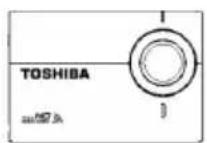
Camileo X-Sports videokamera


DVD (med brukerhåndbok, prøveversjon av Magix Video Easy HD og prøveversjon av Magix Movie Edit Pro Plus)

Hurtigveiledning

Garantihefte
Festetilbehør:
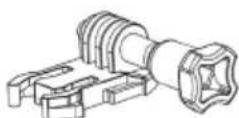
Flatt klipsfeste

Sette inn og ta ut batteriet
Videokameraet leveres med et batteri som må settes inn i kameraet før bruk.
- Åpne portdekslet.
- Sett batteriet inn i sporet til det låses på plass.
- Når du skal ta ut batteriet, skyv batterilåsen utover, og trekk batteriet forsiktig ut.
- Lukk portdekslet.

(Illustrasjon) Sette inn / ta ut batteriet
Lade videokameraet og fjernkontrollen
Du må bruke AC-adapteren eller USB-kabelen til å lade opp videokameraet og fjernkontrollen før bruk. For å lade videokameraet eller fjernkontrollen med AC-adapteren (5V/1A), koble AC-adapteren til en vanlig stikkontakt, og koble micro-USB-pluggen fra adapteren til videokameraet eller fjernkontrollen.
Et blinkende grønt lys betyr at batteriet lades. Et lysende grønt lys betyr at ladingen er ferdig. Full ladetid med AC-adapteren er ca 2,5 timer. (Faktisk ladetid vil variere, avhengig av batteriets tilstand og ladeforholdene.)
For å lade videokameraet / fjernkontrollen via den medfølgende USB-kabelen, koble micro-USB-porten på videokameraet / fjernkontrollen til en USB-port på datamaskinen ved hjelp av kabelen. Et blinkende grønt lys betyr at batteriet lades. Et lysende grønt lys betyr at ladingen er ferdig. Lading av batteriet via USB-kabelen tar ca. 6 timer for videokameraet og 2,5 timer for fjernkontrollen. (Faktisk ladetid vil variere, avhengig av batteriets tilstand og ladeforholdene, inkludert strømmen som kan tas ut fra datamaskinens USB-port.)
Lad aldri batteriet på andre måter enn det som er beskrevet. Hvis du gjør det, kan dette forårsake brann eller eksplosjon og føre til alvorlig personskade.
Sette inn og ta ut et microSD™-kort
Et microSD™-kort må kanskje kjøpes separat. Videokameraet har et microSD™-kortspor som gjør det mulig å utvide videokameraets minnekapasitet med et ekstra microSD™- opptil micro SDXC™-minnekort.
-
Åpne portdekslet.
-
Sett inn microSD™-kortet (tilleggsutstyr) i kortplassen til det låses på plass.
-
Hvis du vil ta ut microSD™-kortet, trykker du innover for å løse det ut og trekker det forsiktig ut.
-
Lukk portdekslet.

(Illustrasjon) Sette inn / ta ut et microSD™-kort
MERK
Skyv SD-kortet langsomt inn til det låses på plass, og slipp kortet langsomt litt ut.
Siden SD-kortet er under litt trykkspenning när det står i kortsporet, må du være forsiktig när du tar det ut.
For å ta ut microSD™-kortet, trykk det inn til det løsner fra festemekanismen med et lite klikk. Når kortet stikker litt ut, ta tak i det og trekk det rett ut.
Hvis du skal ta opp høye videooppløsninger med høy bildehastighet, anbefaler vi at du bruker et SD-kort som er minst av klasse 6.
Hurtiginnføring
Dette avsnittet identifiserer de forskjellige komponentene i Camileo X-Sports videokameraet.
Hvis du vil ha en beskrivelse av hver av komponentene, se tabellen under hver illustrasjon.
Camileo X-Sports videokamera

1: Opptak/Avslutt-knapp
| Knapper Beskrivelse | ||
| 1Opptak • Trykk inn og hold opptaksknappen for å slå fjernkontrollen på og av. • LED-lampen viser aktiv kameramodus. • Trykk på oppaksknappen for å koble fjernkontrollen sammen med kameraet. | ||
| 2Stopp • Under opptak, trykk | på stoppknappen for å stoppe opptaket. • I stoppmodus, trykk på stoppknappen for å skifte modus. | |
| 3USB-luke • Lukk USB-luken | når du bruker fjernkontrollen. | |
| 4Lås på luken • Skyv låsen mot midten for å åpne USB-luken | ||
*Les avsnittet om fjernkontrollen for mer informasjon om hvordan du oppretter forbindelse mellom fjernkontrollen og videokameraet.
LED-statuslys for fjernkontrollen
| LED-statuslys for fjernkontrollen | Bruk |
| Blinker grønt + rødt (vekselvis) Mindre | enn 15 % strøm igjen i batteriet |
| Blinker rødt langsomt Modus | |
| Blinker blått langsomt Bildemodus | |
| Blinker rødt + blått (vekselvis) Samtidig video og foto-modus | |
| Blinker rødt hurtig Opptak av video / samtidig video og foto | |
| Blinker blått hurtig Tar bilder i Timelapse-modus | |
| Blinker blått én gang (1 sek.) Tar ett bilde / kontinuerlig bilde / Photoburst | |
| Blinker hvitt én gang Kameraet har mottatt et signal fra fjernkontrollen | |
| Blinker grønt Fjernkontrollen lades | |
| Lyser grønt Fjernkontrollen er ferdig oppladet | |
Vanntett hus
MERK
- Skyv opp åpneknappen, og løft opp låsen.
- Åpne døren.
- Ta ut kameraet.
Slå PÅ, ta opp en video, slå AV
- Trykk inn og hold av/på-knappen i 2 sekunder for å starte kameraet.
- Skjermen slås på, viser Toshiba-velkomstbildet i 2 sekunder, og viser deretter kameraets søkerbilde.
- Kameraet går i standardmodus: Søkerbilde for Video 1080 p / 60 bps. Den aktive modusen er indikert av ikonet oppe til venstre på skjermen, og av LED-statuslys.
- Trykk på opptaksknappen for å begynne å ta opp video. Trykk på opptaksknappen på nytt for å avslutte videoopptaket.
- For å slå av, trykk inn og hold av/på-knappen i 3 sekunder.
HOVEDMENY

Fra videosøkerbildet, trykk på menyknappen for å åpne hovedmenyen. Fire menyvalg vises: Modus, Avspilling, Modusinnstillinger, Innstillinger. Du kan gå til neste nivå ved å velge et menyvalg med opp- og ned-knappene, og deretter trykke på avspillingsknappen når menyvalget du vil gå til er uthevet øverst i skjermbildet.
Modus-menyen
Når Modus er uthevet, kan du trykke på avspillingsknappen for å vise de alternative modusene: Video, Foto, Photoburst, Timelapse, Samtidig video og foto.
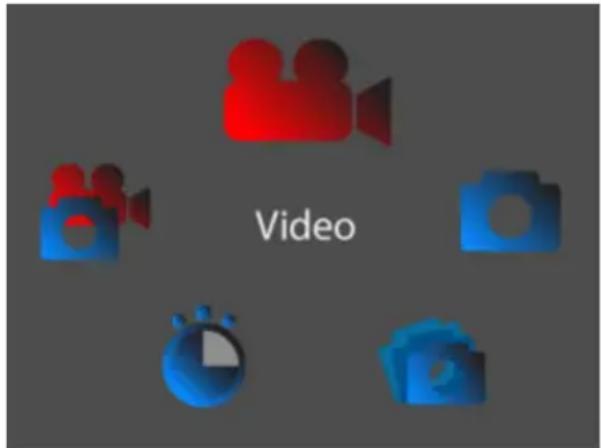
VIDEOMODUS
I videomodus blinker LED-statuslyset langsomt rødt. Når brukeren trykker på opptaksknappen enten på kameraet eller fjernkontrollen, starter kameraet opptaket, og LED-lampen begynner å blinke rødt raskere. Når du trykker på opptaksknappen på kameraet på nytt, stopper opptaket og LED-statuslampen blinker rødt langsomt igjen. Når du trykker på stoppknappen på fjernkontrollen, stopper kameraet opptaket og LED-statuslampen blinker rødt langsomt igjen. Vær oppmerksom på at i tillegg til den originale videofilen (VID00001.mp4), blir en mindre videofil (VID00001_thm.mp4) også opprettet under videoopptaket. Denne filen brukes til raskere overføring av videoinnhold med WiFi-appen fra kameraet til nettbrettet/telefonen og opplasting av videoer og bilder til sosiale nettverk med WiFi-appen.*
*Du kan finne mer informasjon om WiFi-appen i avsnittet Toshiba-appen "Toshiba WiFi Connect".
Foto-modus
I fotomodus blinker LED-statuslyset langsomt blått. Når brukeren trykker på opptaksknappen på kameraet eller fjernkontrollen, tar kameraet ett bilde og LED-lampen blinker.

I Photoburst-modus blinker LED-statuslyset langsomt blått. Når brukeren trykker på opptaksknappen på kameraet eller fjernkontrollen, tar kameraet en forhåndsdefinert serie med bilder innen en forhåndsdefinert periode (se avsnittet om Photoburst-innstillinger), og LED-lampen blinker når bildeserien er tatt.
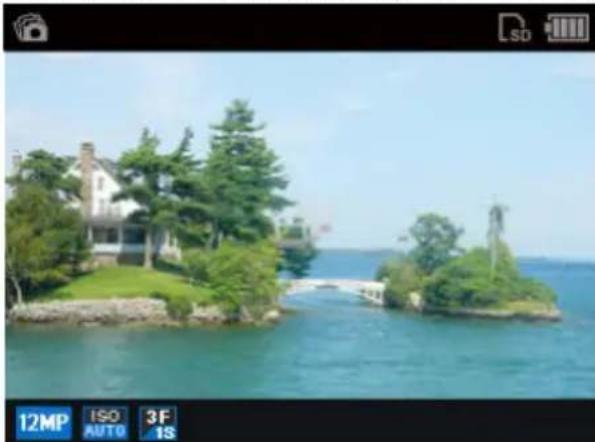
I Timelapse-modus blinker LED-statuslyset langsomt blått. Når brukeren trykker på opptaksknappen på kameraet eller fjernkontrollen, begynner kameraet å ta bilder kontinuerlig i et forhåndsdefinert intervall som er angitt av brukeren på forhånd (se avsnittet for Timelapse-innstillinger), og LED-lampen begynner å blinke blått hurtig. Når du trykker på opptaksknappen på kameraet på nytt, stopper kameraet å ta bilder, og LED-statuslampen blinker blått langsomt igjen. Når du trykker på stoppknappen på fjernkontrollen, stopper kameraet å ta bilder, og LED-statuslampen blinker blått langsomt igjen.

I Samtidig video- og fotomodus blinker LED-statuslampen vekselvis rødt og blått. Når brukeren trykker på opptaksknappen på kameraet eller fjernkontrollen, begynner kameraet å ta opp video og ta bilder samtidig i et forhåndsdefinert intervall (se avsnittet for innstillinger for Samtidig video og foto), og LED-lampen begynner å blinke rødt hurtig. Når du trykker på opptaksknappen på kameraet, stopper kameraet å ta opp video og ta bilder, og LED-statuslampen blinker rødt langsomt igjen. Når du trykker på stoppknappen på fjernkontrollen, stopper kameraet å ta opp video og ta bilder, og LED-statuslampen blinker rødt langsomt igjen.

Når du trykker på menyknappen, går du tilbake til forrige navigasjonsnivå. Når du trykker på opptaksknappen, går du tilbake til kamerasøkeren for video eller foto.
Avspilling-menyen
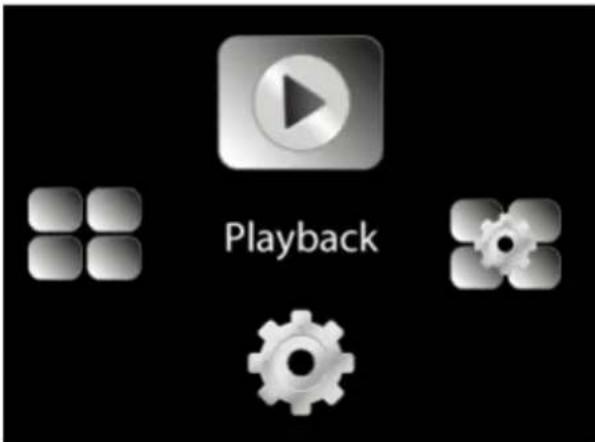
Når Avspilling-menyen er uthevet, trykk på avspillingsknappen for å angi alternativer for avspilling der du kan velge mediefiler som er tatt i ulike video- og fotomoduser: Videoavspilling, Bildeavspilling, Timelapse-avspilling, Photoburst-avspilling.
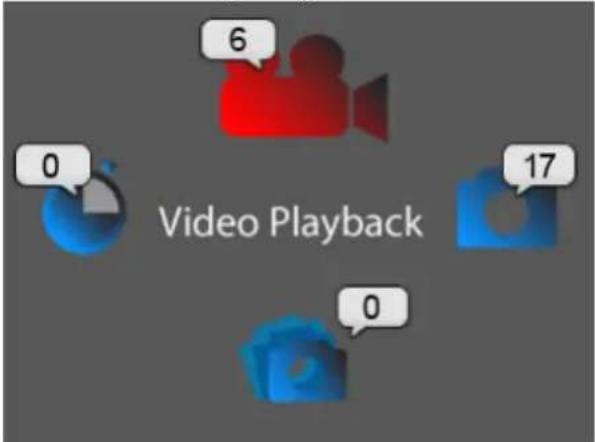
Tallet som vises i øvre høyre hjørne av hvert avspillingsmodus-ikon er filnummeret i denne mappen. Når du velger en avspillingsmodus og trykker på opptaksknappen, vises alle videoer og bilder som kan spilles av. Du kan navigere gjennom filene med opp- og ned-knappene. For å spille av videoer eller bilder, trykk på avspillingsknappen.
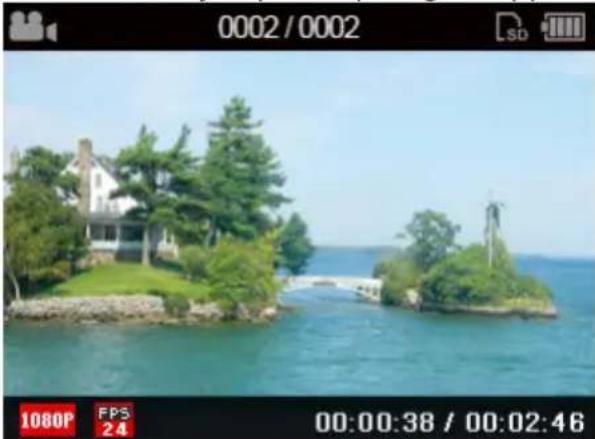
Du kan også starte avspillingsmodus direkte fra kamerasøkeren for video eller foto ved å trykke på avspillingsknappen.
Når du trykker på menyknappen, går du tilbake til forrige navigasjonsnivå. Når du trykker på opptaksknappen, går du tilbake til kamerasøkeren for video eller foto.
Modusinnstillinger

Ved å åpne Modusinnstillinger-menyen med avspillingsknappen, kan du konfigurere kameraet for hver av de 5 kameramodusene.
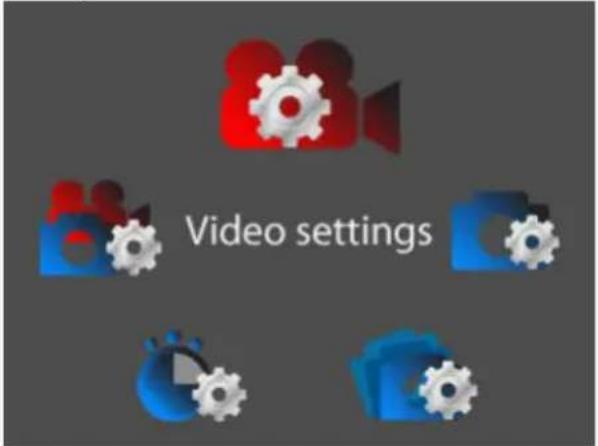
Du kan velge Oppløsning og Bildefrekvens med opp- og ned-knappene.
Bruk avspillingsknappen til å veksle mellom de ulike alternativene.
Når du trykker på menyknappen, går du tilbake til forrige navigasjonsnivå.
Når du trykker på opptaksknappen, går du tilbake til kamerasøkeren for video eller foto.

Du kan velge Oppløsning, ISO og Kontinuerlig foto med opp- og nedknappene. Bruk avspillingsknappen til å veksle mellom de ulike alternativene. Når du trykker på menyknappen, går du tilbake til forrige navigasjonsnivå. Når du trykker på opptaksknappen, går du tilbake til kamerasøkeren for video eller foto.

Du kan velge Oppløsning og Sekvensintervall med opp- og ned-knappene. Bruk avspillingsknappen til å veksle mellom de ulike alternativene.
Når du trykker på menyknappen, går du tilbake til forrige navigasjonsnivå. Når du trykker på opptaksknappen, går du tilbake til kamerasøkeren for video eller foto.

| Bildeoppløsning 12MP: 12 megapiksler, (4000 x 3000)8MP: 8 megapiksler, (3264 x 2448)5MP: 5 megapiksler, (2592 x 1944) |
| Sekvensintervall 0,5 s* / 1 s / 2 s / 5 s / 10 s / 30 s / 60 s |
*Hvis du skal bruke innstillingen 0,5 sekunder, kreves det et SD-kort med hastighetsklasse 10.
Du kan velge Oppløsning og Bildefrekvens og varighet med opp- og nedknappene. Bruk avspillingsknappen til å veksle mellom de ulike alternativene. Når du trykker på menyknappen, går du tilbake til forrige navigasjonsnivå. Når du trykker på opptaksknappen, går du tilbake til kamerasøkeren for video eller foto.

| Bildeoppløsning 12MP: 12 megapiksler, (4000 x 3000)8MP: 8 megapiksler, (3264 x 2448)5MP: 5 megapiksler, (2592 x 1944) |
| Bildefrekvens og varighet3b/1s, 5b / 1s, 10b / 1s, 10b / 2s, 30b / 1s, 30b / 2s, 30b / 3s * |
*30b / 1s, 30b / 2s og 30b / 3s støttes kun med bildeoppløsninger opptil 5MP.
Innstillinger for Samtidig video og foto
Du kan velge Intervall med opp- og ned-knappene. Bruk avspillingsknappen til å veksle mellom de ulike alternativene.
Når du trykker på menyknappen, går du tilbake til forrige navigasjonsnivå.
Når du trykker på opptaksknappen, går du tilbake til kamerasøkeren for video eller foto.

Når Innstillinger er uthevet, kan du trykke på avspillingsknappen for å åpne den generelle Innstillinger-menyen. I denne menyen kan du konfigurere kameraet med grunnleggende innstillinger.
Du kan velge alle innstillingene med opp- og ned-knappene.
Bruk avspillingsknappen til å veksle mellom de ulike alternativene.
Når du trykker på menyknappen, går du tilbake til forrige navigasjonsnivå.
Når du trykker på opptaksknappen, går du tilbake til kamerasøkeren for video eller foto.
Med punktmåleren kan du peke kameraet mot et lysere sted når du tar bilder fra et mørkt område, for eksempel når du tar bilde ut gjennom et vindu.
Vær obs på at denne funksjonen støttes kun når du tar bilder.
Videosløyfe
Videosløyfe gjør det mulig å ta en kontinuerlig sløyfe med video som overskriver seg selv til du stopper den. Videosløyfe-funksjonene inkluderer:
| AV Standard | |
| Maks Avhengig av maksimal kapasitet, tar kameraet opp et visst antall videoer basert på 15-minutters filer, og sletter deretter den første 15-minutters filen for å fortsette å ta opp ny video. | |
| 5 min | Kameraet tar opp 5 x 1-minutts filer, og sletter deretter den første 1-minutts filen for å fortsette å ta opp ny video. |
| 20 min Kameraet tar | opp 4 x 5-minutters filer, og sletter deretterden første 5-minutters filen for å fortsette å ta opp ny video. |
| 60 min Kameraet tar | opp 4 x 15-minutters filer, og sletterderetter den første 15-minutters filen for å fortsette å taopp ny video. |
| 120 min Kameraet tar | opp 8 x 15-minutters filer, og sletterderetter den første 15-minutters filen for å fortsette å taopp ny video. |
Opp-ned
Når du monterer X-Sports-kameraet opp-ned, vil bildene vises riktig vei når du ser på eller redigerer dem. Med denne innstillingen slipper du å snu videoen eller bildene. Følgende videooppløsninger støttes:
FULL HD 1920 x 1080 (30 / 24 bps NTSC) (25 / 24 bps PAL)
HD 1280 x 720: (60 bps NTSC / 50 bps PAL)
1200P 1600 x 1200: (30 bps NTSC, 25 bps PAL)
960P 1280 x 960: (60 / 48 bps NTSC) (50 / 48 bps PAL)
VGA 640 x 480: (30 bps NTSC)
Om den innebygde elektroniske bildestabilisatoren (EIS) i X-Sports-kameraet
Den elektroniske bildestabilisatoren (EIS) som er innebygd i X-Sports-videokameraet ditt, gir bedre kvalitet på video når kameraet utsettes for bevegelse. Vær oppmerksom på at hvis videokameraet utsettes for ekstreme bevegelser mens det er i bruk, vil bildestabilisatoren bare gi begrenset stabilisering av videoen som tas opp. Hvis bildestabilisatoren er aktivert, blir visningsvinkelen redusert med ca. 10 %.
Slik bruker du det medfølgende festetilbehøret
Viktig
Festene må kun settes på rene og glatte flater. Flaten må være uten skitt, olje eller forurensninger for å sikre et godt feste og unngå at festet løsner under bruk. Fest festet i romtemperatur minst 24 timer før det skal brukes for å sikre optimalt vedheft.
For flere muligheter på sykkelen, kan du demontere sidefestet til to deler, og bruke hver av disse delene til å feste sykkelfestet med det vanntette huset.

Se nedenfor for flere muligheter for bruk med tripod-festet skrudd på kameraet uten å bruke det vanntette huset.
![graph TD A["TOSHIBA"] --> B["+"] B --> C["Camera"] B --> D["Other Module 1"] B --> E["Other Module 2"] B --> F["Other Module 3"] B --> G["Other Module 4"] B --> H["Other Module 5"] B --> I["Other Module 6"] B --> J["Other Module 7"]](/content/2026/05/884108/images/7c8af5c2f24234d4e84b35a6c9e4161af59a3668144b25945ea46f83b883a68e.jpg)
Tilbehørspakker (tilleggutstyr)
Følgende tilbehørspakker kan kjøpes separat fra Toshiba (tilgjengelighet avhenger av land/område):
- Head & Chest Pack
- Clip & Go Pack
- Vanntett hus
- Tilbehørspakke
- Hovedbatteri
Koble fjernkontrollen sammen med videokameraet
Begynne å koble fjernkontrollen sammen med videokameraet
Kontroller at alternativer Fjernkontroll under Innstillinger i videokameraet er aktivert (PÅ). Slå fjernkontrollen på ved å trykke på opptaksknappen på fjernkontrollen. Velg menyvalget Tilkoble fjernkontroll under Innstillinger i videokameraet ved hjelp av opp- og ned-knappene, og trykk på spill avknappen på kameraet for å bekrefte og starte sammenkoblingsprosessen. LCD-skjermen viser meldingen "Klikk på Rec på fjernkontrollen". Klikk på opptaksknappen på fjernkontrollen for å koble sammen fjernkontrollen og videokameraet, slik at en hvit LED-lampe lyser på kameraet. Når sammenkoblingen er fullført, viser LCD-skjermen meldingen "Vellykket!". Nå kan du fjernstyre videokameraet.
WI-FI
Slå Wi-Fi (trådløst nett) på og av
Under Innstillinger, velg menyvalget Wi-Fi med opp- og ned-knappene, og trykk på avspillingsknappen for å aktivere Wi-Fi. Lukk menyen og gå tilbake til kamerasøkeren ved å trykke på opptaksknappen. LCD-skjermen viser "Behandler...". Når Wi-Fi-initialiseringen er fullført, vises et Wi-Fi-ikon på den venstre, øverste statuskolonnen. Det betyr at Wi-Fi er aktivert.
Toshiba-appen "Toshiba WiFi Connect"
Med appen* "Toshiba WiFi Connect" kan du betjene kameraet trådløst fra iOS- og Android-enheter, for eksempel mobiler og nettbrett.
*(tilgjengelig gratis fra butikkene for iOS og Google Play, kompatibel med de nyeste iOS-versjonene 5.x og Android-versjoner 4.x og høyere)
Vise bilder eller videoer på TV
Koble til en 16:9 HD-TV (bred)
- Koble mini-HDMI ® -kabelen (selges separat) til mini-HDMI ® -utgangen på videokameraet.
- Koble den andre enden av kabelen til en HDTV.
- Angi at videoinngangskilden for HDTV-en skal være HDMI®.
- Fremgangsmåten for å vise lagrede bilder og filmer på en TV er den samme som brukes for å vise dem på LCD-skjermen.

(Illustrasjon) Koble til en HDTV
MERK
Vær oppmerksom på at når videokameraet er koplet til TVen eller en LCD-skjerm via HDMI, bli WiFi automatisk deaktivert for å sikre visning av lagrede bilder og videoer med høy oppløsning. Konfigurasjonen av WiFi gjenopprettes automatisk når HDMI-tilkoplingen fjernes.
Spesifikasjoner
| Delenummer CAMILEO X-SPORTS: PA5150-serienFjernkontroll: RC-A10 |
| Bildebrikke 12MP (megapiksler) CMOS-brikke |
| Driftsmoduser Videopptak, fotografering |
| Linse Fast fokus (F 2.97) |
| Synsvinkel 1080P: 135 grader720P: 135 grader1200P: 145 grader960P: 145 graderWVGA: 128 graderVGA: 143 grader12M: 152 grader8M: 152 grader5M: 152 grader |
| Fokusområde 0,3 meter til uendelig |
| Zoom 10x digital zoom (støttes bare opptil 60 fps) |
| Lukker Elektronisk |
| LCD-skjerm 2 tommer (5,08 cm) |
| Lagringsmedier Det interne minnet brukes til fastvare microSDTM-kortspor (støtter SDXC-kort opptil 64 GB) |
| Bildeoppløsning 12MP: 12 megapiksler, (4000 x 3000)8MP: 8 megapiksler, (3264 x 2448)5MP: 5 megapiksler, (2592 x 1944) |
| Videooppløsning FULL HD 1920 x 1080: (60 / 48 / 30 / 24 bps NTSC)(50 / 48 / 25 / 24 bps PAL)HD 1280 x 720: (120 / 60 bps NTSC) (100 / 50 bps PAL)1200P 1600 x 1200: (60 / 30 bps NTSC) (50 / 25 bps PAL)960P 1280 x 960: (60 / 48 bps NTSC) (50 / 48 bps PAL)WVGA 848 x 480: (240 bps NTSC) (200 bps PAL)VGA 640 x 480: (30 bps NTSC) |
| Hvitbalanse Auto, Dagslys, Lysrør, Lyspære |
| ISO Auto / 100 / 200 / 400 / 800 / 1600 / 3200 / 6400 |
| Selvutløser 10 sekunder |
| Filformat Bilde: JPGVideo: MP4 (H.264) |
| Bildevisning Enkeltbilde |
| Datamasking- rensesnitt micro-USB 2.0-port |
| TV ut mini-HDMI ® |
Miljøforhold ved bruk
Temperatur ved bruk: -10 °C til 40 °C
Luftfuktighet ved bruk: 20 % til 85 % (ingen kondensdannelse).
Fastvareoppgradering
Last ned den nyeste fastvaren fra Toshiba nettsider
(http://www.computers.toshiba.eu/options-support). Når det er gjort, kobler du kameraet til datamaskinens USB-port og kopierer fastvaren (bin-fil) til rotkatalogen på kameraets microSD™-kort. Koble deretter fra USB-kabelen, så vil kameraet slå seg av. Start kameraet igjen. Kameraet finner fastvarefilen og kjører oppgraderingsprosessen automatisk. Under denne prosessen viser LCD-skjermen "Fastvareoppgradering pågår..." og LED-lampen blinker R∅DT. Når prosessen er ferdig, slår kameraet seg av automatisk. Nå er kameraet oppgradert.
©2013 TOSHIBA Europe GmbH. Med enerett.
Toshiba forbeholder seg retten til å gjøre tekniske endringer. Toshiba påtar seg ikke ansvar for skader som oppstår direkte eller indirekte på grunn av feil, utelatelser eller uoverensstemmelser mellom produktet og håndboken.
Spis treści
Wprowadzenie 2
Uppgradering av inbyggd programvara (firmware) ....31
Inledning
Deponering av produkter

Deponering av batterier och/eller ackumulatorer

Uppgradering av inbyggd programvara (firmware)

- STATUS FOR LED PÅ FJERNBETJENING
- INDSTILLINGER FOR SAMTIDIG VIDEO OG FOTO
- INNLEDNING
- SIKKERHETSVEILEDNING
- FORHOLDSREGLER FOR BRUK AV VIDEOKAMERAET UNDER VANN – I VANNTETT HUS
- FORHOLDSREGLER FOR BRUK AV FJERNKONTROLLEN UNDER VANN
- OM HOVEDBATTERIET
- FORSIKTIG
- TOSHIBA KUNDESTØTTE
- TRENGER DU HJELP
- INFORMASJON OM REGELVERK
- CE-MERKING
- CE
- ARBEIDSOMGIVELSER
- TRÅDLØSE ENHETER OG HELSE
- REACH
- FØLGENDE INFORMASJON GJELDER BARE FOR EU-LAND
- KASSERING AV BATTERIER OG/ELLER AKKUMULATORER
- INNHOLD I ESKEN
- SETTE INN OG TA UT BATTERIET
- LADE VIDEOKAMERAET OG FJERNKONTROLLEN
- SETTE INN OG TA UT ET MICROSD™-KORT
- MERK
- HURTIGINNFØRING
- CAMILEO X-SPORTS VIDEOKAMERA
- LED-STATUSLYS FOR FJERNKONTROLLEN
- VANNTETT HUS
- SLÅ PÅ, TA OPP EN VIDEO, SLÅ AV
- HOVEDMENY
- MODUS-MENYEN
- VIDEOMODUS
- FOTO-MODUS
- AVSPILLING-MENYEN
- MODUSINNSTILLINGER
- INNSTILLINGER FOR SAMTIDIG VIDEO OG FOTO
- VIDEOSLØYFE
- OPP-NED
- OM DEN INNEBYGDE ELEKTRONISKE BILDESTABILISATOREN (EIS) I X-SPORTS-KAMERAET
- SLIK BRUKER DU DET MEDFØLGENDE FESTETILBEHØRET
- VIKTIG
- TILBEHØRSPAKKER (TILLEGGUTSTYR)
- KOBLE FJERNKONTROLLEN SAMMEN MED VIDEOKAMERAET
- BEGYNNE Å KOBLE FJERNKONTROLLEN SAMMEN MED VIDEOKAMERAET
- WI-FI
- SLÅ WI-FI (TRÅDLØST NETT) PÅ OG AV
- TOSHIBA-APPEN "TOSHIBA WIFI CONNECT
- VISE BILDER ELLER VIDEOER PÅ TV
- KOBLE TIL EN 16:9 HD-TV (BRED)
- SPESIFIKASJONER
- MILJØFORHOLD VED BRUK
- FASTVAREOPPGRADERING
- SPIS TREŚCI
- INLEDNING
- DEPONERING AV PRODUKTER
- DEPONERING AV BATTERIER OCH/ELLER ACKUMULATORER
- UPPGRADERING AV INBYGGD PROGRAMVARA (FIRMWARE)
Merke : TOSHIBA
Modell : Camileo X-Sports
Kategori : Videokamera