C510 - Laserprinter LEXMARK - Gratis gebruiksaanwijzing en handleiding
Vind de handleiding van het apparaat gratis C510 LEXMARK in PDF-formaat.

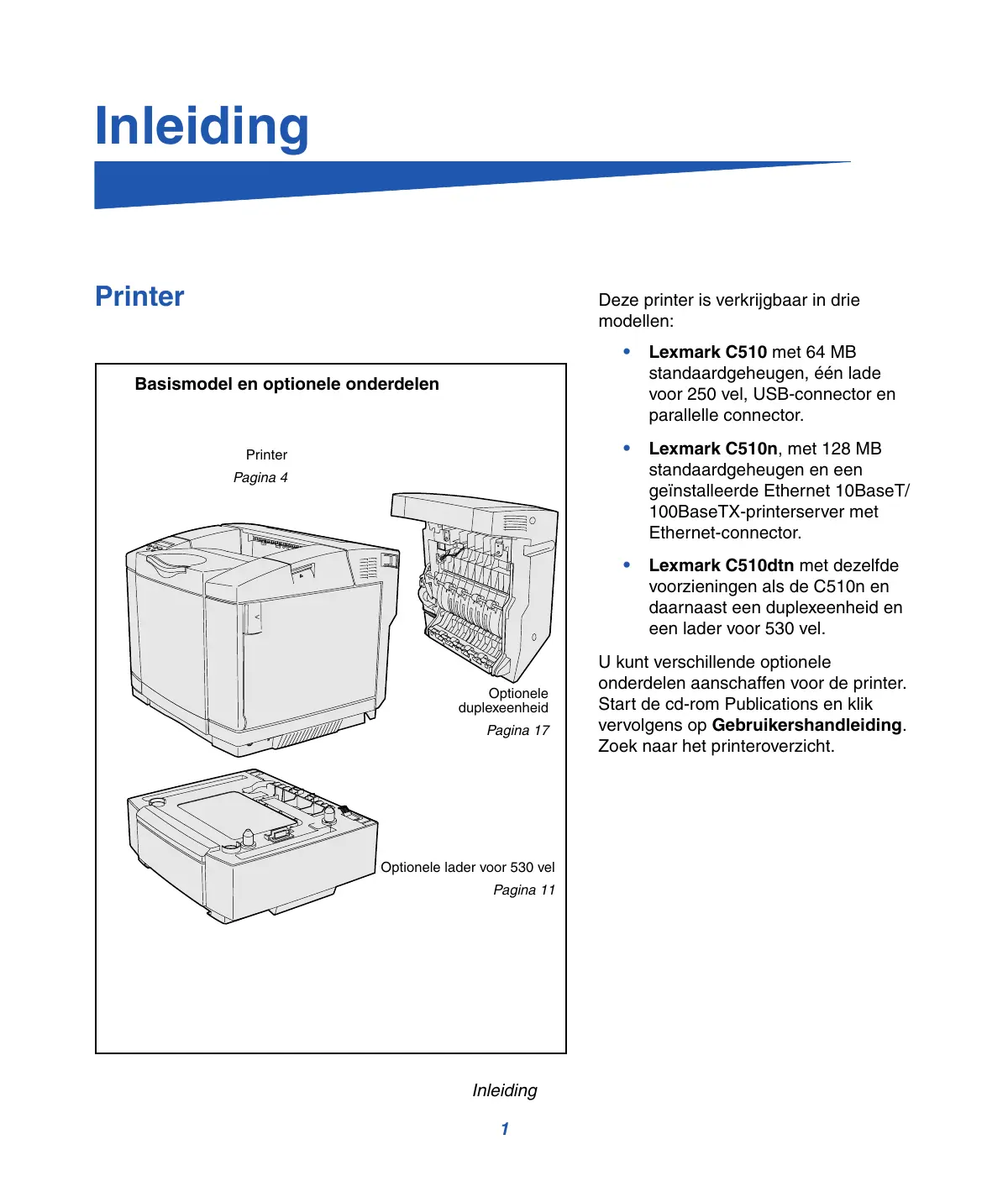


| Producttype | Laserprinter (kleur) |
| Model | Lexmark C510 |
| Afdruktechnologie | Laser, kleur |
| Standaardgeheugen | 64 MB (C510) / 128 MB (C510n) |
| Papiercapaciteit (standaard) | 250 vellen (lade 1) |
| Optionele papierinvoer | 530 vellen (optioneel) |
| Duplexeenheid | Optioneel (dubbelzijdig afdrukken) |
| Aansluitingen | USB 1.1, parallel (IEEE 1284), serieel (optioneel), Ethernet 10/100BaseTX (C510n) |
| Netwerkfuncties | TCP/IP, AppleTalk, IPX/SPX (Novell) |
| Ondersteunde besturingssystemen | Windows 95/98/ME/NT/2000/XP, Mac OS 8.6-9.x, Mac OS X, UNIX/Linux |
| Gewicht | 30,4 kg |
| Afmetingen (B x D x H) | 476 x 520 x 573 mm (zonder opties) |
| Stroomvoorziening | 220–240 V wisselstroom, 50/60 Hz |
| Verbruiksmaterialen | Tonercartridges (CMYK), fotogeleidereenheid |
| Optionele kaarten | Geheugenuitbreiding, flashgeheugen, firmware (barcode, ImageQuick, PrintCryption) |
| Bedieningspaneel | Bedieningsconsole met menutoetsen en controlelampjes |
| Levensduur | Doorgaans 150.000 pagina's of meer (afhankelijk van gebruik) |
| Geluidsemissie | Ongeveer 50 dB (afdrukken), 30 dB (gereed) |
| Software | Stuurprogramma-cd, documentatie-cd, hulpprogramma's |
Veelgestelde vragen - C510 LEXMARK
Gebruikersvragen over C510 LEXMARK
0 vraag over dit apparaat. Beantwoord die u kent of stel uw eigen vraag.
Stel een nieuwe vraag over dit apparaat
Download de handleiding voor uw Laserprinter in PDF-formaat gratis! Vind uw handleiding C510 - LEXMARK en neem uw elektronisch apparaat weer in handen. Op deze pagina staan alle documenten die nodig zijn voor het gebruik van uw apparaat. C510 van het merk LEXMARK.
GEBRUIKSAANWIJZING C510 LEXMARK
Installatiehandleiding
Nederlandss
Uitgave:december 2003
De volgende alinea is Niet van toepassing in enig land waar dergelijkbe pabelingen in strijd zijn met de locale wetgeveing: LEXMARK INTERNATIONAL, INC. LEVERT DEZE PUBLICATIE IN DE STAAT WAARIN DEZE VERKEERT, ZONDER ENIGE VORM VAN GARANTIE, NOCH IMPLICIET, NOCH EXPLICIET, INCLUSIEF MAAR NIET BEPERKT TOT DE IMPLICIETE GARANTIES VAN VERHANDELBAARHEID OF GESCHIKTHEID VOOR EEN BEPAALD DOEL. In bepaalde rechtsgebieten is afwijzing van expliciete of impliciete garanties in bepaalde transacties Niet tegetstaan; het is.daarom maybelukt dat deze verwklaring Niet op u van toepassing is.
Deze publicatie kan technische onjuistheden of typografische fouten bevatten. De informatie in deze publicatie wordt regelmatig herzien; wijzigingen zullen in latere uitgaven worden opgenomen. De producten of programma's die worden beschreiben, können te allen tjde worden verbeterd of gewijzigd.
Opmerkingen können worden gestuurd aan Lexmark International, Inc, Department F95/032-2, 740 West New Circle Road, Lexington, Kentucky 40550, Verenigde Staten. Vanuit het Verenigd Koninkrijk en Ierland stuart u eventuele opmerkingen maar Lexmark International Ltd., Marketing and Services Department, Westhorpe House, Westhorpe, Marlow Bucks SL7 3RQ. Lexmark behoudt zich hetrecht voor de door u verstrekte informatie waar eigen goedduken te gebruiken en te verspreiden, zonder hiermee enige verplichting op zich te nemen tegenover u. Extra exemplaren van aan dit product gerelateerde publicatieslopen worden verkreten door vanuit de Verenigde Staten of Canada te bellenaar 1-800-553-9727. Vanuit het Verenigd Koninkrijk en Ierland belt u +44 (0)8704 440 044. Neem in andere landen contact op met de leverancier.
Wanner in deze publicatie worden verwezenaar producten,programma's of diensten, impliciert dit Niet dat de producent het voornemen heeft deze beschikbaar te stellen in alle landen waarin de producent actief is. Geen enkele verwijzingaar een product,programma of dienst moet worden opgevat als een verzklaring of suggestie dat alleen dat product,dat programma of die dienst mag worden gebruikt. Het staat u vrij functioneel gelijkwaardige producten,programma's of diensten te gebruiken,mits die geen inbreuk makes op enig bestaand intellectuel eigendomsrecht. Het beordelen en controleren van de werkung in combinatie met andere producten,programma's of diensten, met uitzondering van die producten,programma's of diensten die uitdrukkelijk door de producent worden genoemd, behoort tot de verantwoordelijkheden van de gebruiker.
Lexmark, Lexmark met het diamantlogo en MarkNet zijn als handelsmerken van Lexmark International, Inc. gedeponeerd in de Verenigde Staten en/of in andere landen.
ImageQuick en Optralmage zijn handelsmerken van Lexmark International, Inc.
PostScript® is een gedeponeerd handelsmerk van Adobe Systems Incorporated. PostScript 3 is een aanduiding van Adobe Systems voor een verzameling printeropdrachten (printertaal) en -functies in softwareproducten van Adobe Systems. Deze printer is compatibel met de PostScript 3-taal. De printer herkent PostScript 3-opdrachten die in diverse toepassingen worden gebruikt en emuleert de functies die met deze opdrachten corresponderen.
Overige handelsmerken zijn eigendom van hun respectieve holders.
© 2003 Lexmark International, Inc.
Alle rechten voorbehonden.
UNITED STATES GOVERNMENT RIGHTS
FCC-informatie over emissies
Dit product voldoet aan de normen voor een digitaal apparaat van klasse B, conform deel 15 van de FCC-voorschriften. Voor wat betreft de bediening,要去 het apparaat voldoen aan de volgende twee voorwaarden:
(1) dit apparaat mag geen schadelijke interferentie veroorzaken en
(2) dit apparaat要去 bestand zichen tegen eventuèle interferentie die worden verooraakt door andere apparatuur, inclusief interferentie die kan leiden tot ongewench functioneren.
Eventuele vragen over deze verklaring=kunt u richten aan:
Raadpleeg de on line documentatione voor meer informatie.
Veiligheidsinformationie
- Als het product Niet is gemarkeerd met het symbol , moet het worden aangesloten op een voldoende geaard stopcontact. LET OP: Installeer dit product Niet en sluit er geen elektrische snoeren of kabels (zoals het netsnoor of een telefoonkabel) op aanijdens onweer.
- Het netsnoer moet worden aangesloten op een voldoende geaard stopcontact in de buurt van het product, dat gemakkelijk bereikbaar is.
- Onderhouds- en reparatiewerkzaamheden die nicht zich beschreiben in de bedieningsinstrumenties, dieren alleen te worden uitgevoerd door een professionele onderhoudsmonteur.
- Dit product is met specifieke Lexmark onderdelen ontwikkeld, getest en goedgekeurd op basis van strikte, wereldwijd geldende veiligheidsnormen. De veiligheidsvoorzieningen van bepaalde onderdelen zijn nicht altijd duidelijk. Lexmark is Niet verantwoordelijk voor het gebruik van andere, verrangende onderdelen.
- Het product bevat een laser.
LET OP:Het toepassen van bedieningswijzen, aanpassingsmethode of procedures anders dan in deze publicatie worden beschreiben, kan blootstelling aan gevaarlijke straling tot gevolg hebben. - Dit product maakt gelebruik van een afdrukproces waar bij het afdrukmedium worden verhit. Door de hitte kan het afdrukmedium bepaalde stoffen afgeven. Om te voorkomen dat er gevaarlijke stoffen vrijkomen, is het belangrijk dat u de richtlijnen voor het kiezen van afdrukmedia goed begrijpt. Deze richtlijnen staan in de bedieningsinstructies.
Conventions
In dit document worden speciale conventies aangehonden voor veiligheidsadviezen, waarschuwingen en opmerkingen.
LET OP: De veiligheidsadviezen—heben betrekking op gevaar voor lichamelijk letsel.
Waarschuwing: Een waarschuwing geeft aan dat het product of de bijbehorende software kan worden beschadigd.
Pas op

Met dit symbool worden onderdelen aangegeven die gevoelig zijn voor staatische elektricitie. Raak eerst het metalen frame van de printer aan, voordat u iets aanraakt in gebieden die met dit symbool�ijen gemarkeeerd.
Inleiding 1
Printer 1
Extra informatie 2
Stap 1: De printer uitpakken 4
Installatie voorbereiden 4
Stap 3: Optionele laderplaatsen 11
Stap 4: Voorbereiding van de printer 12
Printerplaatsen 12
Lader aan printer bevestigen 13
Overlay voor bedieningspaneel aanbrengen 15
Marges van invoerlade 2 aanpassen 16
Stap 5: Optionele duplexeenheid installeren 17
Optionele duplexeenheid aansluiten 17
Marges voor de duplexeenheid aanpassen 21
Stap 6: Installatie van geheugen, firmware of optionele kaarten 22
Systeemkaart verwijderen 23
Primergeheugen installeren 24
Optionele flashgeugenaart of firmwarekaart installeren . .25
Systeemkaart terugplaatsen 27
Stap 7: Papier laden 28
Laden vullen 29
Stap 8: Kabels aansluiten 32
Printer lokaal aansluiten op de pc 32
Netwerkkabel aansluiten 34
Printer inschakelen 35
Stap 9: Stuurprogramma's voor lokaal afdrukken installeren 36
Windows 37
Macintosh 41
UNIX/Linux 44
Stap 10: Printerinstallatie controlleren 45
Menu-installingen afdukken 45
Pagina met netwerklassingen afdukken 46
Informatie op de naslagkaart afdrukken 47
Stap 11: Configureren voor TCP/IP 48
IP-adres toewijzen aan de printer 48
IP-installingen controleren 49
Configuratie voor Pull-afdrukken 49
Stap 12: Stuurprogramma's installeren voor afdrukken via het netwerk 50
Windows 50
Macintosh 55
UNIX/Linux 58
NetWare 58
Stap 13: Gebruik van de cd Publications 59
Inhoud van de cd weergeven 59
Informatieverspreiden 60
Informatie op de naslagkaart bewaren 60
Printer
Basismodel en optionele onderdelen
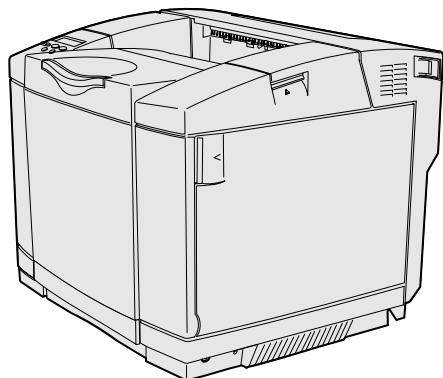
Printer
Pagina 4
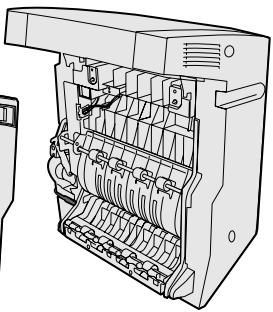
Optionele duplexeenheid
Pagina 17
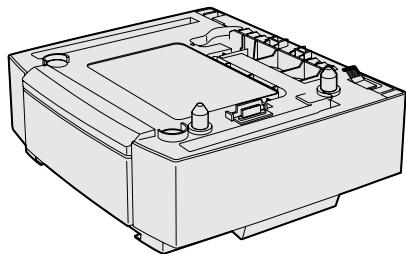
Optionele lader voor 530 vel
Pagina 11
Deze printer is verkrijgbaar in drie modellen:
- Lexmark C510 met 64 MB standaardgeheugen,=eén lade voor 250 vel,USB-connector en parallelle connector.
- Lexmark C510n, met 128 MB standaardgeheugen en een geinstalleerde Ethernet 10BaseT/100BaseTX-printerserver met Ethernet-connector.
- Lexmark C510dtn metdezelfdevoorzieningen als de C510n endaarnaast een duplexeenheid eneen lader voor 530 vel.
U kunt verschillende optionele onderdelen aanschaffen voor de printer. Start de cd-rom Publications en+klik verzolgens op Gebruikershandleiding. Zoek maar het printeroverzicht.
Extra informatatie
Raadpleeg de overige documentatie bij de printer voor meer informatie nadat u de printer hebts geinstalleerd.
CD Publications
Op de cd-rom Publications treft u informatatie aan over het laden van afdrukmedia, het wissen van foutberichten, het bestellen en verrangen van supplies en het oplossen van problemen. Tevens vindt u hier algemene informatatie die van belang is voor beheerders.
De informatatie op de
cd-ROM Publications is ook beschikbaar
op de website van Lexmark:
www.lexmark.com/publications.
Informatieagina's
Informatiekagina's worden opgeslagen in de printer. Op dezeagna's vindt u informatatie over het laden van afdrukmedia, het vaststellen en oplossen van afdrukproblemen en het verhelpen van papierstoringen. De volgende naslagdocumenten zijn beschikbaar vanuit het menu Help:
Help-overzicht
- Afdukken
- Storing oplossen
Afrdukkaliteit
Kleurkwaliteit
- Afdukmedia
Aansluitingen
Supplies
Transport
- Afdrukstoringen
U kunt deze pagina's als volgt afdrukken:
1 Druk enkele malen op Menu op het bedieningspaneel totdat u het menu Help ziet.
2 Druk enkele malen op Menu totdat u het onderwerp ziet dat u wilt afdrukken en druk cervolgens op Selecteren (Select).
U kurz het Beste de handleding Storing oplossen afdukken en bij de printer bewaren. U kurz deze pagina's ook terugvinden op de CD Publications die met de printer is meegeverd.
Naslagkaart
De Naslagkaart voor de printer bevat informatie over het laden van afdrukmedia, het verhelpen van papierstoringen, het afdrukken van beveiligde taken en algemene printerberichten
De informatatie op deze naslagkaart staat ook, in afdrukbaar formaat, op de cdrom Publications die met de printer is meegeleverd.
Cd Drivers
De cd Drivers bevat alle bestanden die u nodig hebt om de printer bedrijfsklaar te make. Deze CD bevat möglichk ook hulpprogramma's, schermlettertypen en aanvullende documentatie.
Website van Lexmark
Bezoek de website van Lexmark op www.lexmark.com voor de{nieuwste versies van stuurprogramma's, hulpprogramma's en andere printerdocumentatie.
Stap 1: De printer uitpakken
Installatie voorbereiden
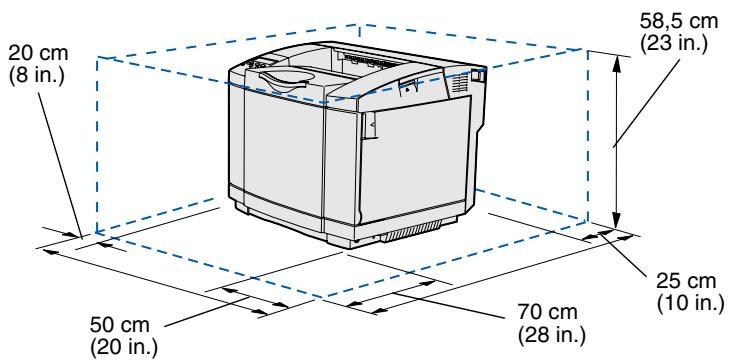
Plaats de printer op een goed geventileerde locatie die ruimte biedt voor de laden, klep en deuren. Kies een stevige, vlakke ondergrond waar de printer Niet direct is blootgesteld aan luchtstroming. Ook de temperatuur mag nicht te sterk schommelen.
| Vereiste ruimte voor optionele onderdelen | |||
| Optionele lade voor 530 vel | Optionele duplexeenheid | Beide | |
| Hoogte | 73,5 cm | 63,8 cm | 73,5 cm |
| Achterkant | 25 cm | 35 cm | 35 cm |
LET OP: De printer weegt 30.4kg en要去 voor de veiligheid door ten minste twee mensen worden opgetild.
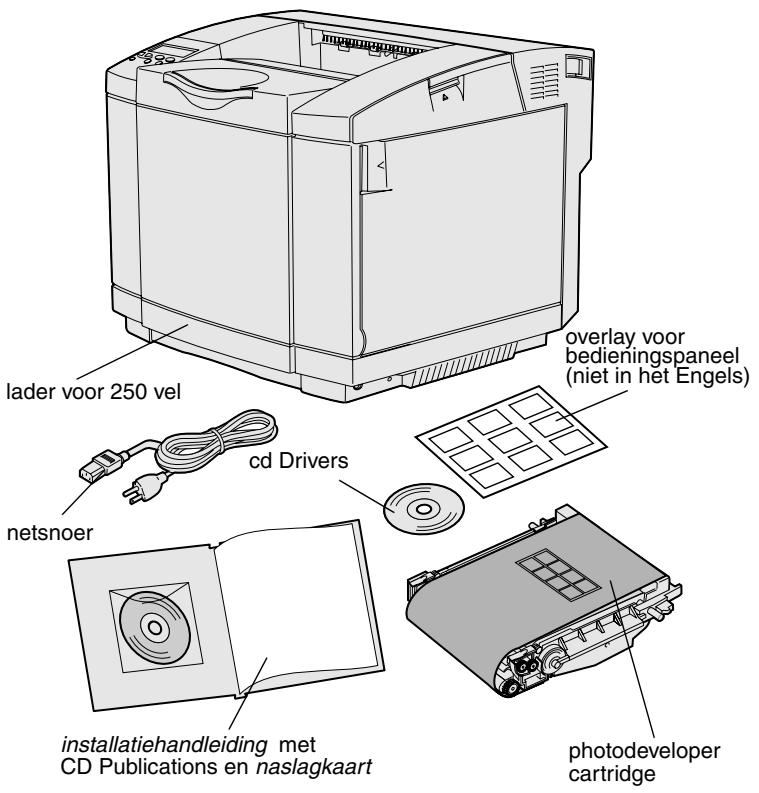
Opmerking: Bewaar de photodeveloper cartridge in de verpakking totdat u deze=kunt installeren, om overbelichting te voorkomen.
Neem alle onderdelen uit de doos.
Controller of de volgende onderdelen aanwezig zijn:
- printer met een lade voor 250 vel;
netsnoer; - photodeveloper cartridge;
- tonercartridges (vier stuks, verpakt getransporteerd in de printer);
- installmenthandleiding met de cd Publications en naslagkaart;
cd Drivers; - overlay voor bedieningspaneel (niet in het Engels).
Als onderdelen ontbreken of beschadigd zichn, raadpleeg dan de website van Lexmark op www.lexmark.com voor het telefoonnummer van Lexmark-ondersteuning in uw land.
Verwijder de tape en het verpakkingsmaterial van de printer. Bewaar de doos en het verpakkingsmaterial. Het is möglichk dat u de printer opnieuw要去 inpakken.
Volg de instructies in dit gedeelte om de tonercartridges te prepareren.
1 Trek de ontgrendelingshendel van de voorklep maar voren en LAST de voorklep voorzichtig zakken.
2 Verwijder de verpakking.
3 Pak een van de tonercartridges bij de handgreep en trek de cartridgerecht maar buiten.
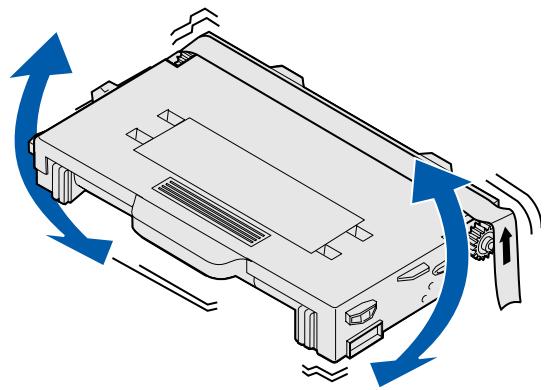
4 Houd de cartridge horizontal en schud deze zachtjesBeen en wee om de toner gelijkmatig te verdelen.
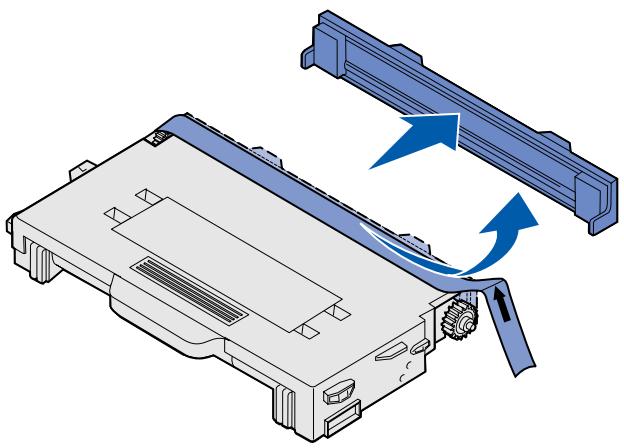
5 Verwijder de tape en bescherming van de cartridge.
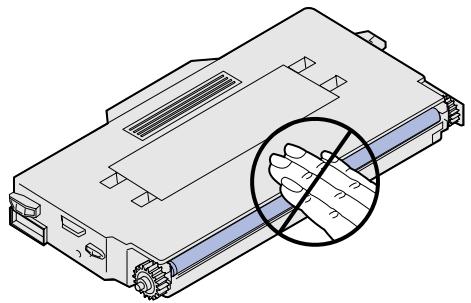
Waarschuwing: Raak het rolvlak onder de bescherming van de cartridge Niet aan. Als u het vlak aanraakt, worden de rol möglichk beschadigd.
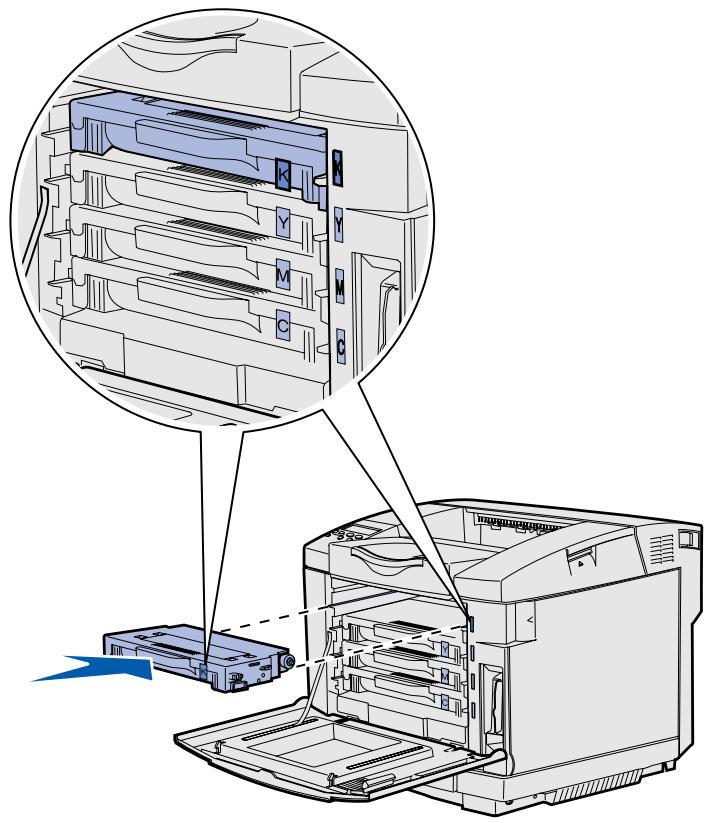
6 Pak de cartridge bij de handgreep.
7 Lijn de cartridge uit met de hiervoor bestemde sleuf en schuif de cartridge in de houder.
De tonercartridges要去en in de oorspronkelijke volgorde worden geplaatst; ze hebben elk een eigen sleuf.
8 Herhaal stap 3 op pagina 6 tot en met stap 7 op pagina 8 als u de andere cartridges wilt installeren.
9 Sluit de Voorklep.
Photodeveloper cartridge installeren
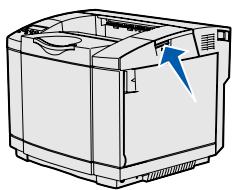
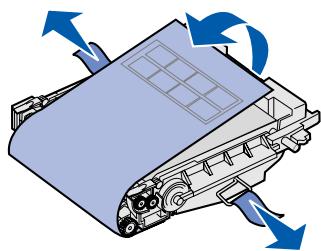
Waarschuwing: De photodeveloper is erg gevoelig. Haal de photodeveloper cartridge Niet uit de verpakking totdat u deze wilt installereren, om schade aan de cartridge te voorkomen.
Volg de instructies in dit gedeelte om de photodeveloper cartridge te installeren.
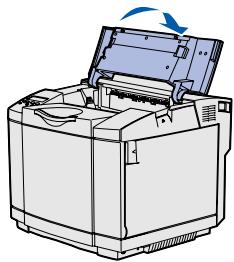
1 Open de bovenklep van de printer.
2 Verwijder voorzichtig de verpakking, pinnen en tape van de photodeveloper cartridge.
Waarschuwing: Raak de glanzende fotoconductorfilm op de photodeveloper cartridge nicht aan.
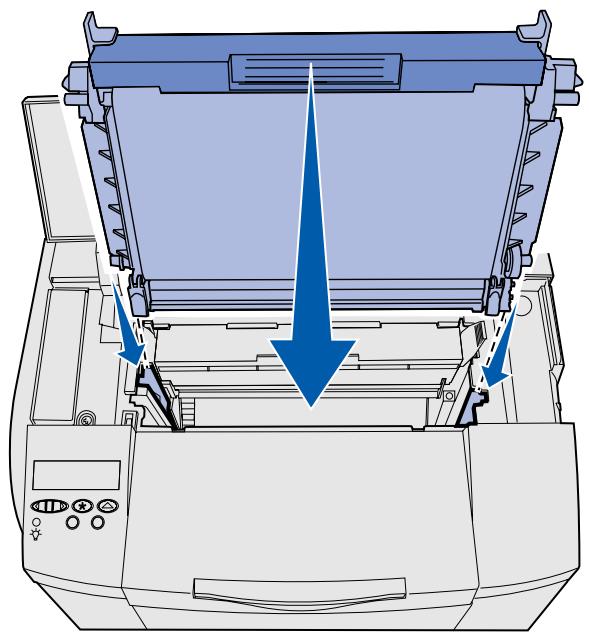
3 Pak de cartridge bij de handgreep en lijn deze uit met de opening. Laat de photodeveloper cartridge voorzichtig op+zijnplaats zakken.
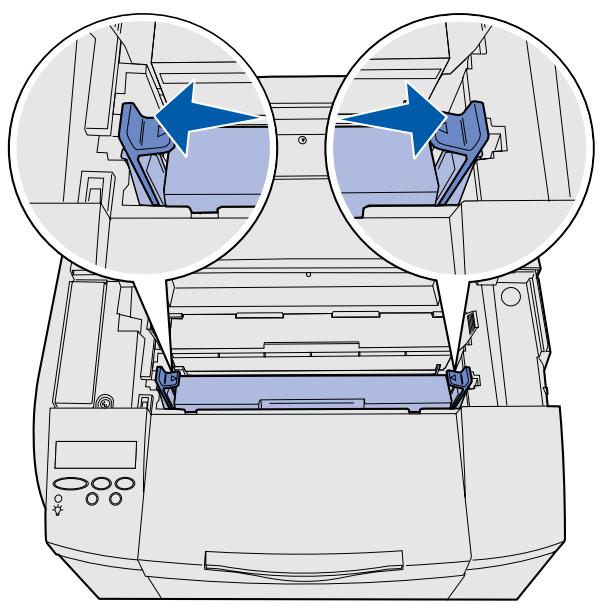
4 Trek de hendels van elkaar af zodate de cartridge op+zijnplaats vastklikt.
5 Sluit de bovenklep.
Stap 3: Optionele laderplaatsen
LET OP: Als u enigeijd nadat u de printer hebt geinstalleerd een optionele lader toevoegt, zet dan de printer uit, verwijder het netsnoor uit het stopcontact en ontkoppel alle kabels aan de achterzijde van de printer voordat u deze taken voltooit.
Opmerking: Vergeet Niet de printerconfiguratie bij te werkken via het printerstuurprogramma als u de optionele lader toevoegt of verwijdert.
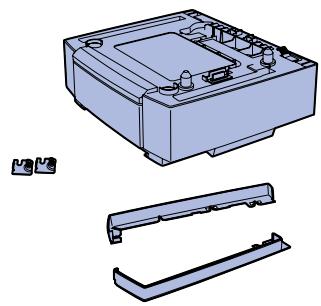
De printer ondersteunt een optionele lader voor 530 vel. De optionele lader bestaatuit een onderstel en een invoerlade.
1 Pak de inhoud van de doosuit. De doos bevat de volgende onderdelen:
- een onderstel met.daarin de invoerlade;
- twee zijklepjes (links en rechts);
- twee metalen beugels (links en rechts) met duimschroeven.
2 Verwijder het verpakkingsmaterial en de tape van het onderstel.
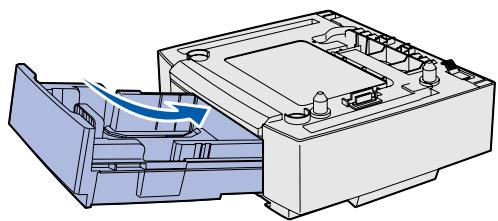
3 Trek de invoerlade uith het onderstel.
Verwijder het verpakkingsmaterial en de tape van de invoerlade.
4 Verplaats het onderstel maar de locatie die u hebtsuitgekozen voor de printer.
5 Houdt de invoerlade enigszins schuin en duw deze volledig in het onderstel.
Stap 4: Voorbereiding van de printer
Printerplaatsen
Opmerking: Als u nog optioneel geheugen wilt installereren, dient u ruimte vrij te lately anschter de printer.
LET OP: De printer weegt 30.4kg en moet voor de veiligheid door ten minste twee mensen worden opgetild.
Voorbereiding van de printer
Zodra u een locatie hebt geselecteerd en een optionele lader hebt geplaatst (indien van toepassing), kunt u de printer op+zijn plaats zetten.
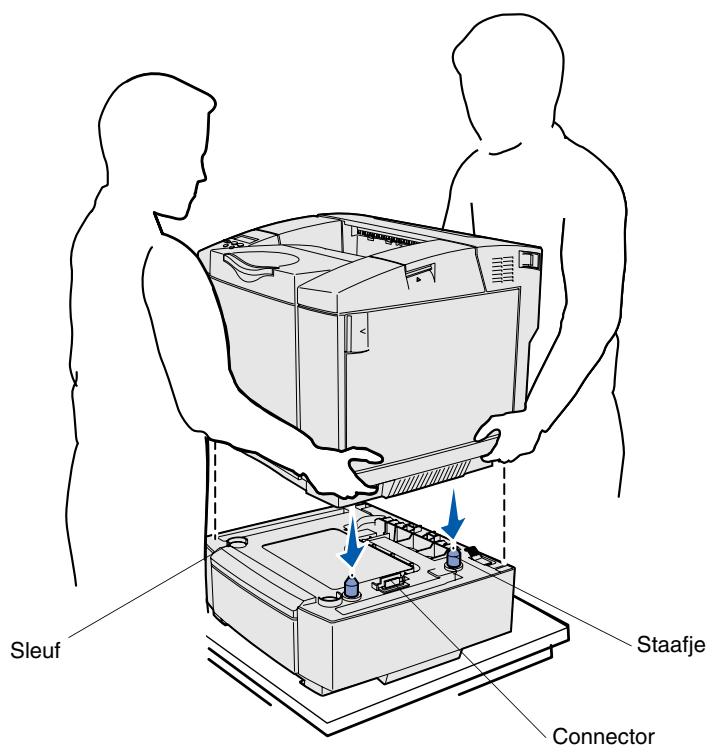
Til de printer op aan de verzonken handgrepen aan beiden+zijden enplaats hem op de tafel of optionele lader.
U=kunt de printer of optionele lader als volgt op+zijnplaatszetten:
1 Lijn de staafjes, sleuven en connector op de lader uit met de onderkant van de printer.
2 Laat de printer op+zijnplaats zakken. Controller of de printer stevig op de lader rust.
Lader aan printer bevestigen
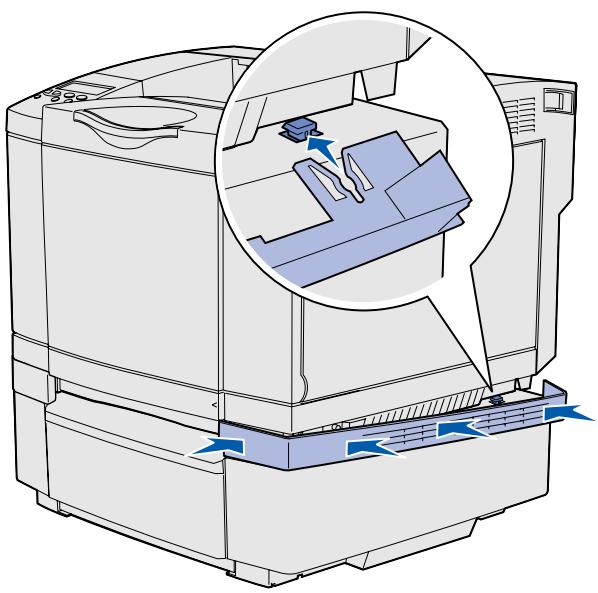
Bevestig indien van toepassing de optionele lader aan de printer.
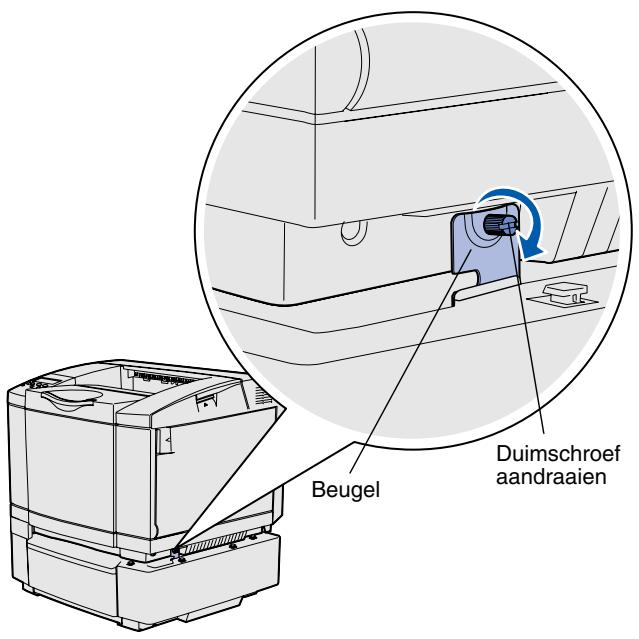
1 Lijn een beugeluit met de opening aan de rechtzerijde van de printer (zie afbeeling). Druk de beugel plat gegen de printer en draaiervolgens de duimschroef vast.
2 Druk de rechterklep, beginnend bij de voorzijde, gegen de printer, zodate elke sleuf op de klep over het correspondende nokje op de optionele lader past, om de ruimte:tussen de printer en de optionele lader te dachten.
Let op de stand van de zijklepjes. Het zijklepje is vlak aan de onderzijde.
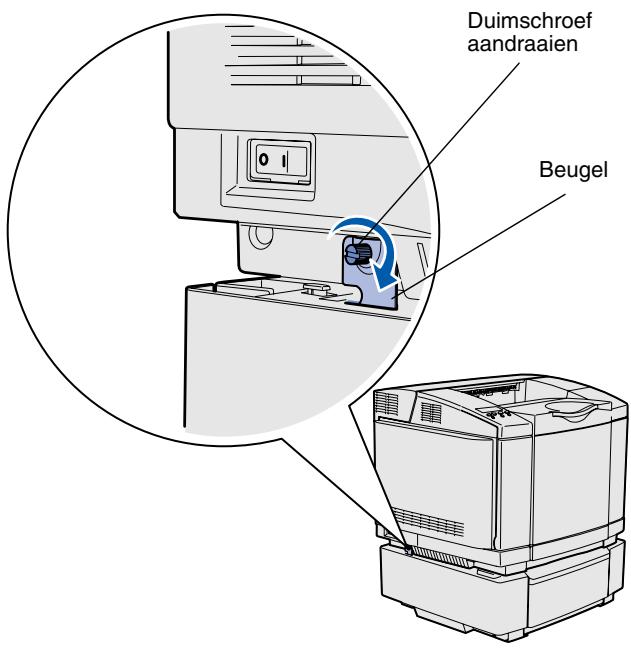
3 Lijn een beugeluit met de opening aan de linkerzijde van de printer (zie afbeelding). Druk de beugel plat gegen de printer en draai cervolgens de duimschroef aan.
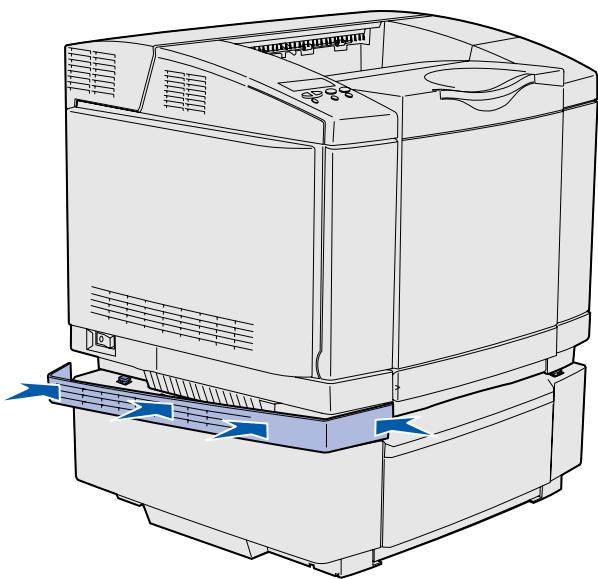
4 Druk de linkerklep, beginnend bij de voorzijde, gegen de printer, zodate elke sleuf op de klep over het correspondende nokje op de optionele lader past, om de ruimte:tussen de printer en de optionele lader te dachten.
Let op de stand van de zijklepjes. Het zijklepje is vlak aan de onderzijde.
Overlay voor bedieningspaneel aanbrengen
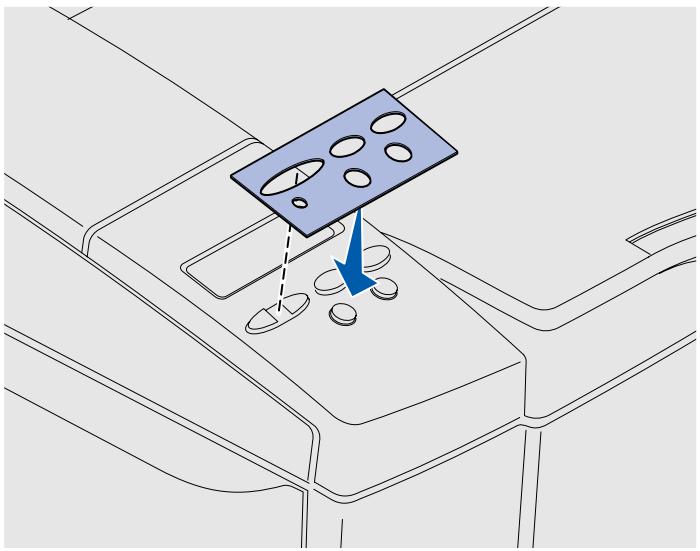
Bij de printer wordt een overlay geleverd waarop de namev van de knappen op het bedieningspaneel in het Nederlands zijn vertaald. U brengt deze overlay als volgt aan:
1 Verwijder de beschermende laag op de weiterzijde van de overlay.
2 Lijn de uitsparingen in de overlayuit met de lampjes en knoppen ophet bedieningspaneel en druk deoverlay op zichn plaats. Wrijf stevigover de overlay om de etikettenaan te brengen.
3 Verwijder de overlay van de printer.
Marges van invoerlade 2 aanpassen
Als u de marges van invoerlade 2 aanpast, zorgt u ervoor dat de marges gegelijk blijven wanner de koppeling van invoerladen is ingeschakeld.
1 Vul bye laden met normala. papier.
2 Druk op het bedieningspaneel een aantal malen op Menu totdat u Menu Instelling ziet en druk cervolgens op Selecteren (Select).
3 Druk enkele malen op Menu totdat u Linkermarge ziet en druk verwolgens op Selecteren.
4 Druk enkele malen op Menu totdat u Invoerlade 2 ziet en druk verwolgens op Selecteren.
5 Druk op Start (Go).
Er worden twee paginga's afgedrukt.
6 Volg de instructies op de afgedrukte pagina's om te bepalen welke waarde voor de linkermarge u nodig heb.
7 Herhaal stap 1 t/m 4, druk op Menu totdat u de waarde ziet voor de linkermarge die u nodig hebt en drukervolgens op Selecteren.
Stap 5: Optionele duplexeenheid installeren
Optionele duplexeenheid aansluiten
LET OP: Als u een optionele duplexeenheid aansluit nadat de printer is geinstalleerd,要去 u de printer uitschakenen en het netsnoer loskoppelen voordat u verder�.
Opmerking: Vergeet zich de printerconfiguratie bij te werkken via het printerstuurprogramma als u de optionele duplexeenheid toevoegt of verwijdert.
De printer ondersteunt een optionele duplexeenheid waarmee u op beiden zichden van een pagina kurz afdrukken.
1 Neem de duplexeenheid uit de verpakking en verwijder het verpakkingsmaterial.
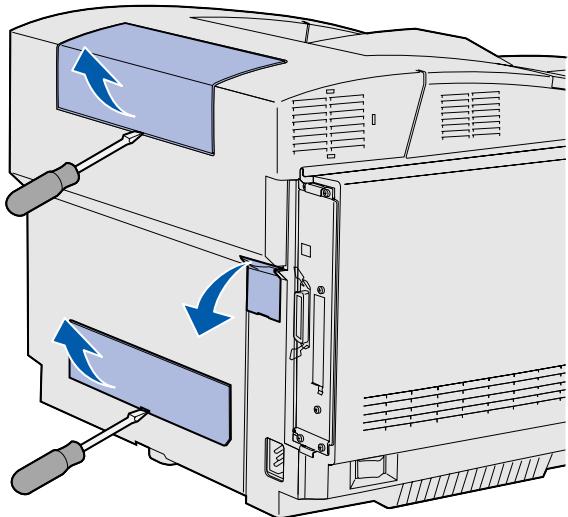
2 Gebruik een schroevendraier om de klep van de connector en de boven- en onderklep voor de duplexeenheid voorzichtig te verwijderen van de weiterzijde van de printer.
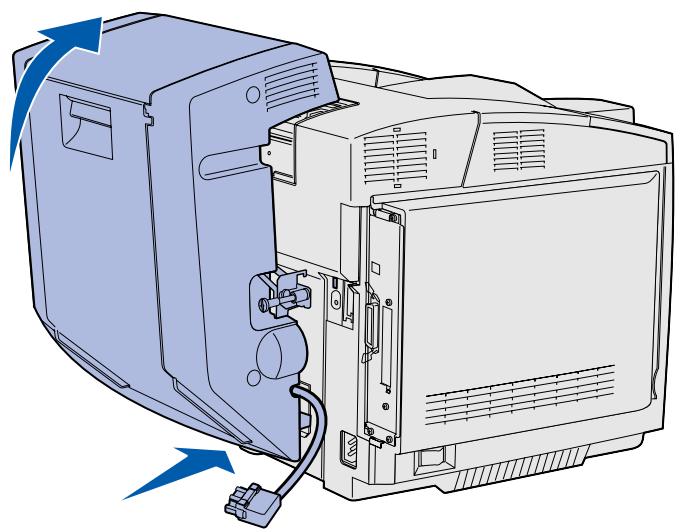
3 Duw de onderkant van de duplexeenheid in de onderste opening (zie afbeelding).
4 Trek de bovenkant van de duplexeenheid omhoog en plaats deze over de boenzijde van de printer. Druk de duplexeenheid cervolgensaar beneden zodat deze volledig worden vergrendeld in de bovenste opening.
Als de duplexeenheid correct is gemonteerd, ziet u vanaf de voorkant van de printer een smalle, gelijkmatige openingCUSen de duplexeenheid en de bovenkant van de printer.
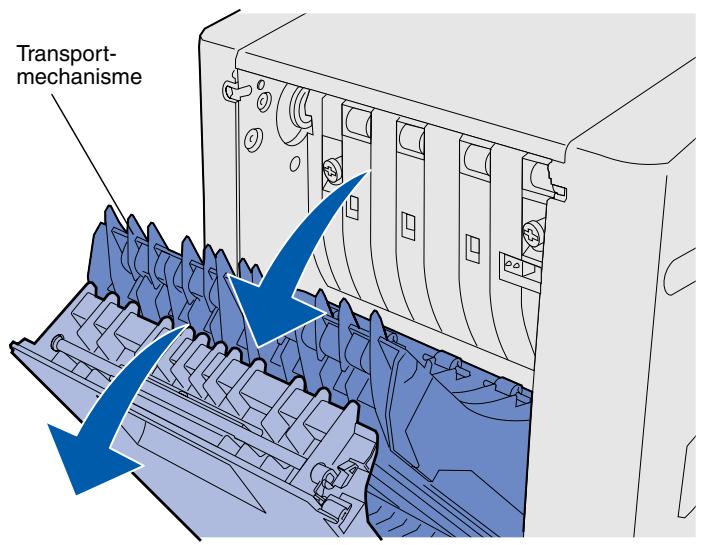
5 Open de achechterklep van de duplexeenheid en trek het transportmechanisme omlaag.
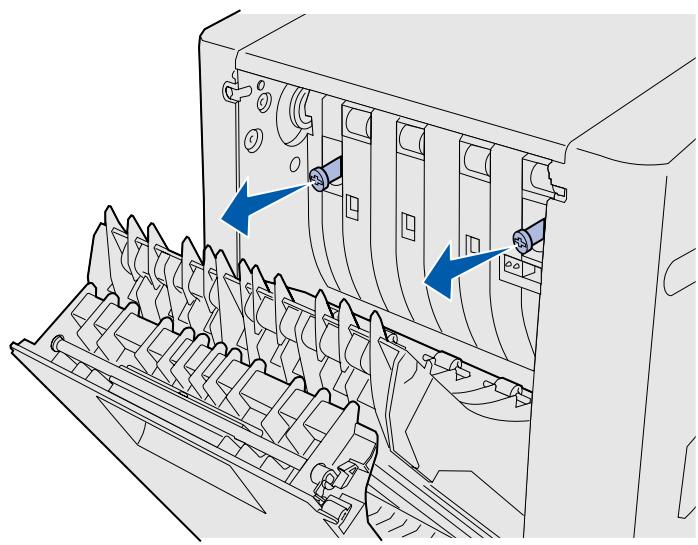
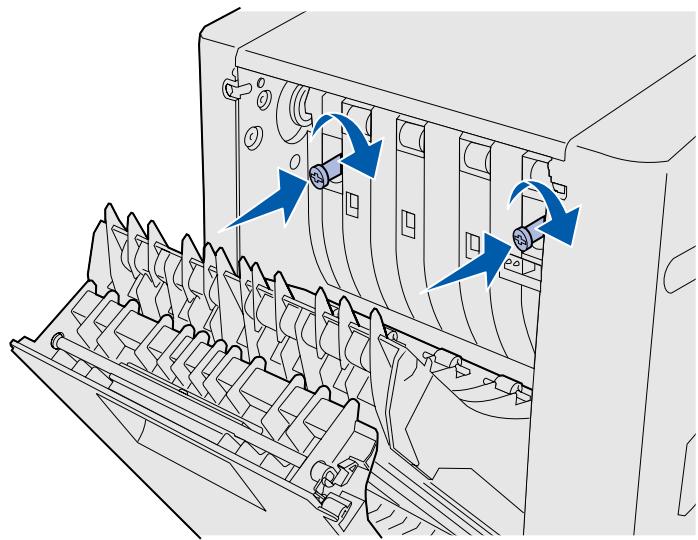
Opmerking: Als u de vingerschroeven Niet goed maar binnen drukt, kan er een storing optreden.
6 Trek de twee groene duimschroevenaar buiten om zeuit de uitsparing te schuiven.
7 Druk elke duimschroef voorzichtig in de richting van de printer en draai de schroef met de klok mee. Gebruik indien nodig een platte schroevendraaier om de schroeven vast te draaien. Duw verwolgens de duimschroeven stevig in de printer.
8 Druk het transportmechanisme aan boven en sluit de achechterklep van de duplexeenheid.
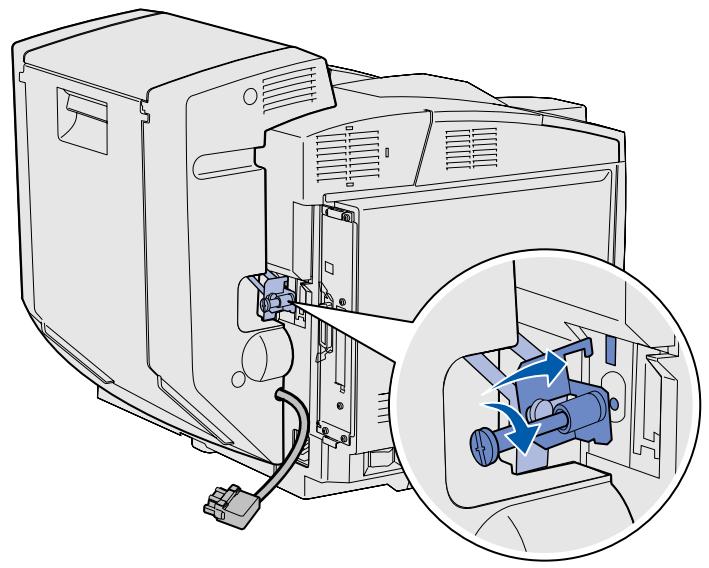
9 Bevestig de beugel in de sleuf en draai verrolgens de schroef aan (met de klok mee).
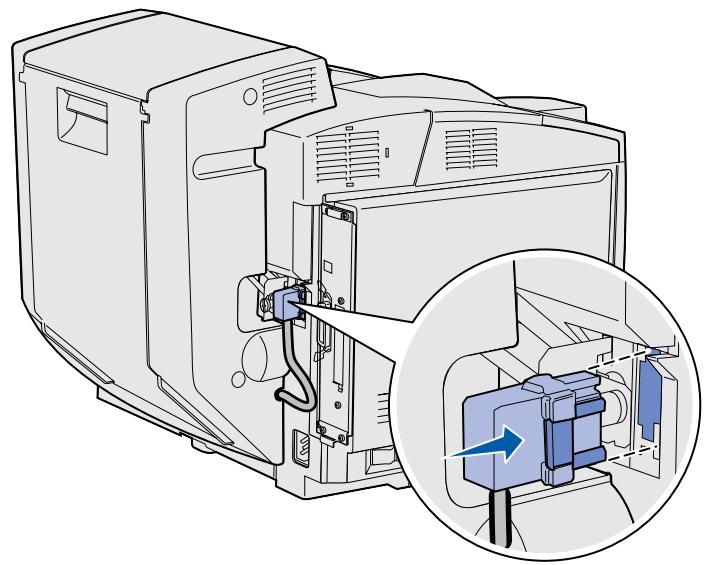
10 Sluit de duplexconnector aan (zie afbeelding). De ontgrendelingshendel van de duplexconnector要去aar buiten zichen gericht ten opzichte van de duplexeenheid.
Marges voor de duplexeenheid aanpassen
Als u de marges van de duplexeenheid aanpast, zorgt u ervoor dat de marges gegelijk blijven als de optie dubbelzijdig afdrukken is geselecteerd.
1 Vul de standardade met normala papier.
2 Druk op het bedieningspaneel een aantal malen op Menu totdat u Menu Instelling ziet en druk verwolgens op Selecteren (Select).
3 Druk enkele malen op Menu totdat u Linkermarge ziet en druk verwolgens op Selecteren.
4 Druk enkele malen op Menu totdat u Duplex ziet en drukervolgens op Selecteren.
5 Druk op Start (Go).
Er worden twee paginga's afgedrukt.
6 Volg de instructies op de afgedrukte paginga's om te bepalen welke waarde voor de linkermarge u nodig heb.
7 Herhaal stap 1 t/m 4, druk op Menu totdat u de waarde ziet voor de linkermarge die u nodig hebten drukervolgens op Selecteren.
Stap 6: Installatie van geheugen, firmware of optionele kaarten
LET OP: Als u na de installmentie van de printer geheugenkaarten of optionele kaarten installeert,要去 u de printer uitschakelen en het netsnoer loskoppelen voordat u verder.gaat.
U kunt de geheugencapaciteit en connectiviteit van de printer aanpassen door optionele kaarten toe te voegen.
Dit gedeelte bevat instructies voor het installereren van de volgende opties:
- geheugenkaarten
- printergeheugen
- flashgeheugen
lettertypen - firmwarekaarten
- streepjsencode
ImageQuickTM - PrintCryption™
Opmerking: U hebt eenkleine kruiskopschroevendraaier nodig om de klep van de systeemkaart te verwijderen.
Systeemkaart verwijderen

Waarschuwing: Elektronische componenten kuren worden beschadigd door ruwe behandeling en statische elektriciteit. Raak eerst een metalen voorwerp aan voordat u een kaart aanraakt.
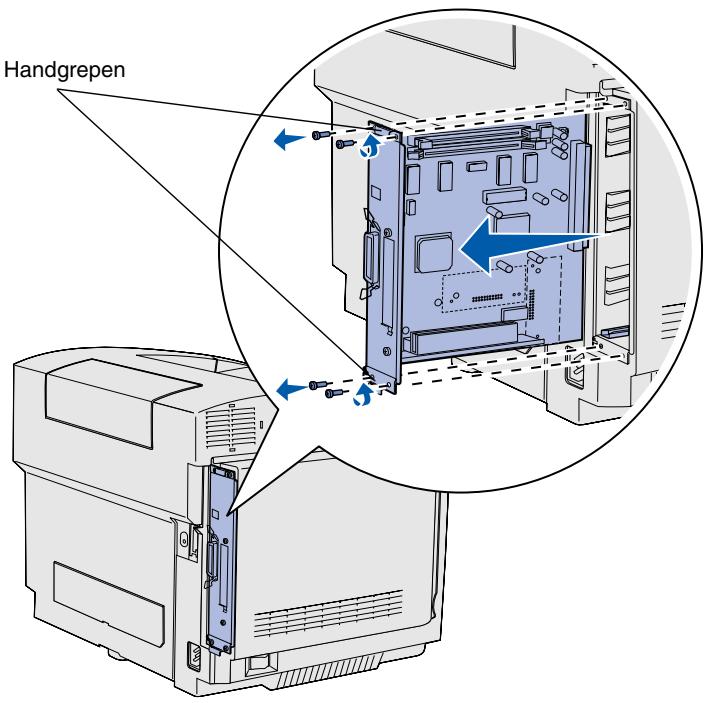
Opmerking: De systeemkaart kan stevig vast zitten in de printer. Mogelijk要去 stevig aan de handgrepen trekken.
Volg de instructies in dit gedeelte om de systeemkaart van de printer te verwijderen.
1 Verwijder de vier schroeven in de hoeken van de systeemkaart.
2 Schuif de systeemkaartrecht uit de printer.
Printergeheugen installeren
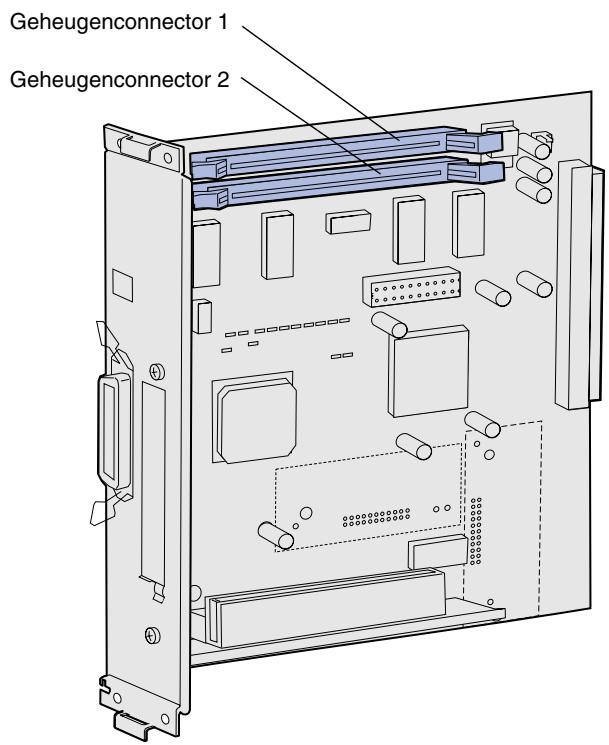
Opmerking: Bepaalde geheugen- en firmwareopties die voor andere Lexmark-printers beschikbaar zijn,(Int, u Niet voor deze printer gebruiken. Raadpleeg de cd Publications voor specificaties.
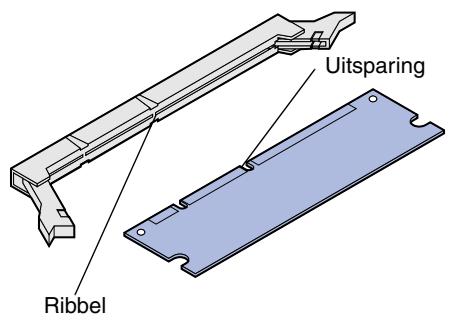
Volg de instructies in dit gedeelte om printergeheugen te installereren
1 Verwijder de optionele geheugenkaart uit de verpakking. Raak de aansluitpunten aan derand van de kaart Niet aan.Bewaar de verpakking.
2 Open bye vergrendelingen op de connector volledig.
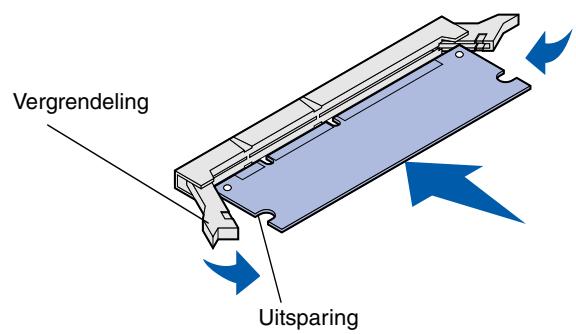
4 Druk de geheugenkaartrecht in de connector totdat deze op zichplaats klikt. Zorg ervoor dat devergrendelingen in de uitsparingen aan beiden zijden van de geheugenkaart passen.
Optionele flashgeugenkaart of firmwarekaart installeren
Opmerking: Firmwarekaarten die voor andere
Lexmark-printers beschikbaarijken,(Int, u, nicht voor deze printer gebruiken.
Waarschuwing: Firmwarekaarten zijn gevoelig voor staatische elektriciteit. Raak eerst een metalen voorwerp aan voordat u een kaart aanraakt.
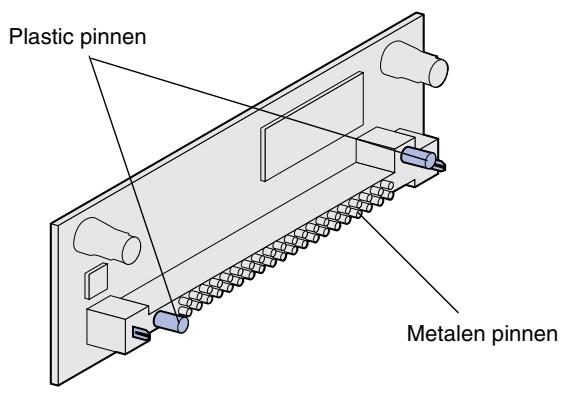
Volg de instructies in dit gedeelte om een flashgeheugen- of firmwarekaart te installeren. De systeemkaart bevat twee aansluitingen waar u in totaal een flashgeheugenkaart en een firmwarekaart=kunt installeren.
1 Verwijder de flashgeugenaart of firmwarekaartuit de verpakking.
Raak de metalen pinnen aan de onderkant van de kaart Niet aan. Bewaar de verpakking.
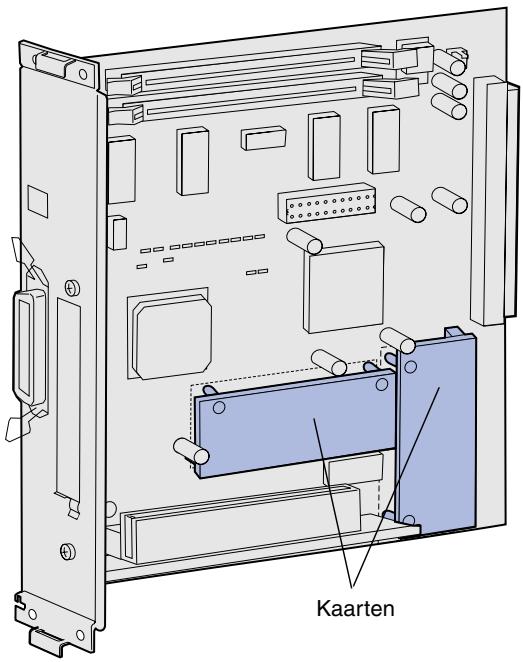
Opmerking: De rij metalen pinnen op de firmwarekaart要去 over de hele lenghte in de systeemkaart worden geplaatst.
2 Houd de flashgeugenaart of firmwarekaart vast bij de twee uiteinden en lijn de plastic pinnen op de kaartuit met de gaten op de systeemkaart.
3 Druk de flashgeugen- of firmwarekaart stevig op+zijn plaats.
Systeemkaart terugplaatsen
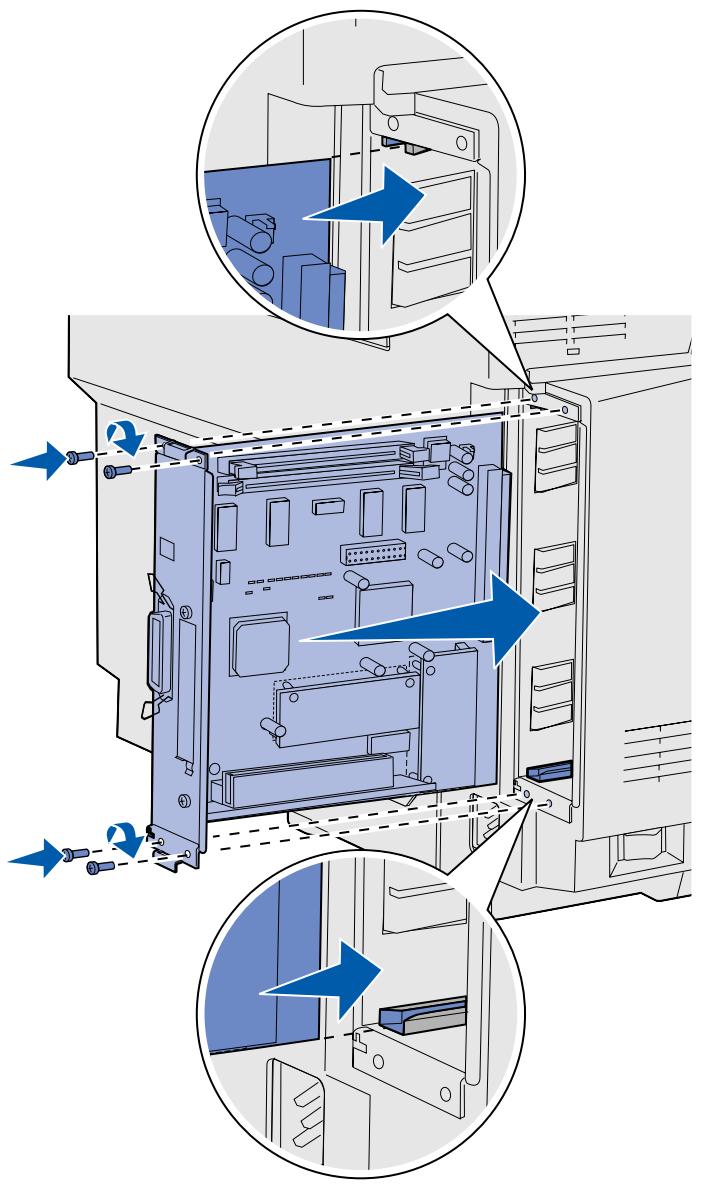
Volg onderstaande instructies om de systeemkaarteregut teplaatsen.
1 Richt de systeemkaart (zie afbeelding) en lijn deze uit met de sporen in de sleuf van de printer.
2 Druk de systeemkaart stevig en gelijkmatig in de printer. De systeemkaart要去 volledig in de sleuf van de printer worden gedrukt.
3 Plaats de vier schroeven opnieuw in de hoeken van de systeemkaart en draai deze vast.
Stap 7: Papier laden
Opmerking: Als u andere afdrukmedia wilt laden dan normala Letter- of A4-papier, wijzig voor die invoerlade dan de instellenen voor Papiersoort en Papierformaat. Raadpleeg voor meer informatie hierover de cd Publications.
De printer heeft eén standaardlade met een capaciteit van 250 vel. Als u een optionele lader hebt geinstalleerd,kest u deze vullen met 530 vel extra.De totale capaciteit komt hiermee op 780 vel.
In de volgende babel ziet u de hoveeelheid en de soort afdrukmedia die u in elke invoerlade kurz gebruiken.
| Bron | Capaciteit (vel) | Papierformaten | Envelopformaten | Papiersoorten |
| Invoerlade 1 | 250 | A4, A5, JIS B5, Letter, Executive, Statement | 9, COM 10, DL, C5, B5 | Normaal papier, transparanten, etiketten, karton, glossy papier |
| Invoerlade 1 – optionele lade voor Legal-formaat | 250 | A4, A5, JIS B5, Letter, Legal, Executive, Folio, Statement | 9, COM 10, DL, C5, B5 | Normaal papier, transparanten, etiketten, karton, glossy papier |
| Invoerlade 2 | 530 | A4, Letter, Executive | Normaal papier |
Laden vullen
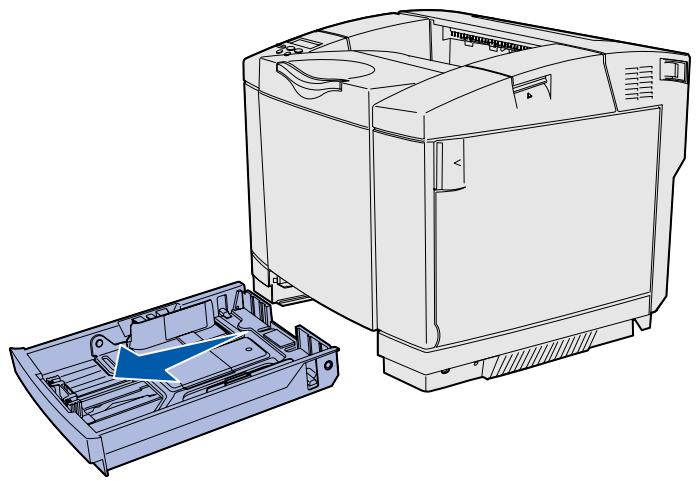
Opmerking: In een optionele lade voor 530 vel hebben de breedte- en lengtegeleiders een andere vorm dan de geleiders in de standardlade, maar de functie hiervan is gegelijk.
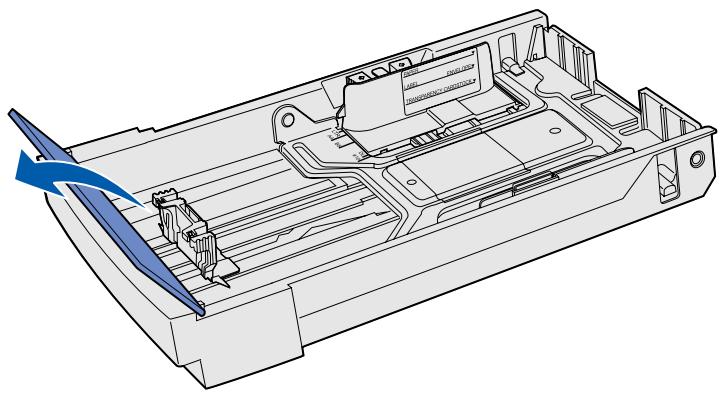
Volgudgeinstuctiesompapierindestandaardladenenoptionelepapierladenteplaatsen.
1 Trek de invoerlade volledig maar buiten.
2 Als u een optionele lade voor Legal-formaat vult, open dan de klep.
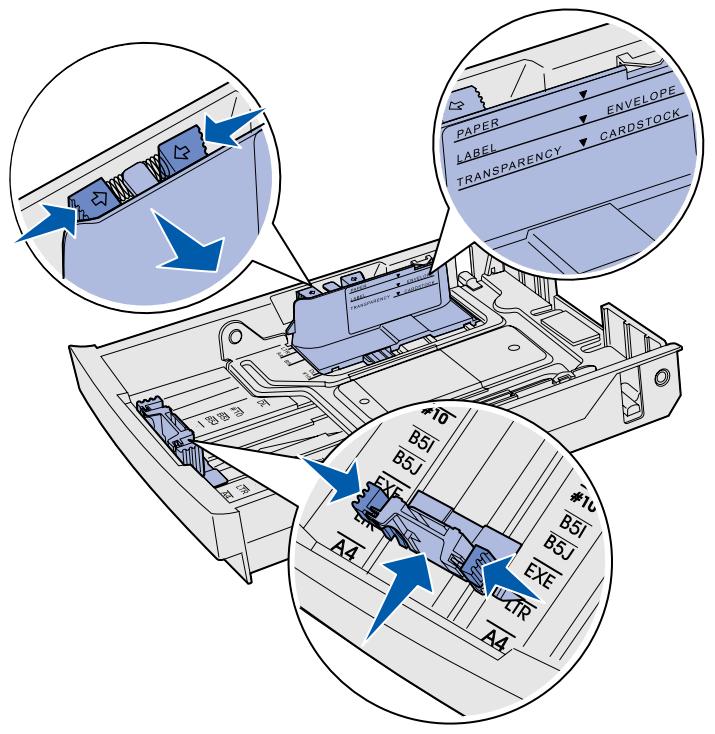
3 Druk de nokjes aan beiden zijden van de lengtegeleideraar elkaar toe (zie afbeelding). Schuif de geleideraar de juiste positie voor het formaat papier dat u wilt laden, in overeenstemming met de formaatindicatoren onder aan de voorkant van de invoerlade.
4 Druk de nokjes aan beiden zijden van de breedtegeleider maar elkaar toe (zie afbeelding). Schuif de geleider maar de juiste positie voor het formaat papier dat u wilt laden, in overeenstemming met de formaatindicatoren links onder op de invoerlade.
Let op de laadlijnen aan de zijkant van de lader die de maximale stapelhoogte van de afdukmedia aangeven.
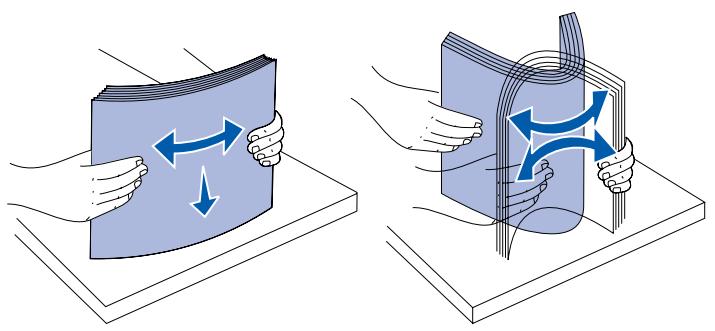
5 Buig de vellen enkele malen om de vellen los te make. Waaier ze cervolgens uit. Vouw of kreuk de afdrukmedia Niet. Maak op een vlakke ondergrund een rechte stapel.
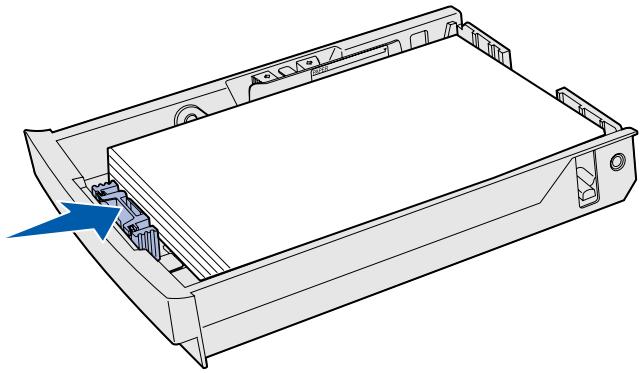
Waarschuwing: Zorg dat u Niet boven de laadlijn op het etiket in de invoerlade komt als u deze vult. Als de invoerlade te vol is, können vellen afdrukmedia vastlopen.
Opmerking: Raadpleeg "De standardlade vullen met enveloppen" in het hoofdstuk over papierspecificaties in uw Gebruikershandleiding voor informatie over hetplaatsen van enveloppen.
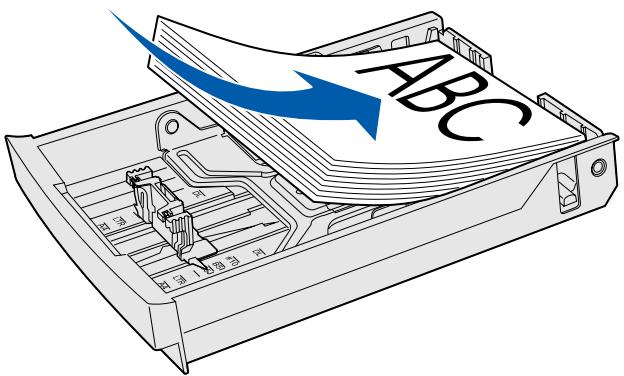
6 Laad de stapel met de aangeraden afdrukzijde maar boven. Laad de stapel gegen de achterkant van de invoerlade (zie afbeeling).
Als u briefhoofdpapier laadt,
plaatst u het briefhoofd maar
boven aan de achterkant van de
invoerlade (zie afbeelding). Plaats
het briefhoofd maar beneden aan
de voorkant van de invoerlade als
u dubbelzijdig wilt afdrukken.
7 Als u een optionele lade voor Legal-formaat vult, sluit dan de klep.
8 Plaats de invoerlade terug.
Stap 8: Kabels aansluiten
LET OP: Tijdens onweer mag u nooit kabels aansluiten op een communicatiepoort, teleportoort of andere connector of kabels loskoppelen.
U kurz de printer aansluiten op een network of direct op een computer om lokaal af te drukken.
Printer lokaal aansluiten op de pc
U=knt de printer lokaal aansluiten op een USB-poort of een parallelle of seriële poort.
USB

Een USB-poort is de standardaansluiting op alle modellen.
De besturingsystemen Windows 98 SE, Windows Me, Windows 2000 en Windows XP ondersteunen USB-aansluitingen. Op sommige UNIX-, Linux- en Macintosh-computers worden USB-aansluitingen ook ondersteund. Raadpleeg de documentatie bij het besturingsystem van de computer om na te gaan of uw system USB ondersteunt.
Voor een USB-poort hebts een USB-kabel nodig, zoals de Lexmark kabel met artikelnummer 12A2405 (2 m).
Controller of het USB-symbool op de kabel overeenkomt met het USB-symbool op de printer.
Parallel
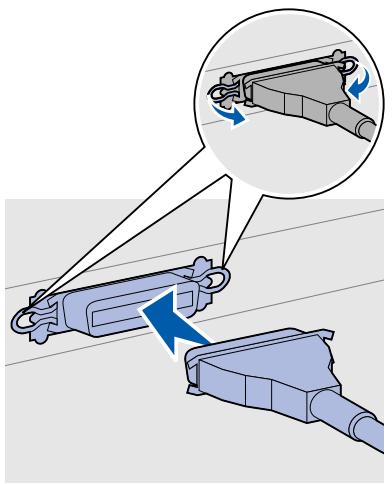
De basismodellen van de printer—hebben een parallelle poort.
Voor een parallelle poort heb u een IEEE 1284-compatible parallelle kabel nodig, zoals de Lexmark kabel met artikelnummer 1329605 (3 m).
Serieel
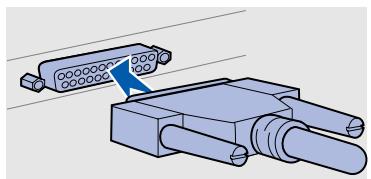
U=knt een série poort aansluiten via de INA-poort op de systeemkaart van de printer.
Voor een série poort hebt u een compatibile série kabel nodig, zoals de Lexmark kabel met serialummer 1038693.
Netwerkkabel aansluiten
U=kunt de printer met standardnetworkkabels aansluiten op een network.
Ethernet
Het netwerkmodel is standard voorzien van een 10BaseT/100BaseTX Fast Ethernet-poort.
U sluit als volgt de printer aan op het netwerk:
1 Schakel de printer uit en koppel het netsnoer los.
2 Steek het ene uiteinde van de standardnetworkkabel in een LAN-aansluiting of hub en het andere uiteinde in de Ethernetpoort aan dechterkant van de printer. De printer past zichsself automatisch aan de netwerksnelheid aan.
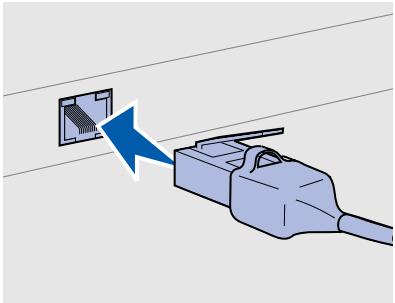
Gebruik een kabel van Categorie 5 met een RJ-45-connector voor deze netwerkpoort.
Draadloze 802.11b-opties
Met behulp van een optionele draadloze 802.11b-printeradapter=kunt u de printer gebruiken in een draadloos netwerk. Deze adapter is een hardwareonderdeel dat op de Ethernet-poort op de printer worden aangesloten.
Als u deze adapter hebt aangeschaft voor de printer, vindt u in de documentationatie bij de adapter informatie over de installmenten configuratie.
Printer inschakelen
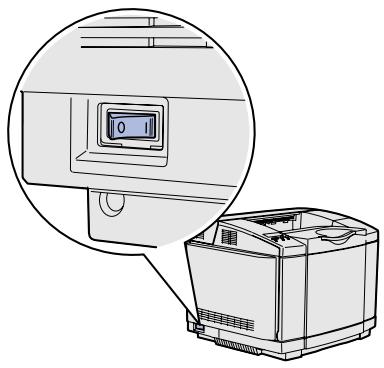
Volg deze instructies om de printer in te schakelen.
1 Steek het ene uiteinde van het netsnoer van de printer in de connector aan dechterkant van de printer en het andere uiteinde in een geaard stopcontact.
2 Zet de printer aan.
Nadat de printer een aantal interne tests heeft uitgevoerd, worden met het bericht Gered aangegeven dat de printer maar is voor de ontvangst van afduktaken.
Als u een ander bericht dan Gered op de display ziet, leest u op de cd Publications hoe u dit andere bericht sunt wissen. Klik op Afdrukken enervoigens op Printerberichten.
3 Als u de printer lokaal hebts aangesloten, zeit dan de computer en eventuele andere randapparaten aan.
Wat is de volgende stap?
| Voor aansluitingstype... | Ga waar... |
| Lokale aansluiting | “Stuurprogramma's voor lokaal afdrukken installereren” op pagina 36 |
| Aansluiting opetwork | “Printerinstallatie controlleden” op pagina 45 |
Stap 9: Stuurprogramma's voor lokaal afdrukken installereren
Opmerking: Als u
Windows als
besturingsysteme gembrukt,
kunt u de wizard voor neue
hardware overslaan en in
plaats waarvan de cd Drivers
gebruiken om de
stuurprogramma's te
installeren. Start de cd en
volg de instructies voor het
installeren van de
printersoftware.
Een lokale printer is met een USB-kabel of parallelle kabel aangesloten op de computer. Als de printer op een netwerk is aangesloten en Niet op uw computer, slaat u deze stap over en gaat u verder met Stap 10:"Printerinstallatie controleren" op pagina 45.
Een printerstuurprogramma is software die voor de communicatie tussen de computer en de printer zorgt. De procedure die u要去 volgen voor het installereren van de stuurprogramma's is afhankelijk van het besturingsystem dat u gebruikt.
Selecteer in de volgende babel uw besturingsystem en kabel om de voor u geldende instructies te vinden.
| Besturingsystem | Kabel | Ga waar pagina... |
| Windows XP; Windows Server 2003 | USB* of parallel | 37 |
| Windows 2000 | USB* of parallel | 38 |
| Windows Me | USB* of parallel | 38 |
| Windows 98 | USB* of parallel | 39 |
| Windows NT 4.x | alleen parallel | 40 |
| Windows 95 | alleen parallel | 41 |
| Macintosh | alleen USB | 41 |
| UNIX/Linux | USB of parallel | 44 |
| * Als u een USB-kabel aansluit terwijl de printer en de computer aan staan, worden onmiddelijk de wizard van Windows voor十几年e hardware gestart. Zoek de instructies die gelden voor uw besturingsystem en gebruik die om de vragen van de wizard te beantwoorden. | ||
Windows
Naast de volgende instructies voor de installmentie van stuurprogramma's moet u wellicht ook de documentatie bij de computer en de Windows-programmatuur raadplegen.
Voordat u begint met de installmentie
Sommige versies van Windows bevatten al een printerstuurprogramma voor deze printer. In/Newwere versies van Windows lijkt het waarom of stuurprogramma's automatisch worden geinstalleerd. Deze systemdstuurprogramma's voldoen uitstekend voor eenvoudige afdruktaken, maar leveren minder functionaliteit dan onsuitgebvre, speciale stuurprogramma.
Opmerking: Wonneer
u een special
stuurprogramma installeert,
wordt het
systeemstuurprogramma
niet verrangen. Er wordt een
nieuw printerobject
gemaakt. Dit object wordt
weergegeben in de map
Printers.
Als u optimaal gebruik wilt makev van het speciale stuurprogramma, moet u het stuurprogramma installeren vanaf de cd Drivers die is meegeleverd met de printer.
U kunt de stuurprogramma's ook als softwarepakket downloaden van de website van Lexmark: www.lexmark.com.
Gebruik van Windows XP of Windows Server 2003 met een USB-kabel of parallelle kabel
Opmerking: Bij de professionele versie van Windows XP heb u beheerdersrechten nodig om printerstuurprogramma's te{kunnen installereren op de computer.
Ga als volgt te werk wanner het venster Wizard Nieuwe hardware gezonden worden waergegeven:
1 Plaats de cd Drivers in het cd-romstation. Als de cd automatisch wordt gestart, sluit u besoin af. Klik op Volgende.
2 Blader maar de locatie van het printerstuurprogramma op de cd Drivers: D:\drivers\win 2000\
3 Klik op Volgende om het stuurprogramma te installereren. Als er een bericht worden weergegeven dat het stuurprogramma Niet is gecertificeerd, negeert u dit bericht en klikt u op Toch doorgaan. De printer is uitgebrecht getest en is compatibel met Windows XP en Windows Server 2003.
4 Klik op Voltooien wanseer de software is geinstalleerd.
5 Druk een testpagina af om de printerconfiguratie te controleren.
Gebruik van Windows 2000 met een USB-kabel of parallelle kabel
Opmerking: Om
printerstuurprogramma's te
kunnen installeren op de pc,
moet u over
beheerdersrechten
beschikken.
Ga als volgt te werk wanner het venster Wizard Nieuwe hardware gezonden worden waergegeven:
1 Plaats de cd Drivers in het cd-romstation. Als de cd automatisch worden gestart, sluit u deze af. Klik op Volgende.
2 Selecteer Zoekenaar een geschikt stuurprogramma en klik dan op Volgende.
3 Selecteer alleen de optie Een locatie opgeven en klik dan op Volgende.
4 Blader maar de locatie van het printerstuurprogramma op de cd Drivers:
D:\Drivers\Win_2000\
5 Klik op Opensen en klik cervolgens op OK.
6 Klik op Volgende om het weergegeven stuurprogramma te installeren.
Als een bericht worden weergegeben dat het stuurprogramma Niet digitaal is ondertekend,kest u dit bericht negeren.
7 Klik op Voltooien wanseer de software is geinstalleerd.
8 Druk een testpagina af om de printerconfiguratie te controleren.
Gebruik van Windows Me met een USB-kabel of parallelle kabel
Opmerking: Afhankelijk van de software en printers die u al heb geinstalleerd op de computer+kunnen de vensters die u ziet,afwijken van de vensters in de instructies.
U要去zowel eenstuurprogramma voor de USB-poort als een special printerstuurprogramma installeren.
Ga als volgt te werk wanner het venster Wizard Nieuwe hardware gezonden worden waergegeven:
1 Plaats de cd Drivers in het cd-romstation. Als de cd automatisch worden gestart, sluit u deze af. Klik op Volgende.
2 Selecteer Automatisch zoekenaar het beste stuurprogramma (aanbevolen) en klik op Volgende. De wizard zoektaar een stuurprogramma voor de USB-poort. De naam van het gezonden stuurprogramma za overeenkomen met de printernaam.
3 Als het stuurprogramma voor de USB-poort is gezonden, klikt u op Voltooien.
4 Selecteer Automatisch zoekenaar het beste stuurprogramma (aanbevolen) en klik op Volgende. De wizard zoektaar een printerstuurprogramma.
5 Selecteer de printer en het stuurprogramma in de lijst en klik dan op OK. Zorg ervoor dat u het stuurprogramma in de gewenste taal selecteert.
D:\Drivers\WIN_9X\
6 Als het printerstuurprogramma is geinstalleerd, klikt u op Voltooien.
7 Gebruik de standaardnaam voor de printer of typ een unique naam en klik dan op Volgende.
8 Klik op Ja (aanbevolen) en verrolgens op Voltooien om een testpagina af te drukken.
9 Als de testpageina is afgedrukt, klikt u op Ja om het venster te sluiten.
10 Klik op Voltooien om de installatione af te ronden en de wizard te sluiten. U=kunt nu beginnen met afdukken.
Gebruik van Windows 98 met een USB-kabel of parallelle kabel
Opmerking: Afhankelijk van de software en printers die u al hebt geinstalleerd op de computer+kennen de vensters die u ziet, afwijkenvan de vensters in de instructies.
U要去zowel een stuurprogramma voor de USB-poort als een special printerstuurprogramma installeren.
Ga als volgt te werk wonneer het venster Wizard Nieuwe hardware wordt weergegeven:
1 Plaats de cd Drivers in het cd-romstation en klik op Volgende. Als de cd automatisch worden gestart, sluit u deze af.
2 Selecteer Zoekenaar het beste stuurprogramma (aanbevolen) en klik dan op Volgende.
3 Selecteer alleen de optie cd-romstation en klik op Volgende.
4 Als de wizard het stuurprogramma voor de USB-poort heeft gezonden, klikt u op Volgende.
5 Wanner het stuurprogramma voor de USB-poort is geinstalleerd, klikt u op Voltoooen.
6 Klik op Volgende.
7 Selecteer Zoekenaar het beste stuurprogramma (aanbevolen) en klik dan op Volgende.
8 Selecteer Een locatie opgeven.
9 Blader maar de locatie van het printerstuurprogramma op de cd Drivers: D:\Drivers\WIN_9x\
10 Klik op OK.
11 Als het printerstuurprogramma is gezonden, klikt u op Volgende.
12 Gebruik de standardnaam voor de printer of typ een unique naam en klik dan op Volgende.
13 Selecteer Ja om een testpage na te drukken en klik cervolgens op Voltooien. Alle benodigde bestanden worden maar de computer gekopieerd.
14 Als de testpagina is afgedrukt, klikt u op Ja om het berichtvenster te sluiten.
15 Klik op Voltooien om de installmentie af te ronden. U=kunt nu beginnen met afdrukken.
Gebruik van Windows NT met een parallelle kabel
Opmerking: Ondersteuning van USB is nicht beschikkaar voor Windows NTbesturingsystemen.
Opmerking: Om
printerstuurprogramma's te
kunnen installeren op de pc,
moet u over
beheerderrechten
beschikken.
U installeert een stuurprogramma op de eenvoudigste manier met behulp van de cd Drivers die is meegeleverd met de printer.
1 Plaats de cd Drivers in het cd-romstation.
2 Klik op Printer en software installeren.
3 Klik op Printer.
4 Klik op Agree (Accepteer) om aan te given dat u akkoord gaat met de licentieovereenkomst.
5 Selecteer Quick Install en klik op Volgende.
6 Selecteer welke poort u wilt gebruiken en kies verrolgens de printer die u wilt installereren.
7 Klik op Voltooien om de installmentie af te ronden. U=kunt nu beginnen met afdrukken.
Gebruik van Windows 95 met eenallelle kabel
Ga als volgt te werk wonneer het venster Wizard Apparaatstuurprogramma bijwerken worden weergegeven:
1 Plaats de cd Drivers in het cd-romstation. Als de cd automatisch worden gestart, sluit u deze af.
Als er een compatibel stuurprogramma worden aangetroffen in het besturingsystem, zal de wizard dit installereren.
Als geen compatibel stuurprogramma worden aangetroffen in het besturingsystem, klikt u op Andere locaties.
2 Blader maar de locatie van het printerstuurprogramma op de cd Drivers:
D:\drivers\win_9x\
3 Klik op OK.
4 Klik op Voltooien. Het venster Wizard Printer toevoegen worden weergegeven.
5 Gebruik de standaardnaam voor de printer of typ een unique naam en klik dan op Volgende.
6 Klik op Ja om een testpage na te drukken.
7 Klik op Voltooien. Wanneer de bestanden van het stuurprogramma waar de computer zijn gekopieerd, worden een testpagina waar de printer verstuurd. U(Int) nu beginnen met afdrukken.
Opmerking: Ondersteuning van USB is nicht beschikkaar voor Windows 95-besturingssystemen.
Macintosh
Voor afdrukken via USB is Macintosh OS 8.6 of een/Newwere versie vereist. Als u lokaal wilt afdrukken op een printer die is aangesloten op een USB-poort,要去 een pictogram voor een bureaubladprinter make (Macintosh 8.6-9.x) of een wachtrij make in Print Center (Macintosh OS X).
Pictogram voor een bureaubladprintermake (Macintosh 8.6-9.x)
1 Installeer een PPD-bestand (PostScript™ Printer Description) op de computer.
a Plaats de cd Drivers in het cd-romstation.
b Dubbelklik eerst op Classic en cervolgens op het installmentiekpakket voor de printer.
Opmerking:Een
PPD-bestand levert
gedetailleerde informatatie
over de möglichkheden van
een printer aan de
Macintosh-computer.
C Kies de taal die u wilt gebruiken en klik cervolgens op OK.
d Klik op Accept (Accepteer) nadat u de licentieovereenkomst hebt gelezen.
e Klik op Continue (Ga door) wonneer u het bestand Readme hebt gelezen.
f Kies een standardpapierformaat.
9 Klik in het venster Easy Install (Standaardinstallatie) op Install (Installer). Alle benodigde bestanden worden dan maar de computer gekopieerd.
h Klik op Quit (Stop) wanner de installmentie is voltooid.
Opmerking: UCNT het PPD-bestand voor de printer ook als onderdeel van een softwarepakket downloaden vanaf de website van Lexmark: www.lexmark.com.
2 Ga op een van de volgende manieren te werk:
Macintosh 8.6-9.0: Open Apple LaserWriter.
Macintosh 9,1-9.x: Open Applications (Programma's) en klik verzolgens op Utilities (Hulpprogramma's).
3 Dubbelklik op Desktop Printer Utility.
4 Selecteer Printer (USB) en klik op OK.
5 Klik in de sectie USB Printer Selection op Change (Wijzig).
Als uw printer nicht worden genoemd in de lijst USB Printer Selection, contrôleert u of de USB-kabel goed is aangesloten en of de printer is ingeschakeld.
6 Selecteer de naam van uw printer en klik op OK. De printer worden nu weergegeven in het oorspronkelijke venster Printer (USB).
7 Klik in de sectie PPD-bestand (PostScript Printer Description) op Auto Setup (Automatische configuratie). Controller of de printer-PPD nu overeenkomt met uw printer.
8 Klik op Create (Maak) en verzolgens op Save (Bewaar).
9 Geef een naam op voor de printer en klik op Save (Bewaar). De printer is nu opgeslagen als een bureaubladprinter.
Opmerking: Een PPD-bestand levert
gedetailleerde informatatie over de möglichkheden van een printer aan de Macintosh-computer.
Opmerking: U kunt het PPD-bestand voor de printer ook als onderdeel van een softwarepakket downloaden vanaf de website van Lexmark: www.lexmark.com.
1 Installee een PPD-bestand (PostScript Printer Description) op de computer.
a Plaats de cd Drivers in het cd-romstation.
b Dubbelklik op Mac OS X en verzolgens op het installmentiekpakket voor de printer.
C Kies in het autorisatievenster Klik op het hangslot om de instellenen te wijzigen.
d Geef uw wachtwoord op en klik op OK.
e Klik op Continue (Ga door) in het welkomstvenster en klik er opnieuw op nadat u het Leesmij-bestand hebt gelezen.
f Klik op Agree (Accepteer) om de licentieovereenkomst te accepteren.
9 Selecteer een doelvolume en klik op Continue (Ga door).
h Klik in het venster Easy Install (Standaardinstallatie) op Install (Installer). Alle benodigde bestanden worden dan maar de computer gekopieerd.
Klik op Close (Sluit) wonneer de installmentie is voltooid.
2 Open Finder, klik eerst op Applications (Programma's) en verwolgens op Utilities(Hulpprogramma's).
3 Dubbelklik op Print Center.
4 Ga op een van de volgende manieren te werk:
Als de printer die is aangesloten op een USB-poort, worden vermeld in de lijst met printers,kest u Print Center sluiten. Er is een wachtrij gemaakt voor de printer.
Als de via USB aangesloten printer nicht worden genoemd in de lijst met printers, contrôleert u of de USB-kabel goed is aangesloten en of de printer ingeschakeld is. Wanner de printer worden vermeld in de lijst met printers, kurz u Print Center sluiten.
UNIX/Linux
De printer ondersteunt lokaal afdrukken op vele UNIX- en Linuxplatforms, zoals Sun Solaris en Red Hat.
De pakketten voor Sun Solaris en Linux zijn beschikkaar op de cd Drivers en op de website van Lexmark: www.lexmark.com. Elk pakket bevat tevens een Gebruikershandleiding met gedetailleerde instructies voor de installmentie en het gebruik van Lexmark printers in UNIX- en Linux-omgeveingen.
Alle pakketten met stuurprogramma's ondersteunen lokaal afdrukken via een parallelle aansluiting. Het pakket voor Sun Solaris ondersteunt bovendien USB-aansluitingen met Sun Ray-apparaten en Sun-werkstations.
Bezoek de website van Lexmark op www.lexmark.com voor een compleet overzicht van ondersteunde UNIX- en Linux-platforms.
Stap 10: Printerinstallatie controlleren
Op de pagina met menu-installingen staan alle opties die u hebt geinstalleerd. Controleer de installation als een functie of optie nicht op deze pagina staat. Op de pagina met netwerkinstallingen vindt u informatatie die u nodig hebt wonneer u de printer wilt aansluiten op een network.
Dit is tevens een goed moment om de naslagkaart en informatatie over papierstoringen af te drukken. Zie "Informatie op de naslagkaart afdrukken" op pagina 47
Menu-installingafrdukken
Opmerking: Meer informatatie over het gebruik van het bedieningspaneel van de printer en het wijzigen van de menuinstallingen vindt u op dc Publications.
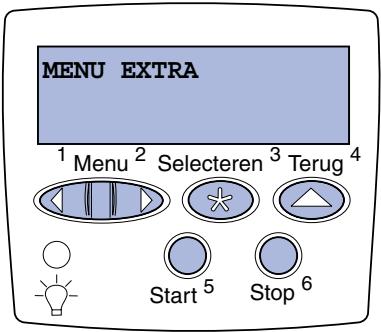
Druk een pagina met menu-installingen af om de standaardinstallingen van de printer te bekijken en te controlleren of de printeropties correct zijn geinstalleerd.
1 Controller of de printer is ingeschakeld.
2 Druk enkele malen op Menu totdat u MENU EXTRA ziet en druk verzolgens op Selecteren (Select).
3 Druk enkele malen op Menu totdat u Menu's afdukken ziet en druk cervolgens op Selecteren om de pagina af te drukken. Het bericht Menu's afdukken worden weergegeven op de display.
4 Controller of de opties die u hebt geinstalleerd just worden vermeld onder "Geinstalleerde functies".
Opmerking: Vergeet nicht de printerconfiguratie bij te werken via het printerstuurprogramma als u de volgende optionele onderdelen toevoegt of verwijdert: lade voor 530 vel, duplexeenheid, printergeheugen, flashgeheugen of firmwarekaart.
Als een optioneel onderdeel dat u hebt geinstalleerd, nicht worden vermeld, schakelt u de printer uit, verwijdert u het netsnoer uit het stopcontact en installeert u het onderdeel opnieuw. Zie Stap 6:"Installatie van geheugen, firmware of optionele kaarten" op pagina 22 voor meer informatie.
5 Controller of de geinstalleerde hoeveelheid geheugen juist worden weergegeven onder "Printerinformationie".
6 Controller of de papierladen zijn geconfigureerd voor de papierformaten en -soorten die u hebts geladen.
Pagina met netwerkinstellungen afdukken
Als de printer is aangesloten op een network,kest u de netwerkaansluiting controleren door een pagina met netwerkinstelingen af te drukken.Deze pagina bevat tevens belangrijke informatatie over de configuratie voor het afdrukken in een network.
Bewaar de pagina met netwerkinstellungen nadat deze is afgedrukt.
U hebt deze later nog nodig.
Opmerking: Als een optionele MarkNetTM- printerserver is geinstalleerd, ziet u möglichk het bericht Ntwrk1 afdrukken (of Ntwerk2 afdrukken).
1 Controller of de printer is ingeschakeld.
2 Druk enkele malen op Menu totdat u MENU EXTRA ziet en druk verzolgens op Selecteren (Select).
3 Druk enkele malen op Menu totdat u Ntwrk afdukken ziet en druk cervolgens op Selecteren om de pagina af te dukken.
4 Controller het eerste gedeelte van de pagina met netwerkinstellenen om te zien of bij Status worden aangegeven dat de printer is aangesloten.
Als bij Status worden aangegeven dat de printer Niet is aangesloten, is het möglichk dat het LAN-aansluitpunt Niet actief is ofDat de netwerkkabel Niet goed functioneert. Neem dan contact op met de netwerkbeheerder voor een oplossing. Controller daarna de netwerkaansluiting door een pagina met netwerkinstellenen af te drukken.
Informatie op de naslagkaart afdukken
Informatie over het gebruik van de printer en het verhelpen van papierstoringen vindt u op de cd Publications die met de printerdocumentatie is meegeleverd.
U kunt het Beste deze informatatie afdrukken en in de buurt van de printerbewaren.
U drukt de informatatie op de naslagkaart die is opgeslagen op de cd als volgt af:
1 Start de cd.
2 Klik op Naslagkaart.
3 Druk het document af.
U kurz de pagina's van de naslagkaart die+zijn opgeslagen in de printer als volgt afdrukken:
1 Controller of de printer is ingeschakeld.
2 Druk enkele malen op Menu totdat u MENU EXTRA ziet en druk verzolgens op Selecteren (Select).
3 Druk enkele malen op Menu totdat u Naslagkaart ziet en druk cervolgens op Selecteren.
4 Druk enkele malen op Menu totdat u het onderwerp ziet dat u wilt afdrukken en drukervoigens op Selecteren.
5 Herhaal stap 2 tot en met 4 om andere pagina's af te drukken.
Stap 11: Configureren voor TCP/IP
Als het protocol TCP/IP beschikbaar is in het netwerk, raden wij u aan een IP-adres toe te wijzen aan de printer.
IP-adres toewijzen aan de printer
Als het netwerk gebruikmaakt van DHCP, worden automatisch een IP-adres toegewezen nadat u de netwerkkabel op de printer hebt aangesloten.
1 Zoek in dat geval het adres in het gedeelte "TCP/IP", op de pagina met netwerkinstellingen. Dit is de pagina die u hebt afgedrukt in "Pagina met netwerkinstellingen afdrukken" op pagina 46.
2 Gaaar "IP-installingen controlleren" op pagina 49 en begin met stap 2.
Als in het networke geen gebruik worden gemaatk van DHCP,要去 het IP-adres handmatig aan de printer worden toegewezen.
Met het bedieningsspaneel(Int) u dit op eenvoudige wijze doeon:
Opmerking: Het bericht Standaardnetwork wird weergegeven als u een printer hebt aangeschaft met een netwerkpoort op de systeemkaart. Als u een MarkNet-printerserver hebt geinstalleerd in sleuf 1 of 2 voor optionele kaarten, ziet u Netwerkoptie 1 of Netwerkoptie 2.
1 Druk enkele malen op Menu totdat u MENU NETWORK ziet endruk cervolgens op Selecteren.
2 Druk enkele malen op Menu totdat u Standaardnetwork ziet en druk cervolgens op Selecteren (Select).
3 Druk enkele malen op Menu totdat u Inst std-net (of Netwerkinst 1 of Netwerkinst 2) ziet en druk verwolgens op Selecteren.
4 Druk enkele malen op Menu totdat u TCP/IP ziet en druk verzolgens op Selecteren.
5 Druk enkele malen op Menu totdat u IP-adres instell ziet en druk cervolgens op Selecteren.
6 Wijzig het adres door op Menu te drukken en zo elk getal te verhogen of te verlagen. Druk op Selecteren om maar het volgende segment te gaan. Druk op Selecteren wonneer u klaar bent.
Het bericht Opgeslagen wird kort weergegeben.
7 Druk enkele malen op Menu totdat u Set IP Netmask ziet en druk cervolgens op Selecteren.
8 Herhaal stap 6 om het IP-netmasker in te stellen.
9 Druk enkele malen op Menu totdat u Set IP Gateway ziet en druk verwolgens op Selecteren.
10 Herhaal stap 6 om de IP-gateway in te stellen.
11 Wanner u klaar bent, drukt u op Start (Go) om de printer terug te zetten in de werkstand Gered.
12 Ga verder maar "IP-instellenen controleren" op pagina 49.
IP-installingen controleren
Opmerking: Op computers met Windows klikt u op Start > Uitvoeren.
1 Druk opniewe een pagina met netwerkinstellungen af. Zoek het kopje "TCP/IP" en controller of voor IP-adres, IP-netmasker en IP-gateway de verwachtete waarden worden weergegeven.
Raadpleeg "Pagina met netwerkinstellungen afdrukken" op pagina 46 voor meer informatie.
2 Stuur een ping-opdracht maar de printer en contrôleer of deze reageert. Typ bijvoorbeeld bij de opdrachtprompt van een computer in het netwerk ping, gevolgd door het nieuwe IP-adres van de printer (bijvoorbeeld 192.168.0.11):
ping xxx.xxx.xxx.xxx
Als de printer actief is in het network, ontvangt u een antwoord.
Configuratie voor Pull-afdrukken
Als in uw printer een optionele ImageQuick-firmwarekaart is geinstalleerd,=kunt u de printer configureren voor Pull-afdukken, zodra een IP-adres is toegewezen aan de printer.
Raadpleeg de cd die met de ImageQuick-kaart is meegeleverd voor nadere instructies voor de configuratie.
Stap 12: Stuurprogramma's installeren voor afdrukken via het network
Nadat u de TCP/IP-installingen hebt toegewezen en gecontrolerd, kurz u de printer installeren op elke computer in het network.
Windows
In een Windows-omgeving(Int) u networkprinters configureren voorrechtstreeks afdrukken of voor gedeel gebruik. Voor beiden manieren van afdrukken via een netwerk is het vereist dat u een printerstuurprogramma installeert en een printerpoort maakt in het netwerk.
Ondersteunde printerstuurprogramma's
- Systeemstuurprogramma van Windows
- Special printerstuurprogramma van Lexmark
Systeemstuurprogramma's zijn ingebouwd in de Windowsbesturingsystemen. De speciale stuurprogramma's zijn beschikkaar op de Cd Drivers.
De新模式 versies van de systemeestuurprogramma's en de speciale stuurprogramma's zijn te vinden op de website van Lexmark: www.lexmark.com.
Ondersteunde netwerkprinterpoorten
- Microsoft IP-poort—Windows NT 4.0, Windows 2000, Windows XP en Windows Server 2003
- Lexmark networkpoort—Windows 95/98/Me, Windows NT 4.0, Windows 2000, Windows XP en Windows Server 2003
Voor de elementaire printerfunctionaliteit kunt u een systemstuurprogramma installereren en een systemdemoort gebruiken, zoals een LPR-poort of een standard TCP/IP-poort. Met het systemstuurprogramma hebt u de beschikking over een constente gebruikersinterface die kan worden gebruikt voor alle printers in het network. Wanner u zichter het speciale printerstuurprogramma gebruikt in combinatie met een speciale netwerkpoort, beschikt u over extra functionaliteit, zoals statusmeldingen van de printer. Volg de stappen die gelden voor uw afdrukconfigatie en besturingsystem om de netwerkprinter te configureren:
| Afdrukconfigatie | Besturingsystem | Ga waar pagina… |
| Rechtstreeks • De printer isrechtstreeks verbonden met het network, door middel van een netwerkKansas zoals Ethernet. • Doorgaans worden printerstuurprogramma's geinstalleerd op elke netwerkcomputer. | Windows 95/98/Me, Windows NT 4.0, Windows2000, Windows XP en Windows Server 2003 | 52 |
| Gedeeld • De printer worden lokaal aangesloten op een van de computers in het network met, bijvoorbeeld, een USB-kabel. • De printerstuurprogramma's worden in dat geval geinstalleerd op de netwerkcomputer die is aangesloten op de printer. • Tijdens de installmentie van het stuurprogramma worden opgegeven dat de printer geedeeld要去 worden, zatat andere computers in het network er ook op(AP)kken | 53 | |
Direct afdrukken met
Windows 95/98/Me,
Windows NT 4.0,
Windows 2000,
Windows XP en
Windows Server 2003
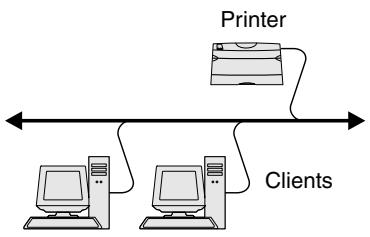
Opmerking: Als u het IP-adres nicht kent, drukt u een pagina met netwerkinstelingen af en kijkt u onder de kop TCP/IP. Raadpleeg "Pagina met netwerkinstelingen afdrukken" op pagina 46voor hulp.
U installeert als volgt een special printerstuurprogramma en een speciale netwerkpoort:
1 Start de Cd Drivers.
2 Klik op Install Printer and Software.
3 Klik op Printer.
4 Klik op Agree (Accepteer) om de licentieovereenkomst te accepteren.
5 Selecteer Quick install en klik verwolgens op Volgende.
6 Klik op Create new port.
7 Klik op Add Port.
8 Selecteer Lexmark TCP/IP Network Port en klik verwolgens op Add.
9 Typ de informatatie om de poort te make.
a Wijs een logische poortnaam toe.
Dit kan elke willekeurige naam+zijn waarmee u de printer associeert, bijvoorbeeld Kleur 1-lab4. Nadat de poort is gemaakt,verschijnt deze naam in de lijst van beschikbare poorten op het scherm Method of Connection.
b Geef het IP-adres op in het tekstkvak.
C Klik op Add Port.
10 Klik op Done totdat u terugbent bij het scherm Method of Connection.
11 Selecteer de nouvelle poort in de lijst en selecteer verwolgens van het model van de printer die u wilt installereren.
12 Klik op Voltooien om de installmente af te ronden.
13 Druk een testpageina af om de printerinstallatie te controleren.
Gedeeld afdukken
vanaf een server met
Windows NT 4.0,
Windows 2000,
Windows XP en
Windows Server 2003
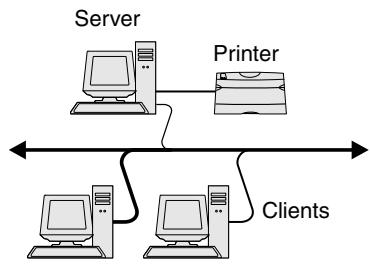
Sluit uw printer aan op een computer met Windows NT 4.0, Windows 2000, Windows XP of Windows Server 2003 (die fungeert als server) en volg deze stappen om uw netwerkprinter te configureren voor gedeel afdukken:
Stap 1: special printerstuurprogramma installeren
1 Start de Cd Drivers.
2 Klik op Install Printer and Software.
3 Klik op Printer.
4 Klik op Agree (Accepteer) om aan te given dat u akkoord gaat met de licentieovereenkomst.
5 Selecteer Quick install en klik verwolgens op Volgende.
6 Selecteer de juiste poort in de lijst en selecteer dan het model van de printer die u wilt installereren.
7 Klik op Voltooien om de installmentie af te ronden.
8 Druk een testpageina af om de printerinstallatie te controlleden.
Stap 2: printer delen in het network
1 Klik op Start Installingen Printers.
2 Selecteer het printerobject dat u zojuist hebts gemaakt.
3 Klik op Bestand > Delen.
4 Schakel het selectievakjevakje Gedeelde printer in en typ een naam in het tekstkvak Delen als.
5 Selecteer in het gedeelte Extra stuurprogramma's de besturingsystemen van alle networkclients die afdrukken op de printer.
6 Klik op OK.
7 Controller het volgende om te zien of de printer nu juist worden geedeeld.
- Het printerobject in de map Printers is nu gemarkeerd als gedeel. In Windows NT 4.0 verschijnt bijvoorbeeld een hand onder het printerobject.
- Blader door de netwerkomgeving. Zoek de hostnaam van de server enzoek verwolgensaar de gedeelde naam die u hebt toegewezen aan de printer.
Opmerking: Als er bestanden ontbreken, worden u misschien gezvaagd om de cd met het serverbesturingsystem.
Stap 3: printerstuurprogramma's (of een subset) installeren op networkclients
De point and print-methode gebruiken
Opmerking: Met deze methode benut u de systeembronnen doorgaans het best. De server regelt wijzigingen van stuurprogramma's en de verwerking van afdruktaken. Zo+kennen netwerkclients veel sneller terugkeren maar de toepassingen.
Met deze methode worden een subset van de stuurprogramma-informatie gekopieerd van de serveraar de clientcomputer. Deze subset omvat voldoende informatatie om een afdruktaakaar de printer te zenden.
1 Dubbelklik op Netwerkomgeving op het Windows-bureaublad van de clientcomputer.
2 Zoek de naam van de hostcomputer en dubbelklik op de hostnaam.
3 Klik met de rechtermuisknop op de naam van de gedeelde printer en klikervolgens op Install (Installer).
4 Wacht enkele Minutes tot de stuurprogramma-informatie is gekopieerd van de server waar de clientcomputer en tot het neue printerobject is toegevoegd aan de map Printers. Hoe lang dit duurt, hangt af van het netwerkverkeer en andere factoren.
5 Sluit de netwerkomgeving.
6 Druk een testpagina af om de printerinstallatie te controleren.
Peer-to-peer-methode gebruiken
Met deze methode installeert u het printerstuurprogramma volledig op elke clientcomputer. Networkclients regelen zich wijzigingen van stuurprogramma's. De clientcomputer verwerkt ook de afruktaken.
1 Klik op Start Installingen Printers.
2 Klik op Printer toevoegen om de Wizard Printer toevoegen te starten.
3 Klik op Netwerkprinter.
4 Selecteer de networkk printer in de lijst Gedeelde printers. Als de printer Niet in de lijst staat, geeft u het pad van de printer op in het tekstkvak.
Het pad ziet er ongeveer als volgt UIT:
\
Opmerking: In het geval van een neue printer, wordt u misschien gemvaagd om een printerstuurprogramma te installereren. Als er geen systeemstuurprogramma beschikbaar is, moet u een pad maar beschikbare stuurprogramma's opgeven.
De hostnaam van de server is de naam van de servercomputer waarmee deze computer op het network worden geidentificerd. De naam van de gedeelde printer is de naam die worden toegewezenijdens de serverinstallatie.
5 Klik op OK.
6 Geef op of u deze printer als standardprinter wilt instellen voor deze client en klikervoVGens op Voltooien.
7 Druk een testpagina af om de printerinstallatie te controlleden.
Macintosh
Opmerking: Een PPD-bestand (PostScript Printer Description) geeft gedetailleerde informatie over de möglichkheden van de printer aan UNIX- of Macintosh-computers.
Om af te drukken op een netwerkprinter,要去en Macintoshgebruikers een speciaal PPD-bestand (PostScript Printer Description)installeren en ofwel een bureaubladprinter make np de computer(Mac OS 8.6 tot 9.x), ofwel een afdrukwachtrij makn in Print Center(Mac OS X). Volg de instructies voor uw besturingsystem:
| Besturingsystem | Ga waar pagina... |
| Mac OS 8.6 tot 9.x | 55 |
| Mac OS X versie 10.1.2 en later | 56 |
Mac OS 8,6-9.x:
Opmerking: U hoeft het speciale PPD-bestand alleen te installereren als dit de eerste keer is dat de printer wordt geinstalleerd. Als de printer al is geinstalleerd, gaat u door waar "Stap 2: een bureaubladprinter make” op pagina 56.
Stap 1: een special PPD-bestand installeren
1 Plaats de Cd Drivers in het cd-romstation.
2 Dubbelklik op Classic.
3 Dubbelklik op het pictogram Lexmark Installer.
4 Selecteer de taal van het besturingsystemen en klik op OK.
5 Klik op Install (Installer) om het PPD-bestand voor uw printer te installereren.
Stap 2: een büraublad printer make
1 Selecteer in de Chooser het stuurprogramma LaserWriter 8.
2 Als u een netwerk met routering heb, selecteert u de standaardzone in de lijst. Als u Niet weet welke zone u要去 selectoren, zoekt u in de pagina met netwerkinstellingen onder AppleTalk maar Zone.
3 Selecteer de nouvelle printer in de lijst.
4 Als u Niet weet welke printer u moet selecteren, zoekt u op de pagina met netwerkinstelingen onder de kop AppleTalkaar de standaardnaam van de printer.
5 Klik op Create (Maak).
6 Controller of in de Chooser een pictogram naast de printrernaam staat.
7 Sluit de Chooser.
8 Controller de installatione van de printer.
a Klik op het bureaubladpictogram van de printer die u zojuist hebt gemaakt.
- Als in het gedeelte van het menu over het PPD-bestand het juiste bestand voor uw printer worden weergegeven, is de printerinstallatie voltooid.
- Als in het gedeelte van het menu over het PPD-bestand Niet het juiste bestand voor uw printer worden weergegeven, herhaal dan "Stap 1: een special PPD-bestand installeren" op pagina 56.
Mac OS X versie 10.1.2 en nieuwer
Stap 1: een special PPD-bestand installeren
1 Plaats de cd Drivers in het cd-romstation.
2 Klik op Mac OS X > English.
3 Dubbelklik op het installmentiepictogram voor de printer om het installmentieprogramma uit te voeren.
1 Klik op Applications Utilities Print Center.
2 Klik op Add Printer.
3 Kies AppleTalk als verbindsmethode.
4 Als u een netwerk met routering hebts, selecteert u de zone in de lijst. Als u Niet weet welke zone u要去 selecteren, zoekt u in de pagina met netwerkinstelingen onder AppleTalk maar Zone.
5 Selecteer de neue printer in de lijst en klik verwolgens op Add.
6 Installatie van de printer controleren:
a Klik op Applications TextEdit.
b Kies File Print Summary. In het venster Summary wordt dan het PPD-bestand weergegeven dat is geinstalleerd voor de printer.
- Als het PPD-bestand dat worden weergegeven in het venster Summary, het juiste bestand is voor uw printer, is de printerinstallatie voltooid.
- Als het PPD-bestand dat worden weergegeven in het venster Summary Niet het juiste bestand is voor uw printer, verwijdert u de afdrukwachtrij UIT Print Center en herhaalt u "Stap 1: een special PPD-bestand installereren" op pagina 56.
Opmerking: Als u nicht weet welke printer u要去 selectoren, zoekt u op de pagina met netwerkinstelligen onder de kop AppleTalkaar de standaardnaam van de printer.
UNIX/Linux
De printer ondersteunt vele UNIX- en Linux-platforms, zoals Sun Solaris en Red Hat. Bezoek de website van Lexmark op www.lexmark.com voor een compleet overzicht van ondersteunde UNIX- en Linux-platforms.
Opmerking: De pakketten voor Sun Solaris en Linux zich beschikbaar op de cd Drivers en op de website van Lexmark op www.lexmark.com.
Lexmark levert een pakket met printerstuurprogramma's voor elk ondersteund UNIX- en Linux-platform. Elk pakket bevat tevens een Gebruikershandleiding met gedetailleerde instructies voor de installmenten het gebruik van Lexmark printers in UNIX- en Linuxomgeveingen.
U kunt deze pakketten downloaden vanaf de website van Lexmark. Mogelijk bevindt het pakket met de stuurprogramma's zich ook op ded cd Drivers.
NetWare
De printer werkt met NDPS (Novell Distributed Print Services) en met de normale, op wachtrijengebaseerde NetWare-omgevingen. Voor actuele informatie over het installereren van een netwerkprinter in een NetWare-omgeving start u de cd Drivers en klikt u op View Documentation.
Stap 13: Gebruik van de cd Publications
Inhoud van de cd weergeven
Opmerking: U treft de cd Publications aan in de Installatiehandleiding.
Start de cd Publications en blader door de inhoud om een complete lijst van de beschikbare informatie te zien.
De cd Publications bevat handige informatatie over de volgende onderwerpen:
- Afdruktips
- Manieren om de afdrukkwaliteit te verbeteren
- Informatie over het gebruik van het bedieningspaneel
- Instructies voor het verrangen van supplies
Oplossingen van veelvoorkomende afdrukproblemen
Methoden om papierstoringen op te losers
Overzicht van printermenu's
Uitleg over printerberichten
Informatieverspreiden
U kurz gebruikers op verschillende manieren toegang geben tot de cd Publications:
- Geef de cd Publications aan een systemdbeheerder of de helpdesk.
- Kopieer de volledige inhoud van de cd (of alleen bepaalde onderwerpen) maar een gedeel netwerkstation of een intranetsite.
- Druk de informatatie op de cd Publications af en bewaar deze bij de printer zodate u er gemakkelijk bij kunt.
- Zend de URL van de printerdocumentatie van Lexmark waar de gebruikers van de printer (www.lexmark.com/publications). Gebruikers met toegang tot internet können de website bezoeken.
Informatie op de naslagkaart bewaren
U kunt het Beste tijdens de installmentie van de printer de informatatie op de naslagkaart afdrukken die u wilt gebruiken. Bewaar deze informatatie bij de printer zodat u er gemakkelijk bij kunt.
Zie "Informatie op de naslagkaart afdrukken" op pagina 47 voor afdrukinstructies.
Gefeliciteerd!
U=kunt nu aan de slag met uw nieuwe printer. BewaarDEXe handleiding als u van plan bent in de toekomst optionele printeronderdelen aan te schaffen of te installereren.