C510 - Imprimante laser LEXMARK - Notice d'utilisation et mode d'emploi gratuit
Retrouvez gratuitement la notice de l'appareil C510 LEXMARK au format PDF.




| Type d'imprimante | Laser couleur |
| Vitesse impression noir | 30 ppm |
| Vitesse impression couleur | 8 ppm |
| Résolution | 2 400 x 600 dpi |
| Technologie qualité image | Lexmark 2400 IQ |
| Temps avant 1re page (noir) | 13 secondes |
| Temps avant 1re page (couleur) | 19 secondes |
| Processeur | 500 MHz |
| Mémoire RAM standard | 64 Mo |
| Mémoire RAM maximale | 320 Mo |
| Capacité bac standard | 250 feuilles |
| Capacité papier maximale | 780 feuilles |
| Capacité bac de sortie | 250 feuilles |
| Grammage papier supporté | 60 - 90 g/m² |
| Connectivité standard | USB 2.0, Parallèle IEEE 1284 |
| Connectivité réseau (option) | Ethernet 10BaseT/100, Token-Ring, RS-232C |
| Recto-verso automatique | En option |
| Rendement toner noir haute capacité | 10 000 pages |
| Rendement toner couleur haute capacité | 6 600 pages |
| Dimensions (L x P x H) | 38,6 x 49,5 x 41,9 cm |
| Poids | 30,4 kg |
FOIRE AUX QUESTIONS - C510 LEXMARK
Questions des utilisateurs sur C510 LEXMARK
0 question sur cet appareil. Repondez a celles que vous connaissez ou posez la votre.
Poser une nouvelle question sur cet appareil
Téléchargez la notice de votre Imprimante laser au format PDF gratuitement ! Retrouvez votre notice C510 - LEXMARK et reprennez votre appareil électronique en main. Sur cette page sont publiés tous les documents nécessaires à l'utilisation de votre appareil C510 de la marque LEXMARK.
MODE D'EMPLOI C510 LEXMARK
Édition : décembre 2003
Le paragraphe suivant ne s'applique pas aux pays dans lesquels les clauses ne sont pas conformes à la législation en vigueur : LEXMARK INTERNATIONAL, INC., FOURNIT CETTE PUBLICATION « TELLE QUELLE » SANS GARANTIE D'AUCUNE SORTE, EXPLICITE OU IMPLICITE, Y COMPRIS, MAIS SANS SE LIMITER AUX GARANTIES IMPLICITES DE QUALITE MARCHANDE ET D'ADEQUATION A UN USAGE SPECIFIQUE. Certains Etats n'admettent pas la renonciation aux garanties explicites ou implicites pour certaines transactions; il se peut donc que cette déclaration ne vous concerne pas.
Cette publication peut contenir des imprécisions techniques ou des erreurs typographiques. Des modifications sont périodiquement apportées aux informations qu'elle renferme ; ces modifications seront intégrées dans les éditions ultérieures de la publication. Des améliorations ou modifications des produits ou des programmes décrits dans cette publication peuvent intervenir à tout moment.
Veuillez envoyer vos remarques concernant cette publication à Lexmark International, Inc., Department F95/032-2, 740 West New Circle Road, Lexington, Kentucky 40550, Etats-Unis. Au Royaume-Uni et en République d'Irlande, adressez vos commentaires à Lexmark International Ltd., Marketing and Services Department, Westhorpe House, Westhorpe, Marlow Bucks SL7 3RQ. Lexmark peut utiliser ou distribuer les informations que vous fournissez, de la manière qu'elle estime appropriée, sans que vous soyez pour cela soumis à une obligation. Pour vous procurer d'autres exemplaires des documents relatifs à ce produit, appelez le 1 800 553 9727. Au Royaume-Uni et en République d'Irlande, appelez le +44 (0)8704 440 044. Dans les autres pays, contactez notre revendeur.
Les références faites dans cette publication à des produits, programmes ou services n'impliquent pas l'intention du fabricant de les commercialiser dans tous ses pays d'activité. Tout référence à un produit, programme ou service n'implique pas que seul ce produit, programme ou service peut être utilisé. Tout produit, programme ou service équivalent au niveau fonctionnel ne violant aucun droit de propriété intellectuelle existant peut être utilisé en remplacement. L'évaluation et la vérification du fonctionnement en association avec d'autres produits, programmes ou services, à l'exception de ceux expressément désignés par le fabricant, incombe à l'utilisateur.
Lexmark, Lexmark avec le logo du diamant et MarkNet sont des marques de Lexmark International, Inc., déposées aux États-Unis et/ou dans d'autres pays.
ImageQuick et PrintCryption sont des marques commerciales de Lexmark International, Inc.
PostScript® est une marque déposée d'Adobe Systems Incorporated. PostScript 3 est la désignation par Adobe Systems d'un jeu de commandes d'imprimante (language) et de fonctions comprises dans ses imprimantes. Cette imprimante est conçue pour être compatible avec le langage PostScript 3. Cela signifie qu'elle reconnaît les commandes PostScript 3 utilisées dans divers programmes et que l'imprimante émule les fonctions correspondant à ces commandes.
Les autres marques commerciales sont la propriété de leurs détenteurs respectifs.
© 2003 Lexmark International, Inc. Tous droits réservés.
Ce logiciel et la documentation qui l'accompagne, fournis dans le cadre du présent contrat, sont des logiciels commerciaux et de la documentation développés exclusivement à partir de fonds privés.
Informations sur la réglementation de la FCC
Ce produit est conforme aux normes relatives au matériel numérique de la classe A, fixées par l'article 15 des règlements de la FCC. Son fonctionnement répond aux deux conditions suivantes :
(1) cet équipement ne provoque pas d'interférences et (2) cet équipement doit accepter toute interférence reçue, y compris celle risquant d'affecter son fonctionnement.
Toute question relative à cette déclaration peut être adressée au :
Lexington, KY 40550 (États-Unis)
(859)232-3000
Reportez-vous à la documentation en ligne pour plus d'informations sur la conformité.
Consignes de sécurité
- Si le symbole ne figure pas sur votre produit, celui-ci doit être branché sur une prise électrique reliée à la terre. ATTENTION : N'installez pas ce produit et n'effectuez aucun raccordement (cordon d'alimentation, câble téléphonique ou autre) pendant un orage.
- Le cordon d'alimentation doit être branché sur une prise de terre située à proximité de l'appareil et facile d'accès. Pour un service ou une réparation autre que ceux décrits dans les instructions, consultez un agent professionnel.
- Ce produit a été conçu, testé et certifié selon les normes de sécurité globales strictes pour une utilisation avec des composants Lexmark spécifiques. Les fonctions de sécurité de certaines pièces ne sont pas toujours évidentes. Lexmark ne peut être tenu responsable de l'utilisation de pièces de remplacement.
- Notre produit utilise un laser.
ATTENTION : L'utilisation de commandes ou de réglages ou la mise en place de procédures autres que celles spécifiées dans le présent manuel peuvent entraîner des risques d'exposition aux rayonnements laser.
- Voiture produit utilise un processus d'impression chauffant les supports, lesquels peuvent dégager des émanations nocives sous l'effet de cette chaleur. Vous devez lire intégralement, dans les instructions de mise en service, la section consacrée au besoin des supports d'impression afin d'éviter d'éventuelles émanations dangereuses.
Conventions
Récapitulatif des conventions relatives aux mises en garde et avertissements utilisées dans ce document.
ATTENTION : Les mises en garde signalent un risque de blessure pour l'utilisateur.
Avertissement : Les avertissements signalent les dommages pouvant être causés au logiciel ou à l'imprimante.
Attention!

Ce symbole identifie les zones pouvant être endommagées par l'électricité statique. Ne touchez aucune zone proche de ces symboles avant d'avoir touché au préalable le châssis métallique de l'imprimante.
Table des matières
Autres sources d'informations 2
Étape 1: déballage de l'imprimante 5
Préparation à l'installation 5
Étape 2 : installation des fournitures d'imprimante
Installation des cartouches de toner 7
Installation de la cartouche de l'élement photoconducteur...10
Étape 4: préparation de l'imprimante 14
Mise en place de l'imprimante 14
Fixation du bac d'alimentation à l'imprimante 15
Installation du cadre autocollant du panneau de commandes 17
Réglage des marges du tiroir 2 18
Étape 5 : installation du dispositif recto verso optionnel 19
Connexion du dispositif recto versus optionnel 19
Réglage des marges du dispositif recto versus 23
Étape 6 : installation des barrettes mémoire et microcode ainsi que des cartes optionnelles 24
Retrait de la carte système 25
Installation de mémoire d'imprimante 26
Installation d'une barrette mémoire flash ou microcode optionnelle 27
Réinstallation de la carte système 29
Étape 7 : chargement du papier 30
Chargement des tiroirs 31
Étape 8: connexion des câbles 34
Connexion d'un câble local 34
Branchement d'un câble réseau 36
Mise sous tension de l'imprimante 37
Étape 9 : installation des pilotes pour l'impression locale 38
Windows 39
Macintosh 43
UNIX/Linux 45
Étape 10 : vérification de la configuration de l'imprimante 46
Impression de la page des paramètres de menus 46
Impression de la page de configuration du réseau 47
Impression des informations de référence rapide 48
Étape 11: configuration pour le protocole tcp/ip 49
Attribution d'une adresse IP à l'imprimante 49
Vérification des paramètres IP 50
Configuration pour une impression à la demande 50
Table des matières
Étape 12: installation de pilotes pour l'impression réseau 51
Windows.51
Macintosh 57
UNIX/Linux 59
NetWare 59
Étape 13 : utilisation du CD publications 60
Affichage du contenu du CD 60
Informations 61
Stockage des informations de référence rapide 61
Modèle de base et options
Imprimante Page 5
Dispositif recto verso optionnel Page 19
Bac d'alimentation 530 feuilles optionnel Page 12
Votre imprimante est disponible en trois modèles:
- Lexmark C510, avec 64 Mo de mémoire standard, un tiroir 250 feuilles, ainsi que des connecteurs USB et parallèle.
- Lexmark C510n, possédant 128 Mo de mémoire standard, ainsi qu'un serveur d'impression Ethernet 10BaseT/100BaseTX installé, avec un connecteur Ethernet.
- Lexmark C510dtn, possédant les mêmes caractéristiques que le modèle C510n, ainsi qu'un dispositif recto verso et un bac d'alimentation 530 feuilles.
Vous pouvez accéder à différentes options pour votre imprimante. Lancez le CD Publications et cliquez sur Manuel de référence de l'utilisateur.
Recherche des informations de présentation de votre imprimante.
Autres sources d'informations
Si vous recherchez des informations supplémentaires après avoir configuré votre imprimante, reportez-vous aux autres documentations relatives à l'imprimante.
CD Publications
Le CD Publications fournit des informations sur le chargement des supports, la résolution des messages d'erreurs, la commande et le remplacement des consommables, ainsi que les dépannages. Ce CD contient également des informations générales destinées aux administrateurs.
Les informations du CD Publications sont aussi reprises sur le site Web de Lexmark à l'adresse suivante : www.lexmark.com/publications.
Pages d'informations
Les pages d'informations sont stockées à l'intérieur de l'imprimante. Elles fournissent des informations sur le chargement des supports d'impression, sur le diagnostic et la résolution des problèmes, ainsi que sur l'élimination des bourrages. Voici la liste des guides accessibles à partir du menu Aide :
Guide d'aide Guide d'impression - Élimination des bourrages
- Qualité impr.
- Qualité couleur Guide des supports
Guide de raccordement Guide des fournitures Guide de déplacement - Défauts d'impression
Pour imprimer ces pages :
1 Sur le panneau de commandes de l'imprimante, appuyez sur Menu jusqu'à ce que le menu Aide s'affiche. 2 Appuyez sur Menu jusqu'à ce que la rubrique que vous souhaitez imprimer s'affiche, puis appuyez sur Sélectionner.
Nous vous recommendons vivement d'imprimer le guide Eliminationdes bourages et de le conserver à proximédevotreimprimante. Ces pages sont également disponibles sur le CD Publications fourni avec votre imprimante.
Carte récurrence rapide
La carte Récurrence rapide de l'imprimante permet d'accéder rapidement à certaines informations, telles que le chargement du papier, l'élimination de bourrages, l'impression de tâches confidentielles et la signification des messages courants de l'imprimante.
Ces informations sont également disponibles, dans un format imprimable, sur le CD Publications fourni avec votre imprimante.
CD Pilotes
Le CD Pilotes contient tous les fichiers nécessaires au fonctionnement de votre imprimante. Il peut également contenir des utilisateurs d'imprimante, des polices d'écran et une documentation supplémentaire.
Site web de lexmark
Vous trouverez sur le site Web de Lexmark (www.lexmark.com) des pilotes d'imprimante mis à jour, des utilisateurs et de la documentation sur l'imprimante.
Préparation à l'installation
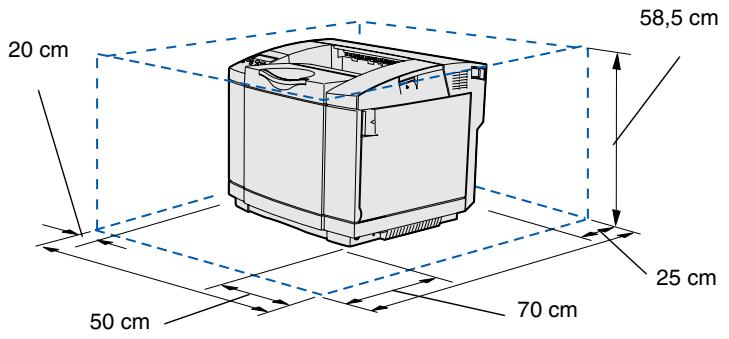
Choisissez un endroit bien ventilé pour l'imprimante, disposant d'un espace suffisant pour les tiroirs, le carter et les portes. Sélectionnez une surface plane et ferme non directement soumise aux courants d'air et à des températures extrêmes.
Espace total nécessaire pour les options
| Tiroir 530 feuilles optionnel | Dispositif recto versus optionnel | Les deux | |
| Hauteur | 73,5 cm | 63,8 cm | 73,5 cm |
| Arrière | 25 cm | 35 cm | 35 cm |
ATTENTION : L'imprimante pèse 30,4 kg ; deux personnes au moins sont nécessaires pour la soulever en toute sécurité. Remarque : Pour éviter de surexposer la cartouche de l'élément photoconducteur, ne retirez son emballage que lorsque vous êtes prêt à l'installer.
Retirez tous les éléments du carton. Assurez-vous que les éléments suivants vous ont été livrés :
- Imprimante équipée d'un tiroir 250 feuilles Cordon d'alimentation Cartouche de l'élément photoconducteur
- Cartouches d'impression (quatre cartouches, fournies à l'intérieur de l'imprimante, dans un emballage) Guide d'installation avec un CD Publications et une carte Référence rapide CD Pilotes
- Cadre autocollant du panneau de commandes (langues autres que l'anglais)
Si certains éléments manquent ou sont endommagés, reportez-vous au site Web de Lexmark (www.lexmark.com) pour obtenir le numéro de téléphone du centre de support client Lexmark de votre pays.
Retirez tout ruban adhésif ou matériel d'emballage de l'imprimante. Conservez le carton et l'emballage au cas où vous auriez besoin de le remballer.
Installation de cartouches de toner
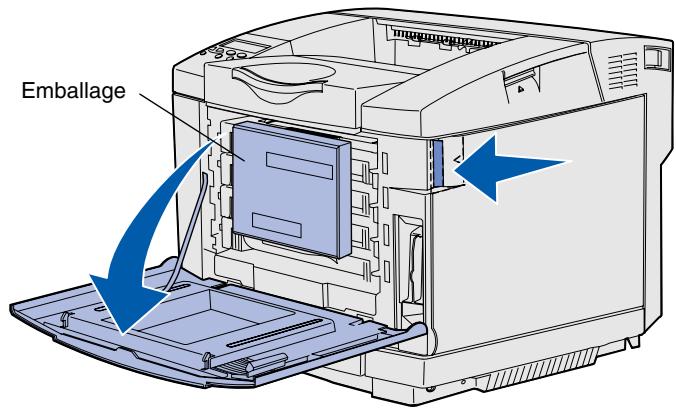
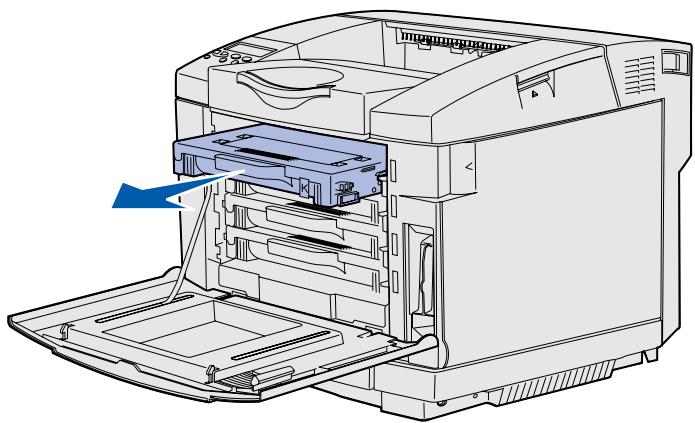
Suivez les instructions de cette section pour préparer les cartouches de toner.
1 Tirez le loquet d'ouverture de la porte avant et abaissez délicatement la porte avant. 2 Retirez l'emballage.
3 Saisissez l'une des cartouches de toner par la poignée et extrayez-la.
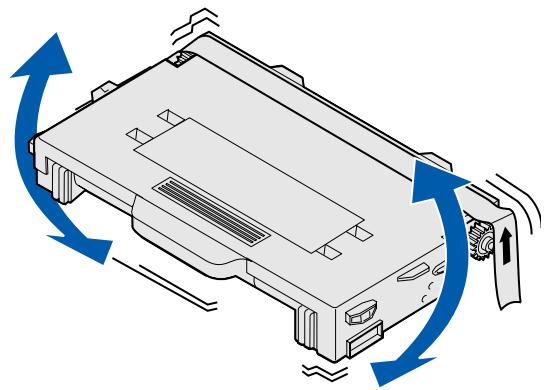
4 Tenez la cartouche horizontalement et secouez-la délicatement pour répartir le toner.
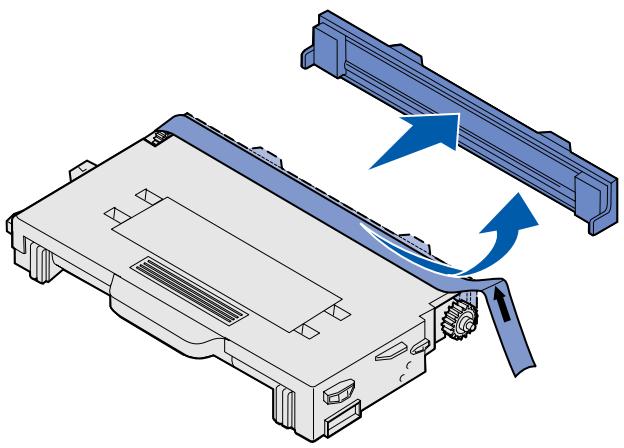
5 Retirez la bande adhésive et le couvercle de la cartouche.
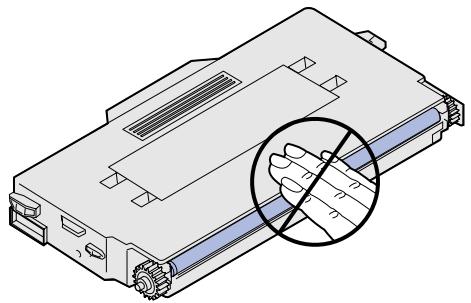
Avertissement : Ne touchez pas la surface du rouleau située sous le couvercle de la cartouche au risque d'endommager le rouleau.
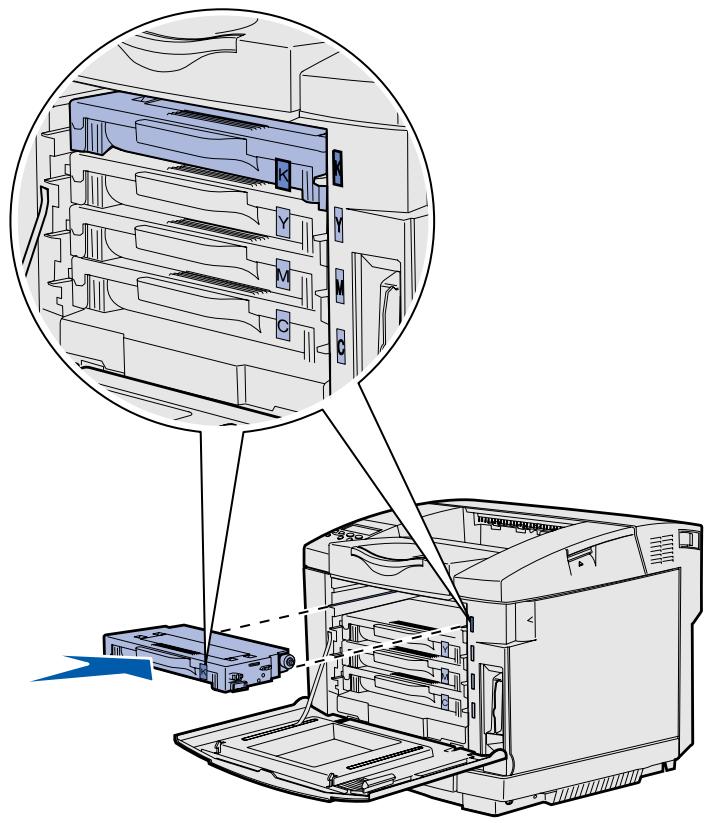
6 Saisissez la cartouche par la poignée. 7 Alignez la cartouche sur l'emplacement correct et insérez-la en la faisant glisser.
Les cartouches de toner doivent rester dans leur ordre initial. Elles ne sont pas interchangeables dans leurs emplacements.
Répétez l'étape 3, page 7 à l'étape 7, page 9 pour installer les autres cartouches. Refermez la porte avant.
Installation de la cartouche de l'objet photoconducteur
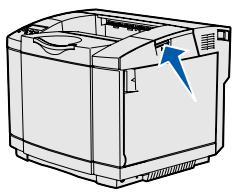
Avertissement : L'élément photoconducteur est extrêmement délicat. Pour éviter de l'endommager, ne retirez son emballage que lorsque vous êtes prêt à l'installer.
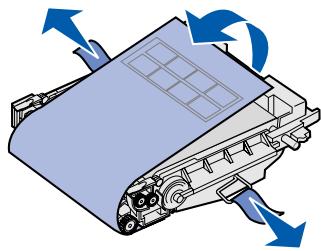
Suivez les instructions de cette section pour installer la cartouche de l'élément photoconducteur.
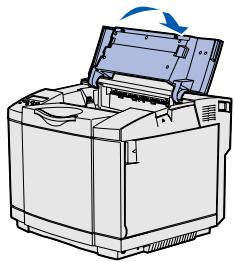
1 Ouvrez la porte supérieure de l'imprimante.
2 Retirez délicatement l'emballage, les broches et la bande adhésive de la cartouche de l'élement photoconducteur.
Avertissement : évitez de toucher le film brillant installé sur la cartouche de l'élément photoconducteur.
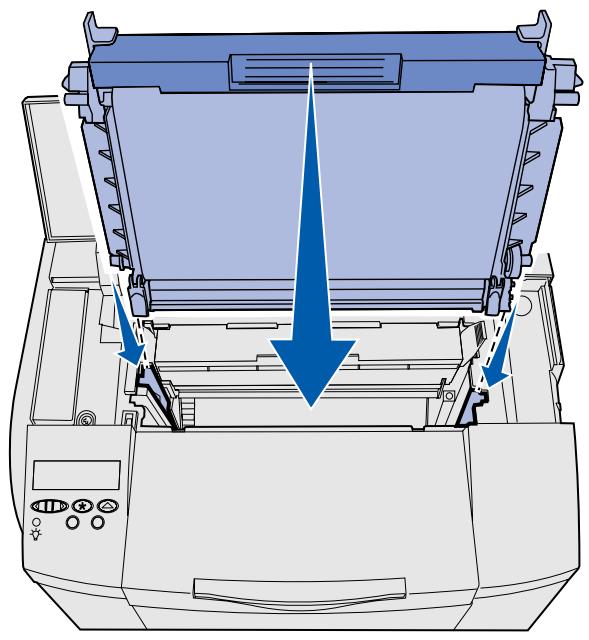
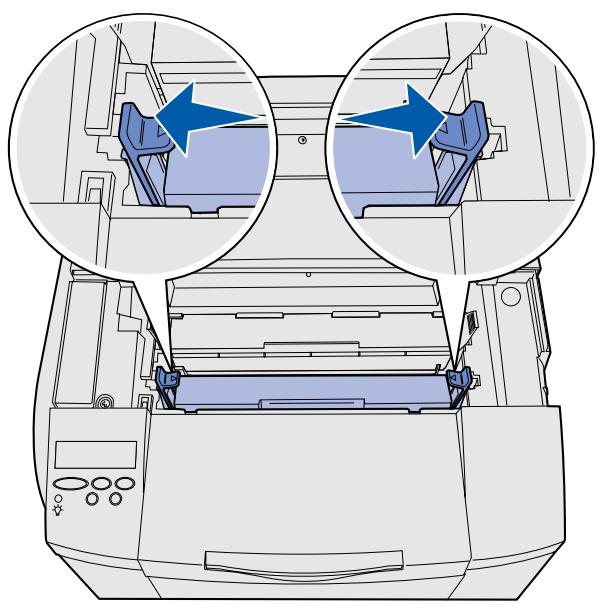
3 Saisissez la cartouche par la poignée et alignez-la sur son ouverture. Abaissez-la délicatement jusqu'à ce qu'elle soit en place.
4 Poussez les loquets pour les écarter l’un de l’autre afin de verrouiller la cartouche en place. 5 Refermez la porte supérieure.
Étape 3 : Mise en place du bac d'alimentation optionnel
ATTENTION: Si vous ajoutez un bac d'alimentation optionnel après avoir installé l'imprimante, veillez à la mesure hors tension, à débrancher le cordon d'alimentation et à déconnecter tous les cables situés à l'arrière de l'imprimante avant d'exécuter ces tâches.
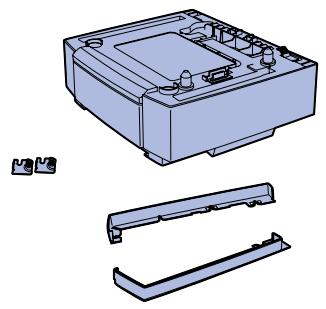
Votre imprimante peut prendre en charge un bac d'alimentation 530 feuilles optionnel. Le bac d'alimentation optionnel se compose d'une unité de support et d'un tiroir.
1 Ouvrez le carton d'emballage. Son contenu est le suivant :
- une unité de support avec le tiroir à l'intérieur;
- deux carters latéraux (gauche et droit);
- deux supports métalliques (gauche et droit) avec des vis à ailettes.
2. Enlevez tout ruban adhésif ou matériel d'emballage de l'unité de support. 3. Retirez le tiroir de l'unité de support.
Retirez tout ruban adhésif ou matériel d'emballage du tiroir.
4 Déplacez l'unité de support jusqu'à l'endroit choisi pour l'imprimante.
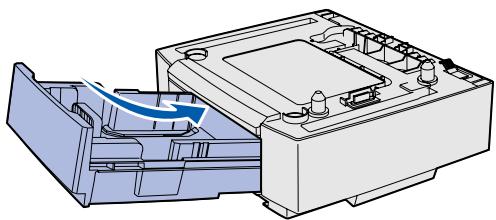
Remarque : Lorsque vous ajoutez ou retirez le bac d'alimentation optionnel, n'oubliez pas de mettre à jour la configuration de l'imprimante à l'aide du pilote d'imprimante.
Inclinez légèrement le tiroir et poussez-le complètement dans l'unité de support.
Mise en place de l'imprimante
Remarque: Si vous disposez de mémoire optionnelle à installer, libérez de l'espace derrière l'imprimante.
ATTENTION : L'imprimante pèse 30,4 kg ; deux personnes au moins sont nécessaires pour la soulever en toute sécurité.
Préparation de l'imprimante
Une fois que vous avez sélectionné un emplacement et installé un bac d'alimentation optionnel, le cas échéant, vous pouvez mettre l'imprimante en place.
Soulevez l'imprimante par les poignées renfoncées situées de part et d'autre, puis placez-la sur la table ou le bac d'alimentation optionnel.
Pour installer l'imprimante sur un bac d'alimentation optionnel :
1. Alignez les ergots, les encoches et le connecteur du bac d'alimentation sur la partie inférieure de l'imprimante. 2. Abaissez l'imprimante jusqu'à ce qu'elle soit en place. Assurez-vous qu'elle est correctement enclenchée sur le bac.
Fixation du bac d'alimentation à l'imprimante
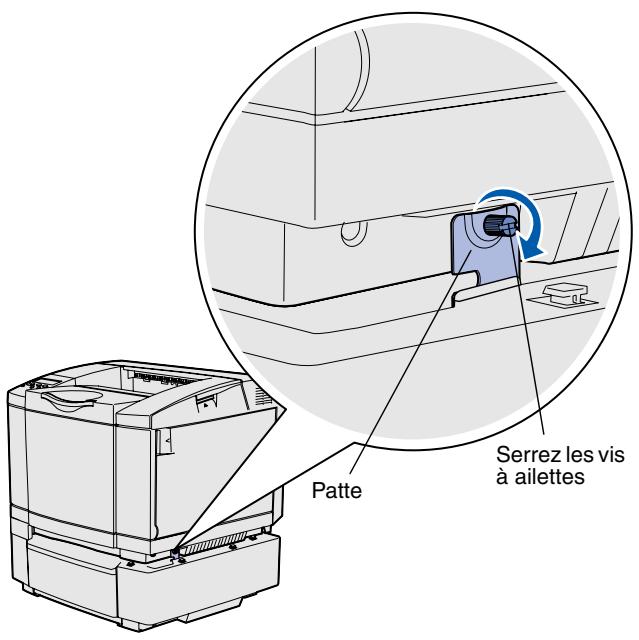
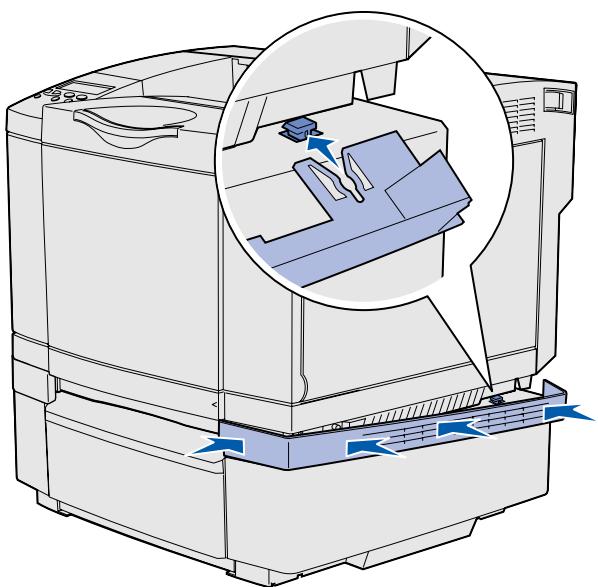
Si vous disposez d'un bac d'alimentation optionnel, fixez-le à l'imprimante.
1 Alignez une patte sur l'orifice situé du côté droit de l'imprimante de la manière illustrée. Appuyez sur la patte afin qu'elle repose à plat sur l'imprimante, puis serrez la vis à ailettes.
2 En commençant à l'avant de l'imprimante, poussez le carter de droite sur l'imprimante en fixant chaque encoche du carter sur l'ergot correspondant du bac d'alimentation optionnel, afin de recouvrir l'écart qui sépare l'imprimante du bac d'alimentation optionnel.
Remarquez l'orientation du carter latéral. Le dessous du carter latéral est plat.
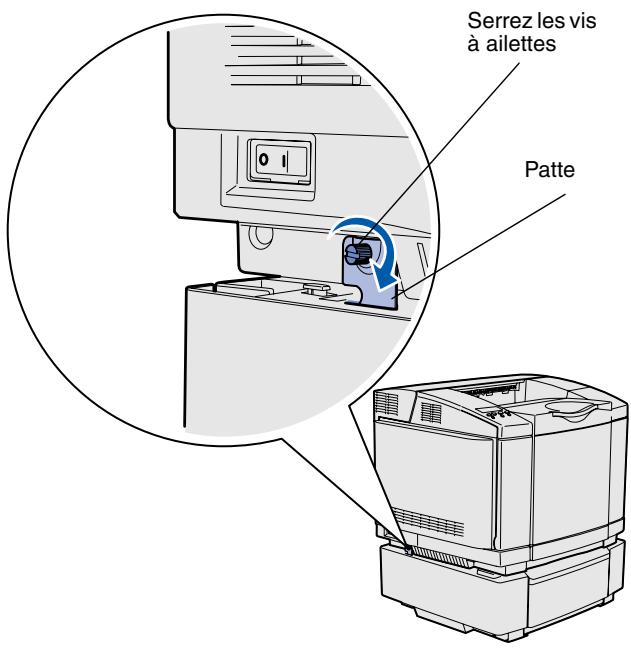
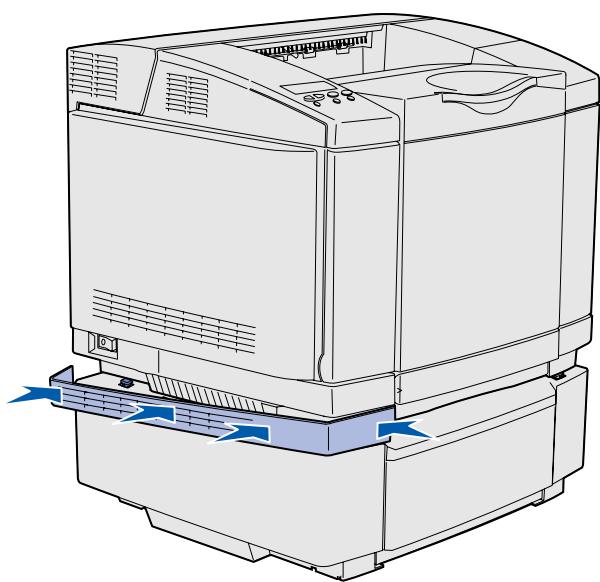
3 Alignez l'autre patte sur l'orifice situé sur le côté gauche de l'imprimante de la manière illustrée. Appuyez sur la patte afin qu'elle repose à plat sur l'imprimante, puis serrez la vis à ailettes.
4 En commençant à l'avant de l'imprimante, poussez le carter de gauche sur l'imprimante en fixant chaque encoche du carter sur l'ergot correspondant du bac d'alimentation optionnel, afin de recouvrir l'écart qui sépare l'imprimante du bac d'alimentation optionnel.
Remarquez l'orientation du carter latéral. Le dessous du carter latéral est plat.
Installation du cadre autocollant du panneau de commandes
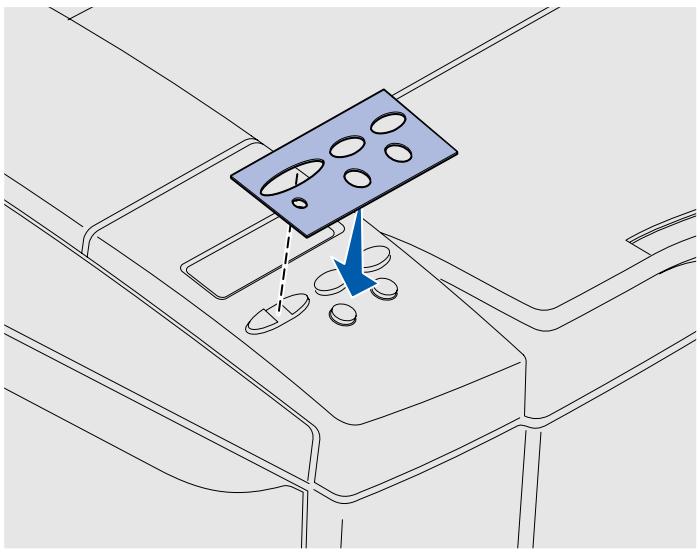
Si vous ne parliez pas anglais et que votre imprimante vous a été livrée avec un cadre autocollant pour le panneau de commandes, fixez le cadre avec les noms de touches dans la langue de votre choix:
1 Retirez la protection du cadre autocollant. 2 Alignez les perforations du cadre autocollant sur les voyants et touches du panneau de commandes, puis collez-le. Frottez fermement pour transférer les étiquettes de la plaquette signalétique. 3 Décollez le cadre autocollant de l'imprimante.
Réglage des marges du tiroir 2
Le réglage des marges du tiroir 2 garantit la cohérence de vos marges lorsque le changement des tiroirs est activé.
1 Chargez du papier ordinaire dans les deux tiroirs. 2 Depuis le panneau de commandes de l'imprimante, appuyez sur Menu jusqu'à ce que Menu Config s'affiche, puis appuyez sur Sélectionner. 3 Appuyez sur Menu jusqu'à ce que Marge gauche apparaisse, puis appuyez sur Sélectionner. 4 Appuyez sur Menu jusqu'à ce que Tiroir 2 apparaisse, puis appuyez sur Sélectionner. 5 Appuyez sur Reprise. Deux pages s'impriment. 6 Suivez les instructions fournies sur les pages imprimées pour déterminer la valeur de marge gauche dont vous avez besoin. 7 Répétez les étapes 1 à 4, appuyez sur Menu jusqu'à ce que la valeur de marge gauche désirée s'affiche, puis appuyez sur Sélectionner.
Connexion du dispositif recto verso optionnel
ATTENTION: Si vous souhaitez installer un dispositif recto verso optionnel alors que l'imprimante est déjà en service, mettez celle-ci hors tension et débranchez-la du secteur avant de poursuivre.
Remarque : Lorsque vous ajoutez ou retirez le dispositif recto verso optionnel, n'oubliez pas de mettre à jour la configuration de l'imprimante à l'aide du pilote d'imprimante.
L'imprimante prend en charge un dispositif recto verso optionnel qui vous permet d'imprimer des deux côtés de la page.
1 Sortez le dispositif recto verso et retirez tout matériel d'emballage.
2 Utilisez un tournevis à tête plate pour dévisser délicatement le cache du connecteur, ainsi que les carters supérieur et inférieur du dispositif recto verso, situés à l'arrière de l'imprimante.
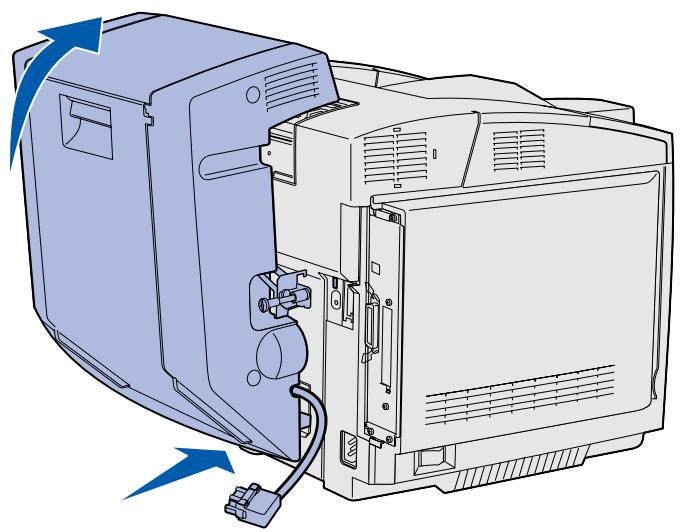
3 Insérez le dessous du dispositif recto verso dans l'ouverture inférieure de la manière illustrée.
4 Relevez la partie supérieure du dispositif recto verso en la faisant basculer par-dessus le dessus de l'imprimante, puis appuyez pour qu'elle se verrouille complètement dans l'ouverture supérieure.
Lorsque le dispositif recto verso est correctement installé, il existe un petit espace uniforme entre le dispositif recto verso et le dessus de l'imprimante. Cet espace est visible depuis l'avant de l'imprimante.
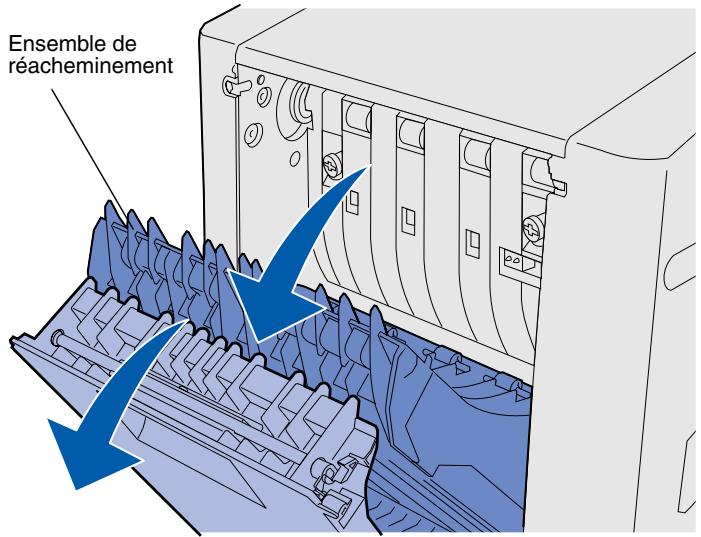
Ouvrez la porte arrière du dispositif recto verso et tirez vers le bas l'ensemble de réacheminement.
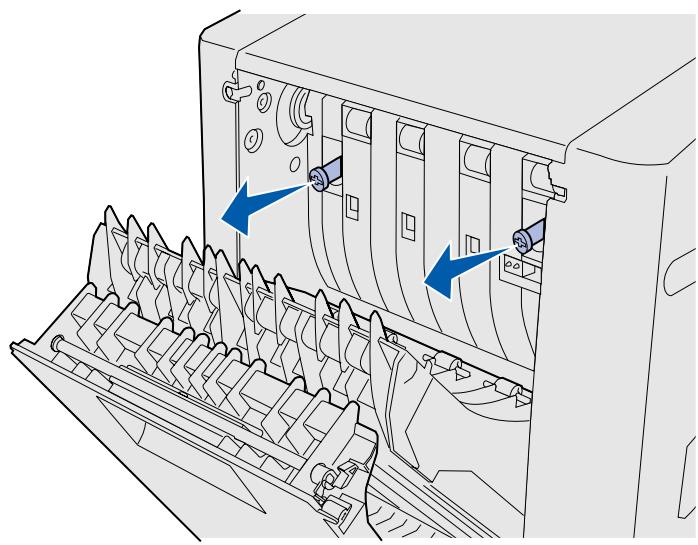
Remarque: Si vous ne forcez pas les vis à ailettes vertes, vous risquez de provoquer des bourrages.
6 Tirez les deux vis à ailettes de couleur verte pour les dégager.
7 Poussez délicatement chaque vis à ailettes vers l'imprimante en les tournant dans le sens des aiguilles d'une montre pour les serrer complètement. Si nécessaire, utilisez un tournevis à tête plate pour serrer les vis. Ensuite, poussez fermement les vis à ailettes vers l'imprimante pour les remettre en place.
8 Poussez l'ensemble de recheminement vers le haut et fermez la porte arrière du dispositif recto verso.
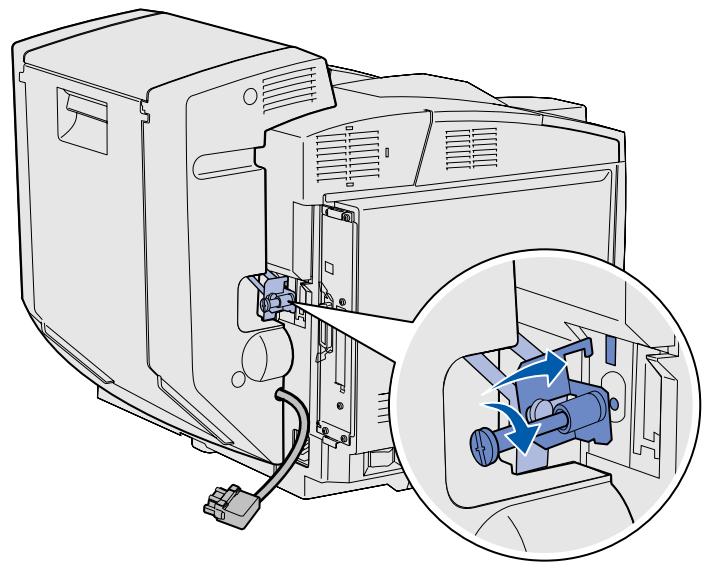
9 Insérez le crochet dans la fente, puis tournez la vis de fixation dans le sens des aiguilles d'une montre pour la serrer.
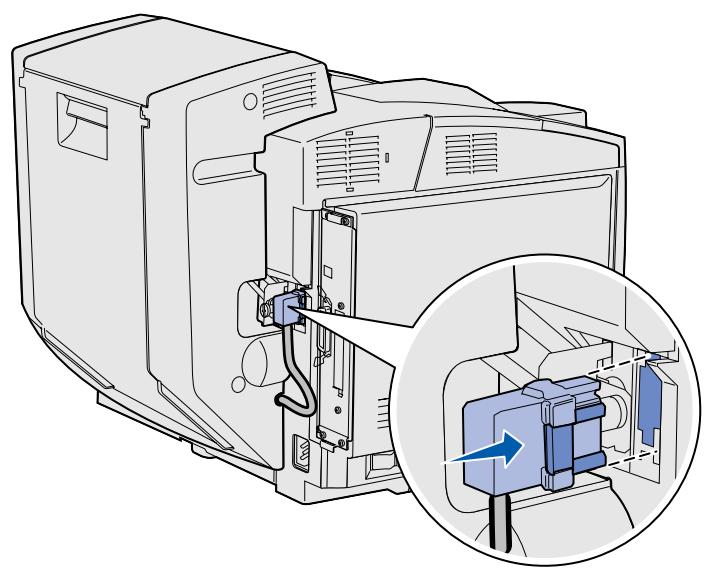
10 Branchez le connecteur du dispositif recto verso de la manière illustrée. Son loquet d'ouverture doit être orienté vers l'extérieur du dispositif recto verso.
Réglage des marges du dispositif recto verso
Le réglage des marges du dispositif recto verso garantit la cohérence de vos marges lorsque l'impression recto verso est sélectionnée.
1 Chargez du papier ordinaire dans le tiroir standard. 2 Depuis le panneau de commandes de l'imprimante, appuyez sur Menu jusqu'à ce que Menu Config s'affiche, puis appuyez sur Sélectionner. 3 Appuyez sur Menu jusqu'à ce que Marge gauche apparaisse, puis appuyez sur Sélectionner. 4 Appuyez sur Menu jusqu'à ce que Recto verso apparaisse, puis appuyez sur Sélectionner. 5 Appuyez sur Reprise. Deux pages s'impriment. 6 Suivez les instructions fournies sur les pages imprimées pour déterminer la valeur de marge gauche dont vous avez besoin. 7 Répétez les étapes 1 à 4, appuyez sur Menu jusqu'à ce que la valeur de marge gauche désirée s'affiche, puis appuyez sur Sélectionner.
Étape 6 : installation des barrettes mémoire et microcode ainsi que des cartes optionnelles
ATTENTION: Si vous souhaitez installer une barrette mémoire ou une carte optionnelle alors que l'imprimante est déjà en service, mettez celle-ci hors tension et débranchez-la du secteur avant de poursuivre.
Vous souhaitez personnaliser la capacité de mémoire de votre imprimante ainsi que sa connectivité en ajoutant des cartes optionnelles.
Les instructions figurant dans cette section vous permettent d'installer les options suivantes :
Barrettes mémoire - Mémoire d'imprimante - Mémoire flash - Polices - Barrettes microcode Code-barres ImageQuickTM - PrintCryption™
Remarque : Utilisez un petit tournevis cruciforme pour ouvrir la trappe d'accès à la carte système.
Retrait de la carte système

Avertissement : Les composants électroniques peuvent être endommagés par une manipulation brusque ou l'électricité statique. Touchez un objet métallique sur l'imprimante avant de manipuler les barrettes et les cartes.
Remarque : La carte système peut être solidement fixée dans l'imprimante. Il se peut que vous deviez tirer fermement sur les poignées.
Suivez les instructions de cette section pour retirer la carte système de l'imprimante.
1 Dévissez les quatre vis situées aux coins de la carte système. 2 Faites glisser la carte système afin de l'extraire de l'imprimante.
Installation de mémoire d'imprimante
Remarque : Certaines options de mémoire et de microcode proposées pour d'autres imprimantes Lexmark ne peuvent pas être utilisées avec votre imprimante. Reportez-vous au CD Publications pour connaître les spécifications.
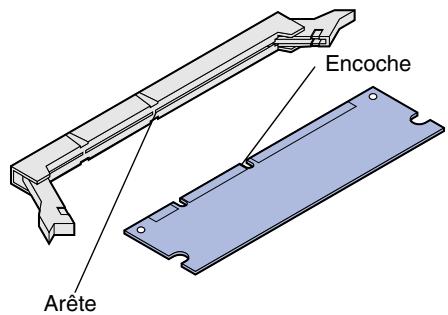
Installation des barrettes mémoire et microcode ainsi que des cartes optionnelles
Suivez les instructions de cette section pour installer la mémoire d'imprimante
1 Déballez la barrette mémoire d'imprimante optionnelle en évitant de toucher les points de connexion situés le long du bord. Conservez l'emballage. 2 Ouvrez complètement les deux loquets situés sur le connecteur.
3 Alignez les encoches de la barrette mémoire sur les arêtes du connecteur.
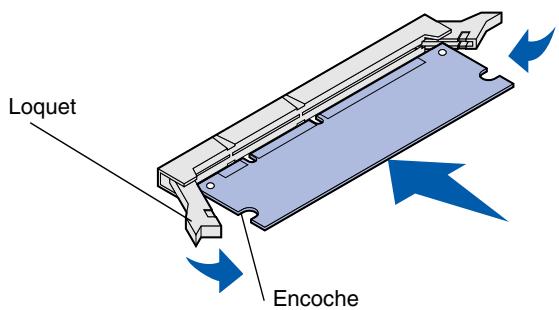
4 Poussez la barrette mémoire dans le connecteur jusqu'à ce qu'elle s'enclenche. Vérifiez que chaque loquet pourrait dans l'encoche située de chaque côte de la barrette mémoire.
Installation d'une barrette mémoire flash ou microcode optionnelle
Remarque : Certaines barrettes microcode proposées pour d'autres imprimantes Lexmark ne sont pas compatibles avec ce modèle.
Avertissement : L'électricité statique risque d'endommager les barrettes microcode. Touchez un objet métallique avant de les manipuler.
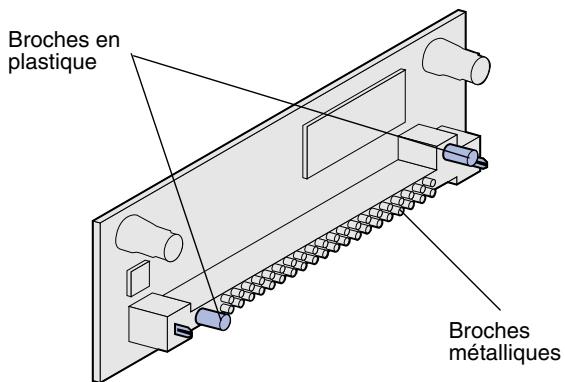
Suivez les instructions de cette section pour installer une barrette mémoire flash ou microcode. La carte système possède deux emplacements de connexion dans lesquels vous pouvez installer une barrette mémoire flash et une barrette microcode.
Sortez la barrette mémoire flash ou microcode de son emballage.
Évitez de toucher les broches métalliques situées sur la partie inférieure de la barrette.
Conservez l'emballage.
Remarque: La rangée de broches métalliques de la barrette microcode doit être complètement insérée sur toute sa longueur.
2 Saisissez la barrette mémoire flash ou microcode par ses côtés et alignez les broches en plastique de la barrette sur les encoches de la carte système. 3 Enforcez la barrette mémoire flash ou microcode jusqu'à ce qu'elle s'enclenche.
Réinstallation de la carte système
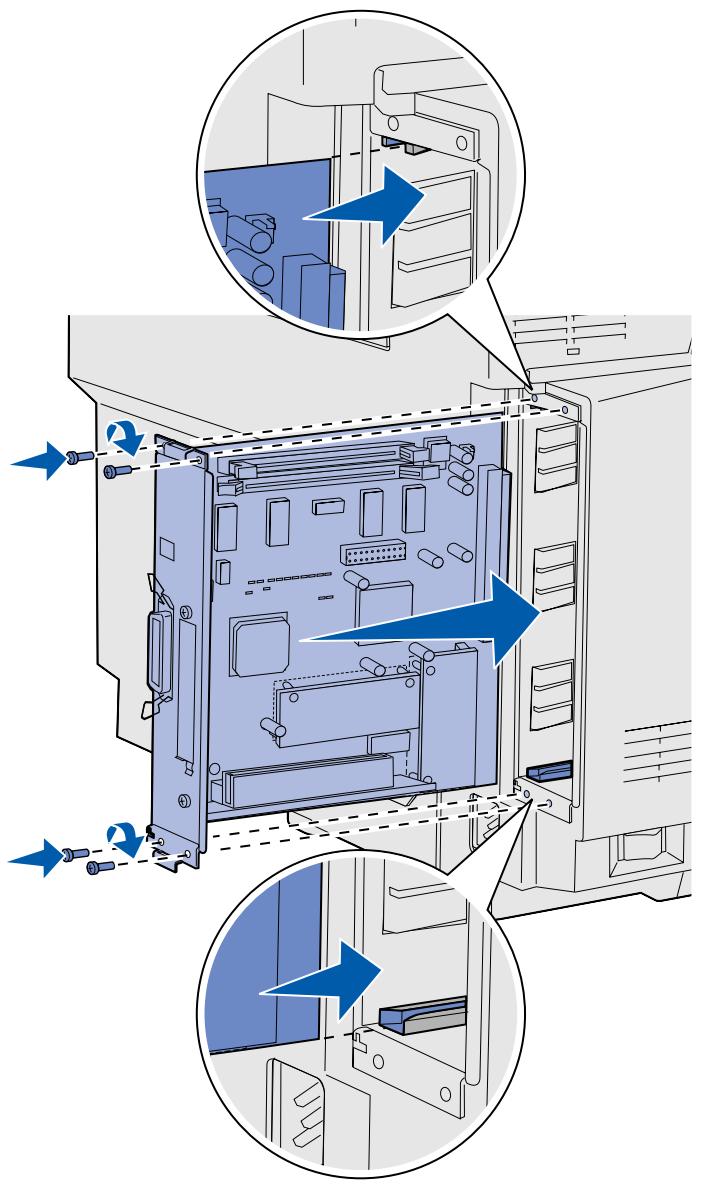
Suivez les instructions ci-dessous pour réinstaller la carte système.
1. Orientez la carte système de la manière illustrée et alignez-la sur les rails situés dans la fente de l'imprimante. 2. Appuyez fermement et uniformément sur la carte système pour l'insérer dans l'imprimante. Assurez-vous que la carte système est entièrement insérée dans la fente de l'imprimante. 3. Revissez les quatre vis situées aux coins de la carte système.
Étape 7 : chargement du papier
Remarque: Si vous chargez un support autre que du papier Lettre US ou A4 ordinaire, n'oubliez pas de modifier les paramètres Type papier et Taille papier en conséquence pour le tiroir correspondant. Reportez-vous au CD Publications pour plus d'informations.
Votre imprimante est équipée d'un tiroir standard d'une capacité de 250 feuilles. Si vous avez installé un bac d'alimentation optionnel, il peut contenir jusqu'à 530 feuilles supplémentaires, c'est-à-dire 780 feuilles au total.
Le tableau suivant indique la quantité et le type de supports que chaque tiroir peut contenir.
| Source | Capacité (feuilles) | Formats de papier | Formats d'enveloppes | Types de papier |
| Tiroir 1 | 250 | A4, A5, JIS B5, Lette US, Exécutive US et Statement | 9, COM 10, DL, C5, B5 | Papier ordinaire, transparents, étiquettes, bristols, papier glacé |
| Tiroir 1—tiroir format L'égal US optionnel | 250 | A4, A5, JIS B5, Lette US, L'égal US, Exécutive US, Folio et Statement | 9, COM 10, DL, C5, B5 | Papier ordinaire, transparents, étiquettes, bristols, papier glacé |
| Tiroir 2 | 530 | A4, Lette US, Exécutive US | Papier ordinaire |
Chargement des tiroirs
Remarque : Les guides de longueur et de largeur du tiroir 530 feuilles optionnel ont une autre forme que ceux du tiroir standard, mais ils fonctionnent de la même manière.
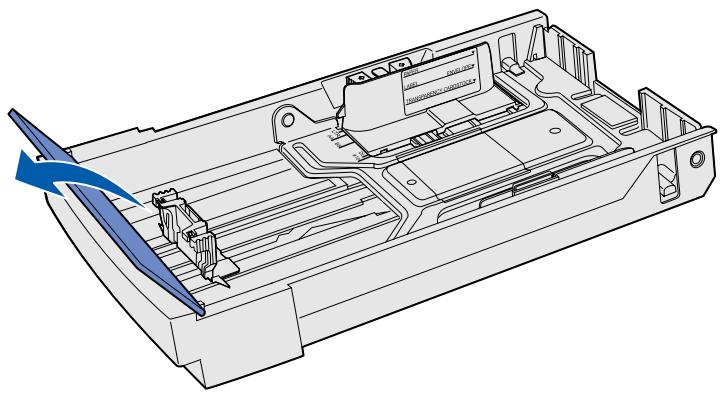
Suivez ces instructions pour charger du papier dans les tiroirs standard et optionnels.
1 Tirez complètement le tiroir.
2 Pour charger un tiroir format L égal US optionnel, ouvre le carter.
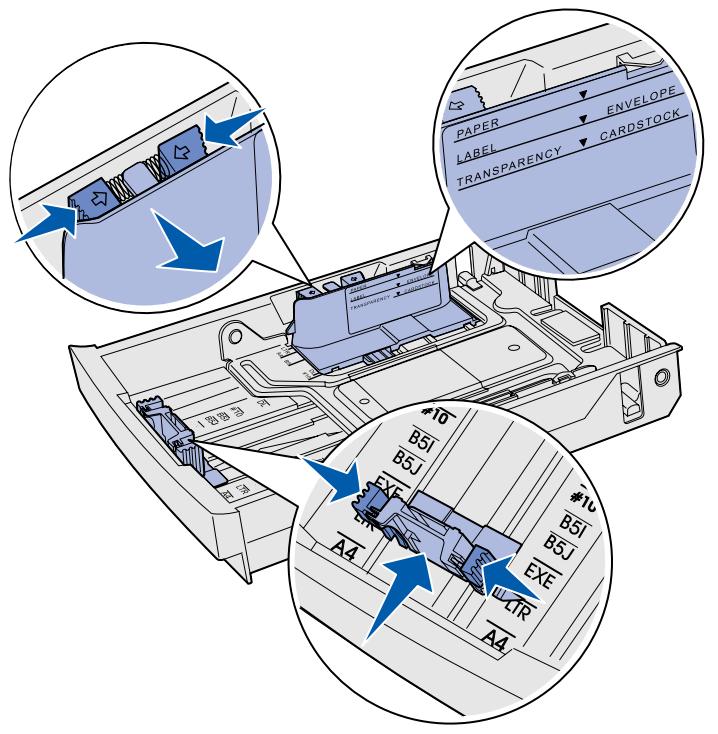
3 Pincez les taquets situés de part et d'autre du guide de longueur de la manière illustrée. Faites glisser le guide vers la position correspondant au format du papier que vous chargez, en vous conformant aux repères de format situés dans la partie inférieure avant du tiroir. 4 Pincez les taquets situés de part et d'autre du guide de largeur de la manière illustrée. Faites glisser le guide de largeur vers la position correspondant au format du papier que vous chargez, en vous conformant aux repères de format situés dans la partie inférieure avant du tiroir.
Remarquez l'étiquette de repère de chargement située sur le côté du tiroir, indiquant la hauteur de pile maximale pour votre support.
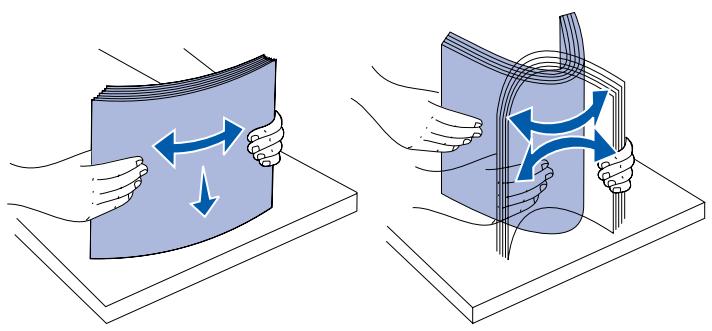
5 Dérangez les feuilles. Ne pliez pas le support et ne le froissez pas. Égalisez les bords sur une surface plane.
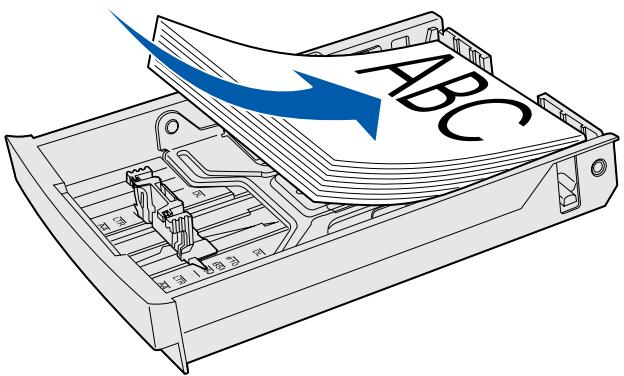
Avertissement : Lorsque vous chargez le tiroir, ne dépassez pas le trait de chargement de l'étiquette apposée sur le tiroir au risque de provoquer des bourrages.
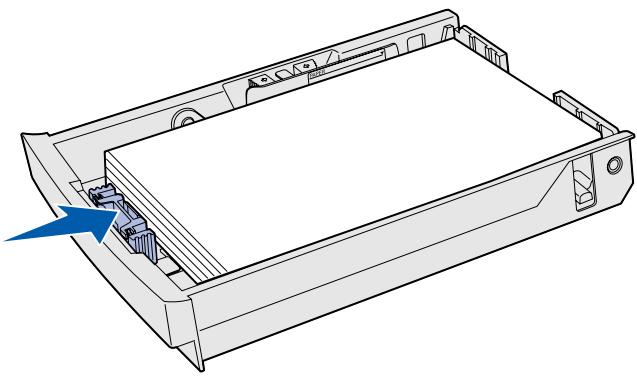
Remarque: Reportez-vous à la section « Chargement d'enveloppes dans le tiroir standard » du chapitre Caractéristiques des supports du Manuel de référence de l'utilisateur pour plus d'informations sur le chargement des enveloppes.
6 Chargez la pile, face recommandée pour l'impression vers le haut. Chargez la pile vers l'arrière du tiroir de la manière illustrée.
Si vous chargez du papier à en-tête, placez l'en-tête face vers le haut à l'arrière du tiroir, de la manière illustrée. Pour l'impression recto verso, placez l'en-tête face vers le bas à l'avant du tiroir.
7 Si vous chargez un tiroir format Légal US optionnel, refermez le carter. 8 Réinsérez le tiroir.
Attention: ne
connectez ou ne déconnectez aucun communicateur, téléportou autre connecteur pendant un orage.
Vous pouvez raccorder votre imprimante à un réseau ou directement à un ordinateur pour imprimer localement.
Connexion d'un câble local
Vous pouvez connecter votre imprimante localement via un port USB, parallèle ou série.
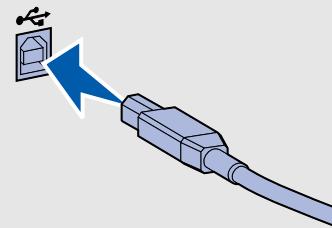
Tous les modèles d'imprimantes sont dotés d'un port USB.
Les systèmes d'exploitation Windows 98 SE, Windows Me, Windows 2000 et Windows XP prenant en charge les connexions USB. Certains ordinateurs sous UNIX, Linux et Macintosh prenant également en charge les connexions USB. Reportez-vous à la documentation du système d'exploitation de votre ordinateur pour savoir si votre système prend en charge cette interface.
Un port USB nécessite l'utilisation d'un câble USB, tel que le câble Lexmark 12A2405 (2 m).
Assurez-vous de faire correspondre le symbole USB du câble au symbole USB de l'imprimante.
Parallèle
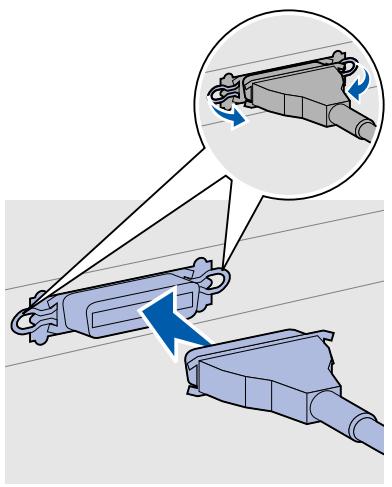
Les modèles d'imprimantes de base sont équipés d'origine d'un port parallèle.
Le port parallèle standard nécessite l'utilisation d'un câble parallèle conforme IEEE-1284, tel que le câble Lexmark Ref. 1329605 (3 m).
Série
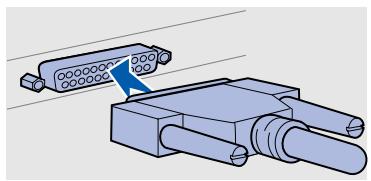
Il est possible de connecter un port série par l'intermédiaire du port INA situé sur la carte système de l'imprimante.
Un port série nécessite un câble série compatible, par exemple le câble Lexmark Réf. 1038693.
Branchement d'un câble réseau
Vous pouvez connecter votre imprimante à un réseau à l'aide de câbles réseau standard.
Le modèle réseau est équipé d'origine d'un port Fast Ethernet 10BaseT/100BaseTX.
Pour connecter l'imprimante au réseau :
1 Assurez-vous que l'imprimante est hors tension et débranchée. 2 Connectez une extrémité du cable réseau standard au réseau ou au hub et l'autre extrémité au port Ethernet situé à l'arrière de l'imprimante. L'imprimante s'aligne automatiquement sur la vitesse du réseau.
Utilisez un câble de catégorie 5 équipé d'un connecteur RJ-45 pour le port réseau standard.
Options sans fil 802.11b
Votre imprimante peut être convertie pour un réseau sans fil en utilisant une carte d'impression sans fil 802.11b optionnelle. Cette carte est un élément matériel qui s'enchasse dans le port Ethernet de votre imprimante.
Si vous avez acheté cette carte pour votre imprimante, reportez-vous à la documentation qui accompagne la carte pour savoir comment l'installer et la configurer.
Mise sous tension de l'imprimante
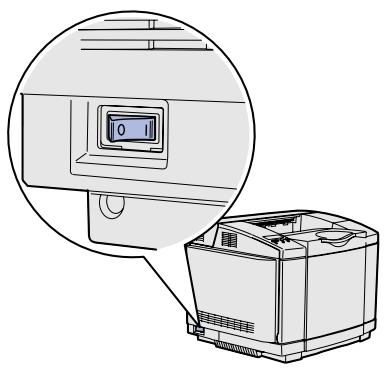
Procédez de la manière suivante pour mettre l'imprimante sous tension.
1. Branchez le cordon d'alimentation sur la prise située à l'arrière de l'imprimante, puis branchez l'autre extrémité du cordon sur une prise électrique reliée à la terre. 2. Mettez l'imprimante sous tension.
Une fois les tests effectués, le message Prêt vous informe que l'imprimante est prête à recevoir des tâches d'impression.
Si un message autre que Prêt s'affiche, reportez-vous au CD Publications pour obtenir des instructions afin d'effacer ce message. Cliquez sur Impression, puis sur Explication des messages de l'imprimante.
Si l'imprimante est connectée localement, mettez sous tension l'ordinateur et les autres périphériques éventuels.
Tâches requises :
| Pour le type de connexion... | Passez à la section... |
| Locale | « Installation des pilotes pour l'impression locale » page 38 |
| Réseau | « Vérification de la configuration de l'imprimante » page 46 |
Étape 9 : installation des pilotes pour l'impression locale
Une imprimante locale est une imprimante connectée à votre ordinateur à l'aide d'un câble USB ou parallèle. Si votre imprimante est connectée à un réseau et non à votre ordinateur, ignorez cette étape et passez à l'Étape 10 : « Vérification de la configuration de l'imprimante » page 46.
Remarque : Pour les systèmes d'exploitation Windows, vous pouvez ignorer l'Assistant Ajout de matériel et installer vos pilotes d'imprimante à partir du CD Pilotes. Lancez le CD et suivez les instructions d'installation du logiciel de l'imprimante.
Un pilote d'imprimante est un logiciel qui permet à votre ordinateur de communiquer avec l'imprimante. La procédure d'installation des pilotes dépend du système d'exploitation que vous utilisez.
Sélectionnez votre système d'exploitation et votre câble dans le tableau suivant pour obtenir les instructions d'installation correspondantes.
| Système d'exploitation | Câble | Voir page... |
| Windows XP ; Windows Server 2003 | USB* ou Parallèle | 39 |
| Windows 2000 | USB* ou Parallèle | 40 |
| Windows Me | USB* ou Parallèle | 40 |
| Windows 98 | USB* ou Parallèle | 41 |
| Windows NT 4.x | Parallèle uniquement | 42 |
| Windows 95 | Parallèle uniquement | 42 |
| Macintosh | USB uniquement | 43 |
| UNIX/Linux | USB ou Parallèle | 45 |
| * Si vous connectez un cable d'imprimante USB alors que votre imprimantine et votre ordinateur sont sous tension, l'Assistant Ajout de matériel de Windows démarre automatiquement. Recherche les instructions relatives à votre système d'exploitation et utilisez-les pour répondre aux écrans Plug-and-Play. | ||
Outre les instructions d'installation du pilote suivantes, reportez-vous également à la documentation fournie avec votre ordinateur et votre logiciel Windows.
Avant l'installation
Il se peut que certaines versions du logiciel Windows disposent déjà d'un pilote d'imprimante système pour cette imprimante. De cette manière, l'installation peut paraître automatique dans les dernières versions de Windows. Les pilotes système fonctionnent correctement pour une impression simple, mais ils proposent moins de fonctionnalités que notre pilote personnelisé évolué.
Remarque : L'installation d'un pilote personnelisé ne remplace pas le pilote système. Un objet imprimante séparé sera créé et apparaîtra dans le dossier Imprimantes.
Pour obtenir toutes les fonctions du pilote d'imprimante personnalisé, vous devez l'installer à l'aide du CD Pilotes fourni avec l'imprimante.
Les pilotes peuvent aussi être téléchargés sur le site Web de Lexmark à l'adresse suivante : www.lexmark.com.
Utilisation de windows XP ou windows server 2003 avec un câble USB ou parallèle
Remarque : Windows XP Professionnel exige que vous disposiez d'un accès administrateur pour installer les pilotes d'imprimante sur votre ordinateur.
Lorsque l'écran de l'Assistant Ajout de nouveau matériel détecté s'affiche :
1 Insérez le CD Pilotes. Si le CD démarre automatiquement, quittez-le. Cliquez sur Suivant. 2 Sélectionnez l'emplacement du pilote d'imprimante sur le CD Pilotes : D:\drivers\win_2000\ 3 Cliquez sur Suivant pour installer le pilote. Si des messages s'affichent pour signaler que le pilote n'est pas certifié, vous pouvez les ignorer et cliquer sur Continuer. Notre imprimante a été complètement testée et est compatible avec Windows XP et Windows Server 2003. 4 Cliquez sur Terminer une fois le logiciel installé. 5 Imprimez une page de test pour vérifier la configuration de l'imprimante.
Utilisation de windows 2000 avec un câble USB ou parallèle
Remarque : Vous devez disposer d'un accès administrateur pour installer des pilotes d'imprimante sur tout ordinateur.
Lorsque l'écran de l'Assistant Ajout de nouveau matériel détecté s'affiche :
1 Insérez le CD Pilotes. Si le CD démarre automatiquement, quittez-le. Cliquez sur Suivant. 2 Sélectionnez Rechercher un pilote approprié et cliquez sur Suivant. 3 Sélectionnez uniquement Emplacement spécifique et cliquez sur Suivant. 4 Sélectionnez l'emplacement du pilote d'imprimante sur le CD Pilotes :
D:\Drivers\Win_2000\
5 Cliquez sur Ouvrir, puis sur OK. 6 Cliquez sur Suivant pour installer le pilote affiché.
Si un message s'affiche pour signaler que le pilote ne possède pas de signature numérique, vous pouvez l'ignorer.
7 Cliquez sur Terminer une fois le logiciel installé. 8 Imprimez une page de test pour vérifier la configuration de l'imprimante.
Utilisation de windows me avec un câble USB ou parallèle
Remarque: Selon les logiciels et les imprimantes déjà installés sur tout ordinateur, vos écrans peuvent être différents de ceux fournis dans les instructions.
Vous devez installer à la fois un pilote de port USB et un pilote d'imprimante personnalisée évoluée.
Lorsque l'écran de l'Assistant Ajout de nouveau matériel détecté s'affiche :
1 Insérez le CD Pilotes. Si le CD démarre automatiquement, quittez-le. Cliquez sur Suivant. 2 Sélectionnez Recherche automatique le meilleur pilote (recommandé), puis cliquez sur Suivant. L'Assistant recherche un pilote de port USB. Son nom sera similaire à celui de votre imprimante. 3 Une fois le pilote de port USB détecté, cliquez sur Terminer. 4 Sélectionnez Recherche automatiquement le meilleur pilote (recommandé), puis cliquez sur Suivant. L'Assistant recherche maintenant un pilote d'imprimante.
5 Sélectionnez votre imprimante et le pilote dans la liste, puis cliquez sur OK. Veillez à sélectionner le pilote dans la langue que vous souhaitez utiliser. D:\Drivers\WIN_9X\ 6 Une fois le pilote d'imprimante installé, cliquez sur Terminer. 7 Utilisez le nom de l'imprimante par défaut ou tapez un nom unique pour votre imprimante, puis cliquez sur Suivant. 8 Cliquez sur Oui (recommandé), puis sur Terminer pour imprimer une page de test. 9 Une fois la page de test imprimée, cliquez sur Oui pour fermer la fenêtre. 10 Cliquez sur Terminer pour achever l'installation et fermer l'Assistant. A présent, vous êtes prêt à imprimer.
Utilisation de windows 98 avec un câble USB ou parallèle
Remarque: Selon les logiciels et les imprimantes déjà installés sur tout ordinateur, vos écrans peuvent être différents de ceux fournis dans les instructions.
Vous devez installer à la fois un pilote de port USB et un pilote d'imprimante personnalisé évolué.
Lorsque l'écran de l'Assistant Ajout de nouveau matériel s'affiche :
1 Insérez le CD Pilotes, puis cliquez sur Suivant. Si le CD démarre automatiquement, quittez-le. 2 Sélectionnez Rechercher le meilleur pilote pour votre périphérique (Recommandé), puis cliquez sur Suivant. 3 Sélectionnez uniquement Lecteur de CD-ROM, puis cliquez sur Suivant. 4 Lorsque l'Assistant a détecté le pilote de port USB, cliquez sur Suivant. 5 Une fois le pilote de port USB installé, cliquez sur Terminer. 6 Cliquez sur Suivant. 7 Sélectionnez Rechercher le meilleur pilote (recommandé), puis cliquez sur Suivant. 8 Sélectionnez Emplacement spécifique. 9 Sélectionnez l'emplacement du pilote d'imprimante sur le CD Pilotes :
D:\Drivers\WIN_9X\english
10 Cliquez sur OK. 11 Une fois le pilote d'imprimante détecté, cliquez sur Suivant. 12 Utilisez le nom de l'imprimante par défaut ou tapez un nom unique pour votre imprimante, puis cliquez sur Suivant. 13 Cliquez sur Oui pour imprimer une page de test, puis cliquez sur Terminer. Tous les fichiers nécessaires sont installés sur votre ordinateur. 14 Une fois la page de test imprimée, cliquez sur Oui pour fermer la fenêtre de message. 15 Cliquez sur Terminer pour achever l'installation. A propre, vous êtes prêt à imprimer.
Utilisation de windows NT avec un câble parallèle
Remarque : La prise en charge d'USB n'est pas disponible pour les systèmes d'exploitation Windows NT.
Remarque : Vous devez disposer d'un accès administrateur pour installer des pilotes d'imprimante sur votre ordinateur.
Utilisation de windows 95 avec un câble parallèle
Le moyen le plus simple d'installer un pilote consiste à utiliser le CD Pilotes fourni avec votre imprimante.
1 Insérez le CD Pilotes. 2 Cliquez sur Installer le logiciel de l'imprimante. 3 Cliquez sur Imprimante. 4 Cliquez sur J'accepte pour accepter l'accord de licence. 5 Sélectionnez Installation rapide, puis cliquez sur Suivant. 6 Sélectionnez le port à utiliser, puis l'imprimante que vous installez. 7 Cliquez sur Terminer pour achieve l'installation. A créé, vous êtes prêt à imprimer.
Lorsque l'écran de l'Assistant Mise à jour de pilote de périphérique s'affiche :
1. Insérez le CD Pilotes. Si le CD démarre automatiquement, quittez-le.
Si un pilote compatible avec le système est détecté dans votre système d'exploitation, l'Assistant l'installe.
Remarque: La prise en charge d'USB n'est pas disponible pour les systèmes d'exploitation Windows 95.
Si aucun pilote compatible avec le système n'est détecté dans votre système d'exploitation, cliquez sur Autres emplacements.
2 Sélectionnez l'emplacement du pilote d'imprimante sur le CD Pilotes : D:\drivers\win_9x\english 3 Cliquez sur OK. 4 Cliquez sur Terminer. L'écran Assistant Ajout d'imprimante s'affiche. 5 Utilisez le nom de l'imprimante par défaut ou tapez un nom unique pour votre imprimante, puis cliquez sur Suivant. 6 Cliquez sur Oui pour imprimer une page de test. 7 Cliquez sur Terminer. Une page de test est envoyée à l'imprimante, une fois les fichiers du pilote copiés sur votre ordinateur. A créé, vous êtes prêts à imprimer.
Macintosh OS 8.6 ou ultérieur est nécessaire pour l'impression USB. Pour imprimer localement sur une imprimante USB, vous devez créer une icône d'imprimante sur le bureau (Macintosh 8.6-9. x) ou créer une file d'attente dans le Centre d'impression (Macintosh OS X).
Création d'une icône d'imprimante sur le bureau (Macintosh 8.6-9. x)
Remarque: Un fichier PPD fournit des informations détaillées sur les fonctionnalités d'une imprimante avec votre ordinateur Macintosh.
1 Installez un fichier PPD (PostScript™ Printer Description) d'imprimante sur votre ordinateur.
a. Insérez le CD Pilotes. b. Cliquez deux fois sur Classique, puis sur le programme d'installation de votre imprimante. c. Choisissez la langue que vous souhaitez utiliser, puis cliquez sur OK. d. Cliquez sur J'accepte lorsque vous avez lu l'accord de licence. e. Cliquez sur Continuer lorsque vous avez terminé de lire le fichier Lisezmoi. f. Choisissez un format de papier par défaut.
Remarque: Un fichier PPD destiné à votre imprimante est également disponible dans une solution logicielle téléchargeable à partir du site Web de Lexmark (www.lexmark.com).
Sur l'écran Installation standard, cliquez sur Installer. Tous les fichiers nécessaires sont installés sur votre ordinateur. Cliquez sur Quitter une fois l'installation terminée.
2 Effectuez l'une des opérations suivantes :
Macintosh 8.6 à 9.0: Ouvrez Apple LaserWriter.
Macintosh 9.1 à 9. x: Ouvrez Applications, puis Utilitaires.
3 Cliquez deux fois sur Utilitaire d'imprimante de bureau. 4 Sélectionnez Imprimante (USB), puis cliquez sur OK. 5 Dans la section de sélection de l'imprimante USB, cliquez sur Modifier.
Si votre imprimante ne figure pas dans la liste de sélection d'imprimante USB, vérifiez que le câble USB est correctement connecté et que l'imprimante est sous tension.
6 Sélectionnez le nom de votre imprimante, puis cliquez sur OK. Votre imprimante s'affiche dans la fenêtre Imprimante (USB) d'origine. 7 Dans la section relative au fichier PPD (PostScript Printer Description), cliquez sur Configuration automatique. Vérifiez que le fichier PPD de l'imprimante correspond à votre imprimante. 8 Cliquez sur Créer, puis sur Enregistrer. 9 Spécifiez un nom d'imprimante, puis cliquez sur Enregistrer. Votre imprimante est à présent enregistrée en tant qu'imprimante de bureau.
Création d'une file d'attente dans le Centre d'impression (Macintosh OS X)
1 Installez un fichier PPD (PostScript Printer Description) d'imprimante sur votre ordinateur.
a. Insérez le CD Pilotes. b. Cliquez deux fois sur Mac OS X, puis cliquez deux fois sur le programme d'installation de votre imprimante.
Remarque: Un fichier PPD fournit des informations détaillées sur les fonctionnalités d'une imprimante avec votre ordinateur Macintosh.
C Dans l'écran Autorisation, choisissez Cliquez sur le cadenas pour effectuer les modifications. d Entrez votre mot de passe, puis cliquez sur OK. e Cliquez sur Continuer dans l'écran de bienvenue, puis cliquez à nouveau sur ce bouton lorsque vous avez consulté le fichier Lisezmoi. f Cliquez sur J'accepte pour accepter l'accord de licence. g Sélectionnez une destination, puis cliquez sur Continuer. h Sur l'écran Installation standard, cliquez sur Installer. Tous les fichiers nécessaires sont installés sur votre ordinateur. Cliquez sur Fermer une fois l'installation terminée.
2 Ouvrez le Finder, cliquez sur Applications, puis sur Utilitaires. 3 Cliquez deux fois sur Centre d'impression. 4 Effectuez l'une des opérations suivantes :
Si vous imprimante USB Une file d'attente a été créée pour votre imprimante.
Si votre imprimante USB ne figure pas dans la liste des imprimantes, vérifiez que le câble USB est correctement connecté et que l'imprimante est sous tension. Dès que l'imprimante
Remarque: Un fichier PPD destiné à votre imprimante est également disponible dans une solution logicielle téléchargeable à partir du site Web de Lexmark (www.lexmark.com).
L'impression locale est prise en charge par de nombreuses plates-formes UNIX et Linux, telles que Sun Solaris et RedHat.
Les solutions logicielles Sun Solaris et Linux sont disponibles sur le CD Pilotes et sur le site Web de Lexmark à l'adresse suivante : www.lexmark.com. Le Guide de l'utiliser fourni avec chaque solution logicielle explique en détail comment installer et utiliser les imprimantes Lexmark dans des environnements UNIX et Linux.
Tous les pilotes d'imprimante prennent en charge l'impression locale à l'aide d'une connexion parallèle. Les pilotes destinés à Sun Solaris prennent en charge des connexions USB vers des périphériques Sun Ray et des stations de travail Sun.
Visitez le site Web de Lexmark, à l'adresse www.lexmark.com pour une liste complète des plates-formes UNIX et Linux prises en charge.
Étape 10 : vérification de la configuration de l'imprimante
La page des paramètres de menus répertorie toutes les options installées. Si une fonction ou une option ne figure pas dans cette liste, vérifie votre installation. La page d'installation réseau fournit les informations dont vous avez besoin pour connecter votre imprimante à un réseau.
Le moment est particulièrement bien choisi pour imprimer la carte Récurrence rapide et les informations relatives à l'élimination des bourrages. Voir « Impression des informations de référence rapide » page 48.
Impression de la page des paramètres de menus
Remarque: Pour de plus amples informations sur l'utilisation du panneau de commandes de l'imprimante et la modification des paramètres de menus, reportez-vous au CD Publications.
Imprimez une page des paramètres de menus afin de contrôler les paramètres par défaut de l'imprimante et de vérifier que les options d'imprimante sont correctement installées.
1 Assurez-vous que l'imprimante est sous tension. 2 Appuyez sur Menu jusqu'à ce que MENU UTILITAires apparaisse, puis appuyez sur Sélectionner. 3 Appuyez sur Menu jusqu'à ce que le message Impression menus apparaisse, puis sur Sélectionner pour imprimer la page. Le message Impression menus s'affiche.
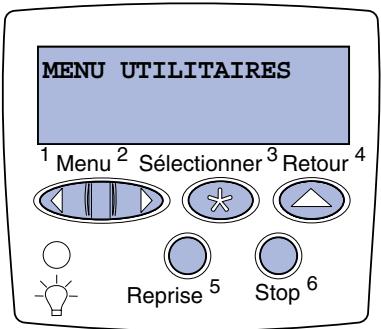
Remarque: Lorsque vous ajoutez ou supprimez ces options: tiroir 530 feuilles, dispositif recto verso, mémoire d'imprimante ou flash, ou encore barrette microcode, n'oubliez pas de mettre à jour la configuration de l'imprimante à l'aide du pilote d'imprimante.
Impression de la page de configuration du réseau
Remarque: Si un serveur d'impression MarkNetTM optionnel est installé, le message Impro conf. rés 1 (Impr conf. {_2) s'affiche.
4 Vérifie que les options que vous avez installées sont correctement répertoriées dans la liste « Options Installées »
Si une option installée n'apparaît pas dans cette liste, mettez l'imprimante hors tension, débranchez le cordon d'alimentation, puis réinstallez l'option. Reportez-vous à l'Étape 6 : « Installation des barrettes mémoire et microcode ainsi que des cartes optionnelles » page 24 pour de plus amples informations.
5 Vérifiez que la quantité de mémoire installée est correctement indiquée dans les « Informations sur l'imprimante ». 6 Assurez-vous également que les tiroirs sont configurés pour les formats et types de papier chargés.
Si l'imprimante est en réseau, imprimez une page de configuration du réseau pour vérifier la connexion réseau. Cette page permet également d'obtenir des informations importantes qui vous aident à configurer les impressions réseau.
Enregistrez la page de configuration du réseau après son impression. Vous en aurez besoin ultérieurement.
1. Assurez-vous que l'imprimante est sous tension. 2. Appuyez sur Menu jusqu'à ce que MENU UTILITAires apparaisse, puis appuyez sur Sélectionner. 3. Appuyez sur Menu jusqu'à ce que Impr config. rés s'affiche, puis appuyez sur Sélectionner pour imprimer la page. 4. Vérifiez la première section de la page de configuration du réseau et confirmez que l'état est « Connecté ».
Si l'état est « Non connecté », il se peut que votre branchement réseau ne soit pas activé ou que votre câble réseau ne fonctionne pas correctement. Consultez votre administrateur réseau pour obtenir une solution, puis imprimez une autre page de configuration du réseau pour vérifier la connexion à votre réseau.
Impression des informations de référence rapide
Informations relatives à l'utilisation de l'imprimante et l'élimination des bourrages fournies sur le CD Publications livré avec la documentation de l'imprimante.
Nous vous recommandons d'imprimer ces informations et de les ranger à proximité de votre imprimante.
Pour imprimer les informations de référence rapide à partir du CD :
1 Lancez le CD. 2 Cliquez sur Référence rapide. 3 Imprimez le document.
Pour imprimer les pages de référence rapide enregistrées dans l'imprimante :
1 Assurez-vous que l'imprimante est sous tension. 2 Appuyez sur Menu jusqu'à ce que MENU UTILITAIRES apparaissé, puis appuyez sur Sélectionner. 3 Appuyez sur Menu jusqu'à ce que Référence rapide apparaisse, puis appuyez sur Sélectionner. 4 Appuyez sur Menu jusqu'à ce que la rubrique à imprimer s'affiche, puis appuyez sur Sélectionner. 5 Repetez les étapes 2 à 4 pour imprimer d'autres pages.
Étape 11 : configuration pour le protocole tcp/ip
Si vous disposez du protocole TCP/IP sur votre réseau, nous vous recommandons d'attribuer une adresse IP à l'imprimante.
Attribution d'une adresse IP à l'imprimante
Si votre réseau utilise le protocole DHCP, une adresse IP est attribuée automatiquement lorsque les câbles réseau sont connectés à l'imprimante.
1. Recherchez l'adresse sous l'en-tête « TCP/IP » de la page de configuration du réseau. Il s'agit de la page que vous avez imprimée à la section « Impression de la page de configuration du réseau » page 47. 2. Passez à la section « Vérification des paramètres IP » page 50 et commencez par l'étape 2.
Si votre réseau n'utilise pas de protocole DHCP, vous devez attribuer une adresse IP à l'imprimante manuellement.
Dans ce but, il vous suffit d'utiliser le panneau de commandes de l'imprimante :
1 Appuyez sur Menu jusqu'à ce que MENU RESEAU apparaisse, puis appuyez sur Sélectionner. 2 Appuyez sur Menu jusqu'à ce que Réseau Std apparaisse, puis appuyez sur Sélectionner. 3 Appuyez sur Menu jusqu'à ce que le message Config. rés. std (ou Config. réseau 1 ou Config. réseau 2), puis sur Sélectionner. 4 Appuyez sur Menu jusqu'à ce que TCP/IP s'affiche, puis sur Sélectionner. 5 Appuyez sur Menu jusqu'à ce que Déf. désesse IP s'affiche, puis sur Sélectionner.
Remarque: Réseau Std s'affiche si votre imprimante est équipée d'un port réseau sur la carte système. Si vous avez installé un serveur d'impression MarkNet à l'emplacement de la carte optionnelle 1 ou 2, le message Option réseau 1 ou Option réseau 2 s'affiche.
6 Modifiez l'adresse en appuyant sur Menu pour augmenter ou diminuer chaque nombre. Appuyez sur Sélectionner afin de passer au segment suivant. Appuyez sur Sélectionner lorsque vous avez terminé. Le message Enregistré s'affiche brièvement. 7 Appuyez sur Menu jusqu'à ce que Déf. masque IP s'affiche, puis sur Sélectionner. 8 Répétez l'étape 6 pour définir le masque de réseau IP. 9 Appuyez sur Menu jusqu'à ce que Déf. passerelle IP s'affiche, puis sur Sélectionner. 10 Répétez l'étape 6 pour définir la passerelle IP. 11 Lorsque vous avez terminé, appuyez sur Reprise pour revenir à l'état Prêt. 12 Passez à la section « Vérification des paramètres IP » page 50.
Vérification des paramètres IP
Remarque: Sur les ordinateurs exécutant Windows, cliquez sur Démarrer Exécuter.
1 Imprimez une nouvelle page de configuration réseau. Sous l'en-tête « TCP/IP », recherchez l'adresse IP, le masque de réseau et la passerelle et assurez-vous qu'ils correspondent à ce que vous souhaitez.
Reportez-vous à la section « Impression de la page de configuration du réseau » page 47 pour obtenir de l'aide.
2 Envoyez un signal ping à l'imprimante et vérifiez qu'elle y répond. Par exemple, sur la ligne de commande d'un ordinateur réseau, saisissez ping suivi de la nouvelle adresse IP de l'imprimante (telle que 192.168.0.11):
ping xxx.xxx.xxx.xxx
Si l'imprimante est active sur le réseau, vous devriez recevoir une réponse.
Configuration pour une impression à la demande
Si vous avez installé une barrette microcode optionnelle ImageQuick sur votre imprimante, vous pouvez configurer cette dernière pour une impression à la demande une fois l'adresse IP attribuée.
Pour obtenir des instructions sur la configuration, reportez-vous au CD fourni avec la barrette microcode ImageQuick.
Étape 12 : installation de pilotes pour l'impression réseau
Après avoir affecté et vérifié les paramètres TCP/IP, vous êtes prêt à installer l'imprimante sur chaque ordinateur réseau.
Dans des environnements Windows, les imprimantes réseau peuvent être configurées pour l'impression directe ou partagée. Ces deux méthodes d'impression réseau exigent l'installation d'un pilote d'imprimante et la création d'un port d'imprimante réseau.
Pilotes d'imprimante pris en charge
Pilote d'imprimante système Windows Pilote d'imprimante personnalisé Lexmark
Les pilotes système sont intégrés aux systèmes d'exploitation Windows. Vous trouverez les pilotes personnalisés sur le CD Pilotes.
Vous pouvez obtenir des pilotes système et personnalisés mis à jour sur le site Web de Lexmark à l'adresse suivante
www.lexmark.com.
Ports d'imprimante réseau pris en charge
- Port IP Microsoft : Windows NT 4.0, Windows 2000, Windows XP et Windows Server 2003
- Port réseau Lexmark : Windows 95/98/Me, Windows NT 4.0, Windows 2000, Windows XP et Windows Server 2003
Si vous souhaitez disposer de fonctions de base relatives aux imprimantes, vous pouvez installer un pilote d'imprimante système ou un port d'imprimante réseau système, tel qu'un port LPR ou un port TCP/IP standard. Un pilote d'imprimante système ou un port système permet de maintenir une interface utilisateur cohérente compatible avec toutes les imprimantes du réseau. Cependant, l'utilisation d'un pilote d'imprimante personnalisé et d'un port réseau offre des fonctionnalités, telles que des messages d'avertissement sur l'état de l'imprimante. Effectuez la procédure correspondant à votre configuration d'impression et à votre système d'exploitation pour configurer l'imprimante réseau :
| Configuration de l'impression | Système d'exploitation | Voir page... |
| DirecteL'imprimante est connectée directement au réseau à l'aide d'un cable réseau, tel qu'un cable Ethernet.Les pilotes d'imprimante sont généralement installés sur chaque ordinateur du réseau. | Windows 95/98/Me,Windows NT 4.0,Windows 2000,Windows XP ouWindows Server 2003 | 53 |
| PartagéeL'imprimante est connectée à un des ordinateurs du réseau via un cable local, tel qu'un cable USB.Les pilotes d'imprimante sont installés sur l'ordinateur connecté à l'imprimante.Pendant l'installation du pilote, l'imprimante est configurée comme « partagée » afin que les autres ordinateurs puissant l'utiliser pour l'impression. | Windows NT 4.0,Windows 2000,Windows XP ouWindows Server 2003 | 54 |
Impression directe à l'aide de Windows 95/98/Me, Windows NT 4.0, Windows 2000, Windows XP et Windows Server 2003
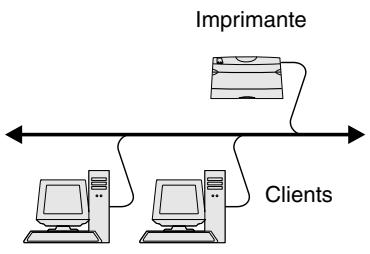
Remarque: Si vous ne connaissiez pas l'adresse IP, imprimez une page de configuration du réseau et consultez la section TCP/IP. Reportez-vous à la section « Impression de la page de configuration du réseau » page 47 pour obtenir de l'aide.
Pour installer un pilote d'imprimante personnelle et un port réseau :
1 Lancez le CD Pilotes. 2 Cliquez sur Installer le logiciel de l'imprimante. 3 Cliquez sur Imprimante. 4 Cliquez sur J'accepte pour accepter l'accord de licence. 5 Sélectionnez Installation rapide, puis cliquez sur Suivant. 6 Cliquez sur Créer un nouveau port. 7 Cliquez sur Ajouter un port. 8 Sélectionnez Port réseau TCP/IP Lexmark, puis cliquez sur Ajouter. 9 Saisissez les informations pour la création du port.
Attribuez un nom logique au port.
Vous pouvez choisir tout nom se rapportant à l'imprimante, tel que Color1-1ab4. Lorsqu'un port est créé, ce nom s'affiche dans la liste des ports disponibles de l'écran Méthode de connexion.
b) Entrez l'adresse IP dans la zone de texte. c) Cliquez sur Ajouter un port.
10 Cliquez sur Terminer jusqu'à ce que l'écran Méthode de connexion réapparaisse. 11 Sélectionnez le nouveau port créé dans la liste, puis sélectionnez le modèle de l'imprimante à installer. 12 Cliquez sur Terminer pour achever l'installation. 13 Imprimez une page de test pour vérifier l'installation de l'imprimante.
Impression partagée à partir d'un serveur exécutant Windows NT 4.0, Windows 2000, Windows XP et Windows Server 2003
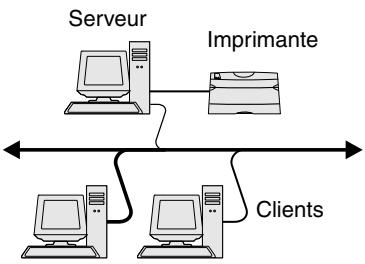
Une fois votre imprimante connectée à un ordinateur Windows NT 4.0, Windows 2000, Windows XP ou Windows Server 2003 (qui jouera le rôle de serveur), procédez de la manière suivante pour configurer votre imprimante réseau en vue de l'impression partagée :
Étape 1 : installer un pilote d'imprimante personnalisé
1 Lancez le CD Pilotes. 2 Cliquez sur Installer le logiciel de l'imprimante. 3 Cliquez sur Imprimante. 4 Cliquez sur J'accepte pour accepter l'accord de licence. 5 Sélectionnez Installation rapide, puis cliquez sur Suivant. 6 Sélectionnez le port de votre choix dans la liste, puis sélectionnez le modèle de l'imprimante à installer. 7 Cliquez sur Terminer pour achever l'installation. 8 Imprimez une page de test pour vérifier l'installation de l'imprimante.
Étape 2 : partager l'imprimante sur le réseau
1 Cliquez sur Démarrer Paramètres Imprimantes. 2 Sélectionnez l'imprimante que vous venez de créer. 3 Cliquez sur Fichier Partage. 4 Activez la case à cocher Partagé, puis saisissez un nom dans la zone de texte Nom de partage. 5 Dans la section Pilotes supplémentaires, sélectionnez les systèmes d'exploitation de tous les clients du réseau qui utiliseront l'imprimante. 6 Cliquez sur OK.
Remarque: Si des fichiers manquent, il se peut que vous soyez invité à fournir le CD du système d'exploitation du serveur.
7 Vérifiez les points suivants afin de vous assurer de la réussite du partage de l'imprimante.
- L'objet imprimante du dossier Imprimantes présente désormais un indicateur de partage. Par exemple, sous Windows NT 4.0, une main apparait sous l'objet imprimante.
- Parcourez le Voisinage réseau. Recherchez le nom d'hôte du serveur ainsi que le nom de partage attribué à l'imprimante.
Étape 3 : installer le pilote d'imprimante (ou un sous-ensemble de celui-ci) sur les clients du réseau
Utilisation de la méthode Point and Print
Remarque : Cette méthode permet généralement d'optimiser les ressources système. Le serveur gère les modifications des pilotes et le traitement des travaux d'impression. Ce procédé permet aux clients du réseau de revenir aux applications plus rapidement.
Avec cette méthode, un sous-ensemble des informations relatives aux pilotes est copié du serveur vers l'ordinateur client. Il s'agit des informations nécessaires à l'envoi d'un travail d'impression à l'imprimante.
1 Sur le bureau Windows de l'ordinateur client, cliquez deux fois sur Voisinage réseau. 2 Identifiez le nom d'hôte du serveur, puis cliquez deux fois dessus. 3 Cliquez avec le bouton droit de la souris sur le nom de l'imprimante partagée, puis cliquez sur Installer. 4 Patientez quelques minutes afin que les informations relatives aux pilotes soient copiées du serveur vers l'ordinateur client et qu'un nouvel objet imprimante soit ajouté au dossier Imprimantes. Le temps nécessaire à cette opération dépend du trafic réseau et d'autres facteurs. 5 Fermez le Voisinage réseau. 6 Imprimez une page de test pour vérifier l'installation de l'imprimante.
Utilisation de la méthode point à point
Avec cette méthode, le pilote d'imprimante est entièrement installé sur chaque ordinateur client. Les clients du réseau conservent le contrôle des modifications apportées aux pilotes. L'ordinateur client gère le traitement des travaux d'impression.
1 Cliquez sur Démarrer Paramètres Imprimantes. 2 Cliquez sur Ajout d'imprimante pour lancer l'Assistant Ajout d'imprimante. 3 Cliquez sur Serveur d'impression réseau. 4 Sélectionnez l'imprimante réseau dans liste des imprimantes partagées. Si l'imprimante n'y figure pas, saisissez le chemin d'accès de l'imprimante dans la zone de texte.
Le chemin d'accès est similaire au suivant :
\ \
Le nom d'hôte du serveur est le nom de l'ordinateur du serveur qui l'identifie sur le réseau. Le nom de l'imprimante partagée est celui attribué pendant le processus d'installation du serveur.
5 Cliquez sur OK. 6 Choisissez si vous souhaitez que cette imprimante soit l'imprimante par défaut pour le client, puis cliquez sur Terminer. 7 Imprimez une page de test pour vérifier l'installation de l'imprimante.
Remarque: S'il s'agit d'une nouvelle imprimante, il se peut que vous soyez invité à installer un pilote d'imprimante. Si aucun pilote système n'est disponible, vous devrez alors indiquer un chemin d'accès vers des pilotes disponibles.
Remarque: Un fichier PostScript Printer Description (PPD) fournit des informations détaillées sur les fonctionnalités des imprimantes avec des ordinateurs UNIX ou Macintosh.
Pour qu'un utilisateur Macintosh puisse imprimer sur une imprimante réseau, il doit au préalable installer un fichier PPD (PostScript Printer Description) personnalisé et créé soit une imprimante sur le bureau de son ordinateur (Mac OS 8.6 à 9. x), soit une file d'attente d'impression dans le Centre d'impression (Mac OS X). Suivez les instructions correspondant à votre système d'exploitation :
| Système d'exploitation | Voir page... |
| Mac OS 8.6 à 9.x | 57 |
| Mac OS X version 10.1.2 et ultérieure | 58 |
Mac OS 8.6 à 9. x
Remarque: L'installation du fichier PPD personnelisé n'est nécessaire que s'il s'agit de la première fois que vous configurez l'imprimante. Si votre imprimante a déjà été installée précédemment, passez à l' « Étape 2 : Créer une imprimante sur le bureau » page 57.
Étape 1 : installer un fichier PPD personnalisé
1. Insérez le CD Pilotes dans le lecteur de CD-ROM. 2. Cliquez deux fois sur Classique. 3. Cliquez deux fois sur l'icône du programme d'installation Lexmark. 4. Sélectionnez la langue de votre système d'exploitation, puis cliquez sur OK. 5. Cliquez sur Installer pour installer le fichier PPD correspondant à votre imprimante.
Étape 2 : Créer une imprimante sur le bureau
1 Dans le Sélecteur, sélectionnez le pilote LaserWriter 8. 2 Si vous travailliez sur un réseau distribué, sélectionnez la zone par défaut dans la liste proposée. Si vous ne savez pas laquelle sélectionner, recherchez la section Zone dans la rubrique AppleTalk de la page de configuration du réseau. 3 Sélectionnez la nouvelle imprimante dans la liste. 4 Si vous ne savez pas qu'elle imprimante sélectionner, recherchez le nom par défaut de l'imprimante dans la section AppleTalk de la page de configuration du réseau.
5 Cliquez sur Créer. 6 Assurez-vous qu'une icône apparait en regard du nom d'imprimante dans le Sélecteur. 7 Refermez la fenêtre du Sélecteur. 8 Vérifiez l'installation de l'imprimante. Pour ce faire, procédez comme suit :
a Cliquez sur l'icône d'imprimante que vous venez de créer sur le bureau. b Sélectionnez Impression Modification de la configuration.
- Si le fichier PPD affiché dans la partie du menu correspondante est correct pour votre imprimante, la configuration de l'imprimante est terminée.
- Si le fichier PPD affiché dans la partie du menu correspondante n'est pas correct pour votre imprimante, recommencez l'« Étape 1 : Installer un fichier PPD personnelisé » page 58.
Étape 1 : installer un fichier PPD personnalisé
1. Insérez le CD Pilotes dans le lecteur de CD-ROM. 2. Cliquez sur Mac OS X > English. 3. Cliquez deux fois sur l'icône du programme d'installation correspondant à votre imprimante afin d'exécuter le programme d'installation.
Étape 2: Créer une file d'attente d'impression dans le centre d'impression
1 Cliquez sur Applications > Utilitaires > Centre d'impression. 2 Cliquez sur Ajout d'imprimante. 3 Sélectionnez AppleTalk comme méthode de connexion. 4 Si vous travailliez sur un réseau distribué, sélectionnez la zone dans la liste proposée. Si vous ne savez pas laquelle sélectionner, recherchez la section Zone dans la rubrique AppleTalk de la page de configuration du réseau.
Remarque: Si vous ne savez pas quelle imprimante sélectionner, recherchez le nom par défaut de l'imprimante dans la section AppleTalk de la page de configuration du réseau.
5 Sélectionnez votre imprimante dans la liste, puis cliquez sur Ajouter. 6 Vérifiez l'installation de l'imprimante. Pour ce faire, procédez comme suit :
a Cliquez sur Applications → TextEdit. b Sélectionnez Fichier → Imprimer → Sommaire. La fenêtre Sommaire indique quel est le fichier PPD installé pour l'imprimante.
- Si le fichier PPD affiché dans la fenêtre Sommaire correspond à votre imprimante, la configuration de l'imprimante est terminée.
- Si le fichier PPD affiché dans la fenêtre Sommaire ne correspond pas à votre imprimante, supprimez la file d'attente d'impression du Centre d'impression et recommencez l'« Étape 1 : Installer un fichier PPD personnalisé » page 58.
Remarque : Les solutions logicielles Sun Solaris et Linux se trouvent sur le CD Pilotes et sur le site Web de Lexmark à l'adresse suivante : www.lexmark.com.
Votre imprimante prend en charge de nombreuses plates-formes UNIX et Linux, telles que Sun Solaris et RedHat. Visitez le site Web de Lexmark, à l'adresse www.lexmark.com, pour une liste complète des plates-formes UNIX et Linux prises en charge.
Lexmark fournit une solution de pilotes d'imprimante pour chaque plate-forme UNIX et Linux prise en charge. Le Guide de l'utilisateur fourni avec chaque solution logicielle explique en détail comment installer et utiliser les imprimantes Lexmark dans des environnements UNIX et Linux.
Vous pouvez télécharger ces solutions logicielles à partir du site Web de Lexmark. Vous trouverez peut-être aussi la solution logicielle dont vous avez besoin sur le CD Pilotes.
Votre imprimante prend en charge à la fois NDPS (Novell Distributed Print Services) et les environnements NetWare classiques basés sur les files d'attente. Pour consulter les dernières informations relatives à l'installation d'une imprimante réseau dans un environnement NetWare, lancez le CD Pilotes et cliquez sur Afficher la documentation.
Remarque: le
CD Publications se trouve à l'intérieur du Guide d'installation.
Lancez le CD Publications et parcourez le contenu pour obtenir la liste complète des informations disponibles.
Les informations utiles fournies sur le CD Publications complément :
des conseils pour une impression réussie, des manières d'améliorer la qualité d'impression, des informations sur le panneau de commandes de l'imprimante, des instructions pour le remplacement de consommables, des solutions aux problèmes d'impression, des méthodes d'élimination des bourrages, - une vue d'ensemble des menus de l'imprimante, - une explication des messages de l'imprimante.
Informations
Vous souspoucez diffuser les informations du CD Publications aux utilisateurs de différentes formes :
- Donnez le CD Publications à un administrateur système ou au bureau d'assistance.
- Copiez tout le contenu du CD (ou quelques rubriques spécifiques) sur un lecteur de réseau partagé ou un site intranet.
- Imprimez les informations contenues sur le CD Publications et stockez-les à proximité de l'imprimante pour que chacun y ait accès.
- Envoyez l'URL de la documentation de l'imprimante Lexmark aux utilisateurs (www.lexmark.com/publications). Ceux qui disposent d'une connexion Internet pourront consulter le site.
Stockage des informations de référence rapide
Pendant l'installation de l'imprimante, nous vous recommandons d'imprimer les informations de référence rapide qui vous seront utiles. Stockez-les à proximité de l'imprimante pour que chacun y ait accès.
Reportez-vous à la section « Impression des informations de référence rapide » page 48 pour de plus amples informations sur l'impression des instructions.
Vous êtes maintenant prêt à utiliser votre nouvelle imprimante. Conservez ce guide si vous avez l'intention d'acquérir des options pour votre imprimante.
