C510 - Laserdrucker LEXMARK - Kostenlose Bedienungsanleitung
Finden Sie kostenlos die Bedienungsanleitung des Geräts C510 LEXMARK als PDF.



| Produkttyp | Laserdrucker (Farbe) |
| Modell | Lexmark C510 |
| Drucktechnologie | Laser, Farbe |
| Standardspeicher | 64 MB (C510) / 128 MB (C510n) |
| Papierkapazität (Standard) | 250 Blatt (Fach 1) |
| Optionale Papierzuführung | 530 Blatt (optional) |
| Duplexeinheit | Optional (beidseitiger Druck) |
| Anschlüsse | USB 1.1, Parallel (IEEE 1284), seriell (optional), Ethernet 10/100BaseTX (C510n) |
| Netzwerkfunktionen | TCP/IP, AppleTalk, IPX/SPX (Novell) |
| Unterstützte Betriebssysteme | Windows 95/98/ME/NT/2000/XP, Mac OS 8.6-9.x, Mac OS X, UNIX/Linux |
| Gewicht | 30,4 kg |
| Abmessungen (B x T x H) | 476 x 520 x 573 mm (ohne Optionen) |
| Stromversorgung | 220–240 V Wechselstrom, 50/60 Hz |
| Verbrauchsmaterialien | Tonerpatronen (CMYK), Fotoleitereinheit |
| Optionale Karten | Speichererweiterung, Flash-Speicher, Firmware (Barcode, ImageQuick, PrintCryption) |
| Bedienfeld | Bedienerkonsole mit Menütasten und Kontrollleuchten |
| Lebensdauer | Typisch 150.000 Seiten oder mehr (abhängig von Nutzung) |
| Lärmemission | Ca. 50 dB (Drucken), 30 dB (Bereitschaft) |
| Software | Treiber-CD, Dokumentations-CD, Dienstprogramme |
Häufig gestellte Fragen - C510 LEXMARK
Benutzerfragen zu C510 LEXMARK
0 Frage zu diesem Gerät. Beantworten Sie die, die Sie kennen, oder stellen Sie Ihre eigene.
Eine neue Frage zu diesem Gerät stellen
Laden Sie die Anleitung für Ihr Laserdrucker kostenlos im PDF-Format! Finden Sie Ihr Handbuch C510 - LEXMARK und nehmen Sie Ihr elektronisches Gerät wieder in die Hand. Auf dieser Seite sind alle Dokumente veröffentlicht, die für die Verwendung Ihres Geräts notwendig sind. C510 von der Marke LEXMARK.
BEDIENUNGSANLEITUNG C510 LEXMARK
Ausgabe: Dezember 2003
Der folgende Abschnitt gilt nicht für Länder, in denen die nachstehenden Bestimmungen nicht mit dem geltenden Recht vereinbar sind: LEXMARK INTERNATIONAL, INC. UBERNIMMT FÜR DIE VORLIEGENDE DOKUMENTATION KEINERLEI GEWAHRLEISTUNG IRGENDWELCHER ART, WEDER AUSDRUCKLICH NOCH STILLSCHWEIGEND, EINSCHLIESSLICH, JEDOCH NICT AUSSCHLIESSLICH DER STILLSCHWEIGENDEN GEWAHRLEISTUNG FÜR DIE HANDELSÜBLICHKEIT ODER DIE EIGNUNG FÜR EINEN BESTIMMTEN ZWECK. In einzeln Ländern sind ausrückliche oder stillschweigende Gewährleistungsausschlüsse für bestimmte Transaktionen nicht zulässig. Diese Erklärung betriftt Sie deshalb möglichwerse nicht.
These Dokumentation enthalt möglicherweise technische Ungenauigkeiten oder typografische Fehler. An den enthaltenen Informationen werden in regelmäßige Abständen Änderungen vorgenommen. Diese Änderungen werden in späteren Ausgaben berücksichtigt. Verbesserungen oder Änderungen an den beschriebenen Produkten oder Programmen können jederzeit vorgenommen werden.
Kommentare zu dieser Veröffentlichung konnen an folgende Adresse gerichtet werden: Lexmark International, Inc., Department F95/032-2, 740 West New Circle Road, Lexington, Kentucky 40550, USA. Im Vereinigten Königreich und Irland richten Sie ihre Kommentare an Lexmark International Ltd., Marketing and Services Department, Westhorpe House, Westhorpe, Marlow Bucks SL7 3RQ. Lexmark damit alle von Ihnen bereitgestellten Informationen in jeder von Lexmark als angemessen erachteten Weise verwenden oder verbreiten, ohne daß Lexmark darauf Verpflichtungen gegenüber ihrer Person entstehen. Unter der Telefonummer 1-800-553-9727 konnen Sie zusätzliche Produktbezogene Dokumentationen erwerben. Im Vereinigten Königreich und Irland wahlen Sie +44 (0)8704 440 044. In allen anderen Ländern wenden Sie sichitte an ihren Handler.
Durch Bezugnahme auf bestimmte Produkte, Programme oder Dienstleistungen in der vorliegenden Dokumentation übernimmt der Hersteller keine Gewährleistung für die Verfügbarkeit dieser Produkte, Programme oder Dienstleistungen in allen Ländern seines Tätigkeitenbereichs. Die Nennung eines Produkts, eines Programms oder einer Dienstleistung besagt weder ausdrücklich noch stillschweigend, daß ausschließlich这点 Produkt,这点 Programm oder diese Dienstleistung verwendet werden kann. Andere Produkte, Programme beziehungsweise Dienstleistungen mit vergleichbarer Funktionalität können ebenenfalls verwendet werden, sofern kein Verstoß gegen das Urheberrecht vorliegt. Die Bewertung und Überprüfung des Betriebs mit anderen als den vom Hersteller ausdrücklich genommen Produkten, Programmen oder Dienstleistungen durch den Benutzer erfolgt auf eigene Verantwortung.
Lexmark, Lexmark mit der roten Raute und MarkNet sind Marken von Lexmark International, Inc., eingetragen in den Vereinigten Staaten und/oder anderen Ländern.
ImageQuick und PrintCryption sind Marken von Lexmark International, Inc.
PostScript® ist eine eingetragene Marke von Adobe Systems Incorporated. PostScript 3 ist die Bezeichnung von Adobe Systems für einen in ihren Softwareprodukten enthaltenen Satz von Druckerbefehlen (Sprache) und Funktionen. Dieser Drucker wurde im Hinblick auf Kompatibilität mit der PostScript 3-Sprache entwickelt. Der Drucker erkennt also in verschiedene Anwendungsprogrammen verwendete PostScript 3-Befehle und emuliert die den Befehlen entsprechenden Funktionen.
Andere Marken sind Eigentum der jeweiligen Inhaber.
© 2003 Lexmark International, Inc.
Alle Rechte vorbehalten.
RECHTE DER REGIERUNG DER VEREINIGTEN STAATEN VON AMERIKA
These Software und die im Rahmen der vorliegenden Vereinbarung bereitgestellte Begleitdokumentation stellen gewerbliche Computersoftware und -dokumentation dar und wurden ausschließlich auf Privatkosten entwickelt.
Informationen zu Emissionen (FCC)
Dieses Produkt wurde gemäß Teil 15 der FCC-Bestimmungen getestet und entspricht den Grenzwerten für ein Digitalgerät der Klasse B. Der Betrieb unterliegt folgenden zwei Einschränkungen:
(1) Dieses Gerät darkeine schädlichen Störungen verursachen, und
(2) das Gerät muß stör fest gegen aufgenommene Störungen sein, auch gegen solche Störungen, die unerwünschte Betriebszustände verursachten können.
Fragen zu dieser Bestimmung sind an folgende Adresse zu halten:
Weitere Informationen zu den Richtlinien und Bestimmungen finden Sie in der Online-Dokumentation.
Sicherheit
- Wenn Ihr Produkt nicht mit diesen Symbol [ ] gekennzeichnet ist, muß es eine ordnungsgemäß geerdtete Steckdose angeschlossen werden.
ACHTUNG: Installieren Sie thises Produkt nicht während eines Gewitters, und schreiben Sie in dieser Zeit keine elektrischen Geräte oder Kabel an (Netzkabel, Telefon usw.). - Das Netzkabel muß an eine Steckdose angeschlossen werden, die sich in der Höhe des Geräts befindet und kein nicht zugänglich ist.
- Wartungsarbeiten und Reparaturen, mit Ausnahme der in der Bedienungsanleitung bisher beschrieben, sollen den Fachleuten überlassen werden.
- Dieses Produkt und die zugehörigen Komponenten wurden für einen den weltweit gültigen Sicherheitsanforderungen entsprachenden Einsatz entwarten und getestet. Die Sicherheitsrelevanten Funktionen der Bauteile und Optionen sind nicht immer offensichtlich. Sofern Teile eingesetzt werden, die nicht von Lexmark stammen, wird von Lexmark keinerlei Verantwortung oder Haftung für diese Teile übernommen.
Es handelt sich bei diesen Produkt um ein Laser-Gerät.
ACHTUNG: Einstellungen, Anpassungen bzw. andere als die in dieser Dokumentation dargestellen Prozesse konnen die Freisetzung gefährlicher Strahlung zur Folge haben. - Dieses Produkt verwendet ein Druckverfahren, bei dem das Druckmedium erhittzt wird. Aufgrund dieser Erwärung kann es zu Emissionen durch das Druckmediumkommen. Es ist davon wichtig, daß Sie in der Bedienungsanleitung den Abschnitt, der sich mit der Auswahl geeigneter Druckmedien befasst, sorgfältig durchselen und die dort aufgeführten Richtlinienbefolgen, um der Gefahr schädlicher Emissionen vorzubeugen.
Konventionen
Es ist hilreich, die in thisem Dokument verwendeten Konventionen zu Warnungen und Achtung-Hinweisen zu kennen:
ACHTUNG: Mit einem Achtung-Hinweis werden Sie auf einen Umstand hingewiesen, durch den Sie körperlichen Schadennehmen konnten.
Warning: Eine Warning weist Sie darauf hin, daß ihre Produktthardware oder -software beschädigt werden können.
Achtung!

Dieses Symbol weist auf Teile hin, die durch statische Entladungen beschädigt werden konnen. Berühren Sie zuerst den Metallrahmen des Druckers, bevor Sie Bereiche in der Nähwe dieser Symbole berühren.
Einführung 1
Informationen zum Drucker 1
Sonstige Informationsquellen 2
Schritt 1: Auspacken des Druckers 5
Vorbereitung fur den Druckeraufbau 5
Schritt 2: Installieren von Druckerverbrauchsmaterial . . .7
Einsetzen der Druckkassetten 7
Installieren der Fotoleiterkassette 10
Schritt 3: Installieren der zusätzlichen Papierzuführung. 12
Schritt 4: Vorbereiten des Druckers 14
Positionieren des Druckers 14
Befestigen der Papierzuführung
am Drucker 16
Anbringener Bedienerkonsolenschablone 18
AnpassenderRanderfurFach2 19
Schritt 5: Einrichten der optionalen Duplexeinheit 20
Anbringenderoptionalenduplexeinheit. 20
AnpassenderRanderbei derDuplexeinheit 24
Schritt 6: Installieren von Speicher-, Firmware- und Optionskarten 25
Entferen der Systemplatine 26
Installieren von Speicherkarten 27
Installieren einer optionalen Flash-Speicher- oder Firmware-Karte 28
Wiederanbringen der Systemplatine 30
Schritt 7: Einlagen von Papier 31
Einlagen von Papier in die Facher 32
Schritt 8: Anschlieben von Kabeln 35
Anschlieben eines Kabels für den lokalen Druck 35
Anschlieben eines Kabels für den Netzwerkdruck 37
Einschalten des Druckers 38
Schritt 9: Installieren von Treibern für den lokalen Druck 39
Windows 40
Macintosh 45
UNIX/Linux 47
Schritt 10: Überprüfen der Druckerkonfiguration 48
Drucken einer Seite mit Menüeinstellungen 48
Drucken einer Netzwerk-Konfigurationsseite 49
Drucken der Kurzanleitung 50
Schritt 11: Konfigurieren für TCP/IP 51
Zuweisen einer Drucker-IP-Adresse 51
Überprüfen der IP-Einstellungen 52
Konfigurieren fur den Internetdruck 53
Schritt 12: Installieren von Treibern für den Netzwerkdruck 54
Windows 54
Macintosh 59
UNIX/Linux 62
NetWare 62
Schritt 13: Verwenden der Dokumentations-CD 63
Anzeigen des Inhalts der CD 63
Weitergebn der Informationen 64
Speichern von Informationen aus der Kurzanleitung 64
Informationen zum Drucker
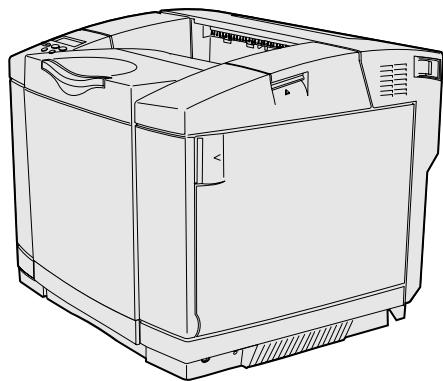
Basismodell und Optionen
Drucker
Seite 5
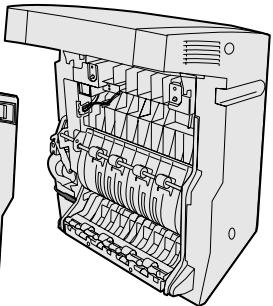
Optionale Duplexeinheit
Seite 20
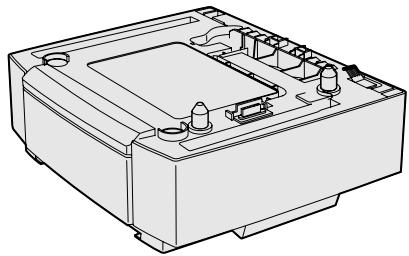
Optionale
530-Blatt-Papierzuführung
Seite 12
Es gibt drei Modelle desses Druckers:
- Lexmark C510 mit 64 MB Standardspeicher, 250-Blatt-Fach sowie USB- und Parallelanschluss.
- Lexmark C510n, mit 128 MB Standardspeicher sowie einem installierten Ethernet 10BaseT/ 100BaseTX-Druckserver mit Ethernet-Anschluß.
- Lexmark C510dtn mit denselben Funktionen wie der C510n sowie einer Duplexinheit und einer 530-Blatt-Papierzuführung.
Sie können eine Reihe verschiedener Optionen für ihren Drucker erwerben. Starten Sie die Dokumentations-CD, und klichen Sie dann auf
Benutzerhandbuch. Suchen Sie nach der Übersicht über den Drucker.
Sonstige Informationsquellen
Wenn Sie nach Abschluss der Installation weitere Informationen benötigen, finden Sie diese in der übrigen Dokumentation zu Ihr dem Drucker.
Dokumentations-CD
Die Dokumentations-CD enthalt Informationen zum Einlagen von Medien, Loschen von Fehlermeldungen, Bestellen und Austauschen von Verbrauchsmaterial und zur Problemlösung. Sie stellt auch allgemeine Informationen für Systemverwalter zur Verfügung.
Sie finden die Informationen auf der Dokumentations-CD auch auf der Lexmark Website unter www.lexmark.com/publications.
Informationsseiten
Die Informationsskeiten sind im Drucker gespeichert. Sie enthalten Informationen zum Einlagen von Druckmedien, zum Erkennen und Losen von Druckproblemen und zur Beseitigung von Papierstaus im Drucker. Die nachstehend angeführten Anleitungen sind im Menu Hilfe verfügbar:
- Hilfeanleitung
-
Druckanleitung
Anleitung zum Beseitigen von Papierstaus -
Druckqualität
Farbqualität
Einsatz von Druckmedien
Anleitung zum Anschlieben des Druckers
Anleitung zum Einsatz des Verbrauchsmaterials
Anleitung zum Umsetzen des Druckers
- Druckfehler
So drucken Sie diese Seiten:
1 Drücken Sie an der Bedienerkonsole des Druckers Menu, bis das Menu Hilfe angezeigt wird.
2 Drücken Sie Menu, bis das zu druckende Thema angezeigt wird, und drücken Sie dann Auswahlen.
Wir empfehlen, die Anleitung zum Beseitigen von Papierstaus zu drucken und diese in der Höhe des Druckers aufzubewahren. Diese Seiten finden Sie darüber hinaus auf der Dokumentations-CD, die im Lieferungfang Ihres Druckers enthalten ist.
Kurzanleitung
Die Kurzanleitung des Druckers ermöglich schllen Zugriff auf Informationen zum Einlagen von Medien, zur Beseitigung von Papierstaus, zum Drucken vertraullicher Druckaufträge und zum Verständnis von Druckermeldungen.
These Informationen finden Sie darüber hinaus auch in einem druckbaren Format auf der Dokumentations-CD, die im Lieferumfang Ihres Druckers enthalten ist.
Treiber-CD
Die Treiber-CD beinhaltet alle Dateien, die Sie zum Konfigurieren und Verwenden Ihres Druckers benötigen. Außer dem enthalt die CD Drucker-Dienstprogramme, Bildschirmschriften und zusätzliche Dokumentationen.
Lexmark Website
Auf unserer Website unter www.lexmark.com erhalten Sie aktualisierte Druckertreiber, Dienstprogramme und andere Dokumentationen zum Drucker.
Schritt 1: Auspacken des
Druckers
Vorbereitung für den Druckeraufbau
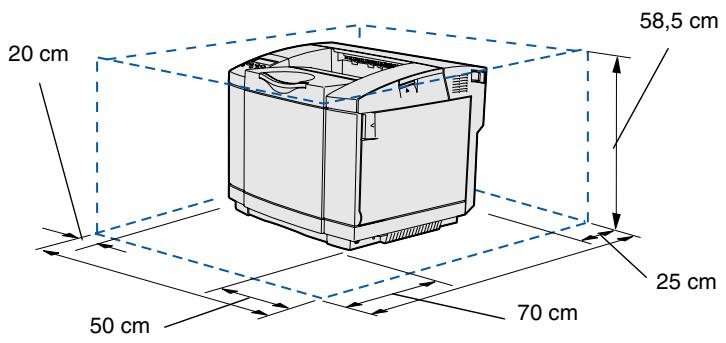
Wahlen Sie für ihren Drucker einen gut belufteten Standort aus, der/genug Raum für die Fächer, die Abdeckung und die Klappen bietet. Wahlen Sie einen Standort mit stabilem, ebenem Untergrund aus, der keinem direkten Luftstrom und keinen extremen Temperaturen ausgesetzt ist.
Benöttiger Gesamtfreiraum (mit Optionen)
| Optionales 530-Blatt-Fach | Optionale Duplexeinheit | Beide | |
| Höhe | 73,5 cm | 63,8 cm | 73,5 cm |
| Rückseite | 25 cm | 35 cm | 35 cm |
ACHTUNG: Der Drucker wiegt 30.4kg . Zum sicheren Anheiten sind mindestens zwei Personen erforderlich.
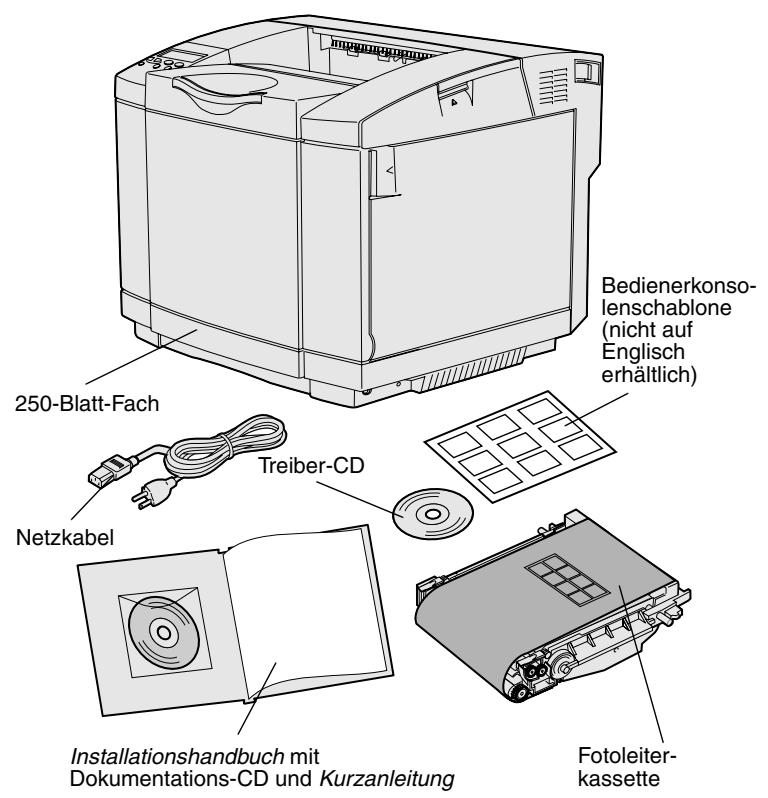
Hinweis: Um eine Überbelichtung der Fotoleiterkassette zu vermeiden,nehmen Sie diese erst bei der Installation aus der Verpackung.
Nehmen Sie alle Teile aus dem Karton. Überprüfen Sie, ob die folgenden Teile vorhanden sind:
- Drucker mit einem 250-Blatt-Fach
- Netzkabel
- Fotoleiterkassette
- Druckkassetten (vier, innerhalb des Druckers, verpackt)
- Installationshandbuch mit Dokumentations-CD und Kurzanleitung
Treiber-CD
Bedienerkonsolenschablone (nicht auf Englisch erhältlich)
Sollten Zubehörteile fehlen oder beschädigt sein, finden Sie auf unserer Lexmark Website unter
www.lexmark.com die für Ihr Land vorgesehene Lexmark Kundendienst-Telefonnummer.
Entfernen Sie das Klebeband und das Verpackungsmaterial vom Drucker. Bewahren Sie den Karton und das Verpackungsmaterial für den Fall auf, daß Sie den Drucker wieder verpacken müssen.
Schritt 2: Installieren von Druckerverbrauchsmaterial
Einsetzen der Druckkassetten
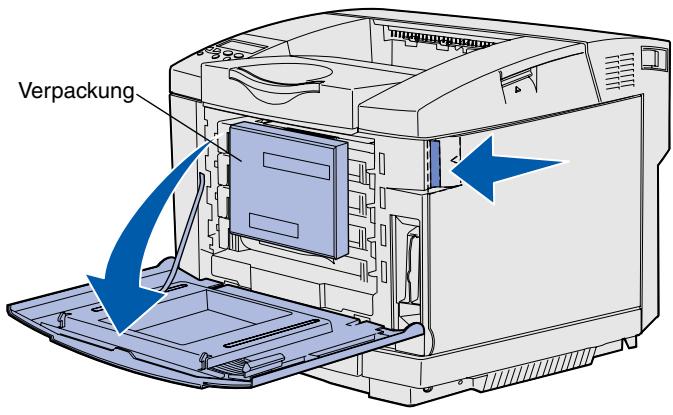
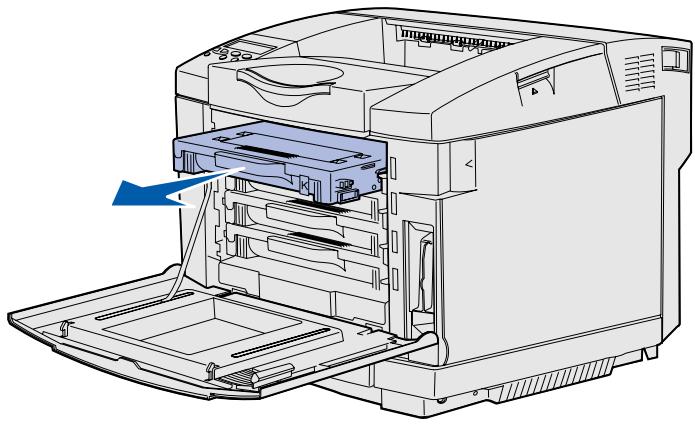
Befolgen Sie die Anweisungen in thism Abschnitt, um die Druckkassetten vorzubereiten.
1 Ziehen Sie die Entriegelung der vorderen Klappe nach vorne, und senken Sie die vordere Klappe vorsichtig ab.
2 Entfernen Sie die Verpackung.
3 Fassen Sie eine der Druckkassetten am Griff, undziehen Sie sie gerade hersa.
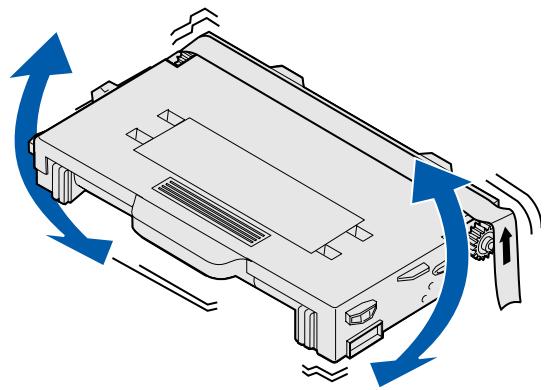
4 Halten Sie die Kassette waagerecht, und schütteln Sie sie vorsichtig, um den Toner gleichmäßig zu vertieren.
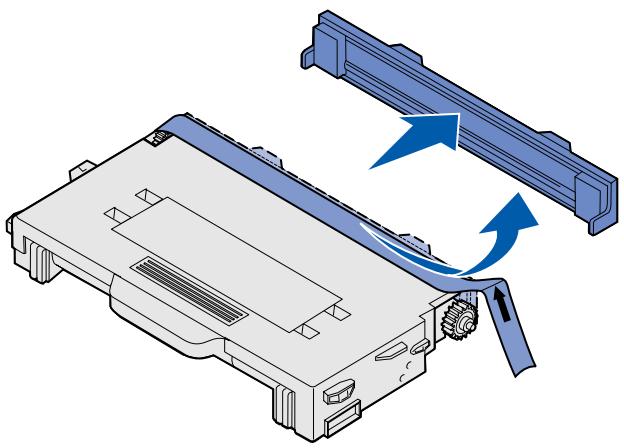
5 Entfernen Sie das Klebeband und die Abdeckung von der Kassette.
Warning: Berühren Sie nicht die Rolle unter der Kassettenabdeckung. Wird ihre Oberfläche berührt, kann die Rolle beschädigt werden.
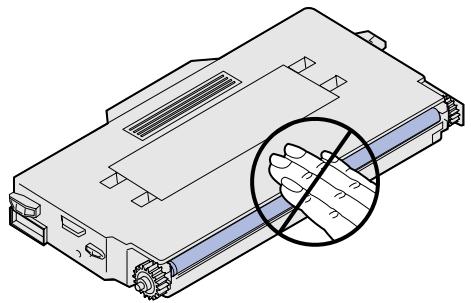
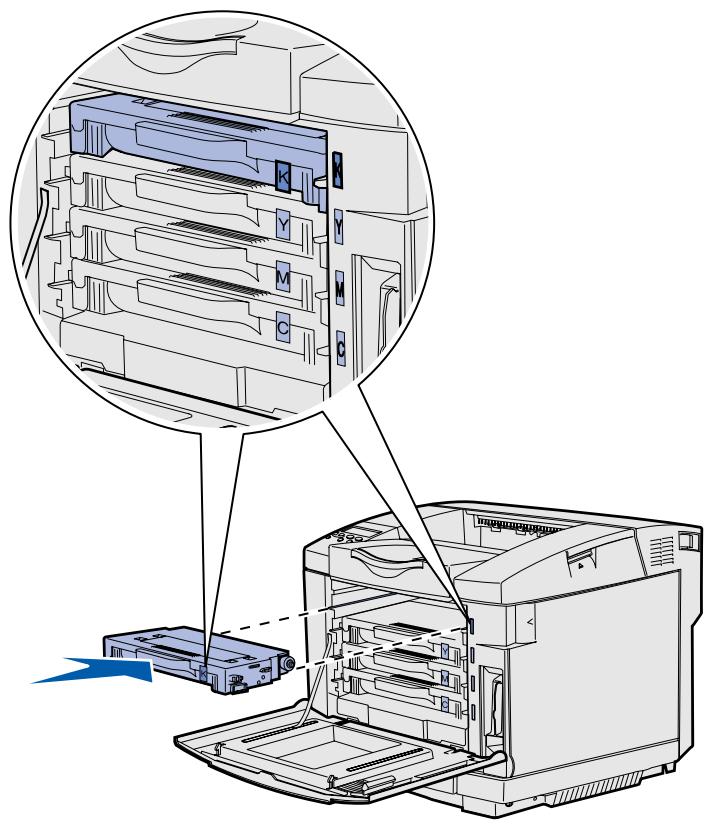
6 Fassen Sie die Kassette am Griff an.
7 Richten Sie die Kassette auf die entsprechende Öffnung aus, und schiben Sie die Kassette in den Drucker.
Halten Sie die ursprüngliche Reihenfolge der Druckkassetten ein; sie dürfen nicht zwischen den einzelnen Öffnungen ausgetauscht werden.
8 Wiederholen Sie Schritt 3 auf Seite 7 bis Schritt 7 auf Seite 9, um die anderen Kassetten einzurichten.
9 SchlieBen Sie die vordere Klappe.
Installieren der Fotoleiterkassette
Warning: Der Fotoleiter ist sehr empfindlich. Um jeglichen Schaden zu vermeiden, entfernen Sie die Verpackung erst bei der Installation.
Befolgen Sie die Anweisungen in thism Abschnitt, um die Fotoleiterkassette zu installieren.
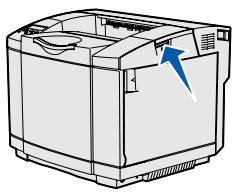
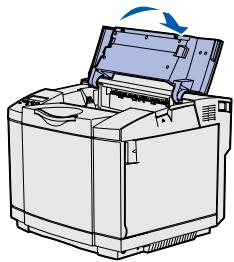
1 Öffnen Sie die obere Klappe des Druckers.
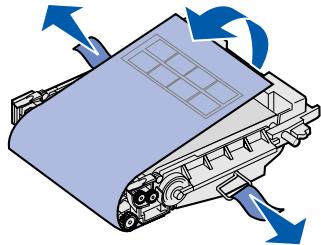
2 Entfernen Sie vorsichtig die Verpackung, die Stifte und das Klebeband von der Fotoleiterkassette.
Warning: Berühren Sie nicht den glänzenden Fotoleiterfilm an der Fotoleiterkassette.
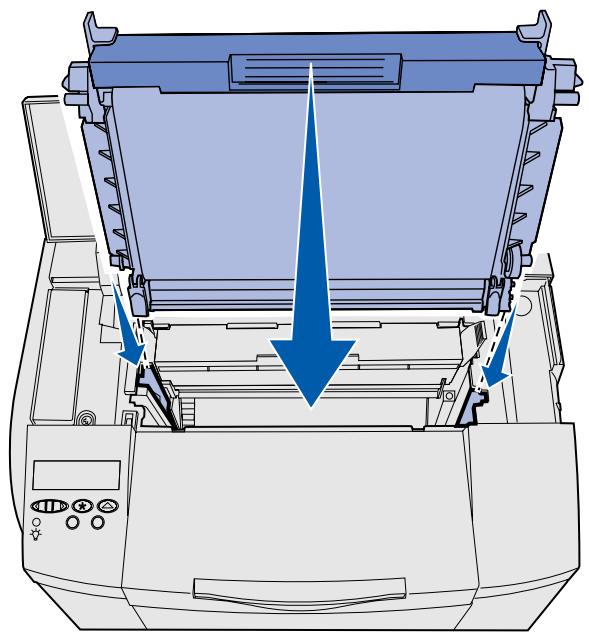
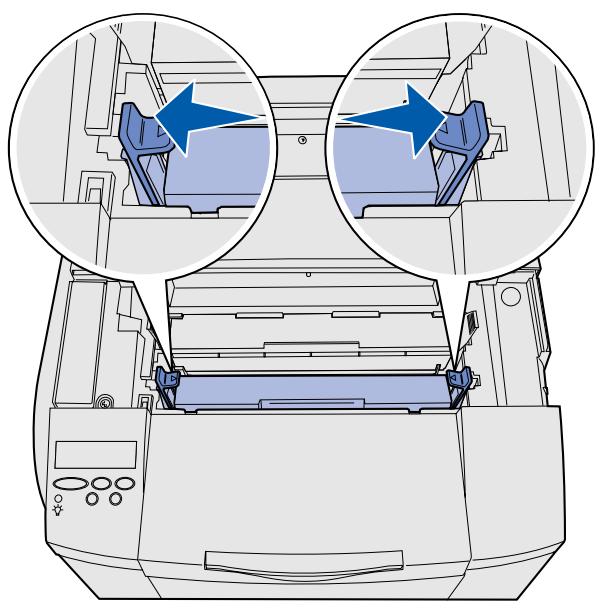
3 Fassen Sie die Kassette am Griff an, und richten Sie sie auf die entsprechende Öffnung aus. Senken Sie sie vorsichtig in ihre Position ab.
4 Drücken Sie die Verriegelungen auseinander, so daß die Kassette einrastet.
5 Schließen Sie die obere Klappe.
Schritt 3: Installieren der zusätzlichen Papierzuführung
ACHTUNG: Wenn Sie erst nach dem Einrichten des Druckers eine zusätzliche Papierzuführung hinzufügen, müssen Sie zuerst den Drucker ausschalten, den Netzsteckerziehen und alle Kabel auf der Rückseite des Druckers abziehen, bevor Sie die folgenden Schritte ausführren.
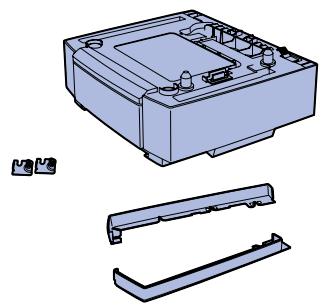
Ihr Drucker unterstützt eine optionale 530-Blatt-Papierzuführung. Die Papieroption besteht aus der Zuführung und dem Fach.
1 Packen Sie den Karton aus. Er enthalt Folgendes:
- eine Zuführung mit Fach
- zwei Seitenabdeckungen (links und rechts)
- zwei Metallklammern (links und rechts) mit Rändelschrauben
2 Entfernen Sie das Verpackungsmaterial und das Klebeband von der Papierzuführung.
3 Ziehen Sie das Fach aus aus der Zuführung. Entfernen Sie das Verpackungsmaterial und das Klebeband vom Fach.
4 Stellen Sie die Zuführung an dem Standort auf, den Sie für den Drucker ausgewählt haben.
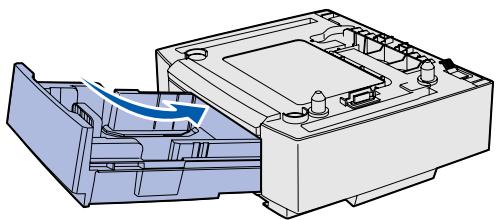
Hinweis: Wenn die optionale Zuführung hinzugeführ ist, muß die Druckerkconfiguration über den Druckertreiber aktualisiert werden.
5 Heben Sie das Fach leicht an, und schiben Sie es vollständig in die Zuführung hinein.
Schritt 4: Vorbereiten des Druckers
Positionieren des Druckers
Hinweis: Wenn Sie eine optionale Speicherkarte installieren möchten, setzen Sie etwas Freiraum hinter dem Drucker.
Sobald Sie einen Standort ausgewählnt und die optionale Papierzuführung (sofern vorhanden) positioniert haben, können Sie den Drucker aufstellen.
Fassen Sie beim Anheiten in die Griffmulden an der Seite des Druckers, und setzen Sieihn auf den Tisch bzw. die optionale Papierzuführung.
ACHTUNG: Der Drucker wiegt 30.4kg . Zum sicheren Anheiten sind mindestens zwei Personen erforderlich.
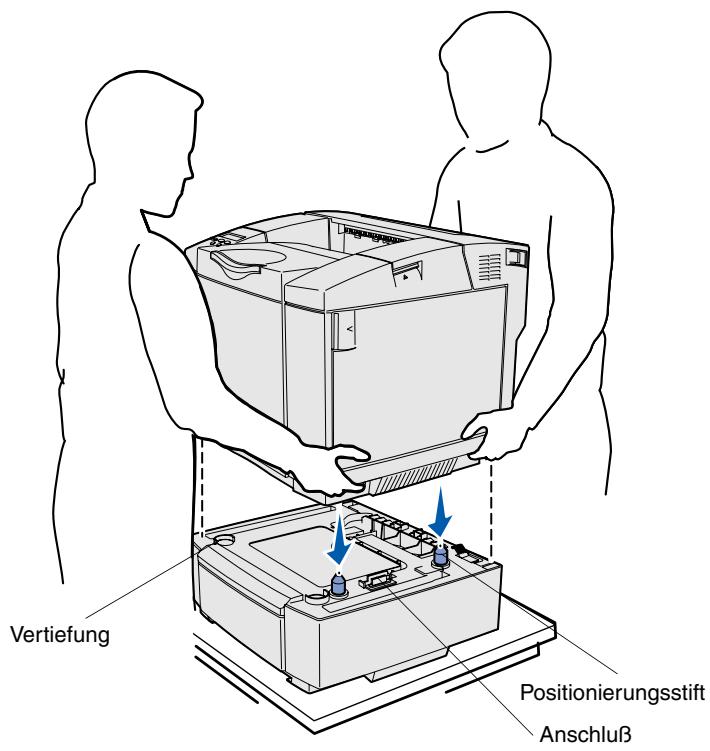
So setzen Sie den Drucker auf eine optionale Papierzuführung:
1 Richten Sie die Positionierungsstift, die Vertiefungen und den Anschluß der Papierzuführung mit der Unterseite des Druckers aus.
2 Lassen Sie den Drucker auf seine Position herunter. Überprüfen Sie, daß er sicher auf der Papierzuführung sitzt.
Befestigen der Papierzuführung am Drucker

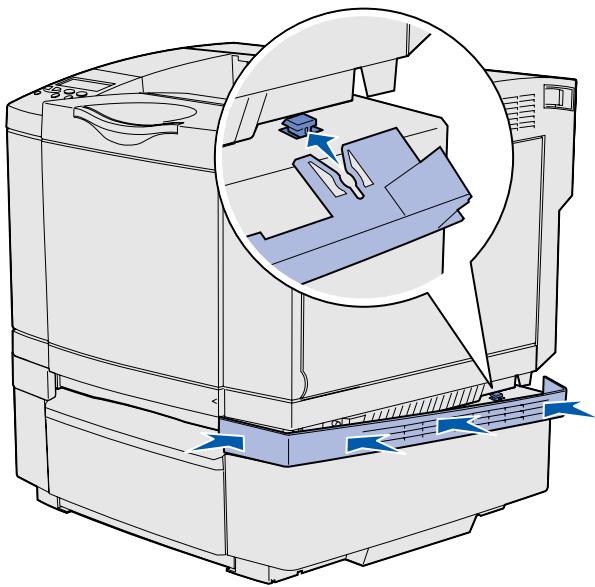
Wenn Sie über eine optionale Papierzuführung verfügen, befestigen Sie sie am Drucker.
1 Richten Sie wie in der Abbildung gezeigt eine Halterung mit der Öffnung auf der rechten Seite des Druckers aus. Drücken Sie die Halterung vollständig gegen den Drucker, undziehen Sie die Rändelschraube an.
2 Schiebern Sie zunachst den vorderen Teil der rechten Seitenabdeckung und dann den hinteren Teil auf den Drucker, wobe每一 Kerbe der Abdeckung auf den jeweiligen Vorsprung auf der optionalen Papierzuführung ausgerichtet sein muß, um die Spalte zwischen dem Drucker und der optionalen Papierzuführung abzudecken.
Berücksichtigten Sie die Ausrichtung der Seitenabdeckung. Die Seitenabdeckung ist unter flach.
Vorbereiten des Druckers
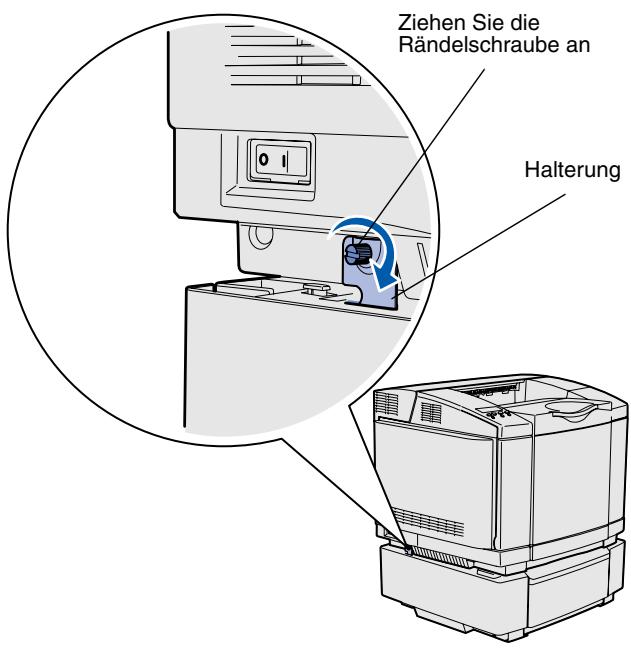
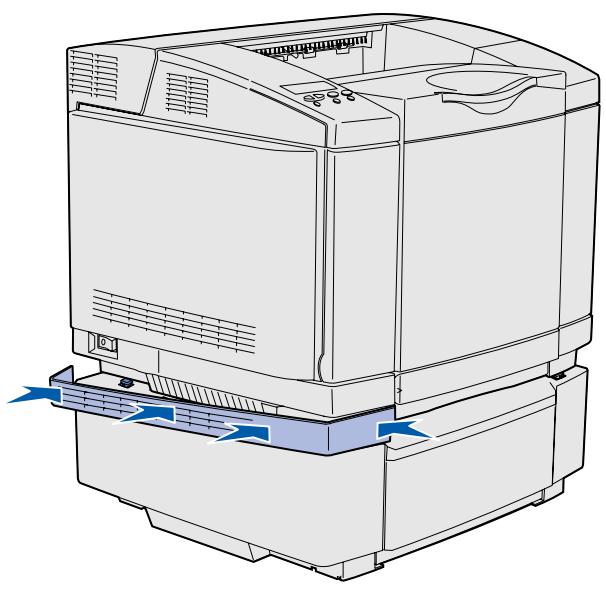
3 Richten Sie die andere Halterung wie in der Abbildung gezeigt mit der Öffnung auf der linken Seite des Druckers aus. Drücken Sie die Halterung vollständig gegen den Drucker, undziehen Sie die Rändelschraube an.
4 Schiebern Sie zunachst den vorderen Teil der linken Seitenabdeckung und dann den hinteren Teil auf den Drucker, wobe jeder Kerbe der Abdeckung auf den jeweiligen Vorsprung auf der optionalen Papierzuführung ausgerichtet sein muß, um die Spalte zwischen dem Drucker und der optionalen Papierzuführung abzudecken.
Berücksichtigten Sie die Ausrichtung der Seitenabdeckung. Die Seitenabdeckung ist unter flach.
Vorbereiten des Druckers
Anbringen einer Bedienerkonsolenschablone
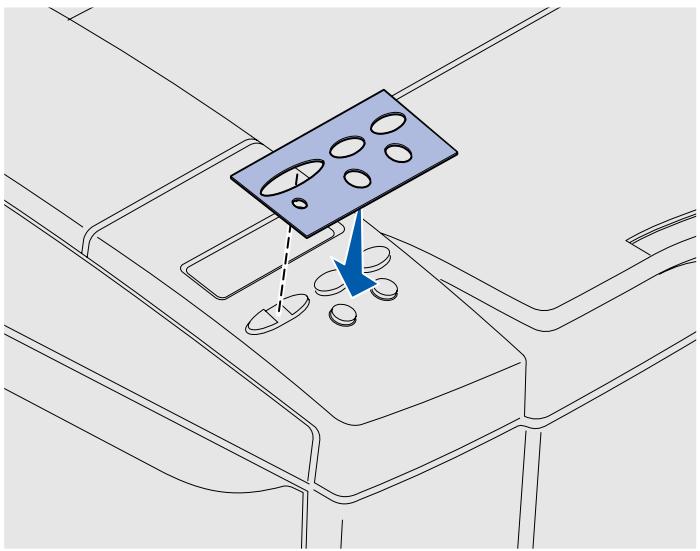
Wenn Sie eine andere Sprache als Englisch einstellen möchten und im Lieferumfang Ihres Druckers eine Bedienerkonsolenschablone enthalten ist,bringen Sie die Schablone mit den entsprechend ubersetzten Tastennamen an.
1 Ziehen Sie die Klebefolie von der Rückseite der Schablone ab.
2 Richten Sie die Aussparungen in der Schablone auf die Kontrolleuchten und Tasten der Bedienerkonsole aus, und drücken Sie die Schablone fest an. Streichen Sie fest über die Schablone, um die Beschriftings zu übertragen.
3 Ziehen Sie die Schablone vom Drucker.
Anpassen der Ränder für Fach 2
Durch Anpassen der Ränder für Fach 2 stellen Sie safer, daß die Ränder einheitlich bleiben, wenn die Fachverbindung aktiviert ist.
1 Legen Sie in beiden Fächer Normalpapier ein.
2 Drücken Sie an der Druckerbedienerkonsole die Taste Menu, bis Menu Konfig. angezeigt wird, und drucken Sie dann Auswahlen.
3 Drücken Sie Menu, bis Linker Rand angezeigt wird, und drücken Sie dann Auswahlen.
4 Drücken Sie Menu, bis Fach 2 angezeigt wird, und drücken Sie dann Auswahlen.
5 Drücken Sie Fortfahren. Es werden zwei Seiten gedruckt.
6 Folgen Sie den Anweisungen auf den gedruckten Seiten, um den erforderlichen Wert für den linken Rand zu ermitteln.
7 Wiederholen Sie die Schritte 1 bis 4, drücken Sie Menu, bis der erforderliche Wert für den linken Rand angezeigt wird, und drücken Sie dann Auswahlen.
Schritt 5: Einrichten der optionalen Duplexeinheit
Anbringen der optionalen Duplexeinheit
ACHTUNG: Wenn Sie eine optionale Duplexeinheit nach der Erstkonfiguration des Druckers installieren, schalten Sie den Drucker aus undziehen Sie den Netzstecker,bevor Sie fortfahren.
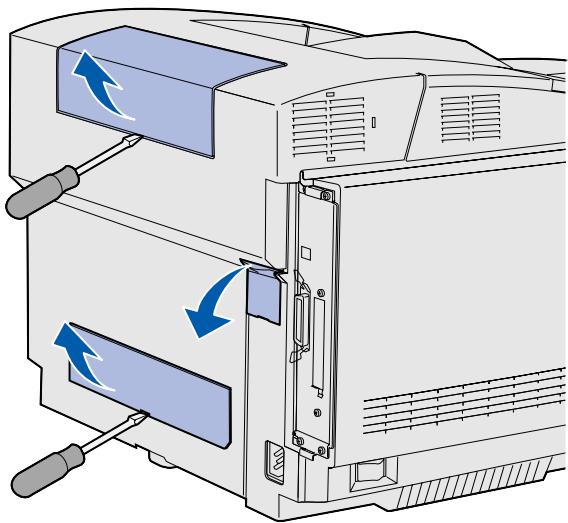
Hinweis: Wenn die optionale Duplexeinheit hinzugeführ bzw. entfernt wird, muß die Druckerkconfiguration vom Druckertreiberactualisiert werden.
Ihr Drucker unterstützt eine optionale Duplexinheit, mit der Sie ein Blatt Papier beidseitig bedrucken konnen.
1 Nehmen Sie die Duplexeinheit aus der Verpackung, und entfern Sie das Verpackungsmaterial.
2 Entfernen Sie mit Hilfe eines kleinen Flachschraubendrehers vorsichtig die Abdeckung des Anschlusses sowie die obere und andere Abdeckung der Duplexvorrichtung an der Rückseite des Druckers.
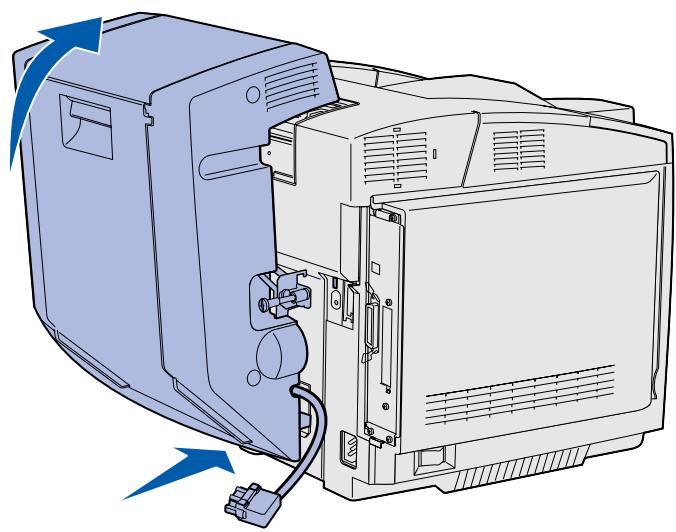
3 Setzen Sie den unteren Teil der Duplexinheit wie abgebildet in dieunte Offnung ein.
4 Ziehen Sie den oberen Teil der Duplexinheit nach oben gegen den Drucker, so daß er oben aufliegt, und drücken Sieihn dann nach unter, so daß er vollständig in die obere Öffnung einrastet.
Wenn die Duplexeinheit richtig angebracht ist, ist von der Vorderseite des Druckers aus ein schmaler, gleichmäßig verlaufender Spalt zwischen der Duplexeinheit und der Oberseite des Druckers sightbar.
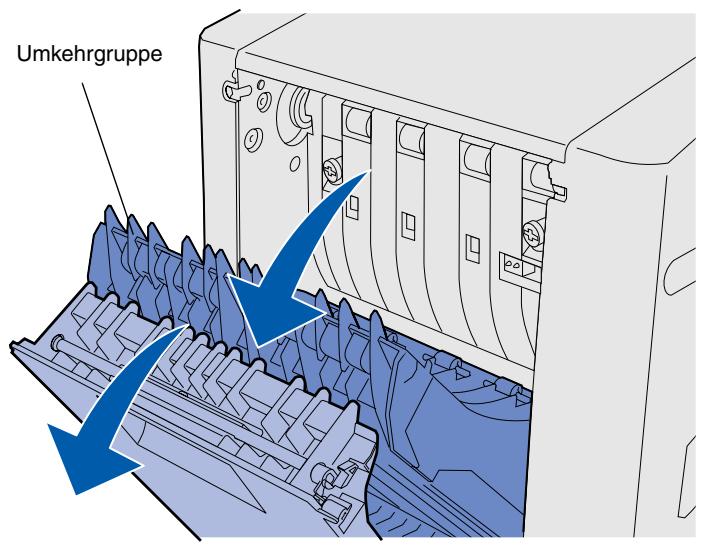
5 Öffnen Sie die wichtere Klappe der Duplexinheit, undziehen Sie die Umkehrgruppe nach unten.
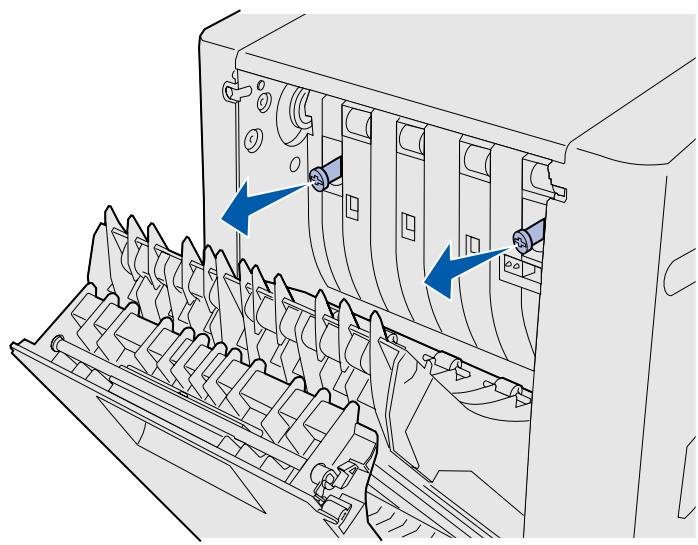
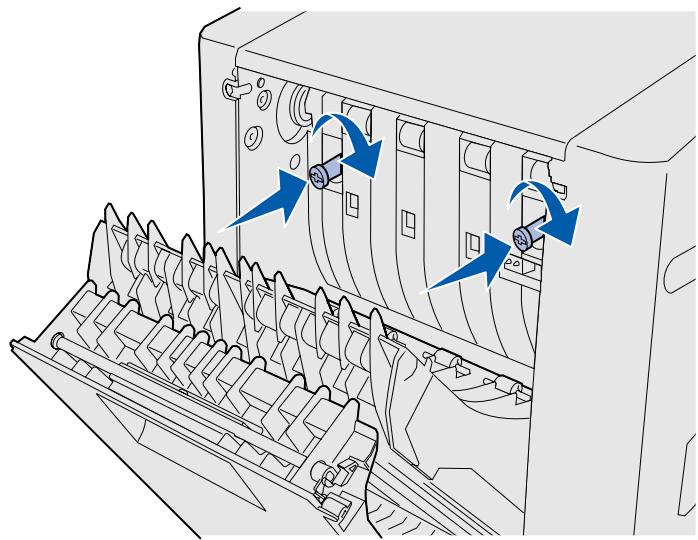
Hinweis: Wenn die Rändelschrauben nicht versenkt werden, kann es zu Papierstau im Drucker kommt.
6 Ziehen Sie die zwei grünen Rändelschrauben hereus.
7 Drücken Sie die Rändelschrauben leicht in Richtung Drucker, und drehen Sie sie im Uhrzeigersinn, um sie vollständig anzuziehen. Verwenden Sie zum Anziehen der Rändelschrauben gegebenenfalls einen klinen Flachschaubendreher. Drücken Sie die Rändelschrauben anschließend fest in Richtung Drucker, um sie zu versenken.
8 Drücken Sie die Umkehrgruppe nach oben, und schreiben Sie die wichtere Klappe der Duplexinheit.
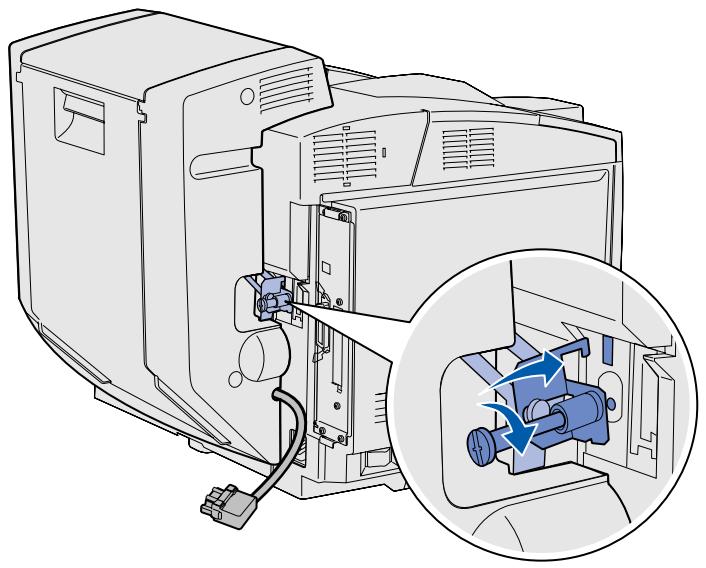
9 Drücken Sie den Haken in die Vertiefung, und drehen Sie dann die Einbauschraube im Uhrzeigersinn, um sie anzuziehen.
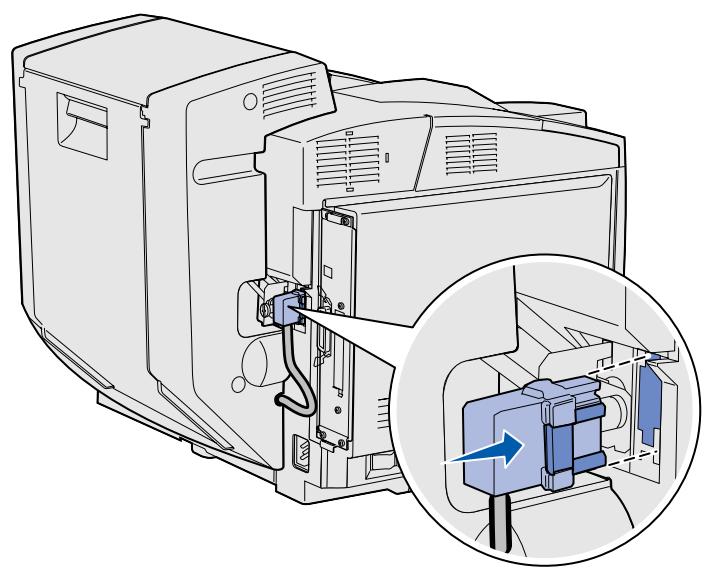
10 Stecken Sie den Stecker der Duplexeinheit wie abgebildet ein. Die Entriegelung des Steckers muß von der Duplexeinheit wegziegen.
Anpassen der Ränder bei der Duplexinheit
Durch das Anpassen der Ränder für die Duplexinheit wird gewährleistet, daß ihre Ränder einheitlich bleiben, wenn der beidseitige Druck ausgewählt ist.
1 Legen Sie Normalpapier in das Standardfach ein.
2 Drücken Sie an der Druckerbedienerkonsole die Taste Menu, bis Menu Konfig. angezeigt wird, und drücken Sie dann Auswahlen.
3 Drücken Sie Menu, bis Linker Rand angezeigt wird, und drücken Sie dann Auswahlen.
4 Drücken Sie Menu, bis Beidseitig angezeigt wird, und drücken Sie anschließend Auswahlen.
5 Drücken Sie Fortfahren. Es werden zwei Seiten gedruckt.
6 Folgen Sie den Anweisungen auf den gedruckten Seiten, um den erforderlichen Wert für den linken Rand zu ermitteltn.
7 Wiederholen Sie die Schritte 1 bis 4, drücken Sie Menu, bis der erforderliche Wert für den linken Rand angezeigt wird, und drücken Sie dann Auswahlen.
Schritt 6: Installieren von Speicher-, Firmware- und Optionskarten
ACHTUNG: Wenn Sie Speicher- oder Optionskarten nach der Erstkonfiguration des Druckers installieren, schalten Sie den Drucker aus undziehen Sie den Netzstecker,bevor Sie fortfahren.
Sie können die Speicherkapazität und die Anschlußmöglichkeiten Ihr des Druckers durch Einbauen von optionalen Karten anpassen.
Mit Hilfe der Anweisungen in thism Abschnitt konnen Sie folgenden installieren:
- Speicherkarten
- Druckerspeicher
- Flash-Speicher
- Schriftarten
- Firmware-Karten
- Barcode
ImageQuickTM - PrintCryption™
Hinweis: Zum Entfernen der Systemplatinenabdeckung benötigen Sie einen kleinen Kreuzschlitzschraubendreher.
Entfernen der Systemplatine

Warning: Elektronische Bauteile können durch grobe Handhabung oder statische Entladung beschädigt werden. Berühren Sie ein Metallteil am Drucker, bevor Sie eine Karte anfassen.
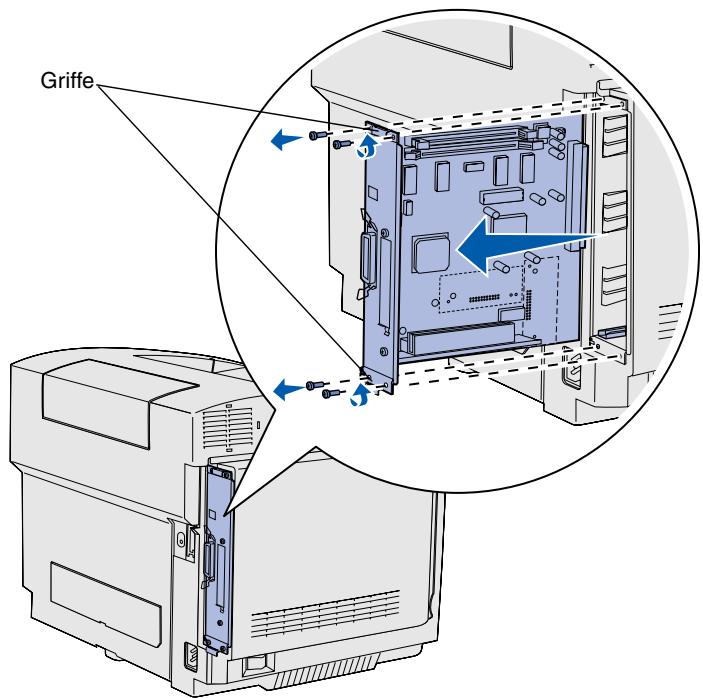
Hinweis: Die Systemplatine sitzt unter Umständen fest im Drucker. Möglichkeit müssen Sie fest an den Griffenziehen.
Befolgen Sie die Anweisungen in thism Abschnitt, um die Systemplatine des Druckers zu entfernen.
1 Losen Sie die vier Schrauben an den Ecken der Systemplatine.
2 Ziehen Sie die Systemplatine gerade aus dem Drucker hersaus.
Installieren von Speicherkarten
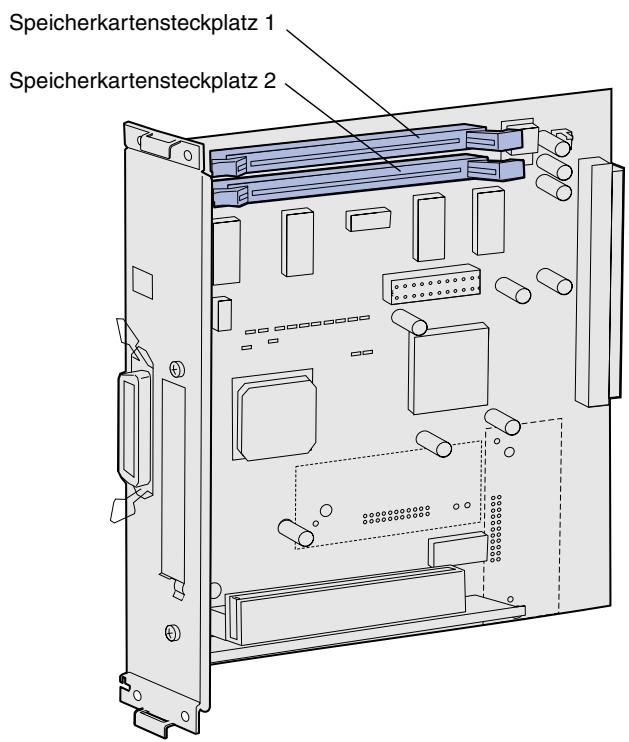
Hinweis: Einige Speicher- und Firmware-Optionen, die für andere Lexmark Drucker angeboten werden, können in Ihr dem Drucker nicht verwendet werden. Die Druckerspezifikationen finden Sie auf der Dokumentations-CD.
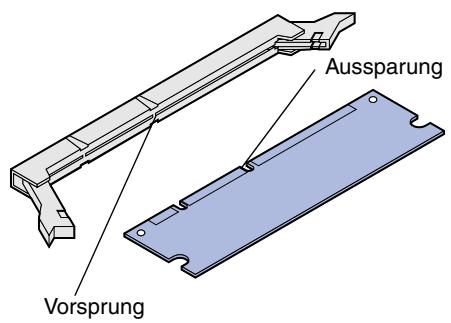
Befolgen Sie die Anweisungen in thisom Abschnitt, um Speicherkarten zu installieren.
1 Nehmen Sie die optionale Druckerspeicherkarte aus der Verpackung. Vermeiden Sie bzw. jeder Berührung der Kontakte an der Kante der Karte. Bewahren Sie das Verpackungsmaterial auf.
2 Öffnen Sie beiden Verriegelungen des Speicherkartensteckplatzes.
3 Richten Sie die Aussparungen an der Karte auf die Vorsprüge auf dem Steckplatz aus.
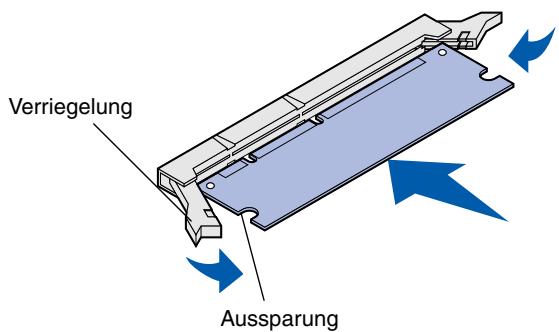
4 Drücken Sie die Speicherkarte gerade in den Steckplatz, bis sie einrastet. Stellen Sie sicher, daß die Verriegelungen in die Aussparungen auf jeder Seite der Karte eingreifen.
Installieren einer optionalen Flash-Speicher- oder Firmware-Karte
Hinweis: Firmware-Karten, die für andere Lexmark Drucker angeboten werden, können in Ihr dem Drucker nicht verwendet werden.
Warning: Firmware-Karten können leicht durch statische Entladungen beschädigt werden. Berühren Sie ein Metallteil am Drucker, bevor Sie eine Karte anfassen.
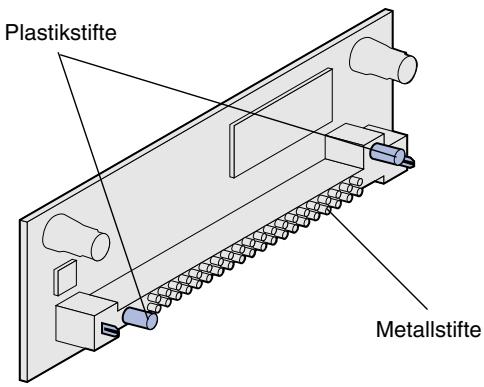
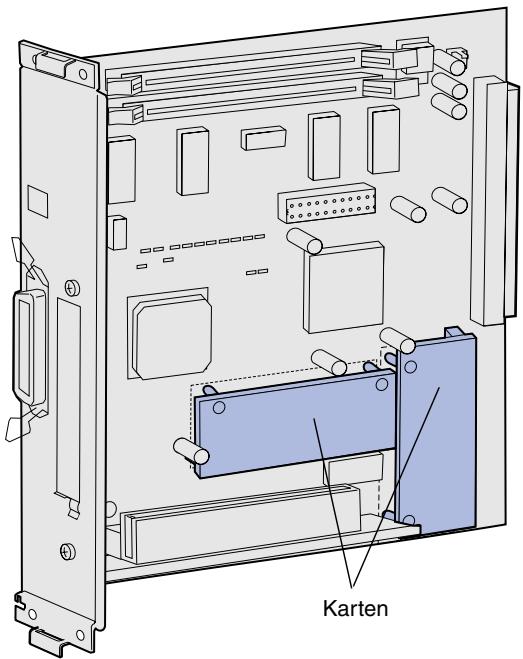
Befolgen Sie die Anweisungen in thism Abschnitt, um eine Flash-Speicher- oder Firmware-Karte zu installieren. Die Systemplatine verfügt über zwei Steckplätze, an denen Sie insgesamt eine Flash-Speicher-Karte und eine Firmware-Karte installieren können.
1 Nehmen Sie die Flash-Speicher-bzw. Firmware-Karte aus der Verpackung.
Vermeiden Sie jeder Berührung der Metallstifte unter an der Karte. Bewahren Sie die Verpackung auf.
Hinweis: Die Metallstifte an der Firmware-Karte müssen alle vollständig eingesteckt sein.
2 Halten Sie die Flash-Speicher-bzw. Firmware-Karte seitlich fest, und richten Sie die Plastikstifte der Karte auf die Öffnungen in der Systemplatine aus.
3 Drücken Sie die Flash-Speicher-bzw. Firmware-Karte in den Steckplatz, bis sie einrastet.
Wiederanbringen der Systemplatine
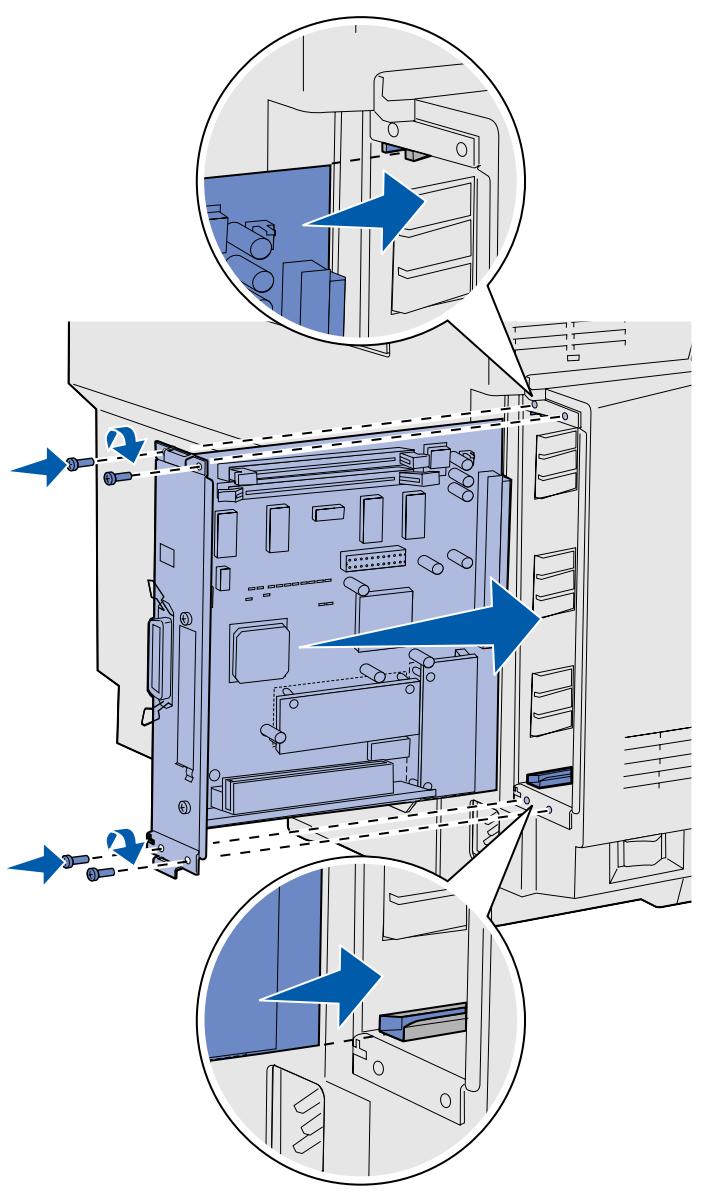
Befolgen Sie die nachstehenden Anweisungen, um die Systemplatine wieder anzubRING.
1 Richten Sie die Systemplatine wie abgebildet auf die Führungsschienen im Drucker aus.
2 Schieben Sie die Systemplatine fest und gleichmäßig in den Drucker. Stellen Sie sicher, daß die Systemplatine vollständig in den Drucker eingeführt ist.
3 Ziehen Sie die vier Schrauben an den Ecken der Systemplatine wieder an.
Schritt 7: Einlagen von Papier
Hinweis: Wenn Sie andere Druckmedien als normales Letter- bzw. A4-Papier in den Drucker einlagen,ändern Sie für das entsprechende Fach die Einstellungen für Papiersorte und Papierformat. Weitere Informationen finden Sie auf der Dokumentations-CD.
Ihr Drucker verfügbar über ein Standardfach mit einer Papierkapazität von 250 Blatt. Wenn Sie eine optionale Papierzuführung installiert haben, verfügbar diese über eine zusätzliche Kapazität von 530 Blatt, d. h. insgesamt sind 780 Blatt verfügbar.
In der folgenden Tabelle sind die Kapazitäten der einzelnen Fächer und die Druckmedien aufgeführrt, die jeweils angenommen werden.
| Einzug | Kapazität (Blatt) | Papierformate | Umschlagformate | Papiersorten |
| Fach 1 | 250 | A4, A5, JIS B5, Letter, Executive, Statement | 9, COM 10, DL, C5, B5 | Normalpapier, Folien, Etiketten, Karten, Glanzpapier |
| Fach 1: optionales Legal-Fach | 250 | A4, A5, JIS B5, Letter, Legal, Executive, Folio, Statement | 9, COM 10, DL, C5, B5 | Normalpapier, Folien, Etiketten, Karten, Glanzpapier |
| Fach 2 | 530 | A4, Letter, Executive | Normalpapier |
Einlagen von Papier in die Fächer
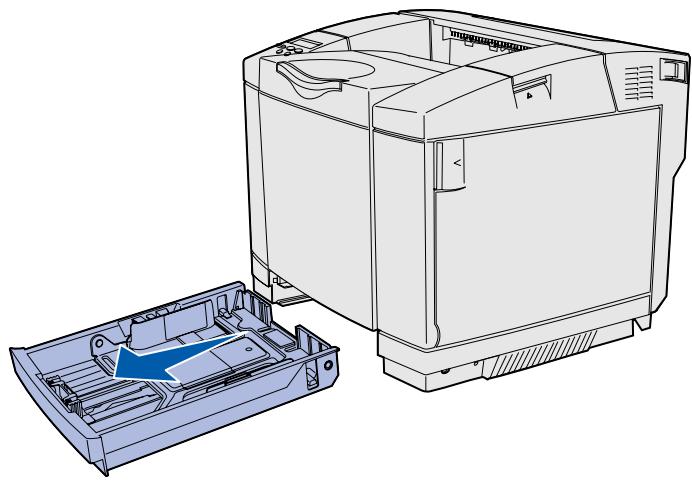
Hinweis: Die Längen- und Seitenführungen eines optionalen 530-Blatt-Fachs sind während anders geformt als die Führungen im Standardfach, erfüllen aber dieselbe Funktion.
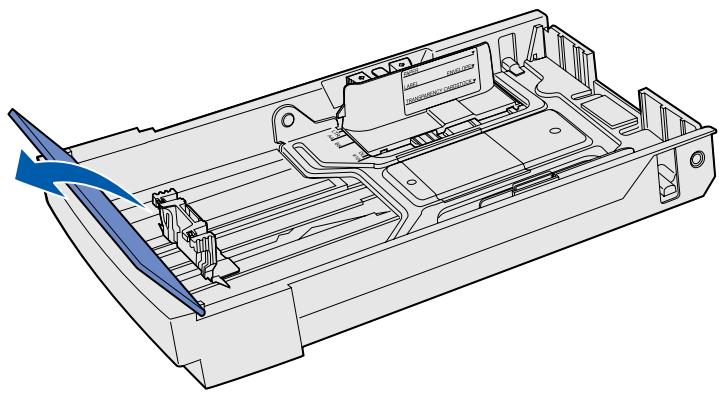
Befolgen Sie diese Anweisungen, um Papier in die standardmäßigen und optionalen Papierfacher einzulegen.
1 Ziehen Sie das Fach vollständig heraus.
2 Wenn Sie Papier in ein optionales Legal-Fach einlagen, öffnen Sie die Abdeckung.
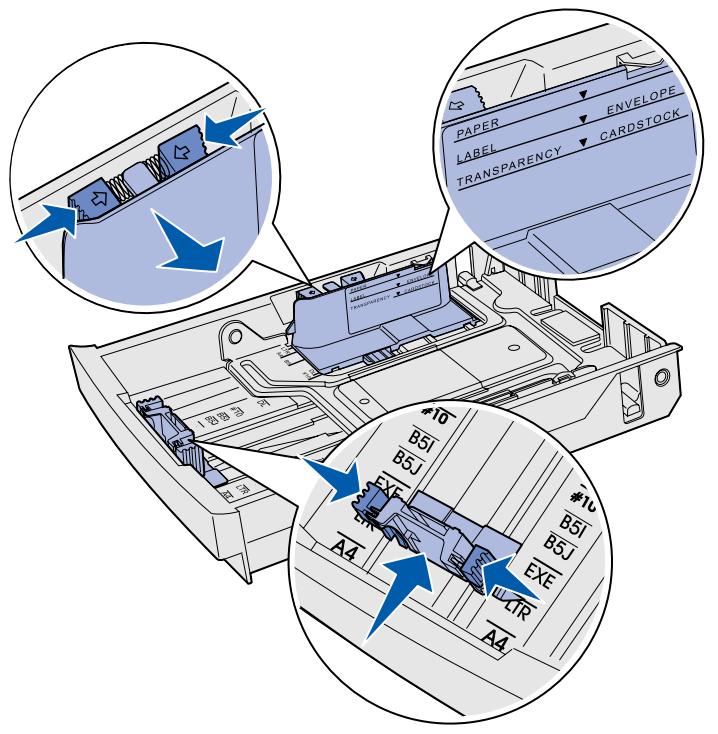
3 Drücken Sie die Verriegelungen der Längenführung wie in der Abbildung dargestellt zusammen. Verschieben Sie die Führung in die für das einzulegende Papierformat vorgegebene Position; beachten Sie darauf die Markierungen für das Papierformat unter im vorderen Bereich des Fachs.
4 Drücken Sie die Verriegelungen der Seitenführung wie in der Abbildung dargestellt zusammen. Verschieben Sie die Seitenführung in die für das einzulegende Papierformat vorgegebene Position; beachten Sie darauf die Markierungen für das Papierformat links unter im Fach.
Beachten Sie die Einlegemarkierung an der Seite des Fachs, die die maximale Füllhöhe für ihre Druckmedien anziegt.
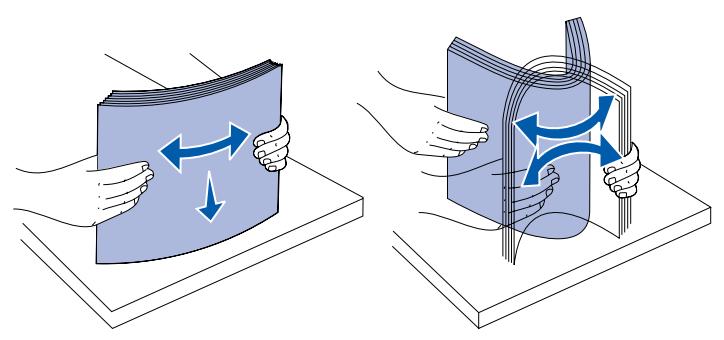
5 Biegen Sie den Papierstapel in beide Richtungen, um die Blätter voneinander zu losen, und fächern Sie den Stapel auf. Das Papier darf nicht geknicht oder geknittert werden. Gleichen Sie die Kanten auf einer ebenen Fläche an.
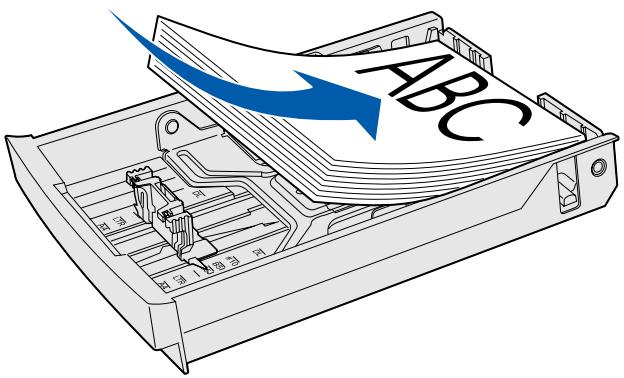
Warning: Überschreiben Sie nicht beim Einlagen von Papier die entsprechende Einlegemarkierung auf dem Etikett im Fach. Durch Überladen des Papierfachs können Papierstaus entstehen.
Hinweis: Weitere Informationen zum Einlagen von Briefumschlagen finden Sie unter „Einlagen von Briefumschlagen in das Standardpapierfach" im Kapitel „Spezifikationen von Druckmedien" des Benutzerhandbuchs.
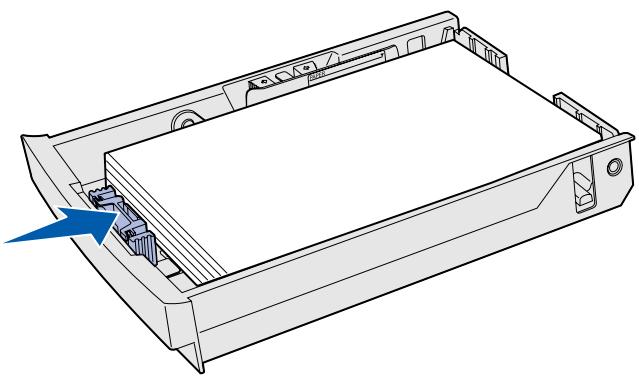
6 Legen Sie den Stapel mit der empfohlenen Druckseite nach oben ein. Schieber den Stapel wie in der Abbildung gezeigt bis ganz nach hinterin das Fach.
Legen Sie Briefbogen wie in der Abbildung gezeigt mit der Kopfzeile nach oben ein, und schieren Sie den Stapel bis ganz nach halten. Legen Sie beim beidseitigen Druck das Blatt mit der Kopfzeile nach unter vorn in das Fach ein.
7 Wenn Sie Papier in ein optionales Legal-Fach einlagen, schreiben Sie die Abdeckung.
8 Setzen Sie das Fach wieder ein.
Schritt 8: Anschlieben von Kabeln
ACHTUNG: SchlieBen Sie während eines Gewitters keine Kabel an Netzwerk-oder Telefonanschlüssen oder anderen Anschlussen an bzw.ziehen Sie keine Kabel ab.
Der Drucker kann in ein Netzwerk eingebunden oder lokal direkt an einen Computer angeschlossen werden.
Anschlieben eines Kabels für den lokalen Druck
Sie können ihren Drucker über den parallelen, seriellen oder USB-Anschluß an den Computer anschließen.
USB
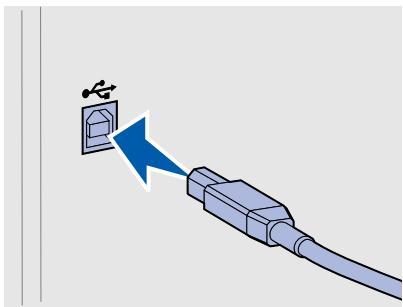
Ein USB-Anschluß ist für alle Druckermodelle Standard.
USB-Anschlüsse werden unter Windows 98 SE, Windows ME, Windows 2000 und Windows XP unterstützt. Einige UNIX-, Linux- und Macintosh-Computer unterstützen ebenfa SS USB-Anschlüsse. Lesen Sie in der Dokumentation zu Ihrem Betriebssystem nach, ob Ihr System USB unterstützt.
Für einen USB-Anschluß ist ein USB-Druckerkabel wie das Lexmark Kabel mit der Teilenummer 12A2405 (2 m) erforderlich.
Richten Sie das USB-Symbol auf dem Kabel auf das USB-Symbol am Drucker aus.
Parallel

Basismodelle sind zusätzlich mit einem parallelen Anschluß ausgestattet.
Für den parallelen Anschluß ist ein IEEE-1284-kompatibles paralleles Kabel wie das Lexmark Kabel mit der Teilenummer 1329605 (3 m) erforderlich.
Seriell
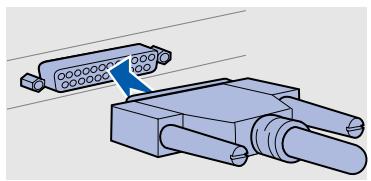
Ein serieller Anschluß kann über den INA-Anschluß auf der Systemplatine angebracht werden.
Für einen seriellen Anschluß ist ein kompatibles serialles Kabel wie das Lexmark Kabel mit der Teilenummer 1038693 erforderlich.
Anschlieben eines Kabels für den Netzwerkdruck
Sie können ihren Drucker mit Hilfe von Standard-Netzwerkkabeln in ein Netzwerk einbinden.
Ethernet
Der Netzwerkdrucker ist standardmäßig mit einem 10BaseT/100BaseTX Fast Ethernet-Anschluß ausgerüstet.
So binden Sie den Drucker in ein Netzwerk ein:
1 Der Drucker muß ausgeschaltet und der Netzstecker gezogen sein.
2 Schlieben Sie ein Ende des Standard-Netzwerkkabels an einen LAN-Drop oder -Hub und das andere Ende an den Ethernet-Anschluß auf der Rückseite des Druckers an. Der Drucker paßt sich automatisch an die Netzwerkgeschwindigkeit an.
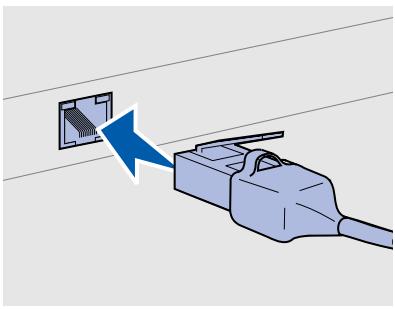
Verwenden Sie ein Kabel der Kategorie 5 und einen RJ-45-Stecker für einen Standard Netzwerkanschluß.
802.11b drahtlose Optionen
Mit dem optionalen drahtlosen 802.11b-Netzwerkadapter kann Ihr Drucker in ein drahtloses Netzwerk eingebunden werden. Diese Adapter ist ein Hardware-Gerät, das an den Ethernet-Anschluß Ihres Druckers angeschlossen wird.
Wenn Sie diesen Adapter für ihren Drucker erworben haben, finden Sie in der im Lieferumfang des Adapters enthaltenen Dokumentation Informationen zur Installation und Konfiguration.
Einschalten des Druckers
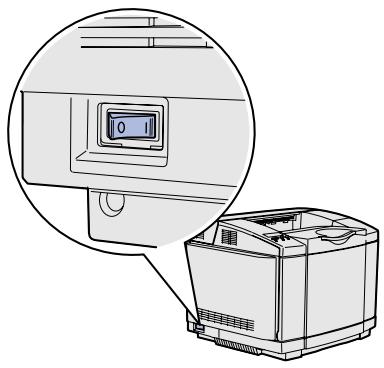
Befolgen Sie diese Anweisungen, um ihren Drucker einzuschalten.
1 Schlieben Sie ein Ende des Druckernetz-kabels an den Anschluß auf der Rückseite des Druckers und das andere Ende an eine ordnungsgemäß geerdete Steckdose an.
2 Schalten Sie den Drucker ein.
Nachdem der Drucker die internen Tests abgeschlossen hat, wird die Statusmeldung Bereit angezeigt, die angibt, daß der Drucker zum Empfangen von Druckaufträgen bereit ist.
Falls eine andere Meldung als Bereit angezeigt wird, finden Sie auf der Dokumentations-CD Anweisungen zum Löschen dieser Meldung. Klichen Sie auf Drucken und anschließend auf Bedeutung der Druckermeldungen.
3 Wenn Sie ihren Drucker lokal angeschlossen haben, schalten Sie ihren Computer und ihre Peripheriegeräte ein.
Worin besteht der{nachste Schritt?
| Verbindungstyp | Siehe… |
| Lokaler Anschluß | „Installieren von Treibern für den lokalen Druck“ auf Seite 39 |
| Netzwerkanschluß | „Überprüfen der Druckerkconfiguration“ auf Seite 48 |
Schritt 9: Installieren von Treibern für den lokalen Druck
Hinweis: Wenn Sie mit einem Windows-Betriebssystem arbeiten, können Sie den Hardware-Assistenten abbrechen und die Installation der Druckertreiber mit Hilfe der Treiber-CD durchführung. Starten Sie die CD, und befolgen Sie die Anweisungen, um die Druckersoftware zu installieren.
Ein lokaler Drucker ist an ihren Computer über ein paralleles oder ein USB-Kabel angeschlossen. Wenn Ihr Drucker nicht an ihren Computer, sondern an ein Netzwerk angeschlossen ist, „überspringen Sie diesen Abschnitt, und fahren Sie mit Schritt 10: „Überprüfen der Druckerkconfiguration" auf Seite 48 fort.
Ein Druckertreiber ist Software, die dem Computer die Kommunikation mit dem Drucker ermöglich. Der Installationsvorgang für Treiber richtig sich nach dem verwendeten Betriebssystem.
Der folgenden Tabelle können Sie entnehmen, wo sich die Installationsanweisungen für Ihr Betriebssystem und das von Ohnen verwendete Druckerkabel befinden.
| Betriebssystem | Kabel | Informationen auf Seite ... |
| Windows XP, Windows Server 2003 | USB* oder Parallel | 41 |
| Windows 2000 | USB* oder Parallel | 41 |
| Windows ME | USB* oder Parallel | 42 |
| Windows 98 | USB* oder Parallel | 43 |
| Windows NT 4.x | Nur Parallel | 44 |
| Windows 95 | Nur Parallel | 44 |
| *Wenn Sie den Drucker mit einem USB-Druckerkabel an den Computer anschließen, während beiden Geräte eingeschaltet sind, wird�始t der Hardware-Assistant von Windows gestartet. Suchen Sie die Anweisungen für Ihr Betriebssystem, und beantwarten Sie mit ihrer Hilfe die Fragen des Assistenten. | ||
| Macintosh | Nur USB | 45 |
| UNIX/Linux | USB oder Parallel | 47 |
| *Wenn Sie den Drucker mit einem USB-Druckerkabel an den Computer anschließen, während beiden Geräte eingeschaltet sind, wird�始t der Hardware-Assistant von Windows gestartet. Suchen Sie die Anweisungen für Ihr Betriebssystem, und beantwarten Sie mit ihrer Hilfe die Fragen des Assistenten. | ||
Windows
Zusätzlich zu den folgenden Anweisungen zur Treiberinstallation,müssen Sie möglicherweise die im Lieferumfang Ihres Computers und Ihrer Windows-Software enthaltene Dokumentation lessen.
Vor der Installation
Bei einigen Windows-Versionen enthalt die Software u. U. bereits einen Systemdruckertreiber für diesen Drucker. Das bedeutet, daß der Installationsvorgang bei späteren Windows-Versionen praktisch automatisch ausgeführrt wird. Die Systemtreiber sind für die Ausführung von einfahren Druckaufträgen ausreichend, verfügen aber über weniger Funktionen als der erweiterte, angepaße Treiber.
Hinweis: Durch die Installation eines angepaßten Treibers werden die Systemtreiber nicht ersetzt. Im Druckerordner wird ein separates Druckersymbol erstellt und angezeigt.
Um alle Funktionen des angepaßten Treibers nutzen zu konnen, müssen Sie den Druckertreiber mit Hilfe der im Lieferumfang des Druckers enthaltenen Treiber-CD installmenten.
Treiber können auch als Softwarepakete von der Lexmark Website unter www.lexmark.com heruntergeladen werden.
Verwenden von Windows XP oder Windows Server 2003 mit USB- oder parallelem Kabel
Hinweis: Bei Business-Versionen von Windows XP müssen Sie über Administratrorrechte verfügbar, um Druckertreiber auf Ihr Computer installieren zu können.
Wenn der Bildschirm „Assistant für dasuchen neuer Hardware" angezeigt wird, führen Sie folgende Schritte aus:
1 Legen Sie die Treiber-CD ein. Wenn die CD automatisch gestartet wird, beenden Sie die CD. Klichen Sie auf Weiter.
2 Öffnen Sie das Verzeichnis auf der Treiber-CD, das den Druckertreiber enthalt:
D:\treiber\win_2000\
3 Klichen Sie auf Weiter, um den Treiber zu installieren.
Wenn eine Meldung angezeigt wird, daß der Treiber nicht zertifiziert ist, kann diese Meldung ignoriert werden. Klichen Sie auf Installation fortsetzen. Ihr Drucker wurde eingehend geprüft und ist mit Windows XP und Windows Server 2003 kompatibel.
4 Klichen Sie auf Fertig stellen, wenn die Software installiert wurde.
5 Drucken Sie eine Testseite, um die Einrichtung des Druckers zu überprüfen.
Verwenden von Windows 2000 mit USB-oder parallelem Kabel
Hinweis: Sie müssen über Administratorrechte verfügen, um auf ihrem Computer Druckertreiber installieren zu können.
Wenn der Bildschirm „Assistent für dasuchen neuer Hardware" angezeigt wird, führen Sie folgende Schritte aus:
1 Legen Sie die Treiber-CD ein. Wenn die CD automatisch gestartet wird, beenden Sie die CD. Klichen Sie auf Weiter.
2 Aktivieren Sie die Option Nach einem passenden Treiber für das Gerät suchen (empfohlen), und klichen Sie auf Weiter.
3 Wahlen Sie nur Andere Quelle angehen, und klichen Sie auf Weiter.
4 Öffnen Sie das Verzeichnis auf der Treiber-CD, das den Druckertreiber enthalt:
D:\Treiber\Win_2000\
5 Klichen Sie auf Öffnen, und klichen Sie dann auf OK.
6 Klichen Sie auf Weiter, um den angezeigten Treiber zu installieren.
Wenn eine Meldung angezeigt wird, daß der Treiber nicht digital signiert ist, kann diese ignoriert werden.
7 Klichen Sie auf Fertig stellen, wenn die Software installiert wurde.
8 Drucken Sie eine Testseite, um die Einrichtung des Druckers zu überprüfen.
Verwenden von Windows ME mit USB-oder parallelem Kabel
Hinweis: Die Bildschirme können je nach Drucker und der bereits installierten Software von den Bildschirmen in den Anweisungen abweichen.
Sie müssen sowohl einen Treiber für den USB-Anschluß als auch einen erweiterten angepaßten Druckertreiber installieren.
Wenn der Bildschirm „Assistant für dasuchen neuer Hardware" angezeigt wird, führen Sie folgende Schritte aus:
1 Legen Sie die Treiber-CD ein. Wenn die CD automatisch gestartet wird, beenden Sie die CD. Klichen Sie auf Weiter.
2 Wahlen Sie Automatisch nach dem besten Treiberuchen (empfohlen), und klichen Sie auf Weiter. Der Assistant sicht einen USB-Anschlußtreiber. Diese hat einen ähnlichen Namewie Ihr Drucker.
3 Wenn der USB-Anschlußtreiber gefunden wurde, klichen Sie auf Fertig stellen.
4 Wahlen Sie Automatisch nach dem besten Treiber suchen (empfohlen), und klichen Sie auf Weiter. Der Assistant sicht jetzt nach einem Druckertreiber.
5 Wahlen Sie ihren Drucker und den Treiber aus der Liste aus, und klichen Sie auf OK. Wahlen Sie den Treiber in der Sprache aus, die Sie verwenden möchten.
D:\Treiber\WIN_9X\
6 Wenn der Druckertreiber installiert wurde, klichen Sie auf Fertig stellen.
7 Übernehmen Sie den Standard-Druckernamen, oder geben Sie einen eindeutigen Namen für ihren Drucker ein, und klichen Sie auf Weiter.
8 Klichen Sie auf Ja (empfohlen), und klichen Sie dann auf Fertig stellen, um eine Testseite zu drucken.
9 Klichen Sie nach dem Drucken der Testseite auf Ja, um das Fenster zu schreiben.
10 Klichen Sie auf Fertig stellen, um die Installation abzuschreiben und den Assistenten zu beenden. Sie können nun drucken.
Verwenden von Windows 98 mit USB-oder parallelem Kabel
Hinweis: Die Bildschirme können je nach Drucker und der bereits installierten Software von den Bildschirmen in den Anweisungen abweichen.
Sie müssen sowohl einen Treiber für den USB-Anschluß als auch einen erweiterten angepaßten Druckertreiber installieren.
Wenn der Bildschirm „Hardware-Assistent“ angezeigt wird, führen Sie folgende Schritte aus:
1 Legen Sie die Treiber-CD ein, und klichen Sie auf Weiter. Wenn die CD automatisch gestartet wird, beenden Sie die CD.
2 Wahlen Sie Nach dem besten Treiber für das Gerät suchen (empfohlen), und klichen Sie auf Weiter.
3 Wahlen Sie nur CD-ROM-Laufwerk, und klichen Sie auf Weiter.
4 Wenn der USB-Anschlußtreiber vom Assistanten befinden wurde, klichen Sie auf Weiter.
5 Wenn der USB-Anschlußtreiber installiert wurde, klichen Sie auf Fertig stellen.
6 Klichen Sie auf Weiter.
7 Wahlen Sie Nach dem besten Treiber für das Gerät suchen (empfohlen), und klichen Sie auf Weiter.
8 Wahlen Sie Geben Sie eine Position an.
9 Öffnen Sie das Verzeichnis auf der Treiber-CD, das den Druckertreiber enthalt:
D: \Treiber\WIN_9x\Deutsch
10 Klichen Sie auf OK.
11 Wenn der Druckertreiber gefunden wurde, klichen Sie auf Weiter.
12 Übernehmen Sie den Standard-Druckernamen, oder geben Sie einen eindeutigen Namen für ihren Drucker ein, und klichen Sie auf Weiter.
13 Klichen Sie auf Ja, um eine Testseite zu drucken, und dann auf Fertig stellen. Alle erforderlichen Dateien werden auf dem Computer installiert.
14 Klichen Sie nach dem Drucken der Testseite auf Ja, um das Meldungsfenster zu schreiben.
15 Klichen Sie auf Fertig stellen, um die Installation abzuschreiben. Sie können nun drucken.
Verwenden von Windows NT mit einem parallelen Kabel
Hinweis: Für Windows NT-Betriebssysteme steht keine USB-Unterstützung zur Verfugung.
Hinweis: Sie müssen über Administratorrechte verfügen, um auf Ihr Computer Druckertreiber installieren zu können.
Am einfachsten wird die Installation eines Treibers mit Hilfe der im Lieferumfang des Druckers enthaltenen Treiber-CD durchgeführt.
1 Legen Sie die Treiber-CD ein.
2 Klichen Sie auf Drucker und Software installieren.
3 Klichen Sie auf Drucker.
4 Klichen Sie auf Ich stimme zu, um die Lizenzvereinbarung zu akzeptieren.
5 Wahlen Sie Schnelle Installation, und klichen Sie dann auf Weiter.
6 Wahlen Sie den gewünschten Anschluß und dann den zu installierenden Drucker aus.
7 Klichen Sie auf Fertigstellen, um die Installation abzuschreiben. Sie können nun drucken.
Verwenden von Windows 95 mit einem parallelen Kabel
Wenn der Bildschirm „Assistant für Gerätetreiber-Updates“ angezeigt wird, führen Sie folgende Schritte aus:
1 Legen Sie die Treiber-CD ein. Wenn die CD automatisch gestartet wird, beenden Sie die CD. Wenn ein systemkompatibler Treiber auf Ihrmet Betriebssystem gefunden wird, installiert der Assistent diesen Treiber. Wenn kein kompatibler Systemtreiber auf Ihrmet Betriebssystem gefunden wird, klichen Sie auf Andere Position.
2 Öffnen Sie das Verzeichnis auf der Treiber-CD, das den Druckertreiber enthalt:
D:\drivers\win_9x\german
3 Klichen Sie auf OK.
4 Klichen Sie auf Fertigstellen. Der Assistant für die Druckerinstallation wird angezeigt.
5 Übernehmen Sie den Standard-Druckernamen, oder geben Sie einen eindeutigen Namen für ihren Drucker ein, und klichen Sie auf Weiter.
Hinweis: Für Windows 95-Betriebssysteme steht keine USB-Unterstützung zur Verfugung.
6 Klichen Sie auf Ja, um eine Testseite zu drucken.
7 Klichen Sie auf Fertigstellen.:Sowie die Treiberdateien auf Ihren Computer kopiert worden sind, wird eine Testseite an den Drucker gesendet. Sie konnen nun drucken.
Macintosh
Für das Drucken über USB-Verbindungen ist Macintosh OS 8.6 oder höher erforderlich. Um lokal auf einem über USB angeschlossenen Drucker zu drucken, müssen Sie ein Druckersymbol auf dem Schreibtisch (Macintosh 8.6-9.x) bzw. eine Warteschlange im Print Center (Macintosh OS X) erstehen.
Erstellen eines Druckersymbols auf dem Schreibtisch (Macintosh 8.6-9.x)
Hinweis: Eine PPD-Datei
liefert dem Macintosh-Computer detailierte Informationen über die Funktionalität Ihres Druckers.
Hinweis: Eine PPD für
Ihren Drucker kann auch als
Softwarepaket von der
Lexmark Website unter
www.lexmark.com
heruntergeladen werden.
1 Installieren Sie eine PPD™ (PostScript Printer Description)-Datei für den Drucker auf Ihrtem Computer.
a Legen Sie die Treiber-CD ein.
b Doppelklichen Sie auf Classic, und doppelklichen Sie dann auf das Installationsprogrammpaket für ihren Drucker.
C Wahlen Sie die gewünschte Sprache aus, und klichen Sie auf OK.
d Lesen Sie die Lizenzvereinbarung, und klichen Sie auf die Schaltfläche zum Akzeptieren.
e Lesen Sie die Readme-Datei, und klichen Sie auf Fortfahren.
f Wahlen Sie eine Standardpapiergroße.
9 Klichen Sie im Fenster Einfache Installation auf Installieren. Alle erforderlichen Dateien werden auf dem Computer installiert.
h Klichen Sie auf Beenden, wenn die Installation abgeschlossen ist.
2 Führn Sie einen der folgenden Schritte aus:
Macintosh 8.6-9.0: Öffnen Sie Apple LaserWriter.
Macintosh 9.1-9.x: Klichen Sie auf Applications, und klichen Sie dann auf Utilities.
3 Doppelklicken Sie auf das Symbol für das Desktopdrucker-Dienstprogramm.
4 Wahlen Sie USB-Drucker, und klichen Sie auf OK.
5 Klichen Sie im Abschnitt Ausgewählter USB-Drucker auf Ändern.
Wenn Ihr Drucker in der USB-Druckerauswahlmente nicht angezeigt wird, überprüfen Sie, ob das USB-Kabel ordnungsgemäß angeschlossen und der Drucker eingeschaltet ist.
6 Wahlen Sie den Name des Drucker aus, und klichen Sie auf OK. Der Drucker wird im ursprünglichen Druckerfenster (USB) angezeigt.
7 Klichen Sie im Bereich für die PPD-Datei auf Automatisch. Überprüfen Sie, ob die PPD-Datei jetzt mit dem Drucker übereinstimmt.
8 Klichen Sie auf Erstellen und dann auf Sichern.
9 Geben Sie einen Druckernamen an, und klichen Sie auf Sichern. Ihr Drucker ist jetzt als Desktop-Drucker gesichert.
Erstellen einer Druckerwarteschlange im Print Center (Macintosh OS X)
Hinweis: Eine PPD-Datei
liefert dem Macintosh
Computer detailierte
Informationen über die
Funkionalität Ihres
Druckers.
1 Installieren Sie eine PPD-Datei für den Drucker auf Ihrm Computer.
a Legen Sie die Treiber-CD ein.
b Doppelklichen Sie auf Mac OS X, und doppelklichen Sie dann auf das Installationsprogrammpaket für ihren Drucker.
C Wahlen Sie im Autorisierungsbildschirm Klichen Sie in das Schloss, um Änderungen vorzunehmen.
d Geben Sie Ihr Paßwort ein, und klichen Sie dann auf OK.
e Klichen Sie im Willkommensbildschirm auf Fortfahren, lessen Sie die Readme-Datei, und klichen Sie erneut auf Fortfahren.
f Klichen Sie auf Ich stimme zu, um die Lizenzvereinbarung zu akzeptieren.
g Wahlen Sie ein Zielverzeichnis aus, und klichen Sie auf Fortfahren.
h Klichen Sie im Fenster Einfache Installation auf Installieren. Alle erforderlichen Dateien werden auf dem Computer installiert.
Klichen Sie auf Schlieben, wenn die Installation abgeschlossen ist.
2 Öffnen Sie den Finder, klichen Sie auf Programme und dann auf Dienstprogramme.
3 Doppelklichen Sie auf Print Center.
4 Führn Sie einen der folgenden Schritte aus:
Wenn der über den USB-Anschluß angeschlossene Drucker in der Druckerliste aufgeführt wird, können Sie das Print Center begeben. Für ihren Drucker wurde eine Druckerwarteschlange erstellt.
Wenn der über den USB-Anschluß angeschlossene Drucker nicht in der Druckerliste angezeigt wird, stellen Sie sicher, daß das USB-Kabel ordnungsgemäß angeschlossen und der Drucker eingeschaltet ist. Wenn der Drucker in der Druckerliste angezeigt wird, konnen Sie das Print Center beenden.
Hinweis: Eine PPD für
Ihren Drucker kann auch als
Softwarepaket von der
Lexmark Website unter
www.lexmark.com
heruntergeladen werden.
UNIX/Linux
Viele UNIX- und Linux-Plattformen, zum Beispiel Sun Solaris und RedHat, unterstützen den lokalen Druck.
Die Pakete für Sun Solaris und Linux stehen sowohl auf der Treiber-CD als auch auf der Lexmark Website unter www.lexmark.com zur Verfügung. In dem jedem Paket beiliegenden Benutzerhandbuch finds Sie detailierte Anweisungen zur Installation und Verwendung von Lexmark Druckern in UNIX- und Linux-Umgebungen.
Alle Druckertreiberpakete unterstützen den lokalen Druck über eine Parallelverbindung. Das Treiberpaket für Sun Solaris unterstützt außer dem USB-Verbindungen zu Sun Ray-Geräten und Sun Workstations.
Auf der Lexmark Website unter www.lexmark.com finden Sie eine umfassende Beste aller Unterstützungten UNIX- und Linux-Plattformen.
Schritt 10: Überprüfen der Druckerkconfiguration
Auf der Seite mit den Menüeinstellungen werden alle von Ihnen installierten Optionen aufgeführrt. Sollte eine Funktion oder Option nicht aufgeführrt sein, überprüfen Sie ihre Installation. Auf der Netzwerk-Konfigurationsseite finds Sie die Informationen, die zum Einbinden Ihr des Druckers in ein Netzwerk erforderlich sind.
Nun können Sie auch die Informationen der Kurzanleitung und die Informationen zur Beseitigung von Papierstaus ausdrucken. Siehe „Drucken der Kurzanleitung" auf Seite 50.
Drucken einer Seite mit Menüeinstellungen
Hinweis: Weitere Informationen zum Verwenden der Druckerbedienerkonsole und zum Ändern von Menüeinstellungen finden Sie auf der Dokumentations-CD.
Drucken Sie eine Seite mit Menüeinstellungen, um die Standardeinstellungen des Druckers und die korrekte Installation der Druckeroptionen zu überprüfen.
1 Stellen Sie sicher, daß der Drucker eingeschaltet ist.
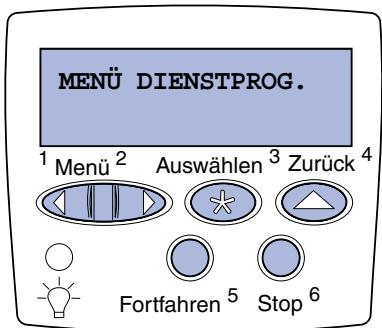
2 Drücken Sie Menu, bis MENU DIENSTPROG. angezeigt wird, und drücken Sie dann Auswahlen.
3 Drücken Sie Menu, bis Menüs drucken angezeigt wird, und drücken Sie dann Auswählen, um die Seite zu drucken. Die Meldung Menüeinstellung drucken wird angezeigt.
Hinweis: Wenn Sie ein 530-Blatt-Fach, eine Duplexinheit, eine Drucker-bzw. Flash-Speicherkarte oder eine Firmware-Karte hinzufugen bzw. entfernen, muß die Druckerkconfiguration im Druckertreiber aktualisiert werden.
Drucken einer Netzwerk-Konfigurationsseite
Hinweis: Wenn ein optionaler MarkNetTM-Druckserver installiert ist, wird u. U. die Meldung Netzkonf.1 druck (oder Netzkonf.2 druck) angezeigt.
4 Überprüfen Sie, ob die von Ihnen installierten Optionen unter „Install. Optionen" aufgeführrt sind.
Wenn eine installierte Option nicht aufgeführrt ist, schalten Sie den Drucker aus,ziehen Sie den Netzstecker,und installieren Sie die Option erneut. Weitere Informationen finden Sie unter Schritt 6: „Installieren von Speicher-, Firmware- und Optionskarten" auf Seite 25.
5 Überprüfen Sie, ob unter „Druckerinformationen“ die richtige Angabe zur Speicherkapazität gemacht wird.
6 Überprüfen Sie, ob die Papierfächer für die Papierformate und -sorten konfiguriert sind, die Sie einlagen möchten.
Wenn der Drucker in ein Netzwerk eingebunden ist, drucken Sie eine Netzwerk-Konfigurationsseite, um die Netzwerkverbindung zu überprüfen. Auf dieser Seite finden Sie außerdem wichtige Informationen für die Konfiguration des Netzwerkdrucks.
Speichern Sie die Netzwerk-Konfigurationsseite, nachdem Sie sie gedrucht haben. Sie wird für weitere Schritte benötigt.
1 Stellen Sie sicher, daß der Drucker eingeschaltet ist.
2 Drücken Sie Menu, bis MENU DIENSTPROG. angezeigt wird, und drücken Sie dann Auswahlen.
3 Drücken Sie Menu, bis Netzkonf. druck angezeigt wird, und drücken Sie dann Auswahlen, um die Seite zu drucken.
4 Überprüfen Sie im ersten Abschnitt der Netzwerk-Konfigurationsseite, ob als Status „Verbunden“ angegeben ist.
Wenn der Status „Nicht verbunden“ lautet, ist möglicherweise der LAN-Drop nicht aktiv oder das Netzwerkkabel fehlerhaft. Wenden Sie sich an den Netzwerkverwalter, um das Problem zu losehen. Drucken Sie anschließend erneut eine Netzwerk-Konfigurationsseite, um die Netzwerkverbindung zu überprüfen.
Drucken der Kurzanleitung
Informationen zur Verwendung des Druckers und zur Beseitigung von Papierstaus finden Sie auf der Dokumentations-CD, die im Lieferumfang ihrer Druckerdokumentation enthalten ist.
Wir empfehlen, diese Informationen auszudrucken und sie griffbereit in der Nähe des Druckers aufzubewahren.
So drucken Sie die auf der CD enthaltenen Informationen der Kurzanleitung:
1 Starten Sie die CD.
2 Klichen Sie auf Kurzanleitung.
3 Drucken Sie das Dokument.
So drucken Sie im Drucker gespeicherte Seiten der Kurzanleitung:
1 Stellen Sie sicher, daß der Drucker eingeschaltet ist.
2 Drücken Sie Menu, bis MENU DIENSTPROG. angezeigt wird, und drücken Sie dann Auswahlen.
3 Drücken Sie Menu, bis Kurzanleitung angezeigt wird, und drücken Sie anschließend Auswahlen.
4 Drücken Sie Menu, bis das gewünschte Thema angezeigt wird, und drücken Sie dann Auswahlen.
5 Wiederholen Sie die Schritte 2 bis 4, um weitere Seiten zu drucken.
Schritt 11: Konfigurieren für TCP/IP
Wenn TCP/IP im Netzwerk zur Verfügung stehen, sollen den Sie dem Drucker eine IP-Adresse zuweisen.
Zuweisen einer Drucker-IP-Adresse
Wenn Ihr Netzwerk mit DHCP arbeitet, wird automatisch eine IP-Adresse zugewiesen, nachdem Sie das Netzwerkkabel am Drucker angeschlossen haben.
1 Die Adresse finds Sie unter der Überschrift „TCP/IP" auf der Netzwerk-Konfigurationsseite. Dies ist die Seite, die Sie gemäß den Anweisungen im Abschnitt „Drucken einer Netzwerk-Konfigurationsseite" auf Seite 49 gedruckt haben.
2 Fahren Sie mit dem Abschnitt „Überprüfen der IP-Einstellungen" auf Seite 52 fort, und beginnen Sie mit Schritt 2.
Wenn Ihr Netzwerk nicht mit DHCP arbeitet, müssen Sie dem Drucker manuell eine IP-Adresse zuweisen.
Dies können Sie auf einfache Weise über die Druckerbedienerkonsole durchführren:
Hinweis: Standard-Netzw. wird angezeigt, wenn Sie einen Drucker mit einem Netzwerkanschluß auf der Systemplatine erworben haben. Wenn in Ihrem Kartensteckplatz 1 bzw. 2 ein MarkNet-Druckserver installiert ist, wird Netzwerk Option 1 bzw. Netzwerk Option 2 angezeigt.
1 Drücken Sie Menu, bis MENU NETZWERK angezeigt wird, und drücken Sie dann Auswahlen.
2 Drücken Sie Menu, bis Standard-Netzw. angezeigt wird, und drücken Sie dann Auswahlen.
3 Drücken Sie Menu, bis Std-Netzw-Konfig (oder Netzwerk1-Konfig bzw. Netzwerk2-Konfig) angezeigt wird, und drücken Sie Auswahlen.
4 Drücken Sie Menu, bis TCP/IP angezeigt wird, und drücken Sie dann Auswahlen.
5 Drücken Sie Menu, bis IP-Adr. fest1. angezeigt wird, und drücken Sie dann Auswahlen.
6 Ändern Sie die Adresse, indem Sie Menu drücken, um die einzelnen Ziffern zu erhöhen bzw. zu verringern. Drücken Sie Auswahlen, um zum nachsten Segment zu gelangen. Drücken Sie abschreiben die Taste Auswahlen.
Die Meldung Gespeichert wird kurz angezeigt.
7 Drücken Sie Menu, bis IP-Netmask fest1. angezeigt wird, und drücken Sie dann Auswahlen.
8 Wiederholen Sie Schritt 6, um die IP-Netzmaske einzurichten.
9 Drücken Sie Menu, bis IP-Gateway fest1. angezeigt wird, und drücken Sie dann Auswahlen.
10 Wiederholen Sie Schritt 6, um das IP-Gateway einzurichten.
11 Drücken Sie abschreiben die Taste Fortfahren, um den Drucker in den Status Bereit zu versetzen.
12 Fahren Sie mit dem Abschnitt „Überprüfen der IP-Einstellungen" auf Seite 52 fort.
Überprüfen der IP-Einstellungen
Hinweis: Bei Windows-Computern klichen Sie auf Start Ausführren.
1 Drucken Sie eine weitere Netzwerk-Konfigurationsseite. Lesen Sie den Text unter der Überschrift „TCP/IP“, und überprüfen Sie, ob für IP-Adresse, Netzmaske und Gateway die erwarteten Einstellungen angegeben sind.
Hilfe finden Sie unter „Drucken einer Netzwerk-Konfigurationsseite" auf Seite 49.
2 Senden Sie einen Ping-Befehl an den Drucker, und überprüfen Sie, ob erantwortet. Geben Sie beispelsweise an der Eingabeaufforderung eines Netzwerkcomputers ping ein, gefolgt von der IP-Adresse des neuen Druckers (z. B. 192.168.0.11):
ping xxx.xxx.xxx.xxx
Wenn der Drucker im Netzwerk aktiv ist, sollen den Sie eine Antwort erhalten.
Konfigurieren für den Internetdruck
Wenn in Ihr dem Drucker eine optionale ImageQuick-Firmware-Karte installiert ist, können Sie den Drucker für den Internetdruck konfigurieren, sobald ihm eine IP-Adresse zugewiesen ist.
Detaillierte Anweisungen zur Konfiguration finden Sie auf der im Lieferumfang der ImageQuick-Firmware-Karte enthaltenen CD.
Schritt 12: Installieren von Treibern für den Netzwerkdruck
Nachdem Sie die TCP/IP-Einstellungen zugewiesen und überprüft haben, können Sie den Drucker auf jedem Netzwerkcomputer installieren.
Windows
In Windows-Umgebungen konnen Netzwerkdrucker für direkten oder gemeinsamen Druck konfiguriert werden. Bei beiden Druckmethoden muß ein Druckertreiber installiert und ein Netzwerkdruckeranschluß erstellt werden.
Unterstützte Druckertreiber
- Windows-Systemdruckertreiber
AngepaBter Lexmark Druckertreiber
Systemtreiber sind in die Windows-Betriebssysteme integriert. Angepaße Treiber stehen auf der Treiber-CD zur Verfügung.
Aktualisierte Treiber (Systemtreiber und angepaße Treiber) können von der Lexmark Website unter www.lexmark.com heruntergeladen werden.
Unterstützte Netzwerkdruckeranschluss
- Microsoft IP-Anschluß: Windows NT 4.0, Windows 2000, Windows XP und Windows Server 2003
- Lexmark Netzwerkanschluß: Windows 95/98/ME, Windows NT 4.0, Windows 2000, Windows XP und Windows Server 2003
Wenn Sie nur die grundlegenden Druckerfunktionen benötigen, können Sie einen Systemdruckertreiber installieren und einen System-Netzwerkdruckeranschluß verwenden, wie beispielsweise einen LPR- oder einen Standard-TCP/IP-Anschluß. Mit dem Systemdruckertreiber und dem Systemdruckeranschluß erhalten Sie eine einheitliche Benutzeroberfläche für alle Drucker im Netzwerk. Wenn Sie jedoch einen angepaßten Druckertreiber und Netzwerkanschluß verwenden, steht Ohnen ein erweiterter Funktionsumfang zur Verfügung, wie z. B. Druckerstatusmeldungen. Führten Sie die entsprechenden Schritte für ihre Druckkonfiguration und Ihr Betriebssystem aus, um den Netzwerkdrucker zu konfigurieren:
| Druckkonfiguration | Informationen auf Seite | Informationen auf Seite ... |
| Direktes Drucken • Der Drucker wird über ein Netzwerkbrane, beispissewein Ethernet-Kabel, direkt an das Netzwerk angeschlossen. • Die Druckertreiber werden in der Regel auf jedem Computer im Netzwerk installiert. | Windows 95/98/ME, Windows NT 4.0, Windows 2000, Windows XP oder Windows Server 2003 | 56 |
| Druck über Drückerfreigabe • Der Drucker wird über ein lokales Kabel, beispissewein USB-Kabel, an einen der Computer im Netzwerk angeschlossen. • Die Druckertreiber werden auf dem Computer installiert, an den der Drucker angeschlossen ist. • Während der Installation des Treibers wird der Drucker über den Punkt Freigabe zur gemeinsamen Nutzung freilegegeben, so daß andere Computer im Netzwerk über diesen Drucker drucken können. | Windows NT 4.0, Windows 2000, Windows XP oder Windows Server 2003 | 57 |
Direktes Drucken unter Windows 95/98/ME, Windows NT 4.0, Windows 2000, Windows XP und Windows Server 2003
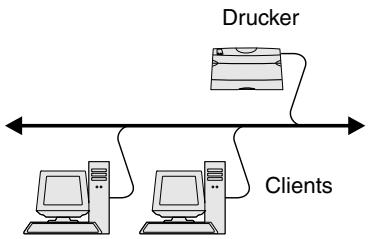
Hinweis: IstIHnend die IP-Adresse nichtbekannot, drucken Sie eine NetzwerkKonfigurationsseite,undsuchenSieunter der Überschrift „TCP/IP". Weitere Informationen finden Sie unter „Drucken einer NetzwerkKonfigurationsseite" auf Seite 49.
So installieren Sie einen angepaßten Druckertreiber und den Netzwerkanschluß:
1 Starten Sie die Treiber-CD.
2 Klichen Sie auf Drucker und Software installieren.
3 Klichen Sie auf Drucker.
4 Klichen Sie auf Ich stimme zu, um die Lizenzvereinbarung zu akzeptieren.
5 Wahlen Sie Schnelle Installation, und klichen Sie dann auf Weiter.
6 Klichen Sie auf Neuen Anschluß erstellen.
7 Klichen Sie auf Anschluß hinzufügen.
8 Wahlen Sie Lexmark-TCP/IP-Netzwerkanschluß aus, und klichen Sie dann auf Hinzufügen.
9 Geben Sie die Informationen zur Erstellung des Anschlusses ein.
a Weisen Sie einen logischen Anschlußnamen zu.
Dies kann jeder beliebige Name sein, den Sie mit dem Drucker in Verbindung bringen, wie z. B. Color1_lab4. Nachdem der Anschluß erstellt worden ist, wird dieser Name in der Liste verfügbar Anschlüsse im Fenster für die Verbindungsmethode angezeigt.
b Geben Sie die IP-Adresse im Textfeld ein.
C Klichen Sie auf Anschluß hinzufügen.
10 Klichen Sie auf Fertig, bis Sie wieder das Fenster für die Verbindungsmethode erreicht haben.
11 Wahlen Sie den sogeben erstellten Anschluß aus der Liste aus, und wahren Sie dann das Modell des zu installierenden Druckers aus.
12 Klichen Sie auf Fertigstellen, um die Installation abzuschreiben.
13 Drucken Sie eine Testseite, um die Druckerinstallation zu überprüfen.
Druck über Druckerfreigabe über einen Server unter Windows NT 4.0, Windows 2000, Windows XP und Windows Server 2003
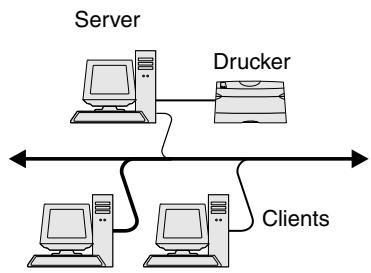
SchlieBen Sie den Drucker an einen Windows NT 4.0-, Windows 2000-, Windows XP- oder Windows Server 2003-Computer (der als Server dient) an, und führen Sie dann die folgenden Schritte aus, um ihren Netzwerkdrucker für den Druck über eine Freigabe zu konfigurieren.
Schritt 1: Installieren eines angepaßten Druckertreibers
1 Starten Sie die Treiber-CD.
2 Klichen Sie auf Drucker und Software installieren.
3 Klichen Sie auf Drucker.
4 Klichen Sie auf Ich stimme zu, um die Lizenzvereinbarung zu akzeptieren.
5 Wahlen Sie Schnelle Installation, und klichen Sie dann auf Weiter.
6 Wahlen Sie den gewünschten Anschluß aus der Liste aus, und wahren Sie dann das Modell des zu installierenden Druckers aus.
7 Klichen Sie auf Fertigstellen, um die Installation abzuschreiben.
8 Drucken Sie eine Testseite, um die Druckerinstallation zu überprüfen.
Schritt 2: Freigegeben des Druckers zur gemeinsamen Verwendung im Netzwerk
1 Klichen Sie auf Start Einstellungen Drucker.
2 Wahlen Sie den Drucker aus, den Sie sogeben erstellt haben.
3 Klichen Sie auf Datei Freigabe.
4 Aktivieren Sie das Kontrollkästchen Freigegeben als, und geben Sie dann in das Textfeld Freigabenome einen Name ein.
5 Wahlen Sie im Abschnitt „Alternative Treiber“ die Betriebssysteme aller Netzwerk-Clients aus, die auf dem Drucker drucken.
6 Klichen Sie auf OK.
Hinweis: Wenn Dateien fehlen, werden Sie möglicherweise aufgefordert, die Betriebssystem-CD des Servers einzulegen.
7 Prüfen Sie folgenden, um sich zu vergewissern, ob der Drucker erfolgreich zur gemeinsamen Verwendung freiigegeben wurde.
- Das Druckerobjekt im Druckerordner zeigt nun an, daß der Drucker zur gemeinsamen Verwendung frei gegeben wurde. Bei Windows NT 4.0 wird beispisse eine Hand unter dem Druckersymbol angezeigt.
- Durchsuchen Sie die Netzwerkumgebung. Suchen Sie den Host-Namen des Servers und den Freigabenamen, den Sie dem Drucker zugewiesen haben.
Schritt 3: Installieren des Druckertreibers (oder eines Teils des Druckertreibers) auf den Netzwerk-Clients
Verwenden von Point-and-Print
Hinweis: Diese Methode nutzt in der Regel die Systemressourcen optimal. Änderungen an den Treibern und die Verarbeitung der Aufträge werden auf dem Server ausgeführlt. Dies ermöglich eine schnellere Rückkehr der Netzwerk-Clients zur jeweiligen Anwendung.
Bei dieser Methode wird ein Teil der Treiberinformationen vom Server auf den Client kopiert. Diese Informationen genügen, um einen Druckauftrag an den Drucker zu senden.
1 Doppelklicken Sie auf dem Windows-Desktop des ClientComputers auf Netzwerkumgebung.
2 Suchen Sie den Host-Namen des Servers, und doppelklicken Sie darauf.
3 Klichen Sie mit der rechten Maustaste auf den Name des freigegebenen Druckers, und klichen Sie dann auf Installieren.
4 Warten Sie eine Minute, während die Treiberinformationen vom Server auf den Client kopiert werden und das neue Druckersymbol dem Druckerordner hinzugefügt wird. Die hierfür benötigte Zeit hangt vom Datenverkehr im Netzwerk und anderen Faktoren ab.
5 Schlieben Sie die Netzwerkumgebung.
6 Drucken Sie eine Testseite, um die Druckerinstallation zu überprüfen.
Verwenden von Peer-to-Peer
Bei dieser Methode wird der Druckertreiber auf jedem Client-Computer vollständig installiert. Die Änderungen an den Treibern werden von den Netzwerk-Clients gesteuert. Der Client-Computer verarbeitet die Druckaufträge.
1 Klichen Sie auf Start Einstellungen Drucker.
2 Klichen Sie auf Neuer Drucker, um den Assistenten für die Druckerinstallation zu starten.
3 Klichen Sie auf Netzwerk-Druckserver.
4 Wahlen Sie den Netzwerkdrucker aus der Liste der freiigegebenen Drucker aus. Wenn der Drucker nicht in der Liste aufgeführrt ist, geben Sie den entsprechenden Pfad im Textfeld ein.
Dieser Pfad kann beispiselsweise folgendermaßen aussehen:
\
Der Host-Name des Servers ist der Name des Server-Computers im Netzwerk. Der Name des freigegebenen Druckers ist der während der Serverinstallation zugewiesene Name.
5 Klichen Sie auf OK.
6 Entscheiden Sie, ob der Drucker als Standarddrucker für den Client gelten soll, und klichen Sie dann auf Fertig stellen.
7 Drucken Sie eine Testseite, um die Druckerinstallation zu überprüfen.
Hinweis: Wenn der Drucker neu ist, werden Sie möglicherweise aufgefordert, einen Druckertreiber zu installieren. Wenn kein Systemtreiber zur Vergebung steht, müssen Sie einen Pfad zu vorhandenen Treibern eingeben.
Macintosh
Hinweis: Eine PostScript Printer Description-Datei (PPD) enthalt detailedierte Informationen zu den Funktionen eines Druckers für UNIX- oder Macintosh-Computer.
Um auf einem Netzwerkdrucker drucken zu konnen, müssen alle Macintosh-Benutzer eine PostScript Printer Description-Datei (PPD) installieren und entweder ein Druckersymbol auf dem Desktop des Computers (Mac OS 8.6 bis 9.x) oder eine Druckwarteschlange im
Print Center (Mac OS X) erstehen. Gehen Sie entsprechend den Anweisungen für Ihr Betriebssystem vor:
| Betriebssystem | Informationen auf Seite ... |
| Mac OS 8.6 bis 9.x | 60 |
| Mac OS X Version 10.1.2 und higher | 61 |
Mac OS 8.6 bis 9.x
Hinweis: Die Installation einer angepaßeten PPD-Datei ist nur notwendig, wenn Sie den Drucker zum ersten Mal einrichten. Wenn Ihr Drucker bereits installiert wurde, fahren Sie mit dem Abschnitt „Schritt 2: Erstellen eines Druckersymbols auf dem Schreibtisch" auf Seite 60 fort.
Schritt 1: Installieren einer angepaßten PPD-Datei
1 Legen Sie die Treiber-CD in das CD-ROM-Laufwerk ein.
2 Doppelklichen Sie auf Classic.
3 Doppelklicken Sie auf das Symbol des Lexmark Installationsprogramms.
4 Wahlen Sie die Sprache Ihres Betriebssystems, und klichen Sie dann auf OK.
5 Klichen Sie auf Installieren, um die entsprechende PPD-Datei für ihren Drucker zu installieren.
Schritt 2: Erstellen eines Druckersymbols auf dem Schreibtisch
1 Wahlen Sie in der Auswahl den LaserWriter 8-Treiber aus.
2 Wenn in Ihr Netzwerk ein Router eingebunden ist, wahlen Sie die Standardzone aus der liste aus. Wenn Sie sich bezüglich der auszuwählenden Zone nicht sicher sind,lesen Sie auf der Netzwerk-Konfigurationsseite unter „AppleTalk“ die Angaben für „Zone“ nach.
3 Wahlen Sie den neuen Drucker in der Liste aus.
4 Wenn Sie nicht wissen, welchen Drucker Sie auswahlen sollen, lessen Sie auf der Netzwerk-Konfigurationsseite unter „AppleTalk" nach. Hier finden Sie den Standardnamen des Druckers.
5 Klichen Sie auf Erstellen.
6 Vergewissern Sie sich, daß in der Auswahl befinden der Druckerbezeichnung ein Symbol angezeigt wird.
7 SchlieBen Sie die Auswahl.
8 Überprüfen Sie die Druckerinstallation.
a Klichen Sie auf das sogeben erstellte Schreibtisch-Druckersymbol.
b Wahlen Sie Drucken Change Setup (Einstellungändern).
- Wenn im Bereich des Menüs für die PPD-Datei die richtige PPD-Datei angezeigt wird, ist die Einrichtung des Druckers abgeschlossen.
- Wenn im Bereich für die PPD-Datei nicht die richtige PPD-Datei angezeigt wird, wiederholen Sie „Schnitt 1: Installieren einer angepaßten PPD-Datei" auf Seite 61.
Mac OS X Version 10.1.2 und höher
Schnitt 1: Installieren einer angepaßten PPD-Datei
1 Legen Sie die Treiber-CD in das CD-ROM-Laufwerk ein.
2 Klichen Sie auf Mac OS X Deutsch.
3 Doppelklicken Sie auf das Installationssymbol des Druckers, um das Installationsprogramm auszuführen.
Schritt 2: Erstellen einer Druckwarteschlange im Print Center
1 Klichen Sie auf Programme Dienstprogramme Print Center.
2 Klichen Sie auf Drucker hinzufugen.
3 Wahlen Sie AppleTalk als Anschlußmethode.
4 Wenn in Ihr Netzwerk ein Router eingebunden ist, wahlen Sie die Zone aus der Liste. Wenn Sie sich bezüglich der auszuwählenden Zone nicht sicher sind,lesen Sie auf der Netzwerk-Konfigurationsseite unter „AppleTalk“ die Angaben für „Zone“ nach.
5 Wahlen Sie den neuen Drucker aus der Liste, und klichen Sie auf Hinzufügen.
Hinweis: Wenn Sie nicht\ wissen, welchen Drucker Sie\ auswählen sollen, lesen Sie\ auf der Netzwerk-Konfigurationsseite unter\ "AppleTalk" nach. Hier\ finden Sie den\ Standardnamen des\ Druckers.
6 Überprüfen Sie die Druckerinstallation:
a Klichen Sie auf Programme TextEdit.
b Wahlen Sie Ablage Drucken Zusammenfassung. Im Zusammenfassungsfenster wird die für den Drucker installierte PPD-Datei angezeigt.
- Wenn im Zusammenfassungsfenster die richtige PPD-Datei für ihren Drucker angezeigt wird, ist die Einrichtung des Druckers abgeschlossen.
- Wenn im Zusammenfassungsfenster nicht die richtige PPD-Datei für ihren Drucker angezeigt wird, Löschen Sie die Druckwarteschlange aus dem Print Center, und wiederholen Sie „Schritt 1: Installieren einer angepaßten PPD-Datei" auf Seite 61.
UNIX/Linux
Ihr Drucker unterstützt wie UNIX- und Linux-Plattformen, zum Beispiel Sun Solaris und RedHat. Auf der Lexmark Website unter www.lexmark.com finden Sie eine vollständige Listemit den unterstützen UNIX- und Linux-Plattformen.
Hinweis: Die Pakete für Sun Solaris und Linux stehen sowohl auf der Treiber-CD als auch auf der Lexmark Website unter www.lexmark.com zur Verfügung.
Lexmark stellt ein Druckertreiberpaket für jeder Unterstützunge UNIX- und Linux-Plattform bereit. In dem jedem Paket beiliegenden Benutzerhandbuchfinden Sie detailierte Anweisungen zur Installation und Verwendung von Lexmark Druckern in UNIX- und Linux-Umgebungen.
These Pakete können von der Lexmark Website heruntergeladen werden. Sie finden das bereitsTreiberpaket unter Umständen auch auf der Treiber-CD.
NetWare
Der Drucker wird sowohl in NDPS (Novell Distributed Print Services)-als auch in standardmäßigen warteschlangenbasierten NetWare-Umgebungen unterstützt. Aktuelle Informationen zum Installieren eines Netzwerkdruckers in NetWare-Umgebungen erhalten Sie, indem Sie auf der Treiber-CD auf Dokumentation anzeigen klichen.
Schritt 13: Verwenden der Dokumentations-CD
Anzeigen des Inhalts der CD
Hinweis: Die
Dokumentations-CD ist im Lieferumfang des Installationshandbuche enthalten.
Starten Sie die Dokumentations-CD, und durchsuchen Sie den Inhalt, um eine vollständige List der verfügbaren Informationen anzuzeigen.
Die auf der Dokumentations-CD bereitgestellten Informationen enthalten:
- Tips für erfolgreiches Drucken
- Möglichkeiten zur Verbesserung der Druckqualität
Informationen zur Verwendung der Druckerbedienerkonsole
Anweisungen zum Austausch von Verbrauchsmaterial - Lösungen für früig auftretende Druckprobleme
Methoden zur Beseitigung von Papierstaus - eine Übersicht über die Druckermenus
- eine Erklärung der Druckermeldungen
Weitergebn der Informationen
Sie können den Benutzern die Informationen auf der Dokumentations-CD auf mehrere Arten zugängig machen:
- Übergeben Sie die Dokumentations-CD einem Systemverwalter oder dem HelpDesk.
- Kopieren Sie den gesamten Inhalt der CD oder einzelne Themen auf ein Netzlaufwerk oder eine Intranet-Site.
- Drucken Sie die Informationen auf der Dokumentations-CD aus, und legen Sie diese in der Höhe des Druckers zur Einsicht bereit.
- Senden Sie die URL der Lexmark Druckerdokumentation (www.lexmark.com/publications) an die Benutzer des Druckers. Benutzer, die über einen Internetzugang verfügen, können diese Website durchsuchen.
Speichern von Informationen aus der Kurzanleitung
Wir empfehlen, während der Einrichtung des Druckers die gewünschten Informationen der Kurzanleitung auszudrucken. Legen Sie die Informationen in der Höhe des Druckers zur Einsicht bereit.
Anweisungen zum Drucken finden Sie unter „Drucken der Kurzanleitung" auf Seite 50.
Herzlichen Glückwunsch!
Sie konnen nun mit ihrem neuen Drucker arbeiten. Bewahren Sie diesen Buch auf, wenn Sie planen, zu einem späteren Zeitpunkt Druckeroptionen zu erwerben.
