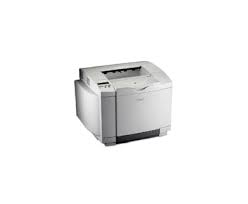
C510 - Stampante laser LEXMARK - Manuale utente e istruzioni gratuiti
Trova gratuitamente il manuale del dispositivo C510 LEXMARK in formato PDF.




| Tipo di prodotto | Stampante laser (colore) |
| Modello | Lexmark C510 |
| Tecnologia di stampa | Laser, colore |
| Memoria standard | 64 MB (C510) / 128 MB (C510n) |
| Capacità carta (standard) | 250 fogli (vassoio 1) |
| Alimentazione carta opzionale | 530 fogli (opzionale) |
| Unità duplex | Opzionale (stampa fronte/retro) |
| Connessioni | USB 1.1, parallela (IEEE 1284), seriale (opzionale), Ethernet 10/100BaseTX (C510n) |
| Funzioni di rete | TCP/IP, AppleTalk, IPX/SPX (Novell) |
| Sistemi operativi supportati | Windows 95/98/ME/NT/2000/XP, Mac OS 8.6-9.x, Mac OS X, UNIX/Linux |
| Peso | 30,4 kg |
| Dimensioni (L x P x A) | 476 x 520 x 573 mm (senza opzioni) |
| Alimentazione elettrica | 220–240 V CA, 50/60 Hz |
| Materiali di consumo | Cartucce toner (CMYK), unità tamburo fotosensibile |
| Schede opzionali | Espansione memoria, memoria flash, firmware (Barcode, ImageQuick, PrintCryption) |
| Pannello di controllo | Console operatore con tasti menu e spie luminose |
| Durata vita | Tipicamente 150.000 pagine o più (dipende dall'utilizzo) |
| Emissione acustica | Circa 50 dB (stampa), 30 dB (attesa) |
| Software | CD driver, CD documentazione, utility |
Domande frequenti - C510 LEXMARK
Domande degli utenti su C510 LEXMARK
0 domanda su questo apparecchio. Rispondi a quelle che conosci o fai la tua.
Fai una nuova domanda su questo apparecchio
Scarica le istruzioni per il tuo Stampante laser in formato PDF gratuitamente! Trova il tuo manuale C510 - LEXMARK e riprendi in mano il tuo dispositivo elettronico. In questa pagina sono pubblicati tutti i documenti necessari per l'utilizzo del tuo dispositivo. C510 del marchio LEXMARK.
MANUALE UTENTE C510 LEXMARK
Guida all'infallazione
Edizione: dicembre 2003
Il presente paragrafo non è valido nei Paesi in cui le disposizioni qui riportate non sono amissibili ai sensi di legge: LEXMARK INTERNATIONAL, INC., FORNISCE LA PRESENTE PUBBLICAZIONE "COSI COMÉ" SENZA ALCUN TIPO DI GARANZIA, IMPLICITA O ESPLICITA, INCLUSE, TRA L'ALTRO, EVENTUALI GARANZIE DI COMMERCIABILITÀ O IDONEITÀ A UNO SCOPO SPECIFICIO. Per particolari transazioni, alcuni stati non accettano l'esclusione di responsabilità per garanzie espresse o implicite; pertanto tale dichiarazione potrebbe risultare non applicabile.
La presente pubblicazione potrebbe contentere imprecisioni tecniche o errors tipografici. Periodicamente vengono apportate modifiche alle informazioni qui riportare. In qualunque momento, i prodotti o programmi qui descritti possono essere soggetti a modifiche e migliorie.
Eventuali commenti possono essere inviati a Lexmark International, Inc., Department F95/032-2, 740 West New Circle Road, Lexington, Kentucky 40550, U.S.A. Per il Regno Unito e l'Eire, l'indirizzo è Lexmark International Ltd., Marketing and Services Department, Westhorpe House, Westhorpe, Marlow Bucks SL7 3RQ. Lexmark si riserva il diritto di utilizzare o divulgare le informazioni ricevute nei modi ritenuti adeguati, alla incorrere in alcun obbligo nei confronti del mittente. Per acquistare copie aggiuntive delle publicazioni relative al presente prodotto, contattare il rivenditore, chiamare il numero 1-800-553-9727. Nel Regno Unito ed Eire, chiamare il numero +44 (0)8704 440 044. Negli altri Paesi, contattare il rivenditore.
Eventuali riferimenti a prodotti, programmi o servizi non implicano la disponibilità degli stessi in tutti i Paesi in cui il produttore opera. I riferimenti a particulari prodotti, programmi o servizi non implicano che tali prodotti, programmi o servizi siano gli unici utilizzabili. è possible utilizzato qualsiassi prodotto, programmà o servizio equivalente che non violi eventuali diritti di propietà intellettuale. La responsabilità della valutazione e della verifica del funzionamento con prodotti, programmi o servizi diversi da quelli indicate dal produttore ricade esclusivamente sull'utente.
Lexmark, Lexmark con il symbolo del diamante e MarkNet sono marchi di Lexmark International, Inc., registrati negli Stati Uniti e/o in altri Paesi. ImageQuick e PrintCryption sono marchi di Lexmark International, Inc.
PostScript® è un marchio registrato di Adobe Systems Incorporated. PostScript 3 è la denominazione adottata da Adobe Systems per una série di comandi (linguaggio) e funzioni della stampante inclusi nei software Adobe. La stampante è compatible con il linguaggio PostScript 3, pertanto riconosce i comandi PostScript 3 utilizzati nei diversi programmi applicativi ed è in grado di emulare le funzioni correspondenti.
Gli altri marchi apparpengono ai rispetti proprietari.
© 2003 Lexmark International, Inc.
Tutti i diritti riservati.
DIRITTI DEL GOVERNO DEGLI STATI UNITI
Il presente software e tutte la documentazione fornita con questo accordo sono da intendersi a fini commerciali e sviluppati escludamente con fondi privati.
Informazioni sulle emissioni FCC
Questo prodotto risulta conforme ai limiti stabiliti per i dispositivi digitali di Classe B, Parte 15 delle norme FCC. Il funzionamento del prodotto è soggetto alle seguenti condizioni:
(1) il dispositivo non deve causare interferenze dannose e
(2) delve accettare le interferenze ricevute, incluse quale che potrebbero causare il malfunzionamento del dispositivo stesso.
Eventuali informazioni sulla conformità possono essere richieste a:
Direttore Divisioni Tecnologia e Supporto Lexmark Lexmark International, Inc.
Per ulteriori informazioni sulla conformità, consultare la documentazione online.
Informazioni sulla sicurezza
Se il prodotto non è contrassegnato dal symbolo [2], devese sere collegato a una presa elettrica dotata di messa a terra. ATTENZIONE: Non installare il prodotto o effettuare collegamenti elettrici e di cavi, ad esempio dei cavi di alimentazione e Telefonico, durante un temporale.
Il cavo di alimentazione deve essere collegato a una presa elettrica vicina al prodotto e lavoramente accessibile.
Per assistenza o riparazioni diverse da quale descrirente nelle istruzioni d'uso, rivolgersi a un technician specializzato.
- Il prodotto è stato progettato, collaudato e APPROVATO in base a specifici standardi sicurezza internazionali, per essere utilizzato con componenti Lexmark. Le crateristiche di sicurezza potrebbero non essere evidenti. Lexmark non si assume alcuna responsabilità in caso di utilizzo di parti non originali.
Il prodotto utilizza un laser. ATTENZIONE: L'uso di controlli, regolazioni o procedure diversi da quelli qui specificati cui causare l'esposizione a radiazioni pericolose.
- Il prodotto utilizes un processo che sottomone a riscaldamento i supporti di stampa; il calore generato può determinare l'emissione di sostanze nocive da parte dei supporti. Leggere attendentamente la sezione riportata nelle istruzioni riguardante la scelta dei supporti di stampa in modo da prevenir il rischio di emissioni nocive.
Convenzioni tipografiche
Di seguito vengono indicate le convenzioni tipografiche utilizzate nella guida e le avventenze.
ATTENZIONE: Segnala il rischio di lesions personali.
Avverenza: Segnala la possibilità che l'hardware o il software del prodotto venga danneggiato.
Attenzione:

Questo symbolo identifica le parti che accumulano elettricità statica. Evitare il contatto con le aree contrassegnate da questi symbolienza aver prima toccato la struttura metallica della stampante.
Introduzione 1
Informazioni sulla stampante 1
Altrefontidiinformazioni 2
Passo 1: Disimballaggio della stampante 4
Preparazione per l'installazione 4
Passo 2: Installazione dei materiali di consumo 6
Installazione delle cartucce di toner 6
Installazione della cartuccia del fotosviluppatore 9
Passo 3: Installazione del cassetto opzionale 11
Passo 4: Preparazione della stampante 12
Posizionamento della stampante 12
Fissaggio del cassetto alla stampante 13
Applicazione della mascherina del pannello operatore 15
Regolazione dei margini del vassoio 2 16
Passo 5: Installazione dell'unità fronte/retro opzionale . . .17
Collegamento dell'unità fronte/retro opzionale 17
Regolazione dei margini fronte/retro 21
Passo 6: Installazione delle schede di memoria, firmware e opzionali 22
Rimozione della schedadi systema 23
Installazione della memoria della stampante 24
Installatione di una scheda di memoria Flash o firmware opzionale 25
Reinstallazione della schedadi systema 27
Passo 7: Caricamento della carta 28
Caricamento dei vassoi 29
Passo 8: Collegamento dei cavi 32
Collegamento di un cavo locale 32
Collegamento di un cavo di rete 34
Accensionedella stampante 35
Passo 9: Installazione dei driver per la stampa locale . . .36
Windows 37
Macintosh 41
UNIX/Linux 43
Passo 10: Verifica delle impostazioni della stampante 44
Stampa della pagina delle impostazioni dei menu 44
Stampadaella paginadi impostazioni di rete. 45
Stampa delle informazioni della Guida rapida 46
Passo 11: Configurazione TCP/IP 47
Assegnazione di un indirizzo IP alla stampante 47
Verifica delle impostazioni IP 48
Configurazione della modalità Pull Printing 48
Passo 12: Installazione dei driver per la stampa in rete . . . 49
Windows 49
Macintosh 55
UNIX/Linux .57
NetWare 57
Passo 13: Uso del CD Pubblicazioni 58
Visualizzazione del contento del CD 58
Distribuzione delle informazioni 59
Conservazione delle informazioni della Guida rapida 59
Informazioni sulla stampante
Modello base e opzioni
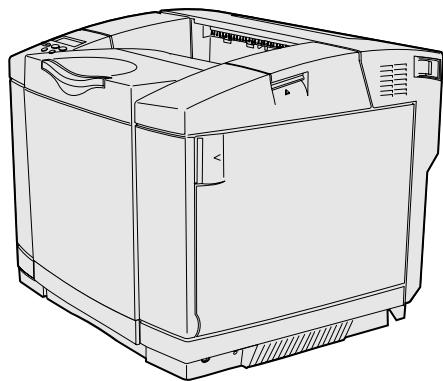
Stampante
Pagina 4
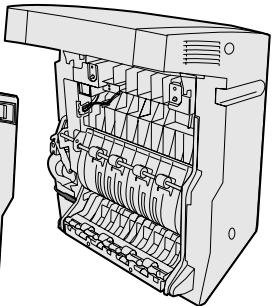
Unità fronte/retro opzionale
Pages 17
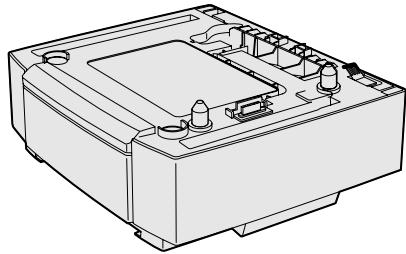
Cassetto opzionale da
530-fogli
Pagina 11
La stampante è disponibile in tre modelli:
- Lexmark C510 con 64 MB di memoria, vassoio da 250 fogli e connettori USB e parallelo.
- Lexmark C510n con 128 MB di memoria standard, server di stampa Ethernet 10BaseT/100BaseTX installato e connettore Ethernet.
- Lexmark C510dtn con le stesse funzioni del modello C510n più un'unità fronte/retro e un cassetto da 530 fogli.
È possibile acquistare varie opzioni da aggiungere alla stampante. Avviare il CD Pubblicazioni, quando fareciesc su Guida di riferimento.Consultare le informazioni relative alla panoramicica della stampante.
Altrefontidiinformazioni
Se al termine dell'installazione sono necessarie ulteriori informazioni, consultare altra documentazione relativa alla stampante.
CD Pubblicazioni
Il CD Pubblicazioni contiene informazioni su come caricare i supporti, eliminare i messaggi di erre, ordinare e sostituire i materiali di consumo e risolvere eventuali problemi. Il CD contiene inoltre informazioni generali per gli amministratori.
Le informazioni contenate nei CD Pubblicazioni sono disponibili anchesul除去 Web Lexmark, all'indirizzatowww.lexmark.com/publications.
Page information
Le pagine informative disponibili sulla stampante riguardano il caricamento dei supporti, la diagnostica e la risoluzione di eventuali problemi di stampa e la rimozione di inceppamenti alla stampante. Di seguito è riportato un elenco delle voci disponibili nel menu Guide:
Guida
Guida di stampa
Rim. inceppamenti
Qualità stampa
- Qualità colore
Guida supporti
- Collegamenti
Mat. di consumo - Spostamento
Difetti stampa
Per stampare queste pagine:
1 Sul pannello operatore, premere Menu fino a visualizzare il menu Guide.
2 Premere Menu fino a visualizzare l'argomento che si desidera stampare, quando premere Seleziona.
Si consiglia di stampare la guida Rimozione inceppamenti e di tenerla a disposizione vicino alla stampante. La guida si trovaanche nel CD Pubblicazioni fornito con la stampante.
Guida rapida
La Guida rapida della stampante consente di accedere rapidamente alle informazioni sul caricamento dei supporti di stampa, la rimozione di eventuali inceppamenti, la stampa di processi riservati e l'interpretazione dei messaggi della stampante.
Tal informazioni sono inoltre disponibili in formato stampabile sul CD Publicazioni fornito con la stampante.
CD dei driver
Il CD dei driver contiene tutti i file necessari per l'installazione e l'uso della stampante. Può contentere inoltre programmi di utilità, font dello schermo e altre documentazione.
Sito Web Lexmark
Per otteneri gli aggiornamenti dei driver, dei programmi di utilità e della documentazione relativa alla stampante, visitare il site Web Lexmark all'indirizzo www.lexmark.com.
Passo 1: Disimballaggio della stampante
Preparazione per l'installazione
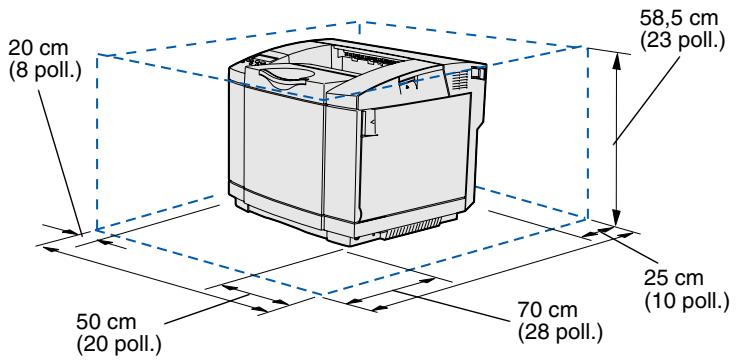
Scegliere un'area ben ventilata in cui collocare la stampante che disponga di uno spazio sufficiente per l'apertura dei vassoi, del coperchio e degli sportelli. Scegliere una superficie piana e stabile lontana da correnti d'aria e sbalzi di temperatura.
Spazio totale necessario per le opzioni
| Vassoio opzionale da 530 fogli | Unità fronte/retro opzionale | Entrambi | |
| Altezza | 73,5 cm (29 poll.) | 63,8 cm (25 poll.) | 73,5 cm (29 poll.) |
| Retro | 25 cm (10 poll.) | 35 cm (14 poll.) | 35 cm (14 poll.) |
ATTENZIONE: La stampante pesa 30,4 kg (67 libbre) e sono necessarie almeno due persone per sollevarla.
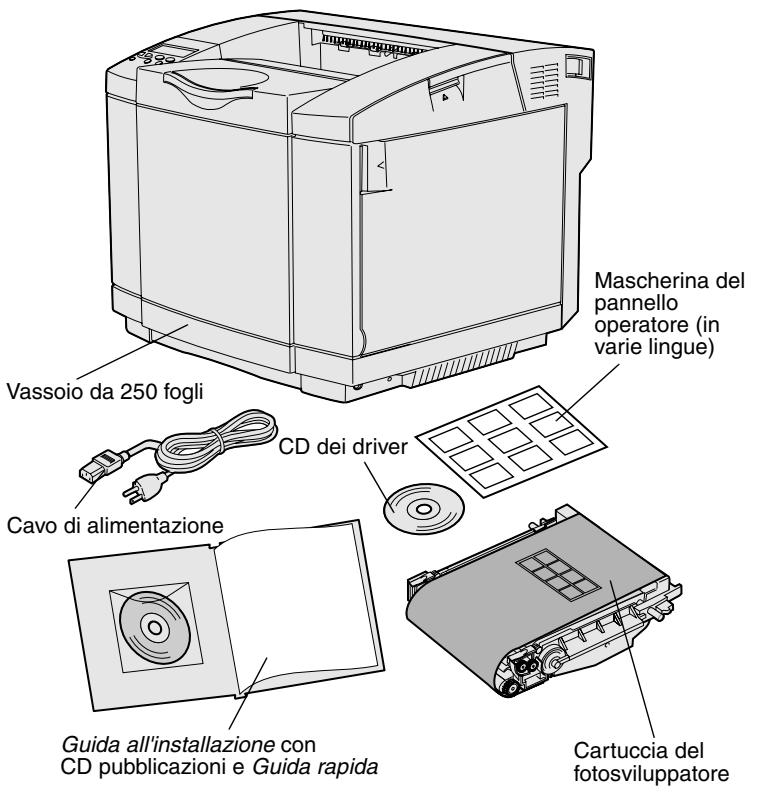
Note: Per evitare l'ecccessiva esposizione della cartuccia del fotosviluppatore, lasciarla nella confezione fino al momento dell'infallazione.
Estrarre i componenti alla confezione. Accertarsi che siano presenti i seguenti elementi:
- Stampante con un vassoio da 250 fogli
- Cavo di alimentazione
- Cartuccia del fotosviluppatore
- Cartucce di stampa (quattro, fornite imballate all'interno della stampante)
Guida all'installazione con il CD Pubblicazioni e Guida rapida
CD dei driver - Mascherina del pannello operatore (in varie lingue)
In caso di componenti mancanti o danneggiati, è possible trovare il numero Telefonico di Lexmark per il proprio paese sul site Web Lexmark all'indirizzo www.lexmark.com.
Rimuovere tutto il materiale di imballaggio alla stampante e conservarlo in modo da poterlo riutilizzare in seguito.
Passo 2: Installazione dei materiali di consumo
Installazione delle cartucce di toner
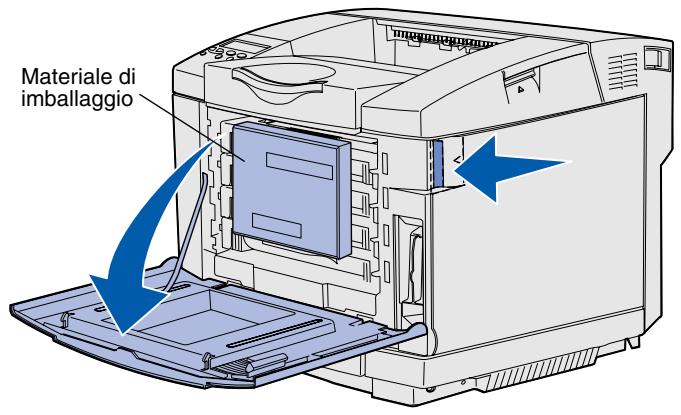
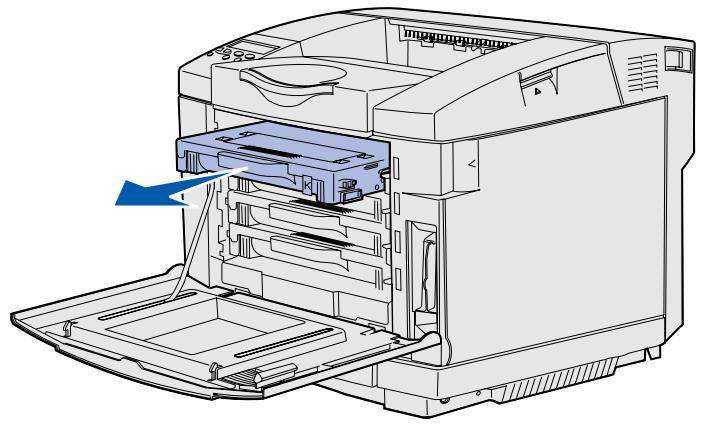
Attenersi alla procedura fornita in questa sezione per preparare le cartucce di toner all'installazione.
1 Tirare verso l'esterno il gancio di sblocco dello sportello anteriore per abbassarlo.
2 Rimuovere il materiale di imballaggio.
3 Afferrare una delle cartucce di toner alla maniglia ed estrarla.
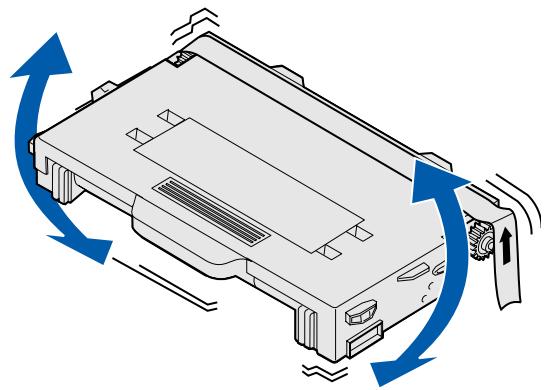
4 Tenere la cartuccia piana e agitarla per distribuire uniformamente il toner.
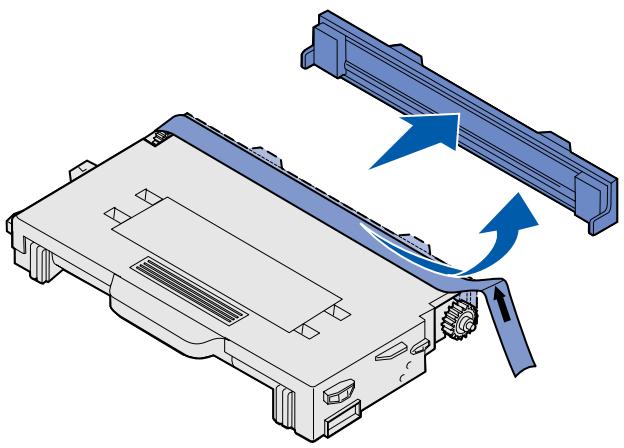
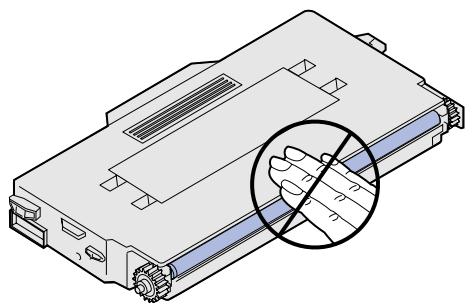
5 Rimuovere la pellicola e il coperchio alla cartuccia.
Avvertenza: Non toccare la superficie del rullo sotto il coperchio della cartuccia per non danneggiarlo.
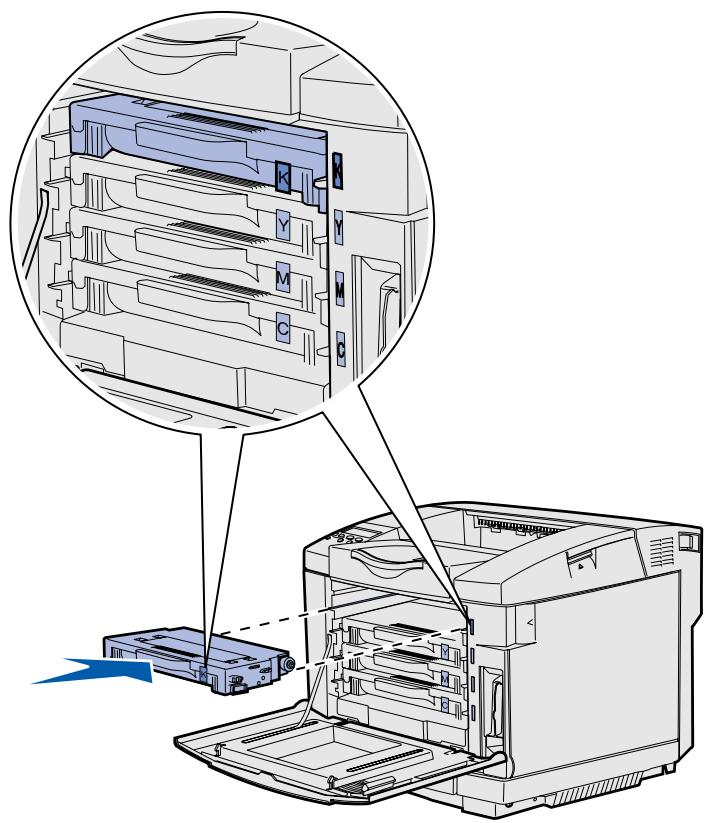
6 Afferrare la cartuccia alla maniglia.
7 Allineare la cartuccia alla scanalatura appropriata e farla scorrere verso l'interno.
Le cartucce di toner devono rimanere nell'ordine originale e non è possibile interscambiare negli alloggiamenti.
8 Per installare le autres cartucce, ripetere la procedura dal passo 3 a pagina 6 al passo 7 a pagina 8.
9 Chiudere lo sportello anteriore.
Installazione della cartuccia del fotosviluppatore
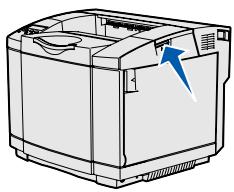
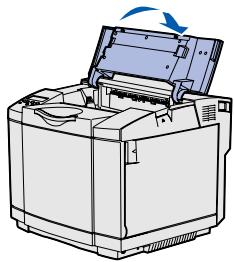
Avvertenza: Il fotosviluppatore è un componente molto delicato. Per evitare di danneggiarlo, non estrarlo alla confezione fino al momento dell'installazione.
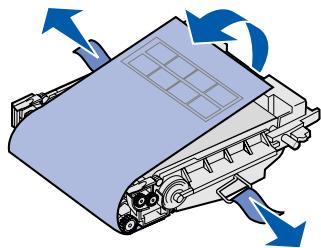
Per installare la cartuccia del fotosviluppatore, atteneri alla procedura fornita in questa sezione.
1 Aprire lo sportello superiore della stampante.
2 Rimuovere con attenzione tutto il materiale di imballaggio alla cartuccia del fotosviluppatore.
Avverenza: Non toccare la pellicola lucida del fotoconduttore sulla cartuccia del fotosviluppatore.
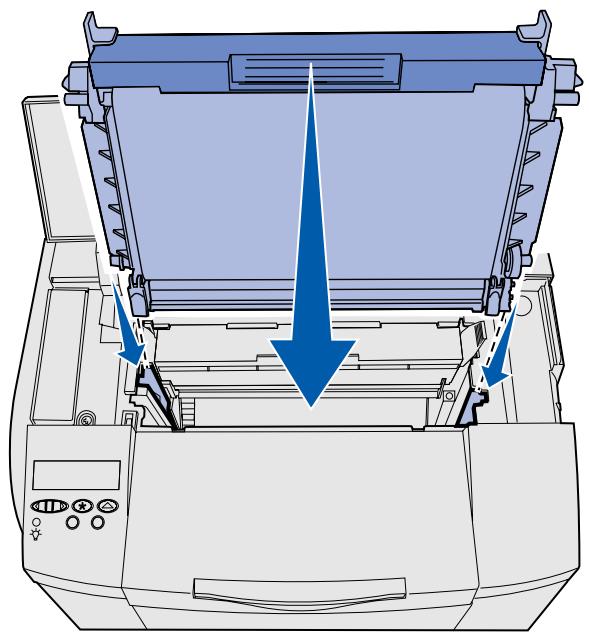
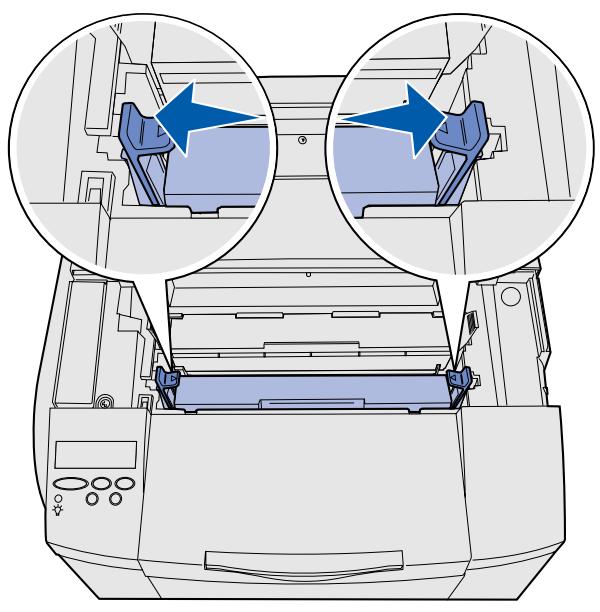
3 Afferrare la cartuccia alla maniglia e allinearla all'apertura in cui delve essere insertita. Inserirla con cautela fino a bloccarla in posizione.
4 Allontanare i fermi l'uno dall'altro per bloccare la cartuccia in posizione.
5 Chiudere lo sportello superiore.
Passo 3: Installazione del cassetto opzionale
ATTENZIONE: Se si desidera aggiungere un cassetto opzionale dopo aver installato la stampante, spagnere la stampante, scollegare il cavo di alimentazione e disconnettere tutti i cavi dal retro della stampante, prima di procedere.
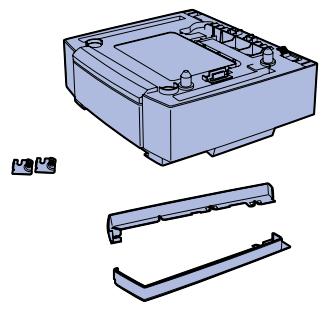
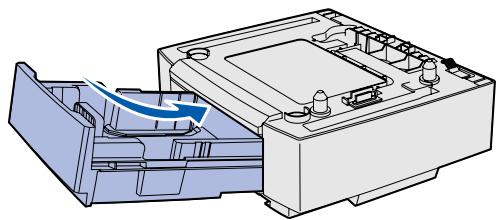
Note: Quando si aggiunge o rimuove un cassetto opzionale, aggiornare la configurazione della stampante mediante il driver.
La stampante supporta un cassetto opzionale da 530 fogli. Il cassetto opzionale è costituito da un'unità di supporto e da un vassoio.
1 Estrarre alla confezione il cassetto e i seguenti componenti:
- Un'unità di supporto contente il vassoio
- Due coperchi laterali (sinistro e destro)
- Due staffe metalliche (sinistra e destra) con relative viti
2 Rimuovere tutto il materiale di imballaggio e il nastro dall'unità di supporto.
3 Estrarre il vassoio dall'unità di supporto.
Rimuovere tutto il materiale di imballaggio e il nastro dal vassoio.
4 Spostare l'unità di supporto nell'ubicazione scelta per la stampante.
5 Inclinare leggermente il vassoio e inserirlo completamente nell'unità di supporto.
Passo 4: Preparazione della stampante
Posizionamento della stampante
Nota: Se è necessario installare memoria opzionale, lasciare spazio sufficiente dietro la stampante.
ATTENZIONE: La stampante pesa 30,4 kg (67 libbre)
e sono necessarie almeno due persone per sollevarla.
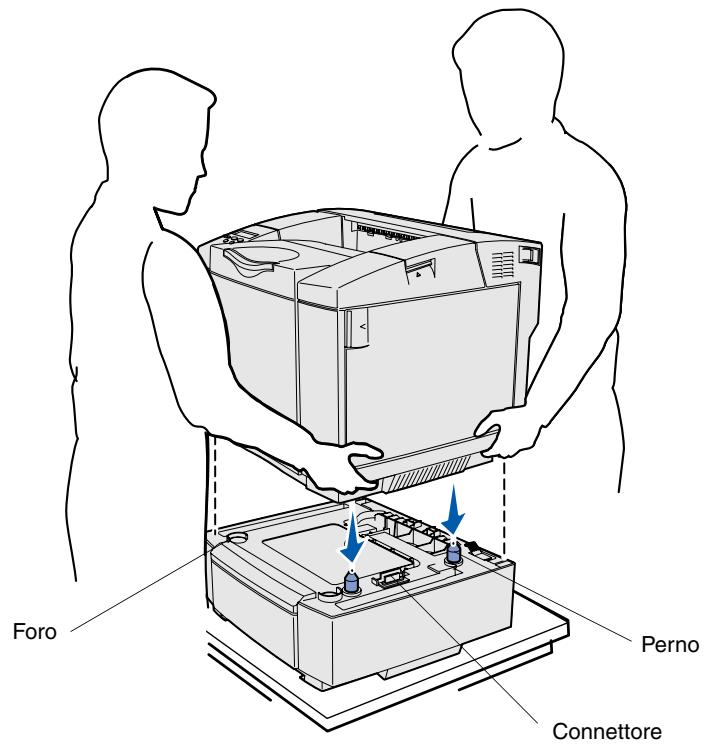
Dopo aver scelto il luogo di installatione predisistono l'eventuale cassetto opzionale (se disponibile), è possibile posizionare la stampante.
Sollevare la stampante utilizzato punti di presa laterali e posizionarla su una superficie pianà o sul cassetto opzionale.
Per posizionare la stampante su un cassetto opzionale:
1 Allineare i perni, i fori e il connettore sul cassetto alla parte inferiore della stampante.
2 Abbassare la stampante in modo da bloccarla in posizione e accertarsi che sua fissata saldamente sul cassetto.
Fissaggio del cassetto alla stampante
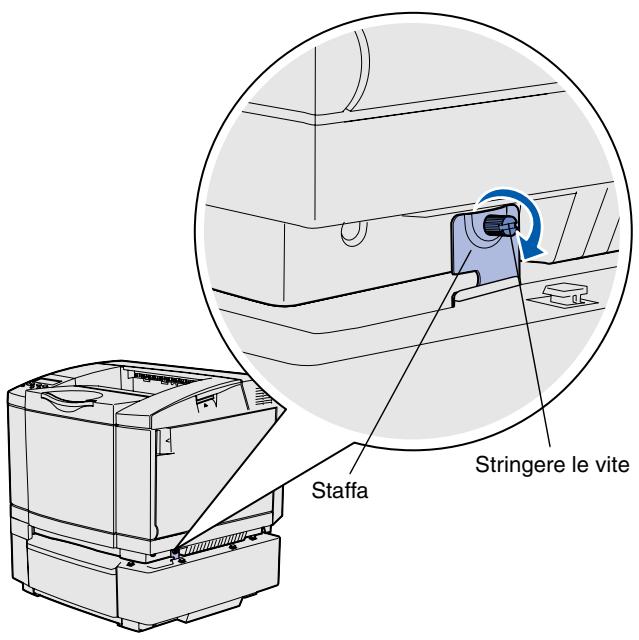
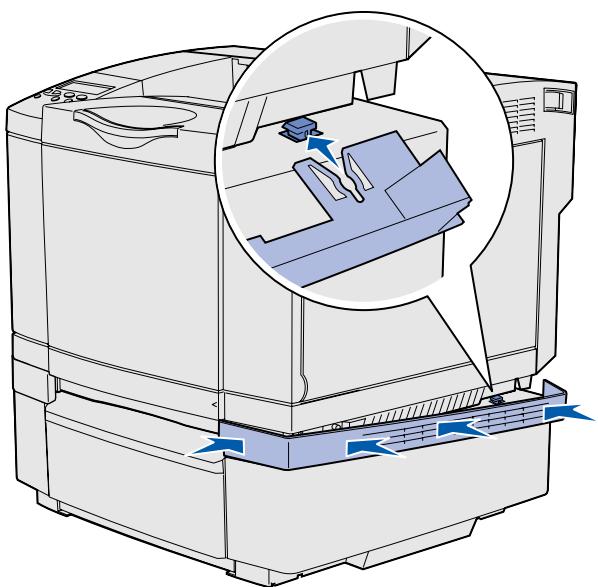
Se si dispone di un cassetto opzionale, fissarlo alla stampante.
1 Allineare una staffa al foro sul lato destro della stampante, come molto in figura. Inserire la staffa, quando stringere la vite.
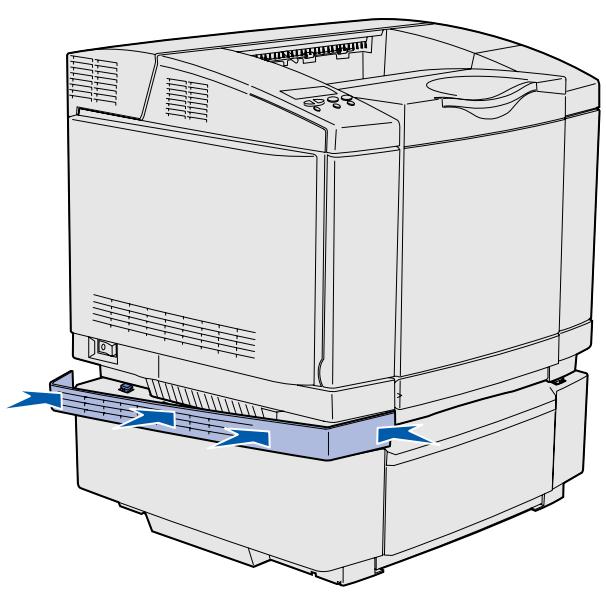
2 Iniziando alla parte anteriore della stampante, applicare il coperchio laterale destro sulla stampante, inserendo le scanalature del coperchio nelle linguette corrispondenti sul cassetto opzionale, per coprire lo spazio tra la stampante e il cassetto opzionale.
Fare attenzione all'orientamento del coperchio laterale che è piatto sulla parte inferiore.
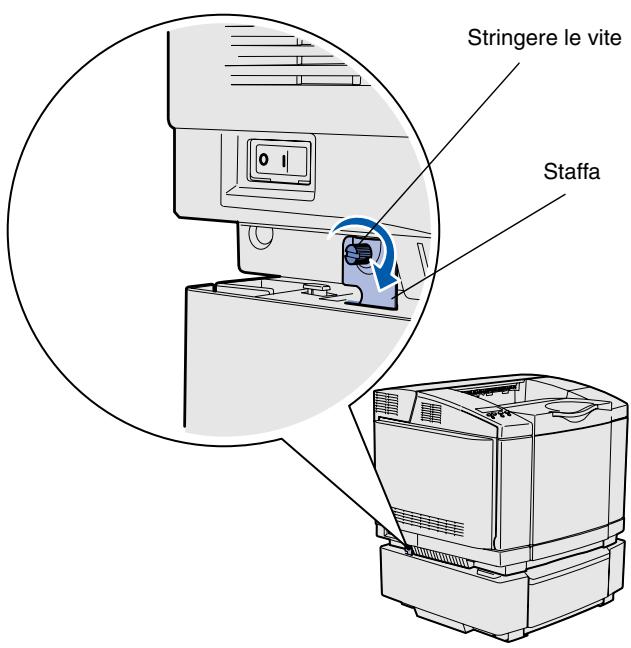
3 Allineare l'altra staffa al foro sul lato sinistro della stampante, come molto in figura. Inserire la staffa, quando stringere la vite.
4 Iniziando alla parte anteriore della stampante, applicare il coperchio laterale sinistro, inserendo le scanalature del coperchio nelle linguette corrispondenti sul cassetto opzionale per copire lo spazio tra la stampante e il cassetto opzionale.
Fare attenzione all'orientamento del coperchio laterale che è piatto sulla parte inferiore.
Applicazione della mascherina del pannello operatore
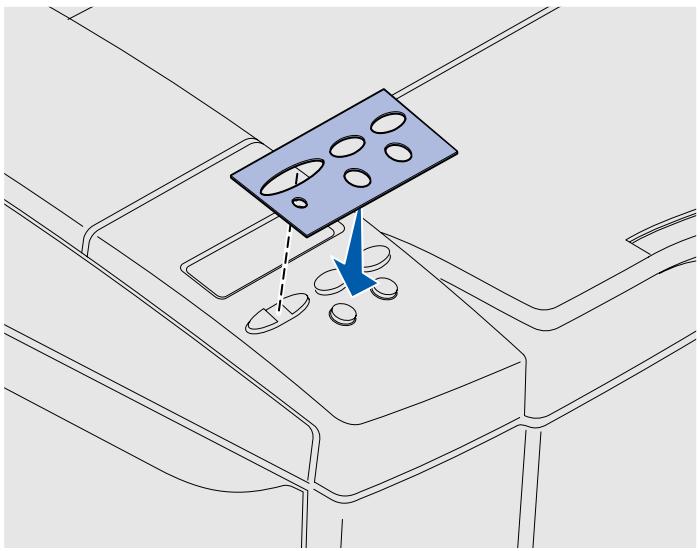
Se il pannello operatore della stampante è fornito di mascherina e si preferisce un'altra lingua all'inglese, applicare la mascherina con i nomi dei pulsanti tradotti nella lingua desiderata.
1 Rimuovere la pellicola protettiva dal retro della mascherina.
2 Allineare i fori della mascherina ai pulsanti e alle spie del pannello operatore e applicarla. Sfregare con decisione per trasferire le etichette della mascherina.
3 Rimuovere la mascherina alla stampante.
Regolazione dei margini del vassoio 2
E possibile regolare i margini del vassoio 2 in modo che siano impostati margini uguali quando viene attivato il collegamento dei vassoi.
1 Caricare carta normale in entrambi i vassoi.
2 Dal pannello operatore della stampante, premere Menu fino a visualizzare Menu Impostaz., quindi premere Seleziona.
3 Premere Menu fino a visualizzare Margine sinistro, quindi premere Seleziona.
4 Premere Menu fino a visualizzare Vassoio 2, quindi premere Seleziona.
5 Premere OK.
Vengono stampate due page.
6Seguire le istruzioni sulle pagine stampate per determinare il valore del margine sinistro.
7 Ripetere i passi da 1 a 4, premere Menu fino a visualizzare il valore del margine sinistro desiderato, quindi premere Seleziona.
Passo 5: Installazione dell'unità fronte/retro opzionale
Collegamento dell'unità fronte/retro opzionale
ATTENZIONE: Se un'unità fronte/retro opzionale viene collegata alla stampante dopo l'installazione iniziale, spegnere la stampante e scollegare il cavo di alimentazione prima di procedere.
Note: Quando si aggiunge o rimuove un'unità fronte/retro opzionale, aggiornare la configurazione della stampante mediante il driver.
La stampante supporta un'unità fronte/retro opzionale che consente di stampare su entrambi i lati del foglio.
1 Estrarre l'unità fronte/retro alla confezione e rimuovere il materiale d'imballaggio.
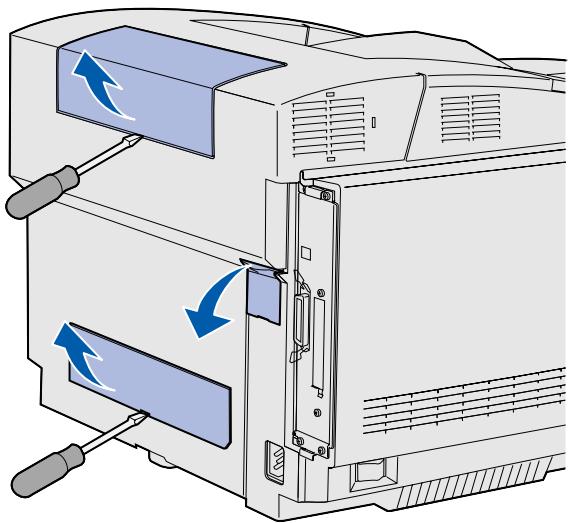
2 Utilizzare un cacciavite a testa piatta per rimuovere con cautela il coperchio del connettore e i coperchi superiore e inferiore dell'unità fronte/retro dal retro della stampante.
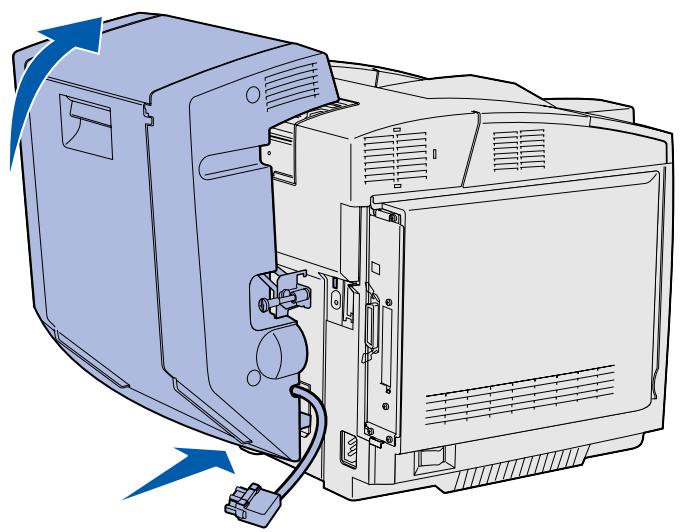
3 Inserire la parte inferiore dell'unità fronte/retro nell'apertura inferiore come illustrato in figura.
4 Tirare l'unità versuso l'alto nelle la si insertisce sulla parte superiore della stampante, quindi spingerla versuso il basso in modo da bloccarla nell'apertura superiore.
Dopo aver montato l'unità fronte/retro, tra questa e la parte superiore della stampante resta un piccolo spazio visible alla parte anteriore della stampante.
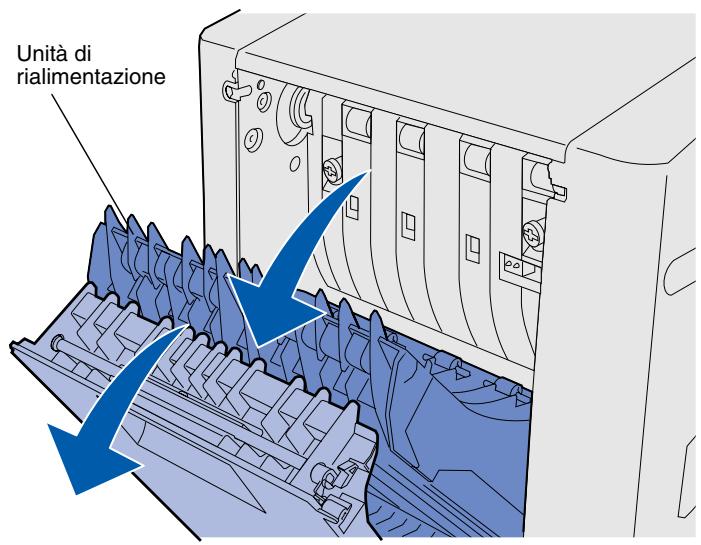
5 Apriere lo sportello posteriore dell'unità fronte/retro e abbassare l'unità di rialimentazione.
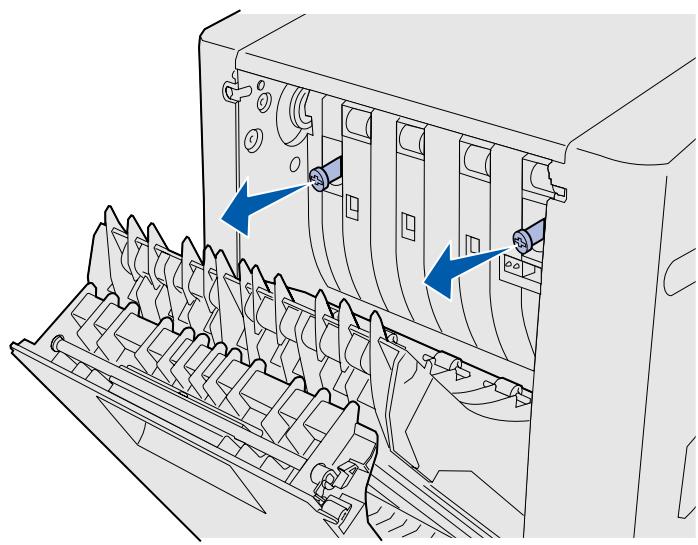
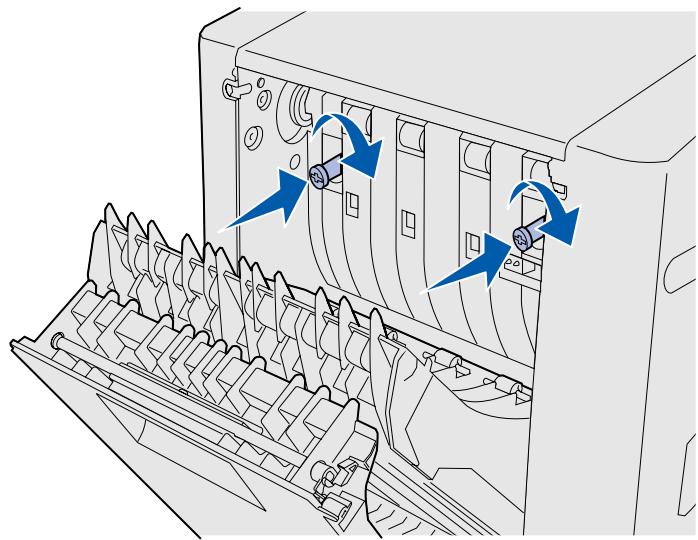
Nota: Se le viti verdi non vengono inserite completeness, potrebbero verificarsi inceppamenti.
6 Estrarre le due viti verdi sanza rimuoverle completeness.
7 Spingere con delicatezza le viti.
verso la stampante girandole in
senso orario per serrarle. Se
necessario, usare un cacciavite a
testa piatta per stringere le viti,
quindi premerle con decisione per
reinserirle.
8 Sollevare l'unità di rialimentazione e chiudere lo sportello posteriore dell'unità fronte/retro.
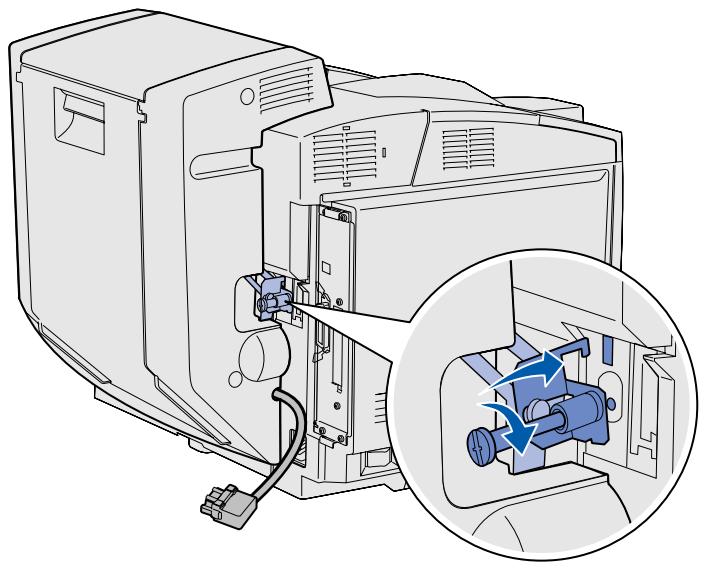
9 Collegare la staffa nell'alloggiamento e ruotare la vite di montaggio in senso orario per fissarla.
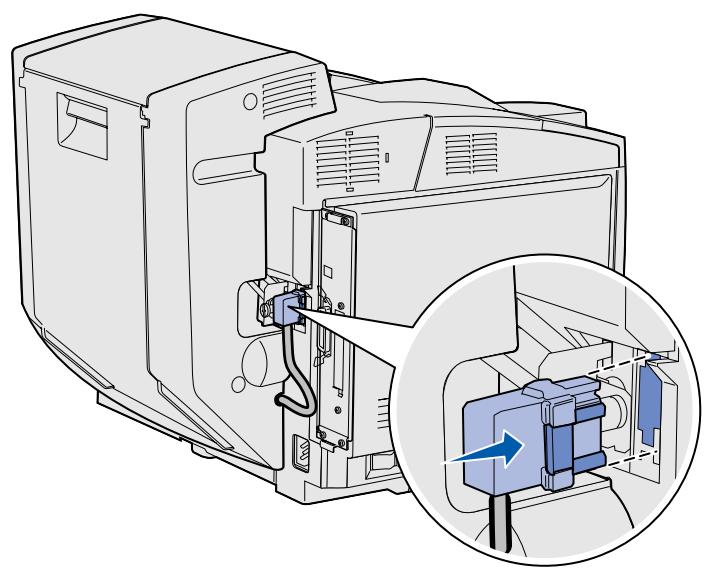
10 Collegare il connettore dell'unità fronte/retro come illustrato in figura. Il gancio di sblocco del connettore fronte/retro non deve essere rivolto verso l'unità fronte/retro.
Regolazione dei margini fronte/retro
Tale regolazione consente di stabilire lo stesso valore per i margini se si selezione la stampa su due lati.
1 Caricare carta normale nel vassoio standard.
2 Dal pannello operatore, premere Menu forn a visualizzare Menu Impostaz., quindi premere Seleziona.
3 Premere Menu fino a visualizzare Margine sinistro, quindi premere Seleziona.
4 Premere Menu fino a visualizzare. Fronte/retro, quindi premere Seleziona.
5 Premere OK.
Vengono stampate due page.
6 Atteneri alle istruzioni sulle pagine stampate per determinare il valore del margine sinistro.
7 Ripetere i passi da 1 a 4, premere Menu fino a visualizzare il valore del margine sinistro desiderato, quando premere Seleziona.
Passo 6: Installazione delle schede di memoria, firmware e opzionali
ATTENZIONE: Se le schede di memoria o optionali vengono collegate alla stampante dopo l'installazione iniziale, prima di procedere, spegnere la stampante e scollegare il cavo di alimentazione.
È possibile personalizzato la capacité di memoria e la connettività della stampante aggiungendo schede opzionali.
La procedura illustrata in questa sezione consente di installare:
Schededi memoria
- Memoria della stampante
- Memoria Flash
- Font
- Schede firmware
Codice a barre
- ImageQuick™
- PrintCryption™
Note: Per rimuovere il coperchio di accesso alla scheda diSYSTEMA nella stampante,utilizzare un cacciavite Phillips di piccole dimensioni.
Rimozione della schedà di sistema
Per rimuovere la schedà diSYSTEMA, atteneri alla procedura fornita in questa sezione.

Avvertenza: I componenti elettrici sono essere facilemente danneggiati dall'elettricità statica o se la schedà non viene maneggiata con cura. Prima di prendere in mano una sched, toccare un oggetto metallico sulla stampante.
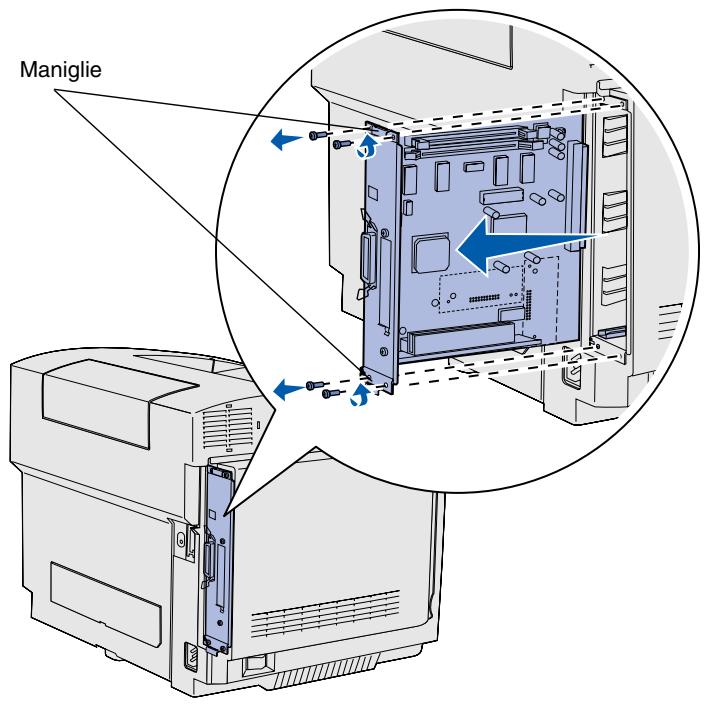
Nota: É possibile che la schedà di sistema sia saldamente insertita nella stampante e potrebbe essere necessario tirare con decisione le maniglie per estrarla.
1 Rimuovere le quattro viti che si trovanoagli angoli della schedadi systema.
2 Estrarre la Scheduled di ricerca alla stampante.
Installazione della memoria della stampante
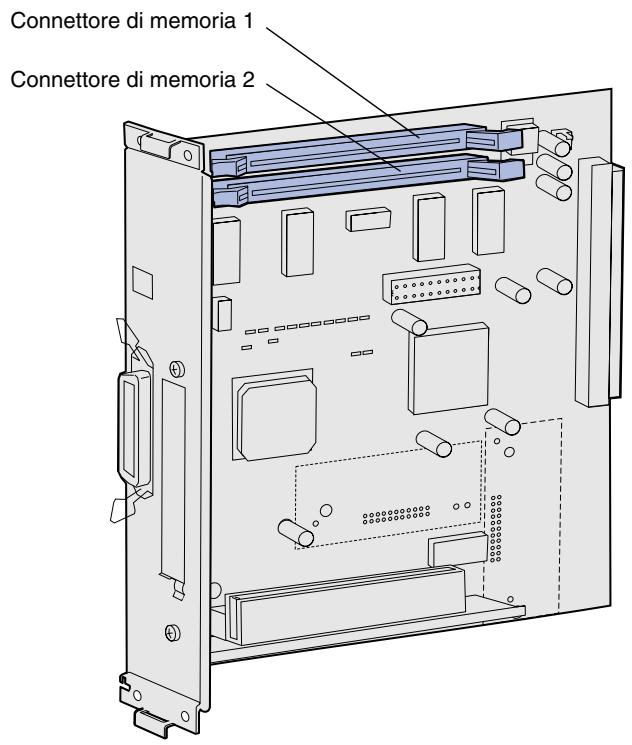
Note: Alcune opzioni di memoria e firmware disponibili per altre stampanti Lexmark non sono supportate da但这a stampante. Per informazioni sulle specifiche della stampante, consultare il CD Pubblicazioni.
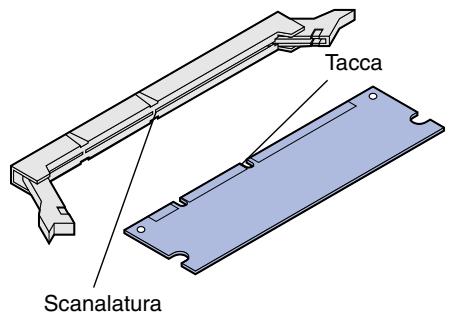
Per installare la memoria della stampante, attenersi alla procedura fornita in questa categoria.
1 Estrarre alla confezione la sched a opzionale di memoria della stampante. Non toccare i punti di connessione lungo il bordo della sched. Conservare il materiale di imballaggio.
2 Aprire completeness i fermi postisul connettore.
3 Allineare le tacche presenti sulla schedal alle scanalature del connettore.
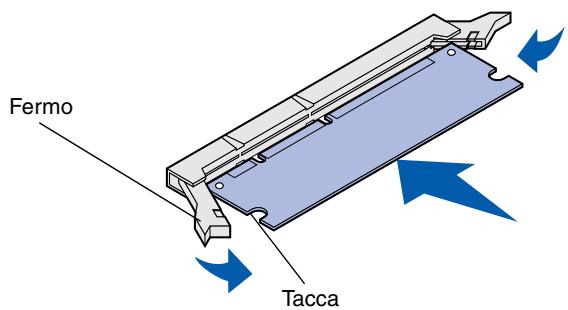
4 Inserire la scheda di memoria nel connettore fino a bloccarla in posizione. Verificare che entrambi i fermi siano inserti nelle tacche corrispondenti su ciascun lato della scheda.
Installazione di una scheda di memoria Flash o firmware opzionale
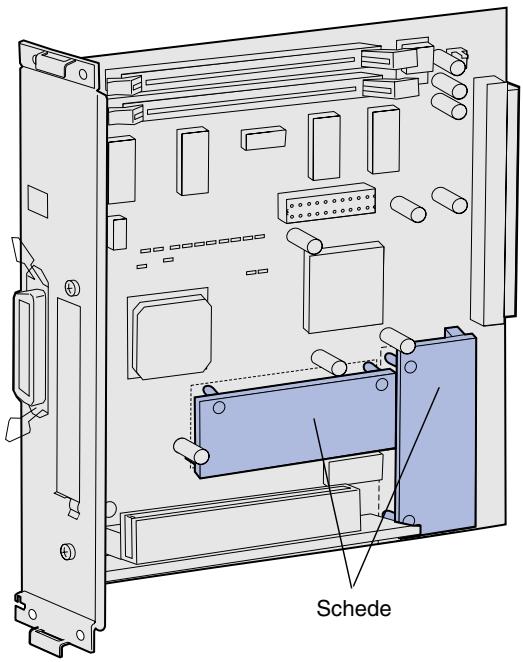
Per installare una schedadi memoria Flash o firmware, attenersi alla procedura fornita in questa sezione. La schedadi systemadispone di due alloggiamenti di connessione in cui è possibile installare una schedadi memoriaFlash e una scheda firmware.
Note: Le schede firmware disponibili per altre stampanti Lexmark non sono supportate da但这a stampante.
Avvertenza: Le schede firmware possono essere facilemente danneggiate dall'elettricità statica. Prima di venire aicontatto con una sched, toccare un oggetto metallico sulla stampante.
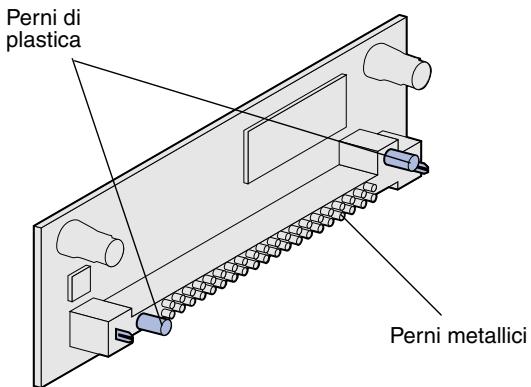
1 Estrarre la schedà di memoria Flash o firmware alla confezione. Non toccare i perni metallici sul fondo della schedà. Conservare la confezione.
Nota: La fila di perni metallici sulla scheda firmware deve essere completamente insertita lungo tutte la sua lunghezza.
2 Tenendo la schedadi memoria Flash o firmware dai lati, allineare i perni della scheda opzionale ai fori sulla scheda di sistema.
3 Inserire la schedadi memoria Flash o firmware sono abloccarla in posizione.
Reinstallazione della scheda di sistema
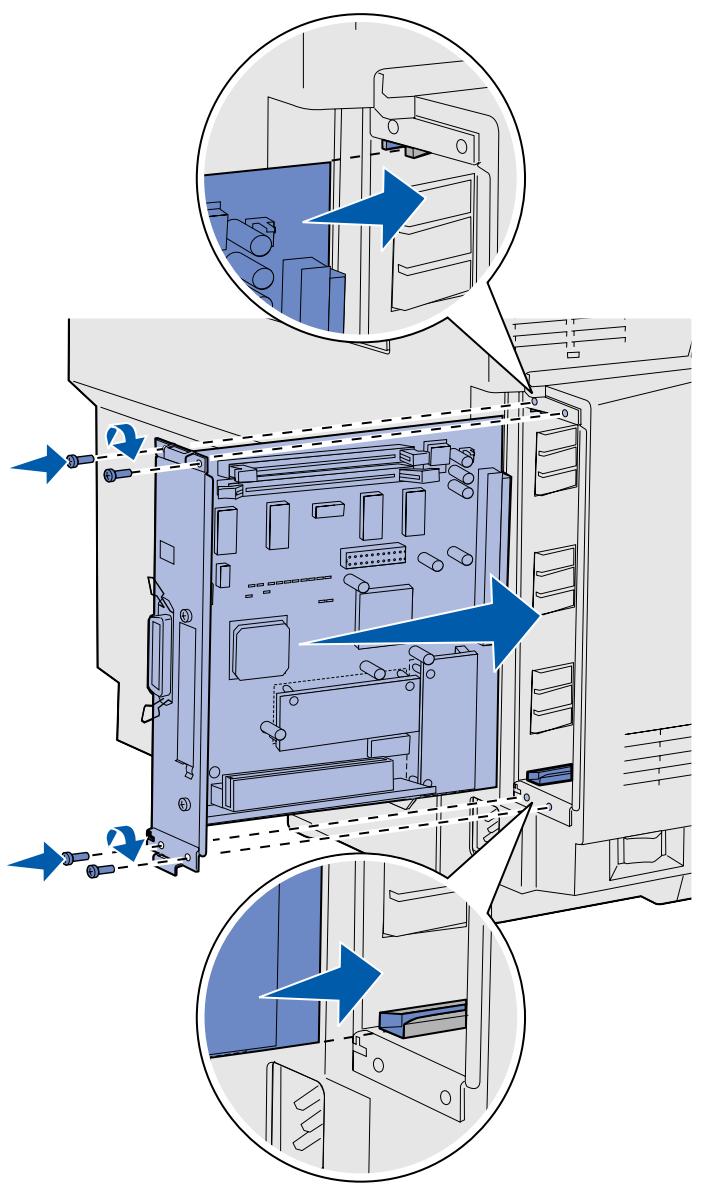
Attenersi alle istruzioni riportate di seguito per reinstallare la schedai problema.
1 Orientare la sched di sistema come individato in figura e allinearla alle guide nell'alloggiamento della stampante.
2 Inserire con decisione e in modo uniforme la schedai sistema nella stampante. Accertarsi che la schedai sistema sua inserta completenessnll'alloggiamento.
3 Riapplicare le quattro vitiagli angoli della schedadi systema.
Passo 7: Caricamento della carta
Note: Se si carica un supporto diverso alla carta normale formato Letter o A4, modificare le impostazioni Tipo di carta e Dimensioni carta per il vassoio in uso. Per ulteriori informazioni, consultare il CD Pubblicazioni.
La stampante è dotata di un vassoio standard con una capacité di 250 fogli. Se è stato installato un cassetto opzionale,esso più contenere altri 530 fogli per un totale di 780 fogli.
Nella seguente tabella sono indicati la quantità e il tipo di supporto di stampa supportati da ciascun vassoio.
| Origine | Capacità (fogli) | Dimensioni carta | Dimensioni busta | Tipi di carta |
| Vassoio 1 | 250 | A4, A5, JIS B5, Letter, Executive, Statement | 7¾, 9, 10, DL, C4, C5, B5 | Carta normale, lucidi, etichette, cartoncino e carta lucida |
| Vassoio 1 - Vassoio opzionale formato Legal | 250 | A4, A5, JIS B5, Letter, Executive, Folio, Statement | 9, COM 10, DL, C5, B5 | Carta normale, lucidi, etichette, cartoncino e carta lucida |
| Vassoio 2 | 530 | A4, Letter, Executive | Carta normale |
Caricamento dei vassoi
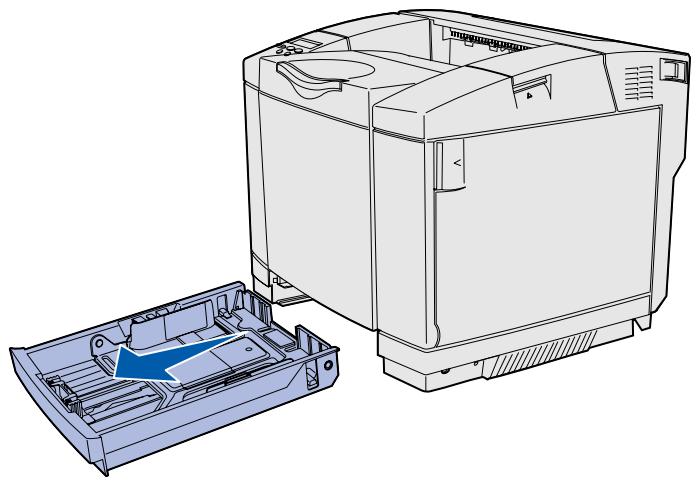
Note: Le guide di larghezza e di lunghezza in un vassoio opzionale da 530 fogli sono di forma diversa rispetto a quale del vassoio standard ma la funzione è la stessa.
Per caricare carta nei vassoi standarde opzionali, attenersi alle seguentiistruzioni.
1 Estrarre completeness il vassoio.
2 Se si carica un vassoio opzionale formato Legal, après il coperchio.
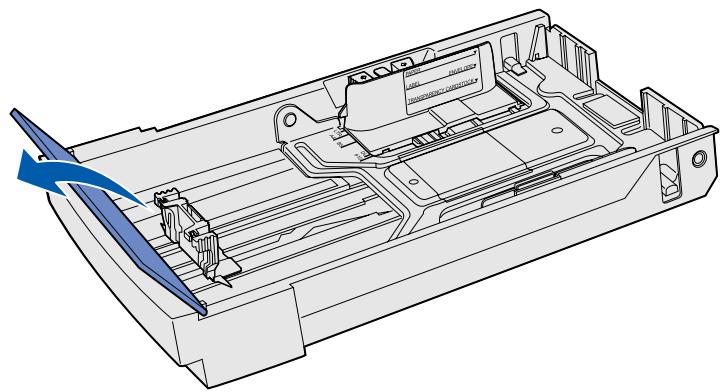
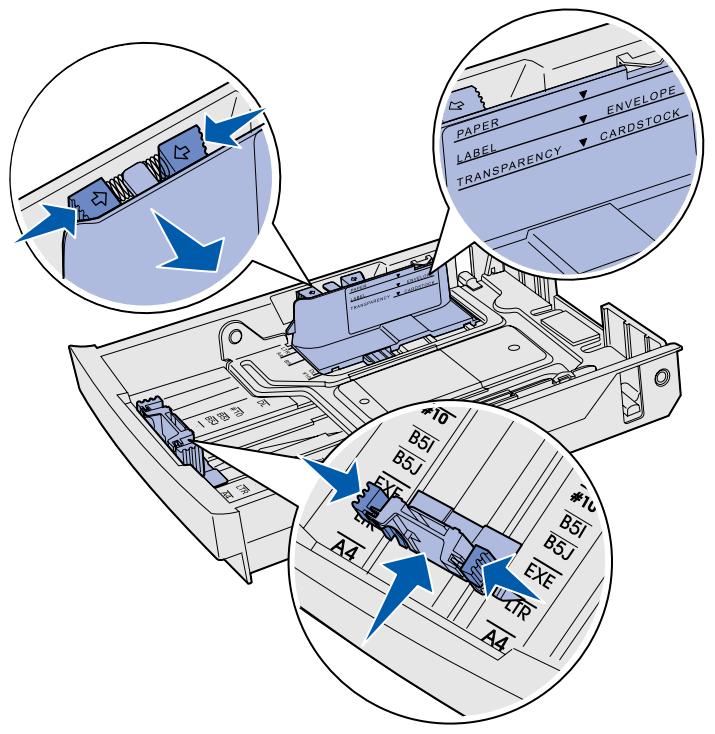
3 Stringere contemporaneamente le linguette ai lati della guida di lunghezza, come molto in figura. Far scorrere la guida nella posizione adeguata alle dimensioni della carta caricata, secondo gli indicatori relativi al formato posti sulla parte anteriore del vassoio.
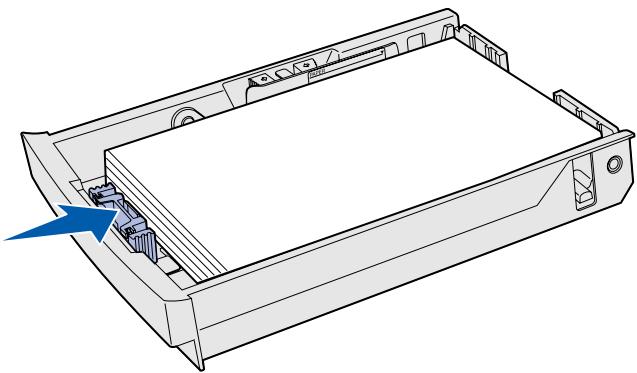
4 Stringere contemporaneamente le linguette ai lati della guida di larghezza, come migliorato in figura. Far scorrere la guida di larghezza nella posizione corretta per le dimensioni della carta caricata, secondo gli indicatori relativi al formato posti sulla parte inferiore sinistra del vassoio.
Tenere presente il limite massimo di caricamento della risma sul lato del vassoio.
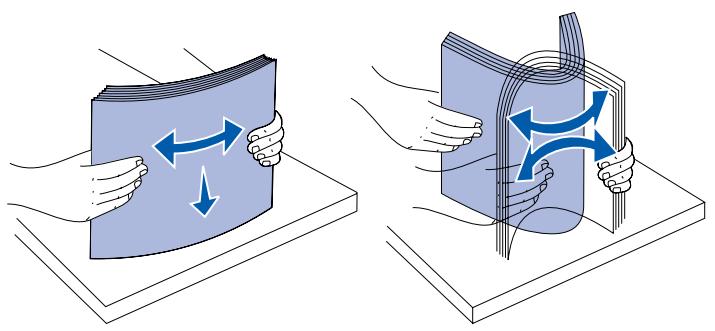
5 Flettere i fogli avanti e indietro per separarli, quando aprirli a ventaglio. Noniegare o sgualcire i supporti. Allineare i bordi su una superficie pianà.
Avvertenza: Quando si carica il vassoio, non superare il limite di caricamento indicate sull'etichetta nel vassoio. Un caricamento eccessivo del vassoio potrebbe causare inceppamenti.
Nota: Per informazioni su come caricare le buste, vedere la sezione "Caricamento di buste nel vassoio standard" nel capitolo Specifiche dei supporti della Guida di riferimento.
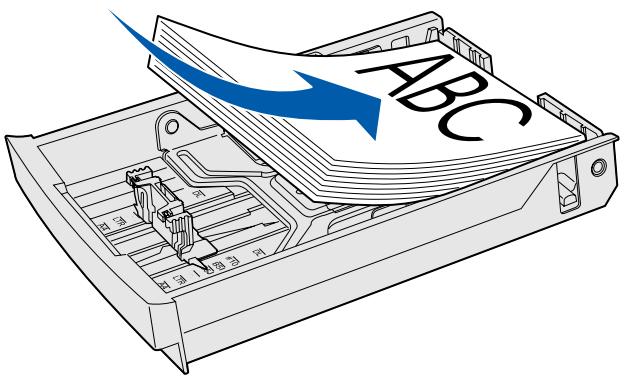
6 Caricare la risma con il lato di stampa consigliato rivolto verso l'alto. Caricare la risma accostandola alla parte posteriore del vassoio, come illustrato in figura.
Se si carica carta intestata,
inserire la carta con l'intestazione rivolta verso l'alto e verso la parte posteriore del vassoio. Per stampare su due lati, inserire la carta con l'intestazione rivolta verso il basso e verso la parte anteriore del vassoio.
7 Se si carica un vassoio opzionale formato Legal, chiudere il coperchio.
8 Inserire nuovamente il vassoio.
Passo 8: Collegamento dei cavi
ATTENZIONE: Non collegare o scollegare porte di comunazione, teleport o altri connettori durante un temporale.
È possible effettuare stampe locali collegando la stampante a una rete oppure direttamente al computer.
Collegamento di un cavo locale
É possible collegare la stampante localmente utilizzando una connessione USB, parallela o seriale.
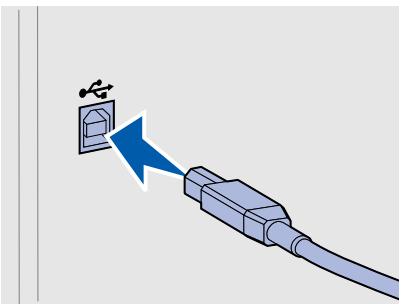
USB
Su tutti i modelli è disponibile una porta USB.
I sistemi operativi Windows 98 SE, Windows Me, Windows 2000 e Windows XP supportano connessioni USB. Anche alcuni computer UNIX, Linux e Macintosh supportano connessioni USB. Per verificare se il sistema operativo in uso supporta tale connessione, consultare la relativa documentazione.
La porta USB richiede un cavo USB, ad esempio il cavo Lexmark codice 12A2405 (2 m).
Accertarsi che il symbolo USB sul cavo coincida con il symbolo USB sulla stampante.
Parallelo
Sui modelli di base delle stampanti è disponibile una porta parallela. La porta parallela richiede un cavo parallelo conforme allo standard IEEE-1284, ad esempio il cavo Lexmark codice 1329605 (3 m).
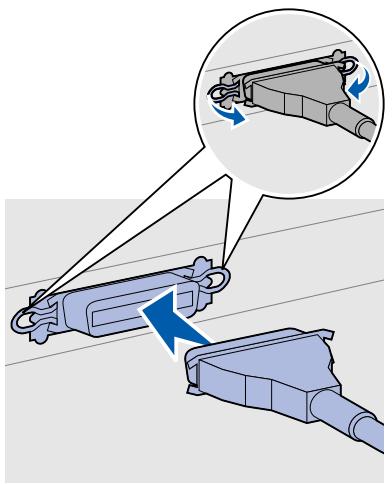
Seriale
È possibile collegare la porta serialle mediente la porta INA sulla schedà di sistema della stampante.
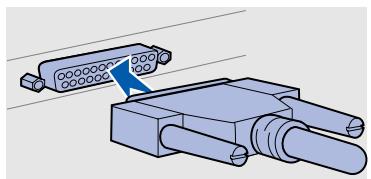
La porta serialie richiede un carró serialie compatibile, ad esempio il carró Lexmark codice 1038693.
Collegamento di un cavo di rete
La stampante più essere collegata alla rete tramite cavi di rete standard.
Ethernet
Sul modello di rete è disponibile una porta standard Fast Ethernet 10BaseT/100BaseTX.
Per collegare la stampante alla rete:
1 Assicurarsi che la stampante sia spenta e che il cavo di alimentazione sia stato scollegato.
2 Inserire un'estremità del cavo di rete standard in un connettore o hub LAN e l'altra estremità in una porta Ethernet sul retro della stampante. La stampante si adatta automaticamente alla velocità della rete.
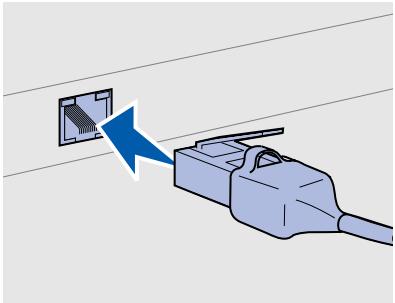
Utilizzare un cavo Categoria 5 con un connettore RJ-45 per la porta di rete standard.
Opzioni wireless 802.11b
La stampante può essere utilizzata in ambienti di rete wireless tramite un adattatore di stampa wireless 802.11b. Tale adattatore è un componente hardware da collegare alla porta Ethernet della stampante.
Se tale adattatore è stato acquistato per la stampante, consultare la relativa documentazione per l'installazione e la configurazione.
Accensione della stampante
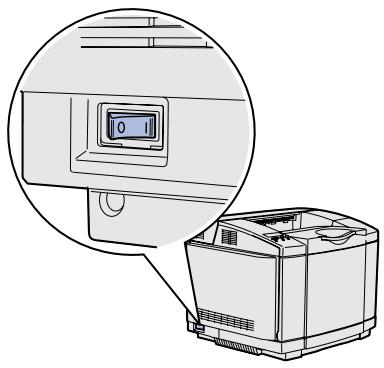
Per accendere la stampante, attenersi alla seguente procedura.
1 Collegare un'estremità del cavo di alimentazione della stampante al connettore sul retro della stampante e l'altra estremità a una presa elettrica dotata di messa a terra.
2 Accendere la stampante.
Al termine delle prove interne eseguite alla stampante, viene visualizzato il messaggio Pronta aindicare che la stampante è pronta a ricevere processi.
Nel caso venga visualizzato un messaggio diverso da Pronta,fare riferimento al CD Pubblicazioni per istruzioni su comeeliminare il messaggio.Fare dialog su Stampa,quindi fare dialog suInformazioni sui messaggi della stampante.
3 Se la stampante è collegata per la stampa locale, accendere il computer e tutte le autres periferiche.
Operazioni successive
| Per il tipo di connessione... | Andare a... |
| Locale | "Installazione dei driver per la stampa locale" a pagina 36 |
| In rete | "Verifica delle impostazioni della stampante" a pagina 44 |
Passo 9: Installazione dei driver per la stampa locale
Note: Per i sistemi operativi Windows, è possible��core installazioneguidata hardware e utilizzatoil CD dei driver per installarei driver della stampante. Perinstallare il software dellastampante, avviare il CD eattenersi alle struzionivisualizzate.
Per stampante locale si intende una stampante collegata al computertramite un cavo USB o parallelo. Se la stampante è collegata alla rete,anziché al computer,ignore que esta sezione e andare al Passo 10:"Verifica delle impostazioni della stampante" a pagina 44.
Il driver per stampante è un software che consente al computer di comunicare con la stampante. La procedura di INSTALLazione dei driver varia a seconda delsystema operativo in uso.
Nella seguente tabella è possibile individuire la pagina contente le istruzioni di installatione del driver in base alsysteme e ai cavi utilizzati.
| Sistema operativo | Cavo | Andare a pagina ... |
| Windows XP; Windows Server 2003 | USB* o parallelo | 37 |
| Windows 2000 | USB* o parallelo | 38 |
| Windows Me | USB* o parallelo | 38 |
| Windows 98 | USB* o parallelo | 39 |
| Windows NT 4.x | Solo parallelo | 40 |
| Windows 95 | Solo parallelo | 40 |
| Macintosh | Solo USB | 41 |
| UNIX/Linux | USB o parallelo | 43 |
| * Se si collega il cavo USB della stampante con il computer e la stampante accesi, viene immediatamente avviata l'Installatione guidata nuovo hardware di Windows.Seguire le istruzioni relative alsystema operativo in uso per immettere le informazioni richieste nelle schermate plug and play. | ||
Windows
In aggiunta alle seguenti istruzioni di installmente del driver, potrebbe essere necessario consultare la documentazione fornita con il computer e con il software Windows in uso.
Prima dell'installazione
Alcune versioni del software Windows possono includere un driver per stampante diSYSTEMA. In tal caso, l'installazione nelle versioni successive di Windows è automatica. In realtà, i driver di systema funzionano correttamente per i processi di stampa semplici ma contengono meno funzioni rispetto al driver avanzato e personalizzato della stampante.
Note: Se si installa un driver personalizzato, quello non sostituisce il driver di sistema. Viene创建工作 un oggetto stampante separato che viene visualizzato nella cartella Stampanti.
Per ottener tutte le funzioni del driver personalizzato, è necessario installare il driver della stampante utilizzando il CD dei driver fornito con la stampante.
I driver sono disponibilianche inpacchetti software scaricabili dal sito Web Lexmark all'indirizzo www.lexmark.com.
Note: Nelle versioni di Windows XP per le aziende, è necessario accedere come amministratore per installare i driver della stampante sul computer.
Quando viene visualizzata la schermata Installazione guidata nuovo hardware:
1 Inserire il CD dei driver. Se il CD si avvia automaticamente, chiuderlo. Fare clic su Avanti.
2 Individuare il percorso della stampante nel CD dei driver: D:\drivers\win_2000\
3 Fare cli su Avanti per installare il driver.
Seiene visualizzato un messaggioindicante che il driver non ècertificato,ignoreare il messaggio efare clic su Continua. La stampante è stata accuramente collaudata ed è compatible con Windows XP e Windows Server 2003.
4 Al terme dell'installazione,fare clic su Fine.
5 Stampare una pagina di prova per verificare l'installazione della stampante.
Note: Per installare i driver della stampante sul computer, è necessario accedere come amministratore.
Quando viene visualizzata la schermata Installazione guidata nuovo hardware:
1 Inserire il CD dei driver. Se il CD si avvia automaticamente, chiuderlo. Fare cli csc su Avanti.
2 Selezionare Cerca un driver adatto alla periferica, quandofareclc su Avanti.
3 Selezionare sostanto Specificare un percorso, quando fare clic su Avanti.
4 Individuare il percorso della stampante nel CD dei driver: D:\Drivers\Win_2000\
5 Fare clc su Apri, quindi su OK.
6 Fare clc su Avanti per installare il driver visualizzato. Se viene visualizzato un messaggio indicante l'assenza di una firma digitale sul driver, ignorarlo.
7 Al termine dell'installazione,fare cli c su Fine.
8 Stampare una pagina di prova per verificare l'installazione della stampante.
Nota: Le schermate possono essere diverse da quale riportate nelle istruzioni, a seconda del software e delle stampanti già installati sul computer.
È necessario installare sua un driver per la porta USB che un driver di stampa personalizzato avanzato.
Quando viene visualizzata la schermata Installazione guidata nuovo hardware:
1 Inserire il CD dei driver. Se il CD si avvia automaticamente, chiuderlo. Fare cli csc su Avanti.
2 Selezionale Cerca il miglior driver per la periferica (scelta consigliata), quando farecision su Avanti. L'installazione guidata perché un driver per la porta USB il cui nome è simile a quello della stampante utilizzata.
3 Dop aver individuato il driver per la porta USB, fare cli c su Fine.
4 Selezionare Cerca il miglior driver per la periferica (scelta consigliata), quando fare clic su Avanti. L'installazione guidata perché un driver per la stampante.
5 Selezionare la stampante utilizzata e il driver corrispondente dall'elenco, quando fareblick su OK. Assicurarsi di selezionare il driver nella lingua desiderata.
D:\Drivers\WIN_9X\
6 Al terme dell'installazione del driver della stampante,fare click su Fine.
7 Utilizzare il nome della stampante predefinito o digitare un nome univoco da assegnare alla stampante, quando fareblick su Avanti.
8 Fare cli s Si (scelta consigliata), quindi su Fine per stampare una pagina di prova.
9 Al terme della stampa della pagina di prova,fare clic su Si per chiudere la finestra.
10 Fare clic su Fine per completing l'installazione e chiudere la procedura guidata. è ora possibile stampare.
Note: Le schermate possono essere diverse da quale riportate nelle istruzioni, a seconda del software e delle stampanti già installati sul computer.
- É necessario installare sua un driver per la porta USB che un driver di stampa personalizzato avanzato.
Quando viene visualizzata la schermata Installazione guidata nuovo hardware:
1 Inserire il CD dei driver, quindi fare clic su Avanti. Se il CD si avvia automaticamente, chiuderlo.
2 Selezionare Cerca il miglior driver per la periferica (scelta consigliata), quando fare clic su Avanti.
3 Selezionare sostanto Unità CD-ROM, quindi fare cigc su Avanti.
4 Quando l'installazione guidata rileva il driver per la porta USB, fare cli su Avanti.
5Dopo aver installato il driver per la porta USB,fare cli sc Fine.
6 Fare clic su Avanti.
7 Selezionare Cerca il miglior driver (scelta consigliata), quando fareciescu Avanti.
8 Effettuare una selezione per Specificare un percorso.
9 Individuare il percorso della stampante nel CD dei driver: D:\drivers\win_9x\Lingua
10 Fare clic su OK.
11 Dopo che è stato rilevato il driver della stampante, fare cli su Avanti.
12 Utilizzato il nome della stampante predefinito o digitare un nome univoco da assegnare alla stampante, quando fareciesu Avanti.
13 Selezionale Si per stampare una pagina di prova, quindi fareolicu Fine. Tutti i file necessari vengono installati sul computer.
14 Al terme della stampa della pagina di prova,fare clic su Si per chiudere la finestra del messaggio.
15 FareLogic su Fine per completare l'installazione. E ora possibile stampare.
Note: I sistemi operativi Windows NT non supportano connessioni USB.
Note: Per installare i driver della stampante sul computer, è necessario accedere come amministratore.
Il modo più semplice per installare un driver consiste nell'utilizzare il CD dei driver fornito con la stampante.
1 Inserire il CD dei driver.
2 Fare cli su Installa software stampante.
3 Fare clic su Stampante.
4 Fare clic su Accetta per accettare i termini del contratto.
5 Selezionare Installazione rapida, quindi fareciesu Avanti.
6 Selezionare la porta che si desidera utilizzato, quando la stampante da installare.
7 FareciesuFinepercompletarelinstallazione.Eora possibile stampare.
Quando viene visualizzata la schermata Aggiornamento guidato driver di periferica:
1 Inserire il CD dei driver. Se il CD si avvia automaticamente, chiuderlo.
Se sul sistema operativo è presente un driver di sistemas compatibile,esso viene installato automaticamente.
Se sulsystema operativo non è presente alcun driver di systemacompatibile,fareclcusAltra posizione.
Note: I sistemi operativi Windows 95 non supportano connessioni USB.
2 Individuare il percorso della stampante nel CD dei driver: D:\drivers\win_9x\Lingua
3 Fare clic su OK.
4 Fare cli c su Fine. Viene visualizzata la schermata Installazione stampante.
5 Utilizzato il nome della stampante predefinito o digitare un nome univoco da assegnare alla stampante, quando fareblick su Avanti.
6 Fare clic su Si per stampare una pagina di prova.
7 FareLogic su Fine. Al termine della copia dei file del driver sul computer, viene inviata una pagina di prova alla stampante. E ora possibile stampare.
Macintosh
Per stampare tramite una connessione USB, è necessario un sistema operativo Macintosh versione 8.6 o successiva. Per effettuire stampe locali con una stampante collegata a una porta USB, è necessario create l'icona di una stampante da Scrivania (Macintosh 8.6 - 9.x) o una coda di stampa nel Centro Stampa (Macintosh OS X).
Creazione dell'icona della stampante da Scrivania (Macintosh 8.6 - 9.x)
Note: Il file PPD fornisce informazioni dettagiate sulle funzioni di una stampante per sistemi Macintosh.
1 Installare il file PPD (PostScript Printer Description) della stampante sul computer.
a Inserire il CD dei driver.
b Fare doppio cig su Classic, quindi fare nuovamente doppio cig sul pacchetto d'installazione della stampante.
C Scegliere la lingua desiderata e fare cli c su OK.
d Fare cli su Accetta dopo aver preso visione dei termini del contratto.
e Fare cli sc su Continua bajo aver letto il file Leggimi.
f Selezionare le dimensioni carta predefinite.
9 Nella schermata Installazione Standard, fareblick su Installa. Tutti i file necessari vengono installati sul computer.
h Al terme dell'installazione,fare clic su Esci.
Note: Un file PPD per la stampante è disponibile ancè nel pacchetto software scaricabile dal site Web Lexmark all'indirizzo www.lexmark.com.
2 Effettuare una delle seguenti operazioni:
Macintosh 8.6-9.0: Aprire Apple LaserWriter.
Macintosh 9.1-9.x: Aprire Applicazioni, quindi fare cli su Utilities.
3 Fare doppio cli su Utility Stampanti Scrivania.
4 Selezionare Stampante (USB), quindi fareblick su OK.
5 Nella sezione Selezione Stampante USB, fareciesu Cambia. Se la stampante non compare nell'elenco Selezione Stampante USB, verificare che il cavo USB sia collegato correttamente e che la stampante sia accesa.
6 Selezionare il nome della stampante, quindi fareblick su OK. La stampante compare nella finestra Stampante (USB) iniziale.
7 Nella sezione File PPD (PostScript Printer Description), fareciesu Auto Imposta. Verificare che il file PPD corrisponda alla stampante.
8 Fare clic su Crea, quindi su Salva.
9 Specificare il nome della stampante, quandi fareblick su Salva. La stampante è stata salvata come stampante da Scrivania.
Creazione di una codanel Centro Stampa(Macintosh OS X)
Nota: Il file PPD fornisce informazioni dettagliate sulle funzioni di una stampante per sistemi Macintosh.
1 Installare il file PPD (PostScript Printer Description) della stampante sul computer.
a Inserire il CD dei driver.
b Fare doppio cliC su Mac OS X, quindi fare nuovamente doppio cliC sul pacchetto d'installazione della stampante.
C Nella schermata Autorizzazione, scegliere Fai cli c sul lucchetto per eseguire delle modifiche.
d Immettere la password, quandi fareblick su OK.
e FarelicksucContinua nelschermata di benvenuto euponaver preso visione del file Leggimi.
Fare cli su Accetta per accettare i termini del contratto.
g Selezionare una destinazione, quindi fareblick su Continua.
h Nella schermata Installazione Standard, fare cli su Installa. Tutti i file necessari vengono installati sul computer.
i Al terme dell'installazione,fareclc su Chiudi.
Note: Un file PPD per la stampante è disponibile ancche nel pacchetto software scaricabile dal site Web Lexmark all'indirizzo www.lexmark.com.
2 Apriere il Finder,fareclcus Applicazioni,quindi su Utilities.
3 Fare doppio cli c su Centro Stampa.
4 Effettuare una delle seguenti operazioni:
Se la stampante collegata alla porta USB compare nell'Elenco Stampanti, è possibile uscire dal Centro Stampa. La coda di stampa è stata creata.
Se la stampante non compare nell'Elenco Stampanti, verificare che il cavo USB sia collegato correttamente e che la stampante sia accesa. Quando la stampante compare nell'Elenco Stampanti, è possible uscire dal Centro Stampa.
UNIX/Linux
La stampa locale è supportata su numerose piattaforme UNIX e Linux, come Sun Solaris e RedHat.
I pacchetti per Sun Solaris e Linux sono disponibili sul CD dei driver e sul除去 Web Lexmark all'indirizzo www.lexmark.com. La Guida per l'utente di ciascun pacchetto fornisce istruzioni dettagliate per l'installazione e l'uso delle stampanti Lexmark in ambienti UNIX e Linux.
Tutti i pacchetti di driver supportano la stampa localetramite una connessione parallela. Il pacchetto dei driver per i sistemi Sun Solaris supportaanche le connessioni USB a dispositivi Sun Ray e workstation Sun.
Per un elenco completo delle piattaforme UNIX e Linux supportate, consultare il site Web Lexmark all'indirizzo www.lexmark.com.
Passo 10: Verifica delle impostazioni della stampante
La pagnia delle impostazioni dei menu elenca le impostazioni installate. Se alcune funzioni o opzioni non sono presenti nell'elenco, verificare l'installazione. La pagnia delle impostazioni di rete contiene le informazioni necessarie per collegare la stampante in rete.
Si consiglia di stampareanche la Guida rapida e la Guida per la rimozione degli inceppamenti. Vedere "Stampa delle informazioni dellaGuidaraprada"a pagina 46.
Stampa della pagina delle impostazioni dei menu
Nota: Per ulteriori informazioni sull'uso del pannello operatore della stampante e sulla modifica delle impostazioni dei menu, consultare il CD Publicazioni.
Per controllare le impostazioni predefinite e verificare che le opzioni della stampante siano installare correttamente, stampare la pagina delle impostazioni dei menu.
1 Accertarsi che la stampante sua accesa.
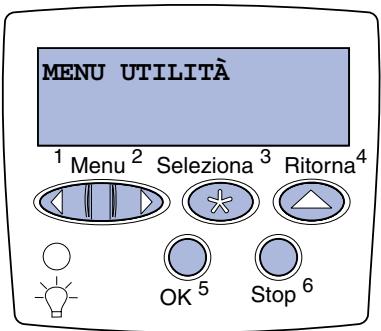
2 Premere Menu fino a visualizzare MENU UTILITA, quando premere Seleziona.
3 Premere Menu fino a visualizzare Stampa menu, quando premere Seleziona per stampare la pagina. Viene visualizzato il messaggio Stampa impostaz. menu in corso.
Nota: Aggiornare la configurazione della stampante tramite il driver di stampa quando siaggiungono o rimuvovono queste opzioni: vassoio da 530 fogli, unità fronte/retro, memoria della stampante o Flash o scheda firmware.
Stampa della pagina di impostazioni di rete
Nota: Se è installata la schedà MarkNet™, viene visualizzato il messaggio Stampa imp. rete 1 (0 Stampa imp. rete 2).
4 Verificare che le opzioni installate siano elencate correttamente nella sezione "Disposit. installati".
Se una delle opzioni installate non è presente in elenco, spegnere la stampante, scollegare il cavo di alimentazione e reinstallare l'opzione. Per ulteri informazioni, vedere il Passo 6:"Installazione delle schede di memoria, firmware e optionali" a pagina 22.
5 Verificare che la quantità di memoria installata sia indicata correttamente nella sezione "Informaz. stampante".
6 Verificare che i vassoi siano configurati per le dimensioni e i tipi di carta caricati.
Se la stampante è collegata in rete, stampare una pagina delle impostazioni di rete per verificare il collegamento. In questa pagna sono contente anni informazioni importanti sulla modalità di configurazione per la stampa in rete.
Conservare la pagina delle impostazioni di rete dopo averla stampata. Sarà necessario utilizzarla in operazioni successive.
1 Accertarsi che la stampante sua accesa.
2 Premere Menuedo visualizzare MENU UTILITA,quindi premere Seleziona.
3 Premere Menu sino a visualizzare stampa imp. rete, quando premere Seleziona per stampare la pagina.
4 Nella prima sezione della pagina delle impostazioni di rete, verificare che lo stato della stampante sia "Collegata".
Se lo stato è "Non collegata", è possibile che il connettore LAN non sia attivo o che il cavo di rete non funzioni correttamente. Rivolgersi all'amministratore di rete per risolverve il problema. Stampare un'altra pagina delle impostazioni per verificare il collegamento in rete.
Stampa delle informazioni della Guida rapida
Per informazioni relative all'uso della stampante e alla rimozione degli inceppamenti, consultare il CD Pubblicazioni fornito con la documentazione della stampante.
Si consiglia di stampare queste informazioni e di conservarle vicino alla stampante.
Per stampare le informazioni della Guida rapida contente nel CD:
1 Avviare il CD.
2 Fare clic su Guida rapida.
3 Stampare il documento.
Per stampare le pagine della Guida rapida contente nella stampante:
1 Accertarsi che la stampante sua accesa.
2 Premere Menu fino a visualizzare MENU UTILITA, quando premere Seleziona.
3 Premere Menu fino a visualizzare Guida rapida, quando premere Seleziona.
4 Premere Menu fino a visualizzare l'argumento che si desidera stampare, quindi premere Seleziona.
5 Ripetere i passi da 2 a 4 per stampare altre pagine.
Passo 11: Configurazione TCP/IP
Se in rete è disponibile un protocollo TCP/IP, è consigliabile assegnare un indirizzo IP alla stampante.
Assegnazione di un indirizzo IP alla stampante
Se la rete utilizes il protocollo DHCP, viene automaticamente assegnato un indirizzo IP dopo aver collegato il cavo di rete alla stampante.
1 Individuare l'indirizzo indicate nella sezione TCP/IP della pagina delle impostazioni di rete. Si tratta della pagina stampata durante la procedura fornita nella sezione "Stampa della pagina di impostazioni di rete" a pagina 45.
2 Andare alla sezione "Verifica delle impostazioni IP" a pagna 48 e iniziare dal passo 2.
Se la rete non utilizes il protocollo DHCP, è necessario assegnare manually un indirizzo IP alla stampante.
É possibile eseguire in modo semplice esta operazionetramite il pannello operatore della stampante:
1 Se la stampante dispone di una porta di rete sulla schedà di sistema, viene visualizzato il messaggio Rete standard. Premere Menu fino a visualizzare MENU RETE, quando premere Selezione.
2 Premere Menu fino a visualizzare Rete standard, quindi premere Seleziona.
3 Premere Menu dato a visualizzare Impost. rete std (o Impost. rete 10 Impost. rete 2), quindi premere Seleziona.
4 Premere Menu dato visualizzare TCP/IP, quindi premere Seleziona.
5 Premere Menu fino a visualizzare Imposta ind. IP, quindi premere Seleziona.
Configurazione TCP/IP
Note: Se la stampante dispone di una porta di rete sulla schedà diSYSTEMA, viene visualizzato il messaggio Rete standard. Se è installato un server di stampa MarkNet nell'alloggamenti 1 o 2 della schedà opzionale, viene visualizzato il messaggio Opzione rete 1 o Opzione rete 2.
6 Per modificare l'indirizzo, premere Menu per augmentare o diminuire agli valore. Per passare al segmento successivo, premere Seleziona. Al termine, premere Seleziona. Viene visualizzato brevamente il messaggio SALVATO.
7 Premere Menu fino a visualizzare IP Netmask, quindi premere Seleziona.
8 Ripetere il passo 6 per impostare la netmask.
9 Premere Menu dato a visualizzare IP Gateway, quindi premere Seleziona.
10 Ripetere il passo 6 per impostare il gateway.
11 Al terme dell'operazione, premere OK per riportare la stampante allo stato Pronta.
12 Andare a "Verifica delle impostazioni IP" a pagina 48.
Verifica delle impostazioni IP
Note: In Windows, fare clicks su Avvio/Start > Esegui.
1 Stampare un'altra pagina delle impostazioni di rete. Controllare nella sezione "TCP/IP" che l'indirizzo IP, la netmask e il gateway siano corretti. Per informazioni, consultare la sezione "Stampa della pagina di impostazioni di rete" a pagina 45.
2 Inviare un dato ping alla stampante e verificare che risponda. Ad esempio, quando compare un prompt di dati su uno dei computer della rete, digitare il ping seguito dal nuovo indirizzo IP della stampante (ad esempio, 192.168.0.11):
ping xxx.xxx.xxx.xxx
Se la stampante è collegata in rete, si dovrebbe ricevee una risposta.
Configurazione della modalità Pull Printing
È possibile configurare la modalità Pull Printing, dopo l'assegnazione dell'indirizzo IP, se è stata installata una scheda firmwareLexmark ImageQuick™ opzionale.
Per informazioni dettagiate sulla configurazione, fare riferimento al CD fornito con la schedà firmware ImageQuick.
Passo 12: Installazione dei driver per la stampa in rete
Dopo aver assegnato e verificato le impostazioni TCP/IP, è possible installare la stampante su ciascun computer di rete.
Windows
In ambienti Windows, le stampanti di rete sono essere configurate via per la stampa diretta che condivisa. Entrambi i metodi richiedono l'installazione del driver e la creazione di una porta di rete per la stampante.
Driver per stampante supportati
- Driver di sistema Windows
- Driver per stampante Lexmark personalizzato
I driver per stampante sono integrati nei sistemi operativi Windows, nelle quelli personalizzati sono disponibili sul CD dei driver.
I driver di sistema e personalizzati più recenti sono disponibili presso il site Web Lexmark all'indirizzo www.lexmark.com.
Porte per stampanti di rete supportate
- Porta Microsoft IP - Windows NT 4.0, Windows 2000, Windows XP e Windows Server 2003
- Porta di rete Lexmark - Windows 95/98/Me, Windows NT 4.0, Windows 2000, Windows XP e Windows Server 2003
Per le funzioni di base della stampante, è possibile installare un driver di sistema e utilizzare una porta di rete diSYSTEMA per la stampante, ad esempio una porta LPR o una porta TCP/IP standard. Se si utilizes un driver e una porta diSYSTEMA, l'interfaccia utente è la stessa per tutte le stampanti sulla rete. Tuttavia, l'uso del driver e di una porta di rete personalizzati consente di migliorare le funzionalità, ad esempio l'invio dei messaggi di stato della stampante. Per configurare la stampante di rete, atteneri alla procedure relativa alsysteme operativo in uso e alla configurazione della stampante.
| Configurazione della stampante | Sistema operativo | Andare a paginà ... |
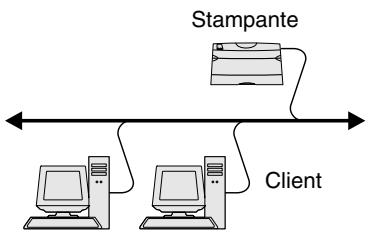
| DirettaLa stampante è collegata direttamente alla rete tramite un cavo di rete, ad esempio Ethernet.I driver della stampante sono solitamente installati su ciascun computer della rete. | Windows 95/98/Me,Windows NT 4.0,Windows 2000,Windows XP oWindows Server 2003 | 51 |
| CondivisaLa stampante è collegata a uno dei computer della rete tramite un cavo locale, ad esempio USB.I driver della stampante sono installati sul computer collegato alla stampante.Durante l'installazione dei driver, la stampante viene impostata come condivisa affinchéanche gli altri computer della rete possano utilizzarla. | Windows NT 4.0,Windows 2000,Windows XP oWindows Server 2003 | 52 |
Stampa diretta con
Windows 95/98/Me,
Windows NT 4.0,
Windows 2000,
Windows XP e
Windows Server 2003
Note: Se non si conosce l'indirizzo IP, stampare una pagina delle impostazioni di rete e controllare nella sezione TCP/IP. Per informazioni dettagliate, vedere "Stampa della pagina di impostazioni di rete" a pagina 45.
Per installare un driver per stampante personalizzato e una porta di rete:
1 Avviare il CD dei driver.
2 Fare clic su Installa software stampante.
3 Fare clic su Stampante.
4 Fare cli su Accetta per accettare i termini del contratto.
5 Selezionare Installazione rapida, quindi fareciesu Avanti.
6 Fare clic su Crea nuova porta.
7 Fare clic su Aggiungi porta.
8 Selezionare Porta di rete TCP/IP Lexmark, quindi fareblick su Aggiungi.
9 Immettere le informazioni per creare la porta.
a Assegnare un nombre di porta logica.
È possibile associare un qualsiasi nome alla stampante, ad esempio Color1-1ab4. Dop o aver创建工作 la porta, tale nome viene visualizzato nell'elenco delle porte disponibili nella schermata Metodo di connessione.
b Immettere l'indirizzo IP nella casella di testo.
C Fare clic su Aggiungi porta.
10 Fare clic su Chiudi finché non viene nuovamente visualizzata la schermata Metodo di connessione.
11 Selezionare la porta appena creata dall'elenco, quando il modello della stampante che si desidera installare.
12 Fare cig scu Fine per completare l'installazione.
13 Stampare una pagina di prova per verificare l'installazione della stampante.
Stampa condivisa da un server con Windows NT 4.0, Windows 2000, Windows XP, e Windows Server 2003
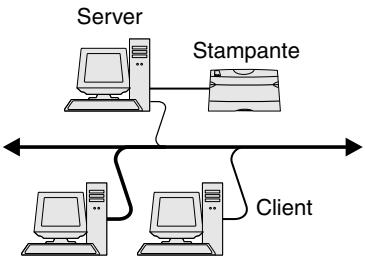
Dopo aver collegato la stampante a un computer con Windows NT 4.0, Windows 2000, Windows XP o Windows Server 2003 (che fungerà da server), atteneri alla segunte procedura per configurare la stampante di rete per la stampa condivisa:
Passo 1: Installare un driver per stampante personalizzato
1 Avviare il CD dei driver.
2 Fare clic su Installa software stampante.
3 Fare cli scu Stampante.
4 Fare clic su Accetta per accettare i termini del contratto.
5 Selezionare Installazione rapida, quindi fareciesu Avanti.
6 Selezionare la porta desiderata dall'elenco, quando il modello della stampante che si desidera installare.
7 Fare cli c su Fine per completare l'installazione.
8 Stampare una pagina di prova per verificare l'installazione della stampante.
Passo 2: Condividere la stampante sulla rete
1 Fare cli scu Start Impostazioni Stampanti.
2 Selezionare la stampante creata.
3 Fare cli su File Condivisione.
4 Selezionare la casella di controllo Condivisa, quando digitare il nome nella casella di testo Nome condivizione.
5 Nella sezione Driver differenti, selezionare i sistemi operativi dei clienti di rete che utilizzeranno la stampante.
6 Fare clic su OK.
Note: Se alcuni file sono mancanti, è possibile che venga richiesto di insertire il CD delsystema operativo del server.
7 Per accertarsi che la procedura di condivizione della stampante sua stata eseguita correttamente, verificare quanto riportato di seguito.
- L'oggetto stampante nella cartella Stampanti deve presentare un indicatore di condivione. Ad esempio, in Windows NT 4.0, l'oggetto stampante è contrassegnato da un symbolo a forma di mano.
- In Risorse di rete, individuire il nome host del server e il nome di condivisione assegnato alla stampante.
Passo 3: Installare il driver della stampante (un sottoinsieme) sui client in rete
Uso del metodo point and print
Note: Questo metodo
consente di utilizzato al
meglio le risorse del problema poiché le modifiche al driver e l'elaborazione del
processo di stampa sono
affidati al server. Ciò
consente ai client in rete di
tornare con maggiori
rapidità alle applicazioni.
Questo metodode consente di copiare alcuni dati del driver dal server al computer client. Queste informazioni sono sufficienti per l'invio di processi alla stampante.
1 Sul desktop di Windows del computer client, fare doppio cli su Risorse di rete.
2 Dop aver individuato il nome host del server, fare doppio cli su diesso.
3 Fare cig con il pulsante destro del mouse sul nome della stampante condivisa, quindi fare cig su Installa.
4 Attendere che le informazioni relative al driver vengano copiate dal server al client e che un nuovo oggetto stampante venga aggiunto alla cartella Stampanti. Il tempo di esecuzione di但这a operazione varia a seconda del traffico di rete e di altri fattori.
5 Chidere Risorse di rete.
6 Stampare una pagina di prova per verificare l'installazione della stampante.
Uso del metodopeer-to-peer
Questo metodo consente di installare interamente il driver per stampante su ciascun computer client. La gestione delle modifiche al driver, pertanto, viene eseguita dai clienti de rete. Il computer client gestisce l'elaborazione del processo di stampa.
1 Fare clic su Start Impostazioni Stampanti.
2 Fareciesu Aggiungi stampante per avviare l'Installatione guidata stampante.
3 Fare clic sull'opzione relativa al server di stampa di rete.
4 Selezionare la stampante di rete nell'elenco delle stampanti condivise. Se la stampante non è in elenco, digitare il relativo percorso nella casella di testo.
Il percorso è simile al seguente:
\
Note: Se si tratta di una nuova stampante, è possibile che venga richiesto di installare un driver per stampante. Se non è presente alcun driver di sistema, è necessario fornire il percorso dei driver disponibili.
Il nome host del server corrisponde al nome del computer che lo identifica sulla rete. Il nome della stampante condivisa corrisponde al nome assegnato durante l'installazione del server.
5 Fare clic su OK.
6 Specificare se si desidera impostare la stampante come predefinita per il client, quando fareciesu Fine.
7 Stampare una pagina di prova per verificare l'installazione della stampante.
Macintosh
Note: Un file PostScript Product Description (PPD) fornisce informazioni dettagliate sulle funzioni di una stampante utilizzata in sistemi UNIX o Macintosh.
Per poter'utilizzare una stampante di rete, agli utente Macintosh deve installare un file PPD (PostScript Printer Description) e create l'icona di una stampante da Scrivania sul computer (Mac OS 8.6 - 9.x) oppure una coda di stampa nel Centro Stampa (Mac OS X). Attenersi alle istruzioni relative alsystema operativo in uso:
| Sistema operativo | Andare a pagina ... |
| Da Mac OS 8.6 a 9.x | 55 |
| Mac OS X 10.1.2 e versioni successive | 56 |
Mac OS 8.6 - 9.x
Nota: L'installazione del file PPD personalizzato è richiesta solo se si sta installando la stampante per la primaolta. Se la stampante è stata più installata, andare al "Passo 2: Creare una stampante da Scrivania" a pagina 55.
Passo 1: Installare un file PPD personalizzato
1 Inserire il CD dei driver nell'apposita unità.
2 Fare doppio cli su Classic.
3 Fare doppio cli cull'icona del programma di installatione Lexmark.
4 Selezionare la lingua del sistema operativo, quando fareblick su OK.
5 Fare cli c_su Installa per installare il file PPD appropriato per la stampante.
Passo 2: Creare una stampante da Scrivania
1 In Scelta Risorse, selezionare il driver LaserWriter 8.
2 Se la rete utilizes il routing, selezionare la zona predefinita dall'elenco. Se non si conosce la zona da selezionare, consultare la voce Zona alla sezione AppleTalk nella pagina delle impostazioni di rete.
3 Selezionare la nuova stampante dall'elenco.
4 Se non si conosce la stampante da selezionare, consultare la网页 AppleTalk nella pagina della impostazioni di rete.
5 Fare cli su Crea.
6 Accertarsi che venga visualizzata un'icona accanto al nome della stampante in Scelta Risorse.
7 Chidere la finestra Scelta Risorse.
8 Verificare l'installazione della stampante.
a Fare cli c sull'icona della stampante da Scrivania appena creata.
b Scegliere Stampanti Cambia Impostazioni.
- Se il file PPD visualizzato nellesezioni dei file PPD del menu è corretto per la stampante in uso, l'installazione della stampante è completata.
- Se il file PPD visualizzato nella sezione dei file PPD del menu non è corretto per la stampante in uso, ripetere il "Passo 1: Installare un file PPD personalizzato" a pagina 56.
Mac OS X 10.1.2 e versioni successive
Passo 1: Installare un file PPD personalizzato
1 Inserire il CD driver nell'apposita unità.
2 Fare clc su Mac OS X Italiano.
3 Fare doppio cli cull'icona del programma di installatione appropriato per eseguire l'inseglazione.
Passo 2: Creare una coda di stampa nel Centro Stampa
1 Fare cli su Applicazioni Utilities Centro Stampa.
2 Fare clic su Aggiungi Stampante.
3 Scegliere AppleTalk come metodo di connessione.
4 Se la rete utilizes il routing, selezionare la zona dall'elenco. Se non si conosce la zona da selezionare, consultare la voce Zona alla sezione AppleTalk nella pagina delle impostazioni di rete.
5 Selezionare la nuova stampante dall'elenco, quando fareblick su Aggiungi.
Note: Se non si conosce la stampante da selezionare, consultare la sezione AppleTalk nella pagina della impostazioni di rete.
6 Verificare l'installazione della stampante:
a Fare cli scu Applicazioni TextEdit.
b Scegliere File Stampa Riassunto. Nella finestra Riassunto viene visualizzato il PPD installato per la stampante.
- Se il file PPD visualizzato nella finestra Riassunto è corretto per la stampante in uso, l'installazione della stampante è completata.
- Se il PPD visualizzato nella finestra Riassunto non è corretto per la stampante in uso, eliminare la coda di stampa dal Centro Stampa e ripetere il "Passo 1: Installare un file PPD personalizzato" a pagina 56.
UNIX/Linux
La stampante supporta numerous piattaforme UNIX e Linux, come Sun Solaris e RedHat. Per un elenco completo delle piattaforme UNIX e Linux supportate, consultare il site Web Lexmark all'indirizzo www.lexmark.com.
Note: I pacchetti per Sun Solaris e Linux sono disponibili sul CD dei driver e sul除去 Web Lexmark all'indirizzo www.lexmark.com.
Lexmark fornisce un pacchetto di driver per stampante per ciascuna piattaforma UNIX e Linux supportata. Nella Guida per l'utente fornita con ciascun pacchetto sono contente istruzioni relative all'installazione e all'uso delle stampanti Lexmark in ambienti UNIX e Linux.
Queste istruzioni possono essere scaricate dal site Web Lexmark. Il pacchetto dei driver è contentutoanche nel CD dei driver.
NetWare
La stampante può essere utilizzata in ambienti NDPS (Novell Distributed Print Services) e NetWare basati su code di stampa. Per informazioni aggiornate sull'installazione di una stampante di rete in un ambiente NetWare, avviare il CD dei driver, quando fareCTL su Visualizzazione documentazione.
Passo 13: Uso del CD Pubblicazioni
Visualizzazione del contentuto del CD
Note: Il CD Pubblicazioni si trova all'interno della Guida all'installazione.
Avviare il CD Pubblicazioni e scorrere il contento per visualizzare un elenco completo delle informazioni disponibili.
II CD Pubblicazioni include alcune informazioni utili, tra cui:
- Suggerimenti per una stampa ottimale
- Suggerimenti su come migliorare la qualità di stampa
- Informazioni relative all'uso del pannello operatore della stampante
- Istruzioni per la sostituzione dei materiali di consumo
- Risuzione dei problemi comuni di stampa
- Metodi per la rimozione degli inceppamenti
- Panorama dei menu della stampante
Spiegazione dei messaggi della stampante
Distribuzione delle informazioni
Esistono vari modi per consentireagli utenti di accedere al CD Pubblicazioni:
- Fornire il CD Pubblicazioni all'amministratore di sistema o al centro di assistenza tecnica.
- Copiare l'intero contento del CD (o alcunesezioni specifiche) sulla rete o su un dato Intranet.
- Stampare le informazioni contenate nel CD Pubblicazioni e tenerle vicino alla stampante per consultarle lavorente.
- Inviareagliutenti l'URL della documentazione relativaa stampaneLexmark(www.lexmark.com/publications).Gli utenti che dispongono di accesso ad Internet possono navigare nel site.
Conservazione delle informazioni della Guida rapida
Si consiglia di stampare le informazioni della Guida rapida che si desidera utilizzato durante l'installazione della stampante. Conservare le informazioni accanto alla stampante per consultrale lavoramente.
Per istruzioni di stampa, vedere "Stampa delle informazioni della Guida rapida" a pagina 46.
Congratulations!
È ora possibile utilizzare la nuova stampante. Conservare esta guida se si intende acquistare altre opzioni per la stampante in futuro.