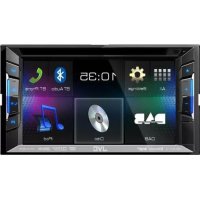
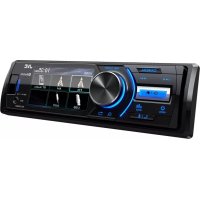
KW-M593BT - Autoradio JVC - Gratis gebruiksaanwijzing en handleiding
Vind de handleiding van het apparaat gratis KW-M593BT JVC in PDF-formaat.


Gebruikersvragen over KW-M593BT JVC
0 vraag over dit apparaat. Beantwoord die u kent of stel uw eigen vraag.
Stel een nieuwe vraag over dit apparaat
Download de handleiding voor uw Autoradio in PDF-formaat gratis! Vind uw handleiding KW-M593BT - JVC en neem uw elektronisch apparaat weer in handen. Op deze pagina staan alle documenten die nodig zijn voor het gebruik van uw apparaat. KW-M593BT van het merk JVC.
GEBRUIKSAANWIJZING KW-M593BT JVC
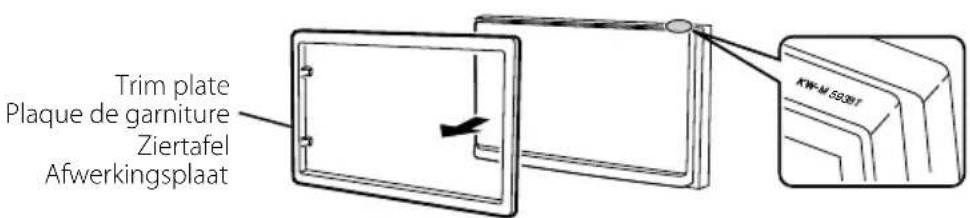
Model naam indicatie positie
Zie Verwijderen van de afwerkingsplaat (P.71)
text_image
Trim plate Plaque de garniture Ziertafel Afwerkingsplaat KW-M 52381Important Notice on Software

L'appareil se met en marche.
In deze snelstartgids worden de basisfuncties van dit apparaat besproken.
Raadpleeg de GEBRUIKSAANWIJZING op de volgende website voor gedetailleerde bedieningen en informatie:
De gebruiksaanwijzing is onderhevig aan wijzigingen van specificaties en dergelijke.
Download de laatste editie van de gebruiksaanwijzing ter referentie.
De handleiding gebruiken
- De in deze handleiding weergegeven schermen en panelen worden als voorbeelden gebruikt om de bediening te verduidelijken. Ze kunnen daarom afwijken van de werkelijk gebruikte schermen en panelen, of sommige schermpatronen kunnen verschillen.
- Taal voor aanduidingen: De schermaanduidingen voor de uitleg worden in het Engels getoond. U kunt de taal voor de aanduidingen kiezen met het [SETUP] menu. Zie de Gebruiksaanwijzing.

symbool op het
product betekent dat er belangrijke bedienings- en onderhoudsinstructies in deze handleiding staan.
Lees de instructies in deze handleiding zorgvuldig door.
Voorzorgsmaatregelen
▲WAARSCHUWINGEN
Neem de volgende voorzorgsmaatregelen om persoonlijk letsel of brand te voorkomen:
- Om kortsluiting te voorkomen plaats u nooit metalen voorwerpen (zoals munten of
metalen gereedschappen) in het toestel of laat u deze in het toestel achter.
- Kijk niet naar het scherm of richt uw ogen niet op het scherm als u langere tijd aan het rijden bent.
- Raadpleeg uw JVC-dealer als u tijdens de installatie problemen ondervindt.
Voorzorgsmaatregelen voor het gebruik van het toestel
- Neem wanneer u optionele toebehoren aanschaft contact op met uw JVC-dealer om te controleren of deze optionele toebehoren met uw model en in uw regio functioneren.
- U kunt een taal selecteren om menu's, audiobestandlabels, enz. weer te geven. Zie de Gebruiksaanwijzing.
- De functie Radio Data System of Radio Broadcast Data System werkt niet als deze functie niet wordt ondersteund door een te ontvangen radiostation.
De monitor beschermen
- Om de monitor tegen beschadigingen te beschermen, mag u de monitor niet bedienen met een balpen of een soortgelijk hulpmiddel met een scherpe punt.
Het toestel reinigen
- Als er vlekken op het frontje van dit toestel zitten, veeg deze er dan met een droge, zachte doek, zoals een siliconendoekje, van af. Als er hardnekkige vlekken op het frontje zitten, veeg deze er dan eerst met een met neutraal reinigingsmiddel bevochtigde doek en vervolgens met een schone, zachte, droge doek van af.
OPMERKING
- Als u reinigingsspray rechtstreeks op het toestel spuit, kunnen de mechanische onderdelen ervan beschadigd raken. Als u het frontje met een harde doek of met een vluchtige vloeistof zoals thinner of alcohol afveegt, kunnen er krassen ontstaan of wordt opgedrukte tekst gewist.
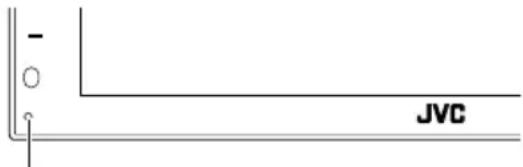
Uw toestel resetten
- Als het toestel of het aangesloten toestel niet naar behoren werkt, moet het toestel worden gereset. Druk op de knop
text_image
- ○ JVCResetknop
Basisbediening
Het toestel inschakelen
1 Druk de [ ]-knop in.
▶ Het toestel wordt ingeschakeld.
●Het toestel uitschakelen:
1 Houd de knop [Hingedrukt.
OPMERKING
- Als u het toestel na de installatie voor de eerste keer inschakelt, is het noodzakelijk om de begininstellingen uit te voeren (P.60).
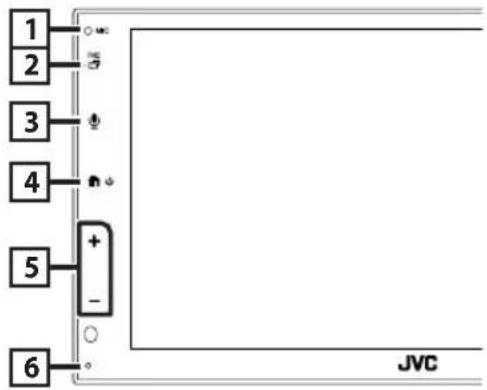
Functies van de knoppen op het voorpaneel
text_image
1 2 3 4 5 + - 6 JVC| Naam• Beweging | |
| 1 | Ingebouwde microfoon• Spreek via Bluetooth handsfree-modus wanneer een Bluetooth-telefoon is aangesloten. |
| 2 | [FNC]● Geeft het Pop-up menuscherm weer.• Houd ingedrukt om het scherm APP (Apple CarPlay/Android AutoTM) weer te geven. |
| 3 | [ ]• Geeft het scherm Spraakherkenning weer. |
| 4 | [ ]● Geeft het HOME-scherm weer• Houd ingedrukt om de stroom uit te schakelen.• Als het toestel is uitgeschakeld, wordt het ingeschakeld. |
Naam
• Beweging
5 [+], [—] (Volume)
- Regelt het volume. Het volume gaat omhoog tot niveau 15 wanneer u + blijft indrukken.
6 Reset
- Als de eenheid of de hiermee verbonden eenheid niet correct werkt, dan zal de eenheid terugkeren naar de begininstellingen wanneer er op deze knop wordt gedrukt.
OPMERKING
- Geluid in de auto tijdens een oproep kan de gesprekskwaliteit beïnvloeden. Als de gesprekskwaliteit slecht is, raden wij aan de ventilator van de airconditioner in te stellen op de laagste instelling.
Beschrijvingen van het startscherm
De meeste functies kunnen worden uitgevoerd met het START-scherm.
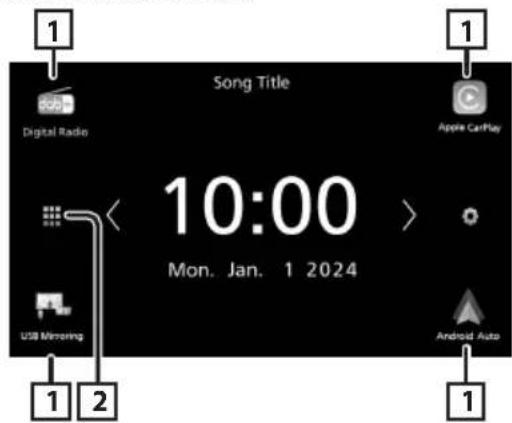
text_image
Song Title Digital Radio Apple CarPlay 10:00 Mon. Jan. 1 2024 USB Memory Android Auto1 • Snelkoppelingspictogrammen voor de weergavebron. (P.60)
2 • Geeft het bronselectiescherm weer. (P.60)
Selecteer de weergavebron
1 Raak [icon] an op het startscherm.
![JVC KW-M593BT - Raak [icon] an op het startscherm. - 1](/content/2026/05/749816/images/70f1da025fa0e503e1d8fdd06d98ccab2ff2dd926a6b126ec3b7af9c8441eec7.jpg)
text_image
1 Digital Radio Tuner Phone Bluetooth Audio Apple CarPlay USB AV-OFF 2 3 USB Mirroring Android Auto1 • Wijzigt de weergavebron.
2 | Terugkeren naar het vorige scherm.
3 • Geeft het SETUP-menuscherm weer.
In dit scherm kunt u de volgende bronnen en functies selecteren.
![JVC KW-M593BT - Raak [icon] an op het startscherm. - 2](/content/2026/05/749816/images/26298d19b45fa38aa24f9489afd13e953ff092259a53fbbdf299608bf06ec56f.jpg)
![JVC KW-M593BT - Raak [icon] an op het startscherm. - 3](/content/2026/05/749816/images/399afdd6d716a5bd22b58c748b24b3e46a96e72df105f8f5342ba0e2b9f3fc30.jpg)
![JVC KW-M593BT - Raak [icon] an op het startscherm. - 4](/content/2026/05/749816/images/0201394ddd62d73231663c3a741669e9cc5c9844d37ed4302d98f2b856f9c8d0.jpg)
![JVC KW-M593BT - Raak [icon] an op het startscherm. - 5](/content/2026/05/749816/images/5beae95d495decf94fe767ea6f99fd1f443cecc9cb0e134eb52f442189887acf.jpg)
![JVC KW-M593BT - Raak [icon] an op het startscherm. - 6](/content/2026/05/749816/images/222633721aca36812b8497aa1865e2c2bce1c8df491e5a6cb7ce40298b427743.jpg)
![JVC KW-M593BT - Raak [icon] an op het startscherm. - 7](/content/2026/05/749816/images/07873a9e92fd869deda08d5a119e73c436422464f8a477dca6e8fdf47df85d19.jpg)
![JVC KW-M593BT - Raak [icon] an op het startscherm. - 8](/content/2026/05/749816/images/cc155ced95975f6529559c4da3459f6717ca74337e1b3a05e3385895a4e05626.jpg)
- Schakelt over naar de digitale radio-uitzending. (P.62) (alleen KW-M595DBT)
- Schakelt over naar het Apple CarPlay-scherm vanaf de aangesloten iPhone.
- Schakelt over naar het scherm USB Mirroring vanaf de aangesloten iPhone of Android-smartphone. Het is noodzakelijk om een iPhone of Android-smartphone te verbinden met de „MirrorAPP+™-applicatie die is geïnstalleerd.
- Schakelt over naar het Android Autoscherm vanaf de aangesloten Android-smartphone.
- Schakelt over naar de radio-uitzending. (P.61)
- Geeft het scherm Hands Free weer. (P.63) Wanneer noch Apple CarPlay, Android Auto, noch een Bluetooth hands-free telefoon is verbonden, zal het bericht „[Disconnected]" worden weergegeven in het TEL-scherm. Bij aansluiten als Apple CarPlay of Android Auto, werkt het als een telefoon mits in Apple CarPlay of Android Auto.
- Afspelen van een Bluetooth-audiospeler.
![JVC KW-M593BT - Raak [icon] an op het startscherm. - 9](/content/2026/05/749816/images/e3c8c9ecff487d27c90a49514f24ae4779116f377d113a5120ea454973737d58.jpg)
![JVC KW-M593BT - Raak [icon] an op het startscherm. - 10](/content/2026/05/749816/images/dc2c94995a8dc0a6382384e2285cac268a7b92ee039aca17551626494b9bfb90.jpg)
- Speelt bestanden op een USB-apparaat af.
• Schakelt de AV-bron uit.
Aan de Slag
Begininstellingen
Begin met deze instellingen als u dit toestel voor de eerste keer gebruikt.
1 Stel de verschillende items als volgt in.
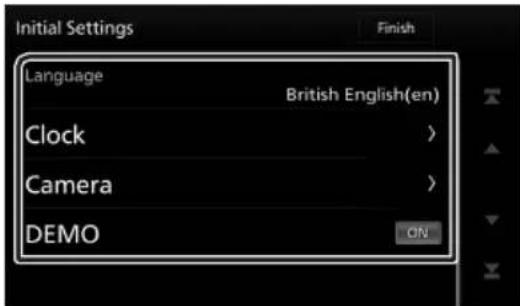
Selecteer de taal die wordt gebruikt voor het regelscherm en de in te stellen opties. De standaardinstelling is „[British English(en)]“.
① Raak [Language] aan.
② Selecteer de gewenste taal.
③ Raak [Close] aan.
[Clock]
Stelt de synchronisatie van de klok in en past deze aan.
Voor meer informatie over de bediening, zie Instellingen voor de kalender/klok (P.61).
[Camera]
Stel de parameters voor de camera in.
① Raak [Camera] aan.
② Stel elk item in en raak [←] aan.
Zie de Gebruiksaanwijzing voor meer details over de bediening.
[DEMO]
Stel de demonstratiemodus in. De standaardinstelling is „ON“ (aan).
① Raak [DEMO] aan en zet op [ON] of [OFF].
2 Raak [Finish] aan.
OPMERKING
- Deze instellingen kunnen ingesteld worden via het menu SETUP.
Instellingen voor de kalender/klok
1 Druk op de knop [FNC].
▶ Pop-up menu verschijnt.
2 Raak an.
▶ Het scherm SETUP Menu verschijnt.
3 Raak [User Interface] aan.
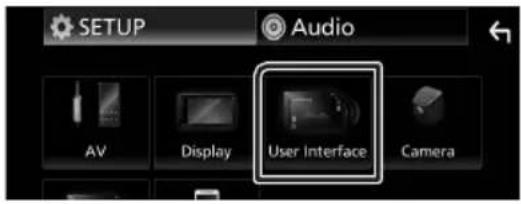
▶ Het scherm User Interface verschijnt.
4 Stel de verschillende items als volgt in. Blader door de pagina om verborgen items weer te geven.
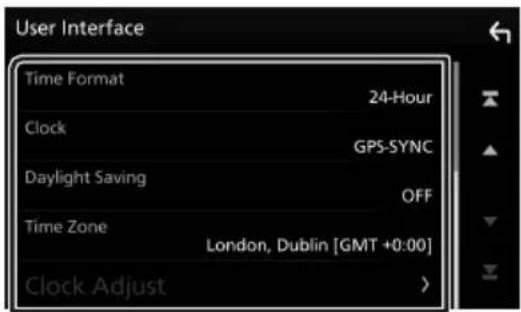
text_image
User Interface Time Format 24-Hour Clock GPS-SYNC Daylight Saving OFF Time Zone London, Dublin [GMT +0:00] Clock Adjust >[Time Format]
Selecteer het formaat van de tijdweergave.
[12-Hour]/[24-Hour] (standaard)
[Clock]
[GPS-SYNC] (Standaard): Synchroniseert de kloktijd met de GPS.
[Manual]: Stel de klok handmatig in.
■ [Daylight Saving]
(Wordt niet gebruikt wanneer de klok handmatig is ingesteld)
Activeer dit door de extra tijd voor de zomertijd (indien beschikbaar in uw woonomgeving) te selecteren.
[OFF] (standaard)/[+1 hr.]/[+30 min.]
[Time Zone]
Selecteer de tijdzone.
[Clock Adjust]
Als u [Manual] selecteert voor Klok, pas dan de datum en tijd handmatig aan.
OPMERKING
- Stel de datum en tijd in. Als ze niet zijn ingesteld, kunnen sommige functies niet werken.
Basisbediening van de Tuner
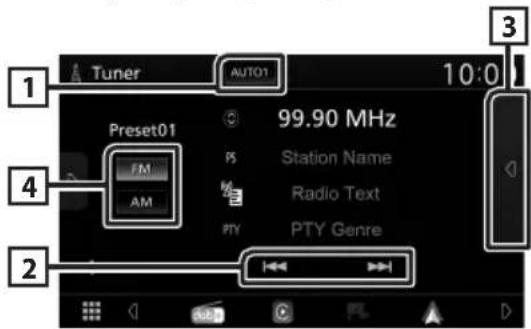
Raak het pictogram [Tuner] aan.
text_image
Tuner AUTO1 10:0 Preset01 FM AM 99.90 MHz PS Station Name Radio Text PTY PTY Genre 2 31 Zoekmodus
Wijzigt de zoekmodus in deze volgorde;
[AUTO1], [AUTO2], [MANUAL].
• [AUTO1]: stemt automatisch af op een zender met goede ontvangst.
- [AUTO2]: stemt een voor een af op zenders in het geheugen.
- [MANUAL]: schakelt handmatig over naar de volgende frequentie.
2 Bedieningstoetsen
- [◀◀] [▶▶] : Stemt af op een zender. De manier waarop een andere frequentie wordt geselecteerd, kan gewijzigd worden (zie 1 in tabel).
3 Voorkeurslijst
- Raak [4] tweemaal aan de rechterkant van het scherm aan om de Voorinstellijst weer te geven. Raak [5] aan om de lijst te sluiten.
• Roept de opgeslagen zender op. - Als deze toets 2 seconden wordt aangeraakt, wordt de huidige zender in het geheugen opgeslagen.
4 [FM] [AM]
Schakelt de band om.
Basis bediening digitale radio (KW-M595DBT)
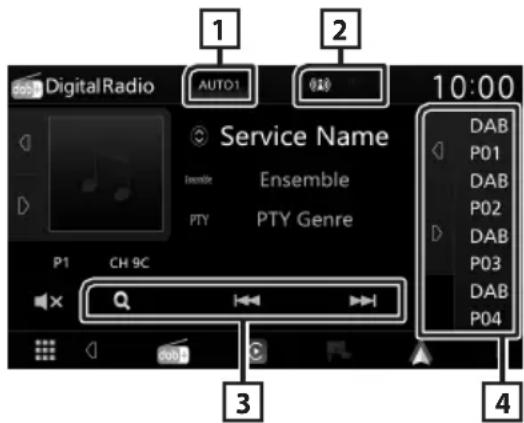
Raak het pictogram [Digital Radio] aan.
text_image
DigitalRadio AUTO1 Service Name Ensemble Ensemble PTY PTY Genre 10:00 DAB P01 DAB P02 DAB P03 DAB P04 P1 CH 9C Q 3 41 Zoekmodus
Wijzigt de zoekmodus in deze volgorde;
[AUTO1], [AUTO2], [MANUAL].
- [AUTO1]: Stemt automatisch af op een ensemble met goede ontvangst.
- [AUTO2]: Stemt een voor een af op ensembles in het geheugen.
- [MANUAL]: Schakelt handmatig over naar het volgende ensemble.
2 Indicatorscherm
Geeft de ontvangen signaalsterkte weer.
3 Bedieningstoetsen
• [Q] : Geeft het Servicelijst-scherm weer. Zie de Gebruiksaanwijzing voor meer informatie over zoekbewerkingen.
- [◀◀] [▶▶] : Stemt af op een ensemble label, service label en component. Het schakelen van zoekmodus kan gewijzigd worden. (zie 1 in tabel).
4 Voorkeurslijst
- Het aanraken van [1] / [2] stelt u in staat om de schermgrootte te wijzigen.
• Roept de opgeslagen service op. - Als deze toets 2 seconden wordt aangeraakt, wordt de huidige service op geslagen in het geheugen.
Bluetoothregeling
Registreer het Bluetooth-apparaat
U dient de Bluetooth-audiospeler of mobiele telefoon te registreren voordat u de Bluetooth-functie kunt gebruiken.
1 Zet de Bluetooth-functie op uw smartphone/mobiele telefoon aan.
2 Zoek naar het apparaat („KW-M*****“) vanaf uw smartphone/mobiele telefoon.
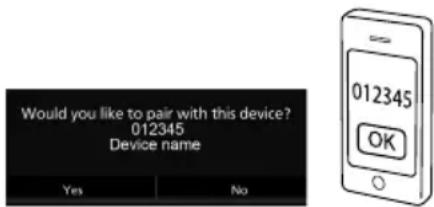
3 Bedien uw smartphone/mobiele telefoon volgens de weergegeven berichten.
■Bevestig het verzoek op de smartphone/mobiele telefoon.
Verbind het Bluetooth-apparaat
1 Druk op de knop [FNC].
▶ Pop-up menu verschijnt.
2 Raak an.
▶ Het scherm SETUP Menu verschijnt.
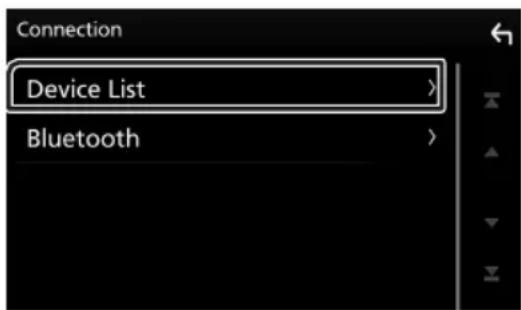
3 Raak [Connection] aan.
▶ Het verbindungsscherm verschijnt.
4 Raak [Device List] aan in het verbindingsscherm.
5 Raak 📄 n waar u verbinding mee wilt maken.
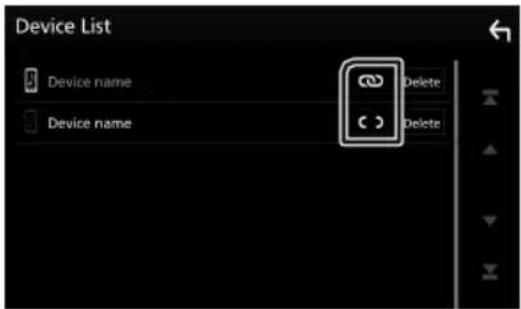
- Als [ ] draait naar ], betekent dit dat het toestel dat apparaat zal gebruiken.
Om het geregistreerde Bluetooth apparaat te verwijderen
1 Raak Delete n.
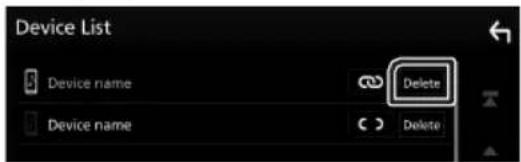
▶ Bevestigingsbericht verschijnt.
2 Raak [Yes] aan.
De handsfree-eenheid gebruiken
U kunt de handsfreefunctie gebruiken door de Bluetooth-telefoon met deze eenheid te verbinden.
OPMERKING
- Terwijl Apple CarPlay of Android Auto wordt verbonden, kan de Bluetooth Handsfree-functie niet worden gebruikt. Alleen de Apple CarPlay of Android Auto Hands-free-functie kan worden gebruikt.
■ Een telefoongesprek tot stand brengen
1 Raak [J].
![JVC KW-M593BT - Raak [J]. - 1](/content/2026/05/749816/images/3bc8a1800875ffae74a903422d7fcbc04bd0e7db19b13e25183aecbd900882bb.jpg)
text_image
dab Digital Radio Tuner Phone Bluetooth Audio Apple CarPlay▶ Het scherm Hands Free verschijnt.
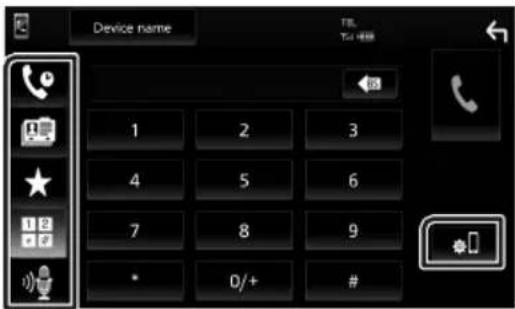
2 Selecteer een methode om het nummer te kiezen.
text_image
Device name TEL Tel: 4888 1 2 3 4 5 6 7 8 9 * D/+# *• Bellen via de gesprekslijsten
• Bellen via het telefoonboek
• ★]: Bellen met het voorkeursnummer
- Bellen door een telefoonnummer in te voeren
• [1]: Spraakherkenning
• Apparaatlijst
Een telefoongesprek ontvangen
1 Raak [ ] aan om een inkomend gesprek aan te nemen of [ ] te weigeren.
![JVC KW-M593BT - Raak [ ] aan om een inkomend gesprek aan te nemen of [ ] te weigeren. - 1](/content/2026/05/749816/images/cabfa7c6a053bcf448ffd03007039f3098d8ca81cc2ac722dee7b7cb6ecc34f7.jpg)
text_image
0123456789 Incoming...APPS
Bediening Apple CarPlay
Apple CarPlay is een slimmere, veiligere manier om uw iPhone in de auto te gebruiken. Apple CarPlay neemt de dingen over die u wilt doen met de iPhone tijdens het rijden en geeft ze weer op het scherm van het product. Tijdens het rijden kunt een routebeschrijving opvragen, telefoneren, berichten versturen en ontvangen, en naar muziek luisteren vanaf de iPhone. U kunt ook spraakbesturing Siri gebruiken om het bedienen van de iPhone te vergemakkelijken.
Ga voor meer informatie over Apple CarPlay naar
- Als uw iPhone niet werkt zoals u wilt, probeer deze dan opnieuw te starten door deze uit te schakelen en vervolgens weer in te schakelen.

Voorbereiding
1 Sluit uw iPhone aan met de USB-kabel die overeenkomt met de aansluiting. (P.74)
2 Ontgrendel uw iPhone.
OPMERKING
- Afhankelijk van de iPhone-connector, gebruikt u een originele Apple Lightning-USB-kabel of een USB-IF-gecertificeerde USB-C* naar USB-A USB-kabel.
Als u een niet-gecertificeerde kabel gebruikt, werkt deze mogelijk niet goed.
Bedieningsknoppen en beschikbare apps op het startscherm van Apple CarPlay
U kunt de apps van de verbonden iPhone gebruiken.
De weergegeven items en de gebruikte taal op het scherm kunnen verschillen onder de verbonden apparaten.
Om naar Apple Car Play-modus te gaan, raak het pictogram [Apple CarPlay] in het bronselectiescherm aan. (P.60)
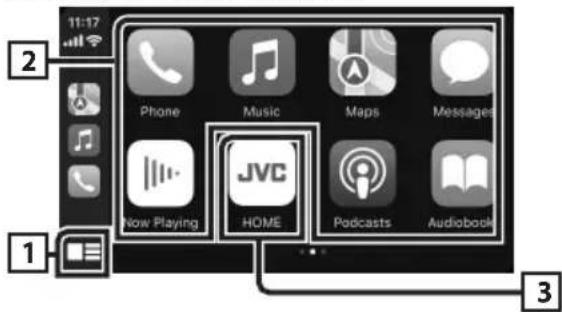
- Geeft het startscherm van Apple CarPlay weer. - Raak aan en houd vast om Siri te activeren.

Applicatieknoppen
Start de applicatie.

[HOME]
Sluit het Apple CarPlay-scherm af en geeft het Start-scherm weer.
* Het pictogramontwerp kan veranderen afhankelijk van de iOS-versie.
Het Apple CarPlay-scherm afsluiten
1 Druk de [ ]-knop in.
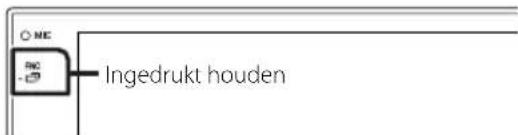
Schakel naar het Apple CarPlay scherm tijdens het luisteren naar een andere bron
1 Houd de knop [FNC] ingedrukt.
text_image
NC NC Ingedrukt houdenOPMERKING
- Als er geluid wordt weergegeven via Apple CarPlay wanneer het Apple CarPlay scherm wordt getoond, dan wordt de geluidsbron naar Apple CarPlay geschakeld.
Android Auto™-Bediening
Android Auto biedt u de mogelijkheid om functies van uw Android-smartphone te gebruiken die handig zijn tijdens het rijden. U heeft eenvoudige toegang tot routebegeleiding, kunt telefoneren, naar muziek luisteren en handige functies op de Android-smartphone gebruiken tijdens het rijden. Ga voor meer informatie over Android Auto naar https://www.android.com/auto/en https://support.google.com/androidauto.
OPMERKING
- Als uw Android-smartphone niet werkt zoals u wilt, probeer deze dan opnieuw te starten door deze uit te schakelen en vervolgens weer in te schakelen.

Voorbereiding
1 Sluit een Android-smartphone aan via USB-aansluiting. (P.74)
Verbind het Android-apparaat via Bluetooth om de handsfree-functie te gebruiken.
2 Ontgrendel uw Android-smartphone.
Bedieningsknoppen en beschikbare apps op het Android Auto-scherm
U kunt de bewerkingen van de apps van de verbonden Android-smartphone uitvoeren.
De items die op het scherm worden weergegeven verschillen van de aangesloten Android-smartphone.
Om naar Android Auto-modus te gaan, raak het pictogram [Android Auto] in het bronselectiescherm aan. (P.60)
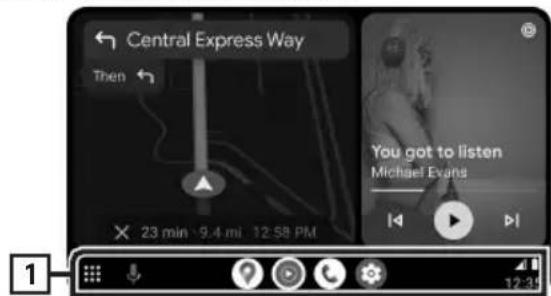
1 Applicatie/informatieknoppen
Start de applicatie of geeft informatie weer.
Het Android Auto-scherm afsluiten
1 Druk de knop in.
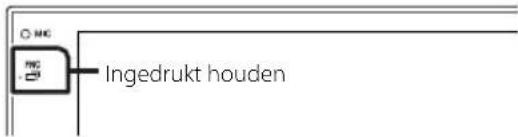
Schakel naar het Android Auto scherm tijdens het luisteren naar een andere bron
1 Houd de knop [FNC] ingedrukt.
text_image
MC MC Ingedrukt houdenOPMERKING
- Als er geluid wordt weergegeven door middel van Android Auto wanneer het Android Auto scherm wordt getoond, dan wordt de geluidsbron naar Android Auto geschakeld.
Bediening USB Mirroring voor iPhone
U kunt de app op het toestel weergeven en bedienen terwijl uw iPhone is aangesloten op de USB-aansluiting.
Volg de instructies op uw iPhone om USB Mirroring te gebruiken.
OPMERKING
- Parkeer de auto op een veilige plaats wanneer u USB Mirroring gebruikt. Tijdens het rijden verschijnt er geen iPhone-scherm op het display van dit toestel.
- Sommige inhoud en toepassingen kunnen vanwege copyrightredenen niet worden weergegeven of uitgevoerd.
- Als uw iPhone niet werkt zoals u wilt, probeer deze dan opnieuw te starten door deze uit te schakelen en vervolgens weer in te schakelen.

Voorbereiding
1 Download de Mirroring-app van de App store.
Installeer de meest recente versie van de Mirroring-applicatie „MirrorAPP+“ op uw iPhone.
OPMERKING
- Ga naar de webpagina MirrorAPP+ in de App Store om de compatibiliteit te bevestigen.
- Deze applicatie wordt niet geleverd door JVCKENWOOD.
JVCKENWOOD is niet aansprakelijk voor schade opgelopen door de klant in verband met het gebruik van de applicatie, behalve in gevallen waar dergelijke schade veroorzaakt wordt door JVCKENWOOD's nalatigheid of grove nalatigheid.

Een iPhone aansluiten
1 Koppel uw iPhone met het toestel via Bluetooth.
Zie Registreer het Bluetooth-apparaat (P.62) en Verbind het Bluetooth-apparaat (P.62).
2 Sluit een iPhone aan via de USB-aansluiting.
3 Start de Mirroring-app op uw iPhone.
Raak [Screen Mirror] aan om de Mirroring-app te starten.
Raak [Start Broadcast] aan om te beginnen met het vastleggen van uw iPhone-scherm.
Wacht 15 tot 30 seconden tot de kalibratie van het scherm is voltooid. (Alleen eerste keer)
Raak [Close] aan om het bericht te sluiten.
U kunt hetzelfde scherm als op de iPhone weergeven op de monitor van het toestel.
4 Begin met genieten van Mirroring.
OPMERKING
- Wanneer een advertentie verschijnt, raakt u [Close] aan om deze te sluiten.
- Wanneer u de schermrichting van de iPhone vergrendelt, moet u deze ontgrendelen.

Mirroring bedienen
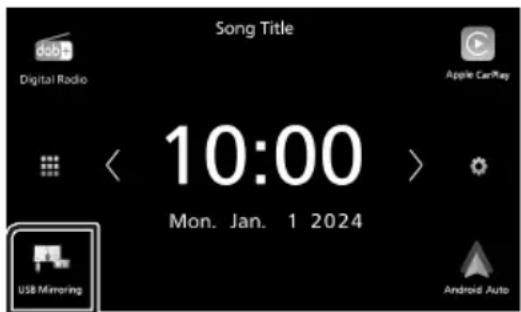
1 Gebruik uw iPhone om de Mirroring-app te activeren, verbind deze dan met dit toestel.
2 Druk de [F-knop in.
3 Raak USB Mirroring aan.
text_image
Song Title Digital Radio Apple CarPlay 10:00 Mon. Jan. 1 2024 USB Mimoring Android AutoBediening USB Mirroring voor Android-smartphone
U kunt de app op het toestel weergeven en bedienen terwijl uw Android-smartphone is aangesloten op de USB-aansluiting.
Volg de instructies op uw Android-smartphone om USB Mirroring te gebruiken.
OPMERKING
- Parkeer de auto op een veilige plaats wanneer u USB Mirroring gebruikt. Tijdens het rijden verschijnt er geen Android-smartphonescherm op het display van dit toestel.
- Sommige inhoud en toepassingen kunnen vanwege copyrightredenen niet worden weergegeven of uitgevoerd.
- Als uw Android-smartphone niet werkt zoals u wilt, probeer deze dan opnieuw te starten door deze uit te schakelen en vervolgens weer in te schakelen.

Voorbereiding
1 Download de Mirroring App van Google Play.
Installeer de meest recente versie van de Mirroring-applicatie „MirrorAPP+“ op uw Android-smartphone.
OPMERKING
- Ga naar de webpagina MirrorAPP+ in Google Play om de compatibiliteit te bevestigen.
- Deze applicatie wordt niet geleverd door JVCKENWOOD.
JVCKENWOOD is niet aansprakelijk voor schade opgelopen door de klant in verband met het gebruik van de applicatie, behalve in gevallen waar dergelijke schade veroorzaakt wordt door JVCKENWOOD's nalatigheid of grove nalatigheid.

Een Android-smartphone sluiten
1 Koppel uw Android-smartphone via Bluetooth met dit toestel.
Zie Registreer het Bluetooth-apparaat (P.62) en Verbind het Bluetooth-apparaat (P.62).
2 Sluit een Android-smartphone aan via de USB-aansluiting.
3 Start de Mirroring-app op uw Android-smartphone.
Raak [OK] aan om de Mirroring-app te starten.
Raak [Start now] aan om te beginnen met het vastleggen van uw Android-scherm.
4 Begin met genieten van Mirroring.
OPMERKING
- Wanneer een advertentie verschijnt, raakt u [Close] aan om deze te sluiten.

Mirroring bedienen
1 Gebruik uw Android-smartphone om de Mirroring-app te activeren, verbind deze dan met dit toestel.
2 Druk de [J-knop in.
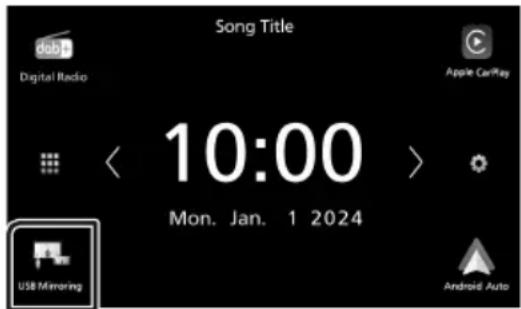
3 Raak USB Mirroring aan.
text_image
Song Title Digital Radio Apple CarPlay 10:00 Mon. Jan. 1 2024 USB Mirroring Android Auto- Nadat de advertentie van de app is beëindigd, kunt u hetzelfde scherm van de Android-smartphone op de monitor van het toestel weergeven.
Verbinden/ installeren
Deze paragraaf is bedoeld voor de professionele installateur.
Laat voor de veiligheid de bedrading en montage over aan professionals. Raadpleeg de autoradio-dealer.
Vóór de installatie
Neem vóór de installatie van dit toestel de volgende voorzorgsmaatregelen in acht.
▲WAARSCHUWINGEN
- Als u de ontstekingskabel (rood) en de accukabel (geel) op het chassis van de auto (massa) aansluit, kunt u kortsluiting veroorzaken waardoor brand kan ontstaan. Sluit deze kabels altijd aan op de voedingsbron die door de zekeringkast loopt.
- Verwijder niet de zekering van de ontstekingskabel (rood) en de accukabel (geel). De voeding moet zijn aangesloten op de kabels via de zekering.
- Zorg er bij het bedraden voor dat u isolatietape omwikkelt om de isolatie te beschermen rondom draden waar ze contact maken met metalen onderdelen. Als u dit niet doet, kan dit leiden tot brand of een elektrische schok.
▲LET OP
- Installeer dit toestel in de console van uw auto. Raak het metalen deel van dit toestel tijdens of na het gebruik niet aan. Metalen delen zoals de behuizing worden heet.
- Om letsel door scherpe randen, enz., te voorkomen, mag u uw huid op uw armen en handen niet blootstellen tijdens het installeren van dit toestel.
- Let op dat de kabelbomen niet bekneld raken tijdens de installatie.
OPMERKING
- De montage en aansluiting van dit product vereist kennis en ervaring. Voor uw eigen veiligheid dient u de montage en aansluiting over te laten aan deskundigen.
-
Zorg dat het toestel op een negatieve 12 Volt gelijkstroomvoeding is geaard.
-
Installeer het toestel niet op plaatsen die aan direct zonlicht, overmatige hitte of vochtigheid blootstaan. Vermijd ook plaatsen met te veel stof of spatwater.
- Als de stroom niet op ON is gezet („Er is een fout in de luidsprekerbedrading. Controleer de aansluitingen.“ Indien wordt weergegeven), is er misschien een kortsluiting van de luidspreker draden of komen de draden in aanraking met het chassis van het voertuig en is de beschermingsfunctie mogelijk geactiveerd. Controleer in dit geval de luidsprekerkabel.
- Als het contact van uw auto geen ACC-stand heeft, moet u de ontstekingskabel met een spanningsbron verbinden die gelijk met het contact van de auto wordt in- of uitgeschakeld. Als u de ontstekingskabel verbindt met een spanningsbron waar constant spanning op staat, zoals een accukabel, kan de accu leeglopen.
- Als de console een deksel heeft, moet u er bij de installatie van het toestel op letten dat het voorpaneel het deksel bij het openen en sluiten niet raakt.
- Als de zekering is doorgebrand, controleert u eerst of de kabels elkaar niet raken en zo een kortsluiting veroorzaken en vervangt u de zekering door een nieuwe met dezelfde stroomsterkte.
- Isoleer niet-aangesloten kabels met isolatieband of ander geschikt materiaal. Voorkom kortsluiting door de kapjes op het uiteinde van de niet-aangesloten kabels of aansluitingen niet te verwijderen.
- Sluit de luidsprekerkabels correct aan op de corresponderende aansluitingen. Het toestel kan beschadigd raken of niet langer werken als u de -draden deelt of deze aardt met een metalen onderdeel van het voertuig.
- Indien er maar twee luidsprekers op het systeem worden aangesloten, moeten de connectors óf op de beide voorste uitgangen óf op de beide achterste uitgangen worden aangesloten (verwissel voor en achter niet). Indien u bijvoorbeeld de ⊕ connector van de linker luidspreker op een voorste uitgang aansluit, mag u de ⊖ connector niet op een achterste uitgang aansluiten.
- Controleer na het installeren van het toestel of de remlichten, richtingaanwijzers, ruitenwissers etc. van de auto correct functioneren.
- Duw niet te hard op het paneeloppervlak tijdens de installatie van het toestel in het voertuig. Dit kan leiden tot krassen, schade of het niet meer goed functioneren.
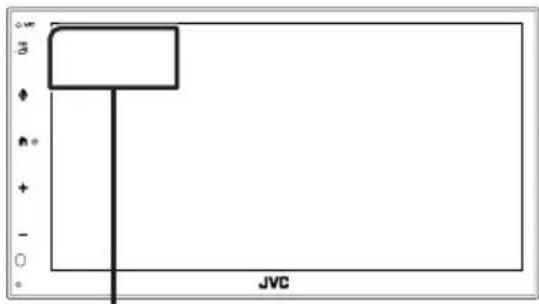
- De ontvangst wordt mogelijk slechter wanneer zich metalen voorwerpen in de buurt van de Bluetooth-antenne bevinden.
text_image
JVCBluetooth-antenne
De unit installeren

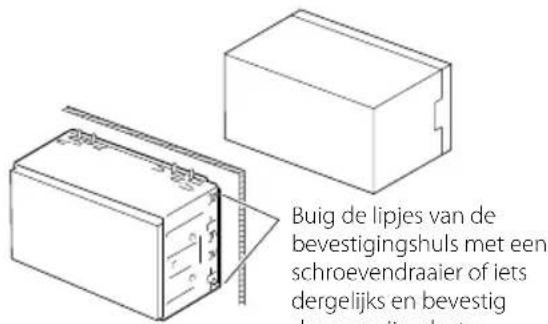
Montagehuls
text_image
Buig de lipjes van de bevestigingshuls met een schroevendraaier of iets dergelijks en bevestig der uitje plantsBuig de lipjes van de bevestigingshuls met een schroevendraaier of iets dergelijks en bevestig deze op zijn plaats.
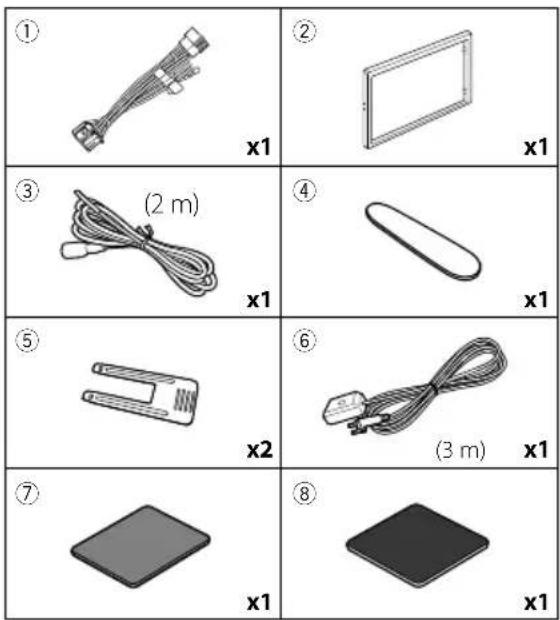
Meegeleverde accessoires voor installatie
text_image
① x1 ② x1 ③ (2 m) x1 ④ x1 ⑤ x2 ⑥ (3 m) x1 ⑦ x1 ⑧ x1Installatieprocedure
1) Voorkom kortsluiting door de sleutel uit het contactslot te verwijderen en de aansluiting van de accu los te koppelen.
2) Verbind de juiste in- en uitgangskabels van elk toestel.
3) Sluit de kabel op de bedradingsbundel aan.
4) Neem connector B op de bedradingsbundel en sluit deze aan op de luidsprekerconnector van uw auto.
5) Neem connector A op de bedradingsbundel en sluit deze aan op de externe spanningsconnector op uw auto.
6) Sluit de connector van de bedradingsbundel op het toestel aan.
7) Installeer het toestel in uw auto.
8) Sluit de ⊖-pool van de batterij weer aan.
9) Druk op de resetknop.
OPMERKING
- Zorg ervoor dat het toestel stevig op zijn plaats zit. Als het toestel instabiel is, kan het slecht functioneren (het geluid kan bijvoorbeeld overslaan).

Sierplaat
1) Bevestig de accessoire ② aan het toestel.
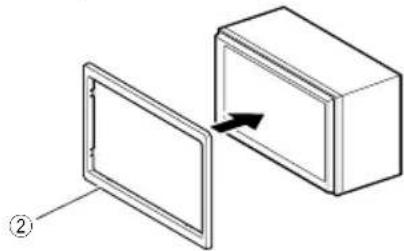
1DIN installatie (zonder montagehuls)
U kunt het toestel installeren in een ruimte van 1DIN-formaat door de beugels rechts, links en achter te verwijderen.
1) Verwijder de vier zwarte schroeven uit de achterbeugel en verwijder vervolgens twee zwarte schroeven uit elk van de linker- en rechterbeugels.
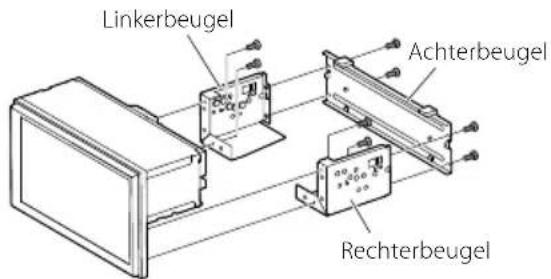
text_image
Linkerbeugel Achterbeugel Rechterbeugel2) Lijn de gaten in het toestel (aan beide zijden) uit met de montagebeugel van het voertuig en zet het toestel vast met schroeven (afzonderlijk verkrijgbaar).
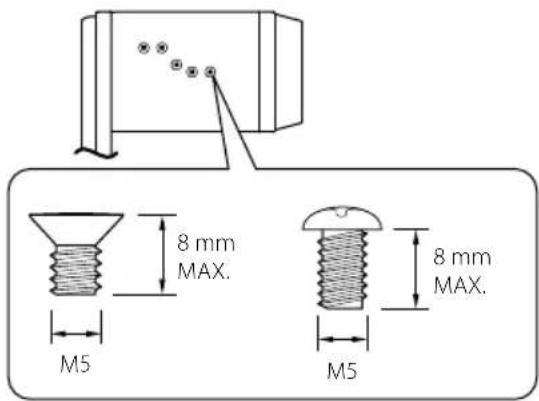
text_image
8 mm MAX. M5 8 mm MAX. M5▲LET OP
Gebruik alleen de voorgeschreven schroeven. Gebruik van verkeerde schroeven kan het toestel beschadigen.
GPS-antenne
De GPS-antenne wordt in de auto geïnstalleerd. De antenne moet zo horizontaal mogelijk worden geïnstalleerd zodat de GPS-satellietsignalen goed kunnen worden ontvangen.
Installeer de GPS-antenne als volgt in uw auto:
1) Reinig het dashboard of het andere montageoppervlak.
2) Verwijder de afdekfolie van de metalen plaat (accessoire ⑧).
3) Druk de metalen plaat (accessoire ⑧) stevig op het dashboard of een ander oppervlak waarop u de antenne wilt installeren. U kunt de metalen plaat (accessoire ⑧) buigen, zodat deze indien nodig ook op gebogen oppervlakken kan worden geïnstalleerd.
4) Verwijder het rugpapier van de dubbelzijdige tape (accessoire ⑦) en gebruik het om de GPS-antenne (accessoire ⑥) en de metalen plaat (accessoire ⑧) te bevestigen.
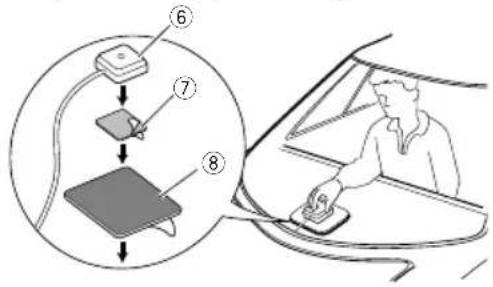
- Gebruik de meegeleverde GPS-antenne. Het gebruik van andere dan de meegeleverde GPS-antenne kan een daling in de nauwkeurigheid van uw positionering teweeg brengen.
- In sommige typen auto's is de ontvangst van GPS-satellietsignalen niet mogelijk als de antenne in de auto wordt geïnstalleerd.
- Installeer deze GPS-antenne niet dichtbij antennes die worden gebruikt voor CB-radio's of satelliettelevisies.
- De afstand tussen de GPS-antenne en de antennes van smartphones/mobiele telefoons of andere zendantennes moet minimaal 30 cm bedragen. Het is mogelijk dat de GPS-satellietsignalen hinder ondervinden van deze apparaten.
- GPS-antennes presteren minder goed wanneer u ze verft (metaalkleur).
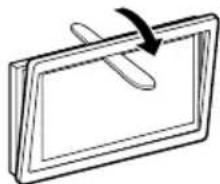
Verwijderen van de afwerkingsplaat
1) Steek de extractiesleutel (accessoire ④) tussen de bekledingsplaat en de hoofdeenheid tussen de klauwen.
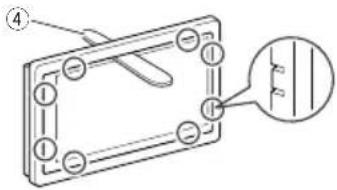
2) Trek de plaat naar buiten naar u toe.
De eenheid verwijderen
1) Zie stap 1 in „Verwijderen van de afwerkingsplaat" voor het verwijderen van het inbouwframe.
2) Steek de uitbouwsleutel (accessoire ⑤) diep in de opening tussen beide groeven, zoals wordt getoond. (Het uitsteeksel aan het eind van de extractiesleutel moet naar de eenheid toe wijzen.)
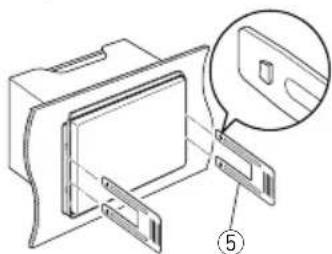
3) Wanneer de geplaatste extractiesleutel vastzit, steekt u de andere extractiesleutel in de opening.
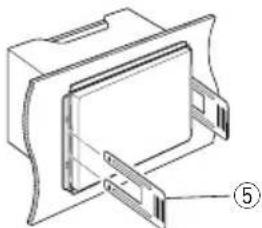
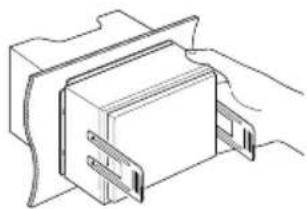
4) Trek de eenheid half uit.
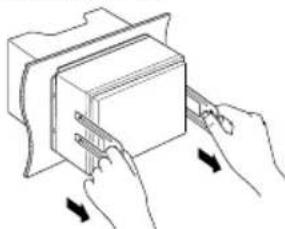
- Wees voorzichtig om verwonding door de klempennen op de uitbouwsleutel te vermijden.
5) Trek het toestel met uw handen geheel naar voren en let op dat u het toestel niet laat vallen.
Verbinden van kabels met aansluitingen
text_image
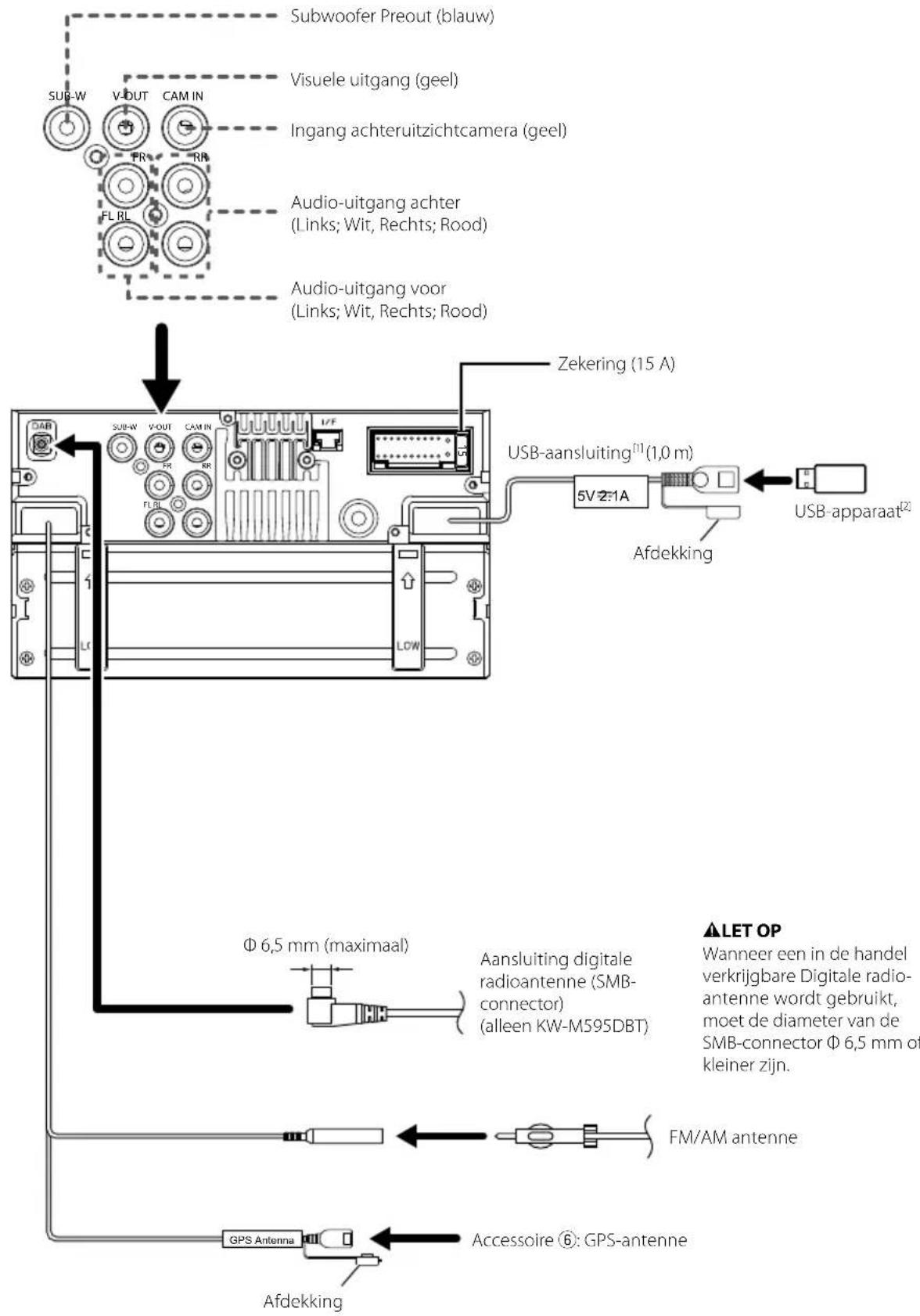
Subwoofer Preout (blauw) Visuele uitgang (geel) Ingang achteruitzichtcamera (geel) Audio-uitgang achter (Links; Wit, Rechts; Rood) Audio-uitgang voor (Links; Wit, Rechts; Rood) Zekering (15 A) USB-aansluiting[1](1,0 m) 5V 2:1A Afdekking USB-apparaat[2] Φ 6,5 mm (maximaal) Aansluiting digitale radioantenne (SMB- connector) (alleen KW-M595DBT) FM/AM antenne GPS Antenna Accessoire ⑥: GPS-antenne ▲LET OP Wanneer een in de handel verkrijgbare Digitale radio- antenne wordt gebruikt, moet de diameter van de SMB-connector Φ 6,5 mm of kleiner zijn.[1] USB maximale stroomsterkte: DC 5 V
== 2,1 A
[2] Apart verkocht
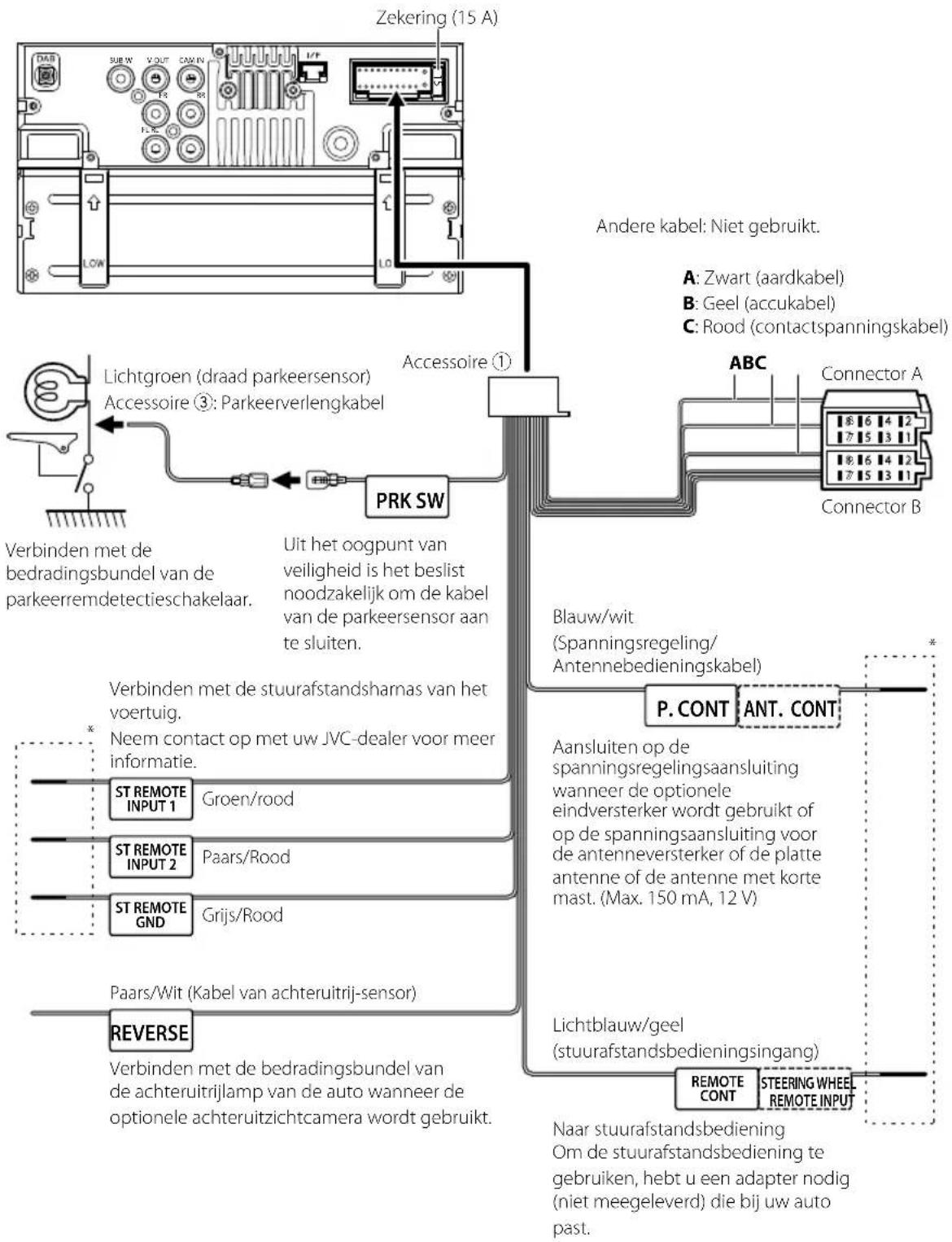
flowchart
graph TD
    A["Zekering (15 A)"] --> B["Accessoire ①"]
    B --> C["BLauw/wit (Spanningsregeling/Antennebedieningskabel)"]
    C --> D["P. CONT ANT. CONT"]
    D --> E["Lichtblauw/geel (stuurafstandsbedieningsingang)"]
    E --> F["REVERSE"]
    F --> G["Paars/Wit (Kabel van achteruitrij-sensor)"]
    G --> H["ST REMOTE INPUT 2"]
    H --> I["St REMOTE INPUT 1"]
    I --> J["Verbinden met de bedradingsbundel van de parkeerremdetectieschakelaar."]
    F --> K["ST REMOTE GND"]
    K --> L["St REMOTE INPUT 2"]
    L --> M["Steering WHEEL REMOTE INPUT"]
    M --> N["Amperable switch"]
    style A fill:#f9f,stroke:#333
    style B fill:#ccf,stroke:#333
    style C fill:#cfc,stroke:#333
    style D fill:#fcc,stroke:#333
    style E fill:#ffc,stroke:#333
    style F fill:#fcc,stroke:#333
    style G fill:#fcc,stroke:#333
    style H fill:#cff,stroke:#333
    style I fill:#cff,stroke:#333
    style J fill:#cff,stroke:#333
    style K fill:#cff,stroke:#333
    style L fill:#cff,stroke:#333
    style M fill:#cff,stroke:#333
    style N fill:#cff,stroke:#333
* Verwijder de kabel niet van de krimpkous, tenzij u een verbinding maakt.
Aansluiten van een iPhone/Android
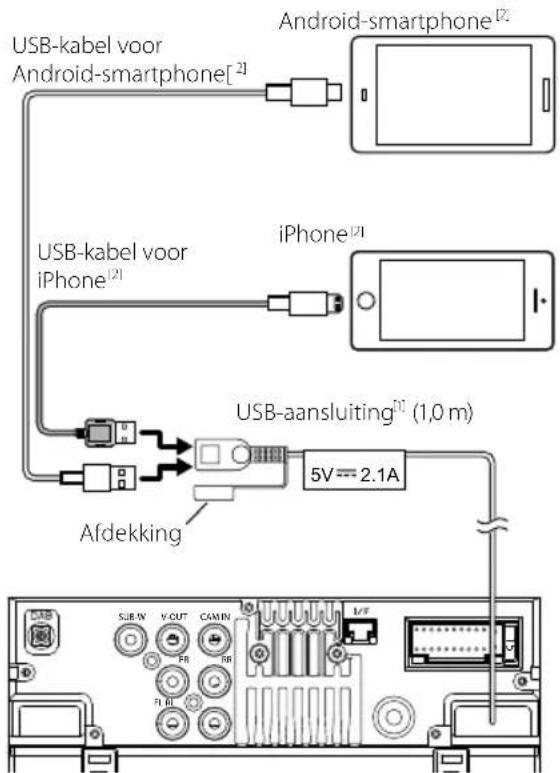
text_image
USB-kabel voor Android-smartphone[2] Android-smartphone[2] USB-kabel voor iPhone[2] iPhone[2] USB-aansluiting[1] (1,0 m) Afdekking 5V=2.1A[1] USB maximale voedingsstroom:
DC 5 V = 2,1 A
[2] Apart verkocht
ISO-aansluiting functiegids
| Pen Kleur en functie | ||
| A-4 Geel Accu | ||
| A-5 Blauw Stroomantenne | [1] | |
| A-6 Oranje/wit Verlichting | ||
| A-7 Rood Ontsteking (ACC) | ||
| A-8 Zwart Aardaansluiting (massa) | ||
| B-1/ B-2 Paars (+) /Paars/Zwart (-) | Rechts achter | |
| B-3/ B-4 Grijs (+) /Grijs/Zwart (-) | Rechts voor | |
| B-5/ B-6 Wit (+) /Wit/Zwart (-) | Links voor | |
| B-7/ B-8 Groen (+)/Groen/Zwart (-) | Links achter | |
[1] Max. 150 mA, 12 V
• Luidsprekerimpedantie: 4-8 Ω
▲LET OP
Controleer de volgende toestand, voordat u de vrij verkrijgbare ISO-aansluitingen aansluit aan het apparaat:
- Wees ervan verzekerd dat de pinbezetting van de aansluiting past op het JVC-apparaat.
- Let extra op de stroomkabel.
- In het geval dat de batterijkabel en de ontstekingskabel niet overeenkomen, wissel ze dan.
- In het geval dat de auto geen ontstekingskabel heeft, gebruik dan een vrij verkrijgbare interface.
Technische gegevens
Bluetooth-gedeelte
Frequentie
: 2,402 - 2,480 GHz
RF-Uitgangsvermogen (E.I.R.P.)
: +9 dBm (MAX.), Power Class 1
■Algemeen
Bedrijfsspanning
: 12 V Gelijkstroom Autoaccu
Luidsprekerimpedantie
:4-8Ω
Technische gegevens zijn zonder voorafgaande kennisgeving wijzigbaar.
Appendix
■Copyrights
■Informatie over het weggooien van gebruikte elektrische en elektronische apparatuur en batterijen (voor EU-landen die gescheiden vuilverwerkingssystemen gebruiken)
Producten en batterijen met dit symbool (doorkruiste vuilnisbak) kunnen niet als gewoon huisvuil worden weggegooid.
Lever deze producten in bij de aangewezen inzamelingspunten, waar ze gratis worden geaccepteerd en op de juiste manier worden verwerkt, teruggewonnen en hergebruikt.
Voor inleveradressen zie www.nvmp.nl, www.ictmilieu.nl, www.stibat.nl.
Het juist recyclen en weggooien van vuil helpt bronnen te besparen en vermindert een schadelijke invloed op uw gezondheid en het milieu.
Hierbij verklaart JVCKENWOOD dat de radioapparatuur KW-M593BT/KW-M595DBT in overeenstemming is met Richtlijn 2014/53/EU. De volledige tekst van de EU-verklaring van overeenstemming is te vinden op het volgende internetadres: