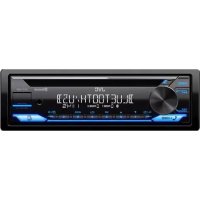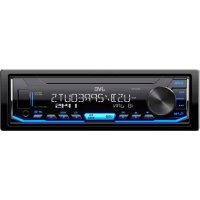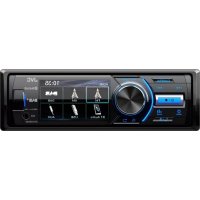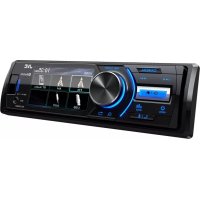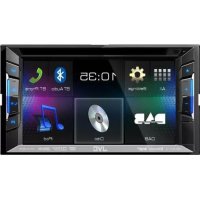
KWV215DBT - Autoradio JVC - Gratis gebruiksaanwijzing en handleiding
Vind de handleiding van het apparaat gratis KWV215DBT JVC in PDF-formaat.



Gebruikersvragen over KWV215DBT JVC
0 vraag over dit apparaat. Beantwoord die u kent of stel uw eigen vraag.
Stel een nieuwe vraag over dit apparaat
Download de handleiding voor uw Autoradio in PDF-formaat gratis! Vind uw handleiding KWV215DBT - JVC en neem uw elektronisch apparaat weer in handen. Op deze pagina staan alle documenten die nodig zijn voor het gebruik van uw apparaat. KWV215DBT van het merk JVC.
GEBRUIKSAANWIJZING KWV215DBT JVC
Hierbij verklaat JVC KENWOOD dat het toestel "KW-V41BT/KW-V215DBT/KW-V21BT" in overeenstemming is met de essentiële eisen en de andere relevante bepalingen van richtlijn 1999/5/EC. Bij deze verklaat JVC KENWOOD dat deze "KW-V41BT/KW-V215DBT/KW-V21BT" voldoet aan de essentiële eisen en aan de overige relevante bepalingen van Richtlijn 1999/5/EC.
Italiano
Hierbij verklaart JVC KENWOOD dat het toestel "KW-V41BT/KW-V215DBT/KW-V21BT" in overeenstemming is met de essentiële eisen en de andere relevante bepalingen van richtlijn 1999/5/EC. Bij deze verklaat JVC KENWOOD dat deze "KW-V41BT/KW-V215DBT/KW-V21BT" voldoet aan de essentiële eisen en aan de overige relevante bepalingen van Richtlijn 1999/5/EC.
Italiano
Hierbij verklaart JVC KENWOOD dat het toestel "KW-V41BT/KW-V215DBT/KW-V21BT" in overeenstemming is met de essentiële eisen en de andere relevante bepalingen van richtlijn 1999/5/EC. Bij deze verklaat JVC KENWOOD dat deze "KW-V41BT/KW-V215DBT/KW-V21BT" voldoet aan de essentiële eisen en aan de overige relevante bepalingen van Richtlijn 1999/5/EC.
Italiano
Het apparaat terugstellen 3
BASISINSTELLINGEN 4
BASISBEDIENING 5
Namen en functies van onderdelen 5
Algemene bediening 6
Algemene schermbediening 8
Kiezen van de weergavebron 9
DISCS 10
USB....14
iPod/iPhone....15
APPs 18
TUNER 19
DIGITALE RADIO (DAB)
(Alleen voor de KW-V215DBT) 23
OVERIGE EXTERNE COMPONENTEN ....27
Gebruik van externe audio-/videospelers— AV-IN ....27
Gebruik van een achteruitkijk-camera ....27
BLUETOOTH (Alleen voor de KW-V41BT/
KW-V215DBT/KW-V21BT) 28
INSTELLINGEN.... 36
Geluidsinstellingen 36
Instellingen voor videoweergave ....37
Veranderen van het displayontwerp ....39
Aanpassen van het startscherm ....40
Aanpassen van de systeeminstellingen ....40
Instellen van menu-onderdelen 42
AFSTANDSBEDIENUING ....45
VERBINDEN/INSTALLEREN 47
REFERENTIES 51
Onderhoud 51
Meer informatie ....51
Lijst met foutmeldingen 55
Oplossen van problemen ....55
Meer over deze gebruiksaanwijzing:
- Voor de uitleg worden voornamelijk afbeeldingen van de KW-V41BT gebruikt. De schermen en panelen in deze gebruiksaanwijzing zijn slechts bedoeld als voorbeeld om de uitleg van de bediening te verduidelijken. Deze kunnen daarom afwijken van de werkelijke schermen of panelen.
- Deze gebruiksaanwijzing beschrijf de bediening met gebruik van de toetsen op het monitorpaneel en aanraakpaneel. Voor bediening met de afstandsbediening (RM-RK258: los verkrijgbaar), zie bladzijde 45.
- <> toont de variabele schermen/menu's/bedieningen/instellingen die op het aanraakpaneel verschijnen.
- [ ] toont de toetsen op het aanraakpaneel.
- Taal voor aanduidingen: De schermaanduidingen voor de uitleg worden in het Engels getoond. U kunt de taal voor de aanduidingen kiezen met het
menu. (Bladzijde 44) - Bijgewerkte informatie (de laatste handleiding, systeem-updates, nieuwe functies etc.) is beschikbaar via http://www.jvc.net/cs/car/.
ALV
BELANGRIJK
Lees alvorens dit product in gebruik te nemen deze handleiding door voor een juist gebruik. Het is vooral belangrijk dat u de WAARSCHUWINGEN en VOORZORGEN in deze handleiding goed doorleest en opvolgt. Bewaar deze handleiding ter referentie op een veilige en toegankelijke plaats.
⚠ WAARSCHUWINGEN: (Voorkomen van ongelukken en beschadiging)
- Installeer toestellen en aansluitkabels NIET op plaatsen waar;
- het kan de werking van het stuur en de versnellingshendel hinderen.
- het kan de werking van veiligheidsvoorzieningen, bijvoorbeeld airbags, hinderen.
dit het uitzicht belemmert.
- Bedien het toestel NIET tijdens het besturen van de auto.
Kijk uitermate goed uit indien u het toestel tijdens het rijden moet bedienen. - De bestuurder dient tijdens het rijden niet naar de monitor te kijken.
Markering op produkten die laserstralen gebruiken

Het label is aan de behuizing/frame bevestigd en meldt dat het component laserstralen van Klasse 1 gebruikt. Dit betekent dat het toestel laserstralen van een lagere klasse gebruikt. Dit betekent dat er geen gevaar van straling buiten het toestel is.
ALVORENS GEBRUIK


Informatie over het weggooien van gebruikte elektrische en elektronische apparatuur en batterijen (voor landen die gescheiden vuilverwerkingssystemen gebruiken)
Producten en batterijen met dit symbool (doorkruiste vuilnisbak) kunnen niet als gewoon huisvuil worden weggegooid.
Oude elektrische en elektronische apparaten en batterijen moeten worden gerecycled door een hiervoor geschikte faciliteit.
Raadpleeg de lokale betreffende instantie voor details aangaande een geschikte recycle-faciliteit in uw buurt.
Het juist recyclen en weggooien van vuil helpt bronnen te besparen en vermindert een schadelijke invloed op uw gezondheid en het milieu.
Opmerking: De "Pb"-markering onder het symbool voor batterijen geeft aan dat de batterij lood bevat.
Voor de KW-V11

Conformiteitsverklaring met betrekking tot de EMC-richtlijn van de Europese Unie (2004/108/EC) Conformiteitsverklaring met betrekking tot de RoHS-richtlijn van de Europese Unie (2011/65/EU) Fabrikant:
JVC KENWOOD Corporation
3-12 Moriya-cho, Kanagawa-ku, Yokohama-shi, Kanagawa, 221-0022, Japan
EU-vertegenwoordiger:
JVC Technical Services Europe GmbH Konrad-Adenauer-Allee 1-11, D-61118 Bad Vilbel, Germany
⚠️ Voorzorgen voor de monitor:
- De in dit toestel ingebouwde monitor is met hoogwaardige technologie gefabriceerd, maar kan echter een aantal ineffectieve beeldpunten hebben. Dit is onvermijdelijk en duidt niet op een defect.
- Stel de monitor niet aan het directe zonlicht onderhevig.
- Raak het aanraakpaneel niet met een pen of ander voorwerp met scherpe punt aan. Raak de toetsen op het aanraakpaneel direct met uw vingers aan (trek uw handschoenen uit indien u deze aan heeft).
- Indien de temperatuur zeer laag of hoog is...
- Het toestel werkt mogelijk onjuist vanwege een abnormale temperatuur.
- De beelden worden niet helder getoond of de beweging van beelden is traag. Het beeld en geluid is niet synchroon en de beeldkwaliteit is onder dergelijk omstandigheden mogelijk slechter.
Denk aan de veiligheid...
- Stel voor de veiligheid het volume niet te hoog in daar u anders mogelijk geen geluiden van buitenaf hoort en uw gehoor tevens mogelijk wordt beschadiqd.
- Zet de auto stil voordat u ingewikkelde handelingen met het apparaat gaat verrichten.
Temperatuur binnen de auto...
Als de auto gedurende lange tijd in de kou of in de warmte heeft gestaan, mag u het apparaat pas gebruiken nadat de temperatuur in de auto weer normaal waarden heet bereikt.
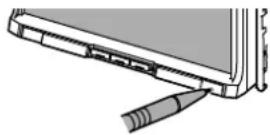
□ Het apparaat terugstellen
Als het toestel niet naar behoren functioneert, drukt u op de terugsteltoets.
KW-V41BT
Het basisinstelscherm verschijnt wanneer u het toestel voor het eerst inschakelt of na het terugstellen van het toestel.
- U kunt deze instellingen tevens veranderen op het
1 KW-V41BT
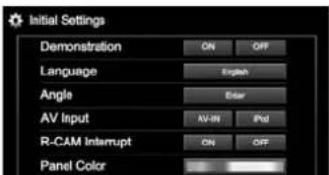
Activeren of uitschakelen van de displaydemonstratie. Kiesde taal voor de tekstinformatie op het scherm.
(Language> (Bladzijde 44)
- Stel
Stel de hoek van het paneel in. Kies voor weergave een extern component dat met de iPod/AV-IN aansluiting is verbonden. Kies [ON] indien u een achteruitkijkcamera heeft aangesloten. Kies de kleur van de toetsen op het monitorpaneel. Kies het display-ontwerp.
2 Voltooi de procedure.
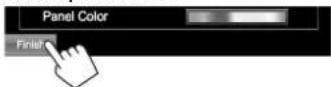
Het startscherm verschijnt.
- [AV Off] is als basisinstelling gekozen. Kies de weergavebron. (Bladzijde 9)
*1 Alleen voor de KW-V41BT. *2 Alleen voor de KW-V215DBT/KW-V21BT/KW-V11.
Instellen van de klok
1 Toon het startschem. KW-V41BT KW-V215DBT/KW-V21BT/ KW-V11
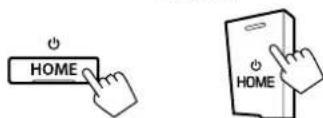
2 Toon het
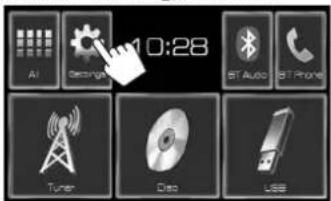
text_image
AI Designator 10:28 BT Audio BT Phone Tuner Dis USB3 Toon het
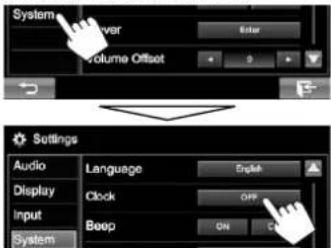
4 Stel de clock tijd in.
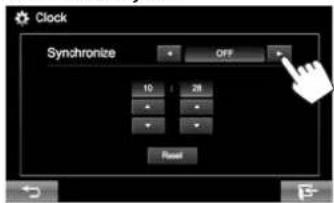
text_image
Clock Synchronize OFF 10 : 28 Reset<Radio Data
System> ^*1
De klok wordt gelijkgesteld op basis van data van FM Radio Data System.
De klok wordt gelijkgesteld aan de tijd van de digitale radio (DAB).
instellen. (Zie hieronder.)
Met
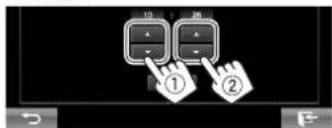
Stel het uur (①) en vervolgens de minuten (②) in.
- Druk op [Reset] om de minuten op "00" te stellen.
*1 Alleen voor de KW-V41BT/KW-V21BT/KW-V11.
2 Alleen voor de KW-V215DBT.
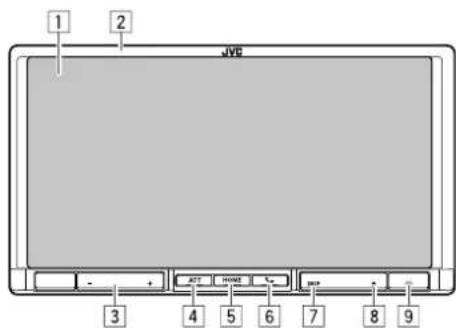
Namen en functies van onderdelen
Let op met het instellen van het volume: Digitale apparatuur produceren weinig ruis in vergelijking met andere bronnen. Verlaag derhalve het volume alvorens de weergave van deze digitale bronnen te starten zodat beschadiging van de luidsprekers door een plotselinge sterke volumeverhoging wordt voorkomen.
KW-V41BT
text_image
1 2 JIVE 3 4 5 6 7 8 91 Scherm (aanraakpaneel)
2 Monitorpaneel*
3 VOLUME -/+ toets
Instellen van het volume. (Bladzijde 7)
4 ATT toets
Voor het dempen van het geluid. (Bladzijde 7)
5 HOME/ ⏻-toets
- Tonen van het startscherm. (Drukken) (Bladzijde 8)
- Inschakelen van de stroom. (Drukken) (Bladzijde 6)
- Uitschakelen van de stroom. (Houd ingedrukt) (Bladzijde 6)
6 /oets
- Tonen van het
- Activeren van bellen met stemherkenning. (Houden) (Bladzijde 33)
7 DISP/DISP OFF toets
- Veranderen van het scherm. (Drukken) – Het scherm verandert afhankelijk van de
- Uitschakelen van het scherm. (Houd ingedrukt) (Bladzijde 7)
- Inschakelen van het scherm. (Houd ingedrukt) (Bladzijde 7)
B ▲ (uitwerp) toets
Uitwerpen van de disc (Geheel kantelen van het monitorpaneel). (Bladzijde 10)
9 Terugsteltoets
Terugstellen van het toestel. (Bladzijde 3)
* U kunt de kleur van de toetsen op het monitorpaneel veranderen. (Bladzijde 39)
BASISBEDIENING
1 Terugsteltoets
Terugstellen van het toestel. (Bladzijde 3)
2 Lade
|3| ▲ (uitwerp) toets
Uitwerpen van de disc. (Drukken)
(Bladzijde 10)
4 Volume +/- toets
Instellen van het volume. (Bladzijde 7)
5 USB-ingangsaansluiting (Bladzijde 49)
|6| Monitorpaneel
7 Scherm (aanraakpaneel)
8 toets
9 HOME/⏻-toets
10 Voor de KW-V215DBT/KW-V21BT:
Voor de KW-V11: SRC toets
Tonen van het bronregelscherm. (Bladzijde 9)
11 EQ toets
Tonen van het
- Veranderen van het scherm. (Drukken) – Het scherm verandert afhankelijk van de
-instelling (Bladzijde 43). - Uitschakelen van het scherm. (Houd ingedrukt) (Bladzijde 7)
- Inschakelen van het scherm. (Houd ingedrukt) (Bladzijde 7)
- Tonen van het startscherm. (Drukken) (Bladzijde 8)
- Inschakelen van de stroom. (Drukken) (Zie de rechterkolom.)
- Uitschakelen van de stroom. (Houd ingedrukt) (Zie de rechterkolom.)
- Tonen van het
scherm. (Drukken) (Bladzijde 31) - Activeren van bellen met stemherkenning. (Houd ingedrukt) (Bladzijde 33)
Algemene bediening
☐ Inschakelen van de stroom
KW-V41BT KW-V215DBT/KW-V21BT/
KW-V11
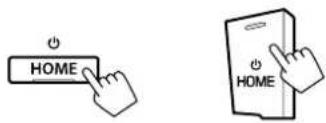
text_image
HOME HOMEUitschakelen van de stroom
KW-V41BT KW-V215DBT/KW-V21BT/
KW-V11
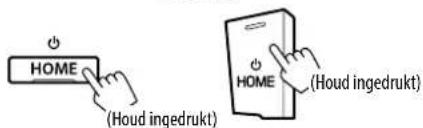
text_image
HOME (Houd ingedrukt) HOME (Houd ingedrukt)BASISBEDIENING
□ Instellen van het volume
Voor het instellen van het volume (00 t/m 35) KW-V41BT KW-V215DBT/
KW-V21BT/ KW-V11
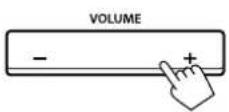

Druk op + om te verhogen en op - om te verlagen.
- Houd de toets ingedrukt om het volume snel te verhogen/verlagen.
Voor het dempen van het geluid (alleen voor de KW-V41BT)
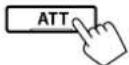
De ATT indicator licht op.
Annuleren van de demping: Druk nogmaals op dezelfde toets.
□ Uitschakelen van het scherm
Inschakelen van het scherm: Houd dezelfde toets op het monitorpaneel ingedrukt of tik op het display.
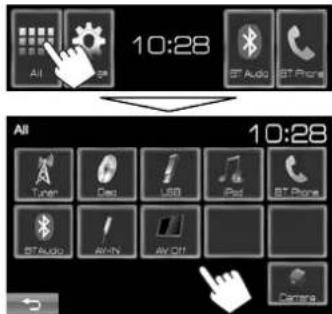
In/uit schakelen van de AV-bron
U kunt de AV-functie activeren door een bron te kiezen.
Op het startscherm:
text_image
10:28 AI BT Audio BT Phone 10:28 Tuner Dap USB iPad BT Phone BT Audio Air-Fi Air Off Camera- U kunt de AV-functie ook activeren door een bron op het startscherm te kiezen.
Uitschakelen van de AV-bron:
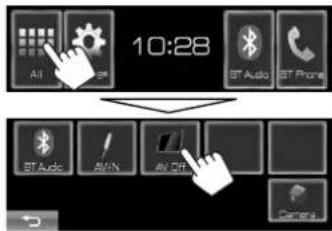
text_image
10:28 All AT AT Audio AT Phone AT Audio AVIN AV ON CameraInstellen van de hoek van het paneel (alleen voor de KW-V41BT)
1 Toon het
Op het startscherm:
- Druk herhaaldelijk op [▼] om van pagina op het
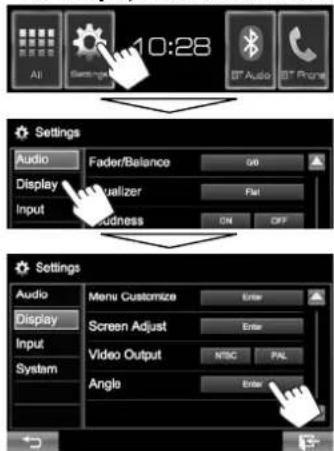
text_image
10:28 All Auto Prone Settings Audio Fader/Balance 50 Display Visualizer Flat Input Soundness ON OFF Settings Audio Menu Customize Enter Display Screen Adjust Enter Input Video Output NTSC PAL System Angle Enter2 Kies een hoek (0 - 6).
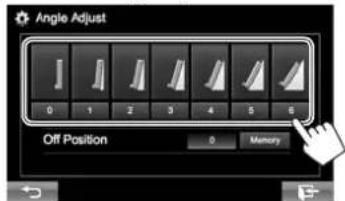
text_image
Angle Adjust 0 1 2 3 4 5 6 Off Position 0 Memory- Om de huidige positie als de "uitgeschakeld" positie in te stellen, kiest u [Memory] voor
NEDERLANDS 7
BASISBEDIENING
Algemene schermbediening
□ Beschrijving van de algemene schermbediening
U kunt wanneer u maar wilt andere schermen tonen voor het veranderen van bron, tonen van informatie, veranderen van instellingen, etc.
Bronregelscherm
Uitvoeren van bedieningen voor weergave van een bron.
- De bedieningstoetsen verschillen afhankelijk van de gekozen bron.
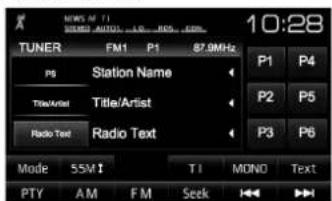
text_image
TUNER FM1 P1 87.9MHz P5 Station Name Title/Artist Title/Arist Radio Text Radio Text Mode 55M T T I MONO Text PTY AM F M Seek 10:28Vingerbewegingen op het bronregelscherm
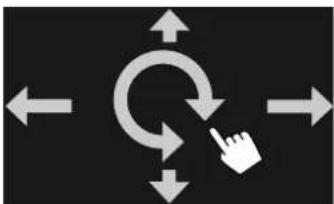
U kunt de weergave tevens regelen door uw vinger als volgt op het aanraakpaneel te bewegen (vingerbewegingen kunnen voor bepaalde bronnen niet worden gebruikt).
- Uw vinger omhoog/omlaag schuiven:
Functioneert als een druk op [◀]/[▶]. - Uw vinger naar links/rechts schuiven: Functioneert als een druk op [1◄◄◄]/[►►]
- Uw vinger rechtsom of linksom bewegen: Verhogen/verlagen van het volume.
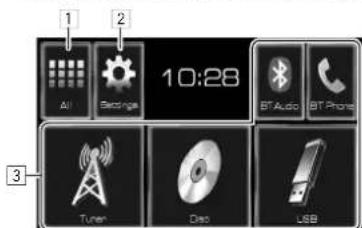
Toont het bronregelscherm/instelscherm en verandert de beeldbron.
- Voor het tonen van hetstartscherm drukt u op HOME op het monitorpaneel.
- U kunt de onderdelen bepalen die op het startscherm worden getoond. (Bladzijde 40)
text_image
1 2 10:28 All Settings BT Audio BT Phone 3 Tuner Des USBAlgemene bedieningstoetsen:
1 Tonen van alle bronnen. (Bladzijde 9)
2 Tonen van het
3 Veranderen van weergavebron. (Bladzijde 9)
scherm
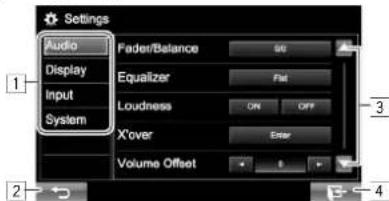
Veranderen van gedetailleerde instellingen. (Bladzijde 42)
text_image
Settings Audio Display Input System Pader/Balance Equalizer Loudness X'over Volume Offset 3 4Algemene bedieningstoetsen:
1 Kiezen van de menucategorie.
2 Terugkeren naar het voorgaande scherm.
3 Veranderen van pagina.
4 Tonen van het huidige bronregelscherm.
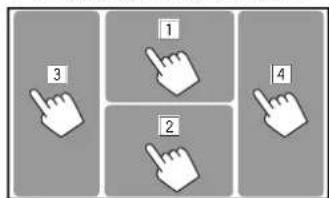
Gebruik aanraakscherm
text_image
1 2 3 41 Toont het videobedieningsmenu tijdens weergave van een video.
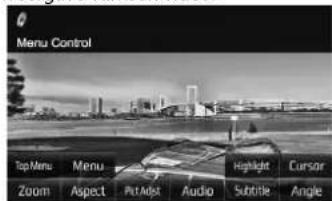
text_image
Menu Control Top Menu Zoom Aspect Put Ajust Audio Highlight Substrate Cursor Angle2 Toont het bronregelscherm tijdens weergave van een video.
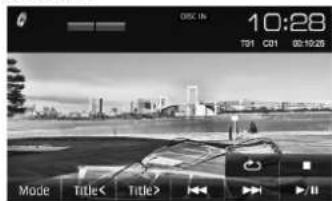
text_image
10:28 T91 C01 00:10:28 Mode Title< Title>- De bedieningstoetsen verdwijnen wanneer u het scherm aanraakt of gedurende ongeveer 5 seconden geen bediening uitvoert.
3 Terug naar het voorgaande hoofdstuk/fragment.*
4 Verder naar het volgende hoofdstuk/fragment.*
* Niet mogelijk voor video van een extern component. Het naar links of rechts bewegen van uw vinger werkt hetzelfde als aanraken.
BASISBEDIENING
Kiezen van de weergavebron
1 Toon het startscherm. KW-V41BT KW-V215DBT/KW-V21BT/ KW-V11

2 Toon het [All] scherm en kies vervolgens de bron.
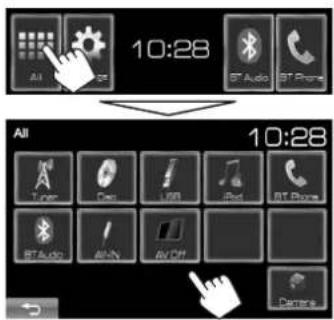
text_image
10:28 All Tunes Cns LNN Rat BT Audio BT Audio AI-N AV On Deters 10:28[Tuner] Overschakelen naar een radio- uitzending. (Bladzijde 19)
[DAB]* Overschakelen naar een digitale audio-uitzending (DAB). (Bladzijde]23)
[Disc] Afspelen van een disc. (Bladzijde]10)
[USB] Afspelen van bestanden op USB-apparatuur. (Bladzijde14)
[iPod] Weergave van een iPod/iPhone. (Bladzijde15)
[BT Phone]*2 Tonen van het
[BT Audio]*2 Afspelen van een Bluetooth audiospeler. (Bladzijde35)
[AV-IN] ^# Overschakelen naar een extern component dat met de iPod/AV-IN aansluiting op het achterpaneel is verbonden. (Bladzijde ^27 )
[Apps]* Schakelt naar het scherm van een app van de aangesloten iPod touch/iPhone. (Bladzijde18)
[AV Off] Uitschakelen van de AV-bron. (Bladzijde)7
[Camera] Tonen van het beeld van de achterzichtcamera. (Bladzijdel 27)
*1 Alleen voor de KW-V215DBT.
*2 Alleen voor de KW-V41BT/KW-V215DBT/KW-V21BT.
*3 Verschijnt alleen wanneer
*1 Verschijnt alleen wanneer
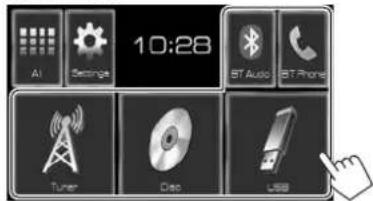
□Kiezen van de weergavebron op het startscherm
text_image
10:28 AI Settings BT Audio BT Phone Tuner Audio USB- U kunt de op het startscherm te tonen onderdelen (uitgezonderd [Settings]) aanpassen. (Bladzijde 40)
DISCS
Afspelen van een disc
- Indien een disc geen discmenu heeft, worden alle fragmenten van deze disc herhaald afgespeeld totdat u van bron verandert of de disc uitwerpt.
- Zie bladzijde 52 voor afspeelbare soorten disc/bestandstypes.
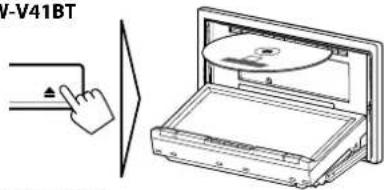
Plaatsen van een disc
Plaats een disc met het label boven.
KW-V41BT
text_image
W-V41BTDe bron verandert naar "DISC" en de weergave start.
- De DISC IN indicator licht op nadat een disc is geplaatst.
- Indien "op het scherm verschijnt, kan het toestel de door u gemaakte bediening niet uitvoeren.
- In bepaalde gevallen zijn bedieningen onmogelijk, ook wanneer "niet verschijnt.
- Bij weergave van een multi-kanaal gecodeerde disc, worden de multi-kanaalsignalen naar stereo teruggemengd.
□ Uitwerpen van een disc
- Verwijder een disc altijd in horizontale richting.
- U kunt een disc ook uitwerpen tijdens weergave van een andere AV-bron.
- Indien de uitgeworpen disc niet binnen 15 seconden wordt verwijderd, wordt deze disc automatisch ter bescherming weer in het toestel getrokken.
Sluiten van het monitorpaneel (alleen voor de KW-V41BT)
Druk na het verwijderen van de disc op ▲ op het monitorpaneel. Het monitorpaneel sluit.
Bediening voor weergave
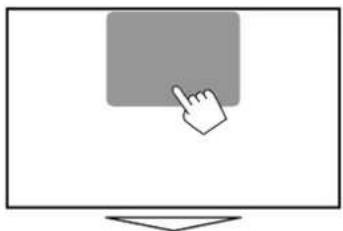
Raak het in de afbeelding getoonde gedeelte aan indien de bedieningstoetsen niet op het scherm worden getoond.
- Voor het veranderen van instellingen voor videoweergave, zie bladzijde 37.

☐ Aanduidingen en toetsen op het bronregelscherm
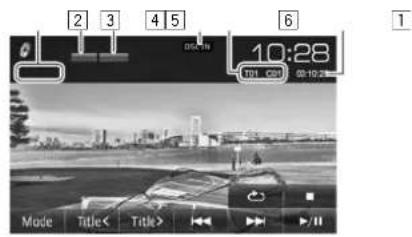
Voor videoweergave
text_image
2 3 4 5 10:28 T01 CD0 00:10:28 Mode Title< Title> << > > //>Weergave-informatie
- De op het scherm getoonde informatie is verschillend afhankelijk van het soort disc/bestand dat wordt afgespeeld.
1 Soort media
2 Weergavefunctie (Bladzijde 13)
3 Bestandstype
4 DISC IN indicator
5 Informatie over huidige weergave-onderdeel (titelnummer/hoofdstuknummer/mapnummer/bestandsnummer/fragmentnummer)
6 Weergavetijd
DISCS
Bedieningstoetsen
- De beschikbare toetsen op het scherm en bedieningen zijn verschillend afhankelijk van het soort disc/bestand dat wordt afgespeeld.
[Mode] Veranderen van de instellingen
voor discweergave op het
scherm. (Bladzijde 13)







Kiezen van de weergavefunctie.
(Bladzijde 13)
Tonen van map-/fragmentlijst. (Zie de uiterste rechterkolom.)
Stoppen van de weergave.
Starten/pauzeren van de
weergave.
- Kiezen van hoofdstuk/fragment. (Drukken)
- Achterwaarts/voorwaarts zoeken. (Houd ingedrukt)
Kiezen van een titel.
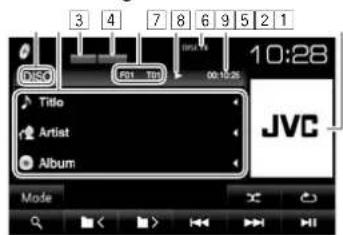
Voor audioweergave
text_image
3 4 7 8 6 9 5 2 1 10:28 JVC 3 4 7 8 6 9 5 2 1 150 F01 TID 00:10:25 Title Artist Album ModeWeergave-informatie
- De op het scherm getoonde informatie is verschillend afhankelijk van het soort disc/bestand dat wordt afgespeeld.
1 Soort media
2 Informatie van fragment/bestand
- Door op [◀] te drukken, gaat de tekst rollen indien deze nog niet in het geheel wordt getoond.
3 Weergavefunctie (Bladzijde 13)
4 Bestandstype
5 Informatie over huidige weergave-onderdeel (mapnummer/bestandsnummer/fragmentnummer)
6 Weergavestatus
7 DISC IN indicator
8 Weergavetijd
9 Hoes-afbeelding (wordt tijdens weergave getoond indien het bestand tagdata voor de hoes-afbeelding heeft)
Bedieningstoetsen
- De beschikbare toetsen op het scherm en bedieningen zijn verschillend afhankelijk van het soort disc/bestand dat wordt afgespeeld.
[Mode]
Veranderen van de instellingen voor discweergave op het





Kiezen van een map.
Kiezen van de weergavefunctie. (Bladzijde 13)
Tonen van map-/fragmentlijst. (Zie de rechterkolom.)
Starten/pauzeren van de weergave.
- Kiezen van een fragment. (Drukken)
- Achterwaarts/voorwaarts zoeken. (Houd ingedrukt)
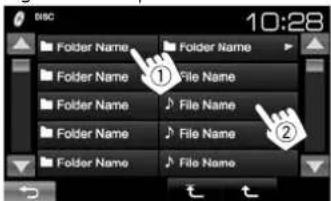
□Kiezen van een map/fragment uit de lijst
1

2 Kies de map (①) en vervolgens het onderdeel in de gekozen map (②).
- Herhaal de procedure totdat het gewenste fragment is gekozen.
- Indien u alle fragmenten in de map wilt afspelen, drukt u op [▶] rechts van de gewenste map.
text_image
BSC 10:28 Folder Name Folder Name Folder Name Folder Name Folder Name Folder Name Folder Name Folder Name Folder Name Folder Name Folder Name Folder Name Folder Name Folder Name Folder Name Folder Name Folder Name Folder Name Folder Name Folder Name Folder Name Folder Name Folder Name Folder Name Folder Name Folder Name Folder Name Folder Name Folder Name Folder Name Folder Name Folder Name Folder Name Folder Name- U kunt van pagina veranderen om meer onderdelen te tonen door een druk op [▲]/[▼].
- Druk op [ ] om naar de basismap terug te keren.
- Druk op [ tom naar de bovenste laag terug te keren.
DISCS
□ Voleomenubedening
U kunt het videomenuscherm tijdens videoweergave tonen.
- De bedieningstoetsen verdwijnen wanneer u het scherm aanraakt of gedurende ongeveer 5 seconden geen bediening uitvoert.
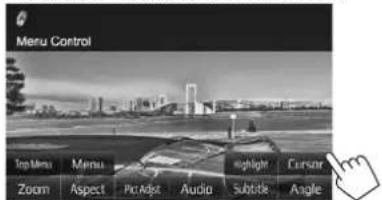
Voor videoweergave, uitgezonderd VCD
- De beschikbare toetsen op het scherm en bedieningen zijn verschillend afhankelijk van het soort disc/bestand dat wordt afgespeeld.
text_image
Menu Control Top Menu Zoom Aspect PlanAdjct Audio Subtle... Cursor Angle[Zoom] Tonen van het keuzescherm voor het beeldformaat. (Bladzijde 38)
[Aspect] Kiezen van de aspectratio. (Bladzijde 38)
[Pict Adjust] Tonen van het beeldregelscherm. (Bladzijde 37)
[Audio] Kiezen van het audiotype.
[Subtitle] Kiezen van het soort ondertitels.
[Angle] Kiezen van de camerahoek.
[Menu] Tonen van het discmenu (DVD).
[Top Menu] Tonen van het discmenu (DVD).
[Highlight] Schakelen naar de directe discmenufunctie. Raak het te kiezen, gewenste onderdeel aan.
- Druk op DISP (voor de KW-V41BT)/(voor de KW-V215DBT/KW-V21BT/KW-V11) op het monitorpaneel.
[Cursor] Tonen van het menu-/scènekeuzescherm.
- [▲] [▼] [◀] [▶]: Kiezen van een onderdeel.
- Voor DivX ^0 : [◀] [▶] ongeveer 5 minuten terug of verder verspringen.
- [Enter]: Bevestigen van de keuze.
- [Return]: Terugkeren naar het voorgaande scherm.
Voor VCD
[Menu] Tonen van het discmenu.
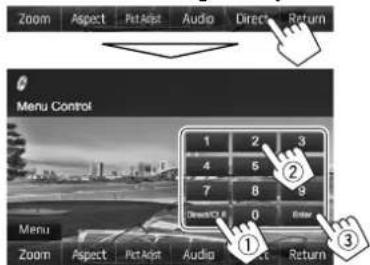
[Direct] Tonen/verbergen van de toetsen voor het direct kiezen. (Zie hieronder.)
[Audio] Kiezen van het audiokanaal (ST: stereo, L: links, R: rechts).
[Return] Tonen van het voorgaande scherm of het menu.
[Zoom] Tonen van het keuzescherm voor het beeldformaat. (Bladzijde 38)
[Aspect] Kiezen van de aspectratio. (Bladzijde 38)
[Pict Adjust] Tonen van het beeldregelscherm. (Bladzijde 37)
- Voor het annuleren van de PBC-functie, stopt u de weergave en gebruikt u vervolgens de directe keuzetoetsen voor het kiezen van een fragmentnummer.
Direct kiezen van een fragment op een VCD
text_image
Zoom Aspect Picture Audio Direct Return Menu Control 1 2 3 4 5 7 8 9 Direct OK Enter ① ② ③ Menu Zoom Aspect Picture Audio Direct Return- Druk op [Direct/CLR] voor het wissen van het laatst ingevoerde nummer indien u een fout heeft gemaakt.
DISCS
□ Kiezen van de weergavefunctie
[K] Kiezen van de willekeurige weergavefunctie. [◀] Kiezen van de herhaalde weergavefunctie.
- De beschikbare weergavefuncties zijn verschillend afhankelijk van het soort disc/bestand dat wordt afgespeeld.
- De herhaalde weergavefunctie en willekeurige weergavefunctie kunnen niet tegelijk worden gebruikt.
- Door iedere druk op de toets, verandert de weergavefunctie. (De overeenkomende indicator licht op.)
- De beschikbare onderdelen zijn verschillend afhankelijk van het soort disc/bestand dat wordt afgespeeld.
CHAP Herhalen van het huidige hoofdstuk.
TITLE Herhalen van de huidige titel.
SONG Herhalen van het huidige fragment.
FOLDER Herhalen van alle fragmenten van de huidige map.
FOLDER Willekeurige weergave van alle fragmenten in de huidige map, en vervolgens de fragmenten van de volgende mappen.
ALL Willekeurige weergave van alle fragmenten.
Annuleren van Herhaalde/Willekeurige
weergave: Druk herhaaldelijk op de toets totdat de indicator dooft.
Instellingen voor discweergave
Instelbare onderdelen
- De op het
| Kiezen van de basistaal voor het discmenu. (Basisinstelling: English) (Bladzijde 54) | |
| Kiezen van de basistaal voor het geluid. (Basisinstelling: English) (Bladzijde 54) | |
| Kies de basistaal voor de ondertitels of schakel de ondertitels uit (Off). (Basisinstelling: English) (Bladzijde 54) | |
| Tijdens weergave van een multi- kanaal disc, heeft deze instelling effect op de signalen die via de voor- en achterluidsprekers worden gereproduceerd.Dolby Surround: Kies voor multikanaal surroundgeluid indien een voor Dolby Surround geschikte versterker is aangesloten.Stereo (Basisinstelling): Kies normaliter deze stand. |
| U kunt het dynamisch bereik instellen tijdens weergave van Dolby Digital software.Wide: Kies voor een krachtig geluid bij een laag volumeniveau met het gehele dynamisch bereik.Normal: Kies om het dynamisch bereik iets te verkleinen.Dialog (Basisinstelling): Kies voor een heldere weergave van de dialoog van films. | |
Kies het monitortype voor het bekijken van breedbeelden op de externe monitor.16:9(Basisinstelling) 4:3 LB 4:3 PS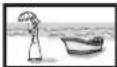  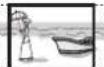 | |
| Kiezen van het af te spelen bestandstype indien er meerdere soorten bestanden op een disc zijn opgenomen.Audio: Afspelen van audiobestanden.Still Image: Afspelen van beeldbestanden.Video: Afspelen van videobestanden.Audio&Video (Basisinstelling): Afspelen van audiobestanden en videobestanden. |
* Voor afspeelbare bestandstypes, zie bladzijde 52. Als de disc geen bestanden van het geselecteerde type bevat, worden de bestaande bestanden in deze prioriteit afgespeeld: audio, video en vervolgens foto's.
Verbinden van een USB-apparaat
U kunt USB-opslagapparatuur, bijvoorbeeld USB-geheugen, een digitale audio-speler, etc. met dit toestel verbinden.
- Zie bladzijde 49 voor details aangaande het verbinden van USB-apparatuur.
- U kunt geen computer of draagbare harde schijf met de USB ingangsaansluiting verbinden.
- Zie bladzijde 53 voor afspeelbare bestandstypes en opmerkingen voor gebruik van USB-apparatuur.
Wanneer een USB-apparaat is verbonden...
De bron verandert naar "USB" en de weergave start.
- Alle fragmenten van de USB-apparatuur worden herhaald afgespeeld totdat u van bron verandert.
Veilig ontkoppelen van een USB-apparaat:
Druk op [▲] aan en ontkoppel vervolgens het USB-apparaat nadat "No Device" verschijnt.
Bediening voor weergave
Raak het in de afbeelding getoonde gedeelte aan indien de bedieningstoetsen niet op het scherm worden getoond.
- Voor het veranderen van instellingen voor videoweergave, zie bladzijde 37.

□ Aanduidingen en toetsen op het bronregelscherm
text_image
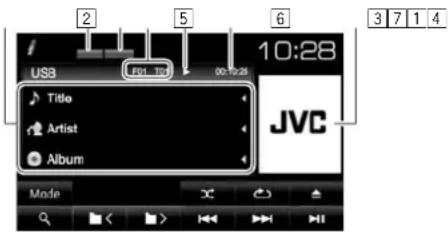
2 5 6 3 7 1 4 USB F01 10:28 00:28 10:28 JVC Title Artist Album ModeWeergave-informatie
- De op het scherm getoonde informatie is verschillend afhankelijk van het soort bestand dat wordt afgespeeld.
1 Informatie van fragment/bestand
- Door op [◀] te drukken, gaat de tekst rollen indien deze nog niet in het geheel wordt getoond.
2 Weergavefunctie (Zie de rechterkolom.)
3 Bestandstype
4 Informatie over huidige weergave-onderdeel (mapnummer/bestandsnummer)
5 Weergavestatus
6 Weergavetijd
7 Hoes-afbeelding (wordt tijdens weergave getoond indien het bestand tagdata voor de hoes-afbeelding heeft)
Bedieningstoetsen
- De beschikbare toetsen op het scherm en bedieningen zijn verschillend afhankelijk van het soort bestand dat wordt afgespeeld.
[Mode] Veranderen van de instellingen
op het
![JVC KWV215DBT - [Mode] Veranderen van de instellingen - 1](/content/2026/03/537779/images/1ec9cc3528996b22441ef7fb5f03564f1918ae3e26b5bd10e1b32b61ab8ca240.jpg)
Het USB-apparaat wordt veilig ontkoppeld.
![JVC KWV215DBT - [Mode] Veranderen van de instellingen - 2](/content/2026/03/537779/images/8911337324534ca794be91d3f4e87729dff21f0e6013abc3f738b47b4e7853f4.jpg)
Kiezen van een map.
![JVC KWV215DBT - [Mode] Veranderen van de instellingen - 3](/content/2026/03/537779/images/89a1cd2615c30f2684130b2546cc1303bb58969c65008e957ec6bfd95f862e37.jpg)
Kiezen van de willekeurige weergavefunctie:*1*2
- FOLDER: Willekeurige weergave van alle fragmenten van de map.
- ALL: Willekeurige weergave van alle fragmenten.
![JVC KWV215DBT - [Mode] Veranderen van de instellingen - 4](/content/2026/03/537779/images/c83287c8460f8763104321d6a667971f90f71c7fd4730b97b4d9cd8cd1caaba4.jpg)
Kiezen van de herhaalde weergavefunctie. ^12
- SONG: Herhalen van het huidige fragment.
- FOLDER: Herhalen van alle fragmenten van de huidige map.
![JVC KWV215DBT - [Mode] Veranderen van de instellingen - 5](/content/2026/03/537779/images/b168bbcc0b96f2d78fefe224b434b7f7c29e73c114edeeef89d07fc6f6b5bd32.jpg)
Tonen van map-/fragmentlijst. (Bladzijde 15)
![JVC KWV215DBT - [Mode] Veranderen van de instellingen - 6](/content/2026/03/537779/images/2d89ab74515bf9618296ba7d2963e09aa5a3ad32b72233372b5f8c123e1e210c.jpg)
Starten/pauzeren van de weergave.
![JVC KWV215DBT - [Mode] Veranderen van de instellingen - 7](/content/2026/03/537779/images/4f641c7982d7d222d3f0a51a3daf26f6f071ae903f77fc7240a627d0b0abd026.jpg)
- Kiezen van een fragment. (Drukken)
- Achterwaarts/voorwaarts zoeken. (Houd ingedrukt)
*1 Voor het annuleren van de willekeurige of herhaalde weergavefunctie, drukt u herhaaldelijk op de toets totdat de indicator dooft.
*2 De herhaalde weergavefunctie en willekeurige weergavefunctie kunnen niet tegelijk worden gebruikt.
USB
instellingen
-instelling
[Audio] Afspelen van audiobestanden. [Still Image] Afspelen van beeldbestanden. [Video] Afspelen van videobestanden.
[Audio&Video] Afspelen van audiobestanden en (Basisinstelling) videobestanden.
- Voor afspeelbare bestandstypes, zie bladzijde 53. Als de USB-apparatuur geen bestanden van het geselecteerde type bevat, worden de bestaande bestanden in deze prioriteit afgespeeld: audio, video en vervolgens foto's.
-instelling
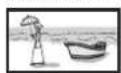
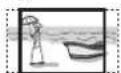
Kies het monitortype voor het bekijken van breedbeelden op de externe monitor.
[16:9]
(Basisinstelling)
[4:3 LB] [4:3 PS]

-instelling
Druk op [Next]. Schakelt tussen de interne en externe geheugenbron van het aangesloten apparaat (bijvoorbeeld een mobiele telefoon).
□ Kiezen van een map/fragment uit de lijst
1
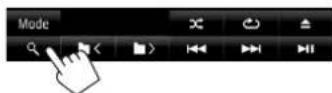
2 Kies de map (①) en vervolgens het onderdeel in de gekozen map (②).
- Herhaal de procedure totdat het gewenste fragment is gekozen.
- Indien u alle fragmenten in de map wilt afspelen, drukt u op [▶] rechts van de gewenste map.

text_image
Folder Name Folder Name Folder Name File Name Folder Name File Name Folder Name File Name Folder Name File Name 10:28- U kunt van pagina veranderen om meer onderdelen te tonen door een druk op [▲]/[▼].
- Druk op [ Tom naar de basismap terug te keren.
- Druk op [ ↑om naar de bovenste laag terug te keren.
iPod/iPhone
- Gebruik van een app van iPod touch/iPhone, zie bladzijde 18.
Voorbereiding
□ Verbinden van een iPod/iPhone
- Zie bladzijde 49 voor details aangaande het verbinden van een iPod/iPhone.
- Zie bladzijde 53 voor de afspeelbare modellen iPod/iPhone.
Verbind de iPod/iPhone met een kabel die geschikt is voor het gewenste gebruik.
- Luisteren naar muziek:
- Voor iPod/iPhone uitgezonderd iPod nano (7de generatie)/iPod touch (5de generatie)/iPhone 5S/iPhone 5C/iPhone 5: USB 2.0 kabel (accessoire van de iPod/iPhone)
- Voor iPod nano (7de generatie)/iPod touch (5de generatie)/iPhone 5S/iPhone 5C/iPhone 5: KS-U62 (los verkrijgbaar)
- Bekijken van video en luisteren naar muziek: USB audio-en videokabel voor iPod/iPhone—KS-U59 (los verkrijgbaar)
- U kunt geen iPod nano (7de generatie)/iPod touch (5de generatie)/iPhone 5S/iPhone 5C/ iPhone 5 met de KS-U59 gebruiken.
iPod/iPhone
□ Selecteren van de voorkeurinstellinga voor weergave van een iPod/iPhone
Met "iPod" als bron gekozen...
1
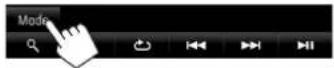
2
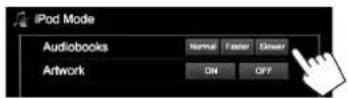
□ Instellen van voor weergave van een iPod/iPhone
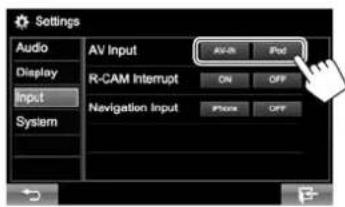
Kies de juiste ingangsinstelling voor
1 Schakel de AV-bron uit.
Op het startscherm:
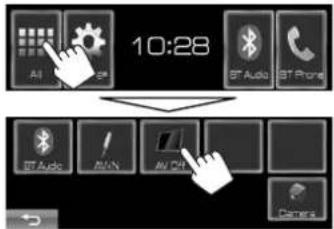
text_image
10:28 All AI BT Audio BT Phone BT Audio BI/AN AV-ON CameraToon het -instelscherm.
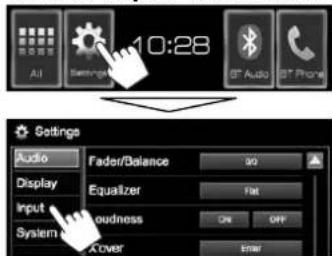
text_image
10:28 Settings Audio Fader/Balance 30 Display Equalizer Flat Input Soundness ON OFF System A Over Email3
text_image
Settings Audio Display Input System AV Input R-CAM Interrupt Navigation Input Air-In On OFF Place Off[AV-IN] Kies indien de iPod/iPhone met de KS-U62 (los verkrijgbaar) of de USB 2.0 kabel (accessoire van de iPod/iPhone) is verbonden.
[iPod] Kies indien de iPod/iPhone middels de KS-U59 (los verkrijgbaar) is verbonden.
Bediening voor weergave
Raak het in de afbeelding getoonde gedeelte aan indien de bedieningstoetsen niet op het scherm worden getoond.
- Voor het veranderen van instellingen voor videoweergave, zie bladzijde 37.

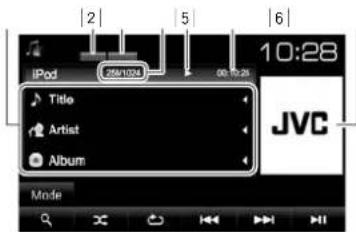
☐ Aanduidingen en toetsen op het bronregelscherm
text_image
2 5 6 10:28 iPod 20/10/24 09:30:28 Title Artist Album JVC Mode|7|1|
Weergave-informatie
1 Informatie over liedje/video
- Door op [◀] te drukken, gaat de tekst rollen indien deze nog niet in het geheel wordt getoond.
2 Weergavefunctie (Bladzijde 17)
3 Bestandstype
4 Fragmentnummer/totaal aantal fragmenten
5 Weergavestatus
6 Weergavetijd
7 Artwork (wordt getoond indien het nummer Artwork bevat)
- Zie de linkerkolom voor het veranderen van het artwork-display.
iPod/iPhone
Bedieningstoetsen
[Mode] Veranderen van de instellingen voor iPod/iPhone-weergave op het

Kiezen van de willekeurige weergavefunctie. ^81
- ALL: Functioneert hetzelfde als "Nummers in willekeurige volgorde".
• ALBUM: Functioneert hetzelfde als "Albums in willekeurige volgorde".

Kiezen van de herhaalde weergavefunctie.
- SONG: Functioneert hetzelfde als "Een nummer herhalen".
- ALL: Functioneert hetzelfde als "Alles herhalen".

Tonen van de audio-/videobestandslijst. (Zie de rechterkolom.)

Starten/pauzeren van de weergave.

- Kiezen van een audio-/videobestand.* ^2 (Drukken)
- Achterwaarts/voorwaarts zoeken. (Houd ingedrukt)
*1 Druk voor het annuleren van de willekeurige weergave herhaaldelijk op de toets totdat de indicator dooft.
*2 Het voortzetten van de weergave kan niet voor videobestanden worden gebruikt.
☐ Kiezen van een audio-/videobestand van het menu
1
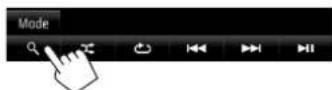
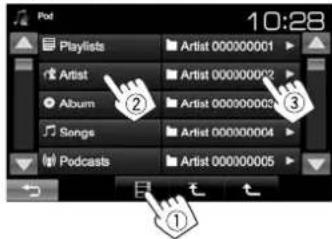
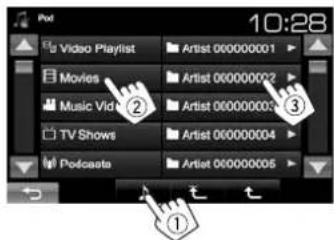
2 Kies het menu ( :audio of :video)
(①), een categorie (②) en vervolgens een gewenst onderdeel (③).
- Kies het onderdeel in de geselecteerde laag totdat de weergave van een gewenst bestand start.
- Indien u alle fragmenten in de laag wilt afspelen, drukt u op [▶] rechts van het gewenste onderdeel.
Audio menu:
text_image
10:28 Playlists Artist 000000001 Artist Album Songs Podcasts Artist 000000002 Artist 000000003 Artist 000000004 Artist 000000005Video menu:
text_image
10:28 Video Playlist Artist 000000001 Movies Artist 000000002 Music Video Artist 000000003 TV Shows Artist 000000004 Podcasts Artist 000000005- U kunt van pagina veranderen om meer onderdelen te tonen door een druk op [▲]/[▼].
- Druk op [ ] om naar de basismap terug te keren.
- Druk op [ ↑ ] om naar de bovenste laag terug te keren.
- De beschikbare categorieën zijn verschillend afhankelijk van uw iPod/iPhone.
APPs
U kunt een app van de aangesloten iPod touch/ iPhone op dit toestel gebruiken.
- U kunt geen apps gebruiken met iPod touch (5de generatie)/iPhone 5S/iPhone 5C/iPhone 5.
- Ga naar http://www.jvc.net/cs/car/ voor informatie over apps die u met dit toestel kunt gebruiken.
Voorbereiding
1 Verbind de iPod touch/iPhone met gebruik van de KS-U59. (Bladzijde 49)
2 Kies [iPod] voor
Gebruik van een App
Raak het scherm aan indien de bedieningstoetsen niet op het scherm worden getoond.
- Voor het veranderen van instellingen voor videoweergave, zie bladzijde 37.
Bediening voor weergave
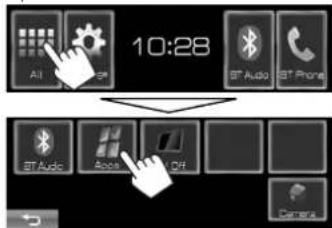
1 Start de app van uw iPod touch/iPhone.
2 Kies "Apps" als bron.
Op het startscherm:
text_image
10:28 All GT Audio GT Phone GT Audio Appa DH Camera□ Bedieningstoetsen op het bronregelscherm
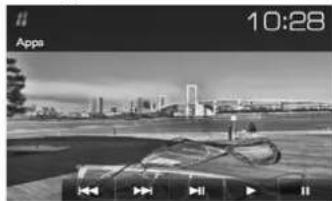
Starten van weergave.
[11]
Pauzeren van de weergave.
[1]
- Kiezen van een audio-/videobestand. (Drukken)
- Achterwaarts/voorwaarts zoeken. (Houd ingedrukt)
[▶ III]
Starten/pauzeren van de weergave.
- Bepaalde functies van een app kunnen op het aanraakpaneel worden bediend.
- Voor sommige apps, bijvoorbeeld navigatie-apps, worden de bedieningstoetsen en informatie niet getoond. U kunt bedieningen, bijvoorbeeld voor het rollen van de kaart, uitvoeren met het aanraakpaneel.
- Indien op het scherm verschijnt, kan het toestel de door u aangeraakte bediening niet uitvoeren.
- U kunt tevens audio/video afspelen met gebruik van de iPod/iPhone i.p.v. het toestel.
□ Naar het App scherm schakelen tijdens het luisteren naar een andere bron
- Kies van te voren [iPhone] voor
Luisteren naar de radio
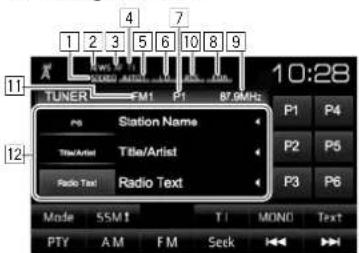
□ Aanduidingen en toetsen op het bronregelscherm
text_image
1 2 3 5 6 10 8 9 11 TUNER FM1 P1 BT 6MHz P0 Station Name Title/Artist Title/Artist Radio Text Radio Text P1 P4 P2 P5 P3 P6 Mode SSM T MonD Text PTY A M FM SeekTunerontvangstinformatie
1 STEREO/MONO indicator
- De STEREO indicator licht op wanneer een stereo FM-uitzending wordt ontvangen waarvan de signalen sterk genoeg zijn.
2 NEWS indicator
3 AF indicator
4 | TI indicator
5 Zoekfunctie
6 LO indicator (Bladzijde 20)
|7| Voorkeurnummer
8 RDS indicator: Licht op wanneer een Radio Data System zender wordt ontvangen.
9 EON indicator: Licht op wanneer een Radio Data System zender EON-signalen uitstuurt.
10 Frequentie van zender waarop is afgestemd
11 Band
12 Tekstinformatie
- Door op [◀] te drukken, gaat de tekst rollen indien deze nog niet in het geheel wordt getoond.
- Druk op [Radio Text] om afwisselend Radio Text, Radio Text Plus en de PTY-code te tonen.
Bedieningstoetsen
[P1] – [P6] • Kiezen van een opgeslagen zender. (Drukken)
- Opslaan van de huidige zender. (Houd ingedrukt)
[Mode] Veranderen van de instellingen voor tunerontvangst op het
[SSM ↑]* Automatisch vastleggen van zenders. (Bladzijde 20)
[TI]* Activeren/uitschakelen van de TI-standbyontvangstfunctie. (Bladzijde 21)
[MONO]* Activeren/annuleren van de monofunctie voor een betere FM-ontvangst. (Het stereo-effect gaat tevens verloren.)
- De MONO indicator licht op wanneer de monofunctie is geactiveerd.
[Text] Veranderen van de display-informatie. (Zie de rechterkolom.)
[PTY]* Invoeren van de PTY-zoekfunctie. (Bladzijde 21)
[AM] Kiezen van de AM-golfband.
[FM] Kiezen van de FM-golfband. → FM1 → FM2 → FM3
[Seek] Veranderen van de zoekfunctie. • AUTO1: Auto Zoeken
- AUTO2: Achtereenvolgend afstemmen op zenders in het geheugen.
• MANUAL: Handmatig zoeken [◀◀] [▶▶] Opzoeken van een zender.
- De zoekmethode verschilt afhankelijk van de gekozen zoekfunctie. (Zie hierboven.)
* Verschijnt uitsluitend indien FM als bron is gekozen.
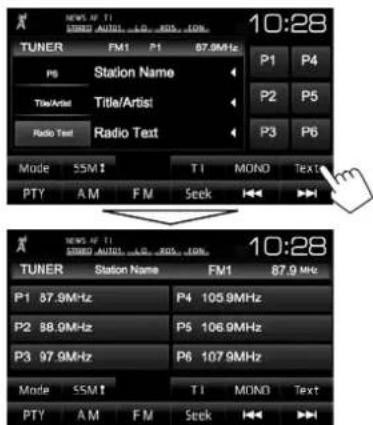
Veranderen van display-informatie
text_image
NEWS OF TI SINNED AUTO...L0...RDS...JON. 10:28 TUNER FM1 P1 87.9MHz P1 P4 P5 Station Name Title/Artist Title/Artist P2 P5 Radio Text Radio Text P3 P6 Mode SSM I T I MOND Text PTY A M F M Seek 10:28 NEWS OF TI SINNED AUTO...L0...RDS...JON. 10:28 TUNER Station Name FM1 87.9 MHz P1 87.9MHz P4 105.9MHz P2 88.9MHz P5 106.9MHz P3 97.9MHz P6 107.9MHz Mode SSM I T I MOND Text PTY A M F M SeekDe voorkeurlijst met zendernaam voor FM Radio Data System (wanneer het PS-signaal wordt ontvangen) wordt getoond.
- Druk nogmaals op [Text] om de tekstinformatie te tonen van de zender die op dat moment wordt ontvangen.
TUNER
□ Afstemmen op FM-zenders met uitsluitend sterke signalen—Local seek
1
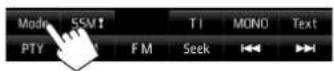
2
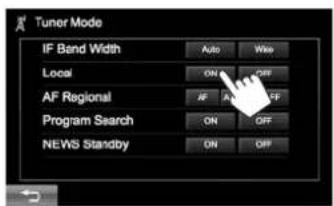
text_image
Tuner Mode IF Band Width Auto Wire Local ON OFF AF Regional AF OFF Program Search ON OFF NEWS Standby ON OFF[ON] Kies voor het afstemmen op uitsluitend zenders met voldoende signaalsterkte. De LO indicator licht op. [OFF] Schakel de functie uit.
☐ Reduceren van interferentie tijdens FM-ontvangst
1
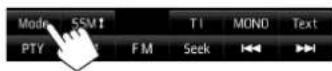
2
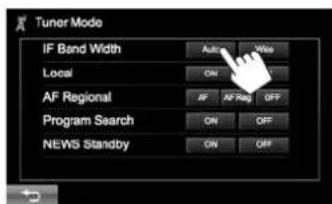
text_image
Tuner Mode IF Band Width Local AF Regional Program Search NEWS Standby Auto Wire ON OFF ON OFF[Auto] De gevoeligheid van de tuner wordt verhoogd om interferentieruis van in de buurt zijnde zenders te verminderen. (Het stereo-effect gaat mogelijk verloren.)
[Wide] Onderhevig aan interferentie van in de buurt liggende zenders, maar de geluidskwaliteit wordt niet verslechterd en het stereo-effect blijft behouden.
Vastleggen van zenders
□ Vastleggen van zenders in het geheugen
U kunt 6 zenders voor iedere golfband vastleggen.
Automatisch vastleggen—SSM (Geheugen voor zenders met sterke signalen) (Alleen voor FM)
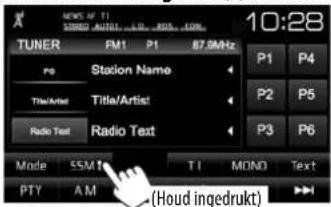
text_image
TUNER FM1 P1 87.0MHz P3 Station Name Title/Artist Title/Artist: Radio Text Radio Text Mode SSM T I MONO Text PTY A.M (Houd ingedrukt)De lokale zenders met de sterkste signalen worden opgezocht en automatisch vastgelegd.
Handmatig vastleggen
1 Stem op een vast te leggen zender af. (Bladzijde 19)
2 Kies een voorkeurnummer.
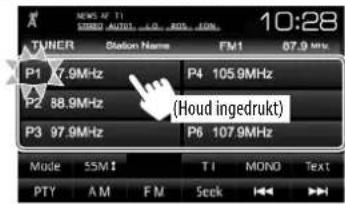
text_image
10:28 TUNER Station Name FM1 87.9 MHz P1 7.9MHz P4 105.9MHz P2 88.9MHz (Houd ingedrukt) P3 97.9MHz P6 107.9MHz Mode SSM I T I MOND Text PTY AM FM SeekDe in stap 1 gekozen zender wordt vastgelegd.
TUNER
□ Kiezen van een voorkeurzender
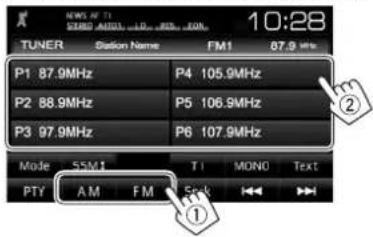
text_image
10:28 TUNER Station Name FM1 87.9 MHz P1 87.9MHz P4 105.9MHz P2 88.9MHz P5 106.9MHz P3 97.9MHz P6 107.9MHz Mode 55M1 T1 MONO Text PTY A M F M EinkKenmerken van FM Radio Data Systeem
☐ Opzoeken van Radio Data Systeem FM-programma's—PTY zoeken
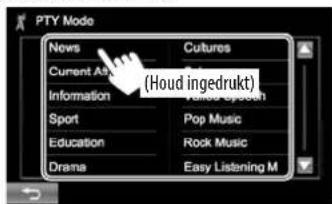
U kunt een favoriet programma dat wordt uitgezonden opzoeken door de PTY-code te kiezen.
1
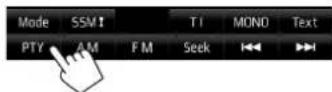
2 Kies een PTY-code.
text_image
PTY Mode News Cultures Current As Information (Houd ingedrukt) Volume System Sport Pop Music Education Rock Music Drama Easy Listening M- U kunt van pagina veranderen om meer onderdelen te tonen door een druk op [▲]/[▼].
Het PTY-zoeken start.
Indien er een zender is die een programma van dezelfde PTY-code uitzendt, wordt op deze zender afgestemd.
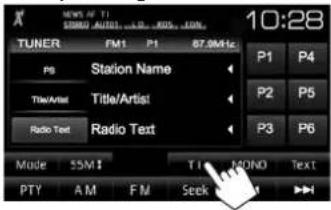
□ Activeren/annuleren van TI/nieuwsstandbyontvangst
TI-standbyontvangst
text_image
10:28 TUNER FM1 P1 87.9MHz PS Station Name Title/Artist Title/Artist Radio Text Radio Text P1 P4 P2 P5 P3 P6 Mode SSM T T MONO Text PTY A M F M SeekHet toestel staat gereed om wanneer beschikbaar naar verkeersinformatie (TI) over te schakelen. (De TI indicator licht wit op.)
- Stem op een andere zender die Radio Data System signalen uitzendt af indien de TI indicator oranje oplicht.
Annuleren van TI-standbyontvangst: Druk op [TI]. (De TI indicator dooft.)
- De volume-instelling voor verkeersinformatie wordt automatisch opgeslagen. De volgende keer dat u naar verkeersinformatie luistert, wordt het volume op het voorgaande niveau ingesteld.
- Voor de KW-V215DBT: TI-standbyontvangst kan ook worden geactiveerd en uitgeschakeld met het "DAB" bronregelscherm. (Bladzijde 25)
TUNER
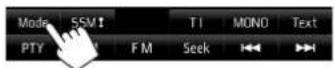
Nieuws-standbyontvangst
1
2
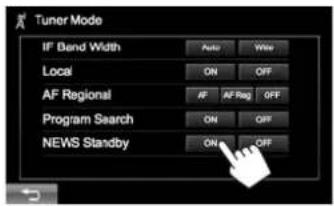
Het toestel staat gereed om wanneer beschikbaar naar een nieuwsuitzending over te schakelen. (De NEWS indicator licht op.)
- Stem op een andere zender met Radio Data Systeem-signalen af indien de NEWS indicator knippert.
Annuleren van nieuws-standbyontvangst: Kies [OFF] voor . (De NEWS indicator dooft.)
- De volume-instelling bij ontvangst van nieuws wordt automatisch vastgelegd. Wanneer de volgende keer weer nieuws wordt ontvangen, wordt dit vastgelegde volumeniveau ingesteld.
☐ Volgen van hetzelfde programma—Ontvangst van netwerk-volgen
Indien u in gebied rijdt waar de FM-ontvangst niet sterk genoeg is, schakelt dit toestel automatisch over naar een andere Radio Data Systeem FM-zender van hetzelfde netwerk, die mogelijk hetzelfde programma als het oorspronkelijke programma maar met sterkere signalen uitzendt.
- Ontvangst van netwerk-volgen is bij het verlaten van de fabriek geactiveerd.
Veranderen van de instelling voor ontvangst van netwerk-volgen
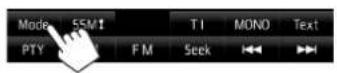
1
2
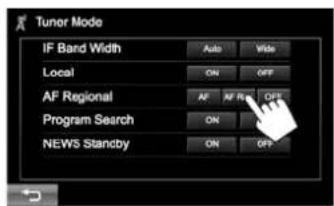
Schakel naar een andere zender over. Het programma verschilt mogelijk van het huidige ontvangen programma (de AF indicator licht op).
[AF Reg] Schakel naar een andere zender die hetzelfde programma uitzendt (de AF indicator licht op) over.
[OFF] Schakel de functie uit.
- De RDS indicator licht op wanneer netwerkvolgenontvangst is geactiveerd en een FM Radio Data System zender is gevonden.
□ Automatisch kiezen van zenders—Programmazoeken
Indien voorkeurzenders zijn gekozen, wordt normaliter op een voorkeurzender afgestemd. Indien de signalen van een vastgelegde Radio Data Systeem FM-zender te zwak voor een goede ontvangst zijn, gebruikt dit toestel AF-data en stemt op een andere zender af die hetzelfde programma als de oorspronkelijke zender uitzendt.
Activeren van programmazoeken
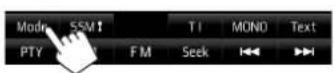
1
2
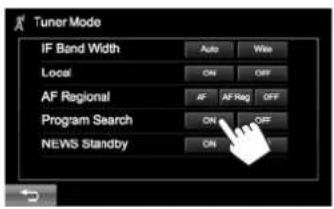
- Het duurt even eer met gebruik van programmazoeken op een andere zender is afgestemd.
Annuleren van programmazoeken: Kies [OFF] voor
DIGITALE RADIO (DAB)
(Alleen voor de KW-V215DBT)
Wat is het DAB-systeem?
DAB (Digital Audio Broadcasting) is een van de huidige beschikbare digitale radio-uitzendsystemen. DAB levert een digitale geluidskwaliteit, zonder interferentie en signaalvervorming. Daarbij kunnen tevens tekst, beelden en data worden verstuurd. In tegenstelling tot FM-uitzendingen waarbij ieder programma op een eigen frequentie wordt uitgezonden, combineert DAB diverse programma's ("services" genaamd) om een "ensemble" te vormen. Het "primary component" (hoofdradiozender) wordt soms vergezeld door een "secondary component" dat extra programma's en andere informatie kan bevatten.
Luisteren naar digitale radio
□ Aanduidingen en toetsen op het bronregelscherm
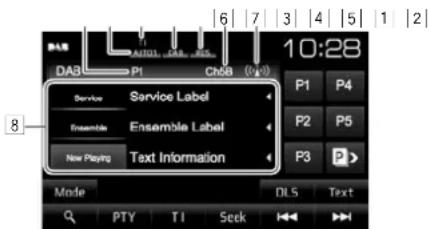
Tunerontvangstinformatie
① Voorkeurnummer
2 Zoekfunctie
3 TI indicator
4 DAB-ontvangstindicators
- De DAB indicator licht op bij ontvangst van een DAB-uitzending.
- De MD indicator licht op bij ontvangst van een DAB-multicomponent.
5 RDS indicator: Licht op wanneer een Radio Data System zender wordt ontvangen.
6 Kanaalnummer
|7| Signaalsterkte
8 Tekstinformatie
- Door op [<] te drukken, gaat de tekst rollen indien deze nog niet in het geheel wordt getoond.
- Druk op [Now Playing] om de informatie te veranderen. Door iedere druk op de toets verandert de informatie en de toetsfunctie afwisselend van [Audio Quality], [PTY], [Artists], [Title], [Now Playing] en [Next Program].
Bedieningstoetsen
[P1] – [P15] • Kiezen van een opgeslagen service. (Drukken)
- Opslaan van de huidige service. (Houd ingedrukt)
[P>] Tonen van andere voorkeumummers.
[Mode] Veranderen van de instellingen voor DAB-ontvangst op het
[TI] Activeren/uitschakelen van de TI-standbyontvangstfunctie. (Bladzijde 25)
[DLS] Tonen van het Dynamic Label Segment scherm (voor tekstboodschappen die de zender uitstuurt).
[Text] Veranderen van de display-informatie. (Bladzijde 24)
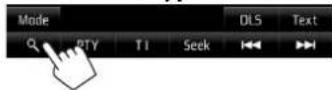
[Q] Tonen van het scherm. (Bladzijde 24)
[PTY] Invoeren van de PTY-zoekfunctie.
(Bladzijde 25)
[Seek] Veranderen van de zoekfunctie.
• AUTO1: Auto Zoeken
- AUTO2: Achtereenvolgend afstemmen op services in het geheugen.
- MANU: Handmatig zoeken
Opzoeken van een ensemble, service en component.
- De zoekmethode verschilt afhankelijk van de gekozen zoekfunctie. (Zie hierboven.)
[◀◀] [▶▶▶] Opzoeken van een ensemble, service en component.
NEDERLANDS 23
DIGITAL RADIO (DAB)
□ Veranderen van display-informatie
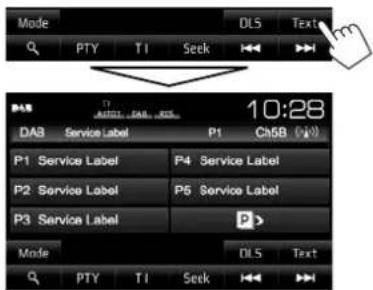
De voorkeurlijst met servicelabels wordt getoond.
- Druk nogmaals op [Text] om de tekstinformatie te tonen van een service of component die op dat moment wordt ontvangen.
Kiezen van een service uit de lijst
1 Toon het scherm.
2 Kies het soort lijst.
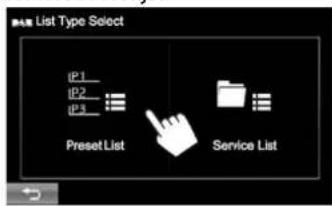
text_image
List Type Select P21 P22 P33 Preset List Service List3 Kies een service uit de lijst.
Met
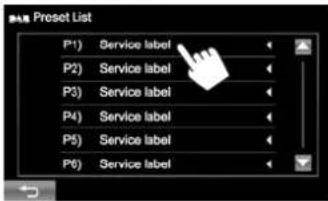
text_image
Preset List P1) Service label P2) Service label P3) Service label P4) Service label P5) Service label P6) Service label- U kunt van pagina veranderen om meer onderdelen te tonen door een druk op [▲]/[▼].
Met
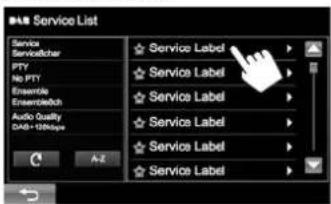
- U kunt van pagina veranderen om meer onderdelen te tonen door een druk op [▲]/[▼].
- Druk op [A-Z] voor het zoeken met de eerste letter. Door een druk op [A-Z] verschijnt het scherm. Kies de eerste letter voor het starten van het zoeken.
- Druk op [Other] voor het zoeken met andere tekens dan letters van het alfabet.
- Houd [ ] even ingedrukt voor het bijwerken van
.
□ Opslaan van services in het geheugen
U kunt 15 services vastleggen.
1 Kies de service die u wilt vastleggen.
(Bladzijde 23)
2 Kies een voorkeurnummer.
• Voor het kiezen van een voorkeurnummer tussen P6 – P15 drukt u op [P>] om die nummers te tonen.
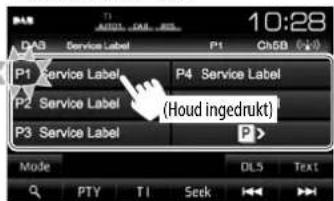
text_image
10:28 P4 Service Label P1 Ch5B (↓) P1 Service Label P4 Service Label P2 Service Label (Houd ingedrukt) P3 Service Label P> Mode DL5 Text PTY TI SeekDe in stap 1 gekozen service wordt vastgelegd.
Kenmerken van Radio Data System
☐ Opzoeken van Radio Data System programma's—PTY zoeken
U kunt een favoriet programma dat wordt uitgezonden opzoeken door de PTY-code te kiezen.
1
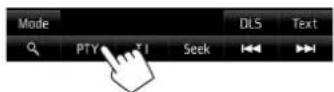
2 Kies een PTY-code.
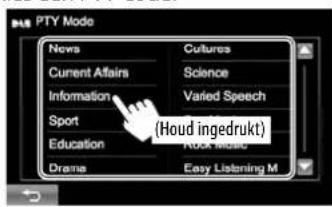
text_image
MTV PTY Mode News Cultures Current Affairs Science Information Varied Speech Sport (Houd ingedrukt) Education Rock Music Drama Easy Listening M- U kunt van pagina veranderen om meer onderdelen te tonen door een druk op [▲]/[▼].
Het PTY-zoeken start. Indien er een service is die een programma van dezelfde PTY-code uitzendt, wordt op deze service afgestemd.
- U kunt hier alleen kiezen uit Engels/Spaans/Frans/Duits/Nederlands/Portuguees voor uw schermtaal. Als een andere taal in
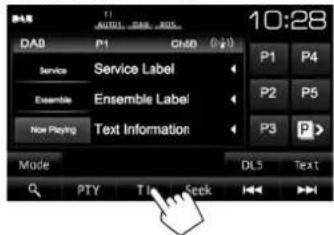
☐ Activeren/annuleren van TI-standbyontvangst
text_image
10:28 DAB P1 CHB (↓) Service Service Label Ensemble Ensemble Label Now Playing Text Information Mode DL5 Text Q PTY Tio SeekHet toestel staat gereed om wanneer beschikbaar naar verkeersinformatie (TI) over te schakelen. (De TI indicator licht wit op.)
- Stem op een andere zender die Radio Data System signalen uitzendt af indien de TI indicator oranje oplicht.
Annuleren van TI-standbyontvangst: Druk op [TI]. (De TI indicator dooft.)
- De volume-instelling voor verkeersinformatie wordt automatisch opgeslagen. De volgende keer dat u naar verkeersinformatie luistert, wordt het volume op het voorgaande niveau ingesteld.
- TI-standbyontvangst kan ook worden geactiveerd en uitgeschakeld met het "TUNER" bronregelscherm. (Bladzijde 21)
DIGITAL RADIO (DAB)
Instellingen voor Digital Audio Radio
U kunt de onderdelen voor Digital Radio instellen.
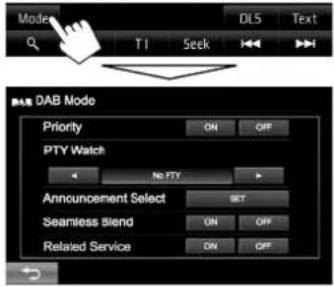
Instelbare onderdelen
| • ON (Basisinstelling): Indien dezelfde service door Digital Radio tijdens Radio Data System ontvangst wordt geleverd, schakelt het toestel automatisch over naar Digital Radio. Indien dezelfde service door Radio Data System wordt geleverd en de ontvangst van de huidige service van Digital Radio verslechtert, schakelt het toestel automatisch over naar Radio Data System.• OFF: Geannuleerd. | |
| • Wanneer de service van het ingestelde programmatype start met het ensemble dat wordt ontvangen, schakelt het toestel van iedere bron over naar Digital Radio voor ontvangst van de service. Kies het programmatype met [◀] en [▶]. |
| Wanneer de service van het ingestelde programmatype start met het ensemble dat wordt ontvangen, schakelt het toestel van iedere bron over naar Digital Radio voor ontvangst van de service.*Kies [ON] voor de gewenste mededelingenonderdelen.News flash/Transport flash/Warning/Service/ Area weather flash/ Event announcement/ Special event/Programme information/Sport report/ Financial report– Kies [All OFF] om alle mededelingen te annuleren. | |
| • ON (Basisinstelling): Voorkomen dat het geluid wegvalt wanneer van Digital Radio naar Analog Radio wordt overgeschakeld.• OFF: Geannuleerd. |
| • ON: Wanneer het huidige gekozen DAB-servicenetwerk niet beschikbaar is en de gerelateerde service wordt gevonden, kan het toestel naar de gerelateerde service overschakelen.• OFF (Basisinstelling): Geannuleerd. |
* De volume-instelling bij ontvangst van mededelingen wordt automatisch vastgelegd. De volgende keer dat het toestel naar mededelingen overschakelt, wordt het volume op het voorgaande niveau ingesteld.
OVERIGE EXTERNE COMPONENTEN
Gebruik van externe audio-/videospelers—AV-IN
Raak het in de afbeelding getoonde gedeelte aan indien de bedieningstoetsen niet op het scherm worden getoond.
- Voor het veranderen van instellingen voor videoweergave, zie bladzijde 37.

U kunt een extern component met de iPod/AV-IN aansluiting verbinden. (Bladzijde 49)
Voorbereiding:
Kies [AV-IN] voor
-
□ Aanduidingen en toetsen op het bronregelscherm
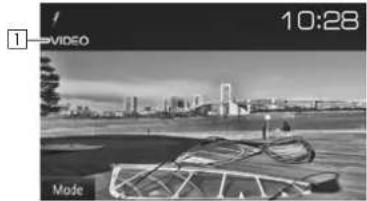
- Druk op [◀] of [▶] om een AV-IN naam te kiezen.
Starten van de weergave
1 Verbind een extern component met de iPod/AV-IN aansluiting.
- Zie bladzijde 49 voor het verbinden van een extern component.
2 Kies "AV-IN" als bron. (Bladzijde 9)
3 Schakel het aangesloten component in en start de weergave van de bron.
Gebruik van een achteruitkijk-camera
- Voor het verbinden van een achterzichtcamera, zie bladzijde 49.
- Voor gebruik van een achteruitkijk-camera moet het REVERSE-draad worden verbonden. (Bladzijde 48)
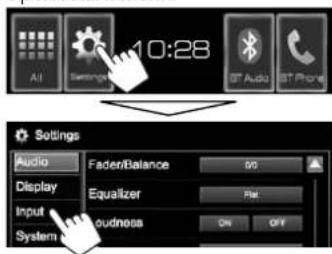
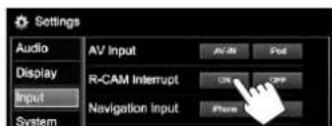
□ Activeren van de achteruitkijk-camera
1 Toon het -instelscherm. Op het startscherm:
text_image
10:28 Settings Audio Fader/Balance DO Display Equalizer PM Input Soundness ON OFF System2
text_image
Settings Audio Display Input System AV Input AV-IN iPad R-CAM Interrupt On CPIP Navigation Input iPhoneUitschakelen: Kies [OFF] voor
□ Tonen van het beeld van de achterzichtcamera
Het achterzicht wordt getoond wanneer de versnelling in zijn achteruit (R) wordt geschakeld.
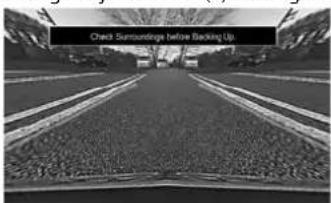
- Voor het wissen van de waarschuwing, raakt u het scherm weer even aan.
- U kunt de instellingen voor het beeld veranderen met [Zoom]/[Aspect]/[Pict Adjust]. (Bladzijde 37)
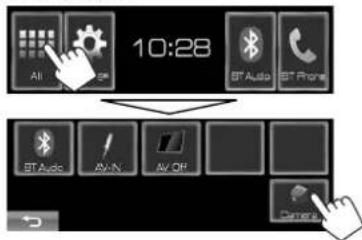
Handmatig tonen van het beeld van de achterzichtcamera
Op het startscherm:
text_image
10:28 All BT Audio BT Phone BT Audio AV-IV AV-Off CameraVerlaten van het achterzichtscherm: Houd HOME op het monitorpaneel even ingedrukt.
Informatie voor gebruik van Bluetooth® apparatuur

Bluetooth®
Bluetooth is een short-range draadloze communicatietechnologie voor mobiele apparatuur, bijvoorbeeld mobiele telefoons, draagbare PC's en andere dergelijke toestellen. Bluetooth apparatuur kan zonder gebruik van kabels worden verbonden en onderling met elkaar communiceren.
Opmerkingen
- Voer tijdens het besturen van de auto geen ingewikkelde bedieningen uit, bijvoorbeeld het bellen van nummers, gebruik van het telefoonboek. Parkeer de auto op een veilige plaats alvorens dergelijke bedieningen uit te voeren.
- Bepaalde Bluetooth apparatuur kan vanwege de Bluetooth versie van die apparatuur mogelijk niet met dit toestel worden verbonden.
- Dit toestel werkt mogelijk niet met bepaalde Bluetooth apparatuur.
- De verbindingsconditie varieert mogelijk vanwege de omgevingsomstandigheden.
- Met bepaalde Bluetooth apparaten wordt het apparaat ontkoppeld wanneer u dit toestel uitschakelt.
Bluetooth informatie: Indien u meer informatie over Bluetooth wilt, ga dan naar de volgende JVC website: http://www.jvc.net/cs/car/
Verbinden van Bluetooth apparatuur
☐ Registreren van een nieuw Bluetooth apparaat
Nadat u voor het eerst een Bluetooth apparaat op dit toestel heeft aangesloten, moet u het apparaat aan dit toestel koppelen. Door te koppelen, kan Bluetooth apparatuur met elkaar communiceren.
- De koppelingsmethode is verschillend afhankelijk van de Bluetooth versie van het apparaat.
- Voor een apparaat met Bluetooth 2.1: U kunt het apparaat en het toestel koppelen met gebruik van SSP (Secure Simple Pairing) waarbij uuitsluitend hoeft te bevestigen. - Voor een apparaat met Bluetooth 2.0: U moet voor het koppelen een PIN-code invoeren in zowel het apparaat als het toestel.
- Nadat eenmaal een verbinding is gemaakt, blijft deze in het toestel geregistreerd, ook wanneer u het toestel terugstelt. U kunt in totaal maximaal 5 apparaten registreren.
- Tegelijkertijd kan er slechts één apparaat voor "Bluetooth Phone" en één apparaat voor "Bluetooth Audio" worden verbonden.
- Voor het gebruik van de Bluetooth functie, moet u de Bluetooth functie van het apparaat activeren.
- Voor gebruik van het geregistreerde apparaat moet u het apparaat met het toestel verbinden. (Bladzijde 30)
Indien
Koppelen van een Bluetooth apparaat met SSP (voor Bluetooth 2.1)
Indien het Bluetooth apparaat compatibel is met Bluetooth 2.1, wordt een verzoek voor het koppelen van een beschikbaar apparaat verstuurd.
1 Zoek "JVC KW-V" met uw Bluetooth apparaat.
2 Bevestig het verzoek zowel met het apparaat als het toestel.
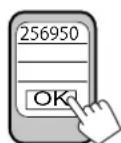
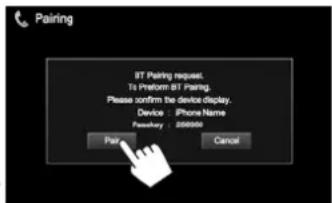
- Druk op [Cancel] om het verzoek te annuleren.
BLUETOOTH
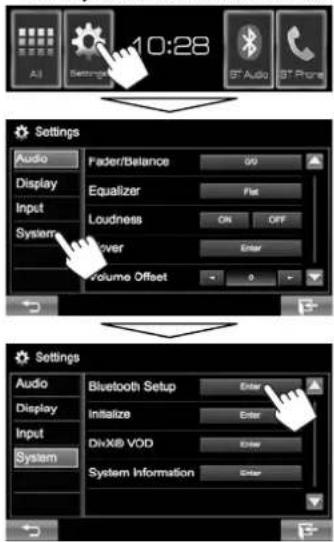
Koppelen van een Bluetooth apparaat met gebruik van een PIN-code (voor Bluetooth 2.0)
1 Toon het
- Druk herhaaldelijk op [▼] om van pagina op het
text_image
10:28 Settings Audio Fader/Balance 90 Display Equalizer Flat Input Loudness ON OFF System Over Enter Volume Offset Settings Audio Bluetooth Setup Enter Display Initialize Enter Input DixXlib VOD Enter System System Information Enter2 Verander de PIN-code.
- Ga naar stap 3 indien u de PIN-code niet verandert.
- De PIN-code is standaard op "0000" gesteld.
- Er kunnen maximaal 16 cijfers voor een PIN-code worden gebruikt.
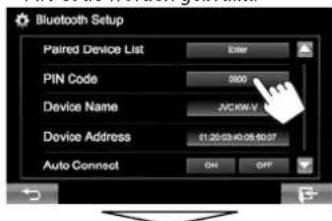
- Druk op [Clear] om de laatste invoer te wissen.
3 Zoek "JVC KW-V" met uw Bluetooth apparaat.
4 Kies "JVC KW-V" voor uw Bluetooth apparaat.
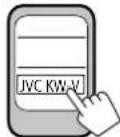
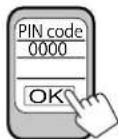
- Voer "0000" (Basisinstelling) in indien een PIN-code wordt gevraagd.
Nadat het koppelen is voltooid, verschijnt het apparaat op
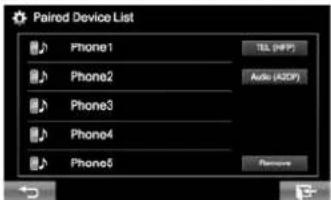
- Voor gebruik van het gekoppelde apparaat, verbindt u het met
BLUETOOTH
□ Verbinden van een geregistreerd Bluetooth apparatuur
1 Toon het
2
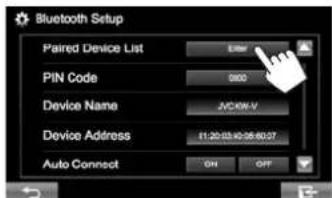
3 Kies het apparaat dat u wilt verbinden (①) en kies vervolgens het gebruik van het apparaat (②).
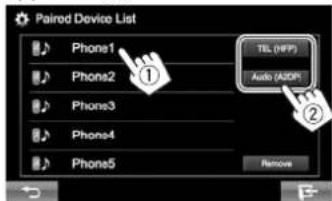
[TEL (HFP)]: voor mobiele telefoon [Audio (A2DP)]: voor Bluetooth audiospeler
- De kiesbare onderdelen zijn verschillend afhankelijk van het apparaat dat u gebruikt.
- Wanneer u een apparaat verbindt terwijl reeds een ander apparaat is verbonden, wordt het reeds verbonden apparaat ontkoppeld en een verbinding met het laatst aangesloten apparaat gemaakt.
- Wanneer een Bluetooth mobiele telefoon is verbonden, worden de signaalsterkte en het batterijvermogen getoond indien de informatie van het apparaat wordt ontvangen.
Ontkoppelen
Kies [TEL (HFP)] of [Audio (A2DP)] om het Bluetooth apparaat dat voor die functie wordt gebruikt te ontkoppelen op het
□ Wissen van een geregistreerd Bluetooth apparatuur
1 Toon het
2
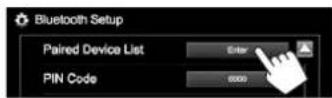
3 Kies een te wissen apparaat (①) en wis vervolgens de registratie (②).
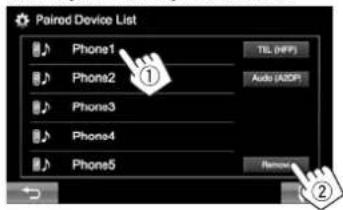
Een bevestigingsmededeling verschijnt. Druk op [Yes].
Gebruik van de Bluetooth mobiele telefoon
Ontvangst van een telefoontje Indien een gesprek binnekomt...
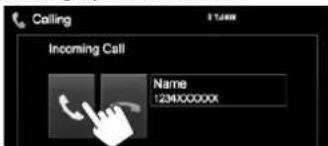
text_image
Calling Incoming Call Name 123400000X- Gespreksinformatie wordt indien ontvangen, getoond.
- Telefoonbediening is onmogelijk terwijl het beeld van de achterzichtcamera wordt getoond. (Bladzijde 27)
Negeren van een telefoongesprek
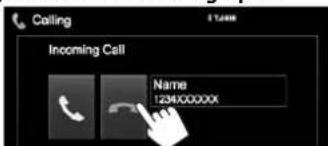
text_image
Calling Incoming Cell Name 123400000XMet
□ Beëindigen van een gesprek Tijdens gesprek...
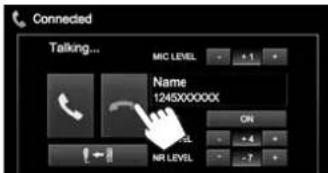
□ Instellen van het volume voor telefoongesprekken/oortelefoon/microfoon
Tijdens gesprek...
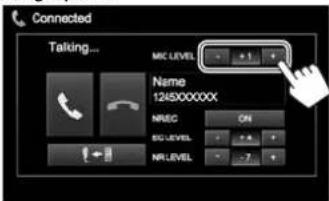
- U kunt het volume instellen vanaf -20 tot +8 (Basisinstelling: 0).
- Gebruik het monitorpaneel om het volume van een gesprek/oortelefoon in te stellen. (Bladzijde 7)
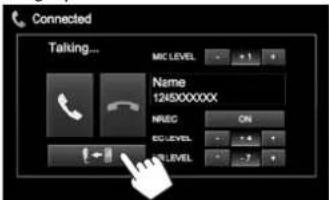
☐ Kiezen van handsfree-functie of telefoonfunctie
Tijdens gesprek...
text_image
Connected Talking... MAC LEVEL Name 124500000X MUEC ON EC LEVEL -7 + -6 + -5 + -4 + -3 + -2 + -1 + 0 + 1 + 2 + 3 + 4 + 5 + 6 + 7 + 8 + 9 + 10 + 11 + 12 + 13 + 14 + 15 + 16 + 17 + 18 + 19 + 20 + 21 + 22 + 23 + 24 + 25 + 26 + 27 + 28 + 29 + 30 + 31 + 32 + 33 + 34 + 35 + 36 + 37 + 38 + 39 + 40 + 41 + 42 + 43 + 44 + 45 + 46 + 47 + 48 + 49 + 50 + 51 + 52 + 53 + 54 + 55 + 56 + 57 + 58 + 59 + 60 + 61 + 62 + 63 + 64 + 65 + 66 + 67 + 68 + 69 + 70 + 71 + 72 + 73 + 74 + 75 + 76 + 77 + 78 + 79 + 80 + 81 + 82 + 83 + 84 + 85 + 86 + 87 + 88 + 89 + 90 + 91 + 92 + 93 + 94 + 95 + 96 + 97 + 98 + 99 + 100Door iedere druk op de toets verandert de gespreksfunctie (1: handsfree-functie / : telefoonfunctie).

□ Notificatie wanneer SMS wordt ontvangen
Wanneer de mobiele telefoon voor SMS (Short Message Service) geschikt is, vertelt het toestel u dat u een boodschap heeft ontvangen indien
- Parkeer de auto op een veilige plaats alvorens uw mobiele telefoon te bedienen voor het lezen van de ontvangen boodschap.
- U kunt geen boodschappen lezen, samenstellen of versturen via dit toestel.
- Met bepaalde mobiele telefoons wordt de melding mogelijk niet getoond, ook al wordt de SMS-functie ondersteunt.
☐ Reduceren van ruis/instellen van het echo-annuleringsniveau
Tijdens gesprek...
Activeer de functie voor ruisreductie/echo-annulering (①) en stel vervolgens het niveau in (②).
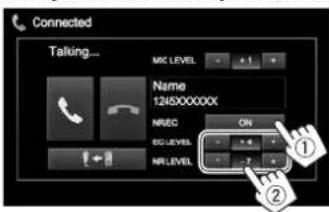
- U kunt het volume instellen (vanaf 1 tot 10 standaard: 4): Stel
in. - Instellen van het echovolume (vanaf -5 tot -20, standaard: -7): Stel
in.
Opbelen
1 Toon het
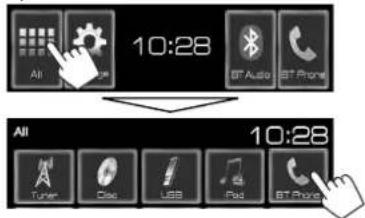
- U kunt het
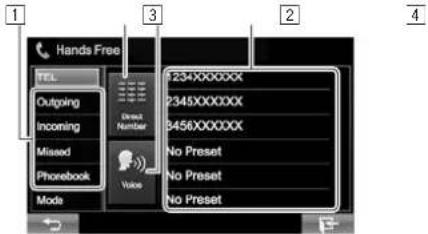
2 Kies een methode voor het bellen.
text_image
Hands Free TEL Outgoing Incoming Missed Phonebook Mode 1234XXXXXXX 2345XXXXXXX 3456XXXXXXX No Preset No Preset No Preset|1| Uit het telefoonboek/de gesprekkenlijsten
2 Direct nummer invoeren
|3| Stemcommando voor bellen
4 Voorkeurlijst
• Zie bladzijde 33 voor het vastleggen.
BLUETOOTH
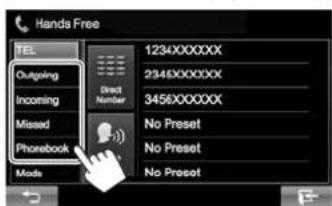
Uit het telefoonboek/de gesprekkenlijsten
1
text_image
Hands Free TEL Outgoing Incoming Missed Phonebook Mode 1234XXXXXXX 2345XXXXXXX 3456XXXXXXX No Preset No Preset No Preset[Outgoing] Van lijst met gebelde nummers
[Incoming] Van lijst met ontvangen nummers
[Missed] Van lijst met gemiste gesprekken
[Phonebook] Uit het telefoonboek
- Zie bladzijde 33 voor het kopieren van het telefoonboek.
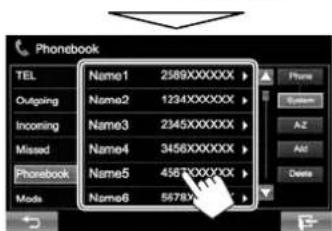
text_image
Phonebook TEL Name1 2589XXXXXX Outgoing Name2 1234XXXXXX Incoming Name3 2345XXXXXX Missed Name4 3456XXXXXX Phonebook Name5 4567XXXXXX Mode Name6 5678XXXXXX- U kunt van pagina veranderen om meer onderdelen te tonen door een druk op [▲]/[▼].
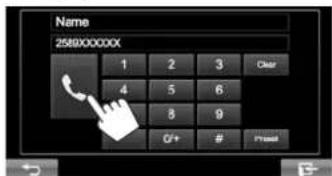
2
text_image
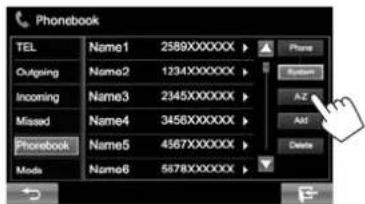
Name 2580XXXXXX 1 2 3 Clear 4 5 6 8 9 C+ # Print- Zoeken met A t/m Z in het telefoonboek: U kunt aan de hand van initialen zoeken wanneer het
1
text_image
Phonebook TEL Name1 2589XXXXXX Outgoing Name2 1234XXXXXX Incoming Name3 2345XXXXXX Missed Name4 3456XXXXXX Phonebook Name5 4567XXXXXX Mode Name6 5678XXXXXX2 Kies het eerste teken.
- Indien een initiaal geen letter of nummer is, druk dan op [Others].
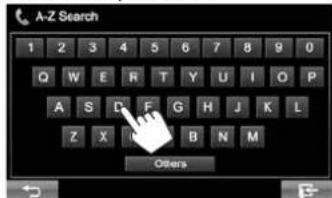
3 Kies een telefoonnummer uit de lijst.
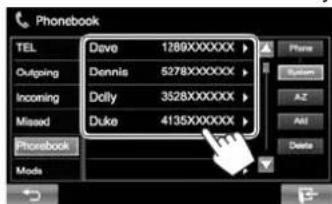
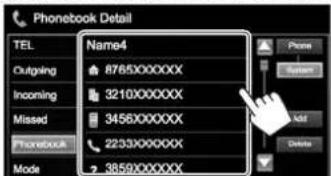
- Tonen van de details van een geregistreerd contact:
Met het
scherm getoond, kunt u de details van een geregistreerd contact tonen en een nummer kiezen indien er meerdere telefoonnummers zijn geregistreerd.
1 Tonen van de details van de gewenste registratie.
2 Kiezen van het te bellen telefoonnummer.
text_image
Phonebook Detail TEL Name4 Outgoing 8765XXXXXXX Incoming 3210XXXXXXX Missed 3456XXXXXXX Phonebook 2233XXXXXXX Mode 3859XXXXXXXDirect nummer invoeren
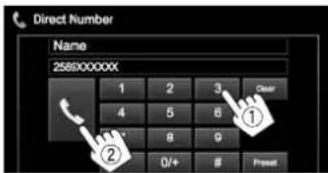
U kunt maximaal 32 nummers invoeren.
text_image
Direct Number Name 258XXXXXXX 1 2 3 Clear 4 5 6 8 9 0/+ # Press- Druk op [Clear] om de laatste invoer te wissen.
- Houd [0+] ingedrukt om "+" aan het telefoonnummer toe te voegen.
- Druk op [Preset] om het ingevoerde telefoonnummer in de voorkeurlijst op te slaan.
BLUETOOTH
Stemcommando voor bellen
- Alleen mogelijk indien de verbonden mobiele telefoon het stemherkenningssysteem heeft.
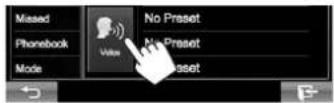
1 Activeer stemcommando voor bellen.
Met het
Op het monitorpaneel: KW-V41BT KW-V215DBT/
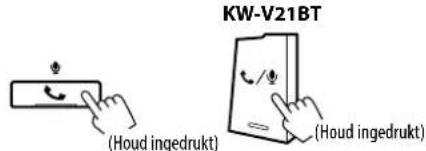
text_image
KW-V21BT (Houd ingedrukt) (Houd ingedrukt)2 Zeg de naam van de persoon die u wilt opbellen.
- Het volgende scherm verschijnt indien het toestel de gewenste persoon niet kan vinden. Druk op [Start] en zeg de naam nogmaals.
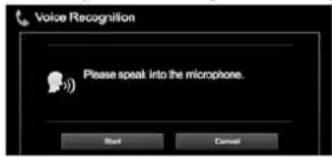
Annuleren van stemcommando voor bellen: Druk op [Cancel].
□ Vastleggen van telefoonnummers
U kunt maximaal 6 telefoonnummers vastleggen.
1 Toon het
2 Kies een onderdeel uit het telefoonboek/lijst met gebelde nummers.
(Bladzijde 32)
3 Kies een telefoonnummer.
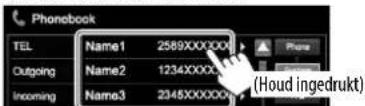
4 Kies een voorkeurnummer voor het vastleggen.
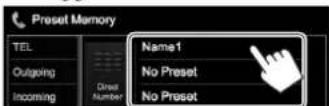
- U kunt tevens een telefoonnummer vastleggen dat met het
Wissen van vastgelegde telefoonnummers: Initialiseer de instellingen met
Kopiëren van het telefoonboek
U kunt het telefoonboekgeheugen van een mobiele telefoon naar dit toestel kopieren (maximaal 400 registraties).
1 Toon het
2
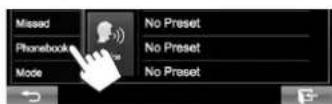
3
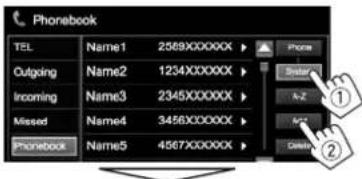
text_image
Phonebook TEL Name1 2569XXXXXX Outgoing Name2 1234XXXXXX Incoming Name3 2345XXXXXX Missed Name4 3456XXXXXX Phonebook Name5 4567XXXXXX Phone System A-Z GPT Delete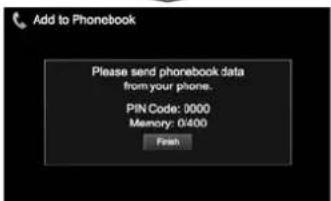
De PIN-code (Basisinstelling: 0000) is nodig voor het kopieren van het telefoonboek van de mobiele telefoon zodat de nummers van het gekopieerde telefoonboek kunnen worden getoond.
4 Bedien de relevante mobiele telefoon.
- Zie de bij uw mobiele telefoon geleverde gebruiksaanwijzing.
- Om het versturen te annuleren, drukt u op [Finish].
5 Voltooi de procedure.

Het telefoonboekgeheugen van de mobiele telefoon wordt gekopieerd.
BLUETOOTH
Compatibiliteit van mobiele telefoons met "Phone Book Access Profile (PBAP)"
Indien uw mobiele telefoon voor PBAP geschikt is, kunt u het telefoonboek tonen en lijsten op het aanraakpaneelscherm oproepen wanneer de mobiele telefoon is verbonden.
• Telefoonboek: maximaal 5 000 gegevens
- Gebelde nummers, ontvangen gesprekken en gemiste gesprekken: ieder maximaal 50
Tonen van het telefoonboek/gesprekkenlijsten van de mobiele telefoon of het toestel
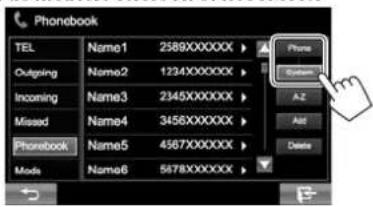
text_image
Phonebook TEL Name1 2589XXXXXX > Outgoing Name2 1234XXXXXX > Incoming Name3 2345XXXXXX > Missed Name4 3456XXXXXX > Phonebook Name5 4567XXXXXX > Mods Name6 5678XXXXXX > Phone System A-Z Add Delete[Phone] Toont het telefoonboek/de gesprekkenlijsten van de verbonden mobiele telefoon.
[System] Toont het telefoonboek/de gesprekkenlijsten die naar het toestel zijn gekopieerd.
□ Wissen van ingevoerde telefoonnummers in het toestel
1 Kies het/de te wissen telefoonboek/ gesprekkenlijst. (Bladzijde 31)
2
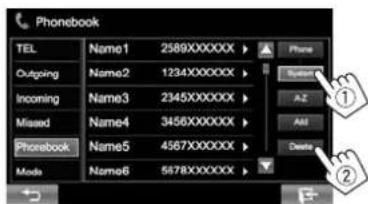
text_image
Phonebook TEL Name1 2589XXXXXX Outgoing Name2 1234XXXXXX Incoming Name3 2345XXXXXX Missed Name4 3456XXXXXX Phonebook Name5 4567XXXXXX Mode Name6 5478XXXXXX- U kunt geen gegevens verwijderen indien [Phone] is geselecteerd.
3 Kies het gewenste, te wissen onderdeel.
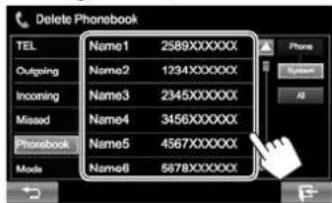
text_image
Delete Phonebook TEL Name1 2589XXXXXX Outgoing Name2 1234XXXXXX Incoming Name3 2345XXXXXX Missed Name4 3156XXXXXX Phonebook Name5 4567XXXXXX Mode Name6 5678XXXXXX- Druk op [All] om alle nummers/namen in de gekozen lijst te wissen.
Een bevestigingsmededeling verschijnt. Druk op [Yes].
Instellingen voor Bluetooth mobiele telefoons
1 Toon het
2
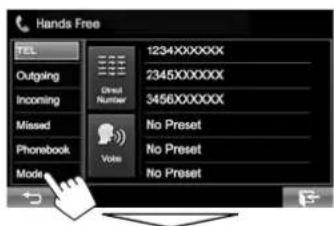
text_image
Hands Free TEL 1234XXXXXX Outgoing 2345XXXXXX Incoming 3456XXXXXX Missed No Preset Phonebook No Preset Mode Yes No Preset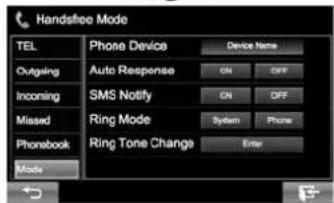
Instelbare onderdelen
| Toont de naam van de aangesloten telefoon. | |
| ON: Het toestel beantwoordt het binnenkomende gesprek automatisch.OFF (Basisinstelling): Het toestel beantwoordt het binnenkomende gesprek niet automatisch.Beantwoordt het binnenkomend gesprek handmatig. | |
| ON (Basisinstelling): Het toestel informeert u over een binnenkomende boodschap met een beltoon en de "Receiving Message" melding.OFF: Het toestel informeert u niet dat een boodschap is ontvangen. | |
| System (Basisinstelling): De op het toestel ingestelde beltoon wordt gebruikt.Phone: De op de mobiele telefoon ingestelde beltoon wordt gebruikt. (Deze functie werkt mogelijk niet afhankelijk van uw mobiele telefoon.) | |
| Metopgesteld, drukt u op [Enter] en kiest u vervolgens de beltoon voor binnenkomende gesprekken en SMS uit(Basisinstelling),Call Tone: Kiezen van de beltoon voor binnenkomende telefoontjes.Message Tone: Kiezen van de beltoon voor SMS. |
Gebruik van de Bluetooth audiospeler
- Registreren van een nieuw apparaat, zie bladzijde 28.
- Voor het verbinden/ontkoppelen van een apparaat, zie bladzijde 30.
☐ Aanduidingen en toetsen op het bronregelscherm
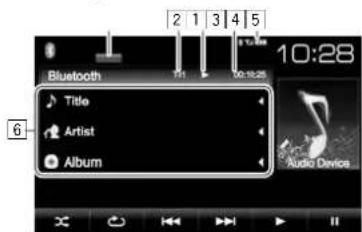
text_image
10:28 Bluetooth Title Artist Album Audio Device- De bedieningstoetsen, indicators en informatie op het scherm zijn verschillend afhankelijk van de verbonden apparatuur.
Weergave-informatie
1 Weergavefunctie
2 Fragmentnummer*
3 Weergavestatus*
4 Weergavetijd*1
5 De signaalsterkte/het batterijvermogen (alleen wanneer de informatie van het apparaat wordt ontvangen)
6 Tag-data (huidige fragmenttitel/artiestnaam/albumtitel)*1
- Door op [◀] te drukken, gaat de tekst rollen indien deze nog niet in het geheel wordt getoond.
Bedieningstoetsen

Kiezen van de herhaalde weergavefunctie.*1*2

Kiezen van de willekeurige weergavefunctie.*1*2


- Kiezen van een fragment. (Drukken)
- Achterwaarts/voorwaarts zoeken. (Houd ingedrukt)

Starten van weergave.

Pauzeren van de weergave.
*1 Alleen mogelijk met apparaten die met AVRCP 1.3 compatibel zijn.
*2 Voor het annuleren van de willekeurige en herhaalde weergavefunctie, drukt u herhaaldelijk op de toets totdat de indicator dooft.
INSTELLINGEN
Gelichtinstellingen
□ Gebruik van de geluidsegalisatie
- De instelling blijft voor iedere bron vastgelegd totdat u het geluid weer opnieuw instelt. Voor discs wordt de instelling voor ieder van de volgende items opgeslagen.
- DVD/VCD
- CD
- DivX/MPEG1/MPEG2/MP3/WMA/WAV
- U kunt het geluid niet instellen wanneer de AV-bron uitgeschakeld is.
Kiezen van een vastgelegde geluidsfunctie
1 Toon het
Op het startscherm:
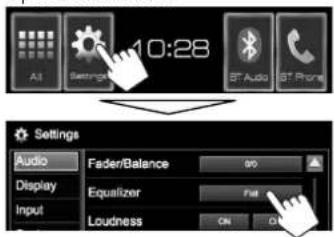
2 Kies een geluidsfunctie.
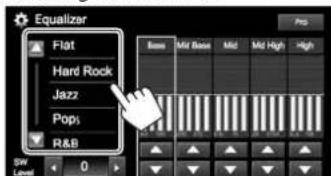
- U kunt van pagina veranderen om meer onderdelen te tonen door een druk op [▲]/[▼].
Vastleggen van uw eigen instellingen— Naar wens veranderen van de vastgelegde geluidsfunctie
1 Kies een geluidsfunctie. (Zie de linkerkolom.)
2 Stel het niveau van elke band in (①) en selecteer daarna het subwoofer-niveau (②).
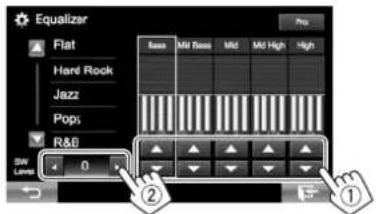
De instellingen worden vastgelegd en
Vastleggen van uw eigen instellingen—Nauwkeurig instellen van het geluid
1 Kies een geluidsfunctie. (Zie de linkerkolom.)
2 Toon het instelscherm.
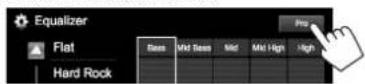
3 Kies een band.
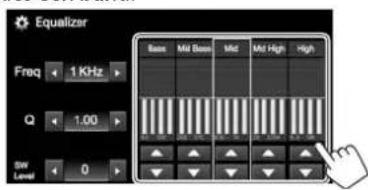
4 Stel het geluid in.
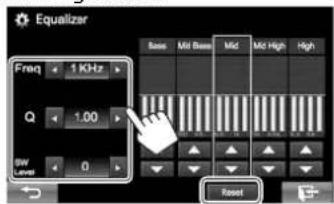
[Reset] Veranderen van het niveau van alle banden naar 0.
Stelt de frequentiebreedte in.
subwooferuitgangsniveau.*
De instellingen worden overschreven indien
- De instellingen blijven vastgelegd totdat u het geluid weer opnieuw instelt.
- Herhaal stappen 3 en 4 voor het instellen van de andere frequentiebanden.
* Alleen instelbaar indien de subwoofer is geactiveerd. (Bladzijde 42)
INSTELLINGEN
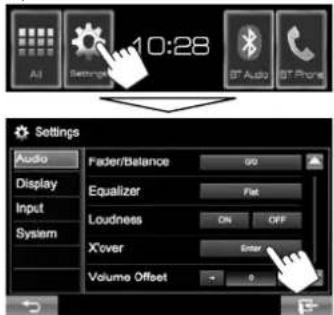
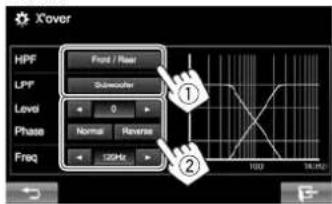
□ Instellen van de drempelfrequentie
1 Toon het
text_image
10:28 Settings Audio Fader/Balance 90 Display Equalizer Flat Input -Loudness ON OFF System X'over Enter Volume Offset 02 Kies het in te stellen onderdeel (①) en stel in (②).
text_image
Xover HPF Front / Base LPF Subwoofer Level 0 Phase Normal Reverse Freq 12MHz 100 14 MHz*1 Alleen instelbaar indien de subwoofer is geactiveerd. (Bladzijde 42)
*2 Niet kiesbaar indien
Instellingen voor videoweergave
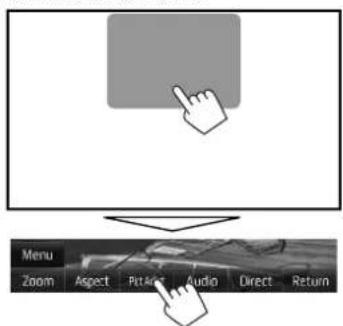
□ Instellen van het beeld
U kunt de beeldkwaliteit instellen.
1 Toon het instelmenu.
text_image
Menu Zoom Aspect Picture Audio Direct Return- Wanneer het App-scherm wordt getoond, kunt u DISP (voor de KW-V41BT)/ (voor de KW-V215DBT/KW-V21BT/KW-V11) op het monitorpaneel even ingedrukt houden om naar het beeldinstelmenu te schakelen.
3 Stel het beeld in (-15 t/m +15).
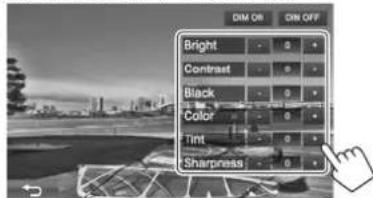
* Alleen instelbaar indien het binnenkomende signaal NTSC is.
INSTELLINGEN
□ Veranderen van de aspectratio
U kunt de aspectratio voor videoweergave veranderen.
1 Toon het instelmenu.
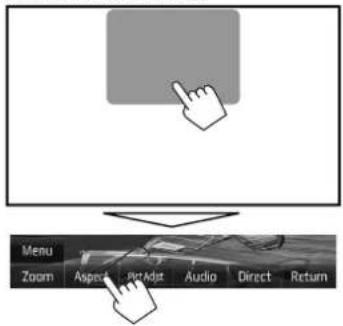
text_image
Menu Zoom Append Edit Audio Direct Return2 Kiezen van de aspectratio.
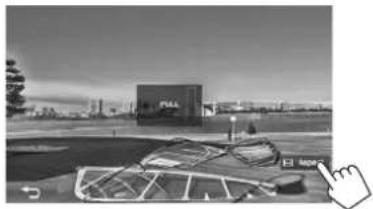
beelden 4:3 signaal 16:9 signaal
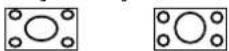


* Tijdens weergave van DivX met
□ Zoomen van beeld
U kunt op het beeld inzoomen (
- Als
1 Toon het instelmenu.
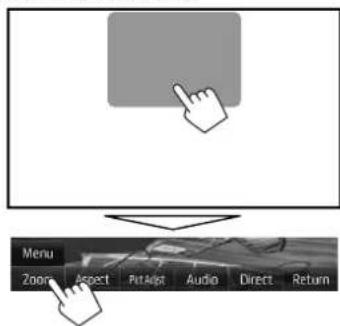
text_image
Menu Zoom Aspect Put Aopt Audio Direct Return2 Verander de vergroting (①) en verplaats vervolgens het zoomframe (②).
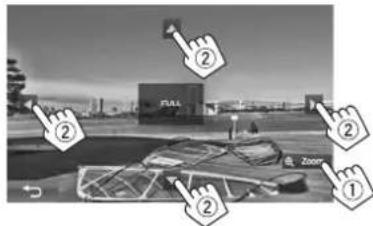
- De zoomfunctie kan voor bepaalde videobronnen niet worden gebruikt.
Veranderen van het displayontwerp
1 Toon het
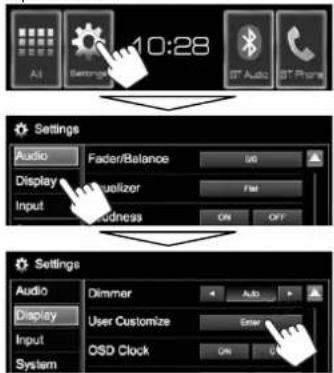
text_image
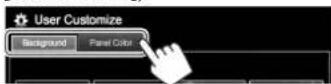
10:28 Settings Audio Fader/Balance Display Input Status OK OFF Settings Audio Dimmer Display User Customize Input OSD Clock System Auto2 Alleen voor de KW-V41BT: Kiest het te veranderen onderdeel (achtergrondbeeld: [Background]/ paneelkleur: [Panel Color]).
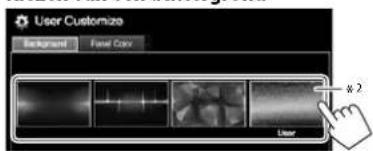
3 Kies een kleur voor de achtergrond/het paneel ^*1 . Kiezen van een achtergrond
Kiezen van een paneelkleur\*1
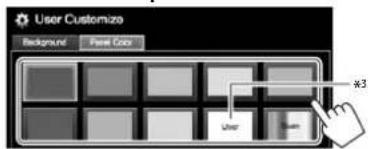
- Door [Scan] te kiezen, verandert de kleur voor de verlichting geleidelijk.
*1 De paneelkleur kan alleen met de KW-V41BT worden gekozen.
^*2 Sla uw eigen scène van te voren op. (Zie de rechterkolom.)
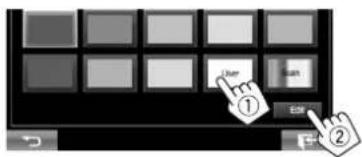
*3 Sla uw eigen kleurinstelling van te voren op. (Zie hieronder.)
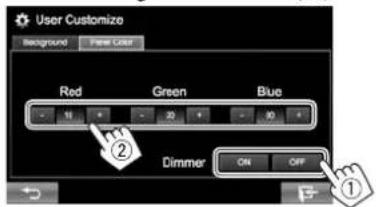
□ Zelf samenstellen van een kleur (alleen voor de KW-V41BT) 3
1 Kies [Panel Color] op het
2
3 Kies de dimmerinstelling voor de kleur (①) en stel vervolgens de kleur in (②).
text_image
User Customize Background Frame Color Red Green Blue 16 20 30 Dimmer ON OFFOpslaan van uw eigen scène voor het achtergrondbeeld
Tijdens weergave van een video of beeld, kunt u een beeld vastleggen en dit vastgelegde beeld als achtergrond gebruiken.
- U kunt geen auteursrecht-beschermde data en beelden van een iPod/iPhone vastleggen.
- Indien u een JPEG-bestand als achtergrond wilt gebruiken, moet de resolutie 800 x 480 pixels zijn.
- De kleur van het vastgelegde beeld kan anders zijn dan de werkelijke kleur.
1 Toon een video of beeld.
2 Toon het
3

4 Stel het beeld in.
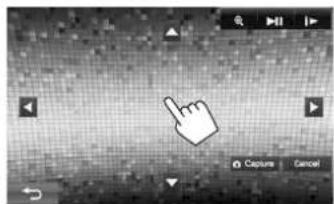
Verplaatsen van het zoomgedeelte.

Vergroten van het beeld.
(

Starten/pauzeren van de weergave.

Beeld-voor-beeld weergave.
- Druk op [Cancel] om het vastgelegde beeld te annuleren.
Vervolg op de volgende bladzijde... NEDERLANDS 39
INSTELLINGEN
5 Leg het op het scherm getoonde beeld vast.
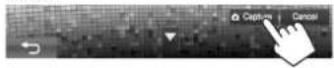
Een bevestigingsmededeling verschijnt. Druk op [Yes] om het nieuwe vastgelegde beeld op te slaan. (Het bestaande beeld wordt door het nieuwe beeld vervangen.)
- Druk op [No] om naar het voorgaande scherm terug te keren.
* Verschijnt niet tijdens weergave van een extern component dat met de iPod/AV-IN ingangsaansluiting is verbonden.
Aanpassen van het startscherm
U kunt de onderdelen bepalen die op het startscherm worden getoond.
1 Toon het
- U kunt de in het
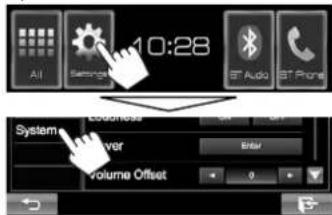
menu veranderde instellingen vastleggen en deze vastgelegde instellingen oproepen. - De geheugeninstellingen worden bewaard, zelfs als het toestel met de terugsteltoets opnieuw wordt ingesteld. (Bladzijde 3)
1 Toon het
text_image
10:28 All Settings ST Audio ST Phone System Loadiness Enter Volume Offset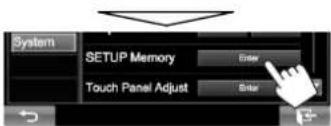
3 Kies een bediening.
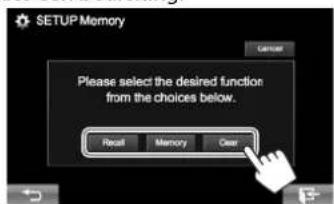
[Memory] Vastleggen van de huidige instellingen.
[Clear] Wissen van de vastgelegde instellingen.
- Druk op [Cancel] om te annuleren.
Een bevestigingsmededeling verschijnt. Druk op [Yes]. - Na het opnieuw oproepen of wissen, schakelt de AV-bron uit het bevestigen.
INSTELLINGEN
Update van het systeem
U kunt het systeem updaten door een USB-apparaat met een updatebestand te verbinden.
- Ga voor een update van het systeem naar http://www.jvc.net/cs/car/.
1 Maak een updatebestand, kopieer het naar een USB-apparaat en verbind dat apparaat met dit toestel.
- Verbinden van USB-apparatuur, zie bladzijde 49.
2 Toon het
- Druk herhaaldelijk op [▼] om van pagina op het
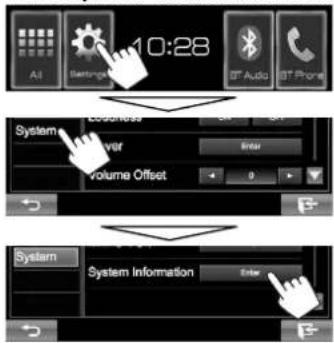
text_image
10:28 System Volume Offset System Information Enter3
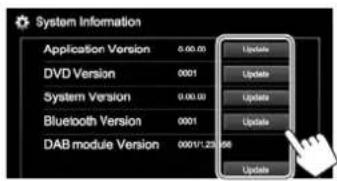
text_image
System Information Application Version 0.00.00 DVD Version 0001 System Version 0.00.00 Bluetooth Version 0001 DAB module Version 0001/1:25:96 Update Update Update Update Update<Application
Update van het
Version>
systeemprogramma.
<System
Version>
<Bluetooth
Version> ^*1
<DAB module
Version>
Updaten van het systeem.
Updaten van het Bluetooth programma.
Updaten van de Digital Radio (DAB) module toepassing.
Het updaten duurt even.
"Update Completed" verschijnt wanneer de update geslaagd is uitgevoerd. Terugstellen van het toestel.
- Indien de update is mislukt, moet u de stroom even uit en weer inschakelen en nogmaals de update proberen uit te voeren.
- Indien u de stroom tijdens de update heeft uitgeschakeld, kunt u de update hervatten na het weer inschakelen van de stroom. De update wordt vanaf het begin uitgevoerd.
*1 Alleen voor de KW-V41BT/KW-V215DBT/KW-V21BT.
*2 Alleen voor de KW-V215DBT.
Instellen van de aanraakpositie
U kunt de aanraakpositie op het aanraakpaneel instellen indien de aangeraakte positie niet overeenkomt met de uitgevoerde bediening.
1 Toon het
- Druk herhaaldelijk op [▼] om van pagina op het
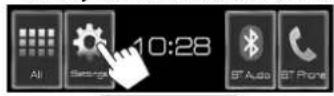
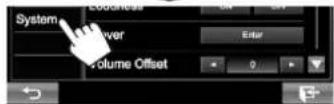
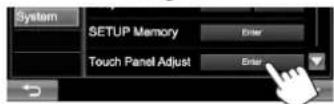
2 Raak het midden van de markeringen linksonder en rechtsboven als aangegeven aan.
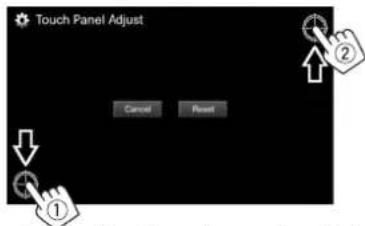
- Druk op [Reset] om de aanraakpositie terug te stellen.
- Druk op [Cancel] om de huidige bediening te annuleren.
NEDERLANDS 41
INSTELLINGEN
Instellen van menu-onderdelen
☐ Toon het menuscherm
Op het startscherm:
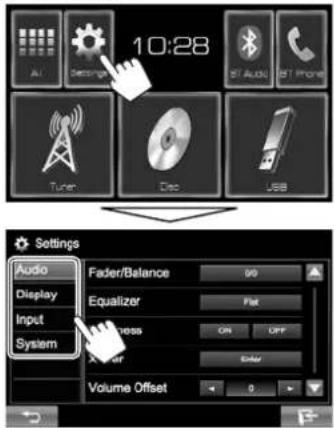
text_image
10:28 Tuner Dis USB Settings Audio Display Input System Fader/Balance Equalizer Balance ON OFF Color Volume Offset- Schakel de AV-bron uit alvorens instellingen voor
en te veranderen (Bladzijde 7). Andere instellingen kunnen worden veranderd met de AV-bron ingeschakeld. - Alleen voor de KW-V215DBT: U kunt
in de instelling alleen veranderen wanneer de AV-bron is uitgeschakeld. (Bladzijde 9)
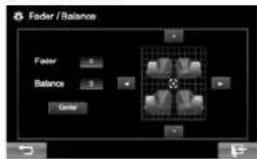
text_image
Fader / Balance Fader Balance CenterFader: Instellen van het balans tussen de voor- en achterluidsprekers.
- F6 t/m R6 (Basisinstelling: 0)
- Stel fader in het midden (0) indien u slechts twee luidsprekers heeft.
Balance: Instellen van het balans tussen de linker- en rechterluidsprekers. - L6 t/m R6 (Basisinstelling: 0) Druk op [▲]/[▼]/[◀]/[▶] of versleep [⊕] om in te stellen.
- Druk op [Center] voor het wissen van de instelling.
Verander de geluidsfunctie of maak instellingen voor egalisatie voor iedere bron en leg deze vast. (Bladzijde 36)
- Flat (Basisinstelling)/Hard Rock/Jazz/Pops/R&B/Talk/User/Vocal Boost/Bass Boost/Classical/Dance
U kunt de toonversterkingsfunctie activeren of uitschakelen.
- ON (Basisinstelling): Versterkt de lage en hoge frequenties voor een goed-gebalanceerd geluid bij een laag volumeniveau. De LOUD indicator licht op.
• OFF: Geannuleerd.
Stel de drempelfrequentie in. (Bladzijde 37)
Stel het automatische volumeniveau voor iedere bron in en leg vast. (Voor discs wordt de instelling voor ieder van de volgende items opgeslagen: DVD/VCD, CD, en DivX/MPEG1/MPEG2/MP3/WMA/WAV.) Het volumeniveau wordt automatisch verhoogd of verlaagd wanneer u van bron verandert.
- -15 t/m +6 (Basisinstelling: 0)
• ON (Basisinstelling): Activeren van de subwoofer.
• OFF: Annuleren van de subwoofer.
Kies het gewenste versterkingsniveau voor de lage tonen.
• OFF (Basisinstelling)/Level 1/Level 2
INSTELLINGEN
-instelscherm
- Auto (Basisinstelling): Het scherm en de verlichting van de toetsen worden gedimd wanneer u de koplampen aanzet.
• ON: Activeert de dimmer.
• OFF: Geannuleerd.
Verander het display-ontwerp. (Bladzijde 39)
- ON: De klok wordt getoond tijdens weergave van een videobron.
• OFF (Basisinstelling): Geannuleerd.
- ON (Basisinstelling): Activeren van de demonstratie op het scherm.
• OFF: Geannuleerd.
• ON: Herhalen van het rollen.
- Once (Basisinstelling): De informatie wordt eenmaal rollend getoond.
• OFF: Geannuleerd.
De tekst wordt ongeacht deze instelling rollend getoond wanneer u op [◀] drukt.
U kunt de onderdelen veranderen die op het startscherm worden getoond. (Bladzijde 40)
Stel de helderheid en zwartheid van het scherm in. Druk op [Enter] om het instelscherm te tonen, kies
[DIM ON] (Dimmer Aan)/[DIM OFF] (Dimmer Uit) en verander vervolgens de volgende instellingen:
- Bright: Instellen van de helderheid.
- -15 t/m +15 (Basisinstelling: 0 voor Dimmer Aan/+15 voor Dimmer Uit)
- Black: Instellen van zwart.
--15 t/m +15 (Basisinstelling: 0)
Kies het kleursysteem van de externe monitor.
• NTSC, PAL (Basisinstelling)
^*2
Stel de hoek van het paneel in. (Bladzijde 7)
*1 "Please Power Off" verschijnt nadat de instelling is veranderd. Schakel de stroom uit en vervolgens weer in zodat de verandering effectief wordt.
*2 Alleen voor de KW-V41BT.
- -instelscherm
\*
U kunt het gebruik van de iPod/AV-IN aansluiting bepalen.
- AV-IN (Basisinstelling): Kies voor gebruik van het externe component dat met de iPod/AV-IN aansluiting is verbonden, of voor de iPod/iPhone die middels de KS-U62 of een 2.0 USB-kabel is verbonden. (Bladzijde 49)
- iPod: Kies voor gebruik van de iPod/iPhone die met de KS-U59 is verbonden. (Bladzijde 49)
- ON (Basisinstelling): Het beeld van de achterzichtcamera wordt getoond wanneer de versnelling in zijn achteruit (R) wordt geschakeld.
- OFF: Kies wanneer u geen camera heeft aangesloten.
\*
- iPhone: Voor het overschakelen naar het scherm van App van de aangesloten iPod touch/iPhone door een druk op DISP (voor de KW-V41BT)/ (voor de KW-V215DBT/KW-V21BT/KW-V11) op het monitorpaneel. (Bladzijde 18)
- OFF: Overschakelen naar het huidige bronregelscherm.
* Voor het veranderen van de instelling, moet u eerst de AV-bron uitschakelen door een druk op [AV Off] op het startscherm.
INSTELLINGEN
-instelscherm
Kiesde taal voor de tekstinformatie op het scherm.
English (Basisinstelling)/Español/Français/
Deutsch/Italiano/Nederlands/Português/
Türkçe/Русский/الله/العربية نارسيภาษาไทย
- "Please Power Off" verschijnt nadat de instelling is veranderd. Schakel de stroom uit en vervolgens weer in zodat de verandering effectief wordt.
- GUI Language: Kies een taal voor de bedieningstoetsen en menu-onderdelen.
- English (Basisinstelling)/Local (de hiervoor gekozen taal)
Stel de tijd voor de klok in. (Bladzijde 4)
- ON (Basisinstelling): Activeren van de pieptoon bij een toetsdruk.
• OFF: Geannuleerd.
U kunt de door u gemaakte instellingen vastleggen of wissen. (Bladzijde 40)
Kies de positie voor het aanraken van toetsen op het scherm. (Bladzijde 41)
^*1
Configureer de instellingen voor gebruik van een Bluetooth apparaat, bijvoorbeeld voor de verbinding en andere algemene bedieningen.
- Paired Device List: Druk op [Enter] om de lijst met geregistreerde apparaten te tonen. U kunt het apparaat verbinden of de registratie wissen. (Bladzijde 30)
- PIN Code: Veranderen van de PIN-code van het toestel. (Bladzijde 29)
- Device Name: Toont de naam van het toestel die op de Bluetooth apparatuur verschijnt—JVC KW-V.
- Device Address: Toont het apparaat-adres van toestel.
- Auto Connect:
- ON (Basisinstelling): De verbinding wordt automatisch met het laatst verbonden Bluetooth apparaat gemaakt wanneer u het toestel inschakelt.
OFF: Geannuleerd.
- Bluetooth HF/Audio: Kies de luidsprekers voor Bluetooth (voor zowel telefoon als audiospeler).
- Front Only: Alleen via de voorluidsprekers.
– All (Basisinstelling): Via alle luidsprekers.
• Auto Pairing:
- ON (Basisinstelling): Het koppelen wordt automatisch uitgevoerd met het verbonden iOS-apparaat (bijvoorbeeld een iPhone), zelfs wanneer de Bluetooth functie op het apparaat is uitgeschakeld. (Het automatisch koppelen werkt mogelijk niet met bepaalde apparaten, afhankelijk van de iOS-versie.)
- OFF: Geannuleerd.
- Initialize: Houd [Enter] ingedrukt om alle voor Bluetooth mobiele telefoon en Bluetooth audiospeler gemaakte instellingen terug te stellen.
^*2
• L-Band Tuning:
- ON: Ontvangst van de L-bandbreedte tijdens ontvangst van Digital Audio.
- OFF (Basisinstelling): Annuleren
- Antenna Power:
- ON (Basisinstelling): Toevoer van stroom naar de DAB-antenne.
- OFF: Annuleren
Terugstellen van alle door u gemaakte instellingen. Houd [Enter] even ingedrukt voor het terugstellen van de instellingen.
- Na het terugstellen van de instellingen, moet u de vereiste instellingen maken met het
Dit toestel heeft zijn eigen registratiecode. Na weergave van een bestand met een registratiecode, wordt de registratiecode van dit toestel ter auteursrechtbescherming overschreven.
- Druk op [Enter] om de informatie te tonen.
- Voor het terugkeren naar het voorgaande scherm, drukt u op [OK].
Toont de versie-informatie van de software. U kunt de software updaten. (Bladzijde 41)
*1 Alleen voor de KW-V41BT/KW-V215DBT/KW-V21BT.
*2 Alleen voor de KW-V215DBT.
AFSTANDSBEDIENUING
Voor gebruik van de afstandsbediening, moet u de RM-RK258 afzonderlijk aanschaffen.
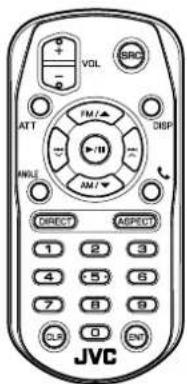
text_image
VOL SRC ATT FM/▲ DSP ANGLE AM/▼ DIRECT ASPECT 1 2 3 4 5 6 7 8 9 CLP 0 ENT JVCVoorbereiding
□ Verwijderen van het batterij- beschermblad
Verwijder het batterij-beschermblad van de afstandsbediening voor gebruik.
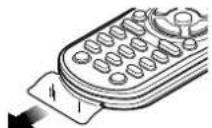
□ Vervangen van de batterij van de afstandsbediening
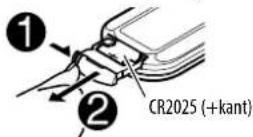
- Gebruik een los verkrijgbare knoopbatterij (CR2025).
- Plaats de batterij met de + en - polen in de juiste richting.
- Vervang de batterij indien het bereik van de afstandsbediening aanzienlijk kleiner wordt.
⚠ Voorzichtig:
- Houd de batterij buiten het bereik van kinderen en in de oorspronkelijke verpakking totdat u gereed bent om deze te gaan gebruiken. Gooi gebruikte batterijen onmiddellijk weg. Raadpleeg onmiddellijk een arts indien een batterij werd ingeslikt.
- Houd de batterij uit de buurt van vuur en het directe zonlicht. De batterij kan anders ontploffen of hitte opwekken met brand als gevolg.
- Plaats de afstandsbediening niet op warme plaatsen zoals op het dashboard.
- De lithiumbatterij kan ontploffen indien verkeerd geplaatst. Vervang uitsluitend door een van het zelfde of gelijkwaardig type.
Gebruik van de afstandsbediening:
- Richt de afstandsbediening direct naar de afstandsbedieningssensor op het toestel.
- Stel de afstandbedieningssensor NIET aan schel licht bloot (direct zonlicht of lamplicht).
AFSTANDSBEDIENUING
Bediening met gebruik van de afstandsbediening (RM-RK258)
| ☐ Functies van basistoetsen | |
| ATT Dempen/herstellen van het geluid. | |
| DISP | Veranderen van het scherm.• Het scherm verandert afhankelijk van de-instelling (Bladzijde 43). |
| FM/▲ /AM/▼ | • Kiezen van voorkeurzenders.• Kiezen van een titel/onderdeel/map. |
| • Tuner:– Automatisch opzoeken van zenders– Handmatig opzoeken van zenders.(Houd ingedrukt)• DAB*1: Opzoeken van een ensemble, service en component.• Kiezen van een fragment.• Achterwaarts/voorwaarts zoeken.(Houd ingedrukt) | |
| VOL +/VOL – | Instellen van het volume. |
| SRC Kiezen | van de bron. |
| ▶/II | Starten/pauzeren van de*2weergave. |
| Beantwoorden van binnenkomende gesprekken.*3 | |
| 0 – 9 | Invoeren van cijfers. (Zie de uiterste rechterkolom.) |
| 1 - 6 | Invoeren van een voorkeurzendernummer. |
| ANGLE Kantelen van het monitorpaneel.*4 | |
| ASPECT | Veranderen van de aspectratio.• Gebruik het aanraakpaneel voor het controleren van de huidige instelling voor de aspectratio. (Bladzijde 38) |
| ENT Bevestigen van de keuze. | |
| DIRECT | Invoeren van de directe zoekfunctie. (Zie de rechterkolom.) |
| CLR Wissen van een fout. | |
*1 Alleen voor de KW-V215DBT.
*2 Functioneert niet tijdens weergave van Bluetooth audio.
*3 Alleen voor de KW-V41BT/KW-V21BT.
*4 Alleen voor de KW-V41BT.
Direct opzoeken van een onderdeel
Tunerfrequentie
1 Druk op DIRECT om de zoekfunctie te kiezen.
2 Druk op een cijfertoets om een frequentie in te voeren.
- Druk op CLR (wissen) om een fout te wissen.
3 Druk op ENT om de invoer te bevestigen.
Hoofdstuk/titel/map/bestand/fragment op de disc/USB
1 Druk op DIRECT om de zoekfunctie te kiezen.
- Door iedere druk op DIRECT, verandert het te zoeken onderdeel.
2 Druk op een cijfertoets om het gewenste onderdeel te kiezen.
- Druk op CLR (wissen) om een fout te wissen.
3 Druk op ENT om uw keuze te bevestigen.
Discbedieningen
Gebruik van het VCD menu
Tijdens PBC-weergave...
1 Druk op DIRECT om de zoekfunctie te kiezen.
2 Druk op een cijfertoets om het af te spelen onderdeel te kiezen.
3 Druk op ENT om uw keuze te bevestigen.
VERBINDEN/INSTALLEREN
Alvorens het toestel te installeren
⚠ WAARSCHUWING
- Het verbinden van het ontstekingsdraad (rood) en het accudraad (geel) met het autochassis (aarding), kan kortsluiting en brand veroorzaken. Verbind deze draden met de stroombron via het zekeringenkastje.
- Verwijder de zekering van het ontstekingsdraad (rood) en accudraad (geel) niet. De stroomtoevoer moet via de zekering met de draden worden verbonden.
⚠️ Voorzorgen voor het installeren en verbinden
- De bevestiging en bedrading van dit product vereist vakbekwaamheid en ervaring. Laat voor de veiligheid het bevestigen en bedraden door een professionele installateur uitvoeren.
- Žorg dat het toestel op een negatieve 12 Volt gelijkstroomvoeding is geaard.
- Installeer het toestel niet op plaatsen die aan direct zonlicht, hitte of extreme vochtigheid blootstaan. Vermijd ook plaatsen waar het zeer stoffig is of waar waterspatten voorkomen.
- Gebruik geen los verkrijgbare schroeven. Gebruik uitsluitend de bij het toestel geleverde schroeven. Het toestel wordt mogelijk beschadigd door gebruik van andere schroeven.
- Wanneer de stroom niet wordt ingeschakeld ("Miswiring DC Offset Error", "Warning DC Offset Error" verschijnt), kan er kortsluiting zijn in een van de luidsprekerdraden of maakt een draad contact met het chassis van de auto, waardoor de beschermingsfunctie wordt geactiveerd. Controleer de verbinding van de luidsprekerdraden.
-
Indien het contactslot van uw auto geen ACC stand heeft, moet u de ontstekingsdraden verbinden met een stroombron die met de contactsleutel kan worden in- en uitgeschakeld. Indien u het ontstekingsdraad verbindt met een stroombron waar constant spanning op staat, bijvoorbeeld accudraden, zal de accu worden uitgeput.
-
Alleen voor de KW-V41BT: Als de console een deksel heeft, moet u er bij de installatie van het toestel op letten dat het monitorpaneel bij het openen en sluiten het deksel niet raakt.
- Als de zekering is doorgebrand, controleert u eerst of de kabels elkaar niet raken en kortsluiting veroorzaken en vervangt u vervolgens de oude zekering door een nieuwe met eenzelfde waarde.
- Isoleer niet-aangesloten draden met isolatieband of ander geschikt materiaal. Voorkom kortsluiting en verwijder derhalve niet de kapjes op het uiteinde van de niet-aangesloten draden of aansluitingen.
- Verbind de luidsprekerdraden juist met de overeenkomende aansluitingen. Het toestel kan beschadigd worden of niet functioneren als u de ☑ draden deelt of ze verbindt met een metalen onderdeel van de auto.
- Indien u slechts twee luidsprekers met het systeem verbindt, moet u de stekkers met ofwel beide voor-uitgangsaansluitingen of beide achter-uitgangsaansluitingen verbinden (gebruik dus niet zowel voor als achter). Indien u bijvoorbeeld de stekker van de linkerluidspreker met een voor-uitgangsaansluiting verbindt, mag u niet de stekker met een achter-uitgangsaansluiting verbinden.
- Controleer na het installeren van het toestel of de remlichten, richtingaanwijzers, ruitenwissers enz. van de auto juist functioneren.
- Installeer het toestel met hooguit een hoek van 30°.
- Druk niet hard op het paneeloppervlak bij het installeren van het toestel in de auto. Het paneel zal anders mogelijk worden beschadigd of niet functioneren.
⚠️ VOORZICHTIG
Installeer dit toestel in de console van uw auto. Raak de metalen onderdelen van dit toestel niet aan tijdens en kort na gebruik van het toestel. Metalen onderdelen als bijvoorbeeld de hittebak en behuizing worden namelijk heet.
□ Bijgeleverde accessoires voor het installeren
① Bedradingsbundel x 1
② Sierplaat x 1
③ Verlengdraad (2 m) x 1
④ Verwijdersleutels x 2
⑤ Microfoon (3 m) x 1 *
* Alleen voor de KW-V41BT/KW-V215DBT/KW-V21BT.
□ Installatieprocedure
1 Voorkom kortsluiting en haal derhalve de sleutel uit het contact en ontkoppel de ⊖ pool van de accu.
2 Verbind de draden van ieder toestel met de juiste in- en uitgangsaansluitingen.
3 Verbind de luidsprekerdraden van de bedradingsbundel.
4 Neem aansluiting B van de bedradingsbundel en verbind deze met de luidsprekeraansluiting in de auto.
5 Neem aansluiting A van de bedradingsbundel en verbind deze met de externe spanningsaansluiting van de auto.
6 Verbind de stekker van de bedradingsbundel met het toestel.
7 Installeer het toestel in de auto.
8 Sluit de ⊖ pool van de accu weer aan.
9 Druk op de terugsteltoets.
10 Configureer
Verbinden
□ Verbinden van draden met aansluitingen
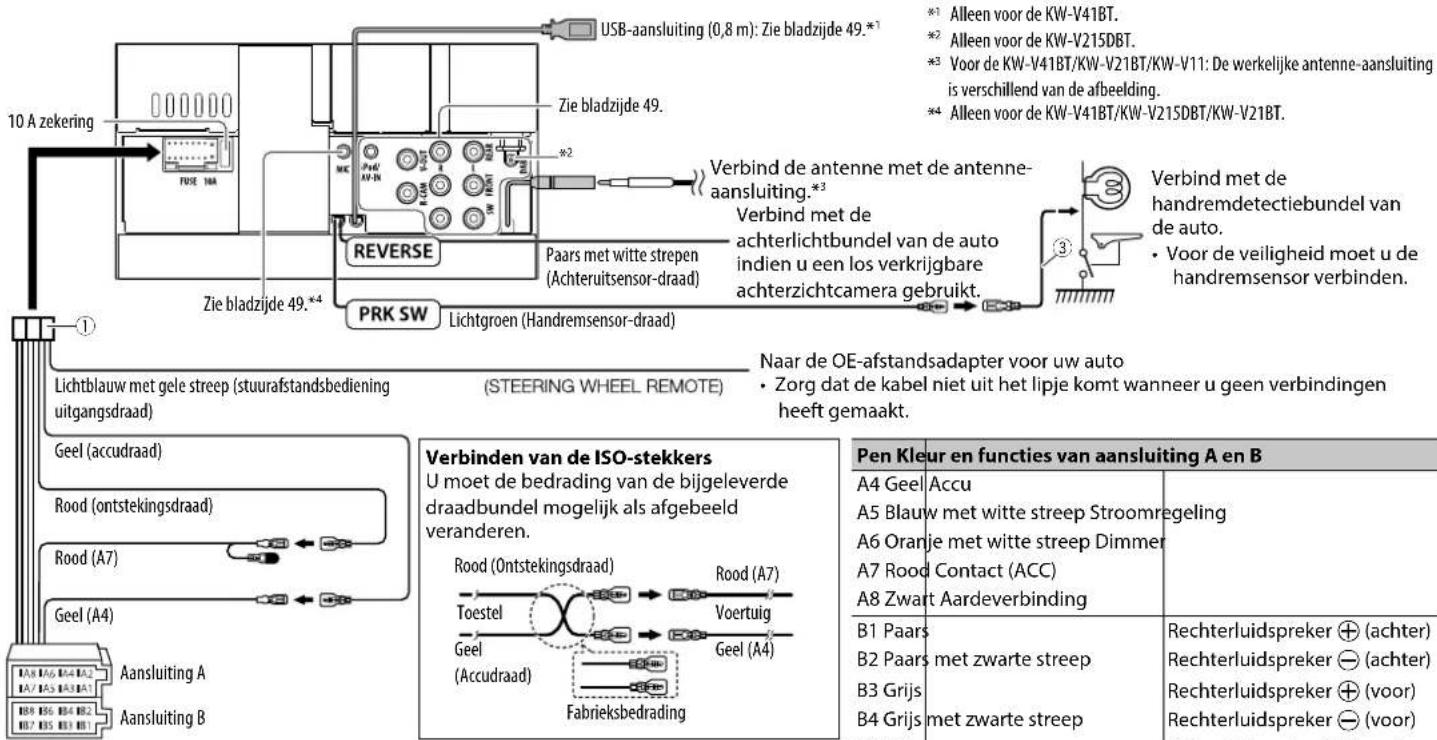
text_image
10 A zekering USB-aansluiting (0,8 m): Zie bladzijde 49.*1 Zie bladzijde 49. *2 *3 Alleen voor de KW-V41BT. *2 Alleen voor de KW-V215DBT. *3 Voor de KW-V41BT/KW-V21BT/KW-V11: De werkelijke antenne-aansluiting is verschillend van de afbeelding. *4 Alleen voor de KW-V41BT/KW-V215DBT/KW-V21BT. REVERSE Paars met witte strepen (Achteruitsensor-draad) PRK SW Lichtgroen (Handremsensor-draad) Verbind de antenne met de antenne-aansluiting.*3 Verbind met de achterlichtbundel van de auto indien u een los verkrijgbare achterzichtcamera gebruikt. Verbind met de handremdetectiebundel van de auto. • Voor de veiligheid moet u de handremsensor verbinden. ① ③ ④ ⑤ ⑥ ⑦ ⑧ ⑨ ⑩ ⑪ ⑫ ⑬ ⑭ ⑮ ⑯ ⑰ ⑱ ⑲ ⑳ ⑴ ⑵ ⑶ ⑷ ⑸ ⑹ ⑺ Lichtblauw met gele streep (stuurafstandsbediening uitgangsdraad) (STEERING WHEEL REMOTE) Naar de OE-afstandsadapter voor uw auto • Zorg dat de kabel niet uit het lipje komt wanneer u geen verbindingen heeft gemaakt. Geel (accudraad) Rood (ontstekingsdraad) Rood (A7) Geel (A4) Aansluiting A Aansluiting B Verbinden van de ISO-stekkers U moet de bedrading van de bijgeleverde draadbundel mogelijk als afgebeeld veranderen. Rood (Ontstekingsdraad) Toestel Voertuig Geel (Accudraad) Fabrieksbedrading Pen Kleur en functies van aansluiting A en B A4 Geel Accu A5 Blauw met witte streep Stroomregeling A6 Oranje met witte streep Dimmer A7 Rood Contact (ACC) A8 Zwart Aardeverbinding B1 Paars Rechterluidspreker ⊕ (achter) B2 Paars met zwarte streep Rechterluidspreker ⊖ (achter) B3 Grijs Rechterluidspreker ⊕ (voor) B4 Grijs met zwarte streep Rechterluidspreker ⊖ (voor)VERBINDEN/INSTALLEREN
□ Verbinden van een USB-apparaat/iPod/ □ Verbinden van externe componenten iPhone 1 2
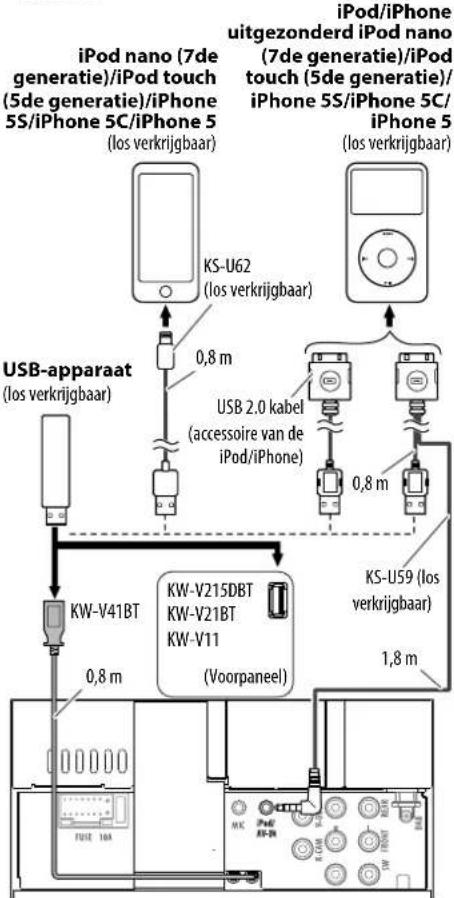
text_image
iPod nano (7de generatie)/iPod touch (5de generatie)/iPhone 5S/iPhone 5C/iPhone 5 (los verkrijgbaar) KS-U62 (los verkrijgbaar) 0,8 m USB-apparaat (los verkrijgbaar) USB 2.0 kabel (accessoire van de iPod/iPhone) 0,8 m KS-U59 (los verkrijgbaar) 1,8 m KW-V41BT 0,8 m KW-V215DBT KW-V21BT KW-V11 (Voorpaneel)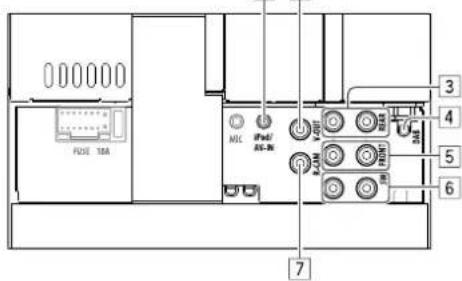
text_image
000000 FUSE 10A MIL iPad/ BI-EN 3 4 5 6 71 iPod/AV-IN
- Verbind het volgende type 4-polige ministekker:
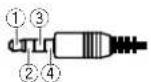
① Audio links
② Audio rechts
③ Aarding
④ Composiet-video
2 Video-uitgang (geel)
3 Achter-vooruitgang*1
• Audio linkeruitgang (Wit)
• Audio rechteruitgang (rood)
4 DAB-antenne-ingang*2
5 Voor-vooruitgang*
• Audio linkeruitgang (Wit)
• Audio rechteruitgang (rood)
6 Subwoofer-vooruitgang (mono-uitgang)*1
- Subwoofer linkeruitgang (wit)
- Subwoofer rechteruitgang (rood)
7 Ingang achterzichtcamera (Geel)
*1 Bij het verbinden van een externe versterker, moet u het aardedraad met het chassis van de auto verbinden; indien dit niet wordt uitgevoerd, wordt het toestel mogelijk beschadigd.
*2 Alleen voor de KW-V215DBT
□ Verbinden van een microfoon voor Bluetooth (alleen voor de KW-V41BT/KW-V215DBT/KW-V21BT)
Verbind een microfoon (⑤) met de MIC aansluiting.
- Verwijder de bescherming van de plakstrook en druk de microfoon op de plaats waar u hem wilt installeren. Richt de microfoon vervolgens naar het gezicht van de bestuurder. Bevestig na het installeren de microfoonkabel met klemmen (los verkrijgbaar) aan de auto.
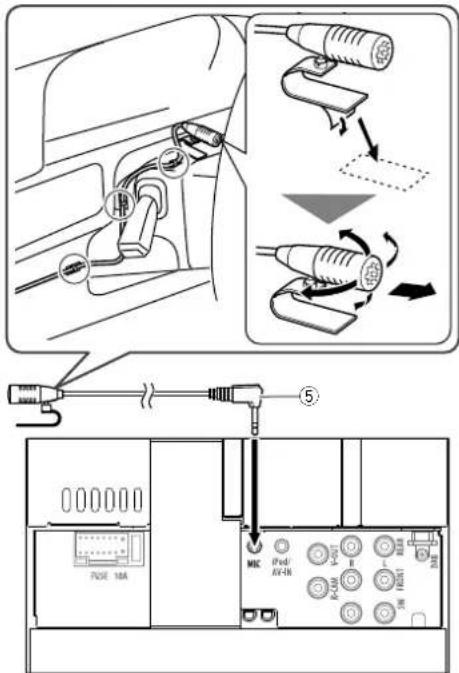
Installeren/Verwijderen van het toestel
□ Installeren van het toestel
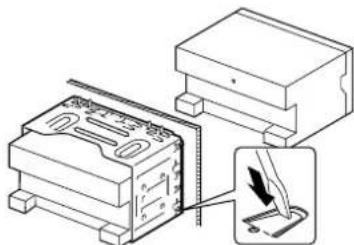
- Buig de lipjes van de bevestigingshuls met een schroevendraaier of iets dergelijks en bevestig op zijn plaats.
□ Installeren van de sierplaat
Bevestig de sierplaat (②).
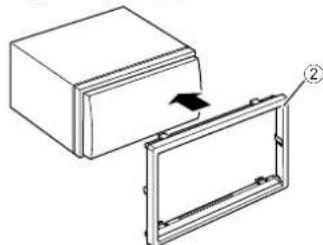
□ Verwijderen van de sierplaat
1 Haak de aanslagpennen op de verwijdersleutel (④) en ontgrendel de twee vergrendelingen op het onderste gedeelte. Druk het frame omlaag en trek naar u toe.
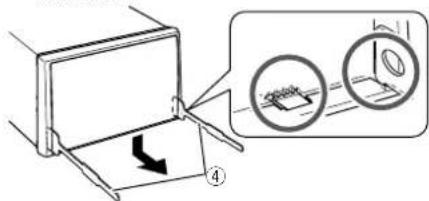
2 Verwijder de bovenste twee haken.
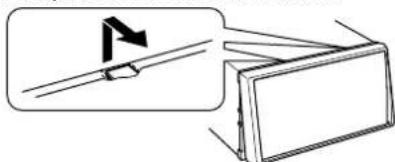
- Het frame kan op dezelfde wijze van de bovenkant worden verwijderd.
□ Verwijderen van het toestel
1 Verwijder de sierplaat. (Zie de linkerkolom.) 2 Steek de twee verwijdersleutels (④) in en trek ze vervolgens als afgebeeld naar u toe zodat het toestel kan worden verwijderd.
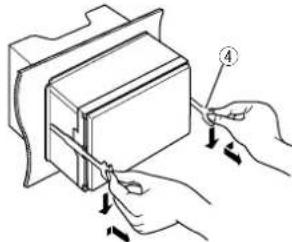
- Wees voorzichtig en voorkom letsel door de aanslagpennen op de sleutel voor het verwijderen.
REFERENTIES
Onderhoud
□ Voorzorgen voor het schoonmaken van het toestel
Gebruik geen oplosmiddelen (bijv. thinner en benzine), reinigingsmiddelen en insectensprays. Dit soort middelen beschadigen namelijk de monitor of het toestel.
Aanbevolen manier voor het reinigen:
Veeg het paneel voorzichtig schoon met een zachte, droge doek.
Condensvorming
Er wordt mogelijk condens op de lens in het toestel gevormd onder de volgende omstandigheden:
- Nadat de verwarming in de auto werd aangezet.
- Indien het zeer vochtig in de auto is. Het toestel functioneert dan mogelijk onjuist. Werp dan de disc uit en laat het toestel een paar uur ingeschakeld totdat het vocht is verdampt.
□ Behandeling van discs
- Voor het verwijderen van een disc uit doosje, drukt u op de middenspil van de houder en haalt u de disc, terwijl u deze aan de randen vasthoudt, uit het doosje.
- Houd de disc altijd bij de randen vast. Raak het opname-oppervlak niet aan.
- Voor het weer terugplaatsen van een disc in het doosje, plaatst u de disc voorzichtig rond de middenspil (met de bedrukte kant boven).
- Bewaar discs na gebruik beslist in de bijbehorende doosjes.
□ Schoonhouden van discs
Een vuile disc wordt mogelijk niet juist afgespeeld. Jeeg een vuile disc met een zachte doek, in een rechte lijn vanaf het midden naar de rand toe, schoon.

- Gebruik geen oplosmiddelen (bijvoobeeld normale platenreinigers, spray, thinner, benzine) voor het reinigen van discs.
□ Afspelen van nieuwe discs
Nieuwe discs hebben mogelijk ruwe plekjes aan de binnenste en buitenste rand. Een dergelijke disc wordt mogelijk niet door het toestel herkend.

- Verwijder deze bramen door een potlood of pen langs de randen te halen.
Meer informatie
□ Weergave van bestand
Afspelen van DivX-bestanden
- Dit toestel kan DivX-bestanden met de <.divx> , <.div> of <.avi> extensie (ongeacht hoofdletters en kleine letters) afspelen.
- Audio stream moet aan MP3 of Dolby Digital voldoen.
- Een bestand dat met de ineengestrengelde aftastfunctie is gecodeerd, wordt mogelijk niet juist afgespeeld.
- De maximale bitwaarde voor videosignalen (gemiddelde) is 4 Mbps.
Weergave van MPEG1/MPEG2 bestanden
- Dit toestel is geschikt voor weergave van MPEG1/MPEG2-bestanden met de <.mpg>, <.mpeg> of <.mod> extensiecode.
- Het stream-formaat moet aan MPEG system/program stream voldoen. Het bestandsformaat moet MP@ML (Main Profile at Main Level)/SP@ML (Simple Profile at Main Level)/MP@LL (Main Profile at Low Level) zijn.
- De audiostream moet aan MPEG1 Audio Layer-2 of Dolby Digital voldoen.
- De maximale bitwaarde voor videosignalen (gemiddelde) is 4 Mbps.
Afspelen van JPEG-bestanden
- Dit toestel is geschikt voor weergave van JPEG-bestanden met de <.jpg> of <.jpeg> extensiecode.
- Dit toestel kan JPEG-bestanden met een resolutie van 32 x 32 t/m 8 192 x 7 680 tonen. Afhankelijk van de resolutie van het bestand duurt het even eer het verschijnt.
- Dit toestel kan baseline JPEG-bestanden tonen. Progressive JPEG-bestanden en lossless JPEG-bestanden kunnen niet worden weergegeven.
NEDERLANDS 51
REFERENTIES
Afspelen van MP3/WMA/WAV-bestanden
- Dit toestel kan bestanden met de <.mp3> , <.wma> en <.wav> (ongeacht hoofdletters en kleine letters) extensiecode afspelen.
- Dit toestel is geschikt voor weergave van bestanden die aan de volgende voorwaarden voldoen:
-Bitwaarde:
MP3/WMA: 32 kbps — 320 kbps
– Bemonsteringsfrequentie:
48 kHz, 44,1 kHz, 32 kHz (voor MPEG1)
24 kHz, 22,05 kHz, 16 kHz (voor MPEG2)
48 kHz, 44,1 kHz, 32 kHz, 22,05 kHz (voor WMA) 44,1 kHz (voor WAV) - Dit toestel kan ID3 Tag Versie 1.0/1.1/2.2/2.3/2.4 (voor MP3) tonen.
- Dit toestel kan tevens WAV/WMA Tag tonen.
- Dit toestel kan bestanden afspelen die met VBR (variabele bitwaarde) zijn opgenomen.
- Er is een verschil in de aanduiding van de verstreken tijd wanneer de bestanden met VBR zijn opgenomen.
- Dit toestel is niet geschikt voor de volgende bestanden:
- MP3-bestanden die met de MP3i en MP3 PRO formaten zijn gecodeerd.
- MP3-bestanden die met Layer 1/2 zijn gecodeerd.
- WMA-bestanden die met lossless, professional en stem-formaten zijn gecodeerd.
- WMA-bestanden die niet op Windows Media ^® Audio zijn gebaseerd.
-
WMA-bestanden die met DRM tegen kopieren zijn beschermd.
-
Dit toestel is geschikt voor het tonen van covers die aan de volgende voorwaarden voldoen:
- Beeldformaat: 32 x 32 t/m 1 232 x 672 resolutie
– Dataformaat: minder dan 650 KB. - Bestandstype: JPEG
Discweergave
Afspeelbare disctypes
| Disctype Opnameformaat, | bestandstype, etc. |
| DVD• DTS geluid kan niet via dit toestel worden gereproduceerd. | DVD Video*1 |
| Opneembare/herschrijfbare DVD (DVD-R/-RW*2,+R/+RW*3)• DVD Video: UDF bridge• DivX/MPEG1/MPEG2/JPEG/MP3/WMA/WAV: ISO 9660 level 1, level 2, Romeo, Joliet | • DVD-Video• DivX/MPEG1/MPEG2• JPEG• MP3/WMA/WAV |
| Dual-disc DVD-kant | |
| CD/VCD • VCD (Video-CD) | • Audio-CD/CD Tekst (CD-DA) |
| Opneembare/herschrijfbare CD (CD-R/-RW)• ISO 9660 level 1, level 2, Romeo, Joliet | • VCD (Video-CD)• CD-DA• MPEG1/MPEG2• JPEG• MP3/WMA/WAV |
*1 DVD-regiocode: 2
Indien u een DVD-Video met een verkeerde regiocode heeft geplaatst, verschijnt "Region Code Error" op het scherm.
*2 Een DVD-R opgenomen met het "multi-border" formaat kan tevens worden afgespeeld (uitgezonderd dubbelzijdige discs). DVD-RW dual-discs zijn niet afspeelbaar.
*3 U kunt afgeronde +R/+RW (alleen videoformaat) discs afspelen. "DVD" is als disctype gekozen wanneer een +R/+RW-disc is geplaatst. +RW dual-discs zijn niet afspeelbaar.
Niet afspeelbare discs
- De volgende discs en formaten kunnen niet worden afgespeeld:
-DVD-Audio/DVD-ROM - MPEG4/AAC/DVD-VR/DVD+VR/DVD-RAM
opgenomen op DVD-R/RW of +R/+RW - DTS-CD, SVCD (Super Video CD), CD-ROM, CD-I (CD-I Ready)
- DivX/MPEG4/AAC opgenomen op CD-R/RW
• Discs die niet rond zijn. - Discs met gekleurd opname-oppervlak of vuile discs.
- Opneembare/Herschrijfbare discs die niet zijn afgerond.
- 8 cm discs. Het plaatsen met gebruik van een adapter kan een onjuiste werking veroorzaken.
DualDisc weergave
De niet-DVD kant van een "DualDisc" voldoet niet aan de "Compact Disc Digital Audio" standaard. Het gebruik van de niet-dvd kant van een "DualDisc" met dit toestel wordt afgeraden.
REFERENTIES
Afspelen van opneembare/herschrijfbare discs
- Dit toestel kan maximaal 5 000 bestanden en 250 mappen herkennen (met maximaal 999 bestanden per map).
- Gebruik uitsluitend "finalized" discs.
- Dit toestel kan multi-sessie discs afspelen; de niet-gesloten sessies worden echter tijdens weergave overgeslagen.
- Bepaalde discs of bestanden kunnen mogelijk vanwege de karakteristieken of opname-omstandigheden niet worden afgespeeld.
□ Meer over op een verbonden USB-apparaat/iPod/iPhone opgeslagen data
- Wij zijn niet aansprakelijk voor het verlies van data van een iPod/iPhone en USB-apparatuur door of tijdens het gebruik van dit toestel.
□ Weergave van USB
Afspeelbare bestanden op USB-apparatuur
- Dit toestel is geschikt voor weergave van JPEG/DivX/MPEG1/MPEG2*/MP3/WMA/WAV bestanden die op USB-opslagapparatuur zijn opgeslagen.
- Dit toestel kan maximaal 5 000 bestanden en 250 mappen herkennen (met maximaal 999 bestanden per map).
- Voorkom dat u belangrijke data verliest en maak derhalve een back-up van belangrijke data.
* Uitgezonderd MPEG2 bestanden die met een JVC Everio camcorder (extensiecode <.mod>) zijn opgenomen.
Opmerkingen aangaande het gebruik van USB-apparatuur:
- Het toestel kan op USB-apparatuur opgeslagen bestanden mogelijk niet afspelen indien de apparatuur via een USB-verlengsnoer is verbonden.
- USB-apparatuur met speciale functies, bijvoorbeeld databeveiligingsfuncties, kan niet met dit toestel worden gebruikt.
-
Gebruik geen USB-apparatuur met 2 of meerdere partities.
-
Afhankelijk van de vorm van de USB-apparatuur en aansluitingen, kan bepaalde USB-apparatuur mogelijk niet juist worden bevestigd of kan geen goede verbinding worden gemaakt.
- Dit toestel herkent geen USB-apparatuur die een ander voltage dan 5 V heeft en de 1 A overschrijdt.
- Dit toestel herkent mogelijk geen geheugenkaart die in een USB-kaartlezer is geplaatst.
- Verbind tegelijkertijd slechts één USB-apparaat met dit toestel. Gebruik geen USB-spoel.
- Gebruik indien van toepassing de USB 2.0 kabel voor het verbinden.
- Maximale aantal tekens (indien de tekens 1 byte zijn):
- Mapnamen: 50 tekens
- Bestandsnamen: 50 tekens
- Gebruik de USB-apparatuur niet als het uw rijveiligheid mogelijk beïnvloedt.
- Verwijder of bevestig USB-geheugen niet herhaaldelijk terwijl "Reading" op het scherm wordt getoond.
- De weergave wordt mogelijk gestoord door elektrostatische schokken bij het verbinden van USB-apparatuur. Ontkoppel in dat geval de USB-apparatuur even, stel dit toestel terug en sluit de USB-apparatuur weer aan.
- Met bepaald USB-apparatuur is de bediening en stroomtoevoer mogelijk anders.
- Voorkom vervorming en beschadiging en laat USB-apparatuur derhalve niet in de auto achter en stel niet aan het directe zonlicht en hoge temperaturen bloot.
☐ Opmerkingen aangaande weergave van een iPod/iPhone
- iPod/iPhone die kan worden aangesloten op dit toestel:
Made for
* U kunt geen video bekijken wanneer een iPod nano (7de generatie)/iPod touch (5de generatie)/iPhone 5S/iPhone 5C/iPhone 5 is verbonden.
- Bepaalde bedieningen worden mogelijk onjuist of anders uitgevoerd bij gebruik van een iPod/ iPhone. Ga in dat geval naar de volgende JVC website: http://www.jvc.net/cs/car/
- Met bepaalde iPod/iPhone modellen is de werking mogelijk abnormaal of instabiel. Ontkoppel in dat geval de iPod/iPhone en controleer de conditie. Stel de iPod/iPhone even terug indien de werking niet beter werd of nog steeds traag is.
- De iPod/iPhone wordt via dit toestel opgeladen indien dit toestel is ingeschakeld.
- De tekstinformatie wordt mogelijk niet juist getoond.
NEDERLANDS 53
REFERENTIES
□ Taalcodes (voor kiezen van de taal van een DVD)
| AA | Atar GL Gallicaans MI Maori SO Somalisch | ||||||
| AB | Afkhaziaans | GN | Guarani | MK | Macedonisch | SQ | Albanees |
| AF | Afrikaans | GU | Gujarati | ML | Maleis | SR | Servisch |
| AM | Amharic | HA | Hausa | MN | Mongools | SS | Siswat |
| AR | Arabisch | HI | Hindoestani | MO | Moldavisch | ST | Sesotho |
| AS | Assamitisch | HR | Croatiaans | MR | Mahrattisch | SU | Soedanees |
| AY | Aymara | HU | Hongaars | MS | Maleis | SW | Swahilisch |
| AZ | Azerbeidzjaans | HY | Armenisch | MT | Maltees | TA | Tamil |
| BA | Bashkir | IA | Interlingua | MY | Birmees | TE | Telugu |
| BE | Wit-Russisch | IE | Interlingue | NA | Nauruaans | TG | Tajik |
| BG | Bulgaars | IK | Inupiak | NE | Nepalees | TH | Thais |
| BH | Bihari | IN | Indonesian | NO | Noors | TI | Tigrinya |
| BI | Bislama | IS | Ijslands | OC | Occitan | TK | Turkmen |
| BN | Bengaals:Bangla | IW | Hebreeuws | OM | (Afan) Oromo | TL | Tagalog |
| BO | Tibetaans | JA | Japans | OR | Oriya | TN | Setswana |
| BR | Bretons | JI | Joods | PA | Panjabi | TO | Tonga |
| CA | Catalaans | JW | Javaans | PL | Pools | TR | Turks |
| CO | Corsicaans | KA | Georgiaans | PS | Pashto; Pushto | TS | Tsonga |
| CS | Tsjechisch | KK | Kazaks | QU | Quechua | TT | Tatar |
| CY | Wales | KL | Groenlands | RM | Rhaeto-Romance | TW | Twi |
| DZ | Bhutaans | KM | Cambodiaans | RN | Kirundi | UK | Oekraiens |
| EL | Grieks | KN | Kannadees | RO | Roemeens | UR | Urdu |
| EO | Esperanto | KO | Koreaans | RW | Kinyarwanda | UZ | Oezbeeks |
| ET | Estisch | KS | Kashmiri | SA | Sanskrit | VI | Vietnamees |
| EU | Baskisch | KU | Koerdisch | SD | Sindhi | VO | Volapük |
| FA | Perzisch | KY | Kirghiz | SG | Sangho | WO | Wolof |
| FI | Fins | LA | Latijns | SH | Servisch-Kroatisch | XH | Xosa |
| FJ | Fiji | LN | Lingala | SI | Singhalees | YO | Yoruba |
| FO | Faeroese | LO | Laothiaans | SK | Slowaaks | ZU | Zoeloes |
| FY | Fries | LT | Litouws | SL | Sloveens | ||
| GA | Iers | LV | Letlands; Lets | SM | Samoaans | ||
| GD | Schots Gaelisch | MG | Malagasi | SN | Shona | ||
Lijst met foutmeldingen
Er verschijnt een melding indien er een fout bij gebruik van het toestel is. Zie de volgende lijst met meldingen/oplossingen/oorzaken en neem de vereiste maatregelen.
"No Signal":
- Start de weergave van het externe component dat met de iPod/AV-IN aansluiting is verbonden.
- Controleer de snoeren en verbindingen.
- Het ontvangen signaal is te zwak.
"Miswiring DC Offset Error"/"Warning DC Offset Error":
- Een luidsprekersnoer maakt kortsluiting of raakt het auto-chassis. Sluit het luidsprekersnoer juist aan of isoleer en stel het toestel vervolgens terug. (Bladzijden 3 en 48)
"Parking Off":
- U kunt geen beelden bekijken wanneer de handrem niet is aangetrokken.
- Controleer of de aangesloten iPod/iPhone met dit toestel kan worden gebruikt. (Bladzijde 53)
"USB Device Error":
- Het USB-voltage is afwijkend.
- Schakel het toestel vervolgens even uit en dan weer in.
- Sluit andere USB-apparatuur aan.
"Panel Mecha Error":
- Het paneel reageert niet juist. Terugstellen van het toestel.
"Connection Error":
- Apparaat is geregistreerd maar verbinding wordt niet gemaakt. Verbind het geregistreerde apparaat. (Bladzijde 30)
"Please Wait...":
- Het toestel maakt voorbereiding voor gebruik van de Bluetooth functie. Indien de mededeling niet verdwijnt, schakel het toestel dan even uit en weer in en verbind de apparatuur opnieuw (of stel het toestel terug).
"No Voice Device":
- De verbonden mobiele telefoon heeft geen stemherkenningssysteem.
"No Data":
- De verbonden Bluetooth-telefoon bevat geen telefoonboekgegevens.
"Initialize Error":
- Het toestel heeft de Bluetooth module niet geïntialiseerd. Voer de procedure nogmaals uit.
"Dial Error":
- Bellen niet uitgevoerd. Voer de procedure nogmaals uit.
"Hung Up Error":
- Gesprek is nog niet beëindigd. Parkeer de auto en gebruik de verbonden mobiele telefoon om het gesprek te beëindigen.
"Pick Up Error":
- Toestel heeft oproep niet ontvangen.
"Antenna Error":
- De antenne maakte kortsluiting en het beschermcircuit werd geactiveerd.
- Controleer de digitale radio-antenne. Stel de stroom van de antenne op "OFF" wanneer een passieve antenne zonder booster wordt gebruikt.
Oplossen van problemen
Problemen zijn niet altijd van serieuze aard. Controleer de volgende punten alvorens een onderhoudscentrum te raadplegen.
- Zie tevens de bij de voor de verbindingen gebruikte adapters geleverde handleidingen en de handleidingen van de externe componenten voor detials aangaande de bediening van externe apparatuur.
Algemeen
Geen geluid via de luidsprekers.
- Stel het volume op het optimale niveau in.
- Controleer de snoeren en verbindingen.
Geen beeld op het scherm.
• Schakel het scherm in. (Bladzijde 7)
Receiver werkt helemaal niet.
- Terugstellen van het toestel. (Bladzijde 3)
Afstandsbediening\* werkt niet.
- Vervang de batterij.
* Koop de los verkrijgbare RM-RK258.
Het App scherm verschijnt niet na een druk op DISP (voor de KW-V41BT) of voor de KW-V215DBT/KW-V21BT/KW-V11).
- Kies een juiste instelling voor
Gewenste bron ([AV-IN] of [Apps]) kan niet op het startscherm worden gekozen.
- Kies de juiste instelling voor
REFERENTIES
□ Discs algemeen
Opneembare/herschrijfbare disc kan niet worden afgespeeld.
- Plaats een afgeronde disc.
- Rond de discs af met het component dat u voor de opname heeft gebruikt.
Verspringen van fragmenten op een opneembare/herschrijfbare disc is onmogelijk.
- Plaats een afgeronde disc.
- Rond de discs af met het component dat u voor de opname heeft gebruikt.
Weergave start niet.
- Het formaat van de bestanden is niet geschikt voor dit toestel.
Geen beeld op de externe monitor.
- Sluit het videosnoer juist aan.
- Kies de juiste ingang met de externe monitor.
☐ DivX/MPEG1/MPEG2/JPEG/MP3/WMA/ ☐ iPod/iPhone WAV Geen geluid via de luic
Disc kan niet worden afgespeeld.
- Neem de fragmenten met een geschikt programma op een geschikte disc op. (Bladzijde 52)
- Voeg de juiste extensiecode toe aan de bestandsnamen.
Fragmenten worden niet in de gewenste volgorde afgespeeld.
- De weergavevolgorde is mogelijk anders dan bij gebruik van andere spelers.
USB
"Reading" verdwijnt niet van het scherm.
- Schakel de stroom even uit en dan weer in.
Geluid wordt soms onderbroken tijdens weergave van een fragment.
- De fragmenten zijn niet goed naar de USB-apparatuur gekopieerd. Kopieer de fragmenten opnieuw en probeer nogmaals.
Geen geluid via de luidsprekers.
- Ontkoppel de iPod/iPhone even en verbind weer.
- Kies een andere bron en kies vervolgens opnieuw "iPod".
De iPod/iPhone kan niet worden ingeschakeld of werkt niet.
- Controleer de aansluitkabel en de verbinding.
- Update de firmware-versie.
- Laad de batterij op.
• Stel de iPod/iPhone terug.
Geluid is vervormd.
- Schakel de equalizer van dit toestel of van de iPod/iPhone uit.
Veel ruis.
- Annuleer (verwijder het vinkje) de "VoiceOver" functie van de iPod/iPhone. Bezoek http://www.apple.com voor details.
U kunt geen bediening uitvoeren tijdens weergave van een fragment dat Artwork (Illustratie) heeft.
- Bedien het toestel nadat Artwork (Illustratie) is geladen.
Geluid en beeld zijn niet synchroon.
- Kies [iPod] voor
Video's kunnen niet worden afgespeeld.
- Verbind met de JVC KS-U59 USB audio-en videokabel. U kunt geen andere kabel gebruiken.
- Kies [iPod] voor
Er werden geen video's gevonden.
- Verbind met de JVC KS-U59 USB audio-en videokabel. U kunt geen andere kabel gebruiken.
- Kies [iPod] voor
REFERENTIES
Tuner
SSM automatisch vastleggen werkt niet.
- Leg de zenders handmatig vast. (Bladzijde 20)
Statische ruis tijdens het luisteren naar de radio.
- Sluit de antenne goed aan.
☐ Digitale Radio (DAB) (alleen voor de KW-V215DBT)
Geen ontvangst van ensemble.
- Er zijn geen ensembles in uw gebied beschikbaar.
De DAB-antenne is niet goed uitgetrokken of verkeerd gericht.
- Stel de antenne in en probeer opnieuw ensembles te zoeken.
- Verbind een actieve antenne (niet bijgeleverd).
AV-IN
Geen beeld op het scherm.
- Schakel het videocomponent in indien het nog niet is ingeschakeld.
- Sluit het videocomponent juist aan.
Bluetooth (alleen voor de KW-V41BT/KW-V215DBT/KW-V21BT)
Kwaliteit van het geluid van de telefoon is slecht.
- Zorg dat de afstand tussen het toestel en de Bluetooth mobiele telefoon korter is.
- Rijd de auto naar een plaats waar de signaalontvangst beter is.
Geluid wordt onderbroken tijdens weergave van een Bluetooth audiospeler.
- Zorg dat de afstand tussen het toestel en de Bluetooth audiospeler korter is.
- Ontkoppel de voor "Bluetooth phone" verbonden apparatuur.
- Schakel het toestel vervolgens even uit en dan weer in.
- (Indien het geluid nog niet wordt hersteld,) verbind de speler opnieuw.
Verbonden audiospeler kan niet worden bediend.
- Controleer of de verbonden audiospeler geschikt is voor AVRCP (Audio Video Remote Control Profile).
Bluetooth apparatuur herkent het toestel niet.
- Zoek nogmaals met de Bluetooth apparatuur.
Toestel kan niet aan de Bluetooth apparatuur worden gekoppeld.
- Voor apparaten die met Bluetooth 2.1 compatibel zijn: Registreer het apparaat met gebruik van een PIN-code. (Bladzijde 29)
- Voor apparaten die met Bluetooth 2.0 compatibel zijn: Voer dezelfde PIN-code in voor het toestel en het gewenste apparaat. Indien de handleiding geen PIN-code voor het apparaat geeft, probeer dan "0000" of "1234".
Echo of ruis.
- Verander de positie van de microfoon.
- Controleer of de functie voor ruisreductie/echoannulering is geactiveerd. Stel het echovolume en ruisreductievolume in. (Bladzijde 31)
Het toestel reageert niet wanneer u probeert het telefoon naar het toestel te kopieren.
- U probeert mogelijk dezelfde invoer (als opgeslagen) naar het toestel te kopieren.
REFERENTIES
Technische gegevens
Monitor gedeelte
Beeldformaat (B x H)
KW-V41BT: 6,95 inches (diagonaal) breed
156,6 mm × 81,6 mm
Aandrijfsysteem TFT actief matrixsysteem
Aantal pixels 1 152 000 (800H x 480V x RGB)
Effectieve pixels 99,99%
Pixelopstelling RGB gestreepte opstelling
Achterverlichting LED
DVD/CD-speler gedeelte
D/A-converter 24 bit
Audiodecoder Linear PCM/Dolby Digital/MP3/WMA/WAV
Videodecoder MPEG1/MPEG2/DivX/JPEG
Wow en Flutter Onder meetbare limiet
Frequentierespons
96 kHz bemonstering: 20 Hz – 22 000 Hz
48 kHz bemonstering: 20 Hz – 22 000 Hz
44,1 kHz bemonstering: 20 Hz – 20 000 Hz
Totale harmonische vervorming 0,010% (1 kHz)
Signaal-tot-ruis ratio
99 dB (DVD-Video 96 kHz)
Quantiteit bitnummer
16/20/24 bit
USB-interfacegedeelte
USB standaard USB 2.0 Full Speed
Compatibele apparatuur
Massa-opslagklasse
Bestandssysteem FAT 12/16/32
Maximale toevoerstroom
5 V gelijkstroom =1 A
D/A-converter 24 bit
Audiodecoder MP3/WMA/WAV
Videodecoder MPEG1/MPEG2/DivX/JPEG
Bluetooth gedeelte (alleen voor de KW-V41BT/KW-V215DBT/KW-V21BT)
Technologie Bluetooth 2.1 + EDR
Frequentie 2,402 GHz – 2,480 GHz
Uitgangsvermogen
+4 dBm (MAX), 0 dBm (AVE),
Vermogenklasse 2
Maximaal communicatiebereik
Ongeveer 10 meter zichtveld
Audio Codec SBC
Profiel HFP (Hands Free Profile) 1.5
SPP (Serial Port Profile) 1.1
SDP (Service Discovery Profile)
| Digital tuner (DAB) (alleen voor de KW-V215DBT) |
| FrequentiebereikL-BAND: 1 452,960 MHz – 1 490,624 MHzBAND III: 174,928 MHz – 239,200 MHz |
| Gevoeligheid –100 dBm |
| Signaal-tot-ruis ratio90 dB |
| DAB-antenneaansluitingAansluitingstype: SMBUitgangsvoltage: 14,4 V (11 V – 16 V toelaatbaar)Max. stroomverbruik:<100 mA |
| FM tuner gedeelte |
| Frequentiebereik (50 kHz)87,5 MHz t/m 108,0 MHz |
| Bruikbare gevoeligheid (S/N: 30 dB Dev 22,5 kHz)6,2 dBf (0,56 μV/75 Ω) |
| Quieting gevoeligheid (S/N: 46 dB Dev 22,5 kHz)15,2 dBf (1,58 μV/75 Ω) |
| Frequentierespons (± 3,0 dB)30 Hz – 15 kHz |
| Signaal-tot-ruis ratio68 dB (MONO) |
| Selectiviteit (± 400 kHz)≥ 80 dB |
| Stereoscheiding 40 dB (1 kHz) |
| LW-tunergedeelte |
| Frequentiebereik (9 kHz)153 kHz – 279 kHz |
| Bruikbare gevoeligheid45 μV |
MW-tunergedeelte
| Frequentiebereik (9 kHz)531 kHz – 1 611 kHz |
| Bruikbare gevoeligheid28,5 μV |
□ Video gedeelte
| Kleursysteem van externe video-ingangNTSC/PAL |
| Extern video-ingangsniveau (RCA/mini-aansluiting)1 Vp-p/75 Ω |
| Video-uitgangsniveau (RCA-aansluiting)1 Vp-p/75 Ω |
□ Audio gedeelte
| Maximaal vermogen (Voor & Achter)50 W x 4 | |
| Volledige bandbreedte vermogen (Voor & Achter)(PWR DIN45324, +B=14,4 V)30 W x 4 | |
| Preout-niveau 4 V/10 kΩ | |
| Preout-impedantie ≤ 600 | |
| Luidsprekerimpedantie4 Ω – 8 Ω | |
| Parametrische equalizer (5 banden)Lage tonen: 63 Hz, 80 Hz, 100 Hz, 125 Hz, ± 10 dB | |
| Mid-lage tonen: 200 Hz, 250 Hz, 315 Hz, 400 Hz, ± 10 dB | |
| Midden: 0,63 kHz, 0,8 kHz, 1,0 kHz,1,25 kHz, ± 10 dB | |
| Mid-hoge tonen: 2,0 kHz, 2,5 kHz, 3,15 kHz, 4,0 kHz, ± 10 dB | |
| Hoog: 6,3 kHz, 8,0 kHz, 10,0 kHz,12,5 kHz, ± 10 dB |
Algemeen
| Bedrijfsvoltage | 14,4 V (10,5 V – 16 V toelaatbaar) |
| Maximaal stroomverbruik | |
| 10 A | |
| Afmetingen voor installeren (B x H x D) | |
| KW-V41BT: | 182 mm x 111 mm x 165 mm |
| KW-V215DBT/KW-V21BT/KW-V11: | |
| 182 mm x 111 mm x 160 mm | |
| Bedrijfstemperatuur | |
| -10°C – +60°C | |
Gewicht (hoofdtoestel)
KW-V41BT: 2,6 kg
Ontwerp en technische gegevens zijn zonder voorafgaande kennisgeving wijzigbaar.
REFERENTIES
□ Handelsmerken en licenties
- Manufactured under license from Dolby Laboratories. Dolby and the double-D symbol are trademarks of Dolby Laboratories.
- "DVD Logo" is a trademark of DVD Format/Logo Licensing Corporation registered in the US, Japan and other countries.
- Microsoft and Windows Media are either registered trademarks or trademarks of Microsoft Corporation in the United States and/or other countries.
- "Made for iPod," and "Made for iPhone" mean that an electronic accessory has been designed to connect specifically to iPod, or iPhone, respectively, and has been certified by the developer to meet Apple performance standards. Apple is not responsible for the operation of this device or its compliance with safety and regulatory standards. Please note that the use of this accessory with iPod, or iPhone may affect wireless performance. iPhone, iPod, iPod classic, iPod nano, and iPod touch are trademarks of Apple Inc., registered in the U.S. and other countries.
• Lightning is a trademark of Apple Inc. - This item incorporates copy protection technology that is protected by U.S. patents and other intellectual property rights of Rovi Corporation. Reverse engineering and disassembly are prohibited.
-
Font for this product is designed by Ricoh.
-
DivX Certified ^ voor weergave van DivX ^ video, inclusief bonusdata.
- DivX ^ , DivX Certified ^ en daarmee samenhangende logo's zijn handelsmerken van Rovi Corporation of haar dochterondernemingen en worden onder licentie gebruikt.
- MEER OVER DIVX VIDEO: DivX® is een digitaal videoformaat ontwikkeld door DivX, LLC, een dochteronderneming van Rovi Corporation. Dit is een erkend DivX Certified® apparaat die diverse zware testen heeft ondergaan ter verificatie voor geschiktheid voor weergave van DivX video. Ga naar divx.com voor meer informatie en softwareprogramma's voor het omzetten van bestanden naar DivX video.
- MEER OVER DIVX VIDEO-ON-DEMAND: Dit DivX Certified® apparaat moet worden geregistreerd voor het afspelen van Video-on-Demand (VOD) films. Voor het maken van de registratiecode, moet u naar het DivX VOD gedeelte in het apparatuur-installatiemenu gaan (Bladzijde 44). Ga naar vod.divx.com voor meer informatie over het registreren.
-
THIS PRODUCT IS LICENSED UNDER THE MPEG-4 VISUAL PATENT PORTFOLIO LICENSE FOR THE PERSONAL AND NON-COMMERCIAL USE OF A CONSUMER FOR (i) ENCODING VIDEO IN COMPLIANCE WITH THE MPEG-4 VISUAL STANDARD ("MPEG-4 VIDEO") AND/OR (ii) DECODING MPEG-4 VIDEO THAT WAS ENCODED BY A CONSUMER ENGAGED IN A PERSONAL AND NON-COMMERCIAL ACTIVITY AND/OR WAS OBTAINED FROM A VIDEO PROVIDER LICENSED BY MPEG LA TO PROVIDE MPEG-4 VIDEO. NO LICENSE IS GRANTED OR SHALL BE IMPLIED FOR ANY OTHER USE. ADDITIONAL INFORMATION INCLUDING THAT RELATING TO PROMOTIONAL, INTERNAL AND COMMERCIAL USES AND LICENSING MAY BE OBTAINED FROM MPEG LA, LLC. SEE HTTP://WWW.MPEGLA.COM.
-
The Bluetooth® word mark and logos are registered trademarks owned by Bluetooth SIG, Inc. and any use of such marks by JVC KENWOOD Corporation is under license. Other trademarks and trade names are those of their respective owners.
Voor de KW-V41BT/KW-V215DBT/KW-V21BT

Conformiteitsverklaring met betrekking tot de EMC-richtlijn van de Europese Unie (2004/108/EC) Conformiteitsverklaring met betrekking tot de R&TTE-richtlijn van de Europese Unie (1999/5/EC) Conformiteitsverklaring met betrekking tot de RoHS-richtlijn van de Europese Unie (2011/65/EU)
Fabrikant:
JVC KENWOOD Corporation
3-12 Moriya-cho, Kanagawa-ku, Yokohama-shi, Kanagawa, 221-0022, Japan
EU-vertegenwoordiger:
JVC Technical Services Europe GmbH
Konrad-Adenauer-Allee 1-11, D-61118 Bad Vilbel, Germany
English
Hierbij verklaart JVC KENWOOD dat het toestel "KW-V41BT/KW-V215DBT/KW-V21BT" in overeenstemming is met de essentiële eisen en de andere relevante bepalingen van richtlijn 1999/5/EC. Bij deze verklaat JVC KENWOOD dat deze "KW-V41BT/KW-V215DBT/KW-V21BT" voldoet aan de essentiële eisen en aan de overige relevante bepalingen van Richtlijn 1999/5/EC.
Italiano
Hebt u PROBLEMEN met de bediening?
Stel het apparaat terug
Zie de pagina met de paragraaf Het apparaat terugstellen