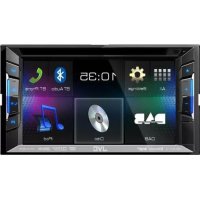
KWV215DBT - Autoradio JVC - Kostenlose Bedienungsanleitung
Finden Sie kostenlos die Bedienungsanleitung des Geräts KWV215DBT JVC als PDF.



Benutzerfragen zu KWV215DBT JVC
0 Frage zu diesem Gerät. Beantworten Sie die, die Sie kennen, oder stellen Sie Ihre eigene.
Eine neue Frage zu diesem Gerät stellen
Laden Sie die Anleitung für Ihr Autoradio kostenlos im PDF-Format! Finden Sie Ihr Handbuch KWV215DBT - JVC und nehmen Sie Ihr elektronisches Gerät wieder in die Hand. Auf dieser Seite sind alle Dokumente veröffentlicht, die für die Verwendung Ihres Geräts notwendig sind. KWV215DBT von der Marke JVC.
BEDIENUNGSANLEITUNG KWV215DBT JVC
Hiermit erklärt JVC KENWOOD, dass sich dieser "KW-V41BT/KW-V215DBT/KW-V21BT" in Übereinstimmung mit den grundlegenden Anforderungen und den anderen relevanten Vorschriften der Richtlinie 1999/5/EC befindet. (BMWi) Hiermit erklärt JVC KENWOOD die Übereinstimmung des Gerätes "KW-V41BT/KW-V215DBT/KW-V21BT" mit den grundlegenden Anforderungen und den anderen relevanten Festlegungen der Richtlinie 1999/5/EC. (Wien)
Nederlands
VOR DER INBETRIEBNAHME 2 Zurücksetzen des Geräts 3
ANFANGSEINSTELLUNGEN 4
GRUNDLEGENDE....5 Komponentennamen und -funktionen ....5 Gemeinsame Bedienvorgänge ....6 Gemeinsame Bildschirmbedienungen ....8 Wählen der Wiedergabequelle ....9
DISCS .... 10 USB.... 14 iPod/iPhone.... 15 APPs .... 18 TUNER .... 19
DIGITAL RADIO (DAB) (Nur für KW-V215DBT) 23
ANDERE EXTERNE KOMPONENTEN .... 27 Verwendung externer Audio/Video-Player— AV-IN .... 27 Verwendung einer Rückfahrkamera .... 27
BLUETOOTH (Nur für KW-V41BT/KW-V215DBT/KW-V21BT) 28
EINSTELLUNGEN ....36 Klangeinstellungen ....36 Anpassung für Video-Wiedergabe ....37 Ändern des Displaydesigns ....39 Benutzeranpassen des Home-Schirmbilds ....40 Benutzeranpassung der Systemeinstellungen ....40 Einstellung der Menüelemente ....42
FERNBEDIENUNG ....45 VERBINDUNG/EINBAU ....47
ZUR BEZUGNAHME
Wartung ....51 Weitere Informationen ....51 Liste der Fehlermeldungen ....55 Störungssuche ....55 Technische Daten ....58
Wie Sie diese Anleitung lesen:
- In den Abbildungen dieser Anleitung wird im Wesentlichen das Modell KW-V41BT zur Erklärung dargestellt. Die in dieser Bedienungsanleitung dargestellten Anzeigen und Flächen dienen der Veranschaulichung der Bedienung Ihres Geräts. Aus diesem Grund können sie sich von den tatsächlichen Anzeigen oder Flächen unterscheiden.
- Diese Anleitung erläutert vor Allem die Bedienung über die Sensortasten am Monitorschirm und auf dem Sensordisplay. Für Bedienung mit der Fernbedienung (RM-RK258: optionales Zubehör), siehe Seite 45.
- < > zeigt die variablen Bildschirmbilder/Menüs/Vorgänge/Einstellungen an, die auf dem Sensordisplayerscheinen.
- [] zeigt die Tasten am Sensordisplay an.
- Anzeigesprache: Englischsprachige Anzeigen werden zur Erklärung verwendet. Sie können die Anzeigesprache im
-Menü wählen. (Seite 44) - Aktualisierte Informationen (die neueste Bedienungsanleitung, System-Aktualisierungen, neue Funktionen usw.) finden Sie bei http://www.jvc.net/cs/car/.
VOI
WICHTIG
Um richtige Verwendung sicherzustellen, lesen Sie die Bedienungsanleitung vor der Verwendung des Produkts sorgfältig durch. Es ist besonders wichtig, dass Sie die WARNUNGEN und VORSICHTSHINWEISE in dieser Anleitung lesen und beachten. Bitte bewahren Sie die Anleitung an sicherer Stelle und griffbereit zum Nachschlagen auf.
⚠️ WARNUNGEN: (Um Unfälle und Schäden zu vermeiden)
- Installieren Sie keine Komponenten und verdrahten Sie Kabel NICHT an den folgenden Orten;
– die Handhabung von Lenkrad und Schalthebel kann behindert werden.
– die Funktion von Sicherheitseinrichtungen wie etwa Airbags kann behindert werden.
– die Sicht kann behindert werden.
- NICHT das Gerät beim Fahren bedienen. Wenn Sie das Gerät beim Fahren bedienen müssen, dürfen Sie nicht den Blick von der Straße nehmen.
- Der Fahrer darf während der Fahrt auf keinen Fall auf den Monitor sehen.
Kennzeichnung von Geräten mit Laser-Abtastern

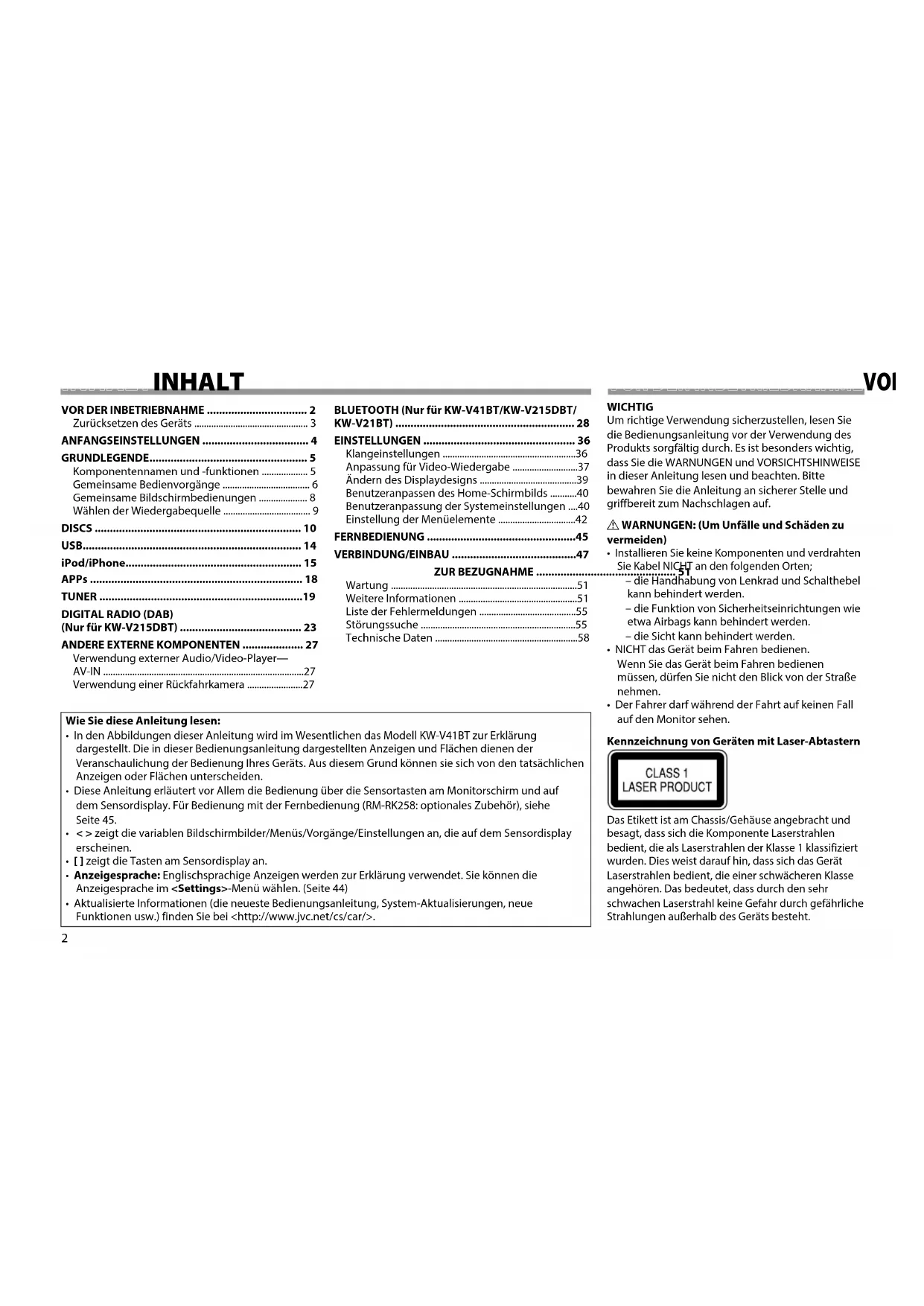
Das Etikett ist am Chassis/Gehäuse angebracht und besagt, dass sich die Komponente Laserstrahlen bedient, die als Laserstrahlen der Klasse 1 klassifiziert wurden. Dies weist darauf hin, dass sich das Gerät Laserstrahlen bedient, die einer schwächeren Klasse angehören. Das bedeutet, dass durch den sehr schwachen Laserstrahl keine Gefahr durch gefährliche Strahlungen außerhalb des Geräts besteht.
VOR DER INBETRIEBNAHME

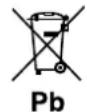
Entsorgung von gebrauchten elektrischen und elektronischen Geräten und Batterien (anzuwenden in Ländern mit einem separaten Sammelsystem für solche Geräte)
Das Symbol (durchgestrichene Mülltonne) auf dem Produkt oder seiner Verpackung weist darauf hin, dass dieses Produkt nicht als normaler Haushaltsabfall behandelt werden darf. Durch Ihren Beitrag zur korrekten Entsorgung dieses Produktes schützen Sie die Umwelt und die Gesundheit Ihrer Mitmenschen. Unsachgemäße oder falsche Entsorgung gefährde Umwelt und Gesundheit.
Weitere Informationen über das Recycling dieses Produktes erhalten Sie von Ihrer Gemeinde oder den kommunalen Entsorgungsbetrieben. Hinweis: Das Zeichen „Pb“ unter dem Symbol für Batterien zeigt an, dass diese Batterie Blei enthält.
Für KW-V11

Konformitätserklärung in Bezug auf die EMC-Vorschrift 2004/108/EC Konformitätserklärung in Bezug auf die RoHS-Vorschrift 2011/65/EU Hersteller:
JVC KENWOOD Corporation 3-12 Moriya-cho, Kanagawa-ku, Yokohama-shi, Kanagawa, 221-0022, Japan
EU-Vertreter:
JVC Technical Services Europe GmbH Konrad-Adenauer-Allee 1-11, D-61118 Bad Vilbel, Germany
⚠️ Achtungshinweise am Monitor:
- Das in diesem Receiver eingebaute Displayfenster wurde mit hoher Präzision hergestellt, aber es lässt sich nicht ausschließen, dass fehlerhafte Bildpunkte vorhanden sind. Dies ist unvermeidbar und wird nicht als Defekt betrachtet.
- Setzen Sie den Monitor keiner direkten Sonneneinstrahlung aus.
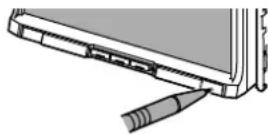
- Drücken Sie keinesfalls mit einem Kugelschreiber oder ähnlich spitz zulaufenden Gegenstand auf den Sensorschirm. Berühren Sie die Sensordisplay-Symbole direkt mit dem Finger (immer ohne Handschuhe).
- Bei extrem niedrigen oder hohen Temperaturen...
- Chemische Veränderungen im Geräteinneren führen zu Fehlfunktionen.
- Unter Umständen ist die Bildwiedergabe verschwommen oder verlangsamt.
Unter solchen Umständen sind Bild- und Tonwiedergabe asynchron oder die Bildqualität beeinträchtigt.
Zur Sicherheit...
- Stellen Sie die Lautstärke nicht zu hoch ein, da dadurch das Fahren gefährlich werden kann, indem Außengeräusche blockiert werden; außerdem besteht die Gefahr von Gehörschäden.
- Stoppen Sie das Fahrzeug, bevor Sie komplizierte Vorgänge ausführen.
Temperatur im Fahrzeug...
Wenn ein Fahrzeug längere Zeit in heißem oder kaltem Wetter geparkt wurde, warten Sie, bis sich die Temperatur im Innenraum normalisiert hat, bevor Sie das Gerät betreiben.
Zurücksetzen des Geräts
Sollte das Gerät nicht richtig funktionieren, drücken Sie die Rückstelltaste.
KW-V41BT
ANFANGSEINSTELLUNGEN
Anfängliches Setup
Wenn Sie die Einheit zum ersten Mal einschalten oder rücksetzen, erscheint der anfängliche Einstellung-Bildschirm.
- Sie können auch die Einstellungen über den Bildschirm
1 KW-V41BT
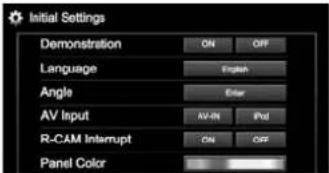
Aktivieren oder deaktivieren Sie die Displaydemonstration.
(Language> (Seite 44)
Wählen Sie die Textsprache für die Bildschirminformation.
- Stellen Sie
<R-CAM
Interrupt> (Seite 43)
Stellen Sie den Monitorfeldwinkel ein.
Wählen Sie dies zur Wiedergabe einer externen Komponente, die an die iPod/AV-IN-Klemme angeschlossen ist.
Wählen Sie [ON] wenn Sie die Rückfahrkamera anschließen.
Wählen Sie die Farbe der Tasten auf dem Monitorfeld.
Wählen Sie das Display-Design.
2 Beenden Sie den Vorgang.
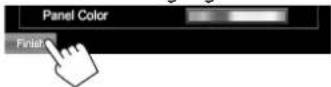
Das Home-Schirmbild erscheint. • [AV Off] ist anfänglich gewählt. Wählen Sie die Wiedergabequelle. (Seite 9)
^1 Nur für KW-V41BT. ^2 Nur für KW-V215DBT/KW-V21BT/KW-V11.
Uheinstellungen
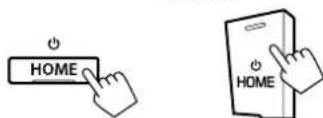
1 Rufen Sie das Home-Schirmbild auf. KW-V41BT KW-V215DBT/KW-V21BT/ KW-V11
2 Rufen Sie das Schirmbild
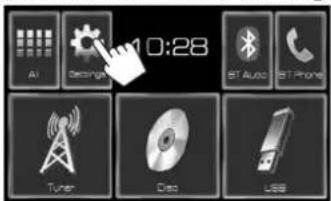
text_image
AI Security 10:28 BT Audio BT Phone Tuner Dcp USB3 Rufen Sie das Schirmbild
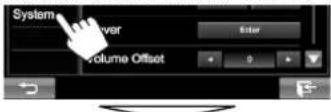
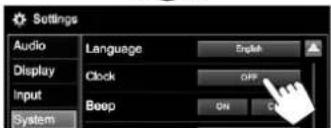
4 Stellen Sie die Uhrzeit ein.
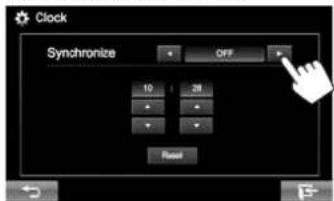
text_image
Clock Synchronize OFF 10 28 ResetSynchronisiert die Uhrzeit mit dem UKW Radio Data System. Synchronisiert die Uhrzeit mit dem digitalen Radio (DAB).
Bei Wahl von
- Drücken Sie [Reset], um die Minute auf „00“ zu stellen.
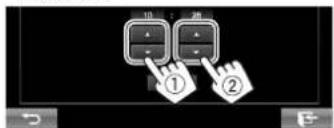
text_image
10 ① ②5 Beenden Sie den Vorgang.
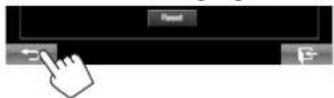
^w1 Nur für KW-V41BT/KW-V21BT/KW-V11.
*2 Nur für KW-V215DBT.
Komponentennamen und -funktionen
Achtung bei der Lautstärkeeinstellung: Digitale Geräte erzeugen im Vergleich mit anderen Tonträgern sehr geringes Rauschen. Senken Sie die Lautstärke vor dem Abspielen solcher digitalen Quellen, um Beschädigung der Lautsprecher durch plötzliche Tonspitzen zu vermeiden.
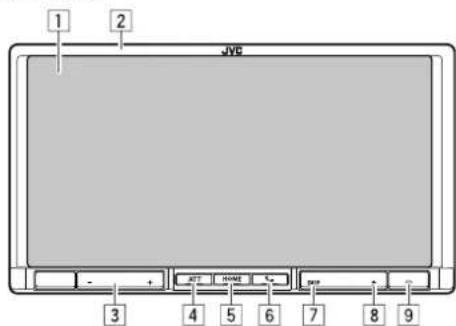
KW-V41BT
text_image
1 2 JVP 3 4 5 6 7 8 91 Bildschirm (Sensordisplay)
2 Monitorfeld*
3 VOLUME -/+ Tasten
Stellt die Audio-Lautstärke ein. (Seite 7)
4 ATT-Taste
Dämpft den Klang. (Seite 7)
5 HOME/ ⏻-Taste
- Rufen Sie das Home-Schirmbild auf. (Drücken) (Seite 8)
- Einschalten. (Drücken) (Seite 6)
• Schaltet die Stromversorgung aus. (Gedrückthalten) (Seite 6)
6 /Taste
- Zeigt das Schirmbild
an. (Drücken) (Seite 31) - Aktiviert Sprach-Anwahl. (Gedrückthalten) (Seite 33)
7 DISP/DISP OFF-Taste
- Schaltet das Schirmbild um. (Drücken) – Auf welches Schirmbild geschaltet wird, hängt von der Einstellung von
(Seite 43) ab. - Schaltet den Bildschirm aus. (Gedrückthalten) (Seite 7)
- Schaltet Sie das Schirmbild ein. (Gedrückthalten) (Seite 7)
8 M (Auswurf)-Taste
Wirft die Disc aus (Neigt das Monitorfeld vollständig). (Seite 10)
9 Rückstelltaste
Setzt das Gerät zurück. (Seite 3)
* Sie können die Farbe der Tasten auf dem Monitorfeld ändern. (Seite 39)
GRUNDLEGENDE
1 Rückstelltaste
Setzt das Gerät zurück. (Seite 3)
2 Ladeschlitz
|3| ▲ (Auswurf)-Taste
Schiebt die Disc aus. (Drücken) (Seite 10)
4 Lautstärke +/- Tasten
Stellt die Audio-Lautstärke ein. (Seite 7)
5 USB-Eingangsklemme (Seite 49)
6 Monitorfeld
|7| Bildschirm (Sensordisplay)
8 Taste
- Schaltet das Schirmbild um. (Drücken) – Auf welches Schirmbild geschaltet wird, hängt von der Einstellung von
(Seite 43) ab. - Schaltet den Bildschirm aus. (Gedrückthalten) (Seite 7)
• Schaltet Sie das Schirmbild ein. (Gedrückthalten) (Seite 7)
9 HOME/⏻-Taste
- Rufen Sie das Home-Schirmbild auf. (Drücken) (Seite 8)
- Einschalten. (Drücken) (Siehe rechte Spalte.)
- Schaltet die Stromversorgung aus. (Gedrückthalten) (Siehe rechte Spalte.)
10 Für KW-V215DBT/KW-V21BT:/--Teste
- Zeigt das Schirmbild
an. (Drücken) (Seite 31) - Aktiviert Sprach-Anwahl. (Gedrückthalten) (Seite 33)
Für KW-V11: SRC-Taste
Zeigt den Quell-Steuerbildschirm an. (Seite 9)
11 EQ-Taste
Zeigt das Bildschirmbild
Gemeinsame Bedienvorgänge
text_image
HOME (Gedrückthalten) HOME (Gedrückthalten)GRUNDLEGENDE
□ Einstellen der Lautstärke
Zum Einstellen der Lautstärke (00 bis 35) KW-V41BT KW-V215DBT/ KW-V21BT/ KW-V11
Ein-/Ausschalten der AV-Quelle
Sie können die AV-Funktion durch Wählen einer Quelle aktivieren.
Im den Home-Schirmbild:
☐ Einstellung des Monitorfeld (nur für KW-V41BT)
1 Rufen Sie das Schirmbild
Im den Home-Schirmbild:
- Drücken Sie [▼] wiederholt, um die Seite im Menü-Schirmbild
Drücken Sie + zum Steigern, und drücken Sie – zum Senken.
- Durch Gedrückthalten der Taste wird die Lautstärke kontinuierlich gesteigert/gesenkt.
Zum Dämpfen des Klangs (nur für KW-V41BT)
Die Anzeige ATT leuchtet auf.
Zum Aufheben der Dämpfung: Drücken Sie die gleiche Taste erneut.
- Sie können auch die AV-Funktion durch Wählen einer Quelle im Home-Schirmbild aktivieren.
Zum Ausschalten der AV-Quelle:
□ Ausschalten des Bildschirms
Zum Einschalten des Bildschirmbildes: Halten Sie die gleiche Taste auf dem Monitorfeld gedrückt, oder berühren Sie das Display.
2 Wählen Sie einen Winkel (0 - 6).
- Zum Einstellen der aktuellen Position als Ausschaltposition wählen Sie [Memory] für
DEUTSCH 7
GRUNDLEGENDE
Gemeinsame Bildschirmbedienungen
□ Gemeinsame Bildschirmschreibungen
Sie können jederzeit andere Schirmbilder aufrufen, um die Quelle zu wählen, Informationen anzuzeigen, die Einstellungen zu ändern usw.
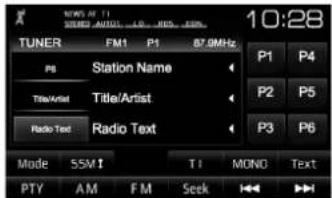
Quelle-Steuerbildschirm
Führt Quellen-Wiedergabebedienungen aus.
• Die Bedientasten sind abhängig von der ausgewählten Quelle unterschiedlich.
text_image
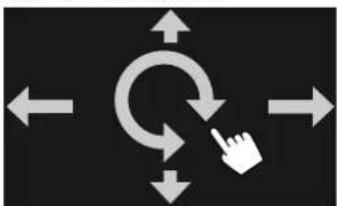
TUNER FM1 P1 87.0MHz P8 Station Name Title/Artist Title/Artist Radio Text Radio Text Mode SSM T TI MONO Text PTY AM F M Seek 10:28Gestensteuerung auf dem Quell-Steuerschirmbild Sie können die Wiedergabe auch steuern, indem Sie einfach Ihren Finger auf dem Sensordisplay bewegen, wie folgt (für manche Quellen ist die Gestensteuerung nicht verfügbar).
- Den Finger nach oben/unten schieben: Hat die gleiche Funktion wie Drücken von [ ] < / [ ].
- Den Finger nach links/rechts schieben: Hat die gleiche Funktion wie Drücken von [1◄◄]/[►►►].
- Indem Sie Ihren Finger im Uhrzeigersinn oder gegen den Uhrzeigersinn bewegen, wird die Lautstärke gesteigert/gesenkt.
Zeigt Quell-Steuerbildschirm/Einstellbildschirm an und ändert die Bildquelle.
- Zum Anzeigen des Home-Schirmbilds drücken Sie HOME am Monitorfeld.
- Sie können die Gegenstände anordnen, die auf dem Home-Schirmbild angezeigt werden sollen. (Seite 40)
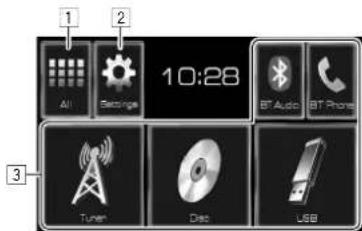
text_image
1 2 10:28 All Settings BT Audio BT Phone 3 Tuner Dist USBGemeinsame Bedientasten:
1 Zeigt alle Quellen an. (Seite 9)
2 Zeigt den
3 Ändert die Wiedergabequelle. (Seite 9)
Bildschirmbild
Wechselt die Detaileinstellungen. (Seite 42)
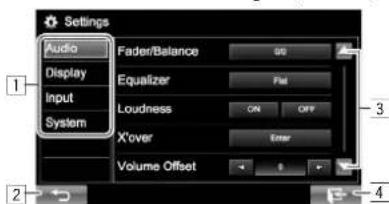
text_image
Settings Audio Display Input System Fader/Balance Equalizer Loudness X'over Volume Offset GG Flat ON OFF Enter 1 2 3 4Gemeinsame Bedientasten:
1 Wählt die Menükategorie.
2 Schaltet zum vorhergehenden Bildschirmbild zurück.
3 Ändert die Seite.
4 Zeigt das aktuelle Quell-Steuerschirmbild an.
□ Sensordisplay-Bedienungen
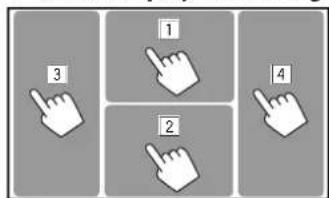
text_image
1 2 3 41 Zeigt das Video-Steuermenü an, während ein Video abgespielt wird.
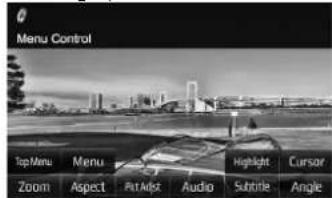
text_image
Menu Control Top Menu Zoom Menu Aspect Picture Audio Highlight Substrate Cursor Angle2 Zeigt den Quell-Steuerbildschirm an, während ein Video abgespielt wird.
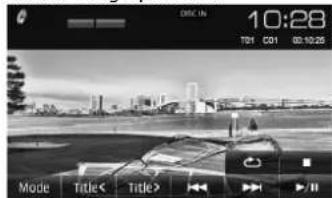
text_image
10:28 T01 C01 00:10:25 Mode Title< Title>• Die Bedientasten verschwinden durch Berühren des Bildschirms oder wenn etwa 5 Sekunden lang keine Bedienung vorgenommen wird.
3 Geht zum vorherigen Kapitel/Track.*
4 Geht zum nächsten Kapitel/Track.
* Nicht für Video von einer externen Komponente verfügbar. Entlangziehen Ihres Fingers nach links oder rechts funktioniert in der gleichen Weise wie Berühren.
GRUNDLEGENDE
Wählen der Wiedergabequelle
1 Rufen Sie das Home-Schirmbild auf. KW-V41BT KW-V215DBT/KW-V21BT/ KW-V11
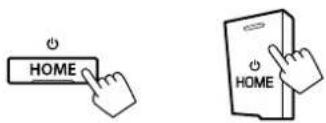
text_image
HOME HOME2 Rufen Sie das Schirmbild [All] auf, und wählen Sie dann die Quelle.
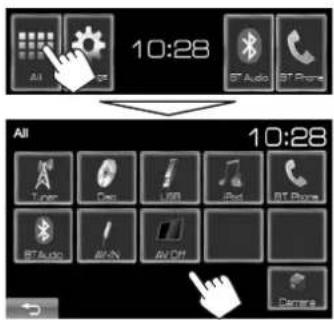
text_image
10:28 All Tuner Cap LNN iPad BT Audio BT Audio BT Audio BT Audio 10:28 Camps[Tuner] Schaltet auf Rundfunksendung um. (Seite 19)
[DAB]* Schaltet auf digitale Audiosignalen (DAB) um. (Seite 23)
[Disk] Spielt eine Disk ab. (Seite 10)
[USB] Spielt Dateien auf einem USB-Gerät ab. (Seite 14)
[iPod] Spielt einen iPod/iPhone ab. (Seite 15)
[BT Phone]*2 Zeigt den
[BT Audio]*2 Spielt einen Bluetooth-Audioklasse ab. (Seite 35)
[AV-IN]* Schaltet auf eine externe Komponente um, die an die iPod/ AV-IN-Klemme an der Rückwand angeschlossen ist. (Seite 27)
[Apps]* Schaltet auf das Bildschirmbild einer App vom angeschlossen iPod touch/iPhone um. (Seite 18)
[AV Off] Schaltet die AV-Quelle aus. (Seite 7)
[Camera] Zeigt das Bild von der Rückfahrkamera an. (Seite 27)
*1 Nur für KW-V215DBT.
*2 Nur für KW-V41BT/KW-V215DBT/KW-V21BT.
*3 Erscheint nur, wenn
*4 Erscheint nur, wenn
□ Wählen Sie die Wiedergabequelle im Home-Schirmbild
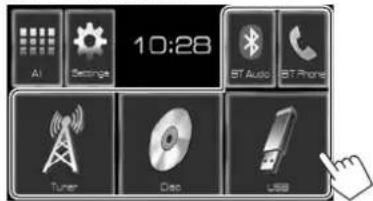
text_image
10:28 AI Settings BT Audio BT Phone Tuner Audio USB- Sie können die Gegenstände ändern (ausgenommen [Settings]), die auf dem Home-Schirmbild angezeigt werden sollen. (Seite 40)
DISCS
Wiedergabe einer Disc
- Wenn eine Disc kein Disc-Menü hat, werden alle Tracks darauf wiederholt abgespielt, bis Sie die Quelle umschalten oder die Disc entnehmen.
- Für abspielbare Disctypen/Dateitypen, siehe Seite 52.
Einsetzen einer Disc
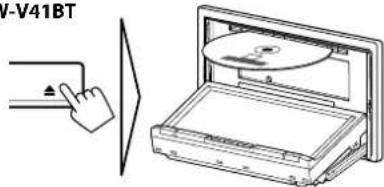
Setzen Sie eine Disc mit der Beschriftung nach oben weisend ein.
KW-V41BT
text_image
I-V41BTDie Signalquelle schaltet auf „DISC“ um, und die Wiedergabe beginnt.
• Die DISC IN-Anzeige leuchtet auf, während eine Disk eingesetzt ist.
- Wenn „auf dem Bildschirm erscheint, kann das Gerät den gewünschten Bedienvorgang nicht ausführen.
- In manchen Fällen wird zwar", nicht angezeigt, aber der Bedienvorgang ist dennoch nicht möglich.
- Bei der Wiedergabe einer mehrkanalig codierten Disc werden die Mehrkanalsignale in Stereo abgemischt.
Auswerfen einer Disc
- Ziehen Sie eine Disc beim Entfernen horizontal heraus.
- Sie können eine Disc ausschieben, während eine andere AV-Quelle wiedergegeben wird.
- Wenn die ausgeworfene Disc nicht innerhalb von 15 Sekunden entfernt wird, wird die Disc automatisch wieder in den Ladeschlitz eingezogen, um sie vor Staub zu schützen.
Schließen des Monitorfelds (nur für KW-V41BT)
Nach dem Entnehmen der Disc drücken Sie ▲ am Monitorfeld. Das Monitorfeld schließt.
Wiedergabebetrieb
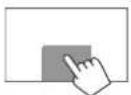
Wenn die Bedientasten nicht im Bildschirm angezeigt werden, berühren Sie den in der Abbildung gezeigten Bereich.
- Zum Ändern der Einstellungen für die Videowiedergabe, siehe Seite 37.
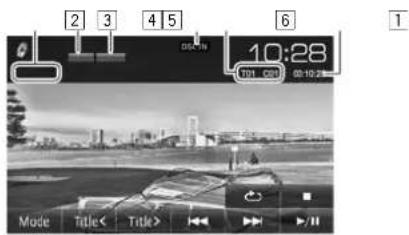
Anzeigen und Tasten auf dem Quell-Steuerschirmbild
Für Video-Wiedergabe
text_image
2 3 4 5 10:28 101 CM 00:10:28 Mode TitleWiedergabe-Information
• Die auf dem Bildschirm angezeigte Information ist je nach dem Typ der wiedergegebenen Disc/Datei unterschiedlich.
1 Medientyp
2 Wiedergabemodus (Seite 13)
3 Dateityp
4 DISC IN-Anzeige
5 Aktuelle Wiedergabegegenstand-Information (Titel-Nr./Kapitel-Nr./Ordner-Nr./Datei-Nr./Track-Nr.)
6 Spielzeit
DISCS
Bedientasten
- Verfügbare Tasten auf dem Bildschirm und Bedienungen sind je nach dem Typ der wiedergegebenen Disc/Datei unterschiedlich.
[Mode] Wechselt die Einstellungen für die
Disk-Wiedergabe im Schirmbild





[Title
[Title>]
Wählt den Wiedergabe-Modus. (Seite 13)
Zeigt die Ordner-/Track-Liste an. (Siehe ganz rechte Spalte.)
Stoppt die Wiedergabe.
Zum Starten/Pausieren der Wiedergabe.
• Wählt Kapitel/Track. (Drücken)
- Reverse-/Vorwärts-Suche. (Gedrückthalten)
Wählt einen Titel.
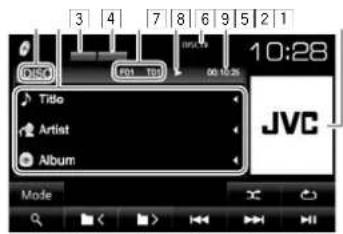
Für Audio-Wiedergabe
text_image
3 4 7 8 6 9 5 2 1 C:50 R:01 T:01 00:10:25 10:28 JVC Title Artist Album ModeWiedergabe-Information
• Die auf dem Bildschirm angezeigte Information ist je nach dem Typ der wiedergegebenen Disc/Datei unterschiedlich.
1 Medientyp
2 Track/Datei-Information
- Durch Drücken von [◀] wird der Text gescrollt, wenn nicht der ganze Text gezeigt wird.
3 Wiedergabemodus (Seite 13)
4 Dateityp
5 Aktuelle Wiedergabegegenstand-Information (Ordner-Nr./Datei-Nr./Track-Nr.)
6 Wiedergabestatus
7 DISC IN-Anzeige
8 Spielzeit
9 Umschlagbild (während der Wiedergabe angezeigt, wenn die Datei Tag-Daten einschließlich Umschlagbild hat)
Bedientasten
- Verfügbare Tasten auf dem Bildschirm und Bedienungen sind je nach dem Typ der wiedergegebenen Disc/Datei unterschiedlich.
[Mode] Wechselt die Einstellungen für die
Disc-Wiedergabe im





Wählen Sie einen Ordner.
Wählt den Wiedergabe-Modus. (Seite 13)
Zeigt die Ordner-/Track-Liste an. (Siehe rechte Spalte.)
Zum Starten/Pausieren der Wiedergabe.
• Wählt einen Track. (Drücken)
- Reverse-/Vorwärts-Suche. (Gedrückthalten)
□ Wählen von Ordner/Titel auf der Liste
1
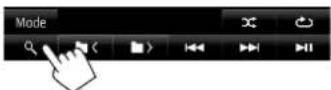
2 Wählen Sie den Ordner (①), dann den Gegenstand im gewählten Ordner (②). - Wiederholen Sie das Verfahren, bis Sie den gewünschten Track gewählt haben.
- Wenn Sie alle Tracks im Ordner abspielen wollen, drücken Sie [▶] rechts vom gewünschten Ordner.
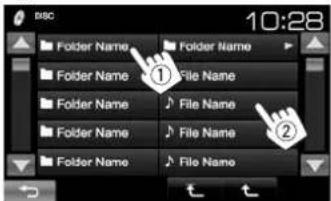
text_image
10:28 Folder Name Folder Name Folder Name File Name Folder Name File Name Folder Name File Name Folder Name File Name- Sie können die Seite zur Anzeige weiterer Gegenstände wechseln, indem Sie [▲]/[▼] drücken.
- Drücken Sie [ ] zum Zurückschalten zum Grundordner.
- Drücken Sie [↑zum Zurückschalten zur obersten Ebene.
DISCS
□ Videomenü-Bedienungen
Sie können das Video-Menüschirmbild während der Video-Wiedergabe anzeigen.
- Die Bedientasten verschwinden durch Berühren des Bildschirms oder wenn etwa 5 Sekunden lang keine Bedienung vorgenommen wird.
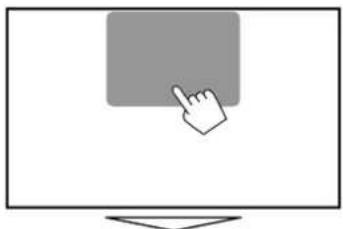
Für Video-Wiedergabe mit Ausnahme von VCD
- Verfügbare Tasten auf dem Bildschirm und Bedienungen sind je nach dem Typ der wiedergegebenen Disc/Datei unterschiedlich.
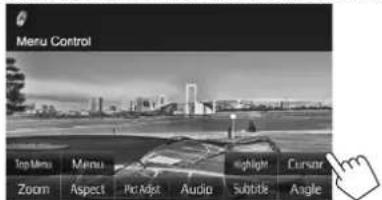
text_image
Menu Control Top Menu Zoom Menu Aspect Place Aidg Audio Subbit Cursor Angle[Zoom] Zeigt den Bildgröße-
Auswahlbildschirm an. (Seite 38)
[Aspect] Wählen Sie das Bildseitenverhältnis. (Seite 38)
[Pict Adjust] Zeigt den Bildeinstellung-Bildschirm an. (Seite 37)
[Audio] Wählt den Audio-Typ.
[Subtitle] Wählt den Untertiteltyp.
[Angle] Wählt den Sichtwinkel.
[Highlight] Schaltet auf den Direkt-Diskmenü-Modus um. Berühren Sie das Zielelement zum Auswählen.
- Zum Wiederherstellen des Schirmbilds drücken Sie DISP (für KW-V41BT)/ ☐ (für KW-V215DBT/KW-V21BT/KW-V11) am Monitorfeld.
[Cursor] Zeigt das Menü/Szene-Auswahlschirmbild an.
- [▲] [▼] [◀] [▶]: Wählt einen Gegenstand. - Für DivX®: [◀] [▶] Springt um etwa 5 Minuten vor oder zurück.
• [Enter]: Bestätigt die Auswahl.
- [Return]: Schaltet zum vorhergehenden Bildschirmbild zurück.
Bei VCD
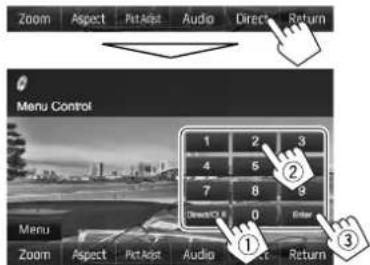
[Menu] Zum Anzeigen des Disc-Menüs. [Direct] Zeigt/löscht die Direktauswahl-Tasten. (Siehe unten.)
[Audio] Wählt den Audiokanal (ST: Stereo, L: links, R: rechts).
[Return] Zeigt den vorherigen Schirmbild oder das Menü an.
[Zoom] Zeigt den Bildgröße- Auswahlbildschirm an. (Seite 38)
[Aspect] Wählen Sie das Bildseitenverhältnis. (Seite 38)
[Pict Adjust] Zeigt den Bildeinstellung-Bildschirm an. (Seite 37)
- Zum Deaktivieren der PBC-Funktion stoppen Sie die Wiedergabe, und verwenden Sie dann die Direktwahltasten zum Auswählen einer Tracknummer.
Zum direkten Wählen eines Tracks auf einer VCD
text_image
Zoom Aspect Picture Audio Direct Return Menu Control 1 2 3 4 5 7 8 9 Direct OK Enter ① ② ③- Wenn Sie eine falsche Nummer eingeben, drücken Sie [Direct/CLR], um die letzte Eingabe zu löschen.
DISCS
□ Auswählen des Wiedergabemodus
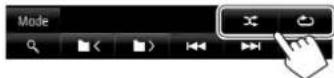

Wählt den Zufallswiedergabemodus.

Wählt den Wiederhol-Wiedergabemodus.
- Verfügbare Wiedergabemodi sind je nach dem Typ der wiedergegebenen Disc/Datei unterschiedlich.
- Sie können nicht den Wiederhol-Modus und den Zufallsmodus gleichzeitig aktivieren.
- Bei jedem Drücken der Taste schaltet der Wiedergabemodus um. (Die entsprechende Anzeige leuchtet auf.)
- Verfügbare Gegenstände sind je nach dem Typ der wiedergegebenen Disc/Datei unterschiedlich.
CHAP Aktuelles Kapitel wiederholen.
TITLE Aktuellen Titel wiederholen.
SONG Wiederholt aktuellen Track.
FOLDER Wiederholt alle Tracks des aktuellen Ordners
FOLDER Spielt in zufälliger Reihenfolge alle Tracks des aktuellen Ordners ab, und dann Tracks der nächsten Ordner.
ALL Alle Tracks in zufälliger Reihenfolge abspielen.
Zum Aufheben von Wiederholter/
Zufallswiedergabe: Drücken Sie die Taste wiederholt, bis die Anzeige verschwindet.
Einstellungen für die Disc-Wiedergabe
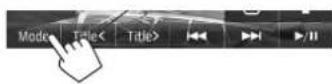
□ Einstellpunkte
- Verfügbare Gegenstände, die auf dem Schirmbild
| Wählen Sie die anfängliche Disc-Menüsprache aus. (Anfänglich: English) (Seite 54) | |
| Wählen Sie die anfängliche Audio-Sprache aus. (Anfänglich: English) (Seite 54) | |
| Wählen Sie die anfängliche Untertitel-Sprache oder schalten Sie die Untertitel aus (Off). (Anfänglich: English) (Seite 54) | |
| Bei der Wiedergabe einer Mehrkanal-Disc beeinflusst diese Einstellung die über die vorderen und hinteren Lautsprecher ausgegebenen Signale.Dolby Surround: Wählen Sie dies zum Genießen von Mehrkanal-Surroundklang durch Anschließen eines mit Dolby Surround kompatiblen Verstärkers.Stereo (Anfänglich): Wählen Sie im Normalbetrieb diese Einstellung. |
| Sie können den Dynamikumfang ändern, währen Sie Dolby Digital-Software abspielen.Wide: Wählen Sie dies, um Sie können einen kraftvollen Klang auch bei niedriger Lautstärke mit vollem Dynamikumfang zu genießen.Normal: Wählen Sie dies, um den Dynamikumfang leicht zu verringern.Dialog (Anfänglich): Wählen Sie dies, um den Filmdialog deutlicher wiederzugeben. | |||
Wählen Sie den Monitortyp zum Betrachten eines Breitbilds auf dem externen Monitor.16:9(Anfänglich) 4:3 LB 4:3 PS  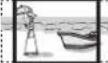 | |||
| Wählen Sie den Wiedergabedateityp, wenn die eingelegte Disc unterschiedliche Dateitypen enthält.Audio: Wiedergabe von Audio-Dateien.Still Image: Wiedergabe von Bilddateien.Video: Wiedergabe von Videodateien.Audio&Video (Anfänglich): Wiedergabe von Audiodateien und Videodateien. | |||
* Für abspielbare Dateitypen, siehe Seite 52. Wenn die Disc keine Dateien des gewählten Typs verwendet, werden die vorhandenen Dateien in der folgenden Reihenfolge abgespielt: Audio, Video und dann Standbild.
DEUTSCH 1\$
Anschließen eines USB-Geräts
Sie können ein USB-Massenspeichergerät wie einen USB-Speicher, digitalen Audioplayer, usw. ans Gerät anschließen.
- Einzelheiten über den Anschluss von USB-Geräten siehe Seite 49.
- Sie können keinen Computer oder kein portables Festplattenlaufwerk an die USB-Eingangsklemme anschließen.
- Einzelheiten über abspielbare Dateitypen und Hinweise zur Verwendung von USB-Geräten siehe Seite 53.
Wenn ein USB-Gerät angeschlossen ist...
Die Signalquelle schaltet auf „USB“ um, und die Wiedergabe beginnt.
- Alle Tracks im USB-Gerät werden wiederholt abgespielt, bis Sie die Quelle umschalten.
Zum sicheren Abtrennen des USB-Geräts:
Drücken Sie [▲], und trennen Sie dann das USB-Gerät ab, nachdem „No Device“ erscheint.
Wiedergabebetrieb
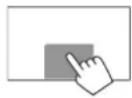
Wenn die Bedientasten nicht im Bildschirm angezeigt werden, berühren Sie den in der Abbildung gezeigten Bereich.
- Zum Ändern der Einstellungen für die Videowiedergabe, siehe Seite 37.
☐ Anzeigen und Tasten auf dem Quell-Steuerschirmbild
text_image
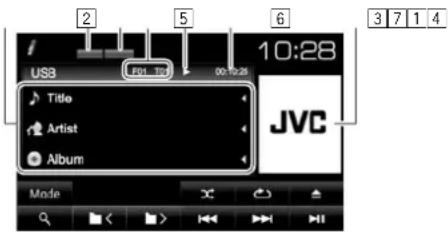
2 5 6 3 7 1 4 USB 10:28 JVC Title Artist Album ModeWiedergabe-Information
• Die auf dem Bildschirm angezeigte Information ist je nach dem Typ der wiedergegebenen Datei unterschiedlich.
1 Track/Datei-Information
- Durch Drücken von [◀] wird der Text gescrollt, wenn nicht der ganze Text gezeigt wird.
2 Wiedergabemodus (Siehe rechte Spalte.)
3 Dateityp
4 Aktuelle Wiedergabegegenstand-Information (Ordner-Nr./Datei-Nr.)
5 Wiedergabestatus
6 Spielzeit
7 Umschlagbild (während der Wiedergabe angezeigt, wenn die Datei Tag-Daten einschließlich Umschlagbild hat)
Bedientasten
- Verfügbare Tasten auf dem Bildschirm und Bedienungen sind je nach dem Typ der wiedergegebenen Datei unterschiedlich.
[Mode]
Ändert die Einstellungen im
[▲]
Trennt das USB-Gerät sicher ab.
![JVC KWV215DBT - [▲] - 1](/content/2026/03/537779/images/916e0c3ecc9221649aa456cd18dc8bb754f49f85780bd46b1cce509a2ae6397d.jpg)
![JVC KWV215DBT - [▲] - 2](/content/2026/03/537779/images/85f90edc790bcc0a2f8c54ff3e4a9a4e3d2790fd142eb3724ec5220dc0b6c1a3.jpg)
![JVC KWV215DBT - [▲] - 3](/content/2026/03/537779/images/5c28be593ee6a1fc47f2a811861c9ebbe17eb99768accd263fd634dace239486.jpg)
Wählt den
Zufallswiedergabemodus. ^1*2
- FOLDER: Spielt in zufälliger Reihenfolge alle Tracks auf dem Ordner.
- ALL: Alle Tracks in zufälliger Reihenfolge abspielen.
Wählt den Wiederhol-
Wiedergabemodus.*1*2
- SONG: Wiederholt den aktuellen Track.
- FOLDER: Wiederholt alle Tracks des aktuellen Ordners.
Zeigt die Ordner-/Track-Liste an. (Seite 15)
![JVC KWV215DBT - [▲] - 4](/content/2026/03/537779/images/576eeb9a57cfd9fcc00e180431078e4d3c40187eaa805ab45339c8ec42b0726a.jpg)
![JVC KWV215DBT - [▲] - 5](/content/2026/03/537779/images/be72b696801a60d7cae25755a9fa5e59c34514b089eac3a88a6dca5d31ecb055.jpg)
Zum Starten/Pausieren der Wiedergabe.
![JVC KWV215DBT - [▲] - 6](/content/2026/03/537779/images/bd7c4cd638fd34d3bc811264243b2d30861a8fac845f367430e4c6f466b0116e.jpg)
• Wählt einen Track. (Drücken)
- Reverse-/Vorwärts-Suche. (Gedrückthalten)
*1 Zum Abbrechen des Zufalls- oder Wiederholmodus drücken Sie die Taste wiederholt, bis die Anzeige verschwindet.
*2 Sie können nicht den Wiederhol-Modus und den Zufallsmodus gleichzeitig aktivieren.
USB
☐ -Einstellungen
-Einstellung
[Audio] Wiedergabe von Audio-Dateien.
[Still Image] Wiedergabe von Bilddateien.
[Video] Wiedergabe von Videodateien.
[Audio&Video]
Wiedergabe von Audiodateien
(Anfänglich)
und Videodateien.
- Für abspielbare Dateien siehe Seite 53. Wenn das USB-Gerät keine Dateien des gewählten Typs verwendet, werden die vorhandenen Dateien in der folgenden Reihenfolge abgespielt: Audio, Video und dann Standbild.
-Einstellung
Wählen Sie den Monitortyp zum Betrachten eines
Breitbilds auf dem externen Monitor.
[16:9]
(Anfänglich)
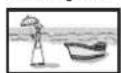
[4:3 LB]

[4:3 PS]
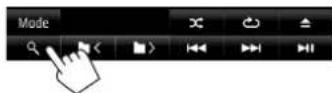
-Einstellung
Drücken Sie [Next]. Schaltet zwischen interner und externer Speicherquelle des angeschlossenen Geräts (wie ein Mobiltelefon) um.
iPod/iPhone
□ Wählen von Ordner/Titel auf der Liste
1
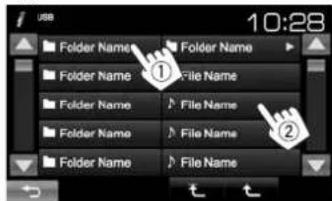
2 Wählen Sie den Ordner (①), dann den
Gegenstand im gewählten Ordner (②).
- Wiederholen Sie das Verfahren, bis Sie den gewünschten Track gewählt haben.
- Wenn Sie alle Tracks im Ordner abspielen wollen, drücken Sie [▶] rechts vom gewünschten Ordner.
text_image
Folder Name Folder Name Folder Name File Name Folder Name File Name Folder Name File Name Folder Name File Name 10:28- Sie können die Seite zur Anzeige weiterer Gegenstände wechseln, indem Sie [▲]/[▼] drücken.
- Drücken Sie [ ] zum Zurückschalten zum Grundordner.
- Drücken Sie [↑zum Zurückschalten zur obersten Ebene.
- Zur Verwendung einer App von iPod touch/ iPhone, siehe Seite 18.
Vorbereitung
Anschließen von iPod/iPhone
- Einzelheiten über den Anschluss von iPod/iPhone siehe Seite 49.
- Für abspielbare iPod/iPhone-Typen, siehe Seite 53.
Schließen Sie Ihren iPod/iPhone mit dem geeigneten Kabel je nach Verwendungszweck an.
• Zum Musikhören:
- Für iPod/iPhone ausgenommen iPod nano (7. Generation)/iPod touch (5. Generation)/iPhone 5S/iPhone 5C/iPhone 5: USB-2.0-Kabel (Zubehör für den iPod/iPhone)
- Für iPod nano (7. Generation)/iPod touch (5. Generation)/iPhone 5S/iPhone 5C/iPhone 5: KS-U62 (optionales Zubehör)
- Zum Betrachten von Video und Hören von Musik: USB-Audio- und Videokabel für iPod/iPhone—KS-U59 (optionales Zubehör)
- Sie können nicht iPod nano (7. Generation)/iPod touch (5. Generation)/iPhone 5S/iPhone 5C/iPhone 5 mit KS-U59 anschließen.
iPod/iPhone
Wählen von Vorzugseinstellungen für2 Zeigen Sie das Einstellschirmbild Wiedergabe vom iPod/iPhone an.
Wenn die Quelle „iPod“ ist...
1
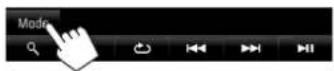
2
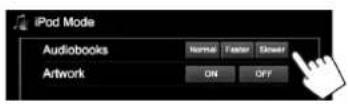
☐ Einstellung von für Wiedergabe vom iPod/iPhone
Wählen Sie die geeignete Eingangseinstellung für
1 Schalten Sie die AV-Quelle aus. Im den Home-Schirmbild:
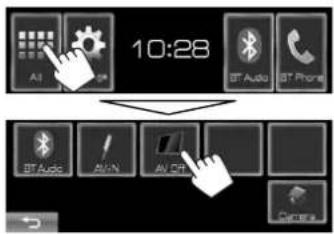
[AV-IN] Wählen Sie dies, wenn der iPod/iPhone mittels des KS-U62 (optionales Zubehör) oder des USB 2.0-Kabels (Zubehör von iPod/iPhone) angeschlossen wird.
[iPod] Wählen Sie dies, wenn der iPod/iPhone über das KS-U59 (optionales Zubehör) angeschlossen wird.
Wiedergabebetrieb
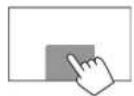
Wenn die Bedientasten nicht im Bildschirm angezeigt werden, berühren Sie den in der Abbildung gezeigten Bereich.
- Zum Ändern der Einstellungen für die Videowiedergabe, siehe Seite 37.
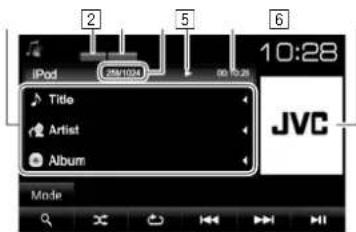
Anzeigen und Tasten auf dem Quell-Steuerschirmbild
71
text_image
2 5 6 10:28 iPad 2PM100M 00:00:28 JVC Title Artist Album ModeWiedergabe-Information
1 Song-/Video-Information
- Durch Drücken von [◀] wird der Text gescrollt, wenn nicht der ganze Text gezeigt wird.
2 Wiedergabemodus (Seite 17)
3 Dateityp
4 Track-Nr./Gesamtzahl des Tracks
5 Wiedergabestatus
6 Spielzeit
7 Cover (wird angezeigt, wenn der Song Cover-Daten enthält)
- Zum Ändern der Cover-Anzeige siehe linke Spalte.
iPod/iPhone
Bedientasten
[Mode] Wechselt die Einstellungen für iPod/
iPhone-Wiedergabe im

Wählt den Zufallswiedergabemodus. ^4
- ALL: Hat die gleiche Funktion wie Zufall Titel.
- ALBUM: Hat die gleiche Funktion wie Zufall Alben.

Wählt den Wiederhol- Wiedergabemodus.
- SONG: Hat die gleiche Funktion wie Einmal Wiederholen.
- ALL: Hat die gleiche Funktion wie Alle Wiederholen.

Zeigt die Audio/Video-Dateiliste an. (Siehe rechte Spalte.)

Zum Starten/Pausieren der Wiedergabe.

- Wählt eine Audio/Video-Datei. ^*2 (Drücken)
- Reverse-/Vorwärts-Suche. (Gedrückthalten)
*1 Zum Abbrechen des Zufallsmodus drücken Sie die Taste wiederholt, bis die Anzeige verschwindet.
*2 Wiedergabefortsetzung steht für Videodateien nicht zur Verfügung.
☐ Wählen Sie eine Audio/Video-Datei aus dem Menü
1
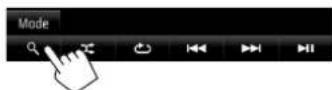
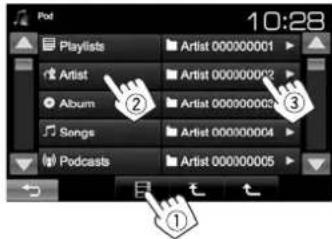
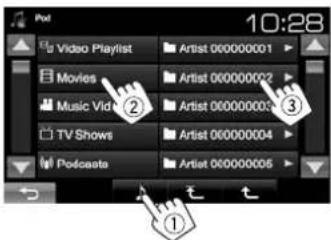
2 Wählen Sie das Menü ( :Audio oder :Video) (①), eine Kategorie (②), und dann einen gewünschten Gegenstand (③).
- Wählen Sie den Gegenstand in der gewählten Ebene, bis eine gewünschte Datei zu spielen beginnt.
- Wenn Sie alle Gegenstände in der Ebene abspielen wollen, drücken Sie [▶] rechts vom gewünschten Gegenstand.
Audio-Menü:
text_image
10:28 Playlists Artist 000000001 Artist Album Songs Podcasts Artist 000000002 Artist 000000003 Artist 000000004 Artist 000000005 ② ③ ①Video-Menü:
text_image
10:28 Video Playlist ■ Artist 000000001 Movies ■ Artist 000000002 Music Video ■ Artist 000000003 TV Shows ■ Artist 000000004 Podcasts ■ Artist 000000005- Sie können die Seite zur Anzeige weiterer Gegenstände wechseln, indem Sie [▲]/[▼] drücken.
- Drücken Sie [ 1 zum Zurückschalten zum Grundordner.
- Drücken Sie [↑zum Zurückschalten zur obersten Ebene.
- Verfügbare Kategorien hängen von dem Typ Ihres iPod/iPhone ab.
APPs
Sie können eine App vom angeschlossen iPod touch/iPhone auf diesem Gerät verwenden.
- Sie können nicht Apps mit iPod touch (5. Generation)/iPhone 5S/iPhone 5C/iPhone 5 verwenden.
- Für auf diesem Gerät verwendbare Apps besuchen Sie http://www.jvc.net/cs/car/.
Vorbereitung
1 Schließen Sie den iPod touch/iPhone über das KS-U59 an. (Seite 49)
2 Wählen Sie [iPod] für
Verwendung einer App
Wenn die Bedientasten nicht auf dem Bildschirm angezeigt werden, berühren Sie den Bildschirm, damit sie erscheinen.
- Zum Ändern der Einstellungen für die Videowiedergabe, siehe Seite 37.
Wiedergabebetieb
1 Starten Sie die App auf Ihrem iPod touch/ iPhone.
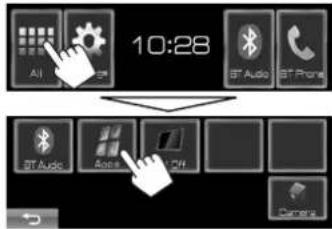
2 Wählen Sie „Apps“ als Quelle.
Im den Home-Schirmbild:
text_image
10:28 All Air BT Audio BT Phone BT Audio Route PH Camera□ Bedientasten auf dem Quell-Steuerschirmbild
[▶] Startet die Wiedergabe.
[Ⅲ] Pausiert die Wiedergabe.
[◀◀] [▶▶] • Wählt eine Audio/Video-Datei. (Drücken)
• Reverse-/Vorwärts-Suche. (Gedrückthalten)
[▶ III] Zum Starten/Pausieren der Wiedergabe.
- Sie können bestimmte Funktionen einer App im Sensordisplay bedienen.
- Bei manchen Anwendungen wie Navigationsanwendungen werden die Bedientasten und die Informationen nicht angezeigt. Sie können die Bedienungen auf dem Sensordisplay ausführen, wie etwa das Scrollen der Karte.
- Wenn auf dem Bildschirm erscheint, kann das Gerät den gewünschten Berührungs-Bedienvorgang nicht ausführen.
- Sie können auch das Audio/Video mit dem iPod/iPhone selber anstelle mit dem Gerät abspielen.
☐ Umschalten auf das Bildschirmbild der App, während Sie eine andere Quelle hören
- Wählen Sie vorher [iPhone] für
☐ Anzeigen und Tasten auf dem Quell-Steuerschirmbild
text_image
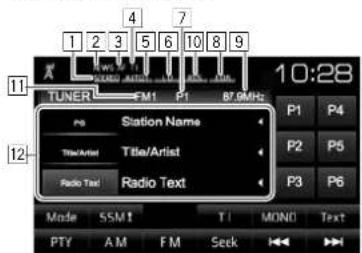
1 2 3 5 6 7 8 9 10:28 TUNER FM1 P1 BT 6MHz P0 Station Name Title/Artist Title/Artist Radio Taxi Radio Text P1 P4 P2 P5 P3 P6 Mode SSM T I MOND Text PTY A M FM SeekTuner-Empfangsinformation
|1| STEREO/MONO-Anzeige
• Die STEREO-Anzeige leuchtet auf, wenn eine UKW-Stereo-Sendung mit ausreichender Signalstärke empfangen wird.
2 NEWS-Anzeige
3 AF-Anzeige
4 Tl-Anzeige
5 Suchlauf-Modus
6|LO-Anzeige (Seite 20)
7 Festsender-Nr.
8 | RDS-Anzeige: Leuchtet auf, wenn ein Radio Data System-Sender empfangen wird.
9 EON-Anzeige: Leuchtet auf, wenn ein Radio Data System Sender EON-Signale ausstrahlt.
10 Die aktuell abgestimmte Senderfrequenz
11 Wellenbereich
12 Textinformation
- Durch Drücken von [◀] wird der Text gescrollt, wenn nicht der ganze Text gezeigt wird.
- Durch Drücken von [Radio Text] wird die Information zwischen Radiotext, Radiotext Plus und PTY-Code umgeschaltet.
Bedientasten
[P1] – [P6] • Wählt einen gespeicherten Sender aus. (Drücken)
- Speichert den aktuellen Sender. (Gedrückthalten)
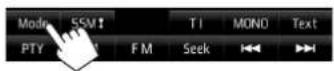
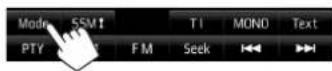
[Mode] Wechselt die Einstellungen für den Tuner-Empfang im
[SSM] ^* Führt automatische Sendervorwahl aus. (Seite 20)
[TI]* Aktiviert/deaktiviert den TI-Standby-Empfangsmodus. (Seite 21)
[MONO]* Aktiviert/deaktiviert den Mono-Modus für besseren UKW-Empfang. (Dabei geht der Stereoeffekt verloren)
• Die MONO-Anzeige leuchtet auf, während Mono-Modus aktiviert ist.
[Text] Ändert die Display-Information. (Siehe rechte Spalte.)
[PTY]* Wechselt in den PTY-Suchmodus. (Seite 21)
[AM] Wählt das AM-Frequenzband.
[FM] Wählt das UKW-Frequenzband.
[Seek] Wechselt den Seek-Modus.
• AUTO1: Auto Suche
- AUTO2: Stimmt der Reihe nach auf die Sender im Speicher ab.
• MANUAL: Manuelle Suche
Sucht nach einem Sender.
• Die Suchmethode ist je nach dem gewählten Seek-Modus unterschiedlich. (Siehe oben).

Ändern der Displayinformation
text_image
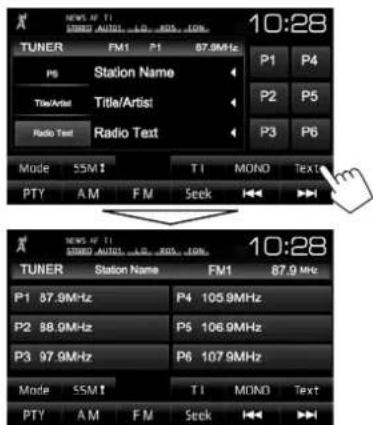
NEWS OF TI STUDIO AUTO...L0...R05...JON. 10:28 TUNER FM1 P1 87.9MHz P1 P4 P6 Station Name Title/Artist Title/Artist P2 P5 Radio Text Radio Text P3 P6 Mode SSM I T I MOND Text PTY A M F M Seek 10:28 NEWS OF TI STUDIO AUTO...L0...R05...JON. 10:28 TUNER Station Name FM1 87.9 MHz P1 87.9MHz P4 105.9MHz P2 88.9MHz P5 106.9MHz P3 97.9MHz P6 107.9MHz Mode SSM I T I MOND Text PTY A M F M SeekDie Festsenderliste mit den Sendernamen für UKW-Radio Data System (wenn ein PS-Signal anliegt) wird angezeigt.
- Durch erneutes Drücken von [Text] wird die Textinformation für den momentan empfangenen Sender angezeigt.
TUNER
□ Abstimmen von UKW-Sendern mit starken Signalen—Lokalsuche
1
2
text_image
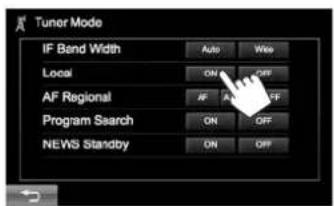
Tuner Mode IF Band Width Auto Wip Local ON OFF AF Regional AF OFF Program Search ON OFF NEWS Standby ON OFF[ON] Wählen Sie dies, um nur auf Sendern mit ausreichender Signalstärke abzustimmen. Die LO-Anzeige leuchtet auf.
[OFF] Deaktivieren Sie die Funktion.
□ Verringern von Störungen beim UKW-Empfang
1
2
text_image
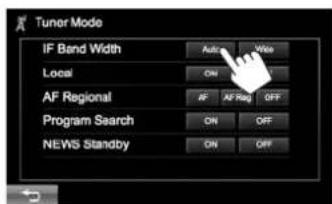
Tuner Mode IF Band Width Local AF Regional Program Search NEWS Standby Auto Wire ON OFF ON OFF[Auto] Steigert die Tuner-Empfindlichkeit, um Störgeräusche zwischen benachbarten Sendern zu verringern. (Stereo-Effekt kann verlorengehen.)
[Wide] Ist Interferenzen von benachbarten Sendern ausgesetzt, aber die Klangqualität wird nicht verringert, und der Stereoeffekt bleibt erhalten.
Einstellung von Festsendern
Speichern von Sendern
Sie können für jedes Frequenzband bis zu 6 Sender voreinstellen.
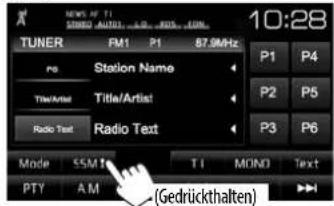
Automatische Voreinstellung—SSM (Sequentieller Speicher für starke Sender) (Nur für UKW)
text_image
TUNER FM1 P1 87.5MHz P1 P4 Station Name Title/Artist Title/Artist Radio Text Radio Text Mode SSM T I MOND Text PTY A M (Gedrückthalten)Das Gerät sucht nach den Ortssendern mit den stärksten Einfallssignalen und speichert sie automatisch als Festsender ab.
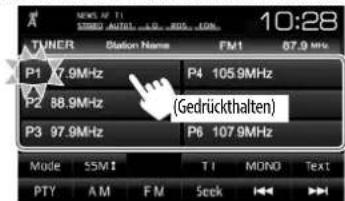
Manuelle Voreinstellung
1 Stimmen Sie einen als Festsender einzugebenden gewünschten Sender ab. (Seite 19)
2 Wählen Sie eine Festsendernummer.
text_image
TUNER Station Name FM1 87.9 MHz P1 7.9MHz P4 105.9MHz P2 88.9MHz (Gedrückthalten) P3 97.9MHz P6 107.9MHz Mode SSMI TI MONO Text PTY A M F M Seek <<>Der in Schritt 1 gewählte Sender wird gespeichert.
TUNER
Wahl eines Festsenders

text_image
NEWS OF TI SEREO AM 1.0 - RSD - EON 10:28 TUNER Station Name FM1 87.9 MHz P1 87.9MHz P4 105.9MHz P2 88.9MHz P5 106.9MHz P3 97.9MHz P6 107.9MHz Mode 55M1 TI MOND Text PTY A M FM SendUKW-Radio Data System-Merkmale
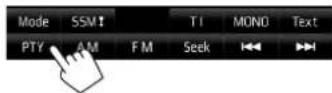
□ Suchen nach UKW Radio Data System Programm—PTY-Suchlauf
Sie können Ihre ausgestrahlten Lieblingsprogramme suchen, indem Sie den PTY-Code wählen.
1
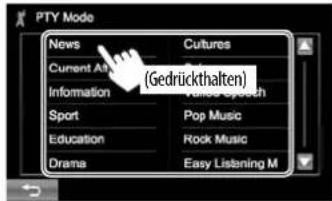
2 Wählen Sie einen PTY-Code.
text_image
PTY Mode News Cultures Current Art(Gedrückthalten) Information Named Speech Sport Pop Music Education Rock Music Drama Easy Listening M- Sie können die Seite zur Anzeige weiterer Gegenstände wechseln, indem Sie [▲]/[▼] drücken.
Der PTY-Suchlauf beginnt. Wenn ein Sender eine Sendung mit dem PTY- Code ausstrahlt, den Sie gewählt haben, wird dieser Sender eingestellt.
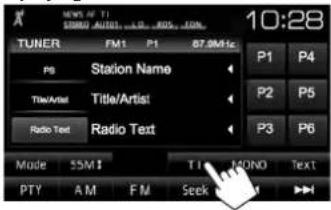
☐ Aktivieren/Deaktivieren von TI/Nachrichten-Standbyempfang
TISandbyempfeng
text_image
10:28 TUNER FM1 P1 B7.9M1c ps Station Name Title/Artist Title/Artist Radio Text Radio Text P1 P4 P2 P5 P3 P6 Mode SSMI T1 MONO Text PTY A M F M SeekDas Gerät ist im Bereitschaftsbetrieb, um auf Verkehrsinformation (TI) umzuschalten, falls verfügbar. (Die TI-Anzeige leuchtet in Weiß auf.)
- Wenn die TI-Anzeige orangefarben leuchtet, stimmen Sie auf einen anderen Sender ab, der Radio Data System-Signale ausstrahlt.
So deaktivieren Sie den TI-Standbyempfang: Drücken Sie [TI]. (Die TI-Anzeige erlischt.)
- Die Lautstärkeeinstellung für Verkehrsinformation wird automatisch gespeichert. Wenn die Einheit das nächste Mal auf Verkehrsinformation umschaltet, wird die Lautstärke auf den vorherigen Pegel eingestellt. - Für KW-V215DBT: Der TY-Standbyempfang kann auch leicht über das „DAB“-Quelle-Steuerschirmbild aktiviert oder deaktiviert werden. (Seite 25)
TUNER
Nachrichten Standbyempfang
1
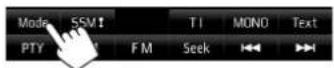
2
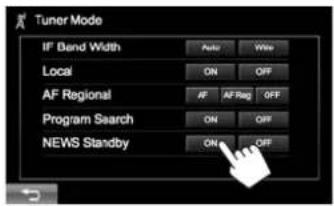
Das Gerät ist im Bereitschaftsbetrieb, um auf Nachrichtenprogramme umzuschalten, falls verfügbar. (Die NEWS-Anzeige leuchtet auf.)
- Wenn die NEWS (Nachrichten)-Anzeige blinkt, stimmen Sie auf einen anderen Sender ab, der Radio Data System-Signale ausstrahlt.
So deaktivieren Sie den Nachrichten-Standbyempfang:
Wählen Sie [OFF] für
- Die Lautstärkeeinstellung beim Empfang von Nachrichten wird automatisch gespeichert. Beim nächsten Umschalten der Einheit auf Nachrichten wird die Lautstärke auf den vorher eingestellten Pegel eingestellt.
□ Verfolgen des gleichen Programms—Netzwerk-Tracking-Empfang
Wenn Sie in einem Bereich unterwegs sind, in dem kein guter UKW-Empfang möglich ist, sucht dieser Receiver automatisch nach anderen Frequenzen, auf denen das UKW-Radio Data System-Programm möglicherweise besser empfangen werden kann.
- Bei Versand ab Werk ist der Netzwerk-Tracking-Empfang aktiviert.
Zum Ändern der Netzwerk-Tracking-Empfang-Einstellung
1
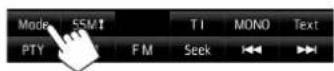
2
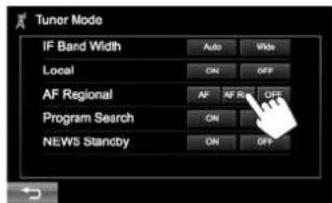
[AF] Schalten Sie auf einen anderen Sender um. Das Programm kann sich von dem aktuell gewählten unterscheiden (AF-Anzeige leuchtet auf).
[AF Reg] Schalten Sie auf eine andere Frequenz mit demselben Programm um (die AF-Anzeige leuchtet auf).
[OFF] Deaktivieren Sie die Funktion.
• Die RDS-Anzeige leuchtet auf, wenn der Network-Tracking-Empfang aktiviert ist und ein UKW-Sender mit Radio Data System gefunden ist.
□ Automatische Senderauswahl—Programmsuche
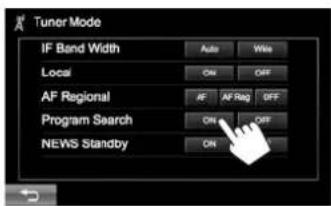
Normalerweise wird er aktuelle Sender abgestimmt, wenn Sie Festsender wählen. Wenn die Signale vom Radio Data System-UKW-Festsender nicht mit ausreichender Signalstärke empfangen werden können, wählt das Gerät mithilfe der AF-(Alternativfrequenz-)Daten eine andere Frequenz mit demselben Programm wie dem des ursprünglichen Festsenders aus.
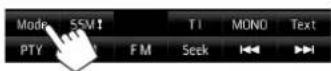
Zum Aktivieren der Programmsuche
1
2
text_image
Tuner Mode IF Band Width Auto Wide Local ON OFF AF Regional AF AF Reg OFF Program Search ON OFF NEWiS Standby ON OFF- Das Gerät benötigt eine gewisse Zeit, um bei Programm-Suchlauf auf einen anderen Sender abzustimmen.
Zum Deaktivieren der Programmsuche: Wählen Sie [OFF] für
DIGITAL RADIO (DAB) (Nur für KW-V215DBT)
Über DAB (Digital Audio Broadcasting)
Was ist das DAB-System?
DAB (Digital Audio Broadcasting) ist eines der heute verfügbaren digitalen Rundfunksendesysteme. Es kann Klang in Digitalqualität ohne störende Interferenzen oder Signalverzerrung liefern. Außerdem kann dieser Dienst Text und Daten übermitteln.
Im Gegensatz zu UKW-Sendungen, wo jedes Programm auf seiner eigenen Frequenz übertragen wird, kombiniert DAB mehrere Programme („Dienste“ genannt), um ein sogenanntes „Ensemble“ zu bilden.
Die „Primärkomponente“ (Hauptrundfunksender) wird manchmal von einer „Sekundärkomponente“ begleitet, die zusätzliche Programme oder andere Informationen enthält.
Digitaler Rundfunkempfang
☐ Anzeigen und Tasten auf dem Quell-Steuerschirmbild
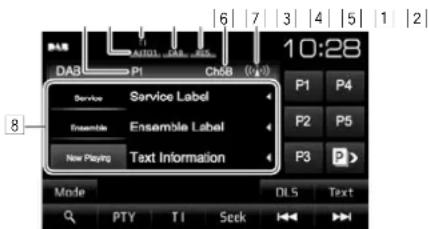
Tuner-Empfangsinformation
1 Festsender-Nr.
2 Suchlauf-Modus
3 Tl-Anzeige
4 DAB-Empfangsanzeige
• Die DAB-Anzeige leuchtet, während eine DAB-Sendung empfangen wird.
• Die MC-Anzeige leuchtet, während eine DAB-Multikomponente empfangen wird.
5 RDS-Anzeige: Leuchtet auf, wenn ein Radio Data System-Sender empfangen wird.
6 Kanal-Nr.
7 Signalstärke
8 Textinformation
- Durch Drücken von [<] wird der Text gescrollt, wenn nicht der ganze Text gezeigt wird.
- Durch Drücken von [Now Playing] wird die Information umgeschaltet. Bei jedem Drücken der Taste wechseln die Informationen und die Taste zwischen [Audio Quality], [PTY], [Artists], [Title], [Now Playing] und [Next Program] um.
Bedientasten
[P1] – [P15] • Wählt einen gespeicherten Dienst aus. (Drücken)
- Speichert den aktuellen Dienst. (Gedrückthalten)
[P>] Zeigt andere Festsendernummern an.
[Mode] Wechselt die Einstellungen für den DAB-Empfang im
[TI] Aktiviert/deaktiviert den TI-Standby-Empfangsmodus. (Seite 25)
[DLS] Schirmbild Dynamic Label Segment (vom Sender ausgestrahlte Textmeldungen).
[Text] Ändert die Display-Information. (Seite 24)
[Q] Zeigt das Bildschirmbild
an. (Seite 24)
[PTY] Wechselt in den PTY-Suchmodus. (Seite 25)
[Seek] Wechselt den Seek-Modus. • AUTO1: Auto Suche
• AUTO2: Stimmt der Reihe nach auf die Dienste im Speicher ab.
• MANU: Manuelle Suche
[◀◀◀] [▶▶▶] Sucht nach einem Ensembles, Dienst oder einer Komponente.
• Die Suchmethode ist je nach dem gewählten Seek-Modus unterschiedlich. (Siehe oben).

DIGITAL RADIO (DAB)
Ändern der Displayinformation
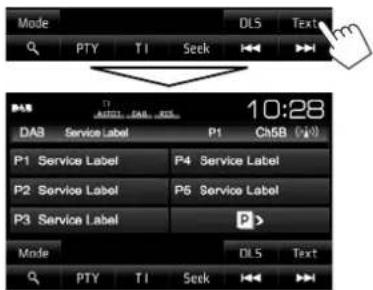
Die vorgegebene Liste der Dienst-Bezeichnungen erscheint.
- Durch erneutes Drücken von [Text] wird die Textinformation für den momentan empfangenen Dienst bzw. die Komponente angezeigt.
Wählen Sie einen Dienst aus der Liste 3 Wählen Sie einen Dienst aus der Liste.
1 Rufen Sie das Schirmbild auf.
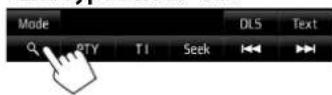
2 Wählen Sie den Listentyp.
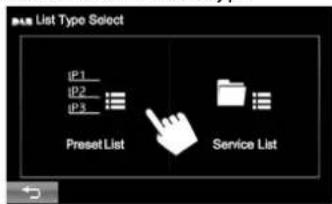
In der
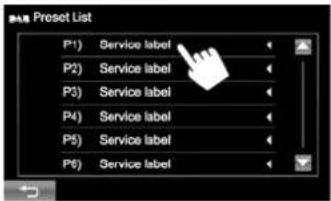
text_image
Preset List P1) Service label P2) Service label P3) Service label P4) Service label P5) Service label P6) Service label- Sie können die Seite zur Anzeige weiterer Gegenstände wechseln, indem Sie [▲]/[▼] drücken.
In der
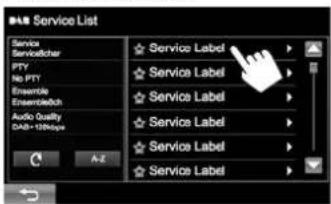
- Sie können die Seite zur Anzeige weiterer Gegenstände wechseln, indem Sie [▲]/[▼] drücken. - Drücken Sie [A-Z], um nach dem Anfangsbuchstaben zu suchen. Durch Drücken von [A-Z] wird das - Schirmbild angezeigt. Wählen Sie den Anfangsbuchstaben zum Beginn der Suche. - Wenn Sie mit nicht-alphabetischen Zeichen suchen möchten, drücken Sie [Other].
- Halten Sie [ ] gedrückt, um die
Dienste voreinstellen
Speichern von Diensten
Sie können 15 Vorwahldienste einstellen.
1 Wählen Sie einen Dienst zur Vorwahl.
(Seite 23)
2 Wählen Sie eine Festsendernummer.
- Wenn Sie eine Festsendernummer im Bereich von P6 – P15 wählen möchten, drücken Sie [P>], um diese Nummern anzuzeigen.
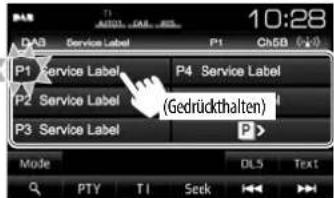
text_image
10:28 P3 Service Label P1 Ch5B (↓) P1 Service Label P4 Service Label P2 Service Label (Gedrückthalten) P3 Service Label P> Mode OLS Text PTY TI SeekDer in Schritt 1 gewählte Dienst wird gespeichert.
Radio Data System-Merkmale
□ Suchen nach Radio Data System-Programmen—PTY-Suchlauf
Sie können Ihre ausgestrahlten Lieblingsprogramme suchen, indem Sie den PTY-Code wählen.
1
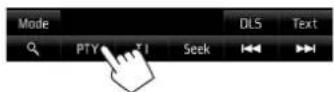
2 Wählen Sie einen PTY-Code.
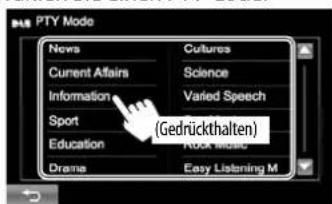
text_image
PTS Mode News Cultures Current Affairs Science Information Varied Speech Sport(Gedrückthalten) Education Rock-Radish Drama Easy Listening M- Sie können die Seite zur Anzeige weiterer Gegenstände wechseln, indem Sie [▲]/[▼] drücken.
Der PTY-Suchlauf beginnt. Wenn ein Dienst eine Sendung mit dem PTY- Code ausstrahlt, den Sie gewählt haben, wird dieser Dienst eingestellt.
- Für die Textsprache steht hier nur Englisch/Spanisch/Französisch/Deutsch/Holländisch/Portugiesisch zur Verfügung. Wenn eine andere Sprache in
☐ Aktivieren/Deaktivieren von TI-Standbyempfang
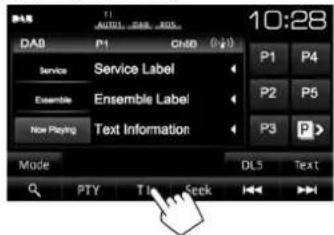
Das Gerät ist im Bereitschaftsbetrieb, um auf Verkehrsinformation (TI) umzuschalten, falls verfügbar. (Die TI-Anzeige leuchtet in Weiß auf.)
- Wenn die TI-Anzeige orangefarben leuchtet, stimmen Sie auf einen anderen Sender ab, der Radio Data System-Signale ausstrahlt.
So deaktivieren Sie den TI-Standbyempfang: Drücken Sie [TI]. (Die TI-Anzeige erlischt.)
- Die Lautstärkeeinstellung für Verkehrsinformation wird automatisch gespeichert. Wenn die Einheit das nächste Mal auf Verkehrsinformation umschaltet, wird die Lautstärke auf den vorherigen Pegel eingestellt.
- Der TY-Standbyempfang kann auch leicht über das „TUNER“-Quelle-Steuerschirmbild aktiviert oder deaktiviert werden. (Seite 21)
DIGITAL RADIO (DAB)
Einstellungen für Digital Audio Radio
Sie können die auf digitales Radio bezogenen Elemente einstellen.
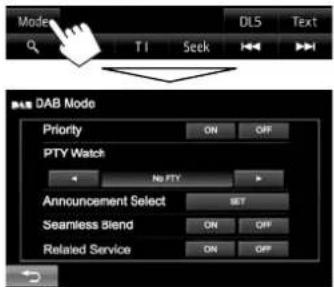
| • ON (Anfänglich): Wenn der gleiche Dienst vom digitalen Radio bei Radio Data System Empfang geliefert wird, schaltet die Einheit automatisch auf digitales Radio um. Wenn der gleiche Dienst vom Radio Data System geliefert wird, während der Empfang des Dienstes vom digitalen Radio läuft, schaltet die Einheit automatisch auf Radio Data System um.• OFF: Deaktiviert. | |
| • der Dienst des eingestellten Programmtyps mit dem empfangenen Ensemble beginnt, schaltet die Einheit von jeder Quelle auf digitales Radio für Dienstempfang um.Wählen Sie den Typ des Programms mit [◀] und [▶]. |
| Wenn der Dienst des von Ihnen aktivierten Ansageelements mit dem Empfang des Ensembles beginnt, schaltet die Einheit von jeder Quelle auf die empfangene Ansage um.*Stellen Sie [ON] für die gewünschten Ansageelemente ein.News flash/Transport flash/Warning/Service/Area weather flash/Event announcement/Special event/Programme information/Sport report/Financial report– Zum Deaktivieren aller Ansagen wählen Sie [All OFF]. | |
| ON (Anfänglich): Verhindert Tonaussetzer beim Umschalten von digitalem Radio auf analoges Radio.OFF: Hebt auf. |
| • ON: Wenn das aktuell gewählte AB-Netz nicht verfügbar ist und ein ähnlicher Dienst gefunden wird, bietet die Einheit an, auf den ähnlichen Dienst umzuschalten.• OFF (Anfänglich): Hebt auf. |
* Die Lautstärke einstellung beim Empfang von Ansagen wird automatisch gespeichert. Beim Nächsten Umschalten der Einheit auf Ansagen wird die Lautstärke auf den vorher eingestellten Pegel eingestellt.
ANDERE EXTERNE KOMPONENTEN
Verwendung externer Audio/Video-Player—AV-IN
Wenn die Bedientasten nicht im Bildschirm angezeigt werden, berühren Sie den in der Abbildung gezeigten Bereich.
- Zum Ändern der Einstellungen für die Videowiedergabe, siehe Seite 37.
Sie können eine externe Komponente an die iPod/AV-IN Klemme anschließen. (Seite 49)
Vorbereitung:
Wählen Sie [AV-IN] für
-
□ Anzeigen und Tasten auf dem Quell-Steuerschirmbild
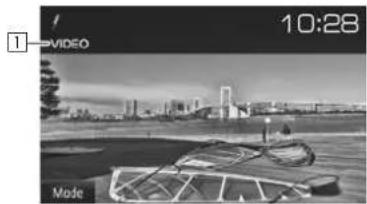
[Mode] Ändert den AV-IN-Name.
- Drücken Sie [◀] oder [▶] zum Wählen eines AV-IN-Namens.
Starten der Wiedergabe
1 Schließen Sie eine externe Komponente an die iPod/AV-IN Klemme an.
- Zum Anschließen einer externen Komponente siehe Seite 49.
2 Wählen Sie „AV-IN“ als Quelle. (Seite 9)
3 Schalten Sie die angeschlossene Komponente ein und starten Sie die Wiedergabe der Quelle.
Verwendung einer Rückfahrkamera
- Zum Anschließen einer Rückfahrkamera siehe Seite 49.
- Zur Verwendung einer Rückfahrkamera ist der Verkabelungsanschluss REVERSE erforderlich. (Seite 48)
Aktivieren der Rückfahrkamera
1 Zeigen Sie das Einstellschirmbild an. Im den Home-Schirmbild:
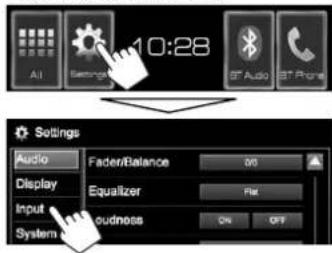
Zum Deaktivieren: Wählen Sie [OFF] für
Anzeigen des Bildes von der Rückfahrkamera
Das Rückfahrschirmbild wird angezeigt, wenn der Rückwärtsgang (R) eingelegt wird.
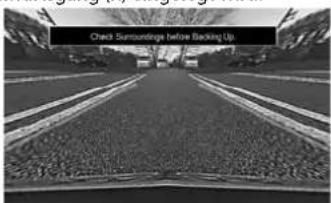
- Zum Aufheben der Warnmeldung berühren Sie den Bildschirm.
- Sie können die Einstellung des Bildes mit [Zoom]/[Aspect]/[Pict Adjust] ändern. (Seite 37)
Zum manuellen Anzeigen des Bildes von der Rückfahrkamera
Im den Home-Schirmbild:
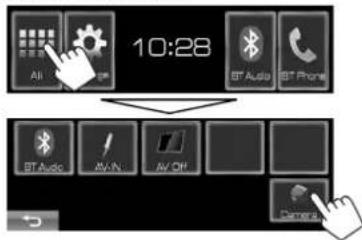
text_image
10:28 Ali BT Audio BT Phone BT Audio AV-IN AV-Off DemosatZum Beenden des Rückfahrschirmbilds: Drücken Sie HOME am Monitorfeld.
Information zur Verwendung von Bluetooth®-Geräten

Bluetooth®
Bluetooth ist eine drahtlose
Funkkommunikationstechnologie mit kurzer Reichweite für Mobilgeräte wie Handys, tragbare PCs und ähnliche Geräte. Die Bluetooth-Geräte können ohne Kabel miteinander verbunden werden und untereinander kommunizieren.
Hinweise
- Nehmen Sie beim Fahren keine komplizierten Bedienungen vor, wie Wählen von Nummern, Verwenden des Telefonbuchs usw. Wenn Sie solche Bedienungen vornehmen möchten, stoppen Sie das Fahrzeug an einer sicheren Stelle.
- Manche Bluetooth-Geräte lassen sich möglicherweise je nach Bluetooth-Version des Geräts nicht an dieses Gerät anschließen.
- Dieses Gerät arbeitet u.U. bei bestimmten Bluetooth-Geräten nicht.
- Der Verbindungszustand kann sich je nach Umständen ändern.
- Bei manchen Bluetooth-Geräten wird das Gerät abgetrennt, wenn die Einheit ausgeschaltet wird.
Bluetooth-Information: Wenn Sie weitere Informationen über Bluetooth wünschen, besuchen Sie bitte die folgende JVC-Website: http://www.jvc.net/cs/car/
Anschließen von Bluetooth-Geräten
☐ Registrieren eines neuen Bluetooth-Geräts
Wenn Sie ein Bluetooth-Gerät zum ersten Mal anschließen, nehmen Sie Pairing zwischen der Einheit und dem Gerät vor. Pairing erlaubt es Bluetooth-Geräten, miteinander zu kommunizieren.
- Das Pairing-Verfahren ist je nach der Bluetooth-Version des Geräts unterschiedlich.
- Für das Gerät mit Bluetooth 2.1: Sie können Pairing für das Gerät ausführen und das Gerät mit SSP (Secure Simple Pairing) verwenden, das nur Bestätigung erfordert. - Für das Gerät mit Bluetooth 2.0: Sie müssen einen PIN-Code am Gerät und dieser Einheit zum Pairing eingeben.
- Wenn die Verbindung hergestellt ist, ist sie in der Einheit registriert, auch wenn Sie die Einheit zurücksetzen. Bis zu 5 Geräte können insgesamt registriert werden.
- Es können jeweils nur ein Gerät für Bluetooth Phone und eines für Bluetooth Audio gleichzeitig angeschlossen werden.
- Zur Verwendung der Bluetooth-Funktion müssen Sie die Bluetooth-Funktion am Gerät einschalten.
- Zur Verwendung des registrierten Geräts müssen Sie das Gerät an die Einheit anschließen. (Seite 30)
Auto Pairing
Wenn
Pairing für ein Bluetooth-Gerät mit SSP (für Bluetooth 2.1)
Wenn das Bluetooth-Gerät mit Bluetooth 2.1 kompatibel ist, wird die Pairing-Anforderung von einem verfügbaren Gerät gesendet.
1 Suchen Sie „JVC KW-V“ von Ihrem Bluetooth-Gerät.
2 Bestätigen Sie die Anforderung sowohl vom Gerät als auch von der Einheit.
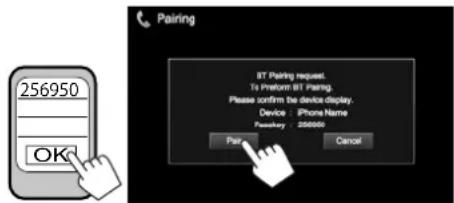
- Drücken Sie die Taste [Cancel] zum Ablehnen der Anforderung.
BLUETOOTH
Pairing für ein Bluetooth-Gerät mit einem PIN-Code (für Bluetooth 2.0)
1 Rufen Sie das Schirmbild
Im den Home-Schirmbild:
- Drücken Sie [▼] wiederholt, um die Seite im Menü-Schirmbild
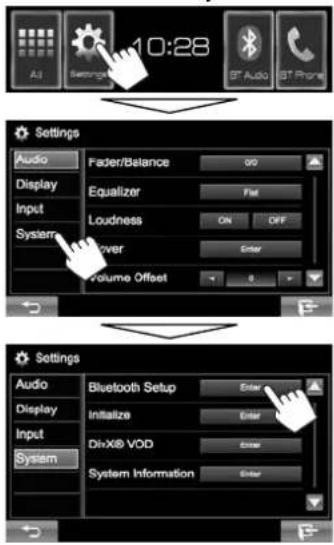
text_image
10:28 Settings Audio Fader/Balance 90 Display Equalizer Flat Input Loudness ON OFF System Lower Enter Volume Offset Settings Audio Bluetooth Setup Enter Display Initialize Enter Input DirX® VOD Enter System System Information Enter2 Ändern Sie den PIN-Code.
- Wen Sie die Änderung des PIN-Codes überspringen, gehen Sie zu Schritt 3.
- Der PIN-Code ist anfänglich auf „0000“ gestellt.
• Die maximale Anzahl von Stellen im PIN-Code ist 16.
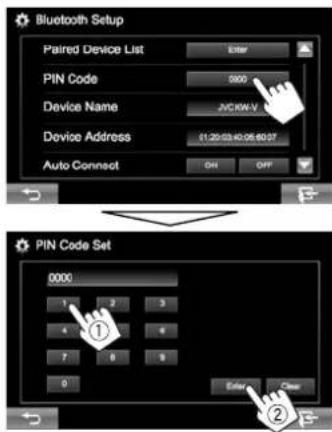
- Drücken Sie [Clear], um die letzte Eingabezu löschen.
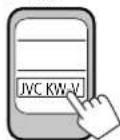
3 Suchen Sie „JVC KW-V“ von Ihrem Bluetooth-Gerät.
4 Wählen Sie „JVC KW-V“ für Ihr Bluetooth-Gerät.
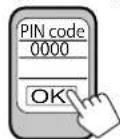
- Wenn der PIN-Code erforderlich ist, geben Sie „0000“ ein (anfänglich).
Wenn das Pairing ausgeführt ist, ist das Gerät in der
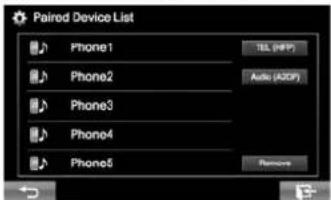
- Zur Verwendung des gepaarten Geräts schließen Sie das Gerät unter
BLUETOOTH
□ Anschließen eines registrierten Bluetooth-Geräts
1 Rufen Sie das Schirmbild
2
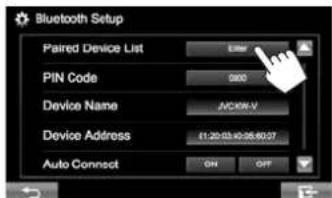
3 Wählen Sie das Gerät, das Sie anschließen wollen (①), und dann die Verwendung des Geräts (②).
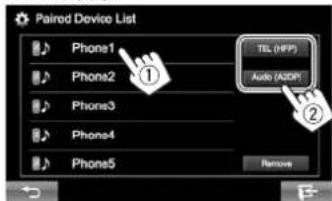
[TEL (HFP)]: für Handy
[Audio (A2DP)]: für Bluetooth-Audioplayer
- Welche Gegenstände wählbar sind, hängt von dem von Ihnen betriebenen Gerät ab.
- Wenn Sie ein Gerät anschließen, während ein anderes Gerät angeschlossen ist, wird das vorher angeschlossene Gerät abgetrennt, und die Verbindung für das neu angeschlossene Gerät wird hergestellt.
- Wenn ein Bluetooth-Handy angeschlossen ist, werden Signalstärke und Batteriestand angezeigt, wenn die Information vom Gerät übernommen wird.
Zum Abtrennen
Wählen Sie [TEL (HFP)] oder [Audio (A2DP)] zum Abtrennen des für diese Funktion verwendeten Bluetooth-Geräts im Schirmbild
Löschen eines registrierten Bluetooth-Geräts
1 Rufen Sie das Schirmbild
2
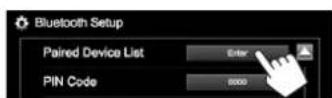
3 Wählen Sie ein Gerät zum Löschen (①) und löschen Sie sie anschließend die Registrierung (②).
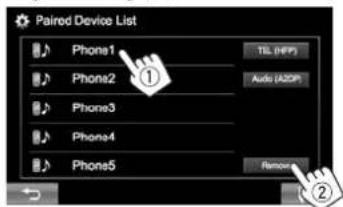
Eine Bestätigungsmeldung erscheint. Drücken Sie [Yes].
Verwendung des Bluetooth-Handys
□ Einen Ruf empfangen
Wenn ein Anruf empfangen wird...
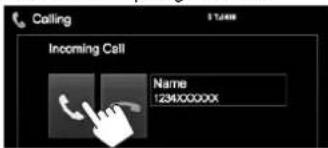
text_image
Calling Incoming Cell Name 123400000X- Ruf-Information wird angezeigt, falls übernommen.
- Während der Anzeige des Bildes von der Rückfahrkamera ist keine Telefonbedienung möglich. (Seite 27)
Zum Abweisen eines Rufs
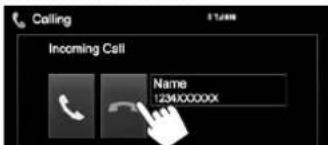
text_image
Calling Incoming Call Name 1234XXXXXXWenn
Das Gerät beantwortet den eingehenden Anruf automatisch.
□ Beenden eines Rufs
Während des Gesprächs...
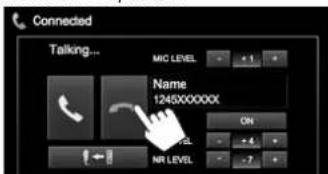
☐ Einstellen der Lautstärke von Rufen/Ohrstück/Mikrofon
Während des Gesprächs...
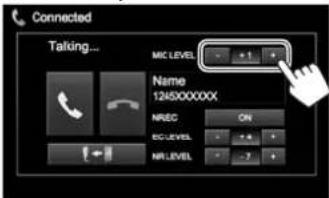
- Sie können die Lautstärke zwischen -20 und +8 einstellen (anfänglich: 0).
- Verwenden Sie das Monitorfeld zum Anpassen der Ruf/Ohrhörer-Lautstärke. (Seite 7)
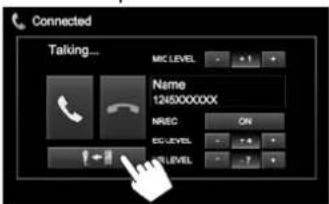
☐ Umschalten zwischen Handfrei-Modus und Telefon-Modus
Während des Gesprächs...
text_image
Connected Talking... MAC LEVEL Name 1245000000 MREC ON EC LEVEL EC LEVEL + - + - + - + - + - + - + - + - + - + - + - + - + - + - + - + - + - + - + - + - + - + - + - + - + - + - + - + - + - + - + - + - + - + - + - + - + - + - + - + - + - + - + - + - + - + - + - + - + - + - + - + + - + - + - + - + - + - + - + - + - + - + - + - + - + - + - + - + - + - + - + - + - + - + - + - + - + - + - + - + - + - + - + - + - + - + - + - + - + - + - + - + - + - + - + - + - +Bei jedem Drücken der Taste schaltet die Sprechmethode um ( : Handfrei-Modus / : Telefon-Modus).
Benachrichtigung, wenn SMS empfangen wird
Wenn das Handy mit SMS (Short Message Service) kompatibel ist, kann Sie das Gerät über empfangene Nachrichten informieren, wenn
- Zum Lesen einer empfangenen Nachricht bedienen Sie das Handy, nachdem Sie das Fahrzeug an sicherer Stelle angehalten haben.
- Sie können nicht eine Nachricht nicht über die Einheit lesen, bearbeiten oder senden.
- Bei manchen Mobiltelefonen erscheint die Notifikationsmeldung nicht, auch wenn die SMS-Funktion unterstützt wird.
□ Verringern des Rauschens / Anpassen des Echobeseitigung-Pegels
Während des Gesprächs... Aktivieren Sie die Funktion Rauschunterdrückung/ Echobeseitigung (①), und stellen Sie dann den Pegel ein(②).
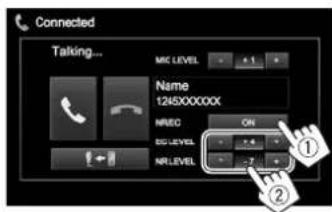
- Zum Einstellen der Echostärke (1 bis 10, anfänglich: 4): Justieren Sie
. - Zum Einstellen der Rauschunterdrückungsstärke (-5 bis -20, anfänglich: -7) : Justieren Sie
.
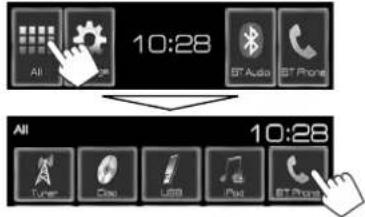
□ Einen Ruf tätigen
1 Rufen Sie das Schirmbild
Im den Home-Schirmbild:
text_image
10:28 All BT Audio BT Phone 10:28 Tuner Coco USB iPad BT Provo- Sie können auch das Schirmbild
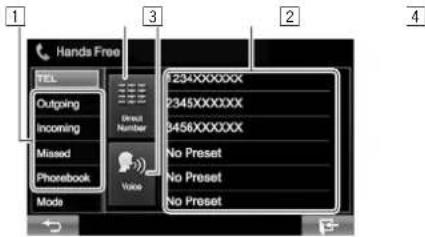
2 Wählen Sie die Methode zum Vornehmen eines Rufs.
text_image
1 Hands Free 2 3 2 4 TEL Outgoing Incoming Missed Phonebook Mode Direct Number Voice 1234XXXXXXX 2345XXXXXXX 3456XXXXXXX No Preset No Preset No Preset|1| Aus dem Telefonbuch/Anrufliste
2 Direkte Zahleneingabe
|3| Sprach-Anwahl
4 Festsenderliste
• Zum Voreingeben siehe Seite 33.
BLUETOOTH
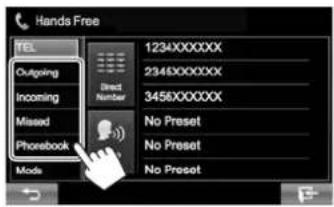
Aus dem Telefonbuch/Anrufliste
1
text_image
Hands Free TEL Outgoing Incoming Missed Phonebook Mode 1234XXXXXX 2346XXXXXX 3456XXXXXX No Preset No Preset No Preset[Outgoing] Aus der Liste gewählter Rufe [Incoming] Aus der Liste empfangener Rufe [Missed] Aus der Liste verpasster Rufe [Phonebook] Aus dem Telefonbuch
• Zum Kopieren des Telefonbuchs, siehe Seite 33.
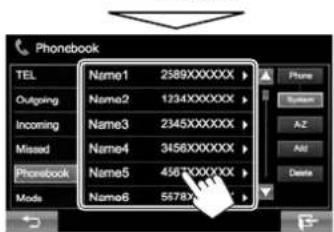
text_image
Phonebook TEL Name1 2589XXXXXX Outgoing Name2 1234XXXXXXX Incoming Name3 2345XXXXXXX Missed Name4 3456XXXXXXX Phonebook Name5 4567XXXXXX Mode Name6 5578XXXXXX Phone Button A2 Add Delete- Sie können die Seite zur Anzeige weiterer Gegenstände wechseln, indem Sie [▲]/[▼] drücken.
2
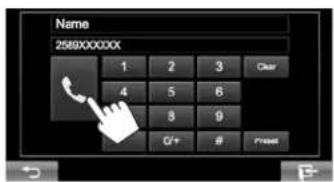
text_image
Name 2589XXXXXX 1 2 3 Clear 4 5 6 8 9 G+ # Press- Zur Verwendung der A bis Z Suche im Telefonbuch:
Wenn das
1
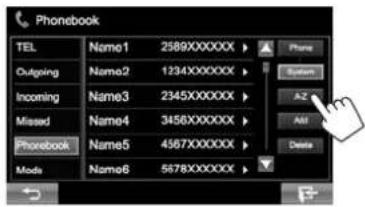
text_image
Phonebook TEL Name1 2589XXXXXX Outgoing Name2 1234XXXXXX Incoming Name3 2345XXXXXX Missed Name4 3456XXXXXX Phonebook Name5 4567XXXXXX Mode Name6 5678XXXXXX2 Den Anfangsbuchstaben wählen. - Wenn das Anfangszeichen kein Buchstabe und keine Zahl ist, drücken Sie [Others].
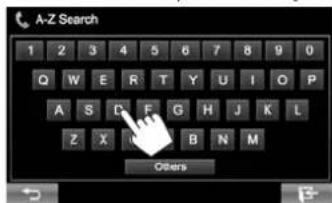
3 Wählen Sie eine Telefonnummer aus der Liste.
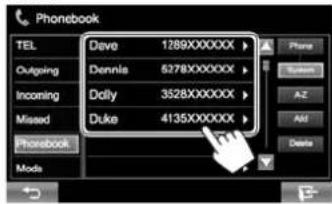
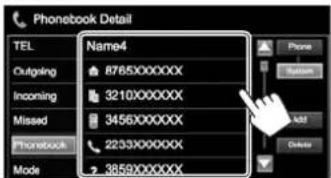
- Zur Anzeige der Details einer Eingabe: Wenn das
1 Zeigen Sie die Einzelheiten des gewünschten Eintrags an.
2 Wählen Sie eine Telefonnummer zum Rufen.
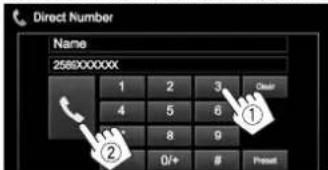
Direkte Zahleneingabe
Sie können bis zu 32 Nummern eingeben.
text_image
Direct Number Name 2588XXXXXX 1 2 3 Clear 4 5 6 8 9 0/+ # Reset- Drücken Sie [Clear], um die letzte Eingabezu löschen.
- Halten Sie [0+] gedrückt, um „+“ zur Telefonnummer hinzuzufügen.
- Drücken Sie [Preset], um die eingegebene Telefonnummer in der Vorwahlliste zu speichern.
BLUETOOTH
SprachAnwehl
- Nur verfügbar, wenn das angeschlossene Handy mit dem Spracherkennungssystem ausgestattet ist.
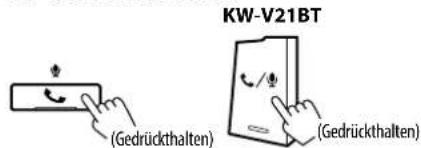
1 Aktivieren Sie Sprach-Anwahl.
In dem
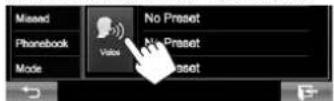
Am Monitorfeld:
KW-V41BT KW-V215DBT/
text_image
KW-V21BT (Gedrückthalten) (Gedrückthalten)2 Sprechen Sie den Namen der anzurufenden Person.
- Falls das Gerät das Ziel nicht finden kann, erscheint das folgende Schirmbild. Drücken [Start], und sprechen Sie den Namen erneut.
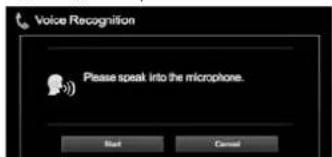
Zum Abbrechen der Sprach-Anwahl: Drücken Sie [Cancel].
Voreingeben der Telefonnummern
Sie können bis zu 6 Telefonnummern voreingeben.
1 Rufen Sie das Schirmbild
2 Wählen Sie ein Element aus dem Telefonbuch/den Anruflisten. (Seite 32)
3 Wählen Sie eine Telefonnummer.
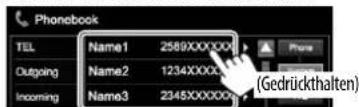
4 Wählen Sie eine Festnummer, unter der gespeichert wird.
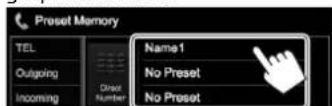
- Sie können auch eine im
Zum Löschen der vorprogrammierten Telefonnummern: Initialisieren Sie die Einstellungen von
Kopieren des Telefonbuchs
Sie können den Telefonbuchspeicher eines Handys auf dieses Gerät kopieren (bis zu 400 Einträge).
1 Rufen Sie das Schirmbild
2
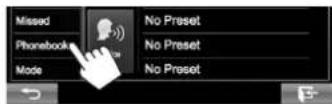
3
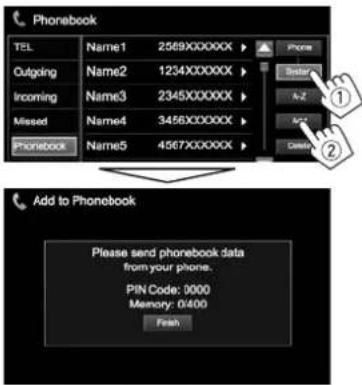
Der PIN-Code (anfänglich: 0000), der zum Kopieren des Telefonbuchs vom Handy erforderlich ist, und die Anzahl der kopierten Telefonbuch-Einträge werden angezeigt.
4 Bedienen Sie das Ziel-Handy.
- Siehe mit Ihrem Handy mitgelieferte Bedienungsanleitung. - Zum Abbrechen der Übertragung drücken Sie [Finish].
5 Beenden Sie den Vorgang.
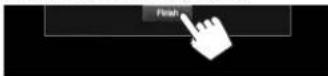
Der Telefonbuch-Speicher wird vom Handy kopiert.
BLUETOOTH
Über Handys, die mit dem Phone Book Access Profile (PBAP) kompatibel sind
Wenn Ihr Handy PBAP unterstützt, können Sie das Telefonbuch und Ruflisten auf dem Sensordisplay anzeigen, wenn das Handy angeschlossen ist.
- Telefonbuch: bis zu 5 000 Einträge
- Getätigte Anrufe, empfangene Anrufe und verpasste Anrufe: bis zu je 50 Einträge
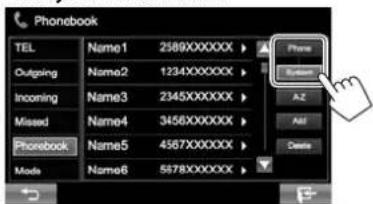
Zum Anzeigen des Telefonbuchs/der Ruflisten des Handys oder des Geräts
text_image
Phonebook TEL Name1 2589XXXXXX > Outgoing Name2 1234XXXXXX > Incoming Name3 2345XXXXXX > Missed Name4 3456XXXXXX > Phonebook Name5 4567XXXXXX > Mode Name6 5678XXXXXX > Phone System A-Z Add Cancel[Phone] Zeigt das Telefonbuch/die Ruflisten im angeschlossenen Handy an.
[System] Zeigt das Telefonbuch/die zum Gerät kopierten Ruflisten an.
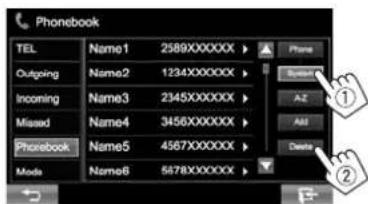
☐ Löschen der Telefonnummern-Einträge Einstellungen für Bluetooth-Handys des Geräts
1 Rufen Sie das Telefonbuch/die Rufliste auf, das/die Sie löschen möchten. (Seite 31)
2
text_image
Phonebook TEL Name1 2589XXXXXX Outgoing Name2 1234XXXXXX Incoming Name3 2345XXXXXX Missed Name4 3456XXXXXX Phonebook Name5 4567XXXXXX Mode Name6 5478XXXXXX- Sie können nicht Daten löschen, wenn [Phone] gewählt ist.
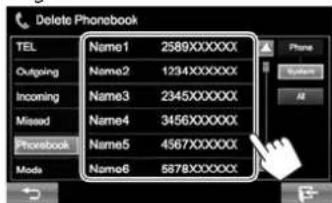
3 Wählen Sie den zu löschen gewünschten Gegenstand.
text_image
Delete Phonebook TEL Name1 2589XXXXXX Outgoing Name2 1234XXXXXXX Incoming Name3 2345XXXXXXX Missed Name4 3156XXXXXXX Phonebook Name5 4567XXXXXX Mode Name6 5878XXXXXX- Drücken Sie [All], um alle Nummern/Namen in der gewählten Liste zu löschen. Eine Bestätigungsmeldung erscheint. Drücken Sie [Yes].
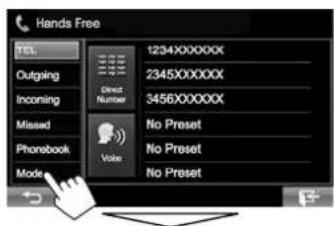
1 Rufen Sie das Schirmbild
2
text_image
Hands Free TEL 1234XXXXXX Outgoing 2345XXXXXX Incoming Direct Number 3456XXXXXX Missed No Preset Phonbook No Preset Mode Voice No Preset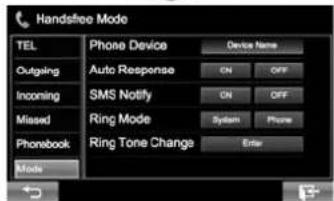
| Zeigt den angeschlossenen Telefongerät-Namen. | |
| ON: Die Einheit nimmt die ankommenden Rufe automatisch entgegen.OFF (Anfänglich): Die Einheit nimmt keine Rufe nicht automatisch entgegen. Nehmen Sie die Rufe manuell entgegen. | |
| ON (Anfänglich): Die Einheit informiert Sie über die Ankunft einer Meldung durch Klingeln und Anzeige von „Receiving Message".OFF: Die Einheit informiert Sie nicht über die Ankunft einer Meldung. | |
| System (Anfänglich): Der an der Einheit eingestellte Klingelton wird verwendet.Phone: Der am Handy eingestellte Klingelton wird verwendet. (Diese Funktion arbeitet möglicherweise nicht, ja nach dem Handy.) | |
| Wennaufgestellt ist, drücken Sie [Enter], und wählen dann den Klingelton für empfangene Anrufe und SMS unter(Anfänglich),,Call Tone: Wählt den Klingelton für Telefonanrufe.Message Tone: Wählt den Klingelton für SMS. |
Verwendung des Bluetooth-Audioplayers
- Zum Registrieren eines neuen Geräts, siehe Seite 28.
- Zum Anschließen/Abtrennen eines Geräts, siehe Seite 30.
☐ Anzeigen und Tasten auf dem Quell-Steuerschirmbild
text_image
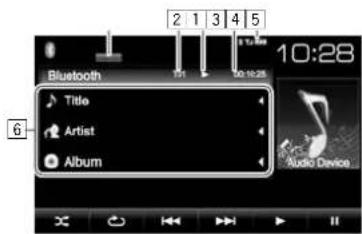
10:28 Bluetooth Title Artist Album Audio Device• Die auf dem Bildschirm angezeigten Bedienungstasten, Anzeigen und Informationen unterscheiden sich je nach dem angeschlossenen Gerät.
Wiedergabe-Information
1 Wiedergabemodus
2 Track-Nr.*
3 Wiedergabestatus*
4 Spielzeit*1
5 Die Signalstärke und der Batteriestand (nur wenn die Information von dem Gerät übernommen wird)
6 Tag-Daten (aktueller Tracktitel/Interpretenname/Albumtitel) ^*1
- Durch Drücken von [◀] wird der Text gescrollt, wenn nicht der ganze Text gezeigt wird.
Bedientasten

Wählt den Wiederhol- Wiedergabemodus. ^12

Wählt den Zufallswiedergabemodus.*1*2

- Wählt einen Track. (Drücken) - Reverse-/Vorwärts-Suche. (Gedrückthalten)

Startet die Wiedergabe. Pausiert die Wiedergabe.
*1 Nur für mit AVRCP 1.3 kompatible Geräte verfügbar.
*2 Zum Abbrechen des Zufalls- und Wiederholmodus drücken Sie die Taste wiederholt, bis die Anzeige verschwindet.
EINSTELLUNGEN
Kanginstellungen
□ Verwendung der Klang-Entzerrung
- Die Einstellung wird für jede Quellen gespeichert, bis Sie den Klang erneut einstellen. Wenn die Quelle eine Disc ist, wird die Einstellung für jede der folgenden Kategorien gespeichert.
- DVD/VCD
-CD
- DivX/MPEG1/MPEG2/MP3/WMA/WAV
- Sie können nicht den Ton einstellen, wenn die AV-Quelle ausgeschaltet ist.
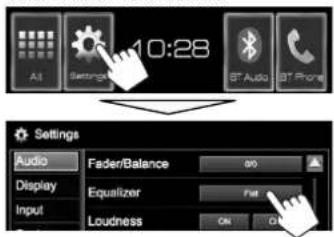
Wählen eines Vorgabe-Klangmodus
1 Rufen Sie das Schirmbild
2 Wählen Sie einen Klangmodus.
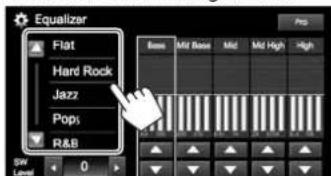
- Sie können die Seite zur Anzeige weiterer Gegenstände wechseln, indem Sie [▲]/[▼] drücken.
Speichern Ihrer eigenen Einstellungen—Benutzeranpassen des Vorgabe-Klangmodus
1 Wählen Sie einen Klangmodus. (Siehe linke Spalte.)
2 Stellen Sie den Pegel jedes Frequenzbereichs (①) ein, und wählen Sie dann den Subwooferpegel (②).
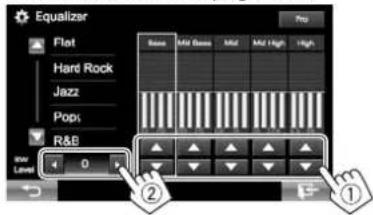
Die Einstellungen werden gespeichert, und
Speichern Ihrer eigenen Einstellungen—Präzises Einstellen des Klangs
1 Wählen Sie einen Klangmodus. (Siehe linke Spalte.)
2 Rufen Sie das Einstellung-Schirmbild auf.
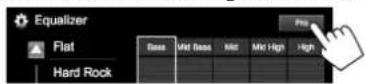
3 Wählen Sie einen Wellenbereich.
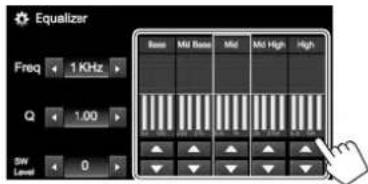
4 Stellen Sie den Klang ein.
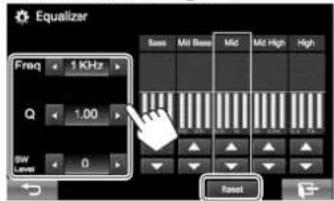
[Reset] Ändert den Pegel aller Wellenbereiche auf 0.
Stellt die Breite der Frequenz ein.
Die Einstellungen werden überschrieben, wenn die Einstellung
• Die Einstellungen werden gespeichert, bis Sie den Klang erneut einstellen.
- Um Einstellungen für andere Bereiche vorzunehmen, wiederholen Sie die Schritte 3 und 4.
* Nur einstellbar, wenn der Subwoofer aktiviert ist. (Seite 42)
EINSTELLUNGEN
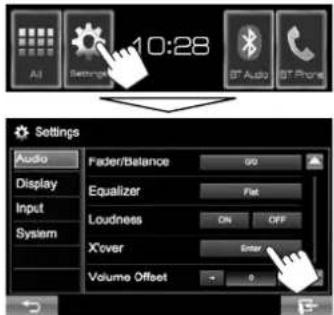
Anpassen der Übergangsfrequenz
1 Rufen Sie das Schirmbild
text_image
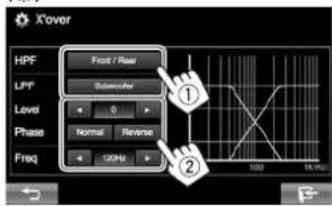
10:28 Settings Audio Fader/Balance 90 Display Equalizer Flat Input -Loudness ON OFF System X'over Enter Volume Offset 02 Wählen Sie das einzustellende Element (①), und nehmen Sie die Einstellung vor (②).
text_image
X'over HPF Front / Rear LPF Glossuoffer Level 0 Phase Normal Reverse Freq 12MHz 100 14.0Hz*1 Nur einstellbar, wenn der Subwoofer aktiviert ist. (Seite 42)
*2 Nicht wählbar, wenn
Anpassung für Video-Wiedergabe
Anpassen des Bildes
Sie können die Bildqualität einstellen.
1 Zeigen Sie das Einstellungsmenü an.
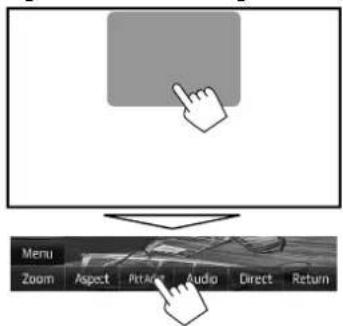
text_image
Menu Zoom Aspect Picture Audio Direct Return- Wenn das App-Schirmbild angezeigt wird, können Sie DISP (für KW-V41BT)/ für KW-V215DBT/KW-V21BT/KW-V11) am Monitorfeld gedrückt halten, um auf das Bildeinstellmenü umzuschalten.
2 Wählen Sie [DIM ON] (Abblendung ein) oder [DIM OFF] (Abblendung aus).
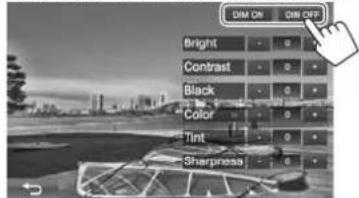
3 Stellen Sie das Bild ein (-15 bis +15).
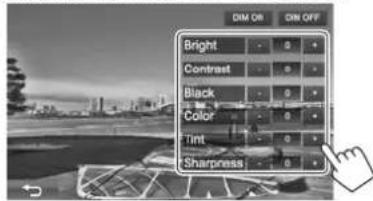
* Nur abstimmbar, wenn das empfangene Farbsystem NTSC ist.
EINSTELLUNGEN
Ändern des Bildseitenverhältnisses
Sie können das Bildseitenverhältnis für Videowiedergabe ändern.
1 Zeigen Sie das Einstellungsmenü an.
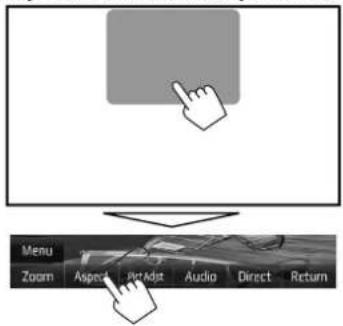
text_image
Menu Zoom Aspen Media Audio Direct Return2 Wählen Sie das Seitenverhältnis.
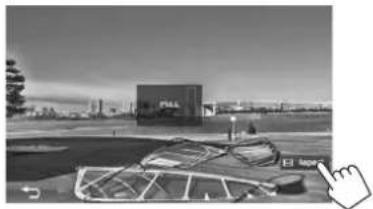
4:3-Signal 16:9-Signal


natürlichen 4:3-Bildern auf dem Breitformatbildschirm
4:3-Signal 16:9-Signal


4:3-Signal 16:9-Signal


Bildseitenverhältnis wird automatisch entsprechend den angelegten Signalen gewählt.
* Während der Wiedergabe von DivX, während
□ Zoomen des Bildes
Sie können das Bild zoomen (
- Wenn
1 Zeigen Sie das Einstellungsmenü an.
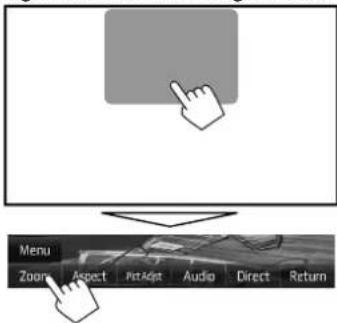
text_image
Menu Zoom Aspect Paste Audio Direct Return2 Ändern Sie die Vergrößerung (①), und verschieben Sie den Zoomrahmen (②).
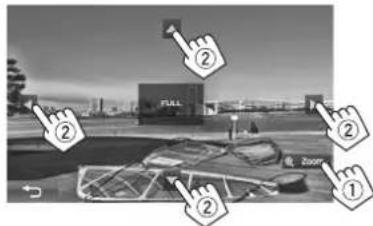
• Die Zoomfunktion kann bei bestimmten Videoquellen nicht verwendet werden.
EINSTELLUNGEN
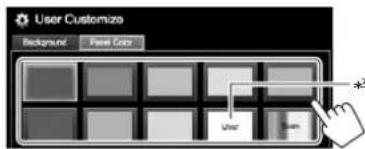
Ändern des Displaydesigns
1 Rufen Sie das Schirmbild
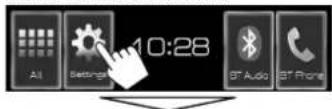
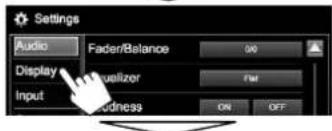
2 Nur für KW-V41BT: Wählen Sie ein Element zum Ändern (Hintergrund-Design: [Background]/Feldfarbe: [Panel Color]).
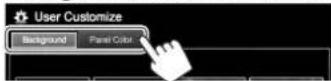
3 Wählen Sie eine Farbe für Hintergrund/Feld aus ^*1 .
Zum Auswählen eines Hintergrunds
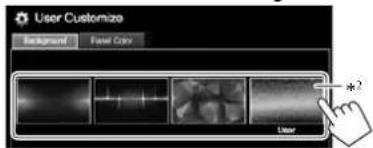
Zum Wählen einer Feldfarbe*
text_image
User Customize Background Paste Color User *- Durch Auswahl von [Scan] wird die Beleuchtungsfarbe allmählich geändert.
* Feldfarbe steht nur beim KW-V41BT zur Verfügung.
^*2 Speichern Sie Ihre eigene Szene im voraus. (Siehe rechte Spalte.)
*3 Speichern Sie Ihre eigene Farbjustierung im voraus. (Siehe unten.)
Erstellen Ihrer eigenen Farbanpassung (nur für KW-V41BT)
1 Wählen Sie [Panel Color] im
2
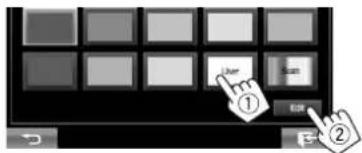
text_image
Enter Save ① Enter ②3 Wählen Sie die Abblend-Einstellung (①) und passen Sie dann die Farbe an (②).
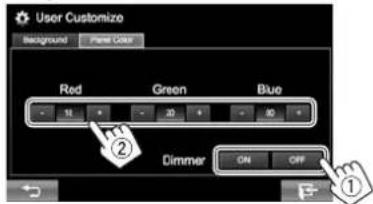
text_image
User Customize Background Plane Color Red Green Bio 16 20 30 Dimmer ON OFFSpeichern Ihrer eigenen Szene als Hintergrundbild
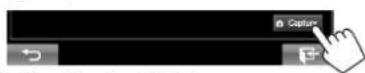
Bei der Wiedergabe eines Videos oder Bildes können Sie ein Bild festhalten und das festgehaltene Bild als Hintergrund verwenden.
- Sie können nicht urheberrechtlich geschützte Inhalte und Bilder vom iPod/iPhone festhalte
- Bei Verwendung einer JPEG-Datei als Hintergrund stellen Sie sicher, dass die Auflösung 800 x 480 Pixel beträgt.
• Die Farbe des festgehaltenen Bildes kann sich von der der tatsächlichen Szene unterscheiden.
1 Spielen Sie ein Video oder Bild ab.
2 Rufen Sie das Schirmbild
3
4 Stellen Sie das Bild ein.
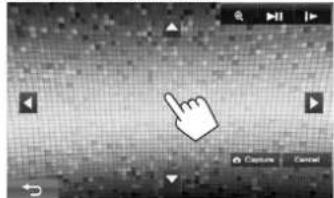
Verschiebt den Zoomrahmen.
[∅]
Vergrößert die Szene. (
[▶] *
Zum Starten/Pausieren der Wiedergabe.
[|▶]*
Schaltet Szenen Bild für Bild weiter.
- Zum Abbrechen Festhaltens drücken Sie [Cancel].
Fortsetzung auf nächster Seite...
DEUTSCH B9
EINSTELLUNGEN
5 Halten Sie das auf dem Bildschirm angezeigte Bild fest.

Eine Bestätigungsmeldung erscheint. Drücken Sie [Yes], um das neu festgehaltene Bild zu speichern. (Das vorhandene Bild wird durch das neue ersetzt.)
- Drücken Sie [No] zum Zurückschalten zum vorhergehenden Schirmbild.
* Nicht angezeigt, wenn eine externe Komponente an die Eingangsbuchse iPod/AV-IN angeschlossen ist.
Benutzeranpassen des Home-Schirmbilds
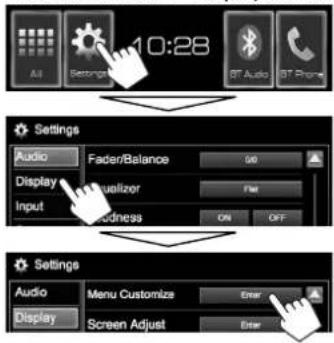
Sie können die Gegenstände anordnen, die auf dem Home-Schirmbild angezeigt werden sollen.
1 Rufen Sie das Schirmbild <Menu
Customize> auf.
Im den Home-Schirmbild:
- Drücken Sie [▼] wiederholt, um die Seite im Menü-Schirmbild
text_image
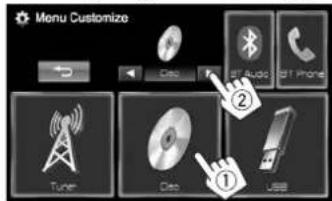
10:28 All Settings BT Audio BT Phone Settings Audio Fader/Balance 50 Display Timer Input Analyzer PM Input Redness ON OFF Settings Audio Menu Customize Enter Display Screen Adjust Enter2 Wählen Sie die Position, wo das Symbol (①) platziert werden soll, und wählen Sie dann den Gegenstand, der in der gewählten Position gezeigt werden soll (②).
text_image
Menu Customize Tuner Audio USBWiederholen Sie diesen Schritt, um Symbole für andere Gegenstände zu platzieren.
Benutzeranpassung der Systemeinstellungen
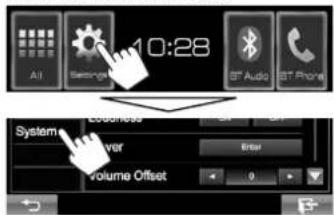
Speichern/Abrufen der Einstellungen
- Sie können die im Menü
• Die gespeicherten Einstellungen werden bewahrt, auch wenn die Einheit zurückgesetzt wird. (Seite 3)
1 Rufen Sie das Schirmbild
text_image
0:28 All Ginger-gate ST Audio ST Phone System Frequency Brew Volume Offset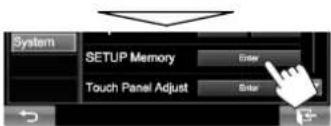
• Zum Aufheben, drücken Sie [No].
3 Wählen Sie eine Bedienung.
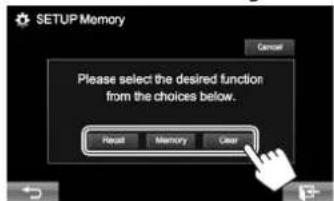
[Recall] Ruft die gespeicherten Einstellungen ab.
[Memory] Speichern die aktuellen Einstellungen.
[Clear] Löscht die gespeicherten Einstellungen.
• Zum Aufheben, drücken Sie [Cancel].
Eine Bestätigungsmeldung erscheint. Drücken Sie [Yes].
- Wenn Sie abrufen oder löschen ausführen, wird die AV-Quelle nach der Bestätigung ausgeschaltet.
EINSTELLUNGEN
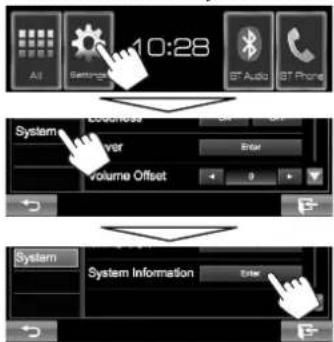
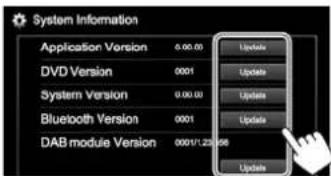
□ Aktualisierung des Systems
Sie können das System aktualisieren, indem Sie ein USB-Gerät mit einer Aktualisierungsdatei anschließen.
- Zum Aktualisieren des Systems gehen Sie zu http://www.jvc.net/cs/car/.
1 Erstellen Sie eine Aktualisierungsdatei, kopieren Sie diese zu einem USB-Gerät und schließen es am Gerät an.
- Zum Anschließen eines USB-Geräts, siehe Seite 49.
2 Rufen Sie das Schirmbild
Im den Home-Schirmbild:
- Drücken Sie [▼] wiederholt, um die Seite im Menü-Schirmbild
text_image
10:28 All Settings BT Audio BT Phone System Volume Offset System Information Enter3
text_image
System Information Application Version 0.00.00 DVD Version 0001 System Version 0.00.00 Bluetooth Version 0001 DAB module Version 0001/1.23 568 Update Update Update Update Update<Application
Aktualisiert die
Version>
Systemanwendung.
<System
Aktualisiert das System.
Version>
<Bluetooth
Aktualisiert die Bluetooth-
Version> ^*1
Anwendung.
<DAB module
Aktualisiert die Digital Radio (DAB) DVD-
Version> ^*2
Modulanwendung.
Der Vorgang kann eine gewisse Zeit dauern. Wenn die Aktualisierung erfolgreich ausgeführt wurde, erscheint die Meldung „Update Completed“ (Aktualisierung beendet). Setzen Sie das Gerät zurück.
- Wenn die Aktualisierung fehlgeschlagen ist, schalten Sie das Gerät aus und wiederholen die Aktualisierung.
- Auch wenn die Stromversorgung während der Aktualisierung ausgeschaltet wurde, können Sie die Aktualisierung neu starten, wenn die Stromversorgung wieder anliegt. Die Aktualisierung wird von Anfang an ausgeführt.
*1 Nur für KW-V41BT/KW-V215DBT/KW-V21BT.
*2 Nur für KW-V215DBT.
Justieren der Berührungsposition
Sie können die Berührungsposition am Sensordisplay justieren, wenn die berührte Position und die Bedienung nicht übereinstimmen.
1 Zeigen Sie das Bildschirmbild
- Drücken Sie [▼] wiederholt, um die Seite im Menü-Schirmbild
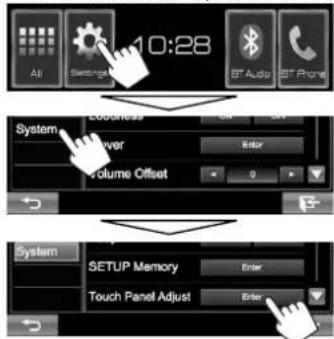
2 Berühren Sie die Mitte der Markierungen unten links und oben rechts entsprechend den Anweisungen.
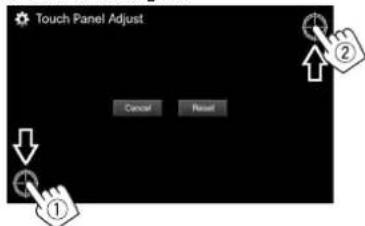
- Zum Rücksetzen auf die Berührungsposition drücken Sie [Reset].
- Zum Abbrechen der aktuellen Bedienung drücken Sie [Cancel].
DEUTSCH 41
EINSTELLUNGEN
Einstellung der Menüelemente
□ Anzeige des -Menü- schirmbilds
Im den Home-Schirmbild:
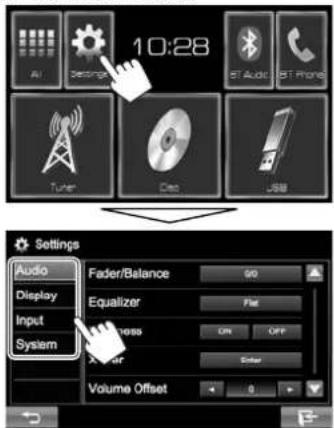
- Beim Ändern von Einstellungen für
und schalten Sie die AV-Quelle aus (Seite 7). Andere Einstellungen können geändert werden, wenn die AV-Quelle eingeschaltet ist. - Nur für KW-V215DBT: Sie können das
in der -Einstellung nur ändern, wenn die AV-Quelle ausgeschaltet ist. (Seite 9)
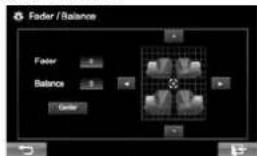
text_image
Fader / Balance Fader Balance CenterFader: Stellen Sie die Balance für die Lautsprecherausgabe auf den vorderen und hinteren Lautsprechern ein.
- F6 bis R6 (Anfänglich: 0) - Wenn Sie eine Anlage mit zwei Lautsprechern verwenden, stellen Sie den Fader auf Mittenstellung (0).
Balance: Stellen Sie die Balance für die Lautsprecherausgabe auf den linken und rechten Lautsprechern ein.
- L6 bis R6 (Anfänglich: 0) Drücken Sie [▲]/[▼]/[◀]/[▶] oder ziehen Sie [⊕] zum Einstellen. - Zum Löschen der Einstellung drücken Sie [Center].
Ändern Sie den Klangmodus oder stellen Sie die Equalizer-Einstellungen für jede Quelle ein und speichern diese. (Seite 36)
Sie können die Loudness-Funktion aktivieren/deaktivieren.
- ON (Anfänglich): Verstärken Sie niedrige und hohe Frequenzen um eine gute Klangwirkung auch bei niedriger Lautstärke zu erhalten. Die Anzeige LOUD leuchtet auf.
• OFF: Hebt auf.
Stellt die Übergangsfrequenz ein. (Seite 37)
Stellen Sie den automatischen Lautstärkepegel für jede Quelle ein und speichern Sie die Einstellungen. (Für Discs wird die Einstellung für jede der folgenden Kategorien gespeichert: DVD/VCD, CD, und DivX/MPEG1/MPEG2/MP3/WMA/WAV.) Der Lautstärkepegel wird automatisch angehoben oder abgesenkt, wenn Sie die Quelle ändern.
• von -15 bis +6 (Anfänglich: 0)
• ON (Anfänglich): Aktiviert den Subwoofer.
• OFF: Deaktiviert den Subwoofer.
Wählen Sie Ihren bevorzugten Bass-Boost-Pegel.
• OFF (Anfänglich)/Level 1/Level 2
EINSTELLUNGEN
Einstellschirmbild
- Auto (Anfänglich): Blendet den Bildschirm und die Tastenbeleuchtung beim Einschalten der Autoscheinwerfer ab.
• ON: Aktiviert Abblendfunktion.
• OFF: Hebt auf.
Ändern Sie das Display-Design. (Seite 39)
- ON: Zeigt die Uhr an, während eine Videoquelle wiedergegeben wird.
• OFF (Anfänglich): Hebt auf.
- ON (Anfänglich): Aktiviert die Demonstration auf dem Bildschirm.
• OFF: Hebt auf.
• ON: Wiederholt das Scrollen.
- Once (Anfänglich): Scrollt die angezeigte Information einmal.
- OFF: Hebt auf. Durch Drücken [◀] wird der Text gescrollt, ungeachtet dieser Einstellung.
Ändern Sie die Gegenstände, die auf dem Home-Schirmbild angezeigt werden sollen. (Seite 40)
Stellen Sie Helligkeit und Schwärze des Bildschirms ein.
Drücken Sie [Enter] zum Anzeigen des Einstellbildschirms, wählen Sie [DIM ON] (Abblendung ein)/[DIM OFF] (Abblendung aus), und ändern Sie dann die folgenden Einstellungen:
- Bright: Stellt Helligkeit ein.
- von -15 bis +15 (Anfänglich: 0 für Abblendung ein/+15 for Abblendung aus)
- Black: Stellt Schwarz ein.
- von -15 bis +15 (Anfänglich: 0)
Wählen Sie das Farbsystem des externen Monitors.
• NTSC, PAL (Anfänglich)
^*2
Stellen Sie den Monitorfeldwinkel ein. (Seite 7)
*1 „Please Power Off" erscheint, wenn die Einstellung geändert wird. Schalten Sie die Stromversorgung aus und dann wieder ein, um die Änderung zu erlauben.
*2 Nur für KW-V41BT.
- -Einstellschirmbild
\*
Sie können die Verwendung der iPod/AV-IN-Klemme festlegen.
- AV-IN (Anfänglich): Wählen Sie dies zur Verwendung der an der iPod/AV-IN-Klemme oder am iPod/iPhone über KS-U62 oder das USB 2.0-Kabel angeschlossenen externen Komponente. (Seite 49)
- iPod: Wählen Sie dies zur Verwendung des über das KS-U59 angeschlossenen iPod/iPhone. (Seite 49)
- ON (Anfänglich): Zeigt das Bild von der Rückfahrkamera an, wenn der Rückwärtsgang (R) eingelegt wird.
- OFF: Wählen Sie dies, wenn keine Kamera angeschlossen ist.
\*
- iPhone: Schaltet auf das Schirmbild der App vom angeschlossenen iPod touch/iPhone um, indem Sie DISP (für KW-V41BT)/ ☐ (für KW-V215DBT/KW-V21BT/KW-V11) am Monitorfeld drücken. (Seite 18)
- OFF: Schaltet auf das aktuelle Quell-Steuerschirmbild um.
* Zum Ändern der Einstellung schalten Sie die AV-Quelle aus, indem Sie [AV Off] im Home-Schirmbild vorher drücken.
EINSTELLUNGEN
-Einstellschirmbild
Wählen Sie die Textsprache für die Bildschirminformation.
- English (Anfänglich)/Español/Français/Deutsch/Italiano/Nederlands/Português/Türkçe/Pусский/الله/الله/الله 简体中文 繁體中文/Bahasa Malaysia/Bahasa Indonesia - „Please Power Off“ erscheint, wenn die Einstellung geändert wird. Schalten Sie die Stromversorgung aus und dann wieder ein, um die Änderung zu erlauben.
- GUI Language: Wählen Sie eine Sprache zur Anzeige von Bedientasten und Menüelementen. - English (Anfänglich)/Local (die oben gewählte Sprache)
Stellen Sie die Uhrzeit ein. (Seite 4)
• ON (Anfänglich): Aktiviert den Tastenbeührungston.
• OFF: Hebt auf.
Sie können die vorgenommenen Einstellungen speichern, abrufen oder löschen. (Seite 40)
Stellen Sie die Berührungsposition der Tasten im Bildschirm ein. (Seite 41)
^*1
Konfigurieren Sie die Einstellungen zur Verwendung eines Bluetooth-Geräts wie die Verbindung und andere allgemeine Bedienungen.
- Paired Device List: Drücken Sie [Enter], um die Liste der registrierten Geräte anzuzeigen. Sie können das Gerät anschließen oder die Registrierung löschen. (Seite 30)
• PIN Code: Wechselt den PIN-Code für das Gerät. (Seite 29)
- Device Name: Zeigt den Gerätenamen zur Anzeige auf dem Bluetooth-Gerät—JVC KW-V.
- Device Address: Zeigt die Geräte-Adresse der Einheit.
• Auto Connect:
- ON (Anfänglich): Beim Einschalten des Geräts wird automatisch die Verbindung mit dem zuletzt angeschlossenen Bluetooth-Gerät hergestellt.
OFF: Hebt auf.
- Bluetooth HF/Audio: Wählen Sie die für Bluetooth verwendeten Lautsprecher (sowohl Telefon als auch Audioplayer).
- Front Only: Nur von vorderen Lautsprechern. - All (Anfänglich): Von allen Lautsprechern.
- Auto Pairing:
- ON (Anfänglich): Führt das Pairing automatisch mit dem angeschlossenen iOS-Gerät aus (wie iPhone), auch wenn die Bluetooth-Funktion am Gerät deaktiviert ist. (Auto Pairing arbeitet bei bestimmten Geräten möglicherweise nicht, je nach der iOS-Version.)
- OFF: Hebt auf.
- Initialize: Halten Sie [Enter] gedrückt, um alle Einstellungen, die zur Verwendung von Bluetooth-Mobiltelefon und Bluetooth-Audio-Player vorgenommen wurden, zu initialisieren.
^*2
• L-Band Tuning:
- ON: Empfängt den L-Wellenbereich bei Digital Audio-Empfang.
- OFF (Anfänglich): Hebt auf
- Antenna Power:
- ON (Anfänglich): Versorgt die DAB-Antenne mit Strom.
- OFF: Hebt auf
Initialisieren Sie alle Einstellungen, die vorgenommen wurden. Halten Sie [Enter] zum Initialisieren der Einstellungen gedrückt.
- Nach dem Initialisieren der Einstellungen passen Sie die Einstellungen am
Dieses Gerät hat seinen eigenen Registrierungscode. Wenn Sie eine Datei abgespielt haben, in der der Registrierungscode aufgezeichnet ist, wird der Registrierungscode im Gerät zum Urheberrechtsschutz überschrieben.
- Drücken Sie [Enter] zur Anzeige der Information.
- Zum Zurückschalten zu vorherigen Bildschirmbild drücken Sie [OK].
Zeigt die Versionsinformation der Software an. Sie können die Software aktualisieren. (Seite 41)
*1 Nur für KW-V41BT/KW-V215DBT/KW-V21BT.
*2 Nur für KW-V215DBT.
FERNBEDIENUNG
Zur Verwendung der Fernbedienung kaufen Sie das RM-RK258 getrennt.
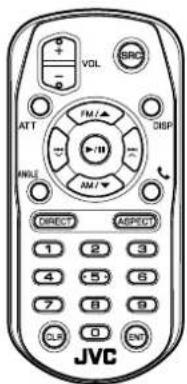
text_image
VOL SRC ATT FM/▲ DSP ANGLE AM/▼ DIRECT ASPECT 1 2 3 4 5 6 7 8 9 CLP 0 ENT JVCVorbereitung
Entfernen des Batterieschutzes
Ziehen Sie den Batterieschutz aus der Fernbedienung heraus, um die Batterie zu aktivieren.
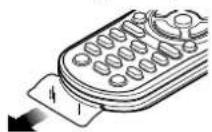
☐ Batterie der Fernbedienung wechseln ⚠ Achtung:
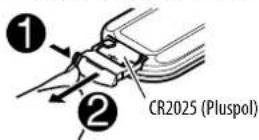
- Verwenden Sie eine im Handel erhältliche Knopfzelle (CR2025).
- Legen Sie die Batterien unter Berücksichtigung der Pole + und – ein.
-
Wenn die Wirkung der Fernbedienung abnimmt, müssen die Batterien ausgewechselt werden.
-
Bewahren Sie die Batterie bis zur Verwendung außerhalb der Reichweite von Kindern und in der Originalverpackung auf. Entsorgen Sie gebrauchte Batterien umgehend. Bei Verschlucken der Batterie sofort einen Arzt aufsuchen.
- Lassen Sie nicht die Batterie in der Nähe von Feuer oder im direkten Sonnenlicht liegen. Dabei besteht die Gefahr von Bränden, Explosionen oder zu starker Erhitzung.
- Bewahren Sie die Fernbedienung nicht an heißen Orten wie beispielsweise auf dem Armaturenbrett auf.
- Explosionsgefahr bei falsch eingesetzter Lithiumbatterie. Nur mit dem gleichen oder einem gleichwertigen Typ ersetzen.
Vor der Verwendung der Fernbedienung:
- Richten Sie die Fernbedienung direkt auf den Fernbedienungssensor am Gerät.
- Setzen Sie den Fernbedienungssensor KEINEM intensiven Licht (direkte Sonneneinstrahlung oder künstliches Licht) aus.
FERNBEDIENUNG
Bedienverfahren mit der Fernbedienung (RM-RK258)
Grundlegende Tastenfunktionen
ATT Dämpft/stellt den Klang wieder her.
Schaltet das Schirmbild um.
DISP
- Auf welches Schirmbild geschaltet wird, hängt von der Einstellung von
FM/▲ /
- Wählt die Festsender.
AM/▼
- Wählt einen Titel/Gegenstand/Ordner.
- Turner:
- Sucht automatisch nach Sendern. - Sucht manuell nach Sendern. (Gedrückthalten)
/
- DAB ^* : Sucht nach einem Ensembles, Dienst oder einer Komponente.
- Wählt einen Track.
- Rückwärts-Suche/Vorwärts-Suche. (Gedrückthalten)
VOL +/
Zum Einstellen des Lautstärkepegels.
VOL-
die Quelle.
SRC Wählt die Quelle.
▶/II
Startet/pausiert* 2 die Wiedergabe.
Nimmt ankommende Rufe entgegen.* 3
0-9
Gibt eine Zahl ein. (Siehe ganz rechte Spalte.)
1 – 6 Schaltet auf Festsender-Nummer.
ANGLE Neigt das Monitorfeld.* 4
Ändert das Bildseitenverhältnis.
ASPECT
- Zum Bestätigen der aktuellen Bildformat-Einstellung, bedienen Sie das Sensordisplay. (Seite 38)
ENT Bestätigt die Auswahl.
DIRECT Schaltet auf Direkt-Suchmodus. (Siehe rechte Spalte.)
CLR Löscht die Fehleingabe.
* Nur für KW-V215DBT.
*2 Arbeitet nicht beim Hören von Bluetooth-Audio.
* Nur für KW-V41BT/KW-V21BT erhältlich.
*4 Nur für KW-V41BT erhältlich.
☐ Direktes Suchen nach einem Gegenstand
Tunerfrequenz
1 Drücken Sie DIRECT, um den Suchmodus aufzurufen.
2 Drücken Sie die Zifferntasten, um eine Frequenz einzugeben.
- Zum Löschen eine Fehleingabe drücken Sie CLR (Löschen).
3 Drücken Sie ENT, um die Eingabe zu bestätigen.
Kapitel/Titel/Ordner/Datei/Track auf der Disk/USB
1 Drücken Sie DIRECT, um den Suchmodus aufzurufen.
- Bei jedem Drücken von DIRECT wechselt der Suchgegenstand.
2 Drücken Sie eine Zifferntaste, um einen gewünschten Gegenstand zu wählen.
- Zum Löschen eine Fehleingabe drücken Sie CLR (Löschen).
3 Drücken Sie ENT zum Bestätigen der Wahl.
Bedienung der Disk
Verwendung des VCD-Menüs
Bei der PBC-Wiedergabe...
1 Drücken Sie DIRECT, um den Suchmodus aufzurufen.
2 Drücken Sie eine Zifferntaste, um einen abzuspielen gewünschten Gegenstand zu wählen.
3 Drücken Sie ENT zum Bestätigen der Wahl.
VERBINDUNG/EINBAU
Vor dem Einbau des Geräts
⚠️ WARNING
- Wenn Sie das Zündkabel (rot) und das Batteriekabel (gelb) mit dem Fahrzeugchassis (Masse) in Berührung kommen lassen, können Sie einen Kurzschluss verursachen, der zu einem Brand führen kann. Schließen Sie immer diese Kabel über den Sicherungskasten an die Stromversorgung an.
- Trennen Sie nicht die Sicherung vom Zünddraht (rot) und Batteriedraht (gelb) ab. Die Stromversorgung muss immer über die Sicherung an die Drähte angeschlossen werden.
⚠ Vorsichtsmaßregeln bei Installation und Anschluss
- Die Montage sowie die Verkabelung dieses Gerätes macht besondere Fähigkeiten und Erfahrung erforderlich. Überlassen Sie für optimale Sicherheit die Arbeiten zur Montage und Verkabelung ausgewiesenem Fachpersonal.
- Betreiben Sie das Gerät ausschließlich mit 12-Volt-Gleichstrom und negativer Masseverbindung.
- Setzen Sie weder die Frontblende noch deren Etui direktem Sonnenlicht, extremer Wärme oder Luftfeuchtigkeit aus. Schützen Sie beides darüber hinaus vor Staub und Spritzwasser.
- Verwenden Sie für den Einbau ausschließlich die mitgelieferten Schrauben. Verwenden Sie ausschließlich die mitgelieferten Schrauben. Zu lange oder zu dicke Schrauben könnten das Gerät beschädigen.
- Wenn die Stromversorgung nicht eingeschaltet wird „Miswiring DC Offset Error“, „Warning DC Offset Error“ wird angezeigt), liegt möglicherweise ein Kurzschluss im Lautsprecherkabel vor oder das Kabel hat das Fahrzeugchassis berührt und die Schutzfunktion wurde deswegen aktiviert. Daher sollte das Lautsprecherkabel überprüft werden.
-
Wenn die Zündung Ihres Fahrzeugs keine ACC-Position hat, schließen Sie die Zündkabel an eine Stromquelle an, die mit dem Zündschlüssel ein- und ausgeschaltet werden kann. Falls Sie das Zündkabel an eine Stromquelle mit Konstantspannung wie beispielsweise ein Batteriekabel anschließen, kann die Batterie verbraucht werden.
-
Nur für KW-V41BT: Wenn die Konsole über einen Deckel verfügt, stellen Sie sicher, dass das Monitorfeld beim Öffnen und Schließen nicht am Deckel stößt.
- Wenn die Sicherung durchbrennt, überprüfen Sie zuerst, dass die Drähte sich nicht berühren und einen Kurzschluss verursachen. Ersetzen Sie dann die durchgebrannte Sicherung durch eine neue Sicherung mit den gleichen Nenngrößen.
- Isolieren Sie nicht angeschlossene Kabel mit Vinylband oder ähnlichem Material. Entfernen Sie die Schutzhülsen von den Enden nicht angeschlossener Kabel und Anschlüsse nicht, damit keine Kurzschlüsse entstehen.
- Schließen Sie beide Pole der Lautsprecher an den Lautsprecherausgängen am Gerät an. Das Gerät kann beschädigt werden oder den Dienst versagen, wenn Sie die ⊖ -Pole zusammenführen oder über Metallteile des Fahrzeugs erden.
- Wenn nur zwei Lautsprecher am Gerät angeschlossen werden, schließen Sie die Steckverbinder entweder an beide vorderen Ausgänge oder beide hinteren Ausgänge an (mischen Sie nicht vorne und hinten). Wenn Sie zum Beispiel den ⊕ Anschluss am linken Lautsprecher an eine vordere Ausgangsbuchse anschließen, schließen Sie den ⊖ Anschluss nicht an eine hintere Ausgangsbuchse an.
- Überprüfen Sie nach der Montage des Geräts, ob die Bremslichter, Blinker, Scheibenwischer usw. ordnungsgemäß funktionieren.
- Installieren Sie das Gerät so, dass der Montagewinkel 30° oder weniger beträgt.
- Drücken Sie nicht hart auf die Paneloberfläche beim Einbau der Einheit im Fahrzeug. Andernfalls können Kratzer, Schäden oder Geräteversagen auftreten.
⚠️ ACHTUNG
Montieren Sie dieses Gerät in der Konsole Ihres Fahrzeugs. Berühren Sie die Metallteile des Geräts während oder kurz nach der Benutzung nicht. Metallteile wie der Kühlkörper und das Gehäuse werden heiß.
Mitgelieferte Zubehörteile zum Einbau
① Kabelbaum x 1
② Frontrahmen x 1
③ Verlängerungsdraht (2 m) x 1
④ Ausziehschlüssel x 2
⑤ Mikrofon (3 m) x 1 *
* Nur für KW-V41BT/KW-V215DBT/KW-V21BT.
Hinweise zum Einbau
1 Ziehen Sie den Zündschlüssel ab und trennen Sie den Minuspol ⊖ von der Batterie ab, um einen Kurzschluss zu vermeiden.
2 Schließen Sie die Eingangs- und Ausgangskabel jedes Gerätes richtig an.
3 Schließen Sie die Lautsprecherkabel des Kabelbaums an.
4 Schließen Sie den Steckverbinder B des Kabelbaums am Lautsprecheranschluss Ihres Fahrzeugs an.
5 Schließen Sie den Steckverbinder A des Kabelbaums am externen Stromanschluss Ihres Fahrzeugs an.
6 Schließen Sie den Kabelbaumanschluss am Gerät an.
7 Bauen Sie das Autoradio in Ihrem Fahrzeug ein.
8 Schließen Sie den Minuspol ⊖ der Batterie wieder an.
9 Drücken Sie die Rückstelltaste.
10 Konfigurieren Sie
DEUTSCH 47
Verbindung
□ Anschlussdiagramm
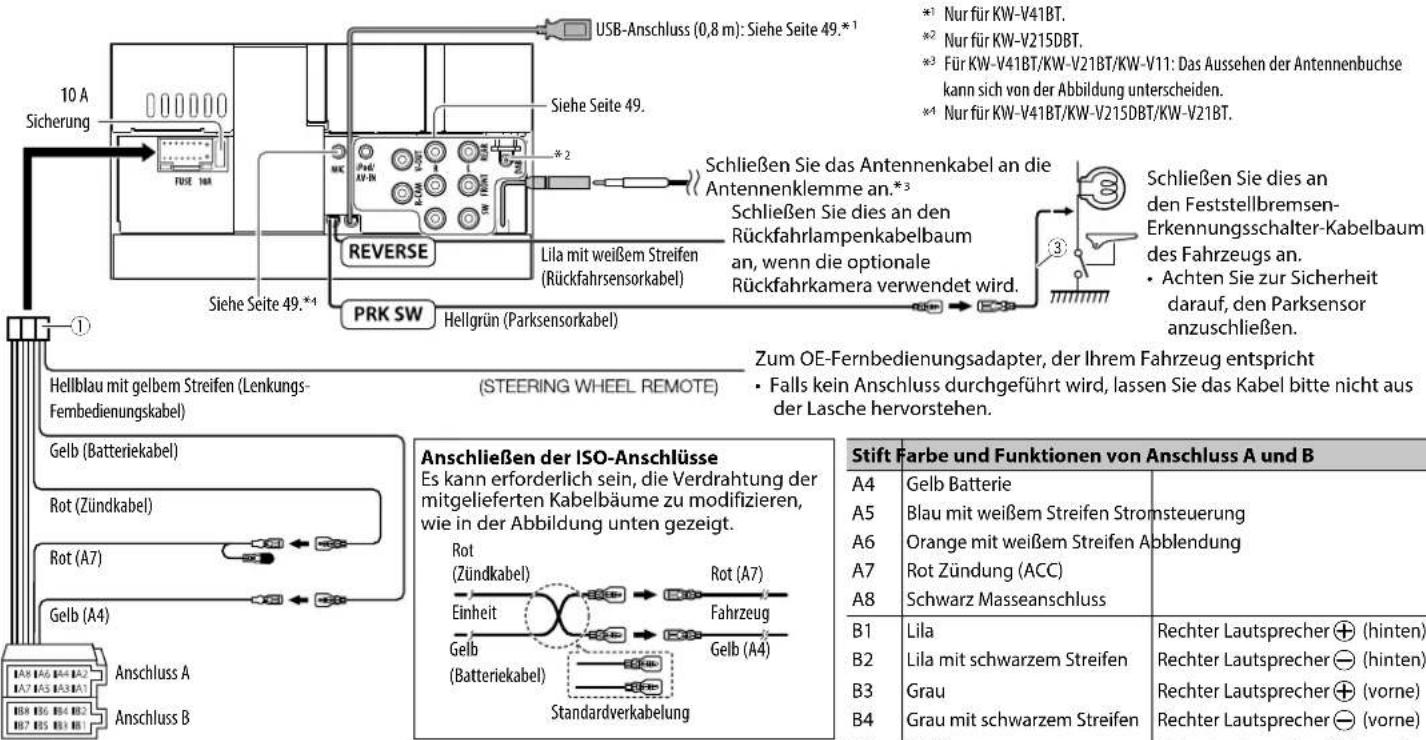
text_image
10 A Sicherung FUSE NR USB-Anschluss (0,8 m): Siehe Seite 49.*1 Siehe Seite 49. *2 Siehe Seite 49.* Lila mit weißem Streifen (Rückfahrsensorkabel) REVERSE PRK SW Hellgrün (Parksensorkabel) Schließen Sie das Antennenkabel an die Antennenklemme an.*3 Schließen Sie dies an den Rückfahrlampenkabelbaum an, wenn die optionale Rückfahrkamera verwendet wird. Schließen Sie dies an den Feststellbremsen- Erkennungsschalter-Kabelbaum des Fahrzeugs an. • Achten Sie zur Sicherheit darauf, den Parksensor anzuschließen. Zum OE-Fernbedienungsadapter, der Ihrem Fahrzeug entspricht • Falls kein Anschluss durchgeführt wird, lassen Sie das Kabel bitte nicht aus der Lasche hervorstehen. Hellblau mit gelbem Streifen (Lenkungs- Fembedienungskabel) (STEERING WHEEL REMOTE) Gelb (Batteriekabel) Rot (Zündkabel) Rot (A7) Gelb (A4) Anschluss A Anschluss B Anschließen der ISO-Anschlüsse Es kann erforderlich sein, die Verdrahtung der mitgelieferten Kabelbäume zu modifizieren, wie in der Abbildung unten gezeigt. Rot (Zündkabel) Einheit Gelb (Batteriekabel) Rot (A7) Fahrzeug Gelb (A4) Standardverkabelung Stift Farbe und Funktionen von Anschluss A und B A4 Gelb Batterie A5 Blau mit weißem Streifen Stromsteuerung A6 Orange mit weißem Streifen Abblendung A7 Rot Zündung (ACC) A8 Schwarz Masseanschluss B1 Lila Rechter Lautsprecher (+) (hinten) B2 Lila mit schwarzem Streifen Rechter Lautsprecher (-) (hinten) B3 Grau Rechter Lautsprecher (+) (vorne) B4 Grau mit schwarzem Streifen Rechter Lautsprecher (-) (vorne)Stift Farbe und Funktionen von Anschluss A und B
| A4 | Gelb Batterie | |
| A5 | Blau mit weißem Streifen Stromsteuerung | |
| A6 | Orange mit weißem Streifen Abblendung | |
| A7 | Rot Zündung (ACC) | |
| A8 | Schwarz Masseanschluss | |
| B1 | Lila | Rechter Lautsprecher ⊕ (hinten) |
| B2 | Lila mit schwarzem Streifen | Rechter Lautsprecher ⊖ (hinten) |
| B3 | Grau | Rechter Lautsprecher ⊕ (vorne) |
| B4 | Grau mit schwarzem Streifen | Rechter Lautsprecher ⊖ (vorne) |
| B5 | Weiß | Linker Lautsprecher ⊕ (vorne) |
| B6 | Weiß mit schwarzem Streifen | Linker Lautsprecher ⊖ (vorne) |
| B7 | Grün | Linker Lautsprecher ⊕ (hinten) |
| B8 | Grün mit schwarzem Streifen | Linker Lautsprecher ⊖ (hinten) |
VERBINDUNG/EINBAU
Anschließen eines USB-Geräts/iPod/iPhone
iPod nano (7.
Generation)/
iPod touch (5.
Generation)/iPhone
(im Handel erhältlich)
iPod/iPhone
ausgenommen iPod
nano (7. Generation)/
iPod touch (5.
Generation)/iPhone 5S/
iPhone 5C/iPhone 5
(im Handel erhältlich)
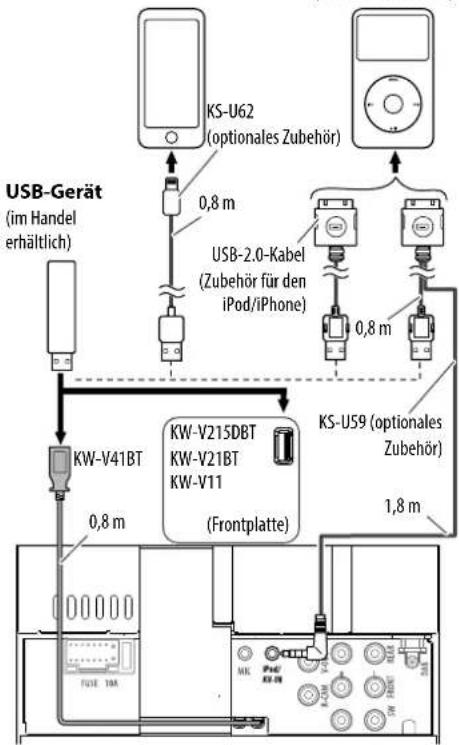
text_image
USB-Gerät (im Handel erhältlich) KS-U62 (optionales Zubehör) 0,8 m USB-2.0-Kabel (Zubehör für den iPod/iPhone) 0,8 m KS-U59 (optionales Zubehör) 1,8 m KW-V41BT 0,8 m KW-V215DBT KW-V21BT KW-V11 (Frontplatte) FUSE 1BA□ Anschließen der externen Komponenten
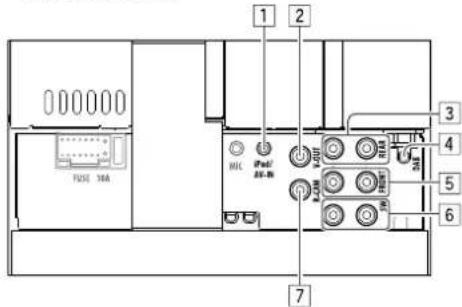
- Schließen Sie den folgenden Typ von 4-poligem Ministecker an:
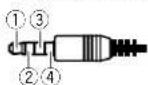
① Links Audio
② Rechtes Audio
③ Masse
④ Composite Video
2 Videoausgang (Gelb)
3 Hinten Preout*1
• Audio links Ausgang (Weiß)
• Audio rechts Ausgang (Rot)
4 | DAB-Antenneneingang*2
5 Vorne Preout*1
• Audio links Ausgang (Weiß)
• Audio rechts Ausgang (Rot)
6 Subwoofer-Vorverstärkerausgang (Mono)*1
- Subwoofer linker Ausgang (Weiß)
- Subwoofer rechter Ausgang (Rot)
7 Rückfahrkamera-Eingang (Gelb)
*1 Beim Anschließen an einen externen Verstärker schließen Sie dessen Massedraht an die Karosserie des Fahrzeugs an; andernfalls kann das Gerät beschädigt werden.
*2 Nur für KW-V215DBT
Anschließen des Mikrofons für Bluetooth (nur für KW-V41BT/KW-V215DBT/KW-V21BT)
Schließen das Mikrofon (⑤) an der MIC-Klemme an.
- Zum Einbau des Mikrofons ziehen Sie das Klebeband ab, befestigen Sie das Mikrofon in der Einbauposition, und justieren Sie dann die Richtung des Mikrofons auf den Fahrer. Befestigen Sie nach dem Einbau das Mikrofonkabel mit Kabelklemmen (im Handel erhältlich).
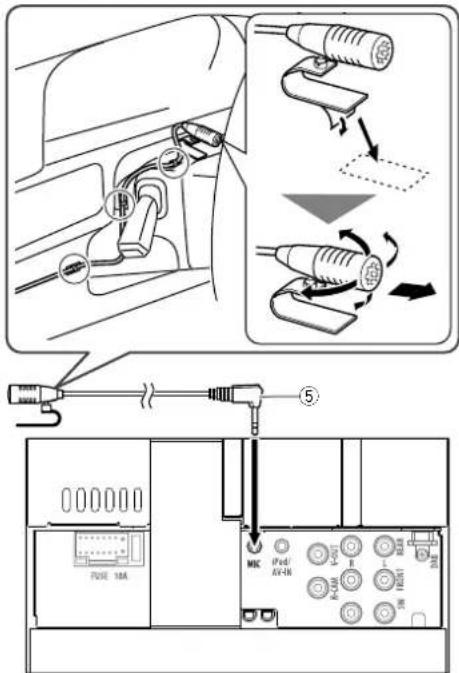
Einbau/Entfernen der Einheit
Einbau der Einheit
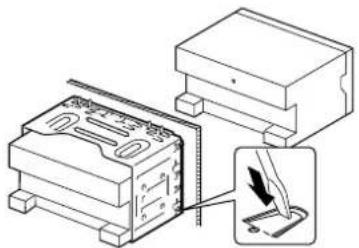
- Sichern Sie das Gerät, indem Sie die Metalllaschen mit einem Schraubendreher o. Ä. umbiegen.
□ Anbringen des Frontrahmens
Die Verkleidungsplatte anbringen (②).
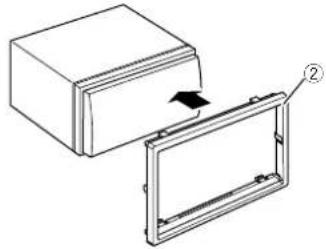
□ Abnehmen des Frontrahmens
1 Lassen Sie die Arretierstifte am Ausbauschlüssel (④) ineinander greifen und entfernen Sie die zwei Verriegelungen im unteren Teil. Senken Sie den Rahmen, und ziehen Sie ihn nach vorne.
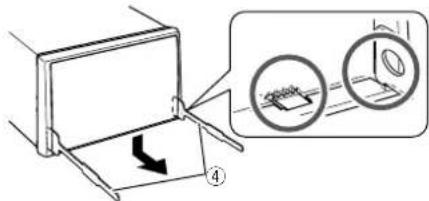
2 Von den oberen beiden Halterungen abnehmen.
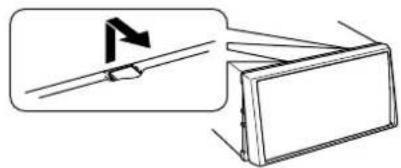
- Der Rahmen kann auf die gleiche Art und Weise von der Oberseite abgenommen werden.
Ausbau des Geräts
1 Den Frontrahmen abnehmen. (Siehe linke Spalte.) 2 Die beiden Ausziehschlüssel einsetzen (④) und dann ziehen wie in der Abbildung gezeigt, so dass das Gerät entfernt werden kann.
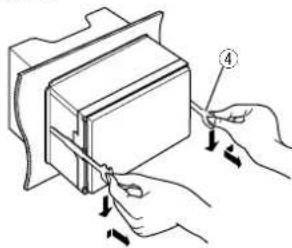
- Achten Sie darauf, dass Sie sich nicht an den Vorsprüngen des Ausbauschlüssels verletzen.
ZUR BEZUGNAHME
Wartung
□ Vorsicht beim Reinigen der Einheit
Verwenden Sie keine Lösungsmittel (z.B. Terpentin, Benzol usw.) oder Insektensprays. Dadurch können der Monitor oder dieses Gerät beschädigt werden.
Empfohlene Reinigungsmethode:
Wischen Sie das Panel sanft mit einem trockenen, weichen Lappen ab.
□ Feuchtigkeitskondensation
Feuchtigkeitskondensation auf der Linse in dem Gerät kann sich in den folgenden Fällen bilden:
- Nach dem Einschalten der Heizung im Auto. - Wenn es sehr feucht im Auto wird. In diesem Fall kann eine Fehlfunktion in dem Gerät auftreten. In diesem Fall entnehmen Sie die Disc und lassen den Receiver einige Stunden lang eingeschaltet, bis die Feuchtigkeit verflogen ist.
□ Umgang mit Discs
- Beim Entnehmen einer Disc aus ihrer Hülle immer den Mittenhalter der Hülle eindrücken und die Disc an den Rändern haltend herausheben.
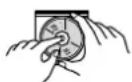
– Die Disc immer an den Rändern halten. Berühren Sie nicht die Aufnahmeoberfläche.
- Beim Einsetzen einer Disc in ihre Hülle die Disc vorsichtig um den Mittenhalter eindrücken (mit der beschrifteten Seite nach oben weisend). - Denken Sie immer daran, die Discs nach der Verwendung wieder in ihren Hüllen abzuleger
☐ Sauberhalten der Discs
Eine verschmutzte Disc lässt sich möglicherweise nicht richtig abspielen. Wenn eine Disc verschutzt wird, wischen Sie diese mit einem weichen Lappen gerade von der Mitte nach außen hin ab.

- Verwenden Sie keine Lösungsmittel (z.B. Schallplattenreiniger, Spray, Terpentin, Benzol usw.) zur Reinigung von Discs.
□ Wiedergabe neuer Discs
Neue Discs haben möglicherweise raue Stellen an den Innen- und Außenrändern. Wenn solch eine Disc verwendet wird, kann sie von diesem Gerät abgewiesen werden.
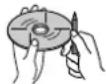
- Um solche rauen Stellen zu beseitigen, reiben Sie die Ränder mit einem Bleistift, Kugelschreiber usw.
Weitere Informationen
Datei-Wiedergabe
Wiedergabe von DivX-Dateien
- Dieses Gerät kann DivX-Dateien mit der Dateierweiterung <.divx> , <.div> oder <.avi> abspielen (ungeachtet der Schreibung mit Groß- und Kleinbuchstaben).
- Audio-Stream muss mit MP3 oder Dolby Digital konform sein.
- Dateien, die mit Zeilensprung-Abtastung codiert sind, werden möglicherweise nicht richtig abgespielt.
• Die maximale Bitrate für Videosignale beträgt 4 Mbps (Durchschnitt).
Wiedergabe von MPEG1/MPEG2-Dateien
- Dieses Gerät kann MPEG1/MPEG2-Dateien mit den Erweiterungscodes <.mpg>, <.mpeg> oder <.mod> abspielen.
- Das Stream-Format muss dem MPEG System/Programm-Stream entsprechen. Das Dateiformat soll MP@ML (Main Profile @ Main Level)/SP@ML (Simple Profile @ Main Level)/MP@LL (Main Profile @ Low Level) sein.
- Audio-Streams müssen mit MPEG1 Audio Layer-2 oder Dolby Digital konform sein.
• Die maximale Bitrate für Videosignale beträgt 4 Mbps (Durchschnitt).
Wiedergabe von JPEG-Dateien
- Dieses Gerät kann JPEG-Dateien mit den Erweiterungscodes <.jpg> oder <.jpeg> abspielen.
- Dieses Gerät kann JPEG-Dateien abspielen, die eine Auflösung von 32 x 32 bis 8 192 x 7 680 haben. Es kann je nach Auflösung eine gewisse Zeit dauern, die Datei anzuzeigen.
- Dieses Gerät kann Baseline-JPEG-Dateien abspielen. Progressive JPEG-Dateien oder verlustfreie JPEG-Dateien können nicht wiedergegeben werden.
DEUTSCH 51
ZUR BEZUGNAHME
Wiedergabe von MP3/WMA/WAV-Dateien
- Dieses Gerät kann MP3-Dateien mit der Dateierweiterung <.mp3> , <.wma> oder <.wav> abspielen (ungeachtet der Schreibung mit Groß- und Kleinbuchstaben).
- Dieser Receiver kann die Dateien abspielen, die den unten aufgeführten Bedingungen entsprechen:
-Bit-Rate:
MP3/WMA: 32 kbps — 320 kbps
-Samplingfrequenz:
48 kHz, 44,1 kHz, 32 kHz (für MPEG1)
24 kHz, 22,05 kHz, 16 kHz (für MPEG2)
48 kHz, 44,1 kHz, 32 kHz, 22,05 kHz (für WMA)
44,1 kHz (für WAV)
- Diese Einheit kann die ID3-Tag-Version 1.0/1.1/2.2/2.3/2.4 (für MP3) anzeigen.
- Diese Einheit kann auch den WAV/WMA-Tag anzeigen.
- Dieser Receiver kann die mit VBR (variabler Bitrate) aufgenommenen Dateien abspielen.
• Die mit VBR aufgenommenen Dateien weisen eine Diskrepanz zwischen Anzeige verflossener Zeit auf. - Dieses Gerät eignet sich nicht zur Wiedergabe der folgenden Dateien:
- MP3-Dateien, die in den Formaten MP3i und MP3 PRO codiert sind.
- MP3-Dateien, die mit Layer 1/2 codiert sind.
– WMA-Dateien, die mit verlustfreien, professionellen und Sprachformaten codiert sind. - WMA-Dateien, die nicht auf Windows Media® Audio basieren.
– WMA-Dateien, die mit DRM kopiergeschützt sind.
- Dieses Gerät kann Umschlagbilder anzeigen, die den unten aufgeführten Bedingungen entsprechen:
– Bildgröße: 32 x 32 bis 1 232 x 672 Auflösung
– Datenmenge: weniger als 650 KB.
- Dateityp: JPEG
□ Disc-Wiedergabe
Geeignete Discs
| Disc-Typ Aufnahmeformat, | Dateityp usw. |
| DVD• DTS-Klang kann nicht von diesem Gerät reproduziert oder ausgegeben werden. | DVD Video*1 |
| DVD Recordable/Rewritable (DVD-R/-RW*, +R/+RW*3)• DVD-Video: UDF-Bridge• DivX/MPEG1/MPEG2/JPEG/MP3/WMA/WAV: ISO 9660 level 1, level 2, Romeo, Joliet | • DVD-Video• DivX/MPEG1/MPEG2• JPEG• MP3/WMA/WAV |
| Dual-Disc DVD Seite | |
| CD/VCD • VCD (Video-CD) | • Audio CD/CD Text (CD-DA) |
| CD Recordable/Rewritable (CD-R/-RW)• ISO 9660 level 1, level 2, Romeo, Joliet | • VCD (Video-CD)• CD-DA• MPEG1/MPEG2• JPEG• MP3/WMA/WAV |
Wenn Sie eine DVD-Videodisc mit einem unzulässige Regionalcode einlegen, erscheint die Meldung „Region Code Error“ auf dem Bildschirm.
*2 Eine DVD-R, die in einem Format mit mehrfachen Rändern aufgenommen ist, ist ebenfalls abspielbar (außer Dual-Layer-Discs). Dual-Layer-DVD-RW-Discs können nicht abgespielt werden.
*3 Es ist möglich, finalisierte +R/+RW-Discs (nur Videoformat) abzuspielen. „DVD“ wird als Disc-Typ gewählt, wenn eine +R/+RW-Disc eingelegt wird. +RW-Doppel-Layer-Discs können nicht abgespielt werden.
Nicht abspielbare Discs
- Nicht abspielbare Disctypen und Formate sind wie folgt:
-DVD-Audio/DVD-ROM-Discs
- MPEG4/AAC/DVD-VR/DVD+VR/DVD-RAM, beschrieben im Format DVD-R/RW oder +R/+RW
- DTS-CD, SVCD (Super Video CD), CD-ROM, CD-I (CD-I Ready)
– DivX/MPEG4/AAC, beschrieben im Format CD-R/RW
• Discs, die nicht rund sind.
- Discs mit Färbung auf der Aufnahmeoberfläche oder schmutzige Discs.
- Recordable/ReWritable Discs, die nicht abgeschlossen (finalisiert) wurden.
- Single-Discs (8 cm). Falls Sie versuchen, einen Adapter zu verwenden, kann es zu einer Fehlfunktion kommen.
DualDisc-Wiedergabe
Die Nicht-DVD-Seite einer „DualDisc“ entspricht nicht dem „Compact Disc Digital Audio“-Standard. Deshalb kann die Verwendung der Nicht-DVD-Seite einer DualDisc auf diesem Produkt nicht empfohlen werden.
ZUR BEZUGNAHME
Abspielen von Recordable/Rewritable-Discs
- Dieses Gerät kann insgesamt 5 000 Dateien und 250 Ordner (maximal 999 Dateien pro Ordner) erkennen.
- Verwenden Sie nur „finalisierte“ Discs.
- Dieses Gerät kann Multi-Session-Discs abspielen, nicht geschlossene Sessions werden aber bei der Wiedergabe übersprungen.
- Manche Discs oder Dateien können sich auf diesem Gerät aufgrund ihrer Eigenschaften oder der jeweiligen Aufnahmebedingungen nicht abspielen lassen.
☐ Über im angeschlossen USB-Gerät/iPod/iPhone gespeicherte Daten
- Wir übernimmen keine Verantwortung für jeglichen Datenverlust in einem iPod/iPhone und/oder einem USB-Massenspeichergerät bei der Verwendung dieses Geräts.
USBMedergabe
Abspielbare Dateien auf einem USB-Gerät
- Dieses Gerät kann JPEG/DivX/MPEG1/MPEG2*/MP3/WMA/WAV-Dateien abspielen, die in einem USB-Massenspeichergerät abgelegt sind.
- Dieses Gerät kann insgesamt 5 000 Dateien und 250 Ordner (maximal 999 Dateien pro Ordner) erkennen.
- Stellen Sie sicher, dass alle wichtigen Daten gesichert sind, um Datenverlust zu vermeiden.
* Ausgenommen für MPEG2-Dateien, aufgenommen von JVC Everio-Camcordern (Erweiterungscode <.mod>).
Hinweise zur Verwendung eines USB-Geräts:
- Diese Einheit kann möglicherweise Dateien in einem USB-Gerät nicht korrekt abspielen, wenn ein USB-Verlängerungskabel verwendet wird.
- USB-Geräte, die mit speziellen Funktionen wie Datenschutzfunktionen ausgestattet sind, können zusammen mit dem Gerät nicht verwendet werden.
-
Verwenden Sie kein USB-Gerät mit 2 oder mehr Partitionen.
-
Je nach der Form der USB-Geräte und Anschluss-Ports können manche USB-Geräte nicht richtig angebracht werden, oder die Verbindung kann locker sein.
- Diese Einheit kann nicht ein USB-Gerät mit einer anderen Bewertung als 5 V und mehr als 1 A erkennen.
- Dieses Gerät erkennt möglicherweise nicht eine Speicherkarte, die in den USB-Kartenleser eingesetzt ist.
- Schließen Sie jeweils ein USB-Gerät zur Zeit an die Einheit an. Verwenden Sie keinen USB-Hub.
- Verwenden Sie im Fall eines Anschlusses über ein USB-Kabel das USB-2.0-Kabel.
- Maximalzahl von Zeichen (wenn es sich um 1-Byte-Zeichen handelt):
- Ordnernamen: 50 Zeichen
- Dateinamen: 50 Zeichen
- Vermeiden Sie Verwendung des USB-Geräts, wenn es die Fahrsicherheit beeinträchtigen kann.
- Das USB-Gerät nicht wiederholt abnehmen oder anschließen, während „Reading“ (Lesen) im Bildschirm erscheint.
- Elektrostatischer Schlag beim Anschließen eines USB-Geräts kann anormale Wiedergabe am Gerät verursachen. In diesem Fall trennen Sie das USB-Gerät ab und setzen dann diese Einheit und das USB-Gerät zurück.
- Betrieb und Stromversorgung arbeiten möglicherweise nicht wie vorgesehen bei bestimmten USB-Geräten.
- Lassen Sie nicht ein USB-Gerät im Fahrzeug, setzen Sie es nicht direktem Sonnenlicht oder hohen Temperaturen aus, um Verformung oder Schäden am Gerät zu vermeiden.
☐ Hinweise zur Wiedergabe auf einem iPod/iPhone
- iPod/iPhone, das an dieses Gerät angeschlossen werden kann:
Made for
* Sie können nicht Video betrachten, wenn ein iPod nano (7. Generation)/iPod touch (5. Generation)/iPhone 5S/iPhone 5C/ iPhone 5 angeschlossen ist.
- Beim Betrieb eines iPod/iPhone kann es sein, dass manche Vorgänge nicht richtig oder nach Wunsch ausgeführt werden. In diesem Fall besuchen Sie folgende JVC-Website:
- Bei manchen iPod/iPhone-Modellen kann die Leistung anormal sein oder instabiler Betrieb auftreten. In diesem Fall trennen Sie das iPod/iPhone-Gerät ab und prüfen dessen Zustand. Wenn die Leistung nicht verbessert wird oder langsam ist, setzen Sie das iPod/iPhone zurück
- Wenn Sie dieses Gerät einschalten, wird der iPod/iPhone über das Gerät geladen.
• Die Textinformation wird möglicherweise nicht richtig angezeigt.
ZUR BEZUGNAHME
Sprachcodes (für DVD-Sprachauswahl)
| AA Afar GL Galizisch MI Maiori SO Somalisch | |||||||
| AB Abchasisch GN Guaran | MK Mazedonisch SO Albanisch | ||||||
| AF Afrikaans GU Gujarati ML Malayalam | SR Serbisch | ||||||
| AM | Ameharisch | HA | Haussa | MN | Mongolisch | SS | Siswati |
| AR | Arabisch | HI | Hindi | MO | Moldavisch | ST | Sesotho |
| AS | Assamesisch | HR | Kroatisch | MR | Marathi | SU | Sundanesisch |
| AY | Aymara | HU | Ungarisch | MS | Malayisch (MAY) | SW | Suahili |
| AZ | Aserbaijanisch | HY | Armenisch | MT | Maltesisch | TA | Tamilisch |
| BA | Bashkir | IA | Interlingua | MY | Burmesisch | TE | Telugu |
| BE | Weißrussisch | IE | Interlingue | NA | Nauru | TG | Tajik |
| BG | Bulgarisch | IK | Inupiak | NE | Nepalesisch | TH | Thailändisch |
| BH | Bihari | IN | Indonesisch | NO | Norwegisch | TI | Tigrinya |
| BI | Bislama | IS | Isländisch | OC | Occitan | TK | Turkmenisch |
| BN | Bengali, Bangla | IW | Hebräisch | OM | (Afan) Oromo | TL | Tagalog |
| BO | Tibetanisch | JA | Japanisch | OR | Oriya | TN | Setswana |
| BR | Bretonisch | JI | Jiddisch | PA | Panjabi | TO | Tonga |
| CA | Katalanisch | JW | Javanesisch | PL | Polnisch | TR | Türkisch |
| CO | Korsisch | KA | Georgisch | PS | Pashto, Pushto | TS | Tsonga |
| CS | Tschechisch | KK | Kazakh | QU | Quechua | TT | Tatar |
| CY | Walisisch | KL | Grönländisch | RM | Råtoromanisch | TW | Twi |
| DZ | Bhutani | KM | Kambodianisch | RN | Kirundi | UK | Ukrainisch |
| EL | Griechisch | KN | Kannadisch | RO | Rumänisch | UR | Urdu |
| EO | Esperanto | KO | Koreanisch (KOR) | RW | Kinyarwanda | UZ | Usbekisch |
| ET | Estländisch | KS | Kashmirisch | SA | Sanskrit | VI | Vietnamesisch |
| EU | Baskisch | KU | Kurdisch | SD | Sindhi | VO | Volapük |
| FA | Persisch | KY | Kirghisisch | SG | Sangho | WO | Wolof |
| FI | Finnisch | LA | Lateinisch | SH | Serbo-Kroatisch | XH | Xhosa |
| FJ | Fidschi | LN | Lingala | SI | Singhalesisch | YO | Yoruba |
| FO | Faröisch | LO | Laotianisch | SK | Slovakisch | ZU | Zulu |
| FY | Friesisch | LT | Litauisch | SL | Slovenisch | ||
| GA | Irisch | LV | Lettisch | SM | Samoanisch | ||
| GD | Schottisch Gälisch | MG | Malagasy | SN | Shona | ||
Liste der Fehlermeldungen
Falls während der der Verwendung des Geräts ein Fehler auftritt, erscheint eine entsprechende Meldung. Führen Sie die geeigneten Maßnahmen entsprechend der folgenden Liste von Meldungen/Abhilfen/Ursachen aus.
„No Signal“:
- Starten Sie die Wiedergabe auf der externen Komponente, die an der iPod/AV-IN-Klemme angeschlossen ist.
- Prüfen Sie die Kabel und Verbindungen.
• Signaleingang ist zu schwach.
„Miswiring DC Offset Error“/„Warning DC Offset Error“:
- Ein Lautsprecherkabel ist kurzgeschlossen oder hat die Fahrzeugkarosserie berührt. Verdrahten oder isolieren Sie das Lautsprecherkabel nach Bedarf, und setzen dann die Einheit zurück. (Seite 3 und 48)
„Parking Off“:
- Es wird kein Wiedergabebild gezeigt, wenn die Feststellbremse nicht angezogen ist.
„Authorization Error“:
- Prüfen Sie, ob der angeschlossene iPod/iPhone kompatibel mit diesem Gerät ist. (Seite 53)
„USB Device Error“:
• Die USB-Versorgungsspannung ist anormal.
- Schalten Sie die Einheit aus und wieder ein.
- Schließen Sie ein anderes USB-Gerät an.
„Panel Mecha Error“:
- Das Bedienfeld arbeitet nicht richtig. Setzen Sie das Gerät zurück.
„Connection Error“:
- Das Gerät ist registriert, aber die Verbindung ist fehlgeschlagen. Schließen Sie das registrierte Gerät an. (Seite 30)
„Please Wait...“:
- Das Gerät bereitet die Verwendung der Bluetooth-Funktion vor. Wenn die Meldung nicht verschwindet, schaltet Sie die Einheit aus und wieder ein, und schließen dann das Gerät erneut an (oder setzen die Einheit zurück).
„No Voice Device“:
- Das angeschlossene Handy hat nicht das Spracherkennungssystem.
„No Data“:
- Kein Telefonbuch ist im angeschlossenen Bluetooth-Handy enthalten.
„Initialize Error“:
• Die Initialisierung des Bluetooth-Moduls durch die Einheit ist fehlgeschlagen. Probieren Sie den Betrieb erneut.
„Dial Error“:
- Rufwahl ist fehlgeschlagen. Probieren Sie den Betrieb erneut.
„Hung Up Error“:
- Der Ruf ist noch nicht beendet. Parken Sie Ihr Fahrzeug und tätiten Sie den Anruf mit dem angeschlossenen Mobiltelefon.
„Pick Up Error“:
- Empfang eines Anrufs durch die Einheit ist fehlgeschlagen.
„Antenna Error“:
• Die Antenne weist einen Kurzschluss auf, und die Schutzschaltung wurde aktiviert.
- Prüfen Sie die digitale Rundfunkantenne. Wenn eine passive Antenne ohne einen Booster verwendet wird, stellen Sie die Antennenstromversorgung auf „OFF“.
Störungssuche
Was wie eine Betriebsstörung erscheint, muss nicht immer ein ernstes Problem darstellen. Gehen Sie die folgenden Prüfpunkte durch, bevor Sie sich an den Kundendienst wenden.
- Für Bedienverfahren mit externen Komponenten siehe auch mit den für die Verbindungen verwendeten Adaptern mitgelieferte Anweisungen (ebenso wie die mit den externen Komponenten mitgelieferte Anweisungen).
Allgemeines
Kein Ton kommt vor Lautsprechern.
- Die Lautstärke auf den optimalen Pegel einstellen. - Prüfen Sie die Kabel und Verbindungen.
Auf dem Bildschirm wird kein Bild angezeigt.
• Schalten Sie den Bildschirm ein. (Seite 7)
Das Gerät funktioniert überhaupt nicht.
- Setzen Sie das Gerät zurück. (Seite 3)
Die Fernbedienung\* funktioniert nicht.
• Ersetzen Sie die Batterie.
* Kaufen Sie das RM-RK258 getrennt.
Das App-Schirmbild wird nicht angezeigt, auch wenn DISP (für KW-V41BT) oder für KW-V215DBT/KW-V21BT/KW-V11) gedrückt wird.
- Wählen Sie eine geeignete Einstellung für
Die gewünschte Quelltaste ([AV-IN] oder [Apps]) kann nicht im Home-Schirmbild gewählt werden.
- Wählen Sie eine geeignete Einstellung für
□ Discs im Allgemeinen
Recordable/Rewritable Discs können nicht abgespielt werden.
- Eine finalisierte Disc einsetzen.
- Finalisieren Sie die Discs mit dem zur Aufnahme verwendeten Gerät.
Tracks auf Recordable/Rewritable Discs können nicht übersprungen werden.
- Eine finalisierte Disc einsetzen.
- Finalisieren Sie die Discs mit dem zur Aufnahme verwendeten Gerät.
Die Wiedergabe startet nicht.
- Das Format von Dateien wird nicht vom Gerät unterstützt.
Es erscheint kein Bild im externen Monitor.
- Schließen Sie das Videokabel richtig an.
- Wählen Sie den richtigen Eingang am externen Monitor.
☐ DivX/MPEG1/MPEG2/JPEG/MP3/WMA/ ☐ iPod/iPhone WAV Kein Ton kommt vor L
Die Disc kann nicht wiedergegeben werden.
- Nehmen Sie Tracks mit einer konformen Anwendung auf geeigneten Discs auf. (Seite 52)
- Fügen Sie geeignete Erweiterungscodes zu den Dateinamen hinzu.
Tracks können nicht so abgespielt werden, wie Sie es wollten.
• Die Wiedergabereihenfolge kann sich von der bei anderen Playern unterscheiden.
USB
„Reading“ erscheint weiter im Schirmbild.
- Schalten Sie die Stromversorgung aus und dann wieder ein.
Während der Wiedergabe eines Tracks treten manchmal Tonaussetzer auf.
• Die Tracks werden nicht richtig in das USB-Gerät kopiert. Kopieren Sie Tracks erneut und wiederholen Sie den Vorgang.
Kein Ton kommt vor Lautsprechern.
- Trennen Sie das iPod/iPhone ab und setzen es wieder an.
- Wählen Sie eine andere Quelle und wählen dann „iPod“ erneut.
Der iPod/iPhone schaltet nicht ein oder funktioniert nicht.
- Prüfen Sie das Verbindungskabel und seinen Anschluss.
- Aktualisieren Sie die Firmware-Version.
- Laden Sie die Batterie auf.
- Setzen Sie den iPod/iPhone erneut zurück.
Der Klang ist verzerrt.
- Deaktivieren Sie den Equalizer entweder am Gerät oder am iPod/iPhone.
Ein starkes Rauschen wird erzeugt.
- Schalten Sie die „VoiceOver“-Funktion des iPod/iPhone aus (Markierung freigeben). Für Einzelheiten besuchen Sie http://www.apple.com.
Es stehen keine Bedienungen zur Verfügung, wenn ein Track mit Cover abgespielt wird.
- Bedienen Sie das Gerät, nachdem Cover geladen ist.
Der Ton ist nicht mit dem Video synchronisiert.
- Wählen Sie [iPod] für
Videos können nicht abgespielt werden.
- Stellen Sie die Verbindung mit dem USB Audio- und Videokabel JVC KS-U59 her. Andere Kabel können nicht verwendet werden.
- Wählen Sie [iPod] für
. (Seite 16)
Videos haben keinen Ton.
- Stellen Sie die Verbindung mit dem USB Audio- und Videokabel JVC KS-U59 her. Andere Kabel können nicht verwendet werden.
- Wählen Sie [iPod] für
. (Seite 16)
Tuner
SSM automatische Vorwahl funktioniert nicht.
- Speichern Sie die Sender manuell. (Seite 20)
Statikrauschen beim Radiohören.
- Schließen Sie das Antennenkabel fest an.
☐ Digital Radio (DAB) (nur für KW-V215DBT)
Kann kein Ensemble empfangen.
- Ihr Gebiet wird nicht von dem Ensemble gedeckt.
Die DAB-Antenne ist nicht richtig ausgestreckt oder platziert.
- Stellen Sie die Antenne ein und probieren Sie den Ensemblesuchlauf erneut.
- Schließen Sie eine aktive Antenne an (nicht mitgeliefert).
AV-IN
Auf dem Bildschirm erscheint kein Bild.
- Das Videogerät einschalten, wenn dieses ausgeschaltet ist.
- Schließen Sie die Videokomponente richtig an.
Bluetooth (nur für KW-V41BT/KW-V215DBT/KW-V21BT)
Die Telefon-Tonqualität ist schlecht.
- Verringern Sie den Abstand zwischen der Einheit und dem Bluetooth-Handy.
- Bewegen Sie das Fahrzeug zu einem Ort, wo ein besseres Signal empfangen wird.
Der Ton wird unterbrochen oder weist bei Verwendung eines Bluetooth-Audioplayers Aussetzer auf.
- Verringern Sie den Abstand zwischen dem Gerät und dem Bluetooth-Audio-Player.
- Trennen Sie das als Bluetooth-Telefon angeschlossene Gerät ab.
- Schalten Sie die Einheit aus und dann wieder ein.
- Schließen Sie den Player erneut an (wenn der Ton noch nicht wiederhergestellt ist).
Der angeschlossene Audio-Player kann nicht gesteuert werden.
- Prüfen Sie, ob der angeschlossene Audio-Player AVRCP (Audio Video Remote Control Profile) unterstützt.
Das Bluetooth-Gerät erkennt nicht die Einheit.
- Suchen Sie erneut vom Bluetooth-Gerät.
Die Einheit kann nicht das Pairing mit dem Bluetooth-Gerät ausführen.
- Für mit Bluetooth 2.1 kompatible Geräte: Registrieren Sie das Gerät durch Verwendung eines PIN-Codes. (Seite 29)
- Für mit Bluetooth 2.0 kompatible Geräte: Geben Sie den gleichen PIN-Code für die Einheit und das Ziel-Gerät ein. Wenn der PIN-Code des Geräts nicht in der Bedienungsanleitung angegeben ist, probieren Sie „0000“ oder „1234“.
Echo oder Rauschen tritt auf.
- Justieren Sie die Mikrofoneinheit-Position.
- Stellen Sie sicher, dass die Funktion Rauschunterdrückung/Echobeseitigung aktiviert ist. Passen Sie die Echo-Lautstärke und die Rauschunterdrückung an. (Seite 31)
Das Gerät reagiert nicht, wenn Sie versuchen, das Telefonbuch zur Einheit zu kopieren.
- Sie haben möglicherweise versucht, die gleichen Einträge (wie gespeichert) zum Gerät zu kopieren.
ZUR BEZUGNAHME
Technische Daten
Monitor-Sektion
Bildgröße (B x H)
KW-V41BT: 6,95 Zoll (diagonal) breit
156,6 mm × 81,6 mm
TFT Active-Matrix-System
Anzahl der Pixel 1 152 000 (800H x 480V x RGB)
Effektive Pixel 99,99%
Pixelanordnung RGB-Streifenanordnung
Rückbeleuchtung LED
DVD/-Player-Sektion
D/A-Wandler 24 bit
Audio Decoder Linear PCM/Dolby Digital/MP3/WMA/WAV
Video-Decoder MPEG1/MPEG2/DivX/JPEG
Gleichlaufschwankungen
Unterhalb der Messgrenze
Frequenzgang
96 kHz Abtastung: 20 Hz bis 22 000 Hz
48 kHz Abtastung: 20 Hz bis 22 000 Hz
44,1 kHz Abtastung: 20 Hz bis 20 000 Hz
Klirrfaktor 0,010% (1 kHz)
Signal-Rauschabstand
99 dB (DVD-Video 96 kHz)
Dynamikumfang 99 dB (DVD-Video 96 kHz)
Disk-Format DVD-Video/VIDEO-CD/CD-DA
Samplingfrequenz
44,1 kHz/48 kHz/96 kHz
Quantifizierung-Bitzahl
16/20/24 bit
USB-Schnittstellensektion
USB-Standard
USB 2.0 Full Speed
Kompatible Geräte
Massenspeichergerät
Dateisystem
FAT 12/16/32
Maximaler Versorgungsstrom
DC 5 V =1 A
D/A-Wandler 24 bit
Audio Decoder MP3/WMA/WAV
Video-Decoder MPEG1/MPEG2/DivX/JPEG
Bluetooth-Sektion (nur für KW-V41BT/KW-V215DBT/KW-V21BT)
Technologie
Bluetooth 2.1 + EDR
Frequenz
2,402 GHz bis 2,480 GHz
Ausgangsleistung
+4 dBm (MAX), 0 dBm (AVE)
Leistungsklasse 2
Maximaler Kommunikationsbereich
Sichtlinie ca. 10 m
Audio Codec SBC
Profil
HFP (Hands Free Profile) 1.5
SPP (Serial Port Profile) 1.1
SDP (Service Discovery Profile)
| □ Digitale Tunersektion (DAB) (nur für KW-V215DBT) | □ MW-Tunersektion | □ Allgemeines |
| FrequenzgangL-BAND: 1452,960 MHz – 1490,624 MHzBAND III: 174,928 MHz – 239,200 MHz | Frequenzgang (9 kHz)531 kHz bis 1611 kHz | Betriebsspannung 14,4 V (10,5 V bis 16 V Toleranz)Maximale Stromaufnahme10 A |
| Empfindlichkeit –100 dBm | Nutzbare Empfindlichkeit28,5 μV | Einbauabmessungen (B x H x T)KW-V41BT: 182 mm x 111 mm x 165 mmKW-V215DBT/KW-V21BT/KW-V11:182 mm x 111 mm x 160 mm |
| Signal-Rauschabstand90 dB | Video-SektionFarbsystem des externen Videoeingangs NTSC/PAL | Betriebstemperaturbereich–10°C bis +60°C |
| DAB-AntennenanschlussAnschussyp: SMBAusgangsspannung:14,4 V (11 V bis 16 V Toleranz)Max. Strom: <100 mA | Externer Videoeingangspegel (Cinch/Minibuchse)1 Vp-p/ 75 Ω | Gewicht (Hauptgerät)KW-V41BT: 2,6 kgKW-V215DBT/KW-V21BT/KW-V11:1,9 kgÄnderungen bei Design und technischen Daten bleiben vorbehalten. |
| □ UKW-Tuner-Sektion | Videoausgangspegel (Cinch-Buchse)1 Vp-p/ 75 Ω | |
| □ Audio-SektionMaximale Leistung (Vorne u. Hinten)50 W x 4 | ||
| Frequenzgang (50 kHz)87,5 MHz bis 108,0 MHz | Volle Bandbreitenleistung (Vorne u. Hinten)(PWR DIN45324, +B=14,4 V)30 W x 4 | |
| Nutzbare Empfindlichkeit (S/N: 30 dB Dev 22,5 kHz)6,2 dBf (0,56 μV/75 Ω) | Vorverstärkungspegel4 V/ 10 kΩ | |
| Geräuschberuhigung (S/N: 46 dB Dev 22,5 kHz)15,2 dBf (1,58 μV/75 Ω) | Vorverstärkungsimpedanz≤ 600 Ω | |
| Frequenzgang (± 3,0 dB)30 Hz bis 15 kHz | Lautsprecherimpedanz4 Ω bis 8 Ω | |
| Signal-Rauschabstand68 dB (MONO) | Parametrischer Equalizer (5 Bereiche)Tiefen: 63 Hz, 80 Hz, 100 Hz, 125 Hz, ±10 dB | |
| Trennschärfe (± 400 kHz)≥ 80 dB | Mittlere Tiefen: 200 Hz, 250 Hz, 315 Hz, 400 Hz, ±10 dB | |
| Übersprechdämpfung40 dB (1 kHz) | Mittel: 0,63 kHz, 0,8 kHz, 1,0 kHz, 1,25 kHz, ±10 dB | |
| □ LW-Tunersektion | Mittlere Höhen: 2,0 kHz, 2,5 kHz, 3,15 kHz, 4,0 kHz, ±10 dB | |
| Frequenzgang (9 kHz)153 kHz bis 279 kHz | Hoch: 6,3 kHz, 8,0 kHz, 10,0 kHz, 12,5 kHz, ±10 dB | |
| Nutzbare Empfindlichkeit45 μV |
DEUTSCH 5¢
ZUR BEZUGNAHME
□ Warenzeichen und Lizenzen
- Manufactured under license from Dolby Laboratories. Dolby and the double-D symbol are trademarks of Dolby Laboratories.
- "DVD Logo" is a trademark of DVD Format/Logo Licensing Corporation registered in the US, Japan and other countries.
- Microsoft and Windows Media are either registered trademarks or trademarks of Microsoft Corporation in the United States and/or other countries.
- "Made for iPod," and "Made for iPhone" mean that an electronic accessory has been designed to connect specifically to iPod, or iPhone, respectively, and has been certified by the developer to meet Apple performance standards. Apple is not responsible for the operation of this device or its compliance with safety and regulatory standards. Please note that the use of this accessory with iPod, or iPhone may affect wireless performance. iPhone, iPod, iPod classic, iPod nano, and iPod touch are trademarks of Apple Inc., registered in the U.S. and other countries.
• Lightning is a trademark of Apple Inc. -
This item incorporates copy protection technology that is protected by U.S. patents and other intellectual property rights of Rovi Corporation. Reverse engineering and disassembly are prohibited.
• Font for this product is designed by Ricoh. -
DivX Certified® zur Wiedergabe von DivX®-Video, einschließlich Premium-Inhalte.
- DivX ^® , DivX Certified ^® und die zugehörigen Logos sind Warenzeichen von Rovi Corporation oder ihren Tochtergesellschaften und werden unter Lizenz verwendet.
- ÜBER DIVX VIDEO: DivX® ist ein digitales Videoformat, das von DivX, LLC, einer Tochtergesellschaft von Rovi Corporation, entwickelt wurde. Dies ist ein offizielles DivX Certified® Gerät, das strengen Tests unterzogen wurde, um zu bestätigen, dass es DivX-Video abspielt. Gehen Sie zu divx.com für weitere Informationen und Software-Tools zum Konvertieren Ihrer Dateien in DivX-Videos.
- ÜBER DIVX VIDEO-ON-DEMAND: Das DivX Certified® Gerät muss registriert werden, um DivX Video-on-Demand (VOD) Filme abzuspielen. Zum Erhalten Ihres Registrierungscodes suchen Sie den Abschnitt DivX VOD in Ihrem Gerät-Setup-Menü auf (Seite 44). Besuchen Sie vod.divx.com für weitere Informationen zum Fertigstellen Ihrer Registrierung.
- THIS PRODUCT IS LICENSED UNDER THE MPEG-4 VISUAL PATENT PORTFOLIO LICENSE FOR THE PERSONAL AND NON-COMMERCIAL USE OF A CONSUMER FOR (i) ENCODING VIDEO IN COMPLIANCE WITH THE MPEG-4 VISUAL STANDARD ("MPEG-4 VIDEO") AND/OR (ii) DECODING MPEG-4 VIDEO THAT WAS ENCODED BY A CONSUMER ENGAGED IN A PERSONAL AND NON-COMMERCIAL ACTIVITY AND/OR WAS OBTAINED FROM A VIDEO PROVIDER LICENSED BY MPEG LA TO PROVIDE MPEG-4 VIDEO. NO LICENSE IS GRANTED OR SHALL BE IMPLIED FOR ANY OTHER USE. ADDITIONAL INFORMATION INCLUDING THAT RELATING TO PROMOTIONAL, INTERNAL AND COMMERCIAL USES AND LICENSING MAY BE OBTAINED FROM MPEG LA, LLC. SEE HTTP://WWW.MPEGLA.COM.
Konformitätserklärung in Bezug auf die EMC-Vorschrift 2004/108/EC Konformitätserklärung in Bezug auf die R&TTE-Vorschrift 1999/5/EC Konformitätserklärung in Bezug auf die RoHS-Vorschrift 2011/65/EU
Hersteller:
JVC KENWOOD Corporation
3-12 Moriya-cho, Kanagawa-ku, Yokohama-shi, Kanagawa, 221-0022, Japan
EU-Vertreter:
JVC Technical Services Europe GmbH
Konrad-Adenauer-Allee 1-11, D-61118 Bad Vilbel, Germany
English
Hiermit erklärt JVC KENWOOD, dass sich dieser "KW-V41BT/KW-V215DBT/KW-V21BT" in Übereinstimmung mit den grundlegenden Anforderungen und den anderen relevanten Vorschriften der Richtlinie 1999/5/EC befindet. (BMWi) Hiermit erklärt JVC KENWOOD die Übereinstimmung des Gerätes "KW-V41BT/KW-V215DBT/KW-V21BT" mit den grundlegenden Anforderungen und den anderen relevanten Festlegungen der Richtlinie 1999/5/EC. (Wien)
Nederlands
Hiermit erklärt JVC KENWOOD, dass sich dieser "KW-V41BT/KW-V215DBT/KW-V21BT" in Übereinstimmung mit den grundlegenden Anforderungen und den anderen relevanten Vorschriften der Richtlinie 1999/5/EC befindet. (BMWi) Hiermit erklärt JVC KENWOOD die Übereinstimmung des Gerätes "KW-V41BT/KW-V215DBT/KW-V21BT" mit den grundlegenden Anforderungen und den anderen relevanten Festlegungen der Richtlinie 1999/5/EC. (Wien)
Nederlands
Technische gegevens....58
Automatisch koppelen
Dynamisch bereik 99 dB (DVD-Video 96 kHz)
Discformaat DVD-Video/VIDEO-CD/CD-DA
Bemonsteringsfrequentie
44,1 kHz/48 kHz/96 kHz
Hiermit erklärt JVC KENWOOD, dass sich dieser "KW-V41BT/KW-V215DBT/KW-V21BT" in Übereinstimmung mit den grundlegenden Anforderungen und den anderen relevanten Vorschriften der Richtlinie 1999/5/EC befindet. (BMWi) Hiermit erklärt JVC KENWOOD die Übereinstimmung des Gerätes "KW-V41BT/KW-V215DBT/KW-V21BT" mit den grundlegenden Anforderungen und den anderen relevanten Festlegungen der Richtlinie 1999/5/EC. (Wien)
Nederlands
Haben Sie PROBLEME mit dem Betrieb?
Bitte setzen Sie Ihr Gerät zurück
Siehe Seite Zurücksetzen des Geräts