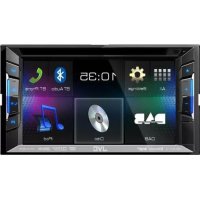
KWV215DBT - Autoradio JVC - Notice d'utilisation et mode d'emploi gratuit
Retrouvez gratuitement la notice de l'appareil KWV215DBT JVC au format PDF.


| Caractéristiques techniques | Autoradio JVC KWV215DBT avec écran tactile de 6,8 pouces, compatible Bluetooth, USB et AUX. |
|---|---|
| Puissance de sortie | 4 x 50 Watts. |
| Formats audio supportés | MP3, WMA, AAC, WAV. |
| Fonctionnalités Bluetooth | Appels mains libres, streaming audio sans fil. |
| Compatibilité smartphone | Compatible avec Android et iOS via USB. |
| Utilisation | Interface utilisateur intuitive avec écran tactile, accès facile aux fonctions audio et aux réglages. |
| Maintenance | Nettoyage régulier de l'écran et des connecteurs, mise à jour du firmware via USB. |
| Sécurité | Fonction de verrouillage pour éviter le vol, protection contre les surtensions. |
| Informations générales | Dimensions : 178 x 100 x 160 mm, poids : 1,2 kg. |
FOIRE AUX QUESTIONS - KWV215DBT JVC
Questions des utilisateurs sur KWV215DBT JVC
0 question sur cet appareil. Repondez a celles que vous connaissez ou posez la votre.
Poser une nouvelle question sur cet appareil
Téléchargez la notice de votre Autoradio au format PDF gratuitement ! Retrouvez votre notice KWV215DBT - JVC et reprennez votre appareil électronique en main. Sur cette page sont publiés tous les documents nécessaires à l'utilisation de votre appareil KWV215DBT de la marque JVC.
MODE D'EMPLOI KWV215DBT JVC
Par la présente JVC KENWOOD déclare que l'appareil "KW-V41BT/KW-V215DBT/KW-V21BT" est conforme aux exigences essentielles et aux autres dispositions pertinentes de la directive 1999/5/EC. Par la présente, JVC KENWOOD déclare que ce "KW-V41BT/KW-V215DBT/KW-V21BT" est conforme aux exigences essentielles et aux autres dispositions de la directive 1999/5/EC qui lui sont applicables.
Deutsch
[Menu] Zum Anzeigen des Disc-Menüs (DVD).
[Top Menu] Zum Anzeigen des Disc-Menüs (DVD).
Par la présente JVC KENWOOD déclare que l'appareil "KW-V41BT/KW-V215DBT/KW-V21BT" est conforme aux exigences essentielles et aux autres dispositions pertinentes de la directive 1999/5/EC. Par la présente, JVC KENWOOD déclare que ce "KW-V41BT/KW-V215DBT/KW-V21BT" est conforme aux exigences essentielles et aux autres dispositions de la directive 1999/5/EC qui lui sont applicables.
Deutsch
Comment réinitialiser votre appareil .... 3
RÉGLAGES INITIAUX .... 4
RÉGLAGES DE BASE 5
Noms des composants et fonctions .... 5
Opérations communes....6
Opérations communes sur l'écran .... 8
Sélection de la source de lecture.... 9
DISQUES 10
USB....14
iPod/iPhone....15
APPs 18
TUNER 19
(Uniquement pour le KW-V215DBT) ......23
AUTRE APPAREIL EXTÉRIEUR ......27
Utilisation d'un lecteur audio/vidéo extérieur—AV-IN 27
Utilisation d'une caméra de recul ....27
BLUETOOTH (Uniquement pour le KW-V41BT/KW-V215DBT/KW-V21BT) 28
RÉGLAGES 36
Ajustements sonores ....36
Ajustement pour la lecture vidéo ....37
Changement de la disposition de l'affichage .....39
Personnalisation de l'écran d'accueil ....40
Modification des réglages système ....40
Éléments du menu de réglage ....42
TÉLÉCOMMANDE 45
CONNEXION/INSTALLATION 47
RÉFÉRENCES 51
Entretien ....51
Plus d'informations ....51
Liste des messages d'erreur ....55
Dépannage 55
Spécifications ....58
IMPORTANT
Pour utiliser correctement l'appareil, veuillez ce manuel complément avant de l'utiliser. Il est particulièrement important que vous lisiez et acceptiez les AVERTISSEMENTS et les PRÉCAUTIONS de ce manuel. Veuillez garder ce manuel dans un endroit sûr et accessible pour une utilisation future.
⚠ AVERTISSEMENTS : (Pour éviter tout accident et tout dommage)
- N'INSTALLEZ aucun appareil ni aucun câble dans un endroit où :
- il peut gêner l'utilisation du volant ou du levier de vitesse.
- il peut gêner le fonctionnement de dispositifs de sécurité tels que les coussins de sécurité.
- il peut gêner la visibilité.
- NE manipulez pas l'appareil quand vous conduisez.
Si vous devez commander l'appareil pendant que vous conduisez, assurez-vous de bien regarder autour de vous.
- Le conducteur ne doit pas regarder le moniteur lorsqu'il conduit.
Marquage des produits utilisant un laser

L'étiquette est fixée au châssis/boîtier et informe que l'appareil utilise des rayons laser qui ont été classifiés comme Classe 1. Cela signifie que l'appareil utilise des rayons laser qui sont d'une classe plus faible. Il n'y a pas de danger de radiation accidentelle hors de l'appareil.
Comment lire ce manuel :
- Les illustrations du KW-V41BT sont utilisées principalement pour les explications. Les affichages et les panneaux montrés dans ce manuel sont des exemples utilisés pour aider à mieux comprendre les explications et les opérations. Pour cette raison, les affichages et les panneaux représentés peuvent être différents de leur apparence réelle.
- Ce mode d'emploi explique les opérations en utilisant les touches du panneau du moniteur et du panneau tactile. Pour les opérations en utilisant de la télécommande (RM-RK258 : en option), voir page 45.
- < > indique les divers écrans/menus/opérations/réglages qui apparaissent sur le panneau tactile.
- [ ] indique les touches sur le panneau tactile.
- Langue des indications : Les indications en anglais sont utilisées dans un but explicatif. Vous pouvez choisir la langue des indications à partir du menu
. (Page 44) - Les informations les plus récentes (dernier manuel d'instructions, mises à jour système, nouvelles fonctions, etc.) sont disponibles sur http://www.jvc.net/cs/car/.
AVANT D'UTILISER

Information sur l'élimination des anciens équipements électriques et électroniques et piles électriques (applicable dans les pays qui ont adopté des systèmes de collecte sélective)
Les produits et piles électriques sur lesquels le pictogramme (poubelle barrée) est apposé ne peuvent pas être éliminés comme ordures ménagères.
Les anciens équipements électriques et électroniques et piles électriques doivent être recyclés sur des sites capables de traiter ces produits et leurs déchets.
Contactez vos autorités locales pour connaître le site de recyclage le plus proche.
Un recyclage adapté et l'élimination des déchets aideront à conserver les ressources et à nous préserver des leurs effets nocifs sur notre santé et sur l'environnement.
Avis : La marque "Pb" en dessous du symbole des piles indique que cette pile contient du plomb.
Pour le KW-V11

Déclaration de conformité se rapportant à la directive EMC 2004/108/EC
Déclaration de conformité se rapportant à la directive RoHS 2011/65/EU
Fabricant:
JVC KENWOOD Corporation 3-12 Moriya-cho, Kanagawa-ku, Yokohama-shi, Kanagawa, 221-0022, Japan
Représentants EU :
JVC Technical Services Europe GmbH Konrad-Adenauer-Allee 1-11, D-61118 Bad Vilbel, Germany
V Précautions concernant le moniteur :
- Le moniteur intégré à l'appareil est un produit de grande précision, mais qui peut posséder des pixels déficients. C'est inévitable et ce n'est pas considéré comme un mauvais fonctionnement.
- N'exposez pas le moniteur à la lumière directe du soleil.
- N'utilisez pas le panneau tactile avec un stylo bille ou un objet similaire pointu similaire. Touchez les touches sur le panneau tactile directement avec un doigt (si vous portez des gants, retirez-les).
- Quand la température est très basse ou très élevée...
- Un changement chimique se produit à l'intérieur, causant un mauvais fonctionnement.
- Les images peuvent ne pas apparaître clairement ou se déplacer doucement. Les images peuvent ne pas être synchronisées avec le son ou la qualité de l'image peut être réduite dans de tels environnements.
Pour sécurité...
- N'augmentez pas le volume trop haut, car cela rendrait la conduite dangereuse en bloquant les sons de l'extérieur et pourrait créer une perte d'audition.
- Arrêtez la voiture avant de réaliser toute opération compliquée.
Température à l'intérieur de la voiture...
Si votre voiture est restée garée pendant longtemps dans un climat chaud ou froid, attendez que la température à l'intérieur de la voiture redevienne normale avant d'utiliser l'appareil.
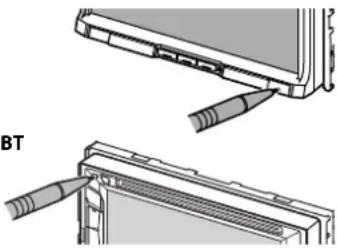
Comment réinitialiser votre appareil
Si l'appareil ne fonctionne pas correctement, appuyez sur la touche de réinitialisation.
KW-V41BT
Quand vous mettez l'appareil sous tension pour la première fois ou réinitialisez-le, l'écran des réglages initiaux apparaît.
- Vous pouvez aussi changer les réglages sur l'écran
1 KW-V41BT
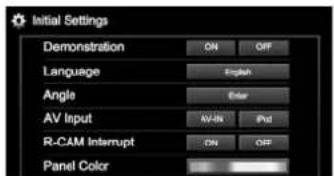
Mettez en ou hors service la démonstration des affichages.
(Language> (Page 44)
Choisissez la langue des textes utilisés pour les informations sur l'écran.
- Réglez
<R-CAM
Interrupt> (Page 43)
Ajustez l'angle du panneau.
Sélectionnez un appareil extérieur connecté à la prise iPod/AV-IN à lire. Choisissez [ON] quand une caméra de recul est connectée.
Choisissez la couleur des touches du panneau du moniteur.
Sélection de la disposition de l'affichage.
2 Terminez la procédure.
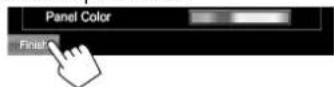
L'écran d'accueil est affiché.
- [AV Off] est choisi initialement. Choisissez la source de lecture. (Page 9)
*1 Uniquement pour le KW-V41BT.
*2 Uniquement pour le KW-V215DBT/KW-V21BT/KW-V11.
Réglages de l'horloge
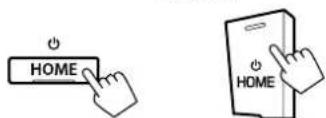
1 Affichez l'écran d'accueil. KW-V41BT KW-V215DBT/KW-V21BT/ KW-V11
2 Affichez l'écran
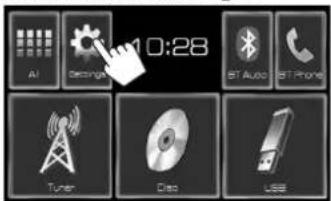
text_image
AI Settings 10:28 BT Audio BT Phone Tuner Dis USB3 Affichez l'écran

4 Réglez l'heure de l'horloge.
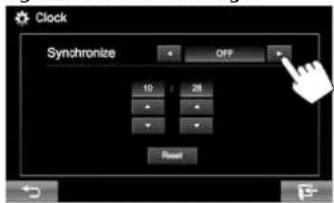
text_image
Clock Synchronize OFF 10 28 Reset<Radio Data
Synchronise l'heure de l'horloge avec le système FM Radio Data System.
System> ^*1
Synchronise l'heure de l'horloge avec la radio numérique (DAB).
Lors de la sélection de
Ajustez les heures (①), puis les minutes (②).
- Appuyez sur [Reset] pour regler les minutes sur "00".
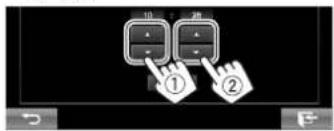
text_image
10 ① ②5 Terminez la procédure.
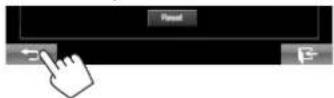
*1 Uniquement pour le KW-V41BT/KW-V21BT/KW-V11.
*2 Uniquement pour le KW-V215DBT.
Noms des composants et fonctions
⚠️ Précautions sur le réglage du volume : Les appareils numériques produisent très peut de bruit par rapport aux autres sources. Réduisez le volume avant de reproduire ces sources numériques afin d'éviter d'endommager les enceintes par la soudaine augmentation du niveau de sortie.
KW-V41BT
text_image
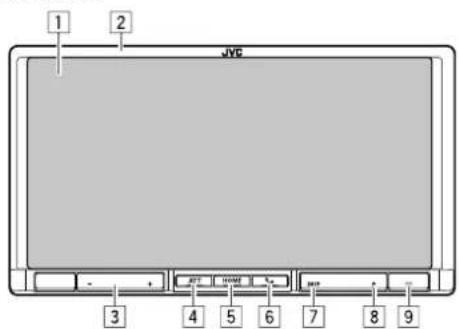
1 2 JIVE 3 4 5 6 7 8 91 Écran (panneau tactile)
2 Panneau du moniteur*
3 Touche VOLUME -/+
Ajuste le volume audio. (Page 7)
4 Touche ATT
Atténue le son. (Page 7)
5 Touche HOME/
• Affiche l'écran d'accueil. (Appuyer) (Page 8)
- Met sous tension de l'appareil. (Appuyer) (Page 6)
- Met l'appareil hors tension. (Maintenir pressée) (Page 6)
6 Touche
- Affiche l'écran
. (Appuyer) (Page 31) - Mets en service la composition vocale. (Maintenir pressée) (Page 33)
7 Touche DISP/DISP OFF
- Commute l'écran. (Appuyer)
- La commutation de l'écran dépend du réglage
(Page 43). - Met l'écran hors service. (Maintenir pressée) (Page 7)
- Met l'écran en service. (Maintenir pressée) (Page 7)
8 Touche ▲ (éjection)
Ejecte le disque (Incline le panneau du moniteur complètement). (Page 10)
9 Touche de réinitialisation
Réinitialise l'appareil. (Page 3)
* Vous pouvez changer la couleur des touches du panneau du moniteur. (Page 39)
RÉGLAGES DE BASE
① Touche de réinitialisation
Réinitialise l'appareil. (Page 3)
2 Fente d'insertion
3 Touche ▲ (éjection)
Éjecte le disque. (Appuyer) (Page 10)
4 Touche Volume +/-
Ajuste le volume audio. (Page 7)
5 | Prise d'entrée USB (Page 49)
6 Panneau du moniteur
|7| Écran (panneau tactile)
8 Touche
- Commute l'écran. (Appuyer)
- La commutation de l'écran dépend du réglage
- Met l'écran hors service. (Maintenir pressée) (Page 7)
- Met l'écran en service. (Maintenir pressée) (Page 7)
9 Touche HOME/
• Affiche l'écran d'accueil. (Appuyer) (Page 8)
- Met sous tension de l'appareil. (Appuyer) (Référez-vous à la colonne de droite.)
- Met l'appareil hors tension. (Maintenir pressée) (Référez-vous à la colonne de droite.)
10 Pour le KW-V215DBT/KW-V21BT : Touchet
- Affiche l'écran
- Mets en service la composition vocale. (Maintenir pressée) (Page 33)
Pour le KW-V11 : Touche SRC
Affiche l'écran de commande de la source. (Page 9)
11 Touche EQ
Affiche l'écran
Opérations communes
Mise sous tension de l'appareil KW-V41BT KW-V215DBT/KW-V21BT/ KW-V11
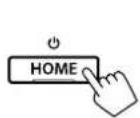

Mise hors tension de l'appareil KW-V41BT KW-V215DBT/KW-V21BT/ KW-V11
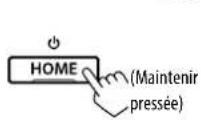
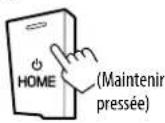
RÉGLAGES DE BASE
Réglage du volume
Pour ajuster le volume (00 à 35) KW-V41BT
Appuyez sur + pour augmenter, appuyez sur - pour diminuer.
- Maintenir la touche pressée augmente/diminue le volume de façon continue.
Pour atténuer le son (uniquement pour le KW-V41BT)
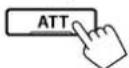
L'indicateur ATT s'allume.
Pour annuler l'atténuation : Appuyez de nouveau sur la même touche.
□ Mise hors service de l'écran
text_image
DISP OFF DISP (Maintenir pressée) (Maintenir pressée)Pour mettre en service l'écran : Maintenez pressée la même touche sur le panneau du moniteur, ou touchez l'affichage.
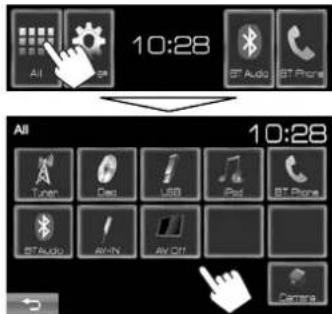
Mise en/hors service la source AV
Vous pouvez mettre en service la fonction AV en choisissant la source.
Sur l'écran d'accueil :
text_image
10:28 AI BT Audio BT Phone 10:28 Tuner Dap USB iPad BT Phone BT Audio AI-In AV On! Camera- Vous aussi pouvez mettre en service la fonction AV en choisissant la source sur l'écran d'accueil.
Pour mettre la source AV hors service :
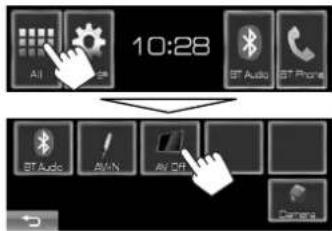
text_image
10:28 All Air BT Audio BT Phone BT Audio AVN AV GHz Camera□ Ajustement de l'angle du panneau (uniquement pour le KW-V41BT)
1 Affichez l'écran
- Appuyez répétitivement sur [▼] pour changer de page sur l'écran de menu
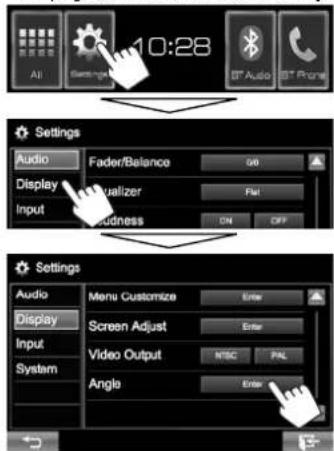
text_image
10:28 All Auto Prone Settings Audio Fader/Balance 50 Display Normalizer Flat Input Soundness DN OFF Settings Audio Menu Customize Enter Display Screen Adjust Enter Input Video Output NTSC PAL System Angle Enter2 Choisissez un angle (0 - 6).
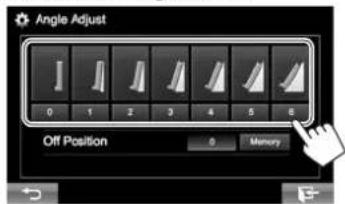
text_image
Angle Adjust 0 1 2 3 4 5 6 Off Position 0 Memory- Pour régler la position actuelle comme position de mise hors tension, choisissez [Memory] pour
FRANÇAIS 7|
RÉGLAGES DE BASE
Opérations communes sur l'écran
□ Descriptions communes de l'écran
Vous pouvez afficher d'autres écrans n'importe quand pour changer la source, afficher les informations, ou changer les réglages, etc.
Écran de commande de la source
Permet de réaliser des opérations de lecture de la source.
- Les touches de commande varient en fonction de la source sélectionnée.
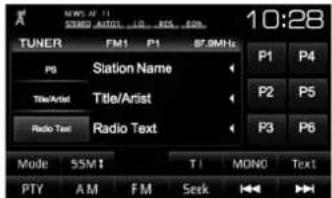
text_image
TUNER FM1 P1 67.9MHz P8 Station Name Title/Artist Title/Arist Radio Text Radio Text Mode SSM T T MONO Text PTY A M F M Seek 10:28Contrôle gestuel sur l'écran de commande de la source : Vous pouvez aussi commander la lecture en déplaçant votre doit sur le panneau tactile de la façon suivante (pour certaines sources, le contrôle gestuel n'est pas disponible).
- Glissement du doigt vers le haut/bas : Fonctionne de la même façon qu'appuyer sur [◀]/[▶].
- Glissement du doigt vers la gauche/droit : Fonctionne de la même façon qu'appuyer sur [1◄◄]/[►►►].
- Bougez votre doigt dans le sens des aiguilles d'une montre ou dans le sens contraire : augmente/diminue le volume.
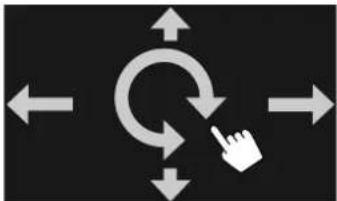
Affiche l'écran de commande/réglages de la source et change la source d'image.
- Pour afficher l'écran d'accueil, appuyez sur HOME sur le panneau du moniteur.
- Vous pouvez arranger les éléments à afficher sur l'écran d'accueil. (Page 40)
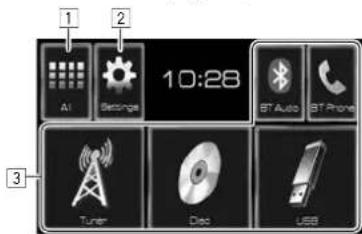
text_image
1 2 10:28 3 Tuner Disc USBTouches de commande communes :
1 Affiche toutes les sources. (Page 9)
2 Affiche l'écran
3 Change la source de lecture. (Page 9)
Écran
Change les réglages détaillés. (Page 42)
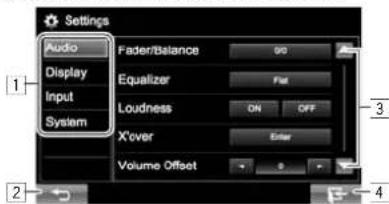
Touches de commande communes :
1 Choisissez la catégorie du menu.
2 Retourne à l'écran précédent.
3 Change la page.
4 Affiche l'écran actuel de commande de la source.
□ Fonctionnement tactile
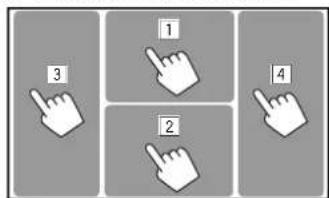
text_image
1 2 3 41 Affiche le menu de commande vidéo pendant la lecture d'une séquence vidéo.
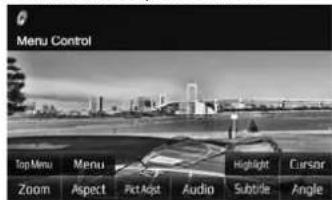
text_image
Menu Control Top Menu Zoom Menu Aspect Picture Audio Highlight Cursor Substrate Angle2 Affiche l'écran de commande de la source pendant la lecture d'une séquence vidéo.
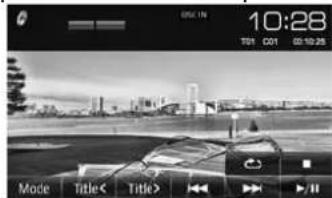
text_image
0 05:17 10:28 T01 001 05:19:26 Mode Title< Title>- Les touches de commande disparaissent si vous touchez l'écran ou quand aucune opération n'est réalisée pendant environ 5 secondes.
3 Retourne au chapitre/plage précédente.*
4 Retourne au chapitre/plage suivante.*
* Non disponible pour le signal vidéo venant de l'appareil extérieur. Faire glisser votre doigt vers la gauche ou vers la droite fonctionne de la même façon que toucher.
RÉGLAGES DE BASE
Sélection de la source de lecture
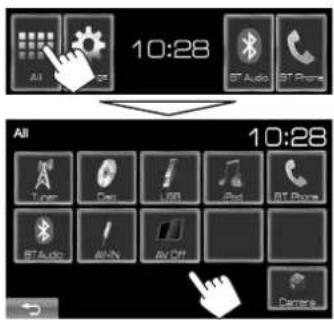
1 Affichez l'écran d'accueil. KW-V41BT KW-V215DBT/KW-V21BT/ KW-V11
2 Affichez l'écran [All], puis sélectionnez la source.
text_image
10:28 All Tuner Cap LNN iPad BT Audio BT Audio AI-3N AV On 10:28 Camera[Tuner] Commute sur la réception radio. (Page 19)
[DAB]*1 Commute sur les émission audio numérique (DAB). (Page 23)
[Disc] Reproduit un disque. (Page 10)
[USB] Reproduit les fichiers sur un périphérique USB. (Page 14)
[iPod] Reproduit les fichiers sur un iPod/ iPhone. (Page 15)
[BT Phone]*2 Affiche l'écran
[BT Audio]*2 Reproduit les fichiers sur un lecteur audio Bluetooth. (Page 35)
[AV-IN]* Commute sur un appareil extérieur connecté à la prise d'entrée iPod/ AV-IN sur le panneau arrière. (Page 27)
[Apps]* Commute sur l'écran de l'App à partir de l'iPod touch/iPhone connecté. (Page 18)
[Camera] Affiche l'image de la caméra de recul. (Page 27)
*¹ Uniquement pour le KW-V215DBT.
*2 Uniquement pour le KW-V41BT/KW-V215DBT/KW-V21BT.
*3 Apparaît uniquement quand
*4 Apparaît uniquement quand
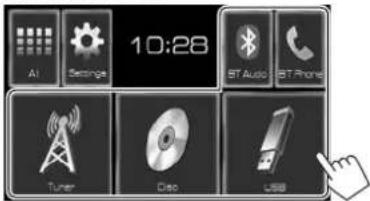
□ Sélection de la source de lecture sur l'écran d'accueil
text_image
10:28 AI Settings BT Audio BT Phone Tuner Disk USB- Vous pouvez changer les éléments (sauf [Settings]) à afficher sur l'écran d'accueil. (Page 40)
DISQUES
Lecture d'un disque
- Si le disque ne possède pas de menu de disque, toutes ses plages sont reproduites répétitivement jusqu'à ce que vous changiez la source ou éjectiez le disque.
- Pour les types de disque/types de fichier reproductibles, voir page 52.
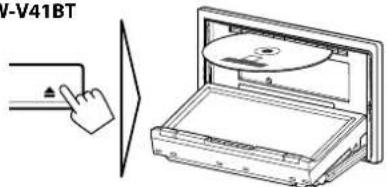
☐ Insertion d'un disque
Insérez un disque avec la partie imprimée dirigée vers le haut.
KW-V41BT
text_image
V-41BTLa source change sur "DISC" et la lecture démarre.
- L'indicateur DISC IN s'allume quand un disque est inséré.
- Si "apparaît sur l'écran, c'est que l'appareil ne peut pas accepter la commande effectuée. - Dans certains cas, la commande peut être refusée sans que "apparaisse.
- Lors de la lecture d'un disque codé multicanaux, les signaux multicanaux sont sous mixés en stéréo.
□ Éjection d'un disque
- Pour retirer un disque, tirez-le horizontalement.
- Vous pouvez éjecter un disque lors de la lecture d'une autre source AV.
- Si le disque éjecté n'est pas retiré avant 15 secondes, il est réinséré automatiquement dans la fente d'insertion pour le protéger de la poussière.
Fermeture du panneau du moniteur (uniquement pour le KW-V41BT)
Après avoir retiré le disque, appuyez sur ▲ sur le panneau du moniteur. Le panneau du moniteur se ferme.
Opérations de lecture
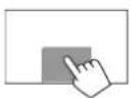
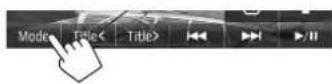
Quand les touches de commande ne sont pas affichées sur l'écran, touchez la zone montrée sur l'illustration.
- Pour changer les réglages pour la lecture vidéo, voir page 37.
☐ Indications et touches sur l'écran de commande de la source
Pour la lecture vidéo
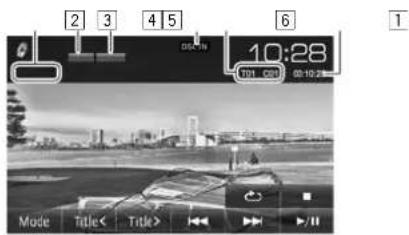
Informations sur la lecture
- Les informations affichées sur l'écran différent en fonction du type de disque/fichier en cours de lecture.
1 Type de support
2 Mode de lecture (Page 13)
3 Type de fichier
4 Indicateur DISC IN
5 Informations sur l'élément en cours de lecture (No. de titre/No. de chapitre/No. de dossier/No. de fichier/No. de plage)
6 Durée de lecture
DISQUES
Touches de commande
- Les touches et les opérations disponibles diffèrent en fonction du type de disque/fichier en cours de lecture.
[Mode] Change les réglages de lecture de disque sur l'écran




Choisit un dossier.
Choisit le mode de lecture. (Page 13)
Affiche la liste des dossiers/plages. (Voir la colonne la plus à droite)
Arrête la lecture.
Démarre/arrête momentanément (pause) la lecture.
- Choisit un chapitre/plage. (Appuyer)
- Recherche vers l'arrière/vers l'avant. (Maintenir pressée)
Sélectionne un titre.

Pour la lecture audio
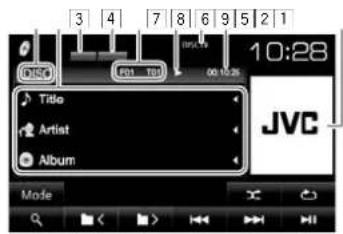
text_image
3 4 7 8 6 9 5 2 1 CISO F01 T01 00:12:25 10:28 JVC Title Artist Album ModeInformations sur la lecture
- Les informations affichées sur l'écran différent en fonction du type de disque/fichier en cours de lecture.
1 Type de support
2 Informations sur la plage/fichier
- Appuyer [◀] fait défiler le texte si tout le texte n'apparaît pas.
3 Mode de lecture (Page 13)
4 Type de fichier
5 Informations sur l'élément en cours de lecture (No. de dossier/No. de fichier/No. de plage)
6 État de lecture
7 Indicateur DISC IN
8 Durée de lecture
9 Image de la pochette (affichée si le fichier possède de données de balise qui comprennent l'image de la pochette)
Touches de commande
- Les touches et les opérations disponibles diffèrent en fonction du type de disque/fichier en cours de lecture.
[Mode]
Change les réglages de lecture de disque sur l'écran
![JVC KWV215DBT - [Mode] - 1](/content/2026/03/537779/images/9bb81189dde56279d1d2b33188ee2dc452ac7264b2f4100e94d9e503cf8c54f5.jpg)
Choisit un dossier.
![JVC KWV215DBT - [Mode] - 2](/content/2026/03/537779/images/8ad552516505aef60eb657f7f76db3901a2589be9246a64009b14d679b30ee53.jpg)
Choisit le mode de lecture. (Page 13)
![JVC KWV215DBT - [Mode] - 3](/content/2026/03/537779/images/7ef019f1bc9af4a65c57a515c151a2ec4b19cfc78d3d5880cd1b6e27c4f66978.jpg)
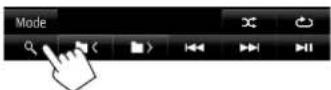
Affiche la liste des dossiers/plages. (Référez-vous à la colonne de droite.)
![JVC KWV215DBT - [Mode] - 4](/content/2026/03/537779/images/fdfcf9bd2914ddd2b9e4fdfacb7b478a88d0d80e55b0e6c086e12d1ce0a865c7.jpg)
Démarre/arrête momentanément (pause) la lecture.
![JVC KWV215DBT - [Mode] - 5](/content/2026/03/537779/images/fec5dff8cb29bdf580751a54691be11663305815a8e8e5a3c58e386528ba8d9f.jpg)
- Choisit une plage. (Appuyer)
- Recherche vers l'arrière/vers l'avant. (Maintenir pressée)
□ Sélection d'un dossier/plage sur la liste
1
2 Sélectionnez le dossier (①), puis l'élément dans le dossier sélectionné (②).
- Répétez la procédure jusqu'à ce que vous choisissiez la plage souhaitée.
- Si vous souhaitez lire toutes les pages du dossier, appuyez sur [▶] sur la droite du dossier souhaité.
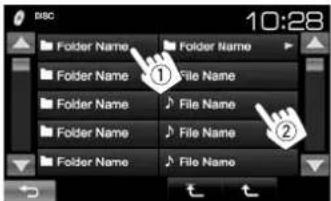
text_image
Folder Name Folder Name Folder Name File Name Folder Name File Name Folder Name File Name Folder Name File Name 10:28- Vous pouvez changer la page pour afficher plus d'éléments en appuyant sur [▲]/[▼].
- Appuyez sur [ ] pour retourner au dossier racine.
- Appuyez sur [ ↑ pour retourner au niveau précédent.
DISQUES

Utilisation du menu vidéo
Vous pouvez afficher l'écran du menu vidéo pendant une lecture vidéo.
- Les touches de commande disparaissent si vous touchez l'écran ou quand aucune opération n'est réalisée pendant environ 5 secondes.
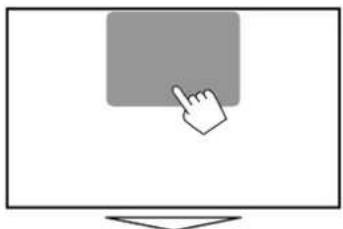
Pour la lecture vidéo sauf VCD
- Les touches et les opérations disponibles diffèrent en fonction du type de disque/fichier en cours de lecture.
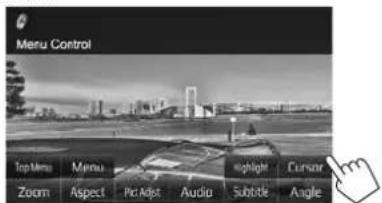
text_image
Menu Control Top Menu Zoom Menu Aspect Plan Adjust Audio Highlight Cursor Subtle Angle[Zoom] Affiche l'écran de sélection de la taille de l'image. (Page 38)
[Aspect] Permet de choisir le format de l'image. (Page 38)
[Pict Adjust] Affiche l'écran d'ajustement de l'image. (Page 37)
[Audio] Choisit le type audio.
[Subtitle] Choisit le type de sous-titre.
[Angle] Choisit l'angle de vue.
[Menu] Affiche le menu de disque (DVD).
[Top Menu] Affiche le menu de disque (DVD).
[Highlight] Commute sur le mode de menu directe de disque. Touchez l'élément cible pour le choisir.
- Pour rétablir l'écran, appuyez sur DISP (pour le KW-V41BT)/ (pour le KW-V215DBT/KW-V21BT/KW-V11) sur le panneau du moniteur.
[Cursor] Affiche l'écran de sélection de menu/scène.
- [▲] [▼] [◀] [▶]: Choisit un élément.
Pour DivX® : [◀] [▶] Fait un saut d'environ 5 minutes vers l'arrière ou l'avant.
• [Enter] : Valide la sélection.
• [Return] : Retourne à l'écran précédent.
Pour les VCD
[Menu] Affiche le menu de disque.
[Direct] Affiche/cache les touches de sélection directe. (Voir ci-dessous.)
[Audio] Choisit le canal audio (ST : stéréo, L : gauche, R : droit).
[Return] Affiche l'écran précédent ou le menu. [Zoom] Affiche l'écran de sélection de la taille de l'image. (Page 38)
[Aspect] Permet de choisir le format de l'image. (Page 38)
[Pict Adjust] Affiche l'écran d'ajustement de l'image. (Page 37)
- Pour mettre hors service la fonction PBC, arrêtez la lecture, puis utilisez les touches de sélection directe pour choisir un numéro de plage.
Pour choisir une plage directement sur un VCD
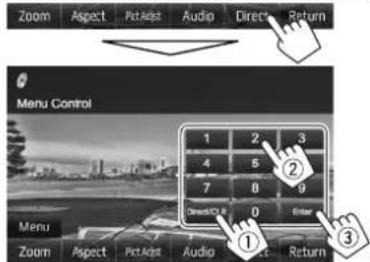
text_image
Zoom Aspect Picture Audio Direct Return Menu Control 1 2 3 4 5 7 8 9 Direct OK Enter Menu Zoom Aspect Picture Audio Direct Return- Quand vous entrez un mauvais numéro, appuyez sur [Direct/CLR] pour supprimer le dernier chiffre entré.
DISQUES
□ Sélection du mode de lecture
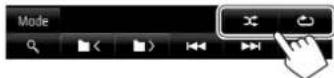

Choisit le mode de lecture aléatoire.

Choisit le mode de lecture répétée.
- Les modes de lecture disponibles diffèrent en fonction du type de disque/fichier en cours de lecture.
- Vous ne pouvez pas mettre en service le mode de répétition et le mode de lecture aléatoire en même temps.
- Chaque fois que vous appuyez sur la touche, le mode de lecture change. (L'indicateur correspondant s'allume.)
- Les éléments disponibles diffèrent en fonction du type de disque/fichier en cours de lecture.
CHAP Répète le chapitre actuel.
TITLE Répète le titre actuel.
SONG Répète la plage actuelle.
FOLDER Répète toutes les plages du dossier actuel.
FOLDER Reproduit aléatoirement de toutes les plages du dossier actuel, puis de toutes les plages des dossiers suivants.
ALL Reproduit aléatoirement toutes les plages.
Pour annuler la lecture répétée/aléatoire :
Appuyez répétitivement la touche jusqu'à ce que l'indicateur disparaisse.
Réglages pour la lecture de disque
Réglages possibles
- Les éléments apparaissant sur l'écran
| Choisissez la langue initiale du menu de disque. (Réglage initial : English) (Page 54) | |
| Choisissez la langue initiale des dialogues. (Réglage initial : English) (Page 54) | |
| Choisissez la langue initiale des sous-titres ou supprimes les sous-titres (Off). (Réglage initial : English) (Page 54) | |
| Lors de la lecture d’un disque multicanaux, ce réglage affecte les signaux reproduits par les enceintes avant et/ou arrière.Dolby Surround: Choisissez ce réglage pour profiter d’un son Surround multicanaux en connectant un amplificateur compatible avec le Dolby Surround.Stereo (Réglage initial): Normalement choisissez ce réglage. |
| Vous pouvez changer la plage dynamique pendant la lecture d'un support Dolby Digital.Wide: Choisissez ce réglage pour profiter d'un son puissant à un faible niveau de volume avec toute la plage dynamique.Normal: Choisissez ce réglage pour réduire légèrement la plage dynamique.Dialog (Réglage initial): Choisissez ce réglage pour reproduire les dialogues des films plus clairement. | |
| Choisissez le type de moniteur de façon à ce qu'il corresponde à une image d'écran large sur votre moniteur extérieur.16:9(Réglage initial) 4:3 LB 4:3 PS[IMAGE] [IMAGE] [IMAGE] | |
| Choisissez le type de fichier de lecture à reproduire quand un disque contient différents types de fichiers.Audio: Reproduit les fichiers audio.Still Image: Lit les fichiers d'image.Video: Lit les fichiers vidéo.Audio&Video (Réglage initial): Lit les fichiers audio et les fichiers vidéo. |
* Pour les types de fichier compatibles, voir page 52. Si le disque ne contient aucun fichier du type choisi, les fichiers existants sont reproduits dans l'ordre suivant : audio, vidéo, puis image fixe.
Connexion d'un périphérique USB
Vous pouvez connecter un périphérique USB à mémoire de grande capacité tel qu'une mémoire USB, un lecteur audio numérique, etc. à cet appareil.
- Pour les détails sur les périphériques USB, reportez-vous à la page 49.
- Vous ne pouvez pas connecter un ordinateur ou un disque dur portable à la prise d'entrée USB.
- Pour les types de fichier reproductibles et les remarques sur les périphériques USB, reportez-vous à la page 53.
Quand un périphérique USB est connecté...
La source change sur "USB" et la lecture démarre.
- Toutes les plages du périphérique USB sont reproduites répétitivement jusqu'à ce que vous changiez la source.
Pour déconnecter le périphérique USB en toute sécurité :
Appuyez sur [▲], puis déconnectez le périphérique USB après que "No Device" apparaissé.
Opérations de lecture
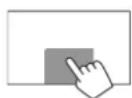
Quand les touches de commande ne sont pas affichées sur l'écran, touchez la zone montrée sur l'illustration.
- Pour changer les réglages pour la lecture vidéo, voir page 37.
☐ Indications et touches sur l'écran de commande de la source
text_image
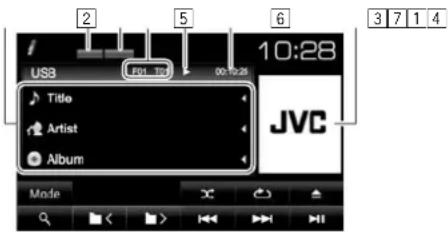
2 5 6 3 7 1 4 USB 10:28 JVC Title Artist Album ModeInformations sur la lecture
- Les informations affichées sur l'écran diffèrent en fonction du type de fichier en cours de lecture.
1 Informations sur la plage/fichier
- Appuyer [◀] fait défiler le texte si tout le texte n'apparaît pas.
2 Mode de lecture (Référez-vous à la colonne de droite.)
3 Type de fichier
4 Informations sur l'élément en cours de lecture (No. de dossier/No. de fichier)
5 État de lecture
6 Durée de lecture
7 Image de la pochette (affichée si le fichier possède de données de balise qui comprennent l'image de la pochette)
Touches de commande
- Les touches et les opérations disponibles diffèrent en fonction du type de fichier en cours de lecture.
[Mode] Change les réglages sur l'écran
Déconnecte le périphérique USB en toute sécurité.
Choisit un dossier.
![JVC KWV215DBT - [Mode] Change les réglages sur l'écran - 1](/content/2026/03/537779/images/209e9b96ef9b45db35a59a4fd3a63f66c4e591c2adaa2dc47d71c102569d502e.jpg)
![JVC KWV215DBT - [Mode] Change les réglages sur l'écran - 2](/content/2026/03/537779/images/c17cd558edd0ddae327ed141a3e2c8f287944877249075cd914d6d9cbc7e9d7d.jpg)
![JVC KWV215DBT - [Mode] Change les réglages sur l'écran - 3](/content/2026/03/537779/images/9d005a3140c1701d1dd743fe72c2830f4fccec79190b0ebf6b4445704f00443f.jpg)
Choisit le mode de lecture aléatoire.*1*2
- FOLDER : Reproduit aléatoirement de toutes les pages du dossier.
- ALL : Reproduit aléatoirement toutes les plages.
Choisit le mode de lecture répétée. ^1 ^2
• SONG : Répète la plage actuelle.
- FOLDER : Répète toutes les plages du dossier actuel.
![JVC KWV215DBT - [Mode] Change les réglages sur l'écran - 4](/content/2026/03/537779/images/f0277c5f6de4d1618b1d125100dc0cce82ffe5a31d33a7cfaf7938a6ca67f479.jpg)
Affiche la liste des dossiers/plages. (Page 15)
Démarre/arrête momentanément (pause) la lecture.
![JVC KWV215DBT - [Mode] Change les réglages sur l'écran - 5](/content/2026/03/537779/images/1ca8d4ae44955a6f4e7081a7ddff36dd7a13ca43760b04498a145bee1ad8b896.jpg)
- Choisit une plage. (Appuyer)
- Recherche vers l'arrière/vers l'avant. (Maintenir pressée)
*1 Pour annuler le mode de lecture aléatoire ou répétée, appuyez répétitivement sur la touche jusqu'à ce que l'indication disparaisse.
*2 Vous ne pouvez pas mettre en service le mode de répétition et le mode de lecture aléatoire en même temps.
USB
iPod/iPhone
Réglages
Réglage
[Audio] Reproduit les fichiers audio.
[Still Image] Lit les fichiers d'image.
[Video] Lit les fichiers vidéo.
[Audio&Video] Lit les fichiers audio et les fichiers (Réglage initial) vidéo.
- Pour les types de fichier compatibles, voir page 53. Si le périphérique USB ne contient aucun fichier du type choisi, les fichiers existants sont reproduits dans l'ordre suivant : audio, vidéo, puis image fixe.
Réglage
Choisissez le type de moniteur de façon à ce qu'il corresponde à une image d'écran large sur votre moniteur extérieur.
[16:9]
(Réglage initial)
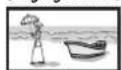
[4:3 LB] [4:3 PS]

Réglage
Appuyez sur [Next]. Commute entre la source de mémoire interne et externe du périphérique connecté (tel qu'un téléphone portable).
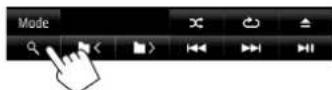
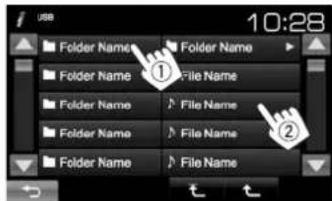
□ Sélection d'un dossier/plage sur la liste
1
2 Sélectionnez le dossier (①), puis l'élément dans le dossier sélectionné (②).
- Répétez la procédure jusqu'à ce que vous choisissiez la plage souhaitée.
- Si vous souhaitez lire toutes les pages du dossier, appuyez sur [▶] sur la droite du dossier souhaité.
text_image
Folder Name Folder Name Folder Name File Name Folder Name File Name Folder Name File Name Folder Name File Name 10:28- Vous pouvez changer la page pour afficher plus d'éléments en appuyant sur [▲]/[▼].
- Appuyez sur [ pour retourner au dossier racine.
- Appuyez sur [ ↑ pour retourner au niveau précédent.
Pour utiliser l'App d'un iPod touch/iPhone, voir page 18.
Préparation
Connexion d'un iPod/iPhone
- Pour les détails sur l'iPod/iPhone, reportez-vous à la page 49.
• Pour les types d'iPod/iPhone, voir page 53.
Connectez votre iPod/iPhone en utilisant le câble approprié et selon vos besoins.
• Pour écouter la musique :
- Pour l'iPod/iPhone sauf pour l'iPod nano (7e génération)/iPod touch (5e génération)/iPhone 5S/iPhone 5C/iPhone 5 : Câble USB 2.0 (accessoire du iPod/iPhone)
- Pour l'iPod nano (7e génération)/iPod touch (5e génération)/iPhone 5S/iPhone 5C/iPhone 5 : KS-U62 (en option)
- Pour regarder une séquence vidéo et écouter la musique : Câble USB audio et vidéo pour iPod/iPhone—KS-U59 (en option)
- Vous ne pouvez pas connecter un iPod nano (7e génération)/iPod touch (5e génération)/iPhone 5S/iPhone 5C/iPhone 5 avec KS-U59.
iPod/iPhone
☐ Sélection des réglages des préférence2 Affichez l'écran de réglage .
pour la lecture iPod/iPhone
Quand la source est "iPod"...
1

2
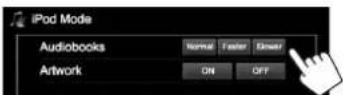
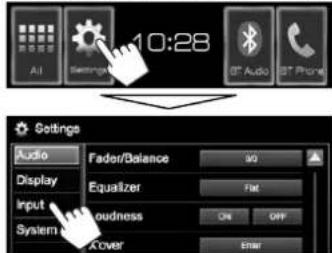
Réglage pour la lecture du iPod/iPhone
Sélectionnez le réglage d'entrée approprié pour
1 Mettez hors service la source AV. Sur l'écran d'accueil :
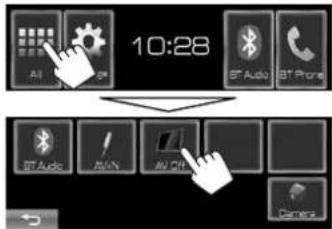
text_image
10:28 AI ST Audio ST Phone ST Audio AVN AV CN Camera[AV-IN] Sélectionnez ce réglage quand l'iPod/iPhone est connecté en utilisant le KS-U62 (en option) ou le câble USB 2.0 (accessoire du iPod/iPhone).
[iPod] Sélectionnez ce réglage quand l'iPod/iPhone est connecté en utilisant le KS-U59 (en option).
Opérations de lecture
Quand les touches de commande ne sont pas affichées sur l'écran, touchez la zone montrée sur l'illustration.
• Pour changer les réglages pour la lecture vidéo, voir page 37.

□ Indications et touches sur l'écran de commande de la source
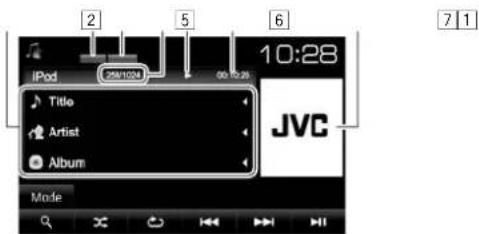
text_image
2 5 6 10:28 7 1 IPod 29/10/04 00:10:28 JVC Title Artist Album ModeInformations sur la lecture
1 Informations sur le morceau/séquence vidéo
- Appuyer [◀] fait défiler le texte si tout le texte n'apparaît pas.
2 Mode de lecture (Page 17)
3 Type de fichier
4 No. de plage/nombre total de plages
5 État de lecture
6 Durée de lecture
7 Illustration (affichée si le morceau contient une illustration)
- Pour changer l'affichage de l'illustration, référez-vous à la colonne de gauche.
iPod/iPhone
Touches de commande
| [Mode] | Change les réglages pour la lecture d’iPod/iPhone sur l’écran. (Page 16) |
| [×] | Choisit le mode de lecture aléatoire.* ^1 ALL : Fonctionne de la même façon que la fonction Aléatoire Morceaux.ALBUM : Même fonction que Aléatoire Albums. |
| [○] | Choisit le mode de lecture répétée.SONG : Fonctionne de la même façon que la fonction Répéter Un.ALL : Fonctionne de la même façon que la fonction Répéter Tout. |
| [Q] | Affiche la liste des fichiers audio/ vidéo. (Référez-vous à la colonne de droite.) |
| [▶II] | Démarre/arrête momentanément (pause) la lecture. |
| [I◀◀] [▶▶I] | Choisit un fichier audio/vidéo.*?(Appuyer)Recherche vers l’arrière/vers l’avant. (Maintenir pressée) |
*1 Pour annuler le mode de lecture aléatoire, appuyez répétitivement sur la touche jusqu'à ce que l'indication disparaisse.
^82 La reprise de lecture n'est pas disponible pour les fichiers vidéo.
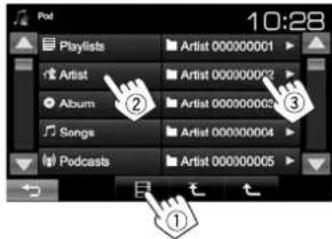
☐ Sélection d'un fichier audio/vidéo à partir du menu
1
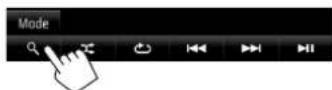
2 Choisissez le menu (♪: audio ou ☐: vidéo) (①), une catégorie (②), puis l'élément souhaité (③).
- Choisissez l'élément dans le niveau choisi jusqu'à ce que la lecture du fichier souhaité démarre.
- Si vous souhaitez lire tous les éléments du niveau, appuyez sur [▶] sur la droite de l'élément souhaité.
Menu Audio :
text_image
10:28 Playlists Artist 000000001 Artist Album Songs Podcasts Artist 000000002 Artist 000000003 Artist 000000004 Artist 000000005 ② ③Menu vidéo :
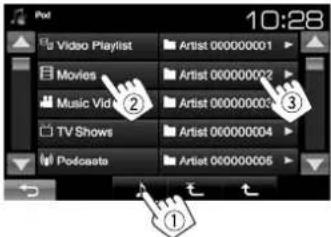
text_image
10:28 Video Playlist Artist 00000001 Movies Artist 00000002 Music Video Artist 00000003 TV Shows Artist 00000004 Podcasto Artist 00000005- Vous pouvez changer la page pour afficher plus d'éléments en appuyant sur [▲]/[▼].
- Appuyez sur [ pour retourner au dossier racine.
- Appuyez sur [ ↑ pour retourner au niveau précédent.
- Les catégories disponibles diffèrent en fonction du type de votre iPod/iPhone.
APPs
Vous pouvez utiliser une App de l'iPod touch/iPhone connecté, sur cet appareil.
- Vous ne pouvez pas utiliser les Apps avec iPod touch (5e génération)/iPhone 5S/iPhone 5C/ iPhone 5.
- Pour les App que vous pouvez utiliser sur cet appareil, consultez le site http://www.jvc.net/cs/car/.
Préparation
1 Connectez l'iPod touch/iPhone en utilisant le KS-U59. (Page 49)
2 Choisissez [iPod] pour
Utilisation d'une application
Quand les touches de commande ne sont pas affichées sur l'écran, touchez l'écran pour les afficher.
- Pour changer les réglages pour la lecture vidéo, voir page 37.
Opérations de lecture
1 Démarrez l'App sur votre iPod touch/ iPhone.
2 Choisissez "Apps" comme source.
Sur l'écran d'accueil :
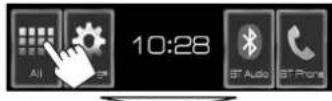
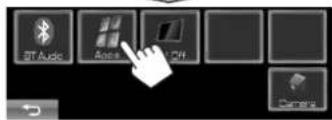
text_image
ST Audio Ross Off□ Touches de fonctionnement sur l'écran de commande de la source
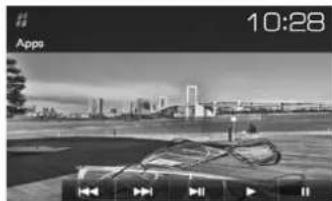
[▶] Démarre la lecture.
[III] Met la lecture en pause.
[◀◀] [▶▶] • Choisit un fichier audio/vidéo. (Appuyer)
- Recherche vers l'arrière/vers l'avant. (Maintenir pressée)
[▶ III] Démarre/arrête momentanément (pause) la lecture.
- Vous pouvez commander certaines fonction d'une App sur le panneau tactile.
- Pour certaines application telles que les applications de navigation, les touches de commande et les informations n'apparaissent pas. Vous pouvez réaliser les opérations sur le panneau tactile, telles que faire défiler la carte.
- Si apparaît sur l'écran, c'est que l'appareil ne peut pas accepter la commande tactile effectuée.
- Vous pouvez aussi lire le signal audio/vidéo en utilisant un iPod/iPhone à la place de l'appareil.
□ Commutation de l'écran de l'App pendant l'écoute d'une autre source
- Sélectionnez d'abord [iPhone] pour
□ Indications et touches sur l'écran de commande de la source
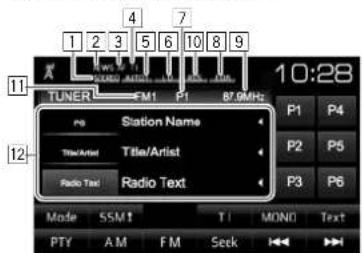
text_image
1 2 3 5 6 7 8 9 TUNER FM1 P1 BT 6MHz ns Station Name Title/Artist Title/Artist Radio Tax Radio Text P1 P4 P2 P5 P3 P6 Mode SSM T MONO Text PTY A M FM SeekInformations sur la réception du tuner
1 Indicateur STEREO/MONO
- L'indicateur STEREO s'allume lors de la réception d'une émission FM stéréo avec un signal suffisamment fort.
2 Indicateur NEWS
3 Indicateur AF
4 Indicateur TI
5 Mode de recherche
| 6 | Indicateur LO (Page 20)
7 No. de préréglage
8 Indicateur RDS : S'allume lors de la réception d'une station Radio Data System.
9 Indicateur EON : S'allume quand une station Radio Data System envoie des signaux EON.
10 La fréquence de la station actuellement accordée
11 Bande
12 Texte d'information
- Appuyer [◀] fait défiler le texte si tout le texte n'apparaît pas.
- Appuyer sur [Radio Text] permet de commuter l'information entre Radio Texte, Radio Texte Plus et Code PTY.
Touches de commande
[P1] – [P6] • Choisit une station mémorisée. (Appuyer)
• Mémorise la station actuelle. (Maintenir pressée)
[Mode] Change les réglages pour la réception du tuner sur l'écran
[SSM] ^* Prérègle les stations automatiquement. (Page 20)
[TI]* Met en/hors service le mode d'attente de réception TI. (Page 21)
[MONO]* Mettez en/hors service le mode monaural pour obtenir une meilleure réception FM. (L'effet stéréo est perdu.)
• L'indicateur MONO s'allume quand le mode monophonique est mis en service.
[Text] Change l'information sur l'affichage. (Référez-vous à la colonne de droite.)
[PTY]* Entrez en mode de recherche de PTY. (Page 21)
[AM] Choisit la bande AM.
[FM] Choisit la bande FM.

[Seek] Modifie le mode de recherche.
• AUTO1 : Recherche Auto
• AUTO2 : Accordez les stations en mémoire l'une après l'autre.
• MANUAL : Recherche Manuel
[◀◀◀] [▶▶▶] Recherche une station.
- La méthode de recherche diffère en fonction du mode de recherche sélectionné. (Voir ci-dessus.)
* Apparaît uniquement quand FM est choisi comme source.
□ Changement des informations sur l'affichage
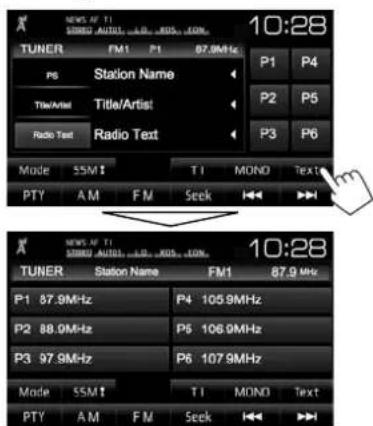
text_image
10:28 TUNER FM1 P1 87.9MHz P1 P4 PS Station Name Title/Artist Title/Artist Radio Text Radio Text P2 P5 P3 P6 Mode SSM ↑ T I MOND Text ↑ PTY A M F M Seek 10:28 TUNER Station Name FM1 87.9 MHz P1 87.9MHz P4 105.9MHz P2 88.9MHz P5 106.9MHz P3 97.9MHz P6 107.9MHz Mode SSM ↑ T I MOND Text ↑ PTY A M F M SeekLa liste des préréglages contenant les noms de station pour FM Radio Data System (quand le signal PS n'est pas émis) est affichée.
- Appuyer de nouveau sur [Text] pour afficher le texte d'informations pour la station actuellement reçue.
TUNER
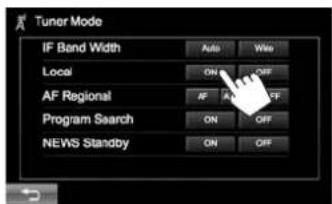
Pour accorder uniquement les stations FM possédant un signal puissant— Recherche locale
1
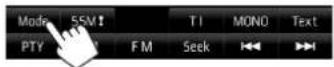
2
text_image
Tuner Mode IF Band Width Options Help Local ON OFF AF Regional AF OFF Program Search ON OFF NEWS Standby ON OFF[ON] Choisissez ce réglage pour accorder uniquement les stations dont le signal est suffisamment fort. L'indicateur LO s'allume.
[OFF] Mettez la fonction hors service.
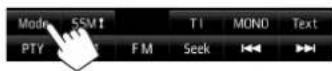
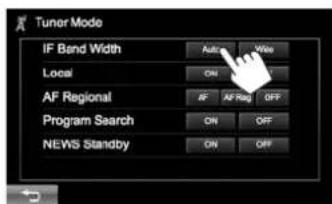
Réduction des interférences pendant lap Préréglage des stations réception FM
1
2
text_image
Tuner Mode IF Band Width Local AF Regional Program Search NEWS Standby Auto Wire ON OFF ON OFF[Auto] Augmente la sélectivité du tuner pour réduire les interférences entre les stations adjacentes. (L'effet stéréo peut être perdu.)
[Wide] Il y a des interférences des stations adjacentes, mais la qualité du son n'est pas dégradée et l'effet stéréo est conservé.
Mémorisation des stations
Vous pouvez prérégler 6 stations pour chaque bande.
Préréglage automatique—SSM (Strong-station Sequential Memory) (Pour FM uniquement)
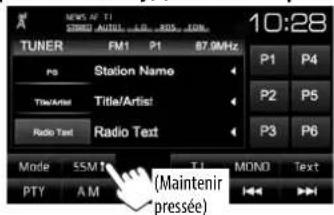
text_image
TUNER FM1 P1 87.9MHz P6 Station Name Title/Artist Title/Artist: Radio Text Radio Text Mode SSM To T1 MDNO Text PTY A M (Maintenir pressée) 10:28Les stations locales avec les signaux les plus forts sont recherchées et mémorisées automatiquement.
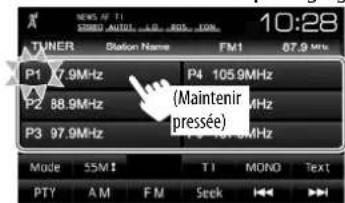
Préréglage manuel
1 Accordez la station que vous souhaitez prérégler. (Page 19)
2 Choisissez un numéro de préréglage.
text_image
10:28 TUNER Station Name FM1 67.9 MHz P1 7.9MHz P4 105.9MHz (Paintenir pressée) P2 88.9MHz P3 97.9MHz Mode SSM T I MONO Text PTY A M F M SeekLa station choisie à l'étape 1 est mémorisée.
TUNER
□ Sélection d'une station préréglée
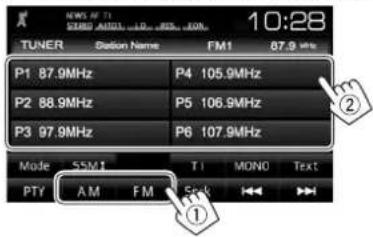
text_image
NEWS OF TI SEREO AM 1.0 - RSD - ECON 10:28 TUNER Station Name FM1 87.9 MHz P1 87.9MHz P4 105.9MHz P2 88.9MHz P5 106.9MHz P3 97.9MHz P6 107.9MHz Mode 55M1 TI MONO Text PTY A M F M SeekFonctions de FM Radio Data System
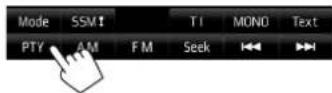
☐ Recherche d'un programme FM Radio Data System—Recherche PTY
Vous pouvez rechercher vos programmes préférés en choisissant le code PTY.
1
2 Choisissez un code PTY.
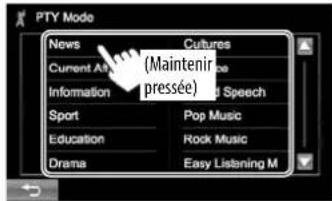
text_image
PTY Mode News Cultures Current Art (Maintenance Information pressée) & Speech Sport Pop Music Education Rock Music Drama Easy Listening M- Vous pouvez changer la page pour afficher plus d'éléments en appuyant sur [▲]/[▼]. La recherche PTY démarre. S'il y a une station diffusant un programme du code PTY que vous avez choisi, la station est accordée.
Mise en/hors service l'attente de réception TI/News
Attente de réception TI
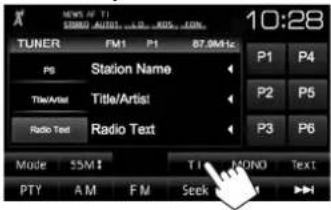
text_image
10:28 TUNER FM1 P1 87.9MHz P5 Station Name Title/Artist Title/Artist! Radio Text Radio Text Mode SSMI T I MONO Text PTY A M F M SeekL'appareil est en attente pour commuter sur l'annonce d'informations routières (TI), si elle est disponible. (L'indicateur TI s'allume en blanc.)
- Si l'indicateur TI s'allume en orange, accordez une autres station diffusant les signaux Radio Data System.
Pour mettre hors service l'attente de réception TI : Appuyez sur [TI]. (L'indicateur TI s'éteint.)
- L'ajustement du volume pour les informations routières est mémorisé automatiquement. La prochaine fois que l'appareil commute sur des informations routières, le volume est réglé sur le niveau précédent. - Pour le KW-V215DBTI: L'attente de réception TI peut aussi être activée ou désactivée à partir de l'écran de commande de la source "DAB". (Page 25)
TUNER
Attente de réception d'informations
1
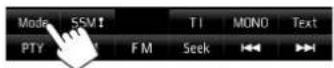
2
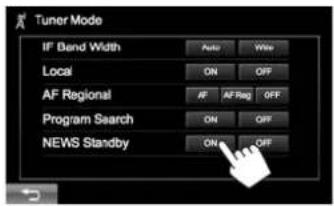
L'appareil est en attente pour commuter sur un programme d'informations si disponible. (L'indicateur NEWS s'allume.)
- Si l'indicateur NEWS clignote, accordez une autre station diffusant les signaux Radio Data System.
Pour mettre hors service l'attente de réception d'informations :
Choisissez [OFF] pour
- L'ajustement du volume pendant la réception d'informations est mémorisé automatiquement. La prochaine fois que l'appareil commute sur des informations, le volume est réglé sur le niveau précédent.
□ Poursuite du même programme— Poursuite de réception en réseau
Lorsque vous conduisez dans une région où la réception FM n'est pas suffisamment forte, cet appareil accorde automatiquement une autre station FM Radio Data System du même réseau, susceptible de diffuser le même programme avec un signal plus fort.
- À l'expédition de l'usine, la poursuite de réception en réseau est en service.
Pour changer le réglage de la poursuite de réception en réseau
1
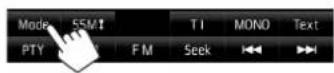
2
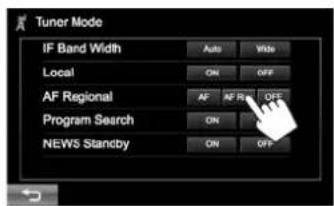
[AF] Commutez sur une autre station. Le programme peut différer du programme actuellement reçu (l'indicateur AF s'allume).
[AF Reg] Commutez sur une autre station diffusant le même programme (l'indicateur AF s'allume).
[OFF] Mettez la fonction hors service.
- L'indicateur RDS s'allume quand la poursuite de réception en réseau est en mise en service et qu'une station FM Radio Data System est trouvée.
☐ Sélection automatique des stations— Recherche de programme
Normalement quand vous choisissez une station préréglé, la station préréglée est accordée. Si les signaux des stations préréglés FM Radio Data System ne permettent pas une bonne réception, cet appareil utilise les données AF et accorde une autre station diffusant le même programme que la station préréglée originale.
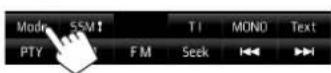
Pourmetreenservicielarchedeprogramme
1
2
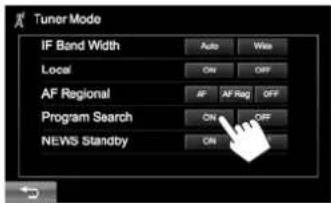
- Il faut un certain temps à cet appareil pour accorder une autre station en utilisant la recherche de programme.
Pour mettre hors service la recherche de programme : Choisissez [OFF] pour
(Uniquement pour le KW-V215DBT)
À propos de DAB (Digital Audio Broadcasting)
Qu'est-ce que le système DAB?
DAB (Digital Audio Broadcasting) est l'un des systèmes de radio numérique disponible aujourd'hui. Il peut offrir un son de qualité numérique sans toutes les interférences gênantes ni les distorsions des signaux. De plus, il peut transporter des textes et des données. Contrairement aux émissions FM, où chaque programme est émis sur sa propre fréquence, les émissions DAB combinent plusieurs programmes (appelés "services") pour former un "ensemble". Le "contenu principal" (station de radio principale) est parfois accompagnée d'un "contenu secondaire", qui peut contenir des programmes supplémentaires ou d'autres informations.
Écoute de la radio numérique
☐ Indications et touches sur l'écran de commande de la source
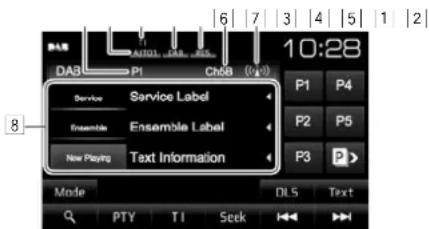
Informations sur la réception du tuner
1 No. de préréglage
2 Mode de recherche
3 Indicateur TI
4 Indicateur de réception DAB
- L'indicateur DAB s'allume lors de la réception d'une émission DAB.
- L'indicateur MC s'allume lors de la réception d'une émission DAB multi-contenu.
5 Indicateur RDS : S'allume lors de la réception d'une station Radio Data System.
6 No. de canal
7 Force du signal
8 Texte d'information
- Appuyer [<] fait défiler le texte si tout le texte n'apparaît pas.
- Appuyer sur [Now Playing] permet de commuter l'information. Chaque fois que vous appuyez sur la touche, l'information et la touche commute parmi [Audio Quality], [PTY], [Artists], [Title], [Now Playing] et [Next Program].
Touches de commande
[P1] – [P15] • Choisit un service mémorisé. (Appuyer)
- Mémorise le service actuel. (Maintenir pressée)
[P>] Affiche les autres numéros de préréglage.
[Mode] Change les réglages pour la réception DAB sur l'écran
[TI] Met en/hors service le mode d'attente de réception TI. (Page 25)
[DLS] Segment d'étiquette dynamique (message envoyé par la station).
[Text] Change l'information sur l'affichage. (Page 24)
[Q] Affiche l'écran . (Page 24)
[PTY] Entrez en mode de recherche de PTY. (Page 25)
[Seek] Modifie le mode de recherche.
• AUTO1 : Recherche Auto
- AUTO2 : Accorde les services en mémoire les uns après les autres.
• MANU : Recherche Manuel
[◀◀] [▶▶▶] Recherche un ensemble, service et contenu.
- La méthode de recherche diffère en fonction du mode de recherche sélectionné. (Voir ci-dessus.)
□ Changement des informations sur l'affichage
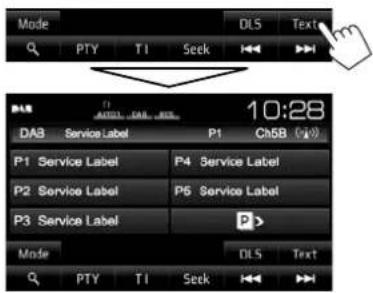
La liste des préréglages des étiquettes de service est affichée.
- Appuyer de nouveau sur [Text] pour afficher le texte d'informations pour le service actuellement reçu.
☐ Sélection d'un service à partir de la liste Choisissez un service dans la liste.
1 Affichez l'écran .
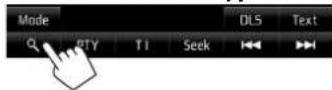
2 Choisissez le type de liste.
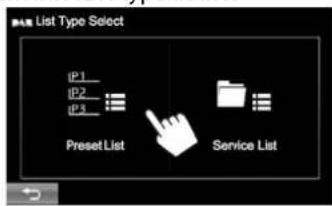
• Pour prérégler les services, voir page 25.
Sur la
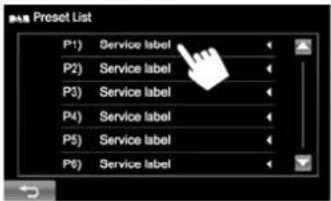
text_image
Preset List P1) Service label P2) Service label P3) Service label P4) Service label P5) Service label P6) Service label- Vous pouvez changer la page pour afficher plus d'éléments en appuyant sur [▲]/[▼].
Sur la
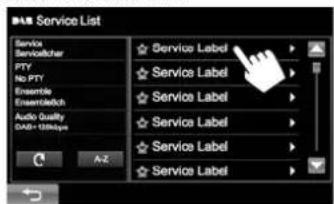
- Vous pouvez changer la page pour afficher plus d'éléments en appuyant sur [▲]/[▼].
- Appuyez sur [A-Z] pour rechercher la lettre initiale. Appuyer sur [A-Z] affiche l'écran
. Choisissez la lettre initiale pour démarrer la recherche. - Si vous souhaitez rechercher un caractère non alphabétique, appuyez sur [Other].
- Maintenez pressée [ ] pour mettre a jour
.
Préréglage des services
□ Mémorisation des services
Vous pouvez prérégler 15 services.
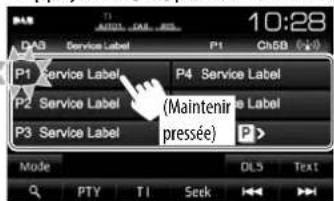
1 Sélectionnez le service que vous souhaitez prérégler. (Page 23)
2 Choisissez un numéro de préréglage.
• Si vous souhaitez sélectionner un numéro de préréglage compris entre P6 – P15, veuillez appuyer sur [P>] pour afficher ces numéros.
text_image
10:28 P4 Service Label P1 Ch5B (↓) P1 Service Label P4 Service Label P2 Service Label (Maintenir o Label P3 Service Label pressée) P > Mode DL5 Text PTY TI SeekLe service choisi à l'étape 1 est mémorisé.
Fonctions de Radio Data System
☐ Recherche de programmes Radio Data System—Recherche PTY
Vous pouvez rechercher vos programmes préférés en choisissant le code PTY.
1
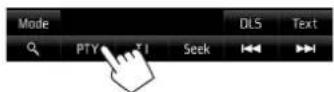
2 Choisissez un code PTY.
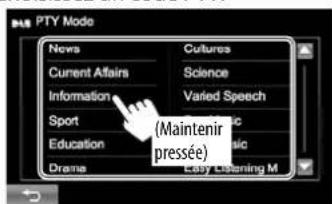
- Vous pouvez changer la page pour afficher plus d'éléments en appuyant sur [▲]/[▼]. La recherche PTY démarre.
S'il y a un service diffusant un programme du code PTY que vous avez choisi, le service est accordé. - Seuls l'anglais/espagnol/français/allemand/néerlandais/portugais sont disponibles pour la langue des textes ici. Si une autre langue a été choisi dans
(Page 44), la langue du texte est réglée sur Anglais.
Mise en/hors service de l'attente de réception TI
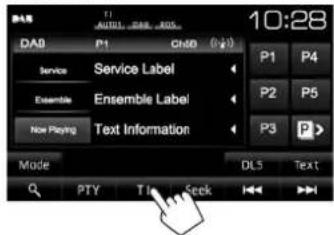
L'appareil est en attente pour commuter sur l'annonce d'informations routières (TI), si elle est disponible. (L'indicateur TI s'allume en blanc.)
- Si l'indicateur TI s'allume en orange, accordez une autres station diffusant les signaux Radio Data System.
Pour mettre hors service l'attente de réception TI : Appuyez sur [TI]. (L'indicateur TI s'éteint.)
- L'ajustement du volume pour les informations routières est mémorisé automatiquement. La prochaine fois que l'appareil commute sur des informations routières, le volume est réglé sur le niveau précédent.
- L'attente de réception TI peut aussi être activée ou désactivée à partir de l'écran de commande de la source "TUNER". (Page 21)
Réglages pour la radio audio numérique
Vous pouvez régler les options relatives à la radio numérique.
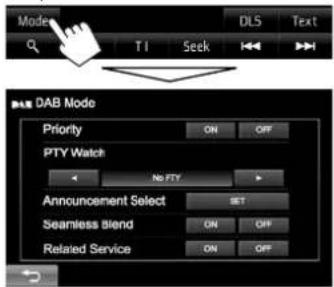
| • ON (Réglage initial) : Si le même service est fourni par radio numérique pendant la réception Radio Data System, l'appareil commute automatiquement sur la radio numérique. Si le même service est fourni par Radio Data System et que la réception du service fourni par la radio numérique devient faible, l'appareil commute automatiquement sur Radio Data System.• OFF : Met hors service. | |
| Si le service du type de programme réglé commence avec l'ensemble reçu, l'appareil commute à partir de n'importe quelle source sur la radio numérique pour recevoir le service. Sélectionnez le type de programme en utilisant [◀] et [▶]. | |
| Si le service l'annonce que vous avez activé démarre avec l'ensemble reçu, cet appareil commute à partir de n'importe quelle source sur l'annonce reçue.*Réglez sur [ON] l'annonce que vous souhaitez.News flash/Transport flash/Warning/Service/Area weather flash/Event announcement/Special event/Programme information/Sport report/Financial report– Pour mettre hors service toutes les annonces, sélectionnez [All OFF]. | |
| • ON (Réglage initial) : Empêche toute coupure de son lors du passage de la radio numérique à radio analogique.• OFF : Annulation. |
| ON : Quand le réseau du service DAB actuellement sélectionné n'est pas disponible et qu'un service associé est trouvé, l'appareil propose de commuter sur le service associé.OFF (Réglage initial) :Annulation. |
* L'ajustement du volume pendant la réception d'annonce est mémorisé automatiquement. La prochaine fois que l'appareil commute sur des annonces, le volume est réglé sur le niveau précédent.
AUTRE APPAREIL EXTÉRIEUR
Utilisation d'un lecteur audio/vidéo extérieur—AV-IN
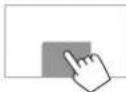
Quand les touches de commande ne sont pas affichées sur l'écran, touchez la zone montrée sur l'illustration.
- Pour changer les réglages pour la lecture vidéo, voir page 37.
Vous pouvez connecter un appareil extérieur à la prise iPod/AV-IN. (Page 49)
Préparation :
Choisissez [AV-IN] pour
-
□ Indications et touches sur l'écran de commande de la source
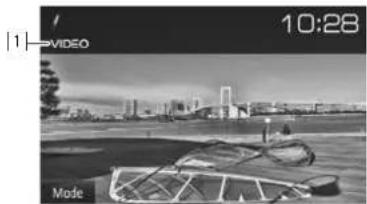
Informations sur la lecture
1 Nom de l'entrée AV-IN
Touches de commande
[Mode] Change le nom de l'entrée AV-IN. - Appuyez sur [◀] ou [▶] pour choisir le nom de l'entrée AV-IN.
Démarrage de la lecture
1 Connectez un appareil extérieur à la prise iPod/AV-IN.
- Pour connecter un appareil extérieur, voir la page 49.
2 Choisissez "AV-IN" comme source. (Page 9)
3 Mettez l'appareil connecté sous tension et démarrez la lecture de la source.
Utilisation d'une caméra de recul
- Pour la connexion d'une caméra de recul, voir page 49.
- Pour utiliser la caméra de recul, la connexion du fil REVERSE est requise. (Page 48)
□ Mise en service de la caméra de recul
1 Affichez l'écran de réglage . Sur l'écran d'accueil :
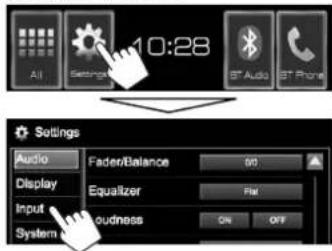
text_image
10:28 Settings Audio Fader/Balance OK Display Equalizer PM Input Soundness ON OFF System2
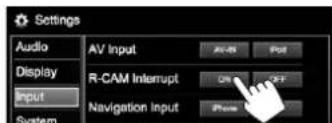
text_image
Settings Audio Display Input System AV Input AV-R Input R-CAM Interrupt On OFF Navigation Input PhonePour désactiver : Choisissez [OFF] pour
□ Affichage de l'image de la caméra de recul
L'écran de vue arrière apparaît quand vous déplacez le levier de vitesse en position de marche arrière (R).
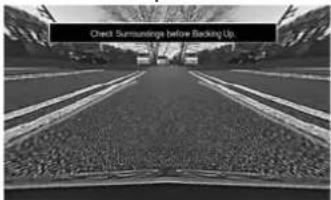
- Pour effacer le message d'avertissement, touchez l'écran.
- Vous pouvez changer le réglage de l'image en utilisant [Zoom]/[Aspect]/[Pict Adjust]. (Page 37)
Pour afficher l'image de la caméra de recul manuellement
Sur l'écran d'accueil :
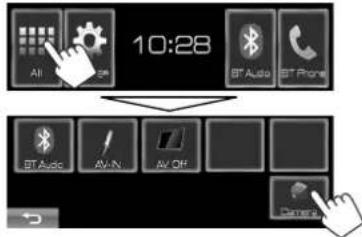
text_image
10:28 All BT Audio BT Phone BT Audio AV-IV AV-Off ControlPour quitter l'écran de vue arrière : Appuyez sur HOME sur le panneau du moniteur.
Informations pour l'utilisation de périphériques Bluetooth®

Bluetooth®
Bluetooth est une technologie de communication radio à courte distance pour les appareils portables tels que les téléphones portables, les ordinateurs portables, etc. Les appareils Bluetooth peuvent être connectés sans câble et communiquer les uns avec les autres.
Remarques
- Pendant que vous conduisez, ne réalisez pas d'opérations compliquées telles que la composition d'un numéro, l'utilisation du répertoire téléphonique, etc. Pour réaliser ces opérations, arrêtez votre voiture dans un endroit sûr.
- Il se peut que certains périphériques Bluetooth ne puissent pas être connectés à cet appareil en fonction de la version Bluetooth du périphérique.
- Cet appareil peut ne pas fonctionner avec certains périphériques Bluetooth.
- Les conditions de connexion peuvent varier en fonction des circonstances autour de vous.
- Pour certains périphériques Bluetooth, le périphérique est déconnecté quand l'appareil est mis hors tension.
Informations sur le système Bluetooth : Si vous souhaitez recevoir plus d'informations sur le système Bluetooth, consultez le site web de JVC suivant : http://www.jvc.net/cs/car/
Connexion de périphériques Bluetooth
Enregistrement d'un nouveau périphérique Bluetooth
Quand vous connecter un périphérique Bluetooth à l'appareil pour la première fois, faites les pairage entre l'appareil et le périphérique. Le pairage permet aux périphériques Bluetooth de communiquer entre eux.
- La méthode de pairage diffère en fonction de la version Bluetooth du périphérique.
- Pour les périphériques avec Bluetooth 2.1 : Vous pouvez faire le pairage du périphérique et de l'appareil en utilisant SSP (Secure Simple Pairing) qui nécessite uniquement une confirmation. - Pour les périphériques avec Bluetooth 2.0 : Vous avez besoin d'entrer un code PIN sur le périphérique et l'appareil pour le pairage.
- Une fois que la connexion est établie, le périphérique reste enregistré dans cet appareil même si vous réinitialisez l'appareil. Un maximum de 5 appareils peuvent être enregistrés en tout.
- Un seul appareil pour Téléphone Bluetooth et un appareil pour Audio Bluetooth peuvent être connectés en même temps.
- Pour utiliser la fonction Bluetooth, vous devez mettre en service la fonction Bluetooth du périphérique.
- Pour utiliser le périphérique enregistré, vous devez connecter le périphérique à l'appareil. (Page 30)
Pairage automatique
Quand
Pairage d'un périphérique Bluetooth en utilisant SSP (pour Bluetooth 2.1)
Quand le périphérique Bluetooth est compatible avec Bluetooth 2.1, la demande de pairage est envoyée à partir du périphérique compatible.
1 Recherchez "JVC KW-V" sur votre périphérique Bluetooth.
2 Validez la demande sur le périphérique est l'appareil.
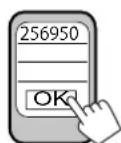
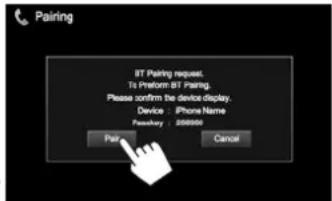
- Appuyez sur [Cancel] pour refuser les demande.
BLUETOOTH
Pairage d'un périphérique Bluetooth en utilisant un code PIN (pour Bluetooth 2.0)
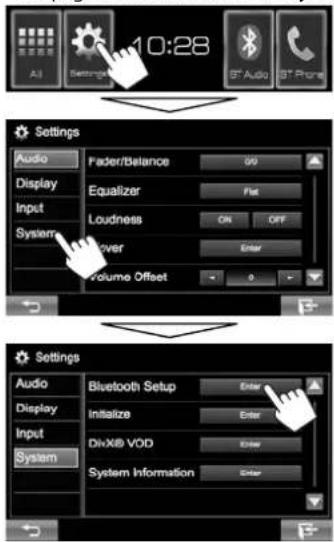
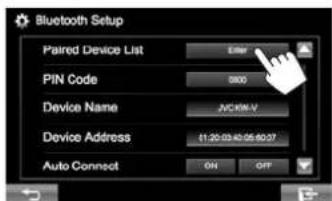
1 Affichez l'écran
- Appuyez répétitivement sur [▼] pour changer de page sur l'écran de menu
text_image
10:28 Settings Audio Fader/Balance 90 Display Equalizer Flat Input Loudness ON OFF System Over Enter Volume Offset Settings Audio Bluetooth Setup Enter Display Initialize Enter Input DixXlib VOD Enter System System Information Enter2 Changez le code PIN.
- Si vous ne souhaitez pas changer le code PIN, allez à l'étape 3.
- Le code PIN est réglé initialement sur "0000".
- Le nombre maximum de chiffres pour le code PIN est de 16.
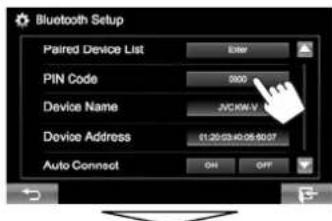
- Appuyez sur [Clear] pour supprimer la dernière entrée.
3 Recherchez "JVC KW-V" sur votre périphérique Bluetooth.
4 Sélectionnez "JVC KW-V" pour votre périphérique Bluetooth.
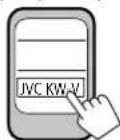
- Si le code PIN est requis, entrez "0000" (réglage initial).
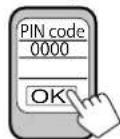
Quand le pairage est terminé, le périphérique apparaît dans la liste
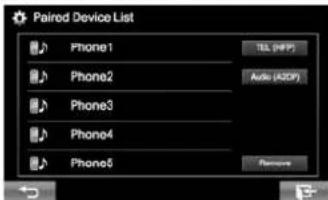
- Pour utiliser le périphérique apparié, connectez-le dans
BLUETOOTH
□ Suppression d'un périphérique Bluetooth enregistré
1 Affichez l'écran
2
3 Sélectionnez le périphérique que vous souhaitez connecter (①), puis sélectionnez l'utilisation du périphérique (②).
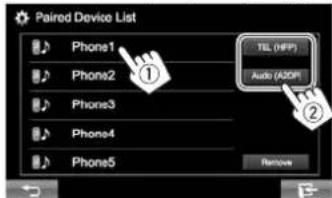
[TEL (HFP)]: pour les téléphones portables [Audio (A2DP)]: pour le lecture audio Bluetooth
- Les éléments sélectionnables dépendent de l'appareil utilisé.
- Si vous connectez un périphérique pendant qu'un autre périphérique est connecté, le périphérique connecté précédemment est déconnecté et la connexion du nouveau périphérique est établie.
- Quand un téléphone mobile Bluetooth est connecté, la force du signal et le niveau de la batterie sont affichés lorsque l'information est acquise à partir du périphérique.
Pour déconnecter
Sélectionnez [TEL (HFP)] ou [Audio (A2DP)] pour déconnecter le périphérique Bluetooth utilisé pour cette fonction sur l'écran
□ Suppression d'un périphérique Bluetooth enregistré
1 Affichez l'écran
2
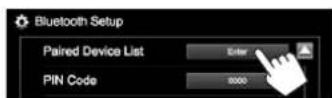
3 Choisissez un périphérique à supprimer (①), puis supprimez l'enregistrement (②).
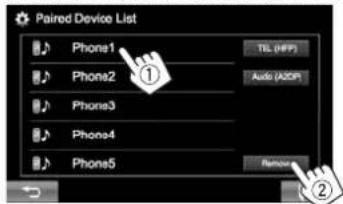
Un message de confirmation apparaît. Appuyez sur [Yes].
Utilisation d'un téléphone portable Bluetooth
Réception d'un appel
Quand un appel arrive...
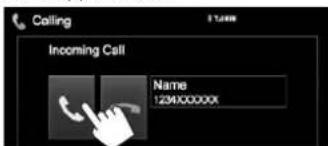
text_image
Calling Incoming Call Name 1234XXXXXX- Les informations sur l'appel sont affichées si elles peuvent être obtenues.
- Le téléphone ne peut pas être utilisé lorsque l'image de la caméra de recul est affichée. (Page 27)
Pour refuser un appel
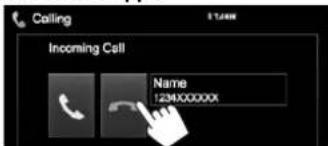
text_image
Calling Incoming Call Name 123400000XQuand
L'appareil répond automatiquement à l'appel entrant.
☐ Terminer un appel
Pendant une conversation...
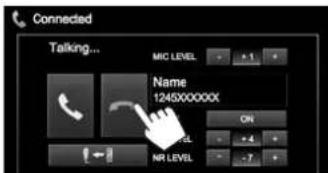
□ Ajustement du volume des appels/oreillettes/microphone
Pendant une conversation...
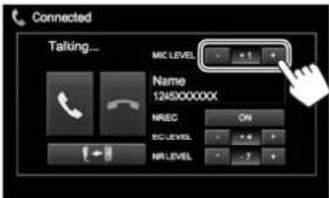
- Vous pouvez ajuster le niveau de volume entre -20 et +8 (réglage initial : 0).
- Utilisez le panneau du moniteur pour ajuster le volume d'appel/écouteurs. (Page 7)
□ Commutation entre le mode mains libres et le mode téléphone
Pendant une conversation...
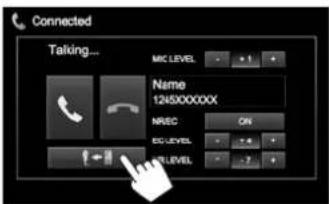
Chaque fois que vous appuyez sur la touche, la méthode change ( : mode mains libres / : mode téléphone).
□ Notification de la réception d'un SMS
Si le téléphone portable est compatible avec les SMS (Service de messages courts), l'appareil vous avertit qu'un message a été reçu quand
- Pour lire un message reçu, utilisez le téléphone portable après avoir garé la voiture dans un endroit sûr.
- Vous ne pouvez pas lire, modifier ou envoyer un message via cet appareil.
- Pour certains téléphones portables le message de notification peut ne pas apparaître même si la fonction SMS est prise en charge.
Réduction du bruit/ajustement du niveau d'annulation d'écho
Pendant une conversation...
Activez la fonction de réduction de bruit/annulation de l'écho (①), puis ajustez le niveau (②).
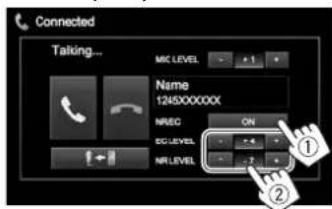
- Pour ajuster le volume de l'écho (entre 1 et 10, réglage initial : 4) : Ajustez
. - Pour ajuster le volume de réduction de bruit (entre -5 et -20, réglage initial : -7) : Ajustez
.
Pour faire un appel
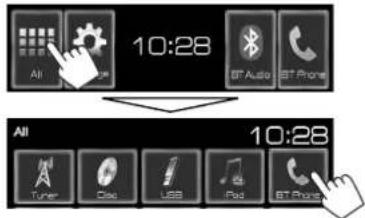
1 Affichez l'écran
text_image
10:28 All BT Audio BT Phone 10:28 Tuner Del USB iPad BT Phone- Vous pouvez aussi afficher l'écran
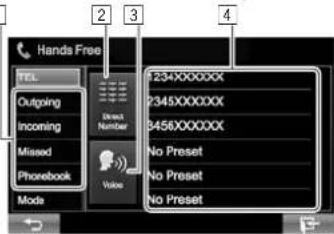
2 Choisissez une méthode pour faire un appel.
text_image
Hands Free TEL Outgoing Incoming Missed Phonebook Mode 234XXXXXXX 2345XXXXXXX 3456XXXXXXX No Preset No Preset No Preset|1| À partir du répertoire téléphonique/des listes d'appels
|2| Entrée directe de numéro
3 Composition vocale
4 Liste des préréglages
- Pour le préréglage, reportez-vous à la page 33.
BLUETOOTH
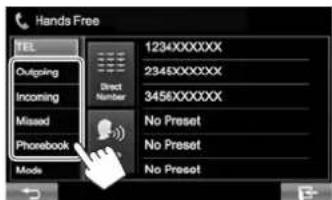
À partir du répertoire téléphonique/des listes d'appels
1
text_image
Hands Free TEL Outgoing Incoming Missed Phonebook Mode 1234XXXXXX 2345XXXXXX 3456XXXXXX No Preset No Preset No Preset[Outgoing] À partir de la liste des appels réalisés
[Incoming] À partir de la liste des appels reçus
[Missed] À partir de la liste des appels manqués
[Phonebook] À partir du répertoire téléphonique • Pour copier le répertoire téléphonique, voir page 33.
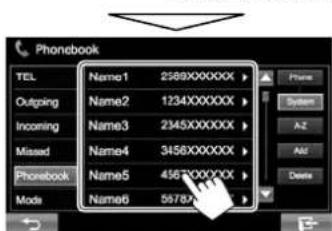
text_image
Phonebook TEL Name1 2589XXXXXX Outgoing Name2 1234XXXXXX Incoming Name3 2345XXXXXX Missed Name4 3156XXXXXX Phonebook Name5 4567XXXXXX Mode Name6 5978X Phone System A-Z Add Delete- Vous pouvez changer la page pour afficher plus d'éléments en appuyant sur [▲]/[▼].
2
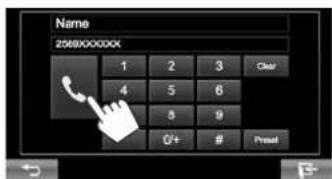
text_image
Name 2569XXXXXX 1 2 3 Clear 4 5 6 5 9 C+ # Print- Pour utiliser les recherche A-Z sur le répertoire téléphonique :
Quand l'écran
1
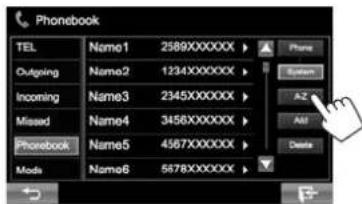
text_image
Phonebook TEL Name1 2589XXXXXX Outgoing Name2 1234XXXXXX Incoming Name3 2345XXXXXX Missed Name4 3456XXXXXX Phonebook Name5 4567XXXXXX Mode Name6 5878XXXXXX2 Choisissez le réglage initial.
- Si l'initiale n'est pas une lettre ni un chiffre, appuyez sur [Others].
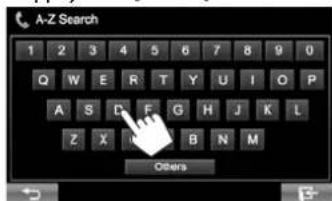
3 Choisissez un numéro de téléphone dans la liste.
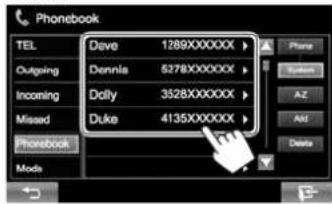
- Pour afficher les détails d'une entrée : Quand l'écran
est affiché, vous pouvez afficher les détails d'une entrée et choisir un numéro de téléphone si plusieurs numéros sont enregistrés.
1 Affichez les détails de l'entrée souhaitée.
2 Choisissez un numéro de téléphone à appeler.
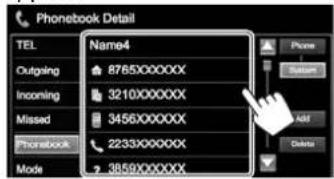
Entrée directe de numéro
Vous pouvez entrer un maximum de 32 nombres.
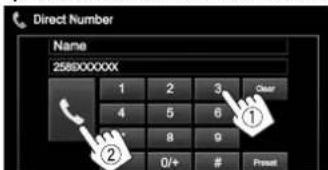
text_image
Direct Number Name 258XXXXXX 1 2 3 Clear 4 5 6 8 9 0/+ # Print- Appuyez sur [Clear] pour supprimer la dernière entrée.
- Maintenez pressé [0+] pour ajouter "+" au numéro de téléphone.
- Appuyez sur [Preset] pour sauvegarder le numéro de téléphone entré dans la liste des préréglages.
BLUETOOTH
Composition vocale
- Disponible uniquement quand le téléphone portable connecté possède un système de reconnaissance vocale.
1 Mettez en service voice dialing.
Sur l'écran
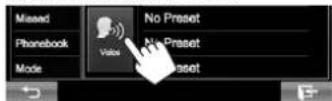
Sur le panneau du moniteur : KW-V41BT KW-V215DBT/
KW-V21BT
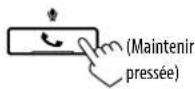
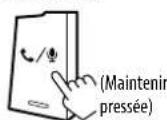
2 Dites le nom de la personne que vous souhaitez appeler.
- Si l'appareil ne peut pas trouver la cible, l'écran suivant apparaît. Appuyez sur [Start], puis dites de nouveau le nom.
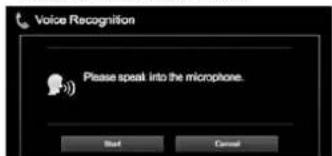
Pour annuler la composition vocale : Appuyez sur [Cancel].
Préréglage de numéros de téléphone 3
Vous pouvez prérégler un maximum de 6 numéros de téléphone.
1 Affichez l'écran
2 Choisissez un élément à partir du répertoire téléphonique/listes des appels. (Page 32)
3 Choisissez un numéro de téléphone.
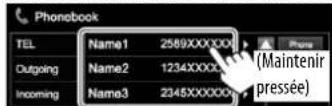
4 Choisissez un numéro de préréglage à mémoriser.
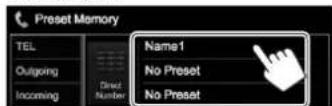
- Vous pouvez aussi prérégler le numéro de téléphone entré sur l'écran
Pour supprimer les numéros de téléphone préréglés : Initialisez les réglages à partir de
Copie du répertoire téléphonique
Vous pouvez copier la mémoire du répertoire téléphonique d'un téléphone portable dans cet appareil (400 entrées maximum).
1 Affichez l'écran
2
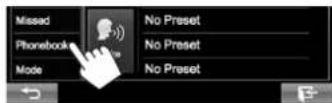
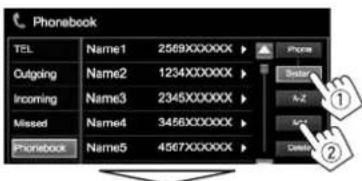
text_image
Phonebook TEL Name1 2569XXXXXX Outgoing Name2 1234XXXXXX Incoming Name3 2345XXXXXX Missed Name4 3456XXXXXX Phonebook Name5 4567XXXXXX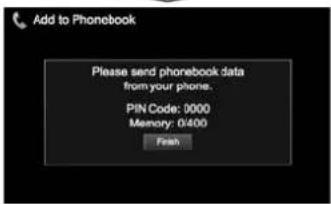
Le code PIN (réglage initial : 0000) nécessaire pour copier le répertoire téléphonique à partir du téléphone portable et les numéros des entrées du répertoire téléphonique sont affichés.
4 Utilisez le téléphone portable cible.
- Référez-vous au manuel d'instructions fourni avec votre téléphone portable.
- Pour annuler le transfert, appuyez sur [Finish].
5 Terminez la procédure.
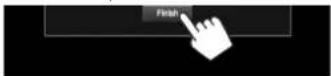
La mémoire du répertoire téléphonique est copiée à partir du téléphone portable.
BLUETOOTH
À propos des téléphones portables compatibles avec le profile PBAP (Phonebook Access Profile—Profile d'accès au répertoire téléphonique)
Si votre téléphone portable prend en charge le profile PBAP, vous pouvez afficher le répertoire téléphonique et les listes d'appels sur l'écran tactile quand le téléphone portable est connecté.
- Répertoire téléphonique : 5 000 entrées maximum
- Appels passées, appels reçus et appels manqués : 50 entrées maximum pour chaque
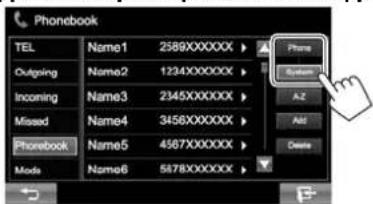
Pour afficher le répertoire téléphone/listes d'appels du téléphone portable ou de l'appareil
text_image
Phonebook TEL Name1 2589XXXXXX > Outgoing Name2 1234XXXXXX > Incoming Name3 2345XXXXXX > Missed Name4 3456XXXXXX > Phonebook Name5 4567XXXXXX > Mods Name6 5478XXXXXX > Phone System A.Z Add Delete[Phone] Affiche le répertoire téléphonique/listes des appels du téléphone portable connecté.
[System] Affiche le répertoire téléphonique/listes des appels copiés sur l'appareil.
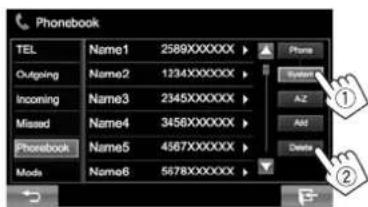
□ Suppression des entrées des numéros de téléphone dans l'appareil
1 Affichez le répertoire téléphone/liste d'appel que vous souhaitez supprimer. (Page 31)
2
text_image
Phonebook TEL Name1 2589XXXXXX Outgoing Name2 1234XXXXXX Incoming Name3 2345XXXXXX Missed Name4 3456XXXXXX Phonebook Name5 4567XXXXXX Mode Name6 5678XXXXXX- Vous ne pouvez pas supprimer des données quand [Phone] est choisi.
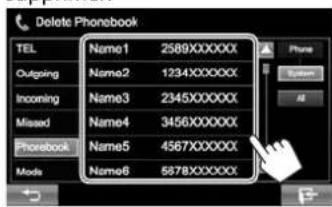
3 Choisissez l'article que vous souhaitez supprimer.
text_image
Delete Phonebook TEL Name1 2589XXXXXX Outgoing Name2 1234XXXXXX Incoming Name3 2345XXXXXX Missed Name4 3156XXXXXX Phonebook Name5 4567XXXXXX Mode Name6 5878XXXXXX- Touchez [All] pour supprimer tous les numéros/noms de la liste choisie. Un message de confirmation apparaît. Appuyez sur [Yes].
Réglages pour téléphones portables Bluetooth
1 Affichez l'écran
2
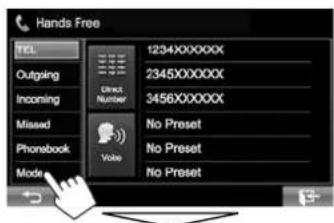
text_image
Hands Free TCL Outgoing Incoming Missed Phonebook Mode 1234X0XXXXX 2345XXXXXX 3456XXXXXX No Preset No Preset No Preset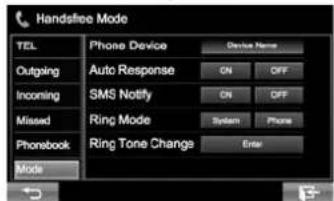
| Affiche le nom du périphérique téléphonique connecté. | |
| ON:L'appareil répond automatiquement aux appels entrant.OFF(Réglage initial):L'appareil ne répond pas automatiquement aux appels entrant. Répondez aux appels manuellement. | |
| ON(Réglage initial):L'appareil vous informe de l'arrivée d'un message par une sonnerie et en affichant "Receiving Message".OFF:L'appareil ne vous informe pas de l'arrivée d'un message. | |
| System(Réglage initial):La tonalité de la sonnerie réglée sur l'appareil est utilisée.Phone:La tonalité de la sonnerie réglée sur le téléphone portable est utilisée.(Cette fonction peut ne pas fonctionner en fonction du téléphone portable.) | |
| Quandest réglé sur,appuyez sur[Enter], puis choisissez la tonalité de la sonnerie pour les appels et les SMS reçus parmi(Réglage initial),,Call Tone:Choisit la tonalité de sonnerie pour les appels téléphoniques.Message Tone:Choisit la tonalité de sonnerie pour les SMS. |
Utilisation d'un lecteur audio Bluetooth
- Pour enregistrer un nouveau périphérique, voir page 28.
- Pour connecter/déconnecter un périphérique, voir page 30.
□ Indications et touches sur l'écran de commande de la source

text_image
2 1 3 4 5 Bluetooth T1 10:28 Title Artist Album 10:28 Audio Device- Les touches de commande, les indicateurs et les informations affichées sur l'écran diffèrent en fonction du périphérique connecté.
Informations sur la lecture
1 Mode de lecture
2 No. de plage*1
3 État de lecture*1
4 Durée de lecture*1
5 La force du signal et le niveau de la batterie (uniquement quand les informations sont acquises à partir du périphérique)
6 Données de balise (titre de la plage actuelle/nom de l'artiste/titre de l'album)*¹
- Appuyer [◀] fait défiler le texte si tout le texte n'apparaît pas.
Touches de commande
[1] Choisit le mode de lecture répétée.*1*2
Choisit le mode de lecture aléatoire.*1*2
[◀◀◀] [▶▶▶] • Choisit une plage. (Appuyer)
• Recherche vers l'arrière/vers l'avant.
(Maintenir pressée)
[▶] Démarre la lecture.
[Ⅲ] Met la lecture en pause.
*1 Disponible uniquement pour les périphériques compatibles avec AVRCP 1.3.
*2 Pour annuler le mode de lecture aléatoire et répétée, appuyez répétitivement sur la touche jusqu'à ce que l'indication disparaisse.
RÉGLAGES
Ajustements sonores
Utilisation de l'égalisation du son
- L'ajustement est mémorisé pour chaque source jusqu'à ce que vous ajustiez de nouveau le son. Si la source est un disque, l'ajustement est mémorisé pour chacune de catégories suivantes.
- DVD/VCD
-CD - DivX/MPEG1/MPEG2/MP3/WMA/WAV
- Vous ne pouvez pas ajuster le son quand la source AV est hors tension.
Sélection d'un mode sonore préréglé
1 Affichez l'écran .
Sur l'écran d'accueil :
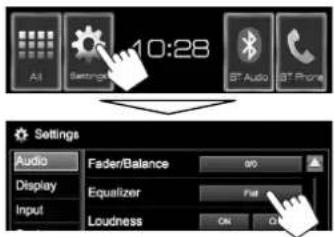
2 Choisissez un mode sonore.
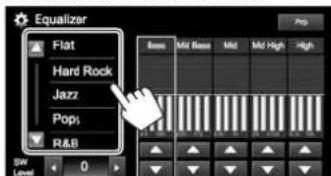
- Vous pouvez changer la page pour afficher plus d'éléments en appuyant sur [▲]/[▼].
Mémorisation de votre propre ajustement— Personnalisation d'un mode sonore préréglé
1 Choisissez un mode sonore. (Voir la colonne de gauche)
2 Ajustez le niveau de chaque bande (①), puis choisissez le niveau du caisson de grave (②).
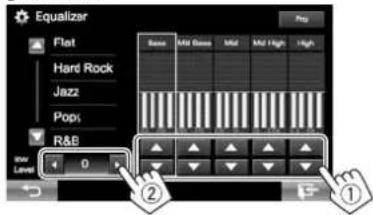
Les réglages sont mémorisés et
Mémorisation de votre propre ajustement— Ajustement précis du son
1 Choisissez un mode sonore. (Voir la colonne de gauche)
2 Affichez l'écran de réglage.
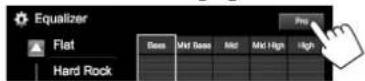
3 Choisissez une bande.
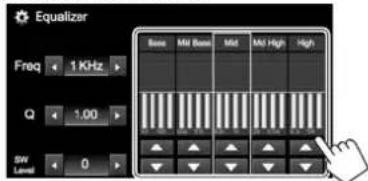
[Reset] Change le niveau de toutes les bandes sur 0.
Ajuste la largeur de la bande de fréquence.
Ces réglages sont remplacés si le réglage
- Les réglages sont mémorisés jusqu'à ce que vous ajustiez de nouveau le son.
- Pour ajuster les autres bandes, répétez les étapes 3 et 4.
* Ajustable uniquement quand le caisson de grave est en service. (Page 42)
RÉGLAGES
□ Ajustement de la fréquence de transition
1 Affichez l'écran
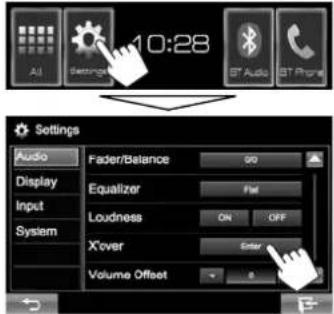
text_image
10:28 Settings Audio Fader/Balance 90 Display Equalizer Full Input Loadness ON OFF System X'over Solar Volume Offset2 Choisissez l'élément à ajuster (①), puis faites l'ajustement (②).
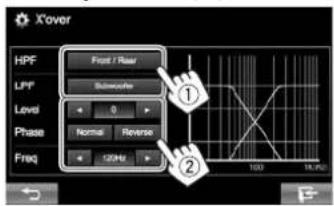
*1 Ajustable uniquement quand le caisson de grave est en service. (Page 42)
*2 Ne peut pas être choisi quand
Ajustement pour la lecture vidéo
Ajustement de l'image
Vous pouvez ajuster la qualité de l'image.
1 Affichez le menu de réglage.
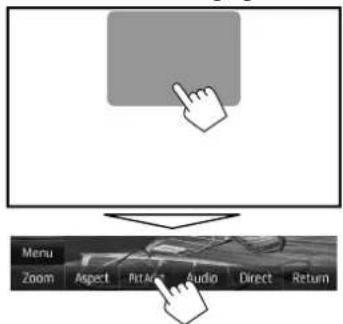
text_image
Menu Zoom Aspect Picture Audio Direct Return- Quand l'écran de l'App est affiché, vous pouvez maintenir enfoncé DISP (pour le KW-V41BT)/ pour le KW-V215DBT/KW-V21BT/KW-V11) sur le panneau du moniteur pour commuter sur le menu des réglages de l'image.
2 Choisissez [DIM ON] (gradateur en service) ou [DIM OFF] (gradateur hors service).
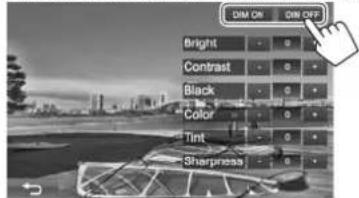
3 Ajustez l'image (-15 à +15).
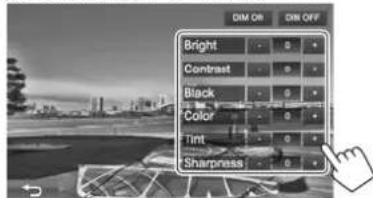
* Ajustable uniquement quand le signal entrée est NTSC.
RÉGLAGES
□ Sélection du format de l'image
Il est possible de changer le format pour la lecture vidéo.
1 Affichez le menu de réglage.
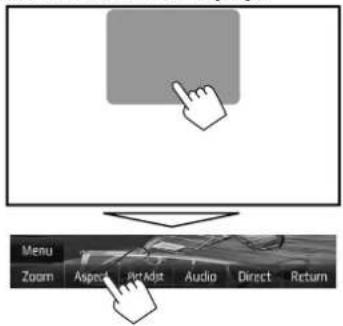
text_image
Menu Zoom Aspen Media Audio Direct Return2 Choisissez le format de l'image.
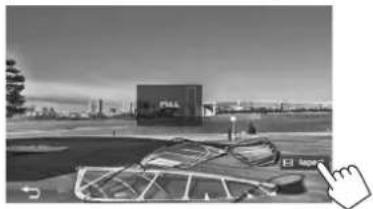
Signal 4:3 Signal 16:9


naturellement sur un écran large
Signal 4:3 Signal 16:9


Signal 4:3 Signal 16:9


uniquement : Le format d'image est choisi automatiquement en fonction des signaux d'entrée.
* Pendant la lecture DivX avec
Agrandissement de l'image
Vous pouvez agrandir l'image (
- Quand
1 Affichez le menu de réglage.
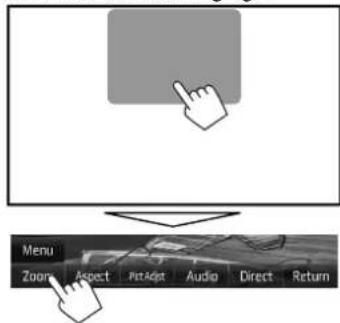
text_image
Menu Zoom Aspect Mediast Audio Direct Return2 Changez l'agrandissement (①), puis déplacez le cadre du zoom (②).
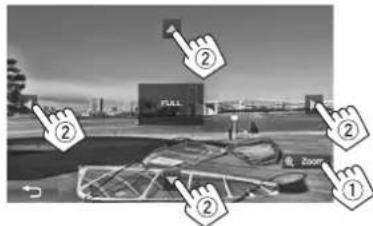
- La fonction de zoom ne peut pas être utilisée pour certaines sources vidéo.
RÉGLAGES
Changement de la disposition de l'affichage
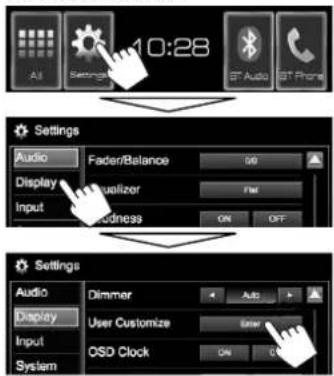
1 Affichez l'écran
text_image
10:28 Settings Audio Fader/Balance 99 Display Analyzer Input Redness ON OFF Settings Audio Dimmer Display User Customize Input OSD Clock System ON2 Uniquement pour le KW-V41BT : Sélectionnez l'élément à changer (disposition du fond : [Background]/couleur du panneau : [Panel Color]).

3 Choisissez la couleur du fond/panneau* 1. Pour choisir une image de fond
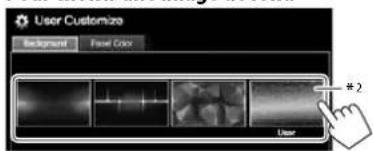
text_image
User Customize Background Face Color User *2Pour choisir une couleur de panneau\*1
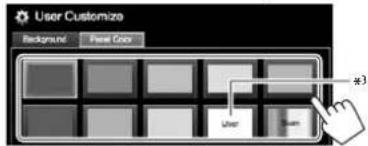
text_image
User Customizo Background Power Color User #3- Choisir [Scan] change la couleur d'éclairage graduellement.
*1 La couleur du panneau est sélectionnable uniquement pour le KW-V41BT.
*2 Mémorisez votre propre scène en avance. (Référez-vous à la colonne de droite.)
*3 Mémorisez votre couleur personnalisée. (Voir ci-dessous.)
□ Ajustement de votre couleur personnalisée (uniquement pour le KW-V41BT)
1 Choisissez [Panel Color] sur l'écran
2
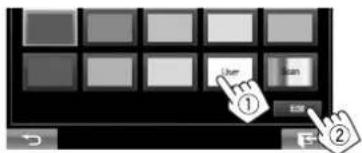
3 Sélectionnez le réglage du gradateur pour la couleur (①), puis ajustez la couleur (②).
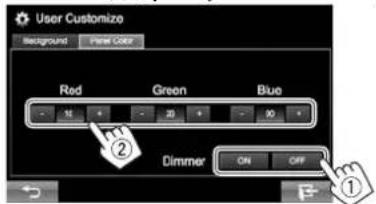
text_image
User Customize Background Pixel Color Red Green Blue 16 20 30 Dimmer ON OFFMémorisation de votre propre scène pour l'image de fond
Lors de la lecture d'une séquence vidéo ou d'une image, vous pouvez capturer une image et l'utiliser comme image de fond.
- Vous ne pouvez pas capturer un contenu protégé par des droits d'auteur et des images d'un iPod/ iPhone.
- Lors de l'utilisation d'un fichier JPEG comme image de fond, assurez-vous que sa résolution est de 800 x 480 pixels.
- La couleur de l'image capturée peut paraître différente de celle de la scène réelle.
1 Lisez une séquence vidéo ou une image.
2 Affichez l'écran
3

4 Ajustez l'image.
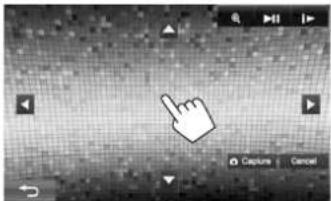
[▲][▼][◀][▶] Déplace le cadre du zoom.
[+] Agrandit la scène. (
[1]* Avance les scènes image par image. • Pour annuler la capture, appuyez sur [Cancel].
Suite à la page suivante... FRANÇAIS 3 ^¢
RÉGLAGES
5 Capturez l'image affichée sur l'écran.

Un message de confirmation apparaît. Appuyez sur [Yes] pour mémoriser la nouvelle image capturée. (L'image existante est remplacée par la nouvelle.)
- Appuyez sur [No] pour retourner à l'écran précédent.
* N'est pas affiché lors de la lecture d'un appareil extérieure connecté à la prise d'entrée iPod/AV-IN.
Personnalisation de l'écran d'accueil
Vous pouvez arranger les éléments à afficher sur l'écran d'accueil.
1 Affichez l'écran
- Appuyez répétitivement sur [▼] pour changer de page sur l'écran de menu
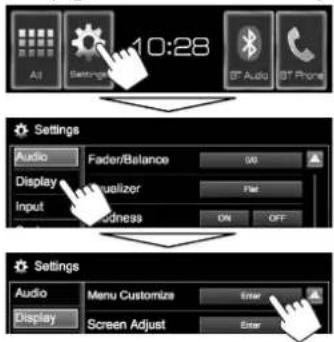
text_image
10:28 Settings Audio Fader/Balance 90 Display Visualizer Input Goodness PM ON OFF Settings Audio Menu Customize Enter Display Screen Adjust Enter2 Choisissez la position de l'icône (①), puis choisissez l'élément que vous souhaitez afficher à la position choisie (②).
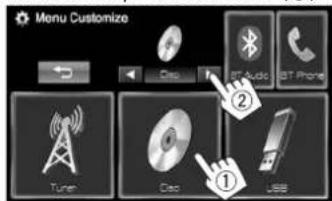
Répétez cette étape pour placer les icônes des autres éléments.
Modification des réglages système
Mémorisation/rappel des réglages
- Vous pouvez mémoriser les réglages modifiés dans le menu
et rappelez les réglages mémorisés n'importe quand. - Les réglages mémorisés sont conservés même quand l'appareil est réinitialisé. (Page 3)
1 Affichez l'écran . Sur l'écran d'accueil :
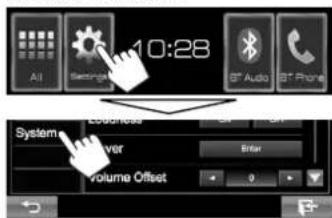
text_image
10:28 Air Settings 6" Audio 6" Phone System Volume Offset Enter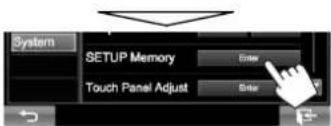
• Pour annuler, appuyez sur [No].
3 Choisissez une opération.
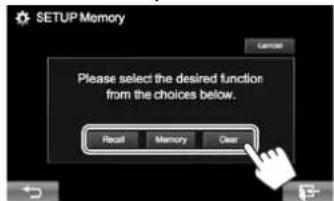
[Recall] Rappelle les réglages mémorisés. [Memory] Mémorise les réglages actuels. [Clear] Annule les réglages actuellement mémorisés.
• Pour annuler, appuyez sur [Cancel].
Un message de confirmation apparaît. Appuyez sur [Yes].
- Quand vous faites un rappel ou une annulation, la source AV est mise hors tension après confirmation.
RÉGLAGES
Mise à jour du système
Vous pouvez mettre à jour le système en connectant un dispositif USB contenant un fichier de mise à jour.
- Pour la mise à jour du système, consultez http://www.jvc.net/cs/car/.
1 Créez un fichier de mise à jour, copiez-le sur un dispositif USB et connectez ce dernier sur l'appareil.
- Pour connecter un périphérique USB, voir page 49.
2 Affichez l'écran
- Appuyez répétitivement sur [▼] pour changer de page sur l'écran de menu
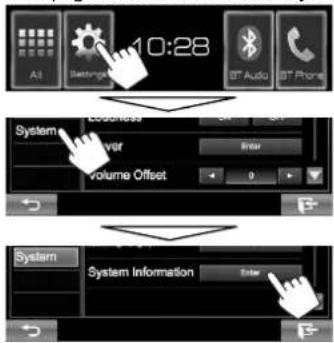
text_image
10:28 System Volume Offset System Information Enter3
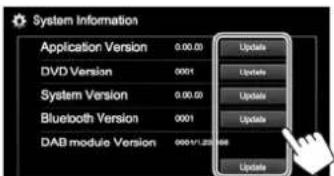
text_image
System Information Application Version 0.00.00 DVD Version 0001 System Version 0.00.00 Bluetooth Version 0001 DAB module Version 0001/1.2386 Update Update Update Update UpdateMet à nouveau l'application système.
et à nouveau l'application système DVD.
Met à jour le système.
Met à jour l'application Bluetooth.
Mise à jour de l'application de module Digital Radio (DAB).
Cela peut prendre un certain temps. Si la mise à jour est effectuée avec succès, "Update Completed" apparaît. Réinitialisez l'appareil.
- Si la mise à jour a échouée, mettez l'appareil hors tension puis de nouveau sous tension, et essayez de nouveau la mise à jour.
- Même si vous avez mis l'appareil hors tension pendant la mise à jour, vous pouvez reprendre la mise à jour après remettre l'appareil sous tension. La mise à jour est effectuée à partir du début.
*1 Uniquement pour le KW-V41BT/KW-V215DBT/KW-V21BT.
*2 Uniquement pour le KW-V215DBT.
Réglage de la position tactile
Vous pouvez ajuster la position tactile sur le panneau tactile si la position touchée et l'opération réalisée ne correspondent pas.
1 Affichez l'écran
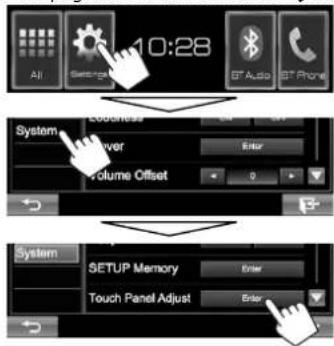
text_image
10:28 All Ganette BT Audio BT Phone System Status Enter Volume Offset System SETUP Memory Enter Touch Panel Adjust Enter2 Touchez le centre des marques en bas à gauche et en haut à droite comme on vous le demande.
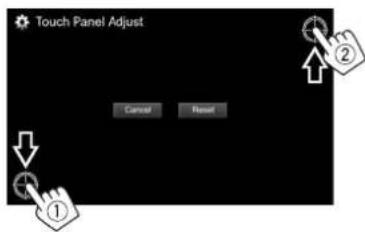
- Pour réinitialiser la position de toucher, appuyez sur [Reset].
- Pour annuler l'opération actuelle, appuyez sur [Cancel].
FRANÇAIS 41
Éléments du menu de réglage
□ Affichage de l'écran de menu
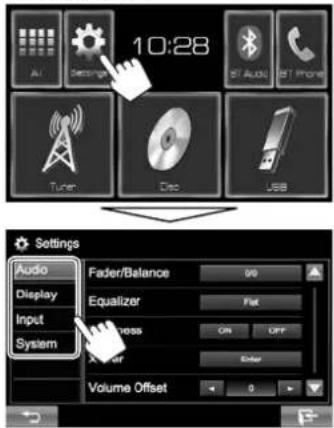
text_image
10:28 Tuner Dis USB Settings Audio Display Input System Fader/Balance Equalizer Balance ON OFF Volume Offset- Pour changer les réglages pour
et , mettez la source AV hors service (Page 7). Les autres réglages peuvent être changés quand la source AV est en service. - Uniquement pour le KW-V215DBT : Vous pouvez changer
dans le réglage uniquement quand la source AV est hors tension. (Page 9)
Écran de réglage
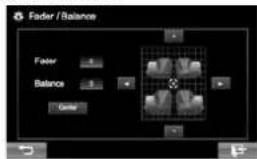
text_image
Fader / Balance Fader Balance CenterFader : Ajustez la balance de sortie avant-arrière des enceintes.
• F6 à R6 (Réglage initial : 0)
- Lors de l'utilisation d'un système à deux enceintes, réglez le fader au centre (0).
Balance : Ajustez la balance de sortie gauche-droite des enceintes.
• L6 à R6 (Réglage initial : 0)
Appuyez sur [▲]/[▼]/[◀]/[▶] ou faites glisser [⊕] pour ajuster.
- Pour annuler l'ajustement, appuyez sur [Center].
Changez le mode sonore ou ajustez et mémorisez l'égalisation pour chaque source. (Page 36)
Vous pouvez mettre en/hors service la fonction de loudness.
- ON (Réglage initial) : Accentue les basses et hautes fréquences pour produire un son plus équilibré aux faibles niveaux de volume. L'indicateur LOUD s'allume.
- OFF:Annulation.
Ajustez la fréquence de croisement. (Page 37)
Ajustez et mémorisez automatiquement le niveau de volume pour chaque source. (Pour les disques, l'ajustement est mémorisé pour chacune des catégories suivantes : DVD/VCD, CD et DivX/MPEG1/MPEG2/MP3/WMA/WAV.) Le niveau de volume augmente ou diminue automatiquement quand vous changez la source.
- -15 à +6 (Réglage initial : 0)
- ON (Réglage initial) : Met en service le caisson de grave.
• OFF : Met hors service le caisson de grave.
Sélectionnez votre niveau préféré d'accentuation des graves.
• OFF (Réglage initial)/Level 1/Level 2
RÉGLAGES
Écran de réglage
- Auto (Réglage initial) : Assombrit l'écran et l'éclairage des touches quand vous allumez les feux de la voiture.
• ON : Met en service le gradateur. - OFF: Annulation.
Changez la disposition de l'affichage. (Page 39)
- ON : Affiche l'horloge pendant qu'une source vidéo est reproduite.
• OFF (Réglage initial) : Annulation.
- ON (Réglage initial) : Met en service la démonstration sur l'écran.
- OFF:Annulation.
• ON : Répète le défilement.
- Once (Réglage initial) : Fait défiler une fois les informations affichées.
- OFF: Annulation.
Appuyer [◀] permet de faire défiler le texte quel que soit le réglage.
Changez les éléments à afficher sur l'écran d'accueil. (Page 40)
Ajustez la luminosité et la noirceur de l'écran. Appuyez sur [Enter] pour afficher l'écran de réglage, choisissez [DIM ON] (gradateur en service)/
[DIM OFF] (gradateur hors service), puis changez les réglages suivants :
- Bright : Ajuste la luminosité.
- -15 à +15 (Réglage initial : 0 quand le gradateur est en service/+15 quand le gradateur est hors service)
- Black : Ajuste la noirceur.
- -15 à +15 (Réglage initial : 0)
Choisissez le standard de couleur du moniteur extérieur.
• NTSC, PAL (Réglage initial)
^*2
Ajustez l'angle du panneau. (Page 7)
*1 "Please Power Off" apparaît quand le réglage est changé. Mettez l'appareil hors tension, puis remettez-le sous tension pour activer les modifications.
*2 Uniquement pour le KW-V41BT.
Écran de réglage
\*
Vous pouvez déterminer l'utilisation de la prise d'entrée iPod/AV-IN.
- AV-IN (Réglage initial) : Choisissez ce réglage pour utiliser l'appareil extérieur connecté à la prise iPod/AV-IN ou l'iPod/iPhone connecté en utilisant le câble KS-U62 ou un câble USB 2.0. (Page 49)
- iPod : Choisissez pour utiliser l'iPod/iPhone connecté à l'aide du KS-U59. (Page 49)
- ON (Réglage initial) : Affiche l'image de la caméra de recul quand vous placez le levier de vitesse en position marche arrière (R).
- OFF : Choisissez ce réglage quand aucune caméra n'est connectée.
\*
- iPhone : Commute sur l'écran de l'application pour l'iPod touch/iPhone connecté en appuyant sur DISP (pour KW-V41BT)/ 📋(pour KW-V215DBT/KW-V21BT/KW-V11) sur le panneau du moniteur. (Page 18)
- OFF : Commute sur l'écran de commande de la source actuelle.
* Pour changer le réglage, mettez hors service la source AV en appuyant d'abord sur [AV Off] sur l'écran d'accueil.
RÉGLAGES
Écran de réglage
Choisissez la langue des textes utilisés pour les informations sur l'écran.
- English (Réglage initial)/Español/Français/Deutsch/Italiano/Nederlands/Português/Türkçe/Pyrский/العربيةภาษาไทย 简体中文/Bahasa Malaysia/Bahasa Indonesia
- "Please Power Off" apparaît quand le réglage est changé. Mettez l'appareil hors tension, puis remettez-le sous tension pour activer les modifications.
- GUI Language : Sélectionnez une langue pour afficher les touches de fonctionnement et les options de menu. - English (Réglage initial)/Local (la langue choisie ci-dessus)
Ajustez l'horloge. (Page 4)
- ON (Réglage initial) : Met en service la tonalité sonore des touches.
• OFF : Annulation.
Vous pouvez mémoriser, rappeler ou annule les réglages que vous avez faits. (Page 40)
Ajustez la position tactile des touches sur l'écran. (Page 41)
^*1
Configurez les réglages d'utilisation du périphérique Bluetooth, tels que la connexion est les autres opérations générales.
- Paired Device List : Appuyez sur [Enter] pour afficher la liste des périphériques enregistrés. Vous pouvez connecter le périphérique ou supprimer l'enregistrement. (Page 30)
• PIN Code : Change le code PIN de l'appareil. (Page 29)
- Device Name : Affiche le nom du périphérique qui apparaîtra sur le périphérique Bluetooth—JVC KW-V.
- Device Address : Affiche l'adresse périphérique de l'appareil.
- Auto Connect :
- ON (Réglage initial) : La connexion est établie automatiquement avec le dernier périphérique Bluetooth connecté quand l'appareil est mis sous tension.
- OFF : Annulation.
- Bluetooth HF/Audio : Choisissez les enceintes utilisés pour Bluetooth (pour le téléphone et le lecture audio).
- Front Only : À partir des enceintes avant uniquement.
- All (Réglage initial) : À partir de toutes les enceintes.
- Auto Pairing :
- ON (Réglage initial) : Établit le pairage automatiquement avec le périphérique iOS connecté (tel qu'un iPhone) même si la fonction Bluetooth est désactivée sur le périphérique. (Le pairage automatique peut ne pas fonctionner pour certains périphériques en fonction de la version de l'iOS.)
- OFF : Annulation.
- Initialize : Maintenez pressé [Enter] pour initialiser tous les réglages que vous avez réalisés pour utiliser un téléphone portable Bluetooth et un lecture audio Bluetooth.
^*2
• L-Band Tuning :
- ON : Reçoit la bande L pendant la réception audio numérique.
- OFF (Réglage initial) : Annulation
- Antenna Power :
- ON (Réglage initial) : Permet d'alimenter l'antenne DAB.
-OFF:Annulation
Initialise tous les réglages que vous avez réalisé. Maintenez pressée [Enter] pour initialiser les réglages.
- Après l'initialisation des réglages, ajustez les réglages sur l'écran
Cet appareil possède son propre code d'enregistrement. Une fois que vous avez reproduit un fichier sur lequel se trouve un code d'enregistrement, le code d'enregistrement de l'appareil est remplacé pour des raisons de protection des droits d'auteur.
- Appuyez sur [Enter] pour afficher l'information.
- Pour retourner à l'écran précédent, appuyez sur [OK].
Affiche les informations sur la version du logiciel. Vous pouvez mettre à jour le logiciel. (Page 41)
*1 Uniquement pour le KW-V41BT/KW-V215DBT/KW-V21BT.
^*2 Uniquement pour le KW-V215DBT.
TÉLÉCOMMANDE
Pour utiliser la télécommande, achetez la RM-RK258 séparément.
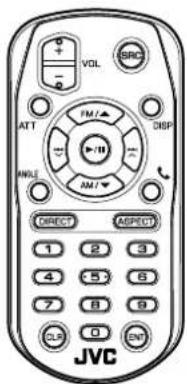
text_image
VOL SRC ATT FM/▲ DSP ANGLE AM/▼ DIRECT ASPECT 1 2 3 4 5 6 7 8 9 CLP 0 ENT JVCPréparation
Retirez le film protecteur de la pile
Retirez le film protecteur de la pile de la télécommande pour activer la pile.
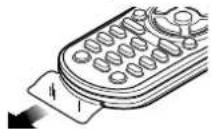
□ Changement de la pile de la télécommande
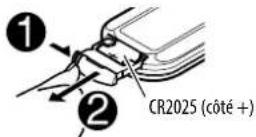
- Utilisez une pile bouton, disponible dans le commerce (CR2025).
- Insérez la pile avec les pôles + et – alignés correctement.
- Si la télécommande perd de son efficacité, remplacez les piles.
Attention :
- Conservez les piles hors de portée des enfants dans leur conditionnement original jusqu'à leur utilisation. Débarrassez-vous des piles usagées rapidement. En cas d'ingestion, contactez un médecin immédiatement.
- Ne laissez pas la pile près d'un feu ou à la lumière directe du soleil. Un incendie, une explosion ou une génération excessive de chaleur pourrait se produire.
- Ne pas placer la télécommande dans des endroits exposés à la chaleur, comme sur le tableau de bord par exemple.
- Danger d'explosion en cas de remplacement incorrect de la pile au lithium. Remplacez-la uniquement avec le même type de pile ou un type équivalent.
Avant d'utiliser la télécommande :
- Dirigez la télécommande directement sur le capteur de télécommande de autoradio.
- N'EXPOSEZ PAS le capteur de télécommande à une forte lumière (lumière directe du soleil ou éclairage artificiel).
TÉLÉCOMMANDE
Opérations en utilisant de la télécommande (RM-RK258)
| ATT Atténue/rétablit le son. | |
| DISP | Commute l’écran.La commutation de l’écran dépend du réglage(Page 43). |
| FM/▲ /AM/▼ | Choisit des stations préréglées.Choisit un titre/élément/dossier. |
| Tuner:- Recherche des stations automatiquement.- Recherche des stations manuellement. (Maintenir pressée)DAB*1: Recherche un ensemble, service et contenu.Choisit une plage.Recherche vers l’arrière/recherche vers l’avant. (Maintenir pressée) | |
| VOL+/VOL- | Ajuste le niveau de volume. |
| SRC Choisit la source. | |
| ►/II | Démarre/arrête*2momentanément (pause) la lecture. |
| Permet de répondre aux appels entrants.*3 | |
| 0-9 | Permet d’entrer un numéro. (Voir la colonne la plus à droite) |
| 1 – 6 | Permet d'entrer un numéro de station préréglé. |
| ANGLE Incl | ine le panneau du moniteur.*4 |
| ASPECT | Change le format d'écran.Pour vérifier le réglage du format d'image, utilisez le panneau tactile.(Page 38) |
| ENT Valide | la sélection. |
| DIRECT | Entre en mode de recherche directe.(Référez-vous à la colonne de droite.) |
| CLR Annule | une mauvaise entrée. |
*1 Uniquement pour le KW-V215DBT.
*2 Ne fonctionne pas lors de l'écran d'une source audio Bluetooth.
*3 Disponible uniquement pour le KW-V41BT/KW-V21BT.
*4 Disponible uniquement pour le KW-V41BT.
□ Recherche d'un élément directement
Fréquence du tuner
1 Appuyez sur DIRECT pour entrer en mode de recherche.
2 Appuyez sur les touches numériques pour entrer une fréquence.
- Pour annuler une mauvaise entrée, appuyez sur CLR (annuler).
3 Appuyez sur ENT pour valider l'entrée.
Chapitre/titre/dossier/fichier/plage sur le disque/USB
1 Appuyez sur DIRECT pour entrer en mode de recherche.
- Chaque fois que vous appuyez sur DIRECT, l'élément à rechercher change.
2 Appuyez sur une touche numérique pour choisir un élément souhaité.
- Pour annuler une mauvaise entrée, appuyez sur CLR (annuler).
3 Appuyez sur ENT pour valider le choix.
Opérations des disques
Utilisation du menu VCD
Pendant la lecture PBC...
1 Appuyez sur DIRECT pour entrer en mode de recherche.
2 Appuyez sur une touche numérique pour sélectionner l'élément que vous souhaitez lire.
3 Appuyez sur ENT pour valider le choix.
CONNEXION/INSTALLATION
Avant d'installer l'appareil
⚠ AVERTISSEMENT
⚠️ Précautions sur l'installation et les connexions
- Si vous connectez le câble d'allumage (rouge) et le câble de batterie (jaune) au châssis de la voiture (masse), vous risquez de causer un court-circuit qui peut provoquer un incendie. Connectez toujours ces câbles à la source d'alimentation passant par le boîtier de fusibles.
- Ne coupez pas le fusible du câble d'allumage (rouge) et du câble de batterie (jaune). L'alimentation doit être connectée aux câbles via le fusible.
- Le montage et le câblage de ce produit nécessite des compétences et de l'expérience. Pour une meilleure sécurité, laissez un professionnel effectuer le travail de montage et de câblage.
- Assurez-vous de mettre l'appareil à la masse sur une alimentation négative de 12 V CC.
- N'installez pas l'appareil dans un endroit exposé directement à la lumière du soleil, à une chaleur excessive ou à l'humidité. Évitez également les endroits trop poussiéreux ou exposés aux éclaboussures.
- N'utilisez pas vos propres vis. N'utilisez que les vis fournies. L'utilisation de vis incorrectes pourrait endommager l'appareil.
- Si l'appareil n'est pas sous tension ("Miswiring DC Offset Error", "Warning DC Offset Error" est affiché), il se peut que le câble d'enceinte soit court-circuité ou touche le châssis du véhicule et que la fonction de protection a été activée. Le câble des enceintes doit donc être vérifié.
-
Si l'allumage de votre voiture n'a pas de position ACC, connectez le câble d'allumage à une source d'alimentation qui peut être mise sous et hors tension avec la clef de contact. Si vous connectez le câble d'allumage à une source d'alimentation constante, comme un câble de batterie, la batterie risque de se décharger.
-
Uniquement pour le KW-V41BT : Si la console est équipée d'un couvercle, assurez-vous d'installer l'appareil de façon à ce que le panneau du moniteur ne touche pas le couvercle lors de la fermeture ou de l'ouverture.
- Si un fusible saute, assurez-vous d'abord que les câbles n'ont pas causé de court-circuit puis remplacez le vieux fusible par un nouveau de même valeur.
- Isolez les câbles non-connectés avec un ruban de vinyle ou d'un autre matériel similaire. Pour éviter les courts-circuits, ne retirez pas non plus les capuchons à l'extrémité des câbles non-connectés ou des prises.
- Connectez séparément chaque câble d'enceinte à la borne correspondante. L'appareil peut être endommagé si le câble négatif pour une des enceintes ou le câble de masse entre en contact avec une partie métallique du véhicule.
- Quand deux haut-parleurs seulement sont connectés au système, connectez les câbles soit aux prises de sortie avant, soit aux prises de sortie arrière (c.a.d. ne mélangez pas l'avant et l'arrière). Par exemple, si vous connectez le câble ⊕ du haut parleur de gauche à une prise de sortie avant, ne connectez pas le câble ⊖ du haut-parleur droit à la prise de sortie arrière.
- Après avoir installé l'appareil, vérifiez si les lampes de frein, les indicateurs, les clignotants, etc. de la voiture fonctionnent correctement.
- Monter l'unité de façon à ce que l'angle de montage soit de 30° ou moins.
- N'appuyez pas trop fort sur la surface du panneau lors de l'installation de l'appareil dans le véhicule. Sinon, des fissures, des dommages ou d'autres défaillances peuvent se produire.
ATTENTION
Installez cet appareil dans la console de votre véhicule. Ne touchez pas la partie métallique de cet appareil pendant ou juste après son utilisation. Les parties métalliques, comme le dissipateur de chaleur et le boitier, deviennent chaudes.
Accessoires fournis pour l'installation
① Câblage électrique x 1
② Plaque de garniture x 1
③ Câble d'extension (2 m) x 1
④ Clés d'extraction x 2
⑤ Microphone (3 m) x 1 *
* Uniquement pour le KW-V41BT/KW-V215DBT/KW-V21BT.
Procédure d'installation
1 Pour éviter les courts-circuits, retirez la clef de contact et déconnectez la borne ⊖ de la batterie.
2 Effectuez correctement la connexion des câbles de sortie et d'entrée de chaque appareil.
3 Connectez les câbles de haut-parleur du faisceau de câbles.
4 Prenez le connecteur B sur le câblage électrique et connectez-le au connecteur haut-parleur de votre véhicule.
5 Prenez le connecteur A sur le câblage électrique et connectez-le au connecteur d'alimentation externe de votre véhicule.
6 Connectez le connecteur du câblage électrique à l'appareil.
7 Installez l'appareil dans votre voiture.
8 Reconnectez la ⊖ batterie.
9 Appuyez sur la touche de réinitialisation.
10 Configurez
FRANÇAIS 47
CONNEXION/INSTALLATION
Connexion
□ Connexion des câbles aux bornes
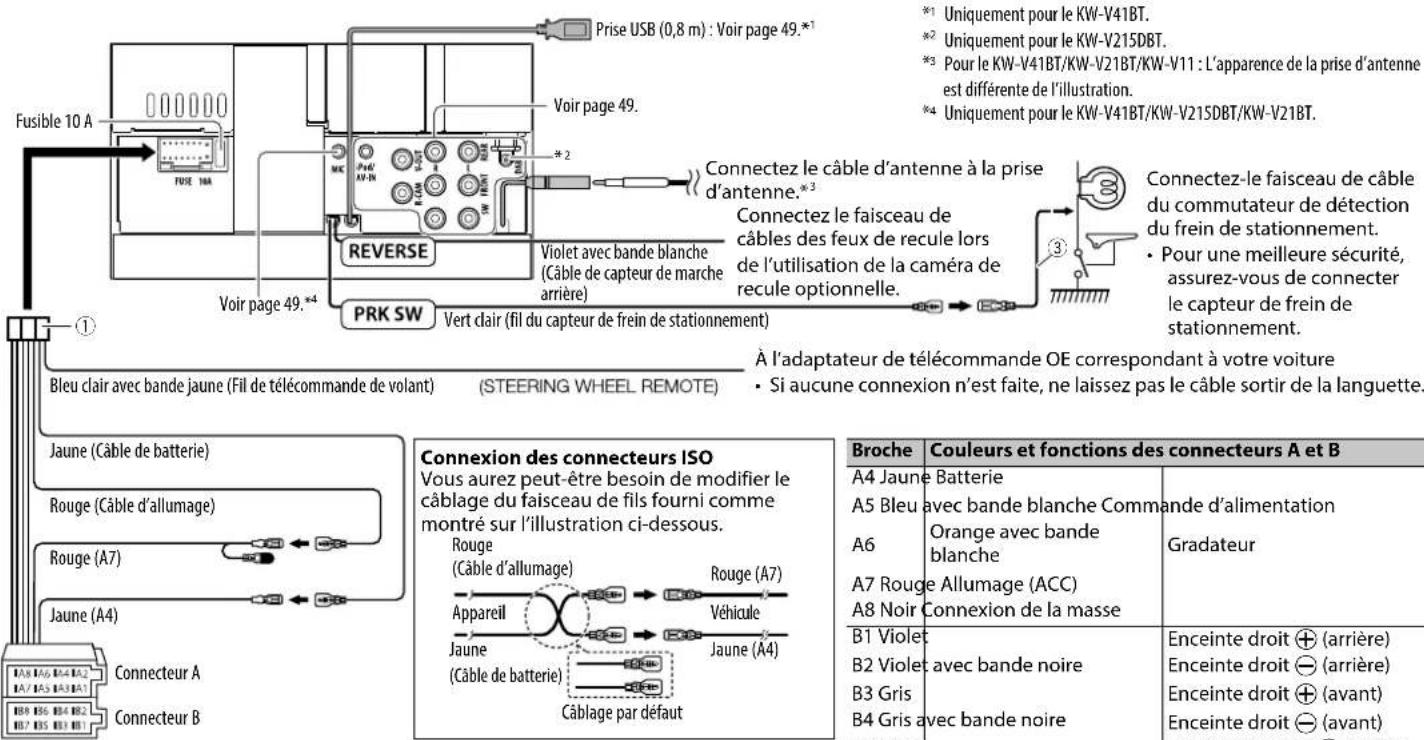
text_image
Fusible 10 A Prise USB (0,8 m) : Voir page 49.* Voir page 49. *2 Connectez le câble d'antenne à la prise d'antenne.* Violet avec bande blanche (Câble de capteur de marche arrière) Connectez le faisceau de câbles des feux de recule lors de l'utilisation de la caméra de recule optionnelle. PRK SW Vert clair (fil du capteur de frein de stationnement) Connectez-le faisceau de câble du commutateur de détection du frein de stationnement. • Pour une meilleure sécurité, assurez-vous de connecter le capteur de frein de stationnement. A1 l'adaptateur de télécommande OE correspondant à votre voiture • Si aucune connexion n'est faite, ne laissez pas le câble sortir de la languette. Bleu clair avec bande jaune (Fil de télécommande de volant) (STEERING WHEEL REMOTE) Jaune (Câble de batterie) Rouge (Câble d'allumage) Rouge (A7) Jaune (A4) Connecteur A Connecteur B Connexion des connecteurs ISO Vous aurez peut-être besoin de modifier le câblage du faisceau de fils fourni comme montré sur l'illustration ci-dessous. Rouge (Câble d'allumage) Appareil Jaune (Câble de batterie) Câblage par défaut Broche Couleurs et fonctions des connecteurs A et B A4 Jaune Batterie A5 Bleu avec bande blanche Commande d'alimentation A6 Orange avec bande blanche A7 Rouge Allumage (ACC) A8 Noir Connexion de la masse B1 Violet B2 Violet avec bande noire B3 Gris B4 Gris avec bande noire Enceinte droit ⊕ (arrière) Enceinte droit ⊖ (arrière) Enceinte droit ⊕ (avant) Enceinte droit ⊖ (avant)CONNEXION/INSTALLATION
□ Connexion d'un périphérique USB/iPod/iPhone
iPod nano (7e génération)/ iPod touch (5e génération)/iPhone 5S/iPhone 5C/iPhone 5 (en vente dans le commerce) iPod/iPhone sauf pour l'iPod nano (7e génération)/iPod touch (5e génération)/iPhone 5S/iPhone 5C/iPhone 5 (en vente dans le commerce)
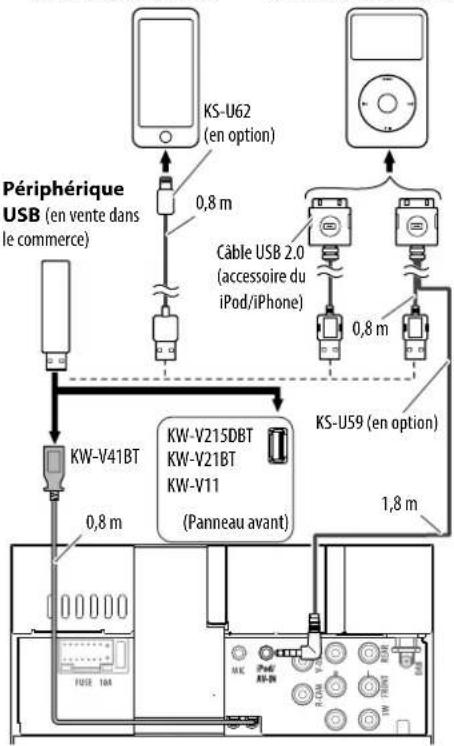
text_image
Périphérique USB (en vente dans le commerce) KS-U62 (en option) 0,8 m Câble USB 2.0 (accessoire du iPod/iPhone) 0,8 m KS-U59 (en option) 1,8 m KW-V41BT KW-V215DBT KW-V21BT KW-V11 (Panneau avant)Connexion d'appareils extérieurs
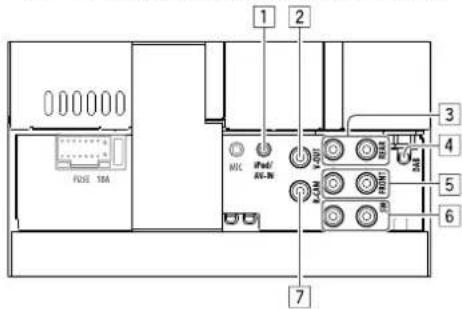
text_image
000000 FUSE 15A ITC DC-DC 1 2 3 4 5 6 71 iPod/AV-IN
- Connectez le type suivant de fiches mini 4 broches :
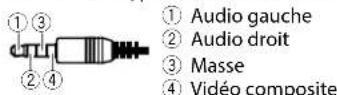
2 Sortie vidéo (Jaune)
3 Préamplification arrière*1
- Sortie audio gauche (blanc)
- Sortie audio droite (rouge)
4 Entrée d'antenne DAB*2
- Sortie audio gauche (blanc)
- Sortie audio droite (rouge)
6 Sortie de préamplification de caisson de grave (sortie monophonique)*1
- Sortie gauche du caisson de graves (blanc)
- Sortie droite du caisson de grave (rouge)
7 Entrée de la caméra de recul (Jaune)
*1 Lors de la connexion d'un amplificateur extérieur, connectez son câble de masse au châssis de la voiture, sinon l'appareil pourrait être endommagé.
*2 Uniquement pour le KW-V215DBT
☐ Connexion d'un microphone pour Bluetooth (uniquement pour le KW-V41BT/KW-V215DBT/KW-V21BT)
Connectez le microphone (⑤) à la prise MIC.
- Pour installer le microphone, décollez le ruban adhésif, fixez le microphone sur la position d'installation, puis ajustez la direction du microphone pour qu'il soit dirigé vers le conducteur. Après l'installation, fixez le câble du microphone à la voiture avec des serre-câble (en vente dans le commerce).
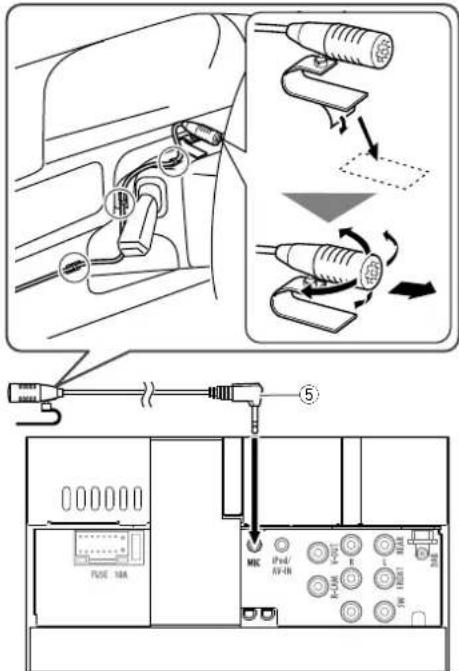
Installation/Retrait de l'appareil
□ Installation de l'appareil
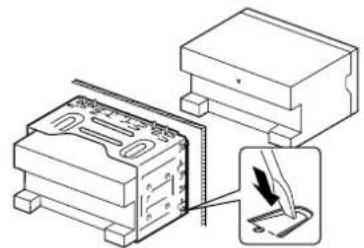
- Tordre les pattes du manchon de montage avec un tournevis ou un outil similaire et fixer.
1 Engagez les broches de saisie sur la clé d'extraction (④) et retirez les deux verrous de la partie inférieure. Abaissez le cadre et tirez vers l'avant.
Retrait de la plaque de garniture
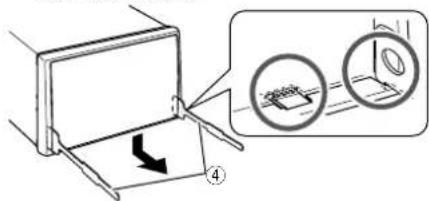
2 Retirez les deux broches supérieures.
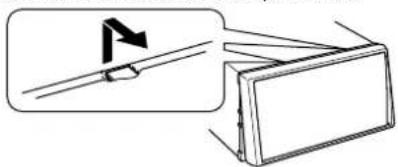
- Le châssis peut être également retiré à partir du côté supérieur de la même façon.
1 Retirez la plaque de garniture. (Voir la colonne de gauche) 2 Insérez les deux clés d'extraction (④), puis tirez de la façon illustrée de façon à retirer l'appareil.
Retrait de l'appareil
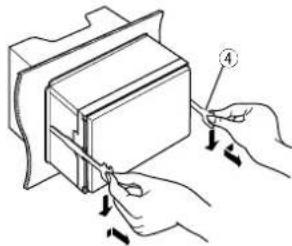
- Faites attention de ne pas vous blesser avec les loquets de la clé d'extraction.
RÉFÉRENCES
Entretien
☐ Précaution sur le nettoyage de l'appareil
N'utilisez aucun solvant (par exemple, un diluant, de la benzine, etc.), aucun détergent ou insecticide. Cela pourrait endommager le moniteur ou l'appareil.
Méthode de nettoyage recommandée :
Essuyez doucement le panneau avec un chiffon doux et sec.
Condensation
De la condensation peut se produire sur la lentille à l'intérieur de l'appareil dans les cas suivants :
- Après le démarrage du chauffage dans la voiture.
- Si l'intérieur de la voiture devient très humide. Si cela se produit, l'appareil risque de ne pas fonctionner correctement. Dans ce cas, éjectez le disque et laissez l'autoradio sous tension pendant quelques heures jusqu'à ce que l'humidité s'évapore.
Comment manipuler les disques
- Pour retirer un disque de sa boîte, faites pression vers le centre du boîtier et soulevez légèrement le disque en el tenant par ses bords.
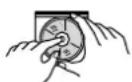
- Tenez toujours le disque par ses bords. Ne touchez pas la surface enregistrée.
- Pour remettre un disque dans sa boîte, insérez-le délicatement sur le support central (avec la surface imprimée dirigée vers le haut).
- Conservez les disques dans leur boîte quand vous ne les utilisez pas.
Pour garder les disques propres
Si le disque est sale, sa lecture risque d'être déformée. Si un disque est sale, essuyez-le avec un chiffon doux, en ligne droite du centre vers les bords.

- N'utilisez pas de solvant (par exemple, un nettoyant conventionnel pour disque vinyle, un vaporisateur, un diluant, du benzène, etc.) pour nettoyer les disques.
Pour reproduire un disque neuf
Les disques neufs ont parfois des ebarbures sur le bord intérieur et extérieur. Si un tel disque est utilisé, cet autoradio risque de le rejeter.
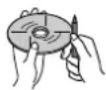
- Pour retirer ces ebarbures, frotter les bords avec un crayon, un stylo, etc.
Plus d'informations
□ Lecture de fichier
Lecture de fichiers DivX
- Cet appareil peut reproduire les fichiers DivX portant le code d'extension <.divx> , <.div> ou <.avi> (quel que soit la casse des lettres).
- Le flux audio doit être conforme au format MP3 ou Dolby Digital.
- Les fichiers codés en mode à balayage entrelacé ne peuvent pas être reproduits correctement.
- Le débit binaire maximum (moyen) pour les signaux vidéo est de 4 Mbps.
Lecture de fichiers MPEG1/MPEG2
- Cet appareil peut reproduire les fichier MPEG1/MPEG2 portant l'extension <.mpg>, <.mpeg> ou <.mod>.
- Le format de transmission en continu doit être conforme au système/programme MPEG. Le format de fichier doit être MP@ML (profil principal au niveau principal)/SP@ML (profil simple au niveau principal)/MP@LL (profil principal au niveau inférieur).
- Les flux audio doivent être conforme au format MPEG1 Audio Layer-2 ou Dolby Digital.
- Le débit binaire maximum (moyen) pour les signaux vidéo est de 4 Mbps.
Lecture de fichiers JPEG
- Cet appareil peut reproduire les fichier JPEG portant l'extension <.jpg> ou <.jpeg>.
- Cet appareil peut reproduire des fichiers JPEG qui sont à la résolution de 32 x 32 à 8 192 x 7 680. Il peut prendre un certain temps pour afficher un fichier en fonction de sa résolution.
- Cet appareil peut reproduire les fichiers JPEG au format de base (baseline). Les fichiers JPEG progressifs (progressive) ou sans perte (lossless) ne peuvent pas être reproduits.
FRANÇAIS 51
RÉFÉRENCES
Lecture de fichiers MP3/WMA/WAV
- Cet appareil peut reproduire les fichiers portant le code d'extension <.mp3> , <.wma> ou <.wav> (quel que soit la casse des lettres).
- Cet autoradio peut reproduire les fichiers respectant les conditions suivantes :
- Débit binaire :
MP3/WMA : 32 kbps — 320 kbps
- Fréquence d'échantillonnage :
48 kHz, 44,1 kHz, 32 kHz (pour MPEG1)
24 kHz, 22,05 kHz, 16 kHz (pour MPEG2)
48 kHz, 44,1 kHz, 32 kHz, 22,05 kHz (pour WMA) 44,1 kHz (pour WAV)
- Cet appareil peut affiché les balises ID3, version 1.0/1.1/2.2/2.3/2.4 (pour MP3).
- Cet appareil peut aussi afficher les balises WAV/WMA.
- Cet auroradio peut reproduire les fichiers enregistrés au mode VBR (débit binaire variable).
- Les fichiers enregistrés en VBR affichent une durée écoulée différente.
-
Cet autoradio ne peut pas reproduire les fichiers suivants :
-
Fichiers MP3 codés au format MP3i et MP3 PRO.
– Fichiers MP3 codés avec Layer 1/2. - Fichiers WMA codés sans perte, professionnels et formats vocaux.
- Fichiers WMA qui ne sont pas basés sur Windows Media® Audio.
-
Fichiers au format WMA protégés contre la copie avec DRM.
-
Cet appareil peut afficher les images de pochette qui respectent les conditions suivantes :
– Taille de l'image : Résolution de 32 x 32 à 1 232 x 672
– Taille des données : moins de 650 KB. - Type de fichier : JPEG
□ Lecture de disque
Types de disques reproductibles
| Type de disque Format | d'enregistrement,type de fichier, etc. |
| DVDLe son DTS ne peut pas êtrereproduit ni sorti par cetappareil. | DVD Vidéo*1 |
| DVD enregistrable/réinscriptible (DVD-R/-RW *2,+R/+RW *)DVD Vidéo : UDF bridgeDivX/MPEG1/MPEG2/JPEG/MP3/WMA/WAV : ISO 9660Niveau 1, Niveau 2, Romeoet Joliet | DVD VidéoDivX/MPEG1/MPEG2JPEGMP3/WMA/WAV |
| Dual Disc Côté DVD | |
| CD/VCD • VCD (CD Vidéo) | CD Audio/CDText (CD-DA) |
| CD enregistrables/réinscriptibles (CD-R/-RW)ISO 9660 Niveau 1,Niveau 2, Romeo et Joliet | VCD (CD Vidéo)CD-ADMPEG1/MPEG2JPEGMP3/WMA/WAV |
*1 Code de région DVD : 2
Si vous insérez un disque DVD Vidéo d'un code de région incorrect "Region Code Error" apparaît sur le moniteur.
*2 Les DVD-R enregistrés au format multi-bords peuvent aussi être reproduits (sauf les disques à double couche). Les disques DVD-RW à double couche ne peuvent pas être reproduits.
*5 Il est possible de reproduire des disques +R/+RW (format vidéo uniquement) finalisés. "DVD" est choisi pour le type du disque quand un disque +R/+RW est mis en place. Les disques +RW à double couche ne peuvent pas être reproduits.
Disques non reproductibles
- Les types et les formats des disques non reproductibles sont les suivants :
- Disques DVD-Audio/DVD-ROM
- MPEG4/AAC/DVD-VR/DVD+VR/DVD-RAM
enregistrés sur DVD-R/RW ou +R/+RW - DTS-CD, SVCD (Super Video CD), CD-ROM, CD-I (CD-I Ready)
-
DivX/MPEG4/AAC enregistré sur CD-R/RW
-
Disques qui ne sont pas ronds.
- Disques avec des colorations sur la surface d'enregistrement ou disques sales.
- Disques enregistrables/réinscriptibles qui n'ont pas été finalisés.
- Disque de 8 cm. Essayer d'insérer un disque à l'aide d'un adaptateur peut entraîner un dysfonctionnement de l'appareil.
Lecture de disque double face
La face non DVD d'un disque à "DualDisc" n'est pas compatible avec le standard "Compact Disc Digital Audio". Par conséquent, l'utilisation de la face non DVD d'un disque à double face sur cet appareil n'est pas recommandée.
RÉFÉRENCES
Lecture de disques enregistrables/réinscriptibles
- Cet appareil peut reconnaître un maximum de 5 000 fichiers, 250 dossiers (un maximum de 999 fichiers par dossier).
- Utilisez uniquement des disques "finalized".
- Cet autoradio peut reproduire les disques multi-session ; mais les sessions non fermée sont sautées lors de la lecture.
- Certains disques ou fichiers ne peuvent pas être reproduits à cause de leurs caractéristiques ou des conditions d'enregistrement.
À propos des données stockées sur le périphérique USB/iPod/iPhone
- Nous ne pouvons être tenus responsable pour toute perte de données dans un iPod/iPhone et un périphérique USB à mémoire de grande capacité lors de l'utilisation de cet appareil.
Lecture USB
Fichiers reproductibles sur un périphérique USB
- Cet appareil peut reproduire les fichiers JPEG/DivX/MPEG1/MPEG2*/MP3/WMA/WAV mémorisés sur un périphérique USB à mémoire de grande capacité.
- Cet appareil peut reconnaître un maximum de 5 000 fichiers, 250 dossiers (un maximum de 999 fichiers par dossier).
- Assurez-vous que toutes les données importantes ont été sauvegardées pour éviter toute perte de données.
* Sauf pour les fichiers MPEG2 enregistrés par le caméscope JVC Everio (code d'extension <.mod>).
Remarques sur l'utilisation d'un périphérique USB :
- Il se peut que cet appareil ne puisse pas reproduire correctement des fichiers d'un périphérique USB quand celui-ci est connecté à l'aide d'un cordon prolongateur.
- Les périphériques USB munis de fonctions spéciales telles que des fonctions de protection des données ne peuvent pas être utilisés avec cet appareil.
-
N'utilisez pas un périphérique USB avec 2 partitions ou plus.
-
En fonction de la forme du périphérique USB et du port de connexion, il se peut que certains périphériques USB ne puissent pas être connectés correctement ou que la connexion soit lâche.
- Cet appareil ne peut pas reconnaître les périphériques USB dont l'alimentation n'est pas de 5 V et dépasse 1 A.
- Il se peut que cet appareil ne reconnaisse pas la carte mémoire insérée dans le lecteur de carte USB.
- Connectez uniquement un périphérique USB à la fois à cet appareil. N'utilisez pas de nœud de raccordement USB.
- Lors de la connexion avec un câble USB, utilisez un câble USB 2.0.
- Nombre maximum de caractère (pour les caractères d'un octet) :
- Noms de dossier : 50 caractères
- Noms de fichier : 50 caractères
- Éviter d'utiliser le périphérique USB s'il peut gêner la conduite en toute sécurité.
- Ne déconnectez puis reconnectez pas le périphérique USB répétitivement pendant que "Reading" apparaît sur l'écran.
- Un choc électrostatique à la connexion d'un périphérique USB peut causer une lecture anormale du périphérique. Dans ce cas, déconnectez le périphérique USB puis réinitialiser cet appareil et le périphérique USB.
- Le fonctionnement et l'alimentation peuvent ne pas fonctionner comme prévu pour certains périphériques USB.
- Ne laissez pas un périphérique USB dans la voiture, ou exposé aux rayons directs du soleil ou aux hautes températures pour éviter toute déformation ou dommage du périphérique.
Remarques sur la lecture d'un iPod/iPhone
- iPod/iPhone pouvant être connectés à cet appareil : Made for
* Vous ne pouvez pas regarder une séquence vidéo lors de la connexion d'un iPod nano (7e génération)/iPod touch (5e génération)/iPhone 5S/iPhone 5C/iPhone 5.
- Lors de l'utilisation de iPod/iPhone, certaines opérations peuvent ne pas être réalisées correctement ou comme prévues. Dans ce cas, consultez le site Web JVC suivant : http://www.jvc.net/cs/car/
- Pour certains modèles d' iPod/iPhone, les performances peuvent paraître anormales ou instables pendant le fonctionnement. Dans ce cas, déconnectez le périphérique iPod/iPhone et vérifiez son état.
Si les performances ne sont pas améliorées ou ne deviennent plus lentes, réinitialisez votre iPod/ iPhone. - Quand vous mettez cet appareil sous tension, iPod/iPhone est chargé à travers l'appareil.
- Le texte d'information peut ne pas être affiché correctement.
FRANÇAIS 5 ^§
RÉFÉRENCES
Codes de langue (pour la sélection de la langue des DVD)
| AA Afar GL Galicien MI Mabri SO Somalien | |||||||
| AB Abkhazien GN Guarani | MK Macédonien SQ Albanais | ||||||
| AF | Afrikaans | GU | Gujarati | ML | Malayalam | SR | Serbe |
| AM | Amharique | HA | Hausa | MN | Mongol | SS | Siswati |
| AR | Arabe | HI | Hindi | MO | Moldavien | ST | Sesotho |
| AS | Assamais | HR | Croate | MR | Marathi | SU | Soudanais |
| AY | Aymara | HU | Hongrois | MS | Malais (MAY) | SW | Swahili |
| AZ | Azerbaïdjanais | HY | Arménien | MT | Maltais | TA | Tamil |
| BA | Bashkir | IA | Interlingua | MY | Birman | TE | Télougou |
| BE | Biélorusse | IE | Interlangue | NA | Nauruan | TG | Tadjik |
| BG | Bulgare | IK | Inupiak | NE | Népalais | TH | Thai |
| BH | Bihari | IN | Indonésien | NO | Norvégien | TI | Tigrinya |
| BI | Bislama | IS | Islandais | OC | Langue d'oc | TK | Turkmène |
| BN | Bengali, Bangladais | IW | Hébreu | OM | (Afan) Oromo | TL | Tagalog |
| BO | Tibétain | JA | Japonais | OR | Oriya | TN | Setswana |
| BR | Breton | JI | Yiddish | PA | Panjabi | TO | Tongan |
| CA | Catalan | JW | Javanais | PL | Polonais | TR | Turc |
| CO | Corse | KA | Géorgien | PS | Pashto, Pushto | TS | Tsonga |
| CS | Tchèque | KK | Kazakh | QU | Quechua | TT | Tatar |
| CY | Gallois | KL | Groenlandais | RM | Rhaeto-Romance | TW | Twi |
| DZ | Bhutani | KM | Cambodgien | RN | Kirundi | UK | Ukrainien |
| EL | Grec | KN | Kannara | RO | Roumain | UR | Ourdou |
| EO | Espéranto | KO | Coréen (KOR) | RW | Kinyarwanda | UZ | Ouzbek |
| ET | Estonien | KS | Kashmiri | SA | Sanskrit | VI | Vietnamien |
| EU | Basque | KU | Kurde | SD | Sindhi | VO | Volapúk |
| FA | Persan | KY | Kirghiz | SG | Sango | WO | Ouolof |
| FI | Finnois | LA | Latin | SH | Serbo-Croate | XH | Xhosa |
| FJ | Fidji | LN | Lingala | SI | Cingalais | YO | Yoruba |
| FO | Faroese | LO | Laotien | SK | Slovaque | ZU | Zoulou |
| FY | Frison | LT | Lithuanien | SL | Slovène | ||
| GA | Irlandais | LV | Latvian, Letton | SM | Samoan | ||
| GD | Gaélique écossais | MG | Malagasy | SN | Shona | ||
RÉFÉRENCES
Liste des messages d'erreur
Si une erreur se produit pendant l'utilisation de l'appareil, un message apparaît. Prenez l'action appropriée en fonction de la liste des messages/remèdes/causes suivante.
"No Signal":
- Démarrez la lecture sur l'appareil extérieure connecté à la prise iPod/AV-IN.
• Vérifiez les cordons et les connexions. - Les signaux d'entrée sont trop faibles.
"Miswiring DC Offset Error"/"Warning DC Offset Error":
- Un cordon d'enceinte a été court-circuité ou est entré en contact avec le châssis de la voiture. Connectez ou isolez le cordon d'enceinte comme il se doit, puis réinitialisez l'appareil. (Pages 3 et 48)
"Parking Off":
- Aucune image de lecture n'apparaît si le frein à main n'est pas engagé.
- Vérifiez si le iPod/iPhone connecté est compatible avec cet appareil. (Page 53)
"USB Device Error":
• L'alimentation USB est anormale.
- Mettez l'appareil hors puis sous tension.
- Connectez un autre périphérique USB.
"Panel Mecha Error":
- Le panneau ne fonctionne pas correctement. Réinitialisez l'appareil.
"Connection Error":
- Le périphérique est enregistré mais la connexion a échouée. Connectez le périphérique enregistré. (Page 30)
"Please Wait...":
- L'appareil se prépare pour utiliser la fonction Bluetooth. Si le message ne disparaît pas, mettez l'appareil hors tension puis sous tension, puis connecter de nouveau le périphérique (ou réinitialisez l'appareil).
"No Voice Device":
- Le téléphone portable connecté ne possède pas de système de reconnaissance vocale.
"No Data":
- Aucune donnée de répertoire téléphonique ne se trouve dans la mémoire du téléphone Bluetooth connecté.
"Initialize Error":
- L'appareil n'a pas pu initialiser le module Bluetooth. Essayez de nouveau l'opération.
"Dial Error":
- La numérotation a échouée. Essayez de nouveau l'opération.
"Hung Up Error":
- L'appareil n'est pas encore terminé. Garez votre voiture et utilisez le téléphone portable connecté pour terminer l'appel.
"Pick Up Error":
• L'appareil n'a pas pu recevoir un appel.
"Antenna Error":
- L'antenne est court-circuitée et le circuit de protection a été activé.
- Vérifiez l'antenne radio numérique. Si vous utilisez une antenne passive sans amplificateur, réglez l'alimentation de l'antenne sur "OFF".
Dépannage
Ce qui apparaît être un problème n'est pas toujours sérieux. Vérifiez les points suivants avant d'appeler un centre de service.
- Pour les opérations des appareils extérieurs, référez-vous aussi aux modes d'emploi fournis avec les adaptateurs utilisés pour les connexion (de même qu'aux instructions fournies avec les composants extérieurs).
Généralités
Dans ce cas, aucun son ne sort par les haut-parleurs.
- Ajustez le volume sur le niveau optimum.
• Vérifiez les cordons et les connexions.
Aucune image n'apparaît sur l'écran.
- Mettez l'écran en service. (Page 7)
Cet autoradio ne fonctionne pas du tout.
• Réinitialisez l'appareil. (Page 3)
La télécommande\* ne fonctionne pas.
- Changez la pile.
* Achetez la RM-RK258 séparément.
L'écran de l'application n'est pas affiché même quand vous appuyez sur DISP (pour le KW-V41BT) ou pour le KW-V215DBT/KW-V21BT/KW-V11).
- Choisissez le réglage approprié pour
La touche de la source souhaitée ([AV-IN] ou [Apps]) ne peut pas être sélectionnée sur l'écran d'accueil.
- Choisissez le réglage approprié pour
RÉFÉRENCES
□ Disques en général
Les disques enregistrables/réinscriptibles ne peuvent pas être reproduits.
- Insérez un disque finalisé.
- Finalisez les disques avec l'appareil qui a été utilisé pour l'enregistrement.
Les plages sur les disques enregistrables/ réinscriptibles ne peuvent pas être sautées.
- Insérez un disque finalisé.
- Finalisez les disques avec l'appareil qui a été utilisé pour l'enregistrement.
La lecture ne démarre pas.
- Le format des fichiers n'est pas pris en charge par l'appareil.
Aucune image n'apparaît sur le moniteur extérieur.
- Connectez le cordon vidéo correctement.
- Choisissez l'entrée correcte sur le moniteur extérieur.
DivX/MPEG1/MPEG2/JPEG/MP3/WMA/ iPod/iPhone WAV Dans ce cas, aucun son
Le disque ne peut pas être reproduit.
- Enregistrez les plages en utilisant une application compatible sur les disques appropriés. (Page 52)
- Ajoutez le code d'extension approprié pour les noms des fichiers.
Les plages ne sont pas reproduites comme vous le souhaitiez.
- L'ordre de lecture peut différer de celui utilisé par d'autres lecteurs.
USB
"Reading" ne disparait pas de l'écran.
- Mettez l'appareil hors tension et de nouveau sous tension.
Lors de la lecture d'une plage, le son tes parfois interrompu.
- Les plages ne sont pas copiées correctement sur le périphérique USB. Copiez de nouveau les plages et essayez encore.
Dans ce cas, aucun son ne sort par les haut-parleurs.
- Déconnectez iPod/iPhone, puis connectez-le à nouveau.
- Choisissez une autre source puis choisissez de nouveau "iPod".
iPod/iPhone ne peut pas être mis sous tension ou ne fonctionne pas.
- Vérifiez le câble de connexion et le raccordement.
- Mettez à jour la version du micrologiciel.
- Chargez de la batterie.
• Réinitialisez iPod/iPhone.
Le son est déformé.
- Mettez hors service l'égaliseur sur cet appareil ou sur iPod/iPhone.
Beaucoup de bruit est généré.
- Mettez hors service (décochez) la fonction "VoiceOver" de l'iPod/iPhone. Consultez le site http://www.apple.com pour en savoir plus.
Aucune opération n'est disponible pendant la lecture d'une plage contenant une illustration.
- Faites l'opération une fois que l'illustration est chargée.
Le son n'est pas synchronisé avec l'image vidéo.
- Choisissez [iPod] pour
Les séquences vidéo ne peuvent pas être lues.
- Faites la connexion avec un câble USB Audio et Vidéo JVC KS-U59. Les autres câbles ne peuvent pas être utilisées.
- Choisissez [iPod] pour
. (Page 16)
Les séquences vidéo n'ont pas de son.
- Faites la connexion avec un câble USB Audio et Vidéo JVC KS-U59. Les autres câbles ne peuvent pas être utilisées.
- Choisissez [iPod] pour
. (Page 16)
RÉFÉRENCES
Tuner
Le préréglage automatique SSM ne fonctionne pas.
• Mémorises les stations manuellement. (Page 20)
Bruit statique pendant l'écoute de la radio.
- Connectez l'antenne solidement.
☐ Radio Numérique (DAB) (Uniquement pour le KW-V215DBT)
Impossible de recevoir un ensemble.
- Votre région n'est pas couverte par l'ensemble.
L'antenne DAB n'est pas correctement étendue ou positionnée.
- Ajustez l'antenne et essayez de nouveau le balayage des ensembles.
- Connectez une antenne active (non fournie).
AV-IN
Aucune image n'apparaît sur l'écran.
- Mettez l'appareil vidéo sous tension s'il ne l'est pas déjà.
- Connectez le périphérique vidéo correctement.
Bluetooth (uniquement pour le KW-V41BT/KW-V215DBT/KW-V21BT)
Le son du téléphone est de mauvaise qualité.
- Réduisez la distance entre cet appareil et le téléphone portable Bluetooth.
- Déplacez la voiture dans un endroit où vous pouvez obtenir un meilleur signal de réception.
Le son est interrompu ou saute lors de l'utilisation d'un lecteur audio Bluetooth.
- Réduisez la distance entre cet appareil et le lecteur audio Bluetooth.
- Déconnectez le périphérique connecté pour le téléphone Bluetooth.
- Mettez l'appareil hors tension, puis de nouveau sous tension.
- (Si le son n'est toujours pas rétabli) connectez de nouveau le lecteur.
Le lecteur audio connecté ne peut pas être commandé.
- Vérifiez si le lecteur audio connecté prend en charge AVRCP (Audio/Video Remote Control Profile—Profile de télécommande audio/vidéo).
Le périphérique Bluetooth ne détecte pas l'appareil.
- Faites de nouveau une recherche à partir du périphérique Bluetooth.
L'appareil ne réalise pas le pairage avec le périphérique Bluetooth.
- Pour les périphériques compatibles avec Bluetooth 2.1 : Enregistrez le périphérique en utilisant le code PIN. (Page 29)
- Pour les périphériques compatibles avec Bluetooth 2.0 : Entrez le même code PIN pour cet appareil et l'appareil cible. Si le code PIN du périphérique n'est pas indiqué sur ses instructions, essayez "0000" ou "1234".
Il y a un écho ou du bruit.
- Ajustez la position du microphone.
- Assurez-vous que la fonction de réduction de bruit/annulation de l'écho est activée. Ajustez le volume d'écho et le volume de réduction de bruit. (Page 31)
L'appareil ne répond pas quand vous essayez de copier le répertoire d'adresse.
- Vous avez peut-être essayé de copier les mêmes entrées (déjà mémorisées) sur l'appareil.
RÉFÉRENCES
Spécifications
Section du moniteur
Taille de l'image (L x H)
KW-V41BT : Écran large de 6,95 pouces (diagonal)
156,6 mm × 81,6 mm
Système d'entraînement
Système à matrice active TFT
Nombre de pixels 1 152 000 (800H x 480V x RVB)
Pixels effectifs 99,99%
Disposition des pixels
Disposition rayée RVB
Rétroéclairage Diode DEL
Section du lecteur de DVD
Convertisseur D/A 24 bit
Décodeur audio Linear PCM/Dolby Digital/MP3/WMA/WAV
Décodeur vidéo MPEG1/MPEG2/DivX/JPEG
Pleurage et scintillement Non mesurables
Réponse en fréquence
Échantillonnage 96 kHz : 20 Hz à 22 000 Hz
Échantillonnage 48 kHz : 20 Hz à 22 000 Hz
Échantillonnage 44,1 kHz : 20 Hz à 20 000 Hz
Distorsion harmonique totale 0,010% (1 kHz)
Rapport signal sur bruit 99 dB (DVD-Veréo 96 kHz)
Plage dynamique 99 dB (DVD-Veréo 96 kHz)
Format du disque DVD-Viséo/VIDEO-CD/CD-DA
Fréquence d'échantillonnage 44,1 kHz/48 kHz/96 kHz
Nombre de bits quantificateur 16/20/24 bit
Section de l'interface USB
Standard USB USB 2.0 Full Speed
Périphériques compatibles à mémoire de grande capacité
Système de fichier FAT 12/16/32
Courrant d'alimentation maximum CC 5 V = 1 A
Convertisseur D/A 24 bit Décodeur audio MP3/WMA/WAV
Décodeur vidéo MPEG1/MPEG2/DivX/JPEG
☐ Section Bluetooth (uniquement pour le KW-V41BT/KW-V215DBT/KW-V21BT)
Technologie Bluetooth 2.1 + EDR
Fréquence 2,402 GHz à 2,480 GHz
Puissance de sortie +4 dBm (MAX), 0 dBm (AVE), Classe d'alimentation 2
Plage de communication maximum Ligne de vue approximative 10 m
Codec audio SBC
Profile HFP (Hands-Free Profile—Profile mains libres) 1.5
SPP (Serial Port Profile—Profile de port série) 1.1
SDP (Service Discovery Profile— Profile de découverte de service)
A2DP (Advanced Audio Distribution Profile—Profile de distribution audio avancé) 1.2
AVRCP (Audio/Video Remote Control Profile—Profile de télécommande audio/vidéo) 1.3
OPP (Object Push Profile—Profile de poussée d'objet)
PBAP (Phonebook Access Profile—Profile d'accès au répertoire téléphonique) 1.0
GAP (Generic Access Profile— Profile d'accès générique)
RÉFÉRENCES
| Section du tuner numérique (DAB)(Uniquement pour le KW-V215DBT) |
| Plage de fréquencesL-BAND: 1452,960 MHz – 1490,624 MHzBAND III: 174,928 MHz – 239,200 MHz |
| Sensibilité –100 dBm |
| Rapport signal sur bruit90 dB |
| Connecteur d'antenne DABType de connecteur :SMBTension de sortie :14,4 V (entre 11 V et 16 V)Courant maximum :<100 mA |
| Section du tuner FM |
| Plage de fréquences (50 kHz)87,5 MHz à 108,0 MHz |
| Sensibilité utile (S/N : 30 dB Dev 22,5 kHz)6,2 dBf (0,56 μV/75 Ω) |
| Seuil de sensibilité (S/N : 46 dB Dev 22,5 kHz)15,2 dBf (1,58 μV/75 Ω) |
| Réponse en fréquence (± 3,0 dB)30 Hz à 15 kHz |
| Rapport signal sur bruit68 dB (MONO) |
| Sélectivité (± 400 kHz)≥ 80 dB |
| Séparation stéréo 40 dB (1 kHz) |
Section tuner GO
Plage de fréquences (9 kHz) 153 kHz à 279 kHz
Sensibilité utile 45 μV
Section tuner PO
Plage de fréquences (9 kHz) 531 kHz – 1 611 kHz
Sensibilité utile 28,5 μV
Section vidéo
Standard couleur de l'entrée vidéo extérieure NTSC/PAL
Niveau d'entrée vidéo extérieure (prise cinch/mini) 1 Vp-p/75 Ω
Niveau de sortie vidéo (prise cinch) 1 Vp-p/75 Ω
Section audio
Puissance maximum (avant et arrière) 50 W x 4
Pleine Puissance de Largeur de Bande (avant et arrière) (PWR DIN45324, +B=14,4 V) 30 W x 4
Niveau de préamplification 4 V/10 kΩ
Impédance du préamplificateur ≤ 600 Ω
Impédance d'enceinte 4 Ω à 8 Ω
Égaliseur paramétrique (5 bandes) Graves : 63 Hz, 80 Hz, 100 Hz, 125 Hz, ±10 dB Médiums, graves : 200 Hz, 250 Hz, 315 Hz, 400 Hz, ±10 dB
Moyen : 0,63 kHz, 0,8 kHz, 1,0 kHz, 1,25 kHz, ±10 dB
Tension de fonctionnement 14,4 V (entre 10,5 V et 16 V)
Consommation de courant maximale 10 A
Dimensions d'installation (L x H x P) KW-V41BT: 182 mm x 111 mm x 165 mm KW-V215DBT/KW-V21BT/KW-V11: 182 mm x 111 mm x 160 mm
Plage de températures de fonctionnement -10°C à +60°C
Poids (appareil principal) KW-V41BT : 2,6 kg KW-V215DBT/KW-V21BT/KW-V11 : 1,9 kg
Le modèle et les caractéristiques peuvent être sujets à modifications sans avis préalable.
RÉFÉRENCES
□ Marques de commerce et licences
- Manufactured under license from Dolby Laboratories. Dolby and the double-D symbol are trademarks of Dolby Laboratories.
- "DVD Logo" is a trademark of DVD Format/Logo Licensing Corporation registered in the US, Japan and other countries.
- Microsoft and Windows Media are either registered trademarks or trademarks of Microsoft Corporation in the United States and/or other countries.
- "Made for iPod," and "Made for iPhone" mean that an electronic accessory has been designed to connect specifically to iPod, or iPhone, respectively, and has been certified by the developer to meet Apple performance standards. Apple is not responsible for the operation of this device or its compliance with safety and regulatory standards. Please note that the use of this accessory with iPod, or iPhone may affect wireless performance. iPhone, iPod, iPod classic, iPod nano, and iPod touch are trademarks of Apple Inc., registered in the U.S. and other countries.
• Lightning is a trademark of Apple Inc. - This item incorporates copy protection technology that is protected by U.S. patents and other intellectual property rights of Rovi Corporation. Reverse engineering and disassembly are prohibited.
-
Font for this product is designed by Ricoh.
-
DivX Certified ^ pour reproduire les séquences vidéo DivX ^ , y compris un contenu de qualité supérieur.
- DivX ^ , DivX Certified ^ et les logos associés sont des marques de commerce de Rovi Corporation ou de ses filiales et sont utilisés sous licence.
- À PROPOS DE DIVX VIDEO : DivX ^® est un format vidéo numérique créé par DivX, LLC, une filiale de Rovi Corporation. C'est un appareil officiel DivX Certified ^® qui a passé des tests rigoureux pour vérifier qu'il lise les séquences vidéo DivX. Consultez le site divx.com pour plus d'informations et pour vous procurer des logiciels utilitaires pour convertir vos fichiers au format vidéo DivX.
- À PROPOS DE DIVX VIDEO-ON-DEMAND : Cet appareil DivX Certified ^® doit être enregistré afin de reproduire les séquences vidéo DivX Video-on-Demand (VOD) achetées. Pour obtenir votre code d'enregistrement, localisez la section DivX VOD dans le menu de réglage de votre appareil (Page 44). Consultez le site vod.divx.com pour en savoir plus sur la façon de vous enregistrer.
- THIS PRODUCT IS LICENSED UNDER THE MPEG-4 VISUAL PATENT PORTFOLIO LICENSE FOR THE PERSONAL AND NON-COMMERCIAL USE OF A CONSUMER FOR (i) ENCODING VIDEO IN COMPLIANCE WITH THE MPEG-4 VISUAL STANDARD ("MPEG-4 VIDEO") AND/OR (ii) DECODING MPEG-4 VIDEO THAT WAS ENCODED BY A CONSUMER ENGAGED IN A PERSONAL AND NON-COMMERCIAL ACTIVITY AND/OR WAS OBTAINED FROM A VIDEO PROVIDER LICENSED BY MPEG LA TO PROVIDE MPEG-4 VIDEO. NO LICENSE IS GRANTED OR SHALL BE IMPLIED FOR ANY OTHER USE. ADDITIONAL INFORMATION INCLUDING THAT RELATING TO PROMOTIONAL, INTERNAL AND COMMERCIAL USES AND LICENSING MAY BE OBTAINED FROM MPEG LA, LLC. SEE HTTP://WWW.MPEGLA.COM.
Déclaration de conformité se rapportant à la directive EMC 2004/108/EC Déclaration de conformité vis à vis de la Directive 1999/5/CE de R&TTE Déclaration de conformité se rapportant à la directive RoHS 2011/65/EU
Fabricant :
JVC KENWOOD Corporation
3-12 Moriya-cho, Kanagawa-ku, Yokohama-shi, Kanagawa, 221-0022, Japan
Représentants EU :
JVC Technical Services Europe GmbH
Konrad-Adenauer-Allee 1-11, D-61118 Bad Vilbel, Germany
English
Par la présente JVC KENWOOD déclare que l'appareil "KW-V41BT/KW-V215DBT/KW-V21BT" est conforme aux exigences essentielles et aux autres dispositions pertinentes de la directive 1999/5/EC. Par la présente, JVC KENWOOD déclare que ce "KW-V41BT/KW-V215DBT/KW-V21BT" est conforme aux exigences essentielles et aux autres dispositions de la directive 1999/5/EC qui lui sont applicables.
Deutsch
Par la présente JVC KENWOOD déclare que l'appareil "KW-V41BT/KW-V215DBT/KW-V21BT" est conforme aux exigences essentielles et aux autres dispositions pertinentes de la directive 1999/5/EC. Par la présente, JVC KENWOOD déclare que ce "KW-V41BT/KW-V215DBT/KW-V21BT" est conforme aux exigences essentielles et aux autres dispositions de la directive 1999/5/EC qui lui sont applicables.
Deutsch
Vous avez des PROBLÈMES de fonctionnement?
Réinitialisez votre appareil
Référez-vous à la page intitulée Comment réinitialiser votre appareil
