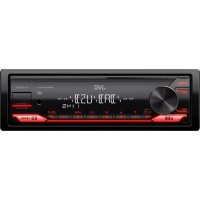
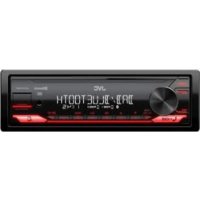
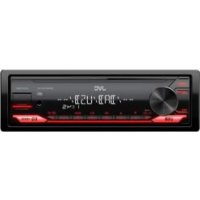
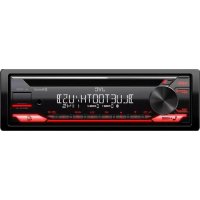
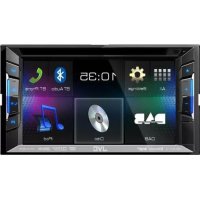
KW-M593BT - Autoradio JVC - Kostenlose Bedienungsanleitung
Finden Sie kostenlos die Bedienungsanleitung des Geräts KW-M593BT JVC als PDF.


Benutzerfragen zu KW-M593BT JVC
0 Frage zu diesem Gerät. Beantworten Sie die, die Sie kennen, oder stellen Sie Ihre eigene.
Eine neue Frage zu diesem Gerät stellen
Laden Sie die Anleitung für Ihr Autoradio kostenlos im PDF-Format! Finden Sie Ihr Handbuch KW-M593BT - JVC und nehmen Sie Ihr elektronisches Gerät wieder in die Hand. Auf dieser Seite sind alle Dokumente veröffentlicht, die für die Verwendung Ihres Geräts notwendig sind. KW-M593BT von der Marke JVC.
BEDIENUNGSANLEITUNG KW-M593BT JVC
Anzeigeposition der Modellbezeichnung
Siehe Entfernen der Ziertafel (S.53)
Über diese Kurzanleitung
Die Kurzanleitung erläutert die grundlegenden Funktionen dieses Geräts.
Detaillierte Informationen finden Sie in der BEDIENUNGSANLEITUNG auf der folgenden Website:
Änderungen der Bedienungsanleitung aufgrund der Änderung der Spezifikationen usw. sind vorbehalten.
Laden Sie zum Nachschlagen stets die aktuellste Ausgabe der Bedienungsanleitung herunter.
Hinweise zu diesem Handbuch
• Die in diesem Handbuch gezeigten Bildschirme und Bedienelemente sind Beispiele, die zur Verdeutlichung der Funktionen dienen sollen. Aus diesem Grund können sie sich von den tatsächlichen Bildschirmen oder verwendeten Bedienelementen unterscheiden oder es werden andere Anzeigemuster verwendet.
- Anzeigesprache: Englischsprachige Anzeigen werden zur Erklärung verwendet. Sie können die Anzeigesprache im [SETUP]-Menü wählen. Siehe Bedienungsanleitung.

Dieses Symbol auf dem Produkt bedeutet, dass in diesem
Handbuch wichtige Betriebs- und Wartungsanweisungen enthalten sind.
Lesen Sie stets die Anweisungen in dieser Anleitung sorgfältig durch.
Vorsichtsmaßnahmen
▲WARNHINWEISE
☐ Folgende Vorsichtsmaßnahmen beachten, um Brand oder Verletzungen zu vermeiden:
- Kurzschlüsse verhindern. Niemals Metallgegenstände (z. B. Münzen oder
Werkzeug) ins Gerät stecken oder darin belassen.
- Verfolgen Sie die Anzeige des Geräts während der Fahrt nicht für längere Zeit.
- Falls bei der Installation Probleme auftreten, nehmen Sie Kontakt mit Ihrem JVC-Händler auf.
Vorsichtsmaßnahmen bei der Verwendung dieses Gerätes
- Falls Sie optionale Zusatzgeräte kaufen, wenden Sie sich an Ihren JVC-Händler, um sicherzustellen, dass sie mit Ihrem Modell kompatibel sind und in Ihrer Region verwendet werden können.
- Sie können eine Sprache zur Darstellung von Menüs, Audiodatei-Tags usw. wählen. Siehe Bedienungsanleitung.
- Das Radio Data System bzw. Radio Broadcast Data System funktioniert nur in Regionen mit Sendern, die diese Dienste unterstützen.
Schutz des Monitors
- Um den Monitor vor Beschädigungen zu schützen, sollten Sie Ihn nicht mit einem Kugelschreiber oder einem ähnlichen spitzen Gegenstand bedienen.
Gerät reinigen
- Ist die Frontplatte des Geräts verschmutzt, reinigen Sie sie mit einem weichen trockenen Tuch, z. B. mit einem Silikontuch. Ist die Frontplatte stark verschmutzt, entfernen Sie den Schmutz mit einem angefeuchteten Tuch (mit neutralem Reinigungsmittel) und wischen Sie es anschließend wieder mit einem weichen trockenen Tuch ab.
HINWEIS
- Kein Reinigungsmittel direkt auf das Gerät sprühen. Dies könnte die mechanischen Bauteile beschädigen. Die Frontplatte nicht mit einem harten Tuch oder Lösungsmitteln wie z. B. Verdünner oder Alkohol reinigen. Dies könnte die Oberfläche zerkratzen oder Aufdrucke löschen.
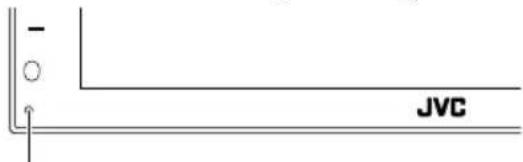
Gerät zurücksetzen
- Falls das Gerät bzw. das angeschlossene Gerät nicht richtig funktioniert, Gerät zurücksetzen. Drücken Sie die
text_image
- JVCReset-Taste
Grundfunktionen
Gerät einschalten
1 Drücken Sie die Taste

Das Gerät ist eingeschaltet.
●Zum Ausschalten des Geräts:
1 Halten Sie die [ ]aste gedrückt.
HINWEIS
- Wird das Gerät erstmals nach der Installation eingeschaltet, müssen einige Grundeinstellungen durchgeführt werden (S.42).
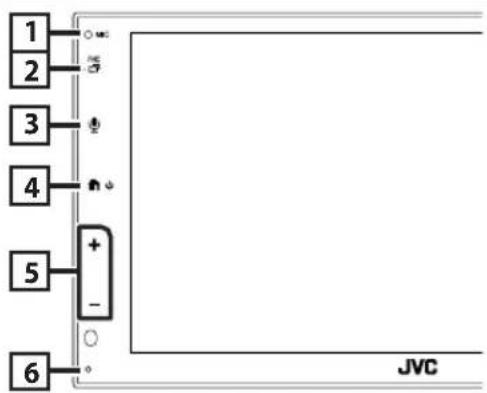
Tastenfunktionen auf dem Frontpanel
text_image
1 2 3 4 5 + - 6 JVC| Name• Handlung | |
| (T00X) | Eingebautes Mikrofon• Sie können im Bluetooth-Freisprechmodus telefonieren, wenn ein Bluetooth-Telefon angeschlossen ist. |
| (6WT2) | [60TH]• Zeigt den Popup-Menü-Bildschirm an.• Gedrückt halten, um den APP-Bildschirm (Apple CarPlay/Android AutoTM) anzuzeigen. |
| (KK2A) |  • Zeigt den Spracherkennungsbildschirm an. • Zeigt den Spracherkennungsbildschirm an. |
| (DHHT) |   • Zeigt den HOME-Bildschirm an• Gedrückt halten, um das Gerät auszuschalten.• Ist die Stromversorgung ausgeschaltet, wird sie hierdurch eingeschaltet. • Zeigt den HOME-Bildschirm an• Gedrückt halten, um das Gerät auszuschalten.• Ist die Stromversorgung ausgeschaltet, wird sie hierdurch eingeschaltet. |
Name
- Handlung
Eingebautes Mikrofon
Name
- Handlung

[+], [—] (Lautstärke)
- Lautstärkeregelung. Die Lautstärke wird bis 15 erhöht, wenn Sie + gedrückt halten.

Zurücksetzen
- Wenn das Gerät oder das angeschlossene Gerät nicht richtig funktioniert, wird das Gerät auf die Grundeinstellungen zurückgesetzt, sobald diese Taste gedrückt wird.
HINWEIS
- Der Geräuschpegel im Fahrzeug während eines Anrufs kann die Gesprächsqualität beeinträchtigen. Wenn die Gesprächsqualität schlecht ist, empfehlen wir, den Lüfter der Klimaanlage auf die niedrigste Stufe zu stellen.
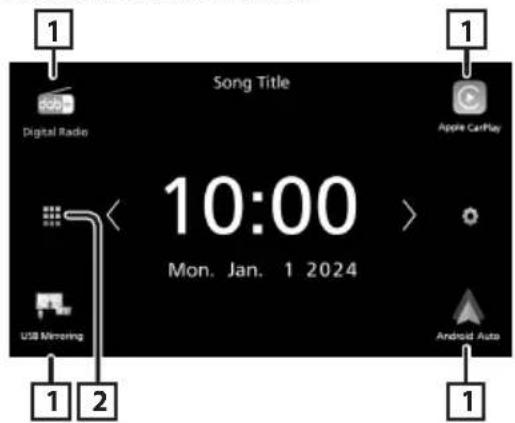
HOME-Bildschirm Beschreibungen
Die meisten Funktionen lassen sich über den HOME-Bildschirm ausführen.
text_image
Song Title Digital Radio Apple CarPlay 10:00 Mon. Jan. 1 2024 USB Memory Android Auto
- Verknüpfungssymbole für die Wiedergabequelle. (S.42)

- Zeigt den Quellenauswahlbildschirm an. (S.42)
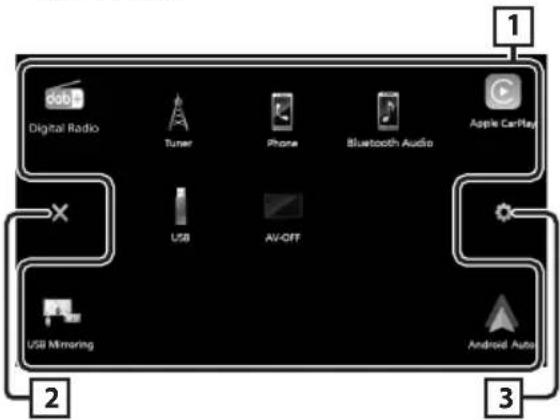
Wählen Sie die Wiedergabequelle aus
1 Berühren Sie auf dem HOME-Bildschirm.
text_image
1 Digital Radio Tuner Phone Bluetooth Audio Apple CarPlay USB AV-OFF 2 USB Mirroring Android Auto 3
- Ändert die Wiedergabequelle.

- Kehrt zurück zum vorherigen Bildschirm.

- Zeigt den Einstellungs-Menü-Bildschirm an.
In diesem Bildschirm können Sie die folgenden Quellen und Funktionen auswählen.


• Schaltet auf die digitale Radiosendung um. (S.44) (nur KW-M595DBT)
- Wechselt zum Apple CarPlay-Bildschirm des angeschlossenen iPhone.
- Wechselt zum USB-Mirroring-Bildschirm des angeschlossenen iPhones bzw. Android-Smartphones. Das iPhone bzw. Android-Smartphone muss mit installierter App „MirrorAPP+™“ angeschlossen werden.
- Wechselt zum Android-Auto-Bildschirm des angeschlossenen Android-Smartphones.
• Schaltet auf Radio um. (S.43)
- Zeigt den Freisprechbildschirm an. (S.45) Wenn weder Apple CarPlay, Android Auto noch ein Bluetooth-Telefon mit Freisprecheinrichtung angeschlossen ist, wird die Meldung „[Disconnected]“ auf dem TEL-Bildschirm angezeigt. Beim Anschließen als Apple CarPlay oder Android Auto funktioniert es als ein in Apple CarPlay oder Android Auto zur Verfügung gestelltes Telefon.
- Spielt einen Bluetooth-Audioplayer ab.

- Spielt Dateien auf einem USB-Gerät ab.

• Schaltet die AV-Quelle aus.
Erste Schritte
Erst-Setup
Nehmen Sie diese Einstellung vor, wenn Sie das Gerät zum ersten Mal benutzen.
1 Jedes Element wie folgt einstellen.
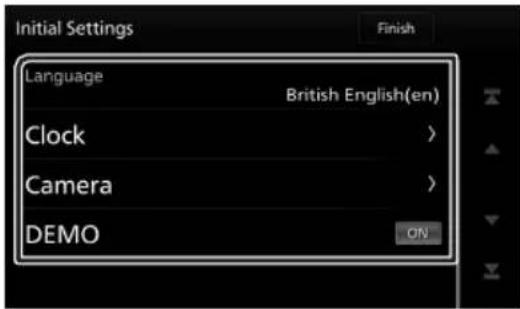
Wählen Sie die für den Steuerungsbildschirm und die Einstellungselemente zu verwendende Sprache. Die Werkseinstellung ist „[British English(en)]“.
① Berühren Sie [Language].
② Wählen Sie die gewünschte Sprache.
③ Berühren Sie [Close].
[Clock]
Richtet die Synchronisierung der Uhr ein und stellt sie.
Für Details zur Vorgehensweise siehe Kalender-/Uhreinstellungen (S.43).
[Camera]
Stellen Sie die Parameter für die Kamera ein.
① Berühren Sie [Camera].
② Stellen Sie jede Funktion ein und berühren Sie [←].
Detaillierte Informationen finden Sie in der Bedienungsanleitung.
[DEMO]
Zum Einstellen des Demonstrationsmodus. Werkseinstellung ist „ON“.
① Berühren Sie [DEMO] und stellen Sie [ON] oder [OFF] ein.
2 Berühren Sie [Finish].
HINWEIS
- Diese Einstellungen lassen sich im SETUP-Menü einstellen.
Kalender-/Uhreinstellungen
1 Drücken Sie die [FNC]-Taste.
Das Popup-Menü erscheint.
2 Berühren Sie

Der SETUP-Menübildschirm wird angezeigt.
3 Berühren Sie [User Interface].
![JVC KW-M593BT - Berühren Sie [User Interface]. - 1](/content/2026/05/749816/images/5b91c9ccff2736498c77c72b80409161b20acb98e66eed57a515e4c44e611cce.jpg)
Zeigt den Bedienoberflächenbildschirm an.
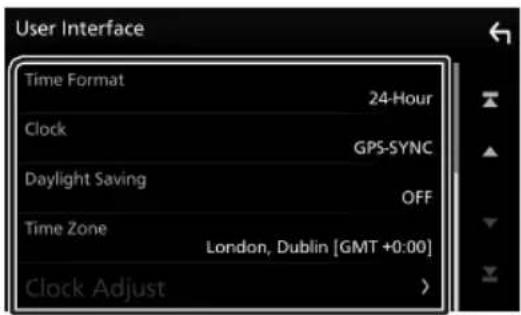
4 Jedes Element wie folgt einstellen.
Blättern Sie die Seite nach unten, um die nicht sichtbaren Punkte anzuzeigen.
text_image
User Interface Time Format 24-Hour Clock GPS-SYNC Daylight Saving OFF Time Zone London, Dublin [GMT +0:00] Clock Adjust >[Time Format]
Wählen Sie das Format für die Zeitanzeige aus.
[12-Hour]/[24-Hour] (Standard)
[Clock]
[GPS-SYNC] (Werkseinstellung):
Synchronisiert die Uhrzeit mit den GPS-Daten.
[Manual]: Stellen Sie die Uhr manuell ein.
■ [Daylight Saving]
(Wird nicht verwendet, wenn die Uhr von Hand gestellt wird)
Aktivieren Sie diese Option, indem Sie die zusätzliche Zeit für die Sommerzeit auswählen (falls in Ihrer Region zutreffend).
[OFF] (Standard)/[+1 hr.]/[+30 min.]
[Time Zone]
Wählen Sie die Zeitzone.
[Clock Adjust]
Wenn Sie [Manual] für die Uhr auswählen, stellen Sie das Datum und die Uhrzeit von Hand ein.
HINWEIS
- Bitte stellen Sie Datum und Uhrzeit ein. Wenn sie nicht eingestellt sind, funktionieren einige Funktionen möglicherweise nicht.
Tuner-Grundfunktionen
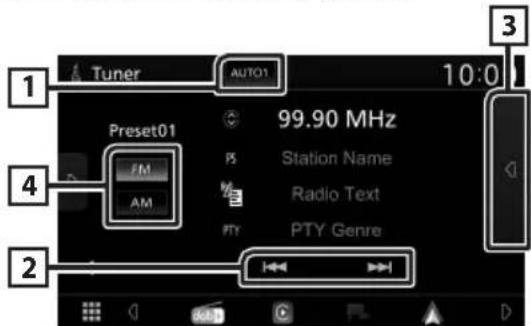
Berühren Sie das [Tuner]-Symbol.
text_image
Tuner AUTO1 10:0 Preset01 FM AM 99.90 MHz PS Station Name Radio Text PTY PTY Genre 2 31 Suchmodus
Schaltet den Suchmodus in der folgenden Reihenfolge um; [AUTO1], [AUTO2], [MANUAL].
• [AUTO1]: Stellt automatisch einen Sender mit gutem Empfang ein.
• [AUTO2]: Stellt einen Sender nach dem anderen aus dem Speicher ein.
• [MANUAL]: Schaltet manuell zur nächsten Frequenz um.
2 Bedientasten
- [I◀◀] [▶▶I] : Schaltet auf einen Sender. Die Methode zum Umschalten der Frequenz kann geändert werden (siehe 1 in der Tabelle).
3 Presetliste
- Berühren Sie [d] auf der rechten Seite des Bildschirms zweimal, um die Voreinstellungsliste anzuzeigen. Berühren Sie [d], um die Liste zu schließen.
• Ruft den gespeicherten Sender auf. - Wenn Sie die Taste 2 Sekunden lang gedrückt halten, wird der gerade empfangene Sender gespeichert.
4 [FM] [AM]
Schaltet das Band um.
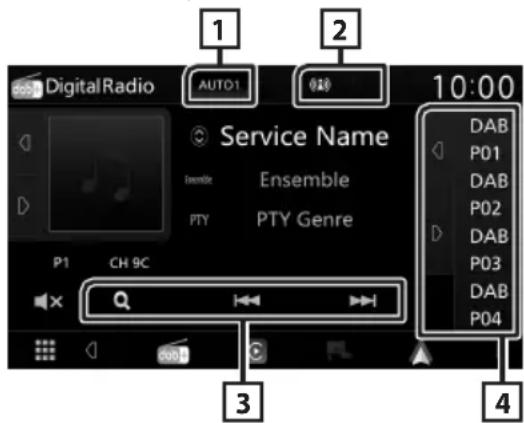
Grundlegende Bedienung des Digitalradios (KW-M595DBT)
Berühren Sie das Symbol [Digital Radio].
text_image
DigitalRadio AUTO1 Service Name Ensemble PTY Ensemble PTY Genre 10:00 DAB P01 DAB P02 DAB P03 DAB P04 P1 CH 9C Q 3 41 Suchmodus
Schaltet den Suchmodus in der folgenden Reihenfolge um; [AUTO1], [AUTO2], [MANUAL].
- [AUTO1]: Stellt automatisch ein Ensemble mit gutem Empfang ein.
• [AUTO2]: Stellt ein Ensemble nach dem anderen aus dem Speicher ein.
- [MANUAL]: Schaltet manuell zum nächsten Ensemble um.
2 Anzeige
Zeigt die empfangene Signalstärke an.
3 Bedientasten
• [Q] : Zeigt den Servicelisten-Bildschirm an. Weitere Details zu den Suchfunktionen finden Sie in der Bedienungsanleitung.
- [I◀◀] [▶▶▶] : Stellt ein Ensemble, einen Service und Komponente ein. Das Umschalten der Suchmethode kann geändert werden. (Siehe 1 in der Tabelle).
4 Presetliste
- Durch Berühren von [☐]/☐] können Sie die Anzeigegröße ändern.
- Ruft die gespeicherten Services auf.
- Wenn für 2 Sekunden gedrückt wird, wird der aktuelle Service im Speicher gespeichert.
Bluetooth-Steuerung
Registrieren des Bluetooth-Geräts
Bluetooth-Audioplayer bzw. Mobiltelefon müssen bei diesem Gerät registriert werden, um die Bluetooth-Funktion nutzen zu können.
1 Schalten Sie die Bluetooth-Funktion an Ihrem Smartphone/Mobiltelefon ein.
2 Suchen Sie von Ihrem Smartphone/Mobiltelefon aus nach dem Gerät („KW-M*****“).
3 Bedienen Sie Ihr Smartphone/Mobiltelefon entsprechend den angezeigten Mitteilungen.
■Bestätigen Sie die Anfrage am Smartphone/Mobiltelefon.
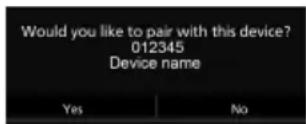
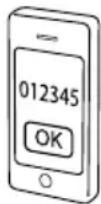
4 Berühren Sie [Yes].
Verbinden Sie das Bluetooth-Gerät
1 Drücken Sie die [FNC]-Taste.
Das Popup-Menü erscheint.
2 Berühren Sie
Der SETUP-Menübildschirm wird angezeigt.
3 Berühren Sie [Connection].
Der Verbindungsbildschirm erscheint.
4 Berühren Sie [Device List] auf dem Verbindungsbildschirm.
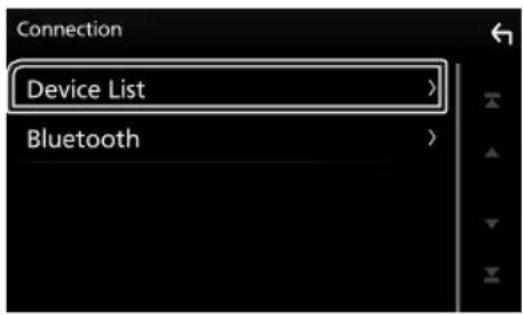
5 Berühren Sie [ ] des Geräts, zu dem Sie eine Verbindung herstellen möchten.
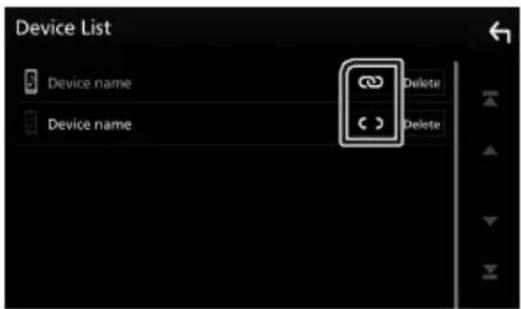
- Wenn [☐] zu [☐] wird, bedeutet dies, dass das Gerät akzeptiert wurde.
Löschen des registrierten Bluetooth-Geräts
1 Berühren Sie Dulete
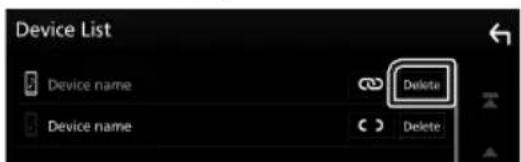
Es erscheint eine Bestätigungsmeldung.
2 Berühren Sie [Yes].
Verwendung der Freisprecheinrichtung
Sie können die Telefonfunktionen nutzen, in dem Sie ein Bluetooth-Telefon an dieses Gerät anschließen.
HINWEIS
- Während Apple CarPlay oder Android Auto verbunden ist, kann die Bluetooth-Freisprechfunktion nicht verwendet werden. Nur die Freisprechfunktion von Apple CarPlay oder Android Auto ist verwendbar.
Einen Anruf durchführen
1 Berühren Sie


text_image
dob Digital Radio Tuner Phone Bluetooth Audio Apple CarRay▶ Freisprech-Bildschirm wird angezeigt
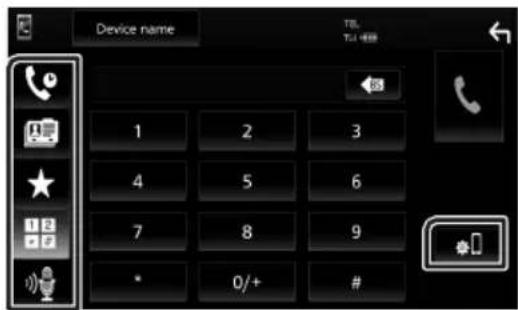
2 Wählverfahren auswählen.
text_image
Device name TBL TCL 4888 1 2 3 4 5 6 7 8 9 * 0/+# *• Anruf mittels Anruflisten tätigen
• [囗]: Anruf mittels Telefonbuch tätigen
• [★]: Anruf mittels gespeicherter Nummer tätigen
• [18]: Anruf durch Eingabe einer Telefonnummer
• [ˈmɑːr]:Spracherkennung
• [+] : Geräteliste
Einen Anruf empfangen
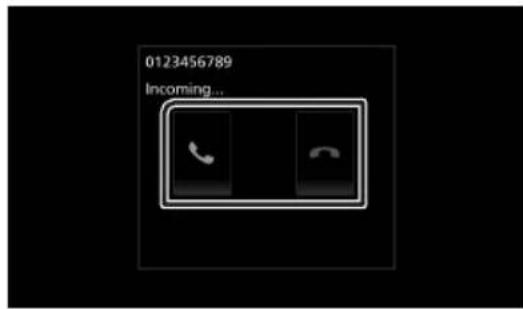
1 Berühren Sie zur Annahme eines Telefonanrufes oder [ ] , um einen eingehenden Anruf abzuweisen.
text_image
0123456789 Incoming...APPS
Apple CarPlay-Betrieb
Apple CarPlay ist ein intelligenterer, sichererer Weg, Ihr iPhone im Auto zu verwenden. Apple CarPlay nimmt die Dinge, die Sie mit dem iPhone tun möchten und zeigt sie auf dem Bildschirm des Produkts an. Sie können während der Fahrt vom iPhone Weganweisungen erhalten, Anrufe tätigen, Mitteilungen senden und empfangen und Musik hören. Sie können auch die Siri-Sprachsteuerung nutzen, um das iPhone leichter zu bedienen.
Für Einzelheiten zu Apple CarPlay besuchen Sie https://www.apple.com/ios/carplay/.
HINWEIS
- Wenn Ihr iPhone nicht wie gewünscht funktioniert, versuchen Sie, es durch Aus- und Wiedereinschalten neu zu starten.

Vorbereitung
1 Schließen Sie Ihr iPhone mit einem USB-Kabel an, das zum Steckverbinder passt. (S.56)
2 Entsperren Sie Ihr iPhone.
HINWEIS
- Verwenden Sie je nach dem Steckverbinder des iPhones ein original Apple Lightning-USB-Kabel oder USB-IF-zertifiziertes USB-C® auf USB-A-USB-Kabel. Wenn Sie ein nicht zertifiziertes Kabel verwenden, funktioniert es möglicherweise nicht richtig.
Betriebstasten und verfügbare Apps auf dem Startbildschirm von Apple CarPlay
Sie können die Apps des angeschlossenen iPhones nutzen.
Die angezeigten Elemente und die auf dem Bildschirm genutzte Sprache unterscheiden sich je nach den angeschlossenen Geräten.
Um den Apple-CarPlay-Modus aufzurufen, berühren Sie das Symbol [Apple CarPlay] im Quellenauswahlbildschirm. (S.42)
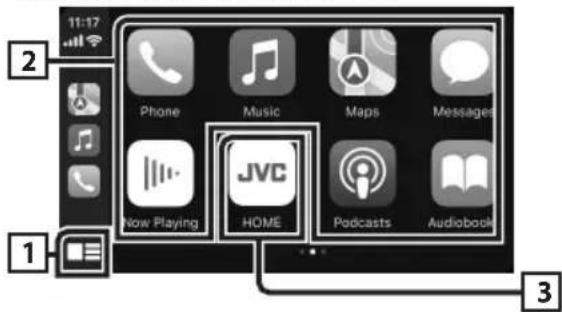
- Zeigt den Startbildschirm von Apple CarPlay an.
• Zum Aktivieren von Siri gedrückt halten.

Anwendungstasten
Startet die Anwendung.

HOME]
Schließt den Apple CarPlay-Bildschirm und zeigt den Home-Bildschirm an.
* Das Symboldesign kann sich je nach iOS-Version ändern.
Zum Verlassen des Apple CarPlay-Bildschirms

Drücken Sie die Taste

Schalten Sie auf den Apple CarPlay-Bildschirm um, während Sie eine andere Quelle hören

Halten Sie die [FNC]-Taste gedrückt.
![JVC KW-M593BT - Halten Sie die [FNC]-Taste gedrückt. - 1](/content/2026/05/749816/images/1303259109a7ba835e48ccb1c6777fa8bdf0f5293431dd17619752477abf770f.jpg)
text_image
MHC MHC Gedrückt haltenHINWEIS
- Wenn der Ton mittels Apple CarPlay ausgegeben wird, wenn der Apple-CarPlay-Bildschirm angezeigt wird, wird die Quelle auf Apple CarPlay umgeschaltet.
Android-Auto™-Betrieb
Mit Android Auto können Sie die Funktionen Ihres Android-Smartphones nutzen, die während der Fahrt geeignet sind. Sie können während der Fahrt ganz einfach auf die Streckenführung zugreifen, Anrufe tätigen, Musik hören und auf praktische Funktionen auf dem Android-Smartphone zugreifen. Für Einzelheiten zu Apple CarPlay besuchen Sie https://www.android.com/auto/ und https://support.google.com/androidauto.
HINWEIS
- Wenn Ihr Android-Smartphone nicht wie gewünscht funktioniert, versuchen Sie, es durch Aus- und Wiedereinschalten neu zu starten.

Vorbereitung
1 Schließen Sie ein Android-Smartphone über den USB-Anschluss an. (S.56)
Schließen Sie das Android-Smartphone über Bluetooth an, um die Freisprechfunktion zu nutzen.
2 Entsperren Sie Ihr Android-Smartphone.
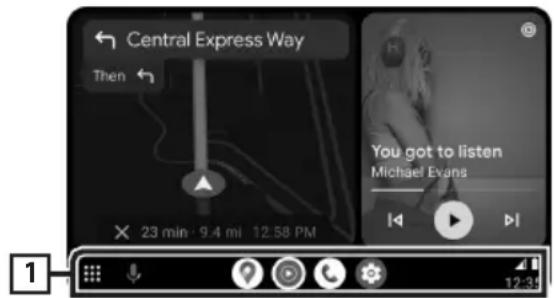
Betriebstasten und verfügbare Apps auf dem Android Auto-Bildschirm
Sie können die Vorgänge der Apps des angeschlossenen Android-Smartphones durchführen.
Die auf dem Bildschirm angezeigten Elemente unterscheiden sich je nach dem angeschlossenen Android-Smartphone. Um den Android-Auto-Modus aufzurufen, berühren Sie das Symbol [Android Auto] auf dem Quellenauswahl-Bildschirm. (S.42)
text_image
Central Express Way Then You got to listen Michael Evans 23 min: 9.4 mi 12:58 PM 12:311 Anwendungs-/Informationstasten
Startet die Anwendung oder zeigt Informationen an.
Schließen des Android Auto-Bildschirms
1 Drücken Sie die Taste
Schalten Sie auf den Android Auto-Bildschirm um, während Sie eine andere Quelle hören
1 Halten Sie die [FNC]-Taste gedrückt.
![JVC KW-M593BT - Halten Sie die [FNC]-Taste gedrückt. - 1](/content/2026/05/749816/images/8e00c1fa2e7cdfe79548c655d1e8a67034d84cfa434417318a2d0cc6fb364e06.jpg)
text_image
MIC NC Gedrückt haltenHINWEIS
- Wenn der Ton mittels Android Auto ausgegeben wird, wenn der Android-Auto-Bildschirm angezeigt wird, wird die Quelle auf Android Auto umgeschaltet.
USB-Mirroring-Vorgang für iPhone
Sie können die App auf dem Gerät anzeigen und steuern, wenn Ihr iPhone an den USB-Anschluss angeschlossen ist.
Um das USB-Mirroring zu nutzen, folgen Sie den Anweisungen auf Ihrem iPhone.
HINWEIS
- Wenn Sie-USB Mirroring verwenden, parken Sie das Fahrzeug an einem sicheren Ort. Während der Fahrt wird der iPhone-Bildschirm nicht auf dem Display dieses Geräts angezeigt.
- Einige Inhalte und Anwendungen werden aus Urheberrechtsgründen möglicherweise nicht angezeigt oder es wird kein Ton ausgegeben.
- Wenn Ihr iPhone nicht wie gewünscht funktioniert, versuchen Sie, es durch Aus- und Wiedereinschalten neu zu starten.

Vorbereitung
1 Laden Sie die Mirroring-App aus dem App-Store herunter.
Installieren Sie die neueste Version der Mirroring-Anwendung „MirrorAPP+“ auf Ihrem iPhone.
HINWEIS
- Gehen Sie auf die MirrorAPP+-Website im App-Store, um die Kompatibilität zu überprüfen.
- Diese Anwendung wird nicht von JVCKENWOOD bereitgestellt.
JVCKENWOOD haftet nicht für Schäden, die dem Kunden in Verbindung mit der Nutzung der Anwendung entstehen, außer in Fällen, in denen solche Schäden durch vorsätzliches oder grob fahrlässiges Fehlverhalten von JVCKENWOOD verursacht werden.

Anschluss eines iPhones
1 Koppeln Sie Ihr iPhone über Bluetooth mit dem Gerät.
Sehen Sie unter Registrieren des Bluetooth-Geräts (S.44) und Verbinden Sie das Bluetooth-Gerät (S.44) nach.
2 Schließen Sie ein iPhone über den USB-Anschluss an.
3 Starten Sie die Mirroring-App auf Ihrem iPhone.
Berühren [Screen Mirror], um die Mirroring-App zu starten.
Berühren Sie [Start Broadcast], um Ihren iPhone-Bildschirm zu übertragen.
Warten Sie 15 bis 30 Sekunden, bis die Bildschirmkalibrierung abgeschlossen ist. (Nur beim ersten Mal)
Berühren Sie [Close], um die Nachricht zu schließen.
Sie können den gleichen Bildschirminhalt auf dem iPhone und auf dem Bildschirm des Geräts anzeigen.
4 Sie können die Spiegelfunktion jetzt nutzen.
HINWEIS
- Wenn eine Werbeanzeige erscheint, berühren Sie [Close], um sie zu schließen.
- Wenn Sie die Bildschirmorientierung des iPhones gesperrt haben, heben Sie die Sperre auf.

Spiegeln-Betrieb
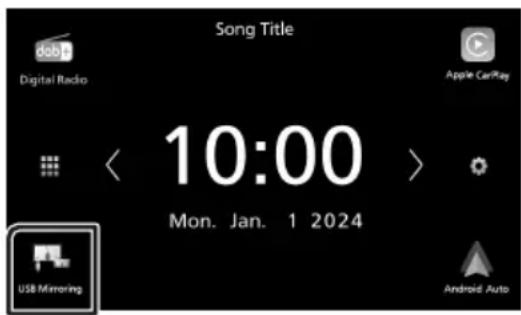
1 Aktivieren Sie die Mirroring-App auf Ihrem iPhone und verbinden Sie es dann mit diesem Gerät.
2 Drücken Sie die Taste
3 Berühren Sie USB Mirroring.
text_image
Song Title Digital Radio Apple CarPlay 10:00 Mon. Jan. 1 2024 USB Mimoring Android AutoUSB-Mirroring-Vorgang für Android-Smartphones
Sie können die App auf dem Gerät anzeigen und steuern, wenn Ihr Android-Smartphone am USB-Anschluss angeschlossen ist.
Um das USB-Mirroring zu nutzen, folgen Sie den Anweisungen auf Ihrem Android-Smartphone.
HINWEIS
- Wenn Sie-USB Mirroring verwenden, parken Sie das Fahrzeug an einem sicheren Ort. Während der Fahrt wird der Bildschirm des Android-Smartphones nicht auf dem Display dieses Geräts angezeigt.
- Einige Inhalte und Anwendungen werden aus Urheberrechtsgründen möglicherweise nicht angezeigt oder es wird kein Ton ausgegeben.
- Wenn Ihr Android-Smartphone nicht wie gewünscht funktioniert, versuchen Sie, es durch Aus- und Wiedereinschalten neu zu starten.

Vorbereitung
1 Laden Sie die Spiegel-App von Google Play herunter.
Installieren Sie die neueste Version der Mirroring-Anwendung „MirrorAPP+“ auf Ihrem Android-Smartphone.
HINWEIS
- Gehen Sie auf die MirrorAPP+-Website in Google Play, um die Kompatibilität zu überprüfen.
- Diese Anwendung wird nicht von JVCKENWOOD bereitgestellt.
JVCKENWOOD haftet nicht für Schäden, die dem Kunden in Verbindung mit der Nutzung der Anwendung entstehen, außer in Fällen, in denen solche Schäden durch vorsätzliches oder grob fahrlässiges Fehlverhalten von JVCKENWOOD verursacht werden.

Verbinden eines Android- artphones
1 Koppeln Sie Ihr Android-Smartphone über Bluetooth mit dem Gerät.
Sehen Sie unter Registrieren des Bluetooth-Geräts (S.44) und Verbinden Sie das Bluetooth-Gerät (S.44) nach.
2 Schließen Sie ein Android-Smartphone über den USB-Anschluss an.
3 Starten Sie die Spiegel-App auf Ihrem Android-Smartphone.
Tippen Sie auf [OK], um die Spiegel-App zu starten.
Tippen Sie auf [Start now], um Ihren Android-Bildschirm zu übertragen.
4 Sie können die Spiegelfunktion jetzt nutzen.
HINWEIS
- Wenn eine Werbeanzeige erscheint, berühren Sie [Close], um sie zu schließen.

Spiegeln-Betrieb
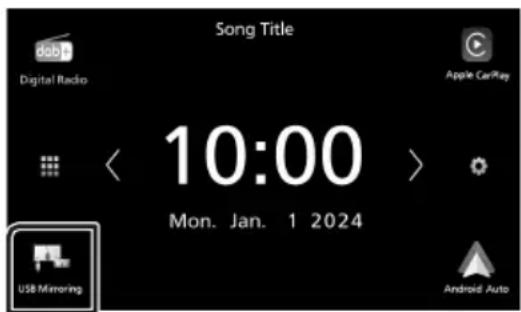
1 Aktivieren Sie die Mirroring-App auf Ihrem Android-Smartphone und verbinden Sie es dann mit diesem Gerät.
2 Drücken Sie die Taste

3 Berühren Sie USB Mirroring.
text_image
Song Title Digital Radio Apple CarPlay 10:00 Mon. Jan. 1 2024 USB Mimoring Android Auto- Wenn die Werbung in der App beendet ist, können Sie den Bildschirminhalt des Android-Smartphones auf dem Bildschirm des Geräts anzeigen.
Verbindung/Installation
Dieser Abschnitt richtet sich an den professionellen Installateur.
Überlassen Sie die Verkabelung und Montage aus Sicherheitsgründen Fachleuten. Wenden Sie sich an den Autoradio-Händler.
Vor der Installation
Vor der Installation dieses Geräts beachten Sie bitte die folgenden Vorsichtsmaßnahmen.
▲WARNHINWEISE
- Verbinden Sie Zünddraht (rot) und Batteriekabel (gelb) mit dem Fahrzeugchassis (Erde), so könnte dies zu einem Kurzschluss führen, der ein Feuer entzündet. Schließen Sie diese Drähte nur an eine Stromquelle an, die durch den Sicherungskasten geführt wird.
- Zündkabel (rot) und Batteriekabel (gelb) dürfen nie ohne Einbindung einer Sicherung installiert werden. Zwischen Stromversorgung und Kabel muss immer eine Sicherung installiert sein.
- Denken Sie beim Anschließen von Kabeln immer daran, die Kabel an den Stellen mit Isolierband zu umwickeln, an denen sie Metallteile berühren, um die Isolierung zu schützen. Anderenfalls kann es zu Bränden oder Stromschlägen kommen.
▲ACHTUNG
- Montieren Sie dieses Gerät in der Konsole Ihres Fahrzeugs.
Berühren Sie die Metallteile des Geräts während oder kurz nach der Benutzung nicht. Metallteile wie der Kühlkörper und das Gehäuse werden heiß. - Um Verletzungen durch scharfe Kanten o. Ä. zu vermeiden, tragen Sie bei der Installation dieses Geräts lange Ärmel und Schutzhandschuhe.
- Achten Sie darauf, die Kabelbäume während der Installation nicht einzuklemmen.
HINWEIS
• Die Montage sowie die Verkabelung dieses Gerätes macht besondere Fähigkeiten und Erfahrung erforderlich. Überlassen Sie
die Montage- und Verkabelungsarbeiten aus Sicherheitsgründen ausgewiesenem Fachpersonal.
- Betreiben Sie das Gerät ausschließlich mit 12-Volt-Gleichstrom und negativer Masseverbindung.
- Setzen Sie weder die Frontblende noch deren Etui direktem Sonnenlicht, extremer Wärme oder Luftfeuchtigkeit aus. Vermeiden Sie außerdem Orte mit zu viel Staub oder an denen Spritzwasser auftreten könnte.
- Wenn das Gerät nicht eingeschaltet ist („Es liegt ein Fehler in der Lautsprecherverkabelung vor. Please check the connections.“ / Es liegt ein Fehler in der Lautsprecherverkabelung vor. Bitte überprüfen Sie die Verbindungen.), liegt möglicherweise ein Kurzschluss im Lautsprecherkabel vor oder das Kabel hat das Fahrzeugchassis berührt und die Schutzfunktion wurde deswegen aktiviert. Daher sollte das Lautsprecherkabel überprüft werden.
- Wenn die Zündung Ihres Fahrzeuges keine ACC-Stellung hat, dann schließen Sie die Zündkabel an eine Stromquelle an, die mit dem Zündschlüssel ein- und ausgeschaltet werden kann. Wenn Sie das Zündkabel an eine Stromquelle mit konstanten Stromversorgung anschließen, wie z. B. Batteriekabel, kann dies die Batterie entleeren.
- Hat die Konsole eine Klappe, dann stellen Sie bei der Installation des Gerätes sicher, dass das Frontpanel beim Öffnen und Schließen nicht gegen die Klappe stößt.
- Wenn die Sicherung durchbrennt, überprüfen Sie zuerst, dass die Drähte sich nicht berühren und einen Kurzschluss verursachen. Ersetzen Sie dann die durchgebrannte Sicherung durch eine neue Sicherung mit den gleichen Nenngrößen.
- Isolieren Sie nicht angeschlossene Kabel mit Vinylband oder ähnlichem Material. Entfernen Sie nicht die Kappen von den Enden nicht angeschlossener Kabel und Anschlüsse, damit keine Kurzschlüsse entstehen.
- Schließen Sie beide Pole der Lautsprecher an den Lautsprecherausgängen am Gerät an. Das Gerät kann beschädigt werden oder den Dienst versagen, wenn Sie die -Leiter zusammenführen oder über Metallteile des Fahrzeugs erden.
- Sind nur zwei Lautsprecher an das System angeschlossen, nutzen Sie die Anschlüsse
entweder an den beiden vorderen oder an den beiden hinteren Ausgangsklemmen (nicht 1x vorne und 1x hinten anschließen). Wenn Sie zum Beispiel den ⊕-Stecker des linken Lautsprechers an eine Ausgangsbuchse für vorne anschließen, darf der ⊖-Stecker nicht an eine Ausgangsbuchse für hinten angeschlossen werden.
- Überprüfen Sie nach der Montage des Geräts, ob die Bremslichter, Blinker, Scheibenwischer usw. ordnungsgemäß funktionieren.
- Bei der Installation des Gerätes im Fahrzeug dürfen Sie nicht zu sehr auf die Paneloberfläche drücken. Ansonsten könnte es zu Kratzern, Beschädigungen oder Fehlfunktionen kommen.
• Die Empfangsqualität wird u. U. durch metallische Gegenstände in der Nähe der Bluetooth-Antenne beeinträchtigt.
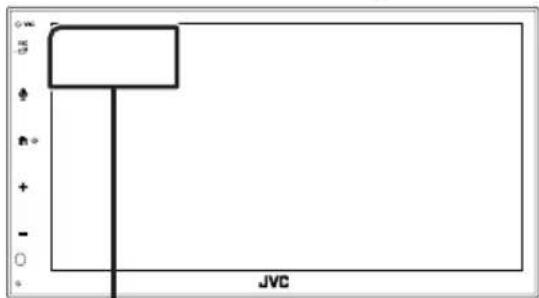
text_image
JVCBluetooth-Antenne
Für die Installation mitgeliefertes Zubehör
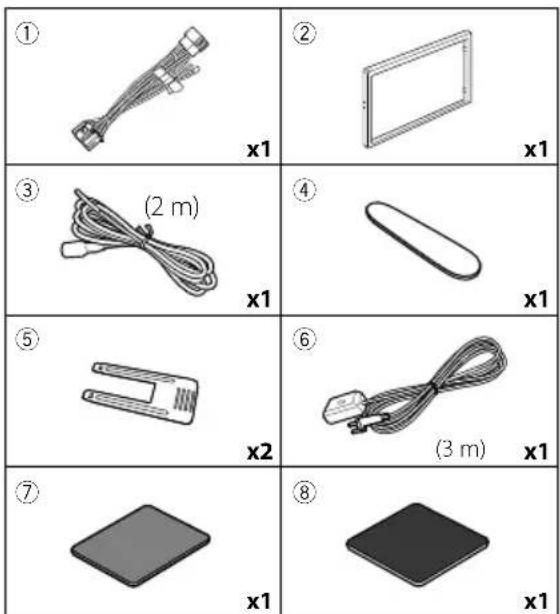
text_image
① x1 ② x1 ③ (2 m) x1 ④ x1 ⑤ x2 ⑥ (3 m) x1 ⑦ x1 ⑧ x1Installationsvorgang
1) Um einem Kurzschluss vorzubeugen, ziehen Sie bitte den Schlüssel aus dem Zündschloss und trennen Sie die -Klemme der Batterie ab.
2) Schließen Sie die Eingangs- und Ausgangskabel jedes Gerätes richtig an.
3) Schließen Sie alle Kabel am Kabelbaum an.
4) Schließen Sie den Steckverbinder B des Kabelbaums am Lautsprecheranschluss Ihres Fahrzeugs an.
5) Schließen Sie den Steckverbinder A des Kabelbaums am externen Stromanschluss Ihres Fahrzeugs an.
6) Schließen Sie den Kabelbaumanschluss am Gerät an.
7) Bauen Sie das Autoradio in Ihrem Fahrzeug ein.
8) Schließen Sie die ⊖-Klemme der Batterie wieder an.
9) Drücken Sie die Reset-Taste.
Installation des Geräts
Einbaurahmen
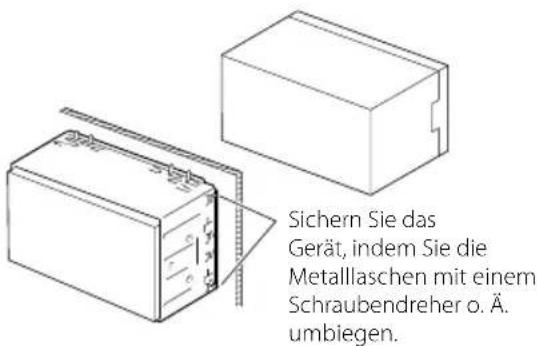
text_image
Sichern Sie das Gerät, indem Sie die Metallaschen mit einem Schraubendreher o. Ä. umbiegen.HINWEIS
- Stellen Sie sicher, dass das Gerät fest sitzt. Falls das Gerät nicht fest sitzt, können Fehlfunktionen (beispielsweise Sprünge bei der Wiedergabe) auftreten.
Ziertafel
1) Bringen Sie das Zubehör ② am Gerät an.
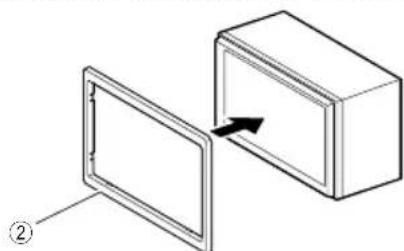
1-DIN-Einbau (ohne Einbaurahmen)
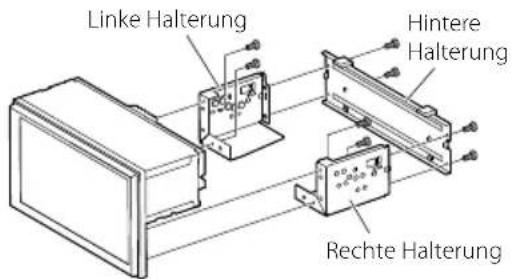
Sie können das Gerät in einen 1-DIN-Einbauschacht einbauen, wenn Sie die rechte, linke und hintere Halterung entfernen.
1) Entfernen Sie die vier schwarzen Schrauben aus der hinteren Halterung und anschließend zwei schwarze Schrauben jeweils aus der linken und rechten Halterung.
text_image
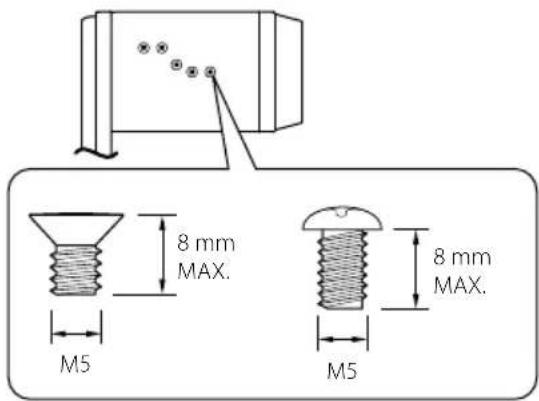
Linke Halterung Hintere Halterung Rechte Halterung2) Richten Sie die Bohrungen im Gerät (auf beiden Seiten) an der Montagehalterung des Fahrzeugs aus und befestigen Sie das Gerät mit Schrauben (separat erhältlich).
text_image
8 mm MAX. M5 8 mm MAX. M5▲ACHTUNG
Verwenden Sie ausschließlich die angegebenen Schrauben. Die Verwendung falscher Schrauben kann das Gerät beschädigen.
GPS-Antenne
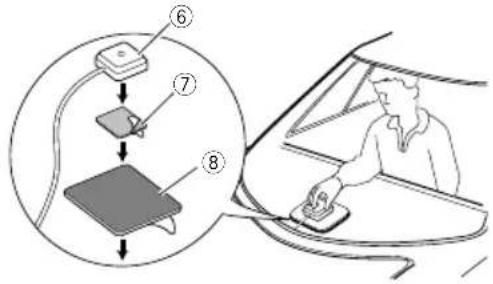
Die GPS-Antenne wird innerhalb des Fahrzeugs installiert. Es sollte möglichst horizontal eingebaut werden, um einen problemlosen Empfang der GPS-Satellitensignale zu ermöglichen.
Zur Montage der GPS-Antenne innerhalb Ihres Fahrzeugs:
1) Reinigen Sie das Armaturenbrett bzw. andere Montagefläche.
2) Entfernen Sie die Schutzfolie von der Metallplatte (Zubehör ⑧).
3) Drücken Sie die Metallplatte (Zubehör ⑧) fest auf das Armaturenbrett bzw. auf eine alternative Montagefläche. Die Metallplatte (Zubehör ⑧) ist biegsam und kann somit an eine gewölbte Oberfläche angepasst werden, wenn notwendig.
4) Ziehen Sie die Schutzfolie vom doppelseitigen Klebeband ab (Zubehör ⑦) und befestigen Sie damit die GPS-Antenne (Zubehör ⑥) und die Metallplatte (Zubehör ⑧).
- Verwenden Sie die beiliegende GPS-Antenne. Verwendung einer anderen als der beiliegenden GPS-Antenne kann zu einer Verschlechterung der Positionsgenauigkeit führen.
- Abhängig von der Art des Fahrzeugs ist u. U. der Empfang der GPS-Satellitensignale bei einem Inneneinbau nicht möglich.
- Bitte installieren Sie diese GPS-Antenne in einem Bereich, in dessen Nähe sich keine für CB-Funk oder Satellitenfernsehen verwendeten Antennen befinden.
• Die GPS-Antenne sollte mit mindestens 30 cm Abstand zu Smartphone-/Mobilfunkantennen oder anderen Sendeantennen installiert werden. GPS-Satellitensignale können durch derartige Kommunikationsmittel gestört werden. - Ein Anstrich der GPS-Antenne mit (metallischer) Farbe kann zu einem Leistungsabfall führen.
Entfernen der Ziertafel
1) Führen Sie den Entnahmeschlüssel (Zubehör ④) zwischen den Klauen in den Raum zwischen Ziertafel und Hauptgerät ein.
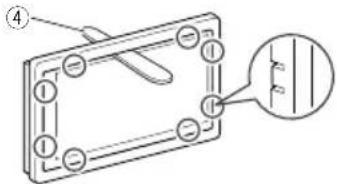
2) Ziehen Sie die Tafel zu sich heraus.
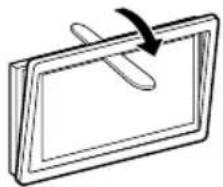
1) Entfernen Sie wie unter Schritt 1 von „Entfernen der Ziertafel“ beschrieben die Ziertafel.
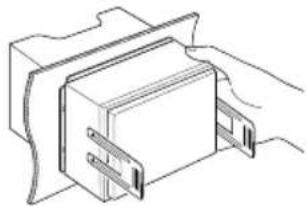
2) Führen Sie das Entnahmewerkzeug (Zubehör ⑤) wie gezeigt tief in den Schlitz zwischen den Nuten ein. (Der vorstehende Teil an der Spitze des Entnahmeschlüssels muss zum Gerät zeigen.)
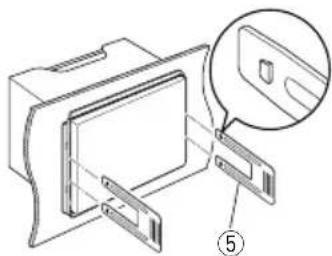
3) Wenn der Entnahmeschlüssel eingerastet ist, führen Sie den anderen Entnahmeschlüssel in den Schlitz ein.
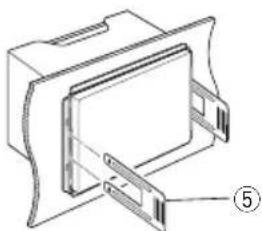
4) Ziehen Sie das Gerät halb heraus.
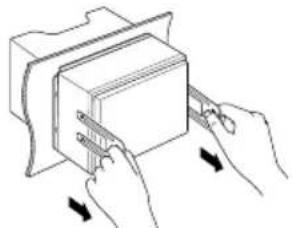
- Gehen Sie vorsichtig vor, um sich nicht an den Vorsprüngen des Entnahmwerkzeugs zu verletzen.
5) Umfassen Sie das Gerät mit beiden Händen und ziehen Sie es vorsichtig heraus, damit es nicht herunterfällt.

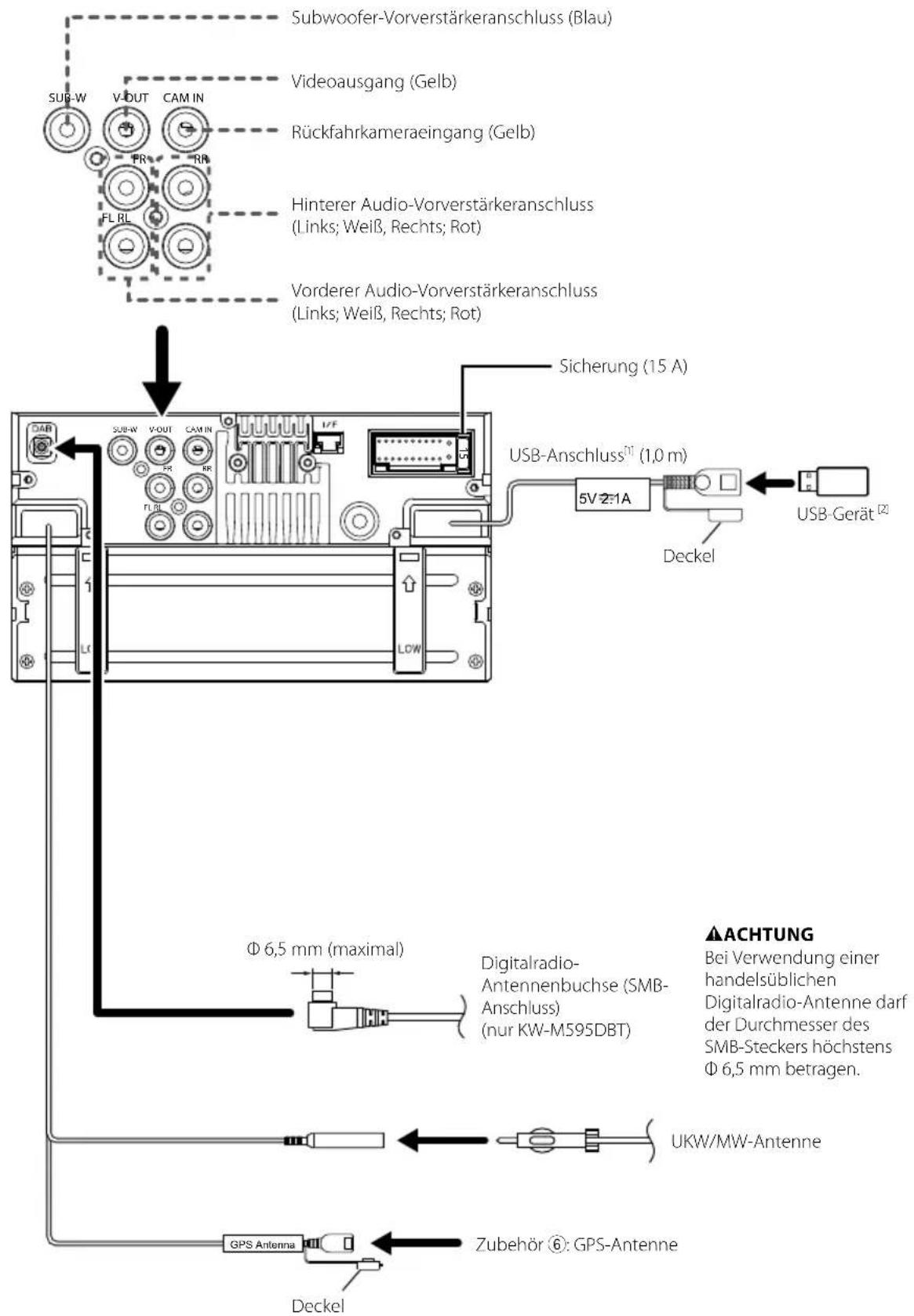
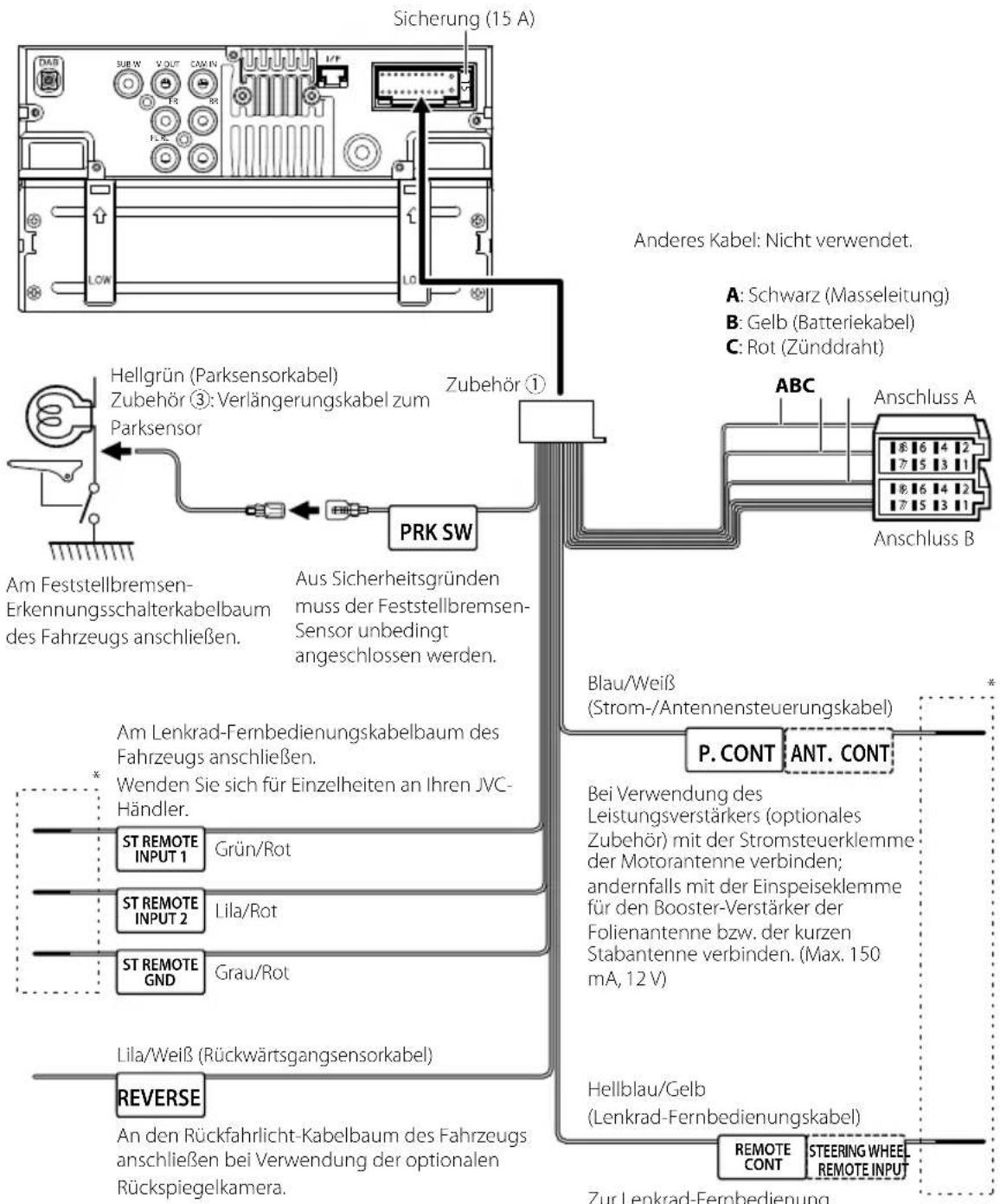
Anschließen der Kabel an die Anschlüsse
text_image
Subwoofer-Vorverstärkeranschluss (Blau) Videoausgang (Gelb) Rückfahrkameraeingang (Gelb) Hinterer Audio-Vorverstärkeranschluss (Links; Weiß, Rechts; Rot) Vorderer Audio-Vorverstärkeranschluss (Links; Weiß, Rechts; Rot) Sicherung (15 A) USB-Anschluss¹¹ (1,0 m) 5V 2:1A Deckel USB-Gerät [2] Φ6,5 mm (maximal) Digitalradio- Antennenbuchse (SMB- Anschluss) (nur KW-M595DBT) UKW/MW-Antenne GPS Antenna Zubehör ⑥: GPS-Antenne Deckel ▲ACHTUNG Bei Verwendung einer handelsüblichen Digitalradio-Antenne darf der Durchmesser des SMB-Steckers höchstens Φ6,5 mm betragen.[1] Maximale Stromstärke der USB-Stromversorgung: DC 5 V = 2,1 A
[2]Separat erhältlich
text_image
Sicherung (15 A) Anderes Kabel: Nicht verwendet. A: Schwarz (Masseleitung) B: Gelb (Batteriekabel) C: Rot (Zünddraht) Hellgrün (Parksensorkabel) Zubehör ③: Verlängerungskabel zum Parksensor Zubehör ① Am Feststellbremsen- Erkennungsschalterkabelbaum des Fahrzeugs anschließen. Aus Sicherheitsgründen muss der Feststellbremsen- Sensor unbedingt angeschlossen werden. PRK SW Blau/Weiß (Strom-/Antennensteuerungskabel) P. CONT ANT. CONT Bei Verwendung des Leistungsverstärkers (optionales Zubehör) mit der Stromsteuerklemme der Motorantenne verbinden; andernfalls mit der Einspeiseklemme für den Booster-Verstärker der Folienantenne bzw. der kurzen Stabantenne verbinden. (Max. 150 mA, 12 V) Hellblau/Gelb (Lenkrad-Fernbedienungskabel) REVERSE An den Rückfahrlicht-Kabelbaum des Fahrzeugs anschließen bei Verwendung der optionalen Rückspiegelkamera. Zur Lenkrad-Fernbedienung* Ziehen Sie das Kabel nicht aus dem Schrumpfschlauch, bis Sie den Anschluss vornehmen.
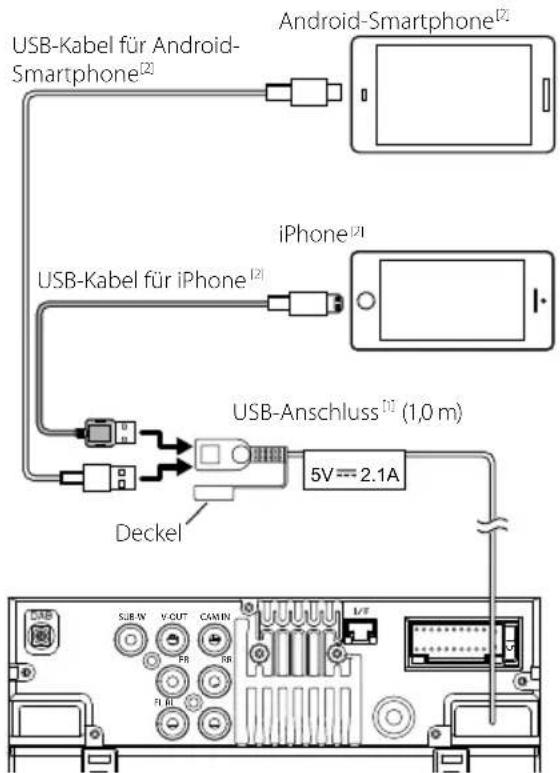
Anschluss eines iPhones/Android-Smartphones
text_image
USB-Kabel für Android-Smartphone[2] Android-Smartphone[2] USB-Kabel für iPhone[2] iPhone[2] USB-Anschluss[1] (1,0 m) Deckel 5V = 2.1A[1] Maximale USB-Stromversorgung:
DC 5 V = 2,1 A
[2] Separat erhältlich
Stiftbelegung des ISO-Anschlusses
| Stift Farbe und Funktion | ||
| A-4 Gelb Batterie | ||
| A-5 Blau Power-Antenne | [1] | |
| A-6 Orange/weiß Beleuchtung | ||
| A-7 Rot Zündung (ACC) | ||
| A-8 Black Erdungsanschluss | (Masse) | |
| B-1/B-2 Lila (+)/Lila/Schwarz (-) | Hinten rechts | |
| B-3/B-4 Grau (+)/Grau/Schwarz (-) | Vorne rechts | |
| B-5/B-6 Weiß (+)/Weiß/Schwarz (-) | Vorne links | |
| B-7/B-8 Grün (+)/Grün/Schwarz (-) | Hinten links | |
[1] Max. 150 mA, 12 V
• Lautsprecherimpedanz: 4-8 Ω
▲ACHTUNG
Überprüfen Sie die folgende Bedingung, bevor Sie die handelsüblichen ISO-Stecker an das Gerät anschließen:
- Überprüfen Sie, ob die Stiftbelegung des Steckers mit dem JVC-Gerät übereinstimmt.
- Achten Sie besonders auf das Stromkabel.
- Wenn das Batteriekabel und das Zündkabel nicht übereinstimmen, tauschen Sie sie entsprechend aus.
- Verwenden Sie eine handelsübliche Schnittstelle, wenn Ihr Auto über kein Zündkabel verfügt.
Technische Daten
Bluetoothbereich
Frequenz
: 2,402 - 2,480 GHz
HF-Ausgangsleistung (EIRP)
:+9 dBm (MAX.) Leistungsklasse 1
Allgem.
Betriebsspannung
: 12-V-Gleichstrom-Autobatterie
Lautsprecherimpedanz
:4-8Ω
Die technischen Daten können ohne Vorankündigung geändert werden.
Voor ingebruikname
Over de snelstartgids
■Entsorgung von gebrauchten elektrischen und elektronischen Geräten und Batterien (anzuwenden in EU-Ländern mit einem separaten Sammelsystem für solche Geräte)
Das Symbol (durchgestrichene Mülltonne) auf dem Produkt oder seiner Verpackung weist darauf hin, dass dieses Produkt nicht als normaler Haushaltsabfall behandelt werden darf, sondern an einer Annahmestelle für das Recycling von elektrischen und elektronischen Geräten und batterien abgegeben werden muss.
Alte elektrische und elektronische Geräte müssen in einer Anlage recycelt werden, die für den Umgang mit diesen Artikeln und dem Begleitabfall geeignet sind. Unsachgemäße oder falsche Entsorgung gefährden Umwelt und Gesundheit.
Weitere Informationen über das Recycling dieses Produktes erhalten Sie von Ihrer Gemeinde oder den kommunalen Entsorgungsbetrieben.
Hiermit erklärt JVCKENWOOD, dass das Funkgerät KW-M593BT/KW-MS9SDBT der Richtlinie 2014/53/EU entspricht. Der volle Text der EU-Konformitätserklärung steht unter der folgenden Internetadresse zur Verfügung: