
S4040 - CNC graveermachine Vevor - Gratis gebruiksaanwijzing en handleiding
Vind de handleiding van het apparaat gratis S4040 Vevor in PDF-formaat.
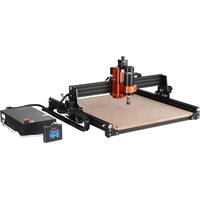


| Producttype | CNC graveermachine |
| Merk | Vevor |
| Model | S4040 |
| Nuttig werkgebied | 400 x 400 mm (geschat) |
| Spindelvermogen | 300 W |
| Spantang | ER11, max. diameter 8 mm |
| Spindelsnelheid | 12000 tpm (typisch) |
| Voeding | 110-220 V AC, 50/60 Hz |
| Besturingssoftware | Candle (GRBL) |
| Offline controller | Ja, met touchscreen, WiFi, webbeheer |
| Afmetingen bij benadering (L x B x H) | 800 x 700 x 500 mm |
| Gewicht bij benadering | 35 kg |
| Veiligheid | Veiligheidsbril vereist, noodstop, gebruik binnenshuis |
| Onderhoud en reiniging | Regelmatig reinigen, verbindingen controleren, versleten onderdelen vervangen |
| Onderdelen en repareerbaarheid | Beschikbaar op vevor.com/support |
| Inclusief accessoires | Frees van 3,175 mm, inbussleutels, sonde, borstel, USB-stick, handleiding |
Veelgestelde vragen - S4040 Vevor
Gebruikersvragen over S4040 Vevor
0 vraag over dit apparaat. Beantwoord die u kent of stel uw eigen vraag.
Stel een nieuwe vraag over dit apparaat
Download de handleiding voor uw CNC graveermachine in PDF-formaat gratis! Vind uw handleiding S4040 - Vevor en neem uw elektronisch apparaat weer in handen. Op deze pagina staan alle documenten die nodig zijn voor het gebruik van uw apparaat. S4040 van het merk Vevor.
GEBRUIKSAANWIJZING S4040 Vevor
Technische ondersteuning en e-garantiecertificaat
Wij streven er voortdurend naar om u gereedschappen tegen concurrerende prijzen te leveren. "Save Half", "Half Price" of andere soortgelijke uitdrukkingen die wij gebruiken, geven alleen een schatting weer van de besparingen die u kunt behalen door bepaalde gereedschappen bij ons te kopen in vergelijking met de grote topmerken en betekent niet noodzakelijkerwijs dat alle categorieën gereedschappen die wij aanbieden, worden gedekt. Wij herinneren u eraan om zorgvuldig te controleren of u daadwerkelijk de helft bespaart in vergelijking met de grote topmerken wanneer u een bestelling bij ons plaatst.
VEVOR®
TOUGH TOOLS, HALF PRICE
CNC-GRAVERING
AUTO
EN
MODEL: S4040
Scannen voor video's en handleidingen
Heeft u vragen over het product? Heeft u technische ondersteuning nodig? Neem dan gerust contact met
ons op: Technische ondersteuning en E-garantiecertificaat www.vevor.com/support
Dit is de originele instructie, lees alle handleidingen zorgvuldig door voordat u het product gebruikt. VEVOR behoudt zich een duidelijke interpretatie van onze gebruikershandleiding voor. Het uiterlijk van het product is afhankelijk van het product dat u hebt ontvangen. Vergeef ons dat we u niet opnieuw zullen informeren als er technologie- of software-updates voor ons product zijn.
 | Waarschuwing - Om het risico op letsel te verminderen, moet de gebruiker de gebruiksaanwijzing lezen voorzichtig. |
 | Waarschuwing: draag altijd een oogbescherming wanneer u dit product gebruikt. |
 | Alleen voor gebruik binnenshuis |
 | Raak geen draaiende onderdelen aan als de machine draait |
 | Draag altijd een veiligheidsbril wanneer u de machine gebruikt |
 | Verboden te gebruiken in ontvlambare voorwerpen of gassen |
 | Raak het stopcontact niet aan met natte handen om het risico op elektrocutie te verkleinen. |
 | Schakel in geval van nood onmiddellijk de stroom uit |
 | Dit product valt onder de bepalingen van de Europese Richtlijn 2012/19/EG.Het symbool met een doorgestreepte kliko geeft aan dat het productvereist gescheiden afvalinzameling in de Europese Unie. Dit geldt voor deproduct en alle accessoires gemarkeerd met dit symbool. Producten gemarkeerd alsdergelijke mogen niet bij het normale huisvuil worden gegooid, maar moeten naar het afvalbrengstation worden gebracht.een inzamelpunt voor het recyclen van elektrische en elektronische apparaten |
Belangrijke veiligheidsinstructies Waarschuwing: Om
het risico op brandwonden, elektrocutie of persoonlijk letsel te verminderen!

Waarschuwing: Draag een beschermende bril wanneer u de machine gebruikt. Mocht uw oc
pijn doen.
Voordat u het gereedschap vervangt, dient u de stroomtoevoer naar de machine los te koppelen om ongelukken te voorkomen.
Haal de stekker uit het stopcontact wanneer u het apparaat niet gebruikt, voordat u onderdelen vervangt en onderhoud pleegt aan de machine.
Haal de stekker uit het stopcontact wanneer u het apparaat monteert of demonteert.
Wanneer een apparaat in de buurt van kinderen wordt gebruikt, is nauwlettend toezicht noodzakelijk.
Om vastlopen te voorkomen, mag u het apparaat niet met overmatige druk laten werken.
Dompel draden of machines niet onder in water, omdat dit een elektrische schok kan veroorzaken.
Dit apparaat is niet bedoeld voor gebruik door personen (inclusief kinderen) met verminderde fysieke, sensorische of mentale vermogens of gebrek aan ervaring en kennis, tenzij zij toezicht of instructie hebben gekregen met betrekking tot het gebruik van het apparaat door een persoon die verantwoordelijk is voor hun veiligheid. Kinderen moeten onder toezicht staan om ervoor te zorgen dat ze niet met het apparaat spelen.
Als het netsnoer of de stekker beschadigd is, moet deze door de fabrikant, serviceagent of personen met vergelijkbare kwalificaties worden vervangen om een gevaar te vermijden. Of bedien dit apparaat niet. Breng het terug naar de winkel voor service of reparatie door een professional.
BEWAAR DEZE INSTRUCTIES
1. Onderdelenlijst
| S4040 Onderdelenlijst | |||||
| Onderdeelnr. | Onderdoelnaam | Uitleg | Hoeveelheid | Afbeelding | Opmerking |
| 01 | Component voor Y1-as | — | 1 set |  | |
| 02 | Component voor Y2-as | — | 1 set | 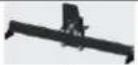 | |
| 03 | Component voor X-as | — | 1 set | 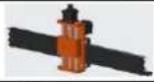 | |
| 04 | Aluminium profil (X) | 2020V*577mm | 2Set |  | |
| 05 | Aluminium profil (Y) | 2020V*540mm | 1 | ||
| 06 | Werkbank | — | 2 |  | |
| 07 | Spindelklem | ÿ52ÿAluminium | 1 set | ||
| 08 | Spindelmotor | 300wÿER11-8mm | 1 set | 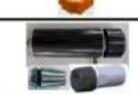 | |
| 09 | L-vormige connector | Met stelschroef 2-M5*6 4Set | 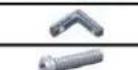 | ||
| 10 | Binnenzeskantschroef | M5*35 | 2 | ||
| 11 | Binnenzeskantschroef | M5*14 | 4 | 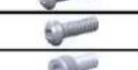 | |
| 12 | Binnenzeskantschroef | M5*12 | 12 | ||
| 13 | Binnenzeskantschroef | M5*10 | 8 | 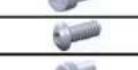 | |
| 14 | Binnenzeskantschroef | M5*6 | 1 | ||
| 15 | Binnenzeskantschroef | M4*10 | 6 | 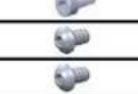 | |
| 16 | Binnenzeskantschroef | M4*8 | 4 | Al gemonteerd | |
| 17 | Trapeziummoer | M5-20 | 16 | 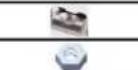 | |
| 18 | Zeskantmoer | M4 | 6 | ||
| 19 | Wasmachine | ÿ5-ÿ20 | 4 | 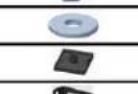 | |
| 20 | Afdekplaat | 2020 | 3 | ||
| 21 | Steun | — | 1 | ||
| 22 | Draad afdekplaat | — | 1 |  | |
| 23 | Drukplaat | 100mm | 4 | 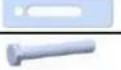 | Drukplaat montage tekening |
| 24 | Schroef | M8*55 | 4 | ||
| 25 | Schroef | M6*80 | 4 | 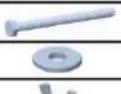 | 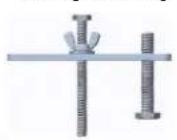 |
| 26 | Wasmachine | ÿ6*2mm | 4 | ||
| 27 | Vleugelmoer | M6 | 4 | ||
| 28 | Bedieningskast | — | 1 | 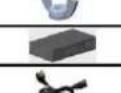 |  |
| 29 | Stroomkabel | — | 1 | ||
| 30 | Offline-controller en datakabel | Touchscreen met SD-kaart | 1 set | 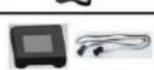 |  |
| 31 | Sleepketting | 15*10*660 | 2 | — | |
| 32 | Spindelmotor draad | 2P,2100mm | 1 | — | |
| 33 | X Stappenmotor draad | 4P-6P, 2100mm rood | 1 | — | |
| 34 | Y1 Stappenmotordraad | 4P-6P,2100mm geel | 1 | — | |
| 35 | Z Stappenmotor draad | 4P-6P,2100mm wit | 1 | — | |
| 36 | Y2 Stappenmotordraad | 4P-6P,1350mm blauw | 1 | — | |
| 37 | Y-limietdraad | 2P-3P, 1350 mm | 1 | — | |
| 38 | X/Z-limietdraad | 2P-3P, 2100 mm | 2 | — | |
| 39 | USB-kabel | — | 1 | — | |
| 40 | Aansluitklem | — | 1 |  | |
| 41 | Frees | 3.175 | 1 | ||
| 42 | Binnenzeskantsleutel | 2/2,5/3/4 mm | 1 set |  | |
| 43 | Moersleutel | 14/17mm | 1 set | ||
| 44 | Doorvrijgen | — | 1 |  | |
| 45 | Zachte borstel | — | 1 | ||
| 46 | U-schijf | — | 1 |  | |
| 47 | Gebruiksaanwijzing | — | 1 | ||
2. Machine-assemblage
Y-as component en aluminium profiel assemblage
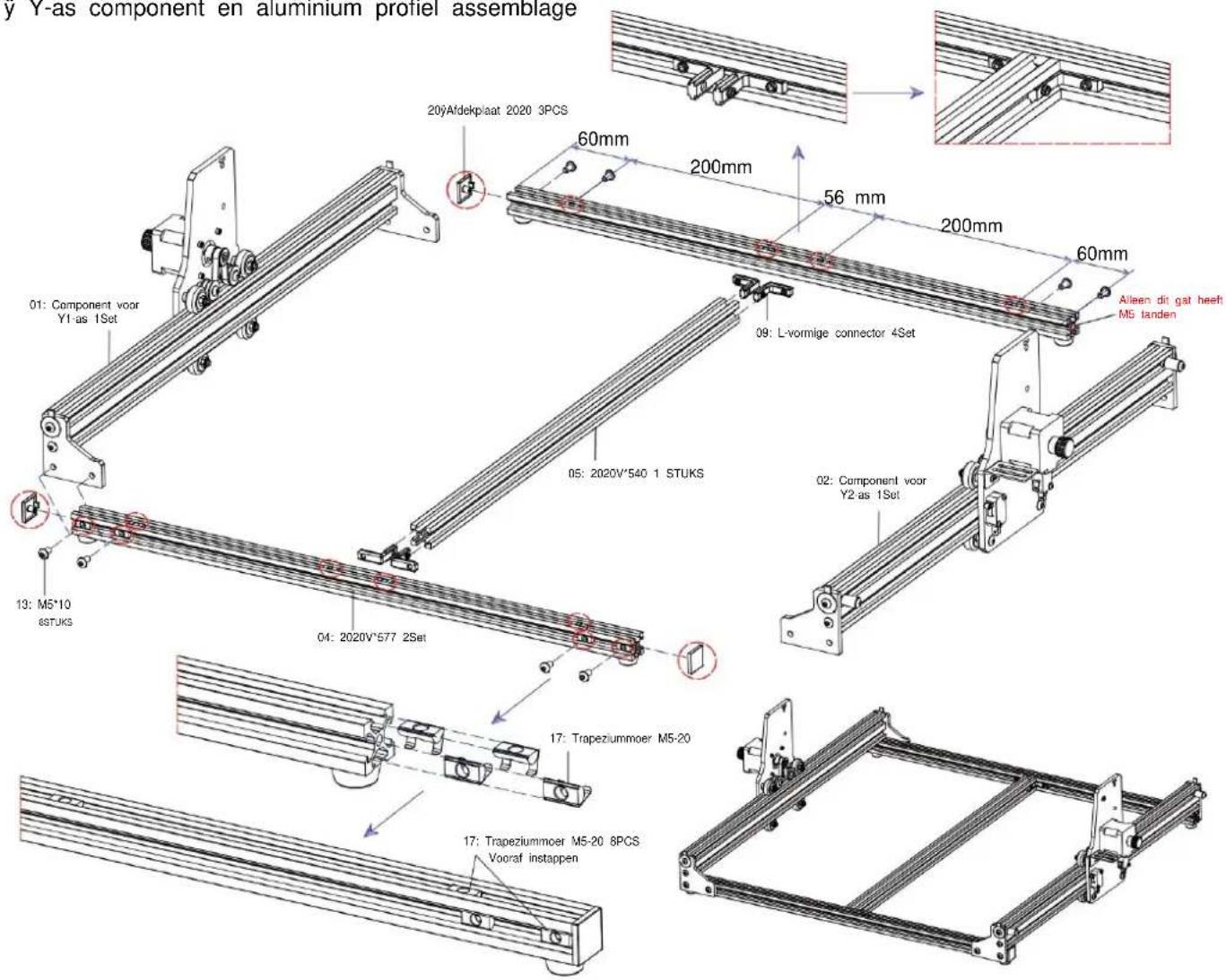
Werkbankmontage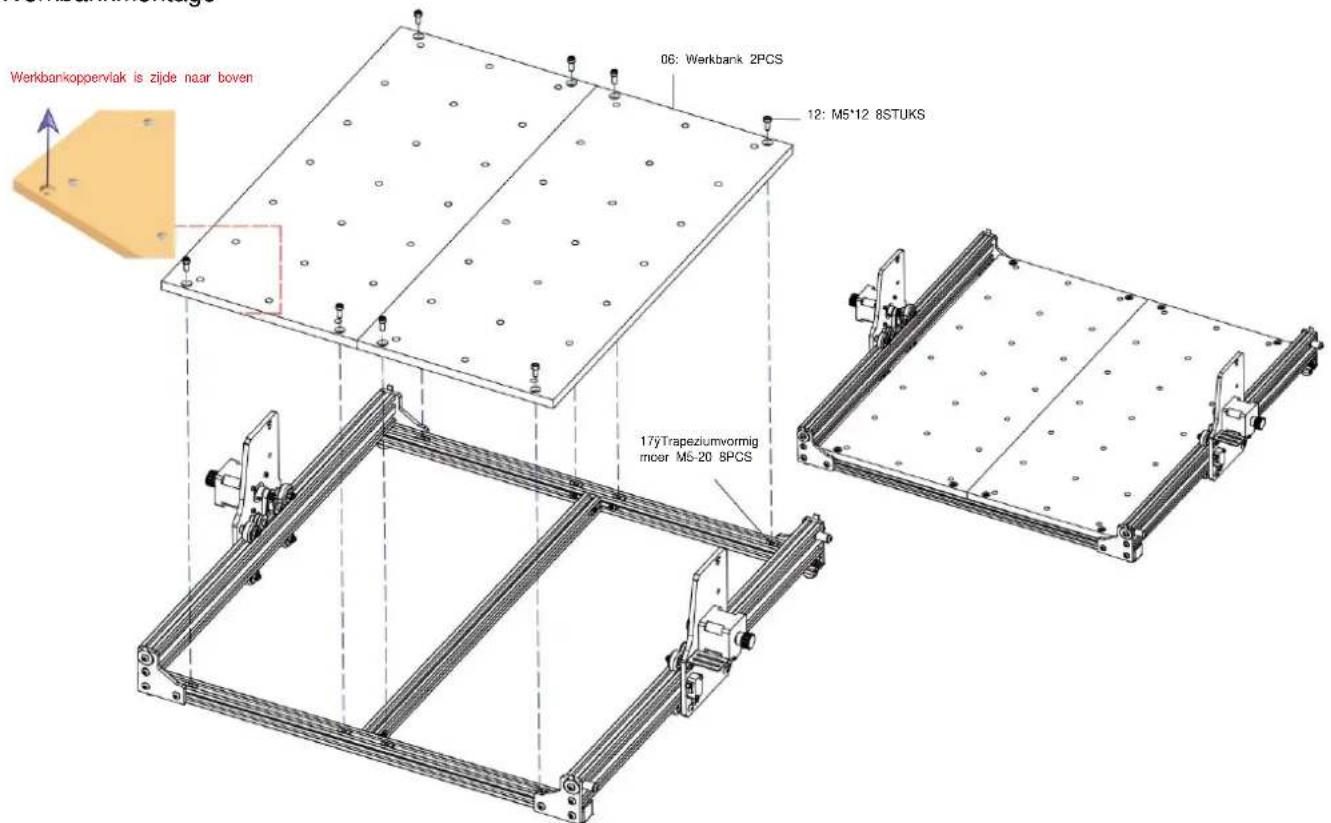
X-as component assemblage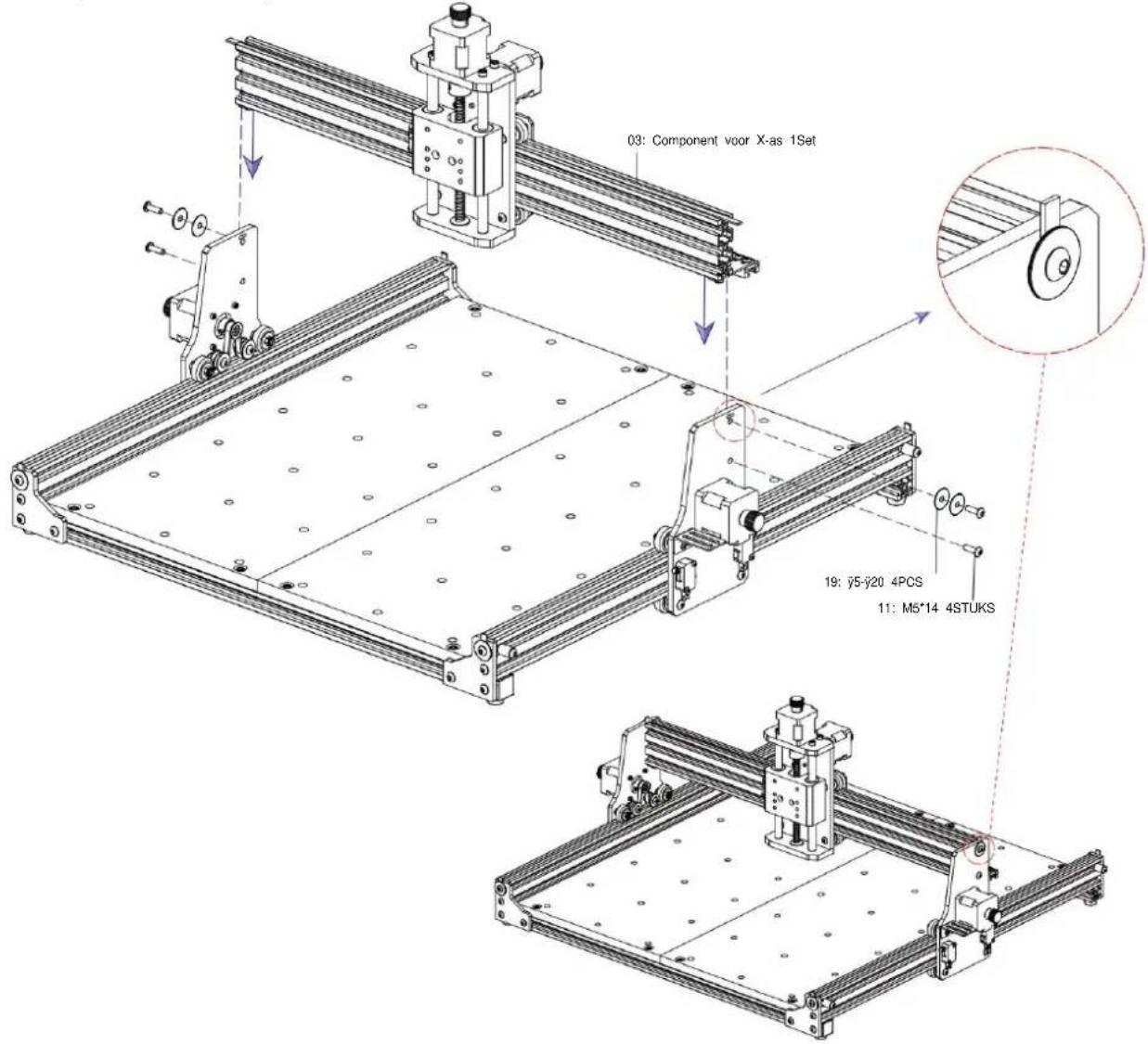
Spindelbevestiging en motormontage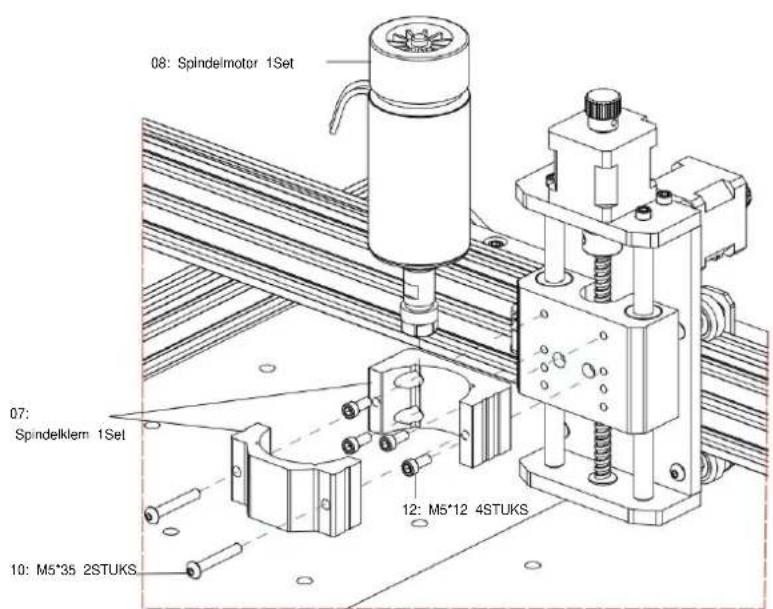
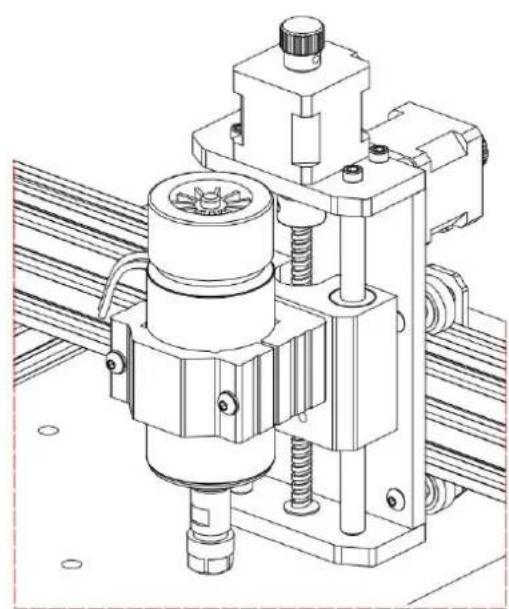
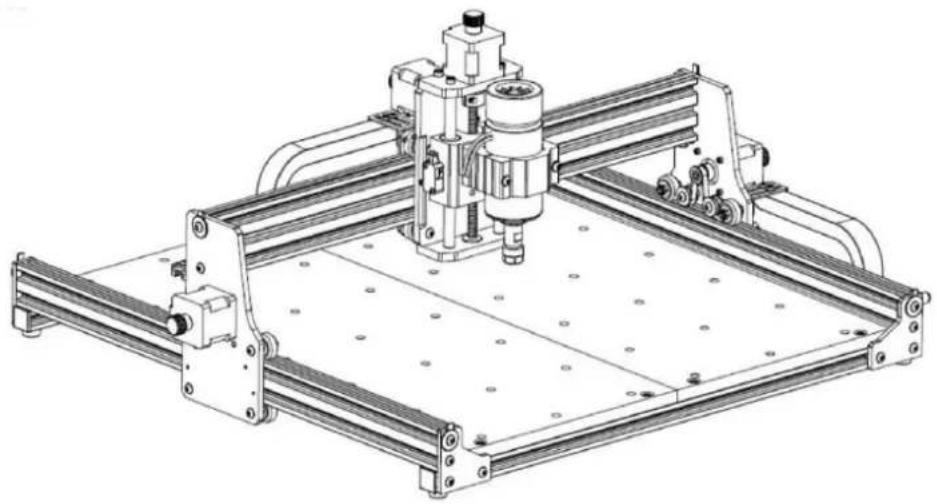
Machinetekening van voltooide assemblage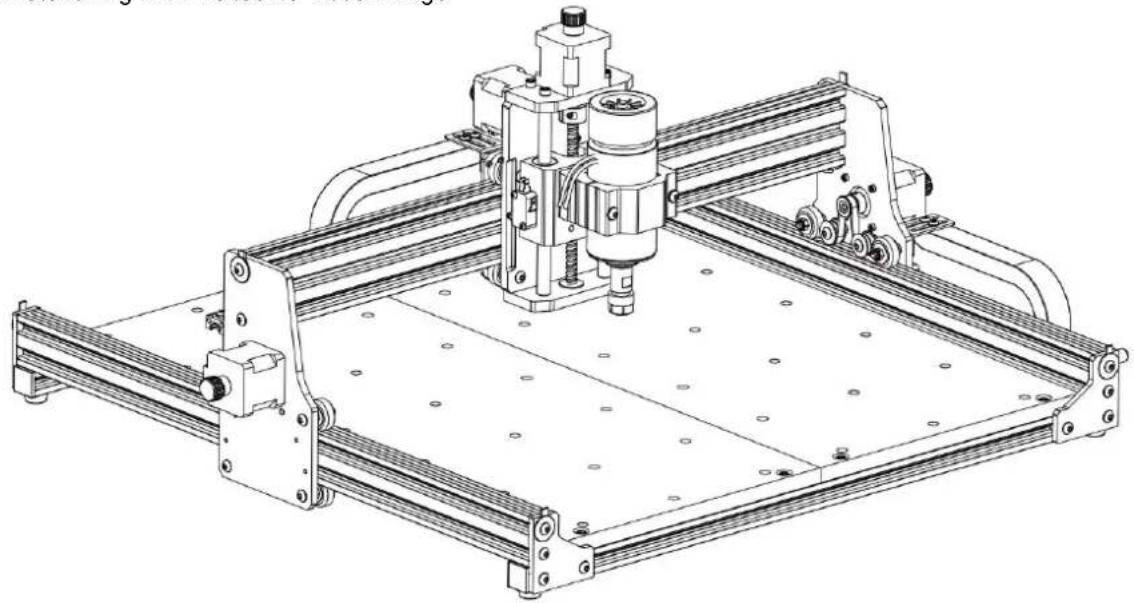
- Instructies voor poorten op de controlebox
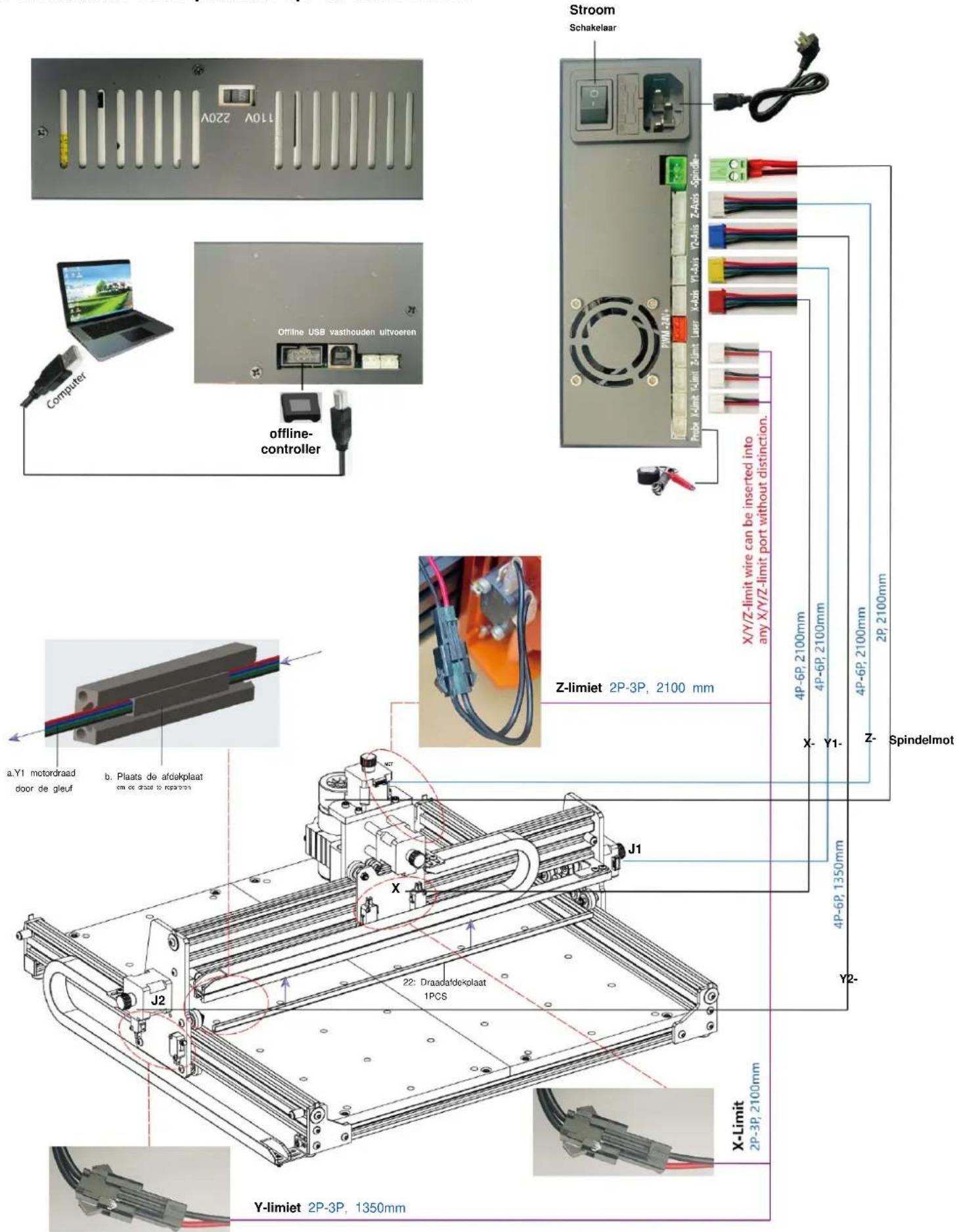
4. Kaarsensoftware
Candle is een GUI-applicatie voor op GRBL gebaseerde CNC-machines met G-Code visualizer. Candle is een open-source software die geschikt is voor CNC-machinegereedschapsverwerking. Het ondersteunt G-codebestandsverwerking en visuele weergave.
Ondersteunde functies:
(1) Besturing van een GRBL-gebaseerde CNC-machine via consoleopdrachten, knoppen op het formulier en het numerieke toetsenbord. (2) Bewaking van de status van de CNC-machine. (3) G-codebestanden laden, bewerken, opslaan en verzenden naar de CNC-machine. (4) Visualiseren van G-codebestanden.
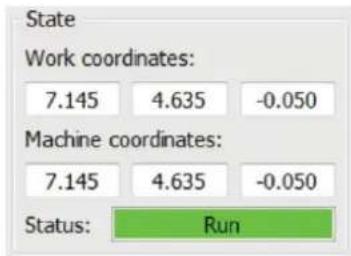
4.1 Staten
Werkcoördinaten:
Geeft de huidige lokale X-, Y- en Z-coördinaten van de CNC weer.
Machinecoördinaten:
Geeft de huidige absolute X-, Y- en Z-machinecoördinaten weer.
Een van de volgende CNC-statusn:
Inactief - wacht op een G-code-opdracht. Actief - voert een G-code-opdracht uit. Home - homingcyclus wordt uitgevoerd. Controleren
- de controlemodus voor G-code-opdrachten is ingeschakeld.
Vasthouden - gepauzeerd door een "!"-opdracht, moet opnieuw worden gestart door een "~"-opdracht. Alarm - CNC weet niet waar het is en blokkeert alle G-code-opdrachten.
4.2 Controle

Home-knop
Start de homingcyclusprocedure met de opdracht "$H"

Z-probe
Start de nul Z-as zoekprocedure met behulp van de opdracht die is opgegeven in de instellingen (vak "Z-probe opdrachten"). Voorbeeldopdracht: G91G21; G38.2Z-30F100; G0Z1; G38.2Z-1F10
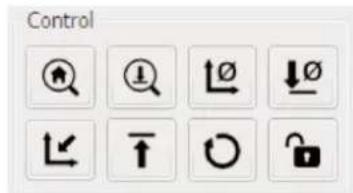

Zero X/Y
Zet de "X" en "Y" coördinaten in het lokale coördinatensysteem op nul. Behoudt ook een lokale systeemoffset ("G92") voor later gebruik.

Herstel X/Y/Z
Herstelt lokale systeemcoördinaten met de opdracht "G92".

Veilig Z
Verplaatst gereedschap via de "Z"-as naar een veilige positie. Positiecoördinaat kan worden opgegeven in de "Safe Z"-instelling. Positie moet worden opgegeven in machinecoördinaten.

Open book
Reset CNC met de opdracht "CTRL+X"

Ontgrendelen
Ontgrendelt CNC met de opdracht "$X".
4.3 Software met behulp van stappen
(1). Installeer de driver
Voor het eerste gebruik sluit u het apparaat aan op de computer via een USB-kabel en klikt u op de knop
CH341SER.exe-bestand in de drivermap om de driver te installeren. Onder normale omstandigheden zal het Win10-systeem de driver automatisch identificeren en installeren. Voor Win7- en Win8-systemen installeert u deze handmatig.
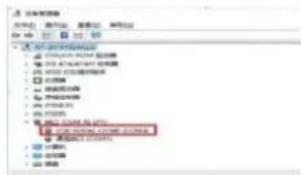
Nadat u de driver hebt geïnstalleerd, opent u Apparaatbeheer van de computer en klikt u op de poortoptie om de inhoud ervan te bekijken. Het rode vakje op het scherm zoals weergegeven in de onderstaande afbeelding (de poortgegevens staan tussen haakjes).
Onthoud de hierboven gevraagde poortinformatie, schakel over naar de Candle-software-interface en klik op de optie 'Instellingen' in het bovenste gedeelte linkerhoek. Als u de instelling selecteert, verschijnt het instellingenvenster. Selecteer onder "Connection" de poortnaam die u hebt opgevraagd, selecteer de baudrate 115200 en klik vervolgens op "ok" om de instelling te voltooien.
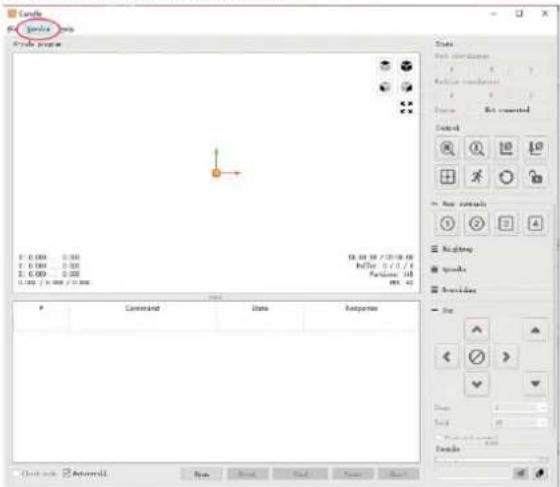
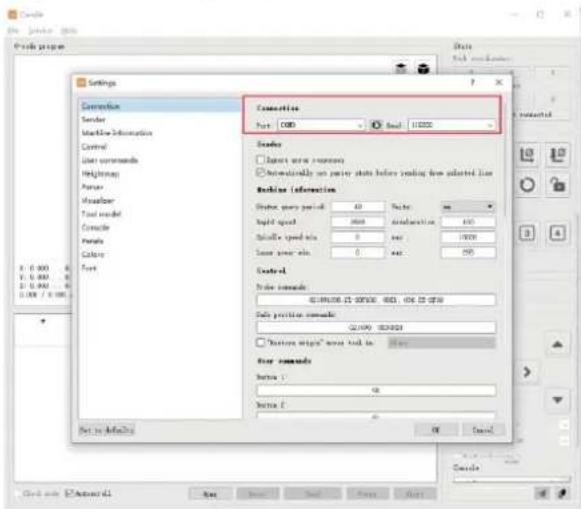
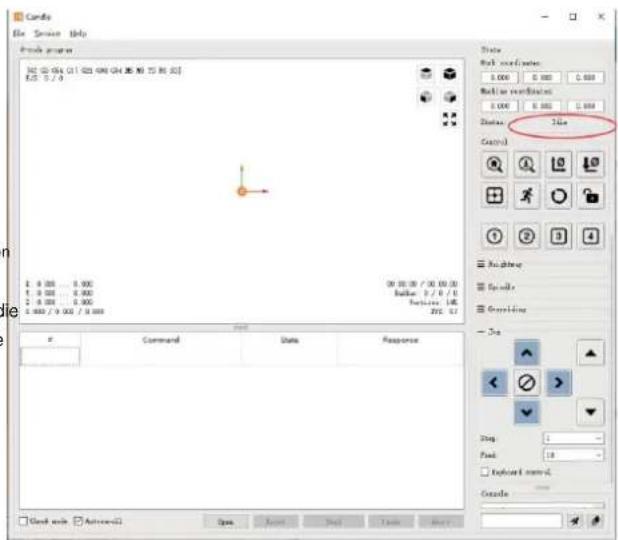
Nadat u de poort en baudrate hebt ingesteld, klikt u op Voltooien. De statusbalk rechtsboven in de Candle-interface toont Idle en tegelijkertijd toont de console rechtsonder de onderstaande informatie, wat aangeeft dat de verbinding succesvol tot stand is gebracht.
(4). Documenten verwerken Klik op
de optie "Bestand" bovenaan de kaars en klik vervolgens op "Nieuw" om G-code te maken.
Klik op de opdrachtbalk onderaan de interface op "Openen" om een G-codebestand te selecteren dat is gemaakt om het bestand te importeren.
Na het importeren zal het midden van de interface een visuele grafiek weergeven die is samengesteld uit gereedschapspaden (de positie van de penvormige grafiek in de grafiek is de huidige gereedschapspositie). Houd in het visualisatievenster de linkermuisknop ingedrukt om de grafiek te roteren en houd de rechtermuisknop ingedrukt om te verplaatsen. Graphics, scrollen met het middelste wiel kan in- en uitzoomen op de graphics. Tegelijkertijd zal de inhoud van de G-code worden weergegeven in de onderste opdrachtbalk. Tijdens de verwerking zal de machine één voor één worden uitgevoerd volgens de G-code-opdrachten.
(5). Bevestiging, gereedschapsinstallatie en instellen van de oorsprong van de werkcoördinaten
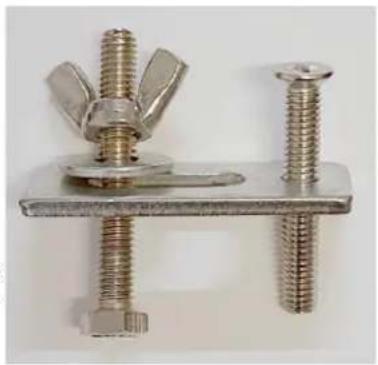
De fixture in de productkit is niet gemonteerd. Er zijn in totaal vier sets. Het uiterlijk en gebruik van de gemonteerde fixture zijn weergegeven in de rechterfiguren.
Voordat u het G-codeprogramma uitvoert, moet u: om de positie van de graveerfiguur ten opzichte van de algehele graveerplaat te vinden. Er is een drie-assig coördinatensysteem in de visuele afbeeldingen. De oorsprong van het drie-assige coördinatensysteem is het gereedschapsinstellingspunt van de daadwerkelijke verwerkingsafbeelding.
U kunt het gereedschap verplaatsen om de positie van de graveerafbeelding ten opzichte van de algehele graveerplaat te bepalen op basis van de positie van deze oorsprong. De graveerfiguur in de onderstaande afbeelding wordt als voorbeeld genomen.
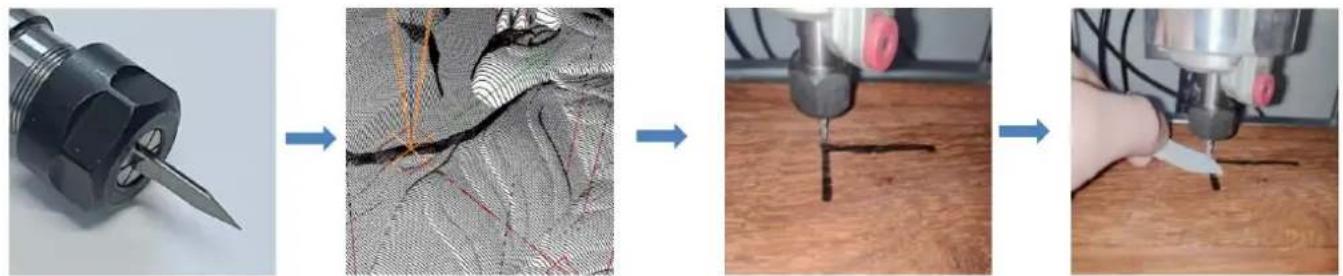
Nadat de geselecteerde gereedschapspositie is gestart, worden de X/Y- en Z-assen op nul gezet (de 10 | 10) (knoppen voor het op nul zetten van de X/Y- en Z-assen). Voordat u terugkeert naar nul, moet u ervoor zorgen dat het gereedschap de afstand van een vel papier voor het graveren nadert en vervolgens de X/Y- en Z-assen terugbrengt naar nul (gebruik een scherp mes met platte onderkant bij het graveren en een cilindrische frees bij het bewerken van vlakken, sleuven en gaten). Het effect is dat het gebeeldhouwde figuur wordt gesneden met de punt van het mes als oorsprong.
De ER11-spantang op de spindelmotor moet eerst in de vaste kop worden geklemd en moet op zijn plaats worden geklemd. Bij het installeren moet u ervoor zorgen dat u de spantang niet te ver uitschuift, zoals weergegeven in de eerste afbeelding hieronder.
(6) Begin met snijden
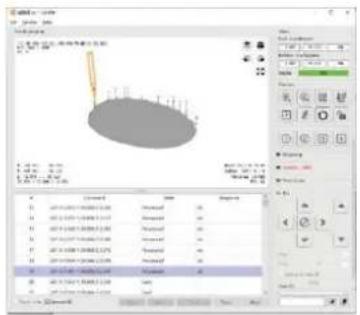
Nadat u de graveerpositie hebt gevonden, klikt u op de knop Verzenden hieronder en het apparaat begint automatisch met graveren. De statusbalk rechtsboven wordt weergegeven dat het gereedschap loopt. Het visualisatievenster toont dat het gereedschap langs het gereedschapspad beweegt. U kunt de onderstaande pauze- en stopknoppen kiezen tijdens het graveren. (Klik na het pauzeren nogmaals om door te gaan met het vorige snijwerk. Klik na beëindiging op Verzenden om de verwerking vanaf het begin te starten).
(7). Voltooide verwerking
Nadat de verwerking is voltooid, geeft het visualisatievenster aan dat de gravure is voltooid en de tijd die nodig is voor snijwerk.
Let op: De offline controller en de computer kunnen niet tegelijkertijd met de graveermachine worden verbonden. Bij gebruik van de offline controller, zorg er dan voor dat de USB-kabel van het apparaat en de computer losgekoppeld zijn.
De offline controller heeft een externe 12V standby-voedingsinterface. Wanneer gebruikers andere moederborden gebruiken zonder voeding en een zwakke voedingscapaciteit, kunnen ze een externe voeding aansluiten om de controller van stroom te voorzien.
5.1 Hoofdpagina:
Y-: rechts Y+: links Z+: Stuur \$X naar het GRBL-moederbord om het te ontgrendelen.
OK/SPN: Bevestigingsknop.
5.2 Bedieningspagina:
Verplaats elke as handmatig naar de gewenste positie.
X+: X-as beweegt naar rechts, X-tegengesteld. Y+: Y-as beweegt naar voren, Y-tegengesteld. Z+: Z-as beweegt naar boven, Z-tegengesteld.
OK/SPN: Spindeltestschakelaar, druk om de spindel te openen (overeenkomend met SPN grijs op het scherm), druk nogmaals om de spindel te sluiten (de overeenkomstige SPN op het scherm keert terug naar normaal). Druk lang om de pagina voor het wijzigen van de spindelsnelheid te openen. Op deze pagina is Y+/Y- Hoge/Lage spindelsnelheid, druk lang op OK/SPN om de pagina voor het wijzigen van de spindelsnelheid te verlaten.
Exit/STP: Functie 1: Tik op elke asknop van XYZ om de bewegingsafstand telkens met 0,1, 1, 5, 10 cycli te wijzigen. Functie 2: Houd ongeveer 2 seconden ingedrukt om af te sluiten.
![graph TD A["Main page"] --> B["Control"] A --> C["File"] A --> D["Setting"] B --> E["Move Page"] B --> F["Move"] E --> G["X+ Y+ Z+ SPN"] E --> H["X- Y- Z- X1"] F --> I["0.1ms/T 1ms/T 2ms/T 5ms/T 10ms/T 15ms/T"] C --> J["IPHONE=1.NC"] C --> K["File Select"] K --> L["Ready To Print"] L --> M["OK"] M -…](/content/2026/04/736383/images/d25f3c037735c4e910cdce3ac2182478156880b7cf00ab4b058c99de685e8cef.jpg)
5.3 Bestandspagina:
Bestandslijst Selecteer het te graveren bestand. Ondersteunende documenten omvatten: NC, NCC, TAP, TXT, Gcode, GCO, NL, CUT, CNC.
Y+: omhoog, Y-:
omlaag OK/SPN: Bevestig de selectie en ga naar de bevestigingspagina voor het graveren.
5.4 Bevestig de graveerpagina: Controleer
of het graveerbestand zonder fouten is gestart.
OK/SPN: Bevestiging start, gereed om af te drukken wordt het voortgangspercentage, de pagina voor bestandsselectie wordt weergegeven nadat het graveren is voltooid.
5.5 Instellingenpagina:
X+/ X-: Baudsnelheid wijzigen; Y+/Y-: Voedingssnelheid wijzigen met ±100/Klik; Z+/Z-: Voedingssnelheid wijzigen met ±10/Klik; OK/SPN: Lasermodus AAN/UIT wijzigen
5.6 Wi-Fi-netwerk en web De offline
controller heeft een WiFi-draadloze netwerkfunctie. Standaard wordt de WiFi-hotspot van VIGO-STK**** automatisch ingesteld.
U kunt verbinding maken met de hotspot via de wifi van uw computer of mobiele telefoon met wachtwoord 12345678 en vervolgens 192.168.0.1 of vigostick.local openen in de browser om de bestanden op de SD-kaart van de offline controller te beheren (uploaden of verwijderen), en u kunt ook de SSID (alleen ondersteuning voor 2.4G-signaal) account en wachtwoord invoeren om de offline controller te helpen toegang te krijgen tot uw lokale wifi-netwerk. Nadat de controller is verbonden met de lokale 2.4G wifi, kan het huidige IP-adres van de controller of de domeinnaam vigostick.local nog steeds worden geopend om de webbeheerinterface te openen. U kunt de pagina Over de controller openen om het IP-adres te controleren.
Netwerkstatus: Er is een stip in de linkerbovenhoek van de hoofdpagina. De RODE stip geeft aan dat de VIGO-STK**** hotspot actief is, en de GROENE stip geeft aan dat de controller verbinding heeft gemaakt met Local WiFi.
De webbeheerinterface is als de vorige pagina. De webpagina's functioneren als volgt: Klik op het menu "Control", de MOVE
Control-interface verschijnt, u kunt op de overeenkomstige knop klikken om de CNC-machinebeweging te besturen.
Klik op het menu "Bestand", toont de carving bestanden die momenteel zijn opgeslagen op de SD-kaart van de huidige offline controller. U kunt nieuwe bestanden uploaden naar de controller. Nadat u het overeenkomstige carving bestand hebt geselecteerd om het carving te starten, toont de interface het bestand dat wordt gecarved en de carving voortgang. U kunt op de knop klikken om het carving proces te pauzeren of te stoppen.
Klik op het menu 'Instellingen' en ga naar de interface voor instellingen van de snijmachine. Hier kunt u een aantal besturingsparameters instellen, resetten, ontgrendelen, instellingen herstellen, gereedschapsinstellingen uitvoeren, de lasermodus in- of uitschakelen en andere opdrachten uitvoeren.
6. Herstel de fabrieksinstellingen Als de
mechanische beweging van de machine soepel verloopt, maar de graveerbeweging lijkt vast te zitten of de stappenmotor niet werkt, verplaatsen, probeer de fabrieksinstellingen van het moederbord te herstellen.
Methode: Start de Candle-software en stuur de opdracht SRST= 4 naar de machine. Start de machine vervolgens opnieuw op.
CNC-reparatiehandleiding
| Probleem | Oplossing |
| De computer en de offline controller kunnen de normale beweging van de machine niet besturen of abnormaal graveren | Controleer of de offline controller en de computer-USB beide zijn aangesloten op de graveermachine. Als dat zo is, koppel dan de offline controller losof de USB-kabel van de computer. Beide kunnen niet worden aangesloten op de graveermachine machine tegelijkertijd. |
| De machine is aangesloten op de computer is ingeschakeld, maar de graveersoftware geeft een verbinding weer mislukking | Zorg ervoor dat de computer de juiste driver heeft geïnstalleerd;Controleer of de USB-interface correct is aangesloten; zorg ervoor dat De COM-poort is correct geselecteerd (selecteer niet COM1). Zorg ervoor dat de baudrate correct is geselecteerd (kies 115200). |
| De software geeft een alarmfout weer, de controlleris vergrendeld en door op resetten en ontgrendelen te klikken, wordt dit niet opgeheven | Controleer of de eindschakelaars in de XYZ-drie-assige richting zijn ingedruktnaar beneden of geblokkeerd door vreemde voorwerpen. Maak ze indien nodig schoon. U kunt ook de verbinding loskoppelen draden van de eindschakelaars. Als het weer normaal wordt, de overeenkomstige schakelaar is kortgesloten en defect. Deze kan vervangen of tijdelijk verlaten worden. |
| De gegraveerde inhoud verschijnt als een gespiegelde weerspiegeling van de originele afbeelding en de handmatige bedieningsbewegingsrichting is onjuist | Stel gewoon de Grbl-parameters in de software in om de richting van de X- of Y-as. |
| De gegraveerde inhoud lijkt 90 graden gedraaid | Controleer of de verbindingspunten van de XY-as van de controller zijn verwisseld. Verwissel gewoon de verbindingen rug. |
| Het gegraveerde beeld is vervormd en niet uitgelijnd | Controleer of er sprake is van slip tussen de as van de leidspindelmotor en de koppeling. Draai de stelschroeven aan beide uiteinden van de koppeling vast. |
| Na het wijzigen van de firmwareparameters van de graveermachine kunnen er verschillende abnormale machinebewegingen of abnormale graveergroottes optreden voorkomen | Herstel de firmware naar de fabrieksinstellingen.Start de Candle-software, maak verbinding met de machine en voer in het onderste rechter opdrachtvak de opdracht in en verzend deze.$RST=* en start de machine opnieuw op. |
VEVOR®
TOUGH TOOLS, HALF PRICE
- VEVOR®
- TOUGH TOOLS, HALF PRICE
- MACHINE-ASSEMBLAGE
- KAARSENSOFTWARE
- STATEN
- CONTROLE
- SOFTWARE MET BEHULP VAN STAPPEN
- (1). INSTALLEER DE DRIVER
- (4). DOCUMENTEN VERWERKEN KLIK OP
- (7). VOLTOOIDE VERWERKING
- HOOFDPAGINA
- BEDIENINGSPAGINA
- BESTANDSPAGINA
- BEVESTIG DE GRAVEERPAGINA: CONTROLEER
- INSTELLINGENPAGINA
- WI-FI-NETWERK EN WEB DE OFFLINE
- HERSTEL DE FABRIEKSINSTELLINGEN ALS DE
Merk : Vevor
Model : S4040
Categorie : CNC graveermachine