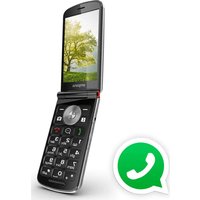
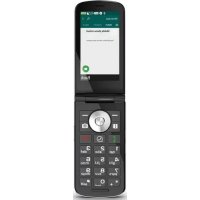
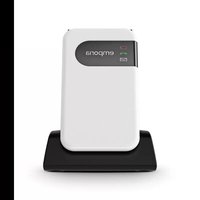
GEBRUIKSAANWIJZING TOUCHsmart.3 EMPORIA
• Nederland +33 185 737 847
Lundi-vendredi: 13 00 -17 00
Hartelijk dank dat u een product van emporia hebt aangeschaft!
Lees de gebruiksaanwijzing door, voordat u de telefoon in gebruik neemt.
(Wifi-verbinding of mobiel abonne-
ment met datagebruik nodig)

NEERLANDS
> INHOUDSOPGAVE
1. Overzicht van uw mobiele telefoon ....201
Symbolen en bediening ..203
2. De eerste stappen..... 205
2.1 Simkaart plaatsen ..... 205
2.2 Accu plaatsen ..... 205
2.3 Accu opladen ..... 206
2.4 Telefoon inschakelen ..... 207
2.5 SIM PIN-code invoeren....207
2.6 Energie besparen.....208
3. Instellen 209
3.1 Messenger-app instellen .. 209
3.2 Menu individualiseren .... 210
3.3 Systeem en apps
bijwerken ....210
4. Bediening .....211
4.1 Bediening via het
startscherm (homescreen) 211
4.2 Toetsen met dubbele
functies.....211
4.3 Bediening in het menu....212
4.4 Bediening bij het schrijven van teksten ..... 213
NEDERLANDS-199
- Bellen.....214
5.1 Oproep aannemen,
weigeren of beëindigen .. 214
5.2 lemand bellen.....214
6.1 Contact in het
telefoonboek zoeken ..... 215
6.2 Contact toevoegen ..... 215
6.3 Ongewenste nummers blokkeren....215
6.4 Contacten overdragen .... 216
6.5 Contact openen en bewerken 217
6.6 Opties voor het contact ... 218
7. Berichten (sms) .....219
7.1 Bericht schrijven en verzenden 219
7.2 Bericht lezen .....219
8. Messenger-app ..... 220
8.1 Messenger-app instellen ..220
8.2 Messenger-app gebruiken 220
8.3 Messenger-app sluiten...220
9. Infocentrum .....221
9.1 Melding ontvangen ..... 221
9.2 Melding openen.....221
9.3 Melding verwijderen ..... 221
10. Camera.... 222
10.1 Foto maken of video
opnemen ..... 222
10.2 Camera-instellingen
wijzigen .... 222
11. Fotoalbum 223
11.1 Foto of video tonen.....223
11.2 Foto verzenden of bewerken....223
12. Instellingen ..... 225
12.1 Alarm....225
12.2 Stille modus.....225
12.3 Wifi....226
12.4 Bluetooth 226
12.5 Mobiele gegevens ..... 227
12.6 Vliegtuigmodus ..... 227
12.7 Locatie (gps) ..... 227
12.8 Openklappen om
oproep aan te nemen.... 227
12.9 Spraakassistent....228
12.10 Wifi hotspot ..... 228
12.11 Achtergrondbeeld ..... 228
12.12 Messenger-app ..... 228
12.13 Batterijoptimalisatie ....229
12.14 Spaarstand ..... 229
12.15 Meer instellingen ..... 229
13. Internet .....231
14. Agenda 232
14.1 Nieuwe afspraak invoeren 232
14.2 Een ingevoerde afspraak
openen .... 233
14.3 Een afspraak zoeken ..... 233
15. Systeemupdates ..... 234
- Weer....235
17. Emporia- noodoproepfunctie ... 236
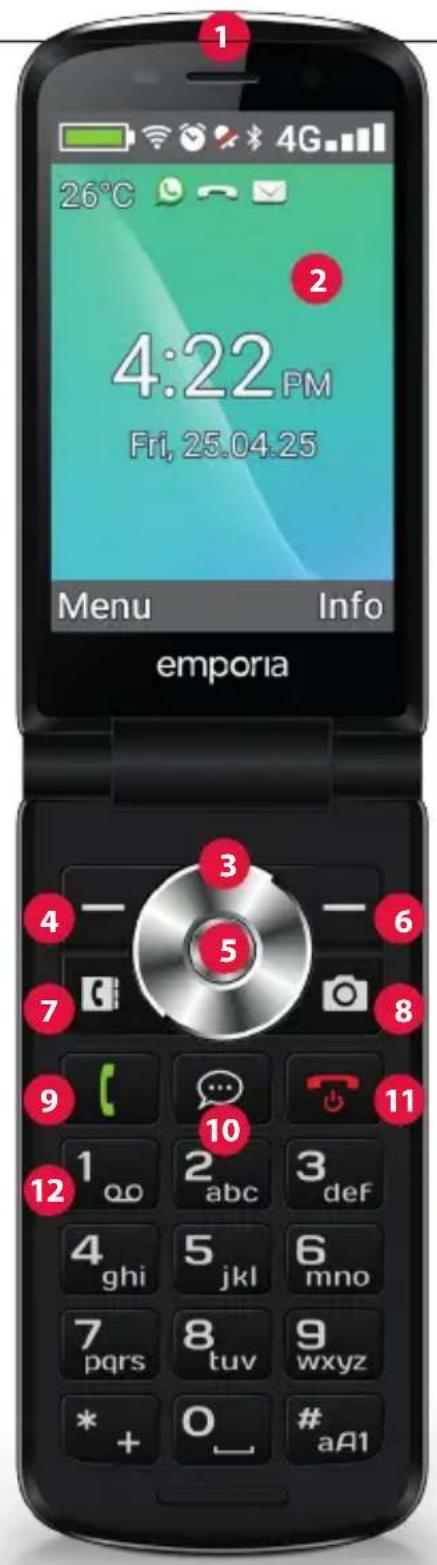
1 Luidspreker
2 Startscherm (homescreen)
3 Navigatiering
4 Linker functietoets
5 Selectietoets
6 Rechter functietoets
7 Telefoonboek-toets
8 Camera-toets
9 Groene toets
10 ChatApp-toets
11 Rode toets
12 1∞-toets (voicemail)
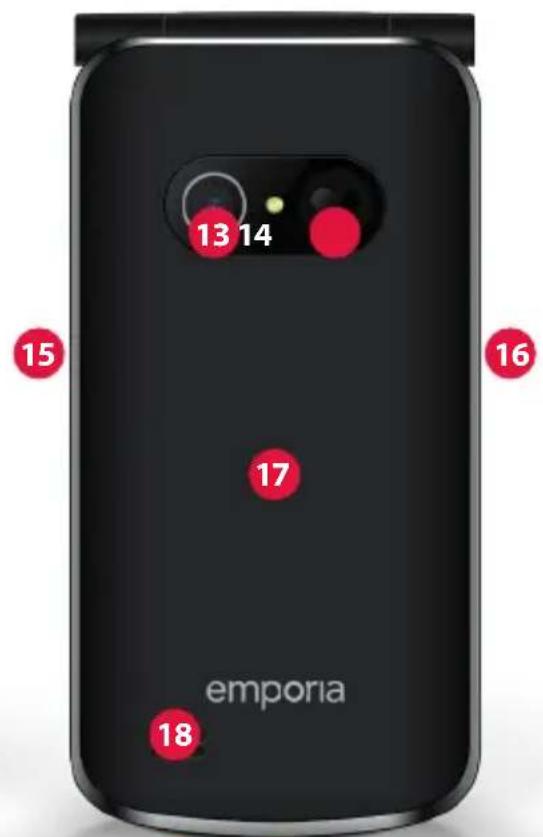
13 Cameralens en flits
14 Noodoproepknop
15 Zaklamp-toets
16 Volumeregeling
17 Deksel van het accuvak
18 Luidspreker
19 Microfoon
20 Aansluiting voor
USB-laadkabel

Meer symbolen op het startscherm (homescreen)
Vo LTE. Ontvangstindicatie
Wifi
Alarm
Stil
Bluetooth
26°C Temperatuur
NEDERLANDS-201
19 20 NEDERLANDS-202
> SYMBOLEN EN BEDIENING
Hoe kan ik een gemiste oproep terugbellen?
- Tik onder de tekst Gemiste oproep op Tonen.
- De telefoonfunctie wordt geopend, nummer of naam van de beller zijn gemarkeerd met een rode balk.
Hoe kan ik een nieuw sms-bericht opvragen?
- Tik onder de tekst Nieuw bericht op Tonen.
- De sms-berichtenfunctie wordt geopend.
- Nummer of naam van de afzender is gemarkeerd met een balk.
- Tip op het nieuwe sms-bericht om dit te lezen.
Hoe kan ik een nieuw messengerbericht opvragen?
- Tik op de ChatApp-toets om de app te openen.
Hoe verwijder ik de notificatie voor gemiste oproepen, sms- of messengermeldingen?
De symbolen op het buitendisplay en de bovenste schermrand verdwijnen nadat u het sms-bericht hebt gelezen, de messenger-app hebt geopend of hebt gekeken van wie de gemiste oproep afkomstig is.
NEDERLANDS-203
NEDERLANDS-204
2.1 Simkaart plaatsen
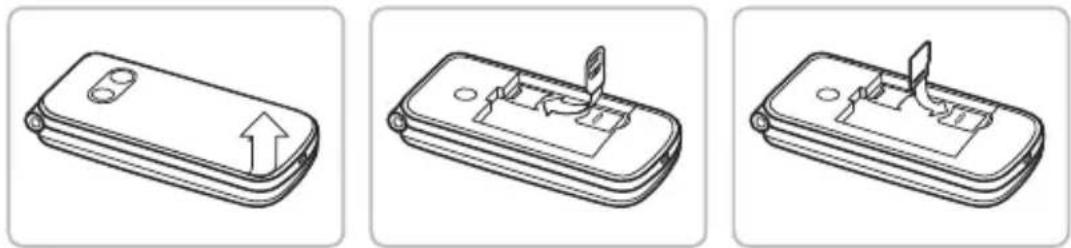
-
Verwijder het deksel van het accuvak (uitsparing linksonder).
-
Schuif de simkaart met de gouden contactpunten naar beneden in de simkaarthouder.
-
Schuif de datacard met de goudkleurige contactpunten naar beneden in de kaarthouder.
2.2 Accu plaatsen
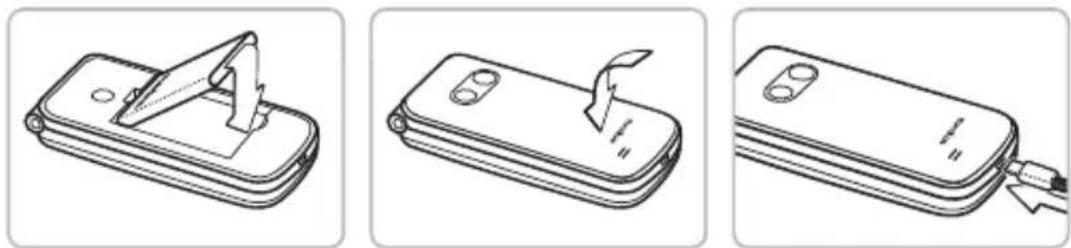
-
Plaats de accu zodanig dat de contactpunten van de accu de goudkleurige contactpunten van de mobiele telefoon raken.
-
Plaats het deksel van het accuvak terug en druk dit vast.
! Laad de accu vóór ingebruikname ten minste 4 uur op. Gebruik alleen accu's en laders die voor het gebruik met dit speciale model zijn goedgekeurd.
NEDERLANDS-205
2.3 Accu opladen
Gebruik een in de handel gebruikelijke stekker die in uw huishouden aanwezig is. Bijpassende emporia originele accessoires vind je in de emporia webshop op https://www.emporiamobile.com/nl-nl/collections/zubehor
Steek de telefoon nooit in de lader of een computer, wanneer er geen accu is geplaatst. Probeer nooit om de telefoon zonder accu te gebruiken. De telefoon kan hierdoor beschadigd raken.
Opladen met de laadkabel
Maak alleen gebruik van de meegeleverde oplaadkabel om op te laden, om contactstoringen met de USB-stekker te voorkomen.
- Verbind de USB-kabel met de stekker.
- Steek de oplaadkabel in de USB-aansluiting van de telefoon.
- Steek vervolgens de stekker in het stopcontact.
Opladen met het oplaadstation
- Verbind de USB-kabel met de stekker.
- Steek de oplaadkabel in de USB-aansluiting aan de achterkant van het oplaadstation.
- Plaats de telefoon in het oplaadstation.
Wanneer u het apparaat altijd op deze manier wilt opladen, kunt u de oplaadkabel permanent in het oplaadstation laten zitten.
NEDERLANDS-206
2.4 Telefoon inschakelen
- Druk minimaal 2 seconden op de -toets totdat het emporia-logo verschijnt. Het duurt enkele seconden voordat het startscherm wordt weergegeven.
- Houd de 📞 -toets eveneens 2 seconden ingedrukt om de telefoon uit te schakelen.
2.5 SIM PIN-code invoeren
- Voer, wanneer u hierom wordt gevraagd, de pincode van 4 cijfers van uw simkaart in en bevestig de ingevoerde gegevens.
- U kunt de PIN-code wijzigen of uitschakelen onder Menu
→ Instellingen → Meer instellingen
→ SIM-kaartvergrendeling.
U hebt maximaal drie pogingen om de pincode in te voeren. Na de derde foutieve poging kan de simkaart alleen nog maar worden gedeblokkeerd met de pukcode. U vindt de PIN-code en de PUK-code in de papieren die u van de netbeheerder hebt ontvangen.
NEDERLANDS-207
2.6 Energie besparen
Wanneer er gedurende enkele seconden geen toetsen worden ingedrukt, wordt het scherm uitgeschakeld om energie te besparen. Bij een inkomende oproep of door een willekeurige toets in te drukken, wordt het scherm weer automatisch ingeschakeld.
NEDERLANDS-208
3. INSTELLEN
Wanneer u een nieuwe simkaart voor de eerste keer in gebruik neemt, moet u taal, datum, tijd en eventuele gegevensverbindingen instellen. U kunt deze configuratie ook later onder Menu → Instellingen instellen en wijzigen (Zie »12. Instellingen« op pagina 225).
Wanneer u een mobiele gegevensverbinding gebruikt, moet uw netwerkabonnement over een mobiel gegevensvolume beschikken. Informatie hierover krijgt u bij een speciaalzaak of bij uw netwerkprovider.
3.1 Messenger-app instellen
- Druk onder het startscherm op de ChatApp-toets bevestig de veiligheidsvraag met JA.
- Selecteer een messenger-app die u wilt installeren. U kunt kiezen uit Signal, Telegram en WhatsApp.
- Wanneer u vervolgens opnieuw op de ChatApp-toets 📄
drukt, wordt de geselecteerde messenger-app direct geopend.
i Meer informatie over het instellen van de messenger vindt u in de bijgaande aparte gebruiksaanwijzing.
NEDERLANDS-209
- Standaard verschijnen in het menu de volgende functies: Contacten, Berichten, ChatApp, Agenda, Camera, Fotoalbum, Instellingen en Toepassingen.
- Hoe u de functies wilt toewijzen, kunt u helemaal zelf bepalen. Alleen het veld Toepassingen kan niet worden gewijzigd.
- Zo verandert u de toewijzing: Tip ongeveer 3 seconden op een van de velden en kies de functie in de lijst die wordt weergegeven.
3.3 Systeem en apps bijwerken
Updates worden door de emporiaTOUCHsmart niet automatisch uitgevoerd. Wanneer er een nieuwe systeemupdate beschikbaar is, krijgt u bericht in het Infocentrum. Voer deze update in ieder geval uit.
(Zie »15. Systeemupdates« op pagina 234)
Wanneer bij het openen van uw messenger-app de melding
App bijwerken verschijnt, gaat u als volgt te werk:
-
Tik op Downloaden en sta eventuele controles toe.
-
Open het Infocentrum en tik op het gedownloade document.
-
Geef toestemming voor Onbekende apps installeren en bevestig de veiligheidsvragen.
-
De nieuwe versie van uw messenger-app wordt geïnstalleerd.
NEDERLANDS-210
4. BEDIENING
Deze telefoon kan met het aanraakscherm worden gebruikt, maar ook met de cijfertoetsen en de navigatiering worden bediend. Hieronder wordt in de eerste plaats de bediening met toetsen uitgelegd.
4.1 Bediening via het startscherm (homescreen)
- Linker functietoets ☐: opent het menu
- Rechter functietoets ☐: opent het Infocentrum (optioneel: zichtbaar bij aanwezige meldingen)
- Telefoonboek: opent Contacten
- Camera 📷: opent fotofunctie
- -toets: opent oproepgeschiedenis
- ChatApp-toets: opent de geïnstalleerde messenger-app
4.2 Toetsen met dubbele functies
Sommige toetsen hebben extra functies, wanneer er lang op wordt gedrukt:
- 1 ao -toets: voicemail beluisteren
Instellingen voor de voicemail wijzigen:
Menu → Contacten → Instellingen → Mailbox → Instellen
→ Voicemailnummer
- *+ -toets: + voor landcode, bijv. +31 voor Nederland
- -toets: zaklamp naar continuverlichting schakelen
NEDERLANDS-211
- Druk op het homescreen op de linker functietoets om het Menu te openen.
- Wissel de menupunten met de navigatiering. Het geselecteerde contact is gemarkeerd met een blauwe rand.
- Druk op de selectietoets ● om de geselecteerde menu-optie te openen.
- Onderaan de rand van het scherm worden opties weergegeven die u met de functietoetsen kunt selecteren.
Aan de linker functietoets is meestal de functie OK toegewezen, aan de rechter functietoets meestal VORIGE. Let op de begrippen die onderaan het scherm worden weergegeven en wijs deze aan de functietoetsen toe.
- Om naar het startscherm (homescreen) terug te keren, drukt u op de rode toets 📞.
NEDERLANDS-212
4.4 Bediening bij het schrijven van teksten
De tekst kan met behulp van de cijfertoetsen worden ingevoerd.
- Voor het invoeren van tekst drukt u meerdere keren op een cijfertoets (bijv. 2x 4ghi , 1x 2abc , 3x 5jkl , 3x 5jkl , 3x 6mno für Hallo)
- Speciale tekens en symbolen zijn aan de toetsen toegewezen, maar kunnen in sommige talen afwijken:
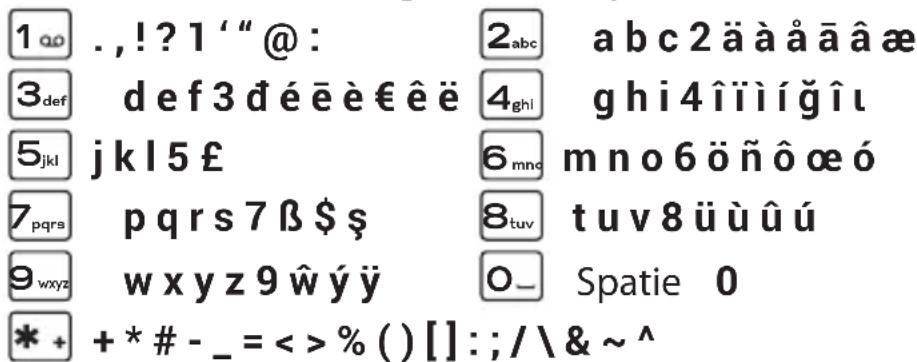
1 _ oo .,!? 1 ^ @:
2 _ abc abc 2 ä a ä aâα
3 _ def def 3 d'éë ê ë
4 _ ghi ghi 4 iiiiigil
5 _ jkl jkl5£
6 _ mno m n o 6 o n o e o
7 _ pqrs p q r s 7 β
8 _ tuv tuv 8 ü u ûú
9 _ wxyz wxyz 9 wyy
O _ - Spatie 0
+ + ^ # - _ - = lt; gt; % () []:; / \ amp; ^
- Met de #aA1 -toets schakelt u tussen de invoermethoden abc, ABC, Abc en 123.
Het virtuele toetsenbord is standaard uitgeschakeld en kan worden geactiveerd via Menu → Instellingen → Geavanceerde instellingen → Taal/Invoer → Virtueel toetsenbord → aan.
Daarna kan het virtuele toetsenbord als vijfde optie van de # aA1 -toets worden geselecteerd.
NEDERLANDS-213
5. BELLEN
5.1 Oproep aannemen, weigeren of beëindigen
- Aannemen: Klap de telefoon open en druk op Aannemen.
- Weigeren of beëindigen: Druk op de rode toets 📞 of klap de telefoon dicht.
- Om het belsignaal tijdelijk uit te schakelen, drukt u op de -toets van de volumeregeling.
Het aannemen van een oproep bij het openklappen van de telefoon is standaard uitgeschakeld en kan worden geactiveerd onder Menu → Instellingen → Openklappen om oproep aan te nemen → aan.
5.2 lemand bellen
> Een nummer kiezen
- Voer het telefoonnummer (incl. kengetal) met de cijfertoetsen in.
- Start het kiezen met ☐.
> 'Opnieuw kiezen' gebruiken
- Druk onder het startscherm op de groene toets 📊.
De oproepgeschiedenis wordt weergegeven.
- Selecteer een nummer met de navigatiering Ⓞ.
- Start het kiezen met ☐.
Om handenvrij te bellen kunt u tijdens een gesprek de Opties openen en de luidspreker inschakelen.
NEDERLANDS-214
- Druk onder het homescreen op de telefoonboektoets 📊 of open Menu → Contacten → Telefoonboek.
-
Blader met de navigatiering door de items of selecteer het zoekveld en voer via de cijfertoetsen de beginletter van het gezochte contact in.
-
Start het kiezen met ☐.
-
Open Menu → Contacten → Telefoonboek → Contact toevoegen.
-
Voer het telefoonnummer in en bevestig met Volgende.
-
Voer de bijbehorende naam van de persoon in en sla deze op. U hebt nu een contact voor deze persoon aangemaakt dat u met nog meer gegevens zoals een contactfoto, vast nummer, e-mailadres en verjaardag kunt aanvullen.
Namen en nummers altijd met internationaal landnummer, bijv. Nederland +31, België +32 en Duitsland +49 opslaan.
6.3 Ongewenste nummers blokkeren
Selecteer Blokkeerlijst aan het einde van de lijst in het telefoonboek. Voeg nummers toe waarvan je geen oproepen of sms-berichten wilt ontvangen.
NEDERLANDS-215
- Sla op de oude telefoon alle contacten op de simkaart op.
- Zodra u de simkaart voor de eerste keer in het nieuwe apparaat steekt, wordt het overdragen van de opgeslagen contacten aangeboden.
- Vervolgens worden de geïmporteerde contacten in het telefoonboek weergegeven.
- Om later contacten van de simkaart te importeren selecteert u Menu → Contacten → Telefoonboek → Contacten importeren/exporteren → Importeren van simkaart.
Tip op het contact dat u wilt importeren of open de Opties en selecteer Alles importeren.
- Sla op het oude apparaat al uw contacten in een vcf-bestand op.
- Breng het bestand over naar het nieuwe apparaat met een datacard of een Bluetooth-verbinding.
- Selecteer aan het eind van de lijst in het telefoonboek
Contacten importeren/exporteren ⇒ Importeren uit
geheugen. Het vcf-bestand wordt automatisch herkend en de
contacten worden geïmporteerd.
NEDERLANDS-216
Er zijn twee manieren om een opgeslagen contact te openen.
> Toetsbediening:
- Open Menu → Contacten → Telefoonboek.
- Selecteer het contact met de navigatiering Ⓞ. Het geselecteerde contact is gemarkeerd met een blauwe rand.
- Druk op de linker navigatietoets voor Opties. Er verschijnt een menu met Bellen, Bericht verzenden en Contactgegevens.
- Selecteer Contactgegevens. Het contact met de detailgegevens Contactfoto, Mobiel nummer, Vast nummer, E-mailadres en Verjaardag wordt weergegeven.
- Druk op de linker functietoets voor Bewerken, vervolgens kunnen alle gegevens van het contact worden gewijzigd.
- Bevestig eventuele wijzigingen met Opslaan.
> Touchbediening:
- Open Menu → Contacten → Telefoonboek.
- Zoek het contact en tip op de contactfoto (foto of symboolhoofd) naast de naam.
- Er verschijnt een menuveld met symbolen voor Bellen ( , Bericht verzenden ▼ en Informatie over het contact i
- Tip op i, de Contactgegevens worden weergegeven.
NEDERLANDS-217
Bericht verzenden
Schrijf een sms-bericht aan het geopende contact.
Contactgegevens verzenden
Kopieer naam en nummer van het geopende contact in een sms-bericht en verstuur dit naar een derde persoon.
Oproepgeschiedenis van een contact
In de oproepgeschiedenis ziet u alle telefoongesprekken met dit contact. Behalve datum, tijd en evt. duur van het gesprek kunt u hier ook het gesprekstype zien:
Uitgaande oproep (duur)
← Inkomende oproep (duur)
? Gemiste oproep
Contact als 'favoriet' markeren
Wanneer u het contact als 'favoriet' markeert, wordt dit in het telefoonboek aan het begin van de lijst weergegeven.
Het is niet mogelijk een contact aan een cijfertoets toe te wijzen om deze als snelkeuzeknop te gebruiken.
Contact verwijderen
Wanneer u op Verwijderen tipt, wordt het geopende contact onherroepelijk uit de telefoon verwijderd.
NEDERLANDS-218
7. BERICHTEN (SMS)
7.1 Bericht schrijven en verzenden
- Open Menu → Berichten.
- Selecteer Schrijf bericht.
- Voer de tekst met de toetsen in.
- Om een ontvanger voor het sms-bericht vast te leggen, opent u de Opties en selecteert u Verzenden.
- Vervolgens kunt u een Contact in het telefoonboek selecteren, een Telefoonnummer via de cijfertoetsen invoeren, een nummer selecteren in de Recente oproepen of Meerdere contacten in een keer selecteren.
72 Bericht lezen
NEDERLANDS-219

8. MESSENGER-APP
8.1 Messenger-app instellen
(Zie »3.1 Messenger-app instellen« op pagina 209)

8.2 Messenger-app gebruiken
- De emporia TouchSMART.3 beschikt niet over de volledige functionaliteit van een smartphone. Dit apparaat is met betrekking tot messenger-apps ontwikkeld om in een chat berichten - inclusief foto's, korte video's en audioberichten - te kunnen ontvangen en beantwoorden.
- Wij adviseren u om foto's of video's die u via een messenger hebt ontvangen of verzonden, regelmatig te verwijderen, zodat er weer opslagruimte vrijkomt. Het opnemen en verzenden van te grote video's kan de werking van het apparaat nadelig beïnvloeden.
- Dit apparaat is niet verbonden met een Google-account. Daarom heeft u niet de mogelijkheid om een back-up van de berichten maken die u over en weer via de messenger stuurt en ontvangt.
8.3 Messenger-app sluiten
Sluit de geïnstalleerde messenger-app bij voorkeur met de rode toets 📞 of klap de telefoon gewoon dicht.
Door gebruik te maken van de Vorige-toets, kan de notificatie van nieuwe berichten via de messenger-app worden verstoord.
NEDERLANDS-220
9. INFOCENTRUM
In het Infocentrum worden alle meldingen en berichten verzameld die het apparaat aan u wil afleveren. Zo hebt u een beter overzicht en kunt u geen meldingen missen. Hiertoe behoren aanwijzingen betreffende gemiste oproepen, nieuwe berichten, verwijzingen naar messengerberichten of naar een nieuwe beschikbare systeemupdate.

9.1 Melding ontvangen
- Wanneer u een oproep hebt gemist of een nieuw bericht (sms- of messengerbericht) hebt ontvangen, verschijnt er een tekst op het startscherm.
- Selecteer Tonen om de oproep of het bericht direct te bekijken (Zie »Symbolen en bediening« op pagina 203).
9.2 Melding openen
Zodra er een ongelezen melding beschikbaar is, verschijnt rechtsonder op het startscherm INFO.
- Open met de rechter functietoets het Infocentrum of selecteer Menu → Infocentrum.
- Tip op een melding in de lijst. De dienovereenkomstige app wordt meteen geopend.
9.3 Melding verwijderen
Normaliter verdwijnt de melding zodra u erop hebt getipt. Het is tevens mogelijk om de complete lijst leeg te maken. Dit doet u met Alles wissen.
NEDERLANDS-221
10. CAMERA
10.1 Foto maken of video opnemen
Let erop dat u de cameralens aan de achterkant van het apparaat niet per ongeluk met een vinger bedekt.
10.2 Camera-instellingen wijzigen
Open de Opties wanneer de camera geactiveerd is en wissel
- tussen Camera aan achterzijde en Camera aan voorzijde voor selfies,
- tussen Fotomodus en Videomodus,
• voor een voorbeeld van de laatste opname,
- tussen 'Flits uit', 'Flits aan' en 'Flits automatisch',
- tussen verschillende groottes van een foto.
NEDERLANDS-222
11. FOTOALBUM
11.1 Foto of video tonen
Open Menu → Fotoalbum.
Alle gemaakte foto's en opgenomen video's worden chronologisch op maand ingedeeld.

- Druk op de selectietoets ● om de gemarkeerde foto te openen.
- Met de navigatiering ◦ bladert u door de foto's.
U kunt de opslagcapaciteit van uw mobiele telefoon vergroten met een datacard. Zulke kaarten zijn verkrijgbaar bij een speciaalzaak voor elektronica.
11.2 Foto verzenden of bewerken
Open in de fotoweergave de Opties:
Verwijderen, Als achtergrond instellen, Delen, Inzoomen, Uitzoomen, Draaien
Met Delen kunt u de foto via Bluetooth,
de messenger-app, Berichten (als mms) e.a. verzenden.
Wanneer u meerdere foto's in een keer wilt verzenden, tipt u op een foto in het overzicht van het fotoalbum en houdt u uw vinger op deze foto. U kunt dan meerdere foto's selecteren die u gelijktijdig kunt delen of verwijderen.
NEDERLANDS-223
> Foto's op een pc opslaan
- Sluit de meegeleverde USB-kabel op een pc en op het apparaat aan.
- Tip op het homescreen op Info of open in het menu het Infocentrum.
- Open de melding "Apparaat wordt via USB opgeladen".
- Selecteer in de lijst Bestanden overdragen.
- Nu herkent de pc uw telefoon en geeft het interne geheugen of, indien aanwezig, de datacard van het apparaat weer.
- Nu kunnen bestanden worden geselecteerd en naar de pc worden gekopieerd.
NEDERLANDS-224
12. INSTELLINGEN
Alarm, Stille modus, Wifi, Bluetooth,
Mobiele gegevens, Vliegtuigmodus,
Locatie, Openklappen om oproep aan te nehmen,
Spraakassistent, Wifi hotspot, Achtergrond, ChatApps,
Meer instellingen

> Functie activeren
- Tip op het grijze veld uit en de weergave wisselt naar het blauwe veld aan.
- Voor gedetailleerde weergaven of instellingen tikt u op het tekstveld van de functie, bijv. op Wifi.
12.1 Alarm
Zet het alarm aan of uit en verander de Alarmtijd indien nodig. Meer instellingen voor Beltoon alarm en Alarmvolume kunt u wijzigen in de Alarm-app. (Menu → Toepassingen → Alarm)
Wanneer u de telefoon uitschakelt, is ook het alarm uitgeschakeld. In dat geval klinkt het alarm niet.
12.2 Stille modus
Met deze functie wordt de beltoon van het apparaat gedempt. U kunt een tijdstip invoeren waarop de beltoon weer wordt geactiveerd, zodat deze weer klinkt.
NEDERLANDS-225
Wanneer u de telefoon uitschakelt en weer inschakelt, wordt de functie "Stil" uitgeschakeld. De beltoon van de telefoon klinkt normaal.
12.3 Wifi
- Wanneer er al een wifi-verbinding bestaat, wordt de naam van het netwerk in de Instellingen onder wifi weergegeven.
- Om een wifi-verbinding in te stellen, hebt u de naam van het wifi-netwerk nodig en het bijbehorende wachtwoord.
Wanneer u thuis over een wifi-netwerk beschikt, vindt u deze gegevens meestal aan de onderkant van de wifi-router.
Apparaat met een wifi-netwerk verbinden
- Zet de wifi-functie aan.
- Tip op Wifi en selecteer een van de getoonde netwerken in de lijst met Beschikbare netwerken.
- Voer het bijbehorende wachtwoord in en tip op Verbinden.
- In de lijst met beschikbare netwerken verschijnt Verbonden onder de naam van het wifi-netwerk.
12.4 Bluetooth
- Zet de Bluetooth-functie aan.
- Tip op Bluetooth en op Nieuw apparaat koppelen.
Er wordt een lijst met beschikbare apparaten getoond.
- Selecteer het gewenste apparaat waaraan de telefoon moet worden gekoppeld.
NEDERLANDS-226
- Volg de aanwijzingen voor het koppelen van de apparaten.
Gekoppelde apparaten worden herkend en automatisch verbonden.
12.5 Mobiele gegevens
- Zet de mobiele gegevensfunctie aan.
- Het overzicht toont het actuele verbruik van het gegevensvolume in de abonnementsperiode.
Wanneer u een mobiele gegevensverbinding gebruikt, moet uw netwerkabonnement over een mobiel gegevensvolume beschikken.
12.6 Vliegtuigmodus
In de vliegtuigmodus worden mobiele telefonie en diensten als Bluetooth, wifi enz. uitgeschakeld, om storingen van andere elektrische apparaten aan boord te voorkomen. Alle andere functies kunnen ongehinderd worden gebruikt.
12.7 Locatie (gps)
- Zet de locatiefunctie aan.
- Selecteer een modus voor de nauwkeurigheid van de locatiebepaling.
- Onder Gebruikersrechten ziet u welke apps toegang hebben tot de locatiebepaling.
12.8 Openklappen om oproep aan te nemen
NEDERLANDS-227
Zet deze functie aan, zodat een inkomende oproep automatisch wordt aangenomen zodra u de telefoon openklapt.
12.9 Spraakassistent
Wanneer de spraakassistent geactiveerd is, worden de volgende functies aangevuld met een spraakbericht:
• U heeft een nieuw sms-bericht ontvangen
• U wordt nu gebeld
- De zaklamp werd ingeschakeld of uitgeschakeld
- De camera werd ingeschakeld
- Het volume werd harder of zachter gezet
Wanneer de cover gesloten is, worden de tijd en de acculading meegedeeld.
- Er werd op de noodoproepknop gedrukt
12.10 Wifi hotspot
Stel uw mobiele gegevenstoegang aan andere apparaten ter beschikking.
12.11 Achtergrondbeeld
Selecteer een afbeelding uit het fotoalbum die op het startscherm als achtergrond moet verschijnen.
12.12 Messenger-app
Wijzig de messenger-app die met de ChatApp-toets wordt opgeroepen.
NEDERLANDS-228
Wanneer u een andere messenger wilt gebruiken, gaan alle gegevens en chats uit de tot dan toe gebruikte messenger-app verloren!
Schakel in om het opladen te beperken tot 80 % van decapaciteit van de batterij om de levensduur van de batterijte verlengen.
12.14 Spaarstand
De energiebesparende modus schakelt Bluetooth uit en verlaagt de LCD-helderheid voor minder energieverbruik.
12.15 Meer instellingen
Mobiel netwerk, Batterij, Scherm, Geluid, Simlock, Datum en tijd, Talen en invoer, Fabrieksinstellingen Terugzetten, Over de telefoon
> Lettergrootte wijzigen
De lettergrootte kan van Normaal in Klein worden veranderd.
-
Open Menu → Instellingen → Geavanceerde instellingen → Display → Lettergrootte.
-
Tik op het scherm op de schuifregelaar om de lettergrootte te wijzigen.
NEDERLANDS-229
> Roaming toestaan
-
Open Menu → Instellingen → Geavanceerde instellingen
→ Mobiel telefoonnetwerk → Roaming
-
Sta toe dat de telefoon voor de gegevensoverdracht gebruikmaakt van externe telefoonnetwerken.
i Abonnementaanbieders zonder eigen netwerkinfrastructuur (MVNO) hebben dataroaming nodig voor de mobiele gegevensverbinding.
> Virtueel toetsenbord activeren
-
Open Menu → Instellingen → Geavanceerde instellingen → Taal/Invoer → Virtueel toetsenbord.
-
Zet het virtuele toetsenbord aan.
-
Nu kan het virtuele toetsenbord als vijfde optie van de # aA1 -toets worden geselecteerd.
NEDERLANDS-230
13.INTERNET
Zoals u voor uw computer een browser nodig hebt om op internet informatie op te zoeken, zo werkt een mobiele telefoon ook met een browser. De emporia internet-app is zo'n browser.

- Open Menu → Toepassingen → Internet.
- Het zoekveld is het centrale element van de browser. Hier typt u de begrippen in waarover u informatie zoekt. Tip in het zoekveld, om het toetsenblok te openen. Typ een begrip in.
-
Zodra het begrip dat u zoekt in dit rijtje wordt weergegeven, tipt u dit woord aan of bevestigt u de zoekopdracht door op Start te tikken, nadat u uw hele zoekopdracht hebt ingetypt.
-
De browser zoekt nu op internet naar websites die op uw zoekbegrip van toepassing zijn.
-
Nu wordt een lijst met websites weergegeven. Onder de titel van de website staat de domeinnaam, dat is het adres van de internetpagina. Op grond van de korte vermeldingen kunt u nu beslissen of deze website voor u interessant is.
-
Pas wanneer u op de domeinnaam tipt, wordt de internetpagina geopend. Tip op Vorige als u weer naar de lijst met de zoekresultaten terug wilt gaan.
NEDERLANDS-231
14. AGENDA
Selecteer in het menu Toepassingen en open de Agenda.
- De actuele maand wordt in het overzicht weergegeven. Het beeld kan niet worden omgezet naar weekweergave.
- De huidige dag is blauw gemarkeerd.
- Tip op de dag om de gedetailleerde weergave te openen.
14.1 Nieuwe afspraak invoeren
- Tip op Opties en selecteer of u een Afspraak of een Verjaardag wilt invoeren.
- Geef de nieuwe afspraak een naam. Deze aanduiding komt dan in uw agenda te staan.
- Voer een tijd voor de nieuwe afspraak in. Tip daarvoor op de voorinstellingen voor datum en tijd en wijzig de ingevoerde gegevens.
- Onder Herinneringen kunt u selecteren wanneer u vóór de afspraak een melding wilt ontvangen.
- Onder Herhaling kunt u instellen of u dagelijks, wekelijks, maandelijks of jaarlijks aan de zojuist ingevoerde afspraak herinnerd wilt worden.
i Vergeet niet om de afspraak op te slaan, elke keer wanneer u een afspraak invoert of verandert!
NEDERLANDS-232
14.2 Een ingevoerde afspraak openen
In het maandelijkse agendaoverzicht zijn de dagen waarvoor u afspraken hebt opgeslagen van markeringen voorzien.
- Wanneer u op een dag tipt, verschijnt een overzicht van deze dag per uur.
- Reeds opgeslagen afspraken herkent u aan een ander veld waar de naam van de afspraak in wordt vermeld.
- Wanneer u op deze afspraken tipt, worden de details van de desbetreffende afspraak geopend. Deze kunt u dan naar wens veranderen.
Let op, de lijst is lang! Het is mogelijk dat een opgeslagen afspraak niet meteen zichtbaar is. Veeg met uw vinger naar boven of naar beneden, zodat afspraken die aan andere tijdstippen zijn gekoppeld zichtbaar worden.
14.3 Een afspraak zoeken
- Tip hiervoor in het maandoverzicht op Opties en op Volgende afspraak.
- Alle afspraken vanaf de huidige dag worden voor u chronologisch opgesomd.
- Tip op de naam van de afspraak om alle bijbehorende details te openen en de afspraak te bewerken.
NEDERLANDS-233
15. SYSTEEMUPDATES
U kunt zelf de nieuwste software voor de telefoon downloaden, het systeem hiermee bijwerken en toepassingen verbeteren. Gebruik een wifi-netwerk voor de gegevensoverdracht.

-
Controleer of de accu over minimaal 30% laadcapaciteit beschikt, anders kan het downloaden niet starten.
-
Open Menu → Toepassingen → Systeemupdates.
-
Om het downloaden van de nieuwe software te starten, selecteert u Op systeemupdates controleren.
-
U wordt geïnformeerd of er geactualiseerde software beschikbaar is. Is dit het geval, selecteer dan Download en start de update-procedure. De groene balk informeert u over de voortgang van het downloaden.
-
Wanneer het downloaden is voltooid, selecteert u Nu bijwerken. U krijgt een melding dat u de mobiele telefoon niet kunt gebruiken tijdens het bijwerken. Druk niet op de Aan-/Uit-toets tijdens het bijwerken en bedien uw telefoon pas weer na de informatie De installatie is geslaagd.
NEDERLANDS-234
16. WEER
De emporia Weer-app is eenvoudig en overzichtelijk in gebruik en geeft de actuele temperatuur ook op het startscherm weer.

Houd er rekening mee dat de Weer-app altijd toegang tot internet nodig heeft. Alleen zo kunnen de gegevens continu bijgewerkt worden.
- Open Menu → Toepassingen → Weer.
- Zet de weer-functie aan.
- Voeg bij de volgende stap een Locatie toe, waarvan u wilt weten hoe het weer daar is.
- Typ in het veld Zoeken de naam van de gewenste locatie. Er verschijnt een lijst met plaatsen waarin u er een kunt selecteren.
De mobiele telefoon heeft een verbinding met internet nodig, anders verschijnt er geen lijst met suggesties voor locaties!
-
De gewenste plaats is nu als locatie vastgelegd.
Selecteer Vorige om het weeroverzicht voor deze locatie voor de komende dagen te bekijken. De actuele temperatuur van deze locatie wordt op het startscherm boven de datum weergegeven.
-
U kunt meerdere locaties aanmaken en de selectie vastleggen met het groene vinkje.
Houd er rekening mee dat sommige grote steden alleen met hun internationale naam gevonden kunnen worden.
NEDERLANDS-235
17. EMPORIA-NOODOPROEPFUNCTIE
Uw telefoon heeft een noodoproepfunctie die u individueel op uw behoeften afgestemd kunt instellen.
- Sla uw persoonlijke noodoproepcontacten op.
- Schakel het noodsysteem pas in nadat u uw contactpersonen voor noodgevallen hebt opgegeven.
Belangrijk! Wanneer er geen noodoproepcontact is opgeslagen, het tegoed op uw telefoonkaart is verbruikt of uw telefoon geen ontvangst heeft, wordt bij het indrukken van de geactiveerde toets het Europese noodoproepnummer 112 gebeld. Uw oproep gaat zo rechtstreeks naar het eerstvolgende politiebureau.
Er wordt geen aansprakelijkheid voor mogelijke kosten aanvaard, wanneer u deze instanties per ongeluk belt.
> Hoe activeer ik de noodoproep?
- In geval van nood drukt u op de noodoproepknop aan de achterkant van de telefoon en houdt u deze ingedrukt. (Functioneert ook wanneer de telefoon dichtgeklapt is.)
- De 5 vooraf ingestelde nummers worden, in de door u van tevoren opgeslagen volgorde, automatisch gebeld.
- Tegelijk met de noodoproep wordt een bericht (sms) verzonden:
»U ontvangt nu een noodoproep, die na één minuut wordt beëindigd. Bel direct terug, het gesprek wordt automatisch aangenomen.«
NEDERLANDS-236
Hoe stop ik een per ongeluk geactiveerde noodoproep?
-
Wanneer u per ongeluk een noodoproep hebt verzonden, drukt u drie seconden lang op de rode toets om op te hangen. Zo wordt de noodoproepcyclus onderbroken.
-
Schakel de telefoon vervolgens uit en weer in, zodat de instellingen voor de noodoproepstatus worden gereset.
Hoe sla ik een noodoproepcontact op?
-
In het menu Instellingen → Noodoproepcontacte
→ Noodoproepcontacot pslaan
-
Selecteer een lege plaats.
-
Bepaal of het om een privécontact of een hulporganisatie gaat.
-
De lijst met uw contacten wordt geopend. Tip op het contact dat u in geval van nood wilt waarschuwen.
NEDERLANDS-237
> Wat moet de ontvanger van de noodoproep doen?
-
Het noodoproepcontact moet het telefoongesprek beëindigen en de persoon die in nood is terugbellen. Anders wordt het gesprek na één minuut automatisch onderbroken en het volgende noodoproepcontact wordt gebeld.
-
De emporia-telefoon neemt het gesprek van de terug better automatisch aan en zo is de verbinding weer tot stand gebracht.
NEDERLANDS-238
> GUARANTEE AND SERVICE
Fabrikant: emporia Telecom GmbH & Co. KG
Industriezeile 36, 4020 Linz, Oostenrijk
Importeur: emporia Telecom GmbH & Co. KG
Contact: Eveline Pupeter · https://www.emporiamobile.com
Merknaam:emporia
Model: emporiaTOUCHsmart.3 (V188.LTE.v3)
> Inhoud verpakking
- Mobiele telefoon:
emporiaTOUCHsmart.3 (V188.LTE.v3)
- Extra accudeksel zonder noodoproepknop
- Accu: AK-V188
- USB-kabel
- AC-adapter: RL-V188; RL-1000mA-EU; RL-1000mA-EU-V2(*); RL-1000mA-EU-V3
• Tafellader: TL-V188-C
> Service
• Emporia Service Centre
www.emporiamobile.com
- België · DU
support-be@emporiatelecom.com
Maandag-Vrijdag: 13 00 -17 00 +32 787 00 499
- Nederland · DU
support-nl@emporiatelecom.com
Maandag-Vrijdag: 13 00 -17 00 +31 970 102 801 64
> Garantie
- Deze garantie geldt alleen, wanneer originele accu's van emporia werden gebruikt.
• Mobiele telefoon: 24 maanden
- Accu: 6 maanden
- Stand-bytijd: 200 uur*
- Spreektijd: 470 min*
(*Afhankelijk van het mobiele bereik en de geactiveerde toepassingen kan de gebruikstijd korter zijn.)
- Interne antenne:
SAR-lichaam: 1.81 W/kg
SAR-hoofd: 0.35 W/kg
SAR-ledematen: 2.92 W/kg
- Gebruikstemperatuur: -10° - +40°C
• HAC-classificaties M4/T4
- Bluetooth V5.0
• Display: 3.25"; 400 × 800 px;
- Camera: 8 MP / 2 MP
• RAM: 2 GB
• Geheugen (ROM): 16 GB
• SD-kaart: < 64 GB
NEDERLANDS-239
> Frequenties
• BT: 2402 MHz - 2480 MHz
Zendvermogen: < 0.010 W
• BT LE: 2402 - 2480 MHz
Zendvermogen: < 0.0005 W
• GPS: 1575.42 - 1575.42 MHz
• FM: 87.6 MHz - 107.9 MHz
• 2.4G WiFi: 2412 - 2472 MHz
Zendvermogen: <0.063 W
• 5G WiFi: 5150 - 5350 MHz
Zendvermogen: <0.015 W
• 5G WiFi: 5725 - 5850 MHz
Zendvermogen: < 0.025 W
• E-GSM 900/GPRS 900/EGPRS 900:
TX: 880 - 915MHz; RX: 925 - 960 MHz
Zendvermogen: < 1.60 W
• E-GSM 1800/GPRS 1800/EGPRS 1800:
TX: 1710 - 1785 MHz; RX: 1805 - 1880 MHz
Zendvermogen: < 0.721 W
• WCDMA Band I:
TX:1920 - 1980 MHz; RX: 2110 - 2170 MHz
> Veiligheidsaanwijzingen
- Schakel de mobiele telefoon in ziekenhuizen en in de buurt van medische apparaten uit. Er dient een minimumafstand van 20 cm tussen een pacemaker en een ingeschakelde mobiele telefoon in acht te worden genomen.
- Houd de mobiele telefoon nooit in de hand wanneer u gelijktijdig een voertuig bestuurt. Neem de desbetreffende nationale wetten en verkeersregels in acht.
- De mobiele telefoon moet worden uitgeschakeld, wanneer u zich in een vliegtuig bevindt.
- De mobiele telefoon moet worden uitgeschakeld in de buurt van tankstations en andere plaatsen met explosieve goederen.
- Schijn nooit in de ogen van mensen of dieren met de ledzaklamp! (Beschermklasse 3)
- Ommogelijke gehoorschade te

voorkomen, dient u de telefoon niet gedurende langere tijd met een luid volume te gebruiken.
Houd de mobiele telefoon niet aan het oor, wanneer de handenvrij-modus is geactiveerd of de noodknop werd ingedrukt.
- Het gebruik van headsets met een luid volume kan leiden tot gehoorschade. Controleer het volume van de gebruikte headset.
NEDERLANDS-240
- De mobiele telefoon en het toebehoren kunnen kleine onderdelen bevatten. Bewaar de mobiele telefoon buiten bereik van kleine kinderen.
- Voor alle zekerheid adviseren wij de stroomvoorziening naar de lader gedurende onweer te onderbreken en de telefoon uit de lader te halen.
- Het voedingsapparaat dient als scheidingsvoorziening tussen product en netaansluiting. De netaansluiting moet zich in de directe nabijheid van het apparaat bevinden en goed toegankelijk zijn.
- Dit apparaat werd getest op typische toepassingen, waarbij het apparaat op het lichaam wordt gedragen. Om te voldoen aan de eisen met betrekking tot de RF-belasting, moet de minimumafstand tussen het lichaam, met name het hoofd van de gebruiker en de mobiele telefoon inclusief antenne 0 cm bedragen. Riemclips, hoesjes en soortgelijke accessoires van derde aanbieders die samen met dit apparaat worden gebruikt, mogen geen metalen onderdelen bevatten. Accessoires die op het lichaam worden gedragen en niet voldoen aan deze eisen, voldoen mogelijk niet aan de eisen van de RF-belasting en
dienen niet te worden gebruikt. Gebruik alleen de in het apparaat geïntegreerde of een goedgekeurde antenne.
- Dit apparaat voldoet aan de fundamentele eisen en andere relevante bepalingen van de richtlijn 2014/53/EU. Alle belangrijke radiotestseries werden uitgevoerd.
- Let op: explosiegevaar, wanneer de accu door een verkeerd type wordt vervangen. Voer de gebruikte accu's af overeenkomstig de voorschriften.
- Het apparaat voldoet aan de RF-specificaties, wanneer het apparaat 5 mm van het lichaam verwijderd is.
- Gebruik het apparaat alleen onder goede ontvangstomstandigheden om de hoeveelheid ontvangen straling te beperken.
- Gebruik een handenvrij apparaat of een luidspreker.
- Kinderen en jongeren moeten radioapparaten zoals mobiele telefoons verstandig gebruiken, bijvoorbeeld door 's nachts bellen te vermijden en de frequentie en duur van de gesprekken te beperken.
- Houd het apparaat uit de buurt van de buik van zwangere vrouwen.
- Houd het apparaat uit de buurt van de onderbuik van tieners.
- Denk aan je gezondheid – gebruik je mobiele telefoon met mate, gebruik een headset en kies een apparaat met een lage SAR-waarde.
NEDERLANDS-241
> Gebruik volgens de voorschriften
- Deze mobiele telefoon is robuust en bestemd voor mobiel gebruik. Niettemin moet de telefoon worden beschermd tegen vocht (regen, badkamer, ...) en schokken.
- Alleen voor Europese netwerkstandaards (AT, BE, CZ, DE, DK, ES, FI, FR, GB, HR, HU, IE, IT, NL, NO, PL, PT, SE, SI, SK, SZ, TR).
- Stel de telefoon niet bloot aan direct zonlicht.
- Een ander gebruik dan hierboven beschreven, leidt tot beschadiging van het product. Bovendien gaat dit gepaard met gevaren, zoals bijv. een elektrische schok, brand, enz. Het product mag niet worden veranderd of omgebouwd en de behuizing mag niet worden geopend.
- De stekkervoeding is alleen geschikt voor gebruik in een gangbaar stopcontact van het openbare elektriciteitsnet met 100-240 volt en 50/60 Hz (10/16 A) wisselspanning.
> Afvalverwijdering
- Verpakking afvoeren
Verpakkingen en ver-
pakkingshulpmiddelen
kunnen worden gerecy-
cled en moeten naar een
recyclepunt worden gebracht.
- Accu's afvoeren
Accu's en batterijen mogen niet met het huisvuil worden afgevoerd! Als consument bent u wettelijk verplicht

lege accu's en batterijen terug te
geven. Deze kunt u bij de plaatseli-
jke inzamelpunten in uw gemeente
of bij de speciaalzaak afgeven.
- Apparaat afvoeren
- Wanneer dit product op zekere dag z'n tijd heeft gehad, mag u het niet bij het huisvuil gooien. Breng het apparaat omwille van het milieu naar een recyclepunt voor oude apparaten, zodat h milieuvriendelijke wijze kan v afgevoerd en/of hergebruikt.
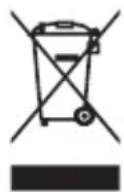
- Het apparaat is uitgerust met een vervangbare batterij. Gebruik het apparaat alleen met een originele batterij. Hoewel de batterij honderden keren kan worden opgeladen en ontladen, slijt deze na verloop van tijd. Als de gespreks- en stand-bytijd aanzienlijk korter zijn dan normaal, moet u de batterij vervangen. Volg de bijbehorende instructies op onze website of neem per e-mail contact op met onze klantenservice (zie appendix).
- Omwille van het milieu bevat deze verpakking geen oplader. Dit apparaat kan worden opgeladen met de meeste USB-stroomadapters en een kabel met USB-C-stekker.
• Belgium
Denk aan je gezondheid - gebruik je mobiele telefoon met mate, gebruik een headset en kies een apparaat met een lage SAR-waarde.
Hierbij verklaart
emporia Telecom GmbH & Co. KG
(Industriezeile 36, 4020 Linz, Oostenrijk), dat het radio-/telecommunicatie-apparaat
emporiaTOUCHsmart.3
(V188.LTE.v3)
voldoet aan de richtlijn:
• 1907/2006 REACH
• 2011/65/EU RoHS
• 2014/53/EU Richtlijn radioapparatuur (RED)
• (EU) 2022/2380 Op de markt aanbieden van radioapparatuur
De volledige tekst van de
EU-conformiteitsverklaring is te vinden op het volgende internetadres:
https://www.emporiamobile.com

12-05-2025, Linz/Oostenrijk
NEDERLANDS-243
NEDERLANDS-244
emporia online shop