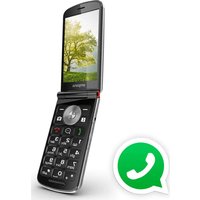
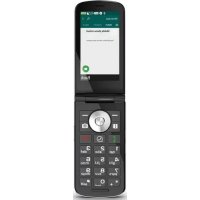
MANUALE UTENTE TOUCHsmart.3 EMPORIA
Grazie per aver acquistato
un prodotto emporia!
Leggere il manuale d'uso prima di utilizzare il telefono.
(Richiede una connessione
Wi-Fi o un piano dati mobili)

2.1 Inserire la scheda SIM.....155
2.2 Inserire la batteria ..... 155
2.3 Caricamento della batteria 156
2.4 Accendere il telefono ..... 157
2.5 Immettere il codice PIN della SIM....157
2.6 Risparmio energetico ..... 158
- Configurazione ..... 159
3.1 Configurare l'app Messenger.
159
3.2 Personalizzare il menu .... 160
3.3 Aggiornamento di sistema e app....160
- Utilizzo ..... 161
4.1 Utilizzo dalla schermata iniziale (schermata Home) 161
4.2 Doppia funzione dei tasti .161
4.3 Utilizzo da menu ..... 162
4.4 Utilizzo durante la scrittura...
163
ITALIANO-149
- Effettuare chiamate....164
5.1 Accettare, rifiutare o terminare una chiamata .. 164
5.2 Chiamare un numero ..... 164
- Contatti 165
6.1 Cercare un contatto nella rubrica.... 165
6.2 Aggiungere un contatto .. 165
6.3 Blocca inumeri indesiderati .. 165
6.4 Trasferimento dei contatti 166
6.5 Aprire e modificare un
contatto .... 167
6.6 Opzioni per il contatto .... 168
- Messaggi (SMS) ..... 169
7.1 Scrivere e inviare un messaggio ..... 169
7.2 Leggere un messaggio....169
- App Messenger ..... 170
8.1 Configurare l'app Messenger.
170
8.2 Utilizzare l'app Messenger 170
8.3 Chiudere l'app Messenger 170
9.1 Ricevere una notifica ..... 171
9.2 Aprire una notifica.....171
9.3 Eliminare le notifiche ..... 171
10. Fotocamera ..... 172
10.1 Scattare una foto o registrare un video ..... 172
10.2 Modificare le impostazioni
della fotocamera ..... 172
11. Immagini....173
11.1 Visualizzare foto o video .. 173
11.2 Inviare o modificare foto .. 173
12. Impostazioni ..... 175
12.1 Allarme....175
12.2 Modalità silenziosa ..... 175
12.3 Wi-Fi.... 176
12.4 Bluetooth 176
12.5 Dati mobili ..... 177
12.6 Modalità aereo ..... 177
12.7 Posizione (GPS)....177
12.8 Passa alla risposta automatica
177
12.9 Assistente vocale ..... 178
12.10 Hotspot Wi-Fi.....178
12.11 Sfondo 178
12.12 ChatApps..... 178
12.13 Ottimizzazione della batteria.... 179
12.14 Risparmio energetico ... 179
12.15 Altre impostazioni ..... 179
13. Internet ..... 181
14. Calendario ..... 182
14.1 Creare un nuovo evento .. 182
14.2 Aprire un evento registrato...
183
14.3 Cercare un evento ..... 183
15. Aggiornamento del sistema 184
- Meteo....185
17. Funzione chiamata di emergenza emporia .... 186
Garanzia e assistenza ... 189
ITALIANO-150
ITALIANO-151
ITALIANO-152
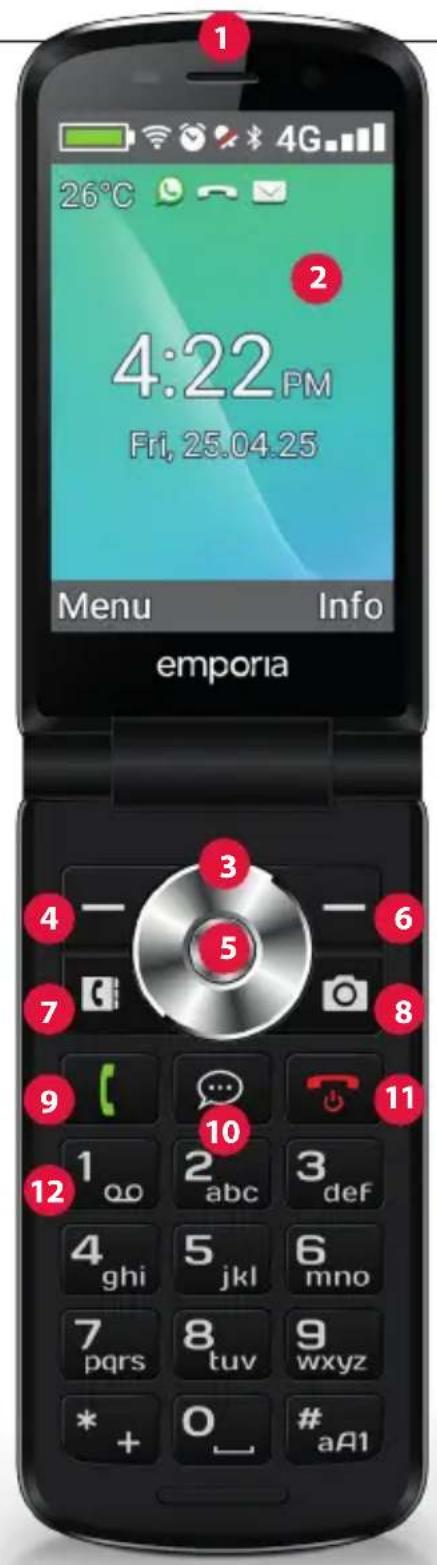
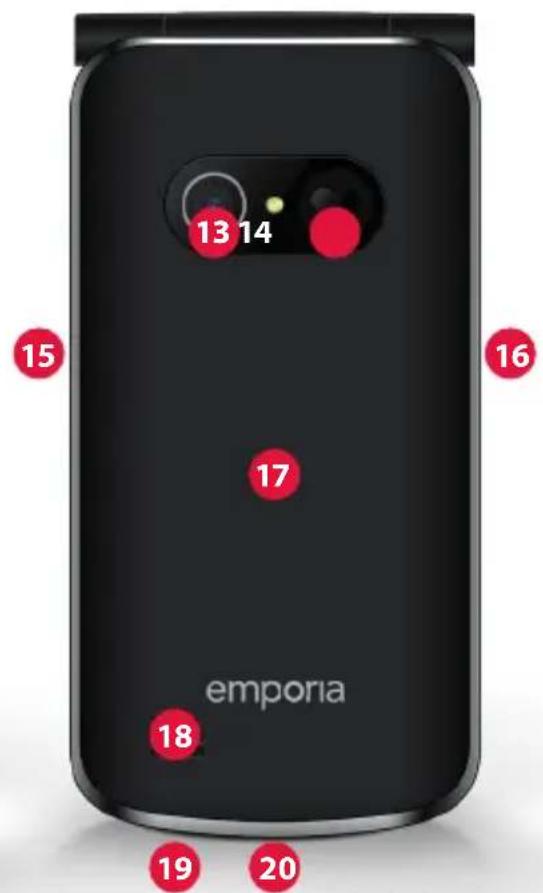
1. PANORAMICA DEL CELLULARE

1 Altoparlante
2 Schermatainiziale
(schermata Home)
3 Anello di navigazione
4 Tasto funzione sinistro
5 Tasto di selezione
6 Tasto funzione destro
7 Tasto Rubrica
8 Tasto Fotocamera
9 Tasto verde
10 Tasto ChatApp
11 Tasto rosso
12 Tasto 1∞ (segreteria telefonica)
13 Obiettivo fotocamera e flash
14 Pulsante di emergenza
15 Tasto torcia elettrica
16 Regolazione volume
17 Coperchio batteria
18 Altoparlante
19 Microfono
20 Presa per cavo di caricamento USB
Ulteriori simboli sulla
schermata iniziale
(schermata Home)
Indicatore di ricezione
Wi-Fi
Allarme
Modalità silenziosa
Bluetooth
26°C Temperatura
ITALIANO-153
ITALIANO-154
> SIMBOLI E USO
Come posso richiamare una chiamata persa?
- Sotto il messaggio di testo Chiamata persa, toccare Mostra.
- Viene aperta la funzione telefono; il numero o il nome del chiamante è contrassegnato da una barra rossa.
Come posso aprire un nuovo messaggio SMS?
- Sotto il messaggio di testo Nuovo messaggio, toccare Mostra.
- Viene aperta la funzione messaggio SMS.
- Il numero o il nome del mittente è contrassegnato da una barra.
- Toccare il nuovo SMS per leggerlo.
Come posso aprire un nuovo messaggio di Messenger?
- Toccare il tasto ChatApp per aprire l'app.
Come posso rimuovere l'annuncio per le chiamate perse, gli SMS o le notifiche di Messenger?
I simboli sul display esterno e nella parte superiore dello schermo scompaiono non appena avete letto l'SMS, aperto l'app Messenger o visualizzato il nome di chi ha effettuato la chiamata persa.
ITALIANO-155
ITALIANO-156
2. PRIMI PASSI
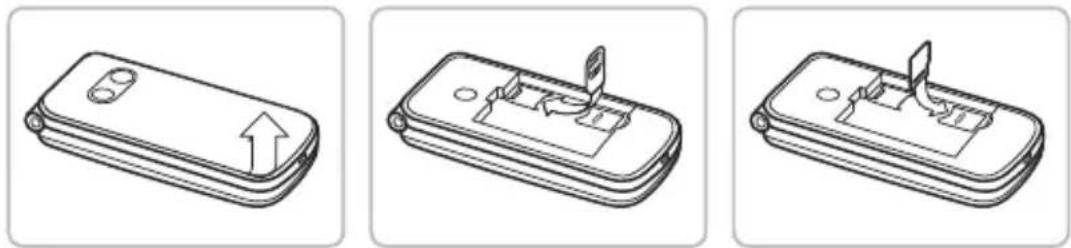
2.1 Inserire la scheda SIM
-
Rimuovere il coperchio batteria (alloggiamento in basso a sinistra).
-
Inserire la scheda SIM nell'apposito alloggiamento con i contatti dorati rivolti verso il basso.
-
Inserire la scheda dei dati nell'apposito alloggiamento con i contatti dorati rivolti verso il basso.
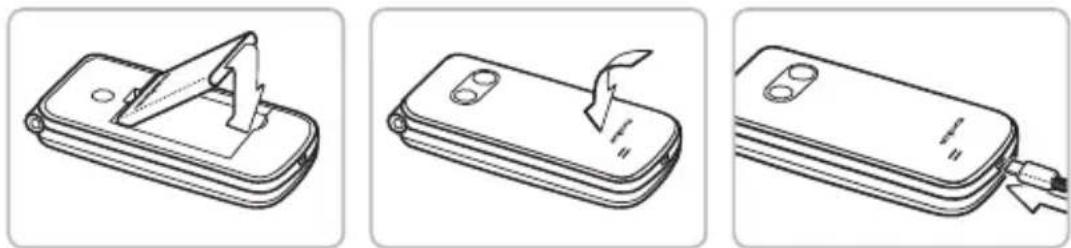
2.2 Inserire la batteria
-
Inserire la batteria in modo che i contatti della batteria tocchino i contatti dorati del cellulare.
-
Applicare il coperchio batteria e premerlo con forza.
Prima di mettere l'apparecchio in funzione, lasciare la batteria in carica per almeno 4 ore. Utilizzare esclusivamente batterie e caricabatterie previsti per l'utilizzo con questo modello specifico.
ITALIANO-157
2.3 Caricamento della batteria
Utilizzare una spina standard disponibile in casa. Troverete gli accessori originali emporia adatti nel negozio online emporia all'indirizzo: https://www.emporiamobile.com/it-it/collections/carico
Non collegare mai il telefono al caricabatterie o al computer senza la batteria inserita. Non cercare di usare il telefono senza batteria. Ciò potrebbe danneggiare il telefono.
> Caricamento con il cavo di ricarica
Utilizzare esclusivamente il cavo di ricarica fornito in dotazione, onde evitare contatti difettosi con il connettore USB.
• Collegare il cavo USB con la spina.
- Inserire il cavo di ricarica nella presa USB del telefono.
- Inserire quindi la spina nella presa di corrente.
> Caricamento con la base di ricarica
- Collegare il cavo USB con la spina.
- Inserire il cavo di ricarica nella presa USB sul retro della base di ricarica.
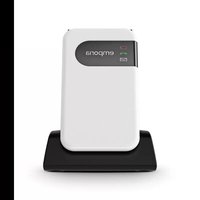
- Posare il telefono nella base di ricarica.
Se si desidera sempre caricare il dispositivo in questo modo, è possibile lasciare il cavo di ricarica permanentemente inserito nella base di ricarica.
ITALIANO-158
2.4 Accendere il telefono
- Premere il tasto per almeno 2 secondi fino a quando appare il logo emporia. Ci vogliono alcuni secondi prima che venga visualizzata la schermata iniziale.
- Per spegnere il telefono, premere nuovamente il tasto 📞 per 2 secondi.
2.5 Immettere il codice PIN della SIM
- Quando richiesto, immettere il PIN di 4 cifre della scheda SIM in uso e confermare l'immissione.
- È possibile modificare o disattivare il codice PIN alla voce
Menu → Impostazioni → Altre impostazioni
→ Blocco della SIM.
i Possono essere effettuati al massimo tre tentativi. Dopo il terzo tentativo fallito sarà possibile sbloccare la scheda SIM unicamente con il codice PUK. Il codice PIN e il codice PUK sono reperibili nei documenti ricevuti dal proprio operatore di rete.
ITALIANO-159
2.6 Risparmio energetico
Se non viene immesso alcunché per alcuni secondi, lo schermo si spegne in modo da risparmiare energia. In caso di chiamata in arrivo o premendo un tasto qualsiasi, lo schermo si riattiva automaticamente.
ITALIANO-160
3. CONFIGURAZIONE
Al primo utilizzo di una nuova scheda SIM sarà necessario configurare lingua, data, ora ed eventuali connessioni dati. Questa configurazione può essere eseguita o modificata anche in un secondo tempo alla voce Menu → Impostazioni (Vedi »12. Impostazioni« a pagina 177).
i Quando si utilizza la connessione dati mobili, il proprio piano tariffario deve includere una quota di dati mobili. Chiedere informazioni presso un rivenditore specializzato o presso il proprio operatore di rete.
3.1 Configurare l'app Messenger
- Sulla schermata iniziale, premere il tasto ChatApp confermare la domanda di sicurezza con Sì.
- Selezionare un'app Messenger che si desidera installare.
Possono essere selezionate Signal, Telegram e WhatsApp.
- Se ora si preme di nuovo il tasto ChatApp 📄, l'app Messenger selezionata viene aperta direttamente.

i Maggiori informazioni sulla configurazione dei Messenger sono disponibili nel manuale Messenger allegato separatamente.
ITALIANO-161
- Per impostazione predefinita, nel menu vengono visualizzate le seguenti funzioni: Contatti, Messaggi, ChatApp, Calendario, Fotocamera, Immagini, Impostazioni e Applicazioni.
- L'assegnazione delle funzioni può essere modificata individualmente; solo il campo Applicazioni non è modificabile.
- Ecco come modificare l'assegnazione: toccare per circa 3 secondi uno dei campi e selezionare la funzione desiderata dall'elenco visualizzato.
3.3 Aggiornamento di sistema e app
Gli aggiornamenti non vengono eseguiti automaticamente sull'emporiaTOUCHsmart. Quando è disponibile un aggiornamento del sistema, si riceverà un avviso nel Centro informazioni. Eseguire questo aggiornamento in ogni caso. (Vedi »15. Aggiornamento del sistema« a pagina 186) Se all'apertura della propria app Messenger appare un avviso per Aggiorna app, procedere come segue:
-
Toccare Scarica e consentire eventuali richieste.
-
Passare al Centro informazioni e toccare il documento scaricato.
-
Consentire Installa app sconosciute e confermare le richieste di sicurezza.
-
Viene installata la nuova versione della propria app Messenger.
ITALIANO-162
4. UTILIZZO
Questo telefono può essere utilizzato sia tramite il display touch che tramite i tasti numerici e l'anello di navigazione.
In seguito viene prevalentemente spiegato l'utilizzo con i tasti.
4.1 Utilizzo dalla schermata iniziale (schermata Home)
- Tasto funzione sinistro ☐: apre il menu
- Tasto funzione destro: apre il Centro informazioni (opzionalmente visibile in caso di notifiche presenti)
- Rubrica 📄: apre i Contatti
- Fotocamera 📷: apre la funzione fotografia
• Tasto 📊: apre la Cronologia chiamate
• Tasto ChatApp: apre l'app Messenger installata
4.2 Doppia funzione dei tasti
Alcuni tasti hanno funzioni aggiuntive se vengono premuti a lungo:
- Tasto 1: ascoltare la segreteria telefonica
Modifica delle impostazioni della segreteria telefonica:
Menu → Contatti → Impostazioni → Segreteria
→ Configurazione → Numero segreteria
- Tasto * + : + per il prefisso, ad es. +39 per l'Italia
- Tasto 📷: commutare la torcia elettrica su luce continua
ITALIANO-163
- Sulla schermata Home, premere il tasto funzione sinistro per aprire il Menu.
- Passare da una voce di menu all'altra con l'anello di navigazione. La selezione è evidenziata con una cornice blu.
- Premere il tasto di selezione ● per aprire la voce di menu selezionata.
- Nella parte inferiore del display vengono mostrate le opzioni selezionabili con i tasti funzione. Il tasto funzione sinistro viene assegnato in genere alla funzione OK, il tasto funzione destro generalmente a INDIETRO. Prestare attenzione ai termini visualizzati nella parte inferiore dello schermo e assegnarli ai tasti funzione.
- Per tornare alla schermata iniziale (schermata Home), premere il tasto rosso 📞.

ITALIANO-164
4.4 Utilizzo durante la scrittura
L'immissione del testo avviene tramite la tastiera numerica.
- Per l'inserimento di testo premere più volte un tasto numerico (ad es. 2x 4ghl , 1x 2abc , 3x 5jkl , 3x 5jkl , 3x 6mno per Hallo)
- I caratteri speciali e i simboli sono assegnati ai tasti, ma possono differire in alcune lingue:
| 1_oo | .,!?1' '@: | 2_abc | a b c 2 ä à ä ä â æ |
| 3_def | d ef 3 d é e è € ê ë | 4_ghl | g h i 4 î î î î í ğ î l |
| 5_jkl | j k l 5 £ | 6_mnc | m n o 6 ö ñ ō ø ø ó |
| 7_pqrs | p q r s 7 β $ § | 8_tuv | t u v 8 ü ù û ú ú |
| 9_wxyz | w x y z 9 wý y ů | 0_- | Spazio 0 |
| * + | + * # - _ = < > % () [ ] :; / \ & ~ ^ |
- Con il tasto # aA1 si commuta tra i metodi di inserimento abc, ABC, Abc e 123.
Per impostazione predefinita, la tastiera virtuale è disattivata e attivabile alla voce Menu → Impostazioni → Impostazioni avanzate → Lingua/Immissione → Tastiera virtuale → on. In seguito la tastiera virtuale può essere selezionata come quinta opzione del tasto # aA1 .
ITALIANO-165
5. EFFETTUARE CHIAMATE
5.1 Accettare, rifiutare o terminare una chiamata
- Rispondere: aprire il telefono e premere Accetta.
- Rifiutare o terminare: premere il tasto rosso 📞 o chiudere il telefono.
- Per disattivare temporaneamente la suoneria, premere il tasto — della regolazione del volume.
Per impostazione predefinita, l'accettazione della chiamata all'apertura del telefono è disattivata e può essere attivata alla voce Menu → Impostazioni → Passa alla risposta automatica → on.
5.2 Chiamare un numero
> Comporre un numero
- Immettere il numero di telefono (incl. il prefisso interurbano) mediante la tastiera.
- Avviare la chiamata con 📊.
> Utilizzare la ricomposizione del numero
- Sulla schermata Home, premere il tasto verde 📊.
Viene visualizzata la cronologia chiamate.
- Selezionare un numero con l'anello di navigazione ☐.
- Avviare la chiamata con 📊.
Per parlare a viva voce, è possibile aprire le Opzioni durante una conversazione e attivare l'altoparlante.
ITALIANO-166
6. CONTATTI
6.1 Cercare un contatto nella rubrica
- Sulla schermata Home, premere il tasto Rubrica oppure aprire Menu ⇒ Contatti ⇒ Rubrica.

-
Con l'anello di navigazione Ⓐ, sfogliare fra le varie voci oppure selezionare il campo di ricerca e, tramite la tastiera, immettere la lettera iniziale del contatto cercato.
-
Avviare la chiamata con ☐.
6.2 Aggiungere un contatto
-
Aprire Menu ⇒ Contatti ⇒ Rubrica ⇒ Aggiungi contatto.
-
Immettere il numero di telefono, quindi confermare con Avanti.
-
Immettere il nome della persona e salvarlo. Dopo aver creato un contatto per questa persona, è possibile aggiungere ulteriori dati come una foto di contatto, numero di telefono fisso, indirizzo e-mail e compleanno.
i Salvare nomi e numeri sempre con il prefisso internazionale, ad es. Svizzera +41, Austria +43 e Germania +49.
6.3 Blocca inumeri indesiderati
Seleziona Lista di Bloccati alla fine dell'elenco nella rubrica. Aggiungi i numeri dai quali non desideri ricevere chiamate o messaggi di testo.
ITALIANO-167
6.4 Trasferimento dei contatti
> Importare contatti dalla scheda SIM
- Sul vecchio telefono, salvare tutti i contatti sulla scheda SIM.
- Non appena si inserisce la scheda SIM per la prima volta nel nuovo dispositivo, viene offerto il trasferimento dei contatti salvati.
- I contatti importati saranno poi visualizzati nella rubrica.
- Per importare contatti dalla scheda SIM in un secondo momento, selezionare Menu → Contatti → Rubrica → Importa/esporta contatti → Importa da scheda SIM. Toccare il contatto che si desidera importare oppure aprire le Opzioni e selezionare Importa tutti.
> Importare contatti con un file vcf
- Sul vecchio dispositivo, salvare tutti i contatti in un file vcf.
- Trasferire il file sul nuovo dispositivo con una scheda dati o con una connessione Bluetooth.
- In fondo all'elenco della rubrica selezionare Importa/esporta contatti ⇒ Importa da archivio. Il file vcf viene rilevato automaticamente e i contatti vengono importati.
ITALIANO-168
6.5 Aprire e modificare un contatto
Esistono due modi per aprire un contatto salvato.
> Comando tramite tasti:
- Aprire Menu ⇒ Contatti ⇒ Rubrica.
- Selezionare il contatto con l'anello di navigazione ☐.
La selezione è evidenziata con una cornice blu.
- Premere il tasto di navigazione sinistro per Opzioni. Appare un menu con Chiama, Invia messaggio e Dettagli contatto.
- Selezionare Dettagli contatto. Verrà visualizzato il contatto con i dettagli Foto di contatto, Numero di cellulare, Telefono fisso, Indirizzo e-mail e Compleanno.
- Premere il tasto funzione sinistro per Modifica, in seguito sarà possibile modificare tutti i dati del contatto.
- Confermare eventuali modifiche con Salva.
> Comando touch:
- Aprire Menu ⇒ Contatti ⇒ Rubrica.
- Cercare il contatto e toccare la foto del contatto (foto o icona della testa) accanto al nome.
- Appare un campo del menu con simboli per Chiama ( , Invia messaggio e Informazioni sul contatto i
- Toccare i, vengono visualizzati i Dettagli contatto.
ITALIANO-169
6.6 Opzioni per il contatto
Invia messaggio
Scrivere un messaggio SMS al contatto aperto.
Inviare i dettagli
Copiare il nome e il numero del contatto aperto in un messaggio SMS e inviarli a una terza persona.
Cronologia delle chiamate di un contatto
Nella cronologia chiamate sono elencate tutte le telefonate con il contatto in oggetto. Oltre alla data, all'ora e alla durata della conversazione, si può leggere anche il tipo di conversazione:
Chiamate in uscita (durata)
← Chiamata in arrivo (durata)
? Chiamata persa
Aggiungere un contatto ai preferiti
Quando un contatto viene aggiunto ai preferiti,
questo nella rubrica viene visualizzato all'inizio dell'elenco.
Non è possibile assegnare un contatto a un tasto numerico come selezione rapida.
Eliminare un contatto
Quando si tocca Elimina, il contatto aperto viene irrimediabilmente eliminato dal telefono.
ITALIANO-170
7. MESSAGGI (SMS)
7.1 Scrivere e inviare un messaggio
- Aprire Menu → Messaggi.
- Selezionare Scrivi messaggio.
- Immettere il testo tramite la tastiera.
-
Per stabilire un destinatario per l'SMS, aprire le Opzioni e selezionare Invia.
-
Ora è possibile selezionare un Contatto nella rubrica, inserire un Numero di telefono tramite la tastiera, selezionare un numero da Chiamate recenti o Più contatti insieme.

7.2 Leggere un messaggio
ITALIANO-171
8. APP MESSENGER
8.1 Configurare l'app Messenger
(Vedi »3.1 Configurare l'app Messenger« a pagina 161)

8.2 Utilizzare l'app Messenger
- L'emporia TouchSMART.3 non fornisce tutte le funzionalità di uno smartphone. Il dispositivo è progettato per ricevere e rispondere, tramite le app Messenger, ai messaggi nelle chat, comprensivi di foto, brevi video e audio.
- Per liberare spazio, assicurarsi di eliminare periodicamente eventuali foto o video ricevuti o inviati tramite Messenger. La registrazione e l'invio di video troppo grandi possono influire sul funzionamento del dispositivo.
- Questo dispositivo non è collegato a un account Google. Pertanto, non è possibile salvare le comunicazioni effettuate tramite Messenger.
8.3 Chiudere l'app Messenger
Preferibilmente, chiudere l'app Messenger installata con il pulsante rosso 🔒 o semplicemente chiudere il frontalino del telefono.
L'utilizzo del pulsante Indietro può causare l'interruzione delle notifiche di nuovi messaggi dell'app Messenger.
ITALIANO-172
Nel Centro informazioni viene raccolto tutto ciò che il dispositivo vuole comunicare. In questo modo avrete una migliore visione d'insieme e non tralascerete alcuna notifica. Queste includono notifiche di chiamate perse, nuovi messaggi, avvisi di messaggi Messenger o di un nuovo aggiornamento del sistema disponibile.

9.1 Ricevere una notifica
- Se avete perso una chiamata o avete ricevuto un nuovo messaggio (SMS o Messenger), sulla schermata Home viene visualizzato un messaggio di testo.
- Selezionare Mostra per visualizzare immediatamente la chiamata o il messaggio (Vedi »Simboli e uso« a pagina 155).
9.2 Aprire una notifica
Non appena è disponibile una notifica non letta, nell'angolo in basso a destra della schermata Home viene visualizzato INFO.
-
Con il tasto funzione destro, aprire il Centro informazioni o selezionare Menu → Centro informazioni.
-
Toccare una notifica nella visualizzazione a elenco; si verrà guidati direttamente all'app corrispondente.
9.3 Eliminare le notifiche
Generalmente una notifica scompare non appena viene toccata. Indipendentemente da ciò, potete svuotare l'intero elenco con Elimina tutto.
ITALIANO-173
10. FOTOCAMERA
10.1 Scattare una foto o registrare un video
- Sulla schermata Home, premere il tasto
Fotocamera oppure aprire Menu → Fotocamera.
-
La modalità fotocamera attualmente utilizzata
(Foto o Video) viene visualizzata al centro.
-
Con l'anello di navigazione Ⓐ, è possibile ingrandire (sinistra/destra) e regolare la luminosità (su/giù).
- Con il tasto di selezione ●, scattare una foto o avviare o terminare una registrazione video.
- La foto scattata viene visualizzata come piccola immagine in basso a sinistra.
- Toccando tale immagine di anteprima verrà aperta l'ultima foto scattata nelle Immagini.
Fare attenzione a non coprire accidentalmente con un dito l'obiettivo della fotocamera situato sul retro del dispositivo.
10.2 Modificare le impostazioni della fotocamera
Aprire le Opzioni con la fotocamera attiva e commutare
- tra la Fotocamera posteriore e la Fotocamera anteriore per selfie.
- tra la Modalità foto e la Modalità video.
- all'anteprima dell'ultima registrazione.
- tra Flash spento, Flash acceso e Flash automatico.
• tra diverse dimensioni foto.

ITALIANO-174
11. IMMAGINI
11.1 Visualizzare foto o video
Aprire Menu → Immagini.
Tutte le foto e i video effettuati vengono ordinati cronologicamente in base al mese.
- Premere il tasto di selezione ● per aprire la foto selezionata.
- Con l'anello di navigazione ⚙, sfogliare tra le foto.
È possibile aumentare lo spazio di memoria del cellulare utilizzando una scheda dati. Dette schede possono essere acquistate presso i negozi di articoli elettronici.
11.2 Inviare o modificare foto
Nella visualizzazione delle foto, aprire le Opzioni:
Elimina, Imposta come sfondo, Condividi, Ingrandisci,
Rimpicciolisci, Ruota
Con Condividi è possibile inviare la foto tramite Bluetooth, app Messenger, messaggi (come MMS) ecc.
Se si vogliono inviare più foto in una volta, toccare una foto e tenerla premuta nella panoramica di Immagini. Così è possibile selezionare più foto per condividerle o eliminarle contemporaneamente.
ITALIANO-175
> Salvare foto sul computer
- Inserire il cavo USB in dotazione nel computer e nel dispositivo.
- Nella schermata Home, toccare Info o, nel menu, aprire il Centro informazioni.
- Aprire la notifica «Il dispositivo viene caricato tramite USB».
- Dall'elenco, selezionare Trasferire file.
- Il computer riconosce ora il telefono e rappresenta la memoria interna o, se disponibile, la scheda dati del dispositivo.
- A questo punto i file possono essere selezionati e copiati sul computer.
ITALIANO-176
12. IMPOSTAZIONI
Allarme, Modalità silenziosa, Wi-Fi, Bluetooth, Dati mobili, Modalità aereo, Posizione, Aprire per l'accettazione della chiamata, Assistent vocale, Hotspot Wi-Fi, Sfondo, ChatApps Altre impostazioni

> Attivare una funzione
- Toccare il campo grigio off e la visualizzazione passa al campo blu on.
- Per indicazioni o impostazioni più dettagliate, toccare il campo di testo della funzione, ad es. Wi-Fi.
12.1 Allarme
Attivare o disattivare l'allarme e, all'occorrenza, modificare l'Ora allarme. È possibile modificare ulteriori impostazioni relative alla Suoneria allarme e al Volume nell'app Allarme. (Menu → Applicazioni → Allarme)
Se si spegne il telefono, si disattiva anche l'allarme. In tal caso l'allarme non suona.
12.2 Modalità silenziosa
Questa funzione consente di disattivare la suoneria del dispositivo. È possibile inserire un orario in cui la suoneria verrà riattivata e il telefono squillerà di nuovo.
Se il telefono viene spento e poi riacceso, la modalità silenziosa si
ITALIANO-177
disattiva. Il telefono suona normalmente.
12.3 Wi-Fi
- Se esiste già una connessione Wi-Fi, il nome della rete appare nelle Impostazioni alla voce Wi-Fi.
- Per configurare una connessione Wi-Fi è necessario conoscere il nome della rete Wi-Fi e la relativa password.
Se si dispone già di una rete Wi-Fi domestica, questi dati si trovano generalmente sul lato inferiore del router Wi-Fi.
Collegare il dispositivo a una rete Wi-Fi
- Attivare la funzione Wi-Fi.
- Toccare Wi-Fi e selezionare una delle reti visualizzate nell'elenco delle Reti disponibili.
- Immettere la relativa password e toccare Connetti.
- Nell'elenco delle reti disponibili, sotto il nome della rete Wi-Fi compare Connesso.
12.4 Bluetooth
- Attivare la funzione Bluetooth.
- Toccare Bluetooth e Accoppia nuovo dispositivo.
Viene visualizzato un elenco dei dispositivi disponibili.
- Selezionare il dispositivo desiderato con il quale il telefono deve essere accoppiato.
- Seguire le indicazioni per accoppiare i dispositivi.
ITALIANO-178
i dispositivi accoppiati verranno riconosciuti e connessi automaticamente.
12.5 Dati mobili
- Attivare la funzione dati mobili.
- Il riepilogo mostra il volume di dati finora utilizzato nel periodo di fatturazione.
i Quando si utilizza la connessione dati mobili, il proprio piano tariffario deve includere una quota di dati mobili.
12.6 Modalità aereo
Nella modalità aereo, i dati cellulare e altri servizi quali Bluetooth, Wi-Fi ecc. vengono disattivati per evitare di causare disturbi ad altri dispositivi elettronici presenti a bordo. Tutte le altre funzioni possono essere usate senza problemi.
12.7 Posizione (GPS)
- Attivare la funzione di posizionamento.
- Selezionare una Modalità per la precisione della determinazione della posizione.
- Alla voce Autorizzazioni è possibile vedere quali applicazioni accedono alla funzione di posizionamento.
12.8 Passa alla risposta automatica
Attivare questa funzione per rispondere automaticamente a una chiamata in arrivo non appena si apre il telefono.
ITALIANO-179
12.9 Assistente vocale
Quando l'assistente vocale è attivato, le seguenti funzioni sono integrate da un messaggio vocale:
- Avete ricevuto un nuovo messaggio SMS.
• C'è una chiamata in entrata.
- La torcia elettrica è stata accesa o spenta.
• La fotocamera è stata accesa.
- Il volume è stato aumentato o ridotto.
Con la cover chiusa, vengono annunciati l'ora e il livello della batteria.
- È stato premuto il pulsante di emergenza.
12.10 Hotspot Wi-Fi
Rendete il vostro accesso dati mobile disponibile per altri dispositivi.
12.11 Sfondo
Selezionate un'immagine dalle Immagini che dovrà apparire come sfondo nella schermata iniziale.
12.12 ChatApps
Modificate l'app Messenger che viene richiamata con il tasto ChatApp 📄.
i Quando si passa a un altro Messenger, tutti i dati e le chat dell'app Messenger precedente vanno persi!
ITALIANO-180
12.13 Ottimizzazione della batteria
Abilitare il limite di carica all'80% della capacità della batteria per prolungare la durata della batteria.
12.14 Risparmio energetico
La modalità di risparmio energetico disattiverà il Bluetooth e ridurrà la luminosità dello schermo LCD per ridurre il consumo energetico.
12.15 Altre impostazioni
Rete mobile, Batteria, Display, Audio, Blocco SIM, Data e ora, Lingue e immissione, Ripristino Dati Fabbrica, Informazioni sullo smartphone
Cambiare le dimensioni dei caratteri
Le dimensioni dei caratteri possono essere modificate da Normale a Piccole.
-
Aprire Menu → Impostazioni → Impostazioni avanzate → Display → Dimensioni carattere.
-
Toccare il cursore dello schermo per modificare le dimensioni dei caratteri.
Consentire il roaming
- Aprire Menu → Impostazioni → Impostazioni avanzate
ITALIANO-181
→ Rete di telefonia mobile → Roaming
- Consentire al telefono di utilizzare reti estere per il trasferimento dei dati.
I fornitori di tariffe che non dispongono di una propria infrastruttura di rete (MVNO) richiedono il roaming dati per la connessione dati mobili.
Attivare la tastiera virtuale
-
Aprire Menu → Impostazioni → Impostazioni avanzate → Lingua/Immissione → Tastiera virtuale.
-
Attivare la tastiera virtuale.
-
Ora la tastiera virtuale può essere selezionata come quinta opzione del tasto #aA1.
ITALIANO-182
13.INTERNET
In modo simile al computer, per la ricerca in Internet si utilizza un browser. L'app Internet di emporia è un tale browser.

- Aprire Menu ⇒ Applicazioni ⇒ Internet.
- Il campo di ricerca è l'elemento centrale del browser.
Qui vengono immessi i termini di ricerca per i quali si desidera ottenere informazioni. Toccare nel campo di ricerca per aprire la tastiera. Inserire un termine di ricerca.
- Non appena viene visualizzato il termine ricercato, è possibile toccare la parola proposta oppure confermare la ricerca dopo aver terminato l'immissione toccando Vai.
- Il browser ora esplora Internet alla ricerca di pagine web che sono connesse con il termine di ricerca.
- Come risultato viene visualizzato un elenco di pagine web. Sotto il titolo del sito web è riportato il dominio, vale a dire l'indirizzo della pagina web. Sulla base delle descrizioni concise potete farvi un'idea se questa pagina è interessante per voi o meno.
- Solo quando si tocca il dominio, la pagina web proposta viene aperta. Toccare Indietro per ritornare all'elenco dei risultati di ricerca.
ITALIANO-183
14. CALENDARIO
• L'attuale mese viene visualizzato nella panoramica.
La visualizzazione non può essere cambiata in modalità settimanale.
- Il giorno corrente è evidenziato in blu.
- Toccare il campo del giorno per aprire la visualizzazione dettagliata.
14.1 Creare un nuovo evento
- Toccare Opzioni e selezionare se si desidera creare un Evento o un Compleanno.
- Inserire un nome per il nuovo evento. L'evento verrà visualizzato nel calendario con questa denominazione.
- Inserire ora il periodo di tempo per il nuovo evento. A tale scopo toccare le preimpostazioni per la data e l'ora e modificare i dati.
- Alla voce Promemoria è possibile scegliere quanto tempo prima dell'evento si desidera ricevere una notifica.
- Alla voce Ripetizione è possibile scegliere se l'evento appena registrato deve essere ripetuto giornalmente, settimanalmente, mensilmente o annualmente.
Non dimenticarsi di salvare ogni immissione o modifica di un evento!
ITALIANO-184
14.2 Aprire un evento registrato
Nella panoramica mensile del calendario, i giorni per i quali sono registrati eventi sono contrassegnati.
-
Toccando un campo relativo al giorno viene visualizzato un elenco delle corrispettive ore.
-
Gli eventi già registrati sono contrassegnati su tutta la superficie e descritti con il nome dell'evento.
-
Quando si tocca questa visualizzazione degli eventi, vengono aperti i dettagli degli eventi e si possono effettuare modifiche in merito.
Attenzione, l'elenco è lungo! Può accadere che un evento immesso non sia visibile a prima vista. Far scorrere l'elenco verso l'alto o verso il basso per far sì che vengano visualizzati eventi registrati in altre ore del giorno.
14.3 Cercare un evento
-
A tale scopo toccare Opzioni nella panoramica mensile e su Prossimo evento.
-
A questo punto tutti gli eventi a partire dalla giornata presente vengono elencati in ordine cronologico.
-
Toccare il nome dell'evento per aprire tutti i dettagli a esso relativi e per modificarlo.
ITALIANO-185
È possibile scaricare il software più recente disponibile per il telefono e con questo aggiornare il sistema e migliorare le applicazioni. Utilizzare una rete Wi-Fi per il trasferimento dei dati.

- Controllare che la batteria disponga almeno del 30 % della capacità di carica; in caso contrario il download non si avvierà.
- Aprire Menu → Applicazioni → Aggiornamento firmware.
- Per avviare il download del nuovo software, selezionare successivamente Verifica aggiornamenti.
- Se è disponibile un aggiornamento del software, si verrà informati. In tal caso selezionare Download e avviare il processo di aggiornamento. La barra verde mostra l'avanzamento del download.
- Quando il download è terminato, selezionare Aggiorna adesso. Si verrà informati che durante l'aggiornamento non è possibile utilizzare lo smartphone. Durante l'aggiornamento non premere il tasto On/Off e riprendere a utilizzare il telefono solo dopo la comparsa dell'informazione L'installazione è stata completata correttamente.
ITALIANO-186
16. METEO
L'app Meteo è semplice e chiara e indica la temperatura attuale anche sulla schermata Home.
Tenere presente che l'app Meteo richiede sempre un accesso a Internet per far sì che i dati possano essere continuamente aggiornati.

- Aprire Menu → Applicazioni → Meteo.
- Attivare la funzione meteo.
- Nel passaggio successivo, aggiungere una Posizione per la quale si desidera visualizzare le condizioni meteo.
- Nel campo Cerca, immettere il nome della località desiderata. Viene visualizzato un elenco di località; selezionare quella desiderata.
Lo smartphone richiede una connessione a Internet; in caso contrario non verranno proposte località da selezionare!
-
La località desiderata è ora impostata come posizione.
Selezionare Indietro per visualizzare la panoramica meteo di tale località per i giorni seguenti. La temperatura attuale della località viene visualizzata sulla schermata Home al di sopra della data.
-
È possibile impostare altre posizioni e confermare la selezione con il segno di spunta verde.
Tenere presente che alcune grandi città vengono identificate solo con il nome internazionale.
ITALIANO-187
17. FUNZIONE CHIAMATA DI EMERGENZA EMPORIA
Il telefono dispone di una funzione di chiamata di emergenza che può essere impostata in base alle esigenze individuali.
- Salvare i propri contatti di emergenza.
- Non attivare il Sistema di emergenza prima di aver specificato i contatti di emergenza.
Importante! Se non è stato salvato alcun contatto di emergenza, se il credito sulla propria carta prepagata è esaurito o se il telefono non riceve il segnale di rete, premendo il pulsante attivato verrà chiamato il numero di emergenza europeo 112. La chiamata, pertanto, arriverà direttamente alla centrale di polizia più vicina. Non ci assumiamo alcuna responsabilità per i costi che potrebbero insorgere chiamando inavvertitamente tali numeri.
> Come si invia la chiamata di emergenza?
- In caso di emergenza, tenere premuto il pulsante di emergenza posto sul retro del telefono. (Funziona anche se il telefono è chiuso.)
- I 5 numeri preimpostati vengono chiamati automaticamente nell'ordine con cui sono stati salvati.
- Oltre ad effettuare la chiamata di emergenza viene inviato il messaggio (SMS):
»È in arrivo una chiamata di emergenza che terminerà dopo un minuto. Richiamare immediatamente, la chiamata verrà accettata automaticamente.« ITALIANO
ITALIANO-188
Come si interrompe una chiamata di emergenza inviata per errore?
-
Se per errore è stata inviata una chiamata di emergenza, premere per tre secondi il tasto rosso per chiudere la chiamata. In questo modo viene interrotto il ciclo di chiamate di emergenza.
-
Quindi spegnere e riaccendere il telefono per ripristinare le impostazioni per lo stato di emergenza.
Come si salva un contatto di emergenza?
-
Nel menu Impostazioni → Contatti di emergenza → Salva contatto di emergenza
-
Selezionare uno spazio vuoto.
-
Definire se si tratta di un contatto privato o di un'organizzazione di soccorso.
-
Si apre l'elenco dei contatti. Toccare il contatto a cui si vuole inviare la notifica in caso di emergenza.
ITALIANO-189
> Cosa deve fare il destinatario della chiamata di emergenza?
-
Il contatto di emergenza deve chiudere la chiamata e richiamare la persona che si trova nella situazione di emergenza. In caso contrario, dopo un minuto la conversazione viene automaticamente interrotta e viene chiamato il successivo contatto di emergenza.
-
Il telefono emporia accetta automaticamente la richiamata, per cui la conversazione viene ripristinata.
ITALIANO-190
> GARANZIA E ASSISTENZA
Produttore: emporia Telecom GmbH & Co. KG
Industriezeile 36, 4020 Linz, Austria
Importatore: emporia Telecom GmbH & Co. KG
Contatto: Eveline Pupeter · www.emporiamobile.com
Marchio:emporia
Modello: emporiaTOUCHsmart.3 (V188.LTE.v3)
> Dotazione
- Cellulare: emporiaTOUCHsmart.3 (V188.LTE.v3)
- Batteria: AK-V188
• Cavo USB: USB-C/USB-C
- Docking station: TL-V188-C
- Guida per l'utente
> Assistenza
• Emporia Service Centre
www.emporiamobile.com
- Italia · IT
support-it@emporiatelecom.com
Lunedì-venerdì: 12 00 -17 00 +39 0341 17 55 645
- Svizzera · IT
support-it@emporiatelecom.com
Lunedì-venerdì: 12 00 -16 00 +41 (0) 800 70 50 10
> Garanzia
- La presente garanzia è valida solo se si utilizzano batterie emporia originali.
- Cellulare: 12 mesi
- Batteria: 6 mesi
> Dati tecnici
• Dimensioni: 113.8×56.7×20.6 mm
- Peso: 150 g
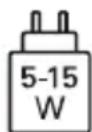
- Batteria: Li-ion 3.8 V, 1400 mAh, 5.32 Wh (sostituibile)
- Docking station: input = output
• Durata in stand-by: 200 ore*
- Durata in chiamata: 470 min*
(*La durata in chiamata può ridursi a seconda della copertura di rete e delle applicazioni attivate.)
- Antenna interna:
SAR Corpo: 1.81 W/kg
SAR Testa: 0.35 W/kg
SAR-Arti: 2.92 W/kg
- Temperatura di funzionamento:
-10°–+40°C
- Compatibilità con gli apparecchi acustici M4/T4
- Bluetooth V4.2
• Schermo: 3.25"; 400 × 800 px;
• Fotocamera: 8 MP / 2 MP
• RAM: 2 GB
• Memoria (ROM): 16 GB
- Scheda SD: < 64 GB

ITALIANO-191
> Frequenze
• BT: 2402 MHz - 2480 MHz
Potenza di trasmissione: < 0.010 W
• BT LE: 2402 - 2480 MHz
Potenza di trasmissione: < 0.0005 W
• GPS: 1575.42 - 1575.42 MHz
• FM: 87.6 MHz - 107.9 MHz
• 2.4G WiFi: 2412 - 2472 MHz
Potenza di trasmissione: < 0.063 W
- 5G WiFi: 5150 - 5350 MHz
Potenza di trasmissione: < 0.015 W
- 5G WiFi: 5725 - 5850 MHz
Potenza di trasmissione: < 0.025 W
- E-GSM 900/GPRS 900/EGPRS 900: TX: 880 - 915MHz; RX: 925 - 960 MHz Potenza di trasmissione: < 1.60 W
- E-GSM 1800/GPRS 1800/EGPRS 1800: TX: 1710 - 1785 MHz; RX: 1805 - 1880 MHz Potenza di trasmissione: < 0.721 W
- WCDMA Band I:
TX:1920 - 1980 MHz; RX: 2110 - 2170 MHz
Potenza di trasmissione: < 0.199 W
• WCDMA Band VIII:
TX: 880 - 915 MHz; RX: 925 - 960 MHz
Potenza di trasmissione: < 0.218 W
• LTE Band I:
TX:1920 - 1980 MHz, RX:2110 - 2170 MHz
Potenza di trasmissione: < 0.221 W
- LTE Band III:
TX:1710 - 1785 MHz, RX:1805 - 1880 MHz
Potenza di trasmissione: < 0.229 W
- LTE Band VII:
TX:2500 - 2570 MHz; RX: 2620 - 2690 MHz
Potenza di trasmissione: < 0.221 W
• LTE Band VIII:
TX: 880 - 915 MHz; RX: 925 - 960 MHz
Potenza di trasmissione: < 0.233 W
• LTE Band XX:
TX: 832 - 862 MHz; RX: 791 - 821 MHz
Potenza di trasmissione: < 0.237 W
> Avvertenze di sicurezza
- Spegnere il telefono cellulare all'interno degli ospedali o in prossimità di apparecchiature mediche. Se il cellulare è acceso, tenerlo a una distanza minima di 20 cm da pacemaker.
- Non guidare mai un veicolo tenendo allo stesso tempo il cellulare in mano. Rispettare le leggi nazionali e le norme di circolazione.
- Spegnere sempre il telefono cellulare all'interno degli aerei.
- È obbligatorio spegnere il telefono cellulare in prossimità di stazioni di rifornimento o altri luoghi dove sono presenti materiali esplosivi.
- Non puntare mai la torcia elettrica LED direttamente negli occhi di persone o animali! (classe di protezione 3)
- Per evitare eventuali danni all'udito, non utilizzare il telefono cellulare a volume alto per periodi di tempo prolungati. Non tenere il cellulare vicino all'orecchio se è attiva la modalità vivavoce o se è stato premuto il pulsante di emergenza.
- L'utilizzo delle cuffie a volume elevato può causare danni all'udito. Controllare il volume delle cuffie utilizzate.
- Il cellulare e gli accessori possono contenere componenti di piccole dimensioni. Tenere il cellulare al di
ITALIANO-192
fuori della portata dei bambini piccoli.
- Come precauzione, si consiglia di scollegare il caricabatterie dal cellulare durante i temporali.
- L'alimentatore agisce da interruttore tra il prodotto e l'alimentazione elettrica. Il collegamento alla rete elettrica deve trovarsi nelle immediate vicinanze dell'apparecchio e deve essere facilmente raggiungibile.
- Il presente dispositivo è stato testato per applicazioni tipiche che richiedono che il dispositivo venga portato a contatto con il corpo. Per soddisfare i requisiti in materia di esposizione all'inquinamento elettromagnetico, la distanza minima tra il corpo, in particolare la testa dell'utente, e il telefono cellulare compresa l'antenna è pari a 0 cm. Clip per fissaggio alla cintura, marsupi e accessori simili di altre marche, utilizzati con questo dispositivo, non devono contenere componenti metallici. Gli accessori che vengono portati a contatto con il corpo e non soddisfano questi requisiti, probabilmente non sono conformi ai requisiti per l'esposizione RF e
se ne dovrebbe evitare l'uso.
Utilizzare esclusivamente l'antenna integrata nel dispositivo o un'antenna approvata.
- Il presente dispositivo è conforme ai requisiti essenziali e ad altre disposizioni rilevanti contenute nella direttiva 2014/53/UE. Sono state eseguite tutte le casistiche di test importanti per le emissioni radiate.
- Attenzione: rischio di esplosione se la batteria viene sostituita con un tipo errato. Smaltire le batterie esauste attenendosi alle istruzioni.
- Il dispositivo è conforme alle specifiche RF se è distante 5 mm dal corpo.
- Utilizzare il dispositivo solo in buone condizioni di ricezione per ridurre la quantità di radiazioni ricevute.
- Utilizzare un dispositivo a mani libere o un altoparlante.
- I bambini e gli adolescenti devono utilizzare i dispositivi radio come i telefoni cellulari in modo ragionevole, ad esempio evitando le chiamate notturne e limitando la frequenza e la durata delle chiamate.
- Tenere il dispositivo lontano dall'addome delle donne in gravidanza.
- Tenere il dispositivo lontano dal basso ventre degli adolescenti.
- Pensate alla vostra salute: usate il cellulare con moderazione, utilizzate un auricolare e scegliete un dispositivo con un basso valore SAR.
ITALIANO-193
> Destinazione d'uso
- Questo cellulare è robusto e progettato per l'utilizzo in mobilità. Tuttavia, deve essere protetto dall'umidità (pioggia, bagno ecc.) e dagli urti.
- Solo per standard di rete europei (AT, BE, CZ, DE, DK, ES, FI, FR, GB, HR, HU, IE, IT, NL, NO, PL, PT, SE, SI, SK, SZ, TR).
• Non esporlo ai raggi diretti del sole.
- Un uso non conforme a quanto indicato può causare danni al prodotto. Inoltre ciò può comportare pericoli come ad esempio scossa elettrica, incendio ecc. Il prodotto non deve essere modificato, smontato o aperto.
- L'alimentatore è adatto unicamente all'utilizzo con una presa di corrente domestica allacciata alla rete pubblica da 100-240 Volt, 50-60 Hz (10/16 A) in CA.
> Smaltimento
- Smaltimento della confezione
Le confezioni e i materiali di imballaggio sono riciclabili e devono essere conferiti negli appositi contenitori della raccolta differenzia

- Smaltimento delle batterie
Le batterie non devono essere smaltite insieme ai rifiuti domestici! L'utente è tenuto a conferire le batterie
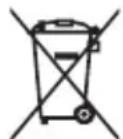
usate nei modi previsti dalla legge, ad esempio presso i centri di raccolta locali o negli esercizi commerciali.
- Smaltimento dell'apparecchio
Qualora in futuro il prodotto dovesse divenire obsoleto, non smaltirlo insieme ai rifiuti domestici. Per proteggere l'ambiente, conferirlo a un centro di riciclaggio o di raccolta dei materiali in cui i rivengano raccolti e trattati in n ecologicamente responsabile.
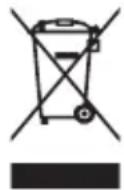
Il dispositivo è dotato di una batteria sostituibile. Utilizzare il dispositivo solo con una batteria originale. Anche se la batteria può essere caricata e scaricata centinaia di volte, si consuma nel tempo.
Se i tempi di conversazione e standby sono notevolmente più brevi del normale, sostituire la batteria. Seguire le istruzioni corrispondenti sul nostro sito web o contattare il nostro servizio clienti via e-mail (vedi appendice).
Per ragioni ambientali, la confezione non include il caricabatteria. Questo dispositivo può essere alimentato con la maggior parte degli adattatori di alimentazione USB e un cavo con connettore USB Tipo-C.
ITALIANO-194
emporia Telecom GmbH & Co. KG
(Industriezeile 36, 4020 Linz, Austria), dichiara con la presente che l'apparecchiatura radio/terminale di telecomunicazione
emporiaTOUCHsmart.3
(V188.LTE.v3)
è conforme ai requisiti della direttiva:
• 1907/2006 REACH
• 2011/65/UE RoHS
• 2014/53/UE Direttiva sulle apparecchiature radio (RED)
• (UE) 2022/2380 Messa a disposizione delle apparecchiature radio sul mercato
Il testo completo della dichiarazione di conformità UE è disponibile al seguente indirizzo Internet:
https://www.emporiamobile.com

www.emporiamobile.com
DA Der tages forbehold for trykfejl, fejltagelser og tekniske ændringer. DE Druckfehler, Irrtümer und technische Änderungen vorbehalten. EN Misprints, errors and technical changes excepted. FI Pidätämme oikeuden painovirheisiin, erehdyksiin ja teknisiin muutoksiin. FR Toutes erreurs d'impression, erreurs et modifications techniques réservées. IT Con riserva di errori di stampa, inesattezze e modifiche tecniche. NL Drukfouten, vergissingen en technische wijzigingen voorbehouden. NO Det kan forekomme trykkfeil, feil og tekniske endringer. SV Med förbehåll för tryckfel, misstag och tekniska ändringar.
PartNo: V188.LTE.v3_BDA-V1_56201-001 | 202505