Touch Smart - Telefono cellulare EMPORIA - Manuale utente e istruzioni gratuiti
Trova gratuitamente il manuale del dispositivo Touch Smart EMPORIA in formato PDF.


| Tipo di prodotto | Telefono cellulare |
| Marca | Emporia |
| Modello | Touch Smart (V188i / emporiaTOUCHsmart) |
| Dimensioni | 113.8 × 56.7 × 20.6 mm |
| Peso | 130.0 g |
| Batteria | Li-ion 3.8 V, 1400 mAh, 5.32 Wh (sostituibile) |
| Autonomia in standby | fino a 200 h |
| Autonomia in conversazione | fino a 450 min |
| Connettività | Wi-Fi 802.11 b/g/n, Bluetooth, dati mobili 2G/3G/4G |
| Schermo | Schermo tattile a colori + tasti fisici |
| Fotocamera | Posteriore, modalità foto e video, selfie possibile |
| Funzioni principali | Chiamate, SMS, WhatsApp, Calendario, Meteo, Sveglia, Torcia, Accensione/spegnimento automatico |
| Funzione di chiamata di emergenza | Pulsante dedicato (cover aggiuntivo), chiama fino a 5 contatti + SMS di allerta |
| Sicurezza | Blocco SIM con codice PIN, modalità aereo |
| Alimentazione | Adattatore CA 100-240 V, 50/60 Hz, 0.3 A – presa USB |
| Temperatura di funzionamento | da -10°C a 40°C |
| SAR (testa) | 0.22 W/kg |
| SAR (corpo) | 1.62 W/kg |
| Garanzia | Telefono: 24 mesi, Batteria: 6 mesi |
| Manutenzione e pulizia | Proteggere dall'umidità e dagli urti. Pulire con un panno morbido e asciutto. |
| Pezzi di ricambio e riparabilità | Batteria, caricabatterie, stazione di ricarica, cover disponibili. Riparazione da un professionista autorizzato. |
| Informazioni generali | Produttore: emporia telecom GmbH + CoKG, Austria. In dotazione: batteria, caricabatterie, cavo USB, stazione di ricarica, cover aggiuntiva. |
Domande frequenti - Touch Smart EMPORIA
Domande degli utenti su Touch Smart EMPORIA
0 domanda su questo apparecchio. Rispondi a quelle che conosci o fai la tua.
Fai una nuova domanda su questo apparecchio
Scarica le istruzioni per il tuo Telefono cellulare in formato PDF gratuitamente! Trova il tuo manuale Touch Smart - EMPORIA e riprendi in mano il tuo dispositivo elettronico. In questa pagina sono pubblicati tutti i documenti necessari per l'utilizzo del tuo dispositivo. Touch Smart del marchio EMPORIA.
MANUALE UTENTE Touch Smart EMPORIA
Grazie per aver acquistato un prodotto emporial Richiede una connessione WiFi o un piano dati mobili. Leggere il manuale d'uso prima di utilizzare il Telefono.
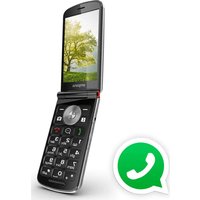
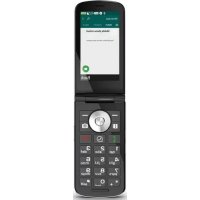
1 Altoparlante
Display (nell'imagine, in modalità di stand-by)
3 Aello di navigazione
4 Tasto funzione sinistro
5 Tastodi selezione
6 Tasto funzione destro
Taste Rubrica
8 Tasto Fotocamera
9 Tasto verde
10 Tasto WhatsApp
11 Tastorosso
12 Tasto 1 (segreteria Telefonica)
13 Obiettivo fotocamera e flash
14 Pulsante di emergenza (coperchio supplementare per i vano batteriaswana pulsante di emergenza)
15 Collegamento auricolare
16 Tasto torcia elettrica
17 Regolazione volume e
18 Coperchio battery
19 Microfono
20 Presa per cavo di caricamento USB
Simboli sul display esterno
Indicatore di ricezione Batteria
12:80 Ora
21.03 Data
Giorno
Chiamata persa
Simboli nella modalità di stand-by
Batteria
Wi-Fi
Allarme
Modalità silenziosa
Bluetooth
Indicatore di ricezione
12o Temperature
Nuovo messaggio WhatsApp
Chiamata persa
Nuovo SMS
> SIMBOLIE USO
Come posso richiamare una chiamata persa?
- Sotto il messaggio di testo Chiamata persa, tocchi Visualizza.
- Viene aperta la funzione Telefono; il numero o il nome del chiamante sono contrassegnati da una barra rossa
Come posso aprire un nuovo messaggio?
- Sotto il testo Nuovo messaggio, tocchi Visualizza.
- Viene aperta la funzione messaggio SMS.
- Il numero o il nome del mittente sono contrassegnati da una barra.
- Tocchi il nuovo SMS per leggerlo.
Come posso aprire un nuovo messaggio di WhatsApp?
- Tocchi il tasting WhatsApp per aprire l'app.
Come posso rimuovere l'annunci per le chiamate, gli SMS o le notifiche di WhatsApp perse?
I symboli sul display esterno e nella parte superiore dello schermoscopoiano non appena viene fatto I'SMS, perché Whattappoviene visualizzato il nome di chi ha effettuato la chiamata persa.
ITALIANO-03
1. PRIMIPASSI
> Inserire la scheda SIM
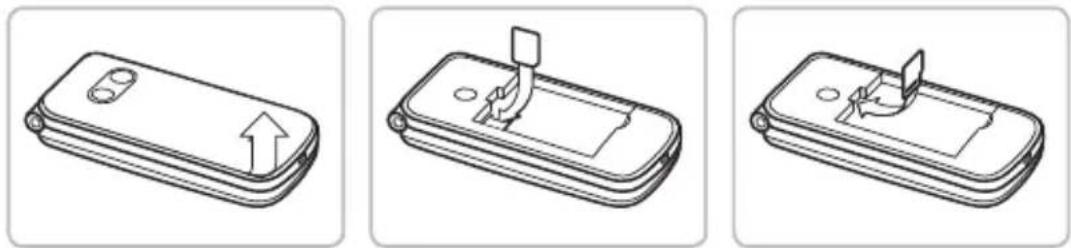
Rimuovere il coperchio della batteria (alloggiamento in basso a sinistra)
- Inserire la scheda SIM nell'apposto alloggiamento con i contatti dorati rivolti verso il basso
- Inserire la sched a dei dati nell'apposto alloggiamento con i contatti dorati rivolti verso il basso
> Inserire e caricare la batteria
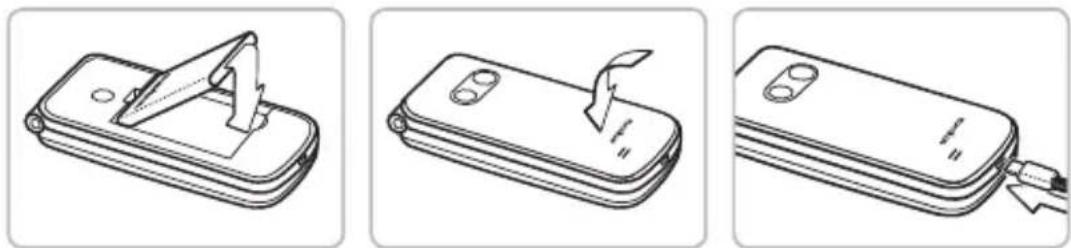
- Inserire la batteria; i contatti della batteria devono toccare i contatti dorati del cellulare
Applicare il coperchio della batteria e fissarlo in posizione - Inserire il cavo di caricamento nella presa USB situata nella parte inferiore del telefono
! Attenzione: prima diMETTERe I'apparecchio in funzione, lasciare la batteria in carica per almeno 4 ore. Durante la ricarica, il dispositivo si accende automaticamente.
ITALIANO-04
> Accendere il Telefono
- Premere il tasting per almeno 2 secondi fino a quando appeare il logo emporia. Per visualizzare la modalità di stand-by occorrono alcuni secondi.
- Per spegnerlo, premere nuovamente il tasting per 2 secondi.
> Immettere il PIN
Quando richiesto, immettere il PIN di 4 cifre della scheda SIM in uso e confermare l'immissione.
É possible modificare o disattivare il codice PIN dal Menu
Impostazioni Altre impostazioni Blocco della SIM.
Il codice PIN è una combinazione di numero a 4 cifre avente lo scopo di impedire ad altre personi di accendere il Telefono. Posso sono essere effettuali al massimo 3 tentativi. Dop o il terzo tentativo fallito sare possibile sbloccare la scheda SIM unicamente con il codice PUK. Il codice PIN e il code PUK sono reperibili nei documenti ricevuti dal proprio operatore Telefonico.
Risparmio energetico
Se noniene immesso alcunché per alcuni secondi, lo schermosi spegne in modo da risparmiare energia. In caso di chiamata in arrivio o premendo un taste qualsiasi, lo schermo si riattiva automaticamente.
ITALIANO-05
2. CONFIGURAZIONE
Al primo utilizzato di una nuova scheda SIM sare necessario effettuare, un'unica volta, alcune impostazioni: lingua, data, ora ed eventuale connessione dati. Questa configurazione può eseguita o modificataanche in un secondo tempo dal menu Impostazioni.
2.1 Lingua, data e ora
Menu Settings (Impostazioni) More settings (Altre impostazioni) Language & Input (Lingua e invio) e Data e ora.
2.2 Wi-Fi
Menu Impostazioni Wi-Fi
- Impostare il Campo di visualizzazione su ON
- Selezionare la rete Wi-Fi
- Inserire la password
Altre informazioni in merito sono contente nel capitolo «11.4 Wi-Fi« a pagina 25.
2.3 Connessione dati mobili
Menu Impostazioni Dati mobili Impostare il Campo di visualizzazione su ON
i) Quando si utilizes la connessione dati mobili, il proprio piano tariffario deve include una quota di dati mobili. Chiedere informazioni presso un rivenditore specializzato o presso il proprio operatore di rete.
ITALIANO-06
2.4 WhatsApp

- In modalità di stand-by, premere il tasting Whatsapp
- ACCETTARE la direttiva sulla protezione dei dati e le condizioni di utilizzo E PROSEGUIDRE
- Inserire il proprio numero Telefonico, confermare con AVANTI
- Confermare la verifica del numero con OK
- Per la verifica automatica, dare l'autorizzato per SMS, altrimenti digitare il codice ricevuto tramite SMS
- Definire le informazioni del proprio profilo: nome e foto con i quali si appeare su WhatsApp
I Éora possibile eliminare l'SMS ricevuto da Whatsapp.
2.5 Pagina del menu
Per impostazione predefinita, nella pagina del menu vengono
visualizzate le seguenti funzioni: Contatti, Messaggi,
WhatsApp, Calendario, Fotocamera, Immagini,
Impostazioni e Applicazioni. L'assegazione delle funzioni più
essere modificata individualmente; solo il Campo Applicazioni
non è modificabile.
Per modificare la网首页 del menu:
Toccare per circa 3 secondi uno dei campi e selezionare la funzione desiderata dall'elenco visualizzato.
ITALIANO-07
Se si desidera configurare tutto in modo ottimale per il proprio familiare più anziano, è consigliabile provare brevamente tutte le funzioni ed effettuire le eventuali impostazioni necessarie. Ad esempio, nell'app meteo è necessario impostare una località specifica.
2.6 Utilizzo della memoria: raccomandazioni per un buon funzionamento
Questo dispositivo è progettato come Telefono a tastiera con integrata la funzione WhatsApp. Non fornisce tutte le funzionalità di uno smartphone poiché lo spazio di archivazione non è progettato per tale scopo.
Consigliamo di:
- Specnere il disposativo circa una volta al giorno o abilitare la funzione Accensione e spegnimento automatici.
- Salvare o eliminare periodicamente le foto scattate per liberare spazio.
- Eliminare periodicamente fot e video realizzati e inviati tramite WhatsApp. (La registrazione e l'invio di video troppo grande possono influire sul funzionamento del dispositivo.)
ITALIANO-08
3. UTILIZZO
i Questo Telefono cui essere utilizzato sua tramite il display touch che tramite i tasti numerici e l'anello di navigazione. In seguito viene prevalente spiegato l'utilizzo con i tasti.
Dopo l'avvio, il Telefono è in modalità di stand-by.
Durante la modalità di stand-by l'apparecchio è acceso, ma non viene eseguita una applicazione (telefonia, SMS ecc.).
3.1 Utilizzo nella modalità di stand-by
- Brica: après i Contatti
- Fotocamera: après la funzione fotografia
- WhatsApp:APEw WhatsApp
Tasto funzione sinistro: après il menu
Alcuni tasti hanno funzioni aggintive se vengono premuti a lungo:
- Tasto 1_ : ascoltare la segreteria Telefonica Modifica delle impostazioni della segreteria Telefonica: Nella modalità di stand-by: tasto Opzioni
Impostazioni Segreteria Configurazione Numero segreteria
- Tasto: accendere e spegnere il Telefono
ITALIANO-09
3.2 Utilizzo da menu
Voci di menu: Contatti, Messaggi, WhatsApp, Calendario, Fotocamera, Immagini, Impostazioni, Applicazioni
Passare da una voce di menu all'altra con l'anello di navigazione. La selezione è evidenziata con una cornice blu.
- Premere il tasting di selezione per aprire la voce di menu selezionata.
- Nella parte inferiore del display vengonoismo
le opzioni selezionabili con i tasti funzione.
Il tasto funzione sinistro viene assegnato in genere alla funzione OK, il tasto funzione destro generalmente a INDIETRO. Prestare attenzione ai termini visualizzati nella parte inferiore dello schermo e assegnarli ai tasti funzione.
Per tornare alla modalità di stand-by, premere il tasting rosso
3.3 Utilizzo durante la scrittura
Con il tasting #_aA1 ,alternare tra I'insertimento di cifre e di testo.
Per l'insertimento di testo premere più volte un tasto numero (ad es. 2x 4_ghi , 1x 2_abc , 3x 5_jkl , 3x 5_jkl , 3x 6_mno per Hallo)
- Caratteri speciali: nella modalità testo, premere più volte il tasting.
- I simboli variano a seconda della lingua.
ITALIANO-10
4. TELEFONARE
Chiamata in arrivio
- Respondere: aprire il Telefono e premere Accetta
Rifiutare: premere o chiudere il Telefono - Disattivare temporaneamente la suoneria: premere il tasting (laterale)
Per impostazione predefinita, una chiamata NONiene accettata quando si après il Telefono. É possible modificare tale impostazione con il tasting Opzioni Impostazioni.
Terminare la chiamata Premere o chiudere il Telefono
Comporre e chiamare un numero Immettere il numero Telefonico (incl. il preferso locale) mediante la tastiera Avviare la chiamata con
Ricomporre il numero Premere in stand-by per visualizzare l'elenco delle chiamate. Selezionare un numero con l'anello di navigazione Avviare la chiamata con l
Vivavoce
Durante una chiamata, après Opzioni con [e]attivare/disattivare la funzione altoparlante.
ITALIANO-11
5.CONTATTI
> Cercare contatti:
Nel menu principale, apriere Contatti
Con l'anello di navigazione , spostarsi (su/giù) tra le varie voci oppure ordinare in base alla lettera iniziale (sinistra/destra)
Il contatto selezionato è evidenziato
Avviare la chiamata con il tasting
Aprire il contatto con il tasting di selezione
> Aggiungere un dato
- Per create un nuovo contatto, toccare Rubrica
Aggiungi contagio. - Immettere il numero di Telefono, quindi confermare con Avanti.
- Immettere il nome della persona e salvarlo. Dopo aver create un contatto per questa persona, è possibile aggiungere ulteriori dati come fotodi contatto, numero di Telefono fisso, indirizzo e-mail, compleanno.
Salvare nomi e numeroi sempre con il preferso internazionale, ad es. Italia +39).
Non è possible assegnare un contatto a un tasto numerico come selezione rapida.
ITALIANO-12
> Trasferire i contatti dal vecchio Telefono al dispositorio
Pertrasfareicontatti dal vecchio Telefono aldispositivo sono previste diverse possibilità:
- Importare contatti alla scheda SIM
Il modo più immediato è quello di immettere i vecchi contatti nel nuovo Telefonoattraverso la scheda SIM. A tale scopo, salvare tutti i contatti sulla scheda SIM sul vecchio Telefono e insereire poi la scheda SIM nel nuovo dispositivo.
Quando si insertisce la scheda SIM per la prima volta nel disposizione, i contatti salvati sulla scheda SIM vengono riconosciuti automaticamente. Apparire la richiesta ditrasferire i contatti sul Telefono. I contatti importati saranno poi visualizzati nella rubrica.
Per importare contatti alla sched a SIM in un secondo tempo, selezionare in fondo all'elenco della rubrica Importa/esporta contatti - Importa da sched a SIM. Ora è possibile importare singoli contatti toccando a lungo ciascuno di essi. In alternatively, selezionare Importa tutti tramite il tasto Opzioni. Tutti i contatti importati verranno ora visualizzati nella rubrica.
Se si utilizza una scheda SIM nuova, i rivenditori specializzati sono trasferire i dati da una scheda SIM all'altra utilizzato unlettore di schede SIM.
ITALIANO-13
- Importare contatti mediate fi le vcf
I contatti del vecchio Telefono si possonoanche esportare in un file vcf.
Si tratta di un formato speciale che consente di accedere ai contatti da diversi dispositivi. Basta trasferire quello file vcf sullo smartphone con una schedà di memoria esterna o collegare il vecchio Telefono al nuovo cellularetramite Bluetooth.
In fondo all'elenco della rubrica selezionare Importa/esporta contatti - Importa da archivio. Il file vcfiene rilevato automaticamente e i contatti vengono importati.
- Eliminare contatti
Selectionare Elimina per eliminare più contatti in una volta sola. Toccare la casella accanto ai contatti da eliminare. Quindi selezionare Elimina per eliminare i contatti selezionati.
ITALIANO-14
> Aprire e modificare contatti
Per aprire un dato, selezionare il dato con l'anello di navigazione, quando toccare Opzioni Dettagli dato. Verrà visualizzato il dato con i relativi dettagli: fotodel dato, numero di cellulare,telefonofisso, indirizzo e-mail e compleanno.
- Selezionare Modifica con il tasting di navigazione sinistro; dopodiché sare possibile modificare tutti i dati del contatto. Confermare eventuali modifiche con Salva.
- Da Opzioni è possibile inviare un messaggio, inviare i dettagli contatto, visualizzare la cronologia chiamate di questo contatto, aggiungi ai preferiti il contatto o eliminare il contatto.
- Se si voglioni modificare i dati disponibili, selezionare Modifica. Da Opzioni è possibile aggiungere un Campo.
> Cronologia delle chiamate di un contatto
Nella cronologia chiamate sono elencate tutte le Telefonate con il contatto in oggetto. Oltre alla data, all'ora e alla durata della conversazione, si può leggereanche il tipo di conversazione:
Chiamate in uscita (durata)
Chiamata in arrivio (durata)
? Chiamata persa
ITALIANO-15
6.MESSAGE
Scrivere un messaggio
Selezionare Scrivi messaggio.
Immettere il testo tramite la tastiera.

Inviare un messaggio
Immettere un destinatario a cui si vuole inviare il messaggio.
Aprière le Opzionie selezionare Invia.
Ora è possibile cercare il destinatario tra i contatti, immettere un numero di Telefonotramite la tastiera o selezionare un numero dalle chiamate recenti.
Inviare a più contatti
Se si vuole inviare il messaggio contemporaneamente a più destinatari, selezionare Più contatti. In quello modo, tuttavia, è possibile selezionare solo=voci presenti nei contatti.
Leggere un messaggio
Una notifica avverte quando arrives un nuovo messaggio. Nella pagina del menu, accanto al symbolo Messaggi compare il numero dei nuovi messaggi cerchiato di rosso.
Apriere la funzione messaggi: i messaggi non letti sono contrassegnati da una barra blu. Per leggere, toccare il messaggio.
ITALIANO-16
7. WHATSAPP
Utilizzato di WhatsApp
La gestione delle principali funzionalità di WhatsApp è spiegata in un opuscolo a parte allegato a questo dispositivo.
Tenere presenti le seguenti informazioni aggintive:
- L'emporia TouchSMART non fornisce tutte le funzionalità di uno smartphone. Il disposativo è progettato per ricevere e rispondere,tramite Whatsapp, ai messaggi nelle chat, inclusivi di foto, brevi video e audio.
- Per liberare spazio, assicurarsi di eliminare periodicamente eventuali foto o video ricevuti o inviatitramite WhatsApp. La registrazione e l'invio di video troppo grande possono influire sul funzionamento del disposativo.
- Questo dispositivo non è collegato a un account Google. Pertanto, non è possibile salvare le comunazioni effettuatetramite Whatsapp.
> Chiudere Whatsapp
Preferibilmente, chiudere Whatsapp con il pulsante rosso o semiclassical chidere il frontalino del Telefono.
L'uscita da Whatsapp premendo il pulsante Indietro più causare l'interruzione delle notifiche di nuovi messaggi Whatsapp.
ITALIANO-17
8.CALENDARIO
Dalla pagina del menu, après Calendario.
- L'attuale mese viene visualizzato nella panoramicà. La visualizzazione non può essereambiata in modalità settimanale.
Il giorno corrente è evidenziato in blu. - Gli appuntamenti esistenti vengono visualizzati nel Campo del giorno mediante barre nere.
- Toccare il Campo del giorno per aprire la visualizzazione dettagliata.
Creare un nuovo evento
- Toccare Opzioni e selezionare se si desidera creare un Evento o un Compleanno.
- Inserite un nome per il nuovo evento. L'evento verrà visualizzato nel calendario con但这a denominazione
- Inserire ora il periodo di tempo per il nuovo evento. Per impostazione predefinita viene inserita la data attuale approssimata alla mezz'ora successiva.
- Toccare la data e l'ora e modificare i dati.
- Alla voce Promemoria è possibile scegliere quanto tempo prima dell'evento si desidera ricevere una notifica.
- Alla voce Ripetizione è possibile scegliere se l'evento appena registrato deve essere ripetuto giornalmente, settimanalmente, pensilmente o annualmente.
Non dimenticarsi di salvare agli immissione o modifica di un evento!
ITALIANO-18
> Aprire un appuntamento nel Calendario
Nella panoramicica mensile del calendario, i giorni per i quali sono registrati eventi sono contrassegnati.
- Toccando il Campo relativo a giorno viene visualizzato un elenco delle corrispettive ore.
- Gli eventi già registrati sono contrassegnati su tutte la superficie e descritti con il nome dell'evento.
i Attenzione, l'elenco è lungo! Può accadere che un evento immesso non sia visible a prima vista. Scorrere l'elenco verso l'alto o verso il basso per far si che vengano visualizzati eventi immessi in altre ore del giorno.
- Toccando esta visualizzazione, vengono aperti i dettagli dell'evento ed è possible effettuare opportune modifiche.
> Cercare un evento
- A tale scopo, toccare Nuovo elemento nella panoramicica mensile e Prossimo evento nell'elenco.
- A quello punto tutti gli eventi a partire alla giornata presente vengono elencati in ordine cronologico.
- Naturalmente è possibile toccare uno di questi eventi per aprire tutti i dettagli adesso relativi e per modificarlo.
ITALIANO-19
9. FOTOCAMERA
> Scattare una Foto o registrar un video
Nella modalità di stand-by, premere il tasting per la fotocamera o aprire Fotocamera alla ricerca del menu.

L'aperture della fotocamera potrebberichiedere del tempo.
La modalità fotocamera attualmente utilizzata (Foto o Video) viene visualizzata al centro.
Con il tasto di selezione, scattare una foto o avviare o terminare la registrazione di un video
Con l'anello di navigazione , ingrandire (sinistra/destra) e regolare la luminosità (su/giù)
i Fare attentiona non copire accidentalmente con un dito I'obiettivo della fotocamera situato sul retro del dispositivo.
> Modalità foto o video
Opzioni passare alla Modalità video alla Modalità Foto e viceversa
ITALIANO-20
Selfie (autoscatto)
Opzioni Passare da Fotocamera posteriore e Fotocamera anteriore per scattare.selfie
Altre opzioni
Attivare la funzione flash o regolare le dimensioni dell'immagine per lo scatto.
Se è stata scattata una Foto, QUESTA viene salvata automaticamente nelle Immagini. Inoltre, in basso a sinistra sare visible una piccola anteprima della stessa. Toccando tale finestra verrà aperta l'ultima Foto scattata.
La registrazione e l'invio di video richiede molto memoria e può rallentare il dispositorio.
ITALIANO-21
10. IMMAGINI
Visualizzare foto o video
Dalla pagina del menu, après Immagini.
Tutte le foto e i video effettuali vengono ordinativ cronologicamente in base al mese.

- Con l'anello di navigazione , sfogliare tra le immagini
- Con il tasting di selezione, visualizzare un'immagine
- Utilizzando il tasting funzione sinistro, après le opzioni: Elimina, Imposta come sfondo, Condividi, Ingrandisci, Rimpicciolisci, Ruota
I É possibile aumento lo spazio di memoria del cellulare utilizzando una scheda dati. Dette schede possono essere acquistate presso i negoti di articoli elettronici.
Inviare e copiare Foto
Aprire una foto e selezionare Opzioni.
Con Condividi è possibile inviare la foto tramite Bluetooth, Whattapp, messaggi (como MMS) ecc.
Se si voglioni inviare più foto in una volta, toccare una foto e tenerla premuta nella panorama di Immagini. Ciò consente di selezionare più foto da condidere o eliminare simultaneamente.
ITALIANO-22
> Salvare Foto sul computer
- Inserire il cavo USB in dotazione nel computer e nel dispositivo.
- Nella schermata di stand-by, toccare Info o aprire la funzione Centro info dall'elenco di tutte le Applicazioni.
- Aprire la notifica «Il disposativo viene caricato tramite USB».
- Dall'elenco, selezionare Trasferire fi le. (PTP).
- Il computer riconosce ora il Telefono e rappresenta la memoria interna o, se disponibile, la memoria SD del disposativo.
- A quello punto i file possono essere selezionati e copiati sul computer.
ITALIANO-23
11.IMPOSTAZIONI
Voci di menu
Allarme, Accensione e spegnimento automatici, Silenzioso, Wi-Fi, Bluetooth, Dati mobili, Modalità aereo, Posizione, Hotspot Wi-Fi, Sfondo, Altre impostazioni
Attivare una funzione
- Tocchi il Campo grigio "off" e la visualizzazione passa al Campo blu "on".
- Perindicazioni o impostazioni più dettagliate, tocchi il Campo di testo della funzione, ad es.Wi-Fi.
11.1 Allarme
Altre informazioni in merito sono contente nel capitolo 12 Allarme« a pagina 27.
11.2 Accensione e spegnimento automatici
Utilizzato但这a funzione per spegnere e accendere automaticamente il Telefono, ad esempio durante le ore notturne. Ciò consente di evitare l'emissione di radiazioni elettromagnetiche, il consumo superfluo di energia elettrica e di migliorare le prestazioni del disposizio.
11.3 Modalità silenziosa
Questa funzione consente di disattivare la suoneria del dispositivo. è possibile inseire un'orario in cui la suoneria verrà riattivata e il Telefono squillerà di nuovo.
Se il Telefono viene spento e poi riacceso, la modalità silenziosa si disattiva. Il Telefono suona很正常amente.
ITALIANO-24
11.4 Wi-Fi
- Se esiste più una connessione Wi-Fi, il nome della rete apparve nel Campo Wi-Fi.
- Per configurare una connessione Wi-Fi è necessario conoscere il nome della rete Wi-Fi e la relativa password.
Se si dispone già di una rete Wi-Fi domestica, questi dati si trovano generalmente sul lato inferiore del router Wi-Fi.
> Attivare la funzione Wi-Fi
- Toccare Wi-Fi e selezionare una delle reti visualizzate nell'elenco delle Reti disponibili.
- Immettere la relativa password e toccare Connetti.
- Nell'elenco delle reti disponibili, sotto il nome della rete Wi-Fi compare Connesso.
11.5 Bluetooth
- Attivare la funzione Bluetooth
- Accoppia nuovo dispositivo: viene visualizzato l'elenco dei dispositivi disponibili
- Nell'elenco, selezionare il dispositivo con il quale il Telefono deve essere accoppiato Accoppiamento in corso Confermare una delle connessioni individuate
I dispositiivi accoppiati verranno riconosciuti e connessi automaticamente.
ITALIANO-25
11.6 Dati mobili
- Attivare la connessione dati
- Il riepilogo在哪 volume di dati finora utilizzato nel periodo di fatturazione.
i) Quando si utilizes la connessione dati mobili, il proprio piano tariffario deve include una quota di dati mobili.
11.7 Modalità aereo
Nella modalità aereo, i dati cellulare e altri servizi quali Bluetooth, Wi-Fi ecc. vengono disattivati per evitare di causare disturbi ad altri dispositivi elettronici presenti a bordo. Tutte le altre funzioni possono essere usate alla problema.
11.8 Posizione (GPS)
- Attivare la funzione Posizione
- Utilizzare la modalità posizione per selezionare la precisione della posizione
- Impostare le autorizzazioni per le app
11.9 Altre impostazioni
Rete mobile (Roaming, Tipo di rete preferito,...), Display (Luminosità, Sospensione), Suono (Volume contenuti multimediali, Volume allarme, Volume suoneria, Vibrazione, Suoneria, Suono di notificata predefinito, Suono allarme,...), Blocco della SIM, Data e ora, Lingua e invio, Ripristinare impostazioni predefinite, Info sul Telefono
ITALIANO-26
12. ALLARME
Attivare un allarme
Nelle Impostazioni rapide o direttamente nell'app
Allarme, attivare il Campo on/off in modo che
I'indicatore sia blu e visualizzi On. In seguito l'allarme è attenuato.

> Impostare un allarme
Toccare Ora allarme e immettere l'orario tramite il tastierino numero. Salvare l'immissione. L'allarme suonerà quotidianamente all'ora impostata.
Toccare Suoneria allarme per definire la suoneria.
Tenere presente che alcune suonerie sono più forti e altri più delicate. Adattare il Volume dell'allarme alla suoneria scelta.
Se si spegne il Telefono, si disattivaanche l'allarme. In tal caso l'allarme non suona.
ITALIANO-27
13. CENTRO INFO
Questa applicazione fornisce un riepilogo di tutte le notifiche ricevute per le diverse app.
Qui viene raccolto tutto ciò che il dispositorio, perosi dire, vuole comunicare. Ciò consente di averere una migliorie visione d'insieme e di non tralasciare alcun avviso, come ad esempio le chiamate perse, i nuovi messaggi, gli avvisi di messaggi WhatsApp o gli avvisi di aggiornamento per le app installate.

> Aprire una notifica
Aprière il Centro Info e toccare una notifica nella visualizzazione a elenco; si verrà guidati direttamente all'app corrispondente.
> Eliminare le notifiche
Generally una notifica scompare non appena viene toccata.
Indipendentemente daIELD, è possibile svuotare l'intero elenco con Elimina tutto.
Se si è ricevuto un nuovo messaggio o una notificà di chiamata persa, nella parte inferiore della schermata Home (modalità di stand-by) verrà visualizzato INFO. è ora possibile aprire il Centro informazioni con il tasto funzione destro.
ITALIANO-28
È possibile scaricare il software più recente disponibile per il Telefono e con questo aggiornare il systema e migliorare le applicazioni. Utilizzare una rete Wi-Fi per il trasferimento dei dati.
- Controllare che la batteria disponga almeno del 30% della capacité di carica; in caso contrario il download non si avviera.
- Aprire il Menu Applicazioni Aggiornamento sistema.
- Per avviare il download del nuovo software, selezionare successivamente Controlla aggiornamenti.
- Se è disponibile un aggiornamento del software, si verrà informati. In tal caso selezionare Download e avviare il processo di aggiornamento. La barra verde在哪 l'avanzamento del download.
- Quando il download è terminato, selezionare Aggiorna adesso. Si verrà informati che durante l'aggiornamento non è possible utilizzato lo smartphone. Durante l'aggiornamento non premere il tasto On/Off e riprendere a utilizzato il Telefono solo dopo la comparsa dell'informazione L'installazione è stata completata correttamente.
ITALIANO-29
15.METEO
Tra le funzioni più popolari di uno smartphone vi sono le informazioni sul meteo attuale e le previsioni meteorologiche. L'app Meteo è semplice e chiara e indica la temperature attualeanche sulla schermata Home.
Tenere presente che l'app Meteo richiede sempre un accesso a Internet per far si che i dati possano essere continuamente aggiornati.

Come posso visualizzare il meteo per una località specifica?
- Aprière l'app Meteo. Se non è stata mai utilizzata, è necessario effettuare alcune impostazioni.
- Dapprima, attivare la funzione meteo sullo smartphone.
- Nel passaggio successivo,aggiungere una località per la quale si desidera visualizzare le condizioni meteo.
- Nel Campo Cerca, immettere il nome della località desiderata. Viene visualizzato un elenco di località; selezionare quella desiderata.
i Lo smartphone richiede una connessione a Internet; in caso contrario non verranno proposte località da selezionare!
ITALIANO-30
- La località desiderata è ora impostata come posizione.
Selezionare Indietro per visualizzare la panoramicica meteo di tale località per i giorni seguenti. La temperature attuale della località viene visualizzata sulla pagina iniziale al di sopra della data.
- Per ricevere informazioni sul meteo di un'altra località, create una nuova posizione.
- Selezionare la località di cui si desidera visualizzare il meteo e attivarla con il segno di spunta.
i Tenere presente che alcune grandi città vengono identificare solo con il nome internazionale.
ITALIANO-31
16. FUNZIONE CHIAMATA DI EMERGENZA EMPORIA
Se si utilizza il coperchio della batteria con il pulsante di emergenza integrato, è possible attivare la funzione di chiamata di emergenza. Leggere attendamente le istruzioni e impostare la funzione di chiamata d'emergenza in base alle proprie esigenze. É possibile salvare fino a 5 contatti di emergenza (famiglia, amici, istituzioni).
- In caso di emergenza, tenere premuto il pulsante di emergenzaippo sul retro del Telefono (funzioneanche se il frontalino del Telefono è chiuso).
- I 5 numeri preimpostati vengono chiamati automaticamente nell'ordine con cui sono stati salvati. Se il primo numero non è raggiungibile, viene chiamato automaticamente il secondo. Se il secondo non viene raggiunto, viene chiamato automaticamente il terzo eosi via (al massimo 3 ripetizioni di 5 numeri).
- Oltre ad effettuare la chiamata di emergenza viene inviato il messaggio (SMS):
«Chiamata di emergenza in arrivio. All'accettazione della chiamata sare emesso un segnale di avviso. Premere 3 volte "0" per stabilire il collegamento.»
L'utente chiamato deve premere il tasto "0" 3 volte entro 60 secondi, altrimenti la chiamata verrà interrotta (per evitare che la chiamata d'emergenza venga inoltrata verso una casella di posta).
ITALIANO-32
- Dopo l'avvio della chiamata di emergenza, per un'ora il Telefono emporia rispondere automaticamente ad agli chiamata in arrivio. Per disattivare tale funzione, premere il pulsante per circa 3 secondi o spegnere completamente e riaccendere il cellulare con .
- Per interrompere la chiamata d'emergenza, tenere premuto il pulsante.
- Durante la chiamata d'emergenza risuonerà continuamente un segnale di avviso avente lo scopo di allarmare ulteriormente l'ambiente circostante e l'utente chiamato.
- Se non è stato salvato alcun contatto di emergenza, se il credito sulla propria carta prepagata è esaurito o se si è connessi alla autorizzazione a una rete estera (ad es. roaming non abilitato), premendo il pulsante di emergenza verrà chiamato il 112.
Se si desidera salvare istituzioni (polizia, vigili del fuoco ecc.) come contatti di emergenza, è necessario accordarsi prima con le stesse. Non ci assumiamo alcuna responsabilità per iosti che potrebbero insorgere chiamando inavvertamente tali numeroi.
Salvare/modificare i contatti di emergenza Nel menu Applicazioni Chiamata di emergenza
Attivare il pulsante di emergenza Nel menu Applicazioni Chiamata di emergenza Sistema chiamata di emergenza On/Off
ITALIANO-33
17.GARANZIA E ASSISTENZA
- Produktore: emporia telecom GmbH + CoKG
Industriezeile 36,4020 Linz,Austria
- Importatore: emporia telecom GmbH + CoKG
- Contatti: Eveline Pupeter · +43 (0)732 777717 446 · www.emporia.eu
- Nome della marca:emporia
- Modello: V188i/emporiaTOUCHsmart
> Dotazione
Cellulare: V188i/emporiaTOUCHsmart
- Coperchio supplementare del vano batteria除去 tasto di emergenza
- Batteria: AK-V188
Cavo USB
Adattatore CA:RL-V188
- Caricatore datavolo: TL-V188
>Assistenza
- Germania: +49 (0) 800 - 400 4711
Austria: +43·(0) 732·77 77 17·446 - Svizzera: +41 (0) 8484 · 50004
> Garanzia
- La presente garanzia è valida solo se si utilizzato batterie emporia originali.
Cellulare:24 mesi - Batteria: 6 mesi
Dati tecnici
- Dimensioni: 113.8 × 56.7 × 20.6 mm
- Peso:130.0g
- Battery: Li-ion 3.8 V, 1400 mAh, 5.32 Wh (sostituibile)
- Adattatore CA:
input: 100 - 240V AC, 50/60 Hz, 0.3 A;
- Caricatore da ravolo:
input: -;
output:DC5.0V,1A
Durata in stand-by: 200 ore
Durata in chiamata:450 min
(^*La durata in chiamata cui ridursi a seconda
della copertura di rete e delle applicazioni
attivate.)
- Antenna interna:
SAR-corpo: 1.62W / kg
SAR-testa: 0.22W / kg
- Temperatura di funzionamento:
-10° -40°C
> Indicazioni di sicurezza
- Spagnere il Telefono cellulare all'interno degli ospedali o in prossimità di apparecchiature mediche. Se il cellulare è accesso, tenerlo a una distanza minima di 20 cm da pacemaker.
Non guidare mai un veicolo tenero allo stesso tempo il cellulare in mano. Rispettare le leggi nazionali e le norme di circolazione. - Spagnere sempre il Telefono cellulare all'interno degli aerei.
- E obbligatorio spegnere il Telefono cellulare in prossimità di stazioni di rifornimento o altri luoghi dove sono presenti materiali esplosivi.
Non puntare mai la torcia elettrica LED direttamente negli occhi di persono o animali (klassi di protezione 3)
Per evitare eventuali danni all'udito, non utilizzato il Telefono cellulare a volume alto per periodi di tempo prolongati. Non tenere il cellulare vicino all'orecchio se è attiva la modalità vivavoce o se è stato premuto il pulsante di emergenza. - L'utilizzo delle cuffie a volume elevato cui causare danni all'udito. Controllare il volume delle cuffie utilizzate.
- Il cellulare e gli accessori possono contentere componenti di piccole dimensioni. Tenere il cellulare al di fuori della portata dei bambini piccoli.
-
Come precauzione, si consiglia di scollegare il caricabatterie dal cellulare durante i temporali.
-
L'alimentatore agisce da interrettore tra il prodotto e l'alimentazione elettrica. Il collegamento alla rete elettrica deve trovarsi nelle immeditate vicinanze dell'apparecchio e delve essere facilemente raggiungibile.
- Il presente dispositivo è stato testato per applicazioni tipiche che richiedono che il dispositivo venga portato a fatto con il corso. I requisiti di conformità RF sono soddisfatti se durante una chiamata la distance fra il corso (in particolare la testa) e l'apparecchio completo dell'antenna è parl a 0 cm. Clip per fissaggio alla cintura, marsupi e accessori simili di altre marche, utilizzati con questo dispositivo, non devono contentere componenti metallici. Gli accessori che vengono portati a fatto con il corso e non soddisfano quosti requisiti, probabilmente non sono conformi ai requisiti per l'esposizione RF e se ne dovrebbe evitare l'uso. Utilizzato esclusivamente l'antenna integrata nel dispositivo o un'antenna approvata.
- Il presente dispositorio è conforme ai requisiti essenziali e ad altre disposizioni rilevanti contente nella direttiva 2014/53/UE. Sono state eseguite tutte le série di test importanti per le emissioni radiate.
-
Attenzione: Rischio di esplosione se la batteria viene sostituita con un tipo errato. Utilizzato esclusivamente batterie e caricabatterie previsti per l'utilizzo con questo modello specifico.
-
Smaltire le batterie ESAuste attenendosi alle istruzioni.
- Il dispositorio è conforme alle specifiche RF se il dispositorio è distante 5 mm dal corpo.
- In alcune parti d'Europa, per motivi tecnici, la procedura di chiamata di emergenza può differire da quella descritta nel manuale di installmente. Emporia adatta continuamente il software del dispositivoagli sviluppi della technologia wireless e rende disponibili quosti aggiornamenti online. Pertanto, è opportuno eseguire sempre gli aggiornamenti quando si riceve una notifica.
> Destinazione d'uso
- Questo cellulare è robusto e progettato per l'utilizzo in mobilità. Tuttavia, delve essere protetto dall'umidità (pioggia, bagno ecc.) e dagli urti.
- Solo per gli standardi rete europei (AT, BE, CZ, DE, DK, ES, FI, FR, GB, HR, HU, IE, IT, NL, NO, PL, PT, SE, SI, SK, SZ, TR).
Non esporlo ai raggi diretti del sole. - Un uso non conforme a quanto indicate cui cause danni al prodotto. Inoltre ciò cui comportare pericoli come ad esempio scossa elettrica, incendio ecc. Il prodotto non deve essere modificato, smontato o aperto.
- L'alimentatore è adatto unicamente all'utilizzato con una presa di corrente domestica allacciata alla rete pubblica da 100-240 Volt/50-60 Hz (10/16 A) in CA.
> Smaltimento
- Smaltimento della confezione

Le confezioni e i materiali di imballaggio sono riciclabili e devono essere conferiti negli appositi contentitori della raccolta differenziate.
- Smaltimento delle batterie
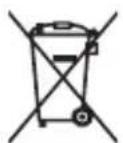
Le batterie non devono essere smaltite insieme ai rifiuti domestici. L'utente è tenuto a conferire le batterie usate nei modi previsti alla legge, ad esempio presso i centri di raccolta locali o negli esercizi commerciali.
Smaltimento dell'apparecchio
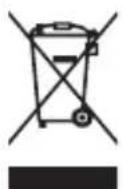
Qualora in futuro il prodotto dovesse divenire obsoleto, non
smaltirlo insieme ai rifiuti domestici. Per proteggere l'ambiente, conferirlo ad un centro di riciclaggio o di raccolta dei materiali in cui i rifiuti vengano raccolti e trattati in modo ecologicamente responsable.
Dichiarazione di conformità (DOC)
emporia telecom GmbH + CoKG (Industriezeile 36, 4020 Linz, Austria) dichiara con la presente che l'apparecchiatura radio/terminale di telecomunicazione
V188i/emporiaTOUCHsmart
è conforme ai requisiti della direttiva europea 2014/53/UE.
Il testo completo della dichiarazione di conformità UE è disponibile al segmente indirizzo Internet:
http://www.emporia.eu/doc

Eveline Pupeter
CEO emporia Telecom
IT Con riserva di errorsi di stampa, inesattezze e modifiche tecniche.