Touch Smart - Handy EMPORIA - Kostenlose Bedienungsanleitung
Finden Sie kostenlos die Bedienungsanleitung des Geräts Touch Smart EMPORIA als PDF.



| Produkttyp | Mobiltelefon |
| Marke | Emporia |
| Modell | Touch Smart (V188i / emporiaTOUCHsmart) |
| Abmessungen | 113.8 × 56.7 × 20.6 mm |
| Gewicht | 130.0 g |
| Akku | Li-Ion 3,8 V, 1400 mAh, 5,32 Wh (austauschbar) |
| Standby-Zeit | bis zu 200 h |
| Gesprächszeit | bis zu 450 min |
| Konnektivität | Wi-Fi 802.11 b/g/n, Bluetooth, Mobilfunk 2G/3G/4G |
| Bildschirm | Farb-Touchscreen + physische Tasten |
| Kamera | Rückseite, Foto- und Videomodus, Selfie möglich |
| Hauptfunktionen | Anrufe, SMS, WhatsApp, Kalender, Wetter, Alarm, Taschenlampe, automatisches Ein-/Ausschalten |
| Notruffunktion | Spezieller Knopf (zusätzliche Abdeckung), Anruf bei bis zu 5 Kontakten + Alarm-SMS |
| Sicherheit | SIM-Sperre durch PIN-Code, Flugmodus |
| Stromversorgung | Netzadapter 100-240 V, 50/60 Hz, 0,3 A – USB-Anschluss |
| Betriebstemperatur | -10 °C bis 40 °C |
| SAR (Kopf) | 0,22 W/kg |
| SAR (Körper) | 1,62 W/kg |
| Garantie | Telefon: 24 Monate, Akku: 6 Monate |
| Pflege und Reinigung | Vor Feuchtigkeit und Stößen schützen. Mit einem weichen, trockenen Tuch reinigen. |
| Ersatzteile und Reparierbarkeit | Akku, Ladegerät, Ladestation, Abdeckungen erhältlich. Reparatur durch einen autorisierten Fachmann. |
| Allgemeine Informationen | Hersteller: emporia telecom GmbH + CoKG, Österreich. Lieferumfang: Akku, Ladegerät, USB-Kabel, Ladestation, zusätzliche Abdeckung. |
Häufig gestellte Fragen - Touch Smart EMPORIA
Benutzerfragen zu Touch Smart EMPORIA
0 Frage zu diesem Gerät. Beantworten Sie die, die Sie kennen, oder stellen Sie Ihre eigene.
Eine neue Frage zu diesem Gerät stellen
Laden Sie die Anleitung für Ihr Handy kostenlos im PDF-Format! Finden Sie Ihr Handbuch Touch Smart - EMPORIA und nehmen Sie Ihr elektronisches Gerät wieder in die Hand. Auf dieser Seite sind alle Dokumente veröffentlicht, die für die Verwendung Ihres Geräts notwendig sind. Touch Smart von der Marke EMPORIA.
BEDIENUNGSANLEITUNG Touch Smart EMPORIA
Vielen Dank, dass Sie sich für ein emporia Produkt entschieden haben! WiFi-Verbindung oder mobiler Datenterif notwendig.itte lessen Sie die Bedienungsanleitung durch, bevor Sie das Telefon in Betriebnehmen.
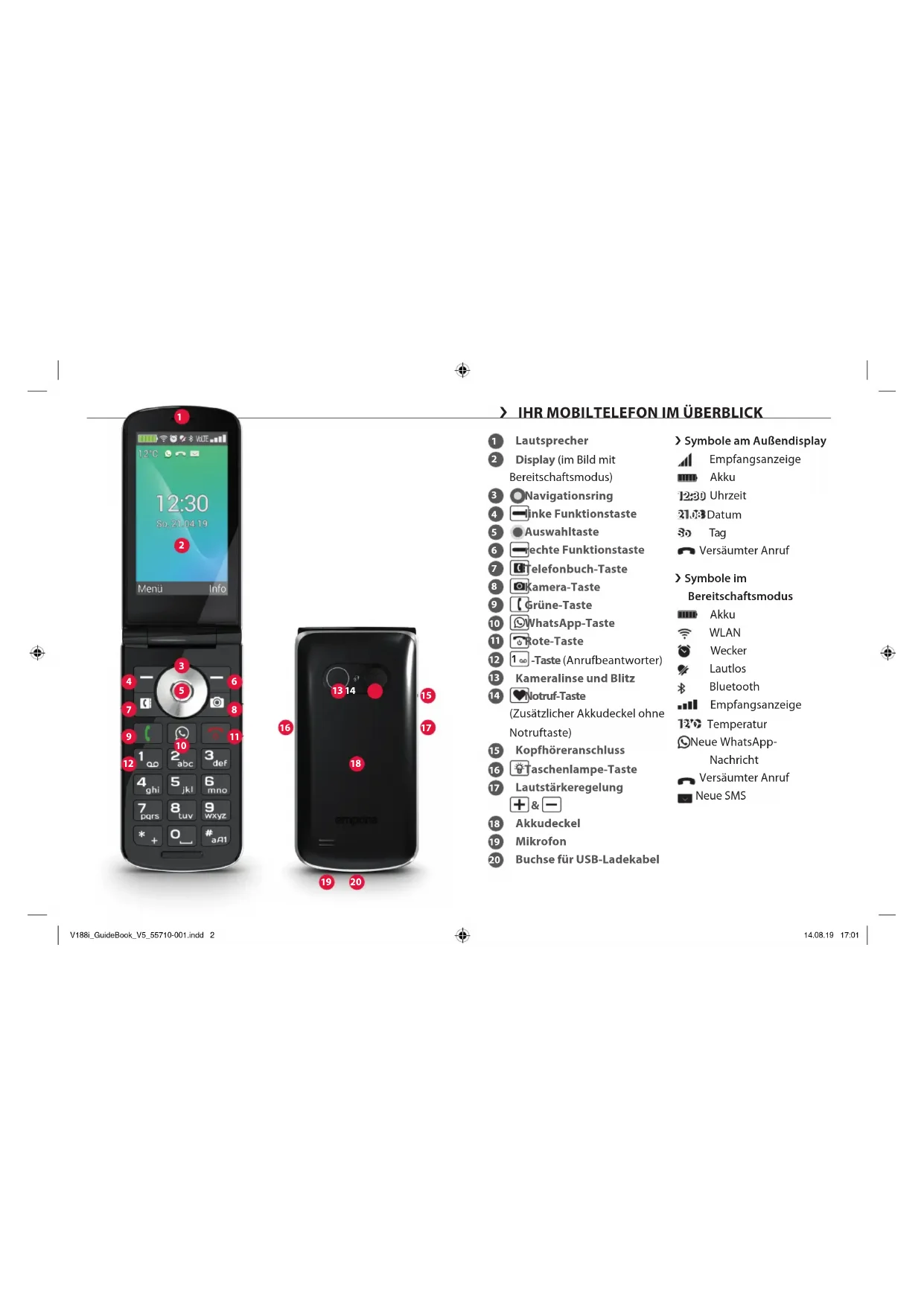
Lautsprecher >Symbole am AuBendisplay
Display (im Bild mit Empfangsanzeige Bereitschaftsmodus) Akku
3 Navigationsring 12:30 Uhrzeit
4 Inke Funktionstaste 21,3 Datum
Auswahltaste 3 Tag
6 echte Funktionstaste
7 Telefonbuch-Taste
8 Kamera-Taste
9 Grüne-Taste
10 WhatsApp-Taste
1 o Note-Taste
12 Taste (Anrufbeantworter)
13 Kameralinse und Blitz
14 Iotruf-Taste
(Zusätzlicher Akkudeckel ohne Notruftaste)
15 Kopfhoreranschluss
16 Taschenlampe-Taste
17 Lautstärkeregelung +&
18 Akkudeckel
19 Mikrofon
20 Buchse fur USB-Ladekabel
Neue WhatsApp-Nachricht
Versäumter Anruf
Neue SMS
Wie kann ich einen versäumten Anruf zurückrufen?
- Tippen Sie unter dem Texthinweis versäumter Anruf auf Ansehen.
- Die Telefonfunktion wird geöff net, Nummer oder Name des Anrufers sind mit einem roten Balken markiert
Wie kann ich eine neue Nachrichten abrufen?
- Tippen Sie unter dem Texthinweis neue Nachricht auf Ansehen.
- Die SMS-Nachrichten Funktion wird geöff net.
- Nummer oder Name des Absenders sind mit einem Balken markiert.
- Tippen Sie auf die neue SMS, um diese zulesen.
Wie kann ich eine neue WhatsApp Nachricht abrufen?
- Tippen Sie auf die WhatsApp Taste, um die App zu offen nen.
Wie entwickelten man die Anzeige für versäumte Anrufe, SMS oder WhatsApp Benachrichtigungen?
Die Symbole am Außendisplay und am oberen Bildschirmrand verschwinden, sobald Sie die SMS gelesen haben, Whatsapp geöff net haben oder nachgeschaut haben, von wem der versäumte Anruf gekommen ist.
DEUTsCH-03
1. DIE ERSTEN SCHRITTE
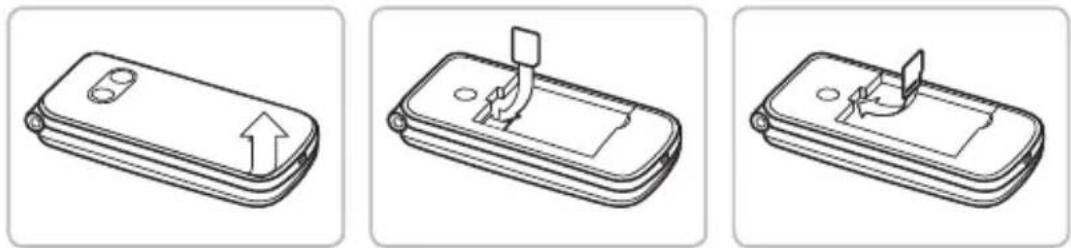
> SIM-Karte einlagen
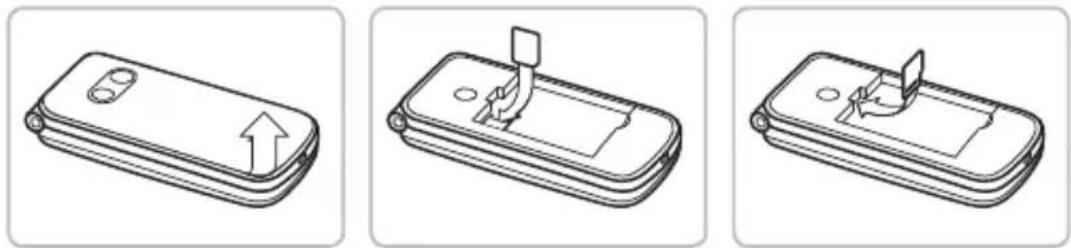
- Akku-Deckel entfernen (Ausnehmung links unter)
- SIM-Karte mit den Goldkontakten nach unter in die SIM-Kartenhalterung schieben
- Data Card mit den Goldkontakten nach unter in die Kartenhalterung schieben
> Akku einlagen und laden
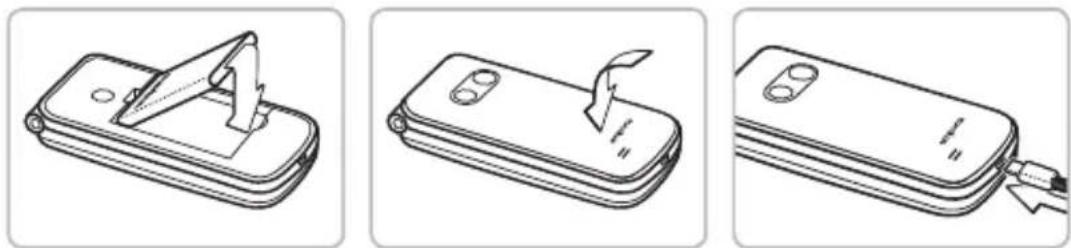
- Akku einlagen, die Akku-Kontakte[Müssen die goldfarbenen Kontakte des Mobiltelefons berühren]
- Akkudeckel aufsetzen und festdrücken
- Ladekabel in die USB-Buchse an der Unterseite des Telefons stecken
Achtung: Akku vor Inbetriebnahme mindestens 4 Stunden laden. Wahrend des Ladevorgangs schaltet sich das Gerät automatisch ein.
DEUTsCH-04
> Telefon einschalten
- Drücken Sie die -Taste für mindestens 2 Sekunden bis das emporia Logo erscheint. Es dauert eine Sekunden bis der Bereitschaftsmodus angezeigt wird.
- Zum Ausschalten ebenfals die -Taste 2 Sekunden lang drucken.
> PIN-Code eingegeben
Geben Sie den 4-stelligen PIN-Code ihrer SIM-Karte ein, wenn Sie dazu aufgefordert werden und bestätigten Sie die Eingabe. Sie können den PIN-Code unter Menu Einstellungen Weitere Einstellungen SIM-Kartensperreändern oder ausschalten.
i Der PIN-Code ist eine 4-stellige Zahlenkombination, die verhindern soll, dass jeder anderer Ihr Mobiltelefon einschalten kann. Sie haben maximal drei Eingabeversuche, nach der dritten Fehleingabe kann die SIM Karte nur mehr mit dem PUK-Code entsprert werden. Sie fnden den PIN-Code und PUK-Code in den Unterlagen, die Sie vom Netzbetreiber erhalten haben.
> Energiesparen
Erfolgt keine Sekunden keine Eingabe, schaltet sich der Bildschirm ab, um Energie zu sparen. Bei einem eingehenden Anruf oder durch Drücken einer beliebigen Taste schaltet sich der Bildschirm automatisch wieder ein.
DEUTsCH-05
2. EINRICHUNG
Bei der erstmaligen Verwendung einer neuen SIM-Karte müssen Sie einmalig eine Einstellungen vornehmen. Es werden Sprache, Datum, Uhrzeit und etwaige Datenverbindungen eingerichtet. Sie können diese Konfiz guration auch später unter Menu-Einstellungen durchführren und ändern.
2.1 Sprache, Datum und Uhrzeit
Menu Settings (Einstellungen) More settings (mehr Einstellungen) Language & Input (Sprache & Eingabe) sowie Datum & Uhrzeit.
2.2 WLAN
Menu Einstellungen WLAN
- Anzeigefeld auf EIN stellen
- WLAN-Netzwerk auswahlen
- Password eingeben
i Lesen Sie mehr dazu im Kapitel 11.4 WLAN auf Seite 25.
2.3 Mobile Datenverbindung
Menu Einstellungen Mobile Daten Anzeigefeld auf EIN stellen
i) Wenn Sie die mobile Datenverbindung nutzen, muss Ihr Netztarif über ein mobile Datenvolumen verfügen. Informieren Sie sich im Fachhandel oder bei ihrem Netzanbieter.
DEUTsCH-06
2.4 WhatsApp
- Im Bereitschaftsmodus WhatsApp-Taste drucken
-
Datenschutzrichtlinie und Nutzungsbestimmungen ZUSTIMMEN UND FORTFAHREN
-
Eigene Telefonummer eingeben, mit WEITER bestätigten
- Verifi zierung der Nummer mit OK bestätigten
- Für automatische Verifi zierung die Berechtigung für SMS erteilen, andernfalls den per SMS erhaltenen Code eintippen
- Eigene Profi linfo defi nieren: Name und Foto, mit denen man in WhatsApp erscheint
Die SMS, die Sie von Whatsapp erhalten haben, können Sie nunlöschen.
2.5 Menüseite
Werkseitig zeigt die Menüseite folgende Funktionen an: Kontakte, Nachrichten, WhatsApp, Kalender, Kamera, Fotoalbum, Einstellungen und Anwendungen. Die
Zuordnung der Funktionen kann individuell geändert werden, nur das Feld Anwendungen ist nicht änderbar.
Soändern Sie die Menüseite:
Tippen Sie ca. 3 Sekunden lange auf eines der Felder und wahlen Sie die gewünschte Funktion aus der angezeigten Listeaus.
DEUTsCH-07
i) Wenn Sie alles für ihren ätheren Angehörigen optimal einrichten wollen, probieren Sie am besten alle Funktionen einmal kurz aus und führen Sie etwaige notwendige Einstellungen durch. So muss z. B. in der Wetter-App ein Ort definiert werden.
2.6 Speichernutzung: Empfehlungen für einen reibungslosen Betrieb
Dieses Gerät ist als Tastentelefon ergänzt durch die WhatsApp-Funktion konzipiert. Es bietet nicht die vollständige Funktionität eines Smartphones, da der Speicherplatz davon nicht ausgelegt ist.
Wir empfehlen Ihnen:
- das Gerät ca. einmal täglich auszuschalten oder die Funktion Automatisches Ein- und Ausschalten zu aktivieren.
- Fotos, die selbst aufgenommen wurden, regelmäßig vom Gerät zu sichern bzw. zulöschen, um Speicherplatz freizugeben.
- Fotos und Videos, die per WhatsApp aufgenommen und verschickt wurden, regelmäßig zulöschen. (Die Aufnahme und der Versand von zu großen Videos kann den Betrieb des Geräts beeinträchtigen.)
DEUTsCH-08
3. BEDIENUNG
Dieses Telefon kann sowohl über das Touch-Display benutzt werden oder mit den Ziff erntasten und dem Navigationsring bedient werden. In weiterer Folge wird vorrangig die Bedienung mit Tasten erklär.
Nach dem Starten befindet sich das Telefon in Bereitschaft. Im Bereitschafts-Modus ist das Gerät bzw eingeschaltet, es laufen aber keine Anwendungen (Telefonie, SMS, ...).
3.1 Bedienung im Bereitschaftsmodus
- Tefonbuch: Off net Kontakte
Kamera:Öff net Fotofunktion - WhatsApp: öff net WhatsApp
- linke Funktionstaste: öff net das Menu
Manche Tasten haben zusätzliche Funktionen, wenn man sie lange drückt:
- 1 -Taste: Anrufbeantworter abhören
Ändern der Einstellungen zum Anruf beantworter:
Im Bereitschaftsmodus: -Taste Optionen
Einstellungen Mailbox Einrichtung
Mailboxnummer - Taste: Telefon einschalten bzw. ausschalten
DEUTsCH-09
3.2 Bedienung im Menu
Menüpunkte: Kontakte, Nachrichten, WhatsApp, Kalender, Kamera, Fotoalbum, Einstellungen, Anwendungen
- Wechseln Sie die Menüpunkte mit dem Navigationsring. Die Auswahl ist mit einem blauen Rahmen markiert.
- Drücken Sie die Auswahltaste, um den gewählten Menüpunkt zu öffnen.
- Am unteren Displayrand werden Optionen gezeigt, die Sie mit den Funktionstasten wahren können. Die linke Funktionstaste ist meistens mit der Funktion OK belegt, die rechte Funktionstaste meistens mit ZURÜCK. Achten Sie auf die Begriff e, die am unteren Bildschirmrand eingebrendet werden und ordnen Sie diese den Funktionstasten zu.
Um zum Bereitschaftsmodus darüber zu gelangen, drücken Sie die rote Taste.
3.3 Bedienung beim Textschreiben
Mit #aA1-Taste zwischen Ziff ern- und Texteingabe wechseln.
- Für die Texteingabe drücken Sie eine Ziff erntaste mehrmals (z.B. 2x 4_ghl , 1x 2_abc , 3x 5_jkl , 3x 5_jkl , 3x 6_mno für Hallo)
- Sonderzeichen: Im Text-Modus + -Taste mehrmals drucken.
Die Symbole unterscheiden sich nach Sprachversion.
DEUTsCH-10
4. TELEFONIEREN
Eingehender Anruf
- Abheben: Telefon aufklappen und Annehmen drucken
- Ablehnen: drücken oder Telefon zuklappen
Klingelton vorübergehend stumm schalten:
Taste (seitlich) drucken
Ein Anruf wird beim Aufklappen des Telefons standardmäßig nicht angenommen. Unter Taste Optionen Einstellungen können Sie diese Einstellung ändern.
Gesprach beenden
drücken oder Telefon zuklappen
Wahlen und{jemandanrufen
Geben Sie über die Ziff erntastatur die Telefon nummer (inkl. Ortsvorwahl) ein mit Anruf starten.
Wahlwiederholung
Im Bereitschaftsmodus drücken, um die Anrufiste einzusehen.
Wahlen Sie mit dem Navigationsring eine Nummer aus.
Starten Sie den Anruf mit
> Freisprechen
Während eines Geschäfts mit Optionen offen nen und Lautsprecher ein- bzw. ausschalten.
DEUTsCH-11
5. KONTAKTE
> Suchen von Kontakten:
Im Hauptmenu Kontakte offen
Mit dem Navigationsring durch die Einträge blättern (auf/ab) oder nach Anfangsbuchstaben sortieren (links/rechts)
der ausgewählte Kontakt ist hinterlegt
mit -Taste Anruf starten
mit Auswahltaste den Kontakt offen nen
> Kontakt hinzufugen
- Um einen neuen Kontakt zu erstellen, tippen Sie auf Telefonbuch Kontakt hinzufügen.
- Geben Sie die Telefonnummer ein und bestätigten Sie mit Weiter.
- Geben Sie Name der Person ein und speichern Sie. Sie haben nun einen Kontakt für diese Person angelegt, den Sie noch um weitere Daten wie ein Kontaktfoto, Festnetznummer, E-Mail-Adresse, Geburtstag ergänzen können.
i Namen und Nummern immer mit internationaler Vorwahl, z. B. Schweiz +41 , Oberreich +43 und Deutschland +49) speichern.
Esist nichtmoglich,einenKontakteinerZiffererntasteals Kurzwahl zuzuordnen.
DEUTsCH-12
Kontakte vom alten Telefon auf das Gerät übertragen
Sie haben mehrere Unterstützung, ihre Kontakte von ihrer alten Telefon auf das Gerät zu übertragen:
- Kontakte von der SIM-Karte importieren
Am einfachen können Sie ihre alten Kontakte über die SIM-Karte ins neue Telefon mitnehmen. Speichern Sie dazu am alten Telefon alle Kontakte auf der SIM-Karte ab und stecken Sie sie dann in das Gerät.
Wenn Sie die SIM-Karte das ersten Mal in das Gerät einlagen, werden die gespeicherten Kontakte automatisch erkannt.
Sie werden aufgeforderdert, die Kontakte auf das Telefon zu übertragen. Danach werden die importierten Kontakte im Telefonbuch angezeigt.
Um später Kontakte von der SIM-Karte zu importieren, wahren Sie am Ende derliste im Telefonbuch Kontakte importieren/ exportieren - Von SIM-Karte importieren. Nun können
Sie einzeln KONTakte importieren, indem Sie lange darauf tippen. Oder wahlen Sie Alle importieren über die Optionen-Taste. Alle importierten Kontakte werden nun im Telefonbuch angezeigt.
i) Wenn Sie eine neue SIM-Karte verwenden, kann Ihr Fachhändler mit einem SIMCard-Reader Daten von einer SIM-Karte auf die andere übertragen.
DEUTsCH-13
- Kontakte mit vcf-Datei importieren
Sie können die Kontakte Ihres alten Telefons auch in eine vcf-Datei exportieren.
Das ist ein spezielles Format, mit dem Sie Kontakte auf verschiedene Geräten öff nen konnen. Übertragen Sie diese vcf-Datei mit einer externen Speicherkarte auf das Smartphone oder stellen Sie eine Bluetooth Verbindung vom alten zum neuen Handy her.
Wahlen Sie am Ende der Liste im Telefonbuch Kontakte importieren/exportieren – Aus Speicher importieren.
Die vcf-Datei wird automatisch erkannt und die Kontakte importiert.
- Kontaktelöschen
Wahlen Sie Löschen, um mehrere Kontakte auf einmal zulöschen. Tippen Sie auf das Kästchen darüber den Kontakten, die Sie frühen都会. Danach wahren Sie Löschen, um die gewährten Kontakte zu entfernen.
DEUTsCH-14
Kontakte öffnen undbearbeiten
Wenn Sie einen Kontakt offen wollen, wahren Sie den Kontakt mit dem Navigationsring aus und tippen dann auf Optionen Kontaktdaten.
Der Kontakt mit den Detaildaten Kontaktfoto, Mobilnummer, Festnetz nummer, E-Mail-Adresse und Geburtstag wird angezeigt.
- Wahlen Sie Bearbeiten mit der linken Navigationstaste, danach sind alle Daten des Kontakts änderbar. Bestätigen Sie etwaige Änderungen mit Speichern.
- Unter Optionen können Sie eine Nachricht senden, die Kontaktdaten senden, die Anrufliste diesen Kontakts ansehen, den Kontakt als Favorit setzen oder den Kontaktlöschen.
- Wenn Sie bestehende Daten ändern wollen, wahren Sie Bearbeiten. Unter Optionen können Sie zum Kontakt ein weiteres Feld hinzufügen.
Anrufliste eines Kontakts
In der Anruf ste sehen Sie alle Telefonate mit thisem Kontakt. Neben Datum, Uhrzeit und ggf. Dauer des Geschäfts konnen Sie hier auch die Geschäftsart ablesen:

Ausgehende Anrufe (Dauer)

Eingehender Anruf (Dauer)

Versäumter Anruf
DEUTsCH-15
6. NACHRICHTEM
Nachricht schreiben
Wahlen Sie Nachricht schreiben.
Geben Sie über die Tastatur den Text ein.

Nachricht senden
Geben Sie einen Empfänger ein, an den die Nachricht gesendet werden soll.
Öff nen Sie die Optionen und wahren Sie Senden.
Sie können den Empfänger nun in den Kontaktenuchen, eine Telefonnummer über die Tastatur eingeben oder eine Nummer aus den letzten Anrufen wahren.
An mehrere Kontakte senden
Wenn Sie die Nachricht an mehrere Empfänger gleichzeitig schicken wollen, wahren Sie Mehrere Kontakte. Auf diese Weise können allerdings nur Einträge aus den Kontakten gewählt werden.
Nachricht lesen
Eine Benachrichtigung weist Sie daraufhin, wenn Sie eine neue Nachricht erhalten haben. Auf der Menüseite steht dann darüber dem Nachrichten-Symbol die Zahl der neuen Nachrichten in einem roten Kreis.
Öffnen Sie die Nachrichten-Funktion, ungelesene Nachrichtens sind mit einem blauen Balken markiert. Zum Lesen tippen Sie auf die Nachricht.
DEUTsCH-16
7. WHATSAPP
> Nutzung von Whatsapp
Die Handhabung der wichtigen Funktionalitäten von WhatsApp sind in einer eigenen Broschüre erklär, die thisem Gerät beigelegt ist.
Bitte beachten Sie ergänzend folgende Hinweise:
-
Das emporia TouchSMART verfügbar nicht über die vollständige Funktionalität eines Smartphones. Dieses Gerät ist in Bezug auf WhatsApp darauf konzipiert, dass Nachrichten in Chats inklusive Fotos, kurzer Videos und Audios empfangen und beantwortet werden können.
-
Achten Sie darauf, Fotos oder Videos, die per WhatsApp erhalten oder versendet wurden, regelmäßig zulöschen damit wieder Speicherplatz freiogegeben wird. Die Aufnahme und der Versand von zu großen Videos kann den Betrieb des Geräts beeinträchtigen.
-
Dieses Gerät ist nicht mit einem Google Konto verbunden. Daher besteht auch nicht die Möglichkeit, die Whatsapp Kommunikation zu sichern.
> Whatsapp schließen
Schreiben Sie Whatsapp vorzugsweise mit der roten Taste oder klappen Sie das Telefon einfach zu.
Wenn Sie Whatsapp durch die Zurück-Taste verlassen, kann dies zu Beeinträchtigungen der Hinweise auf neue Whatsapp Nachrichten führen.
DEUTsCH-17
8. KALENDER
Auf der Menüseite Kalender öffnen.
- Der aktuelle Monat wird in der Übersicht angezeigt. Die Ansicht kann nicht auf Wochenanzeige umgestellt werden.
- Der heutige Tag ist blau markiert.
- Vorhandene Termine sind mit schwarzen Balken im Tagesfeld dargestellt.
- Tippen Sie auf das Tagesfeld, um die Detailansicht zu offen nen.
Neuen Termin eintragen
- Tippen Sie auf Optionen und wahlen Sie aus,
ob Sie einen Termin oder einen Geburtstag eintragen wollen. - Geben Sie einen Namen für den neuen Termin ein. Mit dieser Bezeichnung wird der Termin im Kalender angezeigt
- Geben Sie nun den Zeitraum für den neuen Termin ein. Standardmäßig wird der heute Tag zur{nachsten halben Stunde eingetragen.
- Tippen Sie auf Datum und Uhrzeit undändern Sie die Einträge.
- Unter Erinnerungen können Sie auswahlen, wie lange vor dem Termin Sie eine Benachrichtigung erhalten sollen.
- Unter Wiederholung konnen Sie den eben eingetragenen Termin tätig, wochentlich, monatlich oder jährlich wiederholen halten.
Vergessen Sie nicht, jeder Eingabe oder Änderung eines Termins zu speichern!
DEUTSCH-18
> Termineintrag im Kalender öffnen
In der monatlichen Kalenderübersicht sind jene Tage, an denen Sie Termine eingetragen haben, mit Markierungen versehen.
- Tippen Sie auf ein Tagesfeld, so wird eine Stundenliste these Tages angezeigt.
- Bereits eingetragene Termine sind flächig markiert und mit dem Terminnamen beschriftet.
Achtung, die Beste ist lang! Es kann sein, dass ein eingetragener Termin nicht auf den ersten Blick sightbar ist. Wischen Sie in der Beste nach oben oder unter damit Termine, die an anderen Tageszeiten eingetragen sind, angezeigt werden.
- Wenn Sie auf diese Terminanzeige tippen, werden die Termindetails geöff net und Sie konnen dafür Änderungen vornehmen.
> Nach einem Termin suchen
- Tippen Sie dazu in der Monatsübersicht auf Neuer Eintrag und in der,Liste auf Nächster Termin.
- Nun werden alle Termine ab dem heutigen Tag chronologisch aufgereibt.
- Naturlich können Sie einen dieser Termine antippen, um alle zugehörigen Details zu offen den und den Termin auch zu bearbeiten.
DEUTsCH-19
9. KAMERA
> Foto oder Video aufnehmen
Im Bereitschaftsmodus die Kamerataste drucken oder auf der Menüseite Kamera öffnen.

Das Off nen der Kamera kann etwas Zeit benötigen.
Der aktuell verwendete Kameramodus (Foto oder Video) wird mittig angezeigt.
Mit Auswahltaste Foto aufnehmen oder Videoaufnahme starten bzw. stoppen
Mit dem Navigationsring zoomen (links/rechts) und Helligkeit einstellen (auf/ab)
Achten Sie daraufuf, die Kameralinse auf der Rückseite des Geräts nicht irrtümlich mit einem Finger abzudecken.
> Foto oder Videomodus
Optionen zwischen Video Modus oder Foto Modus wechseln
DEUTsCH-20
> Selfieaufnahme
Optionen zwischen Hauptkamera und Vordere Kamera für Selfi es wechseln Hauptkamera auf Frontkamera wechseln
> Weitere Optionen
Aktivieren Sie die Blitzfunktion oder passen Sie die Bildgroße für die Aufnahme an.
Haben Sie eine Aufnahme erfolgreich erstellt, wird diese automatisch im Fotoalbum gespeichert. Darüber hinaus sehen Sie die aktuelle Aufnahme in einem kleinen Bild links unter. Tippen Sie auf diesen keine Fenster, öff net sich das zuletzt aufgenommene Foto.
Das Aufnahme und Versenden von Videos bestehtigt viel Speicher und kann das Gerät langsam machen.
DEUTsCH-21
10. FOTOALBUM
> Foto oder Video ansehen
Auf der Menüseite Fotoalbum öffnen.
Alle aufgenommenen Fotos und Videos werden chronologisch nach Monaten sortiert.
- Mit dem O Navigationsring zwischen den Bildern blättern
- mit der Auswahltaste ein Bild anzeigen
- Mit der linken Funktionstaste die Optionen aufrufen: Löschen, Als Hintergrundbild einstellen, Teilen, Vergroßern, Verkleinern, Drehen
Mit einer Data Card können Sie die Speicherkapazität Ihr's Mobiletelefons erhöhen. Sie erhalten solche Karten im Elektronik-Fachhandel.
> Foto versenden und kopieren
Öff nen Sie ein Foto und wahren Sie Optionen.
Mit Teilen können Sie das Foto mittels Bluetooth,
WhatsApp, Nachrichten (als MMS) u.a. versenden.
Wenn Sie mehrere Fotos auf einmal verschicken wollen, tippen und halten Sie ein Foto in der Übersicht im Fotoalbum. Sie können dann mehrere Fotos auswahlen, die Sie gleichzeitigeilen oder Löschen können.
DEUTsCH-22
> Fotos am PC sichern
- Stecken Sie das mitgelieferte USB-Kabel an einen PC und an das Gerät an.
- Tippen Sie im Bereitschaftsmodus auf Info oder offen nen Sie die Funktion Info-Center im Menu in der liste aller Anwendungen.
- Öff nen Sie die Benachrichtigung »Gerät wird über USB aufgeladen«.
- Wahlen Sie aus der Liste Dateien übertragen (PTP).
- Der PC erkennt nun Ihr Telefon und stellt den internen Speicher bzw. falls vorhanden den SD Speicher des Geräts dar.
- Nun können Dateien ausgewählt und auf den PC kopiert werden.
DEUTsCH-23
11.EINSTELLUNGEN
> Menüpunkte
Wecker, Automatisches Ein- und Ausschalten, Lautlos, WLAN, Bluetooth, Mobile Daten, Flugmodus, Standort, WLAN-Hotspot, Hintergrundbild, Weitere Einstellungen
> Funktion aktivieren
- Tippen Sie auf das graue Feld aus und die Anzeige wechselt auf das blaue Feld ein.
- Für detailierte Anzeigen oder Einstellungen tippen Sie auf das Textfeld der Funktion, z. B. auf WLAN.
11.1 Wecker
Lesen Sie mehr dazu im Kapitel «12. Wecker« auf Seite 27.
11.2 Automatisches Ein- und Ausschalten
Nutzen Sie diese Funktion um das Telefon z.B. in den Nachstunden automatisch aus- und einzuschalten. Damit vermeiden Sie elektronische Strahlung, unnötigen Energieverbrauch und verbessern die Leistungsfähigkeit des Geräts.
11.3 Lautlos
Mit dieser Funktion wird der Klingelton des Geräts stumm geschaltet. Sie können eine Uhrzeit eingeben, zu der der Klingelton wieder aktiviert wird sodass das Telefon wieder lautet.
Wenn Sie das Telefon ausschalten und wieder einschalten, wird die Lautlos-Funktion ausgeschaltet Das Telefon lautet normal.
DEUTsCH-24
11.4 WLAN
- Wenn bereits eine WLAN-Verbindung besteht, wird der Name des Netzwerks unter WLAN angezeigt.
- Zum Einrichten einer WLAN-Verbindung benötigen Sie den Name des WLAN-Netzwerks und das dazugehörige Password.
Sollten Sie zuhause ein WLAN-Netzwerk besitzen, finden Sie diese Angaben mein auf der Unterseite des WLAN-Routers.
WLAN-Funktion aktivieren
- Tippen Sie auf WLAN und wahlen eines der angezeigten Netzwerke aus der Liste der Verfügbaren Netzwerke aus.
- Geben Sie das zugehörige Password ein und tippen Sie auf Verbinden.
- In der Liste der verfügbarnetzwerke entscheidint unter dem Name des WLAN-Netzwerks Verbunden.
11.5 Bluetooth
- Bluetooth-Funktion aktivieren
- Neues Gerät koppeln: eine Beste verfügbarer Geräte wird angezeigt
- Gerät in der Liste auswahlen, mit dem das Telefon gekoppelt werden sollen ⇒ Pairing lauft ⇒ eine gefundene Verbindung bestätigten
Gekoppelte Geräte werden erkannt und automatisch verbunden.
DEUTsCH-25
11.6 Mobile Daten
- Mobile Datenverbindung aktivieren
- Die Übersicht zeigt Ohnen den bisherigen Verbrauch des Datenvolumens im Abrechnungszeitraum.
i) Wenn Sie die mobile Datenverbindung nutzen, muss Ihr Netztarif über ein mobile Datenvolumen verfügen.
11.7 Flugmodus
Im Flugmodus werden Mobilfunk und weitere Funkdienste wie Bluetooth, WLAN usw. ausgeschaltet, um Störungen anderer elektronischer Geräte an Board zu vermeiden. Alle anderen Funktionen können ungehindert verwendet werden.
11.8 Standort (GPS)
- Standort-Funktion aktivieren
- Mit Standort-Modus Genauigkeit der Standortbestimmung wahlen
- Berechtigungen für Apps eingten
11.9 Weitere Einstellungen
Mobile network (Roaming, Bevorzugter Netzwerktyp, ...), Display (Helligkeit, Ruhezustand), Töne (Medienlautstärke, Weckerlautstärke, Klingeltonlautstärke, Vibration, Klingelton, Benachrichtigungston, Weckton, ...), SIM-Kartensperre, Datum & Uhrzeit, Sprache & Eingabe, Auf Werkseinstellungen zurücksetzen, Über das Telefon
DEUTsCH-26
12. WECKER
Wecker einschalten
Aktivieren Sie in den Schnell-Einstellungen oder direkt in der Wecker-App das ein/aus-Feld, sodass die Anzeige blau ist und Ein anziegt. Dann ist der Wecker aktiviert.

Wecker einstellen
Tippen Sie auf Weckzeit und geben Sie die Uhrzeit über die Ziff erntastatur ein. Speichern Sie die Eingabe. Der Weckerläutet nun tätigch zur eingestillten Zeit.
Tippen Sie auf Weckmelodie, um den Signalton festzulegen. Beachten Sie, dass manche Töne lauter sind bzw. andere sanfter und leiser. Passen Sie die Lautstärke für den Wecker der Weckmelodie an.
Wenn Sie das Telefon ausschalten, ist auch der Wecker ausgeschelt. Der Wecker lautet in dieser Fall nicht.
DEUTsCH-27
13. INFO CENTER
These Anwendung gibt einen Überblick über alle Benachrichtigungen, die Sie zu diversen Apps erhalten haben.
Sozusagen wird hier gesammelt, was Ihnendas Gerät mitteilen möchte. So haben Sie einen besserenÜberblick und konnen keinen Hinweis übersehen.
Dazu gehören versäumte Anrufe, neue Nachrichten, Hinweise auf WhatsApp Nachrichten oder auf Updates zu installierten Apps.

> Benachrichtigung öffnen
Öffnen Sie das Info-Center und tippen Sie auf eine Benachrichtigung in der Listenanzeige, Sie werden direkt in die entsprechende App geleitet.
> Benachrichtigungen Löschen
Üblicherweise verschwindet die Benachrichtigung, sobald Sie darauf getippt haben. Unabhängig davon konnen Sie die gesamte Liste mit alle Löschen leeren.
i Wenn Sie eine neue Nachricht oder einen versäumten Anruf erhalten haben, wird am Startbildschirm (Bereitschaftsmodus) rechts unter INFO angezeigt. Sie können nun mit der rechten Funktionstaste das Info-Center offen nen.
DEUTsCH-28
14. SYSTEMAKTUALISIERUNG
Sie können selbst die neuste Software für das Telefon herunterlagen, das System damit aktualisieren und Anwendungen verbessern. Verwenden Sie für die Datenübertragung ein WLAN-Netzwerk.
- Überprüfen Sie, ob der Akku über mindestens 30% Ladekapazität verfügt, sonst kann der Download nicht starten.
- Öffnen Sie Menu Anwendungen Systemaktualisierung.
- Um den Download der neuen Software zu starten, wahren Sie dann Auf Aktualisierungen prufen.
- Sie werden informiert, ob eine aktualisierte Software zur Verfügung stehen. Wenn das der Fall ist, wahren Sie Download und starten den Updateprozess. Der grüne Balken informiert Sie über den Fortschrift des Downloads.
- Wenn der Download abgeschlossen ist, wahlen Sie jetzt aktualisieren. Sie werden informiert, dass Sie während der Aktualisierung das Smartphone nicht verwenden können. Drücken Sie nicht die Ein/Aus-Taste während der Aktualisierung und bedienen Sie Ihr Telefon erst wieder nach der Information Die Installation war erfolgreich.
DEUTsCH-29
15.WETTER
Zu den beliebtesten Funktionen eines Smartphones gehört die Info über das aktuelle Wetter und die Wettervorhersage. Die emporia Wetter-App ist einfach und übersichtlich und zeigt die aktuelle Temperatur auch am Startbildschirm an.
Beachten Sie, dass die Wetter-App immer einen Zugang zum Internet benötigt, damit die Daten laufend aktualisiert werden können.

Wie kann ich mir das Wetter für einen ausgewählten Ort anzeigen setzen?
- Öffnen Sie die Wetter-App. Wenn Sie sie noch nie verwendent haben, müssen Sie nun eine Einstellungen machen.
- Schalten Sie zuerst die Wetterfunktion am Smartphone ein.
- Fugen Sie im{nachsten Schritt einen Standort hinzu, von dem Sie das Wetter wissen wollen.
- Tippen Sie im Feld Suchen den Name des gewünschten Ortes ein. Eine Liste mit Orten wird angezeigt, wahren Sie den gewünschten Ort aus.
Das Smartphone besteht eine Internetverbindung, andernfalls werden keine Orte zur Auswahl vorgeschlagen!
DEUTsCH-30
- Der gewünschte Ort ist nun als Standort angelegt. Wahlen Sie Zurück, um die Wetterübersicht dases Ortes für die{nachsten Tage einzusehen. Die aktuelle Temperatur theses Ortes wird auf der Startseite oberhalb des Datum's angezeigt.
- Wenn Sie das Wetter eines anderen Ortes wollen, legen Sie einen neuen Standort an.
- Wahlen Sie nun aus, von welchem Ort Sie das Wetter angezeigt haben wollen und aktivieren Sie diesen mit dem Häkchen.
Achten Sie darauf, dass manche Großstädte nur mit dem internationalen Namegen führden werden.
DEUTsCH-31
16.EMPORIA NOTRUFFUNKTION
Wenn Sie den Akkudeckel mit der integrierten Notruftaste verwenden, können Sie die Notruff unkktion aktivieren.
Lesen Sie die Anweisungen sorgfältig durch und stellen Sie die Notruff unktion auf ihre Bedürfnisse ein.
Sie können bis zu 5 Notrufkontakte (Familie, Freunde, offizielle Institutionen) speichern.
- In einem Notfall drücken und halten Sie die Notruftaste auf der Telefonrückseite. (Funktioniert auch, wenn das Telefon zugeklappt ist.)
Die 5 voreingestellten Nummern werden, in der von Ihnen vorher gespeicherten Reihenfolge, automatisch angerufen.
Wird die erst Nummer nicht erreicht, wird automatisch die zweite Nummer angerufen.
Wird die zweite Nummer nicht erreicht, wird automatisch die dritte Nummer angerufen, usw. (max. 3 Durchgänge mit 5 Nummern).
- Parallel zum Notruf wird eine Nachricht (SMS) gesendet: «Sie erhalten einen Notruf. Bei Geschrechsannahme ertont ein Warnsignal.itte 3 mal die Taste 0 drucken, damit die Verbindung hergestellt wird.«
i Der Angerufene muss innerhalb von 60 Sekunden die O-Taste 3x drucken, sonst unterbricht das Geschrauch (um zu vermeiden, dass Ihr Notruf auf einer Mailbox landet). DEUTSCH-32
- Nach dem Starten des Notrufs nimmt Ihr emporia Telefon eine Stunde lang jedem eingehenden Anruf automatisch an. Um diese Funktion zu deaktivieren, drücken Sie die Taste ca 3 Sek. Lange oder schalten Sie Ihr Gerät mit vollständig ab und wieder an.
Zum Abbrechen des Notrufs drucken und halten Sie. - Während des Notrufs ertönt kontinuierlich ein Warnton, der ihre Umgebung und den Angerufenen zusätzlich alarmiert.
- Ist kein Notruftkontakt gespeichert, das Guthaben auf ihrer Wertkarte abgelaufen oder sind Sie unerlaubt in einem Fremdnetz (z. B. Roaming nicht freigeschalten), so wird beim Drücken der Notruftaste 112 gewählt.
Wenn Sie offizielle Institutionen (Polizei, Feuerwehr, etc.) als Notrufkontakt speichern möchten, müssen Sie dies mit den jeweiligen Institutionen klären. Es wird keine Haftung für möglichste Kosten übernommen, wenn Sie diese versehentlich anrufen.
Speichern/Bearbeiten von Notrufkontakten Im Menu Anwendungen Notruc
Einsatzen der Notruftaste Im Menu Anwendungen Notuf Notrufsystem ein/aus
DEUTsCH-33
17.GARANTIE UND SERVICE
Hersteller: emporia telecom GmbH + CoKG
Industriezeile 36,4020 Linz,Austria
- Importeur: emporia telecom GmbH + CoKG
- Kontakt: Eveline Pupeter · +43 (0)732 777 717 446 · www.emporia.eu
- Markname: emporia
- Modell: V188i/emporiaTOUCHsmart
> Lieferumfang
- Mobiletelefon: V188i/emporiaTOUCHsmart
- Zusätzlicher Akkudeckel ohne Notruftaste
- Akku: AK-V188
- USB Kabel
- AC-Adapter: RL-V188
Tischladelstation: TL-V188
> Unterstützung
Industriezeile 36·4020 Linz-Austria
customercare@emporia.at
www.emporia.eu
Mo.-Do.08:30-17:00 · Fr.08:30-13:00
- Deutschland: +49·(0) 800·400 4711
Österreich: +43·(0) 732·77 77 17·446
Schweiz: +41 (0) 8484·50004
> Garantie
- These Garantie gilt nur, wenn Original aktkus von emporia verwendet wurden.
- Mobiltelefon: 24 Monate
- Akku: 6 Monate
Technische Daten
Abmessungen: 113.8 × 56.7 × 20.6 ~mm
Gewicht:130.0g
- Akku: Li-ion 3.8 V, 1400 mAh, 5.32 Wh (austauschbar)
- AC-Adapter:
input: 100 - 240V AC, 50/60 Hz, 0.3 A;
- Tischladestation:
input/output: DC 5.0 V, 1 A - Standby-Zeit:200h*
- Sprechzeit: 450min^*
^ 念 Abhängig von Netz abdeckung und
aktivierten Anwendungen kann sich die
Betriebszeit verkurzen.)
- Interne Antenne:
SAR-Körper: 1.62 W/kg
SAR-Kopf:0.22 W/kg
- Betriebstemperatur: -10^ - 40^
Hörgeratetauglich M4/T4 - Bluetooth
> Frequenzen
- BT: 2402 MHz - 2480 MHz
Sendeleistung: < 0.003 W (EIRP)
WiFi:2412 Mhz-2472 Mhz Sendeleistung: < 0,0308W (EIRP)
E-GSM 900/GPRS 900/EGPRS 900: TX:880-915MHz; RX:925-960 MHz Sendeleistung: < 1.2589W
E-GSM 1800/GPRS 1800/EGPRS 1800: TX:1710-1785 MHz;RX:1805-1880MHz Sendeleistung: < 0.955W
WCDMA Band I: TX:1920MHz-1980 MHz;RX:2110-2170 MHz Sendeleistung: < 0.2466W
WCDMA Band VIII: TX:880MHz-915 MHz;RX:925-960 MHz Sendeleistung: < 0.2649W
LTE Band I: TX:1920-1980 MHz, RX:2110-2170 MHz
Sendeleistung: < 0.208W
LTE Band III: TX:1710 - 1785 MHz, RX:1805 - 1880 MHz Sendeleistung: < 0.2028W
LTE Band VII: TX:1920 MHz 1980 MHz; RX: 2110 - 2170 MHz
Sendleistung: < 0.1581W
LTE Band VIII: TX: 880 MHz ~ 915 MHz; RX: 925 - 960 MHz
Sendleistung: < 0.2301 W
LTE Band XX: TX: 832 MHz 862 MHz; RX: 791-821 MHz. Sendeleistung: < 0.02871W (EIRP)
> Sicherheitshinweise
- Mobiltelefon in Krankenhäusern bzw. in der Nähe von medizinischen Geräten ausschalten. Es sollte ein Mindeststand von 20 cm zwischen Herzschrittmacher und eingeschaltetem Mobiltelefon eingehalten werden.
- Lenken Sie nie gleichzeitig ein Fahrzeug, während Sie das Mobiltelefon in der Hand halten. Beachten Sie die jeweiligen nationalen Gesetze und Verkehrsordnungen.
- Wahlend Sie sich im Flugzeug aufhalten ist das Mobiltelefon auszuschalten.
- In der Höhe von Tankstellen und anderen Orten mit explosiven Gütern ist das Mobiltelefon auszuschalten.
- Mit der LED-Taschenlampe niemals Menschen oder Tieren in die Augen leuchten! (Schutzklasse 3)
Um möglich Hochsaden zu vermeiden, nicht mit hoher Lautstärke über einen längeren Zeitraum verwenden. Halten Sie das Mobiltelefon nicht ans Ohr, wenn der Freisprechmodus aktiviert ist oder die Notruf Taste gedrückt wurde.
Die Verwendung von Headsets mit hoher Lautstärke kann zu Hörschaden führen. Prufen Sie die Lautstärke des verwendeten Headsets. - Das Mobiltelefon und das Zubehör können Kleinteile enthalten. Bewahren Sie das Mobiltelefon außerhalb der Reichweite von Kleinkindern auf.
- Zur Vorsicht empfehlen wir, das Ladegerät
während eines Gewitters vom Mobiltelefon zu trennen.
- Das Netzteil dient als Trennvorrichtung zwischen Produkt und Netzanschluss. Der Netz anschluss muss sich in unmittelbarer Höhe des Geräts befinden und gut zugänglich sein.
- Dieses Gerät wurde auf typische Anwendungen getestet, bei denen das Gerät am Körper getragen wird. Um die Anforderungen in Bezug auf die RF-Belastung zu erfüllen, muss der Mindestabstand zwischen dem Körper, insbesondere dem Kopf des Benutzers und dem Mobilteil einschließlich Antenne 0 cm betragen. Gürtelips, Holster und ähnliches Zubehor von Drittanbieten, die mit thisem Gerät verwendet werden, dürfen keine metallischen Komponenten enthalten. Zubehor, das am Körper getragen wird und nicht diese Anforderungen erfüllt, entspricht möglicherweise nicht den Anforderungen der RF-Belastung und sollte vermieden werden. Verwenden Sie nur die im Gerät integrierte oder eine zugelassene Antenne.
- Dieses Gerät entspricht den grundlegenden Anforderungen und anderen relevanten Bestimmungen der Richtlinie 2014/53 / EU. Alle wichtigen Radio-Testfälle wurden durchgeführt.
Vorsicht: Explosionsgefahr, wenn die Batterie durch einen falschen Typ ersetzt wird. Verwenden Sie nur Akkus und Ladegeräte, die für den Gebrauch mit thisem speziellen Modell zugelassen sind. - Entsorgen sie die verwendeten Batterien
entspruchend der anweisungen.
- Das Gerät entspricht den RF-Spezifikationen, wenn das Gerät 5 mm vom Körper entfernt ist.
In manchen Regionen Europas kann aus technischen Gründen der Notruf-Ablauf von dem im Installationshandbuch beschrieben Prozess abweichen. Emporia passst die Software des Geräts laufend an Entwicklungen der Funktechnik an und stellt diese Updates online zur Verfügung. Führn Sie dazu stets Updates durch, wenn Sie eine Benachrichtigung erhalten!
> Bestimmungsgemässe Verwendung
- Dieses Mobiltelefon ist robust und für den mobilen Einsatz vorgesehen. Es ist davon vor Feuchtigkeit (Regen, Badezimmer,...) und Stößen zu schützen.
Nur fur europäische Netzwerkstandards (AT, BE, CZ, DE, DK, ES, FI, FR, GB, HR, HU, IE, IT, NL, NO, PL, PT, SE, SI, SK, SZ, TR). - Setzen Sie es nicht direkter Sonnenein strahlung aus.
- Eine andere Verwendung als zuvor beschrieben, führt zur Beschädigung des Produktes. Darüber hinaus ist dies mit Gefahren, wie z. B. elektrischem Schlag, Brand etc. verbunden. Das Produkt darf nicht geändert, umgebaut oder das Gehäuse geöffnet werden.
- Das Steckernetzteil ist nur für den Betrieb an einer haushaltsüblichen Netzsteckdose des öffentlichen Stromnetzes mit 100-240 Volt, 50 / 60Hz (10/16 A) Wechselspannung geeignet.
> Entsorgung
- Entsorgung der Verpackung

VerpackungenundPackhilfsmittel sindrecyclingfahigundsollenderWiederverwendung zugefuhrtwerden.
- Entsorgung von Akkus
Akkus und Batterien gehoren nicht in den Hausmull! Als Verbraucher sind Sie gesetzlich verpflichtet, verbrauchte Akkus und Batterien zurückzugeben. Diese können Sie bei den örtlichen Sammelstellen ihrer Gemeinde oder im Fachhandel abgeben.
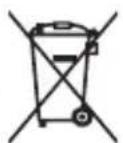
- Entsorgung des Gerätes
Wenn these Product eines Tages ausgedient hat, werfen Sie esitte nicht in den Hausmull. Bringen Sie
es der Umwelt zuliebe zu einem Werkstoffoder Recyclinghof, wo Altgeräte
angenommen und einer umweltgerechten
Verwertung zugeführrt werden.
> Konformitätserklärung
(DOC)
Hiermit erklart
emporia telecom
GmbH + CoKG
(Industriezeile 36, 4020 Linz, Austria),
dass die Funkanlage/Tele kommunikationseinrichtung
V188i/emporiaTOUCHsmart
der Richtlinie 2014/53/EU entspricht.
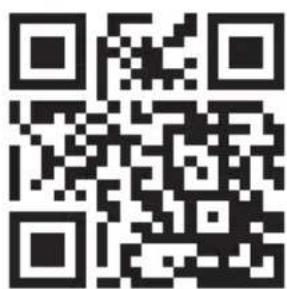
Der vollständige Wortlust der
EU-Konformitätserklarung steht unter
folgender Internetadresse zur Verfugung:
http://www.emporia.eu/doc

Eveline Pupeter
15.08.2019, Linz/Austria
http://www.emporia.eu/doc
> APERÇU DE VÔTURE TÉLÉPHONE PORTABLE
Industriezeile 36·4020 Linz·Autriche
customercare@emporia.at
www.emporia.eu
Lu.-je.08:30-17:00 · ve.08:30-13:00
Allemagne: +49·(0) 800·400 4711
- Autriche: +43·(0) 732·77 77 17·446
Suisse: +41 (0) 8484·50004
> Garantie
15.08.2019, Linz/Austria
http://www.emporia.eu/doc
> PANORAMICADELCELLULARE
Industriezeile 36·4020 Linz-Austria
customercare@emporia.at
www.emporia.eu
Lun.-Gio. 08:30-17:00 · Ven. 08:30-13:00
Hörgeratetautglich M4/T4
- Bluetooth
> Frenquenze
BT:2402 MHz-2480 MHz Potenza di trasmissione: < 0.003 W (EIRP)
- WiFi: 2412 Mhz - 2472 Mhz
Potenza di trasmissione: <0.0308 W (EIRP)
E-GSM 900/GPRS 900/EGPRS 900: TX:880-915MHz; RX:925-960 MHz Potenza di trasmissione: < 1.2589W
E-GSM 1800/GPRS 1800/EGPRS 1800: TX:1710-1785 MHz;RX:1805-1880 MHz Potenza di trasmissione: < 0.955W
WCDMA Band I: TX:1920MHz-1980 MHz;RX:2110-2170 MHz Potenza di trasmissione: < 0.2466W
WCDMA Band VIII: TX:880MHz-915 MHz;RX:925-960 MHz Potenza di trasmissione: < 0.2649W
LTE Band I: TX:1920-1980 MHz, RX:2110-2170 MHz Potenza di trasmissione: < 0.208W
LTE Band III: TX:1710 - 1785 MHz, RX:1805 - 1880 MHz Potenza di trasmissione: < 0.2028W
LTE Band VII: TX:1920 MHz 1980 MHz; RX: 2110-2170 MHz Potenza di trasmissione: < 0.1581W
LTE Band VIII: TX: 880 MHz ~ 915 MHz; RX: 925 - 960 MHz Potenza di trasmissione: < 0.2301 W
LTE Band XX: TX: 832MHz 862MHz; RX:791-821 MHz Potenza di trasmissione: < 0.02871W (EIRP)
15.08.2019, Linz/Austria
http://www.emporia.eu/doc
OVERZICHT VAN UW MOBIELE TELEFOON
1. DE EERSTE STAPPEN
> Simkaart plaatsen
Industriezeile 36·4020 Linz-Austria
customercare@emporia.at
www.emporia.eu
Ma-do 08:30-17:00 · vrij 08:30-13:00
Accu's en batterijen mogen nicht
15.08.2019, Linz/Austria
http://www.emporia.eu/doc


DE Druckfehler, Irrtümer und technische Änderungen vorbehalten.
