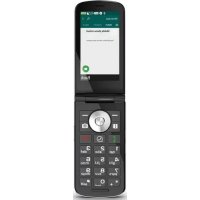
Touch Smart - Mobiele telefoon EMPORIA - Gratis gebruiksaanwijzing en handleiding
Vind de handleiding van het apparaat gratis Touch Smart EMPORIA in PDF-formaat.


| Type product | Mobiele telefoon |
| Merk | Emporia |
| Model | Touch Smart (V188i / emporiaTOUCHsmart) |
| Afmetingen | 113.8 × 56.7 × 20.6 mm |
| Gewicht | 130.0 g |
| Batterij | Li-ion 3.8 V, 1400 mAh, 5.32 Wh (vervangbaar) |
| Standby-tijd | tot 200 uur |
| Gesprekstijd | tot 450 min |
| Connectiviteit | Wi-Fi 802.11 b/g/n, Bluetooth, mobiele data 2G/3G/4G |
| Scherm | Kleurentouchscreen + fysieke toetsen |
| Camera | Achter, foto- en videomodus, selfie mogelijk |
| Belangrijkste functies | Oproepen, SMS, WhatsApp, Agenda, Weer, Alarm, Zaklamp, Automatisch aan/uit |
| Noodoproepfunctie | Speciale knop (extra deksel), belt tot 5 contacten + waarschuwing-SMS |
| Beveiliging | SIM-vergrendeling met pincode, vliegtuigmodus |
| Voeding | AC-adapter 100-240 V, 50/60 Hz, 0.3 A – USB-aansluiting |
| Bedrijfstemperatuur | -10°C tot 40°C |
| SAR (hoofd) | 0.22 W/kg |
| SAR (lichaam) | 1.62 W/kg |
| Garantie | Telefoon: 24 maanden, Batterij: 6 maanden |
| Onderhoud en reiniging | Beschermen tegen vocht en schokken. Reinigen met een zachte, droge doek. |
| Reserveonderdelen en repareerbaarheid | Batterij, oplader, laadstation, deksels verkrijgbaar. Reparatie door een erkende professional. |
| Algemene informatie | Fabrikant: emporia telecom GmbH + CoKG, Oostenrijk. Wordt geleverd met batterij, oplader, USB-kabel, laadstation, extra deksel. |
Veelgestelde vragen - Touch Smart EMPORIA
Gebruikersvragen over Touch Smart EMPORIA
0 vraag over dit apparaat. Beantwoord die u kent of stel uw eigen vraag.
Stel een nieuwe vraag over dit apparaat
Download de handleiding voor uw Mobiele telefoon in PDF-formaat gratis! Vind uw handleiding Touch Smart - EMPORIA en neem uw elektronisch apparaat weer in handen. Op deze pagina staan alle documenten die nodig zijn voor het gebruik van uw apparaat. Touch Smart van het merk EMPORIA.
GEBRUIKSAANWIJZING Touch Smart EMPORIA
Hartelijk dank dat u een product van emporia hebt aangeschaft! Wifi-verbinding of mobiel abonnement met datagebruik nods. Lees de gebruiksaanwijzing door, voordat u de telefoon in gebruik neemt.

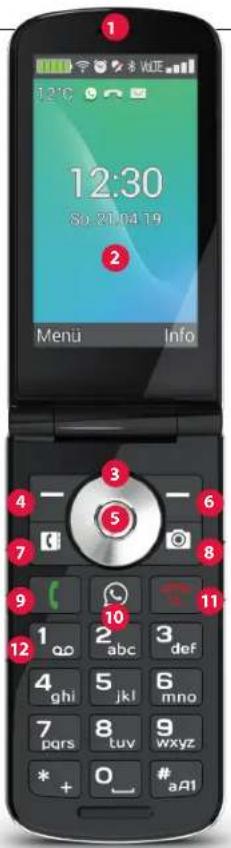
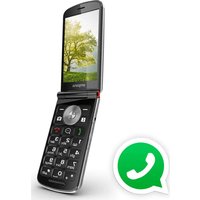
> IHR MOBILTELEFON IM ÜBERBLICK
Luidspreker
2 Display (op de afbeelding in de stand-bymodus)
3 ONavigatiering
4 Linker functietoets
5 Selectietoets
6 Rechter functietoets
7 Telefoonboek-toets
Camera-toets
9 Groene toets
10 WhatsApp-toets
11 Rodetoets
12 1toets (郵箱)
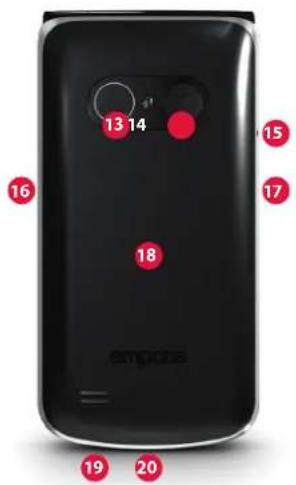
13 Cameralens en fl its
14 Noodoproepknop (extra accudeksel zonnoodoproepknop)
15 Headsetaansluiting
16 Zaklamp-toets
17 Volumeregeling+en
18 Deksel van het accuvak
19 Microfoon
20 Aansluiting voor USB-iaadkabel
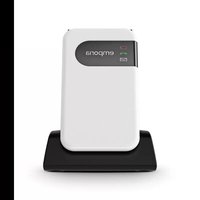
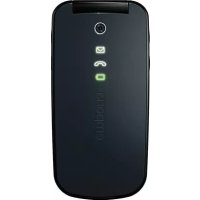
Symbolen op het buitendisplay
Onvangstindicatie
Accu
12:30 Tijd
21.03 Datum
So Dag
Gemiste oproep
Symbolen in standbymodus
Accu
WiFi
Alarm
Stil
Bluetooth
Onvangstindicatie
12 ℃ Temperatuur
Nieuw WhatsApp bericht
Gemiste oproep
Nieuwe sms
> SYMBOLEN BEDIERING
Hoe kan ik een gemiste oproep terugbellen?
- Tip onder de tekst Gemiste oproep op Bekijken.
- De telefooinfunctie worden geopend, nummer of naam van de beller zichen gemarkeerd met een rode balk.
Hoe kan ik een neuew bericht opvragen?
- Tip onder de tekst Nieuw bericht op Bekijken.
- De sms-berichtenfunctie worden geopend.
- Nummer of naam van de afzender is gemarkeerd met een balk.
- Tip op het neue sms-bericht om dit te lezen.
Hoe kan ik een新模式 WhatsApp-bericht opvragen?
- Tip op de WhatsApp-toets om de app te openen.
Hoe verwijder ik de notificationatie voor Gemiste oproepen, sms-of WhatsApp-berichten?
De symbolen op het buitendisplay en de bovenste displayrand verdwijnen zodra u het sms-bericht hebt gelezen, Whatsapp hebt geopend of hebt gekeken van wie de gemiste oproep afkomstig is.
NEDERLANDS-03
- Verwijder het deksel van het accuvak (uitsparing linksonder).
- Schuif de simkaart met de gouden contactpuntenaar beneden in de SIM-kaarthouder.
- Schuif de data card met de gouden contactpunten maar beneden in de kaarthouder.
> Accuplaatsen en opladen
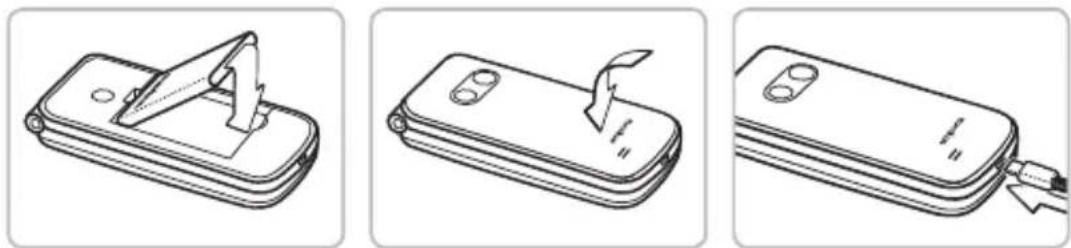
- Plaats de accu, de contactpunten van de accu moeten de goudkleurige contactpunten van de mobiele telefoon raken.
- Plaats het deksel van het accuvak terug en druk het vast.
- Steek de laadkabel in de USB-aansluiting aan de onderkant van de telefoon
Let op: laad de accu voor ingebruikname ten minste 4 uur op. Tijdens het opladen worden het apparaat automatisch ingeschakeld.
NEDERLANDS-04
> Telefoo ninschakelen
- Druk minimaal 2 seconden op de -toets totdat het emporia-logo verschijnt. Het duurt enkele seconden voordat de stand-bymodus worden weergegeven.
- Houd de -toets eveneens 2 seconden ingedrukt om de telefoon uit te schakelen.
> Pencode invoeren
Voer, wonneer u hierom worden gezvaagd, de PIN-code van 4 cijfers van uw simkaart in en bevestig de invoer.
De pincode=kunt u wijzigen of uitschakelen onder
Menu ⇒ Installingen ⇒ Meer installingen ⇒ SIMkaartvergrendeling.
i De pincode is een 4-cijferige getallencombinatie die要去 voorkomen dat iemand anders uw mobiele telefoon kan inschakelen. U heeft maximaal drie pogingen om de PIN-code in te voeren. Na de derde foutieve poging kan de simkaart alleen nog maar worden gedeblokkeerd met de PUK-code. U vindt de pincode en de PUK-code in de papieren die u van de netbeeerder hebt ontvangen.
Energie bespare
Wonneer er gedurende enkele seconden geen toetsen worden ingedrukt, worden het scherm uitgeschakeld om energie te besparen. Bij een inkomende oproep of door een willekeurige toets in te drukken, worden het scherm waar automatisch ingeschakeld.
NEDERLANDS-05
2. INSTellen
Als u een neue simkaart voor het eerst in gebruik neemt,要去 u eenmalig eenpeerinstellingen aanpassen.Taal,datum,tijd en eventuele gegevensverbindingen worden ingesteld.U kunt deze configuratie ook later onder menu-Instellingen instellen en wijzigien.
2.1 Taal, datum en hijd
Menu ⇒ Settings (installingen) ⇒ More settings (meer installingen) ⇒ Language & Input (taal en invoer) evenals Datum enijd.
2.2 Wifi
Menu ⇒ Installingen ⇒ Wifi
- Display op AAN zetten
- Wifi -network selectoren
- Wachtwoord invoeren
Leesmeer hierover in het hoofdstuk 1 1.4 Wifi op pagina 25.
2.3 Mobiele gegevensverbinding
Menu ⇒ Installingen ⇒ Mobiele gegevens Display op AAN zetten
Wonneer u een mobiele gegevensverbinding gebruikt,要去uw netwerkabonnement over een mobiel gegevensvolume Beschikken. Informatie hierover krijgt u bij een specialzaak of bij uw netwerkprovider.
NEDERLANDS-06
2.4 WhatsApp
- In de stand-bymodus WhatsApp-toets indrukken
-
Met privacybeleid en gebruiksvoorwaarden INSTEMMEN EN DOORGAAN
-
Eigen telefoonnummer invoeren, met VOLGENDE bevestigen
- Verifi catie van het nummer met OK bevestigen
- Voor automatische verificatie de machtiging voor sms toewijzen, anders de via sms ontvangen code intypen
- Eigen profi elinformatie vastleggen: naam en Foto waarmee u op WhatsApp verschijnt
Het sms-bericht dat u van Whotssapp heb ontvangen kunt u nu verwijderen.
2.5 Menu-page
Standaard verschijnen op de menu-page de volgende functies: Contacten, Berichten, WhatsApp, Agenda, Camera, Fotoalbum, Instellingen en Applicaties. Hoe u de functies wilt toewijzen,=kunt u hebemaal zich bepalen. Alleen het veld Applicaties kan nicht worden gewijzigd.
> Zo wijzigt u de menu-page:
Tip ongeveer 3 seconden op een van de velden en kies de functie in de lijst die worden weergegeven.
NEDERLANDS-07
Wonneer u alles voor een ouder familielid, vriend of kennis zo optimaal möglich wilt instellen, raden wij u aan eerst zich even alle functies uit te proberen. Daarna kunt u gemakkelijk de gewenste instelleningen aanpassen. Zo要去 bijv. in de weer-app een locatie worden gedefi nieerd.
2.6 Geheugengebruik: aanbevelingen voor een optimale werkung
Dit apparaat is ontworpen als telefoon met toetsen, aangevuld met de WhatsApp-functie. Het biedt nicht de volledige functionaliteit van een smartphone, waar dat opslagruimte� aan voorniet is voorzien.
Wij adviseren u
- het apparaat ongeveer een keer per dag uit te schakelen of de functie Automatisch in- en uitschakelen te activeren,
- Foto's die u zich hebt gemaakt regelmatig elders op te slaan of te verwijderen om opslagruimte vrij te make,
- Foto's en video's die via WhatsApp gemaakt en verzonden werden regelmatig te verwijderen. (Het makes en verzenden van te große video's kan de werkung van het apparatusn nadelig beinvloeden.)
NEDERLANDS-08
3. BEDIENING
Deze telefoon kan met het aanraakschem worden gebruikt, maar ook met de cijfertoetsen en de navigatiering worden bediend. Hieronder worden in de eersteplaats de bediening met toetsen uitgelegd.
Na het starten staat de telefoon in stand-by.
In de stand-bymodus is het apparaat weliswaar ingeschakeld, maar er+zijn geen toepassenen actief (telefonie, SMS, ...).
3.1 Bediening in stand-bymodus
-efoonboek: opent contacten
- Camera: opent Foto functie
- WhatsApp: opent WhatsApp
- Linker functietoets: opent het menu
Sommige toetsen hebben extra functies, wanneer er lang op worden gedrukt:
- 1toets: mailbox beluisteren Instellenen voor de mailbox wijzigen: In stand-bymodus: -toets ⇒ Opties ⇒ Instelleningen ⇒ Voicemail ⇒ Instelling ⇒ Voicemailnummer
- -toets: telefoon in- of uitschakelen
NEDERLANDS-09
3.2 Bediening in het menu
Menupunten: Contacten, Berichten, WhatsApp, Agenda, Camera, Fotoalbum, Installingen, Applications
- Wissel met de navigatiering de menu-opties. Het geselecteerde menupunt is gemarkeerd met een blauwe rand.
- Druk op de selectietoets om het gekozen menupunt te openen.
- Onderaan de rand van het scherm worden opties weergegeven, die u met de functietoetsen=kunt selecteren.
Aan de linker functietoets is meestal de functie OK toegewezen, aan de rechter functietoets meestal VORIGE.
Let op de begrippen die onderaan het display worden weergegeven en wijs deze aan de functietoetsen toe.
- Omteringtegaannaraerdstand-bymodus, druktuopde rodetoets.
3.3 Bediening bij het schrijven van teksten
Met #aA1 -toets:tussen het invoeren van cijfers en letters wisselen.
- Voor het invoeren van tekst drukt u meerdere keren op een cijfer toets (bijv. 2 × 4ghi , 1 × 2abc , 3 × 5jkl , 3 × 5jkl , 3 × 6mno voor hallo)
- Speciale tekens: in tekstmodus *+ -toets meerdereKarenindrukken.
- De symbolen verschillen afhankelijk van de taalversie.
NEDERLANDS-10
4. BELLEN
Inkomende oproep
- Aannemen: klap de telefoon open en druk op Aannemen
- Weigeren: druk op of klap de telefoon dicht
- Beltoonijdelijk uitschakelen: druk op de -toets (aan de zijkant)
Bij het openklappen van de telefoon worden een gesprek Niet standarda aangenomen. Onder [toets ⇒ Opties ⇒ Instellingen kunt u deze instelling wijzigen.
Gesprek beeindigen
Druk op of klap de telefoon dicht
Een nummer kiezen en iemand bellen
Voer het telefoonnummer (incl. kengetal) in met het cijfertoetsbord ⇒ start hetkiezen met
Opnieuwkiezen
Druk in de stand-bymodus op om de Oproep info te bekijken.
⇒ Selecteer met de navigatiering een nummer. ⇒ Start het kiezen met 1 .
Handsfree
Openijdens een gesprek met Opties en schakel de luidspreker in of uit.
NEDERLANDS-11
5. CONTACTEN
> Contacten zoeken:
In het hoofdmenu Contacten openen
⇒ Met de navigatiering door de items bladeren (omhoog/ omlaag) of op beginletters sorteren (links/rechts)
⇒ Het contact is geselecteerd:
⇒ Met de -toets oproep starten
⇒ Met de ● selectietoets het contact openen
> Contact toevoegen
- Om een新模式 contact aan te make, tipt u op Telefoonboek ⇒ Contact toevoegen.
- Voer het telefoonnummer in en bevestig met Volgende.
- Voer de naam van de persoon in en sla deze op. U heeft nu een contact voor deze persoon aangemaaakt, dat u nog met meer gegevens zoals een contactphoto, vast nummer, e-mailadres, verjaardag=kunt aanvullen.
i Namen en nummers algtd met internationaal landnummer, bijv. Zwitserland +41 , Oostenrijk +43 en Duitsland +49 opslaan.
i Het is nicht möglich een contact aan een cijfertoets toe te wijzen om deze als snugkeuzeknop te gebruiken.
NEDERLANDS-12
> Contacten van een oude telefoonaar het apparaat overbrengen
Er zijn meerere möglichkheden waarop u uw contacten van uw oude telefoon maar het apparaat kut overbrengen:
- Contacten van de simkaart importereren
Het eenvoudigst is wanner u uw oude contacten op de simkaart maar de nieuwe telefoon meeneemt. Sla waaroor op de oude telefoon alle contacten op de simkaart op en stek deze verrolgens in het apparaat.
Wanneer u de simkaart voor het eerst in het apparaatplaatst, worden de opgeslagen contacten automatisch herkend. U wordt verzocht de contacten maar de telefoon te verzenden. Vervolgens worden de geIMPORTeerde contacten in het telefoonboek weergegeven.
Om later contacten van de simkaart te importeren, selecteert u aan het einde van de lijst in het telefoonboek Contacten importereren/exporteren – Importeren van simkaart. Nu kunt u afzonderlijke contacten importereren, door waar lang opt te tippen. Of selecteer Alles importereren via de Opties-toets. Alle geimporteerde contacten worden nu in het telefoonboek weergegeven.
Wonneer u een neue simkaart gebruikt, kan uw specialzaak met een SIMCard-reader gegevens van de ene simkaart waar de andere overzetten.
NEDERLANDS-13
- Contacten met vcf-bestand importereren
U=kunt de contacten van uw oude telefoon ook exporteren\ aar een vcf-bestand.
Dat is een special formaat waarmee u contacten in verschillende apparaten=kunt openen. Zet dit vcf-bestand met een externe geheugenkaart over op de smartphone of breng een Bluetooth-verbinding van de oude met de{nieuwe mobiele telefoon tot stand.
Selecteer aan het eind van de lijst in het telefoonboek
Contactpersonen importeren/exporteren – Importeren uit opslag. Het vcf-bestand worden automatisch herkend en de contacten worden geimporteerd.
- Contacten verwijderen
Selecteer Verwijdersen, om meerere contacten in een koer te verwijderen. Tip op hetvakje naast de contacten die u wilt verwijderen. Selecteer verrolgens Verwijdersen, om de geselecteerde contacten te verwijderen.
NEDERLANDS-14
> Contacten openen en bewerken
Wanner u een contact wilt openen, selecteert u het contact met de navigatiering en tipt u verwolgens op Opties ⇒ Contactgegevens.
Het contact met detailgegevens, contactfoto, mobiele nummer, vaste nummer, e-mailadres en verjaardag worden weergegeven.
- Selecteer Bewerken met de linker navigatietoets. Vervolgens können alle geevens van het contact worden gewijzigd. Bevestig eventuele wijzigingen met Opslaan.
- Onder opties(Int)kunt u een Bericht verzenden, de Contactgegevens verzenden, de Oproepgeschiedenis van dit contact bekijken, het contact Markeren als favoriet of het contact Verwijdersen.
- Wonneer u bestaande gegevens wilt wijzigen, selecteert u Bewerken. Onder Opties kunt u bij het contact een ander Veld toevoegen.
> Oproepgeschiedenis van een contact
In de oproeppgeschiedenis ziet u alle telefoongesprekken met dit contact. Behalve datum,ijd enevt. duur van het gesprek kunt u hier ook het gesprekstype zich:
Uitgaande oproep (duur)
Inkomende oproep (duur)
Gemiste oproep
NEDERLANDS-15
6. BERICHTEN
Bericht schrijven
Selecteer Schrijf bericht.
Voer de tekst in met de toetsen.

Bericht verzenden
Voereen ontvanger in aan wie het bericht dient te worden gestuurd.
Open de Opties en selecteer Verzenden.
U=kunt de ontvanger nu in de contacten zoeken, een telefoonnummer via het toetsenveld invoeren of een nummeruit de recente oproepen kiezen.
Aan meerere contacten verzenden
Wilt u dit bericht geleiktijdig aan meerere ontvangers verzenden, selecteer dan Meerdere contacten. OpDEXe manier können darüber alleen vermeldingen uit de contacten worden gekozen.
Bericht lezen
U ontvangt een melding als u een新模式 bericht heeft ontvangen. Op de menu-page staat dan naast het berichtsymbol het aantal新模式 berichten in een rode cirkel.
Open de berichten-functie, ongelezen berachten zich gemarkeerd met een blauwe balk. Om een bericht te lezen, tipt u op het bericht.
NEDERLANDS-16
7. WHATSAPP
WhatsApp gebruiken
De belangrijkste functies van WhatsApp worden uitgelegd in een eigen brochure die bij dit apparaat is gevoegd.
Lees ook de volgende aanvullende informatatie:
- De emporia TouchSMART beschikt nicht over de volledige functionaliteit van een smartphone. Dit apparaat is met betrekking tot WhatsApp ontworpen om berichten in chats inclusief Foto's, korte video's en audio's te können ontvangen en beantwoorden.
- We adviseren om Foto's of video's die u via WhatsApp hebt ontvangen of verzonden regelmatig te verwijderen, zodate er weeopslagruimte vrijkomt. Het opnemen en verzenden van te groe video's kan de werkking van het apparatusn nadelig beinvloeden.
- Dit apparaat is nicht verbonden met een Google-account. Daarom is er ook geen möglichkheid de communicatie via WhatsApp te beveiligigen.
WhatsApp sluiten
Sluit Whatsapp bij voorkeur met de rode toets 6 of klap de telefoon gewoon zich.
Wonneer u WhatsApp met de Vorige-toets verlaat, kan denotifi catie van(APpe) WhatsApp-berachten verstoord worden.
NEDERLANDS-17
8.AGENDA
Open Agenda op de menu-page.
- De actuele maand worden in het overzicht weergegeven. Het beeld kan nicht worden omgezet maarweekweergave.
- De huidige dag is blauw gemarkeerd.
- Gemaakte aftspraken worden aufgebeeld met een zwarte balk op de dag.
- Tip op de dag om de gedetailleerde weergave te openen.
Nieuwe aftsprak invoeren
- Tip op Opties en selecteer of u een Afspraak of een Verjaardag wilt invoeren.
- Geef de neue afspraak een naam. Deze aanduiding komt dan in uw agenda te staan
- Voer eenijd voor de neue afspraak in.
Standaard staat de huidige dag tot en met de volgende dertig minutes ingesteld. - Tip op de datum en dearend en verander de ingevoerde gegevens.
- Bij Herinneringen(Int)kunt u kiezen wanneer u vóór de aftspraqueen bericht wilt ontvangen.
- Bij Herhalen(Int)kunt u instellen of u dagelijks, wekelijks of jaarlijs aan de aftsprak herinnerd wilt worden.
Vergeet nicht om elke keer als u een aftsprak invoert of verandert\
deze op te slaan!
NEDERLANDS-18
Gemaakte afspraak in de agenda openen
In het maandelijke agendaoverzichtল de階段 waarvoort uafspraken hebt opgeslagen van markeringen voorzien.
- Als u op een dag tipt, verschijnt een overzicht van deze dag per uwr.
- Reeds opgeslagen aftspraken herkent u aan een ander veld waar de naam van de aftsprak in worden vermeld.
Let op, de lijst is lang! Het is möglichk dat een opgeslagen aftsprak Niet meteen zichtaar is. Veeg met uw vinger van bovenaar onderen zodate aftspraken die aan andere tijdstempen+zijn gekoppeld zichtaar worden.
- Wonneer u op deze aftspraken tipt, worden de details van de desbetreffende aftsprak geopend. Deze kunt u dan maar wens veranderen.
Een aftsprak zoeken
- Tip hiervoor in het maandoverzicht op Nieuw item en in de lijst op Volgende aftsprak.
- Alle afspraken vanaf de huidige dag worden voor u chronologisch opgesomd.
- Nu sunt u op een van deze aftspraken tippen. Zodra de bijbehorende details worden geopend, sunt u de aftsprak waarnaar u heeft gezocht bewerken.
NEDERLANDS-19
9. CAMERA
> Foto make of video opnemen
In de stand-bymodus de cameratoets indrukken of op de menu-pagea Camera openen.

Het kan even duren voordat de camera worden geopend.
De op dat moment gebruikte cameramodus (photo of video) wirdt in het midden weergegeven.
⇒ Met de selectietoets een Foto make of een video-opname starten of stoppen
⇒ Met de navigatiering zoomen (links/rechts) en helderheid instellen (omhoog/omlaag)
i Let erop dat u de cameralens aan de achterkant van het apparaat nicht per ongeluk met een vinger bedekt.
> Foto- of videomodus
Opties ⇒ wisselenussen Videomodus of Fotomodus
NEDERLANDS-20
Eenselfiemaken
Opties ⇒ uiten Camera aanchterzijde en Camera aan voorzijde voor selfi es wissen, van camera aanchterzijde waar camera aan voorzijde wissenen
> Meer opties
Activeer de fl itsfunctie of pas de fotogrootte voor de Foto aan.
Wanneer u een Foto—heft gemaakt, worden deze automatisch opgeslagen in hetotoalbum. Bovendien ziet u de huidige opname in een Klein venster linksonder. Wanneer u op ditkleine venster tipt, worden de的那一st gemaakte Foto geopend.

Voor het opnemen en verzenden van video's is veel opslagruimte nodig, waardoor het apparaat langzaam kan worden.
NEDERLANDS-21
10. FOTOALBUM
> Foto of video bekijken
Open Fotoalbum op de menu-page.
Alle opgenomenoto's en video's worden chronologisch in maanden ingedeeld.

- Met de O navigatiering door de Foto's bladeren
- Met de ● selectietoets een Foto weergeven
- Met de linker functietoets de Opties oproepen: Verwijderen, Als anschtergrond instellen, Delen, Inzoomen, Uitzoomen, Draaien
U kunt de opslagcapaciteit van uw mobiele telefoon vergroten met een geheugenkaart. Zulke kaarten zich verzrikijgbaar bij een specialzaak voor elektronica.
> Foto verzenden en kopiernen
Open een Foto en selecteer Opties.
Met Delen(Int) u de Foto via Bluetooth, WhatsApp, Berichten (zoals mms) e.a. verzenden.
Wonneer u meerere foto's in een keer wilt verzenden, tipt u op een foto in het overzicht van het fotoalbum en houdt u uw vinger op deze foto.
U(Int)kunt dan meerdere Foto's selecteren die u tevens(Int)kunt delen of verwijderen.
NEDERLANDS-22
> Foto's op een pc opslaan
- Sluit de meegeleverde USB-kabel op een pc en op het apparatusaat aan.
- Tip in de stand-bymodus op Info of open de functie Info-center in het menu in de lijst met alle Applicaties.
- Open de melding »Apparaat worden via USB opgeladen«.
- Selecteer in de lijst Bestanden overdragen. (PTP).
- Nu herkent de pc uw telegram en geeft het interne geheugen of, indien aanwezig, de SD-kaart van het apparaat wee.
- Nu können bestanden geselecteerd enaar de pc gekopieerd worden.
NEDERLANDS-23
11. INSTELLINGEN
Menupunten
Alarm, Automatisch in- en uitschakelen, Stil, Wifi, Bluetooth, Mobiele geevens, Vliegtuigmodus, Locatie, Wi-Fi hotspot, Achtergrond, Meer instellingen
Functie activeren
- Tip op het grijze veld uit en de weergave wisselt maar het blauwe veld aan.
- Voor gedetailleerde weergaven of instellenen tipt u op het tekstveld van de functie, bijv. op Wifi.
11.1 Alarm
Leesmeer hierover in het hoofdstuk 12 .Alarmopagina 27.
11.2 Automatisch in- en uitschakelen
Gebruik deze functie om de telefoon bijv.ijdens de nachtelijke uren automatisch uit en in te schakelen. Daarmee vermijdt u elektronische straling, onnodig energieverbruik en verbetert u de capaciteit van het apparaat.
11.3 Stille modus
Met deze functie worden de beltoon van het apparaat gedempt.
U=kunt een tijdstip invoeren waarop de beltoon weeert wordt geactiveerd, zodat deze weer klinkt.
Wonneer u de telefoon uitschakelt en weein schakelt, wordt de functie "Stille modus"uitgeschakeld. Het belsignaal van de telefoon klinkt weeer. NEDERLANDS-24
11.4 Wf
- Wonneer er al een wifi -verbinding.bestaat, worden de naam van het network onder wifi weergegeven.
- Om een wifi -verbinding in te stellen, heeft u de naam van het wifi -network nodig en het bijbehorende wachtwoord.
Wonneer u thus is over een wifi -network beschikt, vindt u deze gegevens meestal aan de onderkant van de wifi -router.
> Wifi-functie activeren
- Tip op Wifi en selecteer een van de getoonde netwerken in de lijst met Beschikbare netwerken.
- Voer het bijbehorende wachtwoord in en tip op Verbinden.
- In de lijst met beschikbare netwerken verschijnt verbonden onder de naam van het wifi -network.
11.5 Bluetooth
- Bluetooth-functie activeren
- Nieuw apparaat verbinden: er worden een lijst met beschikbare apparaten getoond
- Apparaat in de lijst selecteren waarmee de telefoon要去 worden gekoppeld ⇒ Pairing worden UITgevoerd ⇒ een gezonden verbinding bevestigen
Gekoppelde apparaten worden herkend en automatisch verbonden.
NEDERLANDS-25
11.6 Mobiele gegevens
- Mobiele gegevensverbinding activeren
- Het overzicht toont het actuele verbruik van het gevevensvolume in de abonnementsperiode.
Wonneer u een mobiele gegevensverbinding gebruikt, moet uw netwerkabonnement over een mobiel gegevensvolume beschikken.
11.7 Vliegtuigmodus
In de vliegtuigmodus worden mobiele Telefonie en Diensten als Bluetooth, wifi enz.uitgeschakeld, om storingen van andere elektrische apparaten aan board te voorkomen. Alle andere functies können ongehinderd worden gezruikt.
11.8 Locatie (GPS)
- Locatiefunctie activeren
- Met de Locatiemodus de nauwkeurigheid van de locatiebepaling kiezen
- Machtigingen voor apps instellen
11.9 Meer instellingen
Mobiel network (Roaming, Voorkeursnetwerktype, ...), Display (Helderheid, Telefoon inactief), Geluid (Mediavolume, Alarmvolume, Belvolume, Trillen, Beltoon, Standaardmeldingsgeluid, Alarmgeluid, ..., SIMkaartvergrendeling, Datum enijd, Taal en invoer, Terugzetten maar fabrieksinstellungen, Over de telefoon
NEDERLANDS-26
12.ALARM
Alarm inschakelen
Activeer het aan-/uit-veld in de Snelinstellenen of direct in de Alarm-app, zodate de knop blauw worden en Aan weergeeft. Nu is het alarm geactiveerd.

Alarm instellen
Tip op Alarmtijd en typ dearend met de cijfertoetsen in. Sla dit op. Het alarm gaat nu elke dag op de ingestelde tijd af. Tip op Beltoon alarm, om het wekgeluid in te stellen. Houd er rekening mee dat sommige geluiden harder klinken, en andere zachter. Pas het Volume voor het alarm aan het gekozen wekgeluid aan.
Wonneer u de telefoon uitschakelt, is ook het alarm uitgeschakeld. In dat geval klinkt het alarm Niet.
NEDERLANDS-27
13. INFO-CENTER
Deze applicatie geeft een overzicht van alle meldingen die u met de diverse apps heeft ontvangen.
Hier worden alle meldingen en berichten verzameld die het apparaat aan u wil afl everen. Zo heeft u een better overzicht en=kunt geen aanwijzingmissen. Hiertoe behoren gemiste oproepen, neue berichten, verwijzingen aan WhatsApp-berachten of updates voor geinstalleerde apps enz.

Meldingen openen
Open het Info-center en tip op een melding in de lijst. De diejenovereenkomstige app worden meteen geopend.
Meldingen verwijderen
Meestal verdwijnt de melding zodia u erop getipt hebt. Het istevens möglichk om de complete lijst leeg te make. Dit doet u met Alles wissen.
Wonneer u een nieuw bericht of een gemiste oproep hebontvangen, wordt op het startschem (stand-bymodus)rechtsonder INFO weergegeven. Nu kunt u met de rechterfunctietoets het Info-center openen.
NEDERLANDS-28
14. SYSTEEMUPDATES
U=kuntzfde meestactuale software voor de telefoon downloaden,het systeem hiermee bijwerken en applicationsverbeteren.Gebruik een wifi -network voor de gegevensoverdracht.
- Controller of de accu over minimaal 30% laadcapaciteit beschikt, anders kan het downloaden nicht starten.
- Open Menu ⇒ Applications ⇒ Systeemupdates.
- Om het downloaden van de nieuwe software te starten, selecteert u Op Bijwerken controlleren.
- U worden geinformeerd of er geactualiseerde software beschikbaar is. Is dit het geval, selecteer dan Download en start de update-procedure. De groene balk informeert u over de voortgang van het downloaden.
- Wonneer het downloaden is voltooid, selecteert u Nu bijwerken. U krijgt een melding dat u de smartphone nicht=kunt gebruiken gedurende het bijwerken. Druk Niet op de Aan-/Uit-toets gedurende het bijwerken en bedien uw telefoon pas waar na de informatie De installmentie is geslaagd.
NEDERLANDS-29
15.WEER
Informatie over het actuele waar en de weersverwachtin
tot de populairestefuncties van een mobiele telefoon.
De emporia Weer-app is eenvoudig en overzichtelijk in
het gebruik en geeft de actuèle temperatuur ook op
het Startscherm weer.
Houd er rekening mee dat de Weer-app.altijd toegang tot internet nodig heeft. Alleen zo können de gegevens continu geactualiseerd worden.

Hoe kan ik zien hoe het werk op een bepaalde plek is?
- Open de Weer-app. Als u de app nog nooit heeft gebrukt, dient u nu enkele instellingen aan te passen.
- Schakel eerst de werkfuncties op uw mobiele telefoon in.
- Voeg bij de volgende stap een locatie toe, waarvan u wilt weten hoe het werk�ak is.
- Typ in het veld Zoeken de naam van de gewenste locatie. Vervolgens verschijnt een lijst metplaatsen waarvan u een uit kuntkiezen.
De mobiele telefoon heeft een verbinding met internet nodig, anders verschijnt er geen lijst met suggesties voor locaties!
NEDERLANDS-30
- De gewenste plek is nu als locatie vastgelegd.
Kies Vorige om het weeroverzicht voor deze locatie voor de komenderagen te bekijken. De actuele temperatuur van deze locatie worden op de Startpagina boven de datum weergegeven.
- Indien u wilt weten hoe het werk op een andere locatie is en zaalen, dan legt u een neue locatie vast.
- Selecteer nu voor welke locatie het werk weergegeven要去 worden en vink deze locatie aan.
Houd er rekening mee dat sommige große steden alleen met hun internationale naam gezonden können worden.
NEDERLANDS-31
16.EMPORIA NOODOPROEPFUNCTIE
Wanner u het deksel van het accuvak met de geintegreerdeoodoproepknop gezruikt, kunt u deoodoproepfunctie activeren. Lees de instructies zorgvuldig door en stel deoodoproepfunctie in op uw behoeften. U kunt maximaal 5oodoproepcontacten (familie, vrienden, offi cièle instelleningen) opslaan.
- In geval van nood drukt u op deoodoproepknop aan dechterkant van de telefoon en houdt u deze ingedrukt. (Functioneert ook wanner de telefoon zichtgeklapt is.)
- De 5 vooraf ingestelde nummers worden, in de door u van tevoren opgeslagen volgorde, automatisch gebeld. Wonneer men bij het eerste nummer geen gehoor krijgt, worden automatisch het tweede nummer gebeld. Wonneer men bij het tweede nummer geen gehoor krijgt, worden automatisch het derde nummer gebeld, enz. (dit wordt max. 3x herhaald met 5 nummers).
- Tegelijk met deoodoproep worden een bericht (SMS) verzonden: «U ontvangt eenoodoproep. Wanneer u het gesprek aanseemt, werklijk er een waarschuwingssignaal. Druk 3x op de 0-toets, zodat de verbinding tot stand worden gebracht.«
i Degene die wordt gebeld, moet binnen 60 sec. 3x op de 0-toets drukken, anders wordt het gesprek onderbroken (om te voorkomen dat uwoodoproep in een voicemail terechtkomt). NEDERLANDS-32
- Na het begin van deoodoproep neemt uw emporiatalefooen een uur lang elke inkomende oproep automatisch aan. Om deze functie uit te schakelen, drukt u de -toets ca. 3 seconden lang in of schakelt u uw apparaat met volledig uit en wee in.
- Om de noodlesoproep te annuleren, drukt u op en houdt u deze toets ingedrukt.
- Tijdens deoodoproep klinkt er continu een waarschuwingssignaal waardoor uw omgeving en degene die worden gebeld, extra worden gealarmeerd.
- Wonneer er geenoodoproepcontact is opgeslagen, het tegoed op uw telefoonkaart verstreten is of wonneer u zich ongeoorloofd in een extern netwerk bevindt (bijv. roaming nicht gedeblokkeerd), dan worden bij het indrukken van deoodoproepknop 112 gebeld.
Wonneer u offi ciele instanties (politie, brandweer, enz.) als noodoproepcontact wilt opslaan, moet u dit met de desbetreff ende instanties overleggen. Er worden geen aansprakelijkheid voor möglichke kosten aanvaard, wonneer u deze instanties per ongeluk belt.
Noodoproepcontacten opslaan/bewerken In het menu Toepassingen ⇒ Noodoproep
Noodoproepknop inschakelen In het menu Toepassingen ⇒ Noodoproep ⇒ Noodoproepsystem aan/uit
NEDERLANDS-33
17. GARANTIE EN SERVICE
- Fabrikant: emporia telecom GmbH + CoKG
Industriezeile 36,4020 Linz,Austria
- Importeur: emporia telecom GmbH + CoKG
Contact: Eveline Pupeter · +43 (0)732 777 717 446 · www.emporia.eu - Merknaam: emporia
- Model: V188i/emporiaTOUCHsmart
> Inhoud verpakking
Mobiele telefoon: V188i/emporiaTOUCHsmart
- Extra acculeksel zonderoodoproepknop
Accu:AK-V188
- USB-kabel
- AC-adapter:RL-V188
Desktoplader:TL-V188
> Hulp
Duitsland: +49 (0) 800-400 4711
- Oostenrijk: +43·(0) 732·77 77 17·446
Zwitserland: +41 (0) 8484 · 50004
> Garantie
- Deze garantie geldt alleen, wanner er
originele accu's van emperia werden gebruikt.
Mobiele telefoon: 24 maanden
Accu: 6 maanden
Technische gegevens
- Afmetingen: 113.8 × 56.7 × 20.6 mm
Gewicht:130.0g - Accu: Li-ion 3.8 V, 1400 mAh, 5.32 Wh (verwisselbaar)
- AC-adapter:
input: 100 - 240V AC, 50/60 Hz, 0.3 A;
Desktoplader:
input/output: DC 5.0 V, 1 A
- Stand-bytijd: 200 uur
- Spreektijd: 450 min
(*afhankelijk van netdekking en geactiveerde
applications kan de gebruikstijd korter+zijn.)
- Interne antenne:
SAR-lichaam: 1.62 W/kg
SAR-hoofd:0.22W/kg
Bedrijfstemperatuur: -10° - 40°C
Hörgeratetauglich M4/T4
- Bluetooth
> Frequencies
BT:2402 MHz-2480 MHz Zendvermogen: < 0.003 W (EIRP)
WiFi:2412 Mhz-2472 Mhz Zendvermogen: < 0,0308W (EIRP)
E-GSM 900/GPRS 900/EGPRS 900: TX:880-915MHz; RX:925-960 MHz Zendvermögen: < 1.2589W
E-GSM 1800/GPRS 1800/EGPRS 1800: TX:1710-1785 MHz;RX:1805-1880 MHz Zendvermogen: < 0.955W
WCDMA Band I: TX:1920MHz-1980 MHz;RX:2110-2170 MHz Zendvermogen: < 0.2466W
WCDMA Band VIII: TX:880MHz-915 MHz;RX:925-960 MHz Zendvermogen: < 0.2649W
LTE Band I: TX:1920-1980 MHz, RX:2110-2170 MHz Zendvermogen: < 0.208W
LTE Band III: TX:1710 - 1785 MHz, RX:1805 - 1880 MHz Zendvermogen: < 0.2028W
LTE Band VII: TX:1920 MHz 1980 MHz; RX: 2110-2170 MHz Zendvermögen: < 0.1581W
LTE Band VIII: TX: 880 MHz ~ 915 MHz; RX: 925 - 960 MHz Zendvermogen: < 0.2301 W
LTE Band XX: TX: 832 MHz ~ 862 MHz; RX: 791 - 821 MHz Zendvermogen: < 0.02871 W (EIRP)
> Veiligheidsaanwijzingen
- Schakel de mobiele telefoon in ziekenhuizen resp. in de buurt van medische apparaten uit. Er dient een minimumafstand van 20 cmussen een pacemaker en een ingeschakelde mobiele telefoon in acht te worden genomen.
- Houd de mobiele telefoon nooit in de hand wanner u gezelktijdig een voertuig bestuurt. Volg de desbetreffende nationale wetten en verkeersregels op.
- De mobiele telefoon要去en uitgeschakeld, wonneer u zich in een vliegtuig befindt.
- De mobiele telefoon要去 wordenuitgeschakeld in de buurt van tankstations enandereplaatsen metexplosieve goederen.
- Schijn nooit in de ogen van mensen of dieren met de LED-zaklamp! (Beschemklasse 3)
- Gebruik de telefoon Niet gedurende langerearend met een luid volume, om möglichke gehoorschade te voorkomen. Houd de mobiele telefoon Niet aan het oor, wanneer de handenvrij-modus is geactiveerd of de noodoproepknop werk ingedrukt.
- Het gebruik van headsets met een luid volume kan leiden tot gehoorschade. Controller het volume van de gebruekte headset.
-
De mobiele telefoon en het toebehoren können keine onderdelen bevatten. Bewaar de mobiele telefoon buiten bereik van keine kinderen.
-
Voor alle zekerheid adviseren wij de stroomvoorziening de lader gedurende onweer van de mobiele telefoon te scheiden.
- Het netdeel dient als scheidingsvoorziening tussen product en netaansluiting. De netaansluiting moet zich in de directe nabijheid van het toestel bevinden en goed toegankelijk�.
- Dit apparaat werden getest op typische toepassingen, waar bij het apparaat op het lichaam worden gedragen. Er worden aan de RF-eisen voldaan, wanneer de minimumafstand tussen lichaam (met name het hoofd van de gebruiker) en het apparaat inclusief antennene tijdens een gespreksverbinding 0 cm bedraagt. Riemclips, hoesjes en soortgelijke accessoires van derde aanbieders die samen met dit apparaat worden gebruikt, mogen geen metalen onderdelen bevatten. Accessoires die op het lichaam worden gedragen en nicht voldoen aan deze eisen, voldoen möglichniet aan de eisen van de RF-belasting en dienen nicht te worden gebruikt. Gebruik alleen de in het apparaat geintegreerde of een goedgekeurde antennne.
-
Dit apparaat voldoet aan de fundamentele eisen en andere relevante bepalingen van de richtlijn 2014/53/EU. Alle belangrijke radiotestseries werden uitgevoerd.
Voorzichtig:Explosiegevaar, wanner de accu door een verkeerd type worden verrangen. Voer de gebruekte accu's af overeenkomstig de voorschriften af. -
Het apparaat voldoet aan de RF-specificaties, wanner het apparaat 5mm van het lichaam verwijderd is.
In sommige regio's van Europa kan het noodoproepproces om technische redenen afwijken van het proces dat in het installmentiehandboek staat beschreiben. Emporia past de software van het apparaat voortdurend aan ontwikkelingen in deradiotechniek aan en stelt deze updates online ter beschikking. Voer waarom.altijd updatesuit, wanneer u een bericht ontvangt.
>Beoogd gebruik
- Deze mobiele telefoon is robuust en bestemd voor mobiel gelebruik. Toch要去 deze worden beschermd gegen vocht (regen, badkamer, ...) en schokken.
- Alleen voor Europese netwerkstandaarden (AT, BE, CZ, DE, DK, ES, FI, FR, GB, HR, HU, IE, IT, NL, NO, PL, PT, SE, SI, SK, SZ, TR).
- Stel de telefoon Niet bloot aan direct zonlicht.
- Een ander gebruik dan hierboven beschreiben, leidt tot beschadiging van het product. Bovendien gaat dit gepaard met gezaren, zoals bijv. elektrische schok, brand, enz. Het product mag nicht worden veranderd of omgebouwd en de behuizing mag nicht worden geopend.
- De stekkervoeding is alleen geschikt voor gebruik in een gebruikelijk stopcontact van het openbare elektriciteitsnet met 100-240 volt/50/60 Hz (10/16 A) wisselspanning.
> Afvoer
- Verpakking afvoeren
Verpakkingen en
verpakkingshulpmiddelen kannen
worden gerecycled en
moetenaar eenrecyclepunt
worden gebracht.

Accu's afvoeren
met het huisvuil worden afgevoerd!
Als consument bent u wettelijk
verplicht lege
accu's en batterijen terug te gehen.
Deze kunt u bij deplaatselijke inzamelpunten
in uw gemeente of
bij de specialzaak afgeven.
- Apparaat afvoeren
Wanneer dit product op zekere dag
z'nijd heeft gehad, mag u het Niet
bij het huisvuil gooien. Breng het
omwille van het milieuaar een recyclepunt
haar oude apparaten worden verzameld,
zodate ze op milieuvriendelijke wijze kunnen
worden afgevoerd en/of hergebruikt.
Conformiteitsverklaring
(DOC)
Hiermee verklaart
emporia telecom
GmbH + CoKG
(Industriezeile 36, 4020 Linz, Austria),
dat het radio-/telecommunicatieapparaat
V188i/emporiaTOUCHsmart
voldoet aan de richtlijn 2014/53/EU.
De volledige tekst van de EU
conformiteitsverklaring is te vinden op het
volgende internetadres:
http://www.emporia.eu/doc

Eveline Pupeter
CEO emporia Telecom
NL Drukfouten, vergissingen en technische wijzigingen voorbehouden.
PartNo: V188i_GuideBook_V5_55710-001 | 201908

- IHR MOBILTELEFON IM ÜBERBLICK
- SYMBOLEN BEDIERING
- ACCUPLAATSEN EN OPLADEN
- TELEFOO NINSCHAKELEN
- PENCODE INVOEREN
- ENERGIE BESPARE
- INSTELLEN
- 2.1 TAAL, DATUM EN HIJD
- 2.2 WIFI
- 2.3 MOBIELE GEGEVENSVERBINDING
- 2.4 WHATSAPP
- 2.5 MENU-PAGE
- ZO WIJZIGT U DE MENU-PAGE
- 2.6 GEHEUGENGEBRUIK: AANBEVELINGEN VOOR EEN OPTIMALE WERKUNG
- BEDIENING
- 3.1 BEDIENING IN STAND-BYMODUS
- 3.2 BEDIENING IN HET MENU
- 3.3 BEDIENING BIJ HET SCHRIJVEN VAN TEKSTEN
- BELLEN
- CONTACTEN
- CONTACTEN ZOEKEN
- CONTACT TOEVOEGEN
- CONTACTEN VAN EEN OUDE TELEFOONAAR HET APPARAAT OVERBRENGEN
- CONTACTEN VAN DE SIMKAART IMPORTEREREN
- CONTACTEN MET VCF-BESTAND IMPORTEREREN
- CONTACTEN VERWIJDEREN
- CONTACTEN OPENEN EN BEWERKEN
- OPROEPGESCHIEDENIS VAN EEN CONTACT
- BERICHTEN
- WHATSAPP GEBRUIKEN
- WHATSAPP SLUITEN
- 8.AGENDA
- GEMAAKTE AFSPRAAK IN DE AGENDA OPENEN
- EEN AFTSPRAK ZOEKEN
- CAMERA
- FOTO MAKE OF VIDEO OPNEMEN
- HET KAN EVEN DUREN VOORDAT DE CAMERA WORDEN GEOPEND
- I LET EROP DAT U DE CAMERALENS AAN DE ACHTERKANT VAN HET APPARAAT NICHT PER ONGELUK MET EEN VINGER BEDEKT
- FOTO- OF VIDEOMODUS
- EENSELFIEMAKEN
- MEER OPTIES
- FOTOALBUM
- FOTO OF VIDEO BEKIJKEN
- FOTO VERZENDEN EN KOPIERNEN
- FOTO'S OP EEN PC OPSLAAN
- INSTELLINGEN
- 11.1 ALARM
- 11.2 AUTOMATISCH IN- EN UITSCHAKELEN
- 11.3 STILLE MODUS
- 11.4 WF
- WIFI-FUNCTIE ACTIVEREN
- 11.5 BLUETOOTH
- 11.6 MOBIELE GEGEVENS
- 11.7 VLIEGTUIGMODUS
- 11.8 LOCATIE (GPS)
- 11.9 MEER INSTELLINGEN
- 12.ALARM
- ALARM INSCHAKELEN
- ALARM INSTELLEN
- INFO-CENTER
- MELDINGEN OPENEN
- MELDINGEN VERWIJDEREN
- SYSTEEMUPDATES
- 15.WEER
- 16.EMPORIA NOODOPROEPFUNCTIE
- GARANTIE EN SERVICE
- INHOUD VERPAKKING
- HULP
- GARANTIE
- TECHNISCHE GEGEVENS
- FREQUENCIES
- VEILIGHEIDSAANWIJZINGEN
- BEOOGD GEBRUIK
- AFVOER
- VERPAKKING AFVOEREN
- ACCU'S AFVOEREN
- APPARAAT AFVOEREN
- CONFORMITEITSVERKLARING
- (DOC)
- V188I/EMPORIATOUCHSMART
Merk : EMPORIA
Model : Touch Smart
Categorie : Mobiele telefoon