BEDIENUNGSANLEITUNG TOUCHsmart.3 EMPORIA
Vielen Dank, dass Sie sich für ein emporia Produkt entschieden haben!
Bitte lesen Sie die Bedienungsanleitung durch, bevor Sie das Telefon in Betrieb nehmen.
(WLAN-Verbindung oder mobiler Datentarif notwendig)

HDSLUNED
> INHALTSVERZEICHNIS
-
Ihr Mobiltelefon im Überblick 06
Symbole und Handhabung 08
-
Die ersten Schritte ..... 10
2.1 SIM - Karte einlegen..... 10
2.2 Akku einlegen....10
2.3 Akku laden....11
2.4 Telefon einschalten ..... 12
2.5 PIN-Code eingeben.....12
2.6 Energiesparen....13
- Einrichtung.....14
3.1 Messenger App einrichten . 14
3.2 Menü individualisieren.....15
3.3 Aktualisierung von System und Apps .... 15
- Bedienung ..... 16
4.1 Bedienung am
Startbildschirm
(Homescreen)....16
4.2 Doppelfunktion von Tasten 16
4.3 Bedienung im Menü ..... 17
4.4 Bedienung beim Textschreiben....18
DEUTSCH-04
-
Telefonieren.....19
5.1 Telefonat annehmen,
ablehnen oder beenden ... 19
5.2 Jemanden anrufen ..... 19
-
Kontakte .....20
6.1 Kontakt im Telefonbuch
suchen.....20
6.2 Kontakt hinzufügen ..... 20
6.3 Unerwünschte Nummern blockieren ....20
6.4 Kontakte übertragen ..... 21
6.5 Kontakt öffnen
und bearbeiten....22
6.6 Optionen zum Kontakt.....23
- Nachrichten (SMS) .....24
7.1 Nachricht schreiben
und versenden ..... 24
7.2 Nachricht lesen.....24
8.1 Messenger App einrichten .25
8.2 Messenger App verwenden 25
8.3 Messenger App schließen.. 25
9. Info-Center.....26
9.1 Benachrichtigung erhalten 26
9.2 Benachrichtigung öffnen .. 26
9.3 Benachrichtigungen
löschen 26
10. Kamera.....27
10.1 Foto oder Video
aufnehmen ....27
10.2 Kameraeinstellungen
ändern.....27
11. Fotoalbum .....28
11.1 Foto oder Video ansehen .. 28
11.2 Foto versenden
oder bearbeiten ..... 28
12. Einstellungen.....30
12.1 Wecker 30
12.2 Lautlos....30
12.3 WLAN....31
12.4 Bluetooth 31
12.5 Mobile Daten....32
12.6 Flugmodus....32
12.7 Standort (GPS) ..... 32
12.8 Aufklappen für
Anrufannahme .... 32
12.9 Sprachassistent....33
12.10 WLAN-Hotspot ..... 33
12.11 Hintergrundbild .....33
12.12 ChatApps....33
12.13 Batterieoptimierung .....34
12.14 Energiesparmodus .....34
12.15 Weitere Einstellungen .... 34
13. Internet 36
14. Kalender ..... 37
14.1 Neuen Termin eintragen ... 37
14.2 Einen eingetragenen
Termin öffnen .... 38
14.3 Nach einem Termin suchen 38
15. Systemaktualisierung . . .39
-
Wetter 40
-
Emporia Notruffunktion 41
> Garantie und service ....44
DEUTSCH-05
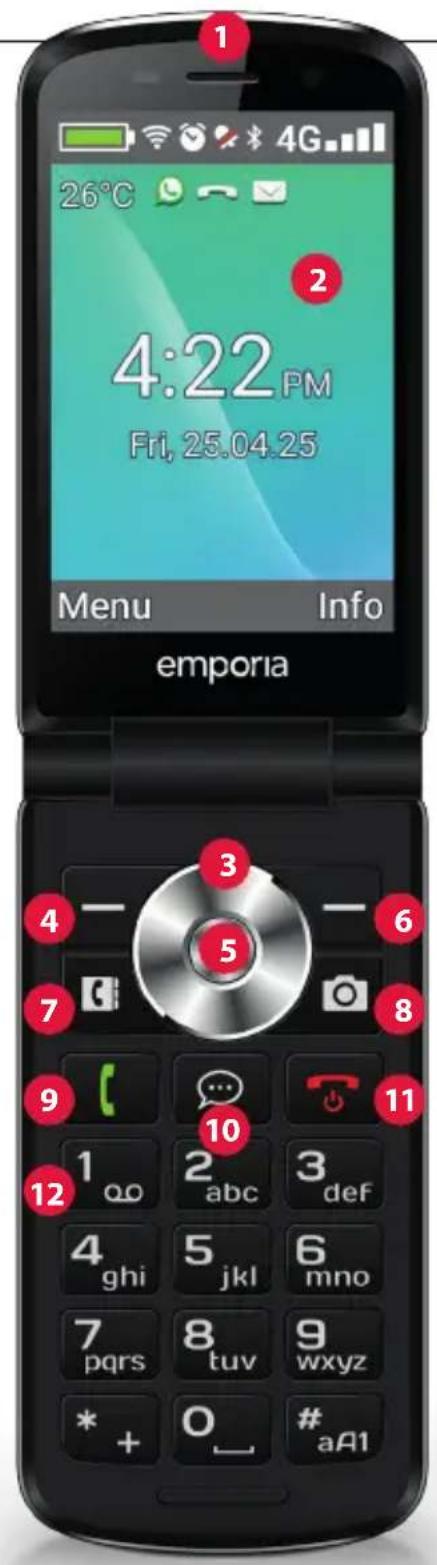
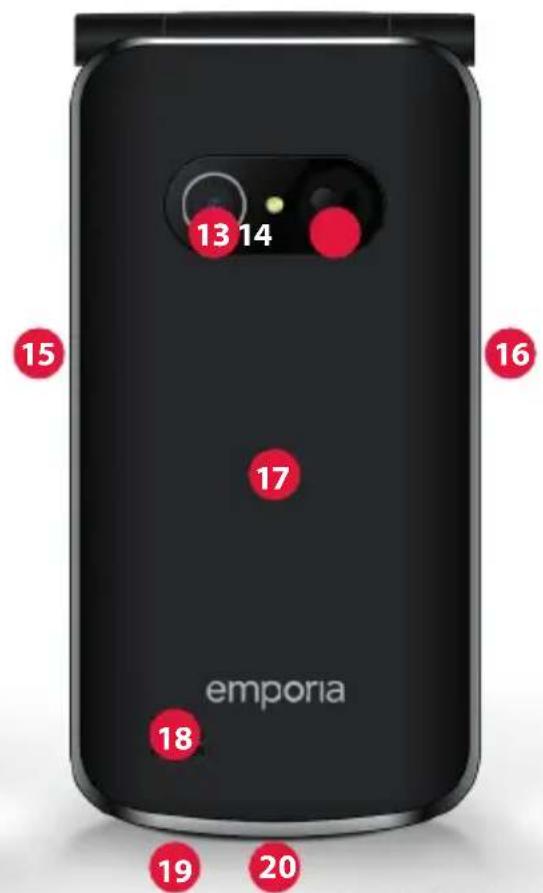
1. IHR MOBILTELEFON IM ÜBERBLICK
1 Lautsprecher
2 Startbildschirm
(Homescreen)
3 Navigationsring
4 linke Funktionstaste
5 Auswahltaste
6 -rechte Funktionstaste
7 Telefonbuch-Taste
8 Kamera-Taste
9 Grüne-Taste
10 ChatApp-Taste
11 Rote-Taste
12 1∞ -Taste (Anrufbeantworter)
13 Kameralinse und Blitz
14 ♥ Notruf-Taste
15 Taschenlampe-Taste
16 Lautstärkeregelung

17 Akkudeckel
18 Lautsprecher
19 Mikrofon
20 Buchse für USB-Ladekabel
Weitere Symbole am Startbildschirm (Homescreen)
Empfangsanzeige
WLAN
Wecker
Lautlos
Bluetooth
26°C Temperatur
DEUTSCH-06
DEUTSCH-07
> SYMBOLE UND HANDHABUNG
Wie kann ich einen versäumten Anruf zurückrufen?
- Tippen Sie unter dem Texthinweis Versäumter Anruf auf Zeigen.
- Die Telefonfunktion wird geöffnet, Nummer oder Name des Anrufers sind mit einem roten Balken markiert.
Wie kann ich eine neue SMS-Nachricht abrufen?
- Tippen Sie unter dem Texthinweis Neue Nachricht auf Zeigen.
- Die SMS-Nachrichten funktion wird geöffnet.
- Nummer oder Name des Absenders sind mit einem Balken markiert.
- Tippen Sie auf die neue SMS, um diese zu lesen.
Wie kann ich eine neue Messenger-Nachricht abrufen?
- Tippen Sie auf die ChatApp-Taste, um die App zu öffnen.
Wie entfernt man die Anzeige für versäumte Anrufe, SMS- oder Messenger-Benachrichtigungen?
Die Symbole am Außendisplay und am oberen Bildschirmrand verschwinden, sobald Sie die SMS gelesen haben, die Messenger App geöffnet haben oder nachgeschaut haben, von wem der versäumte Anruf gekommen ist.
DEUTSCH-08
DEUTSCH-09
2. DIE ERSTEN SCHRITTE
2.1 SIM - Karte einlegen
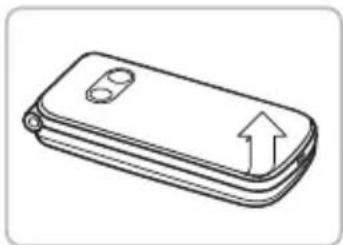
- Entfernen Sie den Akku-Deckel (Ausnehmung links unten).
- Schieben Sie die SIM-Karte mit den Goldkontakten nach unten in die SIM-Kartenhalterung.
- Schieben Sie die Data Card mit den Goldkontakten nach unten in die Kartenhalterung.
2.2 Akku einlegen
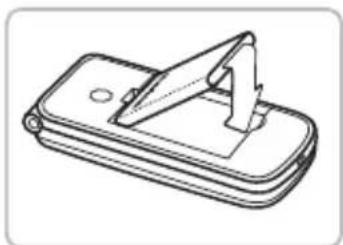
-
Legen Sie den Akku so ein, dass die Akku-Kontakte die goldfarbenen Kontakte des Mobiltelefons berühren.
-
Setzen Sie den Akkudeckel auf und drücken ihn fest.
! Laden Sie den Akku vor Inbetriebnahme mindestens 4 Stunden. Verwenden Sie nur Akkus und Ladegeräte, die für den Gebrauch mit diesem speziellen Modell zugelassen sind.
DEUTSCH-10
2.3 Akku laden
! Verwenden Sie einen handelsüblichen Netzstecker, den Sie in Ihrem Haushalt zur Verfügung haben. Passendes emporia Original-Zubehör finden Sie im emporia Webshop unter https://www.emporiamobile.com/de-de/collections/zubehor
! Stecken Sie das Telefon nie an das Ladegerät oder einen PC, wenn kein Akku eingelegt ist. Versuchen Sie icht, das Telefon ohne Akku zu betreiben. Das Telefon kann dadurch beschädigt werden.
> Laden mit dem Ladekabel
Verwenden Sie nur das mitgelieferte Ladekabel zum Laden, um Kontaktfehler mit dem USB-Stecker zu vermeiden.
- Verbinden Sie das USB-Kabel mit dem Netzstecker.
- Stecken Sie das Ladekabel in die USB-Buchse am Telefon
- Stecken Sie danach den Netzstecker in die Steckdose.
> Laden mit Ladeschale
- Verbinden Sie das USB-Kabel mit dem Netzstecker.
- Stecken Sie das Ladekabel in die USB-Buchse auf der Rückseite der Ladeschale.
- Legen Sie das Telefon in die Ladeschale.
Wenn Sie das Gerät immer auf diese Weise laden wollen, können Sie das Ladekabel dauerhaft in der Ladeschale stecken lassen.
DEUTSCH-11
2.4 Telefon einschalten
- Drücken Sie die 📋aste für mindestens 2 Sekunden bis das emporia Logo erscheint. Es dauert einige Sekunden bis der Startbildschirm angezeigt wird.
- Zum Ausschalten drücken Sie ebenfalls die 🔒 -Taste 2 Sekunden lang.
2.5 PIN-Code eingeben
- Geben Sie den 4-stelligen PIN-Code Ihrer SIM-Karte ein, wenn Sie dazu aufgefordert werden und bestätigen Sie die Eingabe.
- Sie können den PIN-Code unter Menü Einstellungen Weitere Einstellungen SIM-Kartensperre ändern oder ausschalten.
i Sie haben maximal drei Eingabeversuche, nach der dritten Fehleingabe kann die SIM Karte nur mehr mit dem PUK-Code entsperrt werden. Sie finden den PIN-Code und PUK-Code in den Unterlagen, die Sie vom Netzbetreiber erhalten haben.
DEUTSCH-12
2.6 Energiesparen
Erfolgt einige Sekunden keine Eingabe, schaltet sich der Bildschirm ab, um Energie zu sparen. Bei einem eingehenden Anruf oder durch Drücken einer beliebigen Taste schaltet sich der Bildschirm automatisch wieder ein.
DEUTSCH-13
3. EINRICHTUNG
Bei der erstmaligen Verwendung einer neuen SIM-Karte müssen Sie Sprache, Datum, Uhrzeit und etwaige Datenverbindungen einrichten. Sie können diese Konfiguration auch später unter Menü → Einstellungen durchführen und ändern (Siehe »12.
Einstellungen« auf Seite 30).
Wenn Sie die mobile Datenverbindung nutzen, muss Ihr Netztarif über ein mobiles Datenvolumen verfügen. Informieren Sie sich im Fachhandel oder bei Ihrem Netzanbieter.
3.1 Messenger App einrichten
- Drücken Sie am Startbildschirm die ChatApp-Taste und bestätigen Sie die Sicherheitsfrage mit JA.
- Wählen Sie eine Messenger App aus, die Sie installieren wollen.
Zur Wahl stehen Signal, Telegram und WhatsApp.
- Wenn Sie nun erneut die ChatApp-Taste 📧 drücken, wird direkt die gewählte Messenger App geöffnet.
i Mehr Information zur Einrichtung der Messenger finden Sie im separat beiliegenden Messenger Handbuch.
DEUTSCH-14
3.2 Menü individualisieren
- Werkseitig zeigt das Menü folgende Funktionen an: Kontakte, Nachrichten, ChatApp, Kalender, Kamera, Fotoalbum, Einstellungen und Anwendungen.
• Die Zuordnung der Funktionen kann individuell geändert werden, nur das Feld Anwendungen ist nicht änderbar.
- So ändern Sie die Zuordnung: Tippen Sie ca. 3 Sekunden auf eines der Felder und wählen Sie die gewünschte Funktion aus der angezeigten Liste aus.
3.3 Aktualisierung von System und Apps
Updates werden am emporiaTOUCHsmart nicht automatisch durchgeführt. Wenn eine Systemaktualisierung zur Verfügung steht, erhalten Sie einen Hinweis im Info-Center.
Führen Sie dieses Update jedenfalls aus. (Siehe »15.
Systemaktualisierung« auf Seite 39)
Falls beim Öffnen Ihrer Messenger App ein Hinweis für App aktualisieren erscheint, gehen Sie wie folgt vor:
- Tippen Sie auf Herunterladen und erlauben Sie etwaige Abfragen.
- Wechseln Sie zum Info-Center und tippen Sie auf das heruntergeladene Dokument.
- Die neue Version ihrer Messenger App wird installiert.
DEUTSCH-15
4. BEDIENUNG
Dieses Telefon kann sowohl über das Touch-Display benutzt werden oder mit den Zifferntasten und dem Navigationsring bedient werden. In weiterer Folge wird vorrangig die Bedienung mit Tasten erklärt.
4.1 Bedienung am Startbildschirm (Homescreen)
- linke Funktionstaste ☐: öffnet das Menü
- rechte Funktionstaste: öffnet das Info-Center
(optional bei vorhandenen Benachrichtigungen sichtbar)
- Telefonbuch 📄: öffnet Kontakte
- Kamera 📷: öffnet Fotofunktion
- -Taste: öffnet Anrufliste
- ChatApp-Taste: öffnet die installierte Messenger App
4.2 Doppelfunktion von Tasten
Manche Tasten haben zusätzliche Funktionen, wenn man sie lange drückt:
- 1 _oo -Taste: Anrufbeantworter abhören
Ändern der Einstellungen zum Anruf beantworter:
Menü → Kontakte → Einstellungen → Mailbox
→ Einrichtung → Mailboxnummer
- * + -Taste: + für Ländercode, z.B. +49 für Deutschland
- -Taste: Taschenlampe auf Dauerlicht schalten
DEUTSCH-16
4.3 Bedienung im Menü
- Drücken Sie am Homescreen die linke Funktionstaste um das Menü zu öffnen.
- Wechseln Sie die Menüpunkte mit dem Navigationsring. Die Auswahl ist mit einem blauen Rahmen markiert.
- Drücken Sie die Auswahltaste ●, um den gewählten Menüpunkt zu öffnen.
- Am unteren Displayrand werden Optionen gezeigt, die Sie mit den Funktionstasten wählen können.
Die linke Funktionstaste ist meistens mit der Funktion
OK belegt, die rechte Funktionstaste meistens mit ZURÜCK.
Achten Sie auf die Begriffe, die am unteren Bildschirmrand eingeblendet werden und ordnen Sie diese den Funktionstasten zu.
- Um zum Startbildschirm (Homescreen) zurück zu gelangen, drücken Sie die rote Taste 📞.
DEUTSCH-17
4.4 Bedienung beim Textschreiben
Die Texteingabe erfolgt über die Zifferntastatur.
- Für die Texteingabe drücken Sie eine Zifferntaste mehrmals (z. B. 2x 4_ghl , 1x 2_abc , 3x 5_jkl , 3x 5_jkl , 3x 6_mno für Hallo)
- Sonderzeichen und Symbole sind den Tasten zugeordnet, können in manchen Sprachen aber abweichen:
| 1_oo | .,!?1' '@: | 2_abc | a b c 2 ä à ä ä â æ |
| 3_def | d ef 3 d é e è € ê ë | 4_ghl | g h i 4 î î î í í ğ î l |
| 5_jkl | j k l 5 £ | 6_mnc | m n o 6 ö ñ ó ø ó |
| 7_pqrs | p q r s 7 β $ § | 8_tuv | t u v 8 ü ù û ú |
| 9_wxyz | w x y z 9 wý ŷ | 0_- | Leerzeichen 0 |
| * + | + * # - _ = < > % ( ) [ ] :; / \ & ~ ^ |
- Mit der #_aA1 -Taste wechseln Sie zwischen den Eingabe-methoden abc, ABC, Abc und 123.
Die Bildschirmtastatur ist werkseitig ausgeschaltet und aktivierbar unter Menü → Einstellungen → Erweiterte Einstellungen → Sprache/Eingabe → Bildschirmtastatur → ein.
Danach kann die Bildschirmtastatur als fünfte Option der #aA1 -Taste gewählt werden.
DEUTSCH-18
5. TELEFONIEREN
5.1 Telefonat annehmen, ablehnen oder beenden
- Abheben: Klappen Sie das Telefon auf und drücken Sie Annehmen.
- Ablehnen oder Auflegen: Drücken Sie die rote Taste oder klappen Sie das Telefon zu.
- Um den Klingelton vorübergehend stumm zu schalten, drücken Sie die -Taste der Lautstärkeregelung.
Die Anrufannahme beim Aufklappen des Telefons ist werkseitig ausgeschaltet und aktivierbar unter Menü → Einstellungen → Aufklappen für Anrufannahme → ein.
5.2 Jemanden anrufen
> Eine Nummer wählen
- Geben Sie über die Zifferntastatur die Telefonnummer (inkl. Ortsvorwahl) ein.
- Starten Sie den Anruf mit ☐.
> Die Wahlwiederholung verwenden
- Drücken Sie am Startbildschirm die grüne Taste 📄. Die Anrufliste wird angezeigt.
- Wählen Sie mit dem Navigationsring ○ eine Nummer aus.
- Starten Sie den Anruf mit ☐.
Zum Freisprechen können Sie während eines Gesprächs die Optionen öffnen und den Lautsprecher einschalten.
DEUTSCH-19
6. KONTAKTE
6.1 Kontakt im Telefonbuch suchen
- Drücken Sie am Homescreen die Telefonbuch-Taste 📋 oder öffnen Sie Menü → Kontakte → Telefonbuch.
- Blättern Sie mit dem Navigationsring ☐ durch die Einträge oder wählen Sie das Suchfeld aus und geben über die Ziffern-tastatur den Anfangsbuchstaben des gesuchten Kontakts ein.
- Starten Sie den Anruf mit ☐.
6.2 Kontakt hinzufügen
-
Öffnen Sie Menü ⇒ Kontakte ⇒ Telefonbuch ⇒ Kontakt hinzufügen.
-
Geben Sie die Telefonnummer ein und bestätigen Sie mit Weiter.
-
Geben Sie den zugehörigen Namen der Person ein und speichern Sie. Sie haben nun einen Kontakt für diese Person angelegt, den Sie noch um weitere Daten wie ein Kontaktfoto, Festnetznummer, E-Mail-Adresse, Geburtstag ergänzen können.
i Namen und Nummern immer mit internationaler Vorwahl, z. B. Schweiz +41, Österreich +43 und Deutschland +49 speichern.
6.3 Unerwünschte Nummern blockieren
Wählen Sie am Ende der Liste im Telefonbuch die Option Blockliste. Fügen Sie Nummern hinzu, von denen Sie keine Anrufe oder Textnachrichten erhaltenmöchten.
6.4 Kontakte übertragen
> Kontakte von der SIM-Karte importieren
- Speichern Sie am alten Telefon alle Kontakte auf die SIM-Karte.
- Sobald Sie die SIM-Karte das erste Mal in das neue Gerät stecken, wird die Übertragung der gespeicherten Kontakte angeboten.
- Danach werden die importierten Kontakte im Telefonbuch angezeigt.
- Um später Kontakte von der SIM-Karte zu importieren, wählen Sie Menü → Kontakte → Telefonbuch → Kontakte importieren/exportieren → Von SIM-Karte importieren.
Tippen Sie auf den Kontakt, den Sie importieren wollen oder öffnen Sie die Optionen und wählen Sie Alle importieren.
> Kontakte mit einer vcf-Datei importieren
- Speichern Sie am alten Gerät all ihre Kontakte in eine vcf-Datei.
- Übertragen Sie die Datei mit einer Data Card oder einer Bluetooth-Verbindung auf das neue Gerät.
- Wählen Sie am Ende der Liste im Telefonbuch Kontakte importieren/exportieren ⇒ Aus Speicher importieren.
Die vcf-Datei wird automatisch erkannt und die Kontakte importiert.
DEUTSCH-21
6.5 Kontakt öffnen und bearbeiten
Es gibt zwei Wege, einen gespeicherten Kontakt zu öffnen.
> Tastenbedienung:
- Öffnen Sie Menü ⇒ Kontakte ⇒ Telefonbuch.
- Wählen Sie den Kontakt mit dem Navigationsring aus. Die Auswahl ist mit einem blauen Rahmen markiert.
-
Drücken Sie die linke Navigationstaste für Optionen. Es erscheint ein Menü mit Anrufen, Nachricht senden und Kontaktdaten.
-
Wählen Sie Kontaktdaten. Der Kontakt mit den Detaildaten
Kontaktfoto, Mobilnummer, Festnetznummer, E-Mail-
Adresse und Geburtstag wird angezeigt.
-
Drücken Sie die linke Funktionstaste für Bearbeiten, danach sind alle Daten des Kontakts änderbar.
-
Bestätigen Sie etwaige Änderungen mit Speichern.
> Touchbedienung:
- Öffnen Sie Menü → Kontakte → Telefonbuch.
- Suchen Sie den Kontakt und tippen Sie auf das Kontaktbild (Foto oder Symbolkopf) neben dem Namen.
- Es erscheint ein Menüfeld mit Symbolen für Anrufen ( ) , Nachricht senden und Informationen zum Kontakt i
- Tippen Sie auf i, die Kontaktdaten werden angezeigt.
DEUTSCH-22
6.6 Optionen zum Kontakt
Nachricht senden
Schreiben Sie dem geöffneten Kontakt eine SMS-Nachricht.
Kontaktdaten senden
Kopieren Sie Name und Nummer des geöffneten Kontakts in eine SMS-Nachricht und verschicken Sie sie an eine dritte Person.
Anrufliste eines Kontakts
In der Anrufliste sehen Sie alle Telefonate mit diesem Kontakt. Neben Datum, Uhrzeit und ggf. Dauer des Gesprächs können Sie hier auch die Gesprächsart ablesen:
Ausgehende Anrufe (Dauer)
← Eingehender Anruf (Dauer)
[? Versäumter Anruf
Kontakt als Favorit setzen
Wenn Sie den Kontakt als Favorit setzen, wir dieser im Telefonbuch am Anfang der Liste angezeigt.
Es ist nicht möglich, einen Kontakt einer Zifferntaste als Kurzwahl zuzuordnen.
Kontakt löschen
Wenn Sie Löschen tippen, wird der geöffnete Kontakt unwiderruflich vom Telefon gelöscht.
DEUTSCH-23
7. NACHRICHTEN (SMS)
7.1 Nachricht schreiben und versenden
- Öffnen Sie Menü ⇒ Nachrichten.
- Wählen Sie Nachricht schreiben.
- Geben Sie über die Tastatur den Text ein.
- Um einen Empfänger für die SMS festzulegen, öffnen Sie die Optionen und wählen Sie Senden.
- Sie können nun einen Kontakt im Telefonbuch auswählen, eine Telefonnummer über die Tastatur eingeben, eine Nummer aus Letzte Anrufe oder mehrere Kontakte auf einmal wählen.
72 Nachricht lesen
DEUTSCH-24

8. MESSENGER APP
8.1 Messenger App einrichten
(Siehe »12.12 ChatApps« auf Seite 33)

8.2 Messenger App verwenden
- Das emporia TouchSMART.3 verfügt nicht über die vollständige Funktionalität eines Smartphones. Dieses Gerät ist in Bezug auf Messenger Apps dafür konzipiert, dass Nachrichten in Chats inklusive Fotos, kurzer Videos und Audios empfangen und beantwortet werden können.
- Achten Sie darauf, Fotos oder Videos, die per Messenger erhalten oder versendet wurden, regelmäßig zu löschen damit wieder Speicherplatz freigegeben wird. Die Aufnahme und der Versand von zu großen Videos kann den Betrieb des Geräts beeinträchtigen.
- Dieses Gerät ist nicht mit einem Google Konto verbunden. Daher besteht auch nicht die Möglichkeit, die Messenger-Kommunikation zu sichern.
8.3 Messenger App schließen
Schließen Sie die installierte Messenger App vorzugsweise mit der roten Taste 📞 oder klappen Sie das Telefon einfach zu. Die Verwendung der Zurück-Taste kann zu Beeinträchtigungen der Hinweise auf neue Messenger App Nachrichten führen.
DEUTSCH-25
9. INFO-CENTER
Im Info-Center wird alles gesammelt, was Ihnen das Gerät mitteilen möchte. So haben Sie einen besseren Überblick und können keine Benachrichtigung übersehen. Dazu gehören Hinweise auf versäumte Anrufe, neue Nachrichten, Hinweise auf Messenger Nachrichten oder auf eine neu verfügbare Systemaktualisierung.

9.1 Benachrichtigung erhalten
- Wenn Sie einen Anruf versäumt haben oder eine neue Nachricht (SMS oder Messenger) erhalten haben, erscheint ein Texthinweis am Startbildschirm.
- Wählen Sie Zeigen, um den Anruf oder die Nachricht sofort anzusehen (Siehe »Symbole und Handhabung« auf Seite 08).
9.2 Benachrichtigung öffnen
Sobald eine ungelesene Benachrichtigung zur Verfügung steht, wird am Startbildschirm rechts unten INFO angezeigt.
-
Öffnen Sie mit der rechten Funktionstaste das Info-Center oder wählen Sie Menü → Info-Center.
-
Tippen Sie auf eine Benachrichtigung in der Listenanzeige, Sie werden direkt in die entsprechende App geleitet.
9.3 Benachrichtigungen löschen
Üblicherweise verschwindet die Benachrichtigung, sobald Sie darauf getippt haben. Unabhängig davon können Sie die gesamte Liste mit Alle löschen leeren.
DEUTSCH-26
10. KAMERA
10.1 Foto oder Video aufnehmen
Achten Sie darauf, die Kameralinse auf der Rückseite des Geräts nicht irrtümlich mit einem Finger abzudecken.
10.2 Kameraeinstellungen ändern
Öffnen Sie die Optionen bei aktiver Kamera und wechseln Sie
- zwischen Hauptkamera und Vordere Kamera für Selfies.
- zwischen Fotomodus und Videomodus.
- zur Vorschau der letzten Aufnahme.
- zwischen Blitz aus, Blitz an und Blitzautomatik.
- zwischen verschiedenen Bildgrößen.
DEUTSCH-27
11. FOTOALBUM
11.1 Foto oder Video ansehen
Öffnen Sie Menü → Fotoalbum.
Alle aufgenommenen Fotos und Videos werden chronologisch nach Monaten sortiert.

- Drücken Sie die Auswahltaste ●, um das markierte Foto zu öffnen.
- Mit dem Navigationsring ⚙ blättern Sie zwischen den Fotos.
Mit einer Data Card können Sie die Speicherkapazität Ihres Mobiltelefons erhöhen. Sie erhalten solche Karten im Elektronik-Fachhandel.
11.2 Foto versenden oder bearbeiten
Öffnen Sie in der Fotoansicht die Optionen: Löschen, Als Hintergrundbild einstellen, Teilen, Vergrößern, Verkleinern, Drehen
Mit Teilen können Sie das Foto mittels Bluetooth, Messenger App, Nachrichten (als MMS) u.a. versenden.
Wenn Sie mehrere Fotos auf einmal verschicken wollen, tippen und halten Sie ein Foto in der Übersicht im Fotoalbum. Sie können dann mehrere Fotos auswählen, die Sie gleichzeitig teilen oder löschen können.
DEUTSCH-28
> Fotos am PC sichern
- Stecken Sie das mitgelieferte USB-Kabel am PC und an das Gerät an.
- Tippen Sie am Homescreen auf Info oder öffnen Sie im Menü das Info-Center.
- Öffnen Sie die Benachrichtigung »Gerät wird über USB aufgeladen«.
- Wählen Sie aus der Liste Dateien übertragen.
- Der PC erkennt nun Ihr Telefon und stellt den internen Speicher bzw. falls vorhanden die Data Card des Geräts dar.
- Nun können Dateien ausgewählt und auf den PC kopiert werden.
DEUTSCH-29
12. EINSTELLUNGEN
> Menüpunkte
Wecker, Lautlos, WLAN, Bluetooth, Mobile Daten, Flugmodus, Standort, Aufklappen für Anrufannahme, Sprachassistent, WLAN-Hotspot, Hintergrundbild, ChatApps, und Weitere Einstellungen
> Funktion aktivieren
- Tippen Sie auf das graue Feld aus und die Anzeige wechselt auf das blaue Feld ein.
- Für detaillierte Anzeigen oder Einstellungen tippen Sie auf das Textfeld der Funktion, z. B. auf WLAN.
12.1 Wecker
Schalten Sie den Wecker ein oder aus und ändern Sie bei Bedarf die Weckzeit. Weitere Einstellungen zu Weckmelodie und Lautstärke können Sie in der Wecker-App ändern. (Menü → Anwendungen → Wecker)
Wenn Sie das Telefon ausschalten, ist auch der Wecker ausgeschaltet. Der Wecker läutet in diesem Fall nicht.
12.2 Lautlos
Mit dieser Funktion wird der Klingelton des Geräts stumm geschaltet. Sie können eine Uhrzeit eingeben, zu der der Klingelton wieder aktiviert wird sodass das Telefon wieder läutet.
Wenn Sie das Telefon ausschalten und wieder einschalten, wird die Lautlos-Funktion ausgeschaltet. Das Telefon läutet no
12.3 WLAN
- Wenn bereits eine WLAN-Verbindung besteht, wird der Name des Netzwerks in den Einstellungen unter WLAN angezeigt.
- Zum Einrichten einer WLAN-Verbindung benötigen Sie den Namen des WLAN-Netzwerks und das dazugehörige Passwort.
Sollten Sie zuhause ein WLAN-Netzwerk besitzen, finden Sie diese Angaben meist auf der Unterseite des WLAN-Routers.
Gerät mit einem WLAN-Netzwerk verbinden
- Schalten Sie die WLAN-Funktion ein.
- Tippen Sie auf WLAN und wählen eines der angezeigten Netzwerke aus der Liste der Verfügbaren Netzwerke aus.
- Geben Sie das zugehörige Passwort ein und tippen Sie auf Verbinden.
- In der Liste der verfügbaren Netzwerke erscheint unter dem Namen des WLAN-Netzwerks Verbunden.
12.4 Bluetooth
- Schalten Sie die Bluetooth-Funktion ein.
- Tippen Sie auf Bluetooth und auf Neues Gerät koppeln.
Eine Liste verfügbarer Geräte wird angezeigt.
- Wählen Sie das gewünschte Gerät aus, mit dem das Telefon gekoppelt werden soll.
- Folgen Sie den Anweisungen zum Koppeln der Geräte.
i Gekoppelte Geräte werden erkannt und automatisch verbunden.
DEUTSCH-31
12.5 Mobile Daten
- Schalten Sie die Mobile Datenfunktion ein.
• Die Übersicht zeigt Ihnen den bisherigen Verbrauch des Datenvolumens im Abrechnungszeitraum.
Wenn Sie die mobile Datenverbindung nutzen, muss Ihr Netztarif über ein mobiles Datenvolumen verfügen.
12.6 Flugmodus
Im Flugmodus werden Mobilfunk und weitere Funkdienste wie Bluetooth, WLAN usw. ausgeschaltet, um Störungen anderer elektronischer Geräte an Board zu vermeiden. Alle anderen Funktionen können ungehindert verwendet werden.
12.7 Standort (GPS)
- Schalten Sie die Standortfunktion ein.
- Wählen Sie einen Modus für die Genauigkeit der Standortbestimmung.
- Unter Berechtigungen sehen Sie, welche Apps auf die Standortfunktion zugreifen.
12.8 Aufklappen für Anrufannahme
Schalten Sie diese Funktion ein, damit ein eingehender Anruf automatisch angenommen wird, sobald Sie das Telefon aufklappen.
DEUTSCH-32
12.9 Sprachassistent
Wenn der Sprachassistent aktiviert ist, werden folgende Funktionen mit einer Sprachansage ergänzt:
- Sie haben eine neue SMS Nachricht erhalten
- Sie werden gerade angerufen
• Die Taschenlampe wurde eingeschaltet oder ausgeschaltet
• Die Kamera wurde eingeschaltet
• Die Lautstärke wurde lauter oder leiser gestellt.
Bei geschlossenem Cover wird die Zeit und der Akkustand angesagt.
• Die Notruftaste wurde gedrückt
12.10 WLAN-Hotspot
Stellen Sie Ihren mobilen Datenzugang anderen Geräten zur Verfügung.
12.11 Hintergrundbild
Wählen Sie ein Bild aus dem Fotoalbum aus, das am Startbildschirm als Hintergrund erschienen soll.
12.12 ChatApps
Ändern Sie die Messenger App, die mit der ChatApp-Taste aufgerufen wird.
i Beim Wechseln auf einen anderen Messenger gehen alle Daten
DEUTSCH-33
und Chats aus der bisherigen Messenger App verloren!
12.13 Batterieoptimierung
Begrenzt den Ladevorgang auf 80 % der Akkukapazität, um die Lebensdauer des Akkus zu verlängern.
12.14 Energiesparmodus
Der Energiesparmodus schaltet Bluetooth aus und verringert die LCD-Helligkeit, um den Stromverbrauch zu senken.
12.15 Weitere Einstellungen
Mobilfunknetz, Akku, Display, Töne, SIM-Lock, Datum & Uhrzeit, Sprache & Eingabe, Auf Werkseinstellungen zurücksetzen, Über das Telefon
> Schriftgröße ändern
Die Schriftgröße kann von Normal auf Klein geändert werden.
-
Öffnen Sie Menü → Einstellungen → Erweiterte Einstellungen → Display → Schriftgröße.
-
Tippen Sie am Bildschirm auf den Schieberegler, um die Schriftgröße zu verändern.
DEUTSCH-34
> Roaming erlauben
-
Öffnen Sie Menü → Einstellungen → Erweiterte
Einstellungen → Mobilfunknetz → Roaming
-
Erlauben Sie, dass das Telefon Fremdnetze zur Datenübertragung verwendet.
Tarifanbieter ohne eigene Netzinfrastruktur (MVNO) benötigen Datenroaming, für die mobile Datenverbindung.
> Bildschirmtastatur aktivieren
-
Öffnen Sie Menü → Einstellungen → Erweiterte
Einstellungen → Sprache/Eingabe → Bildschirmtastatur.
-
Schalten Sie die Bildschirmtastatur ein.
-
Nun kann die Bildschirmtastatur als fünfte Option der #aA1 -Taste gewählt werden.
DEUTSCH-35
13.INTERNET
Ähnlich wie am Computer verwendet man zur Suche im Internet einen Browser. Die emporia Internet App ist so ein Browser.

-
Öffnen Sie Menü → Anwendungen → Internet.
-
Das Suchfeld ist das zentrale Element des Browsers. Hier gibt man Suchbegriffe ein, zu denen man Informationen erhalten will. Tippen Sie in das Suchfeld, um die Tastatur zu öffnen. Geben Sie einen Suchbegriff ein.
-
Sobald der von Ihnen gesuchte Begriff angezeigt wird, können Sie auf den Wortvorschlag tippen oder Sie bestätigen die Suche, nachdem die Eingabe abgeschlossen ist, indem Sie auf Los tippen.
-
Der Browser durchsucht nun das Internet nach Webseiten, die mit Ihrem Suchbegriff in Zusammenhang stehen.
-
Als Ergebnis wird eine Liste von Webseiten angezeigt. Unter dem Titel der Website steht die Domain, das ist die Adresse der Internetseite. Anhand der Kurzbeschreibungen können Sie sich ein Bild machen, ob diese Seite interessant für Sie ist.
-
Erst wenn Sie auf die Domain tippen, wird die vorgeschlagene Internetseite geöffnet. Tippen Sie Zurück, um wieder zur Liste der Suchergebnisse zu gelangen.
DEUTSCH-36
14. KALENDER
Wählen Sie im Menü Anwendungen und öffnen Sie den Kalender.
- Der aktuelle Monat wird in der Übersicht angezeigt.
Die Ansicht kann nicht auf Wochenanzeige umgestellt werden.
- Der heutige Tag ist blau markiert.
- Tippen Sie auf das Tagesfeld, um die Detailansicht zu öffnen.
14.1 Neuen Termin eintragen
- Tippen Sie auf Optionen und wählen Sie aus, ob Sie einen Termin oder einen Geburtstag eintragen wollen.
- Geben Sie einen Namen für den neuen Termin ein. Mit dieser Bezeichnung wird der Termin im Kalender angezeigt.
- Geben Sie nun den Zeitraum für den neuen Termin ein. Tippen Sie dazu auf die Voreinstellungen für Datum und Uhrzeit und ändern Sie die Einträge.
- Unter Erinnerungen können Sie auswählen, wie lange vor dem Termin Sie eine Benachrichtigung erhalten wollen.
- Unter Wiederholung können Sie den eben eingetragenen Termin täglich, wöchentlich, monatlich oder jährlich wiederholen lassen.
i Vergessen Sie nicht, jede Eingabe oder Änderung eines Termins zu speichern!
DEUTSCH-37
14.2 Einen eingetragenen Termin öffnen
In der monatlichen Kalenderübersicht sind jene Tage, an denen Sie Termine eingetragen haben, mit Markierungen versehen.
- Tippen Sie auf ein Tagesfeld, so wird eine Stundenliste dieses Tages angezeigt.
- Bereits eingetragene Termine sind flächig markiert und mit dem Terminnamen beschriftet.
- Wenn Sie auf diese Terminanzeige tippen, werden die Termindetails geöffnet und Sie können dafür Änderungen vornehmen.
Achtung, die Liste ist lang! Es kann sein, dass ein eingetragener Termin nicht auf den ersten Blick sichtbar ist. Wischen Sie in der Liste nach oben oder unten damit Termine, die an anderen Tageszeiten eingetragen sind, angezeigt werden.
14.3 Nach einem Termin suchen
- Tippen Sie dazu in der Monatsübersicht auf Optionen und auf Nächster Termin.
- Nun werden alle Termine ab dem heutigen Tag chronologisch aufgereiht.
- Tippen Sie auf den Terminnamen, um alle zugehörigen Details zu öffnen und den Termin zu bearbeiten.
DEUTSCH-38
15. SYSTEMAKTUALISIERUNG
Sie können selbst die neueste Software für das Telefon herunterladen, das System damit aktualisieren und Anwendungen verbessern. Verwenden Sie für die Datenübertragung ein WLAN-Netzwerk.

- Überprüfen Sie, ob der Akku über mindestens 30 % Ladekapazität verfügt, sonst kann der Download nicht starten.
- Öffnen Sie Menü → Anwendungen
→ Systemaktualisierung.
- Um den Download der neuen Software zu starten, wählen Sie dann Auf Aktualisierungen prüfen.
- Sie werden informiert, ob eine aktualisierte Software zur Verfügung steht. Wenn das der Fall ist, wählen Sie Download und starten den Updateprozess. Der grüne Balken informiert Sie über den Fortschritt des Downloads.
- Wenn der Download abgeschlossen ist, wählen Sie Jetzt aktualisieren. Sie werden informiert, dass Sie während der Aktualisierung das Smartphone nicht verwenden können. Drücken Sie nicht die Ein/Aus-Taste während der Aktualisierung und bedienen Sie Ihr Telefon erst wieder nach der Information Die Installation war erfolgreich.
DEUTSCH-39
16. WETTER
Die emporia Wetter-App ist einfach und übersichtlich und zeigt die aktuelle Temperatur auch am Startbildschirm an.

Beachten Sie, dass die Wetter-App immer einen Zugang zum Internet benötigt, damit die Daten laufend aktualisiert werden können.
- Öffnen Sie Menü → Anwendungen → Wetter.
- Schalten Sie die Wetterfunktion ein.
- Fügen Sie im nächsten Schritt einen Standort hinzu, von dem Sie das Wetter wissen wollen.
- Tippen Sie im Feld Suchen den Namen des gewünschten Ortes ein. Eine Liste mit Orten wird angezeigt, wählen Sie den gewünschten Ort aus.
Das Smartphone benötigt eine Internetverbindung, andernfalls werden keine Orte zur Auswahl vorgeschlagen!
-
Der gewünschte Ort ist nun als Standort angelegt.
Wählen Sie Zurück, um die Wetterübersicht dieses Ortes für die nächsten Tage einzusehen. Die aktuelle Temperatur dieses Ortes wird auf der Startseite oberhalb des Datums angezeigt.
-
Sie können mehrere Standorte anlegen und die Auswahl mit dem grünen Häkchen festlegen.
Achten Sie darauf, dass manche Großstädte nur mit dem internationalen Namen gefunden werden.
DEUTSCH-40
17. EMPORIA NOTRUFFUNKTION
Ihr Telefon hat eine Notruffunktion, die Sie individuell auf ihre Bedürfnisse einstellen können.
- Speichern Sie Ihre persönlichen Notrufkontakte.
- Aktivieren Sie erst dann das Notrufsystem, wenn Notrufkontakte festgelegt sind.
Wichtig! Ist kein Notrufkontakt gespeichert, das Guthaben auf Ihrer Wertkarte aufgebraucht oder Ihr Telefon ohne Empfang, wird beim Drücken der aktivierten Taste der europäische Notruf 112 angerufen. Ihr Anruf geht somit direkt zur nächsten Polizeidienststelle.
Es wird keine Haftung für mögliche Kosten übernommen, wenn Sie diese versehentlich anrufen.
Wie löse ich den Notruf aus?
- In einem Notfall drücken und halten Sie die Notruftaste auf der Telefonrückseite. (Funktioniert auch, wenn das Telefon zugeklappt ist.)
- Die 5 voreingestellten Nummern werden, in der von Ihnen vorher gespeicherten Reihenfolge, automatisch angerufen.
- Parallel zum Notruf wird eine Nachricht (SMS) gesendet: »Sie erhalten gerade einen Notruf, der nach einer Minute beendet wird. Rufen Sie sofort zurück, der Anruf wird automatisch angenommen.«
DEUTSCH-41
> Wie stoppe ich einen irrtümlichen Notruf?
- Wenn Sie aus Versehen den Notruf ausgelöst haben, drücken Sie drei Sekunden lang die rote Taste zum Auflegen. Damit wird der Notrufzyklus unterbrochen.
- Schalten Sie dann das Telefon aus und wieder ein, damit die Einstellungen für den Notrufstatus zurückgesetzt werden.
> Wie speichere ich einen Notrufkontakt?
-
Öffnen Sie die Einstellungen → Notrufkontakte
→ Notrufkontakt speichern
-
Wählen Sie einen leeren Platz.
-
Legen Sie fest, ob es sich um einen privaten Kontakt oder eine Hilfsorganisation handelt.
-
Die Liste ihrer Kontakte wird geöffnet. Tippen Sie auf den Kontakt, den Sie im Notfall benachrichtigen wollen.
DEUTSCH-42
> Was muss der Empfänger des Notrufs machen?
- Der Notrufkontakt muss das Telefonat beenden und die in Not geratene Person zurückrufen. Andernfalls wird das Gespräch nach einer Minute automatisch unterbrochen und der nächste Notrufkontakt wird angerufen.
- Das emporia Telefon nimmt den Rückruf automatisch an, somit ist die Gesprächsverbindung wieder hergestellt.
DEUTSCH-43
> GARANTIE UND SERVICE
Hersteller: emporia Telecom GmbH & Co. KG
Industriezeile 36, 4020 Linz, Austria
Importeur: emporia Telecom GmbH & Co. KG
Kontakt: Eveline Pupeter · www.emporiamobile.com
Markenname:emporia
Modell: emporiaTOUCHsmart.3 (V188.LTE.v3)
> Lieferumfang
- Mobiltelefon: emporiaTOUCHsmart.3 (V188.LTE.v3)
- Akku: AK-V188
• USB Kabel: USB-C/USB-C
• Ladeschale: TL-V188-C
- Bedienungsanleitung
> Unterstützung
• Emporia Service Centre
Industriezeile 36 · 4020 Linz · Austria
www.emporiamobile.com
- Österreich · +43 (0) 800 20 20 72
Mo.-Do.: 8 ^00 -17 ^00 , Fr 8 ^00 -12 ^00 customercare@emporia.at
- Deutschland · +49 (0) 800 40 04 711
Mo.-Do.: 8 ^00 -17 ^00 , Fr 8 ^00 -12 ^00 customercare@emporia.at
- Schweiz · +41 (0) 800 70 50 10
Mo.-Do.: 8 ^00 -17 ^00 , Fr 8 ^00 -12 ^00 customercare@emporia.at
> Garantie
Diese Garantie gilt nur, wenn Original-akkus von emporia verwendet wurden.
• Mobiltelefon: 12 Monate
- Akku: 6 Monate
> Technische Daten
- Abmessungen: 113.8 × 56.7 × 20.6 mm
• Gewicht: 150 g
- Akku: Li-ion 3.8 V, 1400 mAh, 5.32 Wh (austauschbar)

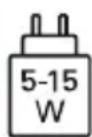
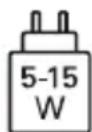
• Ladeschale:
input = output
- Bereitschaftszeit: 200 h*
- Sprechzeit: 470 min*
(*Abhängig von Netz abdeckung und aktivierten Anwendungen kann sich die Betriebszeit verkürzen.)
- Interne Antenne:
SAR-Körper: 1.81 W/kg
SAR-Kopf: 0.35 W/kg
SAR-Gliedmaßen: 2.92 W/kg
• Betriebstemperatur: -10^-+40^
• Hörgerätetauglich M4/T4
- Bluetooth V5.0
- Bildschirmauflösung: 3.47"; 400×854 px;
• Kamera: 8 MP / 2 MP
• RAM: 2 GB
• Speicher (ROM): 16 GB
- SD Card: < 64 GB
DEUTSCH-44
> Frequenzen
• BT: 2402 - 2480 MHz
Sendeleistung: < 0.010 W
• BT LE: 2402 - 2480 MHz
Sendeleistung: < 0.0005 W
• GPS: 1575.42 - 1575.42 MHz
• FM: 87.6 MHz - 107.9 MHz
• 2.4G WiFi: 2412 - 2472 MHz
Sendeleistung: < 0.063 W
• 5G WiFi: 5150 - 5350 MHz
Sendeleistung: < 0.015 W
• 5G WiFi: 5725 - 5850 MHz
Sendeleistung: < 0.025 W
• E-GSM 900/GPRS 900/EGPRS 900:
TX: 880 - 915MHz; RX: 925 - 960 MHz
Sendeleistung: < 1.60 W
• E-GSM 1800/GPRS 1800/EGPRS 1800:
TX: 1710 - 1785 MHz; RX: 1805 - 1880 MHz
Sendeleistung: < 0.721 W
• WCDMA Band I:
TX:1920 - 1980 MHz; RX: 2110 - 2170 MHz
Sendeleistung: < 0.199 W
• WCDMA Band VIII:
TX: 880 - 915 MHz; RX: 925 - 960 MHz
Sendeleistung: < 0.218 W
• LTE Band I:
TX:1920 - 1980 MHz, RX:2110 - 2170 MHz
Sendeleistung: < 0.221 W
• LTE Band III:
TX:1710 - 1785 MHz, RX:1805 - 1880 MHz
Sendeleistung: < 0.229 W
• LTE Band VII:
TX:2500 - 2570 MHz; RX: 2620 - 2690 MHz
Sendeleistung: < 0.221 W
- LTE Band VIII:
TX: 880 - 915 MHz; RX: 925 - 960 MHz
Sendeleistung: < 0.233 W
• LTE Band XX:
TX: 832 - 862 MHz; RX: 791 - 821 MHz
Sendeleistung: < 0.237 W
> Sicherheitshinweise
- Mobiltelefon in Krankenhäusern bzw. in der Nähe von medizinischen Geräten ausschalten. Es sollte ein Mindestabstand von 20 cm zwischen Herzschrittmacher und eingeschaltetem Mobiltelefon eingehalten werden.
- Lenken Sie nie gleichzeitig ein Fahrzeug, während Sie das Mobiltelefon in der Hand halten. Beachten Sie die jeweiligen nationalen Gesetze und Verkehrsordnungen.
- Während Sie sich im Flugzeug aufhalten ist das Mobiltelefon auszuschalten.
- In der Nähe von Tankstellen und anderen Orten mit explosiven Gütern ist das Mobiltelefon auszuschalten.
- Mit der LED-Taschenlampe niemals Menschen oder Tieren in die Augen leuchten! (Schutzklasse 3)
- Ummögliche Hörschäden zu
vermeiden, nicht mit hoher Lautstärke über einen längeren
Zeitraum verwenden. Halten Sie das Mobiltelefon nicht ans Ohr, wenn der Freisprechmodus aktiviert ist oder die Notruf Taste gedrückt wurde.
• Die Verwendung von Headsets mit hoher Lautstärke kann zu Hörschäden führen. Prüfen Sie die Lautstärke des verwendeten Headsets.
DEUTSCH-45
- Das Mobiltelefon und das Zubehör können Kleinteile enthalten. Bewahren Sie das Mobiltelefon außerhalb der Reichweite von Kleinkindern auf.
- Zur Vorsicht empfehlen wir, das Ladegerät während eines Gewitters vom Mobiltelefon zu trennen.
- Das Netzteil dient als Trennvorrichtung zwischen Produkt und Netzanschluss. Der Netz anschluss muss sich in unmittelbarer Nähe des Geräts befinden und gut zugänglich sein.
- Dieses Gerät wurde auf typische Anwendungen getestet, bei denen das Gerät am Körper getragen wird. Um die Anforderungen in Bezug auf die RF-Belastung zu erfüllen, muss der Mindestabstand zwischen dem Körper, insbesondere dem Kopf des Benutzers und dem Mobilteil einschließlich Antenne 0 cm betragen. Gürtelclips, Holster und ähnliches Zubehör von Drittanbietern, die mit diesem Gerät verwendet werden, dürfen keine metallischen Komponenten enthalten. Zubehör, das am Körper getragen wird und nicht diese Anforderungen erfüllt, entspricht möglicherweise nicht den Anforderungen der RF-Belastung und sollte vermieden werden. Verwenden Sie nur die im Gerät
integrierte oder eine zugelassene Antenne.
- Dieses Gerät entspricht den grundlegenden Anforderungen und anderen relevanten Bestimmungen der Richtlinie 2014/53/EU. Alle wichtigen Radio-Testfälle wurden durchgeführt.
- Vorsicht: Explosionsgefahr, wenn die Batterie durch einen falschen Typ ersetzt wird. Entsorgen sie die verwendeten Batterien entsprechend den Anweisungen.
- Das Gerät entspricht den RF-Spezifikationen, wenn das Gerät 5 cm vom Körper entfernt ist.
- Das Gerät nur unter guten Empfangsbedingungen benutzen, um die Menge der empfangenen Strahlung zu verringern.
- Benutzen Sie eine Freisprecheinrichtung oder einen Lautsprecher.
- Kinder und Jugendliche sollten Funkgeräte wie Mobiltelefone vernünftig nutzen, z. B. indem sie nächtliche Gespräche vermeiden und die Häufigkeit und Dauer von Anrufen begrenzen.
- Halten Sie das Gerät vom Bauch schwangerer Frauen fern.
• Halten Sie das Gerät vom Unterbauch von Teenagern fern.
- Denken Sie an Ihre Gesundheit – benutzen Sie Ihr Mobiltelefon in Maßen, verwenden Sie ein Headset und wählen Sie ein Gerät mit einem niedrigen SAR-Wert.
DEUTSCH-46
> Bestimmungsgemässe Verwendung
- Dieses Mobiltelefon ist robust und für den mobilen Einsatz vorgesehen. Es ist dennoch vor Feuchtigkeit (Regen, Badezimmer,...) und Stößen zu schützen.
- Nur für europäische Netzwerkstandards (AT, BE, CZ, DE, DK, ES, FI, FR, GB, HR, HU, IE, IT, NL, NO, PL, PT, SE, SI, SK, SZ, TR).
- Setzen Sie es nicht direkter Sonneneinstrahlungaus
- Eine andere Verwendung als zuvor beschrieben, führt zur Beschädigung des Produktes. Darüber hinaus ist dies mit Gefahren, wie z. B. elektrischem Schlag, Brand etc. verbunden. Das Produkt darf nicht geändert, umgebaut oder das Gehäuse geöffnet werden.
- Das Steckernetzteil ist nur für den Betrieb an einer haushaltsüblichen Netzsteckdose des öffentlichen Stromnetzes mit 100-240 Volt, 50/60 Hz (10/16 A) Wechsel spannung geeignet.
> Entsorgung
- Entsorgung der Verpackung
Verpackungen und Pack hilfsmittel sind recyclingfähig und sollen der Wiederverwendung zugeführt werden.

• Entsorgung von Akkus
Akkus und Batterien gehören nicht in den Hausmüll! Als Verbraucher sind Sie gesetzlich verpflichtet, verbrauchte Akkus und Batterien zurückzug
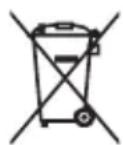
Diese können Sie bei den örtlichen Sammel stellen Ihrer Gemeinde oder im Fachhandel abgeben.
- Entsorgung des Gerätes
Wenn dieses Produkt eines Tages ausgedient hat, werfen Sie es bitte nicht in den Hausmüll. Bringen Sie es der Umwelt zuliebe zu einem Werkstoff- oder Recyclinghof, wo Altgeräte angenommen und einer umweltge-rechten Verwertung zugeführt werden.
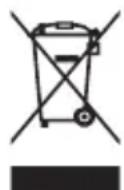
- Ihr Gerät ist mit einem austauschbaren Akku ausgestattet. Verwenden Sie Ihr Gerät nur mit einem Originalakku. Obwohl der Akku hunderte Male geladen und entladen werden kann, nutzt er sich mit der Zeit ab. Wenn die Sprech- und Standby-Zeiten deutlich kürzer als normal sind, tauschen Sie den Akku aus. Bitte befolgen Sie die entsprechenden Anweisungen auf unserer Website ode wenden Sie sich per E-Mail an unseren Kundendienst (siehe Appendix).
- Aus Umweltschutzgründen liegt dieser Verpackung kein Ladegerät bei. Dieses Gerät kann mit den meisten USB-Netzteilen und einem Kabel mit USB-Stecker Typ C geladen werden.
DEUTSCH-47
Hiermit erklärt
emporia Telecom GmbH & Co. KG
(Industriezeile 36, 4020 Linz, Austria),
dass die Funkanlage/Tele-
kommunikationseinrichtung
emporiaTOUCHsmart.3
(V188.LTE.v3)
den Richtlinien entspricht:
• 1907/2006/EU REACH
• 2011/65/EU RoHS
• 2014/53/EU Funkanlagenrichtlinie (RED)
• 2022/2380/EU Bereitstellung von
Funkanlagen auf dem Markt
Der vollständige Wortlaut der EU-Konformitätserklärung steht unter folgender Internetadresse zur Verfügung:
https://www.emporiamobile.com

2. DE EERSTE STAPPEN
> Technische gegevens
• Afmetingen: 113.8×56.7×20.6 mm
• Gewicht: 130 g
- Accu: Li-ion 3.8 V, 1400 mAh, 5.32 Wh (verwisselbaar)

• Tafellader:
input=output