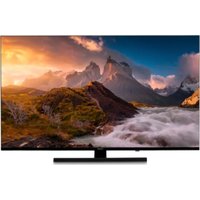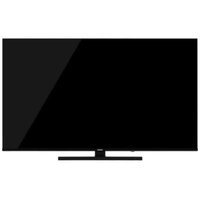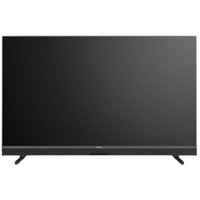
LIFE X8552507 - Televisie MEDION - Gratis gebruiksaanwijzing en handleiding
Vind de handleiding van het apparaat gratis LIFE X8552507 MEDION in PDF-formaat.


Gebruikersvragen over LIFE X8552507 MEDION
0 vraag over dit apparaat. Beantwoord die u kent of stel uw eigen vraag.
Stel een nieuwe vraag over dit apparaat
Download de handleiding voor uw Televisie in PDF-formaat gratis! Vind uw handleiding LIFE X8552507 - MEDION en neem uw elektronisch apparaat weer in handen. Op deze pagina staan alle documenten die nodig zijn voor het gebruik van uw apparaat. LIFE X8552507 van het merk MEDION.
GEBRUIKSAANWIJZING LIFE X8552507 MEDION
1.1. Tekenuitleg 173
1.2. Gebruik voor het beoogde doel..... 3
1. Inhoud van de levering 4
2. Veiligheidsinstructies 4
2.1. Veilige Werking 20
2.2. Plaats van opstelling 5
2.3. Reparatie 6
2.4. Omgevingstemperatuar 6
2.5. Veiligheid bij het aansluiten 7
2.6. Omgang met batterijen 7
3. Conformiteitsinformatie van de EU ....
3.1. Informatie over WirelessLAN 8
4. Overzicht van het apparatusat 9
4.1. Voorkant 9
4.2. Achterkant 9
4.3. Afstandsbediening 10
5. Ingebruikname 11
5.1. Uitpakken.. 11
5.2. Montage 11
5.3. Batterijen in de afstandsbediening plaatsen...
5.4.Antenne aansluiten 11
5.5. Stroomvoorziening aansluiten.. 11
5.6. De Smart-tv in- en uitschakelen 12
5.7. Zenders zoeken na de eerste keer in-schakelen 12
5.8. Network-/internetinstallingen 12
5.9. Multimedia-aansluitingen gebruiken 14
6. Bediening 15
6.1. Zenderkiezen 15
6.2. Geluidsinstellingen 15
6.3. Beeldinstellingen 16
6.4. Informatie laten weergeven 16
6.5. Lijsten met voorkeurzenders openen 18
6.6. Het menu Programmagids (EPG - Elektronic Program Guide) 18
6.7. Bronkiezen 19
6.8. Wireless Display 20
7. Teletekst 20
7.1. Teletekst gebruiken 20
8. Menu Home 21
8.1. Menu Installingen 23
8.2. Het menu Mediabrowser 33
9. HbbTV-systeme 34
10. HDMI2.1-standard 34
10.1.eARC 34
10.2. ALLM 34
11. Gegevensbescherming MEDION-smart
fv. 35
12. Problemen oplossen 35
12.1. Hebt unog hulp nodig? 36
12.2. Pixelfouten bij smart-tv's 36
13. Reiniging 37
1. Informatie over deze gebruiksaanwijzing

Hartelijk dank dat u voor ons product hebt gekozen. Wij wensen u veel plezier met het apparaat.
Lees de veiligheidsvoorschriften aandachtig door voordat u het apparaat in gebruik neemt. Neem de waarschuwingen op het apparaat en in de gebruiksaanwijzing in ache.
Houd de gebruiksaanwijzing algijd binnen handbereik. Als u het apparaat verkoopt of doorgeeft, geef dan ook deze gebruiksaanwijzing mee,ondat deze een essentieel onderdeel is van het product.
1.1. Tekenuitleg
Als een tekstgedeelte is gemarkeerd met een van de vol-gende waarschuwingssymbolen, moet het in de tekst beschreiben gevaar worden vermeden om de waar beschreiben möglichke consequenties te voorkomen.
| ! | GEVAAR! Waarschuwing voor acuut levensgevaar! |
| ! | WAARSCHUWING! Waarschuwing voor möglichk levensgevaar en/of ernstig onomkeerbaar letsel! |
| ! | VOORZICHTIG! Waarschuwing voor möglichk middelzwaar of gering letsel! |
| ! | LET OP! Neem de aanwijzingen in acht om materië-le schade te voorkomen! |
| i | Verdere informatie over het gebruik van het apparaat! |
| i | Volg de aanwijzingen in de bedienings-handleiding op! |
| ! | Vanwege het 5 GHz-frequentiegebied van de gebruikte wifi-oplossing is gebruik van het product in EU-landen alleen toegestaan binnen gebouwen. |
| ! | WAARSCHUWING! Waarschuwing voor het risico op elektrische schokken! |
| WAARSCHUWING! Waarschuwing voor risico's door hoop ge-luidsvolume! | |
| Veiligheidsklasse II Elektrische apparaten van veiligheidsklasse II zijn elektrische apparaten die volledig zijn omgeven met een dubbele en/of ver-sterkte isolatie en geen aansluitmogelijk-heden voor een aarddraad hebben. |
1.2. Gebruik voor het beoogde doel
Dit is een elektronisch IT-apparaat dat tevens geschikt is voor multimediatoepassingen. Dit toestel dient voor het ontvangen en weergeven van televisionprogramma's. De verschillende aansluitmogelijkheden makeu itbreiding möglichk van de ontvangst- en weergavebronnen (ontvanger, DVD-speler, DVD-recorder, videorecorder, PC, etc.). Dit toestel biedt u vele gebruiksmogelijkheden:
Het toestel is uitsluitend bedoeld voor particulier gebruik en Niet voor industrièle of zakelijkte toepassenen.
- Let er op dat de garantie vervalt bij ondoelmatig gelebruik:
- Wijzig niets aan uw toestel zonder onsze toestemming en gebruik geen randapparatuur die Niet door ons is goedgekeurd of geleverd.
Gebruik alleen door ons geleverde of goedgekeurde onderdelen en accessoires.
- Neem alle informatatie in deze handleiding in acht, met name de veiligheidsvoorschriften. Elke andere toepassing worden beschouwd als ondoelmatig gebruik en kan letsel of materiele schade veroorzaken.
- Gebruik het toestel Niet in extreme omgevingsomstandigheden.
- Dit toestel is uitsluitend geschikt voor gebruik in droge omgevingen binnenshuis.
- Dit toestel is nicht geschickt als computerbeeldschemm voor kantoortoepasseningen.

Houd er rekening dat het apparaat Niet geschikt is voor mobiel gebruik en alleen stationair op een waarvoor bestemdeplaats mag worden gezruikt. Bij mobiel gebruik kan geen perfecte werkung worden gegarandeerd, odomat er ontvangstproblemen of dergelijkke konnen ontstaan.
2. Inhoud van de levering
Controller de levering op volledigheid en informeer ons binnen 14ragen na aankoop als de levering Niet compleet is.
Het door u aangeschafte product bevat:
- Mini LED Smart TV
- afstandsbediening (RC1851) incl. 2 batterijen type LR03 (AAA) 1,5 V
- kabel voor aansluiting op het elektriciteitsnet
- voeten incl. bevestigingsbouteen
documentatie

GEVAAR!
Verstikkingsgevaar!
Verpakkingsfolie kan worden ingeslikt of verkeerd worden gebruikt. Hierdoor bestaat gevaar voor verstikking!
Houd het verpakkingsmaterial, zoals folie of plastic zakken,uit de buurt van kinderen.
3. Veiligheidsinstructies
- Controleer het apparaat op schade voor dat u het voor het eerst gaat gebruiken. Een defect of beschadigd apparaat mag nicht in bedrijf worden genomen.
-
Dit apparaat kan gebruikt worden door kinderen vanaf 8aar en door personen met verminderde lichamelijke, zintuiglijke of geestelijkke vermogens of met onvoldoende ervaring en kennis, mits deze Personen onder toezicht staan of worden geinstrueerd in het gebruik van het apparaat zodat zich de daarmee samenhangende bevaren begrijpen.
-
Kinderen mogen nicht met het apparaat spelen. Reiniging en onderhoud door de gebruiker mogen Niet zonder toezicht door kinderen worden uitgevoerd.

GEVAAR!
Verstikkingsgevaar!
Verpakkingsmaterial is geen spelgoed! Verpakkingsfolie kan worden ingeslikt of verkeerd worden gebruikt. Hierdoor bestaat gevaar voor verstikking!
Houd het verpakkingsmaterial, zoals folie of plastic zakken,uit de buurt van kinderen.

WAARSCHUWING!
Gevaar voor een elektrische schok!
Gevaar voor elektrische schok, kortsluiting en brand!
Open nooit de behuizing van de smart-TV en leid geen voorwerpen via de sleuven en openingen aan binnen in de behuizing van de smart-TV.

Oververhitting kan leiden tot beschadigingen aan de smart-TV en brandgevaar veroorzaken!
De sleuven en openingen van het tv-toestel dienen voor de ventilatie. Dek deze openingen Niet af met kranten, tafelkleden, gordijnen etc.
- Oefen geen drukuit op het display. Het gevaar bestaat dat het glas van het beeldschem bredekt.
- De afstandsbediening is uitgerust met een infrarooddiode van klasse 1. Bekijk de led Niet met optische apparatuur.

VOORZICHTIG! Gevaar voor letse!
Bij een gebroken display bestaat gevaar voor letsel!
Raak het scherm Niet met uw vingers of met scherpe voorwerpen aan om beschadigingen te voorkomen.
Trek beschermende handschoenen aan en pak de gebarsten delen in.
Was verwolgens uw handen met zeep waar dat Niet kan worden uitgesloten dat er chemicalien zich vrijgekomen.
Stuur de kapotte onderdelen voor deskundige afvoer maar uw Service Center.
- Koppel het apparaat in noodgevallen meteen los van het net en gebruik het pas waar als het door een deskundig person of de klantendienst is gecontroleerd. Er is onder andere sprake van een noodsituatie als er bijvoorbeeld rook of ongewone geluiden uit het apparaat komen, als water is binnenge-drongen of het als netsnoer of de behuizing beschadigd is.
Neem contact op met de klantenservice indien:
-
het netsnoer geschroeid of beschadigd is
-vloeistof in het apparaat is binnenge- drongen -
het apparaat Niet correct functioneert
- het apparaat is geallen of de behuizing beschadigd is
- er rook uit het apparaat komt
3.2. Plaats van opstelling
- De wandmontage van het tv-toestel mag Niet meer dan 2 m bedragen. Het apparaat要去 worden gemonteerd op steige oppervlakken zoals cement of beton.
- Nieuwe apparaten können gedurende de eerste gebruiksuren soms een typische, onvermijdelijke maar volstrekt oncevaarlijke geur afgeven, die na verloop vanijd steeds minder worden. Om geuroverlast zoveel möglich te beperken adviseren wij om de ruimte regelmatig te ventileren. We hebben er bij de ontwikkeling van dit product voor gezorgd dat we ruim onder de geldende grenswaarden zijn geleven.
- Bescherm uw smart-TV en alle aangeslo-ten apparatuur gegen vocht en vermijd stof,itte en direct zonlicht. Als deze instructies Niet in acheit worden geno-men kan dit storingen of schade aan de smart-TV veroorzaken.
- Gebruik het apparaat Niet in de buitenlucht. Het apparaat kan door invloeden van buitenaf, zoals regen, sneeuw etc. beschadigd raken.
- Het apparaat mag Niet worden bloot-gesteld aan drup- of spatwater. Plaats geen voorwerpen die met vloeistof zich genvuld, zoals vazen, op of in de buurt van het apparaat. Deze voorwerpen hunnen omvallen, waar bij de vloeistof de elektrische veriligheid kan aantasten.

OPMERKING! Gevaar voor beschadiging!
Bij kaarsen en ander open vuurbestaat gevaar voor beschadiging.
Houd kaarsen en ander open vuur.altijduitdebuurt van dit productomverpreidingvan het vuur te voorkomen.
- Zorg voor voldoende vrij ruimte in de wandkast. Houd voor voldoende ventilatie rondon het apparaat een minima- le afstand aan van 10 cm.
Vermijd verblinding, reflecties en te sterke Licht/donker contrasten om uwogen Niet te veel te belasten. - De optimale kijkafstand bedraagt 3
maal de beeldschermdiagonal.

GEVAAR!
Gevaar voor letsel! Levensgevaar!
Plaats uw tv-toestel uitsluitend op een stabiele ondergrond. Omvallende televisietoestellen kunnen tot ernstige verwondingen of de dood leiden. Veel letsel, vooral bij kinderen, kan worden voorkomen door de volgende veiligheidsmaatregelen te nemen.
Plaats alle onderdelen op een stabiele,vlakke en trillingsvrije ondergrond om te voorkomen dat het tv-toestel valt.
- Gebruik uitsluitend de met het tv-toestel meegeleverde voetjes en schroeven.
- Gebruik uitsluitend meubels waar bij veilig gebruik van het tv-toestel is gewaarborgd.
- Let erop dat het tv-toestel Niet over de randen van het meubeluitsteekt.
- Plaats het tv-toestel Niet op hogere of hoge meubelen, zoals hangkasten of schappen zonder zowel het meubel als het tv-toestel veilig en stabiel te bevestigen.
- Leg geen dekens of iets dergelijks onder het tv-toestel om een veilige opstelling te waarborgen.
- Wijs kinderen op de gezaren die ontstaan door op meubels te klimmen als zich proberen bij het tv-toestel of de bedieningselementen te komen.
Als u uw tv-toestel opbergt of verplaatst, moeten de bovengenoemde veiligheidsmaatregelen eveneens in acheit worden genomen.
3.3. Reparatie
- Laat de reparatie van uw smart-TV uitsluitend over aan gekwalificerd personeel.
- Indien reparatie is vereist, neem dan uitsluitend contact op met een van onze geauthoriseerde servicepartners.
Zorg ervoor dat uitsluitend gebruik wordt gemaakt van onderdelen die door de fabrikant zich goedgekeurd. Bij gebruik van ongeschikte onderdelen kan het toestel beschadigd raken of kan er brandgevaar ontstaan.
3.4. Omgevingstemperatuur
- Het apparaat kan worden gezruikt bij een omgevingstemperatuur van +5^ tot +35^ en een relatieve luchtvochtigheid van 20% tot 85% (niet-condenserend).
- Uitgeschakeld kan de smart-TV worden opgeslagen bij een temperatuur van -20 °C tot +60 °C.
- Zorg voor een afstand van minimaal een meterussen het apparaat en hoogfrequente en magnetische storingsbronnen (televisietoestel, luidsprekboxen, mobiele telefoon etc.) om storingen in de werking te vermijden.
Trekijdens een onweer of als het apparaat langereijd Niet worden gebruikt de stekker uit het stopcontact en de antennekabel uit de antennaeaansluiting.

OPMERKING!
Gevaar voor beschadiging!
Bij grote schommelingen in temperatuur of luchtvochtigheid kan zich door condensatie vocht verzamelen in de smart-TV, waardoor een elektrische kortsluiting kan ontstaan.
Wacht na vervoer van de smart- tv met inschakelen totdat het apparaat zich aan de omgevings- temperatuur heeft aangepast.
3.5. Veiligkeit bij het aansluten
3.5.1. Voeding
- Ook wanneer het toestel is uitgeschakeld staan er onderdelen onder spanning. Onderbreek de stroomvoorzieing van uw smart-TV of schakel alle spanning UIT door het apparaat los te koppelen van het voedingsnet. Trek hiertoe de stekker UIT het stopcontact.

WAARSCHUWING!
Gevaar voor een elektrischeschok!
Bij een geopende behuizing staat levensgevaar door een elektrische schok!
De behuizing van het apparaat mag Niet worden geopend. Het apparaat bevat geen onderdelen die door de gebruiker+kennen worden onderhonden of gerepaereerd.
- Sluit de smart-TV alleen aan op een geaard stopcontact van 220 - 240V 50Hz Als u Niet zeker bent van de netspanning op deplaats van installmentiekunt u contact opnemen met uw energieleverancier.
- Het stopcontact要去 steeds gemakkelijk bereikbaar zich om de netstekker in een noodsituatie snel uit het stopcontact te konnen trekken.
- Onderbreek de stroomvoorziening van uw smart-TV door de stekker van het netsnoer uit het stopcontact te halen.
Wij adviseren om in verband met extra veiligkeit gebruik te makev van een overspanningsbeveiliging, zodat uw smart-TV beschermd is gegen beschadiging door spanningspieken of blikkminslag op het elektriciteitsnet. - Leg de kabels zo neer dat niemand erop kan trappen of erover kan struikelen.
-
Plaats geen voorwerpen op de kabels waar dat deze daardoor beschadigd hunnen raken.
-
Raak de stekker Niet aan met natte handen.
Pak de stekker steeds bij de behuizing vast en trek deze nooit aan de kabel uit het stopcontact. - Houd er rekening mee dat het tv-toestelook in stand-bybedrijf stroom verbruikt.

Als het apparaat in de USB-modus (mediaspeler), in de optionele HbbTV-modus of in de optionele LAN/WLANmodus (mediaspeler/portal) door een elektrische ontloading wordenuitgeschakeld en opnieuw gestart, kan het Niet zichstandig maar de LASTe bedrijfsmodus terugkeren. Start de betreffende media of toepassingen opnieuw. De als LASTe gewijzigde gebruikersinstelleningen konnen door een statice ontlading, waardoor het tv-toestel isuitgeschakeld, möglichniet worden hersteld omdat deinstallingen pas ca. 5 minuten na het omschakelen van een programme worden opgeslagen.

Alle multimedia-apparatuur die op de bijbehorende aansluitingen van het tv-toestel is aangesloten, moet voldoen aan de eisen van de laagspanningsrichtlijn.
3.6. Omgang met batt erijen

WAARSCHUWING!
Gevaar voor explosie!
Batterijen können brandbare stoffen bevatten en leeglopen, heet worden, gezondheid of zelfs exploderen.
Vermijd onoordeelkundige behandeling om schade aan uw apparatus en uw gezondheid te vermijden.
De volgende adviezen要去en absolut in acht worden genomen:
- Houd batterijen uit de buurt van kinderen. Bij inslikken van batterijen neemt u on-middelijk contact op met de huisarts.
- Laad batterijen nooit op (tenzij dit uittrukkelijk is toegestaan).
- Ontlaad de batterijen nooit door een hoge vermogensafgifte.
- Sluit batterijen nooit kort.
- Stel batterijen nooit bloot aan overmati
ge warmte zoals direct zonlicht, vuur etc.!
- Demonteer of cervorm de batterijen nicht.
U kurz gewond raken aan handen of vingers of batterijvloeistof kan in contact komen met ogen of huid. Als dit toch gebeurt, spoelt u de plekken overvloedig met schoon water en neem u meteen contact op met de huisarts.
-Vermijd harde stoten en schokken.
- De polariteit mag nicht worden verwisseld.
- Let erop dat de plus- (+) en minpool (-) correct zijn geplaatst om kortsluiting te vermijden.
- Gebruik geen oude en neue batterijen of batterijen van verschillende typendoor elkaar.
Dit kan storingen in het apparaat ver-oorzaken. Daarnaast zou de minder goede batterij te sterk worden ontla-den.
- Verwijder lege batterijen onmiddelijkuit het apparatus.
- Verwijder de batterijen uit het apparaat als u het langereijd Niet gebruikt.
- Vervang alle lege batterijen in een apparaat tegelijk door{nieuwe batterijen van hetzelfde type.
- Isoeleer de contactpunten van de batterijen met een stuk plakband als u batterijen wilt opslaan of afvoeren.
- Maak de contactpunten van het apparaat en de nieuwe batterijen zo nodig eerst schoon.
- Draag beschermende handschoenen als de batterijen zijn leeggelopen en maak de contactpunter zorgvuldig schoon.
4. Conformiteitsinformatie van de EU
Hiermee verklaart MEDION AG dat dit apparaat voldoet aan de basiseisen en andere relevante voorschriften:
RE-richtlijn 2014/53/EU
- Ecodesign-richtlijn 2009/125/EG
RoHS-richtlijn 2011/65/EU
De volledige conformiteitsverklaring van de EU kan worden gedownload via www.medion.com/conformity.
CE
Doordat de ingebouwde WLAN-oplossing werkt in de 5 GHz freiagentieband, is gebruik in alle EU-landen uitsluitend toe-gestaan binnen gebouwen.
| 8 | ||||
| ATBE | BGCZDK | |||
| EEFR | DEISIE | |||
| ITEL | ES | CY | LV | |
| LILTL | U H U M T | |||
| NL | NO | PL | PT | RO |
| SI | SKTR | FI | SE | |
| CH | UK(NI) | HR | ||
AT = Oostenrijk, BE = Belgie, BG = Bulgargje, CZ = Tsjechië, DK = Denemarken, EE = Estland, FR = Frankrijk, DE = Duitsland, IS = IJsland, IE = Ierland, IT = Italië, EL = Griekenland, ES = Spanje, CY = Cyprus, LV = Letland, LI = Liechtenstein, LT = Litouwen, LU = Luxemburg, HU = Hongarije, MT = Malta, NL = Nederland, NO = Noorwegen, PL = Polen, PT = Portugal, RO = Roemenie, SI = Slovenie, SK = Slowakije, TR = Turkije, FI = Finland, SE = Zweden, CH = Zwitserland, UK(NI) = Noord-Ierland, HR = Kroatië
4.1. Informatie over WirelessLAN
| WLAN | ||
| Frequentiebereik | 2,4 GHz/ 5 GHz | |
| WLAN-standard | 802.11 a/b/g/n | |
| Encryptie | WEP/WPA/WPA2 | |
| Frequentiebereik/MHz | Kanaal | Max. zendver-mogen/dBm |
| 2400 – 2483,5 | 1 - 13 | 19,9 |
| 5150 – 5250 | 36 – 48 | 22,4 |
| 5250 – 5350 | 52 – 64 | 22,5 |
| 5470 – 5725 | 100 – 140 | 22,5 |
| Bluetooth | ||
| Max. zendvermo-gen | 13 dBm met 2,4 GHz | |
5. Overzicht van het apparaat
5.1. Voorkant
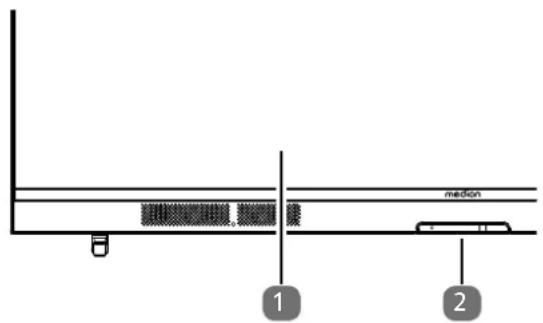
- Beeldscherm
- Infraroodsensor: ontvanger voor de infraroodsignalen van de afstandsbediening.
Statuslampje:licht op als het toestel in stand-bymodus staat.
5.2. Achterkant

De volgende aansluitingen bevinden zich onder een beschemkap aan de rechterkant. Om het te openen, pakt u het aan de rechterkant vast en trekt u het voorzichtig omhoog. Als u klaar bent met de bekabeling, kut u de afdekkingaar wens wee aanbrengen.Zorg er in dit geval voor dat u de bijbehorende aansluitkabels UIT de uitsparing aan de onderkant of aan de rechterkant leidt.
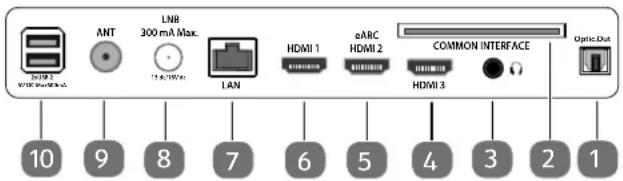
- SPDIF Optic. OUT: digitale audio-uitgang (optisch)
- COMMON INTERFACE (CI + ) : sleuf voor het gebruik van kaarten voor betaal-tv
- :vor het aansluiten van een hoofdtelefoon met een jackplug van 3,5 mm
- HDMI 3: HDMI-aansluiting voor toestellen met een HDMI-uitgang
- eARC HDMI 2: HDMI-aansluiting voor toestellen met een HDMI-uitgang (eARC)
- HDMI 1: HDMI-aansluiting voor toestellen met een HDMI-uitgang
- LAN: netwerkaansluiting voor verbinding met internet
- LNB 300 mA Max. (13V/18V DC----): voor het aanslui- ten van de antennne (satelliet)
- ANT: aansluiting voor de Antenne (analoog, DVB-T of DVB-C)
- 2xUSB (5V DC --- Max500mA): USB-aansluiting voor mediaweergave/opname (PVR)
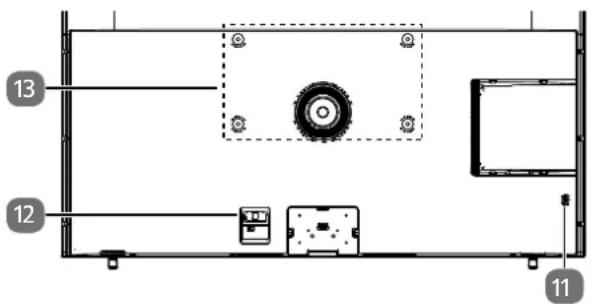
- Multifunctionele schakelaar voor stand-by-functionie, kanaalomschakeling, keuze ingangsbron en volume-instelling. Wanner het toestel zich in de stand-bymodus bevindt, dan kurz u het apparaat door kort indrukken van de toets inschaken. Drukt op de toetsijdens gebruik, om het functiemenute openen. Drukt verzolgens verder kort op de toets, om de gewenste functie te kiezen. Houd de toets ingedrukt, om het menu van de gekozen functie te openen. In de stand-byfunctie schakelt het toestel daarna in de stand-bymodus. Door kurz indrukken kurz u in het menu de instelling veranderen. Houd verzolgens de toets ingedrukt, om de uitgevoerde instelling over te nemen. Het functiemenu sluit na enkele seconden automatisch wanner geen bedieningeer moe plaatsvindt.
- Aansluiting voor netstekker (afhankelijk van model)

Gebruik hiervo uitsluitend de meegeleverde netaansluitkabel.
- Gaten voor het bevestigen van een wandhouder VESA-standard, gatafstand 400 × 200 ~mm

Wandhouser nicht meegeleverd. Let bij de montage op dat er bouteen van maat M6 worden gezruikt. De maximale lengte van de bouteen kunt u berekenen door bij de dikte van de wandhouser 1 mm op te tellen.
Het tv-toestel mag aan de muur Niet hoger dan 2 m worden opgehangen. Het toestel要去 op stevige oppervlakken zoals cement of beton worden gemonteerd.
5.3. Afstandsbediening
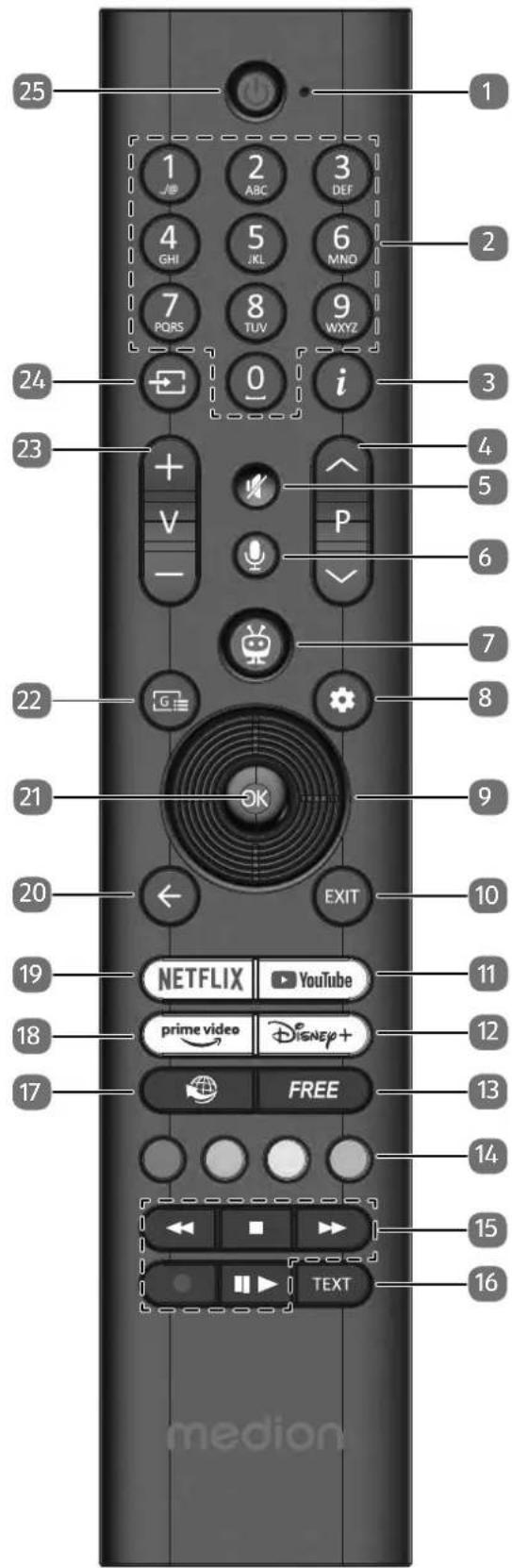
-
Microfoon
-
Cijfertoetsen: Tv: zender kiezen, teletekt: pagina kiezen
-
±b (INFO): Digitale tv: informatie weergeven (bijv. het actuele zendaernummer)
-
P / : Toetsen om een zender mee te kiezen Tv: volgende (+) / vorige (-) zender kiezen; teletekt: volgende (+) / vorige (-) pagina kiezen
5.: fluid dempen
-
: microfoontoets voor de activering van de spreakbesturing (Alleen bij het koppelen van de afstandsbediening via Bluetooth)
-
:open de startpagina door gewoon op de knop te drukken; houd de knop ingedrukt om de apparaatinstellingen op te roepen.
-
(MENU): Menu openen en sluiten (afhankelijk van de geseleerde functie of app met verschillende functies)
-
Pijltjestoets : in het menu omhoog; digitale tv: informatiebalk van de actuèle zender selecteren, teletekt: volgende paginga selecteren
Pijltjestoets : in het menu omlaag; digitale tv: informatiebalk van de actuèle zender selecteren, teletekt: vorige paginga selecteren
Pijltjestoets : in het menu maar links; teletekt: subpagina openen
Pijltjestoets : in het menu maar rechts; teletekt: subpagina openen
(afhankelijk van de geselecteerde functie of app met verzischlende functies) -
EXIT: menu verlaten
-
YOUTUBE: YouTube app opropen
-
DISNEY+: Disney+ app opropen
-
FREE: Free app opropen
-
Rode toets: voor teletekst of menu's en HbbTV Groene toets: voor teletekst of menu's Gele toets: voor teletekst of menu's Blauwe toets: voor teletekst of menu's
-
Mediatoetsen
: snel terugspoelen;
: weergave stoppen;
: snel vooruitspoelen;
- opname starten (PVR);
II :weergave starten/weergave onderbreken/timeshift starten
- TEXT: teletekst in- en uitschakelen (in Live TV-modus)
- (BOWSER): Browser app oproepen
- PRIMEVIDEO:Prime Video app openen
- NETFLIX: Netflix app opropen
- : één stap terug in de menu's, openerstaande menu's sluiten, terugkeren maar het begin- of startschem, teletekst sluiten (in Live TV-modus)
- OK: in bepaalde menu's de keuze bevestigen
- Digitale tv: elektronische tv-zender activeren
- V-/+: volume verhogen (+) of verlagen (-)
- (SOURCE): Ingangssignaal van aangesloten apparaten activeren
- : smart-TV in-/uitschakelen (stand-bymodus in-/ uitschakelen)..
6. Ingebruikname

Lees in ieder geval het hoofdstuk 'Veiligheidsvoorschriften', voordat u het toestel in gebruik neemt.
6.1. Uitpakken
Kies voordat u het toestel gaat uitpakken een geschikte plaat om het neer te zetten.
- Open de doos heel voorzichtig om möglichke beschadiging van het toestel te voorkomen. Dit kan bijvoorbeeld gebeuren als u een mes met een te lang lemmet gebruikt om de doos te openen.
- In de verpakking bevinden zich verschillende krine onderdelen (zoals batterijen). Houd deze uit de buurt van kinderen. Er bestaat gevaar voor inslikken.
- Bewaar het verpakkingsmaterialiaal goed en gebruik alleen dit materialiaal om het tv-toestel te vervoeren.

GEVAAR!
Verstikkingsgevaar!
Er bestaat verstikkingsgevaar door het inslikken of onjuist gebruik van verpakkingsfolie!
Houd het verpakkingsmateriaal, zoals folie of plastic zakken,uit de buurt van kinderen.
6.2. Montage
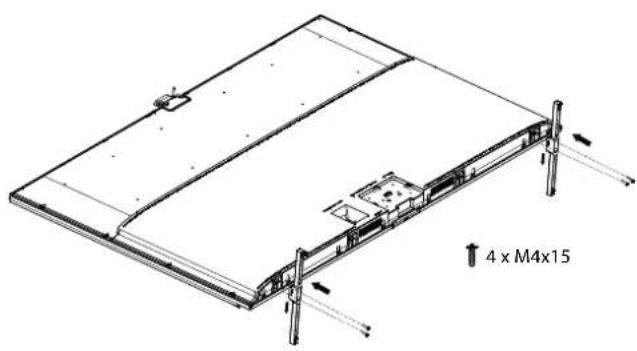
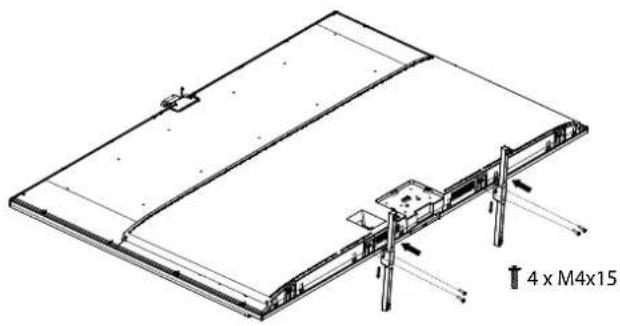
Bevestig de pootjes zoals op de onderstaande afbeelding te zien is. Doe dit voordat u de smart-TV gaat aansluiten. Optie 1:
Optie 2 (alleen MD 865900):
6.3.Batt erijen in de afstandsbediening plaatsen
Verwijder het kleje van het batterijvak aan de achterkant van de afstandsbediening.
- Plaats twee batterijen van het type LR03/AAA/1,5V in het batterijvak van de afstandsbediening. Let hierbij op de polariteit van de batterijen (aangegeven op de bodem van het batterijvak).
Sluit het batterijvak.

LET OPI!
Gevaar voor beschadiging!
Als u de afstandsbediening langerearend nicht gebruikt,kandeze door lekkende batterijen beschadigd raken!
Haal de batterijen uit de afstandsbediening als het apparaat langereijd nicht worden gebruikt.
6.4. Antenne aansluten
De smart-TV ondersteunt verschillende antennesignalen. Via de aansluiting met de aanduiding ANT, kutn u beeld-signalen ontvangen op de volgende manieren:
- via een analoge kabel/analoge huisantenne;
- via een DVB-T2/ DVB-T1-antenne;
- via een DVB-C 2-aansluiting (digitale kabelaansluiting).
Steek een antennekabel van de huisantenne/analogekabelaansluiting, de DVB-T-antenne of de DVB-C-aansluiting in de antenneaansluiting van de smart-tv.
Op de aansluiting met de aanduiding LNB kutu bovendien een digitale satellietinstallatie aansluten.
Schroef de F-stekker van een coax-antennekabel vast op de aansluiting van de smart-TV.
6.5.Stroomvoorziening aansluten
- Sluit de meegeleverde netaansluitkabel aan op de netaansluitbus van het apparatus.
Steek de stekker van het toestel in een goed bereikbaar stopcontact voor 220 - 240V 50Hz
6.6. De Smart-TV in- en uitschakelen
Zodra u de netstekker in het stopcontact steekt, staat het apparaat op stand-by.
- Om het apparaat in te schakelen, drukt u
- op de afstandsbediening: op de Stand-by/Aan toets,
- een cijfertoets of een van de toetsen P / ;
- op het apparaat: de multifunctionele toets
Met de Stand-by/Aan toets op de afstandsbedieening kunt u het apparaat in stand-by zetten. Het apparaat worden uitgeschakeld, maar verbruikt nog wel stroom.

Als er geen ingangssignaal is, worden het apparaat na vijf minuten automatisch op stand-by gezet. Op het scherm worden tot dan een aftellende timer weergegeven. Deze functie is Niet bij alle bronnen beschikkaar.
6.7.ZenderszoeKennadeeerstekeer inschakelen

Bij verschillende menuopties kan bij een wijziging van deinstallingen een aanwijzing over een verhoogd energieverbruik verschijnen.
Wonneur u het toestel voor het eerst inschakelt, worden u door de eerste installmentie geleid.
U=knt de eerste installment op elk moment oproepen via het menu INSTELLINGEN > INSTALLATIE > FABRIEKINSTELLINGEN TERUGZETTEN en deze opniewuuitvoeren.
Kies met de toetsen de taal en bevestig met OK.
Desgewenstkestunudemenuweergave volgens uw voorkeuren instellen (HOOG CONTRAST, TOETSAANSLAG VERTRAGINGSTIJD, VERGROTING en MINIKAART)
Kies verwolgens met het gewenste land. De landinstelling bepaalt de volgorde waarin de zenders worden opgeslagen. Voor de verschillende landen zijn bovendien de overige opties vooraf ingesteld.
Druk verzolgens op OK om door te gaan.
Optioneel (afhankelijk van landkeuze): U worden nu gezvraagd een 4-cijferig wachtwoord in te voeren.

Noteer het wachtwoord en schrijf het eventuele op.
U wordt dan bevgraagd om akkoord te gaan met het privacybeleid van TiVo smart-TV, de algemene voorwaarden van de TiVo smart-TV-service en de algemene voorwaarden van de fabrikant. Dit isoodzakelijk als u van plan bent om gebruik te makev van de spreakbesturing, de netwerk-/internet/HbbTV-diensten. Lees de voorwaarden zorgvuldig. Selecteer de afzonderlijke punten met en bevestig ze indien nodig met OK. Als u nog vragen, klachten of opmerkingen heeft over de privacyverklaring en deuitvoering hiervan, kurz u via smarttvsecurity@vosshub.com per e-mail contact met ons opnemen.
Als u de voorwaarden Niet accepteert,kest u geen gebruik maken van deze Diensten zonder er verrolgens mee akkoord te gaan.
6.8. Network-/internetinstallingen
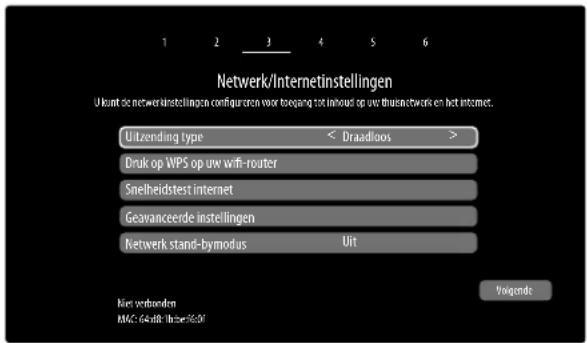
UITZENDING TYPE
Kies hier het type netwerk DRAADLOS, BEDRAAD of UITGESCHAKELD. Na de keuze met de pijltjestoetsen 56en bevestigen met de toets OK verschijnt er een overzicht met alle beschikbare netwerken. Maak een keuze en bevestig met de toets OK. Wanner er voor een netwerk een wachtwoord nodig is, verschijnt erervoigens een virtuel toetsbord waar u het wachtwoord met behulp van de pijltjstoetsen en de toets OK Aunt inoeren. Na inoeren van het wachtwoord kiest u OK op het toetsbord en bevestigt u de inoer met OK.
Met deze optie kunt u via WPS snel een verbinding makes met een draadloos network (WLAN). Houd de WPS-toets op uw router ingedrukt en bevestig bij deze optie OK met de toets OK. Vervolgens worden er met WPS een verbinding gemaakt.
Druk op de toets OK om de snelheid van de internetver-binding te controlleren
GEAVANCEERDE INSTELLINGEN
Druk op de toets OK om verdere opties voor de netwerk-configatie op te vragen
-CONFIGURATIE
Kies hier de instelling AUTOMATISCH IP of HANDMATIG IP. Wanneer u HANDMATIG
IP heeft gekozen, verschijnen er nog drie regels waarop u de gegevens voor IP-ADRES, SUBNETMASKER en STANDAARD GATEWAY
handmatig met behulp van de pijltjestoetsen en de cijfertoetsen=kunt invoeren.
-CONFIGURATIE
Kies hier uit AUTOMATISCH DNS of HANDMATIG DNS. Wanner u HANDMATIG DNS
heeft gekozen, verschijnen er nog twee regels waarop u de gegevens voor de DNS-SERVER 1 en de DNS-SERVER 2 handmatig(Intknt invoer den met behulp van de pijltjestoetsen en de cijfertoetsen.

Een bestaande netwerkverbinding kan door indrukken van de rode toets weeer worden verbroken.
NETWORK STAND-BYMODUS
Het activeren/deactiveren van de functie Wake-On-LAN/Wake-On-Wireless LAN (WoL/WoWLAN). Deze maakt het可想而知 de Smart-TV in te schakelen via een ander apparat. Beide apparaten要去en hiervoor via LAN of WLAN met hetzelfde netwerk zijn verbonden. Kies deinstelling AAN om de functie te activeren. Het apparaat voor afstandsbediening moet eenmalig met het ingeschakelde tv-toestel worden verbonden. De besturing werkt verwolgens alleen als het tv-toestel zich in de modus Stand-by bevindt.
Verlaat de netwerkinstelingen door op OK te drukken.
6.8.1. Apparae
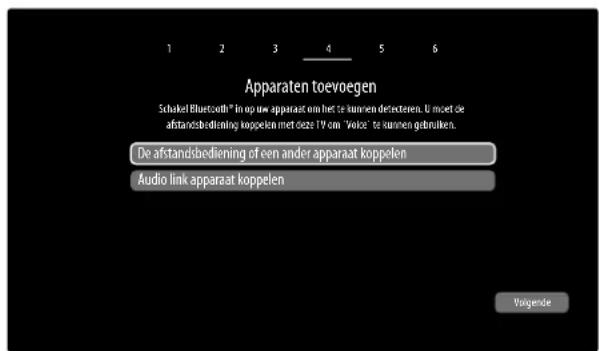
Hier kurz u apparaten via bluetooth met het tv-toestel koppelen.
DE AFSTANDSBEDIERING OF EEN ANDER APPARAAT KOPPELEN:selecteer deze
optie om de meegeleverde afstandsbediening of een ander invoerapparaat te koppelen. Start verwolgens de Zoekopdracht terwijl u de toets (SOURCE) ingedrukt houdt. Daarna worden de verbinding tot stand gebracht.

Om spreakbesturing te gebruiken, moet de afstandsbediening gekoppeld zich aan het tv-toestel.
AUDIO LINK APPARAAT KOPPELEN: selec- teer deze functie om audioapparaten te koppelen.
Start het zoeken en selecteer het gewenste apparaat in de lijst met beschikbare apparaten. Druk op OK en selecteer VERBINDEN. Bestaande verbindingen+kennen hier ook worden verb broken en audioappara-ten+kennen uit de lijst worden verwijderd.
6.8.2. Uitzendingstype
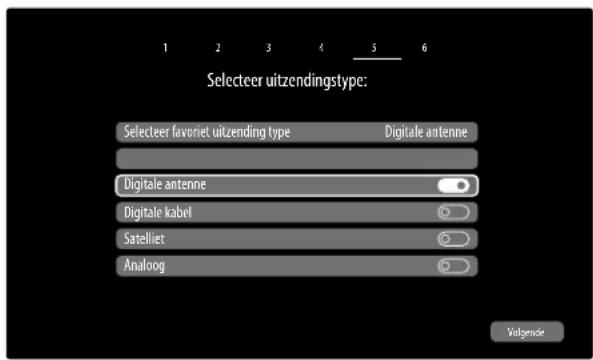
6.8.3. Antenne
Selecteer de volgende opties voordat het zoeken maar zenders begint:
GECODEERDE SCANNEN: Gebruik om te selecteren of gecodeerde kanalen ook要去en worden gezocht.
SELECTER FAVORIET UITZENDING TYPE:
Gebruik om de gewenste ontvangstmethode te selecteren. Als u verschillende soorten ontvangst gebruikt,kest u de onderstaande typen selecteren met en activeren met OK.
Selecteer VOLGENDE met en bevestig met OK.
6.8.4. Kabel
Wanner u erder de ontvangstmethode DIGITALE KABEL heeft geactiveerd, kutu un noq de instelling voor zoeken via het netwerk aanpassen. Wanner het nodig maar,zijn,kunt u hier de NETWERK,de FREQUENTIE en de NETWERK-ID aanpassen.
6.8.5. Satelliet
Indien u vooraf de ontvangstmodus SATELLIET geactiveerd heeft,kest u alleen nog de instellenen voor het antennetype wijzigen:
Kies een van de onderstaande antennetypes om het antennetype in te stellen:
DIRECT: Als u een enkele receiveer en een satelliet-schotel heeft, kiest u dit antennetype. Druk op de toets OK en kies verwolgens de gewenste satelliet (u kunt hier met de blauwe toets ook de transponderlijst weergeven). Druk nogmaals op de toets OK om het zoeken te starten. Kies verwolgens of de zenderlijst要去 worden geladen of Niet.
ENKELVOUDIGE SATELLIETKABEL: Als u meerere receivers en een eenkabelsysteme heeft, kiest u dit antennetype. Druk op de toets OK en voer alle benodigde instellingen uit voor de SA-TELLIETPOSITIE 1/2, GEBRUIKERSBAND en BANDFREQUENCY (u Aunt hier met de blauwe toets ook de transponderlijk weergeven). Druk nogmaals op de toets OK om het zoeken te starten. Kieservoigens of de zenderlijk要去 worden geladen of Niet.
- DISEQC-SCHAKELAAR: Als u meerere satelietschotels en een DiSEqC-schakelaar heeft, kiest u dit antennetype. Druk op de toets OK en activeer de gewenste DISEQC-schakelaar 1-4 (uCNT hier met de blauwe toets ook de bijbehorende transponderlijsten weergeven). Druk nogmaals op de toets OK om het zoeken te starten. Kieservoigens of de zenderlijst moet worden geladen of Niet.
Tijdens het zoeken worden de voortgang van het zoeken weergegeven. Bovendien worden het aanlal reeds gezonden tv- en radiostations weergegeven.
Druk verwolgens op OK om door te gaan.
- Amazon Alexa (optioneel): Het apparaat kan worden bediend via Amazon Alexa. Lees de beschrijving in het menu Instellingen.
Aan het einde van de automatische programmaopslag wordt een tv-programma afgespeeld.

De hier beschreiben erstene installmentie kommt overeen met de optie FABRIEINSTELLINGEN TERUGZETTEN in het menu INSTALLATIE.
6.9. Multimedia-aansluitingen gebruiken

LETOP!
Gevaar voor beschadiging!
Een verkeerde bediening kan leiden tot schade aan de gebruikte apparaten.
Lees voor aansluiting en ingebruikneming ook.altijd de gebruiksaaanwijzingen van de aan te sluiten apparaten.Zorg ervoor dat alle apparaten bij het aansluiten van de kabelsuitgeschakeld+zijn.

LETOP!
Gevaar voor beschadiging!
Als stekkers en bussen nicht op de juiste manier met elkaar worden verbonden, kann den contacten beschadigd raken.
Let op dat de stekkers en bussen precies bij elkaar passen om beschadiging van de contacten te voorkomen. Door de plaatsing van de contacten passen veel stekkers maar op een manier in de bus.
6.9.1. HDMI
HDMI (High Definition Multimedia Interface) is een interface voor digitale beeld- en geluidsoverdracht. Dit is kwaalitatief de Beste manier van signaaloverdracht en vanaf versie 2.0 kan hiermee ook de ultra-hd-resolutie worden weergegeven. Gebruik hiervoor een normale HDMI-kabel:
Verbind de betreffende HDMI-aansluitingen van de gebruike apparaten met een HDMI-kabel.
6.9.2. HDMI eARC (Enhanced Audio Return Channel)
De HDMI 2.1-standard beschicht over de optie eARC (Enhanced Audio Return Channel), een verdere ontwikkeling van het vroegere Audio Return Channel (ARC). eARC vereenvoudigt de connectiviteit enieldsdmeer gebruiksgemak voor het herkennen van meerde HDMI-componenten en de audio-optimalisatie.
Als u een tv-toestel wilt gebruiken als signalontvanger EN als signaalbron (voor de overdracht van het geluidssignaal maar een audio-receiver), moet u de HDMI2-aanslui-ting met het audio-terugvoerkanaal (eARC - Enhanced Audio Return Channel) gebruiken. De HDMI-verbinding met het tv-toestel functioneert dan in beiden richtingen. Vanaf een video-apparaat+kennen dan beeld-en geluidssignalen worden ontvangen, terwijl bovendien het geluidssignaal van het tv-toestel via het Audio Return Channel naar de audio-receiver worden verzonden.
Verbind het video-apparaat (bijv. een blu-rayspeler) via HDMI met de audio-receiver.
Verbind de audio-receiver via HDMI/eARC met het tv-toestel.
Zorg er hierbij voor dat het tv-toestel zo is ingesteld dat het luidsprekersignaal maar de externe versterker worden gestuurd.
6.9.3. HDMI CEC (Consumer Electronics Control)
CEC is de afkorting van Consumer Electronics Control. Als u verschillende apparaten met elkaar verbindt via CEC-compatible HDMI-aansluitingen, hunnen bepaalde functies van het volledige HDMI-network worden bediend met een afstandsbediening (bijv. stand-by- en opname-functions):
Verbind alle apparaten via CEC-compatible HD-MI-aansluitingen met HDMI-kabels. Alle HDMI-aansluitingen van uw tv-toestelসn CEC-compatible.
Zorg er hierbij voor dat de CEC-functies voor alle aansluitingen geactiveerd zijn en dat alle apparaten op de juiste manier worden aangesloten.
6.9.4. USB
Via een USB-aansluiting kutu opslagmedia zoals USB-sticks en externe harde schijven aansluiten en uitlezen. Gebruik hiervoor een geschikte USB-kabel. Als er een geschikte USB-kabel met het opslagmedium is meegeleverd, gebruik dan deze kabel (bijv. bij harde schijven). Houd al-tijd rekening met het stroomverbruik van de USB-opslagmedia en gebruik hiervoor geschikte USB-aansluitingen.
Verbind de betreffende USB-aansluitingen van de apparaten met een hiervoor geschichte USB-kabel. Gebruik zo möglichk geen USB-verlengsnoer, odomat dit afhankelijk van de spanning tot problemen kan leiden.
6.9.5. SPDIF
SPDIF (Sony./Philips Digital Interface) is een interface voor de overdracht van digitale stereo- of meerkanaals-audiosignalen:tussenverschillende apparaten.Gewoonlijk wordt het digitale audiosignal uitgevoerd via een coaxiale (tulpstekker) of optische aansluiting. Het tv-toestel isuitgerust met een optische SPDIF-aansluiting. Gebruik hiervooreenormale optische SPDIF-kabel.
Verbind de SPDIF-aansluitingen van de gebruike toestellen met een hiervoor geschikte SPDIF-kabel.
6.9.6. LAN
U kunt het tv-toestel via de LAN-aansluiting verbinden met het internet, zodat u via het toestel toegang hebt tot online-content (bijv. streamingdiensten).
Verbind de LAN-aansluiting van het tv-toestel met behulp van een netwerkkabel (ethernetkabel) met uw netwerk of de router.
Zorg ervoor dat alle netwerkinstellungen van de apparaten in orde zich.
6.9.7. Hoofdtelefoonuitgang (Headphones Out)
De hoofdtelefoonuitgang dient voor het aansluten van een hoofdtelefooen met een stereo-mini-jackplug.
Verbind de hoofdtelefoon met de stereo-mini-jack-aansluiting van het toestel.
In het geluidsmenu kunt u het volume van het signal van de hoofdtelefoon instellen. Schakel het geluid van de luidsprekers van het tv-toestel zo nodiguit.
WAARSCHUWING!
Gevaar voor gehoorschade!
Voorkom möglich gehoorschade door luistersen bij een hoog volume gedurende langere tijd te vermijden.
Stel het volume in op het laagste niveau, voordat u begint met afspelen.
Start met afspelen en verhoog het volume tot het niveau dat u prettig vindt.
7. Bediening
7.1. Zenderkiezen

Om de tv-programma's op te roepen vanaf de startpqagina, drukt u op de knop (SOURCE) en selecteert u de bron TV.
Om een zender te kiezen, drukt u op een van de toetsen P / op de afstandsbediening, gebruikt u de multifunctionele schakelaar op het toestel of kiest u de zen der direct met de cijfertoetsen.
Voor een getal dat uit twee of drie cijfers bestaat, moet u de cijfertoetsen in de juiste volgorde indrukken.
Door op de toets OK op de afstandsbediening te drukken, kurz u de lijst met zenders openen. Selecteer daarna met de toetsen en de gewenste zender en druk op OK om de zender te activeren.
U kunt het geluid harder en zachter zetten met de volumetoetsen V - I + op de afstandsbediening en met de volumemodus van de multifunctionele schakelaar op het toestel.
U kunt het geluid helemaal uitschakelen en opnieuw inschakelen met de toets (geluid uitschakelen).
7.3. Installingen beeldformaat
Afhankelijk van het programme worden het beeld weergegeven in het formaat 4:3 of in 16:9. De instelling van het beeldformaat kunt u wijzigen in het menu BEELD BEELD ZOOMEN.Druk op de knop (MENU) om het menu op te roepen:
| AUTO: het weergegeven formaat worden automatisch ingesteld op het ingangssignaal |
| VOLLBEELD: (alleen in de modus HDMI en bij HDTV-programma's die worden ontvangen via de kabel): tot op de pixel nauwkeurige weergave van het beeld (1:1) |
| 16:9: voor de onvervormde weergave van het beeld in het formaat 16:9 |
| ONDERTITELS: met deze functie worden breedbeeld (beeldformaat 16:9) met ondertitelis gezoomd maar de volledige schermgrootte |
| 14:9: met deze optie worden het beeldformaat 14:9 ingesteld |
| 14:9 ZOOM: met deze functie worden breedbeeld (beeldformaat 14:9) gezoomd maar de boven- en onder- rand van het beeldscherm |
| 4:3: worden gezruikt om een normala.beeld (beeldformaat 4:3) wee ter te given, waar dit het oorspronkelijke formaat is |
| CINEMA: met deze functie worden breedbeeld (beeld-formaat 16:9) gezoomdশ de volledige schermgroot- te |
i
Houd er rekening mee dat het afhankelijk van de ingestelde bron möglichk is dat Niet alle beeldformaten beschikhaar zich.
7.4. Informatie latent weergeven
Druk op de toets i (INFO) om informatatie over de actuèle zender in beeld te brengen. U kunt deze ook oproepen met de toetsen.
Dezelfde informatatie krijgt u ook tet zien, als u omschakelt maar een andere zender.
Als u een keer op de toets i (INFO) en de toets drukt, worden informatatie over het volgende programma weergegeven.
7.4.1. Menu Zenders
De lijst met zenders is de plaat s waar u de kanalen kut beheren. Druk op de toets OK. Er worden dan een lijst met kanalen geopend (ZENDERS).
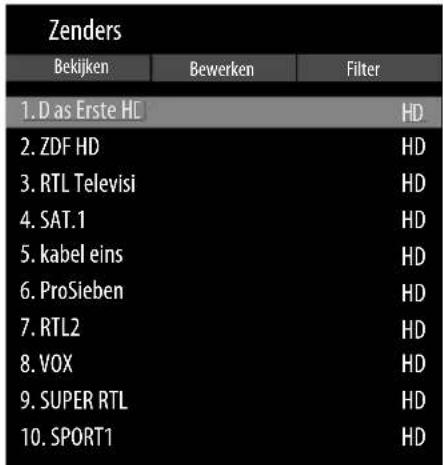
Bij het openen van de lijst met zenders komt uterecht in de rubrieb BEKIJKEN. Met de toetsen kunt u waar de andere opties BEWERKEN en FILTER gaan.
BEKIJKEN
Met de toetsen kunt u zendersuit de lijst selecteren en met de toets kunt u ze OK activeren. Om in stappen van 10 een pagina omhoog of omlaag te navigeren, kunt u de toets P+ of de toets P- gebruiken.
BEWERKEN
Om zenders voor bewerking te markeren, selecteert u een zender met de toetsen en drukt u op OK. Er worden dan een menu geopend. Selecteer met de toetsen de optie TAG. Achter de zender komt dan een vinkje te staan. Om meer zenders in de lijst op te nemen, selecteert u deze要去 de toetsen en drukt u op OK.
De met een vinkje gemarkeerde zenders können met de volgende opties worden bewerkt. Als u geen zenders hebt gemarkeerd, heeft de bewerking betrekking op de op het moment geselecteerde zender. Als u op de toets BACK drukt, verschijnen de volgende opties:
- TOEVOEGEN AAN THUIS
Druk op de toets OK om de gekozen zenders toe te voegen aan het menu STARTPAGINA. De zenders staan dan voortaan vermeld op de start-pagina en+kunnen direct worden geactiveerd.
- VERPLAATSEN NAAR POSITEI.
Met deze functie kunt u de zender die op het moment is geselecteerd (of alle gemarkeerde zenders) een andereplaats in de lijst met zenders geven. Druk op de toets OK en voer verwolgens met de cijfertoetsen het/Newe zendernummer in. Druk nogmaals op de toets OK en beantwoord de vraag of u het zeker weet, met JA. Aan de zender worden verwolgens de gewenste plaats toegewezen en alle andere zenders schuiven voor zover nodig eenplaats op.
WISSEN
Met deze functie kunt u de zender die op het moment is geselecteerd (of alle gemarkeerde zen-ders) wissen. Druk op de toets OK en beantwoord de vraag of u het zeker weet, met JA. De zender wordt dan definitief gewist. Selecteer NEEN, als u de procedure wilt annuleren.
-NAAM BEW.
Met deze functie=kunt u de zender die op het moment is geseleed,een andere naam geben. Druk op de toets OK en selecteer met de toetsen het gewenste teken. Als u verwolgens op de toets OK drukt,wordt de neue naam meteen opgeslagen.
-VERGRENDEL/ONTGRENDEL
Met deze functie kurz u de zender die op het moment is geseleeteerd (of alle gemarkeerde zenders) blokkeren en deblokkeren. Door de blokkering kurz u de toegang tot bepaalde zenders beveiligien met een wachtwoord. Druk op de toets OK en voer verrolgens het gezraagde wachtwoord in (bij aflevering: 0000). Achter de zendaarnamt verschijnt verrolgens een slotsymbol. Om de zender te deblokkeren, gaat u op preciesdezelfde manier te werk.

Om een programa te blokkeren, moet u het wacht-woord kennen (wachtwoord bij aflevering: 0000; in het menu INSTELLINGEN > SYSTEEM > OUDERLI-JK TOEZICT kunt u dit wijzigen).
-TOEVOEGEN/VERWIJDEREN FAVORIETEN
U kunt vier lijsten met Voorkeurzenders make, die u verwolgens kunt openen. Als u op de toets OK drukt, kunt u de zender die op het moment is geseleeteerd (of alle gemarkeerde zenders) toevoegen aan een of meer lijsten met voorkeurzenders. Selecteer hiervoor bij de gewenste lijst de optie AAN en druk op de toets OK (of EXIT). Om een zen deruit een lijst met Voorkeurzenders te verwijden, selecteert u de optie UIT. Als een zender is opgenomen in een lijst met Voorkeurzenders, staat er darüber de zendaernaam een symbool. Lees met betrekking hiertoe ook het hoofdstuk Lijsten met voorkeurzenders openen'.
-TAG
Met deze optie=kunt u de zender die op het moment is geselecteerd,markeren.Bij de naam van de zender komt dan een vinkje te staan. Als de betreffende zender al gemarkeerd was,wordt de markingering met deze optie opgeheven.
-ALLES MARKEREN/DEMARKEREN
Met deze toets=kunt u alle zenders markeren. Achter de namev van alle zenders komt dan een vinkje te staan.Opdezelfde manier kunt u de markering van alle zenders wee opheffen.
FILTER
Hier vindt u filterfuncties waarme u de weergave van de lijst met zenders=kunt aanpassen:
-ZENDertype
Alleen de zenders met de gekozen manier van signaledontvangst worden weergegeven.
-TV/RADIO
Selecteer hier of in de lijst alleen tv-zenders, al-leen radiozenders, alleen tekstzenders of alle zen-ders要去en worden weergegeven.
-GRATIS/BETALEN
Selecteer hier of in de lijst alleen de vrij beschikbare, alleen de gecodeerde of alle zenders要去en worden weergegeven.
-A-Z
Hier kunt u iedere letter van het alfabet afzonderlijk selecteren, waarna alleen de zenders met de betreffende beginletter in de lijst met zenders worden weergegeven.
-SORTEREN
Kies de manier van sorteren (ALPHABETISCH of NUMERISCH).
-UHD/HD/SD
Kies of alleen UHD, HD, SD of alle zenders worden weergegeben.
-FAVORIETEN
Kies of een van de vier möglichke lijsten met voorkeurzenders moet worden weergegeven.
-PROFIELOPTIES
Hier kuren instellenen voor betaal-tv worden vastgelegd (wordt op het moment door de aanbieders van betaal-tvECHTERNiet gebruikt).
- SATELLIETLIJST
(alleen bij satellietontvangst)
Als u de zenders van een bepaalde satelliet in de lijst met zenders te zien wilt krijgen, kurz u hier de gewenste satelliet selecteren. Nadat u op de toets OK hebts gedrukt, worden in de lijst met zenders de zenders van de geselecteerde satelliet weergegeven.

Ook na het sluiten van de lijst met zenders en het opnieuw openen ervan met de toets OK worden de eerder gefilterde resultaten weergegeven. Om de volledige lijst met zenders wee in beeld te krijgen, moet u de geselecteerde filters resetten. Als u de lijst met zenders echter opent met de toets OK verwijl de tv aanstaat en dan de optie FILTER gebruikt, heeftthese optie eerder het karakter van een zoekfunctie. Dat betekent dat na het sluiten van de lijst met zenders en het opnieuw openen ervan met de toets OK de complete lijst met zenders worden weergegeven. De eerder gefilterde resultaten blijven Niet behonden.
-STANDAARD
Druk op de toets OK om de filterinstellungen te resetten.
7.5.Lijstenmetvoorkeurzenders openen
In het menu ZENDERS(Int)kunt u afzonderlijke zenders op-nemen in maximaal vier lijsten met voorkeurzenders.
Druk op de toeK. Er worden dan een lijst met kanalen geopend (ZENDERS).
Kies verwolgens boven de lijst met de toetsen de optie BEWERKEN en selecteer met de toetsen een zender die u wilt opnemen in de lijst met voorkeurzenders, en druk op OK. Er worden dan een menu geopend. Selecteer met de toetsen de optie TAG. Achter de zender komt dan een vinkje te staan. Om meer zenders in de lijst op te nemen, selecteert u deze moet de toetsen en drukt u op OK. Om verwolgens maar het menu BEWERKEN te gaan, drukt u op de toets BACK.
Kies met de toetsen de optie TOEVOEGEN/ VERWIJDEREN FAVORIETEN en druk op OK.
Er verschijnen dan vier möglichke lijsten met voorke zenders (LIJST 1-4). U kunt de gemarkeerde zenders nu opnemen in de gewenste lijst met voorkeurzenders (LIJST 1-4). Selecteer hiervoor bij de gewenste lijst de optie AAN en druk daarna op de toetsOK.
Met OK of EXITkest u de lijst met kanalen nu verla- ten.
Om een lijst met voorkeurzenders te activeren, opent u de lijst met kanalen nog een keer zoals hiervoort beschreiben en kiest u verwolgens de optie FILTER met de toetsen . Selecteer dan onder FAVORIETEN de gewenste lijst met voorkeurzenders (LIJST 1-4). Bij opening van de ZENDERS met de toets OK worden verwolgens alleen nog de zenders van de betreffende lijst met voorkeurzenders weergegeven. Tussen deze zenders kutn u nu omschakelen.
7.6. Het menu Programmagids (EPG - Elektronic Program Guide)
Met de toets EPG=kunt u de programmagids direct openen.
In de tabel ziet u het actuele en het volgende programme voor de beschikbare zenders.
Met kunt u een zender selecteren en met kunt u door de programma's van de zender heb den bladeren.

De weergegeven zenderinformatie worden ter beschikking gesteld door de omroepen. Als er geen zenderinformatie worden weergegeven, betekent dit nicht dat er iets mis is met uw smart-TV.
De volgende lijst toont de opties voor de PROGRAM-MAGIDS.
NU/VOLGENDE SCHEMA
Gaaar het venster NU/VOLGENDE SCHEMA.Hier wordt alleen het actuele programma en het erop volgen deprogramma van alle zenders weergegeven.Met de optie FILTER kunt u de weergave op basis van bepaalde criteria beperken en met de optie TijDLIJN SCHEMA keert u wee terug maar de oorspronkelijke weergave.
FILTER
Als u waar een speciale uitzending zoekt, kutu met deze optie een filter instellen waarmee u het zoeken vergemak-kelijkt.
VORIGE DAG
De gids van de vorige dag worden geopend. Dit is maar nogelijk voor een dag. De gids van eerdere dames wordt nicht weergegeven.
VOLGENDE DAG
De gids van de volgende dag worden geopend.
EXTRA'S
Hier vindt u de volgende opties:
- SELECTER GENRE
Met deze optie selecteert u het genre van een programme. Deze functie要去 door de betreffende zender ondersteund worden. In de programmagids krijgt uervoigens programme's van het betreffende genre te zien.
-GIDSZOEEKEN
Zoekenaarprogramma's.Stel hier de zenders in waarbinnen gezocht moet worden, en de dag en het genre.Ukunt ook zoeken via tekstinvoer.
-NU
Er worden teruggekeerd maar de actuèle tijdbalk.
-ZOOM
Tijdvenster in vier stappen verkleinen.
De onderstaande tabel geeft u een overzicht van aanvul-lende toetsfuncties binnen de programmagids:
| Toets Functie | |
| OK | Als de gemarkeeerde zender aanstaat,(Int. kucht, die) u nadat u op de toets OK hebts gedrukt,kie-zen uit de volgende opties:ZENDER KIJKEN: Kies dieze optie en druk op de toets OK om het tv-toestel op de geko-zen zender te zetten.MEER INFORMATIE: Kies dieze optie en druk op de toets OK om informatie over het actuèleprogramma in beeld te brengen. OPNEMEN: Kies dieze optie en druk op de toets OK om te starten met het opnemen van het gekozen programma. Na beeindiging van de opname door drukken op de toets wordt de opname toegevoegd aan de lijst met opnames. Lees met betrekking hiertoe ook het hoofdstuk 'Het menu Opname'. Als het gemarkeeerde programma nog moet worden uit gezonden, wordt er in de lijst met timers een opname-timer opgeslagen. De opname wordt dan automatisch gestart, als het gekozen programma begint. Lees met betrekking hiertoe ook het hoofdstuk 'Het menu Timer'. TIMER INSTELLLEN OP GEBEURTE-NIS: Als het gemarkeeerde programma nog moet worden uit gezonden, staat u ook deze optie ter beschikking. Kies dieze optie en druk op de toets OK om een omschakeltimer in de lijst met timers op te slaan. Als het geko-zen programma begint, schakelt het toestel dan automatisch om maar de betreffende zender. Lees met betrekking hiertoe ook het hoofdstuk 'Het menu Timer'. |
| INFO | U krijgt een gedetailleerde beschrijving van het gemarkeeerde programma te zien (indien beschikbaar). Druk nog een keer op INFO om de beschrij-ving van het scherm te latent verdwijnen. Als de beschrijving lang is,(Int. kucht, die) u met de toets P- / ▲ door de tekst heen navigeren. |
| BACK | Als er een programma actief is en u NU/VOLGENDE SCHEMA, FILTER, VO-RIGE DAG, VOLGENDE DAG of EX-TRA'S wilt selecteren, moet u eerst op de toets BACK drukken. |
7.7. Bron kiezen

Houd er rekening mee dat de bron (het aangesloten appar-. paraat) alleen wordt herkend als dele is geactiveerd in het menu SYSTEEM > BRONNEN.
Met de toets (SOURCE)kest u de ingangen van de aangesloten apparaten selecteren. Als het menu BRONLIJST geopend is,kest u de gewenste bron direct selecteren door op het bijbehorende cijfer te drukken.
- TV Tv-modus (weergegeven worden an- tenne- en kabelsignalen)
2.HDMII HDMI-ingang1 - HDMI2 HDMI-ingang 2 (HDMI 2 kan worden gezruikt voor eARC)
4.HDM13 HDMI-ingang 3
5.WIRE- Weergave van content van een andere LESS DIS- apparatus PLAY
USB1 USB-opslagmedium (optioneel) (de naam kan afwijkken)
U kunt ook waar de gewenste ingangsbron gaan met de pijltjestoetsen
Bevestig uw keuze met de toets OK.

Als de CEC-functie is geactiveerd, is het möglichk dat de namen van de HDMI-bron door het externe apparaat worden gewijzigd. De afstandsbediening van het tv-toestel stuart de aangesloten apparaten aan. Als de toets op de afstandsbediening eenaar seconden ingedrukt worden gehouden, stuart deze de tevisie wee aan.

De ingangsbronnen können ook worden geselecteerd met de multifunctionele schakelaar op het toestel. Druk waarvoor op de toets om het functienu te openen. Kies verrolgens door verder drukken de optie bronkeuze en houdt de toets ingedrukt om het bronmenu te openen. Door verder te drukken kiest u de bron en door lang indrukken van de toets bevestigt u de keuze.
7.8. Wireless Display
Met Wireless Display bestaat de mogelijkheid om content van een extern apparaat (bijv. een tablet, pc, smartphone, enz.) waar te Geven op de televisie. Op het externe apparaat要去 hiervoor minimaal Android-versie 4.2 zijn geinstalleerd. De functie WIRELESS DISPLAY is alleen beschikbaar voor Android-apparaten.
Selecteer WIRELESS DISPLAY als bron. Op het beeldschem verschijnt nu de tekst 'Wireless Display - Bereit zur Verbindung' (Wireless Display -kaar voor verbinding).
Op het externe apparaat要去 de instelling voor het spiegelen van het scherm worden geactiveerd. Het externe apparaat herkent dan de beschikbare tv-toestellen waarmee een verbinding tot stand kan worden gebracht. Na selectie van de television worden er een verbinding tot stand gebracht. De aanduiding Verbindung mit Wireless Display erfolgt' (verbinding met Wireless Display tot stand gebracht) verschijnt. Vervolgens worden het gespiegelde scherm van het externe apparaat weergegeven op de tv.

Wireless Display kan alleen worden gebruikt, als het mobiele apparaat deze functie ondersteunt.
De scan- en verbindingsprocessen verlopen verschillend, afhankelijk van de door u gebruekte programma's. Lees hiervoort nodig de gebruiksaanwijzing van uw externe apparaat. Mobiele apparaten met Android als besturingsysteme moeten softwareversie V4.2 of hoger hebben.

Vanwege het groe aantal verschillende apparaten en softwareversies kan een storingvrije werkig nicht worden gegardeerd.
8. Teletekst
Teletekt is een Gratis Dienst die door de meeste televisiestations worden uit gezonden en die actuèle informatie biedt op het gebied van veneuws, weer, tv-programma's, aandelenkoersen, ondertiteling en andere onderwerpen. Uw tv-toestel beschikt over veel handige functies voor het gebruik van teletekt en multipage-tekst, de opslag van subpagina's en snelle navigatie.

De werkking en weergave van teletekt kan verschillen afhankelijk van het geselecteerde tv-kanaal.
8.1. Teletekest gebruiken
Voor het gebruik van teletekt Beschikt uw afstandsbedie- ning over speciale teletekt-st-toetsen.
Kies een tevisiezender die teletekst uitzendt.
Druk één keer op de toeTEXT om de hoofd-/index-page n van teletekst te openen.
Als u de tweede keer op TEXT drukt, worden de tekst transparent weergegeven voor het teilesiebeeld.
Als u de derde keer op de toeEXT drukt, keert het toesteltering na de tv-modus.
8.1.1. Teletekstpagea's selectoren
8.1.2. Cijfertoetsen
Voer direct met de cijfertoetsen het nummer van de gewennen teletekstpagina in. Dit nummer bestaat.altijduit drie cijfers.
Het nummer van de gekozen pagina worden weergegeven in de linkerbovenhoek van het beeldscherm. De paginateller zoekt net zolang tot de gekozen pagina is gezonden.
8.1.3. Door vagina's bladersen
Met de zenderkeuzetoetsen en de pijltjestoetsen en kurz u vooruit en awhileuit door de teletekstpagina's bladeren.
8.1.4. Gekleurde toetsen
Als onder aan het scherm tekst in kleur is weergegeven, kut u de bijbehorende content direct openen door op de gekleurde toetsen ROOD, GROEN, GEEL en BLAUW te drukken.
8.1.5. Subparagraphs
Sommige teletekstpagina's bevatten subpagina's. Onder aan het scherm worden dan bijv. 1/3 weergegeven. De subpagina's worden met tussenpozen van circa een halve minuut na elkaar weergegeven. U kunt de subpagina's ook zich openen door op de toetsen te drukken.
8.1.6. INDEX
Met de toets BACK selecteert u de indexpageina. Deze bevat een lijst met de inhoud van teletekst.
9. Menu Home
Om de functies van uw TiVo-televisione te kennen gebruiken, moet uw tv-toestel verbonden zijn met het internet. Sluit het tv-toestel via een thuisnetwork aan op het internet. U kunt uw tv-toestel verbinden via wifi of een LAN. Meer informatie over de internetverbinding vindt u in het hoofdstuk Zenders Zoeken na de e erste keer inschakelen of in de menubeschrijving NETWORK.
- Om het Home-menu tijdens het gebruik te openen, drukt u op de toets (home) op de afstandsbediening.
In het Home-menu worden alle voorgéinstalleerde apps en de door u geinstalleerde toepassingen weergegeven en deze+kunnen van hieruit worden gestart.

Afhankelijk van de configuratie van uw televisione en het land dat u hebte geseleerd bij de eerste configuratie, kan het menu Home verschillende inhoud hebben.
Om een app te starten, selekteert u deze met de pijltoetsen en drukt u op OK.
Op de linkerkant van het beeldscherm worden volgende opties weergegeven:
- ZOEKEN: met het vergrootglas(Int)kunt u via een virtueltootsenbord een zoekterm invoeren.
- HOME: TiVo en gratis content oproepen
-TIVO+FREE:TiVo-undFree-Inhalteaufrufen - TV-PROGRAMMA'S: content van tv-series op-roepen
- FILMS: filmcontent oproepen
- KIJKLIJST: favorietenlijst oproepen
- ALLE APPS: alle apps oproepen
- INSTELLINGEN: via deze optie opent u het menu INSTELLINGEN.
Onder HOME vindt u ook de volgende opties:
-GIDS: de programmagids oproepen (EPG - Electronic Program Guide)
- ALLE APPS: alle apps oproepen
- BRONNEN: oproepen van de signaalbronnenlijst
-KANALENLIJST: oproepen van de zenderlijkst
- OPNamen: oproepen van de opnamelijst
- TIMERS: oproepen van de timerlijst
- INSTELLINGEN: via deze optie opent u het menu INSTELLINGEN.
9.1.1. Het menu Timer
Omschakeltimer
Als er een omschakeltimer is geprogrammeerd, worden het betreffende programma in het menu TIMER weergegeven. De timer schakelt dan om maar de geprogrammeerde uitzending, maar uitvoer van het signal (bijv. voor opname met een externe recorder) is Niet möglichk.
Opname-timer
Een opname-timer kan worden geprogrammeerd met de EPG en met de optie TIMER TOEVOEGEN
De weergegeven omschakel- en opname-timers können nu worden geselecteerd, met de optie GESELECTEERDE TIMER BEWERKEN awhile worden bewerkt en met de optie GESELECTEERDE TIMER VERWIJDEREN worden gewist.
Voor het bewerken en toevoegen van een timer zijn de volgende opties beschikkaar:
ZENDertype
Wijze van ontvangst instellen (DVB-T/DVB-T2, DVB-C, DVB-S of analoog). Hier worden alleen de ontvangstwijzen weergegeven, die bij de installmentiekijn ingesteld.
GESELECTEERDE TIMER
De optie OPNEMEN is hier vooringesteld en kan nicht worden gewijzigd. U(Inturt het begin en het einde van een uitzending die u wilt opnemen,programmeren met behulp van de volgende opties.Sluit hiervoor op de USB-aansluiting een harde schijf of een USB-stick aan.De geprogrammeerde uitzending wordt dan waarop opgenomen.

Als de USB-stick Niet goed werkst en er een foultmelding op het scherm verschijnt (bijv. de melding dat er onvoldoende geheugen beschikbaar is, hoewel de stick leeg is) kan de stick met de menu-optie OPNAMEN > INSTELLINGEN > SCHIJF FORMATTEREN van de smart-TV worden geformatteerd.
KANAAL
Selecteer de zender.
OPNAMETYPE
Deze optie is Vooringestelde en kan nicht worden gewijzigd.
DATUM
Voer de datum in.
Met de cijfertoetsen kunt u het cijfer tussen de vierkante haakjes wijzigen.
START
Voer de starttijd in.
EINDE
Voer de eindtijd in.
DUUR
De duur van de opname worden automatisch berekend.
HERHAAL
Kies hoe vaak de opname-timer moet worden herhaald (EENMALIG, DAGELIJKS, WEKELIJKS of WEEKDAGEN).
WIJZIGEN/WISSEN
Als NIET TOEGELATENis geselecteerd, verschijnt er een slotsymbol. In dit geval kunt u de invoer alleen openen met de pincode.
WEERGAVE
Instelmogelijkheid: GEBRUK OUDERLIJ., NIET TOEGELATEN, TOEGELATEN

Het is nicht möglich om handmatig een omschakeltimer toe te voegen.
9.1.2. Het menu Opnamen
In het menu OPNAMEN worden alle gemaakte opnames weergegeven. In dit menu vindt u de volgende opties
WEERGAVE OPTIES
De weergave van de gekozen opname start bij het begin.
HERVATTEN
Als u de weergave van de gekozen opname eerder hebt onderbroken, wordt er vanaf het betreffende tijdstip doorgegaan met weergeven.
Bij deze optie要去 u met de cijfertoetsen het precieze tijdstip aangeven waar er met het weergeven van de gekozen opname要去 worden begonnen.
BEWERKEN
Hier vindt u informatie over de opname die op het moment is geseleeteerd. Onder OPNAME kunt u de naam van de gekozen opname met een virtueel toetsenbord wijzigen. Daarnaast kunt u onder WISSEN vastleggen of de opname wel of Niet gewist mag worden (TOEGELATEN OF NIET TOEGELATEN). Onder WEERGAVE kunt u het kinderslot activeren, zodat de betreffende opname alleen gestart kan worden na het invoeren van de pincode (NIET TOEGELATEN). Bij aflevering is de pincode 0000. Wijzigingen in de instellenen können met STANDAARD ongedaan worden gemaatk en met OPSLAAN worden opgeslagen.
WISSEN
Met deze optie können bestaande opnames worden gewist. Beantwoord hiervoor de vraag of u het zeker weet, met JA.
SORTEREN
Met deze optie kan de lijst met uw opnames aan de hand van verschillende criteria worden gesorteerd.
INSTELLINGEN
-VROEG BEGINNEN
Hier legt u vast dat de opname vór de ingestelde starttijd moet beginnen.
- LAAT EINDIGEN
Hier legt u vast dat de opname na de ingestelde eindtijd moet worden gestopt.
-MAX TIMESHIFT
Hier kunt u de maximale timeshift-tijd instellen.
Met de timeshift-functie=kunt u met II de weergave tijdens de opname onderbreken en met « en » snel terug- en vooruitspoelen. De opname loopt op de achtergrund gewoon door. De maximale tijd voor de timeshift kan hier worden ingesteld.
-AUTO VERWIJDEREN
Met deze optie kan het automatisch wissen van opnames worden ingesteld. De volgende opties zijn beschikkaar:
VERWIJDEREN
Geene / Oudste / Langste / Kortste
NIET WEERGEGEVEN
Inclusief / Exclusief. Selectie is alleen möglichk, als onder VERWIJDEREN Oudste, Langste of Kortste is gekozen.
Om details over de USB-harde schijf op te vragen, selecteert u deze optie en drukt u op de toets OK. Hier krijgt u bijvoorbeeld te zien hoeveel geheugen er nog beschikkaar is.
-SCHIEJF FORMATEREN
Kies de menu-optie SCHIEJF FORMATE-REN. Hier要去 u nu de pincode van het toestel invoeren. De standardpincode is 0000. De melding DIT ZAL ALLE OPNAMES EN TIMERS VERWIJDEREN verschijnt. Kies JA als u het formatteren wilt starten en NEEN om de procedure te annuleren. Bevestig met OK.
Opnemen met de mediatoetsen
Met behulp van de mediatoetsen kunt u het opnemen en weergeven direct aansturen.
| ● | Druk op deze toets om het actuele programma direct te latent opnemen. |
| ► | Met deze toets kut u een UIT de lijst met opna-mes geselecteerde opname direct latent weerge-ven. |
| II | Met deze toets kan de weergave worden onder-broken en waar worden gestart. |
| ■ | Met deze toets kut u het opnemen en weerge-ven stoppen. |
| « | Met deze toets kut uijdens het weergeven snel terugspoelen op verschillende snelheden: x2, x4, x8, x16, x32 Druk op de toets ◆ om terug te keren maar nor-male weergave. |
| ► | Met deze toets kut uijdens het weergeven snel vooruitspoelen op verschillende snelheden: x2, x4, x8, x16, x32 Druk op de toets ◆ om terug te keren maar nor-male weergave. |
Timeshift-opname
Het is möglich om in de tv-modus een timeshift-opname te starten, zodate u wat later maar het actuèle programme kunt kijken dan het worden UITgezonden. Ga hiervoor als volgt te werk:
| II | Drukijdens het actuèle programme op deze toets. Het programme stocht en op dechyter-grond loopt de timeshift-opname. Druk opnieuw op de toets om de timeshift-weergave te starten. Het programme gaat nu waarverder vanaf het punt waar het was gestopt. |
| ► | Als u erder met de toets II een timeshift-opna-me hebt gestart, kutu de timeshift-weergave ook starten met deze toets. |
| ■ | Met deze toets kutu de timeshift-weergave stoppen. Het programme wordt daarna weeer normalaal weergegeven en Niet later dan het isuit gezonden. |
9.1. Menu Installingen
9.1.1. Door het menu navigeren
Selecteer in het Home-menu met de pijltoetsen de optie INSTELLINGEN of druk op de toets MENU).
Met de pijltoetsen selecteert u het hoofdmenu.
Met de pijltoeansen selecteert u de submenu's van het hoofdmenu.
Druk op de toe om de gekozen optie in het submenu te openen.
Met de pijltoetsen kiest u de opties uit een menu.
Met de toets gaat u steeds eén stap in het betreffende menu terug en kunt u weer maar het hoofdmenu gaan.
Met de pijltoetsen stelt u een gewenste waarde in of maakt u een andere keuze.
Met de toets EXIT verlaat u het menu.
Houd er rekening mee dat het menu afhankelijk van de voorinstelling automatisch worden gesloten als er geduren de een bepaaldeijd Niet op een toets worden gedrukt.

Door möglichke technische wijzigingen{kunnen de hier beschreiben menu's afwijken van de menu's op uw scherm. Afhankelijk van de bron die u hebt geselecteerd,+zijn mogelijk Niet alle menu's beschikbaar.
| Apparaten | |
| Audio link apparat koppelen | |
| De afstandsbediening of een ander apparat koppelen | |
| Virtual remote | Ingeschakeld |
| Audio video delen | Ingeschakeld |
| ALLM | Ingeschakeld |
| Timer van Geen signal | Ingeschakeld |
| CEC | Ingeschakeld |
| CEC Automatisch inschakelen | Uitgeschakeld |
AUDIO LINK APPARAT KOPPELEN
Hier kurz u de bluetooth-functie van het toestel activeren en deactiveren. Als Audio Link geactiveerd is, kurz u het tv-toestel draadloos koppelen aan bluetooth-luidsprekers (bijv. een soundbar). Selecteer de optie AUDIO LINK APPARAT KOPPELEN en druk op de toets OK. Kies de instelling INGESCHAKELD, als u het toestel via bluetooth wilt verbinden met een externe luidspreker. Druk daarna op de toets OK om maar möglichke bluetooth-verbindingen te zoeken. Alle gezonden verbinden verschijnen dan op het scherm. Kies met het gewenste apparaat en druk op OK om de luidspreker/het luidsprekersysteme en het tv-toestel te koppelen.

Vanwege het groe aantal verschillende bluetooth-apparaten kan een storingvrijne werkung nicht worden gegardeerd. Lees ook de gebruiksaanwijzing van het apparaat dat u met de tv wilt verbinden. Het apparaat dat u met het tv-toestel wilt verbinden, moet in de zoekmodus staan.
Om de verbinding weer te verbreken, kiest u de instelling UITGESCHAKELD.
DE AFSTANDSBEDIERING OF EEN ANDER APPARAT KOPPELEN
selecteer deze optie om de meegeleverde afstandsbediening of een ander invoerapparaat te koppelen. Start verwolgens de Zoekopdracht terwijl u de toets (SOURCE) ingedrukt houdt. Daarna worden de verbinding tot stand gebracht.

Om spreakbesturing te gebruiken, moet de afstandsbediening gekoppeld+zijn aan het tv-toestel.

Vanwege het groe aantal verschillende apparaten kan een storingvrije werkung nicht worden gegardeerd. Om de verbinding weer te verbeken, kiest u de instelling UITGESCHAKELD.
VIRTUAL REMOTE
Activeren/deactiveren van de virtuele afstandsbediening. Als u het tv-toestel op afstand wilt bedieren met bijv. een smartphone要去 deze functie worden geactiveerd (optioneel).
AUDIOVIDEODELEN
Audio-video-sharing in- of uitschakelen. Deze functie is bedoeld voor de gegevensuitwisseling met andere multimedia-apparaten zoals pc's, smartphones, camera's, enz. Meer informatie hierover is te vinden in het hoofdstuk 'Audio Video Delen-netwerkdienst gelebruiken'.

Als u de functie AUDIO VIDEO DELEN deactiveert, is het Niet meer möglichk om audio-, video- of fotobestanden op de smart-TV wee ter geven. De functie DMR (Digital Media Renderer) is dan uitgeschakeld.
ALLM
Met de ALLM-functie (Auto Low Latency Mode) kan het televisietoestel afhankelijk van de weergave-inhoud de instelleningen voor lage latentie activeren of deactiveren. Als de optie is geactiveerd, worden de beeldmodus automatisch op SPIEL ingesteld als het signal in de ALLM-modus van de actuèle HDMI-bron worden ontvangen.
TIMER VAN GEEN SIGNALAEL
Als uw tevisietoestel gedurende 3 minuten geen ingangssignaal (bijv. van een antenne of HDMI-bron) ontvangt, dan schakelt het tevisietoestel in de stand-bymodus. U kunt deze optie activeren of deactiveren.
CEC
Als u het apparaat in een CEC-network wilt opnemen, definiert u hier de vereiste instellen.
Activeer deze functie om de communicatie met alle via HDMI aangesloten apparaten möglichk te make. Zo kurz u bijvoorbeeld de basisfuncties van alle apparaten in een HDMI-network bedieren met slechts eén afstandsbediening. Activeer deze functie als u onder de volgende optie GELUID > GELUIDSUITGANG aanvullende instellenen wilt vastleggen.
Activeer erst de CEC-functie en selecteer HDMI als bron. Als u al een CEC-compatible apparaat hebt aangesloten, verschijnt in plaats van HDMI de naam van dit apparaat. De basisfuncties van het apparaat+kunnen verrolgens automatisch worden bediend met de afstandsbediening van de smart-TV.

Als de CEC-functie is geactiveerd en HDMI is geseleeteerd als bron (CEC-compatible apparaat aangesloten), is het möglich dat het OSD-menu van de smart-TV Niet meer kan worden geopend met de toets (MENU). Houd in dit geval de toets 0 lang ingedrukt. Daarna stuur de afstandsbediening het tv-toestel wee aan. Opnieuw ingedrukt honden maakt het dan waar möglichk om het via HDMI aangesloten apparaat aan te sturen.
CEC AUTOMATISCH INSCHAKELEN
Met deze functie=kunt u met het aangesloten HD-
MI-CEC-compatible apparatus de télévisie inschakelen en automatisch maar de ingangsbron gaan. SelecteerINGE-SCHAKELD als u deze functie wilt gebruiken.
9.1.3. Het menu Beeld
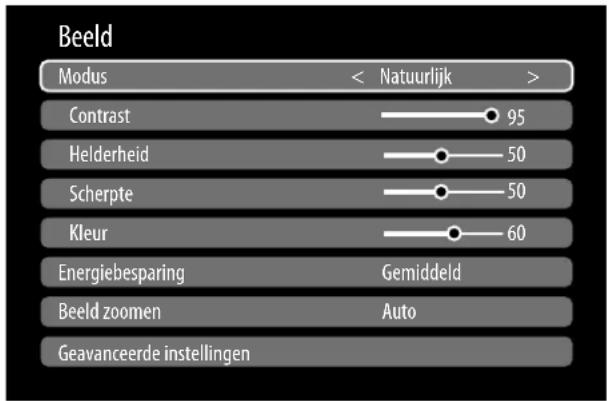
MODUS
Beeldmodus selecteren: NATUURLIJK, CINEMA, SPORT, DYNAMISCH
Zodra u het menu BEELD met de toetsen selec teert,verschijnt dit menu bovenaan en kan het direct worden geactiveerd.
CONTRAST
Contrast verminderen of vergroten (schaal 0-100)
HELDERHEID
Helderheid verminderen of vergroten (schaal 0-100)
SCHERPTE
Scherpte verminderen of vergroten (schaal 0-100)
KLEUR
Kleursterkte verminderen of vergroten (schaal 0-100)
ENERGIEBESPARING
Hier kurz u de energiauzinige modus activeren. Kies UIT, MINIMAAL, GEMIDDELD, MAXIMAAL, AUTO-MATISCH OF AANGEPAST om de helderheid van het tv-toestel in te stellen of om het beeldschem uit te schakelen.

In de beeldmodus DYNAMISCH kan de instelling MA-XIMAL Niet worden geselecterd.
Zodra u het menu BILD met de toetsen selecteert, verschijnt dit menu bovenaan en kan het direct worden geactiveerd.
BEELD ZOOMEN
Hier stelt u het beeldformataat in.
Zodra u het menu BEELD met de toetsen selec teert,verschijnt dit menu bovenaan en kan het direct wor den geactiveerd.
GEAVANCEERDE INSTELLINGEN
DYNAMISCH CONTRAST
Dynamisch contrast instellen: LAAG, GEMIDDELD, HOOG, UIT.
KLEURTEMP
Selecteer de kleurtemperatuur: NORMAAL, WARM, KOEL. en AANGEPAST.
- BLUE STRETCH
Koelere witte tinten worden normala gesproken als holderder wit waargenomen. Met de Blue Stretch-functie worden de witbalans veranderd en konnen gemiddelde en hogere grijswaarden door het toevoegen van blauwe tinten in een koelere kleurtemperatuur worden weergegeven. Klik op AAN om de Blue Stretch-functie te activeren.
-MICRO DIMMING
Bij de Micro Dimming-technologie worden het beeld inkleiner delen opgeedeel. De contrastinstellungen van de verschillende delen van het beeld worden dan, afhankelijk van de inhoud, verschillend geoptimaliseerd. Daardoor krijgen donkere en lichte delen meer diepte zonder dat waar bij details verloren gaan en de kwaliteit van andere delen van het beeld erop achteruitg-aat. Kies uit UIT, LAAG, GEMIDDELD en HOOG.
- RUISONDERDRUKKING
Met deze functie kurz u de ruis in het beeld verminderen en de beeldkwaliteit bij een zwak analoog signaal verbeteren. Kiesuit UIT, LAAG, GEMIDDELD, AUTOMATISCH en HOOG.
- DE-CONTOUR
Bij een lage resolutie konnen in grote delen van het beeld duidelijke gradaties tussen de verschillende holderheitsniveauaus zichtaar worden. Met de De-Contour-functie worden deze contoureffecten gecorrigeerd, zodate er:tussen deze delen geen afgrenzingenmeer te zien+zijn.Kiesuit UIT,LAAG, GEMIDDELD en HOOG.
-MEMC
Met de MEMC-functie worden het schokkerige effect gecorrigeerd dat bij een beeldweergave van 24 fps ontstaat. Hierbij worden de inhoud in 60/120 fps geconverteerd, waardoor een veel vloeendiere weergave van het beeld möglichk worden. Kies UIT UIT, LAAG, GEMIDDELD en HOOG.
-FILMMODUS
Zet de filmmodus op AUTOMATISCH, als u met de videocamera opgenomen films zonder haperingen wilt afspelen.
-HUIDTOON
Instellen van de huidkleur
KLEURVERSCHUIVING
Instellen van de kleurverschuiving
-KLEURENT TUNER
Activeer/deactivateer de farbtuner. Onder KLEU-REN TUNER kunt u de verschillende kleurbereiken afzonderlijk instellen (schaal 0 - 100).
GAMUT MAPPING
Aanpassing kleurengamma activeren/deactiveren (AAN/UIT).
Sommige signaalbronnen gebruiken een ander kleurengamma (Gamut) dan het afspeelapparaat, wat tot een afwijkende kleurweergave kan leiden. Door de Gamut Mapping-functie te activeren, worden deze afwijkingen gecorrigeerd, zodat het beeld ondanks de verschillende kleurengamma's in de originele kleuren worden weergegeven.
-GAMMA
Selecteer de instelling voor het gamma: NORMAAL, HELDER, DONKER
-HDMI VOLLEDIGE REEKS
HDMI VOLLEDIGE REEEKS (optionel): Zodra het beeldsignaal binnenkomt via een HDMI-ingang, is in het menu voor de beeldinstelleningen deze functie beschikbaar.
U kunt deze functie gebruiken om de zwarting van het beeld te versterken. U kunt deze functie instellen op AAN om deze modus te activeren.
- STANDAARD
Met OK kunt u alle beeldinstellingen terugzetten op de fabrieksinstelleningen.
9.1.4. Het menu Geluid

DOLBY ATMOS
Selecteer de Dolby Atmos-instelling AAN, AUTO of UIT voor het afspelen van audio.
MODUS
Als de Dolby Atmos-functie is geactiveerd, kurz u hier de gewenste modus selecteren: UIT, SMART, FILM, MUZIEK, NIEUWS
DTS VIRTUAL:X
Schakel het DTS Virtual: X Surround-effect in /uit. Maak een keuze uit deinstallingen UIT, MUZIEK, SPORT, CINEMA.
Als u dit effect inschakelt, worden de DOLBY AT-MOS-functie automatisch gedeactiveerd.
GELUIDSUITGANG
Voor de luidsprekers is hier standard de instelling TV geselecteerd, zodat alleen de interne luidsprekers voor de geluidsoverdracht worden gebruikt. Selecteer de S/PDIF-instilling als u de digitale uitgang van het apparaat wilt gebruiken om een extern apparaat aan te sluiten. Bij de instelling ENKEL HOOFDTELEFOON worden de luidsprekers gedempt zodiae een hoofdtelefoon worden aangesloten. Met de toetsen V + / - op de afstandsbediening kan dan het volume van de hoofdtelefoon worden ingesteld. Bij de instelling LIJN-UIT heeft het signalaalen vooraf gedefiniereerd volume dat Niet kan worden gewijzigd. Als deze instilling is geselecteerd, kan er een exter versterker op het toestel worden aangesloten. Deze instilling kan alleen worden geselecteerd als u de CEC-functie erder hebft geactiveerd onder SYS-TEEM > APPARAATINSTELLINGEN > CEC. In dit geval kunt u de instelling HDMI ARC selecteren en via de HDMI2-aansluiting een exter versterker in een CEC-network integreren. De interne luidsprekers worden in dit geval uitgeschakeld. Met de volumetoetsen van de afstandsbediening worden nu het op HDMI2 aangesloten apparaat aangestuurd (OSD-weergave met de volumebalk verschijnt nicht).

De ARC-optie functioneert alleen via de HDMI2-aansluiting.

Vanwege het groe aantal verschillende apparaten kan een storingvrijne werkung Niet worden gegarandeerd.
eARC
De eARC-functie activeren/deactiveren. Deze optie verschijnt alleen als u onder GELUIDSUITGANG de optie HDMI ARC hebt gekozen
AVL
AVL (Automatische volumebeperking): Deze functie stelt het geluid in om een vast uitvoerniveau te bereiken:tussen programma's.
Als het menu-item DOLBY AUDIO is ingesteld op een andere optie dan UIT, veranderen de AVL-instellingsopties. AUTO, Nacht, NORMaal en UIT opties zijn beschikbaar. In de modus AUTO schakelt de tv automatisch over maar de modus NORMaal of Nacht volgens de huidigeijdinformatie. Als er geenijdinformatie beschikbaar is, fonctioneert deze optie altijd als NORMaal. Wanner de tv voor de eerste koer overschakelt waar de Nacht modus nadat deze optie is ingesteld op AUTOMATISCH, verschijnt er een informatiebalk op het scherm.
Houd er rekening mee dat in vergelijkking met de NORMAAL-modus de NACHET-modus een agressieveredynamische compressiecontrole biodt die geschikt is voor stille omgeveingen.
GEAVANCEERDE INSTELLINGEN

De opties EQUALIZER en BASS GAIN zijn alleen actief alsonder MODUS deinstalling UIT is gekozen.
-EQUALIZER
In hetsubmenu Equalizer kan het geluid worden vooringesteld op MUZIEK,FILM,SPRAAK, NORMAAL, KCLASSIEK en GEBRUIKER.
Deinstallingen van het submenu Equalizer kunen alleen worden gewijzigd,als GEBRUIKER als equalizermodus is ingesteld.
BASS GAIN
Hier kunt u de bassen (subwoofer-siignaal) versterken en verzwakken (schaal 6 tot -6).
-DTS DRC
Activeer/deactivateer de DTS Dynamic Range Compression-functie. Hierdoor worden het dynamische bereik van het audiosignaal verminderd, waardoor het volume van heel zachte signalen automatisch verhoogd worden en een betere verstaanhaarheid möglichk worden.
- GELUIDSMODE
Basisinstelling STEREO. Als het actuele programma de DUAL-modus ondersteunt (zoals bij tweetalige programma's), kunt u hier bovendienkiezen tussen DUAL-I en DUAL-II (oorspronkelijke taal en synchronisatie).
-DIGITAAL UIT
Stel hier het audiotype in voor de digitale uitgang. Het standardifornaat voor het uitsturen van het stereosignal is PCM. Kies PASSTHROUGH voor het uitsturen van een digitale gegevensstroom, bijv. maar een eindtrap met Dolby Digital-decoder. Bij deinstelling AUTOMATISCH stelt de digitale uitgang zich automatisch op de externe apparatuur in.
-HOOFDTELEFOON VOLUME
Stel hier het volume in van de hoofdtelefoon. Dit volume kan alleen worden geregeld, als u onder de optie GELUID > GELUIDSUITGANG de instelling ENKEL HOOFDTELEFOON hebt geselecteerd.

WAARSCHUWING!
Gevaar voor gehoorschade!
Voorkom möglich gehoorschade door luisten bij een hoog volume gedurende langere tijd te vermijden.
Stel het volume in op het laagste niveau, voordat u begint met afspelen.
Start met afspelen en verhoog het volume tot het niveau dat u prettig vindt.
-BALANS
Stel de balans inussen de linker en rechter luidspreker (schaal -50 en +50). De standardinstelling is 0. Deze kan pas worden gewijzigd, nadat de optie DOLBY ATMOS is gedestructiveerd (UIT).
- STANDAARD
Zet met OK alle geluidsinstellungenteringug maar defabrieksinstellungen.
9.1.5. Het menu Netwerk

UITZENDINGTYPE
Kies met het netwerktype DRAADLOS, BEDRAAD of UITGESCHAKELD.
DRAADLOSNETWORK ZOEKEN
(optioneel bij WLAN)
Als u op de toets OK drukt, verschijnt er een overzicht van alle beschikbare netwerken. Maak een keuze met de toetsen en bevestig met de toets OK. Als er voor een netwerk een wachtwoord nodig is, verschijnt erervolgens een virtueli toetsbord waarmee u dit met behulp van de pijltjestoetsen en de toets OK kunt invoeren. Na het invoeren van het wachtwoord kiest u op het toetsbord OK en bevestigt u met de toets OK.
VERB. VERBR.
Netwerkverbinding verbeken.
Met deze optie kan er een snelle WPS-verbinding worden gemaakt via een draadloos network (wifi). Houd de WPS-toets op uw router ingedrukt en bevestig met de toets OK. Vervolgens worden de WPS-verbinding tot stand gebracht.
Druk op de toets OK om de snelheid van de internetver-binding te controleren.
GEAVANCEERDE INSTELLINGEN
Druk op de toets OK om meer opties voor de netwerk-configatie te openen.
-IP-CONFIGURATIE
Kies hier de instelling AUTOMATISCH of HANDMATIG. Als u HANDMATIG hebt geselecteerd, verschijnen er nog drie regels. Hierop kurz u de gegevens voor IP-ADRES, SUBNETMASKER en STANDAARD GATEWAY handmatig invullen met behulp van de pijltjestoetsen en de cijfertoetsen.
-DNS-CONFIGURATIE
Kies hier:tussen AUTOMATISCH en HANDMATIG. Als u HANDMATIG hebt gesele-teerd, verschijnen er nog twee regels. Hierop kunt u de gegevens voor DNS-SERVER 1 en DNS-SERVER 2 handmatig invullen met behulp van de pijltjestoetsen en de cijfertoetsen.
NETWERK STAND-BYMODUS
Activeren/deactiveren van de functie Wake-On-LAN/ Wake-On-Wireless LAN (WoL/WoWLAN).Deze maakt het可想而知 om de smart-TV in te schakelen met een ander apparaat. Hiervoor要去en beside toestellen via LAN of wifi met hetzelfdeetwork verbonden zijn. Kies de instelling AAN om deze functie te activeren. Het toestel voor afstandsbesturing moet eenmalig worden verbonden met het ingeschakelde tv-toestel. De besturing functieert verzolgens alleen, als het tv-toestel zich in de stand-bymodus befindt.
9.1.6. Het menu Installatie
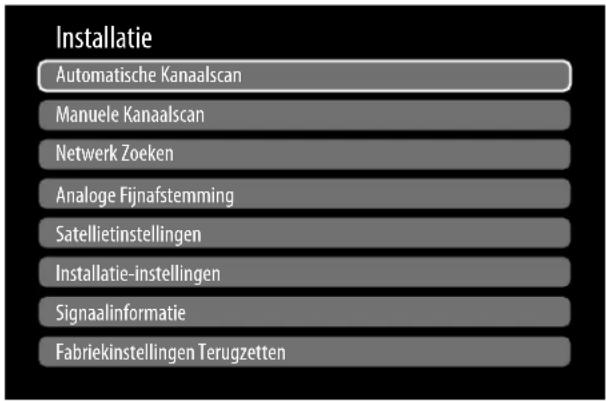
AUTOMATISCHE KANAALSCAN
De automatische zenderzoekfunctie helpt u bij het opniewoekenaar de zenders van uw tv-toestel en het opslaan van nieuwe zenders.
Er zijnverschillendezoekoptiesbeschikkaar.
Als u de Zoekopties geseleed hebt, drukt u op OK. Bevestig de vraag die u nu worden gesteld, met JA en druk op OK om het zoeken maar zenders te starten.
Met (MENU) kurz u het zoeken voortijdig afbreken. In dit geval worden de gezonden kanalen nicht opgeslagen.
MANUELE KANAALSCAN
Deze functie worden gebruikt voor de directe invoor van zender- en satellietranspondergegevens.
-ZOEKTYPE
Hier stelt u de gewenste manier van signaalont-vangst in.
SATELLIET
FREQUENTIE
Met de cijfertoetsen kan de te doorzoeken frei-quentie worden ingevoerd.
-POLARISATIE
Kies hier het polarisatievlak
-SYMBOL WAARDE
Stel de baudsnelheid in.
-NETWERK ZOEKEN
Activeer/deactivateer het zoeken binnen het netwerk.
- SATELLIET
Kies de satelliet via welke het zoeken要去 worden gestart.
ANALOG
-BAND
Kies de gewenste frequentieband S of C.
- TV-SYSTEM
Stel hier het gewenste tv-systeme in (BG, I, DK). Voor Duitsland is het geluidssysteme BG ingesteld.
-KANAAL
Kies het zendernummer waarvoor u wilt zoeken.
-FREQUENTIE
Weergave van de freiorentie van de actuèle zender. Met de cijfertoetsen kan de freiorentie die doorzocht要去 worden, handmatig worden ingevoerd.
DIGITALE ANTENNE
-KANAAL
Kies het zendernummer waar voor u wilt zoeken.
-FREQUENTIE
Weergave van de freiorentie van de actuèle zender. Met de cijfertoetsen kan de freiorentie die doorzocht要去 worden, handmatig worden ingevoerd.
-NETWORK ZOEKEN
Activeer/deactivateer het zoeken binnen het netwerk.
DIGITALE KABEL
-FREQUENTIE
Met de cijfertoetsen kan de te doorzoeken frequente worden ingevoerd.
- MODULATIE
Stel de modulatie in.
-SYMBOL WAARDE
Stel de baudsnelheid in.
-NETWORK ZOEKEN
Activeer/deactivateer het zoeken binnen het netwerk.
-NETWERK ZOEKEN
(optional)
Keuzeuit digitalekabel-ofDVB-T-stationgroepen.Hier worden gezocht naar gerelateerdeprogramma'svan het geseleerde kanaal.De verzonden informatie hangt af van het geseleerde kanaal en resulteert in verschilnderesultaten

De bestaande kanalenlijst worden verrangen wanner de netwerksoektocht is gestart.
De lijst met satellieten worden weergegeven.
Met de toetsen kan er een satelliet uit de lijst worden geselecteerd. Druk op de toets OK om de opties TOEVOEGEN, BEWERKEN en WISEN te selecteren.
-ANTENNE INSTALLATIE
Hier kurz u de antenneneinstallingen wijzigenen en satellieten doorzoeken op neue zenders. Sellecteer een satelliet en druk op de toets OK.Vervolgens verschijnen voor verdere bewerking de opties TRANSPONDERLIJST,SCANNEN NAAR DIENSTEN,BEWAAREN SLUIT en LNB CONFIGUREREN.Onder LNB CONFIGUREREN kurz u de onder ONDERSTE LNB OSCILLATOREN en BOVENSTE LNB OSCILLATOREN installingen vastleggen en opslaan (OPSLAAN).Met de optie STANDAARD kurz u alle waarden resetten maar de standardinstallingen.
-SAT OMROEPLIJST
Met deze menu-optie=kunt de bestaande lijst met satellietzenders exporteren en importereren. Sluit een verwisselbare gegevensdrager (USB-stick) aan om de lijst met satellietzenders op te slaan of deze vanaf de gegevensdrager te updaten.
INSTALLATIE-INSTELLINGEN
Hier kurz u extra installment-instellenen vastleggen.
- STAND-BY ZOEKOPDRacht
Als de functie op AAN staat, worden er maar beschikbare zenders gezocht als het tv-toestel zich in de stand-bymodus befindt. Als het toestel neue we of nog Niet aanwezigige zenders vindt, verschijnt er een menu waarin u de wijzigingen kunt opslaan of afwijzen.
DYNAMISCHE KANAAL UPDATE
Als u deinstallINGESCHAKELD kiest,wordt delijst met zenders automatisch geupdatet.
SIGNALINFORMATIE
Geefteerinformatieoverhetontvangensignaal.
FABRIEKINSTELLINGEN TERUGZETTEN
Deze functie kommt overeen met de eerste installmenta na de eerste keer inschakelen.

Als u de eerste installment opnieuw uitvoert, worden alle instellungen teruggezet maar de fabrieksinstelleningen Dit geldt ook voor de pincode.
9.1.7. Het menu System
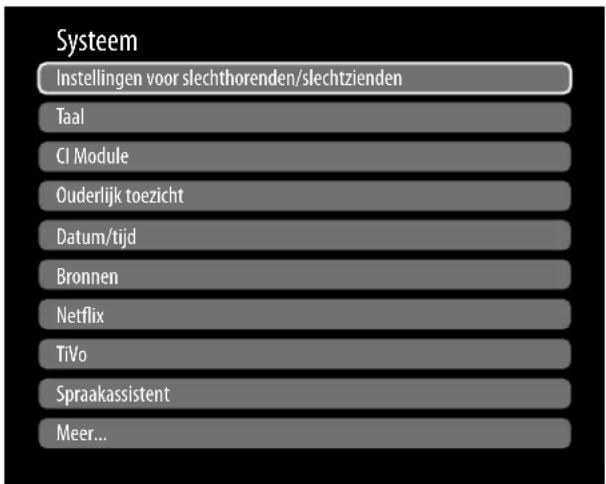
INSTELLINGEN VOOR SLECHTHORENDEN/ SLECHTZIENDEN
Hier kunt u instellenen voor slechtziende en slechthorende kijkers vastleggen voor de ontvangst van ondersteunende extra signalen.
-HOOG CONTRAST
Kies hier een andere contrastinstelling: UIT, WITTE TEKST, GELE TEKST.
-HARDHORENDEX
Als een zender speciale signalen uitzendt voor slechthorenden, kunt u de instelling op AAN zieten om deze signalen te ontvangen. De betreffende informatie要去ed door de zender ter beschikking worden gesteld.
Als een zender speciale audiosignalen voor slechtzienden uitzendt, kurz u de instelling op AAN zetten om deze signalen te ontvangen. In het submenu selecteert u de BESCHIKBARE TALEN, de VOORKEURSTAAL en de RELATIEF VOLUME. De RELATIEF VOLUME beschrijft de volumebalansussen het normale audiosignal en de speciale audiosignalen voor slechtzienden.
-DIALOG BERBETERING
Hier(Int) u een instelling voor de dialoogverbetering kiezen: UIT, LAAG, GEMIDDELD, HOOG. Door deze functie worden de duidelijkheid van het dialoogsignaal verbeterd om een betere verstaanhaarheid te bereiken.
-GESPROKEN ONDERTITELING
Activeer deze functie als de ondtitels horsoorbaar要去en worden uitgesproken.
-VERGROTING
Activeer/deactivateer de vergrottingsfunctie.
-MINIKAART
Activeer/deactivateer de minikaartoptie. Wijzigingen können alleen worden doorgevoerd wanner de vergrotingsfunctie is geactiveerd.
-MARKEER PROGRAMMA'S MET
Het is möglichk om programma's te markeren die helpen bij de verstaanhaarheid. Activeer/deactiveer de volgende opties.
[S] ONDERTIT.
Activeer/deactivateer alle programma's met ondertitels.
[SL] GEBARENTAAL
Activeer/deactiveer alle programma's met gebarentaal.
Activeer/deactivateer alle programma's met audiobeschrijvingen.
TAAL
In het menu TAAL worden alle taalinstelleningen ingesteld en weergegeven.
- SYSTEMSPRACHE
Hier selecteert u de taal van het OSD-menu, d.w.z. de taal waar in de tekst op het beeldschem wird teergegeven.
De taal worden direct aangepast. Stel geen taal in die u niet begrijpt.
- VOORKEUR
Voor zover beschikbaar worden deze instellingingen geleukt. Anders worden de actuele instelleningen geleukt.
PRIMAIRE AUDIO TAAL
Als een programa, bijv. een film, worden uitgezonden in verschillende talen,kest u hier de gesproken taal selecteren (bijv. de oorspronkelijke taal).
TWEEDE AUDIO TAAL
Selecteer hier de tweede voorkeurstaal voor de audioweergave.
PRIMAIRE ONDERTIT. TAAL
Hier selecteert u de gewenste taal voor ondertiels voor slechthorenden.
TWEDE ONDERIT. TAAL
Hier selecteert u een tweede voorkeurstaal voor ondertitels.
PRIMAIRE TELETEKST TAAL
Hier selekteert u de eerste voorkeurstaal voor teletekt.
TWEDE TELETEKST TAAL
Hier selecteert u een tweede voorkeurstaal voor teletekest.
GIDS
Als er voor het tv-programma (gids) verschillende talen beschikbaarijken,(Int,unt met deze optie uw voorkeurstaal instellen.
-HUIDIG
AUDIO
Hier kunt u de audiotaal van het actuele programma omzetten, voor zover er nog een audiotaal wordt ondersteund.
ONDERTIT.
Hier kurz u ondertitels voor de huidige zender selecteren, voor zover er ondertitels beschikbaar zich.
CIModule
Als u betaalzenders wilt bekijken, dient u zich vooraf bij de betreffende aanbieder aan te melden. Na de aanmeling ontvangt u van de aanbieder een CAM (Conditional Access Module) en een speciale kaart. Raadpleeg de documentation bij de module voor meer informatie over de instelleningen.
Installer de Cl-componenten als volgt op het tv-toestel:
Schakel de televisione uit en haal de stekker uit het stopcontact.
Steek erst de Cl-module in het slot aan de zijkant van de smart-TV. Plaats verwolgens de kaart.

Houd er rekening mee dat u de CI-module alleen magplaatsen en verwijderen, als de stekker van het toestel uithet stopcontact is gehald.
LETOP!
Gevaar voor beschadiging!
De CI-module of television kuren beschadigd raken, als u de CI-module met te veel kracht probeert in het slot te steken.
De CI-module kan alleen in de juisterichting in het slot worden gestoken; andersom is dat nicht möglichk.
Steek de stekker van de television in het stopcontact, schakel het toestel in en wacht even tot de kaart worden herkend.
Bij sommige CI-modules要去en daarnaast nog enkele instellingen worden vastgelegd. Dit kurz u doein in het menu CI MODULE.
Als er geen module in het slot zit, verschijnt de melding GEEN ALG. INTERFACE MODULE GEDETECT. op het beeldschem.

Afbankelijk van de gebruikte module konnen het menu en de bediening ervan varieren.
OUDERLUKTOEZICH
Als u deze menu-optie met OK bevestigt, verschijnt er een dialoogvenster. Er worden maar een wachtwoord (of de pin) gekvaagd. Bij aflevering van het toestel is dit wachtwoord ingesteld op 0000. Als het wachtwoord juist is, verschijnt het dialoogvenster met de beveiligingsinstellen-gen.

Als uijdens de eerste installment een wachtwoord hebtoegetekend, moet u dit invoeren.
-MENUVERGRENDELING
Met deinstallING MENUVERGRENDELING kunt u de toegang tot het menu activeren en deactiveren.Ukunt de toegang tot het installation菜单of het hele menusystem blokkeren.
VOLWASSENVERGRENDELING
Als deze optie is ingesteld, worden er bij de zender informatatie opgevraagd over de toegestane leeftijd van de kijker(s). Als een uitzending voor de betreffende leeftijd in het toestel is gedactiveerd, worden de toegang tot de uitzending geblokkeerd.
-KINDERSLOT
Als het kinderslot geactiveerd is, kan het tv-toestel alleen worden bediend met de afstandsbediening. In dit geval werkt de multifunctionele schakelaar /MODE nicht. Als er een toets worden ingedrukt, verschijnt de melding KINDERSLOT AAN op het beeldscherm; er verschijnt geen menu.
- PININSTELLLEN
Hier stelt u een neue viercijferige pincode in. Voer met de cijfertoetsen een neue pincode in.Voer ter bevestiging de neue pin-code nogmaals in.

Noteer de neue pin-code. Anders要去 het toestel de fabrieksinstellenen terugzetten en gaan alle instellingen en lijsten met zenders verloren.
STANDAARD CICAM PIN
(optioneel)
Hier kurz u de pincode van de Cl-kaart invoeren om de zenders van de gebruekte kaart voor betaal-TV op te nemen (voor zover de aanbieder dit ondersteunt).
DATUM/TIJD
Hier kunt u deijd instellen of wijzigen.
- DATUM/TIJD
Weergave van de ingestelde datum enijd. De hier ingevoerde gegevens können nicht worden gewijzigd.
-TIJDINSTELLINGEN
Als u van AUTO waar MANUEEL omschakelt, kunt u de geselecteerde tijdzone in stappen van uren of halve uren vooruit of terug instellen. Bij deinstilling AUTO worden de actueel geldende, lokale GMT-tijd overgenomen.
-GMT
Alleen actief, als het vorige punt op MANUEEL staat.
Selecteer met de waarde. De actuèleijd wordt in overeenstemming hiermee gewijzigd.

De timer-installingen werken alleen correct, als de juisteijd is ingesteld.
BRONNEN
In dit menu=kunt u bronnen deactiveren en activeren.
Sommige bronnen könnenECHTER nicht van hieruit gesele- teerd worden. Kies een bron met de toetsen en druk op OK. Er wordt dan een menu geopend met de opties INGESCHAKELD, UITGESCHAKELD en NAAM BEW..Voor HDMI verschijnen de opties NORMAAL, VERBETERD en NAAM BEW..Gedeactiveerde bronnen worden Niet opgenomen in de keuzelijst die u kunt openen met de toets (SOURCE).
HDMI-aansluitingen können geactiveerd (weergegeven door NORMAAL) en gedactiveerd worden. Met VERBETERD worden voor de gekozen aansluiting HDMI 2.0 gezrukt en worden het weergegeven kleurenspectrum vergroot, voor zover het aangesloten apparaat dit ondersteunt. Doordat het dynamische bereik vier koer zo groot is, worden de donkerste delen van het beeld nog donkerder en de Lichtste delen van het beeld nogichter weergegeven. Dit geeft een meer realistische indruk en er worden details zichtaar die bij een geldere helderlandheid Niet waarneembaar zouden+zijn.

Kies voor de HDMI-ingangen de instelling VERBETERD, als er content要去 worden weergegeven met HDR.
Als u NAAM BEW. selecteert, verschijnt er een virtueel toetsenbord op het scherm. Hiermee kutu met behulp van de pijltjestoetsen de naam van de betreffende bron wijzigen. Als de CEC-functie is geactiveerd, kan de naam van de HDMI-ingangen worden gewijzigd door het aangesloten apparaat.
NETFLIX
Door de Netflix-app te openen,kest u veel films en series direct via internet streamen. Netflix is een betaaldienst waar bij u zich de eerste keer dat u er gebruik van maakt, moet aanmelden.

Netflix is een abonnementsdienst waarme de leden films en series ("Netflixhoud") hunnen streamen via televisies, computers en andere apparaten die geschikt zich voor internet ("Netflix-compatible apparaten"). De Netflix-dienst worden u geleverd door Netflix International B.V., een beslooten vennoootschap in Nederland
-ESN-NUMMER
Druk op de toets OK om het Netflix ESN-nummer op te vragen.
- DEACTIVEREN
Druk op de toets OK om Netflix te deactiveren.
Het toestel worden verzolgens afgemeld en de toe-gang worden weeer vrijgegeven.
Druk op de toets NETFLIX op de afstandsbediening om Netflix te openen.
TIVO
Oproepen van het hardwareserienummer en de opname-ID van het apparatus.
SPRAAKASSISTENT
(optioneel)
Via met Alexa compatibile apparaten kurz u het tv-toestel aansturen. In het menu SPRAAKASSISTENT kurz u volgende opties instellen.
- WORKS WITH ALEXA
(optioneel)
Met deze optie kan uw tv-toestel met een Alexa-apparaat worden aangestuurd. Druk op START, geef een naam op om instructies aan het apparaat door te gehen en meld u aan. Er hoeft voor het instellen van deze optie Niet maar apparaten te worden gezocht.
-GOOGLE ASSISTENT
(optioneel)
Met deze optie kun je de basisfuncties van het tv-toestel bedieren met je smartphone (ook via spreakbesturing). Hiervoor heb je de新模式 Google Home-app nods op je smartphone. Het tv-toestel en de smartphone要去en zich in hetzfelfde netwerk bevinden voor de eerste installation. Volg de instructies op het scherm om de tweet apparaten te koppelen.
MEER...
-OSD-TIJD
Hier kunt u deijd instellen waarna het OSD-menu automatisch worden gesloten.
- STARTSCHERM SCREENSAVER
Bepaal wanneer de screenshoter要去 worden ingeschakeld.
- STAND-BYMODUS VERKLIKKERLAMPJE
Stand-by-led in- of uitschakelen
-TOESTEL IDENTIFICATIE
De apparaatidentificatie activeren/deactiveren. Bij uitschakelen worden de apparaatidentificatie gewist.
-SOFTWARE-UPGRADE
Hier kunt u waar de nieuwste software voor de televisie zoeken en deze software updater.
AUTOMATISCH SCANNEN
Activeren/deactiveren van de automatische Zoekfunctie
UPGRADE VOOR SATELLIET BEWERKEN
Hier kurz u instellingen voor de satelliet-upgrade vastleggen.
NAAR UPGRADES SCANNEN
Start het zoeken op internet maar bijgewerkte software.
De update duurt ca. 30 Minutes. Onderbreek deze procedure Niet. De voortgang van het Zoekproces worden weergegeven.
APPLICATIE VERSIE
Weergave van de versie. Deze menu-optie dient alleen ter informatatie en kan nicht worden gewijzigd.
AUTOMATISCHE UITSCHAKELING
Hier kurz u het tijdsinterval voor de automatische uitschakeling instellen. Als het tv-toestel Niet binnen dit tijdsinterval worden bediend, worden het vanzelfuitgeschakeld.
Zodra u het menu SYSTEEM met de toetsen
selecteert,verschijnt dit menu bovenaan en kan dit direct worden geactiveerd.
- STANDBY-BY AAN-MODUS
Bepaal of het startschem of de LAST gesele-teerde bron worden weergegeven wanner het apparaat worden ingeschakeld.
-SLEEP TIMER
Geef eenijd op waarna het apparaat automatisch wordt uitgeschakeld als er op dat moment geen bediening heeftplaatsgevonden. Selecteer UIT om de functie uit te schaken.
-BEDRIJFSMODUS (optioneel)
Activeer/deactiveer de bedrijfsmodus
-BISS-TOETS CODEERINGSSYSSTEEM (optioneel)
Handmatig vrijgeven van zenders.Instelling al-leen beschikbaar voor satellietzenders.
-OPSTARTMODUS
Selecteer de inschakelmodus STAND-BY of LAATSTE STATUS. Zodra het apparaat op hetlichtnet is aangesloten, schakelt het apparaat maar de stand-by-modus of roept het de LAST gekozen instelling op.
-OSS
Weergeven van de licentie-informatie over opensourcesoftware.
-VRIENDELIJKENAAM WIJZIGEN
Hier kunt u de naam wijzigen van het apparaat dat nodig is voor spreakbesturing.
TOEPASSING PRIORITEIT
Met deze optie kan de gebruiker de prioriteit van de MMI-toepassing bepalen. Kies voor tracking via de CICAM-toepassing of voor normale overdracht (APP MMI of UITZENDING)
-DOLBY NOTIFICATION
Als de optie geactiveerd is (AAN), krijgt u wann er content bekijkt met Dolby Vision, gedurende korteijd het Dolby Vision- logo te zien. Als deze optie gedactiveerd is (UIT), krijgt u het Dolby Vision-logoin dit geval Niet te zien.
-HANDLEIDINGEN
De elektronische handleiding oproepen
9.1.8. Het menu Juridisch
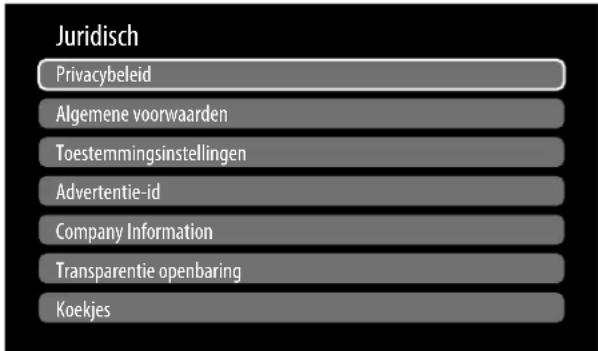
PRIVACYBELEID
Oproepen van het privacybeleid van TiVo en van de fabrikant.
ALGEMENE VOORWAARDEN
Oproepen van de algemene voorwaarden voor smart-tv-service en de voorwaarden van de fabrikant.
TOESTEMMINGSINSTELLINGEN
Hier hebt u toeing tot de samenvatting van het TiVo-privacybeleid en het privacybeleid van de fabrikant en kunt u uw toestemming gezven.
ADVERTENTIE-ID
Hier kurz u de optie voor gepersonaliseerde advertenties activeren of deactiveren en uw advertentie-ID opnieuw instellen.
COMPANY INFORMATION
Oproepen van de informatie over de TiVo smart-TV-service op.
TRANSPARENTIE OPENBARING
Oproepen van de TiVo-transparantieverklaring. KOEKJES
U kunt hier de volgende instellingen make:
Hier kunt u een lijst met alle cookies openen. Om een cookie te wissen, gaat u er met de pijltjestoeten heb en drukt u op OK.
-ALLE COOKIES VERWIJDEREN
Hier kunt u alle cookies uit de lijst wissen.

Houd rekening met het volgende: als u alle cookies wist, moet de eerste installmentie van het mediaportaal opnieuw worden uitgevoerd.
-DO NOT TRACK
Activeer/deactiveer de optie HbbTV/internettracking.Met de instelling UITGESCHAKELDThat u de evaluatie van uw HbbTV/internetgedrag toe om de dienst optimaal aan uw voorkeuren aan te passen.Als u dit Niet wilt,selecteert u deinstillingINGESCHAKELD.
9.2. Het menu Mediabrowser
Als u een USB-gegevensdrager op de smart-TV aansluit, kurz u muziekbestanden, Foto's en video's afspelen of latent weergeven. Met de optie FILTER kurz u bepalen welke mediabestanden worden afgespeeld of weergegeven (ALLES, BEELD, AUDIO OF VIDEO). Ook kurz u onder SOR-TEREN OP... sorteren op verschillende criteria (NAAM / NAAM OMGEKEERD / DATUM/TIJD, NIEUWSTE EERST / DATUM/TIJD, OUDSTE EERST). Informatie over USB-gebruik
Het is möglichk dat bepaalde soorten USB-apparaten (mp3-spelers) Niet compatibel zich met deze smart-TV.
Sluit het USB-apparaatrechtstreeks aan.
- Gebruik geenAPEkabel,omdater daardoor compatibiliteitstproblemenkunnenontstaan.
Koppel het USB-apparaat Niet los, verwijl er nog een bestand worden afgespeeld of weergegeven.

LETOP!
Gevaar voor beschadiging!
Het snel en een paar keer achefterelkaar aansluiten en loskoppelen van USB-apparaten is gevaarlijk en kan fysieke schade aan het USB-apparaat en de smart-TV tot gevolg hebben.
Let vooral op dat u het USB-apparaat Niet een paar keer acheterelkaar aansluit en weer loskoppelt.
Zodra u een USB-medium in normal bedrijf aansluit, worden het USB-medium weergegeven onder het menu BRON-NEN en kunt u het openen. Zodra u het USB-apparaat verwijdert, verschijnt de melding USB-APPARAAT (0) ONTKOPPELD en keert het toestel automatisch terug maar de normale tv-modus.

Als u meer dan een USB-station aangesloten hebtt, wordt u na het selecteren van het soort medium gesvaagd om een station te kiezen. Selecteer dan het gewenste USBapparaat.
Als u de mediabrowser met de toets EXIT verlaat verwijl er een USB-opslagmedium aangesloten is, kurz u dit.altijd weer activeren door het als bron te kiezen (met de toets
(SOURCE) of in het menu BRONNEN). De naam van het USB-opslagmedium wordt dan weergegeven. Kies dit als bron. Als u het USB-medium verwijdert, verdwijnt deze optie weeer.
In de mediabrowser worden alle mitten en alle afspeelbare gegevens weergegeven. Met de pijltjestoetsen
kunt u in de mediabrowser navigeren. Mediabestanden können worden geopend met de toets OK.
De volgende opties zijn beschikkaar:
9.2.1.VIDEO'S
II (PLAY/PAUSE): weergave starten/onderbreken
: snel terugspoelen/vooruitspoelen
< > : vorige/volgendede video
9.2.2. Muziek
II (PLAY/PAUSE): weergave starten/onderbreken < > : vorige/volgende titel
9.2.3. FOTO'S
II (PLAY/PAUSE): weergave starten/onderbreken < > : vorige/volgende Foto
_:Zoom
:oto's rechtsom draaien (in stappen van 90^
:oto's linksom draaien (in stappen van 90^

In planta hiervan kunt voor het bedieren van de mediabrowser ook de betreffende mediatoetsen gebruiken.
Voor het weergeven van media kut u ook een loop-functionie activeren. Het actuele mediabestand (gemarkeerd met een punt) worden dan na beeindiging steeds opnieuw herhaald of alle bestanden worden steeds opnieuw herhaald (geen markings).
9.2.5. Willekeurige volgorde
Met de toevalsfunctie worden alle film-, Foto- resp. muziekbestanden op uw USB-opslagmedium weergegeven in willekeurige volgorde.
9.2.6. Installingen
BEELD-/GELUIDINSTELLINGEN:
Voor het weergeven van media kut u wijzigingen aanbrengen in de beeldinstellenen (alleen voor Foto- en videobestanden) en de geluidsinstellingen. Deze wijzigingen komen overeen met de wijzigingen die u kut aanbrengen in de tv-modus.
MEDIABROWSER-INSTELLINGEN:
De volgende opties zijn bedoeld voor het instellen van de mediabrowser (alleen voor Foto- en videobestanden):
| DIAVOORSTEL-LING INTERVAL | Selecteer de weergaveuurvoor de diashow (5 tot 30 secon-den). |
| ONDERTITE-LING WEERGE-VEN | Ondertiteling activeren/deacti-veren |
| ONDERTITEL-TAAL | Selecteer de taal voor de onder-titeling. |
| ONDERTITE-LING POSITIE | Selecteer de positie voor de on-dertiteling. |
ONDERTI- TELING TEKENGROOTTE
Selecteer de lettergroote voor de ondtertiteling.
OPTIES:
Ook verwijl er videobestanden worden weergegeven, kunt u nog verschillende aanpassingen aanbrengen:
| ONDERTI- TELING/AUDIO | Hier können er aanvullende audiocommentaren worden geactiveerd. |
| ONDERTI- TELING TIJDS-CORRECTIE | Hier=kunt u eenijdcorrectie voor het weergeven van de on-dertitels vastleggen. |
| GA NAAR TEN TWEEDE | Bepaal een punt in de actuèle video waar u naartoe wit gaan. |
Met de toets INFO sunt u tijdens het weergeven het transportveld in beeld brengen.
Met de toets BACK gaat u in de mediabrowser eén stap terug.
- Om de mediabrowser te verlaten, drukt u op de toets EXIT.
9.2.7. Audio Video Delen-netwerkdienst gebruiken
Met de netwerkdienst voor audio-video-sharing is een gevevensuitwisseling:tussen apparaten möglichk,voor zover deze apparaten de audio-video-sharing-functie ondersteunen.Voorwaarde hiervoor is een bestande netwerkverbinding (bijv. met een NAS-server). In de lijst met signaalbronnen wordenervolgens als signaalbron audio-video-sharing weergegeven.
Open het menu INSTELLINGEN en selecteer APPARATEN > AUDIOVIDEODELEN en bevestig met OK. Er verschijnt dan een lijst met beschikbare DLNA-media.
- Selecteer de gewenste mediaserver of het gewenste network en bevestig met OK. Vervolgens worden alle beschikbare mappings en mediabestanden weergegeven.
De verdere bediening van deze optie komt overeen met die van de mediabrowser.
10.HbbTV-system
Met HbbTV (Hybrid Broadcast Broadband Television) is een inhoudelijk koppeleng van tv- en internetcontent möglichk, die gewoonlijk zichtaar kan worden gemaakt met behulp van de rode toets op de afstandsbediening. Met HbbTV is het openen van de normale tv-kanalen, catch-up-TV, video-on-demand, EPG, interactieve reclame, personalising, afstemming, games, social media en andere multimediatoepassingen möglichk.
HbbTV-toepassingen können alleen worden geopend, als de zender deze signalen uitzendt en het tv-toestel een internetverbinding heeft. Zowel de omvang als de bedie-ning zijn per programma en zender verschillend.
Of een zender HbbTV-toepassingen aanbiedt, worden aangegeven met een korte melding op het scherm. De precieze vom en positie is afhankelijk van de afzonderlijke toepassingen. Met de rode knop kunt u de betreffende網頁's openen en sluiten. Het navigeren door de toepassingen gebeurt met de gekleurde toetsen van de afstandsbediening, maar kan afhankelijk van zender en programme variëren. Let hiervoor op de meldingen binnen de toepassingen.
11. HDMI 2.1-standard
Uw smart-TV beschikt over HDMI 2.1-aansluitingen die in vele opzichten verbeterde prestaties bieden. Hierdoor zijn de volgende functies beschikbaar.
11.1.eARC
De HDMI 2.1-standard beschicht over de optie eARC (Enhanced Audio Return Channel), een verdere ontwikkeling van het vroegere Audio Return Channel (ARC). eARC vereenvoudigt de connectiviteit en biedt meer gebruikgemak voor het herkennen van meerde HDMI-componenten en de audio-optimalisatie. Deze standard ondersteunt de nieuwste audioformaten tot 24 bit / 192 kHz resolutie, ongecomprimeerde 5.1 en 7.1 surroundsound en ongecomprimeerde 32-kanaals audio. Daarnaast ondersteunt eARC DTS-HD Master Audio™, DTS:X®, Dolby® TrueHD en Dolby Atmos®. Beleef in uw woonkamer boeiend, multidimensional geluid in bioscoopwaliteit metmeer diepte en detail.
11.2.ALLM
De Auto-Low-Latency-Modus (ALLM) maakt het automatisch instellen van de optimale latentietijd möglich voor een vertragingsvrije en vloeibare weergave. Meestal worden dit als spelmodus omschreiben en moet dit voor gewoon gebruik op een omslachtigere manier in de menu-instelingen handmatig worden ingesteld.

Gebruik uitsluitend HDMI 2.1-compatible kabelverbindungen. Anders kan de werkung van de hierboven genoemde opties nicht worden gegardeerd. Voor gewoon gebruik�n HDMI-kabels met de vermelding HDMI ULTRA HIGH SPEED voldoende.
12. Gegevensbescherming MEDION-smart-tv
Uw internetcompatibile MEDION-smart-tv beschikt over ondersteunende internetfuncties (HbbTV, Portal en Open Browsing). Dankzij deze functies hebt u toeing tot Diensten, content, software en producten van derden op internet. Bovendien hebt u toeing tot open internetcontent. Uw toestel controleert zo automatisch of er een neue softwareversie voor uw toestel beschikkaar is. Hiervoor verzendt uw tv het IP-adres, de softwareversie en het MAC-adres van het toestel. Deze gegevens zijn nodig om de software te konnen updater.
Om toegang te krijgen tot toepassingen op het portal of met HbbTV kan het afhankelijk van de aanbieder nodig zich dat u zich registreert of een gebruikersaccount aanmaakt. Bovendien zich er aan het gebruik van bepalde Diensten kosten verbonden. Bij de registratie is het mogelijk dat u personsgeveens moet invoeren of een uniek en geheim wachtwoord要去 kiezen. Controller van tevoren het privacybeleid van de betreffende aanbieder.
MEDION stelt zich er nicht aansprakelijk voor, als de HbbTV, het portaal of een diest net beantwoordt aan de eisen van de gebruiker. Ook kan MEDION er net voor instaan dat er onbeperkt gebruik kan worden gemaaakt van de diest en in het bijzonder net dat dit zonder onderbreking, op het gewenste tijdstip, veilig en storingsvrij kan gebeuren.
MEDION stelt zich nicht aansprakelijk voor de via HbbTV, het portaal of het open internet toegankelijkke informatatie en content en voor het gebruik en de betrouwbaarheid hiervan. Bij de aankoop van uw smart-TV hebt u speciale garanties gekreten. De geldigheid van deze garanties, inclusief de bijbehorende uitsluiting van aansprakelijkkheid, blijft van toepassing.
Als u verder nog vragen hebts over het onderwerp gevevensbescherming bij het gebruik van uw smart-TV, neem dan contact op met de aanbieder van de betreffende internetdiensten of ga direct waar www.medion.com en neem contact op met MEDION via de rubriek 'Privacy verklaring'.
13. Problemen oplossen
Storingen können soms een eenvoudige oorzaak hebben, maar soms ook worden veroorzaakt door defecte onderden. We wollen u hiermee een gids aanreiken om het probleem mee op te losesten. Als de hier genoemde maatregelen geen succes zichn helpen we u graag verdier.
- Controller of het netsnoer correct is aangesloten op het stopcontact en op het apparatus.
- Controller of de signalontvangst op TV is ingesteld.
Er is geen beeld. Er is geen beeld via AV.
- Controller of contrast en helderheid correct+zijn ingesteld.
- Controller of alle externe apparaten correct zich aan-gesloten.
- Controller of de juiste AV-bron is geselecteerd.
- Een ingangsbron die u met (SOURCE) wilt selectoren, moet+zijn gemarkeerd in het menu BRONNEN.
Er is geen geluid.
- Controller of het volume Niet op de laagste stand staat.
- Controller of de mutefunctie is ingeschakeld. Druk waarvoor op de toets linksboven op de afstandsbediening (de toets met het doorgestreepte luidsprekersymbol).
Er is beeld noch geluid. Er isECHTER wel ruis te horen.
- De ontvangst kan slecht zijn. Controller of de antennene is aangesloten.
Het beeld is Niet duidelijk.
- De ontvangst kan slecht zijn.
- Controller of de antennne is aangesloten.
Het beeld is te Licht of te donker.
- Controller de instelleningen van contrast en holderheid.
Het beeld is nicht scherp.
- De ontvangst kan slecht+zijn.
- Controller of de antennne is aangesloten.
- Controller deinstallingen van scherpte en ruisonderdrukking in het menu BEELD.
Er worden een dubbel of drievoudig beeld weergegeven.
- Controller of de antennne correct isuitgericht.
- Mogelijk worden het signalaal werkkaatst door bergen of gebouwen.
Het beeld vertoont ruis.
- Er kan interferentie van auto's, treinen, lijnen, TL-verlichting etc. aanwezigহn.
- Mogelijk is er sprake van interferentieussen de antennene- en stroomkabel. Leg de kabels verder uit elkaar.
Er zijn strepen zichtaar op het scherm of de kleu- ren verbleken.
Is er sprake van interferentie door een ander appar-. raat?
- Zendantennes van radiostations of antennes van radioamateurs en draagbare telefoons können eveneens interferentie veroorzaken.
- Gebruik het apparaat zo ver möglichk uit de buurt van het apparaat dat de storing möglichk veroorzaakt.
De multifunctionele toets van het apparaat werkt Niet.
- Mogelijk is het kinderslot geactiveerd.
Tv-toestel wordenuitgeschakeld
- Controller of onder INSTELLINGEN>APPA-RATEN het automatisch uitschakelen van de tv is geactiveerd.
Geen ontvangst/slechte ontvangst via een draadloze netwerkverbinding (WLAN).
- Controller of alle benodigde instelleningen zich uitgevoerd.
WIRELESS DISPLAY Niet weergegeven in het keuzemenu
- Controller of alle benodigde instelleningen zijn uitgevoerd.
De afstandsbediening werkt nicht.
- Controller of de batterijen in de afstandsbediening evt. leeg of onjuist geplaatst zich.
- Controller of er EVT. sprake is van sterke lichtinstraling bij het sensorvenster.
Het menu kan nicht worden geopend.
- Controller of CEC is ingeschakeld. In dit geval kan het menu Niet worden geopend. Dit is geen storing of defect. Het menu kan möglichk worden geopend via het apparaat dat is aangesloten op HDMI. Dit is afhankelijk van de signaalbron en moet correct worden ondersteund.
- Verwissel de signaalbron op de ingang.
Geen Bluetooth®-verbinding
- Controller of alle instellingen op het toestel correct zijn uitgevoerd en of de Bluetooth-functie is ingeschakeld.
- Controller of het apparaat dat u wilt koppelen is ingeschakeld en in de Zoekmodus staat.
- Controller of alle instellingen op het toestel dat u wilt koppelen correct+zijn uitgevoerd en of de Bluetooth-functie is ingeschakeld. Raadpleeg eventueel de handleidingen van het apparatus.
U bent uw wachtwoord vergeten.
- Als u het wachtwoord bent vergeten, gebruik dan het hoofdwachtwoord 4725.

Soms kan het helpen de fabrieksinstellungentering te zieten en het toestel daarna opnieuw te installereren.

Bij gedeactiveerde cookies worden de startup van het mediaportaal bij elke keer openen weergegeven.
13.1. Hebt u nog hulp nodig?
Als u het probleem aan de hand van de suggesties in de voorgaande paragrafen Niet hebt+kunnen oplossen,neem dan contact met ons op.Het is handig voor ons als u ons dan de volgende informatie geeft:
- Welke externe apparaten zijn er aangesloten?
- Welke meldingen verschijnen er op het beeldschem?
Tijdens welke stap in de bediening is het probleem opgetreden? - Als u een pc op het toestel hebt aangesloten:
-Hoe ziet uw systeemconfiguratie eruit?
- Welke software gebruekte u toen het probleem zich voordeed?
- Wat hebt u al gedaan om het probleem op te losers?
- Als u al een klantnummer van ons hebt, geef dit dan aan ons door.
13.2. Pixelfouten bij smart-tv's
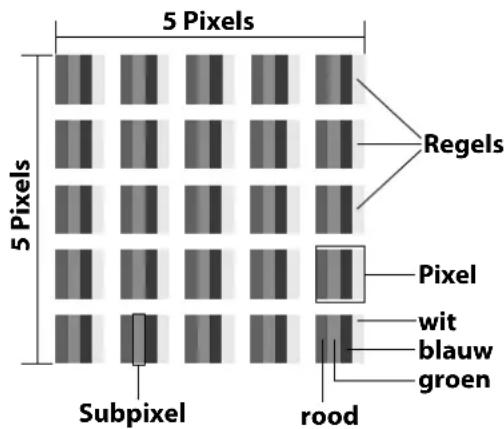
Ondanks het gebruik van de modernste productiemethoden können er vanwege de zeer complexe techniek in zeldzame gevallen een ofeer pixels uityallen.
Bij actieve-matrix-tft-schermen met een resolutie van 3840 × 2160 pixels, die elk uit vier subpixels (rood, groen, blauw en wit) bestaan, zich er in totaal ca. 33,2 miljoen elementen die moeten worden aangestuurd. Vanwege dit zeer groe aantal transistors en het.daaraan gerelateerde uiterst complexe productieproces is het mogelijk dat er af en toe pixels of afzonderlijke subpixelsuitvallen of verkeerd worden aangestuurd.
| Pixel- fout- klasse | Foutty- pe 1 continu oplich- tende pixel | Foutty- pe 2 continu zwarte pixel | Fouttype 3 defecte subpi- xel | |
| oplich- tend | zwart | |||
| 0 | 0 | 0 | 0 | |
| I | 1 | 1 | 12 | |
| 1 | 3 | |||
| 0 | 5 | |||
| II 2 2 5 | 5-n* | 0 | ||
| 0 | 2xn* | |||
| 10 | ||||
| III 5 15 | 50 | 50-n* | 0 | |
| 0 | 2xn* | |||
| 100 | ||||
| IV 50 15 | 50 500 | 500-n* | 0 | |
| 0 | 2xn* | |||
| 1000 | ||||
n*=1,5
Het toegestane aantal fouten van de bovenstaande typen in iedere fouktklasse geldt per miljoen pixels en moet afhankelijk van de fysiekte resolutie van het beeldschem worden omgerekend.
Het toestel voldoet aan de Europese norm ISO 9241-307 klasse II (pixelfoutklasse). Pixelfouten tot het aangegeven maximumaantal vallen Niet onder de garantie.
14. Reiniging
De levensduur van de smart-tv kan worden verlengd met behulp van de volgende maatregelen:

WAARSCHUWING!
Gevaar voor een elektrische schok!
Als de behuizing worden geopend en onderdelen binnen in het apparaat worden aangerakt, bestaat er levensgevaar door elektrische schokke!
De behuizing van het toestel mag nicht worden geopend. Het toestel bevat geen onderdelen die door de gebruiker kutnen worden onderhonden of gerepareerd. Koppel voor het reinigen.altijd de netsteker en alle aansluitkabels los.
- De hoogglanzende afwerking met pianolak is bedekt met een folie om de televisione te behoeden voor krassen. Verwijder de folie nadat u de televisione correct op de gewenste plaatsheft opgesteld.
- Als de pianolaklaag vuil worden, neemt u eerst het stof af. Veeg het apparaat verwolgens zachtjes af met een schoonmaakdoek. Als u Niet eerst het stof afneamt of te krachtig over de pianolaklaag veegt,{kunnen er krassen ontstaan.
- Gebruik geen oplosmiddelen, bijtende of gasvormige schoonmaakmiddelen.
- Reinig het beeldscherm met een zachte, pluisvrijde doek.
- Let erop dat er geen waterdruppels anschterblijven op de smart-TV. Water kan blijvende verkleuringen veroorzaken.
- Om schade te voorkomen mag er in geen geval water in het apparaat binnendringen.
- Stel het beeldschemm Niet bloot aan fel zonlicht of ultraviolette straling.
- Bewaar het verpakkingsmaterialaal goed en gebruik alleen dit om de smart-TV te transporteren.
Wanner u het tv-toestel langerearend zult gebruiken, kunt u deze opbergen op een droge en koele plek. Let erop dat het apparaat dan beschermd is谈起stof en extreme temperatuurfluctuaties.Verwijder eerst alle aansluitingen en haal de batterijen uit de afstandsbediening.
16. Afvoer

VERPAKKING
Uw apparaat zit ter bescherming gegen transportschade in een verpakking. De verpakking bestaat uit materialen die milieuvriendelijk können worden afgevoerd en vakkundig kunnen worden gerecycled.

APPARAAT
Alle apparaten die zichen gemarkeerd met het hiernaast afgebeelde symbol,ogens bij affdankingeit bij hetnormale huisvuil worden gedaan.
Volgens richtlijn 2012/19/EU moet het apparaat aan het einde van zich levensduur op een passende manier worden afgevoerd.
Hierbij worden voor hergebruik geschikte stoffen in het apparaat gerecycled, zodat belasting van het milieu en negatieve gevolgen voor de menselijkke gezondheid worden voorkomen.
Geef het afgedankte apparaat af op een inzamelpunt voor afgedankte elektrische apparaten of bij een afvalsorteercentrum. Haal van tevoren de batterijen uit het apparaat en geef deze gescheiden bij een inzamelpunt voor oude batterijen af.
Neem voor meer informatie contact op met de milieudienst bij u terplaatse of met uw gemeente.

BATTERIJEN
Verbruike batterijen horen nicht thuis bij het huisvuil. Batterijen要去en volgens de lokale voorschriften worden weggegooid. Hiervoor zich er bij winkels die batterijen verkopen, en bij lokale inzamelpunten bakken aanwezig waarin batterijen konnen worden gedeponeerd. Neem voor meer informatie contact op met uw lokale afvalverwerkingsbedrijf of uw gemeente.
Bij de verkoop van batterijen en bij de levering van apparaten die batterijen bevatten, zich wij verplicht om u te wijzen op het volgende:
Als consument bent u wettelijk verplicht om gebruekte batterijen in te leveren.
Het symbool met de doorgekruiste afvalbak geeft aan dat de batterij Niet bij het huisvuil mag worden gedaan.
| Smart-tv X8552507 (MD 855900) | medion |
| Toesteltype X8552507 (MD 855900) | |
| Nominale spanning 220-240 V ~ 50 Hz | |
| Nominale spanning/stroom sa- tellietaansluiting | 13 V/18 V=, 300 mA max. |
| Schermgrootte | 138,8 cm (55") Icd; 16:9-display |
| Opgenomen vermogen ca. 150 w att | |
| Opgenomen vermogen in de stand-bymodus | < 0,50 W |
| Opgenomen vermogen in online stand-bymodus (WAKE-ON modus) | ≤ 2,00 W |
| Uitgangsvermögen luidspre- kers | 2 x 15 watt RMS, DTS HD-compatible |
| Ingebouwde subwoofer 1 x 12 W | RMS |
| Fysieke resolutie 3840 x 2160 | |
| Tv-systeel PAL | |
| Aantalplaatsen vooroorkeurzenders | 199 (ATV), 10.000 (DTV) |
| Smart-tv X8652507 (MD 865900) | medion |
| Toesteltype X8652507 (MD 865900) | |
| Nominale spanning 220-240 V ~ 50 Hz | |
| Nominale spanning/stroom sa- tellietaansluiting | 13 V/18 V=, 300 mA max. |
| Schermgrootte | 163,9 cm (65") lcd; 16:9-display |
| Opgenomen vermogen ca. 200 watt | |
| Opgenomen vermogen in de stand-bymodus | < 0,50 W |
| Opgenomen vermogen in online stand-bymodus (WAKE-ON modus) | ≤ 2,00 W |
| Uitgangsvermögen luidspre- kers | 2 x 15 watt RMS, DTS HD-compatible |
| Ingebouwde subwoofer 1 x 12 W | RMS |
| Fysieke resolutie 3840 x 2160 | |
| Tv-systeel PAL | |
| Aantalplaatsen vooroorkeurzenders | 199 (ATV), 10.000 (DTV) |
| Kanalen |
| VHF (band I/III) |
| UHF (BAND U) |
| HYPERBAND |
| KABEL-TV (S1-S20) / (S21-S41) |
| HD DVB-T |
| DVB-T2 HD (H.265) |
| HD DVB-C |
| DVB-S2 |
| Aansluitingen |
| Antenneaansluiting (analoge tv, DVB-T/DVB-T2 of DVB-C) |
| Satelletaansluiting (DVB-S/S2) |
| 2 x USB-aansluiting |
| 1 x LAN RJ-45 |
| Video |
| 3 x HDMI® 2.1 met HDCP 2.2-decodering |
| Audio |
| Hoofdtelefoonaansluiting (3,5 mm jackplug) |
| Digital Audio Out (SPDIF, optisch) |
| Stations/opslagmedia | |
| Stations | USB, Common Interface (CI+) slot |
| Ondersteunde formaten via USB2 | photo: JPG, JPEG, JPE, BMP, PNG |
| muziek:MP3,WMA,WAV | |
| film: MPEG 1/2/4, MKV, MOV, MP4, DAT, VOB, H263, FLV, HEVC | |
| Ondersteunde opslagca-paciteit | USB max. 1 TB |
| Afstandsbediening | |
| Signaaloverdracht infrarood | |
| Led-klasse 1 | |
| Batterijtype 2 x 1,5 V AAA R03/LR03 | |
| Omgevingstemperaturen | |
| Toegestane omgevingstemperatuar | +5 °C - +35 °C |
| Toegestane relativie lucht- vochtigkeit | 20% - 85% |
| Afmetingen/gewichten X8552507 (MD 855900) | |
| Afmetingen zonder pootjes (b x h x d) | ca. 1232 x 757 x 83 mm |
| Afmetingen met pootjes (b x h x d) | ca. 1232 x 783 x 330 mm |
| Gewicht zonder pootjes ca. 17,2 kg | |
| Gewicht met pootjes ca. 17,6 | kg |
| Wandmontage3 | VESA-norm, gatafstand 400 x 200 mm |
| Afmetingen/gewichten X8652507 (MD 865900) | |
| Afmetingen zonder pootjes (b x h x d) | ca. 1455 x 885 x 80 mm |
| Afmetingen met pootjes (b x h x d) | ca. 1455 x 905 x 305 mm |
| Gewicht zonder pootjes ca. 27,6 kg | |
| Gewicht met pootjes ca. 28,0 kg | |
| Wandmontage³ | VESA-norm, gatafstand 400 x 200 mm |


MD855900: ID 1111220809

MD865900: ID 1111223267
18. Productfi che

Scan de QR-code die overeenkomt met het model op het energielabel of in de gebruiksaanwijzing om het productgegevensblad te downloaden.
DTS, het symbool en DTS samen met het symbool zichn gedeponeerde handelsmerken van DTS, Inc.

Meer informatatie over DTS-patenten vindt u op http://patents.dts.com

HIGH-DEFINITION MULTIMEDIA INTERFACE
De termen HDMI, HDMI High-Definition Multimedia Interface, en het HDMI
Logo�Handelsmerken of geregistreerde handelsmerken van HDMI Licensing Administrator, Inc.
Geproduceder onder licentie van Dolby Laboratories.
Dolby en het symbol met dubbele D zijn handelsmerken van Dolby Laboratories.

ATMOS
Dolby Vision
Het wordenmerk en de logo's van Bluetooth® zich geregistreeerde merken van Bluetooth SIG, Inc. en worden door MEDION onder licentie gezebuilt.
Het USB™-woordmerk en de logo'sarend geedeponeerde handelsmerken van USB Implementers Forum, Inc. en worden door MEDION onder licentie gezruikt.
Andere handelsmerken zijn het eigendom van de resp. houders.


Wannerew uapparaat Niet zoals gewenst of verwacht functioneert, neem dan contact op met once klantenservice. U heeft verschillende mogelijkheden, om met ons contact op te nemen:
- In once Service-Community vindt u andere gebruikers en once medewerkers en waarkest u uw ervaringenuitwisselen en uw kennis delen.
U vindt once Service-Community oder community.medion.com. - U kunt tatsächlijk ook ons contactformulier gebruiken onder www.medion.com/contact.
- En bovendien staat ons serviceteam ook via de klantenservice of per post ter beschikking.
| Nederland | |
| Opensstijden klan-tenservice | Klantenservice |
| Ma - vr: 08.30 - 17.00研究成果 | 0900 - 2352534 |
| Buiten dezearenden(Int)kunt u op het genoemde nummer teallen tijde gebruikmaken van once voicemaildienst met terugbeloptie. | |
| België & Luxemburg | |
| Opensstijden klan-tenservice | Klantenservice (België) |
| Ma - vr: 09:00 - 19:00 | 02 - 200 61 98 |
| Klantenservice(Luxemburg) | |
| 34 - 20 808 664 | |
| Serviceadres | |
| MEDION B.V.John F.Kennedylaan 16a5981 XC PanningenNederland | |

Deze en vele andere gebruiksaanwijzingen staan ter beschikking om te downloaden via het serviceportaal www.medionservice.com.
Om redenen van duurzaamheid hebben wij geen gedrukte garantievooraarden. U vindt once garantievooraarden ook in ons serviceportaal.
Ook sunt u de QR-code hiernaast scanners en de gebruiksaanwijzing via het serviceportaal downloaden op uw mobiele eindapparaat.
20. Colofon
Copyright © 2025
Stand:16.05.2025
Alle rechten voorbehonden.
Deze gebruiksaanwijzing is auteursrechtelijk beschermd.
Verveelvoudiging in mechanische, elektronische of welke andere vom dan ook zonder schriftelijktoestemming van de fabrikant is verboden.
Het copyright berust bij de firma:
MEDION AG
Am Zehnhof 77
45307 Essen
Duitsland
Houd er rekening mee dat het bovenstaande adres geen retouradres is. Neem eerst contact op met once klantenservice
21. Index
A
Aansluiten
Stroomvoorziening 11
Afstandsbediening 10
Afvoer 38
ALLM 34
Inhoud van de levering 4
K
Kinderslot 30
L
Lieferumfang. 3
Lijst met voorkeurzenders 17, 18
Luidsprekers 26
M
Mediabrowser 33
Mediaportal. 34
Montage 11
Multimedia-aansluitingen
HDMI. 14
HDMI CEC 15
LAN. 15
SPDIF 15
USB. 15
Muziek. 26, 39
0
Omgevingstemperatuur. 39
Opnames 22
OSD-menu
Beeld. 24
Geluid 25
Installingen 29
Kanalen. 16
Mediabrowser 33
Netwerk 27
Programmagids 18
OSD-Menu
Bild 23
Ouderlijk toezicht 30
Overzicht van het apparatusat 9
P
Pixelfout 36
Problemen oplossen 35
R
Reiniging 37
s
Satellietenlijst 28
Sendersuche 12, 21
Software-updates 31
Storing. 35
Stroomvoorziening. 38
Stroomvoorziening aansluiten 11
T
Tijdsinstallingen 30
U
USB 33
V
Veiligheidsinstructies. 4
Omgang met batterijen
Omgevingstemperatuur 6
Plaats van opstelling 5
Reparatie. 6
Veiligheid bij het aansluiten 7
Verklaring van conformiteit 8
Video's 39
W
Wachtwoord 30
Z
Zenderkiezen 15
Zenderlijst 15