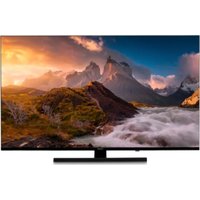
LIFE X8652505 (MD 865700) - Televisie MEDION - Gratis gebruiksaanwijzing en handleiding
Vind de handleiding van het apparaat gratis LIFE X8652505 (MD 865700) MEDION in PDF-formaat.


| Producttype | Smart TV |
| Merk | Medion |
| Model | LIFE X8652505 (MD 865700) |
| Schermgrootte | 163,9 cm (65 inch), formaat 16:9 |
| Resolutie | 3840 x 2160 pixels (4K UHD) |
| Paneeltype | LCD, LED-achtergrondverlichting |
| Afmetingen (met voet) | 1446 x 905 x 229 mm (B x H x D) |
| Afmetingen (zonder voet) | 1446 x 845 x 71 mm |
| Gewicht (met voet) | 20,1 kg |
| Gewicht (zonder voet) | 17,6 kg |
| Muurbevestiging | VESA-standaard 400 x 200 mm |
| Voeding | 220-240 V ~ 50 Hz |
| Maximaal verbruik | 200 W |
| Standby verbruik | < 0,50 W |
| Audiovermogen | 2 x 12 W RMS + subwoofer 12 W RMS, compatibel met DTS:X |
| Connectiviteit | 3 x HDMI 2.1 (HDCP 2.2), 2 x USB, 1 x LAN RJ-45, Wi-Fi 802.11 a/b/g/n, Bluetooth, optische SPDIF-uitgang, 3,5 mm koptelefoonaansluiting, CI+ interface |
| Besturingssysteem | Google TV (Android TV) |
| TV-ontvangst | DVB-T2, DVB-C, DVB-S2, analoog |
| Bedrijfstemperatuur | +5 °C tot +35 °C, luchtvochtigheid 20-85% |
| Onderhoud en reiniging | Haal de stekker uit het stopcontact voor reiniging. Gebruik een zachte, droge doek. Gebruik geen agressieve schoonmaakmiddelen. |
| Veiligheid | Open de behuizing niet. Houd uit de buurt van vocht. Gebruik uitsluitend de meegeleverde accessoires. |
| Reserveonderdelen en repareerbaarheid | Reparatie uitsluitend door gekwalificeerd personeel. Reserveonderdelen via de Medion klantendienst. |
| Algemene informatie | Wordt geleverd met afstandsbediening RC1850, 2 AAA-batterijen, voet, documentatie. Garantie volgens de voorwaarden van Medion. |
Veelgestelde vragen - LIFE X8652505 (MD 865700) MEDION
Gebruikersvragen over LIFE X8652505 (MD 865700) MEDION
0 vraag over dit apparaat. Beantwoord die u kent of stel uw eigen vraag.
Stel een nieuwe vraag over dit apparaat
Download de handleiding voor uw Televisie in PDF-formaat gratis! Vind uw handleiding LIFE X8652505 (MD 865700) - MEDION en neem uw elektronisch apparaat weer in handen. Op deze pagina staan alle documenten die nodig zijn voor het gebruik van uw apparaat. LIFE X8652505 (MD 865700) van het merk MEDION.
GEBRUIKSAANWIJZING LIFE X8652505 (MD 865700) MEDION
14. Het menu Instellingen.... 30
1. Informatie over deze gebruiksaanwijzing ..... 3
1.1. Betekenis van de symbolen ....3
1.2. Gebruiksdoel 3
2. Inhoud van de levering 4
3. Algemene gebruiks- en veiligheidsvoorschriften 4
4. Veiligheidsvoorschriften 5
4.1. Veilig gebruik 5
4.2. Plaats van opstelling 6 15.
4.3. Omgevingstemperatuur 7
4.4. Reparatie 7
4.5. Veiligheid bij het aansluiten ....7
4.6. Omgaan met batterijen 8
5. EU-conformiteitsinformatie 9
5.1. Informatie over wifi 9
6. Overzicht van het apparaat 10
6.1. Voorkant 10
6.2. Achterkant en rechterkant.....10
6.3. Afstandsbediening .....11
7. Ingebruikname 12
7.1. Uitpakken 1216.
7.2. Montage....12
7.3. Batterijen in de afstandsbediening 17. plaatsen ....12 18.
7.4. Antenne aansluiten 1319.
7.5. Stroomvoorziening aansluiten....13 20.
7.6. Smart-tv in- en uitschakelen ....13
7.7. Eerste installatie na de eerste keer in- schakelen ....13 21
7.8. Multimedia-aansluitingen gebruiken 22.16
8. Bedienung 1822
8.1. Zender kiezen....18 24
8.2. Geluidsinstellingen 18
8.3. Informatie weergeven 18
8.4. Menu Opnemen 18
9. Zenderlijst 20
9.1. Zenders bewerken....20
9.2. Ingangsbron selecteren....21
10. Teletekst 22
10.1. Teletekst gebruiken....22
11. Menu Startpagina 22
12. On-Screen-displaymenu's (OSD-menu's)...... 23
12.1. Navigeren in de menu's 23
13. Menu Live TV 23
13.1. Menu Instellen....23
13.2. Menu instellingen Ouderlijk toezicht .....27
13.3. Menu Audio 28
13.4. Menu Ondertiteling ......28
13.5. Menu Teletekst....29
13.6. Menu HBBTV-instellingen....29
13.7. Menu Opname/Tijdverschuiving .....29
13.8. Menu CAM-info....29
13.9. Menu Systeeminformatie....30
13.10. Menu Open-Source-licenties ....30
14.1. Menu Screensaver 30
14.2. Menu Ingangen 31
14.3. Menu Weergave....31
14.4. Menu Geluid 31
14.5. Menu Wifi / LAN 31
14.6. Menu Google Home ....31
14.7. Menu Toegankelijkheid....32
14.8. Menu Bluetooth....32
14.9. Andere opties 32
Menu Alle instellingen 33
15.1. Kanalen en ingangen ....33
15.2. Weergave en geluid ....33
15.3. Netwerk en internet 33
15.4. Accounts en inloggen....33
15.5. Privacy....34
15.6. Apps....35
15.7. Systeem 35
15.8. Menu Toegankelijkheid....36
15.9. Menu Afstandsbedieningen en accessoires....36
15.10. Hulp en feedback 36
16.1. Hoofdmenu van de mediaspeler .....37
Google Cast 40
HbbTV-systeem.... 40
Gegevensbescherming MEDION smart tv ..... 40
Probleemoplossing 41
20.1. Hebt u nog hulp nodig? 42
20.2. Pixelfouten bij smart-tv's.....42
Reiniging 43
Opslag bij niet-gebruik 43
Afvalverwerking 43
Productinformatieblad 46
Service-informatie.... 46
Colofon 47
Index 48
1. Informatie over deze gebruiksaanwijzing

Hartelijk dank dat je voor ons product hebt gekozen. Wij wensen u veel plezier met het apparaat.
Lees de veiligheidsvoorschriften aandachtig door voordat u het product in gebruik neemt.
Neem de waarschuwingen op het apparaat en in de gebruiksaanwijzing in acht.
Houd de gebruiksaanwijzing altijd binnen handbereik. Geef als u het apparaat verkoopt of doorgeeft ook altijd deze gebruiksaanwijzing mee, omdat deze een essentieel onderdeel is van het product.
1.1. Betekenis van de symbolen
Als een tekstgedeelte is gemarkeerd met een van de volgende waarschuwingssymbolen, moet het in de tekst beschreven gevaar worden vermeden om de daar beschreven mogelijke gevolgen te voorkomen.
| GEVAAR!Waarschuwing voor direct levensgevaar! | |
| WAARSCHUWING!Waarschuwing voor mogelijk levensgevaaren/of ernstig blijvend letsel! | |
| VOORZICHTIG!Waarschuwing voor mogelijk minder ernstig of licht letsel! | |
| LET OP!Neem de aanwijzingen in acht om materiële schade te voorkomen! | |
| Meer informatie over het gebruik van het apparaat | |
| Neem de aanwijzingen in de gebruiksaanwijzing in acht! | |
| Vanwege het frequentiebereik van 5 GHz van de toegepaste wifi-oplossing is gebruik van het apparaat in EU-landen alleen binnenshuis toegestaan. | |
| WAARSCHUWING!Waarschuwing voor gevaar door een elektrische schok! | |
| WAARSCHUWING!Waarschuwing voor gevaar door een hoog volume! |

Veiligheidsklasse II
Elektrische apparaten van veiligheids-klasse II zijn elektrische apparaten die zijn voorzien van een dubbele en/of extra sterke isolatie en geen aansluitmogelijkheden hebben voor een aardleiding.
1.2. Gebruiksdoel
Dit product is een toestel dat behoort tot de informatie-elektronica. Het is ook geschikt voor multimediatoepas-singen. Het toestel is bedoeld voor het ontvangen en be-kijken van televisieprogramma's. Dankzij de verschillende aansluitmogelijkheden kan het toestel worden uitgebreid met aanvullende ontvangst- en afspeelbronnen (receiver, dvd-speler, dvd-recorder, videorecorder, pc enz.). Het toestel biedt een breed scala aan gebruiksmogelijkheden.
Het toestel is uitsluitend bedoeld voor particulier gebruik en niet voor industrieel/commercieel gebruik.
- Houd er rekening mee dat bij gebruik van het toestel voor een ander doel dan dat waarvoor het is bestemd, de aansprakelijkheid komt te vervallen.
- Bouw het toestel zonder onze toestemming niet om en gebruik het niet in combinatie met hulp- of aanbouwapparaten die niet door ons zijn goedgekeurd of geleverd.
- Gebruik uitsluitend door ons geleverde of goedgekeurde reserveonderdelen en accessoires.
- Neem alle informatie in deze gebruikershandleiding in acht, vooral de veiligheidsvoorschriften. ledere andere vorm van gebruik geldt als niet in overeenstemming met het gebruiksdoel en kan leiden tot letsel of materiële schade.
- Gebruik het toestel niet onder extreme omgevingsomstandigheden.
- Dit toestel is uitsluitend geschikt voor gebruik in droge ruimten binnenshuis.
- Dit toestel is niet geschikt als computerscherm voor werkplekken op kantoor.

Houd er rekening dat het apparaat niet geschikt is voor mobiel gebruik en alleen stationair op een daarvoor bestemde plaats mag worden gebruikt. Bij mobiel gebruik kan geen perfecte werking worden gegarandeerd, omdat er ontvangstproblemen of dergelijke kunnen ontstaan.
2. Inhoud van de levering
Controleer de levering op volledigheid en informeer ons binnen 14 dagen na aankoop als de levering niet compleet is.
Het door u aangeschafte product omvat:
- Smart-TV
- afstandsbediening (RC1850) incl. 2 batterijen type LR03 (AAA) 1,5 V
- kabel voor aansluiting op het elektriciteitsnet
• voet incl. bevestigingsbouten - documentatie

GEVAAR!
Verstikkingsgevaar!
Verpakkingsfolie kan worden ingeslikt of verkeerd worden gebruikt. Hierdoor bestaat er gevaar voor verstikking!
■ Houd het verpakkingsmateriaal, zoals folie of plastic zakken, uit de buurt van kinderen.
3. Algemene gebruiks- en veiligheidsvoorschriften
 | Kies een geschikte locatie voor het TV-toestel. Plaats het op een schone plaats, uit de buurt van warmtebronnen (zon, radiatoren, open haarden), planten (pollen, stof, water) en de vloer (risico van stoten, stof). |
 | Plaats geen doeken, papier of andere materialen over de openingen aan de bovenkant, onderkant of zijkanten van het apparaat. |
 | Schakel het tv-toestel na gebruik uit (dit geldt niet voor OLED tv-toestellen) en trek de stekker uit het stopcontact als het toestel niet in gebruik is (voor OLED t tv-toestellen laat u het toestel in de stand-bymodus staan voordat u de stekker uit het stopcontact trekt). |
 | Bewaar de afstandsbediening zorgvuldig, houd vloeistoffen uit de buurt en controleer regelmatig de toestand van de batterijen om corrosie van de contacten te voorkomen. |
 | Reinig het scherm met een zach-te, droge doek nadat u het tv-toestel hebt uitgeschakeld en de stekker uit het stopcontact hebt getrokken. Vermijd het gebruik van glasreinigers en andere hu-ishoudelijke schoonmaakmidde-len. |
4. Veiligheidsvoorschriften
4.1. Veilig gebruik
- Controleer het toestel vóór het eerste gebruik op schade. Een defect of beschadigd toestel mag niet in gebruik worden genomen.
- Dit apparaat kan worden gebruikt door kinderen vanaf 8 jaar en door personen met een lichamelijke, zintuiglijke of verstandelijke beperking of gebrek aan kennis en ervaring, mits er iemand toezicht op hen houdt of hun is geleerd hoe ze het apparaat veilig kunnen gebruiken en ze hebben begrepen welke gevaren het gebruik van het apparaat met zich meebrengt.
- Kinderen mogen niet met het apparaat spelen. Reiniging en gebruikersonderhoud mogen niet worden uitgevoerd door kinderen, tenzij er iemand toezicht op hen houdt.
GEVAAR!
Verstikkingsgevaar!
Verpakkingsmateriaal is geen speelgoed! Verpakkingsfolie kan worden ingeslikt of verkeerd worden gebruikt. Hierdoor bestaat er gevaar voor verstikking!
■ Houd het verpakkingsmateriaal, zoals folie of plastic zakken, uit de buurt van kinderen.
GEVAAR!
Gevaar voor een elektrische schok!
Gevaar voor een elektrische schok, kortsluiting en brand!
■ Open de behuizing van de smart-tv nooit en steek geen voorwerpen door de sleuven en openingen in de smart-tv.

WAARSCHUWING!
Oververhitting! Brandgevaar!
Oververhitting kan beschadigingen aan de smart-tv en brandgevaar tot gevolg hebben!
■ De sleuven en openingen van het tv-toestel dienen voor ventilatie. Dek deze openingen niet af met kranten, tafellakens, gordijnen enz.
– Oefen geen druk uit op het scherm. Hierdoor kan het glas van het beeld-scherm breken.
- De afstandsbediening is uitgerust met een infrarooddiode van klasse 1. Bekijk de led niet met optische apparatuur.

VOORZICHTIG!
Gevaar voor letsel!
Bij een gebroken beeldscherm bestaat gevaar voor letsel!
■ Raak het scherm niet aan met uw vingers of met scherpe voorwerpen om beschadigingen te voorkomen.
■ Pak de gebroken delen in terwijl u beschermende handschoenen draagt.
■ Was vervolgens uw handen met zeep, omdat niet kan worden uitgesloten dat er chemicaliën zijn vrijgekomen.
■ Stuur de gebroken delen op naar uw Service Center. Zo zorgt u ervoor dat ze op de juiste manier worden afgevoerd.
■ Trek in een noodsituatie de stekker van het toestel onmiddellijk uit het stopcontact en gebruik het toestel pas weer nadat het door een deskundige of door de klantenservice is gecontroleerd. Van een noodsituatie is onder andere sprake als er rook uit het toestel komt of het een ongewoon geluid maakt, als er water in het toestel terecht is gekomen en als het netsnoer of de behuizing beschadigd is.
Neem contact op met de klantenservice als:
- er schroeiplekken op het netsnoer zitten of het netsnoer beschadigd is;
- er vloeistof in het toestel terecht is gekomen;
- het toestel niet goed werkt;
- het toestel is gevallen of de behuizing beschadigd is;
- er rook uit het toestel komt.
4.2. Plaats van opstelling
- Het tv-toestel mag aan de muur niet hoger dan 2 meter worden opgehan-gen. Het toestel moet op een stevig oppervlak zoals cement of beton worden gemonteerd.
- Plaats het tv-toestel op een vlakke, sta-biele ondergrond. Sommige agressieve meubellakken kunnen de rubberen pootjes van het toestel aantasten.
- Nieuwe toestellen kunnen gedurende de eerste gebruiksuren soms een typische, onvermijdelijke maar volstrekt ongevaarlijke geur afgeven die na verloop van tijd steeds minder wordt. Om deze geurvorming tegen te gaan, adviseren wij u om de ruimte regelmatig te ventileren. We hebben er bij het ontwikkelen van dit product voor gezorgd ruim onder de geldende grenswaarden te blijven.
- Houd de smart-tv en alle aangesloten toestellen uit de buurt van vocht en vermijd stof, hitte en direct zonlicht. Als deze instructies niet in acht worden genomen, kunnen er storingen optreden en kan de smart-tv beschadigd raken.
- Gebruik het apparaat niet buiten, omdat invloeden van buitenaf, zoals regen en sneeuw, het toestel kunnen beschadigen.
- Het toestel mag niet worden blootgesteld aan druppelend of opspattend water. Zet geen met vloeistof gevulde voorwerpen (zoals vazen) op of in de buurt van het toestel. Het betreffende voorwerp kan omvallen en de vloeistof kan de elektrische veiligheid in gevaar brengen.

LET OP!
Gevaar voor beschadiging!
Bij kaarsen en ander open vuur be- staat er gevaar voor letsel.
■ Houd kaarsen en ander open vuur altijd uit de buurt van dit product om verspreiding van het vuur te voorkomen.
- Let op of er voldoende ruimte in het wandmeubel is. Zet het toestel zo neer dat er rondom minimaal 10 cm vrij blijft voor ventilatie.
- Voorkom verblinding, reflecties en te sterke licht-donkercontrasten om uw ogen niet te veel te belasten.
- De optimale kijkafstand bedraagt 3 keer de beeldschermdiagonaal.

GEVAAR!
Gevaar voor letsel! Levensgevaar!
Zet het tv-toestel altijd op een sta-biele ondergrond. Als een tv-toestel omvalt, kan dat ernstig letsel en zelfs de dood tot gevolg hebben. Veel verwondingen, vooral bij kinderen, kunnen door het treffen van de volgende veiligheidsmaatregelen worden voorkomen.
■ Zet alle onderdelen op een sta-biele, vlakke en trillingvrije onder-grond om te voorkomen dat de smart-tv valt.
- Gebruik uitsluitend de met het tv-toestel meegeleverde pootjes en bouten.
- Gebruik uitsluitend meubelen waarin of waarop het tv-toestel veilig kan worden neergezet.
- Let op dat het tv-toestel niet over de randen van het meubel uitsteekt.
- Zet het tv-toestel niet op een hoog opgehangen meubel (bijvoorbeeld een hangkast of boekenkast) zonder zowel het meubel als het tv-toestel goed en stabiel te bevestigen. Let er hierbij op dat het meubel op de juiste manier wordt gemonteerd en dat het maximale
draagvermogen ervan niet wordt overschreden.
- Leg geen dekens of iets dergelijks onder het tv-toestel om er zeker van te zijn dat het toestel stabiel staat.
- Wijs kinderen op de gevaren die ontstaan als ze op meubels klimmen om bij het tv-toestel of de bedieningselementen proberen te komen.
Als u het tv-toestel opbergt of verplaatst, moet u de bovenstaande veiligheidsvoorschriften eveneens in acht nemen.
4.3. Omgevingstemperatuur
- Het toestel kan worden gebruikt bij een omgevingstemperatuur van +5 °C tot +35 °C en bij een relatieve luchtvochtigheid van 20% tot 85% (niet condenserend).
- In uitgeschakelde toestand kan de smart-tv worden opgeborgen bij een temperatuur van -20 °C tot +60 °C.
- Zorg voor een afstand van minimaal één meter tussen het toestel en hoog-frequente en magnetische storings-bronnen (zoals andere tv-toestellen, luidsprekerboxen, mobiele telefoons enz.) om te voorkomen dat het toestel niet goed werkt.
- Trek bij onweer en als het toestel lange-re tijd niet wordt gebruikt de stekker uit het stopcontact en de antennekabel uit de antenne-aansluiting.
LET OP!
Gevaar voor beschadiging!
Bij grote schommelingen in temperatuur of luchtvochtigheid kan er door condensatie vocht in de smart-tv terechtkomen, waardoor er kortsluiting kan ontstaan.
■ Neem de smart-tv nadat deze is vervoerd, pas weer in gebruik als deze de omgevingstemperatuur heeft aangenomen.
4.4. Reparatie
- Laat reparaties aan uw smart-tv uitsluitend uitvoeren door gekwalificeerde vakmensen.
- Als er een reparatie nodig is, neem dan uitsluitend contact op met onze geautoriseerde servicepartners.
- Zorg ervoor dat er uitsluitend reserveonderdelen worden gebruikt die door de fabrikant zijn goedgekeurd. Bij gebruik van ongeschikte reserveonderdelen kan het toestel beschadigd raken en kan er brandgevaar ontstaan.
4.5. Veiligheid bij het aansluiten
4.5.1. Stroomvoorziening
- Ook in uitgeschakelde toestand staan onderdelen van het toestel onder spanning. Om de stroomvoorziening van de smart-tv te onderbreken of het toestel volledig spanningsvrij te maken, moet u het toestel loskoppelen van het elektriciteitsnet. Trek hiervoor de stekker uit het stopcontact.

GEVAAR!
Gevaar voor een elektrische schok!
Bij een geopende behuizing bestaat er levensgevaar door een elektrische schok!
■ Open de behuizing van het toestel niet. Er zitten geen onderdelen in die onderhouden moeten worden.
- Sluit de smart-tv alleen aan op een ge-aard stopcontact van 220-240 V \~ 50 Hz. Als u niet zeker bent van de netspan- ning op de plaats van opstelling, kunt u contact opnemen met uw energieleve-rancier.
- Het stopcontact moet altijd gemakkelijk toegankelijk zijn, zodat de stekker in een noodsituatie snel uit het stopcontact kan worden getrokken.
- Trek om de stroomvoorziening van het tv-toestel te onderbreken de stekker uit

het stopcontact.
- Wij adviseren u om ter verhoging van de veiligheid een overspanningsbeveiliging te gebruiken, zodat uw smart-tv beschermd is tegen beschadiging door spanningspieken en blikseminslag vanuit het elektriciteitsnet.
– Leg de kabels zo dat er niemand op kan gaan staan of over kan struikelen.
- Zet geen voorwerpen op de kabels, omdat deze anders beschadigd kunnen raken.
- Raak de stekker niet aan met natte handen.
- Pak de stekker altijd vast aan de behuizing en trek de stekker nooit aan de kabel uit het stopcontact.
- Ook in de stand-bymodus verbruikt het tv-toestel stroom.

Als het toestel in de USB-modus (mediaspeler), de optionele HbbTV-modus of de optionele LAN/wifi-modus (mediaspeler/portaal) wordt uitgeschakeld door elektro-statische ontlading en daarna weer opnieuw start, keert het toestel niet automatisch terug naar de modus waarin het vóór uitschakeling stond. Start de betreffende media of toepassingen opnieuw.
Als de tv door statische ontlading is uitgeschakeld, kunnen de laatst vastgelegde gebruikersinstellingen mogelijk niet worden hersteld, omdat deze instellingen pas 5 minuten na het veranderen van zender worden opgeslagen.

Alle multimedia-apparaten die worden aangesloten op de daarvoor bedoelde aansluitingen van het tv-toestel, moeten voldoen aan de eisen van de Laagspanningsrichtlijn.
4.6. Omgaan met batt erijen

Batterijen kunnen brandbare stoffen bevatten en lekken, heet worden, in brand vliegen of zelfs exploderen.
■ Gebruik de batterijen zoals is voorgeschreven om schade aan het toestel en letsel te voorkomen.
Neem de volgende instructies beslist in acht:
– Houd batterijen uit de buurt van kinderen.
Neem bij het inslikken van batterijen onmiddellijk contact op met een arts.
– Laad batterijen nooit op (tenzij dit uitdrukkelijk is aangegeven).
- Ontlaad de batterijen nooit door een hoge vermogensafgifte.
- Voorkom kortsluiting van batterijen.
- Stel batterijen nooit bloot aan overmatige warmte, zoals direct zonlicht, vuur en dergelijke!
– Demonteer of vervorm de batterijen niet.
- U kunt letsel oplopen aan uw handen of vingers en er kan batterijvloeistof in uw ogen en op uw huid terechtkomen. Spoel als dit gebeurt de betreffende plekken met volop schoon water en neem onmiddellijk contact op met een arts.
– Vermijd harde stoten en schokken.
– Draai de polen nooit om.
- Let erop dat de pluspool (+) en de minpool (-) zich aan de juiste kant bevinden om kortsluiting te voorkomen.
- Gebruik geen oude en nieuwe batterijen of batterijen van verschillende typen door elkaar.
Dit kan ertoe leiden dat de afstandsbedie- ning niet goed werkt. Daarnaast zou de zwakkere batterij te sterk worden ontladen.
- Haal lege batterijen onmiddellijk uit de afstandsbediening. Bij lege batterijen is er een grotere kans op lekkage.
- Haal de batterijen uit de afstandsbediening als deze langere tijd niet wordt gebruikt.
- Vervang alle lege batterijen in de afstandsbediening tegelijk door nieuwe batterijen van hetzelfde type.
– Isoleer de contacten van de batterijen met een stuk plakband als u batterijen wilt opbergen of afvoeren.
– Reinig vóór het plaatsen van nieuwe batterijen eventueel zowel de contacten van de batterijen als die van het apparaat.
– Draag bij het eruit halen van lekkende batterijen beschermende handschoenen en maak de contacten grondig schoon.
5. EU-conformiteitsinformatie
Hierbij verklaart Medion AG dat het toestel in overeenstemming is met de fundamentele eisen en de overige toepasselijke voorschriften en dat het voldoet aan alle in de EU voorgeschreven richtlijnen:
- Richtlijn radioapparatuur 2014/53/EU
• Ecodesignrichtlijn 2009/125/EG
• RoHS-richtlijn 2011/65/EU
De volledige EU-verklaring van overeenstemming kan worden gedownload op www.medion.com/conformity.
CE
Vanwege het 5GHz-frequentiebereik van de ingebouwde wifi-oplossing is gebruik van het product in EU-landen (zie de tabel) alleen toegestaan binnen gebouwen.
 | ||||
| AT BE | BG CZ DK | |||
| EE FR | DE IS IE | |||
| IT EL | ES CY LV | |||
| LI LT | LU HU | MT | ||
| NL | NO | PL PT | RO | |
| SI | SK | TR FI | SE | |
| CH | UK(NI) | HR | ||
AT = Oostenrijk, BE = België, BG = Bulgarije, CZ = Tsjechië, DK = Denemarken, EE = Estland, FR = Frankrijk, DE = Duitsland, IS = IJsland, IE = Ierland, IT = Italië, EL = Griekenland, ES = Spanje, CY = Cyprus, LI = Liechtenstein, LV = Letland, LT = Litouwen, LU = Luxemburg, HU = Hongarije, MT = Malta, NL = Nederland, NO = Noorwegen, PL = Polen, PT = Portugal, RO = Roemenië, SI = Slovenië, SK = Slowakije, TR = Turkije, FI = Finland, SE = Zweden, CH = Zwitserland, UK (NI) = Noord-Ierland, HR = Kroatië
5.1. Informatie over wifi
| Wifi | ||
| Frequentiebereik | 2,4 GHz / 5 GHz | |
| Wifi-standaard | 802.11 a/b/g/n | |
| Versleuteling | WEP/WPA/WPA2 | |
| Frequentiebereik/MHz | Kanaal | Max.zendver-mogen /dBm |
| 2400-2483,5 | 1-13 | 19,9 |
| 5150-5250 | 36-48 | 22,4 |
| 5250-5350 | 52-64 | 22,5 |
| 5470-5725 | 100-140 | 22,5 |
6. Overzicht van het apparaat
6.1. Voorkant

- Beeldscherm
- ⏻: Apparaat in-/uitschakelen
- Infraroodsensor: ontvanger voor de infraroodsignalen van de afstandsbediening.
Statuslampje: licht op als het toestel in stand-bymodus staat.
6.2. Achterkant en rechter kant
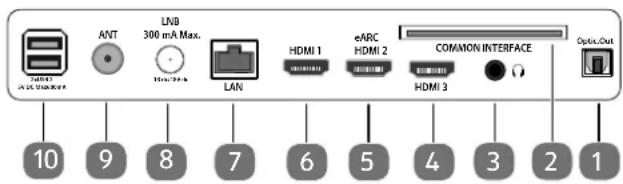
- SPDIF OPTIC. OUT: digitale audio-uitgang (optisch)
- COMMON INTERFACE (CI+): sleuf voor het gebruik van kaarten voor betaal-tv
- 📋: voor het aansluiten van een hoofdtelefoon met een jackplug van 3,5 mm
- HDMI 3: HDMI-aansluiting voor toestellen met een HDMI-uitgang
- eARC HDMI 2: HDMI-aansluiting voor toestellen met een HDMI-uitgang (eARC)
- HDMI 1: HDMI-aansluiting voor toestellen met een HDMI-uitgang
- LAN: netwerkaansluiting voor verbinding met internet
- LNB 300 MA MAX. (13V/18V DC ===): voor het aansluiten van de antenne (satelliet)
- ANT: voor het aansluiten van de antenne (analoog, DVB-T of DVB-C)
- 2XUSB (5V DC === MAX500MA): USB-aansluiting voor mediaweergave/opname (PVR)
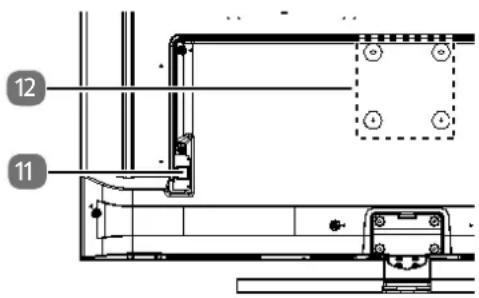
- Aansluiting voor netstekker (afhankelijk van model)

Gebruik hiervoor alleen het meegeleverde netsnoer.
- Gaten voor het bevestigen van een wandhouder MD 843700: VESA-standaard, gatafstand 100 x 100 mm MD 850700 / MD 855700: VESA-standaard, gatafstand 200 x 200 mm MD 865700: VESA-standaard, gatafstand 400 x 200 mm

Wandhouder niet meegeleverd. Let bij de montage op dat er bouten van maat M6 (MD843700: M4) worden gebruikt. De maximale lengte van de bouten kunt u berekenen door bij de dikte van de wandhouder 7 mm op te tellen. Het tv-toestel mag aan de muur niet hoger dan 2 meter worden opgehangen. Het toestel moet op een stevig oppervlak zoals cement of beton worden gemonteerd.
6.3. Afstandsbediening
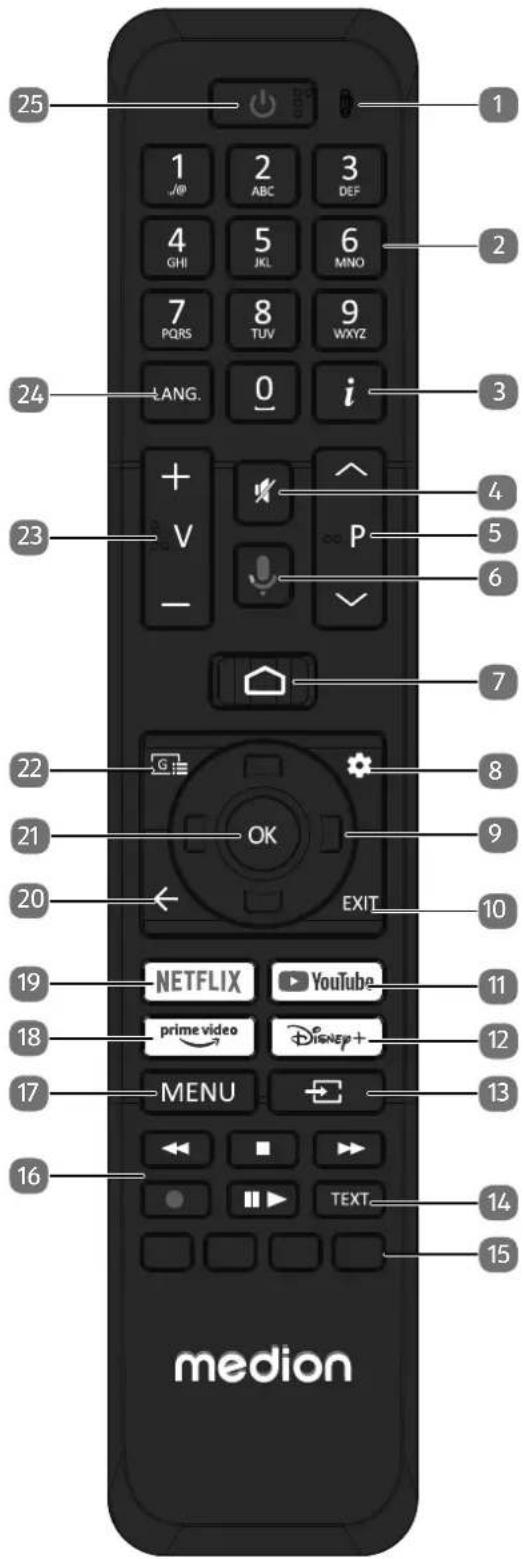
- Microfoon
- Cijfertoetsen:
Tv: zender kiezen, teletekst: pagina kiezen - i (INFO): Digitale tv: informatie weergeven (bijv. het actuele zendernummer). Meermaals drukken opent verdere informatie / functies (afhankelijk van het geselecteerde zendertype)
- : geluid dempen
- P ▼ / ▲: toetsen om een zender mee te kiezen Tv: volgende (+) / vorige (-) zender kiezen; teletekst: volgende (+) / vorige (-) pagina kiezen
- : Microfoontoets voor de activering van de sprakbesturing
- : het startbeeldscherm openen
- : instellingenmenu openen
- Pijltoets ▲: in het menu omhoog Digitale tv: informatiebalk van de actuele zender selecteren, teletekst: volgende pagina selecteren Pijltoets ▼: in het menu omlaag, Digitale tv: informatiebalk van de actuele zender selecteren, teletekst: vorige pagina selecteren; Pijltoets ◀: in het menu naar links Teletekst: subpagina openen; Pijltoets ▶: in het menu naar rechts Teletekst: subpagina openen
- EXIT: menu verlaten
- YOUTUBE: YouTube-app openen
- DISNEY+: Disney+ app openen
- (SOURCE): ingangssignaal van aangesloten apparaten selecteren
- TEXT: teletekst in- en uitschakelen
- Rode toets: voor teletekst of menu's en HbbTV Groene toets: voor teletekst of menu's Gele toets: voor teletekst of menu's Blauwe toets: voor teletekst of menu's
- Mediatoetsen
◀: snel terugspoelen;
■: afspelen stoppen;
▶: snel vooruitspoelen;
●: opname starten (PVR);
II ▶: afspelen starten/afspelen onderbreken/timeshift starten - MENU: menu openen en sluiten
- PRIME VIDEO: de Prime Video-app openen
- NETFLIX: Netflix-app openen
- ←één stap terug in de menu's
- OK: in bepaalde menu's de keuze bevestigen
- G: : digitale tv: elektronische tv-zender activeren
- V-/+ : volume verhogen (+) of verlagen (-).
- LANG.: Analoge tv: stereo/mono ; Digitale tv: taal voor audio selecteren (indien beschik- baar)
- ⏻: smart-tv in-/uitschakelen (stand-bymodus in-/uitschakelen)
7. Ingebruikname

Lees in ieder geval het hoofdstuk 'Veiligheidsvoorschriften', voordat u het apparaat in gebruik neemt.
7.1. Uitpakken
- Kies voordat u het toestel gaat uitpakken een geschikte plaats om het neer te zetten.
- Open de doos heel voorzichtig om mogelijke beschadiging van het toestel te voorkomen. Dit kan bijvoorbeeld gebeuren als u een mes met een te lang lemmet gebruikt om de doos te openen.
- In de verpakking bevinden zich verschillende kleine onderdelen (zoals batterijen). Houd deze uit de buurt van kinderen. Er bestaat gevaar voor inslikken.
- Bewaar het verpakkingsmateriaal goed en gebruik alleen dit materiaal om het tv-toestel te vervoeren.

GEVAAR!
Verstikkingsgevaar!
Verpakkingsfolie kan worden ingeslikt of verkeerd worden gebruikt. Hierdoor bestaat er gevaar voor verstikking!
■ Houd het verpakkingsmateriaal, zoals folie of plastic zakken, uit de buurt van kinderen.
7.2. Montage
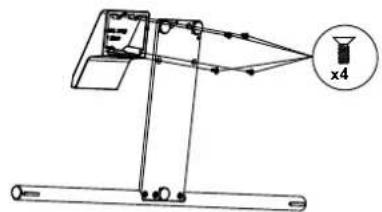
Bevestig de pootjes zoals op de onderstaande afbeelding te zien is. Doe dit voordat u de smart-tv gaat aansluiten.
1
7.3. Batt erijen in de afstandsbediening plaatsen
▶ Verwijder het klepje van het batterijvak aan de achterkant van de afstandsbediening.
Plaats twee batterijen van het type LR03/AAA/1,5V in het batterijvak van de afstandsbediening. Let hierbij op de polariteit van de batterijen (aangegeven op de bodem van het batterijvak).
▶ Sluit het batterijvak.

LET OP!
Gevaar voor beschadiging!
Als u de afstandsbediening langere tijd niet gebruikt, kan deze door lekkende batterijen beschadigd raken!
■ Haal de batterijen uit de afstandsbediening als het apparaat langere tijd niet wordt gebruikt.
7.4. Antenne aansluiten
De smart-tv ondersteunt verschillende antennesignalen. Via de aansluiting met de aanduiding ANT. kunt u onder staande beeldsignalen ontvangen:
- via een analoge kabel / analoge huisantenne;
• via een DVB-T2/ DVB-T 1 -antenne; - via een DVB-C 2 -aansluiting (digitale kabelaansluiting).
▶ Steek een antennekabel van de huisantenne/analoge kabelaansluiting, de DVB-T-antenne of de DVB-C-aansluiting in de antenneansluiting van de smart-tv.
Op de aansluiting met de aanduiding LNB kunt u bovendien een digitale satellietinstallatie aansluiten.
▶ Schroef de F-stekker van een coax-antennekabel vast op de aansluiting van de smart-tv.

Om gecodeerde zenders of betaal-tv te kunnen ontvangen, hebt u een Cl-module (Conditional Access Module) en een bijbehorende kaart nodig. Plaats daarvoor een (in de vakhandel verkrijgbare) Cl-module in de daarvoor bedoelde sleuf aan de linkerkant van het toestel (COMMON INTERFACE). Steek vervolgens de kaart van uw aanbieder in de Cl-module.
7.5.Stroomvoorzieningaansluiten
▶ Sluit de meegeleverde netvoedingskabel aan op de aansluitpoort van het apparaat.
▶ Steek de stekker van het toestel in een goed bereikbaar stopcontact voor 220-240 V \~ 50 Hz.
7.6. Smart-tv in- en uitschakelen
Zodra u de stekker in het stopcontact hebt gestoken, staat het toestel in stand-by.
- Om het toestel in te schakelen, drukt u
- op de afstandsbediening: op de stand-by-/aan-
toets, een cijfertoets of een van de P ▼/ ▲toetsen;
- op het apparaat: op de multifunctionele schakelaar
().
▶ Met de stand-by-/aan-toets van de afstandsbediening zet u het toestel weer in de stand-bymodus. Het apparaat wordt weliswaar uitgeschakeld, maar verbruikt nog steeds stroom.

Als er geen ingangssignaal is, schakelt het apparaat automatisch over naar de stand-bymodus. Op het scherm is tot
die tijd een afteltimer te zien. Deze functie is niet bij alle ingangsbronnen beschikbaar.
7.7. Eerste installatie na de eerste keer inschakelen

Afhankelijk van het geselecteerde land moet u mogelijk een wachtwoord en instellingen voor het kinderslot instellen tijdens de eerste installatie.
Als u het toestel voor het eerst inschakelt, wordt u door de eerste installatie geleid. U kunt de eerste installatie op elk gewenst moment via het menu ALLE INSTELLINGEN > SYSTEEM > OVER > RESETTEN > TERUGZETTEN OP FABRIEKSINSTELLINGEN oproepen en opnieuw uitvoeren.
Allereerst wordt u gevraagd om uw afstandsbediening via bluetooth met het tv-toestel te koppelen. Houd hiervoor de toetsen □ en ← enkele seconden tegelijkertijd ingedrukt tot er een groen vinkje verschijnt. De verbinding is nu tot stand gebracht.
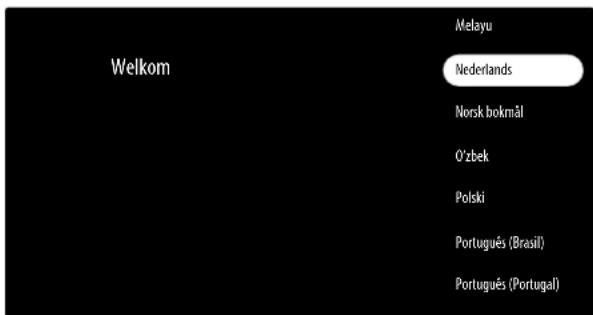
▶ Gebruik vervolgens de toetsen ▼ ▲ om de taal te selecteren.
▶ Bevestig vervolgens met OK.
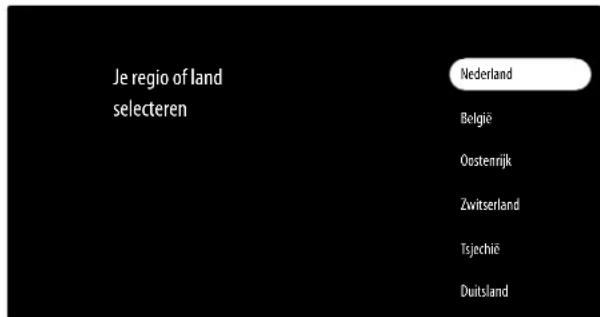
- Gebruik vervolgens ▼▲ om de gewenste regio en het gewenste land te selecteren. De landinstelling heeft invloed op de volgorde waarin de zenders worden opgeslagen. Ook zijn voor de verschillende landen de overige opties vooringesteld.
Druk daarna op OK om door te gaan. Beslis vervolgens of u het apparaat snel wilt installeren met uw smartphone.
▶ Activeer hiervoor de bluetooth- en wifi-opties op de smartphone.

Op Android-smartphones verschijnt dan een melding waarmee u de installatie kunt starten.
▶ Scan nu de weergegeven QR-code met uw smartphone en volg de verdere instructies. De netwerk-/internetverbinding en de aanmelding bij het Google-account worden dan tot stand gebracht.
Als u geen snelle installatie wilt, drukt dan op de toets
en selecteer HANDMATIG INSTELLEN (MET AFSTANDSBEDIENING VAN TV).
Druk vervolgens opK om verder te gaan met de handmatige installatie.
▶ Selecteer vervolgens de tv-modus. Selecteer de optie THUIS om het energieverbruik voor de privétoepassing te optimaliseren en druk op OK. Bevestig dit vervolgens met JA.
7.7.1. Netwerk- en internetinstellingen
Vervolgens kunt u de netwerk-/internetverbindingen tot brengen.
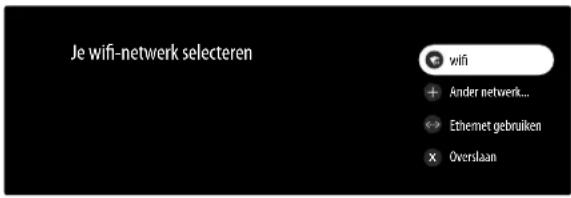
Alle aanwezige wifinetwerken worden direct weergegeven.
Kies met de toetsen ▼ ▲ het gewenste wifinetwerk en druk op OK. Voer vervolgens, indien nodig, op het virtuele toetsenbord met behulp van de pijltoetsen ◀ ▶ ▲ ▼ het wachtwoord in, druk op de backspace-toets √ en vervolgens op OK. Daarna wordt de verbinding tot stand gebracht.
▶ Om een LAN-verbinding tot stand te brengen via een netwerkkabel, selecteert u de optie ETHERNET GEBRUIKEN en drukt u op OK. Voer vervolgens, indien nodig, op het virtuele toetsenbord met behulp van de pijltoetsen ◀ ▶ ▲ ▼ het wachtwoord in, druk op de backspace-toets √ en vervolgens op OK. Daarna wordt de verbinding tot stand gebracht.
Kies de optie ANDER NETWERK... als u een verbinding met een ander netwerk tot stand wilt brengen. Voer vervolgens de naam van het netwerk in. Voer vervolgens, indien nodig, op het virtuele toetsenbord met behulp van de pijltoetsen ◀ ▶ ▲ ▼ het wachtwoord in, druk op de backspace-toets √ en vervolgens op OK. Daarna wordt de verbinding tot stand gebracht.
7.7.2. Google-aanmelding

Aanmelden met een Google-account is verplicht om het tv-toestel te kunnen gebruiken. Als u er nog geen hebt, maak er dan eerst een aan.
Log nu in bij Google met de inloggegevens van uw Goog-le-account.

Zorg ervoor dat uw smartphone/computer en het tv-toestel zich bij de installatie in hetzelfde wifinetwerk bevinden.
7.7.3. Gebruiksvoorwaarden, privacybeleid en interessante informatie
Vervolgens wordt u gevraagd om akkoord te gaan met de gebruiksvoorwaarden van Google, de gebruiksvoorwaarden van Google Play en het privacybeleid van Google. Dit is nodig om Google-services te kunnen gebruiken.
Lees deze aandachtig door en kies om te bevestigen de optie MEER BEKIJKEN > ACCEPTEREN en druk op OK.
Vervolgens krijgt u nuttige informatie te zien over hoe u de prestaties kunt verbeteren met behulp van locatie- en diagnosegegevens.
7.7.4. Google-diensten
In het volgende overzicht van de Google-services kunt u nu het bijhouden van locaties en het verzenden van diagnostische gegevens naar Google in- of uitschakelen.
▶ Onder MEER INFORMATIE kunt u aanvullende informatie over de afzonderlijke Google-services oproepen.
▶ Selecteer vervolgens ACCEPTEREN en druk op OK.
Bepaal vervolgens of de geïnstalleerde apps moeten worden opgenomen in uw Assistant-zoekopdrachten. Dit optimaliseert de zoekresultaten.
U kunt nu uw favoriete apps selecteren die met de eerste installatie moeten worden geïnstalleerd.
▶ Selecteer BEVESTIGEN en druk op OK.

Afhankelijk van het geselecteerde land of de geselecteerde regio wordt u nu gevraagd om een wachtwoord in te stellen en eventueel instellingen voor ouderlijk toezicht in te voeren en een apparaat-PIN toe te wijzen.
7.7.5. Energiemodus selecteren
▶ Selecteer vervolgens de gewenste energiemodus en druk op OK. Dit bepaalt welke functies actief blijven in stand-bymodus.

Houd er rekening mee dat hoe hoger de instelling, hoe hoger het energieverbruik.
7.7.6. Privacybeleid van het netwerk
▶ Bevestig het privacybeleid van het netwerk met OK.
7.7.7. Tv-ontvangst instellen
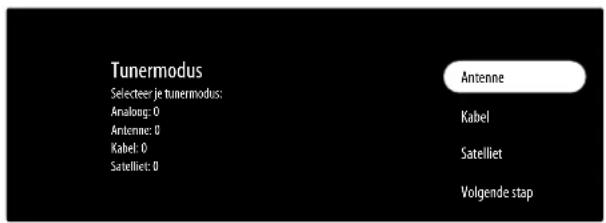
Selecteer de gewenste ontvangstmodus ANTENNE, KABEL of SATELLIET en druk op OK: Als u geen televisieprogramma's wilt instellen, selecteert u VOL-GENDE STAP en drukt u op de toets OK.
7.7.8. Antenne

Zorg ervoor dat u een DVB-T2-antenne op de aansluiting ANT. hebt aangesloten.
Kies of wilt zoeken naar alleen analoge zenders, alleen digitale zenders of naar digitale en analoge zenders, en druk daarna op OK. Het zoeken wordt nu gestart.
7.7.9. Kabel

Zorg ervoor dat uw kabelaansluiting met de aansluiting ANT. is verbonden.
- Selecteer de gewenste aanbieder. - Kies of wilt zoeken naar alleen analoge zenders, alleen digitale zenders of naar digitale en analoge zenders, en druk daarna op OK.
Daarna zijn de volgende opties beschikbaar:
| Kabelzoekconfiguratie | |
| SCANMODUS | Selecteer hier de gewenste zoekmodus VOL (alleen voor gebruikerselectie OVERIG), GEAVANCEERD of SNEL. |
| FREQUENTIE (KHZ) (alleen in de zoekmodus GEAVANCEERD of SNEL) | Stel hier de frequentie in. |
| NETWERK-ID (alleen in de zoekmodus GEAVANCEERD of SNEL) | Stel hier de netwerk-ID in. |
▶ Selecteer SUCHLAUF en druk op OK om het zoeken te starten.
7.7.10. Satelliet

Zorg ervoor dat uw satellietkabel met de aansluiting LNB is verbonden.
Kies VOLGENDE STAP wanneer u geen verdere instellingen wilt configureren. Selecteer MEER als u extra instellingen wilt maken. De volgende opties zijn beschikbaar:
| TYPE SATELLIETANTENNE | |
| ENKEL | Kies hier de gewenste satelliet. |
| TONE-BURST | Als u voor uw satellietsysteem een toneburst nodig hebt, kunt u die hier TONE-BURST A of B instellen. |
| DISEQC 1.0 | Als u een satellietantenne met meerderde LNB’s of een DiSEqC-schakelaar hebt aangesloten, kiest u hier DiSEqC 1.0. |
| DISEQC 1.1 | Als u een satellietantenne met meerderde LNB’s of een DiSEqC-schakelaar hebt aangesloten, kiest u hier DiSEqC 1.1. |
| DISEQC 1.2 | Als u een satellietantenne met meerderde LNB’s of een DiSEqC-schakelaar hebt aangesloten, kiest u hier DiSEqC 1.2. |
| UNICABLE I | Selecteer hier de Unicable I-instellingen (TUNER en BANDFRE-QUENTIE) |
| UNICABLE II | Selecteer hier de Unicable II-instellingen (TUNER en BANDFRE-QUENTIE) |
Als u MEER de instelling UNICABLE I of UNI-CABLE II selecteert, zijn de volgende instellingsopties beschikbaar:
| UNICABLE I/II INSTELLINGEN | |
| TUNER Selecteer de gewenste USER BAND 1 - 8. | |
| BANDFRE-QUENTIE | Selecteer een van de vooraf ingestel-de bandfrequencies of DOOR DE GEBRUIKER GEDEFINIEERD INGESTELD. Met behulp van het virtuele toetsenbord kunt u hier onder DOOR DE GEBRUIKER GE-DEFINIEERD INGESTELD >BANDFREQUENTIE een bandfre-quentie van uw keuze opgeven. |
- Om het LNB-zoeken te starten, selecteert u de optie VOLGENDE STAP en drukt u op OK. Het LNB-zoeken wordt gestart.
Indien nodig kunt u nu onder LNB-LIJST satellietinstellingen aan de desbetreffende satelliet invoeren:
LNB INSTELLINGEN
| De signaalkwaliteit en signaalsterkte worden weergegeven in procent. Instellingen zijn hier niet mogelijk. | |
| SATELLIET-STATUS | Hiermee activeert/deactiveert u de satellietstatus. In gedeactiveerde toestand kunnen geen LNB-instellingen worden gewijzigd en kan het zoeken niet worden gestart. |
| SATELLIET-SELECTIE | Hier wordt de gekozen satelliet weergegeven. |
| SCANMODUS | Kies hier of u alleen wilt zoeken naar versleutelde zenders, alleen naar vrij beschikbare zenders of naar alle zenders. |
| SCANTYPE | Kies hier of u alleen wilt zoeken naar digitale zenders, alleen naar radiozenders of naar alle zenders. |
| WINKELTYPE | Selecteer hier het geheugentype. |
| TRANSPON-DER | Kies via welke transponder automatisch zoeken moet worden gestart. |
| LNB-CONFI-GURATIE | Hier kunt u de LNB-instellingen configureren. |
▶ Selecteer vervolgens de optie VOLGENDE STAP en druk op de OK.
Na het voltooien van de zoekopdracht moet u akkoord gaan met de uitsluiting van aansprakelijkheid van de fabrikant.
Aanvaard tot slot de aanwijzingen m.b.t. het gebruik en de diagnose voor het doorgeven van uw gebruikersgegevens aan de fabrikant van het apparaat. Op deze manier kan de fabrikant een optimale werking van het toestel garanderen.
Nu wordt de installatie van het tv-toestel voltooid.

Afhankelijk van de internetverbinding kan de installatie een tijdje duren.
Na voltooing kunnen nog andere Google-accounts worden geselecteerd/geïnstalleerd. Het is ook mogelijk om een kinderaccount in te stellen met bijbehorende toegangsbeperkingen. Als u geen verdere instellingen wilt invoeren, selecteert u NAAR GOOGLE TV. De startpagina wordt dan weergegeven.
Om over te schakelen naar de tv-modus, drukt u op de toets EXIT of u roept met de toets de ingangen en u selecteert LIVE TV. Als u de Live TV-app opent, gaat u ook naar de tv-modus.

Het tv-toestel kan altijd opnieuw worden geconfigureerd. Gebruik hiervoor de optie TERUGZETTEN OP FABRIEKSINSTELLINGEN in het menu ALLE INSTELLINGEN > SYSTEEM > OVER > RESETTEN.
7.8. Multimedia-aansluitingen gebruiken

LET OP!
Gevaar voor beschadiging!
Een verkeerde bediening kan leiden tot schade aan de gebruikte apparaten.
■ Lees vóór de aansluiting en ingebruikneming ook altijd de gebruiksaanwijzingen van de aan te sluiten apparaten. Zorg ervoor dat tijdens het aansluiten van de kabels alle apparaten uitgeschakeld zijn.

LET OP!
Gevaar voor beschadiging!
Als stekkers en bussen niet op de juiste manier met elkaar worden verbonden, kunnen de contacten beschadigd raken.
■ Let erop dat de stekkers en bussen precies in elkaar passen om beschadiging van de contacten te voorkomen. Door de plaatsing van de contacten passen veel stekkers maar op één manier in de bus.
7.8.1. HDMI
HDMI (High Definition Multimedia Interface) is een interface voor digitale beeld- en geluidsoverdracht. Dit is de kwalitatief beste manier van overdragen. Gebruik hiervoor een normale HDMI-kabel:
- Sluit de gebruikte apparaten met een HDMI-kabel aan op de passende HDMI-aansluitingen.
7.8.2. HDMI ARC (Audio Return Channel)
Als u een tv-toestel wilt gebruiken als signaalontvanger EN als signaalbron (voor de overdracht van het geluidssignaal naar een audio-receiver), moet u de HDMI2-aansluiting met het audio-terugvoerkanaal (ARC - Audio Return Channel) gebruiken. De HDMI-aansluiting op het tv-toestel werkt dan in beide richtingen. Vanaf een videoapparaat kunnen er dan beeld- en geluidssignalen worden ontvangen, terwijl bovendien het geluidssignaal van het tv-toestel via het audioterugvoerkanaal naar de audioreceiver wordt verzonden.
▶ Sluit het videoapparaat (bijvoorbeeld een blu-rayspe- ler) via HDMI op de audioreceiver aan.
▶ Sluit de audioreceiver via HDMI/ARC op het tv-toestel aan.
Zorg er hierbij voor dat het tv-toestel zo is ingesteld dat het luidsprekersignaal naar de externe versterker wordt gestuurd.
7.8.3. HDMI CEC (Consumer Electronics Control)
CEC is de afkorting van Consumer Electronics Control. Als u verschillende apparaten met elkaar verbindt via CEC-compatibele HDMI-aansluitingen, kunnen bepaalde functies van het volledige HDMI-netwerk worden bediend met één afstandsbediening (bijvoorbeeld stand-by- en opnamefuncties):
Sluit alle apparaten met HDMI-kabels op CEC-compati-bele HDMI-aansluitingen aan. Alle HDMI-aansluitingen van het tv-toestel zijn CEC-compatibel.
Zorg er hierbij voor dat de CEC-functies voor alle aansluitingen zijn geactiveerd en dat alle apparaten op de juiste manier worden aangesloten.
7.8.4. USB
Via een USB-aansluiting kunt u opslagmedia zoals USB-sticks en externe harde schijven aansluiten en uitlezen. Gebruik hiervoor een passende USB-kabel. Gebruik een geschikte USB-kabel als deze bij het opslagmedium is meegeleverd (bijvoorbeeld bij harde schijven). Houd altijd rekening met het stroomverbruik van de USB-opslagmedia en gebruik hiervoor geschikte USB-aansluitingen.
Sluit de apparaten met een passende USB-kabel op de passende USB-aansluitingen aan. Gebruik zo mogelijk geen USB-verlengsnoer, omdat dit afhankelijk van de spanning tot problemen kan leiden.
7.8.5. SPDIF
SPDIF (Sony-/Philips Digital Interface) is een interface voor de overdracht van digitale stereo- of meerkanaals audiosignalen tussen verschillende apparaten. Gewoonlijk wordt het digitale audiosignaal uitgevoerd via een coaxiale aansluiting (tulpstekker) of optische aansluiting.
- Sluit de gebruikte apparaten met een passende SPDIF-kabel op de SPDIF-aansluitingen aan.
7.8.6. LAN
U kunt het tv-toestel via de LAN-aansluiting verbinden met het internet, zodat u via het toestel toegang hebt tot online inhoud (bijvoorbeeld streamingdiensten).
▶ Verbind de LAN-aansluiting van het tv-toestel met behulp van een netwerkkabel (ethernetkabel) met uw netwerk of de router.
Zorg ervoor dat alle netwerkinstellingen van de apparaten in orde zijn.
7.8.7. Hoofdtelefoonuitgang (Headphones Out)
De hoofdtelefoonuitgang dient voor het aansluiten van een hoofdtelefoon met een stereo-mini-jackplug.
- Sluit de hoofdtelefoon met de stereo-mini-jackplug van het toestel aan.
In het geluidsmenu kunt u het volume van het signaal van de hoofdtelefoon instellen. Schakel het geluid van de luidsprekers van het tv-toestel zo nodig uit.
WAARSCHUWING!
Gevaar voor gehoorschade!
Voorkom mogelijke gehoorschade door luisteren bij een hoog volume gedurende langere tijd te vermijden.
■ Stel het volume in op het laagste niveau voordat u begint met afspelen.
■ Start met afspelen en verhoog het volume tot het niveau dat u prettig vindt.
8. Bediening
8.1. Zender kiezen
Om een zender te selecteren, drukt u ofwel op een van de toetsen P ▼/ ▲ op de afstandsbediening of u selecteert het programma via de cijfertoetsen direct.
Voor een getal dat uit twee of drie cijfers bestaat, moet u de cijfertoetsen in de juiste volgorde indrukken.
▶ Door op de toets OK op de afstandsbediening te drukken, kunt u de lijst met zenders openen. Selecteer daarna met de toetsen ▲ en ▼ de gewenste zender en druk op OK om de zender te activeren.
8.2. Geluidsinstellingen
▶ Met de volumetoetsen V-/+ op de afstandsbediening verhoogt of verlaagt u het volume.
U kunt het geluid helemaal uitschakelen en opnieuw inschakelen met de toets (geluid uitschakelen).
- Door meerdere keren op de toetANG. te drukken kunt u uit de beschikbare taaltracks van een programma kiezen.
8.3. Informatie weergeven

HOUD REKENING MET HET VOLGENDE: Afhankelijk van het geselecteerde land/regio kunnen de volgende tv-menu's anders worden weergegeven.
Druk op de toets (INFO) of op de toets om informatie over het huidige programma weer te geven. Ook bij gebruik van verschillende signaalingangen wordt de informatiebalk weergegeven.
Als u twee keer op de toets (INFO) drukt (of een keer op de toets ▶ en een keer op de toets i (INFO)), wordt een beschrijving van de lopende tvuitzending weergegeven (indien beschikbaar). Deze kan men met de pijltoetsen ◀ en ▶ naar rechts en links scrollen. De gedetailleerde programmabeschrijving kan ook worden opgeroepen met de toets OK.
▶ De volgende opties zijn beschikbaar onder de programma-informatie:
- KIEKEN: Sluit de programma-informatie en keer terug naar het huidige programma.
- OPNEMEN: Start een PVR-opname van het huidige programma.

Controleer voordat u een opname start of u een USB-opslagmedium op een van de USB-aansluitingen hebt aangesloten.
- TOETSENBORD: Zoekoptie via een virtueel toetsenbord. Deze optie is niet beschikbaar met HbbTV.
- AUDIO: Voer hier de audio- en taalinstellingen voor het huidige programma in.
- ONDERTITELING: Maak een keuze uit de beschikbare ondertitels of deactiveer de ondertitelfunctie.
De volgende extra opties zijn te vinden in de meer gedetailleerde beschrijving van het programma:
- FAVORIETEN BEWERKEN: Voeg het huidige programma toe aan een van de vijf favorietenlijsten.
- ZOEKEN: Start een zoekopdracht op internet naar geschikte content voor het huidige programma.
8.4. Menu Opnemen

Controleer voordat u een opname start of u een USB-medium op een van de USB-aansluitingen hebt aangesloten.

Zodra u een USB-medium aansluit, wordt u gevraagd of u het wilt formatteren. Vergeet niet dat het formatteren ALLE gegevens verwijdert die op het USB-medium zijn opgeslagen!
8.4.1. Instellingen toestelinformatie
Met deze optie kunt u instellingen voor de aangesloten USB-media configureren. Druk terwijl het tv-toestel is ingeschakeld op de toets MENU of G en selecteer de optie OPNAME/TIJDVERSCHUIVING. Onder APPARAATGEGEVENS worden de beschikbare USB-media weergegeven. Daarnaast kunt u voor de USB-media de optie TIJDVERSCHUIVINGSMODUS activeren/deactiveren.
▶ Selecteer onder APPARAATGEGEVENS een USB-medium en druk op OK. Hierbij worden de volgende opties getoond:
| Menuoptie | Instellingen |
| TIJDVER-SCHUIVING INSTELLEN | Hier kunt u bepalen of het geselecteerde USB-medium moet worden gebruikt voor de timeshiftopname-functie. |
| OPNAME INSTELLEN | Bepaal of het geselecteerde USB-medium moet worden gebruikt voor de PVR-opname. |
| SNELHEIDS-TEST | Start een snelheidstest voor het ge-selecteerde USB-medium. |
8.4.2. Opname starten
U kunt op verschillende manieren een PVR-opname maken. Hiervoor zijn de volgende opties beschikbaar:
▶ Met behulp van de mediatoetsen kunt u het opne- men en afspelen direct aansturen.
| ● | Druk op deze toets om het actuele pro-gramma direct te laten opnemen. |
| II ▶ | Met deze toets kan het afspelen wor-den onderbroken en weer worden gestart. |
| ■ | Met deze toets kunt u het opnemen en afspelen stoppen. |
| ◀◀ | Met deze toets kunt u tijdens het afs-pelen langzaam of snel terugspoelen op verschillende snelheden: x1/2, x1/4, x2, x4, x8, x16, x32Druk op de toets ▶ om terug te keren naar normaal afspelen. |
| ▶▶ | Met deze toets kunt u tijdens het afs-pelen langzaam of snel vooruitspoelen op verschillende snelheden: x1/2, x1/4, x2, x4, x8, x16, x32Druk op de toets ▶ om terug te keren naar normaal afspelen. |
– Via de optie OPNEMEN in de programma-informatie. Druk hiervoor op de toets (INFO) of op de toets ▶.
– Druk op de toetsOK om de zenderlijst te openen. Selecteer het gewenste programma en druk op de toets ▶ . Rechts verschijnt de optie OPNEMEN. Selecteer deze en druk op OKom de opname te starten.
- Druk op de toetsMENU of L en selecteer de optie UITZENDING. Selecteer bovenaan de gewenste zenderlijst en onderaan in de betreffende zender het actuele programma. Houd OK ingedrukt en selecteer vervolgens OPNEMEN om de opname te starten.
8.4.3. Opname programmeren
U kunt op de volgende manier een opname voor een volgend programma programmeren:
Druk op de toets MENU of G en selecteer de optie UITZENDING.
▶ Selecteer bovenaan de gewenste zenderlijst en onderaan de zender het betreffende programma dat momenteel nog niet loopt.
Houd OK ingedrukt en selecteer vervolgens OPNE-MEN. De opname wordt dan gepland en begint aan het begin van het programma.
▶ Selecteer ANNULEREN als u de programmering ongedaan wilt maken.
8.4.4. Opnamelijst
U hebt toegang tot de lijst van uw PVR-opnames via de Media Player. Ga hiervoor als volgt te werk:
▶ Selecteer de Media Player-app op de startpagina en druk op OK.
▶ Onder VIDEO vindt u de map COM.MEDIATEK.
In de map FILES vindt u PVR nogmaals in mappen onderverdeeld een lijst met alle PVR-opnamen die zich op de gegevensdragers bevinden. Open de gewenste map, selecteer een opname en druk om te starten op OK. Druk op de toets ■ om te stoppen.
In de opnamelijst zijn de volgende opties beschikbaar:
| Menuoptie Instellingen | |
| BROWSEMO-DUS(blauwe toets) | Met deze optie roept u de lijst-weergave op. |
| USB AUTOMA-TISCH AFS-PELEN UIT(gele toets) | Activeer/deactiveer de USB-Autoplayfunctie. Als deze functie geactiveerd is, wordt bij het inschakelen van het apparaat en aangesloten USB-geheugen automatisch naar afspeelbare be-standen gezocht. Deze worden automatisch afgespeeld. |
8.4.5. Tijdverschuivingsmodus (timeshift)

Om de timeshiftfunctie mogelijk te maken, moet u ervoor zorgen dat u een USB-opslagmedium hebt aangesloten op een van de USB-aansluitingen.
Ga als volgt te werk om timeshiftopname en dus tijdverschoven televisie mogelijk te maken:
Druk terwijl het tv-toestel is ingeschakeld op de toets MENU of G
▶ Selecteer de optie OPNAME/TIJDVERSCHUIVING.
▶ Activeer de optie TIJDVERSCHUIVING INSTELLEN.
Zo kunt u het programma terwijl de tv is ingeschakeld stoppen en op een later tijdstip verder kijken. Ga hiervoor als volgt te werk:
| II | Druk tijdens de actuele uitzending op deze toets. Het programma stopt en op de achtergrond loopt de timeshift-opname. Druk opnieuw op de toets om de timeshift-weergave te starten. Het programma gaat nu weer verder vanaf het punt waar het was gestopt. |
| ▸ | Als u eerder met de toets II een timeshift-opname hebt gestart, kunt u het afspelen van de timeshift-opname ook starten met deze toets. |
| ■ | Met deze toets kunt u het afspelen van de time-shift-opname stoppen. Het programma wordt daarna weer normaal afgespeeld en niet later dan het is uitgezonden. |
9. Zenderlijst
Druk terwijl de televisie is ingeschakeld op de toetsOK om de zenderlijst te openen.
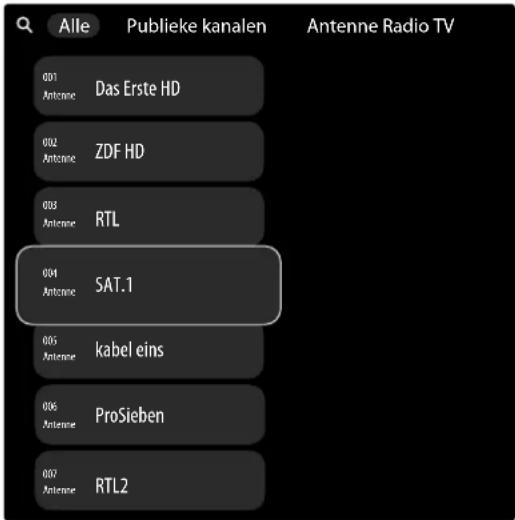
▶ Navigeer met de toets ▲ om de filtercategorieën te kunnen selecteren.
Met de toetsen ◀ kunt u de categorieën selecteren en vervolgens met OK oproepen. Alleen zenders die overeenkomen met deze categorie worden dan weergegeven.

De volgorde en beschikbaarheid van de afzonderlijke categorieën varieert afhankelijk van het type ontvangst en het gebruiksgedrag.
ALLE
Alle beschikbare zenders worden weergegeven.
PUBLIEKE KANALEN
Zenders met nieuwscontent worden weergegeven.
FAVORIET 1 - 5
Als u favorietenlijsten hebt gemaakt, worden die hier weergegeven.
SATELLIET
Alleen via satelliet ontvangen zenders worden weergegeven.
ANTENNE
Alleen zenders ontvangen via een DVB-T2-antenne worden weergegeven.
KABEL
Alleen zenders ontvangen via de kabel worden weergegeven.
RADIO
Alleen de radiozenders worden weergegeven.
TV
Alleen de tv-zenders worden weergegeven.
SORTEREN OP
Hier kan de sortering van de gekozen zenderlijst worden gewijzigd. Standaard wordt de lijst oplopend gesorteerd op nummer. Deze kan echter ook alfabetisch op naam worden weergegeven in aflopende of oplopende volgorde.
9.1. Zenders bewerken
Selecteer met de toetsen ▲▼ een zender en houd de toets OK ingedrukt om de volgende bewerkingsopties op te roepen:
VERGRENDELEN
Selecteer deze optie en druk op OK om een blokkeer-PIN voor de betreffende zender toe te wijzen. Voer vervolgens het wachtwoord van uw Google-account in. Dit brengt u naar de instellingen voor ouderlijk toezicht en geeft u een beschrijving van hoe u de blokkeer-PIN kunt aanmaken.
▶ Selecteer met de toetsen ▲▼ een van de getalrijen van het virtuele cijferveld.
▶ Selecteer met de toetsen ◀, OK of ▶ het rechter, middelste of linker getal van de betreffende getallenrij.
Druk op de toets om getallen te wissen.
Bevestig de blokkeer-PIN een tweede keer. De betreffende zender kan daarna alleen na het invoeren van de blokkeer-PIN worden bekeken.
ONTGRENDELEN
▶ Om zenders te ontgrendelen, selecteert u met de toetsen ▲ ▼ de betreffende zender en houdt u de toets OK ingedrukt.
▶ Selecteer de optie ONTGRENDELEN en voer de eerder toegewezen blokkeer-PIN in. Daarna wordt de zender weer vrijgegeven.
OVERSLAAN
▶ Selecteer deze optie als de huidige geselecteerde zender bij het doorschakelen met de toets P ▼/ ▲ moet worden overgeslagen.
NIET OVERSLAAN
▶ Selecteer deze optie als de zender niet langer moet worden overgeslagen.
VERWIJDEREN
Selecteer deze optie om de geselecteerde zender uit de zenderlijst te wissen.
KANAAL BEWERKEN
Volgende opties vindt u onder deze optie:
- KANAAL OVERSLAAN: Hier kunt u meerdere zenders van de huidige zenderlijst markeren, die vervolgens bij het doorschakelen met de toets P ▼/ ▲ worden overgeslagen.
- KANAAL WISSELEN: Markeer onder deze optie twee zenders waarvan de positie onder elkaar moet worden verwisseld.
- KANAAL VERPLAATSEN: Markeer onder deze optie zenders waarvan de positie moet worden verschoven.
- KANAAL VERWIJDEREN: Hier kunt u verschillende zenders van de actuele zenderlijst markeren en wissen.
- ALLE KANALEN WISSEN
Met deze optie kunt u de inhoud van de zenderlijst verwijderen.
- KANALEN OPNIEUW INSTELLEN: Selecteer deze optie om de wijzigingen in de zenderlijst te resetten.
9.1.1. Opname via de zenderlijst
▶ Open de zenderlijst terwijl de tv is ingeschakeld met OK en druk op de toets ▶.
▶ Selecteer de optie OPNEMEN en druk opk. De opname wordt daarna gestart.

Controleer voordat u een opname start of u een USB-opslagmedium op een van de USB-aansluitingen hebt aangesloten.
9.1.2. Favorietenlijsten maken
Open de zenderlijst terwijl de tv is ingeschakeld met en selecteer met de toetsen ▼ ▲ de gewenste zender die u in een van de favorietenlijsten wilt opnemen.
Druk op de toets ▶, selecteer de optie FAVORIETEN BEWERKEN en druk op OK.
▶ Markeer de betreffende favorietenlijsten (FAVORIET 1 - 5) waarin de actueel geselecteerde zender moet worden opgenomen.
De betreffende favorietenlijsten worden dan boven de zenderlijst weergegeven en kunnen worden geselecteerd.
9.1.3. Programmaoverzicht
Met de toets opent u het programmaoverzicht (EPG - Electronic Program Guide). De volgende categorieën kunnen hier worden opgeroepen:
- ONTDEKKEN: De tv-zenders en persoonlijke programma-aanbevelingen worden weergegeven.
- UITZENDING: De programma's van de verschillende tv-zenders worden weergegeven.
- PUBLIEKE KANALEN: De programma's van de verschillende tv-zenders met nieuws en educatieve inhoud worden weergegeven.
In de tabel van de categorie UITZENDING en PUBLIEKE KANALEN kunt u de huidige en volgende programma's van de beschikbare zenders zien. Boven de tabel kunt u de gewenste zenderlijst selecteren waarvan het programmaoverzicht moet worden weergegeven.
▶ Met ▲ ▼ kunt u een zender selecteren en met ◀ ▶ kunt u door de programma's van de zender bladeren.

De weergegeven programma-informatie wordt ter beschikking gesteld door de omroepen. Als er geen programma-informatie wordt weergegeven, betekent dit niet dat er iets mis is met uw smart-tv.
▶ Selecteer met de toetsen ▲▼ het actuele programma van de gewenste zender en druk op OK om het op te roepen. Houd de toets OK ingedrukt om volgende opties op te roepen:
- KIEKEN: Oproepen van het actueel geselecteerde programma.
- OPNEMEN: Als u een USB-medium hebt aangesloten, kunt u met deze optie direct een PVR-opname starten.
- FAVORITEN BEARBEITEN: Voeg de huidige geselecteerde zender toe aan een van de vijf favorietenlijsten.
- MEER INFORMATIE: Open informatie over het momenteel geselecteerde programma.
▶ Als het programma nog in de toekomst ligt, druk dan op OK om de volgende opties op te roepen: - KIJKLIST: Het geselecteerde programma wordt toegevoegd aan uw favorietenlijst.
- OPNEMEN: Als u een USB-medium hebt aangesloten, kunt u met deze optie een PVR-opname programmeren. De opname start zodra het betreffende programma begint.
- FAVORITEN BEARBEITEN: Voeg de huidige geselecteerde zender toe aan een van de vijf favorietenlijsten.
- MEER INFORMATIE: Open informatie over het momenteel geselecteerde programma.
9.2. Ingangsbron selecteren
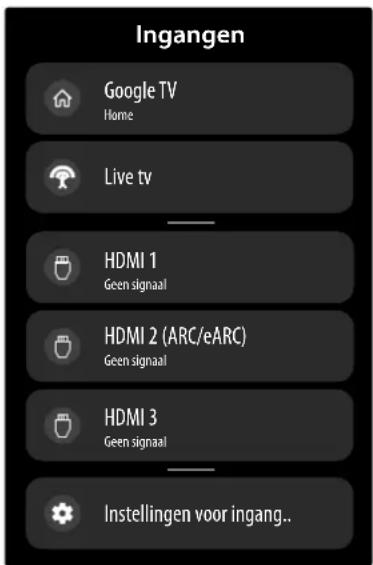
▶ Met de toets → (SOURCE) selecteert u de ingangen van de aangesloten apparaten.

Als u de instellingen met de toets oproept, hebt u eveneens de mogelijkheid onder INGANGEN om de gewenste ingangsbron te selecteren en instellingen voor de verschillende ingangen in te voeren.
GOOGLE TV De startpagina openen
LIVE TV Schakel over naar de tv-modus (antenne-, kabel- en satellietsignalen worden weergegeven)
HDMI1 HDMI-ingang 1
HDMI2 HDMI-ingang 2 (kan worden gebruikt (ARC/eARC) voor ARC/eARC)
HDMI3 HDMI-ingang 3
- Gebruik de pijltoetsen ▼ ▲ om de gewenste bron te selecteren.
▶ Bevestig uw keuze met de toek.
9.2.1. Ingangsinstellingen
In dit menu kunnen de ingangsbronnen individueel worden geïnstalleerd. Hier kunnen blokkeer-pincodes, namen gewijzigd en enkele andere instellingen worden ingevoerd. Meer informatie hierover vindt u in het hoofdstuk "Menu Alle instellingen" op p.33.

Een ingangsbron die u wilt selecteren, moet in het menu INSTELLINGEN VOOR INGANGEN als zichtbaar gemarkeerd zijn.

Als de CEC-functie is geactiveerd, is het mogelijk dat de namen van de HDMI-bron door het externe apparaat worden gewijzigd. De afstandsbediening van het tv-toestel stuurt in dit geval de aangesloten apparaten.
10. Teletekst
Teletekst is een gratis dienst die door de meeste televisiestations wordt uitgezonden en die actuele informatie biedt op het gebied van nieuws, weer, tv-programma's, aandelenkoersen, ondertiteling en andere onderwerpen. Het tv-toestel beschikt over veel handige functies voor het gebruik van teletekst en multipage-tekst, de opslag van subpagina's en snelle navigatie.

Afhankelijk van de gekozen tv-zender kunnen bediening en weergave van de teletekst variëren.
10.1. Teletekst gebruiken
Voor het gebruik van teletekst beschikt uw afstandsbediening over speciale teleteksttoetsen.
Kies een televisiezender die teletekst uitzendt.
Druk op de toeTEXT om de basis-/indexpagina van de teletekst weer te geven.
Bij het indrukken van de toets TEXT gaat het toestel weer terug naar de tv-modus.

Afhankelijk van de zender kan het nodig zijn om meerdere keren te drukken om terug te keren naar de tv-modus.
10.1.1. Teletekstpagina's selecteren
10.1.2. Cijfertoetsen
▶ Voer direct met de cijfertoetsen het nummer van de gewenste teletekstpagina in. Dit nummer bestaat altijd uit drie cijfers.
- Het nummer van de gekozen pagina wordt weergegeven in de linkerbovenhoek van het beeldscherm. De paginateller zoekt net zolang tot de gekozen pagina is gevonden.
10.1.3. Door pagina's bladeren
Met de zenderkeuzetoetsen en de pijltoetsen ▲ en ▼ kunt u vooruit en achteruit door de teletekstpagina's bladeren.
10.1.4. Gekleurde toetsen
Als onderaan op het scherm tekst in kleur is weergegeven, kunt u de bijbehorende inhoud direct openen door op de gekleurde toetsen ROOD, GROEN, GEEL en BLAUW te drukken.
10.1.5. Subpagina's
Sommige teletekstpagina's bevatten subpagina's. Onderaan op het scherm wordt dan bijvoorbeeld 1/3 weergegeven. De subpagina's worden met tussenpozen van circa een halve minuut na elkaar weergegeven. U kunt de subpagina's ook zelf openen door op de toetsen ◀ ▶ te drukken.
11. Menu Startpagina
Om de functies van uw Google-televisietoestel te kunnen gebruiken, moet het toestel verbonden zijn met het internet. Sluit het tv-toestel via een thuisnetwerk aan op het internet. U kunt uw tv-toestel verbinden via wifi of een LAN. Meer informatie over de internetverbinding vindt u in het hoofdstuk "Eerste installatie na de eerste keer inschakelen" op p.13 of in de menubeschrijving NETWERK EN INTERNET. De startpagina (menu Home) is het centrum van uw tv-toestel en dit wordt geopend zodra u het toestel inschakelt.
Om de startpagina tijdens het gebruik op te roepen, drukt u op de toets (Home) op de afstandsbediening.
In het menu Home kunt u apps starten, naar een televisie-zender schakelen, films bekijken of schakelen naar aangesloten apparaten.

Afhankelijk van de configuratie van uw televisie en het land dat u hebt geselecteerd bij de eerste configuratie, kan het menu Home verschillende inhoud hebben. Updates kunnen hier ook tot veranderingen leiden.
▶ Om een app te starten, selecteert u deze met de pijltoetsen ◀ ▶ ▲ ▼ en drukt u op OK.
Om een spraakzoekactie te starten, drukt u op de microfoontoets ♣ en spreekt u de gewenste zoekterm uit.
Boven het beeldscherm worden volgende opties weergegeven:
- Account: hier kunt u zich via een bestaande Google-account aanmelden of een nieuwe account aanmaken.
- Voor jou: er worden aanbevelingen weergegeven op basis van uw tv-gedrag.
- Films: er worden filmsuggesties weergegeven.
– Series: er worden seriesuggesties weergegeven. - Apps: uw apps worden weergegeven.
-
Mediatheek: uw favorietenlijst, aankopen en huurmedia worden weergegeven.
-
Zoeken: met het vergrootglas kunt u via een virtu-eel toetsenbord een zoekterm invoeren.
- Instellingen: met deze optie roept u het menuN-STELLINGEN op.
- Berichten: hier kunt u berichten bekijken en bewerken.
- Account wisselen: Als u meerdere accounts hebt ingesteld op het apparaat, kunt u ze hier wisselen.
De app Live TV en de Multi-Media-Player-app (MMP) worden samen met andere apps weergegeven.
▶ Selecteer de app Live-TV en druk opk om naar de tvmodus te gaan. U kunt ook met de toets (SOURCE) of via het menu INSTELLINGEN de ingangen oproepen en de ingangsbron LIVE TV selecteren.
▶ Selecteer de Multi-Media-Player-app (MMP) en druk op OK om mediacontent van een extern USB-medium op te roepen.
Druk op de toets om het OSD-menu voor de instellingen te activeren.
Druk op de toet MENU terwijl de tv is ingeschakeld om het OSD te activeren voor de instellingen van live-tv.
▶ Met de pijltoetsen ▲▼ selecteert u het hoofdmenu.
▶ Met de pijltoetsen ◀ ▶ selecteert u de submenu's van het hoofdmenu.
Druk op de toek om de gekozen optie in het sub-menu te openen.
▶ Met de pijltoetsen ▲▼ kiest u de opties uit een menu.
▶ Met de toets ← gaat u steeds één stap terug in het menu en terug naar het hoofdmenu.
▶ Met de pijltoetsen ◀ ▶ ▲ ▼ stelt u een gewenste waarde in of maakt u een andere keuze.
▶ Met de toeEXIT sluit u het menu.
Houd er rekening mee dat het menu automatisch wordt gesloten als er gedurende een bepaalde tijd niet op een toets wordt gedrukt.
i
Door mogelijke technische wijzigingen kunnen de hier beschreven menu's afwijken van de menu's op uw scherm. Afhankelijk van de bron die u hebt geselecteerd, zijn mogelijk niet alle menu's beschikbaar.
13. Menu Live TV
i
HOUD REKENING MET HET VOLGENDE: Afhankelijk van het geselecteerde land/regio kunnen de volgende tv-menu's anders worden weergegeven.
Selecteer als ingangsbron LIVE TV en druk op de toets G≡ (of de toets MENU) om het menu Live TV te openen. In dit menu vindt u bovenaan de opties voor het weergeven van de programma-informatie (zie ook hoofdstuk "Programmaoverzicht" op p.21). Onder de opties voor het programmaoverzicht vindt u de tv-menuopties. Deze worden weergegeven wanneer het instellingensymbool rechtsboven wordt geselecteerd.
13.1. Menu Instellen
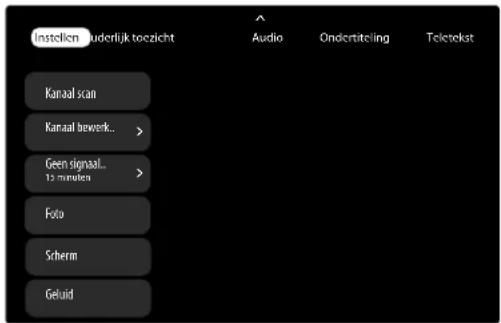
De volgende opties zijn beschikbaar:
KANAAL SCAN
Voer hier instellingen voor het zoeken van zenders in.
-KANALEN
Afhankelijk van de ontvangstmethode worden de beschikbare opties onderscheiden:
ANALOG / ANTENNE / KABEL
KANAALSCAN
Het zoeken naar analoge en digitale zenders starten. U kunt op de toets ← drukken om de zoekactie af te breken. De reeds gevonden zenders worden in de zenderlijst opgeslagen.
SCANNEN NAAR UPDATES
Gebruik deze optie om te zoeken naar updates. Hierbij worden geen zenders verwijderd. Er worden alleen nieuw gevonden zenders toegevoegd aan de bestaande zenderlijst.
ANALOGE HANDMATIGE SCAN
(optioneel, alleen antenne als ontvangstmethode) Hiermee start u het handmatig zoeken naar analoge zenders. Voer de STARTFREQUENTIE in en selecteer vervolgens OMHOOG SCANNEN of OMLAAG SCANNEN. Wanneer er een zender wordt gevonden, wordt de zoekactie gesloten en wordt de gevonden zender opgeslagen in de zenderlijst.
ENKELE-RF-SCAN
Kies een RF-kanaal met de pijltoetsen ◀ ▶ . De SIGNAALNIVEAU en de SIGNAALKWA-LITEIT van de geselecteerde zender worden weergegeven. Druk op OK om het zoeken naar het geselecteerde RF-kanaal te starten. De gevonden zenders worden in de zenderlijst opgeslagen.
HANDMATIGE SERVICE-UPDATE
Hiermee start u handmatig een service-update.
KANAALSCANTYPE
Leg vast naar welke zenders u wilt zoeken: ALLEEN KOSTELOZE KANALEN, ALLEEN VERSLEUTELDE KANALEN of ALLE (gratis en gecodeerde zenders).
KANAALOPSLAGTYPE
Selecteer hier het type zenderopslag.
ALLE: zoeken naar digitale tv- en radiozenders.
ALLEEN DIGITALE KANALEN: zoeken naar digitale tv-zenders.
ALLEEN RADIOKANALEN: zoeken naar digitale radiozenders.
AUTOMATISCHE KANAALUPDATE
Automatisch bijwerken van de zender activeren/deactiveren.
De meldingen over het bijwerken van zenders activeren/deactiveren.
SATELLIET
Met deze optie start u een zoekactie naar satellie- ten. Wanneer u de voorkeur geeft aan deze zoekop- tie, zijn sommige zoekinstellingen niet beschikbaar. Hierdoor worden de instellingen die u tijdens de eerste installatie hebt geconfigureerd mogelijk niet gewijzigd. Nadat u deze optie hebt geselecteerd, selecteert u de satellieten die u wilt doorzoeken en drukt u op OK.
KANAALINSTALLATIEMODUS
Selecteer de gewenste zenderinstallatiemodus: ALGEMENE SATELLIET, VOORKEURS-SATELLIET
NIEUWE SCAN SATELLIET
Selecteer deze optie en vervolgens de gewenste zoekopdracht. Voor een conventionele zoekopdracht selecteert u de optie NORMALE SCAN. Bevestig telkens VOLGENDE STAP om het zoeken te starten. Indien gewenst kunt u de volgende instellingen uitvoeren op de betreffende satelliet:
| SATEL-LIETSTA-TUS | Hiermee activeert/deactiveert u de satellietstatus. |
| SATEL-LIETSE-LECTIE | Weergave van de satelliet-naam |
| SCANMO-DUS | Selecteer de gewenste zoek-modus. | |
| SCANTY-PE | Selecteer het gewenste zoek-type. | |
| WINKEL-TYPE | Kies het gewenste opslagtype. | |
| TRANS-PONDER | Selecteer hiervoor de transponder, de gewenste frequentie, baudsnelheid en polarisatie. | |
| LNB-CONFIGU-RATIE | LNB-VOE-DING | Hier stelt u de gewenste LNB-spanning in. |
| LNB-FRE-QUEN-TIE | Hier stelt u de gewenste LNB-frequentie in. | |
| TOON 22 KHZ | Hier kunt u eventueel het geluid instellen. De standaardinstelling is AUTOMATISCH. | |
| SIGN-AALKWA-LITEIT | Weergave van de signaalkwaliteit | |
| SIGNAAL-NIVEAU | Weergave van het signaalni-veau | |
Onder de optie MEER kunt u de volgende instellingen invoeren:
| ENKEL | Kies hier de gewenste satelliet. |
| TONE-BURST | Als u voor uw satellietsysteem een toneburst nodig hebt, kunt u die hier TONE-BURST A of B instellen. |
| DISEQC 1.0 | Als u een satellietantenne met meerderde LNB's of een DiSEqC-schakelaar hebt aangesloten, kiest u hier DiSEqC 1.0. |
| DISEQC 1.1 | Als u een satellietantenne met meerderde LNB's of een DiSEqC-schakelaar hebt aangesloten, kiest u hier DiSEqC 1.1. |
| DISEQC1.2 | Als u een satellietantenne met meerderde LNB’s of een DiSEqC-schakelaar hebt aangesloten, kiest u hier DiSEqC 1.2. |
| UNI-CABLE I | Selecteer hier de Unicable I-in-stellingen (TUNER en BAND-FREQUENTIE) |
| UNI-CABLE II | Selecteer hier de Unicable II-in-stellingen (TUNER en BAND-FREQUENTIE) |
SATELLITENAKTUALISIERUNG
Hiermee werkt u de satellieten bij door de vorige scan te herhalen met dezelfde instellingen. U kunt deze instellingen ook vóór de zoekactie wijzigen. De instellingsmogelijkheden zijn hier dezelfde als onder NIEUWE SCAN SATELLIET.
HANDMATIGE AFSTELLING VAN SATELLIET
Met deze optie start u een handmatige zoekactie naar satellieten.
AUTOMATISCHE KANAALUPDATE
Automatisch bijwerken van de zender activeren/deactiveren.
De meldingen over het bijwerken van zenders activeren/deactiveren.
KANAAL BEWERKEN
- KANAAL OVERSLAAN
Selecteer hier zenders die bij het zappen met de afstandsbediening moeten worden overgeslagen. Selecteer de bijbehorende zenders en druk op OK om deze te markeren.
- KANAAL WISSELEN
Selecteer hier twee zenders waarvan de posities met elkaar verwisseld moeten worden. Selecteer de bijbehorende zenders en druk op OK om deze te markeren. Bevestig de controlevraag met JA.
- KANAAL VERPLAATSEN
Een zender verplaatsen naar de positie van een andere zender. Markeer de zender die u wilt verplaatsen en druk op OK om dit te selecteren. Markeer de eerste zender op dezelfde manier. Als u vervolgens de toets OK ingedrukt houdt, wordt u gevraagd of u de bijbehorende zenders wilt verplaatsen. Als u dit bevestigt met JA wordt de eerste geselecteerde zender verplaatst naar de positie van de tweede zender.
- KANAAL VERWIJDEREN
Hier kunt u individuele zenders verwijderen.
- ALLE KANALEN WISSEN
Met deze optie kunt u de inhoud van de zenderlijst verwijderen.
- KANALEN OPNIEUW INSTELLEN
U kunt deze optie gebruiken om alle wijzigingen in de zenderlijst ongedaan te maken.
GEEN SIGNAAL. GEEN STROOM
Geef een tijdsperiode op waarna de ingang wordt gedeactiveerd als er geen signaal aanwezig is.
FOTO

Afhankelijk van de geselecteerde ingangsbron zijn sommige menuopties mogelijk niet beschikbaar.
- BEELDMODUS
Beeldmodus selecteren: STANDAARD, LE-VENDIG, SPORT, FILM, GAME

Bij een wijziging van de instelling verschijnt soms de waarschuwing dat hierdoor het energieverbruik kan toenemen. U kunt vervolgens afbreken of bevestigen met OK.
- ENERGIEBESPARING
Selecteer hier een energiebesparende modus: UIT, MINIMUM, MIDDEL, MAXIMUM, AUTOMATISCH
- ACHTERGRONDVERLICHTING
Selecteer een waarde voor de achtergrondver- lichting. Deze optie is alleen beschikbaar als onder de optie ENERGIEBESPARING de instelling UIT is geselecteerd.
HELDERHEIT
Helderheid verminderen of verhogen (schaal 0-100)
CONTRAST
Contrast verminderen of verhogen (schaal 0-100)
VERZADIGING
Verzadiging verminderen of verhogen (schaal 0-100)
KLEURTOON
Kleurtoon verminderen of verhogen (schaal -50-50)
SCHERPTE
Scherpte verminderen of vergroten (schaal 0-20)
- GEAVANCEERDE INSTELLINGEN
Hier zijn de volgende opties beschikbaar
BEELD UIT
Deactiveren/activeren van de beeldweergave
KLEURTEMPERATUUR
Selecteer de kleurtoon: GEBRUIKER, KOEL, STANDAARD, WARM. U kunt rode, groene en blauwe tinten ook afzonderlijk instellen.
DOLBY VISION-MELDING
Als deze optie geactiveerd is, wordt gedurende korte tijd het Dolby Vision-logo weergegeven wanneer u inhoud bekijkt met Dolby Vision. Als deze optie gedeactiveerd is, wordt het Dolby Vision-logo in dit geval niet weergegeven.
HDR
Activeer/deactiveer de functie High Dynamic Range voor een betere weergave van kleuren en contrasten.
DNR
Met dynamische ruisonderdrukking kunt u de ruis in het beeld verminderen en de beeldkwaliteit bij een zwak analoog signaal verbeteren. Kies tussen UIT, LAAG, NORMAAL en STERK.
MPEG NR
Met MPEG-ruisonderdrukking wordt beeldruis in videogegevens met MPEG-compressie verwijderd voor een hogere beeldkwaliteit. Kies tussen UIT, LAAG, NORMAAL en STERK.
MAXVIVID
De functie MaxVivid activeren/deactiveren voor een dynamischere en soepelere beeldweergave.
AANPASBARE LUMA-REGELING
Met deze functie wordt de verlichting aangepast aan het videomateriaal voor een betere waarneming van zwart en wit. Kies tussen UIT, LAAG, NORMAAL en STERK.
LOKAAL INSTELBAAR CONTRAST
Met deze functie wordt het beeld in kleinere de- len onderverdeeld. De contrastinstellingen van de verschillende delen van het beeld worden dan, afhankelijk van de inhoud, verschillend geoptima- liseerd. Daardoor krijgen donkere en lichte delen meer diepte zonder dat daarbij details verloren gaan en de kwaliteit van andere delen van het be- eld erop achteruitgaat. Kies tussen UIT, LAAG, NORMAAL en HOOG.
Deze optie maakt een intensievere kleurweergave mogelijk. Kies tussen UIT, LAAG, NORMAAL en HOOG.
HUIDSKLEUR
De huidtintfunctie activeren/deactiveren
DI FILM-MODUS
Met deze functie wordt het schokkerige effect gecorrigeerd dat bij een beeldweergave van 24 fps ontstaat. Hierbij wordt de inhoud in 60/120 fps geconverteerd, waardoor een veel vloeiendere weergave van het beeld mogelijk wordt. Kies tussen UIT en AUTOMATISCH. Deze functie is niet beschikbaar in de pc- en gamemodus.
BLUE STRETCH
Koelere wittinten worden doorgaans als helderder wit waargenomen. Met deze functie wordt de witbalans gewijzigd en kunnen gemiddelde en hogere grijswaarden door het toevoegen van blauwe tinten in een koelere kleurtemperatuur worden weergegeven.
GAMMA
Selecteer de instelling voor het gamma: DON-KER, MIDDEN, HELDER
GAME
In de gamemodus worden sommige algoritmes voor beeldverwerking verlaagd om videogames met hoge beeldsnelheden te kunnen verwerken. In deze modus is de functie DI-FILMMODUS niet beschikbaar.
ALLM (alleen voor HDMI)
De "Auto Low Latency Mode" in-/uitschakelen voor een zo vertragingsvrij mogelijke beeldweergave. Wanneer deze functie geactiveerd is, wordt automatisch de instelling met de laagste latentie geselecteerd.
PC-MODUS
In de pc-modus worden sommige van de algoritmes voor beeldverwerking verlaagd om het signaaltype te behouden. Dit kan met name worden gebruikt voor RGB-ingangen.
MJC
Kies de MJC-instellingen.
HDMI RGB-BEREIK
Kies de instelling die overeenkomt met het inkomende RGB-signaalbereik van de HDMI-bron. Het bereik kan gelimiteerd (16-235) of volledig (0-255) zijn. Selecteer VOL, LIMIET of AUTOMA-
TISCH. Deze optie is alleen beschikbaar wanneer de ingangsbron is ingesteld op HDMI.
KLEURRUIMTE
De functie voor de kleurruimte activeren/deactiveren voor optimalisatie van de kleurweergave.
WEINIG BLAUW LICHT
De functie voor zwak blauw licht activeren/deactiveren voor minder blauwtint in het televisiebeeld.
KLEURTUNER
Met deze optie kunt u fijnafstelling van de kleur uitvoeren. Dit moet worden geactiveerd zodat wijzigingen in de opties KLEURTOON, VERZ-ADIGING, HELDERHEID, VERSCHU-IVING en VERSTERKING kunnen worden gemaakt.
WITBALANSCORRECTIE
Met deze functie kalibreert u de kleurtemperatuur in gedetailleerde grijstinten. Hierdoor verbetert de gelijkmatigheid van grijstinten. Deze functie moet worden geactiveerd zodat wijzigingen in de opties VERSTERKING, ROOD, GROEN en BLAUW kunnen worden gemaakt.
- STANDAARDWAARDEN HERSTELLEN
Met deze functie zet u de video-instellingen terug op de standaardinstellingen.
SCHERM
Selecteer hier het gewenste beeldformaat: AUTOMATISCH, SUPERZOOM, 4:3, FILM UITBREIDEN (14:9), FILM UITBREIDEN (16:9), VOL, ONGESCHAALD

Houd er rekening mee dat het afhankelijk van de ingestelde bron mogelijk is dat niet alle beeldformaten beschikbaar zijn.
GELUID
- GELUIDSSTIL
Selecteer hier de geluidsstijl: GEBRUIKER, STANDAARD, LEVENDIG, SPORT, FILM, MUZIEK, NIEUWS.
- BASISINSTELLINGEN
U kunt deze functie alleen gebruiken als de DOLBY-AUDIOBEWERKING eerder gede-activeerd was.
BALANS
Stel de balans in tussen de linker- en rechter-luidspreker (-50-50).
BAS
Activeer/deactiveer het surroundeffect.
DETAIL VAN EQUALIZER
Hier kunt u een individuele geluidsinstelling in- stellen in het frequentiebereik van 125 HZ, 250 HZ, 500 HZ, 1000 HZ, 2000 HZ, 4000 HZ en 8000 HZ invoeren.
U hebt alleen toegang tot deze functie als u onder
GELUIDSSTIL de instelling GEBRUIKER
hebt geselecteerd.
AUTOMATISCHE VOLUMEREGELING
Met deze functie stelt u het geluid zo in dat alle zenders hetzelfde uitgangsniveau hebben. Wanneer deze functie is gedeactiveerd, hoort u het originele volume. In de geactiveerde toestand hoort u een gelijkmatig volume.
Activeer/deactiveer hier de geluidsverwerking van Dolby Audio. In geactiveerde toestand kunt u onder GELUIDSSTIL uit de instellingen GAME, FILM, MUZIEK, NIEUWS, STADION, SLIM en GEBRUIKER selecteren.
DOLBY-AUDIOBEWERKING INSTEL- LINGEN
Als Dolby Audio-verwerking is geactiveerd, kunnen de volgende instellingen onder deze optie worden ingevoerd:
VOLUMENNORMALISATIE
Activeer/deactiveer de volumecompensatiefunctie. Met deze functie stelt u het geluid zo in dat alle zenders hetzelfde uitgangsniveau hebben. Wanneer deze functie is gedeactiveerd, hoort u het originele volume. In de geactiveerde toestand hoort u een gelijkmatig volume.
SURROUND-VIRTUALISATIE
Activeer/deactiveer de functie Surround Virtualiser.
DOLBY ATMOS
Activeer/deactiveer de functie Dolby Atmos.
- SPEAKERS
Activeer/deactiveer de interne luidsprekers van het apparaat.
- SPEAKERVERTRAGING
Kies hier de gewenste vertraging van de luidspreker.
-eARC
De eARC-functie activeren/deactiveren.
-DOWNMIX-MODUS
Selecteer de gewenste downmixmodus STE-REO of SURROUND.
- DIALOOGVERBETERING
Activeer/deactiveer de dialoogoptimalisatie voor een betere spraakverstaanbaarheid.
- STANDAARDWAARDEN HERSTELLEN
Met deze functie zet u de audio-instellingen terug op de standaardinstellingen.
BLAUW DEMPEN
Activeer de Blue Screen-weergave met gelijktijdig dempen van het geluid.
13.2. Menu instellingen Ouderlijk toezicht
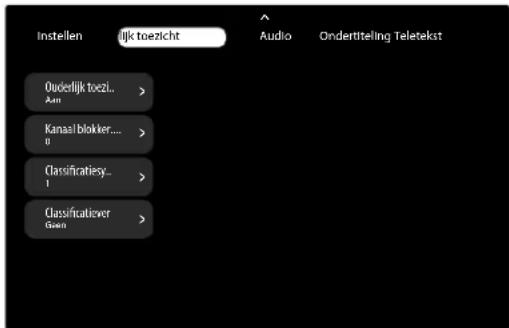
Als u deze menuoptie met OK bevestigt, verschijnt er een dialoogvenster. U moet nu een blokkeer-PIN toewijzen. Als u al een pincode hebt toegewezen, moet u deze nu invoeren en een tweede keer bevestigen.
OUDERLIJK TOEZICHT
Activeer/deactiveer de instellingen voor ouderlijk toezicht.
KANAAL BLOKKEREN
Selecteer in de zenderlijst de zenders die u wilt blokkeren. Markeer een zender en druk op OK om deze te selecteren of om de selectie op te heffen. Als u een geblokkeerde zender wilt bekijken, moet u eerst een wachtwoord invoeren.
CLASSIFICATIESYSTEMEN
Selecteer het vrijgavesysteem van het gewenste land volgens waarvoor de programma's worden geëvalueerd.
CLASSIFICATIEVERGRENDELING
Hiermee blokkeert u programma's op basis van de leeftijdsclassificatie. Deze informatie wordt uitgezonden met het programma. U kunt vooraf gedefinieerde leeftijdsbeperkingen selecteren of individuele instellingen maken.
13.3. Menu Audio
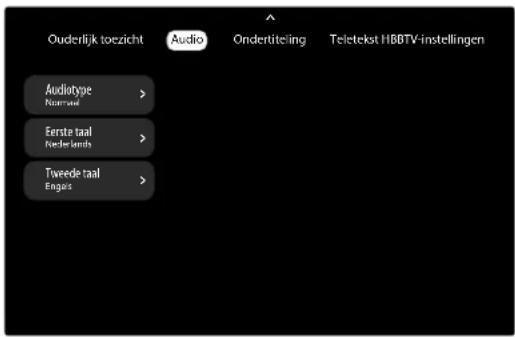
AUDIOTYPE
Selecteer hier het gewenste audiotype.
-NORMAAL
Kies deze instelling wanneer u geen bedienings-hulp nodig hebt.
- AUDIOBESCHRIJVING
Als de zender speciale audiosignalen voor slechtzienden uitzendt, kunt u deze functie inschakelen om deze signalen te ontvangen.
Zodra de optie AUDIOBESCHRIJVING geactiveerd is, kunt u instellingen in het menu VISUELLE BEPERKING invoeren.
- GESPROKEN ONDERTITELING
Activeer deze functie wanneer de ondertitels van een programma hoorbaar moeten zijn. De betreffende informatie moet door de zender ter beschikking worden gesteld.
- GEHOORBEPERKING
Als de zender speciale signalen voor slechtho- renden uitzendt, kunt u deze functie inschakelen om deze signalen te ontvangen. De betreffende informatie moet door de zender ter beschikking worden gesteld.
- AUDIOBESCHRIJVING EN GESPROKEN ONDERTITELING
Hier kunt u de hierboven beschreven opties activeren.
VISUELLE BEPERKING
Zodra de optie AUDIOBESCHREIBUNG is geactiveerd, kunt u in dit menu de volgende instellingen configureren:
- SPEAKER
Activeer deze optie wanneer u de audiobeschrijving via de luidsprekers wilt horen.
- HOOFDTELEFOON
Activeer deze optie wanneer u de audiobeschrijving via de hoofdtelefoon wilt horen.
- VOLUME
Hiermee regelt u het volume van de audiobeschrijving.
- MEDRAAIENEN EN FADE IN/UIT
Activeer deze optie wanneer u de audiobeschrijving duidelijker wilt horen.
- AUDIO VOOR VISUELE BEPERKING
Selecteer hier het audiotype voor slechtzienden. De beschikbare opties zijn afhankelijk van het geselecteerde programma.
- FADERREGELING
Stel hier de volumeverhouding tussen het hoofdaudiosignaal van het tv-toestel (HOOFD) en de audiobeschrijving (AD) in.
WAARSCHUWING!
Gevaar voor gehoorschade!
Voorkom mogelijke gehoorschade door luisteren bij een hoog volume gedurende langere tijd te vermijden.
■ Stel het volume in op het laagste niveau voordat u begint met afspelen.
■ Start met afspelen en verhoog het volume tot het niveau dat u prettig vindt.
EERSTE TAAL
Hier kunt u de audiotaal van het actuele programma omzetten, voor zover er nog een audiotaal wordt ondersteund.
TWEEDE TAAL
Selecteer hier de tweede voorkeurstaal voor de audio.
13.4. Menu Ondertiteling
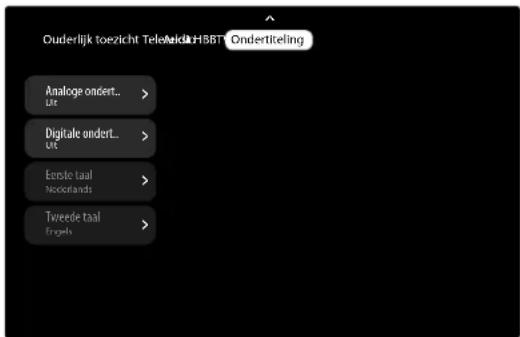
ANALOGE ONDERTITELING
Activeer/deactiveer de analoge ondertitels.
DIGITALE ONDERTITELING
Activeer/deactiveer de digitale ondertitels.
EERSTE TAAL
Hier bepaalt u de eerste ondertitelingstaal.
TWEEDE TAAL
Hier bepaalt u de tweede ondertitelingstaal.
13.5. Menu Teletekst
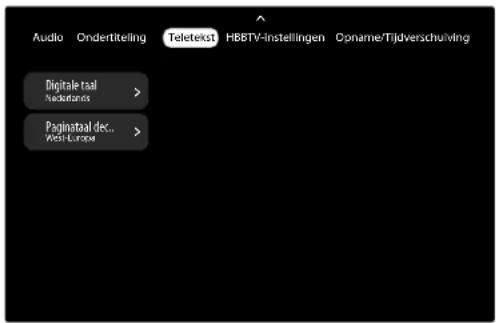
DIGITALE TAAL
Stel de teleteksttaal voor digitale uitzendingen in.
PAGINATAAL DECODEREN
Selecteer de taal van de decoderingspagina voor de tele- tekstweergave.
13.6. Menu HBBTV-instellingen
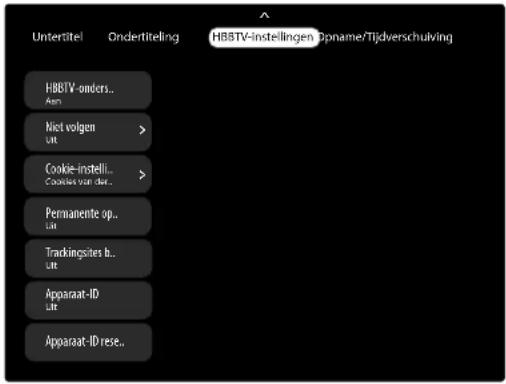
HBBTV-ONDERSTEUNING
Activeer/deactiveer de functie HbbTV
NIET VOLGEN
Activeer/deactiveer de HbbTV/internet tracking-optie. Bij de instellingen STANDAARD en AAN gaat u akkoord met de analyse van uw HbbTV/internet-gedrag om de service optimaal aan te passen aan uw voorkeuren. Wanneer u dit niet wilt, selecteert u de instelling UIT.
COOKIE-INSTELLINGEN
Selecteer hier de cookie-instellingen voor HBBTV-diensten: COOKIES VAN DERDEN BLOKKEREN, STANDAARD.
PERMANENTE OPSLAG
Activeer/deactiveer de functie voor het permanente geheugen. Bij de instelling AAN worden cookies met een vervaldatum opgeslagen in het geheugen van het tv-toestel.
TRACKINGSITES BLOKKEREN
Activeer/deactiveer de functie voor blokkering van website-tracking.
APPARAAT-ID
Activeer/deactiveer de functie voor de apparaat-ID.
APPARAAT-ID RESETTEN
Reset de apparaat-ID voor de HBBTV-diensten. Bevestig de beveiligingsvraag met OK of druk op ← om af te breken.
13.7. Menu Opname/Tijdverschuiving
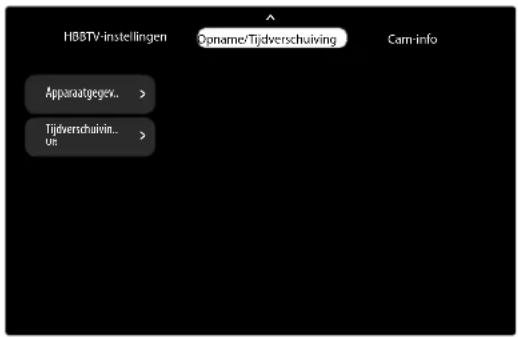
APPARAATGEGEVENS
Selecteer een USB-medium en druk op OK om instellingen in te voeren. Lees hiervoor het hoofdstuk "Instellingen apparaatinfo" op p.18.
TIJDVERSCHUIVINGSMODUS
Hier kunt u de timeshiftopnamefunctie activeren/deactiveren.
13.8. Menu CAM-info
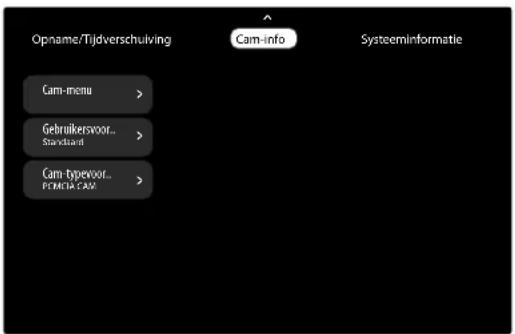
Als u betaalzenders wilt bekijken, dient u zich vooraf bij de betreffende aanbieder aan te melden. Na de aanmelding ontvangt u van de aanbieder een CA-module (Conditional Access Module) en een speciale kaart. Raadpleeg de documentatie bij de module voor meer informatie over de instellingen.
Installeer de Cl-componenten als volgt op uw tv-toestel:
▶ Schakel de televisie uit en trek de stekker uit het stopcontact.
▶ Steek eerst de Cl-module in de sleuf aan de zijkant van de smart-tv. Plaats vervolgens de kaart.

Houd er rekening mee dat u de Cl-module alleen mag plaatsen en verwijderen als de stekker van het toestel uit het stopcontact is getrokken.
LET OP!
Gevaar voor beschadiging!
Als u de Cl-module met te veel kracht in de sleuf probeert te steken, kan de Cl-module of het tv-toestel beschadigd raken.
■ De CI-module kan alleen in de juiste richting in de sleuf worden gestoken; andersom is dat niet mogelijk.
■ Steek de stekker van de televisie in het stopcontact, schakel het toestel in en wacht even tot de kaart wordt herkend.
CAM-MENU
Bij sommige CI-modules moeten daarnaast nog enkele instellingen worden vastgelegd. Dit kunt u doen in het menu voor de CI-kaart. Als er geen module is aangesloten, wordt GEEN CAM-KAART weergegeven.
GEBRUIKERSVOORKEUR
Selecteer uit de CAM-informatie STANDAARD, AMMI of UITZENDING.
CAM-TYPEVOORKEUR
Selecteer het CAM-kaarttype PCMCIA CAM of USB CAM

Afhankelijk van de gebruikte module kunnen het uiterlijk en de bediening van het menu variëren.
13.9. Menu Systeeminformatie
Informatie over het ontvangen signaal wordt weergegeven.
13.10. Menu Open-Source-licenties
Weergave van de licentie-informatie van opensourcesoftware.
14. Het menu Instellingen
Druk op de toets ⚙ selecteer op de startpagina het symbool ⚙ om het instellingenmenu op te roepen. Onder het menu kunt u het impressum oproepen en meer informatie krijgen over de werking van uw Google tv-toestel.
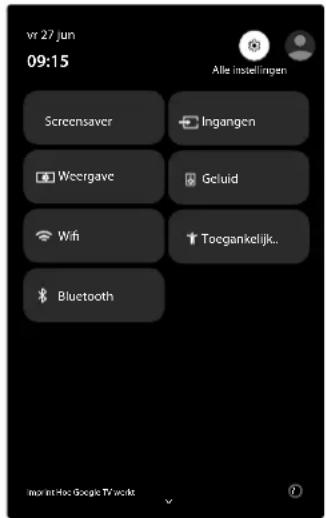
14.1. Menu Screensaver
Bewerk hier de opties voor de screensaver.
▶ Selecteer deze optie en druk opk om de screensaver te activeren.
Druk op de toets ▼ om een afbeelding uit de categorieën GOOGLE FOTO'S, KUNSTGALERIE of AANGEPASTE AI-KUNST voor de screensaver te selecteren.
Druk op de toets ▼ en selecteer INSTELLINEGN om het menu SFEERMODUS op te roepen.
SFEERMODUS
Volgende opties zijn beschikbaar:
- NU BEGINNEN
Selecteer deze optie en druk op OK om de screensaver te starten.
- KANALEN
Hier kunt u de afbeeldingscategorieën GOOGLE FOTO'S, KUNSTGALERIE of AANGEPASTE AI-KUNST activeren en individueel instellen.
- MEER INSTELLINGEN
WEER
Activeer/deactiveer de weersinformatie en voer instellingen in.
TIJD
Activeer/deactiveer de weergave van de tijd.
PERSOONSGEGEVENS FOTO'S
Activeer/deactiveer de naam en het album voor eigen foto's.
STAANDE FOTO'S VAN GOOGLE FOTO'S
Pas de weergave van Google-foto's/afbeeldingen aan.
PERSOONLIJK FOTOBEHEER
Selecteer de albums waaruit Google-foto's/afbeeldingen worden weergegeven.
SNELHEID VAN DE DIAVOORSTELLING
Selecteer de weergavetijd van de afbeeldingen in een diavoorstelling.
14.2. Menu Ingangen
Bewerk hier de ingangsbronopties.
INSTELLINGEN VOOR INGANGER
Volgende opties zijn beschikbaar:
-INGANG WISSELEN
Deze optie komt overeen met de bronselectie met de toets → (SOURCE).
-INGANGEN BEHEREN HDMI 1 - 3
| DEZE IN-GANG TO-NEN | Activeer/deactiveer de in-gangsbron |
| PINCODE-VERGREN-DELING | Wijs een blokkeer-PIN toe voor deze ingang. |
| NAMEN BERWERKEN | Wijzig hier de naam van de ingang. |
| GEEN TIME-OUT VOOR SIGNAAL-STAND-BY | Geef een tijdsperiode op waarna de ingang wordt gedeactiveerd als er geen signaal aanwezig is. |
| HDMI EDID-VERSIE | Selecteer de gewenste HDMI EDID-versie. |
- CONSUMER ELECTRONIC CONTROL (CEC)
Activeer deze functie om de communicatie met alle via HDMI aangesloten apparaten mogelijk te maken. Zo kunt u de basisfuncties van alle apparaten in een HDMI-netwerk via één afstandsbediening aansturen.
Activeer eerst de volgende opties en selecteer een HDMI-ingang als bron. Als u al een CEC-compatibel apparaat hebt aangesloten, verschijnt in plaats van HDMI de naam van het apparaat. De basisfuncties van het apparaat kunnen vervolgens automatisch worden bediend met de afstandsbediening van de smart-tv.
ALGEMEEN CEC-BEHEER
Activeren/deactiveren van de CEC-functie.
TV TOESTAAN OM VERBONDEN APPARATEN UIT TE ZETTEN
Activeren/deactiveren van de functie voor het bedienen van andere CEC-compatibele apparaten via het tv-toestel.
VERBONDEN APPARATEN TOESTAAN TV AAN TE ZETTEN
Activeren/deactiveren van de functie voor het inschakelen van het tv-toestel via andere CEC-compatibele toestellen.
14.3. Menu Weergave
In dit menu kunt u dezelfde instellingen invoeren als onder de optie BEELD in het menu Live TV.
14.4. Menu Geluid
In dit menu kunt u dezelfde instellingen invoeren als onder de optie GELUID in het menu Live TV.
14.5. Menu Wifi / LAN
Voer hier netwerk- en internetinstellingen in NETWERK EN INTERNET
- WIFI
Activeer/deactiveer de wififunctie
- BESCHIKBARE NETWERKEN
Wanneer de wififunctie is geactiveerd, worden hier de beschikbare netwerken getoond. Kies het gewenste netwerk en druk op OK. Wanneer er voor een netwerk een wachtwoord vereist is, verschijnt vervolgens een virtueel toetsenbord waarop u dit met behulp van de pijltoetsen ◀ ▶ ▲ ▼ en de toets OK kunt invoeren. Na het invoeren van het wachtwoord kiest u op het toetsenbord √ en bevestigt u met de toets OK.
- ANDER OPTIES
NIEUW NETWERK TOEVOEGEN
Met deze optie kunt u nieuwe netwerken toevoegen.
SCANNEN ALTIJD BESCHIKBAAR
Activeer deze functie wanneer ook bij gedeactiveerde wifi de plaatselijke diensten van Google en andere apps naar netwerken moeten zoeken.
-OVERIG
NETWERKPRIVACYBELEID
Oproepen van het netwerk-privacybeleid.
- ETHERNET
GEEN VERBINDING
Hier wordt de status van de internetverbinding via ethernet-, IP- en MAC-adressen weergegeven.
PROXYINSTELLINGEN
Hiermee kunt u handmatig een HTTP-proxy voor de browser vastleggen. Deze proxy mag niet worden gebruikt door andere apps.
IP-INSTELLINGEN
Hiermee configureert u de IP-instellingen van uw tv-toestel.
Selecteer hier de instelling DHCP of STA-TISCH. Als u STATISCH hebt geselecteerd, moet u met het digitale toetsenbord het gewens-te IP-adres invoeren.
14.6. Menu Google Home
Als u uw tv hebt toegevoegd aan een Smart Home-netwerk via de Google Home-app, kunt u hier een Smart Home-bedieningspaneel oproepen.
14.7. Menu Toegankelijkheid
In dit menu kunt u bedieningshulp voor slechtzienden instellen.
SCHERMLEZERS
- TALKBACK (SCHERMLEZER)
AANZETTEN
Activeer/deactiveer de voorleesfunctie voor menu-items en andere elementen op het beeldscherm.
CONFIGURATIE
De talkbackfunctie kan hier individueel worden geconfigureerd.
- TEKST-NAAR-SPRAAK
Configureer hier instellingen voor spraakuitvoer.
VOORKEURSENGINE
| SPRAAK-HERKENNING EN-SYNTHE-SE VAN GOOGLE | Google spraakherkenning en optimalisatie activeren/deactiveren. |
| ENGINE-CONFIGURATIE | Individuele instellingen ma-ken op de spraakmodule. |
ALGEMEEN
| SPRAAKS-NELHEID | De talkback-spraaksnelheid instellen. |
| LUISTEREN NAAR EEN VOORBEELD | Controleer je instellingen aan de hand van een audio-voorbeeld. |
| STATUS VAN STAN-DAARDTAAL | De status van de standaard-taal bepalen. |
SCHERM
- TEKSTGROOTTE
Geef hier een vergroting van de weergegeven tekst op.
- VETGEDRUKTE TEKST
Activeer/deactiveer de vetgedrukte weergave.
- KLEURCORRECTIE
Bepaal hier een aanpassing van de kleurweergave voor kleurenblindheid.
INTERACTIEOPTIES
– SNELKOPPELING TOEGANKELIJKHEID
Activeer/deactiveer de verkorte commandofunctie voor de bedieningshulp. Als deze functie is geactiveerd, wordt de bedieningshulp gestart wanneer u de toetsen en tegelijkertijd indrukt.
- TOETSENBOARDTOEGANKELIJKHEID
Geef hier de weergaveduur op van berichten die een actie vereisen. U kunt ook een vertraging instellen voor toetsaanslagen bij toetsherhalingen.
- TOEGANG VIA SCHAKELAAR
Activeer/deactiveer de toegang tot de schakelaar en voer eventueel configuraties uit.
AUDIO EN TEKST OP HET SCHERM
- AUDIOBESCHRIJVING
Als de zender speciale audiosignalen voor slechtzienden uitzendt, kunt u deze functie inschakelen om deze signalen te ontvangen.
- ONDERTITELING
Activeer de ondertitel voor een programma en bepaal de taal, tekstgrootte en weergave.
EXPERIMENTEEL
- TEKST MET HOOG CONTRAST
Activeer/deactiveer de tekstweergave met hoog contrast.
14.8. MenuBluetooth
In dit menu kunt u bluetoothinstellingen opgeven.
AFSTANDSBEDIENINGEN EN ACCESSOIRES
Hier kunt u de naam van de gekoppelde afstandsbediening wijzigen of de afstandsbediening ontkoppelen van het tv-toestel. U kunt hier ook andere bluetoothapparaten koppelen aan het systeem.
- ACCESSOIRE KOPPELEN
Gebruik deze optie om het zoeken naar bluetooth-happaraten bij u in de buurt te starten.
- TV REMOTE
Hier kunt u de naam van uw bluetoothafstandsbediening wijzigen (NAAM WIJZIGEN) en de verbinding verbreken (KOPPELING ONGEDAAN MAKEN) of tot stand brengen (KOPPELING). De batterijstatus van de afstandsbediening wordt ook weergegeven.
- INSTELLINGEN VOOR AFSTANDSBEDIE- NING
Activeer/deactiveer hier de automatische koppeling en roep de batterijstatus van uw afstandsbediening op.
14.9. Andere opties
Daarnaast worden het batterijniveau van uw afstandsbediening en enkele andere statusgegevens weergegeven wanneer u het menu oproept. Dit zijn optionele opmerkingen die van aard kunnen verschillen. Selecteer ALLE MELDINGEN om deze te verbergen.
Onder het menu kunt u het impressum oproepen en meer informatie krijgen over de werking van uw Google tv-toestel.
HULP EN FEEDBACK
U kunt deze functie gebruiken om feedback naar Google te sturen, een geschiedenis van de laatste functies op te roepen en extra functies in te stellen.
Druk op de toets ⚙ selecteer op de startpagina het symbool ⚙ om het instellingenmenu op te roepen. Selecteer vervolgens het symbool ⚙ nogmaals en druk op OK om het menu ALLE INSTELLINGEN te openen. In de internetmodus kunt u dit menu ook rechtstreeks oproepen met de MENÜ toets.
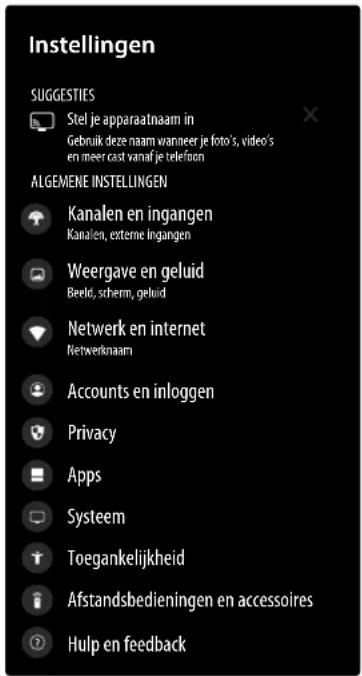
15.1. Kanalen en ingangen
In dit menu kunt u dezelfde instellingen invoeren als onder de optie KANALEN in het menu Live TV en IN-GANGEN in het menu INSTELLINGEN.
15.2. Weergave en geluid
SCHERM
Komt overeen met het menu BEELD in het menu Live TV.
SCHERM
Komt overeen met het menu SCHERM in het menu Live TV.
GELUID
Komt overeen met het menu GELUID in het menu Live TV.
AUDIO-UITVOER
- DIGITALE UITGANG
Stel hier het audiotype in voor de digitale uitgang. Het standaardformaat voor het uitsturen van het stereosignaal is PCM. Kies OVERSLAAN voor het uitsturen van een digitale gegevensstroom, bijvoorbeeld naar een eindtrap met Dolby Digital-decoder. Bij de instelling AUTOMATISCH wordt de digitale uitgang automatisch ingesteld op de externe apparatuur. Bovendien kan het digitale type DOLBY DIGITAL of DOLBY DIGITAL PLUS worden geactiveerd.
- DIGITALE UITVOERVERTRAGING
Stel hier de vertraging van de digitale uitvoer in.
- BLUETOOTH-VERTRAGING
Stel hier een vertraging in voor het bluetoothsignaal.
Selecteer het gewenste uitvoerapparaat of de overeenkomstige audio-uitgang. Bij het activeren van uitgangen met een extra actieve luidspreker (SPK+BT, SPK+HP, SPK+SPDIF), kunt u de optie MULTIOUTPUT SPK-VOLUME gebruiken om het volume van de interne luidspreker te regelen.
15.3. Netwerk en internet
In dit menu kunt u dezelfde instellingen invoeren als onder de optie NETWERK EN INTERNET in het menu Live TV.
15.4. Accounts en inloggen
Hier wordt uw Google-account weergegeven wanneer u zich hiermee hebt aangemeld. Instellingen voor gegevenssynchronisatie kunt u hier configureren.
GOOGLE TV-ACCOUNTS
- Actieve account
Voer instellingen voor uw actieve account in:
PROFILVERGRENDELING
Activeer/deactiveer de blokkeerfunctie. Voer hiervoor een blokkeer-PIN van vier cijfers in.
JE SERVICES
Activeer/deactiveer de betreffende diensten waarvan u contentaanbevelingen wilt ontvangen.
FAVORIETE INHOUD
Beoordeel tv-content om uw aanbevelingen te optimaliseren.
VIDEO AUTOMATISCH AFSPELEN
Activeer/deactiveer het automatisch afspelen van video's op de startpagina.
VERBORGEN AANKOPEN EN GEHUUR-DE VIDEO'S
Met deze optie kunt u uw gekochte en geleende content verbergen die in uw mediatheek is terug te vinden.
BETALING EN AANKOPEN
Hier kunt u de verificatie voor aankopen via Google Play configureren.
GOOGLE ASSISTENT
| PERSOONLIJKE INSTELLINGEN | |
| SPRAAKBE-DIENING | Activeer/deactiveer de spraakbesturing. |
| RECHTEN ACCEPTEREN | Hier kunt u uw autorisaties bekijken. |
| PERSOON-LIJKE RESULTATEN | Activeer/deactiveer de persoonlijke resultaten. Als u eerder een blokkeer-PIN hebt toegekend, moet u deze invoeren tijdens het activeren. |
| DOORZOEK-BARE APPS | Hiermee bepaalt u welke apps moeten worden opgenomen in de zoekresultaten. |
| GEDEELDE INSTELLINGEN | |
| SAFE-SEARCH-FILTER | Activeer/deactiveer het filter voor het beveiligd zoeken. |
GOOGLE HOME
Als u uw tv hebt toegevoegd aan een Smart Home-netwerk via de Google Home-app, kunt u hier een Smart Home-bedieningspaneel oproepen.
MODUS 'ALLEEN APPS'
In de actieve modus zijn de Google-aanbevelingen op het startscherm uitgeschakeld. Daarnaast kunt u geen feedback geven op inhoud of uw favorietenlijst bewerken.
VERWIJDEREN
Verwijder de huidige account.

Als u een account verwijdert, worden alle instellingen en bijbehorende gegevens van het apparaat verwijderd.
- EEN ACCOUNT TOEVOEGEN
Gebruik deze optie om nog een account toe te voegen.
KINDERACCOUNTS
- EN KIND TOEVOEGEN
Met deze optie kunt u een gepersonaliseerde sectie maken met bijbehorende toegangsbeperkingen voor kinderen.
15.5. Privacy
Hier kunnen gegevensbeschermingsrelevante instellingen worden ingevoerd.
APPARAATINSTELLINGEN
Activeer/deactiveer wifi voor de locatiebepaling.
SCANNEN ALTIJD BESCHIKBAAR
Activeer/deactiveer deze functie als u wilt dat de locatiedienst actief blijft, zelfs als wifi gedeactiveerd is.
- NICROFOON
MICROFOONTOEGANG
Activeer/deactiveer de microfoontoegang voor alle apps en diensten. Onder RECENT GEO-PEND DOOR worden de laatste toegangen weergegeven.
APP-TOEGANG TOT MICROFOON
Bewerk hier de toegangsautorisatie-instellingen voor de microfoon.
-CAMERA
CAMERATOEGANG
Activeer/deactiveer de cameratoegang voor alle apps en diensten. Onder RECENT GEOPEND DOOR worden de laatste toegangen weergegeven.
APP-TOEGANG TOT CAMERA
Bewerk hier de toegangsautorisatie-instellingen voor de camera.
Activeer/deactiveer de functie voor de overdracht van diagnosegegevens naar Google.
- ADVERTENTIES
Hier kunnen reclame-instellingen worden ingevoerd.
ADVERTENTIE-ID RESETTEN
Er wordt een nieuwe reclame-ID gegenereerd die wordt gebruikt door apps.
ADVERTENTIE-ID VERWIJDEREN
De reclame-ID wordt verwijderd en kan niet langer worden gebruikt door apps.
ACCOUNTINSTELLINGEN
- GOOGLE ASSISTANT
Komt overeen met de optie GOOGLE ASSISTANT onder ACCOUNTS EN INLOGGEN
- BETALING EN AANKOPEN
Komt overeen met de optie ZAHLUNG UND KÄUFE onder ACCOUNTS EN INLOGGEN
APP-INSTELLINGEN
-UPDATES BEHEREN
APPS AUTOMATISCH UPDATEN
Activeer/deactiveer de automatische updates van uw apps.
BESCHIJKBARE UPDATES BEKIEKEN
Hier kunt u beschikbare apps oproepen, apps verwijderen om opslagruimte vrij te maken en uw apps te beheren.
- APP-RECHTEN
U kunt de app-autorisaties hier beheren.
- SPECIALE APP-TOEGANG
U kunt hier extra instellingen voor uw apps invoeren.
ENERGIEOPTIMALISATIE
Optimaliseer het energieverbruik voor afzonderlijke apps.
GEBRUIKS TOEGANG
Geef individuele apps toegang tot gebruiksgegevens.
TOEGANG TOT MELDINGEN
Geef alle apps toegang tot uw meldingen.
TOEGANG TOT ALLE BESTANDEN
Geef individuele apps toegang tot uw bestanden die zich op het apparaat of op verbonden gegevensdragers bevinden.
Bepaal of individuele apps boven andere apps kunnen worden weergegeven.
SYSTEEMINSTELLINGEN AANPASSEN
Sta individuele apps toe om systeeminstellingen te wijzigen.
Laat individuele apps beschikbaar zijn voor tijdgebaseerde acties zoals alarmen of herinneringen.

Houd er rekening mee dat dit het stroomverbruik kan verhogen.
SCHERM AANZETTEN
Individuele apps toestaan om het beeldscherm in te schakelen. De app in kwestie kan dan op elk moment het beeldscherm inschakelen.
- BEVEILIGING
U kunt hier extra beveiligingsinstellingen voor uw apps invoeren.
APPS SCANNEN MET PLAY PROTECT
Activeer/deactiveer de Play Protect Scan, die u waarschuwt voor schadelijke apps.
DETECTIE VAN SCHADELIJKE APPS VERBETEREN
Activeer/deactiveer de detectie van schadelijke apps om onbekende apps ter controle naar Google te sturen.
15.6. Apps
Voer hier instellingen voor uw apps in.
ALLE APPS BEKIJKEN
Alle geïnstalleerde apps worden weergegeven.
- ADVANCED SETTINGS
U kunt hier instellingen voor elke app invoeren. U kunt notificatie- en autorisatie-instellingen invoeren, gegevens en standaardinstellingen verwijderen, de cache wissen, het versienummer en de gebruikte opslagruimte bekijken en van daaruit de app openen.
NIET-GEBRUIKTE APPS
Alle apps die een maand niet zijn gebruikt, worden weergegeven. Om uw gegevens te beschermen, worden alle autorisaties automatisch van deze apps verwijderd. Bovendien worden tijdelijke bestanden verwijderd om opslagruimte vrij te maken.
RECHTEN
Komt overeen met het menu APP-INSTELLINGEN onder PRIVACY.
15.7. Systeem
Voer hier de volgende instellingen in.
SFEERSTAND
Komt overeen met het menu SFEERSTAND onder
Screensaver in het menu Live TV.
VOEDING EN ENERGIE
Voer hier instellingen in om het stroom- en energieverbruik te optimaliseren.
- ENERGIESTANDEN
Selecteer de gewenste energiemodus. Dit bepaalt welke functies actief blijven in stand-bymodus.

Houd er rekening mee dat hoe hoger de instelling, hoe hoger het energieverbruik.
- TIMER VOOR UITZETTEN
Voer hier in de instellingen voor de uitschakeltimer in.
INDIEN INACTIEF
Afhankelijk van de instelling wordt het apparaat na een bepaalde periode van inactiviteit uitgeschakeld.
TIJDENS HET KIJKEN
Afhankelijk van de instelling wordt het apparaat na een bepaalde tijd te hebben gekeken uitgeschakeld.
AFTELLEN VANAF NU
Bepaal een countdowntijd waarna het apparaat wordt uitgeschakeld.
- STARTSCHERM NA AANZETTEN
Bepaal water er na het inschakelen van het apparaat wordt weergegeven.
Selecteer de optie AAN of EÉN KEER om de instelling van de inschakeltimer te activeren. Selecteer de optie UIT om deze te deactiveren. Met de instelling EÉN KEER wordt het tv-toestel slechts één keer ingeschakeld op het vastgelegde tijdstip.
TIJD VOOR AUTOMATISCH AAN
Kies hier de inschakeltijd.
TYPE TIJD VOOR AUTOMATISCH UIT
Selecteer de optie AAN of EÉN KEER om de instelling van de uitschakeltimer te activeren. Selecteer de optie UIT om deze te deactiveren. Met de instelling EÉN KEER wordt het tv-toestel slechts één keer uitgeschakeld op het vastgelegde tijdstip.
TIJD VOOR AUTOMATISCH UIT
Kies hier de uitschakeltijd.
NA AANZETTEN
Stel een tijdsperiode in waarna het apparaat uitschakelt als er geen actie wordt uitgevoerd.
- GEAVANCEERDE INSTELLINGEN STAND-BY-LAMPJE
Activeer/deactiveer de stand-by-ledlamp.
OVER
Hier vindt u diverse informatie over uw systeem. Hier staat onder andere uw ESN-nummer voor Netflix. Dit ESN-nummer is een unieke ID waarmee uw tv-toestel wordt geïdentificeerd. Hier kunt u zich ook afmelden van Netflix. Daarnaast kunt u onder SYSTEEMUPDATE naar systeemupdates zoeken, onder APPARAATNAAM de naam van uw tv-toestel wijzigen en via RESETTEN > TERUGZETTEN OP FABRIEKSINSTELLINGEN opnieuw een eerste installatie uitvoeren. Verder kunt u juridische informatie bekijken en de optie TV-LEVENS-DUURoproepen.
DATUM EN TIJD
Hier stelt u de datum- en tijdopties van uw tv-toestel in.

De timer-instellingen werken alleen correct, als de juiste tijd is ingesteld.
Selecteer hier de optie NETWERKTIJD GE-BRUIKEN als de datum en tijd automatisch moeten worden bijgewerkt via het netwerk. Selecteer de instelling UIT als u de instellingen handmatig wilt configureren. In dit geval kunnen dan onder TIJD INSTELLEN en DATUM INSTELLEN de gewenste instellingen worden gewijzigd.
- TIJDZONE INSTELLEN
Kies hier de gewenste tijdzone.
-24-UURS KLOK GEBRUIKEN
Selecteer de gewenste notatie voor de tijdweergave.
TAAL
De gewenste menutaal selecteren.
TOETSENBORD
Uw type toetsenbord selecteren en de toetsenbordinstellingen beheren.
OPSLAG
Hier worden de status van de opslagplaats van het tv-toestel en de aangesloten apparaten en opslagmedia getoond. Markeer het betreffende medium en druk op OK om gedetailleerde informatie over het gebruik weer te geven. Er zijn ook opties voor het ontkoppelen en format- teren van de aangesloten opslagmedia.
CAST
Beheer de toegangsrechten voor streaming voor andere Android-apparaten in hetzelfde wifinetwerk.
U kunt deze optie gebruiken om een update van de systeemservice uit te voeren.
SYSTEEMGELUIDEN
Activeer/deactiveer de systeemgeluiden.
OPNIEUW OPSTARTEN
Via deze optie kunt u het apparaat opnieuw starten. Alle instellingen en installaties die u eerder hebt gemaakt, blijven hiermee behouden.
15.8. Menu Toegankelijkheid
In dit menu kunt u dezelfde instellingen invoeren als onder de optie TOEGANKELIJKHEID in het instellingenmenu.
15.9. Menu Afstandsbedieningen en accessoires
In dit menu kunt u dezelfde instellingen invoeren als onder de optie BLUETOOTH in het instellingenmenu.
15.10. Hulp en feedback
U kunt deze functie gebruiken om feedback naar Google te sturen, een geschiedenis van de laatste functies op te roepen en extra functies in te stellen.
16. Multi Media Player
Als u een USB-gegevensdrager aansluit op het tv-toestel, kunt u foto's, muziek, video's of tekst afspelen of weergeven. Selecteer Multi Media Player (MMP) op de startpagina
en druk op OK om deze te openen en de aangesloten USB-apparaten of mediaservers te doorzoeken en inhoud af te spelen of weer te geven.
Informatie over USB-gebruik
- Het is mogelijk dat bepaalde soorten USB-apparaten (mp3-spelers) niet compatibel zijn met deze smart-tv.
▶ Sluit het USB-apparaat rechtstreeks aan. - Gebruik geen aparte kabel, omdat er daardoor compatibiliteitsproblemen kunnen ontstaan.
Koppel het USB-apparaat niet los terwijl er nog een bestand wordt afgespeeld of weergegeven.

LET OP!
Gevaar voor beschadiging!
Het snel en een paar keer na elkaar aansluiten en loskoppelen van USB-apparaten is schadelijk en kan fysieke schade aan het USB-apparaat en de smart-tv tot gevolg hebben.
■ Let er vooral op dat u het USB-apparaat niet meerdere keren achter elkaar aansluit en weer loskoppelt.
In de mediaspeler worden alle mappen en alle afspeelbare gegevens weergegeven. Met de pijltoetsen ◀ ▶ ▲ ▼ kunt u in de mediaspeler navigeren. Mediabestanden kunnen worden geopend met de toets OK.
16.1. Hoofdmenu van de mediaspeler
U komt in het hoofdmenu nadat u zoals hierboven beschreven via USB toegang hebt gekregen tot de mediaspeler.
▶ U kunt kiezen uit de volgende opties:
- VIDEO - voor het afspelen van videobestanden
- FOTO - voor het afspelen van fotobestanden
- MUZIEK - voor het afspelen van muziekbestanden
- TEKST - voor het afspelen van beschikbare mediabestanden
Kies met ◀ het bijbehorende menu en bevestig dit met OK.
Kies nu de bron waarvan u de bestanden wilt afspelen (bijvoorbeeld USB-stick of een harde schijf).
Navigeer vervolgens door de map en zoek de gewens- te mediabestanden. De volgende toetsfuncties zijn beschikbaar:
| Pijltoetsen◀ ▶ ▲ ▼ | Door de mappenstructuur navigeren. |
| OK | De map selecteren en de bestanden starten. |
| EXIT | De mediaspeler verlaten. |
| BROWSE-MODUS(blauwe to-ets) | Met deze optie roept u de lijstweergave op. |
| USB AUTOMATISCHAFSPELENUIT(gele toets) | Activeer/deactiveer de USB-Autoplay-functie. Als deze functie geactiveerd is, wordt bij het inschakelen van het apparaat en aangesloten USB-geheugen automatisch naar afspeelbare bestan-den gezocht. Deze worden automatisch afgespeeld. |
| MENU | Hierbij verschijnen de volgende opties:SORTEREN: Selecteer hoe de be-standen moeten worden gesorteerdMEDIATYPE: hiermee selecteert u welke gegevens moeten worden weergegevenMINIATUURGROOTTE: mapweergave vergroten/verkleinenKOPIËREN: selectie kopiërenPLAKKEN: selectie invoegenVERWIJDEREN: Selectie verwijde-renPARSER TYPE– RECURSIEVE PARSER: alle-en de betreffende mediabestan-den weergegeven.– NORMALE PARSER: de be-treffende mediabestanden en mappen weergegeven.FOTOLIJSTJE: een framemodus instellen. |
16.1.1. Video
Als u VIDEO uit het hoofdmenu kiest, worden de beschikbare videobestanden gefilterd en op het beeldscherm weergegeven.
Kies als er zich meerdere mappen op de gegevensdrager bevinden, met ◀ ▶ ▲ ▼ eerst de map en open deze met OK.
Kies het gewenste bestand met de pijltoetsen en druk op de toets OK. Vervolgens wordt het afspelen ge- start.
Hier kunt u de volgende functies van de mediatoetsen gebruiken:
| II ▶ | Afspelen van geselecteerde video’s starten/onderbreken. |
| ■ | Met deze toets kunt u het afspelen stoppen. |
| ◀◀ | Met deze toets kunt u tijdens het afspelen langzaam of snel terugspoelen op verschillende snelheden: x2, x4, x8, x16, x32Druk op de toets ▶ om terug te keren naar normaal afspelen. |
| ▶ | Met deze toets kunt u tijdens het afspelen langzaam of snel vooruitspoelen op verschillende snelheden: x2, x4, x8, x16, x32Druk op de toets ▶ om terug te keren naar normaal afspelen. |
| ◀ ▶ | Vooruit/achteruit in stappen van 10 seconden |
Als u tijdens het afspelen op de toets MENU drukt, verschijnen de volgende opties:
| AFSPEEL-STATUS | Afspelen starten/stoppen. |
| HERHALEN | Videoherhaling instellen. |
| INFORMATIE TONEN | Hiermee toont u informatie over het weergegeven videobestand. |
| SCHERM-MODUS | Selecteer hier de beeldschermmodus: VOL, 4:3, 16:9, AUTOMA-TISCH |
| FOTO-INSTELLINGEN | U kunt hier beeldinstellingen invoeren. Deze zijn dezelfde als in het menu INSTELLINGEN > SCHERM. |
| GELUIDS-INSTELLINGEN | U kunt hier geluidsinstellingen invoeren. Deze zijn dezelfde als in het menu INSTELLINGEN > GE-LUID. |
| AUDIO-UITGANG | U kunt hier instellingen voor de audio-uitvoer invoeren. Deze zijn dezelfde als in het menu INSTELLINGEN > ALLE INSTELLINEGN > WEERGAVE EN GE-LUID > AUDIO-UITVOER |
| SOUND-TRACKS | Selecteer hier het gewenste au-diospoor. |
| LAATSTE POSITIE | Hier kunt u een bepaalde locatie van de video opslaan. |
| ZOEKEN | Hier kunt u een specifiek tijdstip invoeren (uur/minuut/seconde). Druk vervolgens op OK om het afspelen vanaf dit punt te starten. |
| AFSPEELS-NELHEID | Instellen van de afspeelsnelheid: 0.5x, 0.75x, 1x 1.25x, 1.5x, 2x |
| ROTATIE Het beeld draaien: 0°, 90°, 180°, 270° | |
| ONDERTI-TEL | Beschikbare ondertitels kunnen hier geactiveerd/gedeactiveerd worden. |
16.1.2. Foto
Als u FOTO uit het hoofdmenu kiest, worden de beschikbare fotobestanden gefilterd en op het beeldscherm weergegeven.
Kies als er zich meerdere mappen op de gegevensdrager bevinden, met ◀ ▶ ▲ ▼ eerst de map en open deze met OK.
Kies het gewenste bestand met de pijltoetsen en druk op de toets OK. Vervolgens wordt het afspelen ge- start.
Hier kunt u de volgende functies van de mediatoetsen gebruiken:
| II ▶ | Afspelen starten/onderbreken. |
| P+ | Vorige foto |
| P- | Volgende foto |
Als u tijdens het afspelen op de toets MENU drukt, verschijnen de volgende opties:
| AFSPEEL-STATUS | Afspelen starten/stoppen. |
| HERHALEN | Herhalen van een fotoserie instellen. |
| SHUFFLE | Willekeurig afspelen activeren/deactiveren |
| DAUER | Stel de weergaveduur voor de foto in: KORT, GEMIDDELD, LANG |
| EFFECT | Hier kunt u het type fade-in en fade-out van de foto bepalen, het her-haalgedrag bepalen en willekeurig afspelen activeren/deactiveren |
| ROTATIE | Het geselecteerde beeld 90 graden rechtsom draaien. Wanneer u tijdens weergave op de groene toets drukt, kunt u de foto op dezelfde manier draaien. |
| ZOOMEN | Vergroot het weergegeven beeld in drie stappen (1 X, 2 X of 4 X). Wanneer u tijdens weergave op de gele toets drukt, kunt u deze drie vergrotingsniveaus ook overslaan. |
| INFORMATIE TONEN | Hiermee toont u informatie over het weergegeven fotobestand. |
| AFBEEL-DING VOOR FOTOLIJST-JE | Hier kunt u foto's toevoegen aan een fotolijst. |
| FOTO-INSTELLIN-GEN | U kunt hier beeldinstellingen invoeren. Deze zijn dezelfde als in het menu INSTELLINGEN > SCHERM. |
16.1.3. Muziek
Als u MUSIK uit het hoofdmenu kiest, worden de beschikbare muziekbestanden gefilterd en op het beeldscherm weergegeven.
Kies als er zich meerdere mappen op de gegevensdrager bevinden, met ◀ ▶ ▲ ▼ eerst de map en open deze met OK.
Kies het gewenste bestand met de pijltoetsen en druk op de toets OK. Vervolgens wordt het afspelen ge- start.
Hier kunt u de volgende functies van de mediatoetsen gebruiken:
| II ▶ | Afspelen van geselecteerde nummers starten/ onderbreken. |
| ■ | Met deze toets kunt u het afspelen stoppen. |
| ◀◀ | snel terugspoelen |
| ▶▶ | snel vooruitspoelen |
Als u tijdens het afspelen op de toets MENU drukt, verschijnen de volgende opties:
| AFSPEEL-STATUS | Afspelen starten/stoppen. |
| HERHALEN | Het herhalen van de nummers instellen. |
| SHUFFLE | Activeren/deactiveren van de willekeurige volgorde |
| INFORMATIE TONEN | Hiermee toont u informatie over het weergegeven muziekbestand. |
| SPECTRUM VERBERGEN | Activeren/deactiveren van de frequentiespectrumweergave. |
| REGEL BE-KIJKEN | Indien beschikbaar, kunt u hier op-ties voor liedteksten oproepen. |
| BEELD UIT | Hier kunt u instellingen in het menu invoeren. Deze zijn dezelfde als in het menu . |
| GELUIDS-INSTELLIN-GEN | U kunt hier geluidsinstellingen in-voeren. Deze zijn dezelfde als in het menu INSTELLINGEN > GE-LUID. |
| AUDIO-UITGANG | U kunt hier instellingen voor de audio-uitvoer invoeren. Deze zijn dezelfde als in het menu INSTELLINGEN > ALLE INSTELLINEGN > WEERGAVE EN GE-LUID > AUDIO-UITVOER |
16.1.4. Tekst
Als u TEKST uit het hoofdmenu kiest, worden de beschikbare tekstbestanden gefilterd en op het beeldscherm weergegeven.
Kies als er zich meerdere mappen op de gegevensdrager bevinden, met ◀ ▶ ▲ ▼ eerst de map en open deze met OK.
Kies het gewenste bestand met de pijltoetsen en druk op de toets OK. Vervolgens wordt het afspelen ge- start.
- Gebruik de pijltoetsen ◀ ▶ ▲ ▼ om door de pagina's van een document te bladeren.
Hier kunt u de volgende functies van de mediatoetsen gebruiken:
| II ▶ | Weergave van geselecteerde tekst starten/onderbreken. |
Als u tijdens het afspelen op de toets MENU drukt, verschijnen de volgende opties:
| AFSPEEL-STATUS | Afspelen starten/stoppen. |
| HERHALEN | Het herhalen van de tekst instellen. |
| SHUFFLE | Activeren/deactiveren van de willekeurige volgorde |
| LETTERTYPE | Bewerk het lettertype in FOR-MAAT, STIJL en KLEUR. |
| INFORMATIE TONEN | Hiermee toont u informatie over het weergegeven tekstbestand. |
17. Google Cast
Met de geïntegreerde Google Cast-technologie kunt u de inhoud van uw mobiele apparaat direct overdragen naar het tv-toestel. Wanneer uw mobiele apparaat beschikt over de functie Google Cast, kunt u via wifi het scherm van uw mobiele apparaat weergeven op uw tv-toestel.
U projecteert als volgt het scherm van uw apparaat op het televisiescherm:
▶ Schuif het meldingenveld omlaag.
▶ Tik op "Draadloze projectie".
▶ Selecteer het tv-toestel waarnaar u wilt overdragen. Wanneer de mobiele app voor overdracht geactiveerd is (bijv. YouTube, Netflix etc.), kunt u de inhoud overdragen naar uw televisie. Zoek in de app het symbool van Google Cast en tik daarop. Hierdoor worden beschikbare apparaten herkend en weergegeven in een lijst. Selecteer uw televisie in de lijst en tik daarop om de overdracht te starten.
U kunt de netwerknaam van uw tv-toestel oproepen via het menu INSTELLINGEN > ALLE INSTELLINGEN > SYSTEEM > OVER oproepen. U kunt ook de naam van het apparaat wijzigen. Selecteer de optie APPARAATNAAM en druk op OK. Selecteer vervolgens WIJZIGEN en druk nogmaals op OK. U kunt dan een vooraf gedefinieerde naam selecteren of zelf een naam invoeren.
U projecteert als volgt een app op het televisiescherm:
▶ Open op uw mobiele apparaat een app die ondersteuning biedt voor Google Cast.
▶ Tik op het symbool van Google Cast.
▶ Selecteer het tv-toestel waarnaar u wilt overdragen.
▶ De app die u hebt geselecteerd, wordt nu weergegeven op het tv-toestel.
Google Cast werkt op Android en iOS. Zorg ervoor dat uw mobiele apparaat verbonden is met hetzelfde netwerk als het tv-toestel. De menuopties en aanduidingen voor de functie Google Cast kunnen op uw mobiele apparaat afwijken, afhankelijk van het merk. Informatie over de functie Google Cast vindt u in de handleiding van uw mobiele apparaat.

Er kunnen fouten optreden tijdens het verzenden op ou- dere smartphones of smartphonebesturingssystemen die niet up-to-date zijn. Het is mogelijk dat er helemaal geen verbinding kan worden gemaakt met het tv-toestel.
18. HbbTV-systeem
Met HbbTV (Hybrid Broadcast Broadband Television) is een inhoudelijke koppeling van tv- en internetinhoud mogelijk die gewoonlijk zichtbaar kan worden gemaakt met behulp van de rode toets op de afstandsbediening.
Met HbbTV zijn normale tv-kanalen, catch-up-tv, video-on-demand, EPG, interactieve reclame, personalisering, afstemming, games, social media en andere multimedia-toepassingen mogelijk.
HbbTV-toepassingen kunnen alleen worden geopend als de zender deze signalen uitzendt en het tv-toestel internetverbinding heeft. Zowel de omvang als de bediening zijn per programma en zender verschillend.
Of een zender HbbTV-toepassingen aanbiedt, wordt aangegeven met een korte melding op het scherm. De precieze vorm en positie zijn afhankelijk van de afzonderlijke toepassingen. Met de rode knop kunt u de betreffende pagina's openen en sluiten. Het navigeren door de toepassingen gebeurt met de gekleurde toetsen van de afstandsbediening, maar kan afhankelijk van zender en programma variëren. Let hiervoor op de meldingen binnen de toepassingen.
19. Gegevensbescherming MEDI-ON smart tv
Uw internet-compatibele MEDION smart tv beschikt over internetservicefuncties. Dankzij deze functies hebt u toegang tot diensten, inhoud, software en producten van derden op internet. Bovendien hebt u toegang tot open internetinhoud. Uw toestel controleert zo automatisch of er een nieuwe softwareversie voor uw toestel beschikbaar is. Hiervoor verzendt uw tv het IP-adres, de softwareversie en het MAC-adres van het toestel. Deze gegevens zijn nodig om de software te kunnen bijwerken.
Om toegang te krijgen tot toepassingen op het internet of via HbbTV, kan het afhankelijk van de aanbieder nodig zijn dat u zich registreert of een gebruikersaccount aanmaakt. Bovendien zijn er aan het gebruik van bepaalde diensten kosten verbonden. Bij de registratie is het mogelijk dat u persoonsgegevens moet invoeren of een uniek en geheim wachtwoord moet kiezen. Controleer van tevoren het privacybeleid van de betreffende aanbieder.
MEDION stelt zich niet aansprakelijk als de HbbTV of een dienst niet voldoet aan de eisen van de gebruiker. Ook kan MEDION er niet voor instaan dat er onbeperkt gebruik kan worden gemaakt van de dienst en in het bijzonder niet dat dit zonder onderbreking, op het gewenste tijdstip, veilig en storingsvrij kan gebeuren.
MEDION stelt zich niet aansprakelijk voor de via HbbTV of het open internet toegankelijke informatie en inhoud, en voor het gebruik en de betrouwbaarheid hiervan. Bij de aankoop van uw smart-tv hebt u speciale garanties gekregen. De geldigheid van deze garanties, inclusief de bijbehorende uitsluiting van aansprakelijkheid, blijft van toepassing.
Als u verder nog vragen hebt over het onderwerp gegevensbescherming bij het gebruik van uw smart-tv, neem dan contact op met de aanbieder van de betreffende internetdiensten of ga direct naar www.medion.com en neem contact op met MEDION via de rubriek 'Privacyverklaring'.
20. Probleemoplossing
Storingen kunnen voor de hand liggende oorzaken hebben, maar zijn soms ook het gevolg van defecte componenten. Wij geven u hierbij een leidraad om het probleem op te lossen. Als de hier vermelde maatregelen niet werken, helpen wij u graag verder. Bel ons gerust.
Geen beeld en geluid.
- Controleer of het netsnoer goed in het stopcontact zit.
- Controleer of de signaalontvangst is ingesteld op LIVE TV.
Er verschijnt geen beeld.
- Controleer of contrast en helderheid correct zijn ingesteld.
- Controleer of alle externe apparaten correct zijn aangesloten.
- Controleer of de juiste bron is geselecteerd.
Geen geluid.
- Controleer of het volume niet op de laagste stand staat.
- Controleer of het geluid is uitgeschakeld. Druk hiervoor op de toets met het doorgestreepte luidsprekersymbool op de afstandsbediening.
Er is geen beeld of geluid. Er is wel ruis te horen.
- Mogelijk is de ontvangst slecht. Controleer of de antenne is aangesloten.
Het beeld is niet duidelijk.
- Mogelijk is de ontvangst slecht.
- Controleer of de antenne is aangesloten.
Het beeld is te licht of te donker.
- Controleer de instellingen voor contrast en helderheid.
Het beeld is niet scherp.
- Mogelijk is de ontvangst slecht.
- Controleer of de antenne is aangesloten.
- Controleer de instellingen voor scherpte en ruisonderdrukking.
Het beeld wordt dubbel of driedubbel weergegeven.
- Controleer of de antenne correct is gericht.
- Mogelijk wordt het signaal weerkaatst door obstakels of gebouwen.
Het beeld vertoont ruis.
- Mogelijk is er sprake van storingen door auto's, treinen, leidingen, neonverlichting enz.
- Mogelijk is er sprake van storingen tussen de antennekabel en stroomkabel. Leg de kabels verder uit elkaar.
Er zijn strepen zichtbaar op het scherm of de kleuren verbleken.
- Is er sprake van een storing door een ander apparaat?
- Zendantennes van radiostations en antennes van zendamateurs en draagbare telefoons kunnen ook storingen veroorzaken.
- Gebruik het toestel zo ver mogelijk uit de buurt van het apparaat dat de storing zou kunnen veroorza-ken.
Tv-toestel schakelt zichzelf uit
- Controleer of onder VOEDING EN ENERGIE > GEPLAND AAN-/UITZETTEN het automatisch uitschakelen van het tv-toestel is geactiveerd.
- De tv stond in accumodus en de accu is leeg.
De multifunctionele schakelaar op het apparaat functioneert niet
- Mogelijk is het kinderslot geactiveerd.
Geen/slechte ontvangst via een draadloze netwerk- verbinding (wifi).
- Controleer of alle vereiste instellingen zijn vastgelegd.
De afstandsbediening werkt niet.
- Controleer of de batterijen in de afstandsbediening werken en op de juiste manier zijn geplaatst.
- Controleer of er misschien sprake is van sterke lichtstraling op het sensorvenster.
Menu kan niet worden geopend.
- Controleer of CEC is geactiveerd. In dat geval kan het menu niet worden geopend. Het gaat hierbij niet om een defect. Mogelijk verschijnt het menu van het apparaat dat is aangesloten via HDMI. Dit is afhankelijk van de aangesloten speler. Deze moet compatibel zijn.
• Wissel van ingangsbron.
Bepaalde opties zijn niet toegankelijk omdat u uw wachtwoord bent vergeten.
- Voer een nieuwe eerste installatie uit en wijs een nieuw wachtwoord toe.
Geen Bluetooth®-verbinding
- Controleer of alle instellingen op de juiste manier zijn vastgelegd en of de Bluetooth-functie geactiveerd is.
- Controleer of het te verbinden apparaat is ingeschakeld en in de zoekmodus staat.
- Controleer of alle instellingen op het aan te sluiten apparaat op de juiste manier zijn vastgelegd en of de Bluetooth-functie geactiveerd is. Raadpleeg eventueel de gebruiksaanwijzing van het betreffende apparaat.

Soms kan het helpen de fabrieksinstellingen terug te zetten en het toestel daarna opnieuw te installeren.
20.1. Hebt u nog hulp nodig?
Neem als u uw probleem aan de hand van de suggesties in de voorgaande paragrafen niet hebt kunnen oplossen contact met ons op. Het is handig voor ons als u ons dan de volgende informatie geeft:
- Welke externe apparaten zijn er aangesloten?
- Welke meldingen verschijnen er op het beeldscherm?
- Tijdens welke stap in de bediening is het probleem opgetreden?
- Als u een pc op het toestel hebt aangesloten:
- Hoe ziet uw systeemconfiguratie eruit?
- Welke software gebruikte u toen het probleem zich voordeed?
- Wat hebt u al gedaan om het probleem op te lossen?
- Als u al een klantnummer van ons hebt, geef dit dan aan ons door.
20.2. Pixelfouten bij smart-tv's
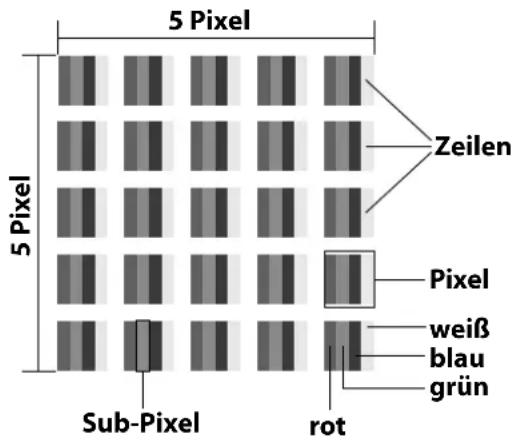
Ondanks het gebruik van de modernste productiemethoden kunnen er vanwege de zeer complexe techniek in zeldzame gevallen een of meer pixels uitvallen.
Bij actieve-matrix-tft-schermen met een resolutie van 3840 x 2160 pixels, die elk uit vier subpixels (rood, groen, blauw en wit) bestaan, zijn er in totaal ca. 33,2 miljoen elementen die moeten worden aangestuurd. Vanwege dit zeer grote aantal transistors en het daaraan gerelateerde uiterst complexe productieproces is het mogelijk dat er af en toe pixels of afzonderlijke subpixels uitvallen of verkeerd worden aangestuurd.
| Pixel-fout-klasse | Foutty-pe 1 continu oplich-tende pixel | Foutty-pe 2 continu zwarte pixel | Fouttype 3 defecte subpixel | |
| oplich-tend | zwart | |||
| 0 | 0 | 0 | 0 | |
| I | 1 | 110 | 1235 | |
| II 2 2 5 | 5-n*0 | 02xn*10 | ||
| III 5 | 15 | 50 | 50-n*0 | 02xn*100 |
| IV | 50 | 150 | 500500-n*0 | 02xn*1000 |
n* = 1, 5
Het toegestane aantal fouten van de bovenstaande typen in iedere foutklasse geldt per miljoen pixels en moet afhankelijk van de fysieke resolutie van de monitor worden omgerekend.
Het toestel voldoet aan de Europese norm ISO 9241-307 klasse II (pixelfoutklasse). Pixelfouten tot het aangegeven maximaantal vallen niet onder de garantie.
21. Reiniging

GEVAAR!
Gevaar voor een elektrische schok!
Als de behuizing wordt geopend en onderdelen in het toestel worden aangeraakt, bestaat er levensgevaar door elektrische schokken!
■ Open de behuizing van het toestel niet. Er zitten geen onderdelen in die onderhouden moeten worden. Trek voor het reinigen altijd de stekker uit het stopcontact en koppel alle aansluitkabels los.
Door de volgende maatregelen kan de levensduur van de smart-tv worden verlengd:
- Op het hoogglanzende oppervlak is folie aangebracht om het tv-toestel te beschermen tegen krassen. Verwijder het folie nadat u het tv-toestel op de juiste manier hebt opgesteld.
- Als het hoogglanzende oppervlak vuil wordt, verwijder dan eerst het stof. Neem het toestel vervolgens voorzichtig af met een poetsdoek. Als u niet eerst het stof afneemt of te krachtig over het hoogglanzende oppervlak wrijft, kunnen er krassen ontstaan.
- Gebruik geen oplosmiddelen en geen bijtende of gasvormige reinigingsmiddelen.
- Reinig het beeldscherm met een zachte, pluisvrije doek.
- Let erop dat er geen waterdruppels op de smart-tv achterblijven. Water kan blijvende verkleuring veroorzaken.
- Om beschadiging te voorkomen, mag er in geen geval water in het toestel terechtkomen.
- Stel het beeldscherm niet bloot aan fel zonlicht of ultraviolette straling.
- Bewaar het verpakkingsmateriaal goed en gebruik alleen dit materiaal om de smart-tv te transporteren.
22. Opslag bij niet-gebruik
Berg het tv-toestel als u het gedurende langere tijd niet gebruikt, op een droge, koele plaats op en zorg ervoor dat het beschermd is tegen stof en extreme temperatuurschommelingen. Koppel eerst alle aansluitingen los en haal de batterijen uit de afstandsbediening.
23. Afvalverwerking

VERPAKKING
Het apparaat zit ter bescherming tegen transportschade in een verpakking. Verpakkingen zijn gemaakt van materialen die milieuvriendelijk kunnen worden afgevoerd en vakkundig kunnen worden gerecycled.

APPARAAT (alleen voor Duitsland)
Elektrische of elektronische apparaten die met het hiernaast getoonde symbool gemarkeerd zijn, mogen niet bij het gewone huishoudelijke afval worden gedeponeerd, maar moeten door de eindgebruiker aan het einde van de gebruiksduur bij een milieupunt worden ingeleverd.
Oude batterijen en oude accu's die niet in het oude apparaat zijn ingebouwd, zoals bij lampen, en die zonder beschadiging uit het oude apparaat kunnen worden gehaald, moeten vóór de afgifte bij een verzamelpunt voor oude apparaten, zorgvuldig en zonder beschadigingen worden gedemonteerd en bij een afzonderlijk inzamelpunt worden ingeleverd door de eindgebruiker.
Verkopers met een verkoopoppervlak voor elektrische en elektronische apparaten van minimaal 400 vierkante meter en verkopers van levensmiddelen met een totaal verkoopoppervlak van minimaal 800 vierkante meter, die meerdere keren per jaar of permanent elektrische en elektronische apparatuur aanbieden en op de markt brengen, zijn verplicht om bij de afgifte van een nieuw elektrisch of elektronisch apparaat aan een eindgebruiker een oud apparaat van de eindgebruiker van hetzelfde apparaattype, dat in wezen dezelfde functies heeft als het nieuwe apparaat, op de locatie van uitgifte of in de directe nabijheid daarvan kosteloos terug te nemen en op verzoek van de eindgebruiker, onafhankelijk van de koop van een nieuw elektrisch of elektronisch apparaat tot maximaal drie oude apparaten per apparaattype, die uitwendig niet groter zijn dan 25 centimeter, in de detailhandel of in de directe nabijheid hiervan kosteloos terug te nemen.
Wanneer bij een verkoop gebruik wordt gemaakt van middelen voor communicatie op afstand, gelden alle magazijn- en verzendoppervlakken voor elektrische en elektronische apparaten van de verkoper als verkoopoppervlak en alle magazijn- en verkoopoppervlakken van de verkoper als totaal verkoopoppervlak. Bovendien geldt bij een verkoop waarbij gebruik wordt gemaakt van middelen voor communicatie op afstand, dat bij de afgifte van nieuwe elektrische of elektronische apparaten door uitlevering bij een particulier huishouden het kosteloze afhalen van het oude apparaat bij deze locatie van afgifte beperkt is
tot apparaten uit de categorieën 1,2 en 4 van bijlage 1 tot § 2 sectie 1 van de Duitse wet op elektrische en elektronische apparaten (ElektroG) (warmteoverdrager, beeldschermen, monitoren en apparaten met beeldschermen met een oppervlak van meer dan 100 vierkante centimeter, grote apparaten).
Voor de afgifte van oude apparaten kunt u bij u in de buurt terecht bij kosteloze inzamelingspunten en eventueel andere inzamellocaties voor het recyclen van oude apparaten. De adressen kunt u bij uw gemeente opvragen. Als het oude apparaat een geheugen heeft, moeten vóór de teruggave alle gegevens extern worden opgeslagen en permanent van het oude apparaat worden gewist. Uitsluitend de eindgebruikers zelf zijn ervoor verantwoordelijk dat alle persoonsgegevens op de af te voeren oude apparaten zijn gewist.
APPARAAT (voor alle andere Duitstalige landen)
Alle apparaten die zijn gemarkeerd met het hiernaast afgebeelde symbool, mogen niet met het gewone huishoudelijk afval worden meegegeven.
Volgens richtlijn 2012/19/EU moet het apparaat aan het einde van de levensduur volgens de voorschriften worden afgevoerd.
Hierbij worden voor hergebruik geschikte stoffen in het product gerecycled, zodat belasting van het milieu wordt voorkomen.
Lever het apparaat in bij een inzamelpunt voor elektrisch afval of bij een afvalsorteercentrum. Neem voor meer informatie contact op met het lokale afvalverwerkingsbedrijf of met uw gemeente.
- Technischegegevens
| Smart-TV X8432505(MD 843700) | medion |
| Apparaattype X8432505 (MD 843700) | |
| Nominale spanning 220-240 V ~ 50 Hz | |
| Nominale spanning/stroom satellietaansluiting | 13 V/18 V=→, 300 mA max. |
| Schermgrootte | 108 cm (43") Icd; 16:9-display |
| Opgenomen vermogen max. 120 W | |
| Opgenomen vermogen in stand-bymodus | < 0,50 W |
| Opgenomen vermogen in online stand-bymodus (WAKE-ON-modus) | ≤ 2,00 W |
| Uitgangsvermogen luidsprekers | 2 x 10 watt RMS, DTS-X compatibel |
| Fysieke resolutie 3840 x 2160 | |
| Tv-systeem PAL | |
| Aantal plaatsen voor voorkeurzenders | 199 (ATV), 10.000 (DTV) |
| Smart-TV X8502505(MD 850700) | medion |
| Apparaattype X8502505 (MD 850700) | |
| Nominale spanning 220-240 V ~ | 50 Hz |
| Nominale spanning/stroom satellietaansluiting | 13 V/18 V=, 300 mA max. |
| Schermgrootte | 125,7 cm (50") lcd; 16:9-display |
| Opgenomen vermogen max. 135 | watt |
| Opgenomen vermogen in stand-bymodus | < 0,50 W |
| Opgenomen vermogen in online stand-bymodus (WAKE-ON-modus) | ≤ 2,00 W |
| Uitgangsvermogen luidsprekers | 2 x 10 watt RMS, DTS-X compatibel |
| Ingebouwde subwoofer | 1 x 12 W RMS |
| Fysieke resolutie | 3840 x 2160 |
| Tv-systeem | PAL |
| Aantal plaatsen voor voorkeurzenders | 199 (ATV), 10.000 (DTV) |
| Smart-TV X8552505(MD 855700) | medion |
| Apparaattype X8552505 (MD 855700) | |
| Nominale spanning 220-240 V ~ 50 Hz | |
| Nominale spanning/stroom satellietaansluiting | 13 V/18 V=—, 300 mA max. |
| Schermgrootte | 138,8 cm (55") lcd; 16:9-display |
| Opgenomen vermogen max. 140 W | |
| Opgenomen vermogen in stand-bymodus | < 0,50 W |
| Opgenomen vermogen in online stand-bymodus (WAKE-ON-modus) | ≤ 2,00 W |
| Uitgangsvermogen luidsprekers | 2 x 10 watt RMS, DTS-X compatibel |
| Ingebouwde subwoofer | 1 x 12 W RMS |
| Fysieke resolutie | 3840 x 2160 |
| Tv-systeem | PAL |
| Aantal plaatsen voor voorkeurzenders | 199 (ATV), 10.000 (DTV) |

| Smart-TV X8652505(MD 865700) | medion |
| Apparaattype X8652505 (MD 865700) | |
| Nominale spanning 220-240 V ~ | 50 Hz |
| Nominale spanning/stroom satellietaansluiting | 13 V/18 V 7 -300 mA max. |
| Schermgrootte | 163,9 cm (65") lcd;16:9-display |
| Opgenomen vermogen max. 200 W | |
| Opgenomen vermogen in stand-bymodus | < 0,50 W |
| Opgenomen vermogen in online stand-bymodus (WAKE-ON-modus) | ≤ 2,00 W |
| Uitgangsvermogen luidsprekers | 2 x 12 watt RMS, DTS-X compatibel |
| Ingebouwde subwoofer 1 x 12 W RMS | |
| Fysieke resolutie 3840 x 2160 | |
| Tv-systeem PAL | |
| Aantal plaatsen voor voorkeur-zenders | 199 (ATV), 10.000 (DTV) |
| Kanalen |
| VHF (band I/III) |
| UHF (BAND U) |
| HYPERBAND |
| KABEL-TV (S1-S20) / (S21-S41) |
| HD DVB-T |
| DVB-T2 HD (H.265) |
| HD DVB-C |
| DVB-S2 |
| Aansluitingen |
| Antenne-aansluiting (analoge tv, DVB-T/DVB-T2 of DVB-C) |
| Satellietaansluiting (DVB-S/S2) |
| 2 x USB-aansluiting |
| 1 x LAN RJ-45 |
| Video |
| 3 x HDMI® 2.1 met HDCP 2.2-decodering |
| Audio |
| Hoofdtelefoonaansluiting (jackplug van 3,5mm) |
| Digital Audio Out (SPDIF, optisch) |
| Afstandsbediening | |
| Signaaloverdracht infrarood | |
| Ledklasse 1 | |
| Batterijtype 2 x 1,5 V AAA R03/LR03 | |
| Omgevingstemperaturen | |
| Toegestane omgevingstemperatuur | +5 °C - +35 °C |
| Toegestane relatieve luchtvochtigheid | 20% - 85% |
| Afmetingen / gewichten X8432505 (MD 843700) | |
| Afmetingen zonder voet (b x h x d) | ca. 956 x 560 x 74 mm |
| Afmetingen met voet (b x h x d) | ca. 956 x 605 x 225 mm |
| Gewicht zonder voet | ca. 6,7 kg |
| Gewicht met voet | ca. 8,2 kg |
| Wandmontage3 | VESA-standaard, gatafstand 100 x 100 mm |
| Afmetingen / gewichten X8502505 (MD 850700) | |
| Afmetingen zonder voet (b x h x d) | ca. 1111 x 653 x 74 mm |
| Afmetingen met voet (b x h x d) | ca. 1111 x 690 x 225 mm |
| Gewicht zonder voet | ca. 9,7 kg |
| Gewicht met voet | ca. 11,2 kg |
| Wandmontage3 | VESA-standaard, gatafstand 200 x 200 mm |
| Afmetingen / gewichten X8552505 (MD 855700) | |
| Afmetingen zonder voet (b x h x d) | ca. 1233 x 718 x 75 mm |
| Afmetingen met voet (b x h x d) | ca. 1233 x 753 x 225 mm |
| Gewicht zonder voet | ca. 12,7 kg |
| Gewicht met voet | ca. 14,2 kg |
| Wandmontage3 | VESA-standaard, gatafstand 200 x 200 mm |
| Afmetingen / gewichten X8652505 (MD 865700) | |
| Afmetingen zonder voet (b x h x d) | ca. 1446 x 845 x 71 mm |
| Afmetingen met voet (b x h x d) | ca. 1446 x 905 x 229 mm |
| Gewicht zonder voet | ca. 17,6 kg |
| Gewicht met voet ca. 20,1 kg | |
| Wandmontage2 | VESA-standaard, gatafstand 400 x 200 mm |
CE

MD843700: ID 1111220771

MD850700: ID 1111220767

MD855700: ID 1111220809

MD865700: ID 1111223267
25. Productinformatieblad

Scan passend bij het model de QR-code op het energielabel of in de bedieningshandleiding om het productinformatieblad te downloaden.
De begrippen HMI en HDMI High-Definition Multimedia Interface en het HDMI-logo
zijn handelsmerken of gedeponeerde handelsmerken van HDMI Licensing Administrator, Inc. in de Verenigde Staten en andere landen.
Andere handelsmerken zijn eigendom van de betreffende eigenaren.

Advance™
Wanneer uw apparaat niet zoals gewenst of verwacht functioneert, neem dan contact op met onze klantenservice. U heeft verschillende mogelijkheden, om met ons contact op te nemen:
- In onze Service-Community vindt u andere gebruikers en onze medewerkers en daar kunt u uw ervaringen uitwisselen en uw kennis delen.
U vindt onze Service-Community onder community.medion.com.
- U kunt natuurlijk ook ons contactformulier gebruiken onder www.medion.com/contact.
- En bovendien staat ons serviceteam ook via de klantenservice of per post ter beschikking.
| Nederland |
| Klantenservice |
| 1 0900 - 23 52 534 |
| Openingstijden klantenservice |
| Ma - Vr: 08.30 - 17.00 uur |
| Buiten deze tijden kunt u op het genoemde nummer te allen tijde gebruik maken van onze voicemaildienst met terugbeloptie. |
| Serviceadres |
| MEDION B.V.John F.Kennedylaan 16a5981 XC PanningenNederland |
| België & Luxemburg |
| MEDION B.V.John F.Kennedylaan 16a5981 XC PanningenNederland |
Klantenservice (België)
① 02 200 61 98
Klantenservice (Luxemburg)
① 800 278 99
Openingstijden klantenservice
Ma - vr: 09:00 - 19:00
Serviceadres
MEDION B.V.
John F.Kennedylaan 16a
5981 XC Panningen
Nederland
Deze en vele andere gebruiksaanwijzingen staan ter beschikking om te downloaden via het serviceportaal www.medionservice.com.
Om redenen van duurzaamheid hebben wij geen gedrukte garantievoorwaarden. U vindt onze garantievoorwaarden ook in ons serviceportaal.
Ook kunt u de QR-code hieronder scannen en de gebruiksaanwijzing via het serviceportaal downloaden op uw mobiele eindapparaat.

27. Colofon
Copyright 2025
Stand: 16.07.2025
Alle rechten voorbehouden.
Deze gebruiksaanwijzing is auteursrechtelijk beschermd.
Verveelvoudiging in mechanische, elektronische of welke andere vorm dan ook zonder schriftelijke toestemming van de fabrikant is verboden.
Het copyright berust bij de firma:
medion GmbH
Am Zehnthof 77
45307 Essen
Duitsland
Houd er rekening mee dat het bovenstaande adres geen retouradres is. Neem eerst contact op met onze klanten-service
28. Index
A
Aansluiten....7
Antenne....13, 14, 35
Stroomvoorziening 13
Afstandsbediening ....11
B
Batterijen....8, 12
Beeldinstellingen....18
Bluetooth....41
Bron kiezen 21
C
CI-module 10
E
Eerste installatie 13
EU-conformiteitsinformatie....9
F
Fout 41
G
Gegevensbescherming....40
Geluidsinstellingen....18
H
HbbTV 40
|
Ingebruikname....12
Inhoud van de levering ....3
K
Kanaallijst....20
L
Live TV 23
M
Montage 12
Multimedia-aansluitingen
HDMI....16
HDMI ARC 16
HDMI CEC 17
LAN....17
SPDIF 17
USB....17
0
Omgevingstemperatuur....7, 45
Opnemen 18
Overzicht van het apparaat ....10
P
Pixelfout....42
Plaats van opstelling 6
Probleemoplossing....41
Programma kiezen ....18
R
Reparatie ....7
S
Startpagina....22
Storing....41
Stroomvoorziening....7, 44, 45
Stroomvoorziening aansluiten 13
T
Veiligheidsvoorschriften....5
Aansluiten....7
Stroomvoorziening 7
Veilig gebruik ....5
Z
Zenderlijst....18
Zenders zoeken ....13
DE
FR
NL
ES
IT
EN
medion
medion


- Het menu Instellingen.... 30
- Informatie over deze gebruiksaanwijzing ..... 3
- Inhoud van de levering 4
- Algemene gebruiks- en veiligheidsvoorschriften 4
- Veiligheidsvoorschriften 5
- EU-conformiteitsinformatie 9
- Overzicht van het apparaat 10
- Ingebruikname 12
- Bedienung 1822
- Zenderlijst 20
- Teletekst 22
- Menu Startpagina 22
- On-Screen-displaymenu's (OSD-menu's)...... 23
- Menu Live TV 23
- Menu Alle instellingen 33
- Gegevensbescherming MEDION smart tv ..... 40
- Probleemoplossing 41
- Reiniging 43
- Opslag bij niet-gebruik 43
- Afvalverwerking 43
- Productinformatieblad 46
- Service-informatie.... 46
- Colofon 47
- Index 48
- Informatie over deze gebruiksaanwijzing
- Betekenis van de symbolen
- Veiligheidsklasse II
- Gebruiksdoel
- Inhoud van de levering
- GEVAAR!
- Verstikkingsgevaar!
- Algemene gebruiks- en veiligheidsvoorschriften
- Veiligheidsvoorschriften
- Veilig gebruik
- Gevaar voor een elektrische schok!
- WAARSCHUWING!
- Oververhitting! Brandgevaar!
- VOORZICHTIG!
- Gevaar voor letsel!
- Plaats van opstelling
- LET OP!
- Gevaar voor beschadiging!
- Gevaar voor letsel! Levensgevaar!
- Omgevingstemperatuur
- Reparatie
- Veiligheid bij het aansluiten
- Stroomvoorziening
- Omgaan met batt erijen
- EU-conformiteitsinformatie
- CE
- Overzicht van het apparaat
- Voorkant
- Achterkant en rechter kant
- Ingebruikname
- Uitpakken
- Montage
- Batt erijen in de afstandsbediening plaatsen
- Antenne aansluiten
- 7.5.Stroomvoorzieningaansluiten
- Smart-tv in- en uitschakelen
- Eerste installatie na de eerste keer inschakelen
- Netwerk- en internetinstellingen
- Google-aanmelding
- Gebruiksvoorwaarden, privacybeleid en interessante informatie
- Google-diensten
- Energiemodus selecteren
- Privacybeleid van het netwerk
- Tv-ontvangst instellen
- Antenne
- Kabel
- Satelliet
- Multimedia-aansluitingen gebruiken
- HDMI
- HDMI ARC (Audio Return Channel)
- HDMI CEC (Consumer Electronics Control)
- USB
- SPDIF
- LAN
- Hoofdtelefoonuitgang (Headphones Out)
- Gevaar voor gehoorschade!
- Bediening
- Zender kiezen
- Geluidsinstellingen
- Informatie weergeven
- Menu Opnemen
- Instellingen toestelinformatie
- Opname starten
- Opname programmeren
- Opnamelijst
- Tijdverschuivingsmodus (timeshift)
- Zenderlijst
- ALLE
- PUBLIEKE KANALEN
- FAVORIET 1 - 5
- SATELLIET
- ANTENNE
- KABEL
- RADIO
- TV
- SORTEREN OP
- Zenders bewerken
- VERGRENDELEN
- ONTGRENDELEN
- OVERSLAAN
- NIET OVERSLAAN
- VERWIJDEREN
- KANAAL BEWERKEN
- - ALLE KANALEN WISSEN
- Opname via de zenderlijst
- Favorietenlijsten maken
- Programmaoverzicht
- Ingangsbron selecteren
- GOOGLE TV De startpagina openen
- Ingangsinstellingen
- Teletekst
- Teletekst gebruiken
- Teletekstpagina's selecteren
- Cijfertoetsen
- Door pagina's bladeren
- Gekleurde toetsen
- Subpagina's
- Menu Startpagina
- i
- Menu Live TV
- Menu Instellen
- KANAAL SCAN
- -KANALEN
- ANALOG / ANTENNE / KABEL
- KANAALSCAN
- SCANNEN NAAR UPDATES
- ANALOGE HANDMATIGE SCAN
- ENKELE-RF-SCAN
- HANDMATIGE SERVICE-UPDATE
- KANAALSCANTYPE
- KANAALOPSLAGTYPE
- AUTOMATISCHE KANAALUPDATE
- KANAALINSTALLATIEMODUS
- NIEUWE SCAN SATELLIET
- SATELLITENAKTUALISIERUNG
- HANDMATIGE AFSTELLING VAN SATELLIET
- - KANAAL OVERSLAAN
- - KANAAL WISSELEN
- - KANAAL VERPLAATSEN
- - KANAAL VERWIJDEREN
- - KANALEN OPNIEUW INSTELLEN
- GEEN SIGNAAL. GEEN STROOM
- FOTO
- - BEELDMODUS
- - ENERGIEBESPARING
- - ACHTERGRONDVERLICHTING
- HELDERHEIT
- CONTRAST
- VERZADIGING
- KLEURTOON
- SCHERPTE
- - GEAVANCEERDE INSTELLINGEN
- BEELD UIT
- KLEURTEMPERATUUR
- DOLBY VISION-MELDING
- HDR
- DNR
- MPEG NR
- MAXVIVID
- AANPASBARE LUMA-REGELING
- LOKAAL INSTELBAAR CONTRAST
- HUIDSKLEUR
- DI FILM-MODUS
- BLUE STRETCH
- GAMMA
- GAME
- ALLM (alleen voor HDMI)
- PC-MODUS
- MJC
- HDMI RGB-BEREIK
- KLEURRUIMTE
- WEINIG BLAUW LICHT
- KLEURTUNER
- WITBALANSCORRECTIE
- - STANDAARDWAARDEN HERSTELLEN
- SCHERM
- GELUID
- - GELUIDSSTIL
- - BASISINSTELLINGEN
- BALANS
- BAS
- DETAIL VAN EQUALIZER
- GELUIDSSTIL de instelling GEBRUIKER
- AUTOMATISCHE VOLUMEREGELING
- DOLBY-AUDIOBEWERKING INSTEL- LINGEN
- VOLUMENNORMALISATIE
- SURROUND-VIRTUALISATIE
- DOLBY ATMOS
- - SPEAKERS
- - SPEAKERVERTRAGING
- -eARC
- -DOWNMIX-MODUS
- - DIALOOGVERBETERING
- BLAUW DEMPEN
- Menu instellingen Ouderlijk toezicht
- OUDERLIJK TOEZICHT
- KANAAL BLOKKEREN
- CLASSIFICATIESYSTEMEN
- CLASSIFICATIEVERGRENDELING
- Menu Audio
- AUDIOTYPE
- -NORMAAL
- - AUDIOBESCHRIJVING
- - GESPROKEN ONDERTITELING
- - GEHOORBEPERKING
- - AUDIOBESCHRIJVING EN GESPROKEN ONDERTITELING
- VISUELLE BEPERKING
- - SPEAKER
- - HOOFDTELEFOON
- - VOLUME
- - MEDRAAIENEN EN FADE IN/UIT
- - AUDIO VOOR VISUELE BEPERKING
- - FADERREGELING
- EERSTE TAAL
- TWEEDE TAAL
- Menu Ondertiteling
- ANALOGE ONDERTITELING
- DIGITALE ONDERTITELING
- Menu Teletekst
- DIGITALE TAAL
- PAGINATAAL DECODEREN
- Menu HBBTV-instellingen
- HBBTV-ONDERSTEUNING
- NIET VOLGEN
- COOKIE-INSTELLINGEN
- PERMANENTE OPSLAG
- TRACKINGSITES BLOKKEREN
- APPARAAT-ID
- APPARAAT-ID RESETTEN
- Menu Opname/Tijdverschuiving
- APPARAATGEGEVENS
- TIJDVERSCHUIVINGSMODUS
- Menu CAM-info
- CAM-MENU
- GEBRUIKERSVOORKEUR
- CAM-TYPEVOORKEUR
- Menu Systeeminformatie
- Menu Open-Source-licenties
- Het menu Instellingen
- Menu Screensaver
- SFEERMODUS
- - NU BEGINNEN
- - KANALEN
- - MEER INSTELLINGEN
- WEER
- TIJD
- PERSOONSGEGEVENS FOTO'S
- STAANDE FOTO'S VAN GOOGLE FOTO'S
- PERSOONLIJK FOTOBEHEER
- SNELHEID VAN DE DIAVOORSTELLING
- Menu Ingangen
- INSTELLINGEN VOOR INGANGER
- -INGANG WISSELEN
- -INGANGEN BEHEREN HDMI 1 - 3
- - CONSUMER ELECTRONIC CONTROL (CEC)
- ALGEMEEN CEC-BEHEER
- TV TOESTAAN OM VERBONDEN APPARATEN UIT TE ZETTEN
- VERBONDEN APPARATEN TOESTAAN TV AAN TE ZETTEN
- Menu Weergave
- Menu Geluid
- Menu Wifi / LAN
- Voer hier netwerk- en internetinstellingen in NETWERK EN INTERNET
- - WIFI
- - BESCHIKBARE NETWERKEN
- - ANDER OPTIES
- NIEUW NETWERK TOEVOEGEN
- SCANNEN ALTIJD BESCHIKBAAR
- -OVERIG
- NETWERKPRIVACYBELEID
- - ETHERNET
- GEEN VERBINDING
- PROXYINSTELLINGEN
- IP-INSTELLINGEN
- Menu Google Home
- Menu Toegankelijkheid
- SCHERMLEZERS
- - TALKBACK (SCHERMLEZER)
- AANZETTEN
- CONFIGURATIE
- - TEKST-NAAR-SPRAAK
- - TEKSTGROOTTE
- - VETGEDRUKTE TEKST
- - KLEURCORRECTIE
- INTERACTIEOPTIES
- – SNELKOPPELING TOEGANKELIJKHEID
- - TOETSENBOARDTOEGANKELIJKHEID
- - TOEGANG VIA SCHAKELAAR
- AUDIO EN TEKST OP HET SCHERM
- - ONDERTITELING
- EXPERIMENTEEL
- - TEKST MET HOOG CONTRAST
- MenuBluetooth
- AFSTANDSBEDIENINGEN EN ACCESSOIRES
- - ACCESSOIRE KOPPELEN
- - TV REMOTE
- - INSTELLINGEN VOOR AFSTANDSBEDIE- NING
- Andere opties
- HULP EN FEEDBACK
- Kanalen en ingangen
- Weergave en geluid
- AUDIO-UITVOER
- - DIGITALE UITGANG
- - DIGITALE UITVOERVERTRAGING
- - BLUETOOTH-VERTRAGING
- Netwerk en internet
- Accounts en inloggen
- GOOGLE TV-ACCOUNTS
- - Actieve account
- PROFILVERGRENDELING
- JE SERVICES
- FAVORIETE INHOUD
- VIDEO AUTOMATISCH AFSPELEN
- VERBORGEN AANKOPEN EN GEHUUR-DE VIDEO'S
- BETALING EN AANKOPEN
- GOOGLE ASSISTENT
- GOOGLE HOME
- MODUS 'ALLEEN APPS'
- - EEN ACCOUNT TOEVOEGEN
- KINDERACCOUNTS
- - EN KIND TOEVOEGEN
- Privacy
- APPARAATINSTELLINGEN
- - NICROFOON
- MICROFOONTOEGANG
- APP-TOEGANG TOT MICROFOON
- -CAMERA
- CAMERATOEGANG
- APP-TOEGANG TOT CAMERA
- - ADVERTENTIES
- ADVERTENTIE-ID RESETTEN
- ADVERTENTIE-ID VERWIJDEREN
- ACCOUNTINSTELLINGEN
- - GOOGLE ASSISTANT
- - BETALING EN AANKOPEN
- APP-INSTELLINGEN
- -UPDATES BEHEREN
- APPS AUTOMATISCH UPDATEN
- BESCHIJKBARE UPDATES BEKIEKEN
- - APP-RECHTEN
- - SPECIALE APP-TOEGANG
- ENERGIEOPTIMALISATIE
- GEBRUIKS TOEGANG
- TOEGANG TOT MELDINGEN
- TOEGANG TOT ALLE BESTANDEN
- SYSTEEMINSTELLINGEN AANPASSEN
- SCHERM AANZETTEN
- - BEVEILIGING
- APPS SCANNEN MET PLAY PROTECT
- DETECTIE VAN SCHADELIJKE APPS VERBETEREN
- Apps
- ALLE APPS BEKIJKEN
- - ADVANCED SETTINGS
- NIET-GEBRUIKTE APPS
- RECHTEN
- Systeem
- SFEERSTAND
- Screensaver in het menu Live TV.
- VOEDING EN ENERGIE
- - ENERGIESTANDEN
- - TIMER VOOR UITZETTEN
- INDIEN INACTIEF
- TIJDENS HET KIJKEN
- AFTELLEN VANAF NU
- - STARTSCHERM NA AANZETTEN
- TIJD VOOR AUTOMATISCH AAN
- TYPE TIJD VOOR AUTOMATISCH UIT
- TIJD VOOR AUTOMATISCH UIT
- NA AANZETTEN
- - GEAVANCEERDE INSTELLINGEN STAND-BY-LAMPJE
- OVER
- DATUM EN TIJD
- - TIJDZONE INSTELLEN
- -24-UURS KLOK GEBRUIKEN
- TAAL
- TOETSENBORD
- OPSLAG
- CAST
- SYSTEEMGELUIDEN
- OPNIEUW OPSTARTEN
- Menu Toegankelijkheid
- Menu Afstandsbedieningen en accessoires
- Hulp en feedback
- Multi Media Player
- Informatie over USB-gebruik
- Hoofdmenu van de mediaspeler
- Video
- Foto
- Muziek
- Tekst
- Google Cast
- HbbTV-systeem
- Gegevensbescherming MEDI-ON smart tv
- Probleemoplossing
- Geen beeld en geluid.
- Er verschijnt geen beeld.
- Geen geluid.
- Er is geen beeld of geluid. Er is wel ruis te horen.
- Het beeld is niet duidelijk.
- Het beeld is te licht of te donker.
- Het beeld is niet scherp.
- Het beeld wordt dubbel of driedubbel weergegeven.
- Het beeld vertoont ruis.
- Er zijn strepen zichtbaar op het scherm of de kleuren verbleken.
- Tv-toestel schakelt zichzelf uit
- De multifunctionele schakelaar op het apparaat functioneert niet
- Geen/slechte ontvangst via een draadloze netwerk- verbinding (wifi).
- De afstandsbediening werkt niet.
- Menu kan niet worden geopend.
- Bepaalde opties zijn niet toegankelijk omdat u uw wachtwoord bent vergeten.
- Geen Bluetooth®-verbinding
- Hebt u nog hulp nodig?
- Pixelfouten bij smart-tv's
- Reiniging
- Opslag bij niet-gebruik
- Afvalverwerking
- VERPAKKING
- APPARAAT (alleen voor Duitsland)
- APPARAAT (voor alle andere Duitstalige landen)
- Productinformatieblad
- Klantenservice (België)
- Klantenservice (Luxemburg)
- Openingstijden klantenservice
- Serviceadres
- Colofon
- Index
- A
- B
- C
- E
- F
- G
- H
- |
- K
- L
- M
- 0
- P
- R
- S
- T
- Z
- medion
Merk : MEDION
Model : LIFE X8652505 (MD 865700)
Categorie : Televisie