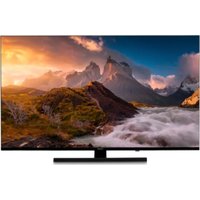
LIFE X8652505 (MD 865700) - Fernseher MEDION - Kostenlose Bedienungsanleitung
Finden Sie kostenlos die Bedienungsanleitung des Geräts LIFE X8652505 (MD 865700) MEDION als PDF.


| Produkttyp | Smart-TV |
| Marke | Medion |
| Modell | LIFE X8652505 (MD 865700) |
| Bildschirmgröße | 163,9 cm (65 Zoll), 16:9-Format |
| Auflösung | 3840 x 2160 Pixel (4K UHD) |
| Paneltyp | LCD, LED-Hintergrundbeleuchtung |
| Abmessungen (mit Füßen) | 1446 x 905 x 229 mm (B x H x T) |
| Abmessungen (ohne Füße) | 1446 x 845 x 71 mm |
| Gewicht (mit Füßen) | 20,1 kg |
| Gewicht (ohne Füße) | 17,6 kg |
| Wandmontage | VESA-Standard 400 x 200 mm |
| Stromversorgung | 220-240 V ~ 50 Hz |
| Maximale Leistungsaufnahme | 200 W |
| Stromverbrauch im Standby | < 0,50 W |
| Audioleistung | 2 x 12 W RMS + Subwoofer 12 W RMS, DTS:X-kompatibel |
| Konnektivität | 3 x HDMI 2.1 (HDCP 2.2), 2 x USB, 1 x LAN RJ-45, Wi-Fi 802.11 a/b/g/n, Bluetooth, optischer SPDIF-Ausgang, 3,5-mm-Kopfhöreranschluss, CI+-Schnittstelle |
| Betriebssystem | Google TV (Android TV) |
| TV-Empfang | DVB-T2, DVB-C, DVB-S2, analog |
| Betriebstemperatur | +5 °C bis +35 °C, Luftfeuchtigkeit 20-85 % |
| Pflege und Reinigung | Vor der Reinigung Netzstecker ziehen. Ein weiches, trockenes Tuch verwenden. Keine aggressiven Reinigungsmittel verwenden. |
| Sicherheit | Gehäuse nicht öffnen. Vor Feuchtigkeit schützen. Nur mitgeliefertes Zubehör verwenden. |
| Ersatzteile und Reparierbarkeit | Reparatur nur durch qualifiziertes Personal. Ersatzteile über den Medion Kundendienst. |
| Allgemeine Informationen | Lieferumfang: Fernbedienung RC1850, 2x AAA-Batterien, Standfuß, Dokumentation. Garantie gemäß Medion-Bedingungen. |
Häufig gestellte Fragen - LIFE X8652505 (MD 865700) MEDION
Benutzerfragen zu LIFE X8652505 (MD 865700) MEDION
0 Frage zu diesem Gerät. Beantworten Sie die, die Sie kennen, oder stellen Sie Ihre eigene.
Eine neue Frage zu diesem Gerät stellen
Laden Sie die Anleitung für Ihr Fernseher kostenlos im PDF-Format! Finden Sie Ihr Handbuch LIFE X8652505 (MD 865700) - MEDION und nehmen Sie Ihr elektronisches Gerät wieder in die Hand. Auf dieser Seite sind alle Dokumente veröffentlicht, die für die Verwendung Ihres Geräts notwendig sind. LIFE X8652505 (MD 865700) von der Marke MEDION.
BEDIENUNGSANLEITUNG LIFE X8652505 (MD 865700) MEDION
1. Informationen zu dieser Bedienungsanleitung .... 3 14.
1.1. Zeichenerklärung 3
1.2. Bestimmungsgemäßer Gebrauch ....3
2. Lieferumfang 4
3. Allgemeine Gebrauchs- und Sicherheitshinweise....4
4. Sicherheitshinweise 5
4.1. Betriebssicherheit 5
4.2. Aufstellungsort 6
4.3. Umgebungstemperatur....7
4.4. Reparatur 7
4.5. Sicherheit beim Anschließen .....7
4.6. Umgang mit Batterien ....8
5. EU - Konformitätsinformation 9
5.1. Informationen zum WLAN ......
6. Geräteübersicht.... 10
6.1. Vorderseite....10
6.2. Rückseite und rechte Seite .....10
6.3. Fernbedienung 11
7. Inbetriebnahme 12
7.1. Auspacken 12
7.2. Montage 12
7.3. Batterien in die Fernbedienung einlegen....12 17.
7.4. Antenne anschließen 18.13
7.5. Stromversorgung anschließen 13
7.6. Smart-TV ein- und ausschalten .....13
7.7. Erstinstallation nach dem ersten Einschalten....13
7.8. Verwendung der Multimedia-Anschlüsse....16
8. Bedienung 1823.
8.1. Programmauswahl....18 24.
8.2. Toneinstellungen 18 25 .
8.3. Infos anzeigen lassen ....18 26.
8.4. Menü Aufnehmen....18 27.
9. Kanalliste 2820
9.1. Kanäle bearbeiten....20
9.2. Eingangsquelle wählen 21
10. Videotext.... 22
10.1. Die Bedienung des Videotexts .....22
11. Menü Startseite 22
12. On-Screen-Display-Menüs (OSD-Menüs)...... 23
12.1. In den Menüs navigieren ....23
13. Menü Live TV 23
13.1. Menü Einrichtung 23
13.2. Menü Jugendschutzeinstellungen......27
13.3. Menü Audio....28
13.4. Menü Untertitel 28
13.5. Menü Teletext....29
13.6. Menü HBBTV-Einstellungen....29
13.7. Menü Aufnahme/Zeitverschiebung......29
13.8. Menü CAM-Informationen......29
13.9. Menü Systeminformationen....30
13.10. Menü Open-Source-Lizenzen....30
Menü Einstellungen 30
14.1. Menü Bildschirmschoner ....30
14.2. Menü Eingänge....31
14.3. Menü Anzeige 31
14.4. Menü Ton....31
14.5. Menü WLAN / LAN 31
14.6. Menü Google Home ....31
14.7. Menü Bedienungshilfen 32
14.8. Menü Bluetooth....32
14.9. Sonstige Optionen....32
Menü Alle Einstellungen 33
15.1. Kanäle & Eingänge....33
15.2. Display & Ton....33
15.3. Netzwerk & Internet 33
15.4. Konto & Anmeldung ....33
15.5. Datenschutz 34
15.6. Apps....35
15.7. System....35
15.8. Menü Bedienungshilfen ....36
15.9. Menü Fernbedienung & Zubehör .....36
15.10. Hilfe & Feedback....36
Multi Media Player.... 37
16.1. Hauptmenü des Media Players ....37
Google Cast 40
HbbTV-System 40
Datenschutz MEDION Smart TV 40
Problembehebung 41
20.1. Benötigen Sie weitere Unterstützung? ..42
20.2. Pixelfehler bei Smart-TVs 42
Reinigung 43
Lagerung bei Nichtbenutzung 43
Entsorgung.... 43
Technische Daten 44
Produktdatenblatt.... 46
Serviceinformationen 46
Impressum.... 47
Index 48
1. Informationen zu dieser Bedienungsanleitung

Vielen Dank, dass Sie sich für unser Produkt entschieden haben. Wir wünschen Ihnen viel Freude mit dem Gerät.
Lesen Sie vor Inbetriebnahme die Sicherheitshinweise aufmerksam durch. Beachten Sie die Warnungen auf dem Gerät und in der Bedienungsanleitung.
Bewahren Sie die Bedienungsanleitung immer in Reichweite auf. Wenn Sie das Gerät verkaufen oder weitergeben, händigen Sie unbedingt auch diese Bedienungsanleitung aus, da sie ein wesentlicher Bestandteil des Produktes ist.
1.1. Zeichenerklärung
Ist ein Textabschnitt mit einem der nachfolgenden Warn-symbole gekennzeichnet, muss die im Text beschriebene Gefahr vermieden werden, um den dort beschriebenen, möglichen Konsequenzen vorzubeugen.
| GEFAHR!Warnung vor unmittelbarer Lebensgefahr! | |
| WARNUNG!Warnung vor möglicher Lebensgefahr und/oder schweren, irreversiblen Verletzungen! | |
| VORSICHT!Warnung vor möglichen mittelschweren und/oder leichten Verletzungen! | |
| HINWEIS!Hinweise beachten, um Sachschäden zu vermeiden! | |
| Weiterführende Informationen für den Gebrauch des Gerätes | |
| Hinweise in der Bedienungsanleitung beachten! | |
| Bedingt durch den 5 GHz-Frequenzbereich der verwendeten Wireless LAN Lösung ist der Gebrauch in den EU-Ländern nur innerhalb von Gebäuden gestattet. | |
| WARNUNG!Warnung vor Gefahr durch elektrischen Schlag! |
| WARNUNG!Warnung vor Gefahr durch hohe Lautstärke! | |
| Schutzklasse IIElektrogeräte der Schutzklasse II sind Elektrogeräte, die durchgehend doppelte und/oder verstärkte Isolierung besitzen und keine Anschlussmöglichkeiten für einen Schutzleiter haben. |
1.2. Bestimmungsgemäßer Gebrauch
Dies ist ein Gerät der Informationselektronik und ist auch für Multimediaanwendungen geeignet. Dieses Gerät dient zum Empfang und zur Wiedergabe von Fernsehprogrammen. Die unterschiedlichen Anschlussmöglichkeiten ermöglichen eine zusätzliche Erweiterung der Emp fangs- und Wiedergabequellen (Receiver, DVD-Player, DVD-Recorder, Videorecorder, PC etc.). Ihr Gerät bietet Ihnen vielfältige Möglichkeiten der Nutzung.
Das Gerät ist nur für den privaten und nicht für den industriellen/kommerziellen Gebrauch bestimmt.
- Bitte beachten Sie, dass im Falle des nicht bestimmungsgemäßen Gebrauchs die Haftung erlischt.
- Bauen Sie das Gerät nicht ohne unsere Zustimmung um und verwenden Sie keine nicht von uns genehmigten oder gelieferten Zusatzgeräte.
- Verwenden Sie nur von uns gelieferte oder genehmigte Ersatz- und Zubehörteile.
- Beachten Sie alle Informationen in dieser Bedienungsanleitung, insbesondere die Sicherheitshinweise. Jede andere Bedienung gilt als nicht bestimmungsgemäß und kann zu Personen- oder Sachschäden führen.
- Nutzen Sie das Gerät nicht unter extremen Umgebungsbedingungen.
- Dieses Gerät ist nur für den Gebrauch in trockenen Innenräumen geeignet.
- Dieses Gerät ist nicht als Datenmonitor für Büroarbeitsplätze geeignet.

Bitte beachten Sie, dass das Gerät nicht für den mobilen Einsatz geeignet ist und nur stationär an einem dafür vorgesehenen Ort betrieben werden sollte. Im mobilen Einsatz kann keine einwandfreie Funktion garantiert werden, da es zu Empfangsproblemen oder ähnlichem kommen könnte.
2. Lieferumfang
Bitte überprüfen Sie die Vollständigkeit der Lieferung und benachrichtigen Sie uns innerhalb von 14 Tagen nach dem Kauf, falls die Lieferung nicht komplett ist.
Mit dem von Ihnen erworbenen Produkt haben Sie erhalten:
- Smart-TV
- Netzanschlusskabel
- Standfuß inkl. Befestigungsschrauben
- Dokumentation
- Fernbedienung (RC1850) inkl. 2 Batterien Typ LR03 (AAA) 1,5V

GEFAHR!
Erstickungsgefahr!
Verpackungsfolien können verschluckt oder unsachgemäß benutzt werden, daher besteht Erstickungsgefahr!
■ Halten Sie das Verpackungsmaterial, wie z.B. Folien oder Plastikbeutel von Kindern fern.
3. Allgemeine Gebrauchs- und Sicherheitshinweise
 | Wählen Sie einen geeigneten Standort für das TV-Gerät. Stellen Sie es an einem sauberen Ort, entfernt von Wärmequellen (Sonne, Heizkörper, Kamine), Pflanzen (Pollen, Staub, Wasser) und dem Boden (Gefahr von Stößen, Staub) auf. |
 | Legen Sie keine Tücher, kein Papier oder andere Materialien über die Öffnungen an der Ober- und Unterseite oder an den Seiten des Geräts. |
| [B. | Schalten Sie das TV-Gerät nach dem Gebrauch aus (dies gilt nicht für OLED-TV-Geräte) und ziehen Sie den Netzstecker, wenn es nicht verwendet wird (bei OLED-TV-Geräten im Standby-Modus bleiben, bevor Sie ihn vom Netz trennen). |
 | |
 | Bewahren Sie die Fernbedienung sorgfältig auf, halten Sie Flüssigkeiten von ihr fern und überprüfen Sie den Zustand der Batterien regelmäßig, um eine Korrosion der Kontakte zu vermeiden. |
 | Reinigen Sie den Bildschirm mit einem weichen, trockenen Tuch, nachdem Sie das TV-Gerät ausgeschaltet und von der Strom-versorgung getrennt haben. Vermeiden Sie die Verwendung von Glass- und anderen Haushaltsreinigern. |
4. Sicherheitshinweise
4.1. Betriebssicherheit
– Überprüfen Sie das Gerät vor der ersten Verwendung nach Schäden. Ein defektes oder beschädigtes Gerät darf nicht in Betrieb genommen werden.
– Dieses Gerät kann von Kindern ab 8 Jahren und darüber sowie von Personen mit verringerten physischen, sensorischen oder mentalen Fähigkeiten oder Mangel an Erfahrung und Wissen benutzt werden, wenn sie beaufsichtigt werden oder bezüglich des sicheren Gebrauchs des Gerätes unterwiesen wurden und die daraus resultierenden Gefahren verstanden haben.
- Kinder dürfen nicht mit dem Gerät spielen. Reinigung und Benutzer-Wartung dürfen nicht von Kindern ohne Beaufsichtigung durchgeführt werden.

GEFAHR!
Erstickungsgefahr!
Verpackungsmaterial ist kein Spielzeug! Verpackungsfolien können verschluckt oder unsachgemäß benutzt werden, daher besteht Erstickungsgefahr!
■ Halten Sie das Verpackungsmaterial, wie z.B. Folien oder Plastikbeutel von Kindern fern.

GEFAHR!
Stromschlaggefahr!
Gefahr eines elektrischen Schlages, Kurzschluss- und Brandgefahr!
■ Öffnen Sie niemals das Gehäuse des Smart-TVs und führen Sie keine Gegenstände durch die Schlitze und Öffnungen ins Innere des Smart-TVs ein.

WARNUNG!
Überhitzung! Brandgefahr!
Überhitzung kann Beschädigungen des Smart-TVs und Brandgefahr zur Folge haben!
■ Schlitze und Öffnungen des TV-Geräts dienen der Belüftung. Decken Sie diese Öffnungen nicht, z. B. mit Zeitungen, Tischdecken, Vorhängen etc., ab.
– Üben Sie keinen Druck auf das Display aus. Es besteht die Gefahr, dass das Glas des Bildschirmes bricht.
– Die Fernbedienung besitzt eine Infrarot-Diode der Klasse 1. Betrachten Sie die LED nicht mit optischen Geräten.

VORSICHT!
Verletzungsgefahr!
Bei gebrochenem Display besteht Verletzungsgefahr!
■ Berühren Sie nicht das Display mit den Fingern oder mit kanti-gen Gegenständen, um Beschädigungen zu vermeiden.
■ Packen Sie mit Schutzhandschuhen die geborstenen Teile ein.
■ Waschen Sie anschließend Ihre Hände mit Seife, da nicht auszuschließen ist, dass Chemikalien austreten können.
■ Senden Sie die Bruchteile zur fachgerechten Entsorgung an Ihr Service Center.
■ Trennen Sie das Gerät im Notfall sofort vom Netz und benutzen Sie es erst wieder, wenn es durch ein befähigte Person oder den Kundendienst geprüft wurde. Eine Notsituation liegt u. a. dann vor, wenn z. B. Rauch oder ungewöhnliche Geräusche aus dem Gerät kommen, Wasser eingedrungen ist, das Netzkabel oder das Gehäuse beschädigt ist.
Wenden Sie sich an den Kundendienst, wenn:
– das Netzkabel angeschmort oder beschädigt ist
- Flüssigkeit in das Gerät eingedrungen ist
– das Gerät nicht ordnungsgemäß funktioniert
– das Gerät gestürzt, oder das Gehäuse beschädigt ist
– Rauch aus dem Gerät aufsteigt
4.2. Aufstellungsort
– Die Wandmontage des TV-Gerätes darf eine Höhe von 2 m nicht überschreiten. Das Gerät muss an feste Oberflächen wie Zement oder Beton montiert werden.
– Stellen Sie das TV-Gerät auf eine ebene, feste Oberfläche. Einige aggressive Möbellacke können die Gummifüße des Gerätes angreifen.
– Neue Geräte können in den ersten Betriebsstunden einen typischen, unvermeidlichen aber völlig ungefährlichen Geruch abgeben, der im Laufe der Zeit immer mehr abnimmt. Um der Geruchsbildung entgegenzuwirken, empfehlen wir Ihnen, den Raum regelmäßig zu lüften. Wir haben bei der Entwicklung dieses Produktes Sorge dafür getragen, dass geltende Grenzwerte deutlich unterschritten werden.
- Halten Sie Ihren Smart-TV und alle angeschlossenen Geräte von Feuchtigkeit fern und vermeiden Sie Staub, Hitze und direkte Sonneneinstrahlung. Das Nichtbeachten dieser Hinweise kann zu Störungen oder zur Beschädigung des Smart-TVs führen.
– Betreiben Sie Ihr Gerät nicht im Freien, da äußere Einflüsse wie Regen, Schnee etc. das Gerät beschädigen könnten.
– Das Gerät darf nicht Tropf- oder Spritzwasser ausgesetzt werden. Stellen Sie keine mit Flüssigkeit gefüllten Gefäße (Vasen oder ähnliches) auf oder in die Nähe des Gerätes. Das Gefäß kann umkippen und die Flüssigkeit kann die elektrische Sicherheit beeinträchtigen.

HINWEIS! Beschädigungsgefahr!
Bei Kerzen und anderen offenen Flammen besteht Verletzungsgefahr.
■ Halten Sie Kerzen und andere offene Flammen zu jeder Zeit von diesem Produkt fern, um das Ausbreiten von Feuer zu verhindern.
– Achten Sie auf genügend große Abstände in der Schrankwand. Halten Sie einen Mindestabstand von 10 cm rund um das Gerät zur ausreichenden Belüftung ein.
- Vermeiden Sie Blendwirkungen, Spiegelungen und zu starke Hell-Dunkel-Kontraste, um Ihre Augen zu schonen.
– Der optimale Betrachtungsabstand beträgt 3 mal die Bildschirmdiagonale.

GEFAHR! Verletzungsgefahr! Lebensgefahr!
Stellen Sie ihr TV-Gerät nur auf stabile Untergründe. Umstürzende Fernsehgeräte können zu ernsthaften Verletzungen und zum Tod führen. Viele Verletzungen, speziell bei Kindern, können vermieden werden, indem folgende Vorsichtsmaßnahmen getroffen werden.
■ Betreiben Sie alle Komponenten auf einer stabilen, ebenen und vibrationsfreien Unterlage, um Stürze des Smart-TVs zu vermeiden.
– Benutzen Sie nur die mit dem TV-Gerät mitgelieferten Standfüße und Schrauben.
- Benutzen Sie nur Möbel, die ein sicheres Aufstellen des TV-Gerätes gewährleisten.
– Achten Sie darauf, dass das TV-Gerät nicht über die Kanten des Möbels hinausragt.
– Stellen Sie das TV-Gerät nicht auf hoch aufgehängte Möbel, wie z. B. Hänge-schränke oder Regale, ohne beides, Möbel und TV-Gerät, sicher und stabil zu befestigen. Achten Sie hier auf die korrekte Montage der Möbel und über-
schreiten Sie nicht deren maximale Traglast.
– Legen Sie keine Decken oder Ähnliches unter das TV-Gerät, um einen sicheren Stand zu gewährleisten.
– Weisen Sie Kinder auf die Gefahren hin, die durch das Klettern auf Möbel bestehen, wenn Sie versuchen an das TV-Gerät oder dessen Bedienelemente zu gelangen.
Wenn Sie Ihr TV-Gerät einlagern oder umsetzen, beachten Sie ebenfalls die oben genannten Sicherheitshinweise.
4.3. Umgebungstemperatur
– Das Gerät kann bei einer Umgebungstemperatur von +5 °C bis +35 °C und bei einer relativen Luftfeuchtigkeit von 20 % - 85 % (nicht kondensierend) betrieben werden.
– Im ausgeschalteten Zustand kann der Smart-TV bei -20 °C bis +60 °C gelagert werden.
– Wahren Sie mindestens einen Meter Abstand von hochfrequenten und magnetischen Störquellen (Fernsehgerät, Lautsprecherboxen, Mobiltelefon usw.), um Funktionsstörungen zu vermeiden.
– Ziehen Sie während eines Unwetters oder wenn das Gerät für längere Zeit nicht benutzt wird den Stecker aus der Steckdose und das Antennenkabel aus der Antennenbuchse.

HINWEIS!
Beschädigungsgefahr!
Bei großen Temperatur- oder Feuchtigkeitsschwankungen kann es durch Kondensation zur Feuchtigkeitsbildung innerhalb des Smart-TVs kommen, die einen elektrischen Kurzschluss verursachen kann.
■ Warten Sie nach einem Transport des Smart-TVs solange mit der Inbetriebnahme, bis das Gerät die Umgebungstemperatur angenommen hat.
4.4. Reparatur
– Überlassen Sie die Reparatur Ihres Smart-TVs ausschließlich qualifiziertem Fachpersonal.
– Im Falle einer notwendigen Reparatur wenden Sie sich ausschließlich an unsere autorisierten Servicepartner.
- Stellen Sie sicher, dass bei Ersatzteilen nur die vom Hersteller angegebenen benutzt werden. Die Benutzung von unpassenden Ersatzteilen kann zur Beschädigung des Gerätes oder zur Gefahr eines Brandes führen.
4.5. Sicherheit beim Anschließen
4.5.1.Stromversorgung
– Auch im deaktivierten Zustand sind Teile des Gerätes unter Spannung. Um die Stromversorgung zu Ihrem Smart-TV zu unterbrechen oder das Gerät gänzlich von Spannung frei zu schalten, trennen Sie das Gerät vollständig vom Stromnetz. Ziehen Sie hierfür den Netzstecker aus der Steckdose.

GEFAHR!
Stromschlaggefahr!
Bei geöffnetem Gehäuse besteht Lebensgefahr durch elek trischen Schlag!
■ Öffnen Sie nicht das Gehäuse des Geräts. Es enthält keine zu wartenden Teile.
– Betreiben Sie den Smart-TV nur an ge- erdeten Steckdosen mit 220 - 240 V \~ 50 Hz. Wenn Sie sich der Stromversorgung am Aufstellort nicht sicher sind, fragen Sie bei Ihrem Energieversorger nach.
– Die Steckdose muss immer leicht erreichbar sein, um den Netzstecker in einer Notsituation schnell aus der Steckdose ziehen zu können.
– Um die Stromversorgung zu Ihrem TV-Gerät zu unterbrechen, ziehen Sie den Netzstecker aus der Steckdose.
– Wir empfehlen zur zusätzlichen Sicherheit die Verwendung eines Überspan-
nungsschutzes, um Ihren Smart-TV vor Beschädigung durch Spannungsspitzen oder Blitzschlag aus dem Stromnetz zu schützen.
– Verlegen Sie die Kabel so, dass niemand darauf treten oder darüber stolpern kann.
– Stellen Sie keine Gegenstände auf die Kabel, da diese sonst beschädigt werden könnten.
– Berühren Sie den Stecker nicht mit nassen Händen.
– Fassen Sie den Stecker immer am Gehäuse an und ziehen Sie ihn niemals am Kabel aus der Steckdose.
– Beachten Sie, dass das TV-Gerät auch im Standby-Betrieb weiterhin Strom verbraucht.
i
Sollte sich das Gerät im USB Modus (Mediaplayer), im optionalen HbbTV Modus oder im optionalen LAN/WLAN Betrieb (Mediaplayer/Portal) durch eine elektrische Entladung abschalten und wieder neu starten, kann es den letzten Betriebszustand nicht selbstständig wiederherstellen. Bitte starten Sie die entsprechenden Medien oder Anwendungen erneut.
Die zuletzt getroffenen Benutzereinstellungen könnten durch eine statische Entladung, die ein Abschalten des TV verursacht, ggf. nicht wieder hergestellt werden, da diese erst 5 Minuten nach einem Programmwechsel abgespeichert werden.
i
Alle Multmediageräte, die an die entsprechenden Anschlüsse des TV-Gerätes angeschlossen werden, müssen den Anforderungen der Niederspannungsrichtlinie entsprechen.
4.6. Umgang mit Batterien

WARNUNG!
Explosionsgefahr!
Batterien können brennbare Stoffe enthalten und auslaufen, sich stark erhitzen, entzünden oder gar explodieren.
■ Vermeiden Sie unsachgemäße Behandlung, um Schäden für Ihr Gerät und Ihre Gesundheit zu vermeiden.
Befolgen Sie unbedingt folgende Hinweise:
– Halten Sie Kinder von Batterien fern. Sollten Batterien verschluckt worden sein, suchen Sie sofort einen Arzt auf.
– Laden Sie Batterien niemals auf (es sei denn, dies ist ausdrücklich angegeben).
– Entladen Sie die Batterien niemals durch hohe Leistungsabgabe.
– Schließen Sie die Batterien niemals kurz.
– Setzen Sie Batterien niemals übermäßiger Wärme wie durch Sonnenschein, Feuer oder dergleichen aus!
– Zerlegen oder verformen Sie die Batterien nicht.
– Ihre Hände oder Finger könnten verletzt werden oder Batterieflüssigkeit könnte in Ihre Augen oder auf Ihre Haut gelangen. Sollte dies passieren, spülen Sie die entsprechenden Stellen mit einer großen Menge klaren Wassers und suchen Sie sofort einen Arzt auf.
- Vermeiden Sie starke Stöße und Er- schütterungen.
– Vertauschen Sie niemals die Polarität.
– Achten Sie darauf, dass die Pole Plus (+) und Minus (-) korrekt eingesetzt sind, um Kurzschlüsse zu vermeiden.
– Vermischen Sie keine neuen und alten Batterien oder Batterien unterschiedlichen Typs.
Dies könnte bei Ihrer Fernbedienung zu Fehlfunktionen führen. Darüber hinaus würde sich die schwächere Batterie zu stark entladen.
– Entfernen Sie verbrauchte Batterien sofort aus der Fernbedienung. Bei leeren Batterien besteht erhöhte Auslaufgefahr.
– Entfernen Sie die Batterien aus der Fernbedienung, wenn diese über einen längeren Zeitraum nicht benutzt wird.
– Ersetzen Sie alle verbrauchten Batterien Fernbedienung gleichzeitig mit neuen Batterien des gleichen Typs.
– Isolieren Sie die Kontakte der Batterien mit einem Klebestreifen, wenn Sie Batteri-
en lagern oder entsorgen wollen.
– Bei Bedarf reinigen Sie die Batterie- und Gerätekontakte vor dem Einlegen.
– Tragen Sie bei ausgelaufenen Batterien Schutzhandschuhe und reinigen Sie die Kontakte gründlich.
5. EU - Konformitätsinformation
Hiermit erklärt Medion AG, dass sich dieses Gerät in Übereinstimmung mit den grundlegenden Anforderungen und den übrigen einschlägigen Bestimmungen befindet und alle in der EU erforderlichen Richtlinien erfüllt:
• Funkanlagenrichtline 2014/53/EU
- Öko-Design Richtlinie 2009/125/EG
• RoHS-Richtlinie 2011/65/EU
Die vollständige EU-Konformitätserklärung kann unter www.medion.com/conformity heruntergeladen werden.
CE
Bedingt durch den 5 GHz-Frequenzbereich der eingebauten Wireless LAN Lösung ist der Gebrauch in den EU-Ländern (s. Tabelle) nur innerhalb von Gebäuden gestattet.
 | ||||
| AT BE | BG CZ DK | |||
| EE FR | DE IS IE | |||
| IT EL | ES CY LV | |||
| LI LT | LU HU MT | |||
| NL | NO | PL | PT | RO |
| SI | SK | TR FI | SE | |
| CH | UK(NI) | HR | ||
AT = Österreich, BE = Belgien, BG = Bulgarien, CZ = Tschechien, DK = Dänemark, EE = Estland, FR = Frankreich, DE = Deutschland, IS = Island, IE = Irland, IT = Italien, EL = Griechenland, ES = Spanien, CY = Zypern, LI = Liechtenstein, LV = Lettland, LT = Litauen, LU = Luxemburg, HU = Ungarn, MT = Malta, NL = Niederlande, NO = Norwegen, PL = Polen, PT = Portugal, RO = Rumänien, SI = Slowenien, SK = Slowakei, TR = Türkei, FI = Finnland, SE = Schweden, CH = Schweiz, UK(NI) = Nordirland, HR = Kroatien
5.1. Informationen zum WLAN
| WLAN | ||
| Frequenzbereich | 2,4 GHz/ 5 GHz | |
| WLAN Standard | 802.11 a/b/g/n | |
| Verschlüsselung | WEP/WPA/WPA2 | |
| Frequenzbereich/MHz | Kanal | max.Sendeleistung/dBm |
| 2400 – 2483,5 | 1 - 13 | 19,9 |
| 5150 – 5250 | 36 – 48 | 22,4 |
| 5250 – 5350 | 52 – 64 | 22,5 |
| 5470 – 5725 | 100 – 140 | 22,5 |
6. Geräteübersicht
6.1. Vorderseite
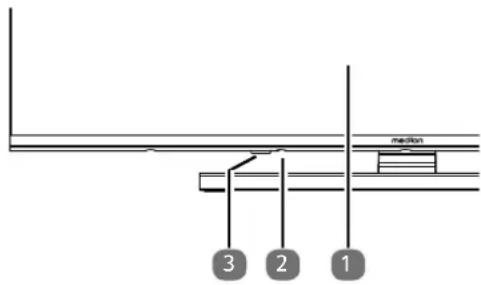
- Bildschirm
- ⏻: Gerät ein- und ausschalten
- Infrarot-Sensor: Empfangsfeld für die Infrarot-Signale der Fernbedienung. Betriebsanzeige: leuchtet auf, wenn sich das Gerät im Standby-Modus befindet.
6.2. Rückseite und rechte Seite
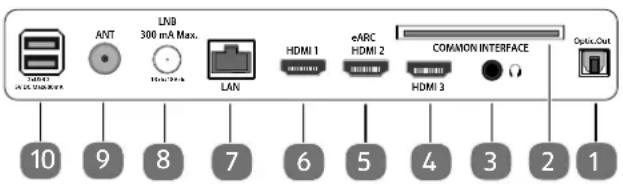
- SPDIF OPTIC. OUT: Digitaler Audio-Ausgang (optisch)
- COMMON INTERFACE (CI+): Einschubfach zur Nutzung von Pay-TV-Karten
- ☐: Zum Anschluss eines Kopfhörers mit 3,5-mm-Klinkenstecker
- HDMI 3: HDMI-Anschluss für Geräte mit HDMI-Ausgang
- EARC HDMI 2: HDMI-Anschluss für Geräte mit HDMI-Ausgang (eARC)
- HDMI 1: HDMI-Anschluss für Geräte mit HDMI-Ausgang
- LAN: Netzwerkanschluss zur Verbindung mit dem Internet
- LNB 300 MA MAX. (13V/18V DC ===): Zum Anschluss der Antenne (Satellit)
- ANT: Zum Anschluss der Antenne (analog, DVB-T oder DVB-C)
- 2XUSB (5V DC === MAX500MA): USB-Anschluss für Medienwiedergabe/Aufnahme (PVR)
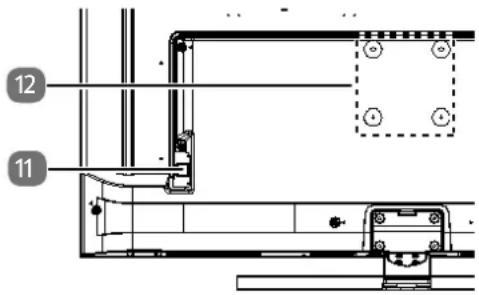
- Anschluss für Netzstecker (je nach Modell)

Verwenden Sie hierfür bitte ausschließlich das mitgelieferte Netzanschlusskabel.
- Befestigungslöcher für eine Wandhalterung MD 843700: Vesa Standard, Lochabstand 100 x 100 mm
MD 850700 / MD 855700: Vesa Standard, Lochabstand 200 x 200 mm
Wandhalterung nicht im Lieferumfang enthalten. Achten Sie bei der Montage darauf, dass Schrauben der Größe M6 (MD843700: M4) verwendet werden. Die maximale Länge der Schrauben ergibt sich aus der Dicke der Wandhalterung zuzüglich 7 mm.
Die Wandmontage des TV-Gerätes darf eine Höhe von 2 m nicht überschreiten. Das Gerät muss an feste Oberflächen wie Zement oder Beton montiert werden.
6.3. Fernbedienung
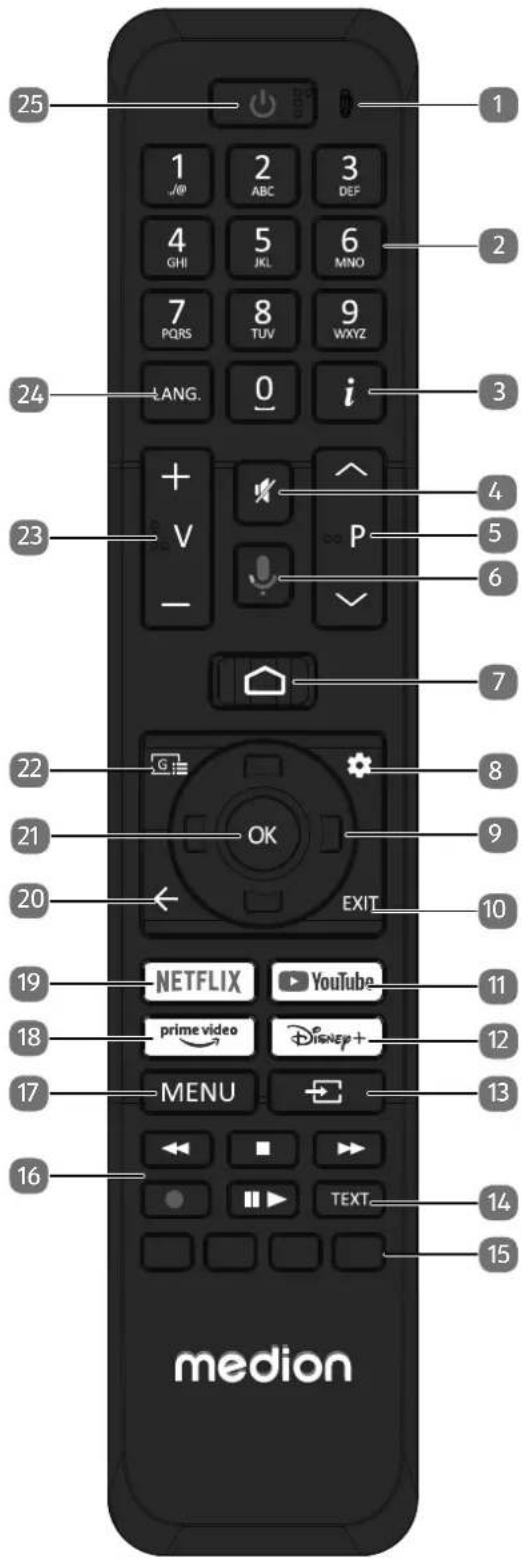
-
Mikrofon
-
Zifferntasten:
TV: Programmwahl, Videotext: Seitenwahl
-
i (INFO): Digital-TV: Anzeigen von Informationen (z. B. aktuelle Programmnummer). Mehrfaches Drücken öffnet weitere Informationen / Funktionen (je nach gewählter Programmart)
-
: Stummschalten
-
P ▼/▲: Programmwahltasten TV: nächste (+) / vorherige (-) Programm auswählen; Videotext: nächste (+) / vorherige (-) Seite auswählen
-
: Mikrofontaste zur Aktivierung der Sprachsteuerung
-
: Öffnen des Startbildschirms
-
⚙ : Einstellungsmenü aufrufen
-
Richtungstaste ▲: Im Menü nach oben Digital-TV: Infoleiste des aktuellen Programms auswählen, Videotext: die nächste Seite auswählen; Richtungstaste ▼: Im Menü nach unten, Digital-TV: Infoleiste des aktuellen Programms auswählen, Videotext: die vorherige Seite auswählen; Richtungstaste ◀: Im Menü nach links Videotext: Unterseite aufrufen; Richtungstaste ▶: Im Menü nach rechts Videotext: Unterseite aufrufen
-
EXIT: Menü verlassen
-
YOUTUBE: YouTube App aufrufen
-
DISNEY+: Disney+ App aufrufen
-
(SOURCE): Eingangssignal angeschlossener Geräte anwählen
-
TEXT: Videotext ein- und ausschalten
-
Rote Taste: Für Teletext oder Menüs, HbbTV Grüne Taste: Für Teletext oder Menüs Gelbe Taste: Für Teletext oder Menüs Blaue Taste: Für Teletext oder Menüs
-
Medientasten
◀: Schneller Rücklauf;
■: Wiedergabe stoppen;
▶: Schneller Vorlauf;
● : Aufnahme starten (PVR);
II ▶: Wiedergabe starten / Wiedergabe unterbrechen / Timeshift starten
-
MENU: Menü öffnen und schließen
-
PRIME VIDEO: Prime Video App aufrufen
-
NETFLIX: Netflix App aufrufen
-
In Menüs einen Schritt zurück
-
OK: In bestimmten Menüs Auswahl bestätigen
-
G≡: Digital-TV: elektronisches TV-Programm aufrufen
-
V-/+ : Lautstärke erhöhen (+) oder verringern (-).
-
LANG.: Analog-TV: Stereo/Mono; Digital-TV: Audiosprache auswählen (sofern verfügbar)
-
⏻: Smart-TV ein-/ausschalten (Standby-Modus ein-/ausschalten)
7. Inbetriebnahme

Lesen Sie vor der Inbetriebnahme bitte unbedingt die „Sicherheitshinweise“.
7.1. Auspacken
- Wählen Sie vor dem Auspacken einen geeigneten Platz zum Aufstellen.
- Öffnen Sie den Karton sehr vorsichtig, um eine mögliche Beschädigung des Gerätes zu verhindern. Dies kann passieren, wenn zum Öffnen ein Messer mit einer langen Klinge verwendet wird.
- In der Verpackung befinden sich verschiedene Kleinteile (Batterien, u. a.). Halten Sie diese von Kindern fern, es besteht Verschluckgefahr.
- Bewahren Sie das Verpackungsmaterial bitte gut auf und benutzen Sie ausschließlich dieses, um den Fernseher zu transportieren.

GEFAHR!
Erstickungsgefahr!
Verpackungsfolien können verschluckt oder unsachgemäß benutzt werden, daher besteht Erstickungsgefahr!
■ Halten Sie das Verpackungsmaterial, wie z.B. Folien oder Plastikbeutel von Kindern fern.
7.2. Montage
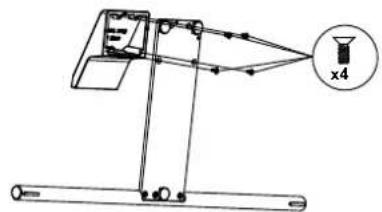
Befestigen Sie den Fuß wie in der Zeichnung abgebildet. Führen Sie diesen Schritt vor dem Anschluss des Smart-TVs durch.
1
7.3. Batt erien in die Fernbedienung einlegen
Entfernen Sie die Batteriefachabdeckung auf der Rückseite der Fernbedienung.
Legen Sie zwei Batterien vom Typ LR03 / AAA / 1,5V in das Batteriefach der Fernbedienung ein. Beachten Sie dabei die Polung der Batterien (im Batteriefachboden markiert).
▶ Schließen Sie das Batteriefach.

HINWEIS!
Beschädigungsgefahr!
Die Fernbedienung könnte durch auslaufende Batterien beschädigt werden, wenn Sie sie längere Zeit nicht benutzen!
■ Nehmen Sie die Batterien aus der Fernbedienung heraus, wenn das Gerät längere Zeit nicht benutzt wird.
7.4. Antenne anschließen
Ihr Smart-TV unterstützt unterschiedliche Antennensignale.
An den Anschluss mit der Bezeichnung ANT. können Sie folgende Bildsignale einspeisen:
• über Analog Kabel / eine Analoge Hausantenne,
- über eine DVB-T2/ DVB-T 1 Antenne oder
- über einen DVB-C 2 Anschluss (digitaler Kabelanschluss)
▶ Stecken Sie ein Antennenkabel entweder von der Hausantenne / vom analogen Kabelanschluss, von der DVB-T Antenne oder vom DVB-C Anschluss in den Antennenanschluss am Smart-TV.
An den Anschluss mit der Bezeichnung LNB haben Sie zusätzlich noch die Möglichkeit eine digitale Satellitenanlage anzuschließen.
▶ Schrauben Sie den F-Stecker eines Koaxialantennenkabels an den Anschluss am Smart-TV fest.

Um verschlüsselte/kostenpflichtige Programme empfangen zu können, ist der Einsatz eines CI-Moduls (Conditional Access Module) und einer entsprechenden Karte erforderlich. Setzen Sie dazu ein CI-Modul (im Fachhandel erhältlich) in den dafür vorgesehenen Schacht an der linken Geräteseite ein (COMMON INTERFACE). In das CI-Modul stecken Sie anschließend die Karte Ihres Anbieters.
7.5.Stromversorgunganschließen
▶ Schließen Sie das mitgelieferte Netzanschlusskabel an die Netzanschlussbuchse des Geräts an.
▶ Verbinden Sie den Netzstecker am Gerät mit einer gut erreichbaren Netzsteckdose 220 - 240 V \~ 50 Hz.
7.6. Smart-TV ein- und ausschalten
Das Gerät befindet sich im Standby-Betrieb, sobald sie den Netzstecker mit der Netzsteckdose verbunden haben.
Um das Gerät einzuschalten, drücken Sie
- an der Fernbedienung: die Standby/Ein-Taste, eine Zifferntaste oder eine der P ▼/ ▲Tasten;
- am Gerät: der Multifunktionsschalter.
Mit der Standby/Ein-Taste der Fernbedienung schalten Sie das Gerät wieder in den Standby-Modus. Das Gerät wird zwar ausgeschaltet, aber es wird weiterhin Strom verbraucht.

Bei fehlendem Eingangssignal schaltet das Gerät automatisch in den Standby-Modus. Auf dem Bildschirm wird bis dahin ein Countdown-Timer eingeblendet. Diese Funktion steht nicht bei allen Quellen zur Verfügung.
7.7. Erstinstallation nach dem ersten Einschalten

Abhängig vom gewählten Land kann es sein, dass Sie während der Erstinstallation ein Passwort und Einstellungen zur Kindersicherung vornehmen müssen.
Wenn Sie Ihr Gerät zum ersten Mal einschalten, werden Sie durch die Erstinstallation geführt. Sie können die Erstinstallation jederzeit über das Menü ALLE EINSTELLUNGEN > SYSTEM > INFO > ZURÜCKSETZEN > AUF WERKSEINSTELLUNGEN ZURÜCKSETZEN aufrufen und erneut durchführen.
- Zu allererst werden Sie aufgefordert, Ihre Fernbedienung über Bluetooth mit dem TV-Gerät zu koppeln. Halten Sie dafür die Tasten und gleichzeitig für einige Sekunden gedrückt, bis ein grüner Haken erscheint. Die Verbindung wurde somit hergestellt.
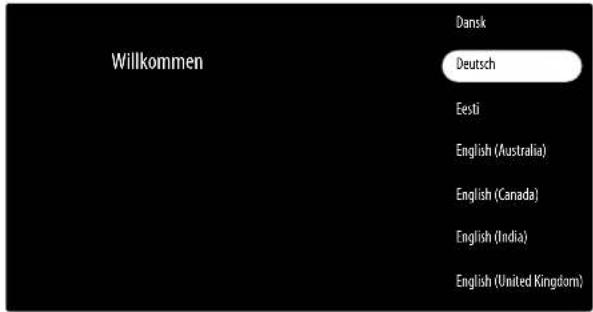
Wählen Sie anschließend mit den Tasten ▼ ▲ die Sprache.
▶ Bestätigen Sie anschließend nOK.
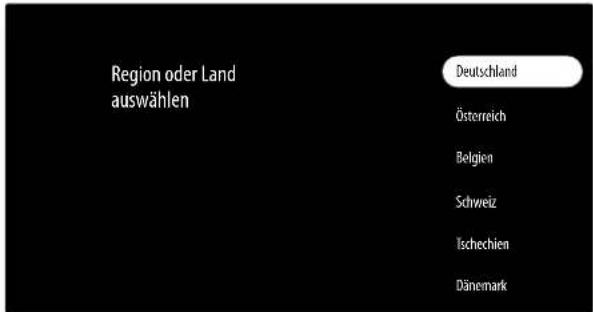
Wählen Sie dann mit ▼▲ die gewünschte Region und das gewünschte Land. Die Ländereinstellung hat Einfluss auf die Reihenfolge, in der die Programme gespeichert werden. Außerdem sind für die einzelnen Länder die übrigen Optionen voreingestellt.
Drücken Sie anschließend aok, um fortzufahren.
Entscheiden Sie anschließend, ob Sie eine Schnelleinrichtung Ihres Geräts mit Ihrem Smartphone vornehmen wollen.
Aktivieren Sie hierfür auf dem Smartphone die Optionen Bluetooth und WLAN.

Bei Android Smartphones erscheint anschließend eine Benachrichtigung über die Sie die Einrichtung starten können.
▶ Scannen Sie nun mit Ihrem Smartphone den angezeigten QR-Code und folgen Sie den weiteren Anweisungen. Die Netzwerk/Internet-Verbindung und die Google Account-Anmeldung wird daraufhin vorgenommen.
▶ Wenn Sie keine Schnelleinrichtung wünschen, drücken Sie die Taste ▼ und wählen Sie MANUELLE EIN-RICHTUNG (MIT DER FERNBEDIENUNG).
Drücken Sie anschließend aOK, um mit der manuellen Einrichtung fortzufahren.
Wählen Sie anschließend den Fernsehmodus aus. Wählen Sie die Option ZUHAUSE, um den Energieverbrauch für die private Anwendung zu optimieren, und drücken Sie OK. Bestätigen Sie dieses im Anschluss mit JA.
7.7.1. Netzwerk/Internet-Einstellungen
Als nächstes können Sie Netzwerk-/Internet-Verbindungen vornehmen.
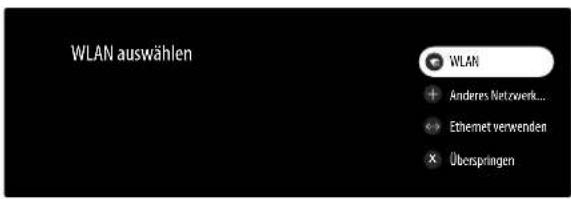
Es werden Ihnen alle vorhandenen WLAN-Netzwerke direkt angezeigt.
Wählen Sie mit den Tasten ▼ ▲ das gewünschte WLAN-Netzwerk aus und drücken Sie OK. Falls notwendig, geben Sie anschließend über die virtuelle Tastatur mit Hilfe der Richtungstasten ◀ ▶ ▲ ▼ das entsprechende Passwort ein, wählen sie die Return-Taste √ und drücken Sie OK. Die Verbindung wird daraufhin hergestellt.
Um eine LAN-Verbindung über ein Netzwerkkabel herzustellen, wählen Sie die Option ETHERNET VERWENDEN und drücken Sie OK. Falls notwendig, geben Sie anschließend über die virtuelle Tastatur mit Hilfe der Richtungstasten ◀ ▶ ▲ ▼ das entsprechende Passwort ein, wählen sie die Return-Taste √ und drücken Sie OK. Die Verbindung wird daraufhin hergestellt.
Wählen Sie die Option ANDERES NETZWERK..., wenn Sie eine Verbindung zu einem anderen Netzwerk herstellen wollen. Geben Sie anschließend den Namen des Netzwerks ein. Falls notwendig, geben Sie anschließend über die virtuelle Tastatur mit Hilfe der Richtungstasten ▶ ▶ ▶ das entsprechende Passwort ein, wählen sie die Return-Taste √ und drücken Sie OK. Die Verbindung wird daraufhin hergestellt.
7.7.2. Google-Anmeldung

Die Anmeldung über ein Google-Konto ist für die Verwendung des TV-Geräts zwingend erforderlich. Sollten Sie noch keines besitzen, legen Sie bitte vorher eins an.
Melden Sie sich nun mit den Anmeldedaten Ihres Google Accounts bei Google an.

Achten Sie darauf, dass sich Ihr Smartphone/Computer und das TV-Gerät bei der Einrichtung im selben WLAN-Netzwerk befinden.
7.7.3. Nutzungsbedingungen, Datenschutzerklärung und Wissenswertes
Daraufhin werden Sie aufgefordert, den Google-Nutzungsbedingungen, den Google Play-Nutzungsbedingungen und der Google-Datenschutzerklärung zuzustimmen. Dies ist notwendig, um die Google-Dienste in Anspruch zu nehmen.
Lesen Sie diese sorgfältig durch und wählen Sie zum Bestätigen die Option MEHR > AKZEPTIEREN und drücken Sie OK.
Daraufhin werden Ihnen nützliche Informationen zur Performance-Verbesserung durch die Verwendung von Standort- und Diagnosedaten angezeigt.
7.7.4. Google-Dienste
In der anschließenden Übersicht der Google-Dienste können Sie nun die Standortermittlung und das Senden von Diagnosedaten an Google aktivieren bzw. deaktivieren.
Unter WEITERE INFORMATIONEN können Sie zu den einzelnen Google-Diensten zusätzliche Informationen aufrufen.
Wählen Sie anschließend AKZEPTIEREN und drücken Sie OK.
Entscheiden Sie anschließend, ob die installierten Apps bei Ihren Assistant-Suchanfragen einbezogen werden sollen. Dadurch werden die Suchergebnisse optimiert.
Nun können Sie aus einer Auswahl Ihre bevorzugten Apps diejenigen markieren, die mit der Erstinstallation installiert werden sollen.
Wählen Sie BESTÄTIGEN und drücken Sie OK.

Je nach Wahl des Landes/der Region werden Sie nun aufgefordert, ein Passwort einzurichten und eventuell Jugendschutzeinstellungen vorzunehmen und eine GerätePIN zu vergeben.
7.7.5. Energiemodus wählen
Wählen Sie anschließend den gewünschten Energiemodus und drücken Sie OK. Hiervon hängt ab, welche Funktionen im Standby-Zustand aktiv bleiben.

Bedenken Sie, dass ein höherer Energieverbrauch entsteht, je höher die Einstellung gewählt wird.
7.7.6. Datenschutzerklärung des Netzwerks
▶ Bestätigen Sie die Datenschutzerklärung des Netzwerks mit OK.
7.7.7. TV Empfang einrichten
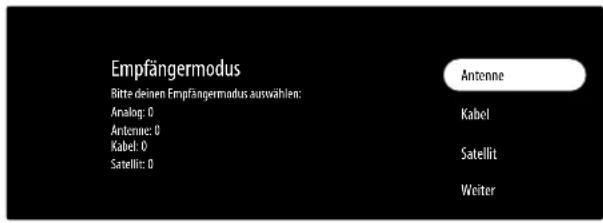
Wählen Sie den gewünschten Empfangsmodus ANTENNE, KABEL oder SATELLIT aus und drücken Sie OK: Wenn Sie keine Fernsehprogramme einrichten wollen, wählen Sie WEITER und drücken Sie die Taste OK.
7.7.8. Antenne

Achten Sie darauf, dass Sie eine DVB-T2-Antenne am Anschluss ANT. angeschlossen haben.
Wählen Sie, ob sie nur analoge, nur digitale oder digitale und analoge Kanäle suchen wollen und drücken Sie OK. Der Suchlauf startet nun.
7.7.9. Kabel

Achten Sie darauf, dass Ihr Kabelanschluss mit dem Anschluss ANT. verbunden ist.
- Wählen Sie den gewünschten Betreiber aus. - Wählen Sie, ob sie nur analoge, nur digitale oder digitale und analoge Kanäle suchen wollen und drücken Sie OK.
Folgende Optionen stehen Ihnen daraufhin zur Verfügung:
| Kabelsuchlaufkonfiguration | |
| SUCHLAUFMODUS | Wählen Sie hier den gewünschten Suchlaufmodus VOLLSTÄNDIG (nur bei der Betreiberwahl SONS-TIGE), ERWEITERT oder SCHNELL. |
| FREQUENZ (KHZ) (nur beim Suchlaufmodus ERWEITERT oder SCHNELL) | Stellen Sie hier die Frequenz ein. |
| NETZWERK-ID (nur beim Suchlaufmodus ERWEITERT oder SCHNELL) | Stellen Sie hier die Netzwerk-ID ein. |
Wählen Sie SUCHLAUF und drücken Sie die OK, um den Suchlauf zu starten.
7.7.10. Satellit

Achten Sie darauf, dass Ihr Satellitenkabel mit dem Anschluss LNB verbunden ist.
Wählen Sie WEITER, wenn Sie keine weiteren Einstellungen vornehmen wollen. Wählen Sie MEHR, wenn Sie zusätzliche Einstellungenvornehmen wollen. Folgende Optionen stehen hier zur Verfügung:
| SATELLITENANTENNENTYP | |
| EINZEL-ANTENNE | Wählen Sie hier den gewünschten Satelliten. |
| TONE-BURST | Wenn Ihre Satelliten-Anlage ein Toneburst benötigt, können Sie hier TONE-BURST A oder B einstellen. |
| DISEQC 1.0 | Wenn Sie eine Satelliten-Antenne mit mehreren LNBs bzw. einem DiSEqC-Schalter angeschlossen haben, wählen Sie hier DiSEqC 1.0. |
| DISEQC 1.1 | Wenn Sie eine Satelliten-Antenne mit mehreren LNBs bzw. einem DiSEqC-Schalter angeschlossen haben, wählen Sie hier DiSEqC 1.1. |
| DISEQC 1.2 | Wenn Sie eine Satelliten-Antenne mit mehreren LNBs bzw. einem DiSEqC-Schalter angeschlossen haben, wählen Sie hier DiSEqC 1.2. |
| UNICABLE I | Wählen Sie hier die Unicable I-Einstellungen (TUNER und BANDFRE-QUENZ) |
| UNICABLE II | Wählen Sie hier die Unicable II-Einstellungen (TUNER und BANDFRE-QUENZ) |
▶ Wenn Sie unter MEHR die Einstellung UNICABLE I oder UNICABLE II gewählt haben, stehen Ihnen folgende Optionen zur Einstellung zur Verfügung:
| UNICABLE I/II-EINSTELLUNGEN | |
| TUNER Wählen | Sie das gewünschte USER BAND 1 - 8. |
| BANDFRE-QUENZ | Wählen Sie eine der vorgegebenen Bandfrequenzen oder BENUT-ZERDEFINIERT FESTLEGEN.Mithilfe der virtuellen Tastatur können Sie unter BENUTZERDEFINIERT FESTLEGEN > BANDFRE-QUENZ eine Bandfrequenz Ihrer Wahl angeben. |
Um den LNB-Suchlauf zu starten, wählen Sie die Option WEITER und drücken Sie OK. Der LNB-Suchlauf wird gestartet.
▶ Falls notwendig, können Sie nun unter LNB-LISTE Satelliteneinstellungen am betreffenden Satelliten vornehmen:
LNB EINSTELLUNGEN
| Die Signalqualität und Signalstärke werden in Prozent dargestellt. Einstellungen sind hier nicht möglich. | |
| SATELLITEN-STATUS | Aktivieren/Deaktivieren Sie den Satellitenstatus. Im deaktivierten Zustand können keine LNB-Einstellungen geändert oder ein Suchlauf gestartet werden. |
| SATELLITEN-AUSWAHL | Hier wird der gewählte Satellit angezeigt. |
| SUCHLAUF-MODUS | Wählen Sie hier, ob Sie nur nach verschlüsselten, nur nach frei verfügbaren oder nach alle Kanäle suchen wollen. |
| SUCHLAUF-TYP | Wählen Sie hier, ob Sie nur nach digitalen Kanälen, nur nach Radiokanälen oder nach allen Kanälen suchen wollen. |
| SPEICHER-TYP | Wählen Sie hier den Speichertyp aus. |
| TRANSPON-DER | Wählen Sie den Transponder aus, über den der Suchlauf gestartet werden soll. |
| LNB-KONFI-GURATIONEN | Hier können Sie die LNB-Einstellungen konfigurieren. |
Wählen Sie anschließend die Option WEITER und drücken Sie die OK.
Nach Beendigung des Suchlaufs müssen Sie dem Herstellerhaftungsausschluss zustimmen.
Akzeptieren Sie abschließend die Hinweise zur Herstellerverwendung und Diagnose zur Übermittlung Ihrer Nutzerdaten an den Hersteller des Geräts. Auf diese Weise kann dieser eine optimale Funktionsweise des Geräts sicherstellen.
Nun wird die Einrichtung des TV-Geräts fertiggestellt.

Je nach Internet-Verbindung kann die Einrichtung eine gewisse Zeit dauern.
Nach der Fertigstellung können noch weitere Google-Konten ausgewählt/eingerichtet werden. Zusätzlich besteht die Möglichkeit, ein Kinderkonto mit entsprechenden Zugriffsbeschränkungen einzurichten. Sollten Sie keine weiteren Einrichtungen mehr vornehmen wollen, wählen Sie GOOGLE TV AUFRUFEN. Die Startseite wird daraufhin angezeigt.
Um in den TV-Modus zu gelangen, drücken Sie die Taste EXIT oder rufen Sie mit der Taste die Eingänge auf und wählen Sie LIVE-TV. Wenn Sie die Live TV-App öffnen, gelangen Sie ebenfalls in den TV-Modus.

Das TV-Gerät kann zu jeder Zeit neu eingerichtet werden. Verwenden Sie hierzu die Option AUF WERKSEINSTELLUNG ZURÜCKSETZEN im Menü EINSTELLUNGEN > SYSTEM > INFO > ZURÜCKSETZEN.
7.8. Verwendung der Multimedia-Anschlüsse
HINWEIS!
Beschädigungsgefahr!
Fehlbedienung kann zu Beschädigung der verwendeten Geräte führen.
■ Lesen Sie vor der Verkabelung und Inbetriebnahme unbedingt auch die Gebrauchsanleitungen der anzuschließenden Geräte. Achten Sie darauf, dass während der Verkabelung alle Geräte ausgeschaltet sind.
HINWEIS!
Beschädigungsgefahr!
Wenn Stecker und Buchsen falsch zusammengeführt werden, kann es zu Beschädigungen an den Kontakten kommen.
■ Achten Sie darauf, dass Stecker und entsprechende Buchsen genau zusammen passen, um eine Beschädigung der Kontakte zu vermeiden. Durch die Anordnung der Kontakte passen manche Stecker nur in einer Position in die Buchse.
7.8.1. HDMI
HDMI (High Definition Multimedia Interface) ist eine Schnittstelle für digitale Bild- und Tonübertragung. Sie ist die qualitativ beste Übertragungsart. Verwenden Sie hierfür handelsübliche HDMI-Kabel:
▶ Verbinden Sie die entsprechenden HDMI-Anschlüsse der verwendeten Geräte mit einem HDMI-Kabel.
7.8.2. HDMI ARC (Audio Return Channel)
Wenn Sie ein TV-Gerät als Signalempfänger UND Signalquelle (zur Übertragung des Tonsignals an einen Audio-Receiver) verwenden wollen, müssen Sie den HDMI2-Anschluss mit Audio-Rückführungskanal (ARC - Audio Return Channel) verwenden. Die HDMI-Verbindung zum TV-Gerät funktioniert dann in beide Richtungen. Es können von einem Videogerät Bild- und Tonsignale empfangen und zusätzlich das Tonsignal des TV-Geräts über den Audio Return Channel an den Audio Receiver gesendet werden.
▶ Verbinden Sie das Videogerät (z.B. BluRay-Player) über HDMI mit dem Audio Receiver.
▶ Verbinden Sie den Audio Receiver über HDMI/ARC mit dem TV-Gerät.
Achten Sie darauf, dass die Lautsprechersteuerung des TV-Geräts auf den externen Verstärker geroutet ist.
7.8.3. HDMI CEC (Consumer Electronics Control)
CEC ist die Abkürzung für Consumer Electronics Control. Wenn Sie verschiedene Geräte über CEC-fähige HDMI-Anschlüsse miteinander verbinden, können Sie gewisse Funktionen des gesamten HDMI-Netzwerks mit einer Fernbedienung steuern (z.B. Standby- oder Record-Funktionen):
▶ Verbinden Sie alle Geräte über CEC-fähige HDMI-Anschlüsse mit HDMI-Kabeln. Die HDMI-Anschlüsse Ihres TV-Gerätes sind alle CEC-fähig.
Achten Sie darauf, dass die CEC-Funktionen für alle Anschlüsse aktiviert sind und alle Geräte entsprechend eingebunden werden.
7.8.4. USB
Über einen USB-Anschluss können Sie Speichermedien wie USB-Sticks oder externe Festplatten anschließen und auslesen. Verwenden Sie hierfür ein passendes USB-Kabel. Falls ein entsprechendes USB-Kabel im Lieferumfang enthalten ist, verwenden Sie bitte dieses (z.B. bei Festplatten). Achten Sie immer auf die Stromaufnahme der verwendeten USB-Speichermedien und verwenden Sie entsprechend passende USB-Anschlüsse.
▶ Verbinden Sie die entsprechenden USB-Anschlüsse der Geräte mit einem passenden USB-Kabel. Verwenden Sie nach Möglichkeit kein USB-Verlängerungskabel, da es hier, abhängig von der Spannung, zu Problemen führen könnte.
7.8.5. SPDIF
SPDIF (Sony-/Phillips Digital Interface) ist eine Schnittstelle zur Übertragung von digitalen Stereo- oder Mehrkanal-Audiosignalen zwischen verschiedenen Geräten. Für gewöhnlich wird das digitale Audiosignal über einen koaxialen (Cinch) oder einen optischen Anschluss ausgegeben.
▶ Verbinden Sie die SPDIF-Anschlüsse der verwendeten Geräte mit einem entsprechenden SPDIF-Kabel.
7.8.6. LAN
Sie haben die Möglichkeit, das TV-Gerät über den LAN-Anschluss mit dem Internet zu verbinden und somit Online-Inhalte (z.B. Streaming-Dienste) über das Gerät in Anspruch zu nehmen.
▶ Verbinden Sie den LAN-Anschluss des TV-Gerätes unter Verwendung eines Netzwerkkabels (Ethernet-Kabel) mit Ihrem Netzwerk bzw. Router.
▶ Nehmen Sie alle notwendigen Netzwerkeinstellung an den Geräten vor.
7.8.7. Kopfhörerausgang (Headphones Out)
Der Kopfhöreranschluss dient zum Anschluss eines Kopfhörers mit Stereo-Miniklinkenanschluss.
▶ Verbinden Sie den Kopfhörer mit der Stereo-Miniklinkenbuchse des Geräts.
Im Tonmenü können Sie die Lautstärke des Kopfhörersignals einstellen. Schalten Sie gegebenenfalls die Lautsprecher des TV-Gerätes stumm.

WARNUNG!
Gefahr von Hörschäden!
Um eine mögliche Schädigung des Hörsinns zu verhindern, vermeiden Sie das Hören bei großer Lautstärke über lange Zeiträume.
■ Stellen Sie die Lautstärke vor der Wiedergabe auf den niedrigsten Wert ein.
■ Starten Sie die Wiedergabe und erhöhen Sie die Lautstärke auf den Pegel, der für Sie angenehm ist.
8. Bedienung
8.1. Programmauswahl
Um ein Programm auszuwählen, drücken Sie entweder eine der TastenP ▼/▲ an der Fernbedienung oder wählen Sie das Programm über eine Zifferntasten direkt an. Für eine zwei- oder dreistellige Nummer drücken Sie die Zifferntasten in entsprechender Reihenfolge.
▶ Durch Drücken der Taste OK auf der Fernbedienung können Sie die Programmliste aufrufen, mit den Tasten ▲ und ▼ das Programm auswählen und mit OK aufrufen.
8.2. Toneinstellungen
Mit den Lautstärketasten V-/+ an der Fernbedienung erhöhen oder verringern Sie die Lautstärke.
Um den Ton ganz aus- und wieder einzustellen, drücken Sie die Taste Stummschaltung.
▶ Durch mehrmaliges Drücken der TaATTANG. können Sie aus den verfügbaren Sprachspuren einer Sendung auswählen.
8.3. Infos anzeigen lassen

BEACHTEN SIE BITTE: Je nach Auswahl des Landes/der Region kann die Darstellung der folgenden TV-Menüs unterschiedlich ausfallen.
Drücken Sie die Taste (INFO) oder die Taste ▶, um sich Informationen zum aktuellen Programm anzuzeigen. Auch bei Verwendung der verschiedenen Signaleingänge wird die Infoleiste angezeigt.
▶ Wenn Sie zweimal die Taste (INFO) drücken (oder einmal die Taste ▶ und einmal die Taste i (INFO)), wird eine Beschreibung der laufenden TV-Sendung eingeblendet (sofern verfügbar). Diese kann man mit den Pfeiltasten ◀ und ▶ nach rechts und links scrollen. Die nähere Programmbeschreibung kann auch mit der Taste OK aufgerufen werden.
▶ Folgende Optionen stehen Ihnen unter den Programminformationen zur Verfügung:
- ANSEHEN: Schließen der Programminformationen und Zurückkehren zum aktuellen Programm.
- AUFNEHMEN: Starten Sie eine PVR-Aufnahme des aktuellen Programms.

Bevor Sie eine Aufnahme starten, stellen Sie sicher, dass Sie ein USB-Speichermedium an einem der USB-Anschlüsse angeschlossen haben.
- TASTATUR: Suchoption über eine virtuelle Tastatur. Diese Option steht bei HbbTV nicht zur Verfügung.
- AUDIO: Nehmen Sie hier Audio- und Spracheinstellungen für das aktuelle Programm vor.
- UNTERTITEL: Wählen Sie hier aus den verfügbaren Untertiteln aus oder deaktivieren Sie die Untertitelfunktion.
Folgende zusätzliche Optionen finden Sie unter der näheren Beschreibung des Programms:
- ZU FAVORITEN HINZUFÜGEN: Fügen Sie das aktuelle Programm einer von fünf Favoritenlisten zu.
- SUCHE: Starten einer Internet-Suche nach passenden Inhalten zum aktuellen Programm.
8.4. Menü Aufnehmen

Bevor Sie eine Aufnahme starten, stellen Sie sicher, dass Sie ein USB-Medium an einem der USB-Anschlüsse angeschlossen haben.

Sobald Sie ein USB-Medium anschließen, erscheint die Abfrage, ob Sie dieses formatieren möchten. Bedenken Sie, dass durch das Formatieren ALLE auf dem USB-Medium gespeicherten Daten gelöscht werden!
8.4.1. Geräteinfoeinstellungen
Mit dieser Option können Sie Einstellungen für die angeschlossenen USB-Medien vornehmen. Drücken Sie während des TV-Betriebs die Taste MENU oder G und wählen Sie die Option AUFNAHME/
ZEITVERSCHIEBUNG. Unter GERÄTEINFORMATIONEN werden die verfügbaren USB-Medien aufgeführt. Zusätzlich können Sie für die USB-Medien die Option ZEITVERSETZTES FERNSEHEN aktivieren/deaktivieren.
Wählen Sie unter GERÄTEINFORMATIONEN ein USB-Medium aus und drücken Sie OK. Folgende Optionen werden daraufhin eingeblendet:
| Menüpunkt | Einstellungen |
| ZEITVERS. FERSEHEN FESTLEGEN | Auch hier können Sie bestimmen, ob das gewählte USB-Medium für die Timeshift-Aufnahmefunktion verwendet werden soll. |
| AUFNAHME EINSTELLEN | Bestimmen Sie, ob das gewählte USB-Medium für die PVR-Aufnahme verwendet werden soll. |
| GESCHWIN-DIGKEITS-TEST | Starten Sie einen Geschwindigkeitstest für das ausgewählte USB-Medium. |
8.4.2. Aufnahme starten
Sie können eine PVR-Aufnahme auf verschiedene Weise erstellen. Folgende Optionen stehen hierfür zur Verfügung:
Mit Hilfe den Media-Tasten können Sie die Aufnahme- und Wiedergabe direkt bedienen.
| ● | Drücken Sie diese Taste, um die Aufnahme der aktuell laufenden Sendung zu starten. |
| II ▶ | Mit dieser Taste kann die Wiedergabe unterbrochen und wieder gestartet werden. |
| ■ | Stoppen Sie die Aufnahme und die Wiedergabe mit dieser Taste. |
| ◀◀ | Aktivieren Sie mit dieser Taste während der Wiedergabe den langsamen bzw. schnellen Rücklauf in verschiedenen Geschwindigkeitsstufen: x1/2, x1/4, x2, x4, x8, x16, x32Drücken Sie die Taste ▶ , um zur normalen Wiedergabe zurückzukehren. |
| ▶▶ | Aktivieren Sie mit dieser Taste während der Wiedergabe den langsamen bzw. schnellen Vorlauf in verschiedenen Geschwindigkeitsstufen: x1/2, x1/4, x2, x4, x8, x16, x32Drücken Sie die Taste ▶ , um zur normalen Wiedergabe zurückzukehren. |
- Über die Option AUFNEHMEN in den Programminformationen. Drücken Sie hierfür die Taste i (INFO) oder die Taste ▶.
- Drücken Sie die TasteOK, um die Kanalliste zu öffnen. Wählen Sie das gewünschte Programm und drücken Sie die Taste ▶ . Rechts erscheint die Option AUFNEHMEN. Wählen Sie diese an und drücken Sie OK, um die Aufnahme zu starten.
- Drücken Sie die Taste MENU oder Lübel wählen Sie die Option ÜBERTRAGUNG. Wählen Sie oberhalb die gewünschte Kanalliste und unterhalb im entsprechenden Kanal die aktuelle Sendung. Halten Sie OK gedrückt und wählen Sie anschließend AUFNEHMEN, um die Aufnahme zu starten.
8.4.3. Aufnahme programmieren
Sie können auf folgende Weise eine Aufnahme für eine anstehende Sendung programmieren:
Drücken Sie die TasmENU oder Gränz wählen Sie die Option ÜBERTRAGUNG.
Wählen Sie die oberhalb die gewünschte Kanalliste und unterhalb den Kanal und die entsprechende Sendung, die aktuell noch nicht läuft.
▶ Halten Sie OK gedrückt und wählen Sie anschließend AUFNEHMEN. Die Aufnahme wird daraufhin eingeplant und startet mit Beginn der Sendung.
Wählen Sie ABBRECHEN, wenn Sie die Programmierung rückgängig machen wollen.
8.4.4. Aufnahmeliste
Über den Media Player gelangen Sie an die Auflistung Ihrer PVR-Aufnahmen. Gehen Sie hierfür wie folgt vor:
Wählen Sie auf der Startseite die Media Player App und drücken Sie OK.
Unter VIDEO finden Sie den Ordner COM.MEDI-ATEK.
Im Ordner FILES finden Sie unter PVR nochmals in Ordner unterteilt eine Auflistung aller sich auf den Datenträgern befindlichen PVR-Aufnahmen. Öffnen Sie den gewünschten Ordner, wählen Sie eine Aufnahme aus und drücken Sie zum Starten OK. Drücken Sie die Taste ■, um zu stoppen.
Folgende Optionen stehen Ihnen in der Aufnahmeliste zur Verfügung:
| Menüpunkt Einstellungen | |
| DURCHSU-CHEN-MODUS (blaue Taste) | Mit dieser Option rufen Sie die Listenansicht auf. |
| USB-AUTOPLAY EIN/AUS (gelbe Taste) | Aktivieren/Deaktivieren Sie die USB-Autoplay-Funktion. Bei Aktivierter Funktion wird bei Einschalten des Geräts und an-geschlossenem USB-Speicher automatisch nach abspielbaren Dateien gesucht. Diese werden automatisch abgespielt. |
8.4.5. Zeitverschiebungmodus (Timeshift)

Um die Timeshift-Funktion zu ermöglichen, stellen Sie sicher, dass Sie ein USB-Speichermedium an einem der USB-Anschlüsse angeschlossen haben.
Um die Timeshift-Aufnahme und somit zeitversetztes Fernsehen zu ermöglichen, gehen Sie wie folgt vor:
Drücken Sie während des TV-Betriebs die Taste MENU oder G≡.
Wählen Sie die Option AUFNAHME/ZEITVER-SCHIEBUNG.
Aktivieren Sie die Option ZEITVERS. FERSEHEN FESTLEGEN.
So haben Sie die Möglichkeit im TV-Betrieb das Programm zu stoppen und zu einem späteren Zeitpunkt weiterzuschauen. Gehen Sie dafür wie folgt vor:
| II | Drücken Sie während der aktuellen Sendung diese Taste. Das Pogramm stoppt daraufhin und im Hintergrund läuft die Timeshift-Aufnahme. Drücken Sie diese Taste erneut, um die Timeshift-Wiedergabe zu starten. Das Programm läuft nun zeitversetzt weiter. |
| ▶ | Wenn Sie zuvor mit der Taste II die Timeshift-Aufnahme gestartet haben, können Sie auch mit dieser Taste die Timeshift-Wiedergabe starten. |
| ■ | Stoppen Sie die Timeshift-Wiedergabe mit dieser Taste. Das Programm wird daraufhin wieder normal und nicht mehr zeitversetzt wiedergegeben. |
9. Kanalliste
Drücken Sie bei laufendem TV-Betrieb die TasteOK, um die Kanalliste zu öffnen.
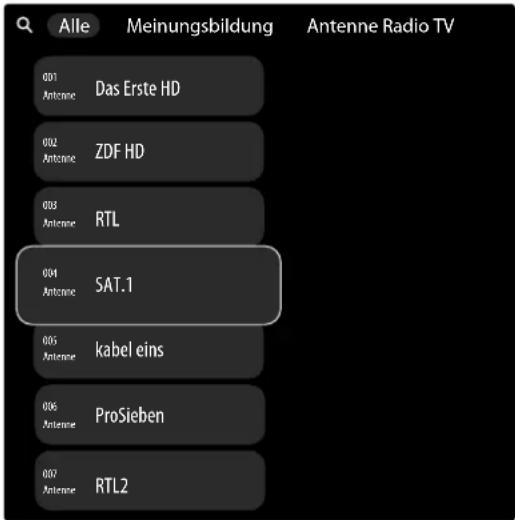
▶ Navigieren Sie mit der Taste ▲ ganz nach oben, um die Filterkategorien anwählen zu können.
Mit den Tasten ◀ können Sie die Kategorien auswählen und anschließend mit OK aufrufen. Daraufhin werden entsprechend nur zu dieser Kategorie passende Sender angezeigt.

Je nach Empfangsart und Nutzungsverhalten variiert die Reihenfolge und Verfügbarkeit der einzelnen Kategorien.
ALLE
Alle verfügbaren Sender werden angezeigt.
MEINUNGSBILDUNG
Sender mit Nachrichteninhalten werden angezeigt.
FAVORITEN 1 - 5
Wenn Sie Favoritenlisten erstellt haben, werden diese hier angezeigt.
ALLGEMEINER SATELLIT
Nur die über Satellit empfangenen Sender werden angezeigt.
ANTENNE
Nur die über DVB-T2-Antenne empfangenen Sender werden angezeigt.
KABEL
Nur die über Kabel empfangenen Sender werden angezeigt.
RADIO
Nur die Radiosender werden angezeigt.
TV
Nur die TV-Sender werden angezeigt.
SORTIEREN NACH
Hier kann die Sortierung der gewählten Kanalliste geändert werden. Standardmäßig wird die Liste nach Nummerierung aufsteigend geordnet. Sie kann aber auch alphabetisch nach Namen absteigend oder aufsteigend angezeigt werden.
9.1. Kanäle bearbeiten
Wählen Sie mit den Tasten ▲▼ einen Kanal an und halten Sie die Taste OK gedrückt, um folgende Bearbeitungsoptionen aufzurufen:
SPERREN
Wählen Sie diese Option und drücken Sie OK, um für den betreffenden Kanal eine Sperr-PIN zu vergeben. Geben Sie anschließend Ihr Google Account-Passwort ein. So gelangen Sie in die Jugendschutzeinstellungen und erhalten eine Beschreibung zur Erstellung der Sperr-PIN.
Wählen Sie mit den Tasten ▲▼ eine der Zahlenreihen des virtuellen Ziffernfeldes.
Wählen Sie mit den Tasten ◀, OK oder ▶ die rechte, mittlere oder linke Zahl der betreffenden Zahlenreihe.
Drücken Sie die Taste, um Zahlen zu löschen.
▶ Bestätigen Sie die Sperr-PIN ein zweites Mal. Der betreffende Kanal kann daraufhin nur nach Eingabe der Sperr-PIN angesehen werden.
ENTSPERREN
Um Kanäle zu entsperren, wählen Sie mit den Tasten ▲ ▼ den betreffenden Kanal an und halten Sie die Taste OK gedrückt.
Wählen Sie die Option ENTSPERREN und geben Sie die zuvor vergebene Sperr-PIN ein. Der Kanal wird daraufhin wieder freigegeben.
ÜBERSPRINGEN
Wählen Sie diese Option, wenn der aktuell gewählte Kanal beim Durchschalten mit der Taste P ▼/ ▲ übersprungen werden soll.
ÜBERSPRINGEN RÜCKGÄNGIG
Wählen Sie diese Option, wenn der Kanal nicht mehr übersprungen werden soll.
LÖSCHEN
Wählen Sie diese Option, um den gewählten Kanal aus der Kanalliste zu löschen.
KANALLISTE BEARBEITEN
Folgende Optionen finden Sie unter dieser Option:
- KANAL ÜBERSPRINGEN: Hier können Sie mehrere Känäle der aktuellen Kanalliste markieren, welche daraufhin beim Durschalten mit der Taste P ▼/ ▲ übersprungen werden.
- KANAL TAUSCHEN: Markieren Sie unter dieser Option zwei Kanäle, deren Position miteinander getauscht werden soll.
- KANAL VERSCHIEBEN: Markieren Sie unter dieser Option Kanäle, deren Position verschoben werden soll.
- KANAL LÖSCHEN: Hier können Sie mehrere Känäle der aktuellen Kanalliste markieren und löschen.
- ALLE KANÄLE LÖSCHEN: Mit dieser Option können Sie den Inhalt der Kanalliste löschen.
- KANÄLE ZURÜCKSETZEN: Um die Änderungen an der Kanalliste zurückzusetzen, wählen Sie diese Option.
9.1.1. Aufnahme über die Kanalliste
- Öffnen Sie die Kanalliste im TV-Betrieb mit OK und drücken Sie die Taste ▶.
Wählen Sie die Option AUFNEHMEN und drücken Sie OK. Die Aufnahme wird daraufhin gestartet.

Bevor Sie eine Aufnahme starten, stellen Sie sicher, dass Sie ein USB-Speichermedium an einem der USB-Anschlüsse angeschlossen haben.
9.1.2. Favoritenlisten erstellen
▶ Öffnen Sie die Kanalliste im TV-Betrieb mit OK und wählen Sie mit den Tasten ▼ ▲ den gewünschten Kanal, den Sie in einer der Favoritenliste aufnehmen wollen.
▶ Drücken Sie die Taste ▶, wählen Sie die Option FAVORITEN BEARBEITEN und drücken Sie OK.
Markieren Sie die entsprechenden Favoritenlisten (FAVORIT 1 - 5), in denen der aktuell gewählte Kanal aufgenommen werden soll.
Die entsprechenden Favoritenlisten werden im Anschluss oberhalb der Kanalliste angezeigt und können angewählt werden.
9.1.3. Programmübersicht
Mit der Taste: 30 min. Sie den Programmübersicht (EPG - Electronic Program Guide). Folgende Kategorien können hier aufgerufen werden:
- ENTDECKEN: Die übertragenen TV-Kanäle und persönliche Programmempfehlungen werden angezeigt.
- LIVE: Streaming-Inhalte werden angezeigt.
- ÜBERTRAGUNG: Die Programme der einzelnen TV-Kanäle werden angezeigt.
- MEINUNGSBILDUNG: Die Programme der einzelnen TV-Kanäle mit Nachrichten- und Bildungsinhalten werden angezeigt.
In der Tabelle der Kategorie ÜBERTRAGUNG und MEINUNGSBILDUNG sehen Sie die aktuelle, sowie die nächsten Sendungen der verfügbaren Kanäle. Oberhalb der Tabelle können Sie die gewünschte Kanalliste auswählen, deren Programmübersicht angezeigt werden soll.
Wählen Sie mit ▲▼ ein Programm und blättern Sie mit ◀▶ durch das Programm.

Die angezeigten Programminformationen werden von den Sendeanstalten erstellt. Falls keine Programminformation dargestellt wird, ist dies kein Fehler Ihres Smart-TVs.
Wählen Sie mit den Tasten ▲▼ das aktuelle Programm des gewünschten Senders aus und drücken Sie OK, um dieses aufzurufen. Halten Sie die Taste OK gedrückt, um folgende Optionen aufzurufen:
- ANSEHEN: Aufrufen des aktuell gewählten Programms.
-
AUFNEHMEN: Wenn Sie ein USB-Medium angeschlossen haben, können Sie über diese Option direkt eine PVR-Aufnahme starten.
-
FAVORITEN BEARBEITEN: Fügen Sie den aktuell gewählten Kanal einer von fünf Favoritenlisten zu.
- WEITERE INFORMATIONEN: Rufen Sie Informationen zum aktuell gewählten Programm auf.
▶ Sollte das Programm noch in der Zukunft liegen, drücken Sie OK, um folgende Optionen aufzurufen:
- MERKLISTE: Das gewählte Programm wird Ihrer Merkliste zugefügt.
- AUFNEHMEN: Wenn Sie ein USB-Medium angeschlossen haben, können Sie über diese Option eine PVR-Aufnahme programmieren. Die Aufnahme startet daraufhin, sobald die betreffende Sendung beginnt.
- FAVORITEN BEARBEITEN: Fügen Sie den aktuell gewählten Kanal einer von fünf Favoritenlisten zu.
- WEITERE INFORMATIONEN: Rufen Sie Informationen zum aktuell gewählten Programm auf.
9.2. Eingangsquelle wählen
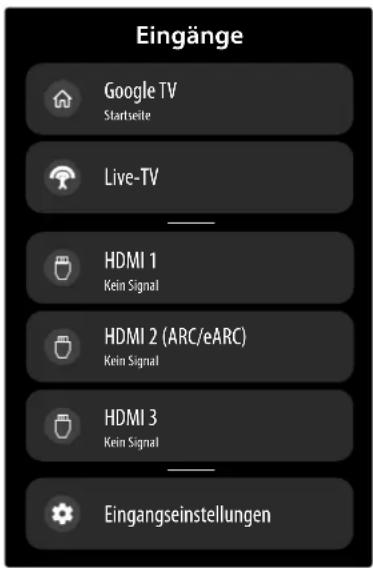
Mit der Taste → (SOURCE) wählen Sie die Eingänge der angeschlossenen Geräte.

Wenn Sie die Einstellungen mit der Taste ✿ aufrufen, haben Sie ebenfalls die Möglichkeit unter EINGÄNGE, die gewünschte Eingangsquelle auszuwählen und Einstellungen zu den einzelnen Eingängen vorzunehmen.
| GOOGLE TV | Aufrufen der Startseite |
| LIVE-TV | Wechseln in den TV-Betrieb (es werden Antennen-, Kabel- und Satellitensignale wiedergegeben) |
| HDMI1 | HDMI-Eingang 1 |
| HDMI2(ARC/EARC) | HDMI-Eingang 2 (kann für ARC/eARC genutzt werden) |
| HDMI3 | HDMI-Eingang 3 |
Über die Richtungstasten ▼ ▲ wählen Sie die gewünschten Quelle.
▶ Bestätigen Sie Ihre Wahl mit der Tasok.
9.2.1. Eingangseinstellungen
In diesem Menü können die Eingangsquellen individuell eingerichtet werden. Hier können Sperr-PINs vergeben, Namen geändert und einige weitere Einstellungen vorgenommen werden. Weiter Informationen hierzu finden Sie im Kapitel „Menü Alle Einstellungen“ auf S.33.

Eine Eingangsquelle, die Sie anwählen möchten, muss im Menü EINGANGSEINSTELLUNGEN als sichtbar markiert sein.

Bei aktivierter CEC Funktion könnten ggf. die HDMI-Quellen vom Zuspielgerät umbenannt werden. Die Fernbedienung des TV-Geräts steuert in diesem Fall die angeschlossenen Geräte.
10. Videotext
Videotext ist ein kostenloser Service, der von den meisten Fernsehstationen ausgestrahlt wird und aktuelle Informationen bezüglich Nachrichten, Wetter, Fernsehprogrammen, Aktienkursen, Untertiteln und anderen Themen bietet. Ihr TV-Gerät bietet viele nützliche Funktionen für die Bedienung des Videotextes sowie Multipage-Text, Unterseitenspeicherung oder schnelle Navigation.

Abhängig vom gewählten TV-Sender können Bedienung und Darstellung des Videotextes variieren.
10.1. Die Bedienung des Videotexts
Zur Bedienung des Videotexts verfügt Ihre Fernbedienung über spezielle Videotext-Tasten.
Wählen Sie ein Fernsehprogramm, das Videotext ausstrahlt.
Drücken Sie die TastEXT, um die Basis-/Indexseite des Videotexts anzuzeigen.
▶ Beim Drücken der Taste TEXT wechselt das Gerät wieder in den TV-Modus.

Je nach Sender kann mehrfaches Drücken erforderlich sein, um wieder in den TV-Modus zu gelangen.
10.1.1. Videotextseiten auswählen
10.1.2. Ziff erntasten
▶ Geben Sie die gewünschte Videotextseite als dreistellige Nummer direkt mit den Zifferntasten ein.
Die gewählte Seitenzahl wird in der linken oberen Ecke des Bildschirms angezeigt. Der Videotextzähler sucht solange, bis die gewählte Seitennummer gefunden ist.
10.1.3. Seiten durchblätt ern
Mit den Programmwahltasten oder den Richtungstasten ▲ und ▼ blättern Sie vor und zurück durch die Videotextseiten.
10.1.4. Farbtasten
Wenn am unteren Bildrand farbige Texteinträge einge- blendet sind, können Sie diese Inhalte durch Drücken der entsprechenden Farbtasten ROT, GRÜN, GELB und BLAU direkt anwählen.
10.1.5. Unterseiten
Manche Videotextseiten beinhalten Unterseiten. Am unteren Bildrand wird z. B. 1/3 angezeigt. Die Unterseiten werden im Abstand von ca. einer halben Minute nacheinander eingeblendet. Sie können die Unterseiten auch selbst aufrufen, indem Sie die Taste ◀ ▶ drücken.
11. Menü Startseite
Um die Vorzüge Ihres Google-Fernsehgeräts nutzen zu können, muss das Gerät mit dem Internet verbunden sein. Schließen Sie das TV-Gerät über eine Internetverbindung an ein Heimnetzwerk an. Sie können Ihr TV-Gerät über WLAN oder LAN verbinden. Weitere Informationen zur Internetverbindung finden Sie im Kapitel „Erstinstallation nach dem ersten Einschalten“ auf S.13 oder in der Menübeschreibung
NETZWERK & INTERNET.
Die Startseite (Home-Menü) ist das Zentrum Ihres TV-Geräts und wird aufgerufen, sobald Sie das Gerät einschalten.
Um die Startseite während des Betriebs aufzurufen, drücken Sie die Taste (Home-Taste) auf der Fernbedienung.
Über das Home-Menü können Sie Anwendung starten, zu einem Fernsehkanal wechseln, Filme ansehen oder zu angeschlossenen Geräten wechseln.

Abhängig von Ihrer TV-Einrichtung und Ihrer Länderauswahl bei der Ersteinrichtung kann das Home-Menü verschiedene Elemente enthalten. Auch durch Updates kann es hier zu Änderungen kommen.
Um eine App zu starten, wählen Sie diese mit den Richtungstasten ◀ ▶ ▲ ▼ aus und drücken Sie OK.
Um eine Sprachsuche zu starten, drücken Sie die Mikrofontaste 🚙️ und sprechen Sie den gewünschten Suchbegriff.
Oberhalb des Bildschirms werden folgende Optionen angezeigt:
- Konto: Hier können Sie sich über ein bestehendes Google-Konto anmelden oder ein neues Konto erstellen.
- Für Dich: Empfehlungen basierend auf Ihrem TV-Verhalten werden angezeigt.
– Filme: Filmvorschläge werden angezeigt.
– Serien: Serienvorschläge werden angezeigt. - Apps: Ihre Apps werden angezeigt.
- Mediathek: Ihre Merkliste, Käufe und Leihmedien werden angezeigt.
- Suche: Mit der Lupe können Sie über eine virtuelle
Tastatur einen Suchbegriff eingeben.
– Einstellungen: Über diese Option rufen Sie das Menü EINSTELLUNGEN auf.
- Benachrichtigungen: Hier können Sie Benachrichtigungen einsehen und bearbeiten.
- Konto wechseln: Wenn man mehrere Konten am Gerät eingerichtet hat, können diese hier gewechselt werden.
Die Live-TV-App und die Multi-Media-Player-App werden zusammen mit anderen Apps aufgeführt.
Wählen Sie die Live-TV-App und drücken SOK, um in den TV-Modus zu wechseln. Sie können auch mit der Taste → (SOURCE) oder über das Menü EINSTELLUNGEN die Eingänge aufrufen und die Eingangsquelle LIVE-TV wählen.
Wählen Sie die Multi-Media-Player-App (MMP) und drücken Sie OK, um Medieninhalte eines externen USB-Mediums aufzurufen.
12. On-Screen-Display-Menüs (OSD-Menüs)
12.1. In den Menüs navigieren
Drücken Sie die Taste, um das OSD für die Einstellungen zu aktivieren.
Drücken Sie die Taste MENU im TV-Betrieb, um das OSD für die Live-TV-Einstellungen zu aktivieren.
Mit den Richtungstasten ▲▼ wählen Sie die Hauptmenüs aus.
▶ Mit den Richtungstasten ◀ ▶ wählen Sie die Untermenüs der Hauptmenüs.
Drücken Sie die Tasok, um die gewählte Option des Untermenüs aufzurufen.
▶ Mit den Richtungstasten ▲▼ wählen Sie die Optionen aus einem Menü.
Mit der Taste kommen Sie jeweils einen Menüschritt und ins Hauptmenü zurück.
▶ Mit den Richtungstasten ◀ ▶ ▲ ▼ stellen Sie einen gewünschten Wert ein oder treffen eine andere Auswahl.
Mit der TaseXIT schließen Sie das Menü.
Bitte beachten Sie, dass sich das Menü automatisch schließt, wenn für eine bestimmte Zeit keine Taste bedient wurde.
i
Aufgrund möglicher technischer Änderungen können die hier beschriebenen Menüs von denen auf Ihrem Bildschirm abweichen. Je nachdem, welche Quelle Sie gewählt haben, sind nicht alle Menüs verfügbar.
13. Menü Live TV

BEACHTEN SIE BITTE: Je nach Auswahl des Landes/der Region kann die Darstellung der folgenden TV-Menüs unterschiedlich ausfallen.
Wählen Sie als Eingangsquelle LIVE-TV und drücken Sie die Taste G (oder die Taste MENU), um das Live-TV-Menü zu öffnen. In diesem Menü finden Sie oberhalb die Optionen zur Anzeige der Programminformationen (siehe auch Kapitel „Programmübersicht“ auf S.21). Unterhalb der Optionen für die Programmübersicht finden Sie die TV-Menüoptionen. Diese werden angezeigt, wenn das Einstellungssymbol rechts oben angewählt wird.
13.1. Menü Einrichtung
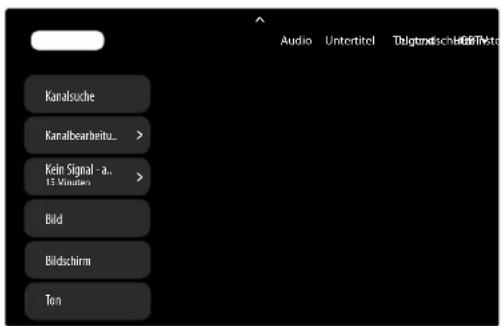
Folgende Optionen stehen hier zur Verfügung:
KANALSUCHE
Nehmen Sie hier Einstellungen zur Kanalsuche vor.
- KANÄLE
Je nach Empfangsart unterscheiden sich hier die verfügbaren Optionen geringfügig:
ANALOG / ANTENNE / KABEL
KANALSUCHE
Starten Sie eine Suche nach analogen und digitalen Kanälen. Sie können die Taste ← drücken, um die Suche abzubrechen. Die bereits gefundenen Sender werden in der Senderliste gespeichert.
SCAN AKTUALISIEREN
(nur Empfangsart Antenne)
Nutzen Sie diese Option, um nach Updates zu suchen. Hierbei werden keine Sender gelöscht. Es werden nur neu gefundene Sender der besteheneden Senderliste hinzugefügt.
ANALOGER, MANUELLER SUCHLAUF
(optional, nur Empfangsart Antenne)
Starten Sie hierüber einen manuellen Suchlauf nach analogen Kanälen. Geben Sie die STARTFRE-
QUENZ ein und wählen Sie dann SUCHLAUF VORWÄRTS oder SUCHLAUF RÜCK-
WÄRTS. Wenn ein Sender gefunden wurde, wird der Suchlauf abgeschlossen und der gefundene Sender in der Senderliste gespeichert.
EINZEL-RF-SCAN
Wählen Sie einen RF-Kanal mit den Richtungstasten
<▶ aus. Die SIGNALEBENE und die SIGNALQUALITÄT des ausgewählten Kanals werden angezeigt. Drücken Sie OK, um den Suchlauf auf dem gewählten RF-Kanal zu starten. Die gefundenen Sender werden in der Senderliste gespeichert.
MANUELLES SERVICEUPDATE
Starten Sie hierüber manuell ein Service-Update.
ART DES KANALSUCHLAUFS
Legen Sie fest, nach welchen Kanälen Sie Suchen wollen: NUR KOSTENLOSE KANÄLE, NUR VERSCHLÜSSELTE oder ALLE (kostenlose und verschlüsselte Kanäle).
KANALSPEICHERTYP
Wählen Sie hier den Kanalspeichertyp.
ALLE: Suche nach digitalen TV- und Radiosendern.
NUR DIGITALE KANÄLE: Suche nach digitalen TV-Sendern.
NUR RADIOKANÄLE: Suche nach digitalen Radiosendern.
AUTOMATISCHE KANALAKTUALISIERUNG
Aktivieren/Deaktivieren Sie die automatische Kanalaktualisierung.
MELDUNG ZUR KANALAKTUALISIERUNG
Aktivieren/Deaktivieren Sie die Meldungen zur Kanalaktualisierung.
SATELLIT
Wählen Sie diese Option, um einen Satellitensuchlauf zu starten. Wenn Sie diese Suchoption bevorzugen, sind einige Suchlaufkonfigurationen nicht verfügbar. Von daher werden die Einstellungen, die Sie während des Erstinstallation vorgenommen haben, eventuell nicht geändert. Nach dem Sie diese Option gewählt haben, wählen Sie den zu durchsuchenden Satelliten und drücken Sie OK.
KANALINSTALLATIONSMODUS
Wählen Sie den gewünschten Kanalinstallationsmodus: ALLGEMEINER SATELLIT, BEVOR-ZUGTER SATELLIT
SATELLITEN WERDEN NOCH EINMAL GESUCHT
Wählen Sie diese Option und anschließend den gewünschten Suchlauf. Für einen herkömmlichen Suchlauf wählen Sie die Option NORMALER SUCHLAUF. Bestätigen Sie jeweils WEITER, um den Suchlauf zu starten. Wenn gewünscht, können Sie folgende Einstellungen am entsprechenden Satelliten vornehmen:
| SATELLITENSTATUS | Aktivieren/deaktivieren Sie den Satellitenstatus |
| SATELLI-TENAUS-WAHL | Anzeige des Satellitennamens | |
| SUCH-LAUFMO-DUS | Wählen Sie den gewünschten Suchlaufmodus. | |
| SUCH-LAUFTYP | Wählen Sie den gewünschten Suchlauftyp. | |
| SPEI-CHERTYP | Wählen Sie den gewünschen Speichertyp | |
| TRANS-PONDER | Wählen Sie hier für den Transponder die gewünschte Frequenz, Symbolrate und Polarisation. | |
| LNB-KONFIGU-RATION | LNB-STROM-VER-SOR-GUNG | Stellen Sie hier die LNB-Span-nung ein. |
| LNB-FRE-QUENZ | Stellen Sie hier die gewünschte LNB-Frequenz ein. | |
| TON-FRE-QUENZ 22 KHZ | Stellen Sie hier ggf. den Tone ein, Standard ist AU-TOMATISCH. | |
| SIGNAL-QUALITÄT | Anzeige der Signalqualität | |
| SIGNAL-EBENE | Anzeige der Signalebene | |
Unter der Option MEHR können Sie folgende Einstellungen vornehmen:
| EINZEL-ANTENNE | Wählen Sie hier den gewünschten Satelliten. |
| TONE-BURST | Wenn Ihre Satelliten-Anlage ein Toneburst benötigt, können Sie hier TONE-BURST A oder B einstellen. |
| DISEQC 1.0 | Wenn Sie eine Satelliten-Antenne mit mehreren LNBs bzw. einem DiSEqC-Schalter angeschlossen haben, wählen Sie hier DiSEqC 1.0. |
| DISEQC 1.1 | Wenn Sie eine Satelliten-Antenne mit mehreren LNBs bzw. einem DiSEqC-Schalter angeschlossen haben, wählen Sie hier DiSEqC 1.1. |
| DISEQC 1.2 | Wenn Sie eine Satelliten-Antenne mit mehreren LNBs bzw. einem DiSEqC-Schalter angeschlossen haben, wählen Sie hier DiSEqC 1.2. |
| UNI-CABLE I | Wählen Sie hier die Unicable I-Einstellungen (TUNER und BANDFREQUENZ) |
| UNI-CABLE II | Wählen Sie hier die Unicable II-Einstellungen (TUNER und BANDFREQUENZ) |
SATELLITENAKTUALISIERUNG
Aktualisieren Sie den Satelliten, indem Sie den vorherigen Scan mit denselben Einstellungen wiederholen. Sie können diese Einstellungen auch vor dem Suchlauf verändern. Die Einstellmöglichkeiten sind hier die selben, wie unter SATELLITEN WERDEN NOCH EINMAL GESUCHT.
MANUELLE SATELLITENEINSTELLUNG
Starten Sie mit dieser Option einen manuellen Satellitensuchlauf.
AUTOMATISCHE KANALAKTUALISIERUNG
Aktivieren/Deaktivieren Sie die automatische Kanalaktualisierung.
MELDUNG ZUR KANALAKTUALISIERUNG
Aktivieren/Deaktivieren Sie die Meldungen zur Kanalaktualisierung.
KANALBEARBEITUNG
- KANAL ÜBERSPRINGEN
Wählen Sie hier Kanäle aus, die beim Umschalten mit der Fernbedienung übersprungen werden sollen. Wählen Sie die entsprechenden Kanäle an und drücken Sie OK, um diese zu markieren.
- KANAL TAUSCHEN
Markieren Sie hier zwei Kanäle, deren Position miteinander getauscht werden soll. Wählen Sie die entsprechenden Kanäle an und drücken Sie OK, um diese zu markieren. Bestätigen Sie die anschließende Abfrage mit JA.
- KANAL VERSCHIEBEN
Verschieben Sie einen Kanal an die Position eines anderen Kanals. Markieren Sie den Kanal, den Sie verschieben möchten und drücken Sie zur Auswahl OK. Markieren Sie den zweiten Kanal auf die gleiche Weise. Wenn Sie die Taste OK anschließend gedrückt halten, erscheint eine Abfrage, ob Sie die entsprechenden Kanäle verschieben möchten. Wenn Sie diese mit JA bestätigen, wird der erste ausgewählte Kanal an die Position des zweiten Kanals verschoben.
- KANAL LÖSCHEN
Hier können Sie einzelne Kanäle löschen.
- ALLE KANÄLE LÖSCHEN
Mit dieser Option können Sie den Inhalt der Kanalliste löschen.
- KANÄLE ZURÜCKSETZEN
Mit dieser Option können Sie alle Änderungen an der Kanalliste rückgängig machen.
KEIN SIGNAL - AUSSCHALTEN
Bestimmen Sie einen Zeitraum, nachdem der Eingang deaktiviert wird, wenn kein Signal anliegt.
BILD

Je nach gewählter Eingangsquelle sind manche Menüoptionen möglicherweise nicht verfügbar.
- BILDMODUS
Bildmodus wählen: STANDARD, LEBENHAFT, SPORT, FILM, SPIEL

Bei Veränderung der Einstellung erscheint gelegentlich der Hinweis, dass sich der Energieverbrauch hierdurch erhöhen könnte. Sie haben daraufhin die Möglichkeit, abzubrechen oder mit OK zu bestätigen.
- ENERGIESPAREN
Wählen Sie hier einen Energiesparmodus: AUS, MINIMUM, MITTEL, MAXIMUM, AUTOMATISCH
- HINTERGRUNDBELEUCHTUNG
Wählen Sie einen Wert für die Hintergrundbeleuchtung. Diese Option steht nur zur Verfügung, wenn unter der Option ENERGIESPAREN die Einstellung AUS gewählt wurde..
HELLIGKEIT
Helligkeit verringern bzw. erhöhen (Skala 0 - 100)
KONTRAST
Kontrast verringern bzw. erhöhen (Skala 0 - 100)
SÄTTIGUNG
Sättigung verringern bzw. erhöhen (Skala 0 - 100)
FARBTON
Farbton verringern bzw. erhöhen (Skala -50 - 50)
SCHÄRFE
Schärfe verringern bzw. erhöhen (Skala 0 - 20)
- ERWEITERTE EINSTELLUNGEN
Folgende Optionen stehen Ihnen hier zur Verfügung
BILD AUS
Deaktivieren/Aktivieren der Bildwiedergabe
FARBTEMPERATUR
Farbton wählen: NUTZER, KALT, STANDARD, WARM. Zusätzlich können Sie Rot-, Grün- und Blautöne individuell einstellen.
DOLBY NOTIFICATION
Bei aktivierter Option wird Ihnen für eine kurze Zeit das Dolby Vision-Logo angezeigt, sobald Sie sich Inhalte mit Dolby Vision ansehen. Ist diese Option deaktiviert, wird in diesem Falle kein Dolby Vision-Logo angezeigt.
HDR
Aktivieren/Deaktivieren Sie die High Dynamic Range-Funktion zur besseren Darstellung von Farben und Kontrasten.
DNR
Mit der dynamischen Rauschunterdrückung können Sie das Bildrauschen verringern und die Bildqualität bei schwachem Analogsignal verbessern. Wählen Sie zwischen AUS, NIEDRIG, MITTEL und STARK.
MPEG-RAUSCHUNTERDRÜCKUNG
Die MPEG-Rauschunterdrückung entfernt Bildrauschen in MPEG-komprimierten Videodaten für eine erhöhte Bildqualität. Wählen Sie zwischen
AUS, NIEDRIG, MITTEL und STARK.
MAX LEBHAFT
Aktivieren/Deaktivieren der MaxVivid-Funktion, um eine dynamischere und weichere Bilddarstellung zu erreichen.
ADAPTIVE LUMA-STEUERUNG
Diese Funktion passt die Beleuchtung an das Videomaterial an, um eine tiefere Schwarz- und Weißwahrnehmung zu ermöglichen. Wählen Sie zwischen AUS, NIEDRIG, MITTEL und STARK.
LOKALEN KONTRAST EINSTELLEN
Bei der Funktion wird das Bild in kleinere Bereiche aufgeteilt. Die Kontrasteinstellungen der einzelnen Bildregionen werden dann, je nach Inhalt, unterschiedlich optimiert. Dunkle und helle Bereiche gewinnen dadurch an Tiefe, ohne dass Details dabei verloren gehen und andere Bildanteile beeinträchtigt werden. Wählen Sie zwischen AUS,
NIEDRIG, MITTEL und HOCH.
DYNAMIC COLOR BOOSTER
Diese Option ermöglicht eine intensivere Farbdarstellung. Wählen Sie zwischen AUS, NIEDRIG, MITTEL und HOCH.
HAUTTON
Aktivieren/Deaktivieren der Hauttonfunktion
DI-FILMODUS
Diese Funktion gleicht den Ruckeleffekt aus, der bei einer 24 fps-Bildwiedergabe entsteht. Hierbei wird der Inhalt in 60/120 fps konvertiert, wodurch eine wesentlich flüssigere Bildwiedergabe ermöglicht wird. Wählen Sie zwischen AUS und AU-
TOMATISCH. Diese Funktion steht im PC- und Spiel-Modus nicht zur Verfügung.
BLAUVERSTÄRKUNG IM WEISS
Kühlere Weißtöne werden für gewöhnlich als helleres Weiß wahrgenommen. Diese Funktion verändert den Weißabgleich und lässt mittlere und hohe Graustufen durch das Zufügen von Blautönen in kühlerer Farbtemperatur erscheinen.
GAMMA
Wählen Sie die Gamma-Einstellung: DUNKEL, MITTEL, HELL
SPIEL
Im Spielemodus werden einige der Bildverarbeitungsalgorithmen reduziert, um Videospiele mit hohen Bildraten verarbeiten zu können. In diesem Modus steht die Funktion DI-FILMMODUS nicht zur Verfügung.
ALLM (nur bei HDMI)
Aktivieren/Deaktivieren Sie den „Auto Low Latency Mode“ für eine möglichst verzögerungsfreie Bildwiedergabe. Bei aktivierter Funktion wird automatisch die Einstellung mit geringster Latenz gewählt.
PC-MODUS
Im PC-Modus werden einige der Bildverarbeitungsalgorithmen reduziert, um den Signaltyp beizubehalten. Er kann insbesondere für RGB-Eingänge verwendet werden.
MJC
Wählen Sie die MJC-Einstellungen.
HDMI-RGB-SPEKTRUM
Wählen Sie diese Einstellung entsprechend dem Eingangs-RGB-Signalbereich der HDMI-Quelle. Der Bereich kann begrenzt (16-235) oder vollständig (0-255) sein. Wählen Sie entsprechend FULL, LIMIT oder AUTOMATISCH. Diese Option ist nur verfügbar, wenn die Eingangsquelle auf HDMI eingestellt ist.
FARBRAUM
Aktivieren/Deaktivieren der Color Space-Funktion zur Optimierung der Farbwiedergabe.
LOW BLUE LIGHT
Aktivieren/Deaktivieren der Low Blue Light-Funktion zur Verringerung der Blautöne im Fernsehbild.
FEINABSTIMMUNG DER FARBE
Führen Sie mit dieser Funktion eine Feinabstimmung der Farbe durch. Diese muss aktiviert sein, damit Veränderungen an den Optionen FARBTON, SÄTTIGUNG, HELLIGKEIT, AUSGLEICH und VERSTÄRKUNG vorgenommen werden können.
KORREKTUR DES WEISSABGLEICHSMIT 11 PUNKTEN
Diese Funktion kalibriert die Farbtemperatur in detaillierte Graustufen. Die Graustufengleichmäßigkeit wird dadurch verbessert. Diese Funktion muss aktiviert sein, damit Veränderungen an den Optionen VERSTÄRKUNG, ROT, GRÜN und BLAU vorgenommen werden können.
- AUF STANDARD ZURÜCKSETZEN
Stellen Sie mit dieser Funktion die Werkseinstellung für die Videoeinstellungen wieder her.
BILDSCHIRM
Wählen Sie hier das gewünschte Bildformat: AUTOMATISCH, SUPERZOOM, 4:3, BREITBILDFORMAT 14:9, BREITBILDFORMAT 16:9, VOLL-BILD, NICHT SKALIERT

Bitte beachten Sie, dass je nach eingestellter Bildquelle nicht alle Bildformate zur Verfügung stehen.
TON
- KLANGSTIL
Wählen Sie hier den Klangstil: NUTZER, STANDARD, LEBHAFT, SPORT, FILM, MUSIK, NACHRICHTEN.
- GRUNDEINSTELLUNGEN
Auf diese Funktion können Sie nur zugreifen, wenn die DOLBY AUDIO-VERARBEITUNG zuvor deaktiviert wurde.
BALANCE
Stellen Sie die Balance zwischen dem linken und rechten Lautsprecher ein (-50 - 50).
BASS
Stellen Sie die tiefen Frequenzen ein (0 - 100) HÖHEN
Stellen Sie die hohen Frequenzen ein (0 - 100)
SURROUND-SOUND
Aktivieren/Deaktivieren Sie den Surround-Effekt. EQUALIZERDETAILS
Hier können Sie eine individuelle Klangeinstellung im Frequenzbereich von 125 HZ, 250 HZ, 500 HZ, 1000 HZ, 2000 HZ, 4000 HZ und 8000 HZ vornehmen.
Auf diese Funktion können Sie nur zugreifen, wenn Sie unter KLANGSTIL die Einstellung NUTZER gewählt haben.
AUTOMATISCHE LAUTSTÄRKEREGELUNG
Diese Funktion stellt den Ton so ein, dass zwischen den Programmen ein konstanter Ausgangspegel erhalten bleibt. Mit deaktivierter Funktion hören Sie die Originallautstärken. Im aktivierten Zustand hören Sie eine gleichmäßige Lautstärke.
- DOLBY AUDIO-VERARBEITUNG
Aktivieren/Deaktivieren Sie hier die Dolby Audio-Soundverarbeitung. Im aktivierten Zustand können Sie unter KLANGSTIL aus den Einstellungen SPIEL, FILM, MUSIK, NACHRICHTEN, STADION, SMART und NUTZER wählen.
- DOLBY AUDIO-VERARBEITUNG EINSTELLUNGEN
Bei aktivierter Dolby Audio-Verarbeitung können unter dieser Option folgende Einstellungen vorgenommen werden:
LAUTSTÄRKEAUSGLEICH
Aktivieren/Deaktivieren Sie die Lautstärkeausgleichsfunktion. Diese Funktion stellt den Ton so ein, dass zwischen den Programmen ein konstanter Ausgangspegel erhalten bleibt. Mit deaktivierter Funktion hören Sie die Originallautstärken. Im aktivierten Zustand hören Sie eine gleichmäßige Lautstärke.
Aktivieren/Deaktivieren Sie die Surround Virtualizer-Funktion
DOLBY ATMOS
Aktivieren/Deaktivieren Sie die Dolby Atmos-Funktion.
- LAUTSPRECHER
Aktivieren/Deaktivieren Sie die internen Lautsprecher des Geräts.
- LAUTSPRECHERVERZÖGERUNG
Wählen Sie hier die gewünschte Lautsprecherverzögerung.
-EARC
Aktivieren/deaktivieren Sie die eARC-Funktion.
- DOWNMIX-MODUS
Wählen Sie den gewünschten Downmix-Modus STEREO oder SURROUND.
- DIALOGOPTIMIERUNG
Aktivieren/Deaktivieren der Dialogoptimierung für eine bessere Sprachverständlichkeit.
- AUF STANDARD ZURÜCKSETZEN
Stellen Sie mit dieser Funktion die Werkseinstellung für die Audioeinstellungen wieder her.
BLAU UND STUMMGESCHALTET
Aktivieren Sie die Blue Screen-Anzeige bei gleichzeitiger Stummschaltung.
13.2. Menü Jugendschutzeinstellungen
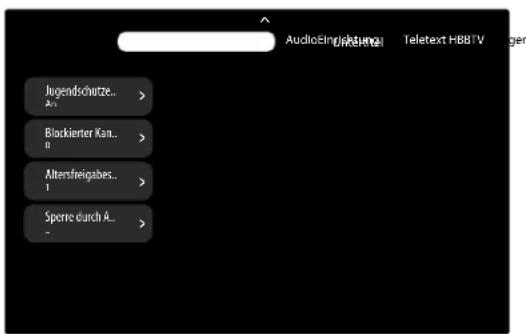
Wenn Sie diesen Punkt mit OK bestätigen, öffnet sich ein Dialogfenster. Sie müssen nun eine Sperr-PIN vergeben. Sollten Sie zuvor schon eine PIN vergeben haben, müssen Sie diese nun eingeben und ein zweites Mal bestätigen.
JUGENDSCHUTZEINSTELLUNGEN
Aktivieren/Deaktivieren Sie die Jugendschutzeinstellungen.
BLOCKIERTE KANÄLE
Wählen Sie die zu sperrenden Kanäle aus der Kanalliste. Markieren Sie einen Kanal und drücken Sie OK, um ihn auszuwählen oder die Auswahl aufzuheben. Um einen gesperrten Kanal zu sehen, muss zuerst ein Passwort eingegeben werden
ALTERSFREIGABESYSTEM
Wählen Sie hier das Freigabesystem des gewünschten Landes, nach dem die Programme bewertet werden.
SPERRE DURCH ALTERSFREIGABE
Sperren Sie Programme gemäß den Alterseinstufungsinformationen, die mit ihnen ausgestrahlt werden. Sie können vorgefertigte Alterseinschränkungen wählen oder individuelle Einstellungen vornehmen.
13.3. Menü Audio
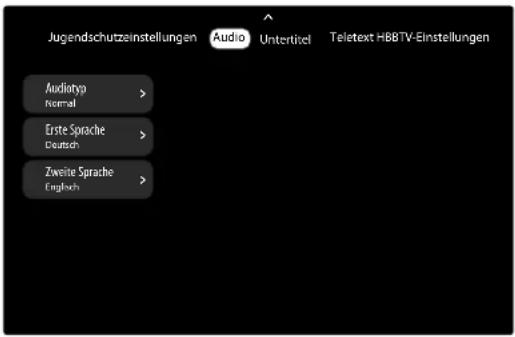
AUDIOTYP
Wählen Sie hier den gewünschten Audiotyp.
-NORMAL
Wählen Sie diese Einstellung, wenn Sie keine Bedienungshilfe benötigen.
- AUDIOBESCHREIBUNG
Wenn der Sender spezielle Audiosignale für Sehbehinderte überträgt, können Sie diese Funktion aktivieren, um diese Signale zu empfangen.
Sobald die Option AUDIOBESCHREIBUNG aktiviert ist, können Sie im Menü SEHBEHINDERT Einstellungen vornehmen.
- GESPROCHENE UNTERTITEL
Aktivieren Sie diese Funktion, wenn die Untertitel einer Sendung hörbar sein sollen. Die entsprechenden Informationen müssen vom jeweiligen Sender bereitgestellt werden.
- FÜR HÖRGESCHÄDIGTE
Wenn der Sender spezielle Signale für Hörgeschädigte überträgt, können Sie diese Funktion aktivieren, um diese Signale zu empfangen. Die entsprechenden Informationen müssen vom jeweiligen Sender bereitgestellt werden.
- AUDIOBESCHREIBUNG UND GESPRO- CHENE UNTERTITEL
Hier können beide oben beschriebenen Optionen aktiviert werden.
SEHBEHINDERT
Sobald die Option AUDIOBESCHREIBUNG aktiviert ist, können Sie in diesem Menü folgende Einstellungen vornehmen:
- LAUTSPRECHER
Aktivieren Sie diese Option, wenn Sie die Audiobeschreibung über die Lautsprecher hören wollen.
- KOPFHÖRER
Aktivieren Sie diese Option, wenn Sie die Audiobeschreibung über den Kopfhörer hören wollen.
- LAUTSTÄRKE
Regeln Sie hier die Lautstärke der Audiobeschreibung.
- SCHWENKEN UND ÜBERBLENDEN
Aktivieren Sie diese Option, wenn Sie die Audiobeschreibung klarer hören möchten.
- AUDIO FÜR SEHBEHINDERTE
Wählen Sie den Audiotyp für Sehbehinderte. Die verfügbaren Optionen sind abhängig von der ausgewählten Sendung.
- ÜBERBLENDSTEUERUNG
Stellen Sie hier das Lautstärkeverhältnis zwischen dem Hauptaudiosignal des TV-Geräts (HAUPT) und der Audiobeschreibung (AD) ein.
WARNUNG!
Gefahr von Hörschäden!
Um eine mögliche Schädigung des Hörsinns zu verhindern, vermeiden Sie das Hören bei großer Lautstärke über lange Zeiträume.
■ Stellen Sie die Lautstärke vor der Wiedergabe auf den niedrigsten Wert ein.
■ Starten Sie die Wiedergabe und erhöhen Sie die Lautstärke auf den Pegel, der für Sie angenehm ist.
ERSTE SPRACHE
Hier können Sie die Audiosprache der aktuellen Sendung umstellen, sofern eine weitere Audiosprache unterstützt wird.
ZWEITE SPRACHE
Wählen Sie hier eine zweite bevorzugte Audiosprache.
13.4. Menü Untertitel
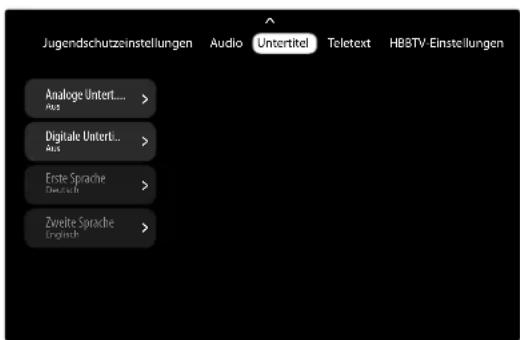
ANALOGE UNTERTITEL
Aktivieren/Deaktivieren Sie analoge Untertitel.
DIGITALE UNTERTITEL
Aktivieren/Deaktivieren Sie digitale Untertitel.
ERSTE SPRACHE
Hier bestimmen Sie die erste Untertitelsprache.
ZWEITE SPRACHE
Hier bestimmen Sie die zweite Untertitelsprache.
13.5. Menü Teletext
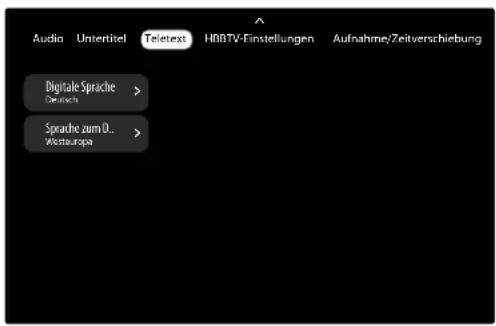
DIGITALE SPRACHE
Stellen Sie die Teletextsprache für digitale Sendungen ein.
SPRACHE ZUM DEKODIEREN DER SEITE
Wählen Sie die Sprache der Dekodierungsseite für die Teletextanzeige ein.
13.6. Menü HBBTV-Einstellungen
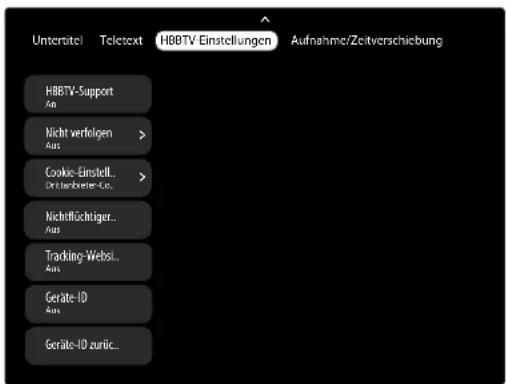
HBBTV-SUPPORT
Aktivieren/Deaktivieren Sie die HbbTV-Funktion
NICHT VERFOLGEN
Aktivieren/Deaktivieren Sie die HbbTV/Internet Tracking-Option. Bei der Einstellungen STANDARD und AN erlauben Sie die Auswertung Ihres HbbTV/Internet-Verhaltens, um den Service optimal an Ihre Vorlieben anzupassen. Wenn Sie das nicht wünschen, wählen Sie die Einstellung AUS.
COOKIE-EINSTELLUNGEN
Wählen Sie hier die Cookie-Einstellungen für HBBTV-Dienste fest: DRITTANBIETER-COOKIES BLOCKIEREN, STANDARD.
NICHTFLÜCHTIGER SPEICHER
Aktivieren/Deaktivieren Sie die Dauerspeicher-Funktion. Bei der Einstellung EIN werden Cookies mit Ablaufdatum im Speicher des TV-Geräts gespeichert.
TRACKING-WEBSITES BLOCKIEREN
Aktivieren/Deaktivieren Sie die Tracking-Websites Blockieren-Funktion.
GERÄTE-ID
Aktivieren/deaktivieren Sie die Geräte-ID-Funktion
GERÄTE-ID ZURÜCKSETZEN
Setzen Sie die Geräte-ID für die HBBTV-Dienste zurück. Bestätigen Sie die Sicherheitsabfrage mit OK oder drücken Sie um abzubrechen.
13.7. Menü Aufnahme/Zeitverschiebung
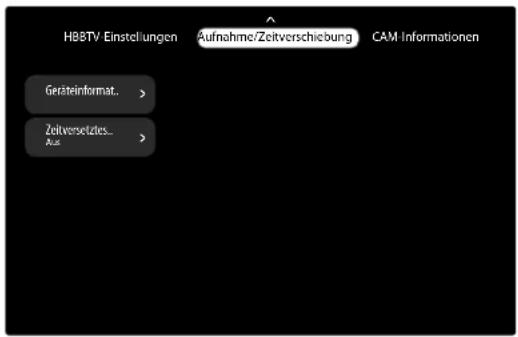
GERÄTEINFORMATIONEN
Wählen Sie ein USB-Medium aus und drücken Sie OK, um Einstellungen vorzunehmen. Lesen Sie hierzu das Kapitel „Geräteinfoeinstellungen“ auf S.18.
ZEITVERS. FERSEHEN FESTLEGEN
Hier können Sie die Timeshift-Aufnahmefunktion aktivieren/deaktivieren.
13.8. Menü CAM-Informationen
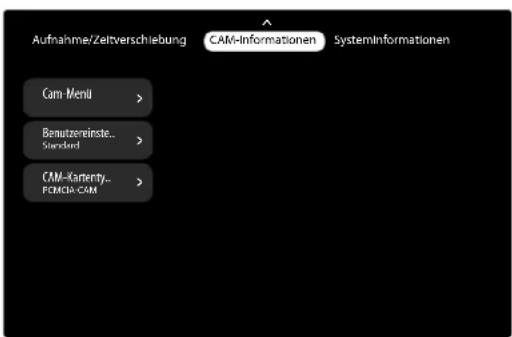
Wenn Sie kostenpflichtige Kanäle anschauen möchten, müssen Sie sich zuvor bei einem entsprechenden Anbieter anmelden. Nach der Anmeldung erhalten Sie von Ihrem Anbieter ein Conditional Access Module (CA-Modul) und eine spezielle Karte. Hinweise zu den Einstellungen finden Sie in der mit dem Modul gelieferten Dokumentation.
Installieren Sie die CI-Komponenten auf folgende Weise in Ihrem Fernsehgerät:
▶ Schalten Sie das Fernsehgerät aus und ziehen Sie den Netzstecker.
▶ Setzen Sie zunächst das CI-Modul in den Steckplatz an der Seite des Smart-TVs ein. Anschließend stecken Sie die Karte ein.

Beachten Sie, dass Sie das CI Modul nur einsetzen oder herausnehmen dürfen, wenn das Gerät vom Stromnetz getrennt ist.
HINWEIS!
Beschädigungsgefahr!
CI-Modul oder Fernsehgerät können beschädigt werden, falls Sie versuchen, das CI-Modul mit Gewalt einzuschieben.
Das CI-Modul muss richtig herum eingesetzt werden; falsch herum lässt es sich nicht einschieben.
■ Verbinden Sie das Fernsehgerät mit der Stromversorgung, schalten Sie es ein und warten Sie einen Moment, bis die Karte erkannt wird.
CAM-MENÜ
Bei manchen CI-Modulen sind zusätzlich einige Einrichtungsschritte erforderlich, die Sie hier im Menü der CI-Karte ausführen können. Wenn kein Modul eingesteckt ist, wird KEINE CAM-KARTE angezeigt.
NUTZEREINSTELLUNGEN
Wählen Sie aus den CAM-Informationen STANDARD, AMMI oder ÜBERTRAGUNG.
CAM-KARTENTYP-PRÄFERENZ
Wählen Sie den CAM-Kartentyp PCMCIA-CAM oder USB-CAM

In Abhängigkeit des verwendeten Moduls kann das Aussehen und die Bedienung des Menüs variieren.
13.9. Menü Systeminformationen
Informationen zum empfangenen Signal werden angezeigt.
13.10. Menü Open-Source-Lizenzen
Anzeige der Lizenzinformationen der Open Source Software.
14. Menü Einstellungen
Drücken Sie die Taste 🎨 der wählen Sie auf der Startseite das Symbol 🔊, um das Einstellungsmenü aufzurufen. Unterhalb des Menüs können Sie das Impressum aufrufen und weitere Informationen zur Funktionsweise Ihres Google-TV-Geräts erhalten.
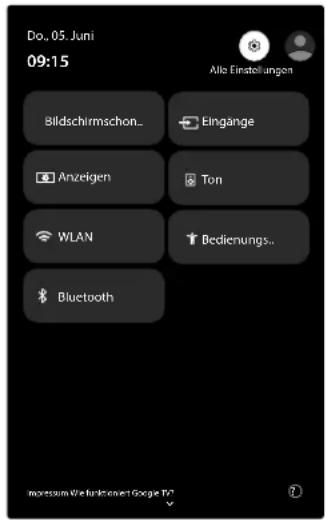
14.1. Menü Bildschirmschoner
Bearbeiten Sie hier die Bildschirmschoneroptionen.
Wählen Sie diese Option und drücken SOK, um den Bildschirmschoner zu aktivieren.
Drücken Sie die Taste ▼, um ein Bild aus den Kategorien GOOGLE FOTOS, KUNSTGALERIE oder EIGENE KI-KUNST für den Bildschirmschoner auszuwählen.
Drücken Sie die Taste ▼ und wählen Sie EINSTELLUNGEN, um das Menü INAKTIVMODUS aufzurufen.
INAKTIVMODUS
Folgende Optionen stehen zur Verfügung:
- JETZT STARTEN
Wählen Sie diese Option und drücken Sie OK, um den Bildschirmschoner zu starten.
- KANÄLE
Hier können Sie die Bildkategorien GOOGLE FOTOS, KUNSTGALERIE oder EIGENE KI-KUNST aktivieren und individuell einrichten.
- WEITERE EINSTELLUNGEN
WETTER
Aktivieren/Deaktivieren Sie die Wetteranzeige und nehmen Sie Einstellungen vor.
UHRZEIT
Aktivieren/Deaktivieren Sie die Anzeige der Uhrzeit.
DATEN FÜR EIGENE FOTOS
Aktivieren/Deaktivieren Sie die Anzeige von Namen und Album für eigene Fotos.
GOOGLE FOTOS-BILDER IM HOCH-FORMAT
Passen Sie die Anzeige von Google Fotos-Bildern an.
FOTOAUSWAHL DURCH GOOGLE FOTOS
Wählen Sie, aus welchen Alben Google Foto-Bilder angezeigt werden.
GESCHWINDIGKEIT DER DIASHOW
Wählen Sie die Anzeigezeit der Bilder einer Dia-show.
14.2. MenüEingänge
Bearbeiten Sie hier die Eingangsquellenoptionen.
EINGÄNGE
Folgende Optionen stehen zur Verfügung:
- EINGANG WECHSELN
Diese Option entspricht der Quellenanwahl mit der Taste SOURCE).
- EINGÄNGE VERWALTEN
HDMI 1 - 3
| DIESEN EIN-GANG AN-ZEIGEN | Aktivieren/Deaktivieren der Eingangsquelle |
| PIN-SPERRE | Vergeben Sie eine Sperr-PIN für diesen Eingang. |
| NAMEN BE-ARBEITEN | Ändern Sie hier den Namen des Eingangs. |
| KEIN SI-GNAL - STANDBY-ZEITLIMIT | Bestimmen Sie einen Zeit-raum, nachdem der Ein-gang deaktiviert wird, wenn kein Signal anliegt. |
| HDMI-EDID | Wählen Sie die gewünschte HDMI-EDID-Version. |
- CEC (CONSUMER ELECTRONIC CONTROL)
Aktivieren Sie diese Funktion, um die Kommunikation aller über HDMI angeschlossenen Geräte zu ermöglichen. So können Sie beispielsweise die Grundfunktionen aller Geräte eines HDMI Netzwerks mit nur einer Fernbedienung steuern.
Aktivieren Sie zunächst die folgenden Optionen und wählen Sie einen HDMI-Eingang als Quelle. Wenn Sie bereits ein CEC-fähiges Gerät angeschlossen haben, wird anstelle HDMI der Name des Geräts aufgeführt. Die Grundfunktionen des Geräts lassen sich daraufhin automatisch mit der Fernbedienung des Smart-TVs steuern.
ALLGEMEINE CEC-STEUERUNG
Aktivieren/Deaktivieren der CEC-Funktion.
FERNSEHER KANN VERBUNDENE GE- RÄTE AUSSCHALTEN
Aktivieren/Deaktivieren der Funktion zur Steuerung anderer CEC-fähiger Geräte über das TV-Gerät.
VERBUNDENE GERÄTE DÜRFEN DEN FERNSEHER EINSCHALTEN
Aktivieren/Deaktivieren der Funktion zum Einschalten des TV-Geräts über andere CEC-fähige Geräte.
14.3. Menü Anzeige
In diesem Menü können Sie die gleichen Einstellungen vornehmen, wie unter der Option BILD im Live TV-Menü.
14.4. Menü Ton
In diesem Menü können Sie die gleichen Einstellungen vornehmen, wie unter der Option TON im Live TV-Menü.
14.5. Menü WLAN / LAN
Nehmen Sie hier Netzwerk- und Internet-Einstellungen vor
NETZWERK & INTERNET
-WLAN
Aktivieren/deaktivieren Sie die WLAN-Funktion
- VERFÜGBARE NETZWERKE
Bei aktivierter WLAN-Funktion werden hier die verfügbaren Netzwerke angezeigt. Wählen Sie das gewünschte Netzwerk und drücken Sie OK. Sollte für ein Netzwerk ein Passwort erforderlich sein, erscheint daraufhin eine virtuelle Tastatur, wo Sie dieses mit Hilfe der Richtungstasten ◀ ▶ ▲ ▼ und der Taste OK eingeben können. Nach Eingabe des Passworts wählen Sie auf der Tastatur √ und bestätigen Sie mit der Taste OK.
- WEITERE OPTIONEN
NEUES NETZWERK HINZUFÜGEN
Über diese Option können Sie neue Netzwerke hinzufügen.
ERKENNUNGSFUNKTION IMMER VER- FÜGBAR
Aktivieren Sie diese Funktion, wenn auch bei de-aktiviertem WLAN die Standortdienste von Google und andere Apps nach Netzwerken suchen sollen.
- SONSTIGE
DATENSCHUTZERKLÄRUNG FÜR DAS NETZWERK
Aufrufen der Netzwerk-Datenschutzerklärung.
- ETHERNET
NICHT VERBUNDEN
Hier wird der Status der Internetverbindung über Ethernet-, IP- und MAC-Adressen angezeigt.
PROXY-EINSTELLUNGEN
Legen Sie manuell einen HT-TP-Proxy für den Browser fest. Dieser Proxy darf nicht von anderen Apps verwendet werden.
IP-EINSTELLUNGEN
Konfigurieren Sie die IP-Einstellungen Ihres TV-Geräts.
Wählen Sie hier die Einstellung DHCP oder
STATISCH. Haben Sie STATISCH angewählt, müssen Sie mithilfe der virtuellen Tastatur die gewünschte IP-Adresse eingeben.
14.6. Menü Google Home
Wenn Sie Ihren Fernseher über die Google Home App einem Smart Home-Netzwerk zugefügt haben, können Sie hier ein Smart Home-Steuerfeld aufrufen.
14.7. Menü Bedienungshilfen
In diesem Menü können Sie Bedienungshilfen für Sehbehinderte einstellen.
SCREENREADER
- TALKBACK (SCREENREADER)
AKTIVIEREN
Aktivieren/Deaktivieren Sie die Vorlesefunktion für Menüpunkte und andere Elemente auf dem Bildschirm.
KONFIGURIEREN
Die Talkback-Funktion kann hier individuell konfiguriert werden.
- SPRACHAUSGABE
Nehmen Sie hier Einstellungen zur Sprachausgabe vor.
BEVORZUGTES MODUL
| SPRACHER-KENNUNG UND-SYN-THESE VON GOOGLE | Aktivieren/Deaktivieren Sie die Google-Spracherkennung und -Optimierung. |
| MODUL-KONFIGU-RATION | Nehmen Sie individuelle Einstellungen am Sprachmodul vor. |
ALLGEMEIN
| SPRECHGE-SCHWIN-DIGKEIT | Einstellen der Talkback-Sprechgeschwindigkeit. |
| BEISPIEL ANHÖREN | Prüfen Sie anhand eines Audiobeispiels Ihre Einstellungen. |
| STATUS DER STANDARD-SPRACHE | Status der Standardsprache wird ermittelt. |
DISPLAY
- TEXTSKALIERUNG
Bestimmen Sie hier eine Vergrößerung des ange- zeigten Textes.
- FETTDRUCK
Aktivieren/Deaktivieren Sie die Fettdruck-Darstellung.
- FARBKORREKTUR
Bestimmen Sie hier eine Anpassung der Farbwiedergabe bei einer Farbsehschwäche.
INTERAKTIONSSTEUERUNG
- BEDIENUNGSHILFEN/KURZBEFEHL
Aktivieren/Deaktivieren Sie die Kurzbefehlfunktion für die Bedienungshilfen. Bei aktivierter Funktion werden die Bedienungshilfen gestartet, wenn Sie die Tasten und ▼ gleichzeitig gedrückt halten.
- BEDIENUNGSHILFEN FÜR DIE TASTA-TUR
Bestimmen Sie hier die Anzeigedauer von Nachrichten, die eine Aktion erfordern. Zusätzlich können Sie eine Verzögerung von Tastenanschlägen bei Tastenwiederholungen einstellen.
- SCHALTERZUGRIFF
Aktivieren/Deaktivieren Sie den Schalterzugriff und nehmen Sie gegebenenfalls Konfigurationen vor.
AUDIODIENSTE UND TEXT AUF DEM BILDSCHIRM
- AUDIODESKRIPTION
Wenn der Sender spezielle Audiosignale für Sehbehinderte überträgt, können Sie diese Funktion aktivieren, um diese Signale zu empfangen.
- UNTERTITEL
Aktivieren Sie die Untertitel einer Sendung und bestimmen Sie die Sprache, Textgröße und Darstellung.
EXPERIMENTELL
- TEXT MIT HOHEM CONTRAST
Aktivieren/Deaktivieren Sie die Textdarstellung mit hohem Kontrast.
14.8. MenüBluetooth
In diesem Menü können Sie Bluetooth-Einstellungen vornehmen.
FERNBEDIENUNG & ZUBEHÖR
Hier können Sie Ihre verbundene Fernbedienung umbenennen oder vom TV-Gerät entkoppeln. Zusätzlich können Sie weitere Bluetooth-Geräte in Ihr System eingebunden werden.
-ZUBEHÖR KOPPELN
Mit dieser Option starten Sie die Suche nach Bluetooth-Geräten in Ihrer Umgebung.
- TV REMOTE
Hier können Sie den Namen Ihrer Bluetooth-Fernbedienung ändern (UMBENENNEN) und die Verbindung kappen (ENTFERNEN) oder herstellen (KOPPELN). Zusätzlich wird der Batteriestatus der Fernbedienung angezeigt.
- EINSTELLUNGEN FÜR DIE FERNBEDIE- NUNG
Aktivieren/Deaktivieren Sie hier die automatische Kopplung und rufen Sie den Akkustand Ihrer Fernbedienung auf.
14.9. Sonstige Optionen
Desweiteren werden Ihnen bei Aufrufen des Menüs der Batteriestand Ihrer Fernbedienung und einige weitere Statusinformationen angezeigt. Dies sind optionale Hinweise, die in ihrer Art variieren können. Wählen Sie ALLES LÖSCHEN, um diese auszublenden.
Unterhalb des Menüs können Sie das Impressum aufrufen sowie weitere Informationen zur Funktionsweise Ihres Google-TV-Geräts erhalten.
HILFE & FEEDBACK
Über diese Funktion können Sie ein Feedback an Google senden, eine Historie der neuesten Funktionen aufrufen und zusätzliche Funktionen einrichten.
15. Menü Alle Einstellungen
Drücken Sie die Taste 🎨der wählen Sie auf der Startseite das Symbol ⚙, um das Einstellungsmenü aufzurufen. Wählen Sie anschließend erneut das Symbol ⚙ und drücken Sie OK, um das Menü ALLE EINSTELLUNGEN zu öffnen. Im Internet-Modus können Sie dieses Menü auch direkt mit der Taste MENÜ aufrufen.
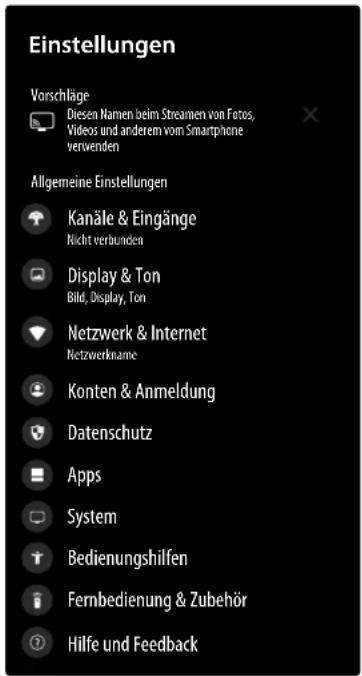
15.1. Kanäle & Eingänge
In diesem Menü können Sie die gleichen Einstellungen vornehmen, wie unter der Option KANÄLE im Live TV-Menü und EINGÄNGE im Menü EINSTELLUNGEN.
15.2. Display & Ton
ANZEIGE
Entspricht dem Menü BILD im Live-TV-Menü.
DISPLAY
Entspricht dem Menü BILDSCHIRM im Live-TV-Menü. TON
Entspricht dem Menü TON im Live-TV-Menü.
AUDIOAUSGABE
- DIGITALER AUSGANG
Stellen Sie hier den Audiotyp für den Digitalausgang ein. Das Standardformat zur Ausgabe des Stereosignals ist PCM. Wählen Sie UMGEHEN zur Ausgabe eines digitalen Datenstroms, z. B. an eine Endstufe mit Dolby Digital-Decoder. Bei der Einstellung AUTOMATISCH stellt sich der Digitalausgang automatisch auf die externen Geräte ein. Zusätzlich können den Digitaltyp DOLBY DIGITAL oder DOLBY DIGITAL PLUS aktivieren.
- DIGITALAUSGABE VERZÖGERT
Stellen Sie hier eine Verzögerung der Digitalausgabe ein.
- BLUETOOTH-VERZÖGERUNG
Stellen Sie hier eine Verzögerung des Bluetooth-Signals ein.
- AUDIOAUSGABEGERÄT
Wählen Sie das gewünschte Ausgabegerät bzw. den entsprechenden Audioausgang. Bei der Aktivierung von Ausgängen mit zusätzlich aktivem Lautsprecher (SPK+BT, SPK+HP, SPK+SPDIF) können Sie über die Option LAUTSTÄRKE FÜR MULTIOUTPUT SPK die Lautstärke des internen Lautsprechers regeln.
15.3. Netzwerk & Internet
In diesem Menü können Sie die gleichen Einstellungen vornehmen, wie unter der Option NETZWERK & INTERNET im Live TV-Menü.
15.4. Konto & Anmeldung
Hier wird Ihr Google-Konto angezeigt, wenn Sie sich hierüber angemeldet haben. Einstellungen für die Datensynchronisierung können hier konfiguriert werden.
GOOGLE TV-KONTEN
- Aktives Konto
Nehmen Sie Einstellungen für Ihr aktives Konto vor:
PROFILSPERRE
Aktivieren/Deaktivieren Sie die Sperrfunktion. Vergeben Sie hierfür eine vierstellige Sperr-PIN.
MEINE DIENSTE
Aktivieren/Deaktivieren Sie die entsprechenden Dienste, von denen Sie Inhaltsempfehlungen erhalten wollen.
BEVORZUGTE INHALTE
Bewerten Sie TV-Inhalte, um Ihre Empfehlungen zu optimieren.
VIDEOS AUTOMATISCH WIEDERGE-BEN
Aktivieren/Deaktivieren Sie die automatische Wiedergabe von Videos auf der Startseite.
AUSGEBLENDETE KÄUFE & LEIHME-DIEN
Über diese Option können Sie Ihre gekauften und geliehenen Inhalte, die in Ihrer Mediathek aufgeführt werden, ausblenden.
ZAHLUNG UND KÄUFE
Hier können Sie die Authentifizierung für Käufe über Google Play konfigurieren.
GOOGLE ASSISTANT
| PERSÖNLICHE EINSTELLUNGEN | |
| SPRACH- STEUERUNG | Aktivieren/Deaktivieren Sie die Sprachsteuerung. |
| BERECH- TIGUNGEN ANSEHEN | Hier haben Sie die Möglichkeit, Ihre Berechtigungen einzusehen. |
| PERSÖNLI-CHE ERGEB-NISSE | Aktivieren/Deaktivieren Sie die persönlichen Ergebnisse. Sollten Sie zuvor eine Sperr-PIN vergeben haben, müssen Sie diese bei der Aktivierung eingeben. |
| APPS FÜR SUCHE | Bestimmen Sie, welche Apps in die Suchergebnisse aufgenommen werden sollen. |
| GEMEINSAME EINSTELLUNGEN | |
| SAFE-SEARCH-FILTER | Aktivieren/Deaktivieren Sie den Filter zur sicheren Suche. |
GOOGLE HOME
Wenn Sie Ihren Fernseher über die Google Home App einem Smart Home-Netzwerk zugefügt haben, können Sie hier ein Smart Home-Steuerfeld aufrufen.
„NUR APPS“-MODUS
Im aktiven Modus werden die Google-Empfehlungen auf dem Startbildschirm deaktiviert. Zusätzlich können Sie keine Feedbacks zu Inhalten geben oder Ihre Merkliste bearbeiten.
ENTFERNEN
Entfernen Sie das aktuelle Konto.

Wenn Sie ein Konto entfernen, werden alle Einstellungen und zugehörigen Daten vom Gerät gelöscht.
- KONTO HINZUFÜGEN
Fügen Sie über diese Option ein weiteres Konto hinzu.
KINDERKONTEN
- KONTO EINES KINDES HINZUFÜGEN
Mit dieser Option können Sie einen personalisierten Bereich mit entsprechenden Zugriffsbeschränkungen für Kinder erstellen.
15.5. Datenschutz
Hier können Datenschutz-relevante Einstellungen vorgenommen werden.
GERÄTEEINSTELLUNGEN
- STANDORT
STANDORTSTATUS
Aktivieren/Deaktivieren Sie WLAN für die Standortbestimmung.
ERKENNUNGSFUNKTION IMMER VER- FÜGBAR
Aktivieren/Deaktivieren Sie diese Funktion, wenn der Standortdienst auch bei deaktiviertem WLAN aktiv sein soll.
- MIKROFON
MIKROFONZUGRIFF
Aktivieren/Deaktivieren Sie den Mikrofonzugriff für alle Apps und Dienste. Unter ZUGRIFFE IN LETZTER ZEIT DURCH werden die letzten Zugriffe aufgeführt.
APP-ZUGRIFF AUF DAS MIKROFON
Bearbeiten Sie hier die Zugriffsberechtigungseinstellungen für das Mikrofon.
- KAMERA
KAMERAZUGRIFF
Aktivieren/Deaktivieren Sie den Kamerazugriff für alle Apps und Dienste. Unter ZUGRIFFE IN LETZTER ZEIT DURCH werden die letzten Zugriffe aufgeführt.
APP-ZUGRIFF AUF DIE KAMERA
Bearbeiten Sie hier die Zugriffsberechtigungseinstellungen für die Kamera.
- NUTZUNG & DIAGNOSE
Aktivieren/Deaktivieren Sie die Funktion zur Übermittlung von Diagnosedaten an Google.
- ANZEIGEN
Hier können Einstellungen zur Werbung vorgenommen werden.
WERBE-ID ZURÜCKSETZEN
Es wird eine neue Werbe-ID generiert, die von Apps verwendet wird.
WERBE-ID LÖSCHEN
Die Werbe-ID wird gelöscht und kann von Apps nicht mehr verwendet werden.
KONTOEINSTELLUNGEN
- GOOGLE ASSISTANT
Entspricht der Option GOOGLE ASSISTANT unter KONTO & ANMELDUNG
- ZAHLUNG & KÄUFE
Entspricht der Option ZAHLUNG UND KÄU-FE unter KONTO & ANMELDUNG
APP-EINSTELLUNGEN
-UPDATES VERWALTEN
AUTOMATISCHE APP-UPDATES
Aktivieren/Deaktivieren Sie die automatische Aktualisierung Ihrer Apps.
VERFÜGBARE APPS ANSEHEN
Hier können Sie verfügbare Apps aufrufen, Apps deinstallieren, um Speicherplatz freizugeben und Ihre Apps verwalten.
- APP-BERECHTIGUNG
Hier verwilten Sie die App-Berechtigungen
- SPEZIELLER APP-ZUGRIFF
Hier können Sie zusätzliche Einstellungen für Ihre Apps vornehmen.
OPTIMIERTER ENERGIEVERBRAUCH
Optimieren Sie für einzelne Apps den Energieverbrauch.
ZUGRIFF AUF NUTZUNGSDATEN
Gestatten Sie einzelnen Apps den Zugriff auf Nutzungsdaten.
BENACHRICHTIGUNGSZUGRIFF
Gestatten Sie allen Apps den Zugriff auf Ihre Benachrichtigungen.
ZUGRIFF AUF ALLE DATEIEN
Gestatten Sie einzelnen Apps den Zugriff auf Ihre Dateien, die sich auf dem Gerät oder auf angeschlossenen Datenträgern befinden.
ÜBER ANDERE APPS EINBLENDEN
Bestimmen Sie, ob einzelne Apps über andere Apps eingeblendet werden können.
ÜBER ANDERE APPS EINBLENDEN
Erlauben Sie einzelnen Apps, Systemeinstellungen zu ändern.
WECKER UND ERINNERUNGEN
Erlauben Sie einzelnen Apps, für zeitbasierte Akti- onen wie Wecker oder Erinnerung zur Verfügung zu stehen.

Bedenken Sie, dass sich der Stromverbrauch dadurch erhöhen könnte.
BILDSCHIRM EINSCHALTEN
Erlauben Sie einzelnen Apps, den Bildschirm einzuschalten. Die betreffende App könnte dann jederzeit den Bildschirm einschalten.
- SICHERHEIT
Hier können Sie zusätzliche Sicherheitseinstellungen für Ihre Apps vornehmen.
APPS MIT PLAY PROTECT SCANNEN
Aktivieren/Deaktivieren Sie den Play Protect Scan, der Sie vor schädlichen Apps warnt.
ERKENNUNG SCHÄDLICHER APPS VERBESSERN
Aktivieren/Deaktivieren Sie die Erkennung schädlicher Apps, um unbekannte Apps zur Prüfung an Google zu senden.
15.6. Apps
Nehmen Sie hier Einstellungen für Ihre Apps vor.
ALLE APPS
Alle installierten Apps werden aufgeführt.
- ADVANCED SETTINGS
Hier können Sie für jede App Einstellungen vornehmen. Sie können Benachrichtigungs- und Berechtigungseinstellungen vornehmen, Daten und Standardeinstellungen löschen, den Cache leeren, die Versionsnummer und den genutzen Speicherplatz einsehen und die App von dort aus öffnen.
NICHT VERWENDETE APPS
Alle Apps, die seit einem Monat nicht verwendet wurden, werden angezeigt. Zum Schutz Ihrer Daten werden bei diesen Apps alle Berechtigungen automatisch entfernt.
Zusätzlich werden temporäre Dateien gelöscht, um Speicherplatz freizugeben.
BERECHTIGUNGEN
Entspricht dem Menü APP-EINSTELLUNGEN unter DATENSCHUTZ.
15.7. System
Nehmen Sie hier folgende Einstellungen vor.
INAKTIVMODUS
Entspricht dem Menü INAKTIVMODUS unter BILD-SCHIRMSCHONER im Live-TV-Menü.
STROM & ENERGIE
Nehmen Sie hier Einstellungen zur Optimierung des Strom- und Energieverbrauchs vor.
- ENERGIEMODI
Wählen Sie den gewünschten Energiemodus. Hiervon hängt ab, welche Funktionen im Standby-Zustand aktiv bleiben.

Bedenken Sie, dass ein höherer Energieverbrauch entsteht, je höher die Einstellung gewählt wird.
- TIMER ZUM AUSSCHALTEN
Nehmen Sie hier Ausschalt-Timer-Einstellungen vor.
BEI INAKTIVITÄT
Je nach Einstellung wird das Gerät bei Inaktivität nach Ablauf einer bestimmten Zeit ausgeschaltet.
BEIM ANSCHAUEN
Je nach Einstellung wird das Gerät beim Ansehen nach Ablauf einer bestimmten Zeit ausgeschaltet.
COUNTDOWN AB JETZT
Bestimmen Sie eine Countdown-Zeit, nach deren Ablauf das Gerät ausgeschaltet wird.
- NACH DEM EINSCHALTEN
Bestimmen Sie, was nach dem Einschalten des Geräts angezeigt wird.
- AUTOMATISCH EIN-/AUSSCHALTEN RHYTHMUS DER EINSCHALTZEIT
Wählen Sie die Option AN oder EINMAL, um die Einstellung des Einschalt-Timers zu aktivieren, und die Option AUS, um sie zu deaktivieren. Bei der Einstellung EINMAL schaltet sich das TV-Gerät nur einmal zum festgelegten Zeitpunkt ein.
UHRZEIT ZUM AUTOM. EINSCHALTEN
Wählen Sie hier die Einschaltzeit.
RHYTHMUS DER AUSSCHALTZEIT
Wählen Sie die Option AN oder EINMAL, um die Einstellung des Ausschalt-Timers zu aktivieren, und die Option AUS, um sie zu deaktivieren. Bei der Einstellung EINMAL schaltet sich das TV-Gerät nur einmal zum festgelegten Zeitpunkt aus.
UHRZEIT ZUM AUTOM. AUSSCHALTEN
Wählen Sie hier die Ausschaltzeit.
NACH DEM EINSCHALTEN
Legen Sie eine Zeitspanne fest, nach der sich das Gerät ausschaltet, wenn keine Aktion durchgeführt wird.
- ERWEITERTE EINSTELLUNGEN STANDBY-LAMPE
Aktivieren/Deaktivieren Sie die Standby-LED-Lampe.
INFO
Hier finden Sie eine Reihe an Informationen zu Ihrem System. Unter anderem auch Ihre Netflix ESN-Nummer. Die ESN-Nummer ist eine eindeutige ID-Nummer, die zur Identifizierung Ihres TV-Geräts erstellt wurde. Die Netflix-Abmeldung kann hier ebenfalls vorgenommen werden. Zusätzlich können Sie unter SYSTEMUPDATE nach Systemaktualisierungen suchen, unter GERÄTENAME den Namen Ihres TV-Geräts ändern und über ZURÜCKSETZEN > AUF WERKSEINSTELLUNG ZU-RÜCKSETZEN erneut eine Erstinstallation vornehmen. Desweiteren können Sie rechtliche Hinweise einsehen und die Option TV GESAMTLAUFZEIT aufrufen. DATUM/UHRZEIT
Stellen Sie hier die Datums- und Uhrzeitoptionen Ihres TV-Geräts ein.

Die Timer-Einstellungen arbeiten nur korrekt, wenn die richtige Uhrzeit eingestellt ist.
- AUTOM. DATUM & UHRZEIT
Wählen hier die Option ZEIT AUS NETZ-WERK BEZIEHEN, wenn Datum und Uhrzeit automatisch über das Netzwerk aktualisiert werden soll. Wählen Sie die Einstellung AUS, wenn Sie die Einstellungen manuell vornehmen wollen. In diesem Falle können dann unter UHRZEIT FESTLEGEN und DATUM FESTLEGEN die gewünschten Einstellungen vorgenommen werden.
- ZEITZONE FESTLEGEN
Wählen Sie hier die gewünschte Zeitzone.
-24-STUNDEN-FORMAT
Wählen Sie das gewünschte Format für die Zeitanzeige.
SPRACHE
Wählen Sie die gewünschte Menüsprache aus.
TASTATUR
Wählen Sie Ihren Tastaturtyp aus und verwalten Sie die Tastatureinstellungen.
SPEICHER
Hier wird der Speicherplatzstatus des TV-Geräts und der angeschlossenen Geräte und Speichermedien angezeigt. Markieren Sie ein entsprechendes Medium und drücken Sie OK, um detaillierte Informationen zu den Verwendungsdetails anzuzeigen. Zusätzlich gibt es Optionen zum Auswerfen und Formatieren der angeschlossenen Speichermedien.
STREAMING
Verwalten Sie Streaming-Zugriffsrechte für andere Android-Geräte im gleichen WLAN-Netzwerk.
Über diese Option können Sie ein System Service-Update vornehmen.
SYSTEMTÖNE
Aktivieren/Deaktivieren Sie Systemtöne.
NEU STARTEN
Über diese Option können Sie das Gerät neu gestartet. Alle Einstellungen und Installationen, die Sie zuvor vorgenommen haben, bleiben hierbei erhalten.
15.8. Menü Bedienungshilfen
In diesem Menü können Sie die gleichen Einstellungen vornehmen, wie unter der Option BEDIENUNGSHIL-FEN im Einstellungsmenü.
15.9. Menü Fernbedienung & Zubehör
In diesem Menü können Sie die gleichen Einstellungen vornehmen, wie unter der Option BLUETOOTH im Einstellungsmenü.
15.10. Hilfe & Feedback
Über diese Funktion können Sie ein Feedback an Google senden, eine Historie der neuesten Funktionen aufrufen und zusätzliche Funktionen einrichten.
16. Multi Media Player
Wenn Sie einen USB-Datenträger an das TV-Gerät anschließen, können Sie Fotos, Musik, Videos oder Text wiedergeben. Wählen Sie Multi Media Player (MMP) auf der Startseite
an und drücken Sie OK, um diesen zu öffnen und die angeschlossenen USB-Geräte oder Medienserver zu durchsuchen und Inhalte abzuspielen bzw. anzuzeigen.
Hinweise zur USB Nutzung
Unter Umständen sind bestimmte Arten von USB-Geräten (MP3-Player) mit diesem Smart-TV nicht kompatibel.
▶ Schließen Sie das USB-Gerät direkt an.
Benutzen Sie kein separates Kabel, da Kompatibilitätsprobleme entstehen können.
Ziehen Sie das USB-Gerät nicht ab, während eine Datei wiedergegeben wird.

HINWEIS!
Beschädigungsgefahr!
Schnelles und mehrmaliges An- und Abstecken von USB-Geräten ist gefährlich und kann zu physische Schäden am USB-Gerät und besonders am Smart-TV führen.
■ Sie sollten insbesondere nicht mehrmals schnell hintereinander das USB-Gerät einstecken und wieder abziehen.
Alle Ordner und abspielbaren Daten werden im Media Player angezeigt. Mit den Richtungstasten ◀ ▶ ▲ ▼ navigieren Sie im Media Player. Mediendateien lassen sich mit der Taste OK öffnen.
16.1. Hauptmenü des Media Players
Nachdem Sie wie oben beschrieben auf den Media Player zugegriffen haben, gelangen Sie in das Hauptmenü.
▶ Die nachstehenden Auswahlmöglichkeiten stehen Ihnen zur Verfügung:
- VIDEO - zur Wiedergabe vom Videodateien
- FOTO - zur Wiedergabe von Fotodateien
- MUSIK - zur Wiedergaben vom Musikdateien
- TEXT - zur Wiedergabe aller vorhandenen Media-Dateien
Wählen Sie mit ◀ das entsprechende Menü und be- stätigen Sie mit OK.
Wählen Sie nun die Quelle, von dem Sie die Dateien abspielen möchten (z. B. USB-Stick oder eine Festplatte).
Navigieren Sie anschließend durch die Ordner und suchen Sie die gewünschten Mediendateien. Folgende Tastenfunktionen stehen Ihnen hier zur Verfügung:
| Richtungs-tasten | Navigieren durch die Ordnerstruktur. |
| OK | Auswählen der Ordner und Starten der Dateien |
| EXIT | Verlassen des Media Players |
| DURCH-SUCHEN-MODUS (blaue Taste) | Mit dieser Option rufen Sie die Listen-ansicht auf. |
| USB-AUTOPLAY EIN/AUS (blaue Taste) | Aktivieren/Deaktivieren Sie die USB-Autoplay-Funktion. Bei Aktivierter Funktion wird bei Einschalten des Geräts und angeschlossenem USB-Speicher automatisch nach abspielbaren Dateien gesucht. Diese werden automatisch abgespielt. |
| MENU | Folgende Optionen erscheinen hierbei:SORTIEREN: Wählen Sie, wie die Dateien sortiert werden sollenMEDIENTYP: Wählen Sie, welche Dateien angezeigt werden sollenMINIATURGRÖSSE: Vergrößerung/Verkleinerung der OrdneransichtKOPIEREN: Auswahl kopierenEINFÜGEN: Auswahl einfügenLÖSCHEN: Auswahl löschenPARSER TYPE–WIEDERKEHRENDERPARSER: Es werden nur die entsprechenden Mediendateien angezeigt.–NORMALER PARSER: Es werden die entsprechenden Mediendateien und Ordner angezeigt.BILDERRAHMEN: Stellen Sie einen Bilderrahmen-Modus ein. |
16.1.1. Video
Wenn Sie VIDEO aus dem Hauptmenü wählen, werden die verfügbaren Videodateien gefiltert und am Bildschirm dargestellt.
▶ Befinden sich mehrere Ordner auf dem Datenträger, wählen Sie mit ◀ ▶ ▲ ▼ zunächst den Ordner und öffnen Sie ihn mit OK.
Wählen Sie die gewünschte Datei mit den Pfeiltasten aus und drücken die TasteOK. Im Anschluss startet die Wiedergabe.
Folgende Medientasten-Funktionen können hier verwendet werden:
| II ▶ | Wiedergabe des angewählten Videos starten/ unterbrechen. |
| ■ | Stoppen Sie die Wiedergabe mit dieser Taste. |
| ◀◀ | Aktivieren Sie mit dieser Taste während der Wiedergabe den schnellen Rücklauf in verschiedenen Geschwindigkeitsstufen: x2, x4, x8, x16, x32Drücken Sie die Taste ▶, um zur normalen Wiedergabe zurückzukehren. |
| ▶ | Aktivieren Sie mit dieser Taste während der Wiedergabe den schnellen Vorlauf in verschiedenen Geschwindigkeitsstufen: x2, x4, x8, x16, x32Drücken Sie die Taste ▶, um zur normalen Wiedergabe zurückzukehren. |
| ◀ ▶ | In 10-Sekundenschritten vor/zurück |
Wenn Sie während der Wiedergabe die Taste MENU drücken, erscheinen folgende Optionen:
| WIEDERGA-BESTATUS | Starten/Stoppen Sie die Wiedergabe. |
| WIEDER-HOLEN | Stellen Sie eine Wiederholung der Videos ein. |
| INFORMATIONANZEIGEN | Zeigt Informationen zur angezeigten Videodatei an. |
| BILDSCHIRM-MODUS | Wählen Sie hier den Bildschirmmodus: VOLLBILD, 4:3, 16:9, AUTOMATISCH |
| BILDEINSTELLUN-GEN | Hier können Sie Bildeinstellungen vornehmen. Diese sind die gleichen wie im Menü EINSTELLUNGEN > ANZEIGEN. |
| TONEINSTELLUN-GEN | Hier können Sie Toneinstellungen vornehmen. Diese sind die gleichen wie im Menü EINSTELLUNGEN > TON. |
| AUDIOAUS-GABE | Hier können Sie Einstellungen zur Audioausgabe vornehmen. Diese sind die gleichen wie im Menü EINSTELLUNGEN > ALLE EINSTELLUNGEN > DISPLAY & TON > AUDIOAUSGABE |
| TONSPU-REN | Wählen Sie hier die gewünschte Tonspur. |
| STELLESPEICHERN | Hier können Sie eine bestimmte Stelle des Videos speichern. |
| SUCHE | Hier können Sie einen bestimmten Zeitpunkt angeben (Stunde/Minute/Sekunde). Drücken Sie anschließend OK, um die Wiedergabe ab dieser Stelle zu starten. |
| WIEDER-GABEGESCHWIN-DIGKEIT | Einstellen der Wiedergabegeschwindigkeit: 0.5x, 0.75x, 1x 1.25x, 1.5x, 2x |
| DREHUNG Drehen des Bildes: 0°, 90°, 180°, 270° | |
| UNTERTI-TEL | Hier können verfügbare Untertitel aktiviert/deaktiviert werden. |
16.1.2. Foto
Wenn Sie FOTO aus dem Hauptmenü wählen, werden die verfügbaren Fotodateien gefiltert und am Bildschirm dargestellt.
▶ Befinden sich mehrere Ordner auf dem Datenträger, wählen Sie mit ◀ ▶ ▲ ▼ zunächst den Ordner und öffnen Sie ihn mit OK.
Wählen Sie die gewünschte Datei mit den Pfeiltasten aus und drücken die Taste OK. Im Anschluss startet die Wiedergabe.
Folgende Medientasten-Funktionen können hier verwendet werden:
| II ▶ | Wiedergabe starten/unterbrechen. |
| P+ | Vorheriges Foto |
| P- | Nächstes Foto |
Wenn Sie während der Wiedergabe die Taste MENU drücken, erscheinen folgende Optionen:
| WIEDERGA-BESTATUS | Starten/Stoppen Sie die Wiedergabe. |
| WIEDERHO-LEN | Stellen Sie eine Wiederholung einer Fotoserie ein. |
| ZUFALLS-MIX | Aktivieren/Deaktivieren der Zufalls-wiedergabe |
| DAUER | Stellen Sie die Anzeigedauer für das Foto ein: KURZ, MITTEL, LANG |
| EFFEKT | Hier können Sie die Art der Ein- und Ausblendung des Fotos bestimmen, Wiederholverhalten bestimmen und den Zufallswiedergabe aktivieren/deaktivieren |
| DREHEN | Dreht das gewählte Bild um 90 Grad im Uhrzeigersinn. Wenn Sie während der Wiedergabe die grüne Taste drücken, können Sie das Foto auf die gleiche Weise drehen. |
| ZOOM | Vergrößert das angezeigte Bild in drei Stufen (1-FACH, 2-FACH oder 4-FACH). Wenn Sie während der Wiedergabe die gelbe Taste drücken, können Sie ebenfalls durch diese drei Vergrößerungsstufen skippen. |
| INFORMATIONEN ANZEIGEN | Zeigt Informationen zur angezeigten Fotodatei an. |
| BILDER-RAHMEN-BILD | Hier können Sie Fotos einen Bil-derahmen zufügen. |
| BILDEIN-STELLUN-GEN | Hier können Sie Bildeinstellungen vornehmen. Diese sind die gleichen wie im Menü EINSTELLUNGEN > ANZEIGEN. |
16.1.3. Musik
Wenn Sie MUSIK aus dem Hauptmenü wählen, werden die verfügbaren Musikdateien gefiltert und am Bildschirm dargestellt.
▶ Befinden sich mehrere Ordner auf dem Datenträger, wählen Sie mit ◀ ▶ ▲ ▼ zunächst den Ordner und öffnen Sie ihn mit OK.
Wählen Sie die gewünschte Datei mit den Pfeiltasten aus und drücken die Taste OK. Im Anschluss startet die Wiedergabe.
Folgende Medientasten-Funktionen können hier verwendet werden:
| II ▶ | Wiedergabe des angewählten Titels starten/ unterbrechen. |
| ■ | Stoppen Sie die Wiedergabe mit dieser Taste. |
| ◀◀ | Schneller Rücklauf |
| ▶▶ | Schneller Vorlauf |
Wenn Sie während der Wiedergabe die TasteMENU drücken, erscheinen folgende Optionen:
| WIEDERGA-BESTATUS | Starten/Stoppen Sie die Wiedergabe. |
| WIEDER-HOLEN | Stellen Sie eine Wiederholung des Titels ein. |
| ZUFALLS-MIX | Aktivieren/Deaktivieren der Zufalls-funktion |
| INFORMA-TIONEN ANZEIGEN | Zeigt Informationen zur angezeigten Musikdatei an. |
| SPEKTRUM AUSBLEN-DEN | Aktivieren/Deaktivieren der Fre-quenzspektrumsanzeige. |
| ANGEZEIG-TE ZEILEN | Falls verfügbar, können Sie hier Lied-textoptionen aufrufen. |
| BILD AUS | Hier können Sie Einstellungen im Menü ENERGIE vornehmen. Die-se sind die gleichen wie im Menü EINSTELLUNGEN > ALLE EINSTELLUNGEN> SYSTEM > STROMVERSORGUNG & ENERGIE. |
| TONEIN-STELLUN-GEN | Hier können Sie Toneinstellungen vornehmen. Diese sind die gleichen wie im Menü EINSTELLUNGEN > TON. |
| AUDIOAUS-GABE | Hier können Sie Einstellungen zur Audioausgabe vornehmen. Diese sind die gleichen wie im Menü EIN-STELLUNGEN > ALLE EIN-STELLUNGEN > DISPLAY & TON > AUDIOAUSGABE |
16.1.4. Text
Wenn Sie TEXT aus dem Hauptmenü wählen, werden die verfügbaren Textdateien gefiltert und am Bildschirm dargestellt.
▶ Befinden sich mehrere Ordner auf dem Datenträger, wählen Sie mit ◀ ▶ ▲ ▼ zunächst den Ordner und öffnen Sie ihn mit OK.
Wählen Sie die gewünschte Datei mit den Pfeiltasten aus und drücken die Taste OK. Im Anschluss startet die Wiedergabe.
Verwenden Sie die Richtungstasten ◀ ▶ ▲ ▼, um durch die Seiten eines Dokuments zu navigieren.
Folgende Medientasten-Funktionen können hier verwendet werden:
| II ▶ | Wiedergabe des angewählten Textes starten/ unterbrechen. |
Wenn Sie während der Wiedergabe die TasteMENU drücken, erscheinen folgende Optionen:
| WIEDERGA-BESTATUS | Starten/Stoppen Sie die Wiedergabe. |
| WIEDERHOLEN | Stellen Sie eine Wiederholung des Textes ein. |
| ZUFALLS-MIX | Aktivieren/Deaktivieren der Zufalls-funktion |
| SCHRIFT-ART | Bearbeiten Sie die Schriftart in GRÖSSE, STIL und FARBE. |
| INFORMATIONEN ANZEIGEN | Zeigt Informationen zur angezeigten Textdatei an. |
17. Google Cast
Mit der integrierten Google Cast-Technologie können Sie Inhalte von Ihrem Mobilgerät direkt auf das TV-Gerät übertragen. Wenn Ihr Mobilgerät über die Google Cast-Funktion verfügt, können Sie über WLAN den Bildschirm Ihres Mobilgeräts auf das TV-Gerät spiegeln.
So übertragen Sie den Bildschirm Ihres Geräts auf den Fernsehbildschirm:
- Schieben Sie das Benachrichtigungsfeld nach unten - Tippen Sie auf „Drahtlose Projektion“.
Wählen Sie das TV-Gerät aus, zu dem Sie eine Übertragung durchführen möchten. Wenn die mobile App für die Übertragung aktiviert ist (z. B. YouTube, Netflix etc.), können Sie den Inhalt auf Ihren Fernseher übertragen. Suchen Sie in der App nach dem Google Cast-Symbol und tippen Sie darauf. Verfügbare Geräte werden daraufhin erkannt und aufgelistet. Wählen Sie Ihr Fernsehgerät aus der Liste aus und tippen Sie darauf, um die Übertragung zu starten.
▶ Sie können den Netzwerknamen Ihres TV-Geräts über das Menü EINSTELLUNGEN > ALLE EINSTELLUNGEN > SYSTEM > INFO abrufen. Sie können auch den Namen des Geräts ändern. Markieren Sie die Option GERÄTENAME und drücken SieOK. Wählen Sie dann ÄNDERN und drücken Sie erneut OK. Sie können dann einen der vordefinierten Namen auswählen oder einen benutzerdefinierten Namen eingeben.
So übertragen Sie eine App auf den Fernsehbildschirm:
▶ Öffnen Sie auf Ihrem Mobilgerät eine App, die Google Cast unterstützt
Tippen Sie auf das Google Cast-Symbol
Wählen Sie das TV-Gerät aus, zu dem Sie eine Übertragung durchführen möchten.
▶ Die von Ihnen ausgewählte App sollte nun auf dem TV-Gerät abgespielt werden.
Google Cast funktioniert unter Android und iOS. Stellen Sie sicher, dass Ihr Mobilgerät mit demselben Netzwerk verbunden ist wie das TV-Gerät. Die Menüoptionen und Bezeichnungen für die Google Cast-Funktion auf Ihrem Mobilgerät können je nach Marke unterschiedlich sein oder sich ändern. Informationen zur Google Cast-Funktion finden Sie im Handbuch Ihres Mobilgeräts.

Bei älteren Smartphones oder nicht aktuellen Smartphone Betriebssystem-Versionen kann es zu Fehlern bei der Übertragung kommen. Unter Umständen kann gar keine Verbindung zum TV-Gerät hergestellt werden.
18. HbbTV-System
HbbTV (Hybrid Broadcast-Breitband-TV) ermöglicht eine inhaltliche Verknüpfung von Rundfunk- und Internet-Inhalten, die gewöhnlich mit Hilfe der roten Farbtaste der Fernbedienung sichtbar geschaltet wird.
Dienste über HbbTV schließen herkömmliche Rundfunk-TV-Kanäle, Catch-Up-Fernsehen, Video-On-Demand, EPG, interaktive Werbung, Personalisierung, Abstimmungen, Spiele, Soziale Netzwerke und andere Multimedia-Anwendungen mit ein.
HbbTV-Anwendungen sind nur abrufbar, wenn der Rundfunksender diese Signale ausstrahlt und eine Internet-Verbindung am TV-Gerät besteht. Sowohl der Umfang als auch die Bedienung unterscheiden sich je nach Programm und Sender.
Ob ein Sender HbbTV-Anwendungen anbietet, wird durch eine kurze Einblendung im Bildschirm angezeigt. Die genaue Form und die Position ist von den einzelnen Anwendungen abhängig. Mit der roten Farbtaste öffnen und schließen Sie die Anwendungsseiten. Das Navigieren innerhalb der Anwendungen erfolgt über die Farbtasten der Fernbedienung, kann aber je nach Programm und Sendung variieren. Beachten Sie die Meldungen innerhalb der Anwendungen.
19. Datenschutz MEDION Smart TV
Ihr internetfähiger MEDION Smart TV verfügt über Internetservicefunktionen. Diese Funktionen ermöglichen es Ihnen, auf Services, Inhalte, Software und Produkte Dritter im Internet zuzugreifen. Darüber hinaus erhalten Sie Zugang zu offenen Internetinhalten. Ihr Gerät überprüft automatisch über diesen Weg, ob es eine neue Software Version für Ihr Gerät gibt. Im Zuge dessen sendet Ihr Gerät die IP Adresse, die Software Version und die MAC Adresse des Gerätes, diese Daten werden benötigt, um den Service des Software Updates zu gewährleisten.
Der Zugang zu Applikationen im Internet oder über Hbb-TV kann, variierend vom Anbieter, eine Registrierung, das Einrichten eines Nutzerkontos und/oder bei Benutzung bestimmter Services eine Gebühr voraussetzen. Die Registrierung kann von Ihnen das Bereitstellen personenbezogener Daten und die Wahl eines einmaligen und geheimen Passworts erfordern. Bitte überprüfen sie vorher die Datenschutzbestimmungen des entsprechenden Anbieters.
MEDION übernimmt keine Haftung für den Fall, dass das HbbTV oder eine Serviceleistung den Anforderungen des Nutzers nicht entspricht, oder dass die Nutzung des Dienstes ohne Einschränkungen aber insbesondere unterbrechungslos, zur gewünschten Zeit, sicher und fehlerfrei erfolgen kann.
MEDION übernimmt keine Haftung für die über HbbTV oder das offene Internet zugänglichen Informationen, Inhalte und deren Nutzung und deren Zuverlässigkeit. Beim Kauf ihres Smart TV wurden ihnen spezielle Garantien ausgehändigt. Die Gültigkeit dieser Garantien, einschließlich der diesbezüglichen Haftungsausschlüsse, besteht weiterhin.
Bei weitergehenden Fragen zum Thema Datenschutz bei der Nutzung ihres Smart TV wenden Sie sich bitte an die jeweiligen Anbieter der Internetservicefunktionen oder auch direkt an www.medion.com und nehmen über die Rubrik Datenschutz Kontakt zu MEDION auf.
20. Problemehebung
Fehlfunktionen können manchmal banale Ursachen haben, aber manchmal auch von defekten Komponenten ausgehen. Wir möchten Ihnen hiermit einen Leitfaden an die Hand geben, um das Problem zu lösen. Wenn die hier aufgeführten Maßnahmen keinen Erfolg bringen, helfen wir Ihnen gerne weiter. Rufen Sie uns an!
Es erscheint kein Bild und es ist kein Ton zu hören.
| Überprüfen Sie, ob das Netzkabel richtig an der Steckdose angeschlossen ist. |
| Überprüfen Sie, ob der Signalempfang auf LIVE-TV eingestellt ist. |
Es erscheint kein Bild.
| Überprüfen Sie, ob Kontrast und Helligkeit korrekt eingestellt sind. |
| Überprüfen Sie, ob alle externen Geräte korrekt angeschlossen sind. |
| Überprüfen Sie, ob die richtige Quelle angewählt ist. |
Es ist kein Ton zu hören.
| Vergewissern Sie sich, dass die Lautstärke nicht auf Minimum steht. |
| Vergewissern Sie sich, dass die Stummschaltung nicht aktiviert ist. Drücken Sie dazu die Taste auf der Fernbedienung mit dem durchgestrichenen Laut-sprechersymbol. |
Es gibt kein Bild oder keinen Ton. Es sind aber Geräusche zu hören.
| Der Empfang ist möglicherweise schlecht. Kontrollieren Sie, ob die Antenne angeschlossen ist. |
Das Bild ist nicht deutlich.
| • Der Empfang ist möglicherweise schlecht. |
| • Kontrollieren Sie, ob die Antenne angeschlossen ist. |
Das Bild ist zu hell oder zu dunkel.
| Überprüfen Sie die Einstellungen von Kontrast und Helligkeit. |
Das Bild ist nicht scharf.
| Der Empfang ist möglicherweise schlecht.Kontrollieren Sie, ob die Antenne angeschlossen ist.Überprüfen Sie die Einstellungen der Schärfe und Rauschreduktion. |
Es erscheint ein Doppel- oder Dreifachbild.
| • Kontrollieren Sie, ob die Antenne richtig ausgerichtet ist. |
| • Es gibt möglicherweise von Bergen oder Gebäuden reflektierte Wellen. |
Das Bild ist gepunktet.
| Es liegen möglicherweise Interferenzen von Autos, Zügen, Leitungen, Neonleuchten, etc. vor.Es besteht möglicherweise eine Interferenz zwischen dem Antennen- und Stromkabel. Legen Sie die Kabel weiter auseinander. |
Es erscheinen Streifen am Bildschirm oder die Farben verblassen.
| Liegt eine Interferenz von einem anderen Gerät vor?Übertragungsantennen von Radiostationen oder Antennen von Funkamateuren und tragbare Telefone können auch Interferenzen verursachen.Betreiben Sie das Gerät so weit weg wie möglich von dem Gerät, das die Interferenz möglicherweise verursacht. |
TV-Gerät schaltet sich aus
| • Prüfen Sie, ob unter STROMVERSORGUNG & ENERGIE > AUTOMATISCH EIN-/AUS-SCHALTEN die automatische TV Abschaltung aktiviert ist. |
| • TV war im Akkubetrieb und die Akku-Ladung ist aufgebraucht. |
Der Multifunktionsschalter am Gerät funktioniert nicht
| • Eventuell ist die Kindersicherung aktiviert. |
Kein Empfang/schlechter Empfang über eine kabellose Netzwerkverbindung (WLAN).
| Vergewissern Sie sich, dass alle notwendigen Einstellungen vorgenommen wurden. |
Die Fernbedienung funktioniert nicht.
| Überprüfen Sie, ob die Batterien in der Fernbedienung funktionstüchtig und richtig eingelegt sind. |
| Vergewissern Sie sich, dass das Sensorfenster nicht starker Lichteinstrahlung ausgesetzt ist. |
Menü kann nicht geöffnet werden.
| • Prüfen Sie, ob CEC aktiviert ist. In diesem Fall kann das Menü nicht geöffnet werden, was keinen Defekt darstellt. Gegebenenfalls öffnet sich das Menü des über HDMI angeschlossenen Gerätes. Dies ist abhängig vom Zuspieler und muss entsprechend unterstützt werden.• Wechseln Sie die Eingangsquelle. |
Gewisse Optionen lassen sich nicht aufrufen, weil Sie ihr Passwort vergessen haben.
| Führen Sie eine erneute Erstinstallation durch und vergeben Sie ein neues Passwort. |
Keine Bluetooth®-Verbindung
| Stellen Sie sicher, das am Gerät alle Einstellungen korrekt vorgenommen wurden und die Bluetooth-Funktion aktiviert ist. |
| Prüfen Sie, ob das zu verbindende Gerät eingeschaltet ist und sich im Suchmodus befindet. |
| Stellen Sie sicher, das alle Einstellungen am zu verbindenden korrekt vorgenommen wurden und die Bluetooth-Funktion aktiviert ist. Nehmen Sie gegebenenfalls die Bedienungsanleitung des entsprechenden Geräts zur Hilfe. |

In manchen Fällen ist das Zurücksetzen auf die Werkseinstellung mit anschließender Neuinstallation sinnvoll.
20.1. Benötigen Sie weitere Unterstützung?
Wenn die Vorschläge in den vorangegangenen Abschnitten Ihr Problem nicht behoben haben, nehmen Sie bitte Kontakt mit uns auf. Sie würden uns sehr helfen, wenn Sie uns folgende Informationen zur Verfügung stellen:
- Welche externen Geräte sind angeschlossen?
- Welche Meldungen erscheinen auf dem Bildschirm?
- Bei welchem Bedienungsschritt ist das Problem aufgetreten?
- Falls Sie einen PC an das Gerät angeschlossen haben:
– Wie sieht Ihre Rechnerkonfiguration aus?
– Welche Software haben Sie beim Auftreten des Fehlers verwendet?
- Welche Schritte haben Sie zur Lösung des Problems bereits unternommen?
- Wenn Sie bereits eine Kundennummer erhalten haben, teilen Sie uns diese mit.
20.2. Pixelfehler bei Smart-TVs
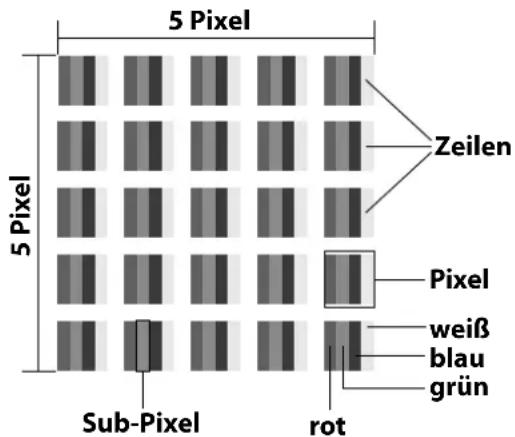
Trotz modernster Fertigung kann es auf Grund der hochkomplexen Technik in seltenen Fällen zu Ausfällen von einzelnen oder mehreren Leuchtpunkten kommen.
Bei Aktiv Matrix TFTs mit einer Auflösung von 3840 x 2160
Pixel, welche sich aus je vier Sub-Pixel (Rot, Grün, Blau, Weiß) zusammensetzen, kommen insgesamt ca. 33,2 Mio.
Ansteuerelemente zum Einsatz. Aufgrund dieser sehr hohen Anzahl von Transistoren und des damit verbundenen äußerst komplexen Fertigungsprozesses kann es vereinzelt zu einem Ausfall oder zur fälschlichen Ansteuerung von Pixel bzw. einzelnen Sub-Pixel kommen.
| Pixel-fehler-klasse | Fehler-typ 1ständig leuchten-der Pixel | Fehler-typ 2ständig schwar-zer Pixel | Fehlertyp3defekter Subpixel | |
| leuch-tend | schwarz | |||
| 0 | 0 | 0 | 0 | |
| I | 1 | 110 | 1235 | |
| II 2 2 5 | 5-n*0 | 02xn*10 | ||
| III | 5 | 15 | 5050-n*0 | 02xn*100 |
| IV | 50 | 150 | 500500-n*0 | 02xn*1000 |
n* = 1, 5
Die erlaubte Anzahl von Fehlern der o. g. Typen in jeder Fehlerklasse bezieht sich auf eine Million Pixel und muss entsprechend der physikalischen Auflösung der Displays umgerechnet werden.
Ihr Gerät entspricht der europäischen Norm ISO 9241-307 Klasse II (Pixelfehlerklasse). Pixelfehler bis zur angegebenen Höchstzahl sind kein Garantiefall.
21. Reinigung

GEFAHR!
Stromschlaggefahr!
Bei geöffnetem Gehäuse und bei Berührung von in dem Gerät befindlichen Teilen besteht Lebensgefahr durch elektrischen Schlag!
■ Öffnen Sie nicht das Gehäuse des Geräts. Es enthält keine zu wartenden Teile. Ziehen Sie vor dem Reinigen immer den Netzstecker und alle Verbindungskabel!
Die Lebensdauer des Smart-TVs können Sie durch folgende Maßnahmen verlängern:
- Auf der Hochglanzpolierung befinden sich Schutzfolien, um das Fernsehgerät vor Kratzern zu schützen. Ziehen Sie die Folien ab, nachdem Sie das TV-Gerät korrekt aufgestellt haben.
- Falls die Hochglanzpolierung schmutzig wird, wischen Sie zunächst den Staub ab. Wischen Sie dann sanft mit einem Reinigungstuch nach. Wenn Sie nicht erst den Staub abwischen, oder Sie die Hochglanzpolierung zu stark abwischen, könnte die Hochglanzpolierung zerkratzt werden.
- Verwenden Sie keine Lösungsmittel, ätzende oder gasförmige Reinigungsmittel.
- Reinigen Sie den Bildschirm mit einem weichen, fusselfreien Tuch.
- Achten Sie darauf, dass keine Wassertröpfchen auf demSmart-TV zurückbleiben. Wasser kann dauerhafte Verfärbungen verursachen.
- Um Schäden am Gerät zu vermeiden, darf keinesfalls Wasser ins Geräteinnere gelangen.
- Setzen Sie den Bildschirm weder grellem Sonnenlicht noch ultravioletter Strahlung aus.
- Bitte bewahren Sie das Verpackungsmaterial gut auf und benutzen Sie ausschließlich dieses, um den Smart-TV zu transportieren.
22. Lagerung bei Nichtbenutzung
Wenn Sie das TV-Gerät für einen längeren Zeitraum nicht benutzen, lagern Sie es an einem trockenen, kühlen Ort und achten Sie darauf, dass das Gerät vor Staub und extremen Temperaturschwankungen geschützt ist. Entfernen Sie zuvor alle Anschlüsse und nehmen Sie die Batterien aus der Fernbedienung.
23. Entsorgung

VERPACKUNG
Ihr Gerät befindet sich zum Schutz vor Transportschäden in einer Verpackung. Verpackungen sind aus Materialien hergestellt, die umweltschonend entsorgt und einem fachgerechten Recycling zugeführt werden können.

GERÄT (nur für Deutschland)
Alle mit dem nebenstehenden Symbol gekennzeichneten Elektro- bzw. Elektronikgeräte dürfen nicht im normalen Hausmüll entsorgt werden, sondern sind vom Endnutzer am Ende ihrer Lebenserwartung einer vom unsortierten Siedlungsabfall getrennten Erfassung zuzuführen.
Die Endnutzer haben Altbatterien und Altakkumulatoren, die nicht vom Altgerät umschlossen sind, sowie Lampen, die zerstörungsfrei aus dem Altgerät entnommen werden können, vor der Abgabe an einer Erfassungsstelle vom Altgerät zerstörungsfrei zu trennen und einer separaten Sammlung zuzuführen.
Vertreiber mit einer Verkaufsfläche für Elektro- und Elektronikgeräte von mindestens 400 Quadratmetern sowie Vertreiber von Lebensmitteln mit einer Gesamtverkaufsfläche von mindestens 800 Quadratmetern, die mehrmals im Kalenderjahr oder dauerhaft Elektro- und Elektronikgeräte anbieten und auf dem Markt bereitstellen, sind verpflichtet, bei der Abgabe eines neuen Elektro- oder Elektronikgerätes an einen Endnutzer ein Altgerät des Endnutzers der gleichen Geräteart, das im Wesentlichen die gleichen Funktionen wie das neue Gerät erfüllt, am Ort der Abgabe oder in unmittelbarer Nähe hierzu unentgeltlich zurückzunehmen und auf Verlangen des Endnutzers unabhängig vom Kauf eines neuen Elektro- oder Elektronikgerätes bis zu drei Altgeräte pro Geräteart, die in keiner äußeren Abmessung größer als 25 Zentimeter sind, im Einzelhandelsgeschäft oder in unmittelbarer Nähe hierzu unentgeltlich zurückzunehmen.
Bei einem Vertrieb unter Verwendung von Fernkommunikationsmitteln gelten alle Lager- und Versandflächen für Elektro- und Elektronikgeräte des Vertreibers als Verkaufsfläche sowie alle Lager- und Verkaufsflächen des Vertreibers als Gesamtverkaufsfläche. Zudem ist bei einem Vertrieb unter Verwendung von Fernkommunikationsmitteln bei Abgabe des neuen Elektro- bzw. Elektronikgerätes durch Auslieferung bei einem privaten Haushalt die unentgeltliche Abholung des Altgerätes bei diesem Ort der Abgabe auf Geräte der Kategorien 1, 2 und 4 der Anlage 1 zu § 2 Abs. 1 ElektroG beschränkt (Wärmeüberträger, Bildschirme, Monitore und Geräte, die Bildschirme mit einer Oberfläche von mehr als 100 Quad-
ratzentimetern enthalten, Großgeräte).
Zur Abgabe von Altgeräten stehen in Ihrer Nähe kostenfreie Erfassungsstellen sowie ggf. weitere Annahmestellen für die Wiederverwendung der Altgeräte zur Verfügung. Die Adressen können Sie von Ihrer Kommunalverwaltung erhalten.
Verfügt das Altgerät über Datenspeicher, sollten vor der Rückgabe alle Daten extern gesichert und von dem Altgerät dauerhaft und unwiderruflich gelöscht werden. Endnutzer sind ausschließlich selbst dafür verantwortlich, dass alle personenbezogenen Daten auf den zu entsorgenden Altgeräten gelöscht sind.
GERÄT (für alle anderen deutschsprachigen Länder)
Alle mit dem nebenstehenden Symbol gekennzeichneten Altgeräte dürfen nicht im normalen Hausmüll entsorgt werden.
Entsprechend Richtlinie 2012/19/EU ist das Gerät am Ende seiner Lebensdauer einer geordneten Entsorgung zuzuführen.
Dabei werden im Gerät enthaltene Wertstoffe der Wiederverwertung zugeführt und die Belastung der Umwelt vermieden.
Geben Sie das Altgerät an einer Sammelstelle für Elektroschrott oder einem Wertstoffhof ab. Wenden Sie sich für nähere Auskünfte an Ihr örtliches Entsorgungsunternehmen oder Ihre kommunale Verwaltung.
- Technische Daten
| Smart-TV X8432505(MD 843700) | medion |
| Gerätebezeichnung X8432505 (MD 843700) | |
| Nennspannung 220 - 240 V ~ 50 Hz | |
| Nennspannung/-strom Satellitenanschluss | 13 V/18 V=→, 300 mA max. |
| Bildschirmgröße | 108 cm (43") LCD;16:9-Display |
| Leistungsaufnahme max. 120 Watt | |
| Leistungsaufnahme Standby < 0,50 W | |
| Leistungsaufnahme im vernetzten Bereitschaftsbetrieb (WAKE-ON Modus) | ≤ 2,00 W |
| Ausgangsleistung Lautsprecher | 2 x 10 Watt RMS, DTS-X kompatibel |
| Physikalische Auflösung 3840 x 2160 | |
| TV-System Pal | |
| Programmplätze 199 (ATV), 10.000 | (DTV) |
| Smart-TV X8502505(MD 850700) | medion |
| Gerätebezeichnung X8502505 (MD 850700) | |
| Nennspannung | 220 - 240 V ~ 50 Hz |
| Nennspannung/-strom Satellitenanschluss | 13 V/18 V=∞, 300 mA max. |
| Bildschirmgröße | 125,7 cm (50") LCD;16:9-Display |
| Leistungsaufnahme max. 135 Watt | |
| Leistungsaufnahme Standby | < 0,50 W |
| Leistungsaufnahme im vernetzten Bereitschaftsbetrieb (WAKE-ON Modus) | ≤ 2,00 W |
| Ausgangsleistung Lautsprecher | 2 x 10 Watt RMS, DTS-X kompatibel |
| Integrierter Subwoofer | 1 x 12 W RMS |
| Physikalische Auflösung | 3840 x 2160 |
| TV-System | Pal |
| Programmplätze | 199 (ATV), 10.000 (DTV) |
| Smart-TV X8552505(MD 855700) | medion |
| Gerätebezeichnung X8552505 (MD 855700) | |
| Nennspannung | 220 - 240 V ~ 50 Hz |
| Nennspannung/-strom Satellitenanschluss | 13 V/18 V=≡, 300 mA max. |
| Bildschirmgröße | 138,8 cm (55") LCD;16:9-Display |
| Leistungsaufnahme max. 140 Watt | |
| Leistungsaufnahme Standby | < 0,50 W |
| Leistungsaufnahme im vernetzten Bereitschaftsbetrieb (WAKE-ON Modus) | ≤ 2,00 W |
| Ausgangsleistung Lautsprecher | 2 x 10 Watt RMS, DTS-X kompatibel |
| Integrierter Subwoofer | 1 x 12 W RMS |
| Physikalische Auflösung | 3840 x 2160 |
| TV-System | Pal |
| Programmplätze | 199 (ATV), 10.000 (DTV) |

| Smart-TV X8652505(MD 865700) | medion |
| Gerätebezeichnung X8652505 (MD 865700) | |
| Nennspannung 220 - 240 V ~ 50 Hz | |
| Nennspannung/-strom Satellitenanschluss | 13 V/18 V=300 mA max. |
| Bildschirmgröße | 163,9 cm (65") LCD;16:9-Display |
| Leistungsaufnahme max. 200 Watt | |
| Leistungsaufnahme Standby < 0 | 50 W |
| Leistungsaufnahme im vernetzten Bereitschaftsbetrieb (WAKE-ON Modus) | ≤ 2,00 W |
| Ausgangsleistung Lautsprecher | 2 x 12 Watt RMS, DTS-X kompatibel |
| Integrierter Subwoofer 1 x 12 W RMS | |
| Physikalische Auflösung 3840 x 2160 | |
| TV-System Pal | |
| Programmplätze 199 (ATV), 10.000 (DTV) |
| Kanäle |
| VHF (Band I/III) |
| UHF (BAND U) |
| HYPERBAND |
| KABEL-TV (S1-S20) / (S21-S41) |
| HD DVB-T |
| DVB-T2 HD (H.265) |
| HD DVB-C |
| DVB-S2 |
| Anschlüsse |
| Antennenanschluss (analog TV, DVB-T/DVB-T2 oder DVB-C) |
| Satellitenanschluss (DVB-S/S2) |
| 2 x USB Anschluss |
| 1 x LAN RJ-45 |
| Video |
| 3 x HDMI® 2.1 mit HDCP 2.2-Entschlüsselung |
| Audio |
| Kopfhörerausgang (3,5 mm Klinke) |
| Digital Audio Out (SPDIF, optisch) |
| Laufwerke / Speichermedien | |
| Laufwerke | USB, Common Interface (CI+) Slot |
| Unterstützte Formate über USB2 | Foto: JPG, JPEG, JPE, BMP, PNG |
| Musik: MP3, WMA, WAV | |
| Film: H.263, H.264, H.265, MKV, mp4 , MPEG2-TS (AAC audio only), HEVC, 3GPP, MOV | |
| Kapazitätsgrößen | USB max. 1 TB |
| Fernbedienung | |
| Übertragungsart | Infrarot |
| LED-Klasse | 1 |
| Batterientyp | 2 x 1,5V AAA R03/LR03 |
| Umgebungstemperaturen | |
| Zulässige Umgebungstemperatur | +5 °C - +35 °C |
| Zulässige relative Luft-feuchtigkeit | 20 % - 85 % |
| Abmessungen / Gewichte X8432505 (MD 843700) | |
| Abmessungen ohne Fuß(B x H x T) | ca. 956 x 560 x 74 mm |
| Abmessungen mit Fuß(B x H x T) | ca. 956 x 605 x 225 mm |
| Gewicht ohne Fuß | ca. 6,7 kg |
| Gewicht mit Fuß | ca. 8,2 kg |
| Wandmontage3 | Vesa Standard, Lochabstand100 x 100 mm |
| Abmessungen / Gewichte X8502505 (MD 850700) | |
| Abmessungen ohne Fuß(B x H x T) | ca. 1111 x 653 x 74 mm |
| Abmessungen mit Fuß(B x H x T) | ca. 1111 x 690 x 225 mm |
| Gewicht ohne Fuß | ca. 9,7 kg |
| Gewicht mit Fuß | ca. 11,2 kg |
| Wandmontage3 | Vesa Standard, Lochabstand200 x 200 mm |
| Abmessungen / Gewichte X8552505 (MD 855700) | |
| Abmessungen ohne Fuß(B x H x T) | ca. 1233 x 718 x 75 mm |
| Abmessungen mit Fuß(B x H x T) | ca. 1233 x 753 x 225 mm |
| Gewicht ohne Fuß | ca. 12,7 kg |
| Gewicht mit Fuß | ca. 14,2 kg |
| Wandmontage3 | Vesa Standard, Lochabstand200 x 200 mm |
| Abmessungen / Gewichte X8652505 (MD 865700) | |
| Abmessungen ohne Fuß(B x H x T) | ca. 1446 x 845 x 71 mm |
| Abmessungen mit Fuß(B x H x T) | ca. 1446 x 905 x 229 mm |
| Gewicht ohne Fuß | ca. 17,6 kg |
| Gewicht mit Fuß | ca. 20,1 kg |
| Wandmontage3 | Vesa Standard, Lochabstand400 x 200 mm |
CE

MD843700: ID 1111220771

MD850700: ID 1111220767

MD855700: ID 1111220809

MD865700: ID 1111223267
25. Produktdatenblatt

Scannen Sie passend zum Modell den auf dem Energielabel oder alternativ in der Bedienungsanleitung abgebildeten QR Code, um das Produktdatenblatt als Download zu erhalten.
Die Begriffe HDMI und HDMI High-Definition Multimedia Interface sowie das
HDMI-Logo sind Marken oder eingetragene Marken von HDMI Licensing Administrator, Inc. in den Vereinigten Staaten und anderen Ländern.
Andere Warenzeichen sind Eigentum ihrer jeweiligen Besitzer.

Advance™
Sollte Ihr Gerät einmal nicht wie gewünscht und erwartet funktionieren, wenden Sie sich zunächst an unseren Kundenservice. Es stehen Ihnen verschiedene Wege zur Verfügung, um mit uns in Kontakt zu treten:
- In unserer Service-Community treffen Sie auf andere Benutzer sowie unsere Mitarbeiter und können dort Ihre Erfahrungen austauschen und Ihr Wissen weitergeben. Sie finden unsere Service-Community unter community.medion.com.
- Gerne können Sie auch unser Kontaktformular unter www.medion.com/contact nutzen.
- Selbstverständlich steht Ihnen unser Serviceteam auch über unsere Hotline oder postalisch zur Verfügung.
| Deutschland | |
| Öffnungszeiten | Multimedia-Produkte (PC, Notebook, etc.) |
| Mo. - Fr.: 07:00 - 20:00Sa.: 10:00 - 18:00 | 1 0201 22099-111 |
| Haushalt & Heimelektronik | |
| 1 0201 22099-222 | |
| Mobiltelefon; Tablet & Smartphone | |
| 1 0201 22099-333 | |
| Serviceadresse | |
| MEDION AG45092 EssenDeutschland | |
| Österreich | |
| Öffnungszeiten Rufnummer | |
| Mo. - Fr.: 08:00 - 20:00Sa.: 10:00 - 18:00 | 1 01 9287661 |
| Serviceadresse | |
| MEDION Service CenterFranz-Fritsch-Str. 114600 WelsÖsterreich | |
| Schweiz | |
| Öffnungszeiten Rufnummer | |
| Mo. - Fr.: 09:00 - 19:00 1 0848 - 33 33 32 | |
| Serviceadresse | |
| MEDION/LENOVO Service CenterIfangstrasse 68952 SchlierenSchweiz | |
| Belgien & Luxemburg | |
| Öffnungszeiten Rufnummer (Belgien) | |
| Mo. - Fr.: 09:00 - 19:00 1 02 - 200 61 98 | |
| Serviceadresse | |
| MEDION B.V.John F.Kennedylaan 16a5981 XC PanningenDie Niederlande | |

Diese und viele weitere Bedienungsanleitungen stehen Ihnen über das Serviceportal www.medionservice.com zum Download zur Verfügung.
Aus Gründen der Nachhaltigkeit verzichten wir auf gedruckte Garantiebedingungen, Sie finden unsere Garantiebedingungen ebenfalls in unserem Serviceportal.
Sie können auch den nebenstehenden QR-Code scannen und die Bedienungsanleitung über das Serviceportal auf Ihr mobiles Endgerät laden.
27. Impressum
Copyright © 2025
Stand: 15.07.2025
Alle Rechte vorbehalten.
Diese Bedienungsanleitung ist urheberrechtlich geschützt.
Vervielfältigung in mechanischer, elektronischer und jeder anderen Form ohne die schriftliche Genehmigung des Herstellers ist verboten.
Das Copyright liegt bei der Firma:
MEDION AG
Am Zehnthof 77
45307 Essen
Deutschland
Bitte beachten Sie, dass die oben stehende Anschrift keine Retourenanschrift ist. Kontaktieren Sie zuerst immer unseren Kundenservice
28. Index
A
Anschließen....7
Antenne....13, 14, 35
Stromversorgung....13
Aufnehmen....18
Aufstellungsort....6
B
Batterien 8, 12
Betriebssicherheit ....5
Bildeinstellungen 18
Bluetooth....41
C
CI-Modul....10
D
Datenschutz 40
E
Erstinstallation....13
EU - Konformitätsinformation 9
F
Fehler 41
Fernbedienung ....11
Foto 45
G
Geräteübersicht 10
H
HbbTV....40
|
Inbetriebnahme....12
K
Kanalliste 20
L
Lieferumfang....3
Live TV 23
M
Montage 12
Multimedia-Anschlüsse
HDMI....16
HDMI ARC 16
HDMI CEC 17
LAN....17
SPDIF 17
USB....17
Musik....45
P
Pixelfehler....42
Problembehebung 41
Programmauswahl....18
Programmliste....18
Q
Quelle wählen 21
R
Reparatur....7
s
Sendersuche 13
Sicherheitshinweise....5
Anschließen....7
Betriebssicherheit....5
Stromversorgung....7
Startseite....22
Störung 41
Stromversorgung 7, 44, 45
Stromversorgung anschließen ....13
T
Technische Daten 44
Toneinstellungen....18
U
Umgebungstemperatur....7, 45
USB 37
V
Videos 45
Videotext 22
medion
medion
14.3. Menu Aff icher
UHRZEIT ZUM AUTOM. EINSCHALTEN
Technische gegevens.... 44
(alleen antenne als ontvangstmethode)
BERICHT OVER KANAALUPDATE
BERICHT OVER KANAALUPDATE
Stel de lage frequenties in (0-100)
TREBLE
Stel de hoge frequenties in (0-100)
SURROUND SOUND
15. Menu Alle instellingen
- GEBRUIKS- EN DIAGNOSTISCHE GEGEVENS
- GEPLAND AAN-/UITZETTEN
TYPE TIJD VOOR AUTOMATISCH AAN
- AUTOMATISCHE TIJD EN DATUM
Technische gegevens 44
Teletekst....22
U
USB 37
V
Veilig gebruik 5


- Informationen zu dieser Bedienungsanleitung .... 3 14.
- Lieferumfang 4
- Allgemeine Gebrauchs- und Sicherheitshinweise....4
- Sicherheitshinweise 5
- EU - Konformitätsinformation 9
- Geräteübersicht.... 10
- Inbetriebnahme 12
- Bedienung 1823.
- Kanalliste 2820
- Videotext.... 22
- Menü Startseite 22
- On-Screen-Display-Menüs (OSD-Menüs)...... 23
- Menü Live TV 23
- Menü Einstellungen 30
- Menü Alle Einstellungen 33
- Multi Media Player.... 37
- Google Cast 40
- Datenschutz MEDION Smart TV 40
- Problembehebung 41
- Reinigung 43
- Lagerung bei Nichtbenutzung 43
- Entsorgung.... 43
- Technische Daten 44
- Produktdatenblatt.... 46
- Serviceinformationen 46
- Impressum.... 47
- Index 48
- Informationen zu dieser Bedienungsanleitung
- Zeichenerklärung
- Bestimmungsgemäßer Gebrauch
- Lieferumfang
- GEFAHR!
- Erstickungsgefahr!
- Allgemeine Gebrauchs- und Sicherheitshinweise
- Sicherheitshinweise
- Betriebssicherheit
- Stromschlaggefahr!
- WARNUNG!
- Überhitzung! Brandgefahr!
- VORSICHT!
- Verletzungsgefahr!
- Aufstellungsort
- HINWEIS! Beschädigungsgefahr!
- GEFAHR! Verletzungsgefahr! Lebensgefahr!
- Umgebungstemperatur
- HINWEIS!
- Beschädigungsgefahr!
- Reparatur
- Sicherheit beim Anschließen
- 4.5.1.Stromversorgung
- i
- Umgang mit Batterien
- Explosionsgefahr!
- EU - Konformitätsinformation
- CE
- Informationen zum WLAN
- Geräteübersicht
- Vorderseite
- Rückseite und rechte Seite
- Inbetriebnahme
- Auspacken
- Montage
- Batt erien in die Fernbedienung einlegen
- Antenne anschließen
- 7.5.Stromversorgunganschließen
- Smart-TV ein- und ausschalten
- Erstinstallation nach dem ersten Einschalten
- Netzwerk/Internet-Einstellungen
- Google-Anmeldung
- Nutzungsbedingungen, Datenschutzerklärung und Wissenswertes
- Google-Dienste
- Energiemodus wählen
- Datenschutzerklärung des Netzwerks
- TV Empfang einrichten
- Antenne
- Kabel
- Satellit
- Verwendung der Multimedia-Anschlüsse
- HDMI
- HDMI ARC (Audio Return Channel)
- HDMI CEC (Consumer Electronics Control)
- USB
- SPDIF
- LAN
- Kopfhörerausgang (Headphones Out)
- Gefahr von Hörschäden!
- Bedienung
- Programmauswahl
- Toneinstellungen
- Infos anzeigen lassen
- Menü Aufnehmen
- Geräteinfoeinstellungen
- Aufnahme starten
- Aufnahme programmieren
- Aufnahmeliste
- Zeitverschiebungmodus (Timeshift)
- Kanalliste
- ALLE
- MEINUNGSBILDUNG
- FAVORITEN 1 - 5
- ALLGEMEINER SATELLIT
- ANTENNE
- KABEL
- RADIO
- TV
- SORTIEREN NACH
- Kanäle bearbeiten
- SPERREN
- ENTSPERREN
- ÜBERSPRINGEN
- ÜBERSPRINGEN RÜCKGÄNGIG
- LÖSCHEN
- KANALLISTE BEARBEITEN
- Aufnahme über die Kanalliste
- Favoritenlisten erstellen
- Programmübersicht
- Eingangsquelle wählen
- Eingangseinstellungen
- Videotext
- Die Bedienung des Videotexts
- Videotextseiten auswählen
- Ziff erntasten
- Seiten durchblätt ern
- Farbtasten
- Unterseiten
- Menü Startseite
- NETZWERK & INTERNET.
- On-Screen-Display-Menüs (OSD-Menüs)
- In den Menüs navigieren
- Menü Live TV
- Menü Einrichtung
- KANALSUCHE
- - KANÄLE
- ANALOG / ANTENNE / KABEL
- SCAN AKTUALISIEREN
- ANALOGER, MANUELLER SUCHLAUF
- QUENZ ein und wählen Sie dann SUCHLAUF VORWÄRTS oder SUCHLAUF RÜCK-
- EINZEL-RF-SCAN
- MANUELLES SERVICEUPDATE
- ART DES KANALSUCHLAUFS
- KANALSPEICHERTYP
- AUTOMATISCHE KANALAKTUALISIERUNG
- MELDUNG ZUR KANALAKTUALISIERUNG
- SATELLIT
- KANALINSTALLATIONSMODUS
- SATELLITEN WERDEN NOCH EINMAL GESUCHT
- SATELLITENAKTUALISIERUNG
- MANUELLE SATELLITENEINSTELLUNG
- KANALBEARBEITUNG
- - KANAL ÜBERSPRINGEN
- - KANAL TAUSCHEN
- - KANAL VERSCHIEBEN
- - KANAL LÖSCHEN
- - ALLE KANÄLE LÖSCHEN
- - KANÄLE ZURÜCKSETZEN
- KEIN SIGNAL - AUSSCHALTEN
- BILD
- - BILDMODUS
- - ENERGIESPAREN
- - HINTERGRUNDBELEUCHTUNG
- HELLIGKEIT
- KONTRAST
- SÄTTIGUNG
- FARBTON
- SCHÄRFE
- - ERWEITERTE EINSTELLUNGEN
- BILD AUS
- FARBTEMPERATUR
- DOLBY NOTIFICATION
- HDR
- DNR
- MPEG-RAUSCHUNTERDRÜCKUNG
- AUS, NIEDRIG, MITTEL und STARK.
- MAX LEBHAFT
- ADAPTIVE LUMA-STEUERUNG
- LOKALEN KONTRAST EINSTELLEN
- NIEDRIG, MITTEL und HOCH.
- DYNAMIC COLOR BOOSTER
- HAUTTON
- DI-FILMODUS
- BLAUVERSTÄRKUNG IM WEISS
- GAMMA
- SPIEL
- ALLM (nur bei HDMI)
- PC-MODUS
- MJC
- HDMI-RGB-SPEKTRUM
- FARBRAUM
- LOW BLUE LIGHT
- FEINABSTIMMUNG DER FARBE
- KORREKTUR DES WEISSABGLEICHSMIT 11 PUNKTEN
- - AUF STANDARD ZURÜCKSETZEN
- BILDSCHIRM
- TON
- - KLANGSTIL
- - GRUNDEINSTELLUNGEN
- BALANCE
- BASS
- SURROUND-SOUND
- AUTOMATISCHE LAUTSTÄRKEREGELUNG
- - DOLBY AUDIO-VERARBEITUNG
- - DOLBY AUDIO-VERARBEITUNG EINSTELLUNGEN
- LAUTSTÄRKEAUSGLEICH
- DOLBY ATMOS
- - LAUTSPRECHER
- - LAUTSPRECHERVERZÖGERUNG
- -EARC
- - DOWNMIX-MODUS
- - DIALOGOPTIMIERUNG
- BLAU UND STUMMGESCHALTET
- Menü Jugendschutzeinstellungen
- JUGENDSCHUTZEINSTELLUNGEN
- BLOCKIERTE KANÄLE
- ALTERSFREIGABESYSTEM
- SPERRE DURCH ALTERSFREIGABE
- Menü Audio
- AUDIOTYP
- -NORMAL
- - AUDIOBESCHREIBUNG
- - GESPROCHENE UNTERTITEL
- - FÜR HÖRGESCHÄDIGTE
- - AUDIOBESCHREIBUNG UND GESPRO- CHENE UNTERTITEL
- SEHBEHINDERT
- - KOPFHÖRER
- - LAUTSTÄRKE
- - SCHWENKEN UND ÜBERBLENDEN
- - AUDIO FÜR SEHBEHINDERTE
- - ÜBERBLENDSTEUERUNG
- ERSTE SPRACHE
- ZWEITE SPRACHE
- Menü Untertitel
- ANALOGE UNTERTITEL
- DIGITALE UNTERTITEL
- Menü Teletext
- DIGITALE SPRACHE
- SPRACHE ZUM DEKODIEREN DER SEITE
- Menü HBBTV-Einstellungen
- HBBTV-SUPPORT
- NICHT VERFOLGEN
- COOKIE-EINSTELLUNGEN
- NICHTFLÜCHTIGER SPEICHER
- TRACKING-WEBSITES BLOCKIEREN
- GERÄTE-ID
- GERÄTE-ID ZURÜCKSETZEN
- Menü Aufnahme/Zeitverschiebung
- GERÄTEINFORMATIONEN
- ZEITVERS. FERSEHEN FESTLEGEN
- Menü CAM-Informationen
- CAM-MENÜ
- NUTZEREINSTELLUNGEN
- CAM-KARTENTYP-PRÄFERENZ
- Menü Systeminformationen
- Menü Open-Source-Lizenzen
- Menü Einstellungen
- Menü Bildschirmschoner
- INAKTIVMODUS
- - JETZT STARTEN
- - WEITERE EINSTELLUNGEN
- WETTER
- UHRZEIT
- DATEN FÜR EIGENE FOTOS
- GOOGLE FOTOS-BILDER IM HOCH-FORMAT
- FOTOAUSWAHL DURCH GOOGLE FOTOS
- GESCHWINDIGKEIT DER DIASHOW
- MenüEingänge
- EINGÄNGE
- - EINGANG WECHSELN
- - EINGÄNGE VERWALTEN
- - CEC (CONSUMER ELECTRONIC CONTROL)
- ALLGEMEINE CEC-STEUERUNG
- FERNSEHER KANN VERBUNDENE GE- RÄTE AUSSCHALTEN
- VERBUNDENE GERÄTE DÜRFEN DEN FERNSEHER EINSCHALTEN
- Menü Anzeige
- Menü Ton
- Menü WLAN / LAN
- NETZWERK & INTERNET
- -WLAN
- - VERFÜGBARE NETZWERKE
- - WEITERE OPTIONEN
- NEUES NETZWERK HINZUFÜGEN
- ERKENNUNGSFUNKTION IMMER VER- FÜGBAR
- - SONSTIGE
- DATENSCHUTZERKLÄRUNG FÜR DAS NETZWERK
- - ETHERNET
- NICHT VERBUNDEN
- PROXY-EINSTELLUNGEN
- IP-EINSTELLUNGEN
- Menü Google Home
- Menü Bedienungshilfen
- SCREENREADER
- - TALKBACK (SCREENREADER)
- AKTIVIEREN
- KONFIGURIEREN
- - SPRACHAUSGABE
- DISPLAY
- - TEXTSKALIERUNG
- - FETTDRUCK
- - FARBKORREKTUR
- INTERAKTIONSSTEUERUNG
- - BEDIENUNGSHILFEN/KURZBEFEHL
- - BEDIENUNGSHILFEN FÜR DIE TASTA-TUR
- - SCHALTERZUGRIFF
- AUDIODIENSTE UND TEXT AUF DEM BILDSCHIRM
- - AUDIODESKRIPTION
- - UNTERTITEL
- EXPERIMENTELL
- - TEXT MIT HOHEM CONTRAST
- MenüBluetooth
- FERNBEDIENUNG & ZUBEHÖR
- -ZUBEHÖR KOPPELN
- - TV REMOTE
- - EINSTELLUNGEN FÜR DIE FERNBEDIE- NUNG
- Sonstige Optionen
- HILFE & FEEDBACK
- Menü Alle Einstellungen
- Kanäle & Eingänge
- Display & Ton
- ANZEIGE
- AUDIOAUSGABE
- - DIGITALER AUSGANG
- - DIGITALAUSGABE VERZÖGERT
- - BLUETOOTH-VERZÖGERUNG
- - AUDIOAUSGABEGERÄT
- Netzwerk & Internet
- Konto & Anmeldung
- GOOGLE TV-KONTEN
- - Aktives Konto
- PROFILSPERRE
- MEINE DIENSTE
- BEVORZUGTE INHALTE
- VIDEOS AUTOMATISCH WIEDERGE-BEN
- AUSGEBLENDETE KÄUFE & LEIHME-DIEN
- ZAHLUNG UND KÄUFE
- GOOGLE ASSISTANT
- GOOGLE HOME
- „NUR APPS“-MODUS
- ENTFERNEN
- - KONTO HINZUFÜGEN
- KINDERKONTEN
- - KONTO EINES KINDES HINZUFÜGEN
- Datenschutz
- GERÄTEEINSTELLUNGEN
- - STANDORT
- STANDORTSTATUS
- - MIKROFON
- MIKROFONZUGRIFF
- APP-ZUGRIFF AUF DAS MIKROFON
- - KAMERA
- KAMERAZUGRIFF
- APP-ZUGRIFF AUF DIE KAMERA
- - NUTZUNG & DIAGNOSE
- - ANZEIGEN
- WERBE-ID ZURÜCKSETZEN
- WERBE-ID LÖSCHEN
- KONTOEINSTELLUNGEN
- - GOOGLE ASSISTANT
- - ZAHLUNG & KÄUFE
- APP-EINSTELLUNGEN
- -UPDATES VERWALTEN
- AUTOMATISCHE APP-UPDATES
- VERFÜGBARE APPS ANSEHEN
- - APP-BERECHTIGUNG
- - SPEZIELLER APP-ZUGRIFF
- OPTIMIERTER ENERGIEVERBRAUCH
- ZUGRIFF AUF NUTZUNGSDATEN
- BENACHRICHTIGUNGSZUGRIFF
- ZUGRIFF AUF ALLE DATEIEN
- ÜBER ANDERE APPS EINBLENDEN
- WECKER UND ERINNERUNGEN
- BILDSCHIRM EINSCHALTEN
- - SICHERHEIT
- APPS MIT PLAY PROTECT SCANNEN
- ERKENNUNG SCHÄDLICHER APPS VERBESSERN
- Apps
- ALLE APPS
- - ADVANCED SETTINGS
- NICHT VERWENDETE APPS
- BERECHTIGUNGEN
- System
- STROM & ENERGIE
- - ENERGIEMODI
- - TIMER ZUM AUSSCHALTEN
- BEI INAKTIVITÄT
- BEIM ANSCHAUEN
- COUNTDOWN AB JETZT
- - NACH DEM EINSCHALTEN
- - AUTOMATISCH EIN-/AUSSCHALTEN RHYTHMUS DER EINSCHALTZEIT
- UHRZEIT ZUM AUTOM. EINSCHALTEN
- RHYTHMUS DER AUSSCHALTZEIT
- UHRZEIT ZUM AUTOM. AUSSCHALTEN
- NACH DEM EINSCHALTEN
- - ERWEITERTE EINSTELLUNGEN STANDBY-LAMPE
- INFO
- - AUTOM. DATUM & UHRZEIT
- - ZEITZONE FESTLEGEN
- -24-STUNDEN-FORMAT
- SPRACHE
- TASTATUR
- SPEICHER
- STREAMING
- SYSTEMTÖNE
- NEU STARTEN
- Menü Bedienungshilfen
- Menü Fernbedienung & Zubehör
- Hilfe & Feedback
- Multi Media Player
- Hinweise zur USB Nutzung
- Hauptmenü des Media Players
- Video
- Foto
- Musik
- Text
- Google Cast
- HbbTV-System
- Datenschutz MEDION Smart TV
- Problemehebung
- Benötigen Sie weitere Unterstützung?
- Pixelfehler bei Smart-TVs
- Reinigung
- Lagerung bei Nichtbenutzung
- Entsorgung
- VERPACKUNG
- GERÄT (nur für Deutschland)
- GERÄT (für alle anderen deutschsprachigen Länder)
- Produktdatenblatt
- Impressum
- MEDION AG
- Am Zehnthof 77
- Essen
- Deutschland
- Index
- A
- B
- C
- D
- E
- F
- G
- H
- |
- K
- L
- M
- P
- Q
- R
- s
- T
- U
- V
- medion
- Menu Aff icher
- Technische gegevens.... 44
- BERICHT OVER KANAALUPDATE
- TREBLE
- SURROUND SOUND
- Menu Alle instellingen
- - GEBRUIKS- EN DIAGNOSTISCHE GEGEVENS
- - GEPLAND AAN-/UITZETTEN
- TYPE TIJD VOOR AUTOMATISCH AAN
- - AUTOMATISCHE TIJD EN DATUM
Marke : MEDION
Modell : LIFE X8652505 (MD 865700)
Kategorie : Fernseher