LIFE X8502506 (MD 850800) - Televisie MEDION - Gratis gebruiksaanwijzing en handleiding
Vind de handleiding van het apparaat gratis LIFE X8502506 (MD 850800) MEDION in PDF-formaat.


Gebruikersvragen over LIFE X8502506 (MD 850800) MEDION
0 vraag over dit apparaat. Beantwoord die u kent of stel uw eigen vraag.
Stel een nieuwe vraag over dit apparaat
Download de handleiding voor uw Televisie in PDF-formaat gratis! Vind uw handleiding LIFE X8502506 (MD 850800) - MEDION en neem uw elektronisch apparaat weer in handen. Op deze pagina staan alle documenten die nodig zijn voor het gebruik van uw apparaat. LIFE X8502506 (MD 850800) van het merk MEDION.
GEBRUIKSAANWIJZING LIFE X8502506 (MD 850800) MEDION
1. Informatie over deze gebruiksaanwijzing .3
1.1. Tekenuitleg
1.2. Gebruik voor het beoogde doel ..... 4
2. Inhoud van de levering ....4
3. Veiligheidsinstructies ....4 19.
3.1. Veilige werking 20
3.2. Plaats van opstelling 5
3.3. Reparatie 6
3.4. Omgevingstemperatuur 6
3.5. Veiligheid bij het aansluiten ...... 7
3.6. Omgang met batterijen .... 7
4. Conformiteitsinformatie van de EU ......8
4.1. Informatie over WirelessLAN ..... 8
5. Overzicht van het apparaat ......9
5.1. Voorkant 9
5.2. Achterkant en rechterkant...... 9
5.3. Afstandsbediening 10
6. Ingebruikname ......11
6.1. Uitpakken.... 11
6.2. Montage 11
6.3. Batterijen in de afstandsbediening plaatsen....11
6.4. Antenne aansluiten.... 12
6.5. Stroomvoorziening aansluiten 12
6.6. De Smart-tv in- en uitschakelen ..... 12
6.7. Eerste keer inschakelen van het ap- paraat 12
6.8. Tv-ontvangst instellen 14
7. Bediening 17
7.1. Zender kiezen.... 17
7.2. Geluidsinstellingen.... 17
7.3. Beeldinstellingen 17
7.4. Instellingen 17
7.5. Teletekst 17
7.6. Menu's tijdens de tv-weergave...... 18
7.7. Multimedia-aansluitingen gebruiken 19
8. Startpagina......20
8.1. Profielen (Profiles) 20
8.2. Ingangen (Inputs) 21
8.3. Mijn inhoud (MY Stuff) 21
8.4. Zoeken (Find) 21
8.5. Startpagina (Home) 21
8.6. Live.... 21
8.7. Instellingen (Settings) 21
9. Media Player 31
9.1. Hoofdmenu van de mediaspeler ..... 31
10. HbbTV-systeem....33
11. HDMI 2.1-standaard ....33
11.1. eARC 33
12. Gegevensbescherming MEDION Smart TV 34
13. Probleemoplossing....34
13.1. Hebt u nog hulp nodig? 35
13.2. Pixelfouten bij smart-tv's 36
1. Informatie over deze gebruiksaanwijzing

Hartelijk dank dat je voor ons product hebt gekozen. Wij wensen u veel plezier met het apparaat.
Lees de veiligheidsvoorschriften aandachtig door voordat u het product in gebruik neemt.
Neem de waarschuwingen op het apparaat en in de gebruiksaanwijzing in acht.
Houd de gebruiksaanwijzing altijd binnen handbereik. Als u het apparaat verkoopt of doorgeeft, geef dan ook altijd deze gebruiksaanwijzing mee, omdat deze een essentieel onderdeel is van het product.
1.1. Tekenuitleg
Als een tekstgedeelte is gemarkeerd met een van de volgende waarschuwingssymbolen, moet het in de tekst beschreven gevaar worden vermeden om de daar beschreven mogelijke consequenties te voorkomen.
 | GEVAAR!Waarschuwing voor acuut levensgevaar! |
 | WAARSCHUWING!Waarschuwing voor mogelijk levensgevaar en/of ernstig onomkeerbaar letsel! |
 | VOORZICHTIG!Waarschuwing voor mogelijk middelzwaar of gering letsel! |
 | LET OP!Neem de aanwijzingen in acht om materiële schade te voorkomen! |
 | Verdere informatie over het gebruik van het apparaat! |
 | Volg de aanwijzingen in de bedieningshandleiding op! |
 | Vanwege het 5 GHz-frequentiegebied van de gebruikte wifi-oplossing is gebruik van het product in EU-landen alleen toegestaan binnen gebouwen. |
 | WAARSCHUWING!Waarschuwing voor het risico op elektrische schokken! |
 | WAARSCHUWING!Waarschuwing voor risico's door hoog geluidsvolume! |
 | Veiligheidsklasse IIElektrische apparaten van veiligheidsklasse II zijn elektrische apparaten die volledig zijn omgeven met een dubbele en/of versterkte isolatie en geen aansluitmogelijkheden voor een aarddraad hebben. |
1.2. Gebruik voor het beoogde doel
Dit is een elektronisch IT-apparaat dat tevens geschikt is voor multimediatoepassingen. Dit toestel dient voor het ontvangen en weergeven van televisieprogramma's. De verschillende aansluitmogelijkheden maken uitbreiding mogelijk van de ontvangst- en weergavebronnen (ontvanger, DVD-speler, DVD-recorder, videorecorder, PC, etc.). Dit toestel biedt u vele gebruiksmogelijkheden:
Het toestel is uitsluitend bedoeld voor particulier gebruik en niet voor industriële of zakelijke toepassingen.
- Let er op dat de garantie vervalt bij ondoelmatig gebruik:
- Wijzig niets aan uw toestel zonder onze toestemming en gebruik geen randapparatuur die niet door ons is goedgekeurd of geleverd.
Gebruik alleen door ons geleverde of goedgekeurde onderdelen en accessoires.
- Neem alle informatie in deze handleiding in acht, met name de veiligheidsvoorschriften. Elke andere toepassing wordt beschouwd als ondoelmatig gebruik en kan letsel of materiële schade veroorzaken.
- Gebruik het toestel niet in extreme omgevingsomstandigheden.
- Dit toestel is uitsluitend geschikt voor gebruik in droge omgevingen binnenshuis.
- Dit toestel is niet geschikt als computerbeeldscherm voor kantoortoepassingen.

Houd er rekening dat het apparaat niet geschikt is voor mobiel gebruik en alleen stationair op een daarvoor bestemde plaats mag worden gebruikt. Bij mobiel gebruik kan geen perfecte werking worden gegarandeerd, omdat er ontvangstproblemen of dergelijke kunnen ontstaan.
2. Inhoud van de levering
Controleer de levering op volledigheid en informeer ons binnen 14 dagen na aankoop als de levering niet compleet is.
Het door u aangeschafte product bevat:
- Smart-TV
- afstandsbediening (RC1848) incl. 2 batterijen type LR03 (AAA) 1,5 V
- kabel voor aansluiting op het elektriciteitsnet
• voet incl. bevestigingsbouten - documentatie

Verstikkingsgevaar!
Verpakkingsfolie kan worden ingeslikt of verkeerd worden gebruikt. Hierdoor bestaat gevaar voor verstikking!
■ Houd het verpakkingsmateriaal, zoals folie of plastic zakken, uit de buurt van kinderen.
3. Veiligheidsinstructies
3.1. Veilige werking
- Controleer het apparaat op schade voordat u het voor het eerst gaat gebruiken. Een defect of beschadigd apparaat mag niet in bedrijf worden genomen.
- Dit apparaat kan gebruikt worden door kinderen vanaf 8 jaar en door personen met verminderde lichamelijke, zintuiglijke of geestelijke vermogens of met onvoldoende ervaring en kennis, mits deze personen onder toezicht staan of worden geïinstrueerd in het gebruik van het apparaat zodat zij de daarmee samenhangende gevaren begrijpen.
- Kinderen mogen niet met het apparaat spelen. Reiniging en onderhoud door de gebruiker mogen niet zonder toe-zicht door kinderen worden uitgevoerd.

GEVAAR!
Verstikkingsgevaar!
Verpakkingsmateriaal is geen speelgoed! Verpakkingsfolie kan worden ingeslikt of verkeerd worden gebruikt. Hierdoor bestaat gevaar voor verstikking!
■ Houd het verpakkingsmateriaal, zoals folie of plastic zakken, uit de buurt van kinderen.

WAARSCHUWING!
Gevaar voor een elektrische schok!
Gevaar voor elektrische schok, kortsluiting en brand!
■ Open nooit de behuizing van de smart-tv en leid geen voorwerpen via de sleuven en openingen naar binnen in de behuizing van de smart-tv.

WAARSCHUWING!
Oververhitting! Brandgevaar!
Oververhitting kan leiden tot beschadigingen aan de smart-tv en brandgevaar veroorzaken!
■ De sleuven en openingen van het tv-toestel dienen voor de ventilatie. Dek deze openingen niet af met kranten, tafelkleden, gordijnen etc.
– Oefen geen druk uit op het display. Het gevaar bestaat dat het glas van het beeldscherm breekt.
- De afstandsbediening is uitgerust met een infrarooddiode van klasse 1. Bekijk de led niet met optische apparatuur.
VOORZICHTIG!
Gevaar voor letsel!
Bij een gebroken display bestaat gevaar voor letsel!
■ Raak het scherm niet met uw vingers of met scherpe voorwerpen aan om beschadigingen te voorkomen.
■ Trek beschermende handschoenen aan en pak de gebarsten delen in.
■ Was vervolgens uw handen met zeep omdat niet kan worden uitgesloten dat er chemicaliën zijn vrijgekomen.
■ Stuur de kapotte onderdelen voor deskundige afvoer naar uw Service Center.
- Koppel het apparaat in noodgevallen meteen los van het net en gebruik het pas weer als het door een deskundig persoon of de klantendienst is gecontroleerd. Er is onder andere sprake van een noodsituatie als er bijvoorbeeld rook of ongewone geluiden uit het apparaat komen, als water is binnengedrongen of het als netsnoer of de behuizing beschadigd is.
Neem contact op met de klantenservice indien:
– het netsnoer geschroeid of beschadigd is
– vloeistof in het apparaat is binnenge-
drongen
- het apparaat niet correct functioneert
- het apparaat is gevallen of de behuizing beschadigd is
- er rook uit het apparaat komt
3.2. Plaats van opstelling
- De wandmontage van het tv-toestel mag niet meer dan 2 m bedragen. Het apparaat moet worden gemonteerd op stevige oppervlakken zoals cement of beton.
- Nieuwe apparaten kunnen gedurende de eerste gebruiksuren soms een typische, onvermijdelijke maar volstrekt ongevaarlijke geur afgeven, die na verloop van tijd steeds minder wordt.
Om geuroverlast zoveel mogelijk te beperken adviseren wij om de ruimte regelmatig te ventileren. We hebben er bij de ontwikkeling van dit product voor gezorgd dat we ruim onder de geldende grenswaarden zijn gebleven.
- Bescherm uw smart-tv en alle aangesloten apparatuur tegen vocht en vermijd stof, hitte en direct zonlicht. Als deze instructies niet in acht worden genomen kan dit storingen of schade aan de smart-tv veroorzaken.
- Gebruik het apparaat niet in de buitenlucht. Het apparaat kan door invloeden van buitenaf, zoals regen, sneeuw etc. beschadigd raken.
- Het apparaat mag niet worden bloot-gesteld aan drup- of spatwater. Plaats geen voorwerpen die met vloeistof zijn gevuld, zoals vazen, op of in de buurt van het apparaat. Deze voorwerpen kunnen omvallen, waarbij de vloeistof de elektrische veiligheid kan aantasten.

OPMERKING!
Gevaar voor beschadiging!
Bij kaarsen en ander open vuur be- staat gevaar voor beschadiging.
■ Houd kaarsen en ander open vuur altijd uit de buurt van dit product om verpreiding van het vuur te voorkomen.
- Zorg voor voldoende vrije ruimte in de wandkast. Houd voor voldoende ventilatie rondom het apparaat een minimale afstand aan van 10 cm.
– Vermijd verblinding, reflecties en te sterke licht/donker contrasten om uw ogen niet te veel te belasten. - De optimale kijkafstand bedraagt 3 maal de beeldschermdiagonaal.

GEVAAR!
Gevaar voor letsel! Levensgevaar!
Plaats uw tv-toestel uitsluitend op een stabiele ondergrond. Omvallende televisietoestellen kunnen tot ernstige verwondingen of de dood leiden. Veel letsel, vooral bij kinderen, kan worden voorkomen door de volgende veiligheidsmaatregelen te nemen.
■ Plaats alle onderdelen op een stabiele, vlakke en trillingsvrije ondergrond om te voorkomen dat het tv-toestel valt.
- Gebruik uitsluitend de met het tv-toestel meegeleverde voetjes en schroeven.
- Gebruik uitsluitend meubels waarbij veilig gebruik van het tv-toestel is ge-waarborgd.
- Let erop dat het tv-toestel niet over de randen van het meubel uitsteekt.
- Plaats het tv-toestel niet op hogere of hoge meubelen, zoals hangkasten of schappen zonder zowel het meubel als het tv-toestel veilig en stabiel te bevestigen.
- Leg geen dekens of iets dergelijks onder het tv-toestel om een veilige opstelling te waarborgen.
- Wijs kinderen op de gevaren die ontstaan door op meubels te klimmen als zij proberen bij het tv-toestel of de bedieningselementen te komen.
Als u uw tv-toestel opbergt of verplaatst, moeten de bovengenoemde veiligheidsmaatregelen eveneens in acht worden genomen.
3.3. Reparatie
- Laat de reparatie van uw smart-tv uitsluitend over aan gekwalificeerd personeel.
- Indien reparatie is vereist, neem dan uitsluitend contact op met een van onze geautoriseerde servicepartners.
- Zorg ervoor dat uitsluitend gebruik wordt gemaakt van onderdelen die door de fabrikant zijn goedgekeurd. Bij gebruik van ongeschikte onderdelen kan het toestel beschadigd raken of kan er brandgevaar ontstaan.
3.4. Omgevingstemperatuur
- Het apparaat kan worden gebruikt bij een omgevingstemperatuur van +5 °C tot +35 °C en een relatieve luchtvochtigheid van 20 % tot 85 % (niet-condenserend).
- Uitgeschakeld kan de smart-tv worden opgeslagen bij een temperatuur van -20 °C tot +60 °C.
- Zorg voor een afstand van minimaal één meter tussen het apparaat en hoogfrequente en magnetische storingsbronnen (televisietoestel, luidsprekerboxen, mobiele telefoon etc.) om storingen in de werking te vermijden.
- Trek tijdens een onweer of als het apparaat langere tijd niet wordt gebruikt de stekker uit het stopcontact en de antennekabel uit de antenneaansluiting.

OPMERKING!
Gevaar voor beschadiging!
Bij grote schommelingen in temperatuur of luchtvochtigheid kan zich door condensatie vocht verzamelen in de smart-tv, waardoor een elektrische kortsluiting kan ontstaan.
■ Wacht na vervoer van de smarttv met inschakelen totdat het apparaat zich aan de omgevingstemperatuur heeft aangepast.
3.5. Veiligheid bij het aansluiten
3.5.1. Voeding
- Ook wanneer het toestel is uitgeschakeld staan er onderdelen onder spanning. Onderbreek de stroomvoorziening van uw smart-tv of schakel alle spanning uit door het apparaat los te koppelen van het voedingsnet. Trek hiertoe de stekker uit het stopcontact.

WAARSCHUWING!
Gevaar voor een elektrische schok!
Bij een geopende behuizing be- staat levensgevaar door een elektri- sche schok!
■ De behuizing van het apparaat mag niet worden geopend. Het apparaat bevat geen onderdelen die door de gebruiker kunnen worden onderhouden of gerepareerd.
- Sluit de smart-tv alleen aan op een ge-aard stopcontact van 220-240 V \~ 50 Hz. Als u niet zeker bent van de netspan- ning op de plaats van installatie kunt u contact opnemen met uw energieleve-rancier.
- Het stopcontact moet steeds gemakkelijk bereikbaar zijn om de netstekker in een noodsituatie snel uit het stopcontact te kunnen trekken.
- Onderbreek de stroomvoorziening van uw smart-tv door de stekker van het netsnoer uit het stopcontact te halen.
- Wij adviseren om in verband met extra veiligheid gebruik te maken van een overspanningsbeveiliging, zodat uw smart-tv beschermd is tegen beschadigging door spanningspieken of blikse-minslag op het elektriciteitsnet.
– Leg de kabels zo neer dat niemand erop kan trappen of erover kan struikelen. - Plaats geen voorwerpen op de kabels omdat deze daardoor beschadigd kunnen raken.
– Raak de stekker niet aan met natte han-
den.
- Pak de stekker steeds bij de behuizing vast en trek deze nooit aan de kabel uit het stopcontact.
- Houd er rekening mee dat het tv-toestelook in stand-bybedrijf stroom verbruikt.

Als het apparaat in de USB-modus (mediaspeler), in de optionele HbbTV-modus of in de optionele LAN/WLAN-modus (mediaspeler/portal) door een elektrische ontlading wordt uitgeschakeld en opnieuw gestart, kan het niet zelfstandig naar de laatste bedrijfsmodus terugkeren. Start de betreffende media of toepassingen opnieuw. De als laatste gewijzigde gebruikersinstellingen kunnen door een statische ontlading, waardoor het tv-toestel is uitgeschakeld, mogelijk niet worden hersteld omdat de instellingen pas ca. 5 minuten na het omschakelen van een programma worden opgeslagen.

Alle multimedia-apparatuur die op de bijbehorende aansluitingen van het tv-toestel is aangesloten, moet voldoen aan de eisen van de laagspanningsrichtlijn.
3.6. Omgang met batt erijen

WAARSCHUWING!
Gevaar voor explosie!
Batterijen kunnen brandbare stoffen bevatten en leeglopen, heet worden, gezondheid of zelfs exploderen.
■ Vermijd onoordeelkundige behandeling om schade aan uw apparaat en uw gezondheid te vermijden.
De volgende adviezen moeten absoluut in acht worden genomen:
– Houd batterijen uit de buurt van kinderen. Bij inslikken van batterijen neemt u on-middellijk contact op met de huisarts.
- Laad batterijen nooit op (tenzij dit uitdrukkelijk is toegestaan).
- Ontlaad de batterijen nooit door een hoge vermogensafgifte.
– Sluit batterijen nooit kort.
- Stel batterijen nooit bloot aan overmatige warmte zoals direct zonlicht, vuur etc.!
- Demonteer of vervorm de batterijen niet. U kunt gewond raken aan handen of vingers of batterijvloeistof kan in contact komen met ogen of huid. Als dit toch gebeurt, spoelt u de plekken overvloedig met schoon water en neem u meteen contact op met de huisarts.
– Vermijd harde stoten en schokken. - De polariteit mag niet worden verwisseld.
- Let erop dat de plus- (+) en minpool (-) correct zijn geplaatst om kortsluiting te vermijden.
- Gebruik geen oude en nieuwe batterijen of batterijen van verschillende typen door elkaar.
Dit kan storingen in het apparaat veroorzaken. Daarnaast zou de minder goede batterij te sterk worden ontladen.
- Verwijder lege batterijen onmiddellijk uit het apparaat.
- Verwijder de batterijen uit het apparaat als u het langere tijd niet gebruikt.
- Vervang alle lege batterijen in een apparaat tegelijk door nieuwe batterijen van hetzelfde type.
– Isoleer de contactpunten van de batterijen met een stuk plakband als u batterijen wilt opslaan of afvoeren. - Maak de contactpunten van het apparaat en de nieuwe batterijen zo nodig eerst schoon.
– Draag beschermende handschoenen als de batterijen zijn leeggelopen en maak de contactpunten zorgvuldig schoon.
4. Conformiteitsinformatie van de EU
Hiermee verklaart MEDION AG dat dit apparaat voldoet aan de basiseisen en andere relevante voorschriften:
• RE-richtlijn 2014/53/EU
• Ecodesign-richtlijn 2009/125/EG
• RoHS-richtlijn 2011/65/EU
De volledige conformiteitsverklaring van de EU kan worden gedownload via www.medion.com/conformity.
CE
Doordat de ingebouwde WLAN-oplossing werkt in de 5 GHz frequentieband, is gebruik in alle EU-landen uitsluitend toe-gestaan binnen gebouwen.
 | ||||
| ATBE | BGCZDK | |||
| EEFR | DEISIE | |||
| ITEL | ES | CY | LV | |
| LILTL | U HU MT | |||
| NL | NO | PL | PT | RO |
| SI | SKTR | FI | SE | |
| CH | UK(NI) | HR | ||
AT = Oostenrijk, BE = België, BG = Bulgarije, CZ = Tsjechië, DK = Denemarken, EE = Estland, FR = Frankrijk, DE = Duitsland, IS = IJsland, IE = Ierland, IT = Italië, EL = Griekenland, ES = Spanje, CY = Cyprus, LV = Letland, LI = Liechtenstein, LT = Litouwen, LU = Luxemburg, HU = Hongarije, MT = Malta, NL = Nederland, NO = Noorwegen, PL = Polen, PT = Portugal, RO = Roemenië, SI = Slovenië, SK = Slowakije, TR = Turkije, FI = Finland, SE = Zweden, CH = Zwitserland, UK(NI) = Noord-Ierland, HR = Kroatië
4.1. Informatie over WirelessLAN
| WLAN | ||
| Frequentiebereik | 2,4 GHz/ 5 GHz | |
| WLAN-standaard | 802.11 a/b/g/n | |
| Encryptie | WEP/WPA/WPA2 | |
| Frequentiebe-reik/MHz | Kanaal | Max. zendver-mogen/dBm |
| 2400 – 2483,5 | 1 - 13 | 19,9 |
| 5150 – 5250 | 36 – 48 | 22,4 |
| 5250 – 5350 | 52 – 64 | 22,5 |
| 5470 – 5725 | 100 – 140 | 22,5 |
5. Overzicht van het apparaat
5.1. Voorkant
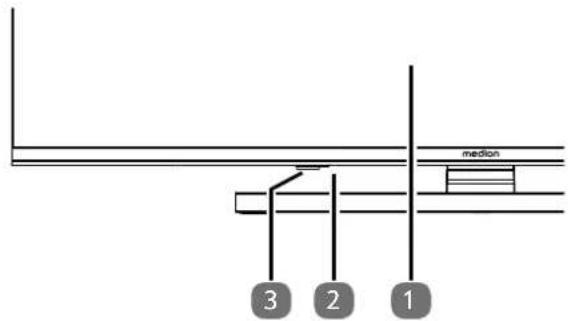
-
Beeldscherm
-
: Multifunctionele schakelaar voor stand-by-functie, kanaalomschakeling, keuze ingangsbron en volume-instelling. Wanneer het toestel zich in de stand-bymodus bevindt, dan kunt u het apparaat door kort indrukken van de toets inschakelen. Druk kort op de toets tijdens gebruik, om het functiemenu te openen. Druk vervolgens verder kort op de toets, om de gewenste functie te kiezen. Houd de toets ingedrukt, om het menu van de gekozen functie te openen. In de stand-byfunctie schakelt het toestel daarna in de stand-bymodus. Door kort indrukken kunt u in het menu de instelling veranderen. Houd vervolgens de toets ingedrukt, om de uitgevoerde instelling over te nemen. Selecteer de optie Afsluiten om het menu te sluiten.
-
Infraroodsensor: ontvanger voor de infraroodsignalen van de afstandsbediening.
Statuslampje: licht op als het toestel in stand-bymodus staat.
5.2. Achterkant en rechter kant
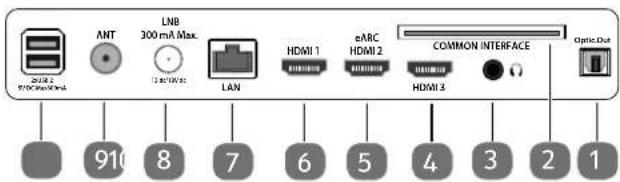
text_image
2018.2 9700 MHz ANT LNB 300 mA Max. LAN HDMI 1 eABC HDMI 2 COMMON INTERFACE HDMI 3 Optic.Due 910 8 7 6 5 4 3 2 1-
SPDIF Optic. OUT: digitale audio-uitgang (optisch)
-
COMMON INTERFACE (CI+): sleuf voor het gebruik van kaarten voor betaal-tv
-
☎: voor het aansluiten van een hoofdtelefoon met een jackplug van 3,5 mm
-
HDMI 3: HDMI-aansluiting voor toestellen met een HDMI-uitgang
-
eARC HDMI 2: HDMI-aansluiting voor toestellen met een HDMI-uitgang (eARC)
-
HDMI 1: HDMI-aansluiting voor toestellen met een HDMI-uitgang
-
LAN: netwerkaansluiting voor verbinding met internet
-
LNB 300 mA Max. (13V/18V DC ——): voor het aansluiten van de antenne (satelliet)
-
ANT: aansluiting voor de antenne (analoog, DVB-T of DVB-C)
-
2xUSB (5V DC --- Max500mA): USB-aansluiting voor mediaweergave/opname (PVR)
text_image
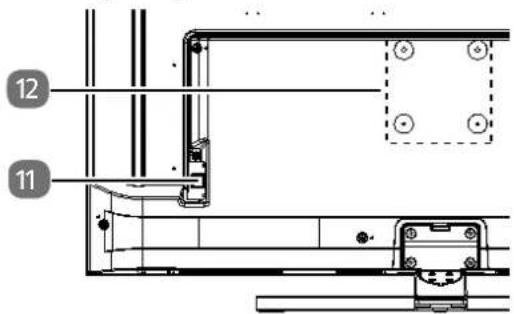
12 11- Aansluiting voor netstekker (afhankelijk van model)

Gebruik hiervoor uitsluitend de meegeleverde netaanslu- itkabel.
- Gaten voor het bevestigen van een wandhouder MD 843800: VESA-standaard, gatafstand 100 x 100 mm MD 850800 / MD 855800: VESA-standaard, gatafstand 200 x 200 mm MD 865800: VESA-standaard, gatafstand 400 x 200 mm

Wandhouder niet meegeleverd. Let bij de montage op dat er bouten van maat M6 (M4: MD843800) worden gebruikt. De maximale lengte van de bouten kunt u berekenen door bij de dikte van de wandhouder 7 mm op te tellen. Het tv-toestel mag aan de muur niet hoger dan 2 m worden opgehangen. Het toestel moet op stevige oppervlakken zoals cement of beton worden gemonteerd.
5.3. Afstandsbediening
text_image
27 1 2 3 4 5 6 7 8 9 LANG. 0 SUBT 26 25 + V - P 6 7 24 ≡ 8 23 LIST 22 21 prime video NETFLIX 11 20 anthagon music APPS 00 12 19 13 14 15 AUDIO TXT PICTURE 16 17 medion-
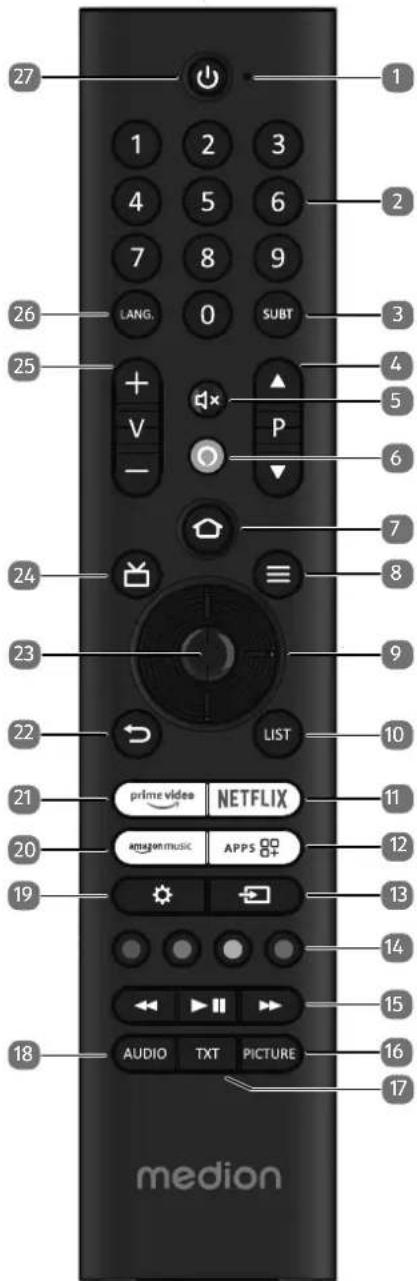
Microfoon
-
Cijfertoetsen:
Tv: zender kiezen, teletekst: pagina kiezen
-
SUBT : DTV/satelliet/mediabrowser: ondertitelfunctie (indien beschikbaar)
-
P▼/▲: Toetsen om een zender mee te kiezen Tv: volgende (+) / vorige (-) zender kiezen; teletekst: volgende (+) / vorige (-) pagina kiezen
-
:geluid dempen
-
: microfoontoets voor de activering van de sprakbesturing
-
: open de startpagina door gewoon op de knop te drukken; houd de knop ingedrukt om de apparaat-instellingen op te roepen
-
(MENU): Menu openen en sluiten (afhankelijk van de geselecteerde functie of app met verschillende functies)
-
Pijltjestoets ▲: in het menu omhoog; digitale tv: informatiebalk van de actuele zender selecteren, teletekst: volgende pagina selecteren Pijltjestoets ▼: in het menu omlaag; digitale tv: informatiebalk van de actuele zender selecteren, teletekst: vorige pagina selecteren Pijltjestoets ◀: in het menu naar links; teletekst: subpagina openen Pijltjestoets ▶: in het menu naar rechts; teletekst: subpagina openen (afhankelijk van de geselecteerde functie of app met verschillende functies)
-
LIST: kanalenlijst oproepen
-
NETFLIX: Netflix app oproepen
-
APP: je apps en kanalen oproepen
-
(SOURCE): Ingangssignaal van aangesloten appa- raten activeren
-
Rode toets: voor teletekst of menu's en HbbTV Groene toets: voor teletekst of menu's Gele toets: voor teletekst of menu's Blauwe toets: voor teletekst of menu's
-
Mediatoetsen
◀: snel terugspoelen;
▶: snel vooruitspoelen;
II ▶: weergave starten/weergave onderbreken
-
PICTURE: beeldmodusmenu oproepen
-
TXT: teletekst in- en uitschakelen (in Live TV-modus)
-
AUDIO: audio-instellingen oproepen
-
:nstellingenmenu oproepen
-
AMAZON MUSIC: Amazon Music app oproepen
-
PRIME VIDEO: Prime Video app openen
-
⬆: één stap terug in de menu's, openstaande menu's sluiten, terugkeren naar het begin- of startscherm, teletekst sluiten (in Live TV-modus)
-
OK: in bepaalde menu's de keuze bevestigen
-
: digitale tv: elektronische tv-zender activeren
-
V-/+: volume verhogen (+) of verlagen (-)
-
LANG.: Taalkeuze
-
(Smart-tv in-/uitschakelen (stand-bymodus in-/uitschakelen)..
6. Ingebruikname

Lees in ieder geval het hoofdstuk 'Veiligheidsvoorschriften', voordat u het toestel in gebruik neemt.
6.1. Uitpakken
- Kies voordat u het toestel gaat uitpakken een geschikte plaats om het neer te zetten.
- Open de doos heel voorzichtig om mogelijke beschadiging van het toestel te voorkomen. Dit kan bijvoorbeeld gebeuren als u een mes met een te lang lemmet gebruikt om de doos te openen.
- In de verpakking bevinden zich verschillende kleine onderdelen (zoals batterijen). Houd deze uit de buurt van kinderen. Er bestaat gevaar voor inslikken.
- Bewaar het verpakkingsmateriaal goed en gebruik alleen dit materiaal om het tv-toestel te vervoeren.

GEVAAR!
Verstikkingsgevaar!
Er bestaat verstikkingsgevaar door het inslikken of onjuist gebruik van verpakkingsfolie!
■ Houd het verpakkingsmateriaal, zoals folie of plastic zakken, uit de buurt van kinderen.
6.2. Montage
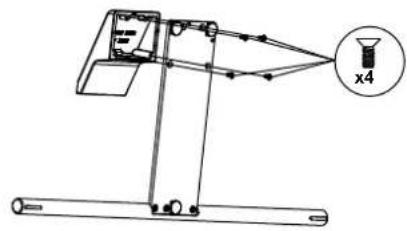
Bevestig de pootjes zoals op de onderstaande afbeelding te zien is. Doe dit voordat u de smart-tv gaat aansluiten.
①
6.3.Batt erijen in de afstandsbediening plaatsen
▶ Verwijder het klepje van het batterijvak aan de achterkant van de afstandsbediening.
Plaats twee batterijen van het type LR03/AAA/1,5V in het batterijvak van de afstandsbediening. Let hierbij op de polariteit van de batterijen (aangegeven op de bodem van het batterijvak).
▶ Sluit het batterijvak.

LET OP!
Gevaar voor beschadiging!
Als u de afstandsbediening langere tijd niet gebruikt, kan deze door lekkende batterijen beschadigd raken!
■ Haal de batterijen uit de afstandsbediening als het apparaat langere tijd niet wordt gebruikt.
6.4. Antenne aansluiten
De smart-tv ondersteunt verschillende antennesignalen. Via de aansluiting met de aanduiding ANT. kunt u beeld-signalen ontvangen op de volgende manieren:
- via een analoge kabel/analoge huisantenne;
• via een DVB-T2/ DVB-T ^1 -antenne; - via een DVB-C ^2 -aansluiting (digitale kabelaansluiting).
▶ Steek een antennekabel van de huisantenne/analoge kabelaansluiting, de DVB-T-antenne of de DVB-C-aansluiting in de antenneaansluiting van de smart-tv.
Op de aansluiting met de aanduiding LNB kunt u bovendien een digitale satellietinstallatie aansluiten.
▶ Schroef de F-stekker van een coax-antennekabel vast op de aansluiting van de smart-tv.
6.5. Stroomvoorzieningaansluiten
▶ Sluit de meegeleverde netaansluitkabel aan op de netaansluitbus van het apparaat.
▶ Steek de stekker van het toestel in een goed bereikbaar stopcontact voor 220-240 V \~ 50 Hz.
6.6. De Smart-tv in- en uitschakelen
Zodra u de netstekker in het stopcontact steekt, staat het apparaat op stand-by.
- Om het apparaat in te schakelen, drukt u
- op de afstandsbediening: op de Stand-by/Aan toets ⏻, een cijfertoets of een van de toetsen P▼/▲;
- op het apparaat: de multifunctionele toets.
▶ Met de Stand-by/Aan toets op de afstandsbediening kunt u het apparaat in stand-by zetten. Het apparaat wordt uitgeschakeld, maar verbruikt nog wel stroom.

Als er geen ingangssignaal is, wordt het apparaat na vijf minuten automatisch op stand-by gezet. Op het scherm wordt tot dan een aftellende timer weergegeven. Deze functie is niet bij alle bronnen beschikbaar.
6.7. Eerste keer inschakelen van het apparaat

BELANGRIJK! Het apparaat moet verbonden zijn met een Amazon-account, zodat alle functies beschikbaar zijn.
Als u het apparaat voor de eerste keer inschakelt, gaat u meteen naar de installatiemodus. Met de toetsen
▲▼◀▶ kunt u de gewenste optie selecteren en met OK bevestigen. Druk op de toets Dom een stap terug te gaan.
| Menuoptie | Instelling |
| CHOOSE YOUR LANGUAGE | Selecteer de gewenste taal. Bevestig de selectie vervolgens met de toets OK. Selecteer vervolgens de optie CONTINUE, om door te gaan met de installatie. De optie STORE USE wordt alleen aanbevolen voor demonstraties in winkels, niet voor thuisgebruik. |
| CHOOSE YOUR LOCATION | Selecteer het gewenste land. Bevestig de selectie vervolgens met de toets OK. |
| ENABLE NET-WORK CONNECTION? | Activeren/deactiveren van de Wake On LAN-functie (WoL). Dit maakt het inschakelen van het tv-toestel via een ander apparaat mogelijk. Hiervoor moeten beide apparaten via wifi met hetzelfde netwerk verbonden zijn. Het toestel voor afstandsbesturing moet een-malig worden verbonden met het ingeschakelde tv-toestel. De besturing functioneert vervolgens alleen als het tv-toestel zich in de stand-bymodus bevindt.____Houd er rekening mee dat het energieverbruik toeneemt wanneer de WoL-functie geactiveerd is. |
| SET UP WITH FIRE TV APP / SET UP WITH REMOTE | Kies vervolgens of u de wifi-instellingen en uw Amazon-account wilt instellen via een mobiel apparaat (met een QR-code) of via de afstandsbediening op de tv. Als u de tweede optie selecteert, bevestigt u uw keuze door op de toets OK te drukken. Vervolgens begint het zoeken naar beschikbare wifi-netwerken. |
| Menuoptie Instelling | |
| CONNECT TO YOUR NETWORK | Een wifi-internetverbinding wordt automatisch tot stand gebracht zodra het apparaat via een wifikabel wordt aangesloten. Als er geen wifikabel is aangesloten, worden de beschikbare wifinetwerken weergegeven. Selecteer de gewenste wifiverbinding met de toetsen ◀ ▶ en bevestig de selectie met de toets OK. Voer vervolgens het vereiste wacht- woord in om de verbinding tot stand te brengen.____Zodra er een netwerkverbin- ding tot stand is gebracht, con- troleert het apparaat automa- tisch op updates. Dit kan enkele minuten duren.____ |
| SIGN IN WITH YOUR AMAZON ACCOUNT | Hier kunt u uw apparaat ver- binden met een bestaande Amazon-account of een nieuwe account aanmaken.____BELANGRIJK! Het apparaat moet verbonden zijn met een Amazon-account, zodat alle functies beschikbaar zijn.____ |
| SIGN IN ONLINE / SIGN IN WITH QR CODE | Meld u aan op een mobiel ap- paraat of computer bij amazon. nl/code en voer de activerings- code van het apparaat in die op het scherm verschijnt. U kunt ook de QR-code scannen met een mobiel apparaat en inlog- gen op een Amazon-account. De activeringscode wordt in dit geval automatisch inge- voerd. Selecteer vervolgens CONTINUE om door te gaan of CHANGE ACCOUNT om een andere Amazon-account te verbinden. |
| SAVE WI-FI PASS- WORDS TO AMA- ZON? | Bepaal of de wachtwoorden die op dit apparaat worden ingevoerd moeten worden op- geslagen op Amazon. Selecteer YES of NO. Deze instelling kan op elk moment achteraf worden gewijzigd onder ⚙ (SETTINGS) > NETWORK > SAVE WI-FI PASSWORDS TO AMAZONR. |
| Menuoptie Instelling | |
| SELECT YOUR COOKIE PREFERENCES | U kunt hier cookie-instellingen uitvoeren. SelecteerACCEPTofDECLINE. Druk op de toets≡om naar het privacybeleid van Amazon te gaan. |
| RESTORE FIRE TV | Als u al Fire TV-klant bent, kunt u alle apps en de instellingen voor gegevensbescherming en kinderslot overnemen. Druk hiervoor opRESTOREen selecteer vervolgens het gewens-te apparaat. Selecteer anders SKIP. |
| CHOOSE A DEVICE | Selecteer het gewenste Fire TV-apparaat dat moet worden hersteld.Je kunt dan extra aanbiedingen van Amazon ontvangen. |
| SELECT THE APPS YOU WANT AND DOWNLOAD THEM IN THE END | Download vervolgens uw favoriete apps waartoe u toegang wilt hebben onderGET STARTED. Volg hiervoor de instructies die op het scherm verschijnen. SelecteerNO THANKSals u dit niet wilt. |
| YOUR TV IS DESIGNED WITH CHILDREN AND PARENTS IN MIND | In deze rubriek kunt u een wachtwoord toewijzen onder ENABLE PARENTAL CONTROLS. SelecteerNO PAREN-TAL CONTROLSals u dit niet wilt. |
| WELCOME TO FIRE TV | Er verschijnt dan een reeks toelichtingen over de Fire TV-functies die u op de startpagina aantreft. SelecteerOKom door te gaan. |
| SCAN FOR TV CHANNELS | Als u dat wenst, kunt u nu de tv-zenders instellen. Selecteer hiervoorYES. Als u dit pas la-ter wilt doen, selecteert uNO. Meer uitleg over het instellen van de tv-zenders vindt u in het hoofdstuk "Tv-ontvangst instellen" op pagina 14. |
| WHO'S WATCHING FIRE TV? | Open hier het gewenste Amaz-on Fire TV-account of maak een nieuw profiel aan. Voer des-gewenst instellingen uit voor uw account onderPROFILE SETTINGS. |
| De eerste installatie is nu voltooid en de startpagina van uw Amazon Fire TV-account wordt weergegeven. | |
6.8. Tv-ontvangst instellen
Als u tijdens de eerste installatie geen tv-zenders hebt ingesteld, kunt u dit later op de volgende manier doen:
Navigeer op de startpagina naar het pictogram. De instellingenmenu's verschijnen nu onderaan de startpagina.
Kies de optie INPUTS en druk op OK. De ingangsbronnen worden geopend. U kunt de ingangsbronnen ook selecteren met de toets 📍rechtstreeks via de toets →
▶ Selecteer nu de bron ANTENNA, CABLE of SATELLITE en druk op OK.
▶ Selecteer CHANNEL SCAN en druk op de toets OK. U krijgt dan de melding dat er een bijbehorende kabelaansluiting of antenne (DVB-T2- of satellietantenne) op het apparaat moet zijn aangesloten. Selecteer NEXT.

Het menu voor CHANNEL SCAN is ook te vinden op de startpagina onder SETTINGS ( ✉ LIVE TV.
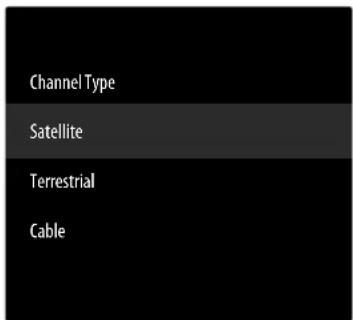
▶ Selecteer nu het gewenste ontvangsttype SATELLITE, TERRESTRIAL of CABLE en druk op OK.
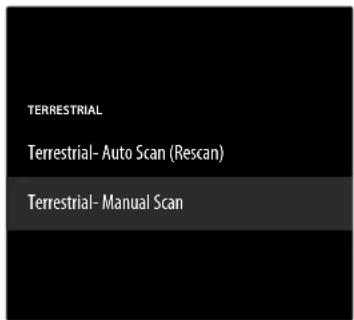
6.8.1. Antenne

Zorg ervoor dat u een DVB-T2-antenne op de aansluiting ANT. hebt aangesloten.
▶ Selecteer deze optie en druk op OK. Het zoeken naar DVB-T2-zenders start dan onmiddellijk.
▶ Selecteer deze optie en druk op OK.
text_image
TERRESTRIAL Terrestrial- Auto Scan (Rescan) Terrestrial- Manual Scan▶ Vervolgens kunt u instellingen voor het zoeken van de zenders invoeren. Selecteer de relevante optie en druk op OK om deze te openen.
- FREQUENCY: selecteer de frequentie die u wilt zoeken met het virtuele cijferveld of de cijfertoetsen.
- UHF BAND: selecteer de bijbehorende UHF-band met het virtuele cijferveld of de cijfertoetsen.
▶ Druk vervolgens op de toets II ▶ om het zoeken te starten.
▶ Selecteer CANCEL om het proces tijdens het zoeken te annuleren.
▶ Druk op DONE om de bewerking af te sluiten.
▶ Selecteer RE-SCAN om opnieuw het zoeken van zenders te starten.
6.8.2. Kabel

Zorg ervoor dat u uw kabelverbinding op de aansluiting ANT. hebt aangesloten.
CABLE - AUTO SCAN
▶ Selecteer deze optie en druk op OK. Het zoeken naar kabelzenders begint dan onmiddellijk.
CABLE - MANUAL SCAN
▶ Selecteer deze optie en druk op OK.
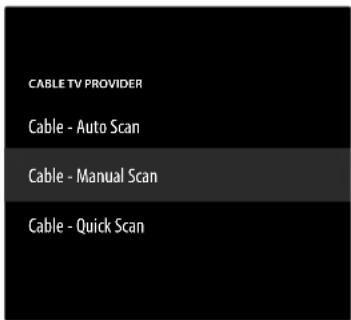
▶ Vervolgens kunt u instellingen voor het zoeken van de zenders invoeren. Selecteer de volgende optie en druk op OK om deze te openen.
- FREQUENCY: selecteer de frequentie die u wilt zoeken met het virtuele cijferveld of de cijfertoetsen.
Druk daarna op de toets OK om het zoeken te starten.
CABLE - QUICK SCAN
▶ Selecteer deze optie en druk op OK.
▶ Vervolgens kunt u instellingen voor het zoeken van de zenders invoeren. Selecteer de relevante optie en druk op OK om deze te openen.
- NETWORK ID: voer hier de netwerk-ID voor het zoeken naar een netwerk in met behulp van het virtuele cijferveld of de cijfertoetsen. Anders behoudt u de instelling AUTO.
- FREQUENCY: selecteer de frequentie die u wilt zoeken met het virtuele cijferveld of de cijfertoetsen. Anders behoudt u de instelling AUTO.
▶ Druk vervolgens op de toets II ▶ om het zoeken te starten.
▶ Selecteer CANCEL om het proces tijdens het zoeken te annuleren.
▶ Druk op DONE om de bewerking af te sluiten.
6.8.3. Satelliet

Zorg ervoor dat uw satellietkabel met de aansluiting LNB is verbonden.
Selecteer eerst de satellietoperator:
COMPLETE CHANNEL SCAN MANUAL CHANNEL SCAN

Bij de operatorselectie COMPLETE CHANNEL SCAN en MANUAL CHANNEL SCAN moet u vervolgens de satelliet selecteren die moet worden doorzocht.
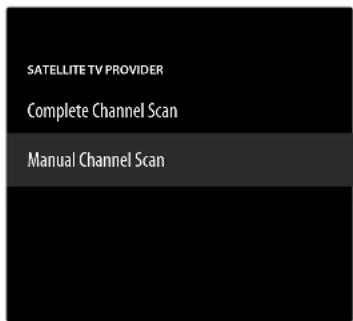
▶ Selecteer de satelliet die u wilt doorzoeken.
Daarna zijn de volgende opties beschikbaar. Afhankelijk van de operatorinstelling zijn sommige van deze opties mogelijk niet beschikbaar:
LNB TYPE
Selecteer de gewenste LNB-frequentie voor de geselecteerde satelliet.
LNB POWER
Hier stellt u de gewenste LNB-spanning in.
DISEQC VERSION
Activeer/deactiveer de DiSEqC-modus. In de DiSEqC-modus DISEQC 1.0 en DISEQC 1.1 kan de volgende instelling worden uitgevoerd:
- PORT
Selecteer de gewenste DiSEqC-poort 1 - 16.
SINGLE CABLE
Activeer/deactiveer het systeem met één kabel. Wanneer deze functie geactiveerd is, verschijnen de volgende extra opties:
- SINGLE CABLE VERSION
Selecteer de gewenste versie met één kabel 1 of 2.
- USER BAND
Selecteer de gewenste userband 1 - 8.
- BAND FREQUENCY
Voer via het virtuele toetsenbord de frequentieband in.
- LNB
Selecteer de gewenste LNB A of B.
TONEBURST
Selecteer voor deze optie de instelling OFF, A of B.
FREQUENCY
Voer de frequentie in met het virtuele cijferveld of de cijfertoetsen.
POLARISATION
Selecteer het gewenste polarisatieniveau VERTIKAL of HORIZONTAL.
SYMBOL RATE
Voer de symboolratio in met het virtuele cijferveld of de cijfertoetsen.
SCAN MODE
Bepaal welke zenders u wilt zoeken: FREE (vrije zenders), SCRAMBLED (gecodeerde zenders) of ALL (vrije en ge-codeerde zenders).
▶ Druk vervolgens op de toets II ▶ om het zoeken te starten.
▶ Selecteer CANCEL om het proces tijdens het zoeken te annuleren.
Druk op DONE om de bewerking af te sluiten.
6.8.4. Zenderbeheer in de zenderlijst

Vanaf de startpagina kunt u via het menu LIVE (naar de zenders gaan.

▶ Selecteer na het zoeken naar zenders de optie MANAGE CHANNELS om de zenderlijst te openen. Druk terwijl het tv-toestel is ingeschakeld op de toets ≡ om een onderstaand menu op te roepen. Druk nogmaals op de toets om het menu OPTIONS te openen en selecteer MANAGE CHANNELS. Selecteer vervolgens een zendercategorie (bijv. satellietzenders).
De gevonden zenders zijn gesorteerd in de volgende categorieën:
ALL
Alle gevonden zenders worden weergegeven. De volgende bewerkingsopties zijn hier beschikbaar:
- MOVE CHANNEL: druk op de toets ▶ en verplaats de momenteel geselecteerde zender met de toetsen ▲ en ▼. Druk op de toets ▶ om de zender in kwestie naar de eerste positie in de lijst te verplaatsen en op de toets ◀ om deze naar de laatste positie in de lijst te verplaatsen.
- HIDE CHANNEL: druk op de toets ▶ II om de momenteel geselecteerde zender te verbergen.
- CHANGE NUMBER: druk op de toets ◀ om het nummer van de momenteel geselecteerde zender te wijzigen via een virtueel cijferveld.
- SORT CHANNELS: druk op de toets, om de op-ties voor het sorteren van zenders op te roepen:
SORT BY CHANNEL NUMBER:
sorteren vindt plaats op zendernummer.
SORT ALPHABETICALLY:
de sortering is alfabetisch.
RESET SORT ORDER:
resetten van de sorteerinstelling.
ADVANCED OPTIONS
| IMPORT CUSTOMISED CHANNEL LIST | U kunt deze functie gebruiken om een gepersonaliseerde zenderlijst te importeren via USB. |
| EXPORT CUSTOMISED CHANNEL LIST | U kunt deze functie gebruiken om een gepersonaliseerde zenderlijst te exporteren via USB. |
Druk op de toe OK om de momenteel geselecteerde zender toe te voegen aan de favorietenlijst.
FAVOURITES
Alle favoriete zenders die u hebt gedefinieerd worden hier weergegeven.
FREE
Hier worden alle vrij beschikbare zenders weergegeven.
ENCRYPTED
Hier worden alle gecodeerde zenders weergegeven. De volgende extra optie is beschikbaar:
AUDIO
Hier worden alle radiozenders weergegeven.
HD
Hier worden alle HD-zenders weergegeven.
SD
Hier worden alle SD-zenders weergegeven.
De volgende optie is beschikbaar voor alle zenderlijsten:
- HIDE CHANNEL: druk op de toets ▶ II om de momenteel geselecteerde zender te verbergen. Deze worden dan weergegeven in de lijst HIDDEN.
HIDDEN
Hier worden alle verborgen zenders weergegeven.
- Om een verborgen zender weer toe te voegen aan de zenderlijst, selecteert u deze en drukt u op de toets OK.

Het tv-toestel kan altijd opnieuw worden geconfigureerd. Gebruik hiervoor de optie RESET TO FACTORY DEFAULTS in het menu ⚙️ SETTINGS) > DEVICE & SOFTWARE.
7. Bediening
7.1. Zender kiezen
- Om een zender te kiezen, drukt u ofwel op een van de toetsen P▼/▲ op de afstandsbediening of u selecteert de zender via de cijfertoetsen direct. Voor een getal dat uit twee of drie cijfers bestaat, moet u de cijfertoetsen in de juiste volgorde indrukken. U kunt ook de toetsen ▲▼ gebruiken om de zenders te selecteren.
▶ Door op de toets ☐ (of de toets ◀) te drukken, kunt u de EPG oproepen als zenderlijst. Met de toetsen ▲ en ▼ kunt u vervolgens de gewenste zender selecteren en met OK oproepen.
▶ Door op de todtIST (of de toets ▶) kunt u de Live TV-lijst oproepen. Hier worden de zenderlijsten van verschillende mediabronnen weergegeven, die u kunt selecteren met de toetsen ◀ en ▶. Met de toetsen ▲ en ▼ kunt u vervolgens de gewenste zender selecteren en met OK oproepen.
7.2. Geluidsinstellingen
▶ Met de volumetoetsen V-/+ op de afstandsbediening verhoogt of verlaagt u het volume.
▶ U kunt het geluid helemaal uitschakelen en opnieuw inschakelen met de toets 📄×
Druk op de toets AUDIO om de audio-instellingen op te roepen. (optioneel)
7.3. Beeldinstellingen
Druk op de toets PICTURE om het beeldmodusmenu op te roepen.
7.4. Instellingen
Druk op de toets om basisinstellingsopties te openen. Meer uitleg over deze opties vindt u in de bijbehorende subhoofdstukken van het hoofdstuk "Startpagina" op pagina 20.
7.5. Teletekst
Teletekst is een gratis dienst die door de meeste televisiestations wordt uitgezonden en die actuele informatie biedt op het gebied van nieuws, weer, tv-programma's, aandelenkoersen, ondertiteling en andere onderwerpen. Het tv-toestel beschikt over veel handige functies voor het gebruik van teletekst en multipage-tekst, de opslag van subpagina's en snelle navigatie.
7.5.1. Teletekst gebruiken
Voor het gebruik van teletekst beschikt uw afstandsbedie- ning over speciale teleteksttoetsen.
Kies een televisiezender die teletekst uitzendt.
Druk op de toets TXT om de hoofd-/indexpagina van teletekst te openen. Voor sommige zenders verschijnt eerst een infobox met verschillende opties en mogelijke instellingen. In dit geval moet u nogmaals op de toets TXT drukken om naar de basis-/indexpagina van teletekst te gaan.
Als u nogmaals op de toeTXT drukt, keert het toestel terug naar de tv-modus.
7.5.2. Teletekstpagina's selecteren
Cijfertoetsen
▶ Voer direct met de cijfertoetsen het nummer van de gewenste teletekstpagina in. Dit nummer bestaat altijd uit drie cijfers.
- Het nummer van de gekozen pagina wordt weergegeven in de linkerbovenhoek van het beeldscherm. De paginateller zoekt net zolang tot de gekozen pagina is gevonden.
Door pagina's bladeren
Met de zenderkeuzetoetsen en de pijltoetsen ▲ en ▼ kunt u vooruit en achteruit door de teletekstpagina's bladeren.
Gekleurde toetsen
Als onderaan op het scherm tekst in kleur is weergegeven, kunt u de bijbehorende inhoud direct openen door op de gekleurde toetsen ROOD, GROEN, GEEL en BLAUW te drukken.
Subpagina's
Sommige teletekstpagina's bevatten subpagina's. Onderaan op het scherm wordt dan bijvoorbeeld 1/3 weergegeven. De subpagina's worden met tussenpozen van circa een halve minuut na elkaar weergegeven. U kunt de subpagina's ook zelf openen door op de toetsen ◀ ▶ te drukken.
7.6. Menu's tijdens de tv-weergave
Druk tijdens de tv-weergave op de toets ≡ kunt dan kiezen uit de volgende menu's onder het scherm:
• PROGRAMME GUIDE
• ON NOW
- OPTIONS
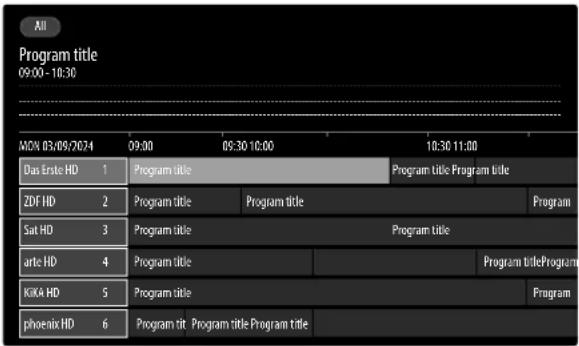
7.6.1. Zenderlijst
text_image
All Program title 09:00 - 10:30 MON 03/09/2024 Das Erste HD 1 ZDF HD 2 Sat HD 3 arte HD 4 KIXA HD 5 phoenix HD 6 09:00 09:30 10:00 Program title Program title Program title Program title Program title Program title Program title Program title Program title Program title Program title Program title Program title Program title Program titleDruk op de toets ◀ om de zenderlijst te openen. U kunt de zenderlijst ook openen wanneer het tv-toestel is ingeschakeld met de toets. De beschikbare zenders met de huidige en volgende programma-inhoud worden hier weergegeven. Programma-informatie voor het momenteel geselecteerde programma wordt boven de lijst weergegeven.
▶ Navigeer met de toets ▲ helemaal naar boven of druk op de toets 📊m filtercategorieën te openen. Deze verschijnen bovenaan het scherm.
- Gebruik de toetsen ◀ ▶ om de categorieën te selecteren en druk dan op OK om ze te openen. Alleen deze zenders worden dan weergegeven.

De volgorde en beschikbaarheid van de afzonderlijke categorieën varieert afhankelijk van het type ontvangst en het gebruiksgedrag.
ALL
Alle beschikbare zenders worden weergegeven.
RECENTS
De laatst geselecteerde zenders worden weergegeven.
FAVOURITES
De favoriete zenders worden weergegeven.
TERRESTRIAL CHANNELS
Alleen zenders ontvangen via een DVB-T2-antenne worden weergegeven.
CABLE CHANNELS
Alleen zenders ontvangen via de kabel worden weergegeven.
SATELLITE CHANNELS
Alleen via satelliet ontvangen zenders worden weergegeven.
PRIME VIDEO CHANNELS (optioneel)
Alleen de Prime Video-zenders worden weergegeven.
FREEVEE (optioneel)
Alleen de Freevee-zenders worden weergegeven.
HD
Alleen de HD-zenders worden weergegeven.
TV
Alleen de tv-zenders worden weergegeven.
AUDIO
Alleen de radiozenders worden weergegeven.
Gebruik de toetsen ▲▼ om het actuele programma van de gewenste zender te selecteren en druk op OK om deze te openen. Als het programma nog in de toekomst is, verschijnen hierover programma-informatie en de optie SENDER SCHAUEN, waarmee u dit programma kunt oproepen.
Druk op de toets om de instellingen voor de zenderlijst op te roepen.
ADD TO FAVOURITE CHANNELS / REMOVE FROM FAVOURITE CHANNELS
Selecteer deze optie om de momenteel geselecteerde zender toe te voegen aan de favorietenlijst of te verwijderen uit de favorietenlijst.
ADD CHANNELS
Voeg extra zenders toe aan uw zenderlijst.
MANAGE CHANNELS
Beheer hier de zenderlijsten van de tv- en streamingzenders zoals beschreven in hoofdstuk "Zenderbeheer in de zenderlijst" op p. 16.
MORE INFO
Open informatie over het momenteel geselecteerde programma.

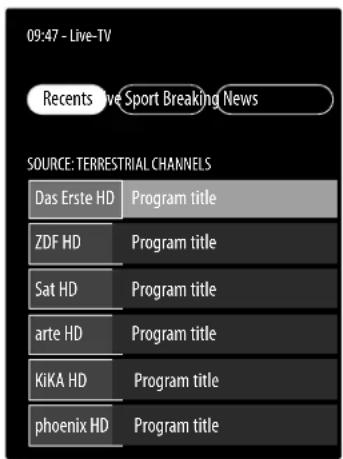
Als u terwijl het tv-toestel is ingeschakeld op de toets LIST drukt, verschijnt de zenderlijst met alle categorieën in uw zenderlijst.
text_image
09:47 - Live-TV Recents live Sport Breaking News SOURCE: TERRESTRIAL CHANNELS Das Erste HD Program title ZDF HD Program title Sat HD Program title arte HD Program title KiKA HD Program title phoenix HD Program title7.6.2. Live TV
Druk terwijl het tv-toestel is ingeschakeld op de toets ▶ om de Live TV-categorieën te openen.

De volgorde en beschikbaarheid van de afzonderlijke categorieën varieert afhankelijk van het type ontvangst en het gebruiksgedrag.
RECENTS
De laatst geselecteerde zenders worden weergegeven en kunnen worden geopend.
LIVE SPORT (optioneel)
Actuele sportprogramma's worden weergegeven en kunnen worden geopend.
BREAKING NEWS
Het laatste nieuws wordt weergegeven en kan worden geopend.
PRIME VIDEO CHANNELS
De Prime Video-zenders worden weergegeven en kunnen worden geopend.
FREEVEE (optioneel)
De Freevee-zenders worden weergegeven en kunnen worden geopend.
TV
De tv-zenders worden weergegeven en kunnen worden geopend.
FAVOURITES
De favoriete zenders worden weergegeven en kunnen worden geopend.
7.6.3. Opties
Druk terwijl het tv-toestel is ingeschakeld op de toets om de volgende opties te selecteren:
PROGRAMME GUIDE
Openen van de zenderlijst.
MANAGE CHANNELS
Beheer hier de zenderlijsten van de tv- en streamingzenders zoals beschreven in het hoofdstuk "Zenderbeheer in de zenderlijst" op pagina 16.
SUBTITLES AND AUDIO
Openen van het menu voor de audio- en ondertitelingsinstellingen.
- AUDIO LANGUAGES
Selecteer de gewenste audiotaal.
- SUBTITLES
Selecteer de gewenste taal voor ondertitels of deactiveer de ondertitelfunctie.
MORE INFO
Open informatie over het momenteel geselecteerde programma.
7.7. Multimedia-aansluitingen gebruiken
LET OP!
Gevaar voor beschadiging!
Een verkeerde bediening kan leiden tot schade aan de gebruikte apparaten.
■ Lees vóór de aansluiting en ingebruikneming ook altijd de gebruiksaanwijzingen van de aan te sluiten apparaten. Zorg ervoor dat tijdens het aansluiten van de kabels alle apparaten uitgeschakeld zijn.
LET OP!
Gevaar voor beschadiging!
Als stekkers en bussen niet op de juiste manier met elkaar worden verbonden, kunnen de contacten beschadigd raken.
■ Let erop dat de stekkers en bussen precies in elkaar passen om beschadiging van de contacten te voorkomen. Door de plaatsing van de contacten passen veel stekkers maar op één manier in de bus.
7.7.1. HDMI
HDMI (High Definition Multimedia Interface) is een interface voor digitale beeld- en geluidsoverdracht. Dit is de kwalitatief beste manier van overdragen. Gebruik hiervoor een normale HDMI-kabel:
- Sluit de gebruikte apparaten met een HDMI-kabel aan op de passende HDMI-aansluitingen.
7.7.2. HDMI ARC (Audio Return Channel)
Als u een tv-toestel wilt gebruiken als signaalontvanger EN als signaalbron (voor de overdracht van het geluidssignaal naar een audio-receiver), moet u de HDMI2-aansluiting met het audio-terugvoerkanaal (ARC - Audio Return Channel) gebruiken. De HDMI-aansluiting op het tv-toestel werkt dan in beide richtingen. Vanaf een videoapparaat kunnen er dan beeld- en geluidssignalen worden ontvangen, terwijl bovendien het geluidssignaal van het tv-toestel via het audioterugvoerkanaal naar de audioreceiver wordt verzonden.
▶ Sluit het videoapparaat (bijvoorbeeld een blu-rayspel- ler) via HDMI op de audioreceiver aan.
- Sluit de audioreceiver via HDMI/ARC op het tv-toestel aan.
Zorg er hierbij voor dat het tv-toestel zo is ingesteld dat het luidsprekersignaal naar de externe versterker wordt gestuurd.
7.7.3. HDMI CEC (Consumer Electronics Control)
CEC is de afkorting van Consumer Electronics Control. Als u verschillende apparaten met elkaar verbindt via CEC-compatibele HDMI-aansluitingen, kunnen bepaalde functies van het volledige HDMI-netwerk worden bediend met één afstandsbediening (bijvoorbeeld stand-by- en opnamefuncties):
Sluit alle apparaten met HDMI-kabels op CEC-compati-bele HDMI-aansluitingen aan. Alle HDMI-aansluitingen van het tv-toestel zijn CEC-compatibel.
Zorg er hierbij voor dat de CEC-functies voor alle aansluitingen zijn geactiveerd en dat alle apparaten op de juiste manier worden aangesloten.
7.7.4. USB
Via een USB-aansluiting kunt u opslagmedia zoals USB-sticks en externe harde schijven aansluiten en uitlezen. Gebruik hiervoor een passende USB-kabel. Gebruik een geschikte USB-kabel als deze bij het opslagmedium is meegeleverd (bijvoorbeeld bij harde schijven). Houd altijd rekening met het stroomverbruik van de USB-opslagmedia en gebruik hiervoor geschikte USB-aansluitingen.
Sluit de apparaten met een passende USB-kabel op de passende USB-aansluitingen aan. Gebruik zo mogelijk geen USB-verlengsnoer, omdat dit afhankelijk van de spanning tot problemen kan leiden.
7.7.5. SPDIF
SPDIF (Sony/Philips Digital Interface) is een interface voor de overdracht van digitale stereo- of meerkanaals audiosignalen tussen verschillende apparaten. Gewoonlijk wordt het digitale audiosignaal uitgevoerd via een coaxiale aansluiting (tulpstekker) of optische aansluiting.
- Sluit de gebruikte apparaten met een passende SPDIF-kabel op de SPDIF-aansluitingen aan.
7.7.6. LAN
U kunt het tv-toestel via de LAN-aansluiting verbinden met het internet, zodat u via het toestel toegang hebt tot online inhoud (bijvoorbeeld streamingdiensten).
▶ Verbind de LAN-aansluiting van het tv-toestel met behulp van een netwerkkabel (ethernetkabel) met uw netwerk of de router.
Zorg ervoor dat alle netwerkinstellingen van de apparaten in orde zijn.
7.7.7. Hoofdtelefoonuitgang (Headphones Out)
De hoofdtelefoonuitgang dient voor het aansluiten van een hoofdtelefoon met een stereo-mini-jackplug.
- Sluit de hoofdtelefoon met de stereo-mini-jackplug van het toestel aan.
In het geluidsmenu kunt u het volume van het signaal van de hoofdtelefoon instellen. Schakel het geluid van de luidsprekers van het tv-toestel zo nodig uit.

WAARSCHUWING!
Gevaar voor gehoorschade!
Voorkom mogelijke gehoorschade door luisteren bij een hoog volume gedurende langere tijd te vermijden.
■ Stel het volume in op het laagste niveau voordat u begint met afspelen.
■ Start met afspelen en verhoog het volume tot het niveau dat u prettig vindt.
8. Startpagina
Om de functies van uw Fire TV-toestel te kunnen gebruiken, moet uw tv-toestel verbonden zijn met het internet. Sluit het tv-toestel via een thuisnetwerk aan op het internet. U kunt uw tv-toestel verbinden via wifi of een LAN. Meer informatie over de internetverbinding vindt u in het hoofdstuk "Eerste keer inschakelen van het apparaat" op pagina 12 of in de menu-beschrijving NETWORK.

BELANGRIJK! Het apparaat moet verbonden zijn met een Amazon-account, zodat alle functies beschikbaar zijn.
De startpagina van uw Fire TV is het centrum van uw tv-to-estel en dit wordt geopend zodra u het apparaat inschakelt.
Als u tijdens gebruik naar de startpagina wilt gaan, drukt u op de toets op de afstandsbediening.
Via de startpagina kunt u applicaties starten, overschakelen naar de tv-modus, films bekijken of overschakelen naar aangesloten apparaten.

Afhankelijk van de configuratie van uw tv-toestel en het land dat u hebt geselecteerd bij de eerste configuratie, kan de startpagina verschillende elementen bevatten.
Gebruik de pijltoetsen ◀ ▶ ▲ ▼ op de afstandsbediening om door de opties van het startscherm te navigeren. Alle geïnstalleerde applicaties zijn hier beschikbaar.
- Om een app te starten, selecteert u deze met de pijltoetsen ◀ ▶ ▲ ▼ en drukt u op OK.
De volgende opties worden samen met uw apps in het midden van een regel weergegeven.
8.1. Profi elen (Profi les)
Deze optie geeft een overzicht van uw Amazon-profielen. Hier kunnen bestaande profielen worden geopend en nieuwe profielen worden aangemaakt. Selecteer het potlood dat wordt afgebeeld onder de profielen en druk op OK om naar het menu EDIT PROFILE te gaan. De naam en het profielpictogram kunnen hier worden bewerkt.
Onder de weergave vindt u de optie PROFILE SETTINGS.
Druk op OK om dit menu te openen.
8.2. Ingangen (Inputs)
▶ Selecteer hier de gewenste ingangsbron. U kunt dit menu ook openen met de toets →
| ANTENNA | TV-modus (het DVB-T2-antennesignaal wordt weergegeven) |
| SATELLITE | TV-modus (het satellietsignaal wordt weergegeven) |
| CABLE | TV-modus (het kabelsignaal wordt weergegeven) |
| HDMI1 | HDMI-ingang 1 (kan worden gebruikt voor ARC) |
| HDMI2 | HDMI-ingang 2 |
| HDMI3 | HDMI-ingang 3 |
MEDIA PLAYER De mediaspeler openen
▶ Selecteer met de pijltoetsen ▶ de gewenste bron en bevestig uw selectie met de toets OK.

Als de CEC-functie is geactiveerd, is het mogelijk dat de namen van de HDMI-bron door het externe apparaat worden gewijzigd. De afstandsbediening van het tv-toestel stuurt de aangesloten apparaten aan.
8.3. Mijn inhoud (MY Stuff)
Met deze optie gaat u direct naar uw watchlist en het overzicht van uw gekochte en gehuurde content.
8.4. Zoeken (Find)
U kunt met een digitaal toetsenbord een zoekterm invoeren of zoeken met spraak starten.
- Om een spraakzoekactie te starten, drukt u op de microfoontoets O en spreekt u de gewenste zoekterm uit.
U krijgt ook filterfuncties en categorieën voor uw zoekopdracht aangeboden.
8.5. Startpagina (Home)
Gebruik deze optie om terug te keren naar de startpagina.
8.6. Live
Bij deze optie verschijnt onderaan de Live TV-content waaruit u kunt kiezen.
8.7. Instellingen (Settings)
Zodra u de optie ⚙ selecteert, verschijnen de volgende instellingsopties:
8.7.1. Ingangen (Inputs)
Hiermee gaat u ook naar het menu INPUTS om de signaalbron te selecteren.
8.7.2. Meldingen (Notifi cations)
Alle meldingen worden hier weergegeven. Open deze met OK en volg indien nodig de verdere instructies. Gebruik de toets om stap voor stap terug te keren.
8.7.3. Profi elen (Profi les)
Dit brengt u ook naar het menu PROFILES, waar u be-staande profielen kunt oproepen en bewerken of nieuwe profielen kunt aanmaken.
8.7.4. Account- en profielinstellingen (Account & Profile Settings)

BELANGRIJK! Het apparaat moet verbonden zijn met een Amazon-account, zodat alle functies beschikbaar zijn.
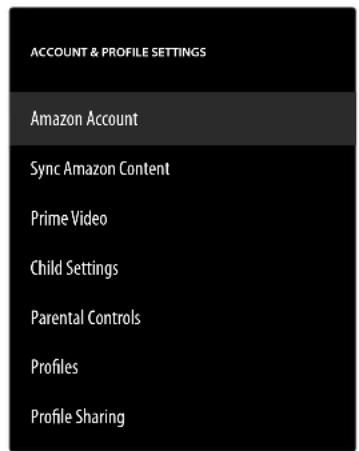
De volgende opties zijn beschikbaar:
AMAZON ACCOUNT
Hier kan de huidige account worden afgemeld en kunnen nieuwe accounts worden aangemaakt.
SYNC AMAZON CONTENT
U kunt gekochte Amazon-content synchroniseren met deze optie.
PRIME VIDEO
Gebruik deze optie om channel-boekingen en geleende/gekochte titels te beheren.
CHILD SETTINGS
Hier kunt u de profielinstellingen voor kinderen beheren. Wijs een wachtwoord toe, stel tijdslimieten in voor gebruik en beheer de content.
PARENTAL CONTROLS
U kunt deze optie gebruiken om de toegang tot video's, aankopen en contenttypes te beperken. Wijs hiervoor een viercijferige PIN toe.
PROFILES
Dit brengt u terug naar het Amazon-profieloverzicht.
PROFILE SHARING
Hier kunt u de Amazon-profielen van andere volwassen leden van een huishouden openen. Instellingen hiervoor moeten worden uitgevoerd via de pagina www.amazon.nl/manage-your-profiles.
Alle beschikbare wifi-netwerken worden bovenaan in dit menu weergegeven. Selecteer het gewenste netwerk en druk op OK om verbinding te maken. Voer vervolgens het bijbehorende wifi-wachtwoord in met het virtuele toetsenbord. De volgende opties zijn beschikbaar:
SEE ALL NETWORKS
Hier kunt u een volledige lijst met beschikbare netwerken weergeven en een nieuwe zoekopdracht starten.
JOIN NETWORK USING WPS (BUTTON)
Druk op de WPS-toets op uw router en selecteer deze optie om een netwerkverbinding via WPS tot stand te brengen.
JOIN NETWORK USING WPS (PIN)
Selecteer deze optie en voer vervolgens de WPS-PIN in die op uw router wordt weergegeven om een netwerkverbinding tot stand te brengen. De configuratie kan tot twee minuten duren.
JOIN OTHER NETWORK
Om nog meer netwerken toe te voegen, voert u hier de overeenkomstige SSID, het beveiligingstype en het wachtwoord in.
CONFIGURE NETWORK
Gebruik deze optie om een LAN-netwerkverbinding in te stellen.

Zorg ervoor dat u de router met een LAN-kabel aansluit op de netwerkaansluiting van het tv-toestel.
In de LAN-modus wordt de LAN-internetverbinding automatisch tot stand gebracht. Onder IP SETTINGS kunt u de instelling DHCP of MANUAL selecteren. Als u MANUAL hebt geselecteerd, dan kunt u de gegevens voor IP ADDRESS, NETMASK, GATEWAY, DNS SERVER 1 en DNS SERVER 2 handmatig met behulp van de pijltoetsen ◀ ▶ ▲ ▼ en de cijfertoetsen invoeren. U kunt ook op OK drukken en vervolgens via een virtueel toetsenbord de waarden invoeren.
Beslis of u wifi-wachtwoorden moet opslaan op Amazon om het voor andere apparaten makkelijker te maken om verbinding te maken. Selecteer AUS om de functie te deactiveren.
Wake-On-WLAN (WoW) en Wake-On-LAN (WoL) activeren/deactiveren. Dit maakt het inschakelen van het tv-toestel via een ander apparaat mogelijk. Hiervoor moeten beide apparaten met hetzelfde netwerk verbonden zijn. Het toestel voor afstandsbesturing moet eenmalig worden verbonden met het ingeschakelde tv-toestel. De besturing functioneert vervolgens alleen als het tv-toestel zich in de stand-bymodus bevindt.
ENABLE NETWORK
De bestaande netwerkverbinding activeren/deactiveren.
Als u problemen ondervindt met de wifi-verbinding, vindt u hier nuttige tips om het probleem op te lossen.
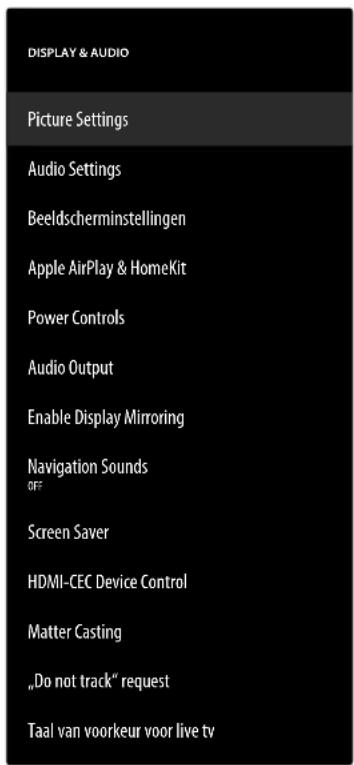
8.7.6. Geluiden en scherm (Display & Audio)
text_image
DISPLAY & AUDIO Picture Settings Audio Settings Beeldscherminstellingen Apple AirPlay & HomeKit Power Controls Audio Output Enable Display Mirroring Navigation Sounds OFF Screen Saver HDMI-CEC Device Control Matter Casting „Do not track“ request Taal van voorkeur voor live tvVoer via deze optie beeld- en geluidsinstellingen uit.
PICTURE SETTINGS
Selecteer eerst de relevante ingang waarvoor u instellingen wilt uitvoeren. De volgende opties zijn vervolgens beschikbaar:
- BILDMODUS
Beeldmodus selecteren: STANDARD, VIVID, SPORT, FILM, GAME (HDMI)
- AUTO BACKLIGHT
Selecteer een waarde voor de achtergrondver- lichting: OFF, LOW, MEDIUM, HIGH.
- BRIGHTNESS
Helderheid verminderen of verhogen (schaal 0-100)
- CONTRAST
Contrast verminderen of verhogen (schaal 0-100)
- COLOUR
Kleursterkte verminderen of vergroten (schaal 0-100)
- SHARPNESS
Scherpte verminderen of vergroten (schaal 0-100)
- COLOUR TEMPERATURE
Selecteer de kleurtoon:USER, COOL, STANDARD, WARM. U kunt rode, groene en blau-we tinten ook afzonderlijk instellen.
- PICTURE FORMAT
Hier stelt u het beeldformaat in: AUTOMATIC, SUPERZOOM, 4:3, FILM EXPAND 14:9, FILM EXPAND 16:9, WIDE SCREEN, FULL
- ADVANCED SETTINGS
| HUE | Hier kunt u de verschillende kleurbereiken afzonderlijk instellen (schaal 0 - 100). |
| GAMMA(bij HDR-weergave niet beschikbaar) | Selecteer de instelling voor het gamma: MIDDLE, BRIGHT (STANDARD), DARK (FILM) |
| MOTION PROCESSING | Activeren/deactiveren van de bewegingsverwerking, voor een dynamischere en soepele-re beeldweergave. |
| DE-CONTOUR | Bij een lage resolutie kunnen in grote delen van het beeld duidelijke gradaties tussen de verschillende helderheidsniveaus zichtbaar worden. Met deze functie worden deze contoureffecten gecorrigeerd, zodat er tussen deze delen geen afgrenzingen meer te zien zijn. Kies uit OFF, LOW, MIDDLE en HIGH. |
| GAMUT-MAP-PING | Aanpassing kleuren-gamma activeren/deac-tiveren (EIN/AUS). Sommige signaalbron-nen gebruiken een ander kleurengam-ma (Gamut) dan het afspeelapparaat, wat tot een afwijkende kleurweergave kan leiden. Door de Gamut Mapping-functie te activeren, worden deze afwijkingen gecorrige-erd, zodat het beeld on-danks de verschillende kleurengamma's in de originele kleuren wordt weergegeven. |
| COLOUR TUNER | Met deze optie kunt u fijnafstelling van de kleur uitvoeren. |
| 11-POINT WHITE BALANCE COR-RECTION | Met deze functie kalib-reert u de kleurtempe-ratuur in gedetailleerde grijstinten. Hierdoor verbetert de gelijkma-tigheid van grijstinten. Deze functie moet geactiveerd zijn om de opties GAIN, RED, GREEN en BLUE te kunnen wijzigen. |
| DYNAMIC NOI-SE REDUCTION | Met dynamische ru- isonderdrukking kunt u de ruis in het beeld verminderen en de beeldkwaliteit bij een zwak analoog signaal verbeteren. Kies uit OFF, LOW, MEDIUM, STRONG en AUTO. |
| MPEG NOISE REDUCTION | Met MPEG-ruisonder-drukking wordt beeld-ruis in videogegevens met MPEG-compressie verwijderd voor een hogere beeldkwaliteit. Kies uit OFF, LOW, MEDIUM en STRONG. |
| ADAPTIVE LUMA CONTROL | Met deze functie wordt de verlichting aange-past aan het videoma-teriaal voor een betere waarneming van zwart en wit. Kies uit OFF, LOW, MEDIUM en STRONG. |
| LOCAL CONT-RAST CONTROL | Met deze functie wordt het beeld in kleinere delen onderverdeeld. De contrastinstellingen van de verschillende delen van het beeld worden dan, afhankelijk van de inhoud, verschillend geoptimaliseerd. Daardoor krijgen donkere en lichte delen meer diepte zonder dat daarbij details verloren gaan en de kwaliteit van andere delen van het beeld erop achteruitgaat. Kies uit OFF, LOW, MEDIUM en HIGH. |
| DI FILM MODE | Met deze functie wordt het schokkerige effect gecorrigeerd dat bij een beeldweergave van 24 fps ontstaat. Hierbij wordt de inhoud in 60/120 fps geconverteerd, waardoor een veel vloeiendere weergave van het beeld mogelijk wordt. Kies uit OFF en AUTO. |
| BLUE STRETCH | Koelere wittinten worden doorgaans als helderder wit waarge-nomen. Met de Blue Stretch-functie wordt de witbalans veranderd en kunnen gemiddelde en hogere grijswaarden door het toevoegen van blauwe tinten in een koelere kleurtemperatuur worden weergegeven. Kies ON om de Blue Stretch-functie te activeren. |
| PC MODE | In de pc-modus worden sommige van de algoritmes voor beeld-verwerking verlaagd om het signaaltype te behouden. Dit kan met name worden gebruikt voor RGB-ingangsbronnen. |
| HDMI RGB RANGE(HDMI) | Selecteer hier de gewenste RGB-bereikinstelling voor de HDMI-ingangen: AUTO, FULL, LIMIT |
| HDMI INPUT MODE (HDMI) | Selecteer de gewenste ingangsmodus voor de HDMI ingangen: STANDARD, ENHANCED, AUTO, RESET |
DOLBY VISION NOTIFICATION
Als deze optie gactiveerd is, wordt geduren-de korte tijd het Dolby Vision-logo weerge-geven wanneer u inhoud bekijkt met Dolby Vision. Als deze optie gedeactiveerd is, wordt het Dolby Vision-logo in dit geval niet weerge-geven.
RESET TO DEFAULT
Met OK kunt u alle beeldinstellingen terugzetten op de fabrieksinstellingen.
AUDIO SETTINGS
De volgende opties zijn beschikbaar:
- GELUIDSMODUS
Selecteer hier de gewenste modus: STANDARD, FILM, MUZIEK, KLARE STEM.
- AUDIOVERWERKING
Selecteer de gewenste audioverwerking AUTO, DOLBY DAP (aan/uit) of DTS VIRTUAL:X (aan/uit).

Dolby DAP en DTS Virtual:X kunnen niet tegelijkertijd worden geactiveerd.
- BASSEN
Stel de balans in tussen de linker- en rechter-luidspreker (schaal -50 en +50). Deze optie is alleen bij geactiveerde tv-luidsprekers beschikbaar.
- ADVANCED SETTINGS
| DIALOGUE CLARITY(alleen met de Dolby-modusinstelling OFF) | De dialoogverbetering activeren/deactiveren. Door deze functie wordt de duidelijkheid van het dialoogsignaal verbeterd om een bete-re verstaanbaarheid te bereiken. |
| VOLUME LEVELER | Selecteer een instel-ling voor dynamische volumeregeling: OFF, LOW, MID, HIGH |
| SPEAKER VIRTUALIZER | Selecteer de gewenste instelling voor audiosi-gnaalverwerking: OFF, SURROUND VIRTUALIZER, DOLBY ATMOS |
| EQUALISER(alleen met de Dolby-modusinstelling OFF) | Hier kunt u een individuele klankregeling (verhoging/verlaging) uitvoeren op vijf frequentiebanden: 100 HZ, 500 HZ, 1500 HZ, 5000 HZ, 10000 HZ |
- RESET
Zet met OK alle geluidsinstellingen terug naar de fabrieksinstellingen.
BEELDSCHERMINSTELLINGEN
U kunt hier ook beeldinstellingen maken voor de afzonderlijke ingangsbronnen.
Doorsturen naar de Apple AirPlay- en HomeKit-instellingen voor het configureren van Apple-apparaten. Het tv-toestel en het overeenkomstige Apple-apparaat moeten verbonden zijn met hetzelfde wifi-netwerk.
POWER CONTROLS
Voer hier instellingen uit voor het inschakelgedrag van het apparaat.
- POWER ON
Geef aan of de startpagina moet worden geopend wanneer het apparaat wordt ingeschakeld (HOME) of dat de laatste status moet worden hersteld (LAST INPUT).
- VOICE COMMANDS WHEN TV SCREEN IS OFF
Wanneer de functie is geactiveerd, kunt u ook spraakcommando's geven via een aangesloten Alexa- of Apple HomeKit-apparaat wanneer het toestel is uitgeschakeld. Zo kunt u het apparaat inschakelen, content openen, het afspelen starten en nog veel meer.

Houd er rekening mee dat deze instelling het energieverbruik kan verhogen.
AUDIO OUTPUT
Voer hier instellingen in voor de uitvoer van het audiosignaal.
- TV SPEAKERS
Activeer/deactiveer hier de tv-luidsprekers.
- AUDIO-UITGANGSAANSLUITING
Stel hier het volume in van de hoofdtelefoon. De instelling VARIABEL maakt volumeregeling voor het signaal mogelijk. De instelling VAST betekent dat het signaal een vooraf bepaald volume heeft dat niet kan worden gewijzigd. Als deze instelling is geselecteerd, kan een externe versterker worden aangesloten op het apparaat.
- ARC MODE
Selecteer hier de gewenste Audio Return Channel-modus ARC of EARC voor geluidso-verdracht. Selecteer AUTO, als de instelling automatisch moet worden uitgevoerd.
- DIGITAL AUDIO FORMAT
Selecteer hier het gewenste audioformaat PCM, DOLBY DIGITAL of PASS-THROUGH voor geluidsoverdracht. Selecteer AUTO, als de instelling automatisch moet worden uitgevoerd.
- BLUETOOTH AUDIO SYNC
Synchroniseer uw Bluetooth-audioapparaten met het tv-toestel.
ENABLE DISPLAY MIRRORING
Met deze functie kunt u het display van mobiele apparaten zoals smartphones, notebooks enz. op het beeldscherm van het tv-toestel laten weergeven.

Houd er rekening mee dat deze optie het energieverbruik kan verhogen.
NAVIGATION SOUNDS
Activeer/deactiveer hier de navigatietonen, zodat ze hoorbaar of gedempt zijn bij het bedienen van het apparaat.
SCREEN SAVER
U kunt deze optie gebruiken om uw screensaver in te stellen.
- CURRENT SCREENSAVER
Selecteer de gewenste afbeeldingen voor de screensaver: AMAZON COLLECTION, DAILY MEMORIES
- SLIDE STYLE
Selecteer het type beeldwisseling DISSOLVE of PAN & ZOOM.
- SLIDE SPEED
Selecteer de beeldwisselsnelheid SLOW, MEDIUM of FAST.
- START TIME
Selecteer de starttijd van de screensaver 5 MINUTES, 10 MINUTES, 15 MINUTES of NEVER.
- DATE AND CLOCK
Activeer/deactiveer hier de weergave van datum en tijd.
- DISPLAY INFO
Activeer/deactiveer hier de functie voor het weergeven van ondertitels.
- SHUFFLE
Activeer/deactiveer hier de willekeurige selectie voor de weergegeven afbeeldingen.

Wanneer de screensaver is geactiveerd, kunt u door op de toets ≡ te drukken direct naar de instellingen voor de screensaver gaan.
HDMI-CEC DEVICE CONTROL
Als u de HDMI-CEC-functie wilt gebruiken om andere CEC-compatibele apparaten te bedienen met de afstandsbediening van uw tv-toestel, kunt u hier de desbetreffende instellingen uitvoeren.
- ONE-TOUCH PLAY
Met deze optie kunt u het tv-toestel bedienen via andere mediaspelers. Wanneer de externe apparaten worden bediend, wordt het tv-toestel automatisch ingeschakeld en schakelt het over naar de overeenkomstige ingangsbron. Selecteer hiervoor de instelling ALLOW. Bij de optie ALWAYS ASK hebt u altijd de mogelijkheid om de bediening op afstand door andere apparaten te weigeren. In de instelling DENY is de functie gedeactiveerd.
- ARC/EARC
De functie Audio Return Channel activeren/deactiveren.
- POWER CONTROL
De HDMI-CEC-functie activeren/deactiveren.
- REMOTE CONTROL PASS-THROUGH
De afstandsbediening van het tv-toestel wordt meestal gebruikt voor de CEC-besturing. Deze optie moet geactiveerd zijn (ON). Als u dit niet wenst, deactiveert u deze optie (OFF).
MATTER CASTING
Activeer/deactiveer de functie Matter Castin om de overdracht van inhoud van een smartphone te vereenvoudigen. Je kunt ook apparaatverificatie activeren.
„DO NOT TRACK“ REQUEST
Activeer/deactiveer de optie HbbTV/internettracking.
TAAL VAN VOORKEUR VOOR LIVE TV
Voer hier de taalinstellingen voor live-tv in. Selecteer de taal voor de volgende opties:
- PRIMAIRE AUDIOTAAL
- SECUNDAIRE AUDIOTAAL
- TAAL PRIMAIRE ONDERTITELS
- TAAL SECUNDAIRE ONDERTITELS
8.7.7. Apps (Applications)
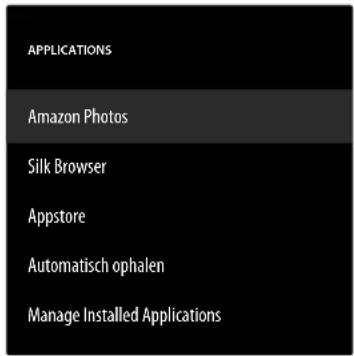
Voer bij deze optie instellingen uit voor uw apps.
AMAZON PHOTOS
Voer instellingen uit voor Amazon Photos.
- ACCESS AMAZON PHOTOS
Deactiveer deze optie als er geen foto's meer mogen worden weergegeven via uw Amazon Photos-account.
SILK BROWSER
Als u de Silk-browser wilt gebruiken, kunt u hier alle nodige instellingen uitvoeren.
APPSTORE
De volgende instellingen kunnen hier worden uitgevoerd.
- AUTOMATIC UPDATES
De automatische updates van uw apps active-ren/deactiveren.
- EXTERNAL MARKET LINKS
Bepaal hier of de links naar externe markten geopend kunnen worden met de Appstore (ASK BEFORE OPENING) of niet (DON'T OPEN).
- IN-APP PURCHASES
Activeer/deactiveer de optie voor in-appaankopen.
- MANAGE MY SUBSCRIPTIONS
Beheer uw app-abonnementen hier.
- NOTIFICATIONS
Appstore-gerelateerde meldingen activeren/deactiveren.
AUTOMATISCH OPHALEN
Activeer/deactiveer deze functie om ongebruikte apps automatisch te deïnstalleren als de opslagruimte op het apparaat bijna op is. De app-gegevens worden opgeslagen, zodat u de app later gemakkelijk opnieuw kunt installeren.
De volgende opties zijn beschikbaar voor het beheren van uw apps.
- SHOW
Selecteer welke apps moeten worden weergegeven op de startpagina: ALL APPLICATIONS, INTERNAL ONLY, USB ONLY
- SORT
Selecteer een sorteervolgorde voor de indeling van uw apps: ALPHABETICALLY, APP SIZE, RECENCY
Hier kunt u audioapparaten toevoegen aan het CECnetwerk.
ADD EQUIPMENT
Selecteer het type apparaat.
- SOUNDBAR
Selecteer deze optie en vervolgens de fabrikant van het apparaat. Druk vervolgens op NEXT om de verbinding tot stand te brengen.
- RECEIVER
Selecteer deze optie en vervolgens de fabrikant van het apparaat. Druk vervolgens op NEXT om de verbinding tot stand te brengen.
Druk indien nodig tijdens het verbindingsproces op de toets ≡ om toegang te krijgen tot de geavanceerde instellingen. Hier kunt u de verbinding tot stand brengen met behulp van het IR-profielnummer. Voer het IR-profielnummer in met het virtuele cijferveld of selecteer een van de voorgedefinieerde IR-profielen.
8.7.9. Live TV
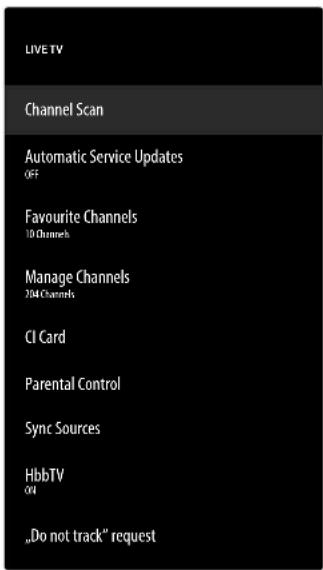
De volgende opties zijn in dit menu beschikbaar:
CHANNEL SCAN
Hier kunt u het zoeken naar zenders starten, zoals beschreven in het hoofdstuk "Tv-ontvangst instellen" op p. 14.
AUTOMATIC SERVICE UPDATES
Activeer deze functie als u wilt dat het apparaat in standbymodus zoekt naar updates van netwerkaanbieders.
FAVOURITE CHANNELS
Hier kunt u de lijst met uw favoriete zenders openen en beheren.
MANAGE CHANNELS
Beheer hier de zenderlijsten van de tv- en streamingzenders zoals beschreven in hoofdstuk "Zenderbeheer in de zenderlijst" op p. 16.
CICARD
Als u betaalzenders wilt bekijken, dient u zich vooraf bij de betreffende aanbieder aan te melden. Na de aanmelding ontvangt u van de aanbieder een CA-module (Conditional Access Module) en een speciale kaart. Raadpleeg de documentatie bij de module voor meer informatie over de instellingen.
Installeer de Cl-componenten als volgt op uw tv-toestel:
▶ Schakel de televisie uit en trek de stekker uit het stopcontact.
▶ Steek eerst de Cl-module in de sleuf aan de zijkant van het tv-toestel. Plaats vervolgens de kaart.

Houd er rekening mee dat u de CI-module alleen mag plaatsen en verwijderen als de stekker van het apparaat uit het stopcontact is getrokken.
LET OP!
Gevaar voor beschadiging!
Als u de Cl-module met te veel kracht in de sleuf probeert te steken, kan de Cl-module of het tv-toestel beschadigd raken.
■ De CI-module kan alleen in de juiste richting in de sleuf worden gestoken; andersom is dat niet mogelijk.
■ Steek de stekker van de televisie in het stopcontact, schakel het toestel in en wacht even tot de kaart wordt herkend.
Als er geen module in de sleuf zit, verschijnt de melding NO CI CARD FOUND op het beeldscherm.

Afhankelijk van de gebruikte module kunnen het uiterlijk en de bediening van het menu variëren.
PARENTAL CONTROL
Definieer een PIN-code van 4 cijfers met de cijfertoetsen of de pijltoetsen/toets om de toegang tot apps, aankopen en bepaalde soorten content te beperken.

Bij het toekennen van een PIN moet uw toestel verbonden zijn met een Amazon-account. Als u uw wachtwoord bent vergeten, kunt u uw PIN alleen zo via deze account wijzigen.
SYNC SOURCES
Met deze optie kunt u uw mediabronnen bijwerken en beheren.
HBBTV
De functie HbbTV activeren/deactiveren.
„DO NOT TRACK“ REQUEST
Activeer/deactiveer de optie HbbTV/internettracking.

Als deze functie geactiveerd is, is eventueel niet alle Hbb-TV-inhoud voor u beschikbaar.
8.7.10. Afstandsbediening en Bluetooth-apparaten (Remotes & Bluetooth Devices)
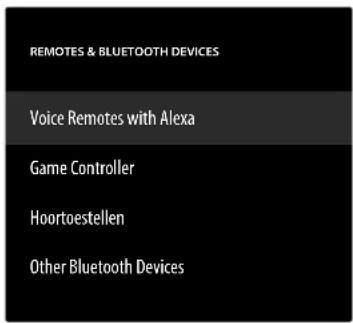
In dit menu kunt u zoeken naar afstandsbedieningen en Bluetooth-apparaten en deze koppelen aan het tv-toestel. Bestaande verbindingen kunnen dienovereenkomstig worden losgekoppeld.
VOICE REMOTES WITH ALEXA
Alle verbonden Alexa-spraakbedieningen worden onder deze optie weergegeven. Aan de rechterkant wordt informatie over het apparaat weergegeven. Druk op de toets en vervolgens op OK om de geselecteerde afstandsbediening los te koppelen.
- ADD NEW REMOTE
Als u deze optie selecteert, begint het zoeken naar nieuwe afstandsbedieningen in de omgeving. Houd vervolgens de toets 10 - 30 seconden ingedrukt. De nieuwe afstandsbediening verschijnt vervolgens in de lijst. Selecteer deze nu en druk op OK om de verbinding tot stand te brengen.
GAME CONTROLLERS
Alle aangesloten gamecontrollers worden onder deze op-tie weergegeven. Aan de rechterkant wordt informatie over het apparaat weergegeven. Druk op de toets en vervolgens op OK om de geselecteerde controller los te koppelen.
Als u deze optie selecteert, begint het zoeken naar nieuwe gamecontrollers in de omgeving. Stel de bijbehorende controller in op de Bluetooth-koppelingsmodus. De nieuwe controller verschijnt vervolgens in de lijst. Selecteer deze nu en druk op OK om de verbinding tot stand te brengen.
HOORTOESTELLEN
Met deze optie kunt u een Bluetooth-verbinding met hoortoestellen tot stand te brengen.
Alle aangesloten Bluetooth-apparaten zoals soundbars, koptelefoons enz. worden onder deze optie weergegeven. Aan de rechterkant wordt informatie over het apparaat weergegeven. Druk op de toets ≡en vervolgens op OK om het geselecteerde apparaat los te koppelen.
- ADD BLUETOOTH DEVICES
Als u deze optie selecteert, begint het zoeken naar nieuwe Bluetooth-apparaten in de omgeving. Stel het desbetreffende apparaat in op de Bluetooth-koppelingsmodus. Het nieuwe apparaat verschijnt vervolgens in de lijst. Selecteer het nu en druk op OK om de verbinding tot stand te brengen.
8.7.11. Alexa
Gebruik deze optie om informatie over de Alexa-app te openen.
8.7.12. Gebruikersinstellingen (Preferences)
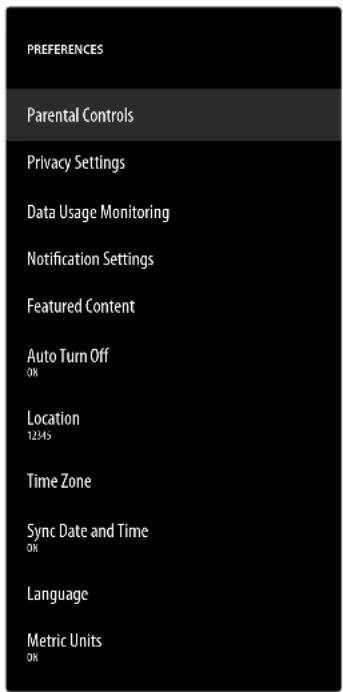
In dit menu kunnen de volgende gebruikersinstellingen worden uitgevoerd:
PARENTAL CONTROLS
Definieer een PIN-code van 4 cijfers met de cijfertoetsen of de pijltoetsen/toets ≡ om de toegang tot apps, aankopen en bepaalde soorten content te beperken.

Bij het toekennen van een PIN moet uw toestel verbonden zijn met een Amazon-account. Als u uw wachtwoord bent vergeten, kunt u uw PIN alleen zo via deze account wijzigen.
PRIVACY SETTINGS
Beheer in dit menu uw instellingen voor gegevensbescherming.
- COOKIE CONSENT
Het gebruik van cookies activeren/deactiveren om de weergegeven advertenties te verbeteren.
- DEVICE USAGE DATA
Het gebruik van verzamelde persoonlijke gegevens over apparaatgebruik voor marketingdoeleinden en productverbeteringen activeren/deactiveren.
– COLLECT APP AND BROADCAST USAGE DATA
Toestemming activeren/deactiveren voor Amazon om informatie te verzamelen over uw gebruik van radio- en tv-content en apps van derden.
- INTEREST-BASED ADS
Toestemming activeren/deactiveren voor geïnstalleerde apps om gepersonaliseerde advertenties weer te geven.
- YOUR ADVERTISING ID
Weergave van uw advertentie-ID, die door de apps wordt gebruikt voor reclamedoeleinden. Met de toets ≡ wordt deze gereset en wordt er automatisch een nieuwe aangemaakt.
DATA USAGE MONITORING
U kunt het gegevensverbruik van uw toestel hier bewaken.
- DATA USAGE MONITORING
De bewakingsoptie activeren/deactiveren.
- SET VIDEO QUALITY
Selecteer een instelling voor de videokwaliteit van Prime Video-content: GOOD, BETTER, BEST
NOTIFICATION SETTINGS
Beheer uw meldingen hier.
- DO NOT INTERRUPT
Activeer deze functie om alle app-meldingen globaal te verbergen.
- APP NOTIFICATIONS
Meldingen van geselecteerde apps activeren/deactiveren.
FEATURED CONTENT
Voer instellingen uit voor de aanbevolen inhoud op de startpagina.
- ALLOW VIDEO AUTOPLAY
Automatisch afspelen van video activeren/deactiveren. In gedeactiveerde toestand worden alleen stilstaande beelden weergegeven.
- ALLOW AUDIO AUTOPLAY
Automatisch afspelen van audio activeren/deactiveren. In gedeactiveerde toestand wordt de video weergegeven zonder geluid.
AUTO TURN OFF
Activeer deze functie als u wilt dat het toestel automatisch wordt uitgeschakeld na vier uur inactiviteit.
LOCATION
Om de weerinformatie aan te passen, kunt u hier uw locatie invoeren met behulp van de postcode.
TIME ZONE
Voer hier instellingen uit voor de tijdindicatie.
- 24-HOUR TIME
De 24-uursweergave activeren/deactiveren.
- TIME ZONE
Selecteer de gewenste tijdzone.
SYNC DATE AND TIME
De automatische synchronisatie van datum en tijd via internettijdservers activeren/deactiveren.

In gedeactiveerde toestand synchroniseert het apparaat zich met de tijd van het zendsignaal. Dit kan leiden tot problemen met de netwerkverbinding en de weergave. Als de functie opnieuw wordt geactiveerd, moet het apparaat opnieuw worden opgestart.
LANGUAGE
Selecteer de gewenste taal voor de menu's en spraakbediening.
METRIC UNITS
Activeer deze functie als u wenst dat de temperatuur en afstand in metrische eenheden worden weergegeven.
8.7.13. Sleeptimer (Sleep Timer)
Hier kunt u het tijdsinterval voor de automatische uit- schakeling instellen. Als er binnen deze periode geen bediening plaatsvindt, schakelt het apparaat over naar de stand-bymodus.
8.7.14. Toestel en software (Device & Software)
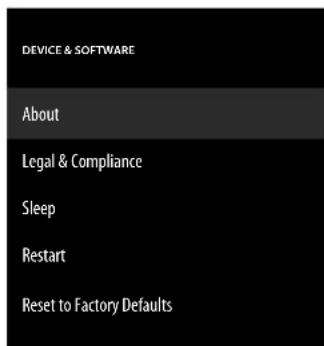
text_image
DEVICE & SOFTWARE About Legal & Compliance Sleep Restart Reset to Factory DefaultsIn dit menu vindt u de volgende opties
ABOUT
Hier kunt u informatie over het toestel, de opslagruimte en netwerkverbindingen oproepen en beheren. U kunt ook de softwareversie bekijken en zo nodig controleren op updates.
LEGAL & COMPLIANCE
Juridische informatie, gebruiksvoorwaarden en regels voor gegevensbescherming zijn te vinden in dit menu. Daarnaast worden veelgestelde vragen over Fire TV en Alexa, uitgebreide informatie over privacy in verband met Alexa en Echo-apparaten en tips over het zoeken naar Fire TV-content aangeboden.
SLEEP
Selecteer deze optie en druk op OK om het apparaat in de rustmodus te zetten. Druk nogmaals op de toets om het apparaat opnieuw te activeren.
RESTART
Selecteer deze optie en druk op OK om het apparaat opnieuw op te starten. Alle instellingen blijven ongewijzigd.
RESET TO FACTORY DEFAULTS
Selecteer deze optie en druk op OK om het apparaat terug te zetten naar de fabrieksinstellingen.

Alle persoonlijke gegevens en gedownloade content worden van het apparaat verwijderd.
8.7.15. Toegankelijkheid (Accessibility)
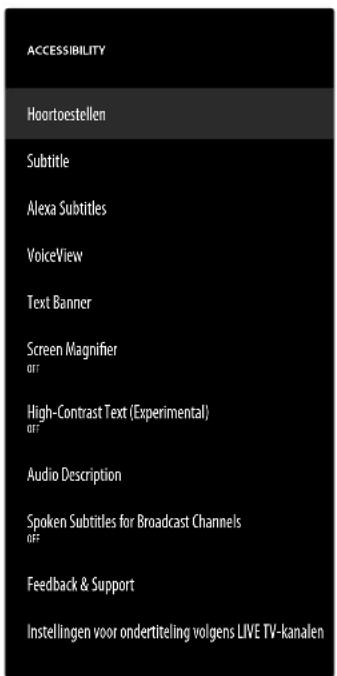
text_image
ACCESSIBILITY Hoortoestellen Subtitle Alexa Subtitles VoiceView Text Banner Screen Magnifier OFF High-Contrast Text (Experimental) OFF Audio Description Spoken Subtitles for Broadcast Channels OFF Feedback & Support Instellingen voor ondertiteling volgens LIVE TV-kanalenVoer in dit menu instellingen m.b.t. toegankelijkheid uit.
HOORTOESTELLEN
Met deze optie kunt u een Bluetooth-verbinding met hoortoestellen tot stand te brengen.
SUBTITLE
Activeren/deactiveren van de ondertitelfunctie. Indien beschikbaar, worden de ondertitels van de actuele video weergegeven wanneer de ondertitelfunctie ingeschakeld is.
ALEXA SUBTITLES
De ondertitelfunctie voor sprakbesturing activeren/deactiveren. Wanneer de functie geactiveerd is, worden de gesproken Alexa-antwoorden ook weergegeven als ondertitels.
VOICEVIEW
De VoiceView-functie geeft gesproken feedback bij het bedienen van het apparaat.
- VOICEVIEW
De VoiceView-functie activeren/deactiveren.
- FEEDBACK & SUPPORT
Als u suggesties hebt om de toegankelijkheid te verbeteren, vindt u hier het relevante e-mailadres.
TEXT BANNER
De tekstbannerfunctie toont de tekst die bij een element in een veld hoort. De lettergrootte, kleur enz. kunnen hier worden aangepast.
- TEXT BANNER
De tekstbannerfunctie activeren/deactiveren.
- FEEDBACK & SUPPORT
Als u suggesties hebt om de toegankelijkheid te verbeteren, vindt u hier het relevante e-mailadres.
SCREEN MAGNIFIER
De schermvergrotingsfunctie activeren/deactiveren. Tijdens het vergroten kunt u de beeldvergroter bedienen met toetscombinaties:
| Toetsen-combinatie | Functie |
| + | Vergroter activeren/deactiveren |
| + | Zoom activeren/deactiveren |
| + | Vergroten |
| + | Verkleinen |
| + | Naar boven draaien |
| + | Naar beneden draaien |
| + | Naar links draaien |
| + | Naar rechts draaien |
HIGH-CONTRAST TEXT (EXPERIMENTAL)
Activeer deze functie als u de weergegeven tekst duidelijker wilt maken met een extra omranding.
AUDIO DESCRIPTION
Met deze functie kunt u een extra audiospoor activeren voor tv-zenders en Prime Video, dat een beschrijving van de beelden en gebeurtenissen bevat.
Activeren/deactiveren van de audiobeschrijving voor tv-zenders van het overeenkomstige ontvangsttype.
- PRIME VIDEO
Audiobeschrijving voor Prime Video activeren/deactiveren.
SPOKEN SUBTITLES FOR BROADCAST CHANNELS
Gesproken ondertitels voor broadcast-zenders activeren/deactiveren.
FEEDBACK & SUPPORT
Als u suggesties hebt om de toegankelijkheid te verbeteren, vindt u hier het relevante e-mailadres.
INSTELLINGEN VOOR ONDERTITELING VOLGENS LIVE TV-KANALEN
Voer hier de instellingen voor ondertiteling voor live-tv in.
8.7.16. Help
Als u de helpoptie oproept, wordt de status van het apparaat bepaald en vindt u een lijst met helponderwerpen om u te helpen eventuele problemen op te lossen. U kunt ook vragen stellen in de community en telefonisch contact met ons opnemen.
9. Media Player
Als u een USB-gegevensdrager aansluit op het tv-toestel, kunt u foto's, muziek of video's afspelen. Selecteer in het menu INPUTS de bron MEDIA PLAYER en druk op OK om door de aangesloten USB-apparaten of mediaservers te bladeren en content af te spelen of weer te geven.

Om te beginnen moet u de galerij toegang geven tot uw media.
Informatie over USB-gebruik
Het is mogelijk dat bepaalde soorten USB-apparaten (mp3-spelers) niet compatibel zijn met deze smart-tv.
▶ Sluit het USB-apparaat rechtstreeks aan.
- Gebruik geen aparte kabel, omdat er daardoor compatibiliteitsproblemen kunnen ontstaan.
Koppel het USB-apparaat niet los terwijl er nog een bestand wordt afgespeeld of weergegeven.

LET OP!
Gevaar voor beschadiging!
Het snel en een paar keer na elkaar aansluiten en loskoppelen van USB-apparaten is schadelijk en kan fysieke schade aan het USB-apparaat en de smart-tv tot gevolg hebben.
■ Let er vooral op dat u het USB-apparaat niet meerdere keren achter elkaar aansluit en weer loskoppelt.
In de mediaspeler worden alle mappen en alle afspeelbare gegevens weergegeven. Met de pijltoetsen ◀ ▶ ▲ ▼ kunt u in de mediaspeler navigeren. Mediabestanden kunnen worden geopend met de toets OK.
9.1. Hoofdmenu van de mediaspeler
U komt in het hoofdmenu nadat u zoals hierboven beschreven via USB toegang hebt gekregen tot de mediaspeler.
Kies nu de bron waarvan u de bestanden wilt afspelen (bijvoorbeeld USB-stick of een harde schijf).
▶ U kunt kiezen uit de volgende opties:
- YOUR FILES - voor het weergeven van alle mediabestandsformaten.
- VIDEOS - voor het weergeven van videobestanden.
- IMAGES - voor het weergeven van fotobestanden.
- AUDIO - voor het weergeven van audiobestanden.
▶ Selecteer met ◀ ▶ het juiste menu. De mappen waarin de bestanden zich bevinden, worden in de regel eronder weergegeven. Selecteer VIEW ALL om alle bijbehorende bestanden weer te geven, of de desbetreffende map om alleen de geselecteerde bestanden weer te geven. Alle bijbehorende bestanden staan eronder.
▶ Selecteer daarna het gewenste bestand. De volgende toetsfuncties zijn beschikbaar:
| ◀ ▶ ▲ ▼ | Navigeren door de mediabestanden. |
| OK | Starten van de bestanden |
| ⇐ | Een stap terug in de menunavigatie |
9.1.1. Video
Als u VIDEOS selecteert, worden de beschikbare videobestanden weergegeven.
Als er meerdere mappen op de gegevensdrager staan, selecteert u eerst de map met ◀ ▶ . De bijbehorende bestanden staan eronder.
Druk op de toets om de volgende optie op te roepen:
- SORT: selecteer de gewenste sortering van de bestanden:
- BY MOST RECENTLY ADDED: de meest recente, laatst toegevoegde bestanden worden als eerste weergegeven.
- BY NAME: de bestanden worden in alfabetische volgorde weergegeven.
- BY SIZE: de bestanden worden gesorteerd op grootte (aflopend).
▶ Selecteer het gewenste bestand met de pijltoetsen en druk op OK. Vervolgens wordt het afspelen gestart.
De volgende mediatoets-functies kunnen worden gebruikt bij het afspelen:
| ▶ II | Afspelen van geselecteerde video’s starten/onderbreken. |
| ◀◀ | Kort indrukken: terug in stappen van 5 secondenLang indrukken: terugspoelen |
| ▶▶ | Kort indrukken: vooruit in stappen van 15 se-condenLang indrukken: vooruitspoelen |
Als u tijdens het afspelen op de toets drukt, verschijnen de volgende opties:
| START FROM BE-GINNING | De eerste video van de lijst wordt afgespeeld |
| PLAY NEXT VIDEO | De volgende video in de lijst wordt afgespeeld |
| REPEAT THIS VIDEO / STOP REPEATING THIS VIDEO | De loop-functie voor de mo-menteel geselecteerde video activeren/deactiveren. Als deze functie geactiveerd is, begint de video opnieuw va-naf het begin als deze volledig is afgespeeld. |
| REPEAT ALL VI-DEOS / STOP REPEATING ALL VIDEOS | De loop-functie voor alle video's herhalen. Als deze functie geactiveerd is, start de eerste beschikbare video in de lijst nadat de laatste video volledig is afgespeeld. |
9.1.2. Foto's
Als u IMAGES selecteert, worden de beschikbare fotobestanden weergegeven.
Als er meerdere mappen op de gegevensdrager staan, selecteert u eerst de map met ◀ ▶ . De bijbehorende bestanden staan eronder.
▶ Druk op de toets om de volgende optie op te roepen:
- MULTI-SELECT IMAGES: selecteer deze optie als u een diavoorstelling wilt samenstellen. Selecteer de gewenste foto's en vink ze aan door telkens op de toets OK te drukken. Druk vervolgens op de toets ▶ II om de diavoorstelling te starten en te stoppen.
Druk op de toets om de volgende optie op te roepen: -
SORT: selecteer de gewenste sortering van de bestanden:
-
BY MOST RECENTLY ADDED: de meest recente, laatst toegevoegde bestanden worden als eerste weergegeven.
- BY NAME: de bestanden worden in alfabetische volgorde weergegeven.
- BY SIZE: de bestanden worden gesorteerd op grootte (aflopend).
▶ Selecteer het gewenste bestand met de pijltoetsen en druk op OK. De foto wordt dan weergegeven. Als u een diavoorstelling hebt samengesteld, drukt u op de toets ▶ II om deze te starten en te stoppen.
De volgende mediatoets-functies kunnen worden gebruikt bij het afspelen:
| II ▶ | Afspelen van de diavoorstelling starten/pau-zeren. |
| ◀ | Vorige foto weergeven |
| ▶ | Volgende foto weergeven |
Als u tijdens het afspelen op de toets ≡drukt, verschijnen de volgende opties:
| Weergave van één beeld | |
| SHOW INFO / HIDE INFO | De datum, tijd en naam van de momenteel weergegeven foto worden getoond of verborgen. |
| Diavoorstelling | |
| ALBUM | Als u verschillende mappen met foto's op uw gegevensdrager hebt aangemaakt, kunt u deze hier selecteren. Alle foto's in de geselecteerde map worden dan gebruikt voor de diavoorstelling. Als u VIEW ALL selecteert, worden alle beschikbare foto's op de gegevensdrager gebruikt. |
| SLIDE STYLE | Selecteer een stijl voor de beeldwisseling: DISSOLVE, PAN & ZOOM |
| SLIDE SPEED | Selecteer de beeldwisselsnelheid: SLOW, MEDIUM, FAST |
| SHUFFLE | Willekeurig afspelen activeren/deactiveren. |
9.1.3. Audio
Als u AUDIO selecteert, worden de beschikbare audiobestanden weergegeven.
Als er meerdere mappen op de gegevensdrager staan, selecteert u eerst de map met ◀ ▶ . De bijbehorende bestanden staan eronder.
Druk op de toets om de volgende optie op te roepen:
- SORT: selecteer de gewenste sortering van de bestanden:
- BY MOST RECENTLY ADDED: de meest recente, laatst toegevoegde bestanden worden als eerste weergegeven.
- BY ARTIST: de bestanden worden alfabetisch gerangschikt op artiest.
- BY ALBUM: de bestanden worden alfabetisch gerangschikt op album.
▶ Selecteer het gewenste bestand met de pijltoetsen en druk op OK. Vervolgens wordt het afspelen gestart.
De volgende mediatoets-functies kunnen worden gebruikt bij het afspelen:
| ▶ II | Afspelen van de geselecteerde audio starten/pauzeren. |
| ◀◀ | Kort indrukken: terug in stappen van 5 secon-denLang indrukken: terugspoelen |
| ▶▶ | Kort indrukken: vooruit in stappen van 15 se-condenLang indrukken: vooruitspoelen |
Als u tijdens het afspelen op de toets drukt, verschijnen de volgende opties:
| TURN SHUFFLE ON / TURN SHUFFLE OFF | Willekeurig afspelen active-ren/deactiveren. |
| REPEAT THIS SONG / STOP RE-PEATING THIS SONG | De loop-functie voor de actu-eel geselecteerde audio acti-veren/deactiveren. Als deze functie geactiveerd is, begint de audio opnieuw vanaf het begin nadat deze volledig is afgespeeld. |
| LOOP THIS ALBUM / STOP LOOPING THIS ALBUM | De loop-functie activeren/ deactiveren voor alle audio's in een album. Als deze functie geactiveerd is, begint de eers-te audio van het album opni-euw nadat de laatste audio volledig is afgespeeld. |
10.HbbTV-systeem
Met HbbTV (Hybrid Broadcast Broadband Television) is een inhoudelijke koppeling van tv- en internetinhoud mogelijk die gewoonlijk zichtbaar kan worden gemaakt met behulp van de rode toets op de afstandsbediening.
Met HbbTV zijn normale tv-kanalen, catch-up-tv, video-on-demand, EPG, interactieve reclame, personalisering, afstemming, games, social media en andere multimedia-toepassingen mogelijk.
HbbTV-toepassingen kunnen alleen worden geopend als de zender deze signalen uitzendt en het tv-toestel internetverbinding heeft. Zowel de omvang als de bediening zijn per programma en zender verschillend.
Of een zender HbbTV-toepassingen aanbiedt, wordt aangegeven met een korte melding op het scherm. De precieze vorm en positie zijn afhankelijk van de afzonderlijke toepassingen. Met de rode knop kunt u de betreffende pagina's openen en sluiten. Het navigeren door de toepassingen gebeurt met de gekleurde toetsen van de afstandsbediening, maar kan afhankelijk van zender en programma variëren. Let hiervoor op de meldingen binnen de toepassingen.
11. HDMI 2.1-standaard
Uw smart-tv beschikt over HDMI 2.1-aansluitingen die in vele opzichten verbeterde prestaties bieden. Hierdoor zijn de volgende functies beschikbaar.
11.1. eARC
De HDMI 2.1-standaard beschikt over de optie eARC (Enhanced Audio Return Channel), een verdere ontwikkeling van het vroegere Audio Return Channel (ARC). eARC vereenvoudigt de connectiviteit en biedt meer gebruiksgemak voor het herkennen van meerdere HDMI-componenten en de audio-optimalisatie. Deze standaard ondersteunt de nieuwste audioformaten tot 24 bit / 192 kHz resolutie, ongecomprimeerde 5.1 en 7.1 surroundsound en ongecomprimeerde 32-kanaals audio. Daarnaast ondersteunt eARC DTS-HD Master Audio™, DTS:X®, Dolby® TrueHD en Dolby Atmos®. Beleef in uw woonkamer boeiend, multidimensionaal geluid in bioscoopkwaliteit met meer diepte en detail.
12. Gegevensbescherming MEDI-13. Probleemoplossing ON Smart TV Storingen kunnen voor de hand ligge
Uw internetcompatibele MEDION Smart TV beschikt over ondersteunende internetfuncties (HbbTV, Portal en Open Browsing). Dankzij deze functies hebt u toegang tot diens- ten, inhoud, software en producten van derden op inter- net. Bovendien hebt u toegang tot open internetinhoud. Uw toestel controleert zo automatisch of er een nieuwe softwareversie voor uw toestel beschikbaar is. Hiervoor verzendt uw tv het IP-adres, de softwareversie en het MAC-adres van het toestel. Deze gegevens zijn nodig om de software te kunnen bijwerken.
Om toegang te krijgen tot toepassingen op het portaal of met HbbTV, kan het afhankelijk van de aanbieder nodig zijn dat u zich registreert of een gebruikersaccount aanmaakt. Bovendien zijn er aan het gebruik van bepaalde diensten kosten verbonden. Bij de registratie is het mogelijk dat u persoonsgegevens moet invoeren of een uniek en geheim wachtwoord moet kiezen. Controleer van tevo-ren het privacybeleid van de betreffende aanbieder.
MEDION stelt zich niet aansprakelijk als de HbbTV, het portaal of een dienst niet voldoet aan de eisen van de gebruiker. Ook kan MEDION er niet voor instaan dat er onbeperkt gebruik kan worden gemaakt van de dienst en in het bijzonder niet dat dit zonder onderbreking, op het gewenste tijdstip, veilig en storingsvrij kan gebeuren.
MEDION stelt zich niet aansprakelijk voor de via HbbTV, het portaal of het open internet toegankelijke informatie en inhoud, en voor het gebruik en de betrouwbaarheid hiervan. Bij de aankoop van uw smart-tv hebt u speciale garanties gekregen. De geldigheid van deze garanties, inclusief de bijbehorende uitsluiting van aansprakelijkheid, blijft van toepassing.
Als u verder nog vragen hebt over het onderwerp gegevensbescherming bij het gebruik van uw smart-tv, neem dan contact op met de aanbieder van de betreffende internetdiensten of ga direct naar www.medion.com en neem contact op met MEDION via de rubriek 'Privacyverklaring'.
Storingen kunnen voor de hand liggende oorzaken hebben, maar zijn soms ook het gevolg van defecte componenten. Wij geven u hierbij een leidraad om het probleem op te lossen. Als de hier vermelde maatregelen niet werken, helpen wij u graag verder. Bel ons gerust.
Geen beeld en geluid.
- Controleer of het netsnoer goed in het stopcontact zit.
- Controleer of de signaalontvangst is ingesteld op TV.
Geen beeld van AV.
- Controleer of contrast en helderheid correct zijn ingesteld.
- Controleer of alle externe apparaten correct zijn aangesloten.
- Controleer of de juiste AV-bron is geselecteerd.
Geen geluid.
- Controleer of het volume niet op de laagste stand staat.
- Controleer of het geluid is uitgeschakeld. Druk hiervoor op de toets met het doorgestreepte luidsprekersymbool op de afstandsbediening.
Er is geen beeld of geluid. Er is wel ruis te horen.
- Mogelijk is de ontvangst slecht. Controleer of de antenne is aangesloten.
Het beeld is niet duidelijk.
- Mogelijk is de ontvangst slecht.
- Controleer of de antenne is aangesloten.
Het beeld is te licht of te donker.
- Controleer de instellingen voor contrast en helderheid.
Het beeld is niet scherp.
- Mogelijk is de ontvangst slecht.
- Controleer of de antenne is aangesloten.
- Controleer de instellingen voor scherpte en ruisonderdrukking in het menu DISPLAY & AUDIO > PICTURE SETTINGS.
Het beeld wordt dubbel of driedubbel weergegeven.
- Controleer of de antenne correct is gericht.
- Mogelijk wordt het signaal weerkaatst door obstakels of gebouwen.
Het beeld vertoont ruis.
- Mogelijk is er sprake van storingen door auto's, treinen, leidingen, neonverlichting enz.
- Mogelijk is er sprake van storingen tussen de antennekabel en stroomkabel. Leg de kabels verder uit elkaar.
| Er zijn strepen zichtbaar op het scherm of de kleuren verbleken.Is er sprake van een storing door een ander apparaat?Zendantennes van radiostations en antennes van zendamateurs en draagbare telefoons kunnen ook storingen veroorzaken.Gebruik het toestel zo ver mogelijk uit de buurt van het apparaat dat de storing zou kunnen veroorza-ken. |
| De multifunctionele schakelaar op het apparaat functioneert nietMogelijk is het kinderslot geactiveerd. |
| Tv-toestel schakelt zichzelf uitControleer of onder PREFERENCES het automatisch uitschakelen van het tv-toestel is geactiveerd. |
| Geen/slechte ontvangst via een draadloze netwerkverbinding (wifi).Controleer of alle vereiste instellingen zijn vastgelegd. |
| WIRELESS DISPLAY-verbinding kan niet tot stand worden gebracht.Controleer of alle vereiste instellingen zijn vastgelegd. |
| De afstandsbediening werkt niet.Controleer of de batterijen in de afstandsbediening werken en op de juiste manier zijn geplaatst.Controleer of er misschien sprake is van sterke lichtstraling op het sensorvenster. |
| Menu kan niet worden geopend.Controleer of CEC is geactiveerd. In dat geval kan het menu niet worden geopend. Het gaat hierbij niet om een defect. Mogelijk verschijnt het menu van het apparaat dat is aangesloten via HDMI. Dit is afhankelijk van de aangesloten speler. Deze moet compatibel zijn.Wissel van ingangsbron. |
| Geen Bluetooth®-verbindingControleer of alle instellingen op de juiste manier zijn vastgelegd en of de Bluetooth-functie geactiveerd is.Controleer of het te verbinden apparaat is ingeschakeld en in de zoekmodus staat.Controleer of alle instellingen op het aan te sluiten apparaat op de juiste manier zijn vastgelegd en of de Bluetooth-functie geactiveerd is. Raadpleeg eventueel de gebruiksaanwijzing van het betreffende apparaat. |
| U bent uw wachtwoord vergeten.Zorg ervoor dat uw apparaat is verbonden met een Amazon-account op het moment dat de PIN-code wordt toegewezen. Als u uw wachtwoord bent vergeten, kunt u het wijzigen via de bijbehorende account. |

Soms kan het helpen de fabrieksinstellingen terug te zetten en het toestel daarna opnieuw te installeren.
13.1. Hebt u nog hulp nodig?
Neem als u uw probleem aan de hand van de suggesties in de voorgaande paragrafen niet hebt kunnen oplossen contact met ons op. Het is handig voor ons als u ons dan de volgende informatie geeft:
- Welke externe apparaten zijn er aangesloten?
- Welke meldingen verschijnen er op het beeldscherm?
- Tijdens welke stap in de bediening is het probleem opgetreden?
- Als u een pc op het toestel hebt aangesloten:
– Hoe ziet uw systeemconfiguratie eruit? - Welke software gebruikte u toen het probleem zich voordeed?
- Wat hebt u al gedaan om het probleem op te lossen?
- Als u al een klantnummer van ons hebt, geef dit dan aan ons door.
13.2. Pixelfouten bij smart-tv's
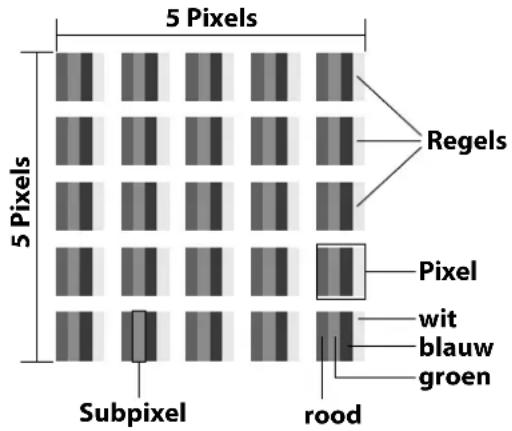
text_image
5 Pixels 5 Pixels Regels Pixel wit blauw groen Subpixel roodOndanks het gebruik van de modernste productiemethoden kunnen er vanwege de zeer complexe techniek in zeldzame gevallen een of meer pixels uitvallen.
Bij actieve-matrix-tft-schermen met een resolutie van 3840 x 2160 pixels, die elk uit vier subpixels (rood, groen, blauw en wit) bestaan, zijn er in totaal ca. 33,2 miljoen elementen die moeten worden aangestuurd. Vanwege dit zeer grote aantal transistors en het daaraan gerelateerde uiterst complexe productieproces is het mogelijk dat er af en toe pixels of afzonderlijke subpixels uitvallen of verkeerd worden aangestuurd.
| Pixel-fout-klasse | Fouttype 1 continu oplich-tende pixel | Fouttype 2 continu zwarte pixel | Fouttype 3 defecte subpixel | |
| oplich-tend | zwart | |||
| 0 | 0 | 0 | 0 | |
| I | 1 | 1 | 2 | |
| 1 | 3 | |||
| 0 | 5 | |||
| II 2 2 5 | 5-n* | 0 | ||
| 0 | 2xn* | |||
| 10 | ||||
| III 5 15 | 50 | 50-n* | 0 | |
| 0 | 2xn* | |||
| 100 | ||||
| IV 50 | 150 | 500 | 500-n* | 0 |
| 0 | 2xn* | |||
| 1000 | ||||
$$ n ^ {*} = 1, 5 $$
Het toegestane aantal fouten van de bovenstaande typen in iedere foutklasse geldt per miljoen pixels en moet afhankelijk van de fysieke resolutie van de monitor worden omgerekend.
Het toestel voldoet aan de Europese norm ISO 9241-307 klasse II (pixelfoutklasse). Pixelfouten tot het aangegeven maximumaantal vallen niet onder de garantie.
14. Reiniging
GEVAAR!
Gevaar voor een elektrische schok!
Als de behuizing wordt geopend en onderdelen in het toestel worden aangeraakt, bestaat er levensgevaar door elektrische schokken!
■ Open de behuizing van het toestel niet. Er zitten geen onderdelen in die onderhouden moeten worden. Trek voor het reinigen altijd de stekker uit het stopcontact en koppel alle aansluitkabels los.
Door de volgende maatregelen kan de levensduur van de smart-tv worden verlengd:
- Op het hoogglanzende oppervlak is folie aangebracht om het tv-toestel te beschermen tegen krassen. Verwijder het folie nadat u het tv-toestel op de juiste manier hebt opgesteld.
- Als het hoogglanzende oppervlak vuil wordt, verwijder dan eerst het stof. Neem het toestel vervolgens voorzichtig af met een poetsdoek. Als u niet eerst het stof afneemt of te krachtig over het hoogglanzende oppervlak wrijft, kunnen er krassen ontstaan.
- Gebruik geen oplosmiddelen en geen bijtende of gasvormige reinigingsmiddelen.
- Reinig het beeldscherm met een zachte, pluisvrije doek.
- Zorg ervoor dat er geen waterdruppels op de smart-tv achterblijven. Water kan blijvende verkleuring veroorzaken.
- Om beschadiging te voorkomen, mag er in geen geval water in het toestel terechtkomen.
- Stel het beeldscherm niet bloot aan fel zonlicht of ultraviolette straling.
- Bewaar het verpakkingsmateriaal goed en gebruik alleen dit materiaal om de smart-tv te transporteren.
15. Opslag bij niet-gebruik
Berg het tv-toestel als u het gedurende langere tijd niet gebruikt, op een droge, koele plaats op en zorg ervoor dat het beschermd is tegen stof en extreme temperatuurschommelingen. Koppel eerst alle aansluitingen los en haal de batterijen uit de afstandsbediening.
16. Afvalverwerking

VERPAKKING
Uw apparaat zit ter bescherming tegen transportschade in een verpakking. De verpakking bestaat uit materialen die milieuvriendelijk kunnen worden afgevoerd en vakkundig kunnen worden gerecycled.

APPARAAT
Alle apparaten die zijn gemarkeerd met het hiernaast afgebeelde symbool, mogen bij afdanking niet bij het normale huisvuil worden gedaan.
Volgens richtlijn 2012/19/EU moet het apparaat aan het einde van zijn levensduur op een passende manier worden afgevoerd.
Hierbij worden voor hergebruik geschikte stoffen in het apparaat gerecycled, zodat belasting van het milieu en negatieve gevolgen voor de menselijke gezondheid worden voorkomen.
Geef het afgedankte apparaat af op een inzamelpunt voor afgedankte elektrische apparaten of bij een afvalsorteercentrum. Haal van tevoren de batterijen uit het apparaat en geef deze gescheiden bij een inzamelpunt voor oude batterijen af.
Neem voor meer informatie contact op met de milieudienst bij u ter plaatse of met uw gemeente.

BATTERIJEN
Batterijen met het hiernaast afgebeelde symbool mogen niet bij het gewone huishoudelijke afval worden gedaan.
Overeenkomstig verordening 2023/1542 moeten batterijen aan het einde van hun levensduur op de juiste manier worden verwijderd.
Deze kunnen giftige zware metalen bevatten en zijn onderworpen aan de voorschriften m.b.t. het verwerken van gevaarlijk afval.
De chemische symbolen van de zware metalen zijn als volgt:
U bent wettelijk verplicht om oude batterijen en accu's na gebruik terug te geven. Lever daarom gebruikte batterijen en accu's gratis in bij een winkelier of een gemeentelijk inzamelpunt. Batterijen en accu's kunnen stoffen bevatten die schadelijk zijn voor de menselijke gezondheid en het milieu. Alleen bij het gescheiden inzamelen en recyclen van oude batterijen en accu's kunnen de negatieve gevolgen worden vermeden.
Wees bijzonder voorzichtig bij de omgang met lithiumhoudende batterijen en accu's, omdat bij ondeskundig gebruik een verhoogde kans op brand bestaat. Plak daarom de polen af om een externe kortsluiting te vermijden.
Gebruik batterijen met lange levensduur of accu's om het ontstaan van afval door oude batterijen te verminderen.
Neem de instructies m.b.t. het bewaren in acht en vermijd het volledig leeglopen en opladen van de accu om de levensduur te verlengen.
Daarnaast mag u batterijen of elektrische en elektronische apparaten met batterijen of accu's niet in de openbare ruimte achterlaten om zwerfvuil te voorkomen. Ga na welke mogelijkheden er zijn om batterijen te hergebruiken in plaats van ze weg te gooien, bijvoorbeeld door de batterij te repareren.
- Technischegegevens
| Smart-tv X8432506(MD 843800) | medion |
| Apparaattype X8432506 (MD 843800) | |
| Nominale spanning 220-240 V ~ 50 Hz | |
| Nominale spanning/stroom satellietaansluiting | 13 V/18 V=300 mA max. |
| Schermgrootte | 108 cm (43") lcd; 16:9-display |
| Opgenomen vermogen max. 120 W | |
| Opgenomen vermogen in stand-bymodus | < 0,50 W |
| Opgenomen vermogen in online stand-bymodus (WAKE-ON-modus) | ≤ 2,00 W |
| Uitgangsvermogen luidsprekers | 2 x 10 W RMS, DTS HD-compatibel |
| Fysieke resolutie 3840 x 2160 | |
| Tv-systeem PAL | |
| Aantal plaatsen voor voorkeurzenders | 199 (ATV), 10.000 (DTV) |
| Smart-tv X8502506(MD 850800) | medion |
| Apparaattype X8502506 (MD 850800) | |
| Nominale spanning 220-240 V ~ 50 Hz | |
| Nominale spanning/stroom satellietaansluiting | 13 V/18 V_7 300 mA max. |
| Schermgrootte | 125,7 cm (50") Icd; 16:9-display |
| Opgenomen vermogen max. 135 watt | |
| Opgenomen vermogen in stand-bymodus | < 0,50 W |
| Opgenomen vermogen in online stand-bymodus (WAKE-ON-modus) | ≤ 2,00 W |
| Uitgangsvermogen luidsprekers | 2 x 10 W RMS, DTS HD-compatibel |
| Ingebouwde subwoofer 1 x 12 W RMS | |
| Fysieke resolutie 3840 x 2160 | |
| Tv-systeem PAL | |
| Aantal plaatsen voor voorkeurzenders | 199 (ATV), 10.000 (DTV) |
| Smart-tv X8552506(MD 855800) | medion |
| Apparaattype X8552506 (MD 855800) | |
| Nominale spanning 220-240 V ~ 50 Hz | |
| Nominale spanning/stroom sa-telliaansluiting | 13 V/18 V=300 mA max. |
| Schermgrootte | 138,8 cm (55") lcd; 16:9-display |
| Opgenomen vermogen max. 140 W | |
| Opgenomen vermogen in stand-bymodus | < 0,50 W |
| Opgenomen vermogen in online stand-bymodus (WAKE-ON-modus) | ≤ 2,00 W |
| Uitgangsvermogen luidspre-kers | 2 x 10 W RMS, DTS HD-compatibel |
| Ingebouwde subwoofer 1 x 12 W RMS | |
| Fysieke resolutie 3840 x 2160 | |
| Tv-systeem PAL | |
| Aantal plaatsen voor voorkeurzenders | 199 (ATV), 10.000 (DTV) |
| Smart-tv X8652506(MD 865800) | medion |
| Apparaattype X8652506 (MD 865800) | |
| Nominale spanning 220-240 V ~ | 50 Hz |
| Nominale spanning/stroom satelliaansluiting | 13 V/18 V, 300 mA max. |
| Schermgrootte | 163,9 cm (65") lcd; 16:9-display |
| Opgenomen vermogen max. 200 W | |
| Opgenomen vermogen in stand-bymodus | < 0,50 W |
| Opgenomen vermogen in online stand-bymodus (WAKE-ON-modus) | ≤ 2,00 W |
| Uitgangsvermogen luidsprekers | 2 x 12 W RMS, DTS HD-compatibel |
| Ingebouwde subwoofer 1 x 12 W | RMS |
| Fysieke resolutie 3840 x 2160 | |
| Tv-systeem PAL | |
| Denominazione del dispositivo | 199 (ATV), 10.000 (DTV) |
| Kanalen |
| VHF (band I/III) |
| UHF (BAND U) |
| HYPERBAND |
| KABEL-TV (S1-S20) / (S21-S41) |
| HD DVB-T |
| DVB-T2 HD (H.265) |
| HD DVB-C |
| DVB-S2 |
| Aansluitingen |
| Antenne-aansluiting (analoge tv, DVB-T/DVB-T2 of DVB-C) |
| Satellietaansluiting (DVB-S/S2) |
| 2 x USB-aansluiting |
| 1 x LAN RJ-45 |
| Video |
| 3 x HDMI® 2.1 met HDCP 2.2-decodering |
| Audio |
| Hoofdtelefoonaansluiting (jackplug van 3,5mm) |
| Digital Audio Out (SPDIF, optisch) |
| Stations/opslagmedia | |
| Stations | USB, Common Interface (CI+) slot |
| Ondersteunde formaten via USB2 | foto: JPG, JPEG, JPE, BMP, PNG |
| muziek:MP3,WMA,WAV | |
| film: H.263, H.264, H.265, MKV, mp4, MPEG2-TS (AAC audio only), HEVC, 3GPP, MOV | |
| Ondersteunde opslagcapaciteit | USB max. 1 TB |
| Afstandsbediening | |
| Signaaloverdracht | infrarood |
| Ledklasse 1 | |
| Batterijtype | 2 x 1,5 V AAA R03/LR03 |
| Omgevingstemperaturen | |
| Toegestane omgevingstemperatuur | +5 °C - +35 °C |
| Toegestane relatieve luchtvochtigheid | 20% - 85% |
| Afmetingen / gewichten X8432506 (MD 843800) | |
| Afmetingen zonder voet (b x h x d) | ca. 955 x 565 x 74 mm |
| Afmetingen met voet (b x h x d) | ca. 955 x 605 x 223 mm |
| Gewicht zonder voet | ca. 6,8 kg |
| Gewicht met voet | ca. 8,2 kg |
| Wandmontage3 | VESA-standaard, gatafstand 100 x 100 mm |
| Afmetingen / gewichten X8502506 (MD 850800) | |
| Afmetingen zonder voet (b x h x d) | ca. 1110 x 655 x 74 mm |
| Afmetingen met voet (b x h x d) | ca. 1110 x 687 x 225 mm |
| Gewicht zonder voet | ca. 9,8 kg |
| Gewicht met voet | ca. 11,4 kg |
| Wandmontage3 | VESA-standaard, gatafstand 200 x 200 mm |
| Afmetingen / gewichten X8552506 (MD 855800) | |
| Afmetingen zonder voet (b x h x d) | ca. 1227 x 718 x 72 mm |
| Afmetingen met voet (b x h x d) | ca. 1227 x 755 x 225 mm |
| Gewicht zonder voet | ca. 12,8 kg |
| Gewicht met voet | ca. 14,3 kg |
| Wandmontage3 | VESA-standaard, gatafstand 200 x 200 mm |
| Afmetingen / gewichten X8652506 (MD 865800) | |
| Afmetingen zonder voet (b x h x d) | ca. 1449 x 843 x 74 mm |
| Afmetingen met voet (b x h x d) | ca. 1449 x 900 x 290 mm |
| Gewicht zonder voet | ca. 17,9 kg |
| Gewicht met voet | ca. 20,3 kg |
| Wandmontage3 | VESA-standaard, gatafstand 400 x 200 mm |
CE

MD843800: ID 1111220771

MD850800: ID 1111220767

MD855800: ID 1111220809

MD865800: ID 1111223267
18. Productfi che

Scan de QR-code die overeenkomt met het model op het energielabel of in de gebruiksaanwijzing om het productgegevensblad te downloaden.
DTS, het symbool en DTS samen met het symbool zijn ge-deponeerde handelsmerken van DTS, Inc.

dts-HD®

text_image
dts® VIRTUALMeer informatie over DTS-patenten vindt u op http://patents.dts.com

TM De termen HDMI, HDMI High-Definition Multimedia Interface, en het HDMI
HIGH-DEFINITION MULTIMEDIA INTERFACE
Logo zijn handelsmerken of geregistreerde handelsmerken van HDMI Licensing Administrator, Inc.
Geproduceerd onder licentie van Dolby Laboratories.
Dolby en het symbool met dubbele D zijn handelsmerken van Dolby Laboratories.

ATMOS

Het woordmerk en de logo's van Bluetooth® zijn gedeponeerde handelsmerken van Bluetooth SIG, Inc. en worden door MEDION onder licentie gebruikt.
Het woordmerk en de logo's van USB™ zijn gedeponeerde handelsmerken van USB Implementers Forum, Inc. en worden door MEDION onder licentie gebruikt.
Andere handelsmerken zijn eigendom van de respectieve eigenaren.

Advance™
Wanneer uw apparaat niet zoals gewenst of verwacht functioneert, neem dan contact op met onze klantenservice. U heeft verschillende mogelijkheden, om met ons contact op te nemen:
- In onze Service-Community vindt u andere gebruikers en onze medewerkers en daar kunt u uw ervaringen uitwisselen en uw kennis delen.
U vindt onze Service-Community onder community.medion.com.
- U kunt natuurlijk ook ons contactformulier gebruiken onder www.medion.com/contact.
- En bovendien staat ons serviceteam ook via de klantenservice of per post ter beschikking.
Nederland
Klantenservice
① 0900 - 23 52 534
Openingstijden klantenservice
Ma - Vr: 08.30 - 17.00 uur
Buiten deze tijden kunt u op het genoemde nummer te allen tijde gebruik maken van onze voicemaildienst met terugbeloptie.
Serviceadres
MEDION B.V.
John F.Kennedylaan 16a
5981 XC Panningen
Nederland
België & Luxemburg
MEDION B.V.
John F.Kennedylaan 16a
5981 XC Panningen
Nederland
Klantenservice (België)
① 02 200 61 98
Klantenservice (Luxemburg)
① 800 278 99
Openingstijden klantenservice
Ma - vr: 09:00 - 19:00
Serviceadres
MEDION B.V.
John F.Kennedylaan 16a
5981 XC Panningen
Nederland
Deze en vele andere gebruiksaanwijzingen staan ter beschikking om te downloaden via het serviceportaal www.medionservice.com.
Om redenen van duurzaamheid hebben wij geen gedrukte garantievoorwaarden. U vindt onze garantievoorwaarden ook in ons serviceportaal.
Ook kunt u de QR-code hieronder scannen en de gebruiksaanwijzing via het serviceportaal downloaden op uw mobiele eindapparaat.

20. Colofon
Copyright 2025
Stand: 24.04.2025
Alle rechten voorbehouden.
Deze gebruiksaanwijzing is auteursrechtelijk beschermd. Verveelvoudiging in mechanische, elektronische of welke andere vorm dan ook zonder schriftelijke toestemming van de fabrikant is verboden.
Het copyright berust bij de firma:
MEDION AG
Am Zehnthof 77
45307 Essen
Duitsland
Houd er rekening mee dat het bovenstaande adres geen retouradres is. Neem eerst contact op met onze klantenservice.
21. Index
A
Aansluiten
Stroomvoorziening 12
Afstandsbediening ....10
B
Batterien....11
Batterijen....11
Blue Stretch-functie 24
Bluetooth....35
C
CI-module 9
E
eARC....33
F
Fabrieksinstelling 24, 25
Foto 38
Fout 34
G
Gegevensbescherming 34
Geluidsinstellingen....17
H
HbbTV....33
|
Ingebruikname....11
Inhoud van de levering 4
L
Lieferumfang....4
M
Mediaportaal....33
Montage 11
Multimedia-aansluitingen
HDMI....19
HDMI ARC ....19
HDMI CEC 20
LAN....20
SPDIF 20
USB....20
Muziek 38
O
Omgevingstemperatuur....38
Overzicht van het apparaat 9
P
Pixelfout....36
Probleemoplossing....34
Programma kiezen 17
s
Storing....34
Stroomvoorziening....37,38
Stroomvoorziening aansluiten 12
T
Veiligheidsinstructies....4
Omgang met batterijen ....7
Omgevingstemperatuur 6
Plaats van opstelling 5
Reparatie....6
Veiligheid bij het aansluiten ....7
Verklaring van conformiteit 8
Video's 38