LIFE X8502506 (MD 850800) - Fernseher MEDION - Kostenlose Bedienungsanleitung
Finden Sie kostenlos die Bedienungsanleitung des Geräts LIFE X8502506 (MD 850800) MEDION als PDF.


Benutzerfragen zu LIFE X8502506 (MD 850800) MEDION
0 Frage zu diesem Gerät. Beantworten Sie die, die Sie kennen, oder stellen Sie Ihre eigene.
Eine neue Frage zu diesem Gerät stellen
Laden Sie die Anleitung für Ihr Fernseher kostenlos im PDF-Format! Finden Sie Ihr Handbuch LIFE X8502506 (MD 850800) - MEDION und nehmen Sie Ihr elektronisches Gerät wieder in die Hand. Auf dieser Seite sind alle Dokumente veröffentlicht, die für die Verwendung Ihres Geräts notwendig sind. LIFE X8502506 (MD 850800) von der Marke MEDION.
BEDIENUNGSANLEITUNG LIFE X8502506 (MD 850800) MEDION
1. Informationen zu dieser Bedienungsanleitung ....3
1.1. Zeichenerklärung 3
1.2. Bestimmungsgemäßer Gebrauch ...
2. Lieferumfang 4
3. Sicherheitshinweise 4
3.1. Betriebssicherheit 19.4
3.2. Aufstellungsort 29.
3.3. Umgebungstemperatur 21.6
3.4. Reparatur 7
3.5. Sicherheit beim Anschließen ....
3.6. Umgang mit Batterien 7
4. EU - Konformitätsinformation ....8
4.1. Informationen zum WLAN ..... 9
5. Geräteübersicht 9
5.1. Vorderseite 9
5.2. Rückseite und rechte Seite ...... 9
5.3. Fernbedienung 10
6. Inbetriebnahme......11
6.1. Auspacken 11
6.2. Montage 11
6.3. Batterien in die Fernbedienung einlegen 12
6.4. Antenne anschließen 12
6.5. Stromversorgung anschließen 12
6.6. Smart-TV ein- und ausschalten...... 12
6.7. Erstmaliges Einschalten des Geräts.. 12
6.8. TV-Empfang einrichten 14
7. Bedienung....17
7.1. Programmauswahl 17
7.2. Toneinstellungen.... 17
7.3. Bildeinstellungen 17
7.4. Einstellungen 17
7.5. Videotext 18
7.6. Menüs während der TV-Wiedergabe 18
7.7. Verwendung der Multimedia-An- schlüsse....20
8. Startseite......21
8.1. Profile.... 21
8.2. Eingänge 21
8.3. Meine Inhalte 21
8.4. Suchen 21
8.5. Startseite 21
8.6. Live 21
8.7. Einstellungen 21
9. Media Player 32
9.1. Hauptmenü des Media Players...... 32
10. HbbTV-System....34
11. HDMI 2.1-Standard 34
11.1. eARC 34
12. Datenschutz MEDION Smart TV......35
13. Problembehebung 35
13.1. Benötigen Sie weitere Unterstützung? 36
13.2. Pixelfehler bei Smart-TVs 36
Reinigung 37
Lagerung bei Nichtbenutzung ....37
Entsorgung....38
Technische Daten 39
Produktdatenblatt ....40
18.1. Informationen zu Markenzeichen ..... 41
Serviceinformationen 41
Impressum 42
Index......43
1. Informationen zu dieser Bedienungsanleitung

Vielen Dank, dass Sie sich für unser Produkt entschieden haben. Wir wünschen Ihnen viel Freude mit dem Gerät.
Lesen Sie vor Inbetriebnahme die Sicherheitshinweise aufmerksam durch. Beachten Sie die Warnungen auf dem Gerät und in der Bedienungsanleitung.
Bewahren Sie die Bedienungsanleitung immer in Reichweite auf. Wenn Sie das Gerät verkaufen oder weitergeben, händigen Sie unbedingt auch diese Bedienungsanleitung aus, da sie ein wesentlicher Bestandteil des Produktes ist
1.1. Zeichenerklärung
Ist ein Textabschnitt mit einem der nachfolgenden Warnsymbole gekennzeichnet, muss die im Text beschriebene Gefahr vermieden werden, um den dort beschriebenen, möglichen Konsequenzen vorzubeugen.
 | GEFAHR!Warnung vor unmittelbarer Lebensgefahr! |
 | WARNUNG!Warnung vor möglicher Lebensgefahr und/oder schweren, irreversiblen Verletzungen! |
 | VORSICHT!Warnung vor möglichen mittelschweren und/oder leichten Verletzungen! |
 | HINWEIS!Hinweise beachten, um Sachschäden zu vermeiden! |
 | Weiterführende Informationen für den Gebrauch des Gerätes |
 | Hinweise in der Bedienungsanleitung beachten! |
 | Bedingt durch den 5 GHz-Frequenzbereich der verwendeten Wireless LAN Lösung ist der Gebrauch in den EU-Ländern nur innerhalb von Gebäuden gestattet. |
 | WARNUNG!Warnung vor Gefahr durch elektrischen Schlag! |
 | WARNUNG!Warnung vor Gefahr durch hohe Lautstärke! |
 | Schutzklasse IIElektrogeräte der Schutzklasse II sind Elektrogeräte, die durchgehend doppelte und/oder verstärkte Isolierung besitzen und keine Anschlussmöglichkeiten für einen Schutzleiter haben. |
1.2. Bestimmungsgemäßer Gebrauch
Dies ist ein Gerät der Informationselektronik und ist auch für Multimediaanwendungen geeignet. Dieses Gerät dient zum Empfang und zur Wiedergabe von Fernsehprogrammen. Die unterschiedlichen Anschlussmöglichkeiten ermöglichen eine zusätzliche Erweiterung der Emp fangs- und Wiedergabequellen (Receiver, DVD-Player, DVD-Recorder, Videorecorder, PC etc.). Ihr Gerät bietet Ihnen vielfältige Möglichkeiten der Nutzung.
Das Gerät ist nur für den privaten und nicht für den industriellen/kommerziellen Gebrauch bestimmt.
- Bitte beachten Sie, dass im Falle des nicht bestimmungsgemäßen Gebrauchs die Haftung erlischt.
- Bauen Sie das Gerät nicht ohne unsere Zustimmung um und verwenden Sie keine nicht von uns genehmigten oder gelieferten Zusatzgeräte.
- Verwenden Sie nur von uns gelieferte oder genehmigte Ersatz- und Zubehörteile.
- Beachten Sie alle Informationen in dieser Bedienungsanleitung, insbesondere die Sicherheitshinweise. Jede andere Bedienung gilt als nicht bestimmungsgemäß und kann zu Personen- oder Sachschäden führen.
- Nutzen Sie das Gerät nicht unter extremen Umgebungsbedingungen.
- Dieses Gerät ist nur für den Gebrauch in trockenen Innenräumen geeignet.
- Dieses Gerät ist nicht als Datenmonitor für Büroarbeitsplätze geeignet.

Bitte beachten Sie, dass das Gerät nicht für den mobilen Einsatz geeignet ist und nur stationär an einem dafür vorgesehenen Ort betrieben werden sollte. Im mobilen Einsatz kann keine einwandfreie Funktion garantiert werden, da es zu Empfangsproblemen oder ähnlichem kommen könnte.
2. Lieferumfang
Bitte überprüfen Sie die Vollständigkeit der Lieferung und benachrichtigen Sie uns innerhalb von 14 Tagen nach dem Kauf, falls die Lieferung nicht komplett ist.
Mit dem von Ihnen erworbenen Produkt haben Sie erhalten:
- Smart-TV
- Netzanschlusskabel
- Standfuß inkl. Befestigungsschrauben
- Dokumentation
- Fernbedienung (RC1848) inkl. 2 Batterien Typ LR03 (AAA) 1,5V

GEFAHR!
Erstickungsgefahr!
Verpackungsfolien können verschluckt oder unsachgemäß benutzt werden, daher besteht Erstickungsgefahr!
■ Halten Sie das Verpackungsmaterial, wie z.B. Folien oder Plastikbeutel von Kindern fern.
3. Sicherheitshinweise
3.1. Betriebssicherheit
– Überprüfen Sie das Gerät vor der ersten Verwendung nach Schäden. Ein defektes oder beschädigtes Gerät darf nicht in Betrieb genommen werden.
– Dieses Gerät kann von Kindern ab 8 Jahren und darüber sowie von Personen mit verringerten physischen, sensorischen oder mentalen Fähigkeiten oder Mangel an Erfahrung und Wissen benutzt werden, wenn sie beaufsichtigt werden oder bezüglich des sicheren Gebrauchs des Gerätes unterwiesen wurden und die daraus resultierenden Gefahren verstanden haben.
- Kinder dürfen nicht mit dem Gerät spielen. Reinigung und Benutzer-Wartung dürfen nicht von Kindern ohne Beaufsichtigung durchgeführt werden.

GEFAHR!
Erstickungsgefahr!
Verpackungsmaterial ist kein Spielzeug! Verpackungsfolien können verschluckt oder unsachgemäß benutzt werden, daher besteht Erstickungsgefahr!
■ Halten Sie das Verpackungsmaterial, wie z.B. Folien oder Plastikbeutel von Kindern fern.

GEFAHR!
Stromschlaggefahr!
Gefahr eines elektrischen Schlages, Kurzschluss- und Brandgefahr!
■ Öffnen Sie niemals das Gehäuse des Smart-TVs und führen Sie keine Gegenstände durch die Schlitze und Öffnungen ins Innere des Smart-TVs ein.

WARNUNG!
Überhitzung! Brandgefahr!
Überhitzung kann Beschädigungen des Smart-TVs und Brandgefahr zur Folge haben!
■ Schlitze und Öffnungen des TV-Geräts dienen der Belüftung. Decken Sie diese Öffnungen nicht, z. B. mit Zeitungen, Tischdecken, Vorhängen etc., ab.
– Üben Sie keinen Druck auf das Display aus. Es besteht die Gefahr, dass das Glas des Bildschirmes bricht.
– Die Fernbedienung besitzt eine Infrarot-Diode der Klasse 1. Betrachten Sie die LED nicht mit optischen Geräten.

VORSICHT!
Verletzungsgefahr!
Bei gebrochenem Display besteht Verletzungsgefahr!
■ Berühren Sie nicht das Display mit den Fingern oder mit kanti-gen Gegenständen, um Beschädigungen zu vermeiden.
■ Packen Sie mit Schutzhandschuhen die geborstenen Teile ein.
■ Waschen Sie anschließend Ihre Hände mit Seife, da nicht auszuschließen ist, dass Chemikalien austreten können.
■ Senden Sie die Bruchteile zur fachgerechten Entsorgung an Ihr Service Center.
■ Trennen Sie das Gerät im Notfall sofort vom Netz und benutzen Sie es erst wieder, wenn es durch ein befähigte Person oder den Kundendienst geprüft wurde. Eine Notsituation liegt u. a. dann vor, wenn z. B. Rauch oder ungewöhnliche Geräusche aus dem Gerät kommen, Wasser eingedrungen ist, das Netzkabel oder das Gehäuse beschädigt ist.
Wenden Sie sich an den Kundendienst, wenn:
– das Netzkabel angeschmort oder beschädigt ist
- Flüssigkeit in das Gerät eingedrungen
ist
– das Gerät nicht ordnungsgemäß funktioniert
– das Gerät gestürzt, oder das Gehäuse beschädigt ist
– Rauch aus dem Gerät aufsteigt
3.2. Aufstellungsort
– Die Wandmontage des TV-Gerätes darf eine Höhe von 2 m nicht überschreiten. Das Gerät muss an feste Oberflächen wie Zement oder Beton montiert werden.
– Stellen Sie das TV-Gerät auf eine ebene, feste Oberfläche. Einige aggressive Möbellacke können die Gummifüße des Gerätes angreifen.
– Neue Geräte können in den ersten Betriebsstunden einen typischen, unvermeidlichen aber völlig ungefährlichen Geruch abgeben, der im Laufe der Zeit immer mehr abnimmt. Um der Geruchsbildung entgegenzuwirken, empfehlen wir Ihnen, den Raum regelmäßig zu lüften. Wir haben bei der Entwicklung dieses Produktes Sorge dafür getragen, dass geltende Grenzwerte deutlich unterschritten werden.
- Halten Sie Ihren Smart-TV und alle angeschlossenen Geräte von Feuchtigkeit fern und vermeiden Sie Staub, Hitze und direkte Sonneneinstrahlung. Das Nichtbeachten dieser Hinweise kann zu Störungen oder zur Beschädigung des Smart-TVs führen.
– Betreiben Sie Ihr Gerät nicht im Freien, da äußere Einflüsse wie Regen, Schnee etc. das Gerät beschädigen könnten.
– Das Gerät darf nicht Tropf- oder Spritzwasser ausgesetzt werden. Stellen Sie keine mit Flüssigkeit gefüllten Gefäße (Vasen oder ähnliches) auf oder in die Nähe des Gerätes. Das Gefäß kann umkippen und die Flüssigkeit kann die elektrische Sicherheit beeinträchtigen.

HINWEIS!
Beschädigungsgefahr!
Bei Kerzen und anderen offenen Flammen besteht Verletzungsgefahr.
■ Halten Sie Kerzen und andere offene Flammen zu jeder Zeit von diesem Produkt fern, um das Ausbreiten von Feuer zu verhindern.
– Achten Sie auf genügend große Abstände in der Schrankwand. Halten Sie einen Mindestabstand von 10 cm rund um das Gerät zur ausreichenden Belüftung ein.
- Vermeiden Sie Blendwirkungen, Spiegelungen und zu starke Hell-Dunkel-Kontraste, um Ihre Augen zu schonen.
– Der optimale Betrachtungsabstand beträgt 3 mal die Bildschirmdiagonale.

GEFAHR!
Verletzungsgefahr! Lebensgefahr!
Stellen Sie ihr TV-Gerät nur auf stabile Untergründe. Umstürzende Fernsehgeräte können zu ernsthaften Verletzungen und zum Tod führen. Viele Verletzungen, speziell bei Kindern, können vermieden werden, indem folgende Vorsichtsmaßnahmen getroffen werden.
■ Betreiben Sie alle Komponenten auf einer stabilen, ebenen und vibrationsfreien Unterlage, um Stürze des Smart-TVs zu vermeiden.
- Benutzen Sie nur die mit dem TV-Gerät mitgelieferten Standfüße und Schrauben.
- Benutzen Sie nur Möbel, die ein sicheres Aufstellen des TV-Gerätes gewährleisten.
– Achten Sie darauf, dass das TV-Gerät nicht über die Kanten des Möbels hinausragt.
- Stellen Sie das TV-Gerät nicht auf hoch aufgehängte Möbel, wie z. B. Hänge-schränke oder Regale, ohne beides, Möbel und TV-Gerät, sicher und stabil zu befestigen. Achten Sie hier auf die korrekte Montage der Möbel und über-
schreiten Sie nicht deren maximale Traglast.
– Legen Sie keine Decken oder Ähnliches unter das TV-Gerät, um einen sicheren Stand zu gewährleisten.
- Weisen Sie Kinder auf die Gefahren hin, die durch das Klettern auf Möbel bestehen, wenn Sie versuchen an das TV-Gerät oder dessen Bedienelemente zu gelangen.
Wenn Sie Ihr TV-Gerät einlagern oder umsetzen, beachten Sie ebenfalls die oben genannten Sicherheitshinweise.
3.3. Umgebungstemperatur
– Das Gerät kann bei einer Umgebungstemperatur von +5 °C bis +35 °C und bei einer relativen Luftfeuchtigkeit von 20 % - 85 % (nicht kondensierend) betrieben werden.
– Im ausgeschalteten Zustand kann der Smart-TV bei -20 °C bis +60 °C gelagert werden.
– Wahren Sie mindestens einen Meter Abstand von hochfrequenten und magnetischen Störquellen (Fernsehgerät, Lautsprecherboxen, Mobiltelefon usw.), um Funktionsstörungen zu vermeiden.
– Ziehen Sie während eines Unwetters oder wenn das Gerät für längere Zeit nicht benutzt wird den Stecker aus der Steckdose und das Antennenkabel aus der Antennenbuchse.

HINWEIS!
Beschädigungsgefahr!
Bei großen Temperatur- oder Feuchtigkeitsschwankungen kann es durch Kondensation zur Feuchtigkeitsbildung innerhalb des Smart-TVs kommen, die einen elektrischen Kurzschluss verursachen kann.
■ Warten Sie nach einem Transport des Smart-TVs solange mit der Inbetriebnahme, bis das Gerät die Umgebungstemperatur angenommen hat.
3.4. Reparatur
– Überlassen Sie die Reparatur Ihres Smart-TVs ausschließlich qualifiziertem Fachpersonal.
– Im Falle einer notwendigen Reparatur wenden Sie sich ausschließlich an unsere autorisierten Servicepartner.
- Stellen Sie sicher, dass bei Ersatzteilen nur die vom Hersteller angegebenen benutzt werden. Die Benutzung von unpassenden Ersatzteilen kann zur Beschädigung des Gerätes oder zur Gefahr eines Brandes führen.
3.5. Sicherheit beim Anschließen
3.5.1. Stromversorgung
– Auch im deaktivierten Zustand sind Teile des Gerätes unter Spannung. Um die Stromversorgung zu Ihrem Smart-TV zu unterbrechen oder das Gerät gänzlich von Spannung frei zu schalten, trennen Sie das Gerät vollständig vom Stromnetz. Ziehen Sie hierfür den Netzstecker aus der Steckdose.

GEFAHR!
Stromschlaggefahr!
Bei geöffnetem Gehäuse besteht Lebensgefahr durch elek trischen Schlag!
■ Öffnen Sie nicht das Gehäuse
Geräts. Es enthält keine zu wartenden Teile.
– Betreiben Sie den Smart-TV nur an ge- erdeten Steckdosen mit 220 - 240 V \~ 50 Hz. Wenn Sie sich der Stromversorgung am Aufstellort nicht sicher sind, fragen Sie bei Ihrem Energieversorger nach.
– Die Steckdose muss immer leicht erreichbar sein, um den Netzstecker in einer Notsituation schnell aus der Steckdose ziehen zu können.
– Um die Stromversorgung zu Ihrem TV-Gerät zu unterbrechen, ziehen Sie den Netzstecker aus der Steckdose.
– Wir empfehlen zur zusätzlichen Sicherheit die Verwendung eines Überspan-
nungsschutzes, um Ihren Smart-TV vor Beschädigung durch Spannungsspitzen oder Blitzschlag aus dem Stromnetz zu schützen.
– Verlegen Sie die Kabel so, dass niemand darauf treten oder darüber stolpern kann.
– Stellen Sie keine Gegenstände auf die Kabel, da diese sonst beschädigt werden könnten.
– Berühren Sie den Stecker nicht mit nassen Händen.
– Fassen Sie den Stecker immer am Gehäuse an und ziehen Sie ihn niemals am Kabel aus der Steckdose.
– Beachten Sie, dass das TV-Gerät auch im Standby-Betrieb weiterhin Strom verbraucht.

Sollte sich das Gerät im USB Modus (Mediaplayer), im optionalen HbbTV Modus oder im optionalen LAN/WLAN Betrieb (Mediaplayer/Portal) durch eine elektrische Entladung abschalten und wieder neu starten, kann es den letzten Betriebszustand nicht selbstständig wiederherstellen. Bitte starten Sie die entsprechenden Medien oder Anwendungen erneut.
Die zuletzt getroffenen Benutzereinstellungen könnten durch eine statische Entladung, die ein Abschalten des TV verursacht, ggf. nicht wieder hergestellt werden, da diese erst 5 Minuten nach einem Programmwechsel abgespeichert werden.

Alle Multmediageräte, die an die entsprechenden Anschlüsse des TV-Gerätes angeschlossen werden, müssen den Anforderungen der Niederspannungsrichtlinie entsprechen.
3.6. Umgang mit Batterien

WARNUNG!
Explosionsgefahr!
Batterien können brennbare Stoffe enthalten und auslaufen, sich stark erhitzen, entzünden oder gar explodieren.
■ Vermeiden Sie unsachgemäße Behandlung, um Schäden für Ihr Gerät und Ihre Gesundheit zu vermeiden.
Befolgen Sie unbedingt folgende Hinweise:
– Halten Sie Kinder von Batterien fern. Sollten Batterien verschluckt worden sein, suchen Sie sofort einen Arzt auf.
– Laden Sie Batterien niemals auf (es sei denn, dies ist ausdrücklich angegeben).
– Entladen Sie die Batterien niemals durch hohe Leistungsabgabe.
– Schließen Sie die Batterien niemals kurz.
– Setzen Sie Batterien niemals übermäßiger Wärme wie durch Sonnenschein, Feuer oder dergleichen aus!
– Zerlegen oder verformen Sie die Batterien nicht.
– Ihre Hände oder Finger könnten verletzt werden oder Batterieflüssigkeit könnte in Ihre Augen oder auf Ihre Haut gelangen. Sollte dies passieren, spülen Sie die entsprechenden Stellen mit einer großen Menge klaren Wassers und suchen Sie sofort einen Arzt auf.
- Vermeiden Sie starke Stöße und Er-
schütterungen.
- Vertauschen Sie niemals die Polarität.
– Achten Sie darauf, dass die Pole Plus (+) und Minus (-) korrekt eingesetzt sind, um Kurzschlüsse zu vermeiden.
– Vermischen Sie keine neuen und alten Batterien oder Batterien unterschiedlichen Typs.
Dies könnte bei Ihrer Fernbedienung zu Fehlfunktionen führen. Darüber hinaus würde sich die schwächere Batterie zu stark entladen.
– Entfernen Sie verbrauchte Batterien sofort aus der Fernbedienung. Bei leeren Batterien besteht erhöhte Auslaufgefahr.
– Entfernen Sie die Batterien aus der Fernbedienung, wenn diese über einen längeren Zeitraum nicht benutzt wird.
– Ersetzen Sie alle verbrauchten Batterien Fernbedienung gleichzeitig mit neuen Batterien des gleichen Typs.
– Isolieren Sie die Kontakte der Batterien mit einem Klebestreifen, wenn Sie Batteri-
en lagern oder entsorgen wollen.
– Bei Bedarf reinigen Sie die Batterie- und Gerätekontakte vor dem Einlegen.
– Tragen Sie bei ausgelaufenen Batterien Schutzhandschuhe und reinigen Sie die Kontakte gründlich.
4. EU - Konformitätsinformation
Hiermit erklärt Medion AG, dass sich dieses Gerät in Übereinstimmung mit den grundlegenden Anforderungen und den übrigen einschlägigen Bestimmungen befindet und alle in der EU erforderlichen Richtlinien erfüllt:
• Funkanlagenrichtline 2014/53/EU
- Öko-Design Richtlinie 2009/125/EG
• RoHS-Richtlinie 2011/65/EU
Die vollständige EU-Konformitätserklärung kann unter www.medion.com/conformity heruntergeladen werden.

Bedingt durch den 5 GHz-Frequenzbereich der eingebauten Wireless LAN Lösung ist der Gebrauch in den EU-Ländern (s. Tabelle) nur innerhalb von Gebäuden gestattet.
 | ||||
| ATBE | BGCZDK | |||
| EEFR | DEISIE | |||
| IT | EL | ES | CY | LV |
| LI | LTLU | HU | MT | |
| NL | NO | PL | PT | RO |
| SI | SK | TRFI | SE | |
| CH | UK(NI) | HR | ||
AT = Österreich, BE = Belgien, BG = Bulgarien, CZ = Tschechien, DK = Dänemark, EE = Estland, FR = Frankreich, DE = Deutschland, IS = Island, IE = Irland, IT = Italien, EL = Griechenland, ES = Spanien, CY = Zypern, LI = Liechtenstein, LV = Lettland, LT = Litauen, LU = Luxemburg, HU = Ungarn, MT = Malta, NL = Niederlande, NO = Norwegen, PL = Polen, PT = Portugal, RO = Rumänien, SI = Slowenien, SK = Slowakei, TR = Türkei, FI = Finnland, SE = Schweden, CH = Schweiz, UK(NI) = Nordirland, HR = Kroatien
4.1. Informationen zum WLAN
| WLAN | ||
| Frequenzbereich 2,4 GHz/ 5 GHz | ||
| WLAN Standard 802.11 a/b/g/n | ||
| Verschlüsselung WEP/WPA/WPA2 | ||
| Frequenzbereich/MHz | Kanal | max.Sendeleistung/dBm |
| 2400 – 2483,5 1 - 13 19,9 | ||
| 5150 – 5250 36 – 48 22,4 | ||
| 5250 – 5350 52 – 64 22,5 | ||
| 5470 – 5725 100 – 140 22,5 | ||
5. Geräteübersicht
5.1. Vorderseite
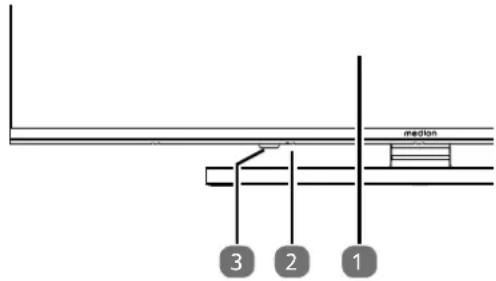
- Bildschirm
- ⏻: Multifunktionschalter für Standby-Funktion, Kanalumschaltung, Eingangsquellenanwahl und Lautstärkeeinstellung. Befindet sich das Gerät im Standby-Modus, so können Sie das Gerät durch kurzes Drücken des Tasters einschalten. Drücken Sie den Taster kurz im laufenden Betrieb, um das Funktionsmenü zu öffnen. Drücken Sie anschließend den Taster weiterhin kurz, um die gewünschte Funktion zu wählen. Halten Sie dann den Taster gedrückt, um das Menü der gewählten Funktion zu öffnen. Im Falle der Standby-Funktion schaltet das Gerät daraufhin in den Standby-Modus. Durch kurzes Drücken können Sie im Menü die Einstellung verändern. Halten Sie anschließend den Taster gedrückt, um die vorgenommene Einstellung zu übernehmen. Wählen Sie die Beenden-Option, um das Menü zu schließen.
- Infrarot-Sensor: Empfangsfeld für die Infrarot-Signale der Fernbedienung. Betriebsanzeige: leuchtet auf, wenn sich das Gerät im Standby-Modus befindet.
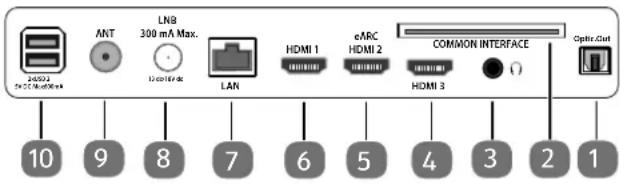
5.2. Rückseite und rechte Seite
text_image
ANT LN8 300 mA Max. LAN HDMI 1 eARC HDMI 2 COMMON INTERFACE HDMI 3 Optics.Gout 10 9 8 7 6 5 4 3 2 1- SPDIF Optic. OUT: Digitaler Audio-Ausgang (optisch)
- COMMON INTERFACE (CI+): Einschubfach zur Nutzung von Pay-TV-Karten
- ☐: Zum Anschluss eines Kopfhörers mit 3,5-mm-Klinkenstecker
- HDMI 3: HDMI-Anschluss für Geräte mit HDMI-Ausgang
- eARC HDMI 2: HDMI-Anschluss für Geräte mit HDMI-Ausgang (eARC)
- HDMI 1: HDMI-Anschluss für Geräte mit HDMI-Ausgang
- LAN: Netzwerkanschluss zur Verbindung mit dem Internet
- LNB 300 mA Max. (13V/18V DC ——): Zum Anschluss der Antenne (Satellit)
- ANT: Zum Anschluss der Antenne (analog, DVB-T oder DVB-C)
- 2xUSB (5V DC — Max500mA): USB-Anschluss für Medienwiedergabe/Aufnahme (PVR)
text_image
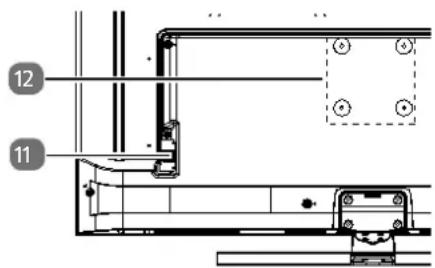
12 11- Anschluss für Netzstecker (je nach Modell)

Verwenden Sie hierfür bitte ausschließlich das mitgelieferte Netzanschlusskabel.
- Befestigungslöcher für eine Wandhalterung MD 843800: Vesa Standard, Lochabstand 100 x 100 mm MD 850800 / MD 855800: Vesa Standard, Lochabstand 200 x 200 mm MD 865800: Vesa Standard, Lochabstand 400 x 200 mm

Wandhalterung nicht im Lieferumfang enthalten. Achten Sie bei der Montage darauf, dass Schrauben der Größe M6 (M4: MD843800) verwendet werden. Die maximale Länge der Schrauben ergibt sich aus der Dicke der Wandhalterung zuzüglich 7 mm. Die Wandmontage des TV-Gerätes darf eine Höhe von 2 m nicht überschreiten. Das Gerät muss an feste Oberflächen wie Zement oder Beton montiert werden.
5.3. Fernbedienung
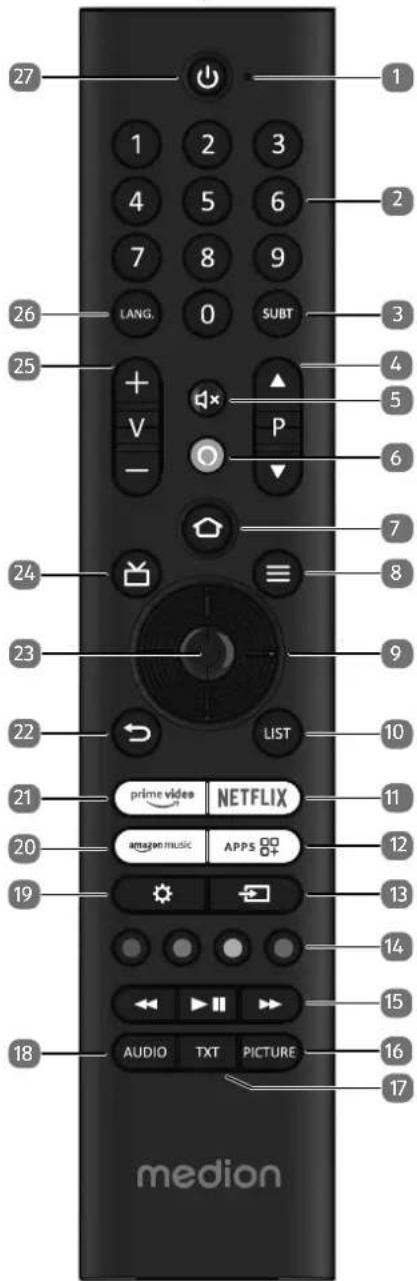
text_image
27 1 2 3 4 5 6 7 8 9 LANG. 0 SUBT 26 25 + V - P 3 4 5 6 7 8 24 LIST 23 9 22 10 21 prime video NETFLIX 11 20 amazon music APPS 80+ 12 19 13 14 15 AUDIO TXT PICTURE 16 17 medion-
Mikrofon
-
Zifferntasten:
TV: Programmwahl, Videotext: Seitenwahl
-
SUBT : DTV/Satellit/Mediabrowser: Untertitelfunktion (wenn verfügbar)
-
P ▼/▲: Programmwahltasten TV: nächste (+) / vorherige (-) Programm auswählen; Videotext: nächste (+) / vorherige (-) Seite auswählen
-
:\$ummschalten
-
: Mikrofontaste zur Aktivierung der Sprachsteuerung
-
☐: Öffnen der Startseite durch einfachen Tastendruck; bei gedrückt gehaltener Taste Aufrufen der Geräteeinstellungen.
-
≡ (MENU): Menü öffnen und schließen (je nach gewählter Funktion oder App mit unterschiedlichen Funktionen)
-
Richtungstaste ▲: Im Menü nach oben Digital-TV: Infoleiste des aktuellen Programms auswählen, Videotext: die nächste Seite auswählen; Richtungstaste ▼: Im Menü nach unten, Digital-TV: Infoleiste des aktuellen Programms auswählen, Videotext: die vorherige Seite auswählen; Richtungstaste ◀: Im Menü nach links Videotext: Unterseite aufrufen; Richtungstaste ▶: Im Menü nach rechts Videotext: Unterseite aufrufen (je nach gewählter Funktion oder App mit unterschiedlichen Funktionen)
-
LIST: Senderliste aufrufen
-
NETFLIX: Netflix App aufrufen
-
APP: Aufrufen ihrer Apps und Kanäle
-
(SOURCE): Eingangssignal angeschlossener Geräte anwählen
-
Rote Taste: Für Teletext oder Menüs, HbbTV Grüne Taste: Für Teletext oder Menüs Gelbe Taste: Für Teletext oder Menüs Blaue Taste: Für Teletext oder Menüs
-
Medientasten ◀: Schneller Rücklauf; ▶: Schneller Vorlauf; II ▶: Wiedergabe starten / Wiedergabe unterbrechen
-
PICTURE: Aufrufen des Bildmodusmenüs
-
TXT: Videotext ein- und ausschalten (im Live TV-Modus)
-
AUDIO: Aufrufen der Audioeinstellungen
-
:Einstellungsmenü aufrufen
-
AMAZON MUSIC: Amazon Music App aufrufen
-
PRIME VIDEO: Prime Video App aufrufen
-
: In Menüs einen Schritt zurück, schließt geöffnete Menüs, zum Home- oder Startbildschirm zurückkehren, Teletext schließen (im Live TV-Modus)
-
OK: In bestimmten Menüs Auswahl bestätigen
-
: Digital-TV: elektronisches TV-Programm aufrufen
-
V-/+ : Lautstärke erhöhen (+) oder verringern (-).
-
LANG.: Sprachauswahl
-
(Smart-TV ein-/ausschalten (Standby-Modus ein-/ausschalten)
6. Inbetriebnahme

Lesen Sie vor der Inbetriebnahme bitte unbedingt die „Sicherheitshinweise“.
6.1. Auspacken
- Wählen Sie vor dem Auspacken einen geeigneten Platz zum Aufstellen.
- Öffnen Sie den Karton sehr vorsichtig, um eine mögliche Beschädigung des Gerätes zu verhindern. Dies kann passieren, wenn zum Öffnen ein Messer mit einer langen Klinge verwendet wird.
- In der Verpackung befinden sich verschiedene Kleinteile (Batterien, u. a.). Halten Sie diese von Kindern fern, es besteht Verschluckgefahr.
- Bewahren Sie das Verpackungsmaterial bitte gut auf und benutzen Sie ausschließlich dieses, um den Fernseher zu transportieren.

GEFAHR!
Erstickungsgefahr!
Verpackungsfolien können verschluckt oder unsachgemäß benutzt werden, daher besteht Erstickungsgefahr!
■ Halten Sie das Verpackungsmaterial, wie z.B. Folien oder Plastikbeutel von Kindern fern.
6.2. Montage
Befestigen Sie den Fuß wie in der Zeichnung abgebildet. Führen Sie diesen Schritt vor dem Anschluss des Smart-TVs durch.
1

6.3. Batt erien in die Fernbedienung einlegen
Entfernen Sie die Batteriefachabdeckung auf der Rückseite der Fernbedienung.
Legen Sie zwei Batterien vom Typ LR03 / AAA / 1,5V in das Batteriefach der Fernbedienung ein. Beachten Sie dabei die Polung der Batterien (im Batteriefachboden markiert).
▶ Schließen Sie das Batteriefach.
HINWEIS!
Beschädigungsgefahr!
Die Fernbedienung könnte durch auslaufende Batterien beschädigt werden, wenn Sie sie längere Zeit nicht benutzen!
■ Nehmen Sie die Batterien aus der Fernbedienung heraus, wenn das Gerät längere Zeit nicht benutzt wird.
6.4. Antenne anschließen
Ihr Smart-TV unterstützt unterschiedliche Antennensignale.
An den Anschluss mit der Bezeichnung ANT. können Sie folgende Bildsignale einspeisen:
- über Analog Kabel / eine Analoge Hausantenne,
- über eine DVB-T2/ DVB-T ^1 Antenne oder
- über einen DVB-C ^2 Anschluss (digitaler Kabelanschluss)
▶ Stecken Sie ein Antennenkabel entweder von der Hausantenne / vom analogen Kabelanschluss, von der DVB-T Antenne oder vom DVB-C Anschluss in den Antennenanschluss am Smart-TV.
An den Anschluss mit der Bezeichnung LNB haben Sie zusätzlich noch die Möglichkeit eine digitale Satellitenanlage anzuschließen.
▶ Schrauben Sie den F-Stecker eines Koaxialantennenkabels an den Anschluss am Smart-TV fest.
6.5. Stromversorgunganschließen
▶ Schließen Sie das mitgelieferte Netzanschlusskabel an die Netzanschlussbuchse des Geräts an.
▶ Verbinden Sie den Netzstecker am Gerät mit einer gut erreichbaren Netzsteckdose 220 - 240 V \~ 50 Hz.
6.6. Smart-TV ein- und ausschalten
Das Gerät befindet sich im Standby-Betrieb, sobald sie den Netzstecker mit der Netzsteckdose verbunden haben.
Um das Gerät einzuschalten, drücken Sie
- an der Fernbedienung: die Standby/Ein-Taste, eine Zifferntaste oder eine der P ▼/ ▲Tasten;
- am Gerät: der Multifunktionsschalter
Mit der Standby/Ein-Taste der Fernbedienung schalten Sie das Gerät wieder in den Standby-Modus. Das Gerät wird zwar ausgeschaltet, aber es wird weiterhin Strom verbraucht.
i
Bei fehlendem Eingangssignal schaltet das Gerät automatisch in den Standby-Modus. Auf dem Bildschirm wird bis dahin ein Countdown-Timer eingeblendet. Diese Funktion steht nicht bei allen Quellen zur Verfügung.
6.7. Erstmaliges Einschalten des Geräts
i
WICHTIG! Das Gerät muss mit einem Amazon-Konto verbunden werden, damit Ihnen alle Funktionen zur Verfügung stehen.
Wenn Sie Ihr Gerät zum ersten Mal einschalten, gelangen Sie direkt in den Installationsmodus. Mit den Tasten
▲▼◀▶ können Sie die gewünschte Option auswählen und mit OK bestätigen. Mit der Taste ➕ gelangen Sie einen Schritt zurück.
| Menüpunkt | Einstellung |
| SPRACHE WÄHLEN | Wählen Sie die gewünschte Sprache aus. Bestätigen Sie daraufhin mit der Taste OK.Wählen Sie anschließend die Option WEITER, um mit der Installation fortzufahren. Die Option SHOPNUTZUNG wird nur für Vorführungen im Laden empfohlen, nicht für die Heimnutzung. |
| STANDORT AUSWÄHLEN | Wählen Sie das gewünschte Land aus. Bestätigen Sie daraufhin mit der Taste OK. |
| Menüpunkt Einstellung | |
| NETZVERBINDUNG AKTIVIEREN? | Aktivieren/Deaktivieren der Wake On LAN-Funktion (WoL). Diese ermöglicht das Einschalten des TV-Geräts über ein anderes Gerät. Beide Geräte müssen hierfür über WLAN mit dem gleichen Netzwerk verbunden sein. Das Gerät zur Fernsteuerung muss einmalig mit dem eingeschalteten TV-Gerät verbunden werden. Die Steuerung funktioniert daraufhin nur, wenn sich das TV-Gerät im Standby-Modus befindet.____Beachten Sie, dass bei aktivierter WoL-Funktion der Energieverbrauch steigt. |
| EINRICHTEN MIT DER FIRE TV APP / EINRICHTEN MIT DER FERNBEDIENUNG | Wählen Sie anschließend, ob Sie die WLAN-Einstellungen und ihr Amazon-Konto über ein mobiles Gerät (per QR Code) oder über die Fernbedienung am Fernseher einrichten wollen. Wenn Sie die zweite Option wählen, bestätigen Sie die Auswahl mit der Taste OK. Die Suche nach verfügbaren WLAN-Netzwerken beginnt daraufhin. |
| MIT DEINEM NETZWERK VERBINDEN | Eine LAN-Internetverbindung wird automatisch hergestellt, sobald das Gerät über ein LAN-Kabel angeschlossen wird. Ist kein LAN-Kabel angeschlossen, werden die verfügbaren WLAN-Netzwerke angezeigt. Wählen Sie die gewünschte WLAN-Verbindung mit den Tasten ◀ ▶ und bestätigen Sie die Auswahl mit der Taste OK. Geben Sie anschließend das erforderliche Passwort ein, um die Verbindung herzustellen.____Sobald eine Netzwerkverbindung hergestellt ist, sucht das Gerät automatisch nach Updates. Dies kann einige Minuten dauern. |
| Menüpunkt Einstellung | Menüpunkt Einstellung | ||
| NETZVERBIN-DUNG AKTIVIE-REN? | Aktivieren/Deaktivieren der Wake On LAN-Funktion (WoL). Diese ermöglicht das Einschal-ten des TV-Geräts über ein anderes Gerät. Beide Geräte müssen hierfür über WLAN mit dem gleichen Netzwerk verbunden sein. Das Gerät zur Fernsteuerung muss einmalig mit dem eingeschalteten TV-Gerät verbunden werden. Die Steuerung funktioniert darauf-hin nur, wenn sich das TV-Gerät im Standby-Modus befindet.____Beachten Sie, dass bei aktivier-ter WoL-Funktion der Energie-verbrauch steigt. | MIT DEINEM AMAZON-KON-TO ANMELDEN | Hierüber können Sie Ihr Gerät mit einem bestehenden Amaz-on-Konto verbinden oder ein neues Konto erstellen.____WICHTIG! Das Gerät muss mit einem Amazon-Konto ver-bunden werden, damit Ihnen alle Funktionen zur Verfügung stehen.____ |
| ONLINE AN-MELDEN / AN-MELDUNG MIT QR-CODE | Melden Sie sich mit einem Mobilgerät oder Computer bei amazon.de/code an und ge-ben Sie den Aktivierungs-Code des Geräts ein, der auf dem Bildschirm erscheint. Scannen Sie alternativ den QR-Code mit einem Mobilgerät und melden Sie sich bei einem Amazon-Kon-to an. Der Aktivierungs-Code wird in diesem Falle automa-tisch eingegeben. Wählen Sie anschließend WEITER, um fortzufahren oder KONTO WECHSELN, um ein anderes Amazon-Konto zu verbinden. | ||
| EINRICHTEN MIT DER FIRE TV APP / EIN-RICHTEN MIT DER FERNBE-DIENUNG | Wählen Sie anschließend, ob Sie die WLAN-Einstellungen und ihr Amazon-Konto über ein mobiles Gerät (per QR Code) oder über die Fernbedienung am Fernseher einrichten wollen. Wenn Sie die zweite Option wählen, bestätigen Sie die Auswahl mit der Taste OK. Die Suche nach verfügbaren WLAN-Netzwerken beginnt daraufhin. | ||
| MIT DEINEM NETZWERK VERBINDEN | Eine LAN-Internetverbindung wird automatisch hergestellt, sobald das Gerät über ein LAN-Kabel angeschlossen wird. Ist kein LAN-Kabel angeschlossen, werden die verfügbaren WLAN-Netzwerke angezeigt. Wählen Sie die gewünschte WLAN-Ver-binding mit den Tasten ◀ ▶ und bestätigen Sie die Auswahl mit der Taste OK. Geben Sie anschließend das erforderliche Passwort ein, um die Verbindung herzustellen.____Sobald eine Netzwerkverbindung hergestellt ist, sucht das Gerät automatisch nach Updates. Dies kann einige Minuten dauern. | WLAN-PASS-WÖRTER AUF AMAZON SPEI-CHERN? | Entscheiden Sie, ob die auf diesem Gerät eingegebenen Passwörter auf Amazon gespei-chert werden sollen. Wählen Sie JA oder NEIN. Diese Einstellung kann im Nachhinein unter EINSTELLUNGEN > NETZWERK > WLAN-PASSWÖRTER jederzeit geändert werden. |
| COOKIE-EIN-STELLUNGEN AUSWÄHLEN | Hier können Sie Cookie-Einstel-lungen vornehmen. Wählen Sie AKZEPTIEREN oder AB-LEHNEN. Drücken Sie die Tas-te ____m die Amazon-Datenschutzerklärung aufzurufen. | ||
| FIRE TV WIE-DERHERSTEL-LEN | Wenn Sie bereits Fire TV-Kunde sind, können Sie alle Apps und die Einstellungen zu Daten-schutz und Kindersicherung übernehmen. Drücken Sie hier-für WIEDERHERSTELLEN und wählen Sie anschließend das gewünschte Gerät aus. Andernfalls wählen Sie ÜBER-SPRINGEN.Gegebenenfalls erhalten Sie im Anschluss zusätzliche Amazon-Angebote. | ||
| Menüpunkt Einstellung | |
| WÄHLE APPS AUS, DIE DU MÖCHTEST, UND LADE DIE-SE SCHLIESS-LICH HERUN-TER | Laden Sie anschließend unter ERSTE SCHRITTE bevorzugte Apps herunter, auf die Sie zugreifen wollen. Folgen Sie dafür den Anweisungen, die auf dem Bildschirm erscheinen. Wählen Sie NEIN DANKE, wenn Sie das nicht wollen. |
| DEIN TV WUR-DE GLEICHER-MASSEN FÜR KINDER UNDELTERN ENT-WICKELT | Unter dieser Rubrik können Sie unter KINDERSICHERUNG AKTIVIEREN ein Passwort vergeben. Wählen Sie KEINE KINDERSICHERUNG, wenn Sie das nicht wünschen. |
| WILLKOMMEN BEI FIRE TV | Im Anschluss erscheinen eine Reihe von Erklärungen zu den Fire TV-Funktionen, die Sie auf Ihrer Startseite finden werden. Wählen Sie VERSTANDEN, um fortzufahren. |
| NACH FERN-SEHSENDERN SUCHEN | Wenn Sie möchten, können Sie nun die Fernsehsender einrichten. Wählen Sie hierfür JA. Wenn Sie dies erst später tun möchten, wählen Sie NEIN. Eine nähere Erklärung zur Einrichtung der TV-Kanäle finden Sie im Kapitel „TV-Empfang einrichten“ auf Seite 14. |
| WER SCHAUT FIRE TV? | Rufen Sie hier das gewünschte Amazon Fire TV-Konto auf oder erstellen Sie ein neues Profil. Nehmen Sie unter PROFILEINSTELLUNGEN, wenn gewünscht, Einstellungen zu Ihrem Konto vor. |
| Die Erstinstallation ist damit abgeschlossen und die Startseite Ihres Amazon Fire TV-Kontos wird aufgerufen. | |
6.8. TV-Empfang einrichten
Sollten Sie während der Erstinstallation keine Fernsehsender eingerichtet haben, können Sie das im Nachhinein auf folgende Weise tun:
Navigieren Sie auf der Startseite zum Symbol. Im unteren Bereich der Startseite erscheinen nun die Einstellungsmenüs.
Wählen Sie die Option EINGÄNGE und drücken Sie OK. Es werden die Eingangsquellen aufgerufen. Alternativ können Sie die Eingangsquellen auch über die Taste oder direkt über die Taste aufgaben.
Wählen Sie nun die Quelle ANTENNE, KABEL oder SATELLIT und drücken Sie OK.
Wählen Sie SENDERSUCHE und drücken Sie die Taste OK. Anschließend werden Sie darauf hingewiesen, dass ein entsprechender Kabelanschluss bzw. eine Antenne (DVB-T2- oder Satellitenantenne) am Gerät angeschlossen sein muss. Wählen Sie WEITER.

Das Menü SENDERSUCHE finden Sie auch auf der Startseite unter EINSTELLUNGEN ( ⚙ ) > LIVE-TV.
text_image
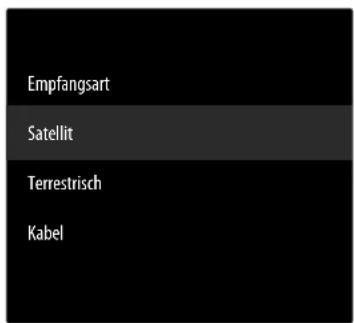
Empfangsart Satellit Terrestrisch KabelWählen Sie nun die gewünschte Empfangsart SA-TELLIT, TERRESTRISCH oder KABEL und drücken Sie OK.
6.8.1. Antenne

Achten Sie darauf, dass Sie eine DVB-T2-Antenne am Anschluss ANT.angeschlossen haben.
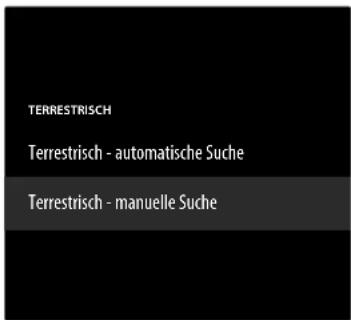
TERRESTRISCH - AUTOMATISCHE SUCHE
Wählen Sie diese Option und drücken Sie OK. Der DVB-T2-Sendersuchlauf startet daraufhin direkt.
TERRESTRISCH - MANUELLE SUCHE
▶ Wählen Sie diese Option und drücken Sie OK.
text_image
TERRESTRISCH Terrestrisch - automatische Suche Terrestrisch - manuelle SucheAnschließend können Sie Einstellungen für die Sendersuche vornehmen. Wählen Sie die entsprechende Option und drücken Sie OK, um sie aufzurufen.
- FREQUENZ: Wählen Sie die zu durchsuchende Frequenz mithilfe des virtuellen Zahlenfelds oder der Zahlentasten.
- UHF-BAND: Wählen Sie das entsprechende UHF-Band mithilfe des virtuellen Zahlenfelds oder der Zahlentasten.
▶ Drücken Sie anschließend die Taste II ▶, um den Suchlauf zu starten.
Wählen Sie ABBRECHEN, um während des Suchlaufs den Vorgang abzubrechen.
▶ Bestätigen Sie FERTIG, um den Vorgang abzuschließen.
Wählen Sie ERNEUT SUCHEN, um eine erneute Sendersuche zu starten.
6.8.2. Kabel

Achten Sie darauf, dass Sie Ihren Kabelanschluss am Anschluss ANT. angeschlossen haben.
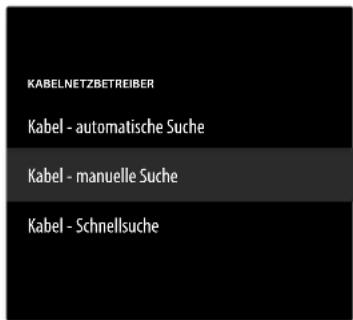
KABEL - AUTOMATISCHE SUCHE
Wählen Sie diese Option und drücken Sie OK. Der Kabelsendersuchlauf startet daraufhin direkt.
KABEL - MANUELLE SUCHE
▶ Wählen Sie diese Option und drücken Sie OK.
text_image
KABELNETZBETREIBER Kabel - automatische Suche Kabel - manuelle Suche Kabel - SchnellsucheAnschließend können Sie Einstellungen für die Sendersuche vornehmen. Wählen Sie die folgende Option und drücken Sie OK, um sie aufzurufen.
- FREQUENZ: Wählen Sie die zu durchsuchende Frequenz mithilfe des virtuellen Zahlenfelds oder der Zahlentasten.
Drücken Sie anschließend die Taste OK, um den Suchlauf zu starten.
KABEL - SCHNELLSUCHE
▶ Wählen Sie diese Option und drücken Sie OK.
Anschließend können Sie Einstellungen für die Sendersuche vornehmen. Wählen Sie die entsprechende Option und drücken Sie OK, um sie aufzurufen.
- NETZWERK-ID: Geben Sie hier mithilfe des virtuellen Zahlenfelds oder der Zahlentasten die Netzwerk-ID für die Netzwerksuche ein. Andernfalls behalten Sie die Einstellung AUTOMATISCH bei.
- FREQUENZ: Wählen Sie die zu durchsuchende Frequenz mithilfe des virtuellen Zahlenfelds oder der Zahlentasten. Andernfalls behalten Sie die Einstellung AUTOMATISCH bei.
▶ Drücken Sie anschließend die Taste II ▶, um den Suchlauf zu starten.
Wählen Sie ABBRECHEN, um während des Suchlaufs den Vorgang abzubrechen.
▶ Bestätigen Sie FERTIG, um den Vorgang abzuschließen.
6.8.3. Satellit

Achten Sie darauf, dass Ihr Satellitenkabel mit dem Anschluss LNB verbunden ist.
Nehmen Sie zunächst die Satellitenbetreiber-Auswahl vor:
HD+
SKY DEUTSCHLAND
FAST SCAN
KOMPLETTE KANALSUCHE
MANUELLE KANALSUCHE

Bei der Betreiberauswahl KOMPLETTE KANALSUCHE und MANUELLE KANALSUCHE müssen Sie im Anschluss den zu durchsuchenden Satelliten auswählen.
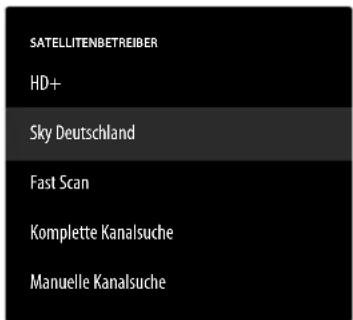
text_image
SATELLITENBETREIBER HD+ Sky Deutschland Fast Scan Komplette Kanalsuche Manuelle KanalsucheWählen Sie den zu durchsuchenden Satelliten aus.
Folgende Einstellungen stehen Ihnen anschließend zur Verfügung. Abhängig von der Betreibereinstellung sind eventuell manche dieser Optionen nicht verfügbar:
LNB-TYP
Wählen Sie die gewünschte LNB-Frequenz für den angewählten Satelliten.
LNB VERSORGUNG
Stellen Sie hier die LNB-Spannung ein.
DISEQC-VERSION
Aktivieren/Deaktivieren Sie den DiSEqC-Modus. Im DiSEqC-Modus DISEQC 1.0 und DISEQC 1.1 kann die folgende Einstellung vorgenommen werden:
- PORT
Wählen Sie den gewünschten DiSEqC-Port 1 - 16.
EINKABELSYSTEM
Aktivieren/Deaktivieren Sie das Einkabelsystem. Bei aktivierter Funktion erscheinen die folgenden, weiteren Optionen:
- EINKABELVERSION
Wählen Sie die gewünschte Einkabelversion 1 oder 2.
- USERBAND
Wählen Sie das gewünschte Userband 1 - 8.
- BAND-FREQUENZ
Geben Sie über die virtuelle Tastatur das Frequenzband ein.
-LNB
Wählen Sie den gewünschten LNB A oder B.
TONEBURST
Wählen Sie für diese Option die Einstellung DEAKTI-VIERT, A oder B.
FREQUENZ
Geben Sie mithilfe des virtuellen Zahlenfelds oder der Zahlentasten die Frequenz ein.
POLARISATION
Wählen Sie die gewünschte Polarisationsebene VERTIKAL oder HORIZONTAL.
SYMBOLRATE
Geben Sie mithilfe des virtuellen Zahlenfelds oder der Zahlentasten die Symbolrate ein.
SUCHMODUS
Legen Sie fest, nach welchen Kanälen Sie suchen wollen: FREI (freie Kanäle), VERSCHLÜSSELT (verschlüsselte Kanäle) oder ALLE (freie und verschlüsselte Kanäle).
▶ Drücken Sie anschließend die Taste II ▶, um den Suchlauf zu starten.
Wählen Sie ABBRECHEN, um während des Suchlaufs den Vorgang abzubrechen.
▶ Bestätigen Sie FERTIG, um den Vorgang abzuschließen.
6.8.4. Senderverwaltung in der Senderliste

Von der Startseite aus gelangen Sie über das Menü LIVE ()zen den Sendern.
Wählen Sie nach dem Sendersuchlauf die Option SENDER VERWALTEN, um die Senderliste aufzurufen. Drücken Sie während des TV-Betriebs die Taste ≡, um unterhalb ein Menü aufzurufen. Drücken Sie die Taste erneut, um das Menü OPTIONEN aufzurufen und wählen Sie SENDER VERWALTEN. Wählen Sie anschließend eine Senderkategorie (z. B. Satellitensender).
Die gefundenen Sender werden in folgende Kategorien einsortiert:
ALLE
Alle gefundenen Sender werden aufgeführt. Folgende Bearbeitungsoptionen stehen hier zur Verfügung:
- SENDER VERSCHIEBEN: drücken Sie die Taste ▶ und verschieben Sie den aktuell gewählten Sender mit den Tasten ▲ und ▼. Drücken Sie die Taste ▶, um den betreffenden Sender an die erste Stelle der Liste zu verschieben, und die Taste ◀, um ihn an die letzte Stelle der Liste zu verschieben.
- SENDER AUSBLENDEN: drücken Sie die Taste ▶ II, um den aktuell gewählten Sender auszublenden.
- NUMMER ÄNDERN: drücken Sie die Taste «, um die Nummer des aktuell gewählten Senders über ein virtuelles Zahlenfeld zu ändern.
- SENDER SORTIEREN: drücken Sie die Taste um die Optionen zur Sendersortierung aufzurufen: NACH SENDERNUMMER SORTIEREN: Sortierung erfolgt nach Sendernummern.
ALPHABETISCH SORTIEREN:
Sortierung erfolgt alphabetisch.
SORTIERREIHENFOLGE ZURÜCKSET-ZEN:
Zurücksetzen der Sortierungseinstellung.
ERWEITERTE OPTIONEN
| BENUTZER-DEFINIERTESENDERLISTEIMPORTIEREN | Über diese Funktionkönnen Sie eine persönliche Senderliste überUSB importieren. |
| BENUTZER-DEFINIERTESENDERLISTEEXPORTIEREN | Über diese Funktionkönnen Sie eine persönliche Senderliste überUSB exportieren. |
Drücken Sie die Tasok, um den aktuell gewählten Sender in die Favoritenliste aufzunehmen.
FAVORITEN
Hier werden alle Favoritensender aufgeführt, die Sie definiert haben.
KOSTENLOS
Hier werden alle frei verfügbaren Sender aufgeführt.
VERSCHLÜSSELT
Hier werden alle verschlüsselten Sender aufgeführt. Die folgende weitere Option steht Ihnen zur Verfügung:
AUDIO
Hier werden alle Radiosender aufgeführt.
HD
Hier werden alle HD-Sender aufgeführt.
SD
Hier werden alle SD-Sender aufgeführt.
Die folgende Option steht Ihnen für alle Senderlisten zur Verfügung:
- SENDER AUSBLENDEN: drücken Sie die Taste ▶ II, um den aktuell gewählten Sender auszublenden. In der Liste AUSGEBLENDET werden diese dann aufgeführt.
AUSGEBLENDET
Hier werden alle ausgeblendeten Sender aufgeführt.
– Um einen ausgeblendeten Sender wieder in die Senderliste aufzunehmen, wählen Sie ihn aus und drücken Sie die Taste OK.

Das TV-Gerät kann zu jeder Zeit neu eingerichtet werden. Verwenden Sie hierzu die Option AUF WERKSEINSTELLUNGEN ZURÜCK im Menü (EINSTELLUNGEN) > GERÄTE UND SOFTWARE.
7. Bedienung
7.1. Programmauswahl
Um ein Programm auszuwählen, drücken Sie entweder eine der TastenP ▼/ ▲ oder wählen Sie das Programm über die Zifferntasten direkt an. Für eine zwei- oder dreistellige Nummer drücken Sie die Zifferntasten in entsprechender Reihenfolge. Zusätzlich können Sie mit den Tasten ▲ ▼ die Programme auswählen.
▶ Durch Drücken der Taste ☐ (oder der Taste ◀) können Sie den EPG als Senderliste aufrufen. Mit den Tasten ▲ und ▼ können Sie dann das gewünschte Programm auswählen und mit OK aufrufen.
▶ Durch Drücken der TaufsST (oder der Taste ▶) können Sie die Live-TV-Liste aufrufen. Hier werden die Senderlisten unterschiedlicher Medienquellen aufgeführt, die Sie mit den Tasten ◀ und ▶ auswählen können. Mit den Tasten ▲ und ▼ können Sie dann den gewünschten Sender auswählen und mit OK aufrufen.
7.2. Toneinstellungen
Mit den Lautstärketasten V-/+ an der Fernbedienung erhöhen oder verringern Sie die Lautstärke.
Um den Ton ganz aus- und wieder einzuschalten, drücken Sie die Taste ✉.
Drücken Sie die Taste AUDIO, um die Audioeinstellungen aufzurufen. (optional)
7.3. Bildeinstellungen
Drücken Sie die Taste PICTURE, um das Bildmodusmenü aufzurufen.
7.4. Einstellungen
Drücken Sie die Taste ☀, um grundlegende Einstellungsmöglichkeiten aufzurufen. Nähere Erklärungen zu diesen Optionen finden Sie in den entsprechenden Unterkapiteln von Kapitel „Startseite“ auf Seite 21.
7.5. Videotext
Videotext ist ein kostenloser Service, der von den meisten Fernsehstationen ausgestrahlt wird und aktuelle Informationen bezüglich Nachrichten, Wetter, Fernsehprogrammen, Aktienkursen, Untertiteln und anderen Themen bietet. Ihr TV-Gerät bietet viele nützliche Funktionen für die Bedienung des Videotextes sowie Multipage-Text, Unterseitenspeicherung oder schnelle Navigation.
7.5.1. Die Bedienung des Videotexts
Zur Bedienung des Videotexts verfügt Ihre Fernbedienung über spezielle Videotext-Tasten.
Wählen Sie ein Fernsehprogramm, das Videotext ausstrahlt.
Drücken Sie die Taste TXT, um die Basis-/Indexseite des Videotexts anzuzeigen. Bei manchen Sendern erscheint zunächst eine Infobox mit verschiedenen Optionen und Einstellungsmöglichkeiten. In diesem Fall müssen Sie ein weiteres Mal die Taste TXT drücken, um auf die Basis-/Indexseite des Videotexts zu gelangen.
▶ Beim erneuten Drücken der Taste TXT wechselt das Gerät wieder in den TV-Modus.
7.5.2. Videotextseiten auswählen
Zifferntasten
▶ Geben Sie die gewünschte Videotextseite als dreistellige Nummer direkt mit den Zifferntasten ein.
Die gewählte Seitenzahl wird in der linken oberen Ecke des Bildschirms angezeigt. Der Videotextzähler sucht solange, bis die gewählte Seitennummer gefunden ist.
Seiten durchblättern
Mit den Programmwahltasten oder den Richtungstasten ▲ und ▼ blättern Sie vor und zurück durch die Videotextseiten.
Farbtasten
Wenn am unteren Bildrand farbige Texteinträge einge- blendet sind, können Sie diese Inhalte durch Drücken der entsprechenden Farbtasten ROT, GRÜN, GELB und BLAU direkt anwählen.
Unterseiten
Manche Videotextseiten beinhalten Unterseiten. Am unteren Bildrand wird z. B. 1/3 angezeigt. Die Unterseiten werden im Abstand von ca. einer halben Minute nacheinander eingeblendet. Sie können die Unterseiten auch selbst aufrufen, indem Sie die Taste ◀ ▶ drücken.
7.6. Menüs während der TV-Wiedergabe
Drücken Sie während der TV-Wiedergabe die Taste ≡ Unterhalb des Bildschirms können Sie anschließend aus folgenden Menüs wählen:
- SENDERLISTE
• LIVE-TV
• OPTIONEN
7.6.1. Senderliste
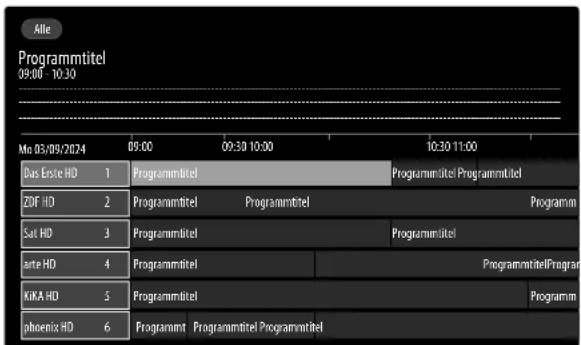
text_image
Alle Programmtitel 09.00 - 10.30 Mo 03/09/2024 09:00 09:30 10:00 10:30 11:00 Das Erste HD 1 Programmtitel Programmtitel Programmtitel ZDF HD 2 Programmtitel Programmtitel Programm Sat HD 3 Programmtitel Programmtitel Jarte HD 4 Programmtitel ProgrammtitelProgramm KiKA HD 5 Programmtitel Programm phoenix HD 6 Programmt Programmtitel ProgrammtitelDrücken Sie die Taste ◀, um die Senderliste zu öffnen. Sie können die Senderliste auch während des TV-Betriebs über die Taste aufrufen. Hier werden die verfügbaren Kanäle mit den aktuellen und folgenden Programminhalten angezeigt. Oberhalb der Liste werden Programminformationen der aktuell gewählten Sendung angezeigt.
Navigieren Sie mit der Taste ▲ ganz nach oben oder drücken Sie die Taste ☐, um Filterkategorien aufzurufen. Diese erscheinen am oberen Bildrand.
Mit den Tasten ◀ können Sie die Kategorien auswählen und anschließend mit OK aufrufen. Daraufhin werden entsprechend nur diese Sender angezeigt.

Je nach Empfangsart und Nutzungsverhalten variiert die Reihenfolge und Verfügbarkeit der einzelnen Kategorien.
ALLE
Alle verfügbaren Sender werden angezeigt.
ZULETZT GESEHEN
Die zuletzt aufgerufenen Sender werden angezeigt.
FAVORITEN
Die Favoritensender werden angezeigt.
TERRESTRISCHE SENDER
Nur die über DVB-T2-Antenne empfangene Sender werden angezeigt.
KABELSENDER
Nur die über Kabel empfangenen Sender werden angezeigt.
SATELLITENSENDER
Nur die über Satellit empfangenen Sender werden angezeigt.
PRIME VIDEO CHANNELS (optional)
Nur die Prime Video-Kanäle werden angezeigt.
FREEVEE (optional)
Nur die Freevee-Kanäle werden angezeigt.
HD
Nur die HD-Sender werden angezeigt.
TV
Nur die TV-Sender werden angezeigt.
AUDIO
Nur die Radiosender werden angezeigt.
Wählen Sie mit den Tasten ▲▼ das aktuelle Programm des gewünschten Senders aus und drücken Sie OK, um dieses aufzurufen. Sollte das Programm noch in der Zukunft liegen, erscheinen hierzu Programminformationen und die Option SENDER SCHAUEN, mit der Sie dieses Programm aufrufen können.
Drücken Sie die Taste um die Einstellungen für die Senderliste aufzurufen.
ZU LIEBLINGSSENDERN HINZUFÜGEN / AUS LIEBLINGSSENDERN ENTFERNEN
Wählen Sie diese Option, um den aktuell gewählten Sender zur Favoritenliste hinzuzufügen bzw. ihn aus der Favoritenliste zu entfernen.
SENDER HINZUFÜGEN
Fügen Sie Ihrer Senderliste zusätzliche Sender hinzu.
SENDER VERWALTEN
Verwalten Sie hier die Senderlisten der TV- und Streaming-Kanäle wie in Kapitel „Senderverwaltung in der Senderliste“ auf S. 16 beschrieben.
WEITERE INFORMATIONEN
Rufen Sie Informationen zum aktuell gewählten Programm auf.

Wenn Sie während des TV-Betriebs die Taste LIST drücken, erscheint die Kanalliste, die alle Kategorien Ihrer Senderliste aufführt.
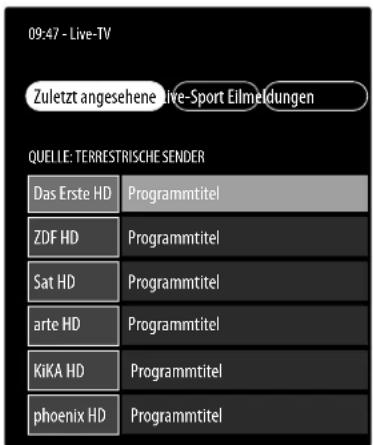
text_image
09:47 - Live-TV Zuletzt angesehene live-Sport Eilmeldungen QUELI E: TERRESTRISCHE SENDER Das Erste HD Programmtitel ZDF HD Programmtitel Sat HD Programmtitel arte HD Programmtitel KiKA HD Programmtitel phoenix HD Programmtitel7.6.2. Live-TV
Drücken Sie während des TV-Betriebs die Taste ▶, um die Live-TV-Kategorien aufzurufen.

Je nach Empfangsart und Nutzungsverhalten variiert die Reihenfolge und Verfügbarkeit der einzelnen Kategorien.
ZULETZT GESEHEN
Die zuletzt aufgerufenen Sender werden angezeigt und können aufgerufen werden.
LIVE-SPORT (optional)
Aktuelle Sportbeiträge werden angezeigt und können aufgerufen werden.
EILMELDUNGEN
Aktuelle Eilmeldungen werden angezeigt und können aufgerufen werden.
PRIME VIDEO CHANNELS
Die Prime Video-Kanäle werden angezeigt und können aufgerufen werden.
FREEVEE (optional)
Die Freevee-Kanäle werden angezeigt und können aufge-rufen werden.
TV
Die TV-Sender werden angezeigt und können aufgerufen werden.
FAVORITEN
Die Favoritensender werden angezeigt und können aufge-rufen werden.
7.6.3. Optionen
Drücken Sie während des TV-Betriebs die Taste ☐m folgende Optionen aufzurufen:
SENDERLISTE
Aufrufen der Senderliste.
SENDER VERWALTEN
Verwalten Sie hier die Senderlisten der TV- und Streaming-Kanäle wie in Kapitel „Senderverwaltung in der Senderliste“ auf Seite 16 beschrieben.
UNTERTITEL UND AUDIO
Öffnen des Menüs für die Audio- und Untertiteleinstellungen.
- AUDIOSPRACHEN
Wählen Sie die gewünschte Audiosprache.
- UNTERTITEL
Wählen Sie die gewünschte Untertitelssprache oder deaktivieren Sie die Untertitelfunktion.
WEITERE INFORMATIONEN
Rufen Sie Informationen zum aktuell gewählten Programm auf.
7.7. Verwendung der Multimedia-Anschlüsse
HINWEIS!
Beschädigungsgefahr!
Fehlbedienung kann zu Beschädigung der verwendeten Geräte führen.
■ Lesen Sie vor der Verkabelung und Inbetriebnahme unbedingt auch die Gebrauchsanleitungen der anzuschließenden Geräte. Achten Sie darauf, dass während der Verkabelung alle Geräte ausgeschaltet sind.
HINWEIS!
Beschädigungsgefahr!
Wenn Stecker und Buchsen falsch zusammengeführt werden, kann es zu Beschädigungen an den Kontakten kommen.
■ Achten Sie darauf, dass Stecker und entsprechende Buchsen genau zusammen passen, um eine Beschädigung der Kontakte zu vermeiden. Durch die Anordnung der Kontakte passen manche Stecker nur in einer Position in die Buchse.
7.7.1. HDMI
HDMI (High Definition Multimedia Interface) ist eine Schnittstelle für digitale Bild- und Tonübertragung. Sie ist die qualitativ beste Übertragungsart. Verwenden Sie hierfür handelsübliche HDMI-Kabel:
▶ Verbinden Sie die entsprechenden HDMI-Anschlüsse der verwendeten Geräte mit einem HDMI-Kabel.
7.7.2. HDMI ARC (Audio Return Channel)
Wenn Sie ein TV-Gerät als Signalempfänger UND Signalquelle (zur Übertragung des Tonsignals an einen Audio-Receiver) verwenden wollen, müssen Sie den HDMI2-Anschluss mit Audio-Rückführungskanal (ARC - Audio Return Channel) verwenden. Die HDMI-Verbindung zum TV-Gerät funktioniert dann in beide Richtungen. Es können von einem Videogerät Bild- und Tonsignale empfangen und zusätzlich das Tonsignal des TV-Geräts über den Audio Return Channel an den Audio Receiver gesendet werden.
▶ Verbinden Sie das Videogerät (z.B. BluRay-Player) über HDMI mit dem Audio Receiver.
▶ Verbinden Sie den Audio Receiver über HDMI/ARC mit dem TV-Gerät.
Achten Sie darauf, dass die Lautsprechersteuerung des TV-Geräts auf den externen Verstärker geroutet ist.
7.7.3. HDMI CEC (Consumer Electronics Control)
CEC ist die Abkürzung für Consumer Electronics Control. Wenn Sie verschiedene Geräte über CEC-fähige HDMI-Anschlüsse miteinander verbinden, können Sie gewisse Funktionen des gesamten HDMI-Netzwerks mit einer Fernbedienung steuern (z.B. Standby- oder Record-Funktionen):
Verbinden Sie alle Geräte über CEC-fähige HDMI-Anschlüsse mit HDMI-Kabeln. Die HDMI-Anschlüsse Ihres TV-Gerätes sind alle CEC-fähig.
Achten Sie darauf, dass die CEC-Funktionen für alle Anschlüsse aktiviert sind und alle Geräte entsprechend eingebunden werden.
7.7.4. USB
Über einen USB-Anschluss können Sie Speichermedien wie USB-Sticks oder externe Festplatten anschließen und auslesen. Verwenden Sie hierfür ein passendes USB-Kabel. Falls ein entsprechendes USB-Kabel im Lieferumfang enthalten ist, verwenden Sie bitte dieses (z.B. bei Festplatten). Achten Sie immer auf die Stromaufnahme der verwendeten USB-Speichermedien und verwenden Sie entsprechend passende USB-Anschlüsse.
▶ Verbinden Sie die entsprechenden USB-Anschlüsse der Geräte mit einem passenden USB-Kabel. Verwenden Sie nach Möglichkeit kein USB-Verlängerungskabel, da es hier, abhängig von der Spannung, zu Problemen führen könnte.
7.7.5. SPDIF
SPDIF (Sony/Phillips Digital Interface) ist eine Schnittstelle zur Übertragung von digitalen Stereo- oder Mehrkanal-Audiosignalen zwischen verschiedenen Geräten. Für gewöhnlich wird das digitale Audiosignal über einen koaxialen (Cinch) oder einen optischen Anschluss ausgegeben.
▶ Verbinden Sie die SPDIF-Anschlüsse der verwendeten Geräte mit einem entsprechenden SPDIF-Kabel.
7.7.6. LAN
Sie haben die Möglichkeit, das TV-Gerät über den LAN-Anschluss mit dem Internet zu verbinden und somit Online-Inhalte (z.B. Streaming-Dienste) über das Gerät in Anspruch zu nehmen.
▶ Verbinden Sie den LAN-Anschluss des TV-Gerätes unter Verwendung eines Netzwerkkabels (Ethernet-Kabel) mit Ihrem Netzwerk bzw. Router.
▶ Nehmen Sie alle notwendigen Netzwerkeinstellung an den Geräten vor.
7.7.7. Kopfhörerausgang (Headphones Out)
Der Kopfhöreranschluss dient zum Anschluss eines Kopfhörers mit Stereo-Miniklinkenanschluss.
▶ Verbinden Sie den Kopfhörer mit der Stereo-Miniklinkenbuchse des Geräts.
Im Tonmenü können Sie die Lautstärke des Kopfhörersignals einstellen. Schalten Sie gegebenenfall die Lautsprecher des TV-Gerätes stumm.

WARNUNG!
Gefahr von Hörschäden!
Um eine mögliche Schädigung des Hörsinns zu verhindern, vermeiden Sie das Hören bei großer Lautstärke über lange Zeiträume.
■ Stellen Sie die Lautstärke vor der Wiedergabe auf den niedrigsten Wert ein.
■ Starten Sie die Wiedergabe und erhöhen,
Sie die Lautstärke auf den Pegel, der für Sie angenehm ist.
8. Startseite
Um die Vorzüge Ihres Fire TV-Fernsehgeräts nutzen zu können, muss Ihr TV-Gerät mit dem Internet verbunden sein. Schließen Sie das TV-Gerät über eine Internetverbindung an ein Heimnetzwerk an. Sie können Ihr TV-Gerät über WLAN oder LAN verbinden. Weitere Informationen zur Internetverbindung finden Sie im Kapitel „Erstmaliges Einschalten des Geräts“ auf Seite 12 oder in der Menübeschreibung NETZWERK.

WICHTIG! Das Gerät muss mit einem Amazon-Konto verbunden werden, damit Ihnen alle Funktionen zur Verfügung stehen.
Die Startseite Ihres Fire TV ist das Zentrum Ihres TV-Geräts und wird aufgerufen, sobald Sie das Gerät einschalten.
Um die Startseite während des Betriebs aufzurufen, drücken Sie die Taste lauf der Fernbedienung.
Über die Startseite können Sie Anwendung starten, zum TV-Betrieb wechseln, Filme ansehen oder zu angeschlossenen Geräten wechseln.

Abhängig von Ihrer TV-Einrichtung und Ihrer Länderauswahl bei der Ersteinrichtung kann die Startseite verschiedene Elemente enthalten.
Verwenden Sie die Richtungstasten ◀ ▶ ▲ ▼ auf der Fernbedienung, um durch die Optionen des Startbildschirms zu navigieren. Alle installierten Anwendungen sind hier verfügbar.
Um eine App zu starten, wählen Sie diese mit den Richtungstasten ◀ ▶ ▲ ▼ aus und drücken Sie OK.
Folgende Optionen werden mittig in einer Zeile zusammen mit Ihren Apps aufgeführt.
8.1. Profi le
Diese Option bietet eine Übersicht über Ihre Amazon-Profile. Hier können bestehende Profile aufgerufen und neue Profile erstellt werden. Wählen Sie unterhalb der Profile den abgebildeten Bleistift und drücken Sie OK, um ins Menü PROFIL BEARBEITEN zu gelangen. Hier kann der Name und das Profilsymbol bearbeitet werden.
Unterhalb der Ansicht finden Sie die Option PROFILEIN-STELLUNGEN. Drücken Sie OK, um dieses Menü aufzurufen.
8.2. Eingänge
Wählen Sie hier die gewünschte Eingangsquelle. Dieses Menü können Sie auch mit der Taste aufrufen.
ANTENNE
TV-Betrieb (es wird das DVB-T2-Antennensignal wiedergegeben)
SATELLIT
TV-Betrieb (es wird das Satellitensi- gnal wiedergegeben)
KABEL
TV-Betrieb (es wird das Kabelsignal wiedergegeben)
HDMI1
HDMI-Eingang 1 (kann für ARC genutzt werden)
HDMI2
HDMI-Eingang 2
HDMI3
HDMI-Eingang 3
MEDIAPLAYER Aufrufen des Mediaplayers
Wählen Sie mit den Richtungstasten die gewünschte Quelle und bestätigen Sie Ihre Wahl mit der Taste OK.

Bei aktivierter CEC Funktion könnten ggf. die HDMI Quellen vom Zuspielgerät umbenannt werden. Die Fernbedienung des TV-Geräts steuert die angeschlossenen Geräte.
8.3. Meine Inhalte
Über diese Option gelangen Sie direkt zu Ihrer Watchlist und der Übersicht Ihrer gekauften und geliehenen Inhalte.
8.4. Suchen
Sie können entweder über eine virtuelle Tastatur einen Suchbegriff eingeben oder die Sprachsuche starten.
Um eine Sprachsuche zu starten, drücken Sie die Mikrofontaste ○ und sprechen Sie den gewünschten Suchbegriff.
Zusätzlich werden Ihnen Filterfunktionen und Kategorien für die Suche angeboten.
8.5. Startseite
Kehren Sie über diese Option zur Startseite zurück.
8.6. Live
Bei dieser Option erscheinen unterhalb die Live-TV-Inhalte, aus denen Sie wählen können.
8.7. Einstellungen
Sobald Sie die Option 🙏 anwählen, erscheinen unterhalb die folgenden Einstellungsmöglichkeiten:
8.7.1. Eingänge
Hierüber gelangen Sie ebenfalls ins Menü EINGÄNGE zur Signalquellenauswahl.
8.7.2. Benachrichtigungen
Hier werden Ihnen alle Benachrichtigungen angezeigt. Öffnen Sie diese mit OK und folgen Sie, wenn gewünscht, den weiteren Anweisungen. Mit der Taste → gelangen Sie schrittweise wieder zurück.
8.7.3. Profi le
Hierüber gelangen Sie ebenfalls ins Menü PROFILE zum Aufrufen und Bearbeiten bestehender oder zur Erstellung neuer Profile.
8.7.4. Konto- und Profi leinstellungen

WICHTIG! Das Gerät muss mit einem Amazon-Konto verbunden werden, damit Ihnen alle Funktionen zur Verfügung stehen.
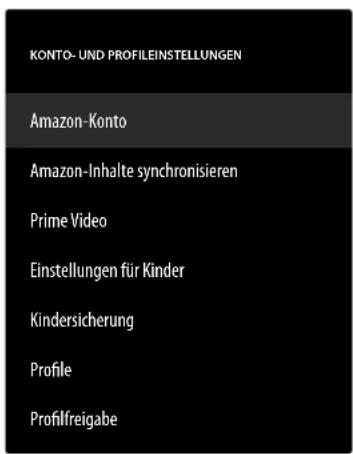
text_image
KONTO- UND PROFILEINSTELLUNGEN Amazon-Konto Amazon-Inhalte synchronisieren Prime Video Einstellungen für Kinder Kindersicherung Profile ProfilfreigabeFolgende Optionen stehen Ihnen hier zur Verfügung:
AMAZON-KONTO
Hier kann das aktuelle Konto abgemeldet und neue Kon- ten erstellt werden.
AMAZON-INHALTE SYNCHRONISIEREN
Gekaufte Amazon-Inhalte können Sie über diese Option synchronisieren.
PRIME VIDEO
Verwalten Sie über diese Option Channel-Buchungen und geliehene/gekaufte Titel.
EINSTELLUNG FÜR KINDER
Hier können Sie Kinderprofileinstellungen verwalten. Vergeben Sie ein Passwort, setzen Sie Zeitlimits für die Nutzung und verwalten Sie die Inhalte.
KINDERSICHERUNG
Über diese Option können Sie den Zugriff auf Videos, Käufe und Inhaltstypen beschränken. Vergeben Sie hierfür eine vierstellige PIN.
PROFILE
Hierüber gelangen Sie zurück zur Amazon-Profilübersicht.
PROFILFREIGABE
Hierüber können Sie die Amazon-Profile anderer erwachsener Mitglieder eines Haushalts aufgerufen. Einstellungen hierzu müssen über die Seite www.amazon.de/manage-your-profiles vorgenommen werden.
8.7.5. Netzwerk
text_image
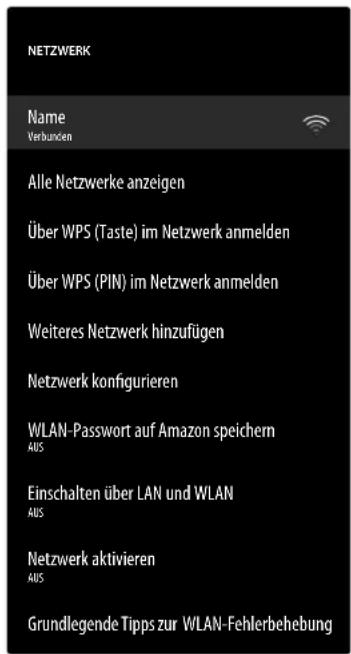
NETZWERK Name Verbunden Alle Netzwerke anzeigen Über WPS (Taste) im Netzwerk anmelden Über WPS (PIN) im Netzwerk anmelden Weiteres Netzwerk hinzufügen Netzwerk konfigurieren WLAN-Passwort auf Amazon speichern AUS Einschalten über LAN und WLAN AUS Netzwerk aktivieren AUS Grundlegende Tipps zur WLAN-FehlerbehebungIn diesem Menü werden oberhalb alle verfügbaren WLAN-Netzwerke angezeigt. Wählen Sie das gewünschte Netzwerk an und drücken Sie OK, um dieses zu verbinden. Geben Sie anschließend über die virtuelle Tastatur das entsprechende WLAN-Passwort ein. Folgende Optionen stehen hier zur Verfügung:
ALLE NETZWERKE ANZEIGEN
Hierüber können Sie eine vollständige Liste der verfügbaren Netzwerke anzeigen lassen und eine erneute Suche starten.
ÜBER WPS (TASTE) IM NETZWERK ANMELDEN
Drücken Sie die WPS-Taste an Ihrem Router und wählen Sie diese Option, um eine Netzwerkverbindung über WPS herzustellen.
ÜBER WPS (PIN) IM NETZWERK ANMELDEN
Wählen Sie diese Option und geben Sie anschließend die angezeigte WPS-PIN in Ihrem Router ein, um eine Netzwerkverbindung herzustellen. Die Einrichtung kann bis zu zwei Minuten dauern.
WEITERES NETZWERK HINZUFÜGEN
Um weitere Netzwerke hinzuzufügen, geben Sie hier die entsprechende SSID, den Sicherheitstyp und das entsprechende Passwort ein.
NETZWERK KONFIGURIEREN
Richten Sie über diese Option eine LAN-Netzwerkverbindung ein.

Achten Sie darauf, Ihren Router über ein LAN-Kabel mit dem Netzwerkanschluss des TV-Geräts zu verbinden.
Im LAN-Modus wird die LAN-Internet-Verbindung automatisch hergestellt. Unter IP-EINSTELLUNGEN können Sie die Einstellung DHCP oder MANUELL wählen. Haben Sie MANUELL angewählt, können Sie die Daten für IP-ADRESSE, NETZMASKE, GATEWAY, DNS-SERVER 1 und DNS-SERVER 2 manuell mit Hilfe der Richtungstasten ◀ ▶ ▲ ▼ und der Zifferntasten eingeben. Sie können auch OK drücken und anschließend über eine virtuelle Tastatur die Werte eingeben.
WLAN-PASSWÖRTER AUF AMAZON SPEI- CHERN
Entscheiden Sie, ob Ihre WLAN-Passwörter auf Amazon gespeichert werden sollen, um die Verbindung anderer Geräte zu erleichtern. Wählen Sie AUS, um diese Funktion zu deaktivieren.
EINSCHALTEN ÜBER LAN UND WLAN
Aktivieren/Deaktivieren von Wake-On-WLAN (WoW) und Wake-On-LAN (WoL). Diese ermöglicht das Einschalten des TV-Geräts über ein anderes Gerät. Beide Geräte müssen hierfür mit dem gleichen Netzwerk verbunden sein. Das Gerät zur Fernsteuerung muss einmalig mit dem eingeschalteten TV-Gerät verbunden werden. Die Steuerung funktioniert daraufhin nur, wenn sich das TV-Gerät im Standby-Modus befindet.
NETZWERK AKTIVIEREN
Aktivieren/Deaktivieren der bestehenden Netzwerkverbindung.
GRUNDLEGENDE TIPPS ZUR WLAN-FEHLER-BEHEBUNG
Sollten Probleme bei der WLAN-Verbindung auftreten, erhalten Sie hier nützliche Tipps zur Problemlösung.
8.7.6. Töne und Bildschirm
text_image
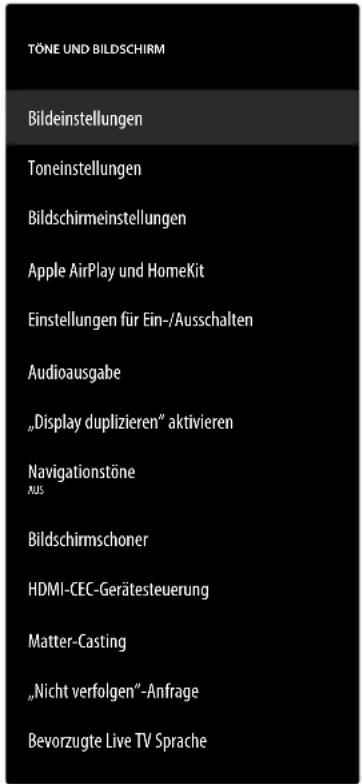
TÖNE UND BILDSCHIRM Bildeinstellungen Toneinstellungen Bildschirmeinstellungen Apple AirPlay und HomeKit Einstellungen für Ein-/Ausschalten Audioausgabe „Display duplizieren“ aktivieren Navigationstöne AUS Bildschirmschoner HDMI-CEC-Gerätesteuerung Matter-Casting „Nicht verfolgen“-Anfrage Bevorzugte Live TV SpracheNehmen Sie unter dieser Option Bild und Toneinstellungen vor.
BILDEINSTELLUNGEN
Wählen Sie zunächst den betreffenden Eingang aus, für den Sie Einstellungen vornehmen wollen. Anschließend stehen Ihnen folgende Optionen zur Verfügung:
- BILDMODUS
Bildmodus wählen: STANDARD, LEBHAFT, SPORT, FILM, SPIEL (HDMI)
- AUTOMATISCHE HINTERGRUNDBE- LEUCHTUNG
Wählen Sie einen Wert für die Hintergrundbeleuchtung: AUS, NIEDRIG, MITTEL, HOCH.
- HELLIGKEIT
Helligkeit verringern bzw. erhöhen (Skala 0 - 100)
- KONTRAST
Kontrast verringern bzw. erhöhen (Skala 0 - 100)
- FARBE
Farbstärke verringern bzw. erhöhen (Skala 0 - 100)
- SCHÄRFE
Schärfe verringern bzw. erhöhen (Skala 0 - 100)
- FARBTEMPERATUR
Farbton wählen: BENUTZER, KÜHL, STANDARD, WARM. Zusätzlich können Sie Rot-, Grün- und Blautöne individuell einstellen.
-BILDFORMAT
Stellen Sie hier das Bildformat ein: AUTOMATISCH, SUPERZOOM, 4:3, SEITENVERHÄLTNIS 14:9, SEITENVERHÄLTNIS 16:9, BREITBILD, VOLLBILD
- ERWEITERTE EINSTELLUNGEN
| FARBTON | Hier können Sie die einzelnen Farbbereiche individuell einstellen (Skala 0 - 100). |
| GAMMA (bei HDR-Wiedergabe nicht verfügbar) | Wählen Sie die Gamma-Einstellung: MITTEL, HELL (STANDARD), DUNKEL (FILM) |
| BEWEGUNGS-VERARBEITUNG | Aktivieren/Deaktivieren der Bewegungsverarbeitung, um eine dynamische-re und weichere Bilddarstellung zu erreichen. |
| KONTUREN VERBESSERN | In großflächigen Bereichen können bei einer geringen Auflösung deutliche Abstufungen zwischen den unterschiedlicher Heligkeitsbereichen sichtbar werden. Diese Funktion gleicht diese Kontureffekte aus, so dass keine wahrnehmbaren Abgrenzungen zwischen diesen Bereichen mehr bestehen. Wählen Sie zwischen AUS, NIEDRIG, MITTEL und HOCH. |
| GAMUT-MAPPING | Aktivieren/Deaktivieren der Farbraumanpassung (EIN/AUS). Manche Signallquellen verwenden einen anderen Farbraum (Gamut) als das Wiedergabegerät, was zu einer abweichenden Farbdarstellung führen kann. Durch die Aktivierung der Gamut Mapping-Funktion werden diese Diskrepanzen ausgeglichen, so dass das Bild trotz unterschiedlicher Farbräume originalgetreu wiedergegeben wird. |
| FARBEIN-STELLUNG | Führen Sie mit dieser Funktion eine Feinabstimmung der Farbe durch. |
| 11-PUNKT-WEISSAB-GLEICHKOR-REKTUR | Diese Funktion kalibriert die Farbtemperatur in de-taillierte Graustufen. Die Graustufengleichmäßigkeit wird dadurch verbessert. Diese Funktion muss aktiviert sein, damit Veränderungen an den Optionen VERSTÄRKUNG, ROT, GRÜN und BLAU vorge-nommen werden können. |
| DYNAMISCHE RAUSCHMIN-DERUNG | Mit der dynamischen Rauschunterdrückung können Sie das Bildrauschen verringern und die Bildqualität bei schwachem Analogsignal verbessern. Wählen Sie zwischen AUS, NIEDRIG, MITTEL, STARK und AUTOMATISCH. |
| MPEG-RAUSCHMIN-DERUNG | Die MPEG-Rauschunterdrückung entfernt Bildrauschen in MPEG-komprimierten Videodaten für eine erhöhte Bildqualität. Wählen Sie zwischen AUS, NIEDRIG, MITTEL und STARK. |
| ADAPTIVE HELLIGKEITS-EINSTELLUNG | Diese Funktion passt die Beleuchtung an das Video-material an, um eine tiefere Schwarz- und Weißwahrnehmung zu ermöglichen. Wählen Sie zwischen AUS, NIEDRIG, MITTEL und STARK. |
| LOKALE KON-TRASTEIN-STELLUNG | Bei dieser Funktion wird das Bild in kleinere Bereiche aufgeteilt. Die Kontrasteinstellungen der einzelnen Bildregionen werden dann, je nach Inhalt, unterschiedlich optimiert. Dunkle und helle Bereiche gewinnen dadurch an Tiefe, ohne dass Details dabei verloren gehen und andere Bildanteile beeinträchtigt werden. Wählen Sie zwischen AUS, NIEDRIG, MITTEL und HOCH. |
| DI FILM-MODUS | Diese Funktion gleicht den Ruckeleffekt aus, der bei einer 24 fps-Bildwiedergabe entsteht. Hierbei wird der Inhalt in 60/120 fps konvertiert, wodurch eine wesentlich flüssigere Bildwiedergabe ermöglicht wird. Wählen Sie zwischen AUS und AUTOMATISCH. |
| BLUE STRETCH | Kühlere Weißtöne werden für gewöhnlich als helleres Weiß wahrgenommen. Die Blue Stretch-Funktion verändert den Weißabgleich und lässt mittlere und hohe Graustufen durch das Zufügen von Blautönen in kühlerer Farbtemperatur erscheinen. Wählen Sie AN, um die Blue Stretch-Funktion zu aktivieren. |
| PC-MODUS | Im PC-Modus werden einige der Bildverarbeitungs-algorithmen reduziert, um den Signaltyp beizubehalten. Er kann insbesondere für RGB-Eingangsquellen verwendet werden. |
| HDMI RGB-BEREICH (HDMI) | Wählen Sie hier die gewünschte RGB-Bereich-Einstellung für die HDMI-Eingänge: AUTOMATISCH, KOMPLETT, LIMIT |
| HDMI-EIN-GANGSMODUS (HDMI) | Wählen Sie den gewünschten Eingangsmodus für die HDMI-Eingänge: STANDARD, VERSTÄRKT, AUTOMATISCH, ZU-RÜCKSETZEN |
DOLBY VISION-BENACHRICHTIGUNG
Bei aktivierter Option wird Ihnen für eine kurze Zeit das Dolby Vision-Logo angezeigt, sobald Sie sich Inhalte mit Dolby Vision ansehen. Ist diese Option deaktiviert, wird in diesem Falle kein Dolby Vision-Logo angezeigt.
AUF STANDARDEINSTELLUNGEN ZU- RÜCKSETZEN
Setzen Sie mit OK alle Bildeinstellungen auf die Werkseinstellungenzurück.
TONEINSTELLUNGEN
Folgende Optionen stehen Ihnen hier zur Verfügung:
- KLANGMODUS
Wählen Sie hier den Modus: STANDARD, FILM, MUSIK, KLARE STIMME.
- AUDIOVERARBEITUNG
Wählen Sie die gewünschte Audioverarbeitung AUTOMATISCH, DOLBY DAP (ein/aus) oder DTS VIRTUAL:X (ein/aus).

Dolby DAP und DTS Virtual:X können nicht gleichzeitig aktiviert werden.
- BASS EINSTELLUNGEN
Tiefe Frequenzen verringern bzw. erhöhen.
- HÖHEN EINSTELLUNGEN
Hohe Frequenzen verringern bzw. erhöhen.
- BALANCE EINSTELLUNGEN
Stellen Sie die Balance zwischen dem linken und rechten Lautsprecher (Skala -50 und + 50) ein. Diese Option ist nur bei aktivierten TV-Lautsprechern verfügbar.
- ERWEITERTE EINSTELLUNGEN
| DIALOGVER-STÄNDLICH-KEIT | Aktivieren/Deaktivieren Sie die Dialogverbesserung. Durch diese Funktion wird das Dialogsignal in der Deutlichkeit hervorgehoben, um eine bessere Sprachverständlichkeit zu erreichen: AUS, NIED-RIG, MITTEL, HOCH |
| LAUTSTÄRKE-AUSGLEICH | Wählen Sie eine Einstellung zu dynamischen Lautstärkeanpassung: AUS, NIEDRIG, MITTE, HOCH |
| SPEAKER VIRTUALIZER | Wählen Sie die gewünschte Einstellung zur Audiosignalverarbeitung: AUS, SURROUND VIRTUALIZER, DOL-BY ATMOS |
| EQUALIZER | Hier können Sie eine individuelle Klangregelung (Anhebung/Absenkung) an fünf Frequenzbändern vornehmen: 100 HZ, 500 HZ, 1500 HZ, 5000 HZ, 10000 HZ |
- ZURÜCKSETZEN
Setzen Sie mit OK alle Toneinstellungen auf die Werkseinstellungenzurück.
BILDSCHIRMEINSTELLUNGEN
Hier können Sie ebenfalls Bildeinstellungen für die einzelnen Eingangsquellen vornehmen.
Weiterleitung zu den Apple AirPlay- und HomeKit-Einstellungen zur Einrichtung von Apple-Geräten. Das TV-Gerät und das entsprechende Apple-Gerät müssen hierfür mit dem gleichen WLAN-Netzwerk verbunden sein.
EINSTELLUNGEN FÜR EIN-/AUSSCHALTEN
Nehmen Sie hier Einstellungen zum Einschaltverhalten des Geräts vor.
- EINSCHALTEN
Bestimmen Sie, ob bei Einschalten des Geräts die Startseite aufgerufen (STARTSEITE) oder der letzte Zustand wieder hergestellt werden soll (LETZTE EINGABE).
- SPRACHBEFEHLE BEI AUSGESCHALTE-TEM FERNSEHBILDSCHIRM
Bei aktivierter Funktion können Sie auch im ausgeschaltetem Zustand Sprachbefehle über ein verbundenes Alexa-fähiges oder Apple HomeKit-Gerät geben. So können Sie das Gerät einschalten, auf Inhalte zugreifen, die Wiedergabe starten und vieles mehr.

Achten Sie darauf, dass diese Einstellung möglicherweise den Energieverbrauch erhöht.
AUDIOAUSGABE
Nehmen Sie hier Einstellungen zur Ausgabe des Tonsignals vor.
- FERNSEHLAUTSPRECHER
Aktivieren/Deaktivieren Sie hier die Fernsehlautsprecher.
- AUDIOAUSGANGSBUCHSE
Stellen Sie hier die Lautstärke des Kopfhörers ein. Die Einstellung VARIABEL ermöglicht eine Lautstärkeregelung für das Signal. Die Einstellung FEST bedeutet, dass das Signal eine vordefinierte Lautstärke hat, die nicht verändert werden kann. Ist diese Einstellung gewählt, kann ein externer Verstärker an das Gerät angeschlossen werden..
- ARC-MODUS
Wählen Sie hier den gewünschten Audio Return Channel-Modus ARC oder EARC zur Tonübertragung. Wählen Sie AUTOMATISCH, wenn die Einstellung automatisch vorgenommen werden soll.
- DIGITALES AUDIOFORMAT
Wählen Sie hier das gewünschte Audioformat PCM, DOLBY DIGITAL oder UMGE-BUNGSMODUS zur Tonübertragung. Wählen Sie AUTOMATISCH, wenn die Einstellung automatisch vorgenommen werden soll.
- BLUETOOTH-AUDIOSYNCHRONITÄT
Synchronisieren Sie Ihre Bluetooth-Audiogeräte mit dem Fernsehgerät.
„DISPLAY DUPLIZIEREN“ AKTIVIEREN
Über diese Funktion können Sie das Display von mobilen Endgeräten wie Smartphones, Notebooks etc. auf dem Bildschirm des TV-Geräts anzeigen lassen.

Achten Sie darauf, dass diese Option möglicherweise den Energieverbrauch erhöht.
NAVIGATIONSTÖNE
Aktivieren/Deaktivieren Sie hier die Navigationstöne, so dass diese bei der Bedienung des Geräts hörbar bzw. stumm sind.
BILDSCHIRMSCHONER
Über diese Option können Sie Ihre Bildschirmschoner-Einstellungen vornehmen.
- AKTUELLER BILDSCHIRMSCHONER
Wählen Sie die gewünschten Bilder für den Bild-
schirmschoner: AMAZON-SAMMLUNG, TÄGLICHE RÜCKBLICKE
- DIASTIL
Wählen Sie die Art der Bildüberblendung AUFLÖSEN oder VERSCHIEBEN UND ZOOMEN.
-DIASHOW-GESCHWINDIGKEIT
Wählen Sie die Bildwechselgeschwindigkeit LANGSAM, MITTEL oder SCHNELL.
- STARTZEIT
Wählen Sie die Bildschirmschoner-Startzeit 5 MINUTEN, 10 MINUTEN, 15 MINUTEN oder NIE.
- DATUM UND UHRZEIT
Aktivieren/Deaktivieren Sie hier die Einblendung von Datum und Uhrzeit.
- INFO ANZEIGEN
Aktivieren/Deaktivieren Sie hier die Funktion zur Einblendung von Untertiteln.
-ZUFALLSAUSWAHL
Aktivieren/Deaktivieren Sie hier die Zufallsauswahl für die angezeigten Bilder.

Bei aktiviertem Bildschirmschoner gelangen Sie durch Drücken der Taste direkt zu den Bildschirmschoner-Einstellungen.
HDMI-CEC-GERÄTESTEUERUNG
Wenn Sie die HDMI-CEC-Funktion nutzen wollen, um andere CEC-fähige Geräte mit der Fernbedienung Ihres TV-Geräts zu steuern, können Sie hier die entsprechenden Einstellungen vornehmen.
Diese Option ermöglicht Ihnen, das Fernsehgerät über andere Medienzuspielgeräte zu steuern. Bei Bedienung der externen Geräte wird das TV-Gerät automatisch eingeschaltet und stellt sich auf die entsprechende Eingangsquelle um. Wählen Sie hierfür die Einstellung ERLAUBEN. Bei der Option IMMER FRAGEN haben Sie immer die Möglichkeit, die Fernsteuerung durch andere Geräte abzulehnen. In der Einstellung ABLEHNEN ist die Funktion deaktiviert.
- ARC/EARC
Aktivieren/Deaktivieren Sie die Audio Return Channel-Funktion.
- EINSTELLUNG FÜR EIN-/AUSSCHALTEN
Aktivieren/Deaktivieren Sie die HDMI-CEC-Funktion.
- WEITERLEITUNG VON FERNBEDIE- NUNGSKOMMANDOS
Für gewöhnlich wird die Fernbedienung des TV-Gräts für die CEC-Steuerung verwendet. Hierfür muss diese Option aktiviert sein (AN). Wenn Sie das nicht wünschen, deaktivieren Sie diese Option (AUS).
MATTER-CASTING
Aktivieren/Deaktivieren Sie die Matter-Castin-Funktion, um die Übertragung von Inhalten von einem Smartphone zu vereinfachen. Sie können zusätzlich die Geräteverifizierung aktivieren.
"NICHT VERFOLGEN"-ANFRAGE
Aktivieren/Deaktivieren Sie die HbbTV/Internet Tracking-Option.
BEVORZUGTE LIVE TV SPRACHE
Nehmen Sie hier Spracheinstellungen für den Live TV-Betrieb vor. Wählen Sie die Sprache für folgende Optionen:
- PRIMÄRE AUDIOSPRACHE
- SEKUNDÄRE AUDIOSPRACHE
- PRIMÄRE UNTERTITELSPRACHE
- SEKUNDÄRE UNTERTITELSPRACHE
8.7.7. Apps
text_image
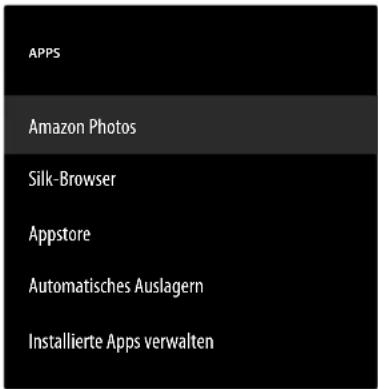
APPS Amazon Photos Silk-Browser Appstore Automatisches Auslagern Installierte Apps verwaltenNehmen Sie unter dieser Option Einstellungen zu Ihren Apps vor.
AMAZON PHOTOS
Nehmen Sie Einstellungen zu Amazon Photos vor.
-AUF AMAZON PHOTOS ZUGREIFEN
Deaktivieren Sie diese Option, wenn keine Fotos mehr über Ihr Amazon Photos-Konto angezeigt werden sollen.
SILK-BROWSER
Wenn Sie den Silk-Browser verwenden wollen, können Sie hier alle notwendigen Einstellungen dafür vornehmen.
APPSTORE
Folgende Einstellungen können hier vorgenommen werden.
- AUTOMATISCHE UPDATES
Aktivieren/Deaktivieren Sie die automatischen Updates Ihrer Apps.
- LINKS ZU EXTERNEN MÄRKTEN
Entscheiden Sie hier, ob die Links zu externen Märkten mit dem Appstore geöffnet werden können (VOR DEM ÖFFNEN FRAGEN) oder nicht (NICHT ÖFFNEN).
-IN-APP-KÄUFE
Aktivieren/Deaktivieren Sie die In-App-Käufe-Option.
- MEINE ABONNEMENTS VERWALTEN
Verwalten Sie hier Ihre App-Abonnements.
- BENACHRICHTIGUNGEN
Aktivieren/Deaktivieren Sie Appstore-betreffende Benachrichtigungen.
AUTOMATISCHES AUSLAGERN
Aktivieren/Deaktivieren Sie diese Funktion, um ungenutzte Apps automatisch zu deinstallieren, wenn der Speicherplatz auf dem Gerät knapp wird. Die App-Daten werden gespeichert, so dass Sie die App später einfach neu installieren können.
INSTALLIERTE APPS VERWALTEN
Folgende Optionen stehen Ihnen zur Verwaltung Ihrer Apps zur Verfügung.
- ANZEIGEN
Wählen Sie, welche Apps auf der Startseite angezeigt werden sollen: ALLE APPS, NUR INTERN, NUR USB
- SORTIEREN
Wählen Sie eine Sortierung für die Anordnung Ihrer Apps: ALPHABETISCH, APP-GRÖSSE, NUTZUNGSHÄUFIGKEIT
8.7.8. Gerätesteuerung
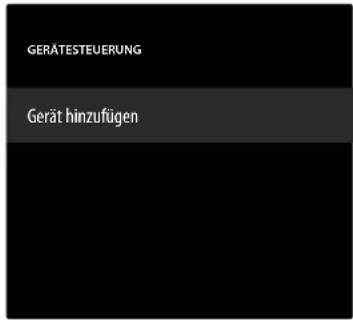
text_image
GERÄTESTEUERUNG Gerät hinzufügenHier können Sie dem CEC-Netzwerk Audiogeräte hinzufügen.
GERÄT HINZUFÜGEN
Wählen Sie die Art des Geräts.
- SOUNDBAR
Wählen Sie diese Option und anschließend den Hersteller des Geräts. Drücken Sie anschließend WEITER, um die Verbindung herzustellen.
- AV-RECEIVER
Wählen Sie diese Option und anschließend den Hersteller des Geräts. Drücken Sie anschließend WEITER, um die Verbindung herzustellen.
Drücken Sie bei Bedarf während des Verbindungsvorgangs die Taste ≡, um in die erweiterten Einstellungen zu gelangen. Hier können Sie anhand der IR-Profilnummer die Verbindung herstellen. Geben Sie die IR-Profilnummer anhand des virtuellen Zahlenfeldes ein oder wählen Sie eines der vorgegebenen IR-Profile aus.
8.7.9. Live-TV
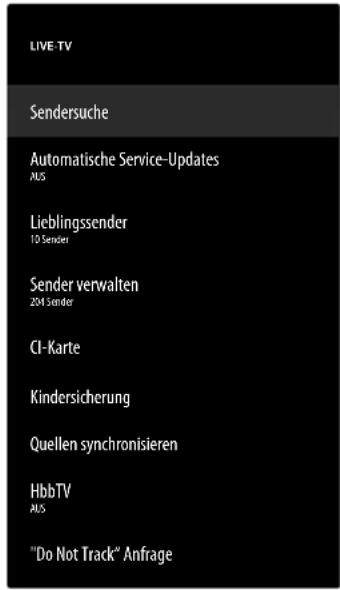
text_image
LIVE-TV Sendersuche Automatische Service-Updates ALS Lieblingssender 10 Sender Sender verwalten 204 Sender CI-Karte Kindersicherung Quellen synchronisieren HbbTV ALS "Do Not Track" AnfrageFolgende Optionen stehen Ihnen in diesem Menü zur Verfügung:
SENDERSUCHE
Hier können Sie eine Sendersuche starten, wie in Kapitel „TV-Empfang einrichen“ auf S. 14 beschrieben.
AUTOMATISCHE SERVICE-UPDATES
Aktivieren Sie diese Funktion, wenn das Gerät im Standby-Zustand nach Netzbetreiber-Updates suchen soll.
LIEBLINGSSENDER
Hier können Sie die Liste Ihrer Lieblingssender aufrufen und verwalten.
SENDER VERWALTEN
Verwalten Sie hier die Senderlisten der TV- und Streaming-Kanäle wie in Kapitel „Senderverwaltung in der Senderliste“ auf S. 16 beschrieben.
CI+ MODULEINSTELLUNGEN
Wenn Sie kostenpflichtige Kanäle anschauen möchten, müssen Sie sich zuvor bei einem entsprechenden Anbieter anmelden. Nach der Anmeldung erhalten Sie von Ihrem Anbieter ein Conditional Access Module (CA-Modul) und eine spezielle Karte. Hinweise zu den Einstellungen finden Sie in der mit dem Modul gelieferten Dokumentation.
Installieren Sie die CI-Komponenten auf folgende Weise in Ihrem Fernsehgerät:
▶ Schalten Sie das Fernsehgerät aus und ziehen Sie den Netzstecker.
▶ Setzen Sie zunächst das CI-Modul in den Steckplatz an der Seite des TV-Geräts ein. Anschließend stecken Sie die Karte ein.

Beachten Sie, dass Sie das CI-Modul nur einsetzen oder herausnehmen dürfen, wenn das Gerät vom Stromnetz getrennt ist.
HINWEIS!
Beschädigungsgefahr!
CI-Modul oder Fernsehgerät können beschädigt werden, falls Sie versuchen, das CI-Modul mit Gewalt einzuschieben.
■ Das CI-Modul muss richtig herum eingesetzt werden; falsch herum lässt es sich nicht einschieben.
■ Verbinden Sie das Fernsehgerät mit der Stromversorgung, schalten Sie es ein und warten Sie einen Moment, bis die Karte erkannt wird.
Wenn kein Modul eingesteckt ist, wird KEIN CI-MODUL ERKANNT auf dem Bildschirm angezeigt.

In Abhängigkeit des verwendeten Moduls kann das Aussehen und die Bedienung des Menüs variieren.
KINDERSICHERUNG
Definieren Sie mithilfe der Zifferntasten oder der Richtungstasten/Taste 4-stellige PIN, um den Zugang zu Apps, Käufen und bestimmten Inhaltstypen einzuschränken.

Bei der PIN-Vergabe sollte Ihr Gerät mit einem Amazon-Konto verbunden sein. Sollten Sie ihr Passwort vergessen, können Sie nur so über dieses Konto die PIN erneuern.
QUELLEN SYNCHRONISIEREN
Diese Option erlaubt die Aktualisierung und Verwaltung Ihrer Medienquellen.
HBBTV
Aktivieren/deaktivieren Sie die HbbTV-Funktion.
"DO NOT TRACK ANFRAGE"
Aktivieren/Deaktivieren Sie die HbbTV/Internet Tracking-Option.

Bei aktivierter Funktion stehen Ihnen möglicherweise nicht alle HbbTV-Inhalte zur Verfügung.
8.7.10. Fernbedienung und Bluetooth-Geräte
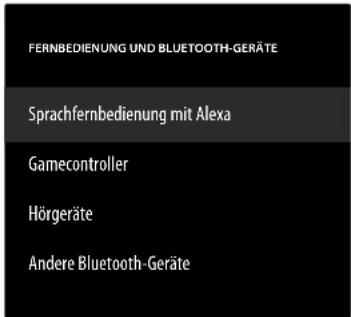
text_image
FERNBEDIENUNG UND BLUETOOTH-GERÄTE Sprachfernbedienung mit Alexa Gamecontroller Hörgeräte Andere Bluetooth-GeräteIn diesem Menü können Sie nach Fernbedienungen und Bluetooth-Geräten suchen und diese mit dem TV-Gerät koppeln. Bestehende Verbindungen können entsprechend getrennt werden.
SPRACHFERNBEDIENUNG MIT ALEXA
Unter dieser Option werden alle verbundenen Alexa-Sprachfernbedienungen aufgeführt. Auf der rechten Seite werden Informationen zu dem Gerät angezeigt. Drücken Sie die Taste≡ und anschließend OK, um die angewählte Fernbedienung zu entkoppeln.
- NEUE FERNBEDIENUNG HINZUFÜGEN
Wenn Sie diese Option wählen, startet die Suche nach neuen Fernbedienungen in der Umgebung. Halten Sie daraufhin die Taste 1ca. 10 - 30 Sekunden gedrückt. Die neue Fernbedienung wird daraufhin in der Liste mit aufgeführt. Wählen Sie diese nun aus und drücken Sie OK, um die Verbindung herzustellen.
GAMECONTROLLER
Unter dieser Option werden alle verbundenen Gamecontroller aufgeführt. Auf der rechten Seite werden Informationen zu dem Gerät angezeigt. Drücken Sie die Taste die Taste und anschließend OK, um den angewählten Controller zu entkoppeln.
Wenn Sie diese Option wählen, startet die Suche nach neuen Gamecontrollern in der Umgebung. Versetzen Sie den entsprechenden Controller in den Bluetooth-Kopplungsmodus. Der neue Controller wird daraufhin in der Liste mit aufgeführt. Wählen Sie diesen nun aus und drücken Sie OK, um die Verbindung herzustellen.
HÖRGERÄTE
Über diese Option können Sie eine Bluetooth-Verbindung mit Hörgeräten herstellen.
ANDERE BLUETOOTH-GERÄTE
Unter dieser Option werden alle verbundenen Bluetooth-Geräte wie Soundbars, Kopfhörer etc. aufgeführt. Auf der rechten Seite werden Informationen zu dem Gerät angezeigt. Drücken Sie die Taste die Tasteind anschließend OK, um das ausgewählte Gerät zu entkoppeln.
Wenn Sie diese Option wählen, startet die Suche nach neuen Bluetooth-Geräten in der Umgebung. Versetzen Sie das entsprechenden Gerät in den Bluetooth-Kopplungsmodus. Das neue Gerät wird daraufhin in der Liste mit aufgeführt. Wählen Sie dieses nun aus und drücken Sie OK, um die Verbindung herzustellen.
8.7.11. Alexa
Über diese Option rufen Sie Informationen zur Alexa App auf.
8.7.12. Benutzereinstellungen
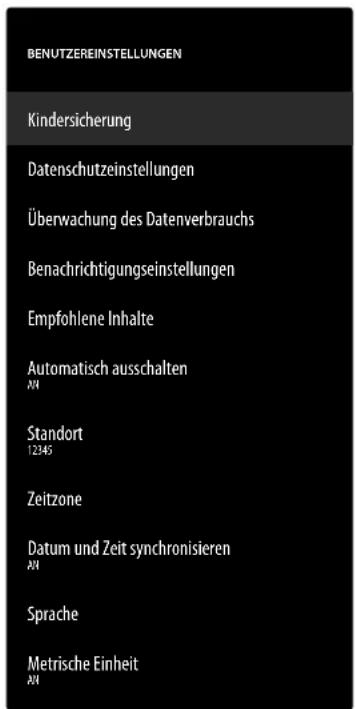
text_image
BENUTZEREINSTELLUNGEN Kindersicherung Datenschutzeinstellungen Überwachung des Datenverbrauchs Benachrichtigungseinstellungen Empfohlene Inhalte Automatisch ausschalten Standort 12345 Zeitzone Datum und Zeit synchronisieren Sprache Metrische Einheit ANFolgende Benutzereinstellungen können in diesem Menü vorgenommen werden:
KINDERSICHERUNG
Definieren Sie mithilfe der Zifferntasten oder der Richtungstasten/Taste ≡ eine 4-stellige PIN, um den Zugang zu Apps, Käufen und bestimmten Inhaltstypen einzuschränken.

Bei der PIN-Vergabe sollte Ihr Gerät mit einem Amazon-Konto verbunden sein. Sollten Sie ihr Passwort vergessen, können Sie nur so über dieses Konto die PIN erneuern.
DATENSCHUTZEINSTELLUNGEN
Verwalten Sie in diesem Menü Ihre Datenschutzeinstellungen.
- ZUSTIMMUNG ZU COOKIES
Aktivieren/Deaktivieren Sie die Verwendung von Cookies zur Verbesserung der angezeigten Werbung.
- GERÄTENUTZUNGSDATEN
Aktivieren/Deaktivieren Sie die Verwendung von gesammelten persönlichen Gerätenutzungsdaten für Marketingzwecke und Produktverbesserungen.
- DATEN ZUR NUTZUNG VON APPS UND RUNDFUNK
Aktivieren/Deaktivieren Sie die Erlaubnis, dass Amazon Informationen über Ihre Nutzung von Rundfunk- und TV-Inhalten sowie Drittanbieter-Apps sammeln darf.
- PERSONALISIERTE WERBUNG
Aktivieren/Deaktivieren Sie die Erlaubnis, dass installierte Apps personalisierte Werbung anzeigen dürfen.
- DEINE WERBE-ID
Anzeige Ihrer Werbe-ID, die von den Apps für Werbezwecke verwendet wird. Mit der Taste ≡ wird diese zurückgesetzt und automatisch eine neue erstellt.
ÜBERWACHUNG DES DATENVERBRAUCHS
Hier können Sie den Datenverbrauch Ihres Geräts überwachen.
-ÜBERWACHUNG DES DATENVER-BRAUCHS
Aktivieren/Deaktivieren die Überwachungsoption.
-VIDEOQUALITÄT EINSTELLEN
Wählen Sie eine Einstellung für die Videoqualität von Prime Video-Inhalten: GUT, BESSER, AM BESTEN
BENACHRICHTIGUNGSEINSTELLUNGEN
Verwalten Sie hier Ihre Benachrichtigungen.
- NICHT UNTERBRECHEN
Aktivieren Sie diese Funktion, um alle App-Benachrichtigungen global auszublenden.
- APP-BENACHRICHTIGUNGEN
Aktivieren/Deaktivieren Sie die Benachrichtigungen ausgewählter Apps.
EMPFOHLENE INHALTE
Nehmen Sie Einstellungen für die empfohlenen Inhalte auf der Startseite vor.
- AUTOMATISCHE VIDEOWIEDERGABE ERLAUBEN
Aktivieren/Deaktivieren Sie die automatische Videowiedergabe. Im deaktivierten Zustand werden nur Standbilder angezeigt.
- AUTOMATISCHE AUDIOWIEDERGABE ERLAUBEN
Aktivieren/Deaktivieren Sie die automatische Audiowiedergabe. Im deaktivierten Zustand wird das Video ohne Ton angezeigt.
AUTOMATISCH AUSSCHALTEN
Aktivieren Sie diese Funktion, wenn sich das Gerät nach vier Stunden Inaktivität automatisch ausschalten soll.
STANDORT
Um die Wetteranzeige individuell anzupassen, können Sie hier Ihren Standort anhand der Postleitzahl angeben.
ZEITZONE
Nehmen Sie hier Einstellungen zur Zeitangabe vor.
-24-STUNDEN-FORMAT
Aktivieren/Deaktivieren Sie die 24-Stunden-Anzeige.
- ZEITZONE
Wählen Sie die gewünschte Zeitzone.
DATUM UND ZEIT SYNCHRONISIEREN
Aktivieren/Deaktivieren Sie die automatische Synchronisation von Datum und Zeit über Internetzeitserver.

In deaktiviertem Zustand synchronisiert sich das Gerät mit der Sendesignalzeit. Dies kann zu Problemen bei der Netzverbindung und der Wiedergabe führen. Wenn die Funktion wieder aktiviert wird, muss das Gerät neu gestartet werden.
SPRACHE
Wählen Sie die gewünschte Sprache für die Menüs und die Sprachsteuerung.
METRISCHE EINHEITEN
Aktivieren Sie diese Funktion, wenn Temperatur und Entfernung in metrischen Einheiten angezeigt werden soll.
8.7.13. Sleeptimer
Hier können Sie das Zeitintervall für die Autoabschaltung einstellen. Findet innerhalb dieses Zeitraums keine Bedienung statt, schaltet sich das Gerät in den Standby-Modus.
8.7.14. Gerät und Software
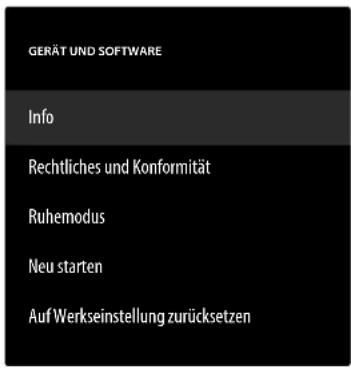
text_image
GERÄT UND SOFTWARE Info Rechtliches und Konformität Ruhemodus Neu starten Auf Werkseinstellung zurücksetzenFolgende Optionen finden Sie in diesem Menü:
INFO
Hier können Sie Informationen zum Gerät, zum Speicherplatz und der Netzverbindungen aufrufen und verwalten. Zusätzlich können Sie die Software-Version einsehen und gegebenenfalls nach Updates suchen.
RECHTLICHES UND KONFORMITÄT
Rechtliche Hinweise, Nutzungsbedingungen und Datenschutzbestimmungen finden Sie in diesem Menü. Zusätzlich werden häufig gestellte Fragen zu Fire TV und Alexa, umfassende Informationen bzgl. der Privatssphäre in Verbindung mit Alexa und Echo-Geräten und Tipps zur Suche nach Fire TV-Inhalten angeboten.
RUHEMODUS
Wählen Sie diese Option und drücken Sie OK, um das Gerät in den Ruhemodus zu versetzen. Drücken Sie die Taste erneut, um das Gerät wieder zu aktivieren.
NEU STARTEN
Wählen Sie diese Option und drücken Sie OK, um das Gerät neu zu starten. Alle Einstellungen bleiben dabei bestehen.
AUF WERKSEINSTELLUNGEN ZURÜCKSETZEN
Wählen Sie diese Option und drücken Sie OK, um das Gerät auf die Werkseinstellungen zurückzusetzen.

Alle persönlichen Daten und heruntergeladene Inhalte werden dabei vom Gerät entfernt.
8.7.15. Barrierefreiheit
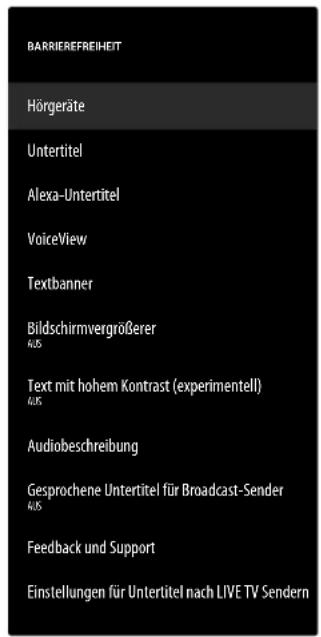
text_image
BARRIEREFREIHEIT Hörgeräte Untertitel Alexa-Untertitel VoiceView Textbanner Bildschirmvergrößerer Text mit hohem Kontrast (experimentell) Audiobeschreibung Gesprochene Untertitel für Broadcast-Sender Feedback und Support Einstellungen für Untertitel nach LIVE TV SendernNehmen Sie in diesem Menü Einstellungen zur Barrierefreiheit vor.
HÖRGERÄTE
Über diese Option können Sie eine Bluetooth-Verbindung mit Hörgeräten herstellen.
UNTERTITEL
Aktivieren/Deaktivieren der Untertitelfunktion. Sofern verfügbar, werden bei eingeschalteter Untertitelfunktion die Untertitel des aktuellen Videos angezeigt.
ALEXA-UNTERTITEL
Aktivieren/Deaktivieren der Untertitelfunktion für die Sprachsteuerung. Bei aktivierter Funktion werden die gesprochenen Alexa-Antworten zusätzlich als Untertitel angezeigt.
VOICEVIEW
Die VoiceView-Funktion bietet gesprochene Feedbacks bei der Bedienung des Geräts.
- VOICEVIEW
Aktivieren/Deaktivieren der VoiceView-Funktion.
- FEEDBACK UND KUNDENSERVICE
Sollten Sie Anregungen zur Verbesserung der Barrierefreiheit haben, finden Sie hier die entsprechende E-Mail-Kontaktadresse.
TEXTBANNER
Die Textbanner-Funktion zeigt den zu einem betreffenden Element gehörenden Text in einem Feld. Hier können Schriftgröße, Farbe etc. angepasst werden.
- TEXTBANNER
Aktivieren/Deaktivieren der Textbanner-Funktion.
- FEEDBACK UND KUNDENSERVICE
Sollten Sie Anregungen zur Verbesserung der Barrierefreiheit haben, finden Sie hier die entsprechende E-Mail-Kontaktadresse.
BILDSCHIRMVERGRÖSSERER
Aktivieren/Deaktivieren der Bildschirmvergrößerungsfunktion. Bei einer Vergrößerung können Sie mit Tastenkombinationen den Bildvergrößerer steuern:
| Tastenkombination | Funktion |
| ↔ + ▶ | Vergrößerer aktivieren/deaktivieren |
| ≡ + ∥ ▶ | Zoom aktivieren/deaktivieren |
| ≡ + ▶ | Vergrößern |
| ≡ + ◀ | Verkleinern |
| ≡ + ▲ | Nach oben schwenken |
| ≡ + ▼ | Nach unten schwenken |
| ≡ + ◀ | Nach links schwenken |
| ≡ + ▶ | Nach rechts schwenken |
TEXT MIT HOHEM KONTRAST (EXPERIMENTELL)
Aktivieren Sie diese Funktion, wenn dargestellter Text durch eine zusätzliche Umrandung an Deutlichkeit gewinnen soll.
AUDIOBESCHREIBUNG
Mit dieser Funktion aktivieren Sie für TV-Sender und Prime Video eine zusätzliche Tonspur, die eine Beschreibung der Bilder und des Geschehens beinhaltet.
- TERRESTRISCHE KANÄLE / KABELKA-NÄLE / SATELLITENKANÄLE
Aktivieren/Deaktivieren der Audiobeschreibung für TV-Kanäle der entsprechenden Empfangsart.
- PRIME VIDEO
Aktivieren/Deaktivieren der Audiobeschreibung für Prime Video.
GESPROCHENE UNTERTITEL FÜR BROADCAST-SENDER
Aktivieren/Deaktivieren gesprochener Untertitel für Broadcast-Sender.
FEEDBACK UND KUNDENSERVICE
Sollten Sie Anregungen zur Verbesserung der Barriere-freiheit haben, finden Sie hier die entsprechende E-Mail-Kontaktadresse.
EINSTELLUNGEN FÜR UNTERTITEL NACH LIVE TV SENDERN
Nehmen Sie hier Untertiteleinstellungen für den TV Live-Betrieb vor.
8.7.16. Hilfe
Bei Aufrufen der Hilfe-Option wird der Gerätezustand ermittelt und Sie finden eine Auflistung von Hilfethemen, die Ihnen zur Lösung etwaiger Probleme behilflich sein sollen. Zusätzlich können Sie Fragen in der Community posten und telefonischen Kontakt aufnehmen.
9. Media Player
Wenn Sie einen USB-Datenträger an das TV-Gerät anschließen, können Sie Fotos, Musik oder Videos wiedergeben. Wählen Sie im Menü EINGÄNGE die Quelle MEDIA PLAYER und drücken Sie OK, um die angeschlossenen USB-Geräte oder Medienserver zu durchsuchen und Inhalte abzuspielen bzw. anzuzeigen.

Zu Beginn müssen Sie den Zugriff der Galerie auf Ihre Medien erlauben.
Hinweise zur USB Nutzung
Unter Umständen sind bestimmte Arten von USB-Geräten (MP3-Player) mit diesem Smart-TV nicht kompatibel.
▶ Schließen Sie das USB-Gerät direkt an.
Benutzen Sie kein separates Kabel, da Kompatibilitätsprobleme entstehen können.
Ziehen Sie das USB-Gerät nicht ab, während eine Datei wiedergegeben wird.

HINWEIS!
Beschädigungsgefahr!
Schnelles und mehrmaliges An- und Abstecken von USB-Geräten ist gefährlich und kann zu physische Schäden am USB-Gerät und besonders am Smart-TV führen.
■ Sie sollten insbesondere nicht mehrmals schnell hintereinander das USB-Gerät einstecken und wieder abziehen.
Alle Ordner und abspielbaren Daten werden im Media Player angezeigt. Mit den Richtungstasten ◀ ▶ ▲ ▼ navigieren Sie im Media Player. Mediendateien lassen sich mit der Taste OK öffnen.
9.1. Hauptmenü des Media Players
Nachdem Sie wie oben beschrieben auf den Media Player zugegriffen haben, gelangen Sie in das Hauptmenü.
Wählen Sie zunächst die Quelle, von dem Sie die Dateien abspielen möchten (z. B. USB-Stick oder eine Festplatte).
▶ Die nachstehenden Auswahlmöglichkeiten stehen Ihnen zur Verfügung:
- MEINE DATEIEN - zur Wiedergabe aller Medien-dateiformate.
- VIDEOS - zur Wiedergabe von Videodateien.
- BILDER - zur Wiedergabe von Fotodateien.
- AUDIO - zur Wiedergaben von Audiodateien.
Wählen Sie mit ◀ das entsprechende Menü. In der daruntergelegenen Zeile werden die Ordner angezeigt, in denen sich die Dateien befinden. Wählen Sie ALLE ANZEIGEN, um alle entsprechenden Dateien anzeigen zu lassen, oder den entsprechenden Ordner, um nur ausgewählte Dateien aufzurufen. Alle entsprechenden Dateien werden unterhalb aufgeführt.
Wählen Sie anschließend die gewünschte Datei aus. Folgende Tastenfunktionen stehen Ihnen hier zur Verfügung:
| ◀ ▶ ▲ ▼ | Navigieren durch die Mediendateien. |
| OK | Starten der Dateien |
| ⇐ | In der Menüführung einen Schritt zurück |
9.1.1. Video
Wenn Sie VIDEO wählen, werden die verfügbaren Videodateien angezeigt.
▶ Befinden sich mehrere Ordner auf dem Datenträger, wählen Sie mit ◀ ▶ zunächst den Ordner. Unterhalb werden die entsprechenden Dateien aufgeführt.
- Drücken Sie die Taste, um die folgende Option aufzurufen:
- SORTIEREN: Wählen Sie die gewünschte Sortierung der Dateien:
- NACH ZULETZT HINZUGEFÜGT: Die aktuellsten, zuletzt hinzugefügten Dateien werden zuerst angezeigt.
– NACH NAMEN: Die Dateien werden in alphabetischer Reihenfolge aufgeführt.
– NACH GRÖSSE: Die Dateien werden der Größe nach (absteigend) sortiert.
Wählen Sie die gewünschte Datei mit den Richtungstasten aus und drücken Sie OK. Im Anschluss startet die Wiedergabe.
Folgende Medientasten-Funktionen können bei der Wiedergabe verwendet werden:
| ▶ II | Wiedergabe des angewählten Videos starten/ unterbrechen. |
| ◀◀ | Kurzer Druck: In 5-Sekunden-Schritten zurück Langer Druck: Zurückspulen |
| ▶▶ | Kurzer Druck: In 15-Sekunden-Schritten vor Langer Druck: Vorspulen |
Wenn Sie während der Wiedergabe die Taste Drücken, erscheinen folgende Optionen:
| VON VORNE BEGINNEN | Das erste Video der Auflistung wird aufgerufen |
| NÄCHSTES VIDEO ABSPIELEN | Das nächste Video der Auflistung wird aufgerufen |
| DIESES VIDEO WIEDERHOLEN / DIESES VIDEO NICHT MEHR WIEDERHOLEN | Aktivieren/Deaktivieren der Loop-Funktion für das aktuell gewählte Video. Bei aktivierter Funktion startet das Video nach Beendigung von vorne. |
| ALLE VIDEOS WIEDERHOLEN / NICHT MEHR ALLE VIDEOS WIEDERHOLEN | Aktivieren/Deaktivieren der Loop-Funktion für alle Videos. Bei aktivierter Funktion startet nach Beendigung des letzten Videos das erste verfügbare Video in der Auflistung. |
9.1.2. Bilder
Wenn Sie BILDER wählen, werden die verfügbaren Bilddateien angezeigt.
▶ Befinden sich mehrere Ordner auf dem Datenträger, wählen Sie mit ◀ ➤ zunächst den Ordner. Unterhalb werden die entsprechenden Dateien aufgeführt.
- Drücken Sie die Taste, um die folgende Option aufzurufen:
- MEHRFACHAUSWAHL BILDER: Wählen Sie diese Option, wenn Sie eine Diashow zusammenstellen wollen. Wählen Sie die gewünschten Bilder aus und markieren Sie diese jeweils durch Drücken der Taste OK mit einem Haken. Drücken Sie anschließend die Taste ▶ II, um die Diashow zu starten und zu stoppen.
Drücken Sie die Taste, um die folgende Option aufzurufen:
- SORTIEREN: Wählen Sie die gewünschte Sortierung der Dateien:
- NACH ZULETZT HINZUGEFÜGT: Die aktuellsten, zuletzt hinzugefügten Dateien werden zuerst angezeigt.
– NACH NAMEN: Die Dateien werden in alphabetischer Reihenfolge aufgeführt. - NACH GRÖSSE: Die Dateien werden der Größe nach (absteigend) sortiert.
Wählen Sie die gewünschte Datei mit den Richtungstasten aus und drücken Sie OK. Im Anschluss wird das Bild angezeigt. Sollten Sie eine Diashow zusammengestellt haben, drücken Sie die Taste ▶ II, um diese zu starten und zu stoppen.
Folgende Medientasten-Funktionen können bei der Wiedergabe verwendet werden:
| II ▶ | Wiedergabe der Diashow starten/unterbrechen. |
| ◀ | Vorheriges Foto anzeigen |
| ▶ | Nächstes Foto anzeigen |
Wenn Sie während der Wiedergabe die Taste ☐rücken, erscheinen folgende Optionen:
| Einzelbildwiedergabe | |
| INFO ANZEIGEN / INFO VERBERGEN | Datum, Uhrzeit und Name des aktuellen angezeigten Bildes werden eingeblendet bzw. ausgeblendet. |
| Diashow | |
| ALBUM | Wenn Sie auf Ihrem Datenträger verschiedene Ordner mit Bildern angelegt haben, so können Sie diese hier anwählen. Es werden daraufhin alle Bilder des gewählten Ordners für die Diashow verwendet. Wenn Sie ALLE ANZEIGEN wählen, werden alle verfügbaren Bilder des Datenträgers verwendet. |
| DIASTIL | Wählen Sie einen Stil für die Bildüberblendung: AUFLÖSEN, VERSCHIEBEN UND ZOO-MEN |
| DIASHOW-GESCHWIN-DIGKEIT | Wählen Sie die Bildwechselgeschwindigkeit: LANGSAM, MITTEL, SCHNELL |
| ZUFALLS-AUSWAHL | Aktivieren/Deaktivieren der Zufalls-wiedergabe. |
9.1.3. Audio
Wenn Sie AUDIO wählen, werden die verfügbaren Audio-dateien angezeigt.
▶ Befinden sich mehrere Ordner auf dem Datenträger, wählen Sie mit ◀ ➤ zunächst den Ordner. Unterhalb werden die entsprechenden Dateien aufgeführt.
Drücken Sie die Taste, um die folgende Option aufzurufen:
- SORTIEREN: Wählen Sie die gewünschte Sortierung der Dateien:
- NACH ZULETZT HINZUGEFÜGT: Die aktuellsten, zuletzt hinzugefügten Dateien werden zuerst angezeigt.
- NACH INTERPRETEN: Die Dateien werden alphabetisch nach Interpreten aufgeführt.
– NACH ALBUM: Die Dateien werden alphabetisch nach Album aufgeführt.
Wählen Sie die gewünschte Datei mit den Richtungstasten aus und drücken Sie OK. Im Anschluss startet die Wiedergabe.
Folgende Medientasten-Funktionen können bei der Wiedergabe verwendet werden:
| ▶ II | Wiedergabe des angewählten Audios starten/ unterbrechen. |
| ◀◀ | Kurzer Druck: In 5-Sekunden-Schritten zurück Langer Druck: Zurückspulen |
| ▶▶ | Kurzer Druck: In 15-Sekunden-Schritten vor Langer Druck: Vorspulen |
Wenn Sie während der Wiedergabe die Taste≡ drücken, erscheinen folgende Optionen:
| ZUFALLSWIE-DERGABE AN / ZUFALLSWIE-DERGABE AUS | Aktivieren/Deaktivieren der Zufallswiedergabe. |
| SONG WIEDER-HOLEN / SONG NICHT MEHR WIEDERHOLEN | Aktivieren/Deaktivieren der Loop-Funktion für das aktuell gewählte Audio. Bei aktivierter Funktion startet das Audio nach Beendigung von vorne. |
| ALBUM IN END-LOSSCHLEIFE WIEDERGEBEN / ALBUM NICHT MEHR IN END-LOSSCHLEIFE WIEDERGEBEN | Aktivieren/Deaktivieren der Loop-Funktion für alle Audios eines Albums. Bei aktivierter Funktion startet nach Beendigung des letzten Audios das erste Audio des Albumserneut. |
10.HbbTV-System
HbbTV (Hybrid Broadcast-Breitband-TV) ermöglicht eine inhaltliche Verknüpfung von Rundfunk- und Internet-Inhalten, die gewöhnlich mit Hilfe der roten Farbtaste der Fernbedienung sichtbar geschaltet wird.
Dienste über HbbTV schließen herkömmliche Rundfunk-TV-Kanäle, Catch-Up-Fernsehen, Video-On-Demand, EPG, interaktive Werbung, Personalisierung, Abstimmungen, Spiele, Soziale Netzwerke und andere Multimedia-Anwendungen mit ein.
HbbTV-Anwendungen sind nur abrufbar, wenn der Rundfunksender diese Signale ausstrahlt und eine Internet-Verbindung am TV-Gerät besteht. Sowohl der Umfang als auch die Bedienung unterscheiden sich je nach Programm und Sender.
Ob ein Sender HbbTV-Anwendungen anbietet, wird durch eine kurze Einblendung im Bildschirm angezeigt. Die genaue Form und die Position ist von den einzelnen Anwendungen abhängig. Mit der roten Farbtaste öffnen und schließen Sie die Anwendungsseiten. Das Navigieren innerhalb der Anwendungen erfolgt über die Farbtasten der Fernbedienung, kann aber je nach Programm und Sendung variieren. Beachten Sie die Meldungen innerhalb der Anwendungen.
11. HDMI 2.1-Standard
Ihr Smart-TV besitzt HDMI 2.1-Anschlüsse, die in vielerlei Hinsicht eine verbesserte Performance bieten. Folgende Features stehen Ihnen hierdurch zur Verfügung.
11.1. eARC
Der HDMI 2.1-Standard verfügt über die Option eARC (Enhanced Audio Return Channel), eine Weiterentwicklung gegenüber dem vorherigen Audio Return Channel (ARC). eARC vereinfacht die Konnektivität und bietet eine größere Benutzerfreundlichkeit für die Erkennung mehrerer HDMI-Komponenten und die Audiooptimierung. Es unterstützt neueste Audioformate mit bis zu 24 Bit / 192 kHz Auflösung, unkomprimierten 5.1 und 7.1 Surround Sound und unkomprimiertes 32-Kanal-Audio. Zusätzlich unterstützt es DTS-HD Master Audio™, DTS:X®, Dolby® TrueHD und Dolby Atmos®. Erleben Sie in Ihrem Wohnzimmer einen fesselnden, multidimensionalen Sound in Kinoqualität mit mehr Tiefe und Detail.
12. Datenschutz MEDION Smart TV
Ihr internetfähiger MEDION Smart TV verfügt über Internetservicefunktionen (HbbTV, Portal und Open Browsing). Diese Funktionen ermöglichen es Ihnen, auf Services, Inhalte, Software und Produkte Dritter im Internet zuzugreifen. Darüber hinaus erhalten Sie Zugang zu offenen Internetinhalten. Ihr Gerät überprüft automatisch über diesen Weg, ob es eine neue Software Version für Ihr Gerät gibt. Im Zuge dessen sendet Ihr Gerät die IP Adresse, die Software Version und die MAC Adresse des Gerätes, diese Daten werden benötigt, um den Service des Software Updates zu gewährleisten.
Der Zugang zu Applikationen im Portal oder über HbbTV kann, variierend vom Anbieter, eine Registrierung, das Einrichten eines Nutzerkontos und/oder bei Benutzung bestimmter Services eine Gebühr voraussetzen. Die Registrierung kann von Ihnen das Bereitstellen personenbezogener Daten und die Wahl eines einmaligen und geheimen Passworts erfordern. Bitte überprüfen sie vorher die Datenschutzbestimmungen des entsprechenden Anbieters.
MEDION übernimmt keine Haftung für den Fall, dass das HbbTV, das Portal oder eine Serviceleistung den Anforderungen des Nutzers nicht entspricht, oder dass die Nutzung des Dienstes ohne Einschränkungen aber insbesondere unterbrechungslos, zur gewünschten Zeit, sicher und fehlerfrei erfolgen kann.
MEDION übernimmt keine Haftung für die über HbbTV, das Portal oder das offene Internet zugänglichen Informationen, Inhalte und deren Nutzung und deren Zuverlässigkeit. Beim Kauf ihres Smart TV wurden ihnen spezielle Garantien ausgehändigt. Die Gültigkeit dieser Garantien, einschließlich der diesbezüglichen Haftungsausschlüsse, besteht weiterhin.
Bei weitergehenden Fragen zum Thema Datenschutz bei der Nutzung ihres Smart TV wenden Sie sich bitte an die jeweiligen Anbieter der Internetservicefunktionen oder auch direkt an www.medion.com und nehmen über die Rubrik Datenschutz Kontakt zu MEDION auf.
13. Problemehebung
Fehlfunktionen können manchmal banale Ursachen haben, aber manchmal auch von defekten Komponenten ausgehen. Wir möchten Ihnen hiermit einen Leitfaden an die Hand geben, um das Problem zu lösen. Wenn die hier aufgeführten Maßnahmen keinen Erfolg bringen, helfen wir Ihnen gerne weiter. Rufen Sie uns an!
Es erscheint kein Bild und es ist kein Ton zu hören.
- Überprüfen Sie, ob das Netzkabel richtig an der Steckdose angeschlossen ist.
- Überprüfen Sie, ob der Signalempfang auf TV eingestellt ist.
| Es erscheint kein Bild von AV.Überprüfen Sie, ob Kontrast und Helligkeit korrekt eingestellt sind.Überprüfen Sie, ob alle externen Geräte korrekt angeschlossen sind.Überprüfen Sie, ob die richtige AV-Quelle angewählt ist. |
| Es ist kein Ton zu hören.Vergewissern Sie sich, dass die Lautstärke nicht auf Minimum steht.Vergewissern Sie sich, dass die Stummschaltung nicht aktiviert ist. Drücken Sie dazu die Taste auf der Fernbedienung mit dem durchgestrichenen Lautsprechersymbol. |
| Es gibt kein Bild oder keinen Ton. Es sind aber Geräusche zu hören.Der Empfang ist möglicherweise schlecht. Kontrollieren Sie, ob die Antenne angeschlossen ist. |
| Das Bild ist nicht deutlich.Der Empfang ist möglicherweise schlecht.Kontrollieren Sie, ob die Antenne angeschlossen ist. |
| Das Bild ist zu hell oder zu dunkel.Überprüfen Sie die Einstellungen von Kontrast und Helligkeit. |
| Das Bild ist nicht scharf.Der Empfang ist möglicherweise schlecht.Kontrollieren Sie, ob die Antenne angeschlossen ist.Überprüfen Sie die Einstellungen der Schärfe und Rauschreduktion im Menü TÖNE UND BILD-SCHIRM > BILDEINSTELLUNGEN. |
| Es erscheint ein Doppel- oder Dreifachbild.Kontrollieren Sie, ob die Antenne richtig ausgerichtet ist.Es gibt möglicherweise von Bergen oder Gebäuden reflektierte Wellen. |
| Das Bild ist gepunktet.Es liegen möglicherweise Interferenzen von Autos, Zügen, Leitungen, Neonleuchten, etc. vor.Es besteht möglicherweise eine Interferenz zwischen dem Antennen- und Stromkabel. Legen Sie die Kabel weiter auseinander. |
| Es erscheinen Streifen am Bildschirm oder die Farben verblassen.Liegt eine Interferenz von einem anderen Gerät vor?Übertragungsantennen von Radiostationen oder Antennen von Funkamateuren und tragbare Telefone können auch Interferenzen verursachen.Betreiben Sie das Gerät so weit weg wie möglich von dem Gerät, das die Interferenz möglicherweise verursacht. |
| Der Multifunktionsschalter am Gerät funktioniert nichtEventuell ist die Kindersicherung aktiviert. |
| TV-Gerät schaltet sich ausPrüfen Sie, ob unter BENUTZEREINSTELLUN-GEN die automatische TV Abschaltung aktiviert ist. |
Kein Empfang/schlechter Empfang über eine kabellose Netzwerkverbindung (WLAN).
- Vergewissern Sie sich, dass alle notwendigen Einstellungen vorgenommen wurden.
Die Fernbedienung funktioniert nicht.
- Überprüfen Sie, ob die Batterien in der Fernbedienung funktionstüchtig und richtig eingelegt sind.
- Vergewissern Sie sich, dass das Sensorfenster nicht starker Lichteinstrahlung ausgesetzt ist.
Menü kann nicht geöffnet werden.
- Prüfen Sie, ob CEC aktiviert ist. In diesem Fall kann das Menü nicht geöffnet werden, was keinen Defekt darstellt. Gegebenenfalls öffnet sich das Menü des über HDMI angeschlossenen Gerätes. Dies ist abhängig vom Zuspieler und muss entsprechend unterstützt werden.
- Wechseln Sie die Eingangsquelle.
Keine Bluetooth®-Verbindung
- Stellen Sie sicher, das am Gerät alle Einstellungen korrekt vorgenommen wurden und die Bluetooth-Funktion aktiviert ist.
- Prüfen Sie, ob das zu verbindende Gerät eingeschaltet ist und sich im Suchmodus befindet.
- Stellen Sie sicher, das alle Einstellungen am zu verbindenden korrekt vorgenommen wurden und die Bluetooth-Funktion aktiviert ist. Nehmen Sie gegebenenfalls die Bedienungsanleitung des entsprechenden Geräts zur Hilfe.
Sie haben Ihr Passwort vergessen.
- Achten Sie darauf, dass zum Zeitpunkt der PIN-Vergabe Ihr Gerät mit einem Amazon-Konto verbunden ist. Sollten Sie ihr Passwort vergessen haben, können Sie dieses über das entsprechende Konto erneuern.

In manchen Fällen ist das Zurücksetzen auf die Werkseinstellung mit anschließender Neuinstallation sinnvoll.
13.1. Benötigen Sie weitere Unterstützung?
Wenn die Vorschläge in den vorangegangenen Abschnitten Ihr Problem nicht behoben haben, nehmen Sie bitte Kontakt mit uns auf. Sie würden uns sehr helfen, wenn Sie uns folgende Informationen zur Verfügung stellen:
- Welche externen Geräte sind angeschlossen?
- Welche Meldungen erscheinen auf dem Bildschirm?
- Bei welchem Bedienungsschritt ist das Problem aufgetreten?
- Falls Sie einen PC an das Gerät angeschlossen haben:
- Wie sieht Ihre Rechnerkonfiguration aus?
– Welche Software haben Sie beim Auftreten des Fehlers verwendet?
- Welche Schritte haben Sie zur Lösung des Problems bereits unternommen?
- Wenn Sie bereits eine Kundennummer erhalten haben, teilen Sie uns diese mit.
13.2. Pixelfehler bei Smart-TVs
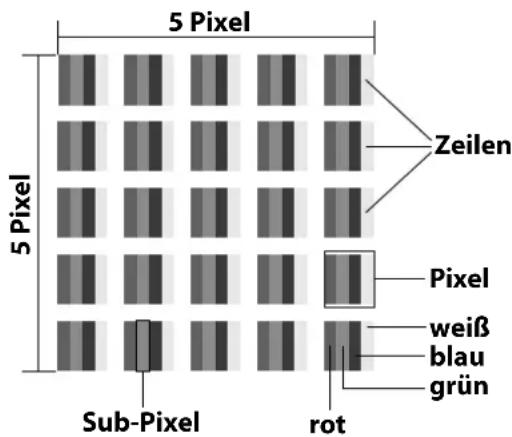
text_image
5 Pixel 5 Pixel Sub-Pixel rot Zeilen Pixel weiß blau grünTrotz modernster Fertigung kann es auf Grund der hochkomplexen Technik in seltenen Fällen zu Ausfällen von einzelnen oder mehreren Leuchtpunkten kommen.
Bei Aktiv Matrix TFTs mit einer Auflösung von 3840 x 2160 Pixel, welche sich aus je vier Sub-Pixel (Rot, Grün, Blau, Weiß) zusammensetzen, kommen insgesamt ca. 33,2 Mio. Ansteuerelemente zum Einsatz. Aufgrund dieser sehr hohen Anzahl von Transistoren und des damit verbundenen äußerst komplexen Fertigungsprozesses kann es vereinzelt zu einem Ausfall oder zur fälschlichen Ansteuerung von Pixel bzw. einzelnen Sub-Pixel kommen.
| Pixel-fehler-klasse | Fehler-typ 1ständig leuchten-der Pixel | Fehler-typ 2ständig schwar-zer Pixel | Fehlertyp3defekter Subpixel | |
| leuch-tend | schwarz | |||
| 0 | 0 | 0 | 0 | |
| I | 1 | 110 | 235 | |
| II 2 2 5 | 5-n*0 | 02xn*10 | ||
| III 5 15 | 50 | 50-n*0 | 02xn*100 | |
| IV 50 | 150 500 | 500-n*0 | 02xn*1000 | |
n^*=1,5
Die erlaubte Anzahl von Fehlern der o. g. Typen in jeder Fehlerklasse bezieht sich auf eine Million Pixel und muss entsprechend der physikalischen Auflösung der Displays umgerechnet werden.
Ihr Gerät entspricht der europäischen Norm ISO 9241-307 Klasse II (Pixelfehlerklasse). Pixelfehler bis zur angegebenen Höchstzahl sind kein Garantiefall
14. Reinigung
GEFAHR!
Stromschlaggefahr!
Bei geöffnetem Gehäuse und bei Berührung von in dem Gerät befindlichen Teilen besteht Lebensgefahr durch elektrischen Schlag!
■ Öffnen Sie nicht das Gehäuse des Geräts. Es enthält keine zu wartenden Teile. Ziehen Sie vor dem Reinigen immer den Netzstecker und alle Verbindungskabel!
Die Lebensdauer des Smart-TVs können Sie durch folgende Maßnahmen verlängern:
- Auf der Hochglanzpolierung befinden sich Schutzfolien, um das Fernsehgerät vor Kratzern zu schützen. Ziehen Sie die Folien ab, nachdem Sie das TV-Gerät korrekt aufgestellt haben.
- Falls die Hochglanzpolierung schmutzig wird, wischen Sie zunächst den Staub ab. Wischen Sie dann sanft mit einem Reinigungstuch nach. Wenn Sie nicht erst den Staub abwischen, oder Sie die Hochglanzpolierung zu stark abwischen, könnte die Hochglanzpolierung zerkratzt werden.
- Verwenden Sie keine Lösungsmittel, ätzende oder gasförmige Reinigungsmittel.
- Reinigen Sie den Bildschirm mit einem weichen, fusselfreien Tuch.
- Achten Sie darauf, dass keine Wassertröpfchen auf dem Smart-TV zurückbleiben. Wasser kann dauerhafte Verfärbungen verursachen.
- Um Schäden am Gerät zu vermeiden, darf keinesfalls Wasser ins Geräteinnere gelangen.
- Setzen Sie den Bildschirm weder grellem Sonnenlicht noch ultravioletter Strahlung aus.
- Bitte bewahren Sie das Verpackungsmaterial gut auf und benutzen Sie ausschließlich dieses, um den Smart-TV zu transportieren.
15. Lagerung bei Nichtbenutzung
Wenn Sie das TV-Gerät für einen längeren Zeitraum nicht benutzen, lagern Sie es an einem trockenen, kühlen Ort und achten Sie darauf, dass das Gerät vor Staub und extremen Temperaturschwankungen geschützt ist. Entfernen Sie zuvor alle Anschlüsse und nehmen Sie die Batterien aus der Fernbedienung.
16. Entsorgung

VERPACKUNG
Ihr Gerät befindet sich zum Schutz vor Transportschäden in einer Verpackung. Verpackungen sind aus Materialien hergestellt, die umweltschonend entsorgt und einem fachgerechten Recycling zugeführt werden können.

GERÄT (nur für Deutschland)
Alle mit dem nebenstehenden Symbol gekennzeichneten Elektro- bzw. Elektronikgeräte dürfen nicht im normalen Hausmüll entsorgt werden, sondern sind vom Endnutzer am Ende ihrer Lebenserwartung einer vom unsortierten Siedlungsabfall getrennten Erfassung zuzuführen.
Die Endnutzer haben Altbatterien und Altakkumulatoren, die nicht vom Altgerät umschlossen sind, sowie Lampen, die zerstörungsfrei aus dem Altgerät entnommen werden können, vor der Abgabe an einer Erfassungsstelle vom Altgerät zerstörungsfrei zu trennen und einer separaten Sammlung zuzuführen.
Vertreiber mit einer Verkaufsfläche für Elektro- und Elektronikgeräte von mindestens 400 Quadratmetern sowie Vertreiber von Lebensmitteln mit einer Gesamtverkaufsfläche von mindestens 800 Quadratmetern, die mehrmals im Kalenderjahr oder dauerhaft Elektro- und Elektronikgeräte anbieten und auf dem Markt bereitstellen, sind verpflichtet, bei der Abgabe eines neuen Elektro- oder Elektronikgerätes an einen Endnutzer ein Altgerät des Endnutzers der gleichen Geräteart, das im Wesentlichen die gleichen Funktionen wie das neue Gerät erfüllt, am Ort der Abgabe oder in unmittelbarer Nähe hierzu unentgeltlich zurückzunehmen und auf Verlangen des Endnutzers unabhängig vom Kauf eines neuen Elektro- oder Elektronikgerätes bis zu drei Altgeräte pro Geräteart, die in keiner äußeren Abmessung größer als 25 Zentimeter sind, im Einzelhandelsgeschäft oder in unmittelbarer Nähe hierzu unentgeltlich zurückzunehmen.
Bei einem Vertrieb unter Verwendung von Fernkommunikationsmitteln gelten alle Lager- und Versandflächen für Elektro- und Elektronikgeräte des Vertreibers als Verkaufsfläche sowie alle Lager- und Verkaufsflächen des Vertreibers als Gesamtverkaufsfläche. Zudem ist bei einem Vertrieb unter Verwendung von Fernkommunikationsmitteln bei Abgabe des neuen Elektro- bzw. Elektronikgerätes durch Auslieferung bei einem privaten Haushalt die unentgeltliche Abholung des Altgerätes bei diesem Ort der Abgabe auf Geräte der Kategorien 1, 2 und 4 der Anlage 1 zu § 2 Abs. 1 ElektroG beschränkt (Wärmeüberträger, Bildschirme, Monitore und Geräte, die Bildschirme mit einer Oberfläche von mehr als 100 Quad-
ratzentimetern enthalten, Großgeräte).
Zur Abgabe von Altgeräten stehen in Ihrer Nähe kostenfreie Erfassungsstellen sowie ggf. weitere Annahmestellen für die Wiederverwendung der Altgeräte zur Verfügung. Die Adressen können Sie von Ihrer Kommunalverwaltung erhalten.
Verfügt das Altgerät über Datenspeicher, sollten vor der Rückgabe alle Daten extern gesichert und von dem Altgerät dauerhaft und unwiderruflich gelöscht werden. Endnutzer sind ausschließlich selbst dafür verantwortlich, dass alle personenbezogenen Daten auf den zu entsorgenden Altgeräten gelöscht sind.
GERÄT (für alle anderen deutschsprachigen Länder)
Alle mit dem nebenstehenden Symbol gekennzeichneten Altgeräte dürfen nicht im normalen Hausmüll entsorgt werden.
Entsprechend Richtlinie 2012/19/EU ist das Gerät am Ende seiner Lebensdauer einer geordneten Entsorgung zuzuführen.
Dabei werden im Gerät enthaltene Wertstoffe der Wiederverwertung zugeführt und die Belastung der Umwelt vermieden.
Geben Sie das Altgerät an einer Sammelstelle für Elektroschrott oder einem Wertstoffhof ab. Wenden Sie sich für nähere Auskünfte an Ihr örtliches Entsorgungsunternehmen oder Ihre kommunale Verwaltung.

17.TechnischeDaten
| Smart-TV X8432506(MD 843800) | medion |
| Gerätebezeichnung X8432506 (MD 843800) | |
| Nennspannung 220 - 240 V ~ 50 Hz | |
| Nennspannung/-strom Satellitenanschluss | 13 V/18 V=300 mA max. |
| Bildschirmgröße | 108 cm (43") LCD;16:9-Display |
| Leistungsaufnahme max. 120 Watt | |
| Leistungsaufnahme Standby < 0,50 W | |
| Leistungsaufnahme im vernetzten Bereitschaftsbetrieb (WAKE-ON Modus) | ≤ 2,00 W |
| Ausgangsleistung Lautsprecher | 2 x 10 Watt RMS, DTS HD-kompatibel |
| Physikalische Auflösung 3840 x 2160 | |
| TV-System Pal | |
| Programmplätze 199 (ATV), 10.000 (DTV) | |
| Smart-TV X8502506 (MD 850800) | medion |
| Gerätebezeichnung X8502506 (MD 850800) | |
| Nennspannung | 220 - 240 V ~ 50 Hz |
| Nennspannung/-strom Satellitenanschluss | 13 V/18 V=---, 300 mA max. |
| Bildschirmgröße | 125,7 cm (50") LCD;16:9-Display |
| Leistungsaufnahme max. 135 Watt | |
| Leistungsaufnahme Standby | < 0,50 W |
| Leistungsaufnahme im vernetzten Bereitschaftsbetrieb (WAKE-ON Modus) | ≤ 2,00 W |
| Ausgangsleistung Lautsprecher | 2 x 10 Watt RMS, DTS HD-kompatibel |
| Integrierter Subwoofer | 1 x 12 W RMS |
| Physikalische Auflösung | 3840 x 2160 |
| TV-System | Pal |
| Programmplätze | 199 (ATV), 10.000 (DTV) |
| Smart-TV X8552506(MD 855800) | medion |
| Gerätebezeichnung X8552506 (MD 855800) | |
| Nennspannung | 220 - 240 V ~ 50 Hz |
| Nennspannung/-strom Satellitenanschluss | 13 V/18 V=---, 300 mA max. |
| Bildschirmgröße | 138,8 cm (55") LCD;16:9-Display |
| Leistungsaufnahme max. 140 Watt | |
| Leistungsaufnahme Standby | < 0,50 W |
| Leistungsaufnahme im vernetzten Bereitschaftsbetrieb (WAKE-ON Modus) | ≤ 2,00 W |
| Ausgangsleistung Lautsprecher | 2 x 10 Watt RMS, DTS HD-kompatibel |
| Integrierter Subwoofer | 1 x 12 W RMS |
| Physikalische Auflösung | 3840 x 2160 |
| TV-System | Pal |
| Programmplätze | 199 (ATV), 10.000 (DTV) |
| Smart-TV X8652506(MD 865800) | medion |
| Gerätebezeichnung X8652506 (MD 865800) | |
| Nennspannung | 220 - 240 V ~ 50 Hz |
| Nennspannung/-strom Satellitenanschluss | 13 V/18 V=300 mA max. |
| Bildschirmgröße | 163,9 cm (65") LCD;16:9-Display |
| Leistungsaufnahme max. 200 Watt | |
| Leistungsaufnahme Standby | < 0,50 W |
| Leistungsaufnahme im vernetzten Bereitschaftsbetrieb (WAKE-ON Modus) | ≤ 2,00 W |
| Ausgangsleistung Lautsprecher | 2 x 12 Watt RMS, DTS HD-kompatibel |
| Integrierter Subwoofer | 1 x 12 W RMS |
| Physikalische Auflösung | 3840 x 2160 |
| TV-System | Pal |
| Programmplätze | 199 (ATV), 10.000 (DTV) |
| Kanäle |
| VHF (Band I/III) |
| UHF (BAND U) |
| HYPERBAND |
| KABEL-TV (S1-S20) / (S21-S41) |
| HD DVB-T |
| DVB-T2 HD (H.265) |
| HD DVB-C |
| DVB-S2 |
| Anschlüsse |
| Antennenanschluss (analog TV, DVB-T/DVB-T2 oder DVB-C) |
| Satellitenanschluss (DVB-S/S2) |
| 2 x USB Anschluss |
| 1 x LAN RJ-45 |
| Video |
| 3 x HDMI® 2.1 mit HDCP 2.2-Entschlüsselung |
| Audio |
| Kopfhörerausgang (3,5 mm Klinke) |
| Digital Audio Out (SPDIF, optisch) |
| Laufwerke / Speichermedien | |
| Laufwerke | USB, Common Interface (CI+) Slot |
| Unterstützte Formate über USB2 | Foto: JPG, JPEG, JPE, BMP, PNG |
| Musik: MP3, WMA, WAV | |
| Film: H.263, H.264, H.265, MKV, mp4 , MPEG2-TS (AAC audio only), HEVC, 3GPP, MOV | |
| Kapazitätsgrößen | USB max. 1 TB |
| Fernbedienung | |
| Übertragungsart Infrarot | |
| LED-Klasse 1 | |
| Batterientyp 2 x 1,5V AAA | R03/LR03 |
| Umgebungstemperaturen | |
| Zulässige Umgebungstemperatur | +5 °C - +35 °C |
| Zulässige relative Luft-feuchtigkeit | 20 % - 85 % |
| Abmessungen / Gewichte X8432506 (MD 843800) | |
| Abmessungen ohne Fuß(B x H x T) | ca. 955 x 565 x 74 mm |
| Abmessungen mit Fuß(B x H x T) | ca. 955 x 605 x 223 mm |
| Gewicht ohne Fuß ca. 6,8 kg | |
| Gewicht mit Fuß ca. 8,2 kg | |
| Wandmontage3 | Vesa Standard, Lochabstand100 x 100 mm |
| Abmessungen / Gewichte X8502506 (MD 850800) | |
| Abmessungen ohne Fuß(B x H x T) | ca. 1110 x 655 x 74 mm |
| Abmessungen mit Fuß(B x H x T) | ca. 1110 x 687 x 225 mm |
| Gewicht ohne Fuß ca. 9,8 | kg |
| Gewicht mit Fuß ca. 11,4 kg | |
| Wandmontage3 | Vesa Standard, Lochabstand200 x 200 mm |
| Abmessungen / Gewichte X8552506 (MD 855800) | |
| Abmessungen ohne Fuß(B x H x T) | ca. 1227 x 718 x 72 mm |
| Abmessungen mit Fuß(B x H x T) | ca. 1227 x 755 x 225 mm |
| Gewicht ohne Fuß ca. 12,8 kg | |
| Gewicht mit Fuß ca. 14,3 kg | |
| Wandmontage3 | Vesa Standard, Lochabstand200 x 200 mm |
| Abmessungen / Gewichte X8652506 (MD 865800) | |
| Abmessungen ohne Fuß(B x H x T) | ca. 1449 x 843 x 74 mm |
| Abmessungen mit Fuß(B x H x T) | ca. 1449 x 900 x 290 mm |
| Gewicht ohne Fuß ca. 17,9 kg | |
| Gewicht mit Fuß ca. 20,3 kg | |
| Wandmontage3 | Vesa Standard, Lochabstand400 x 200 mm |


MD843800: ID 1111220771

MD850800: ID 1111220767

MD855800: ID 1111220809

MD865800: ID 1111223267
18. Produktdatenblatt

Scannen Sie passend zum Modell den auf dem Energielabel oder alternativ in der Bedienungsanleitung abgebildeten QR Code, um das Produktdatenblatt als Download zu erhalten.
18.1. Informationen zu Markenzeichen
DTS, das Symbol, und DTS zusammen mit dem Symbol sind eingetragene Warenzeichen der DTS, Inc.

dts-HD®
dts®
VIRTUAL

Weitere Informationen zu DTS Patenten finden Sie unter http://patents.dts.com
HDMI
TM Die Begriffe HDMI und HDMI High-Definition Multimedia Interface sowie das
HIGH-DEFINITION MULTIMEDIA INTERFACE
HDMI-Logo sind Marken oder eingetragene Marken von HDMI Licensing Administrator, Inc. in den Vereinigten Staaten und anderen Ländern.
Gefertigt unter der Lizenz der Dolby Laboratories. Dolby und das Doppel-D-Symbol sind Markenzeichen der Dolby Laboratories.
Dolby
ATMOS
Dolby Vision
Die Bluetooth® Wortmarke und die Logos sind eingetragene Marken von Bluetooth SIG, Inc. und werden von MEDI-ON unter Lizenz verwendet
Andere Warenzeichen sind Eigentum ihrer jeweiligen Besitzer

Advance™
Sollte Ihr Gerät einmal nicht wie gewünscht und erwartet funktionieren, wenden Sie sich zunächst an unseren Kundenservice. Es stehen Ihnen verschiedene Wege zur Verfügung, um mit uns in Kontakt zu treten:
- In unserer Service-Community treffen Sie auf andere Benutzer sowie unsere Mitarbeiter und können dort Ihre Erfahrungen austauschen und Ihr Wissen weitergeben. Sie finden unsere Service-Community unter community.medion.com.
- Gerne können Sie auch unser Kontaktformular unter www.medion.com/contact nutzen.
- Selbstverständlich steht Ihnen unser Serviceteam auch über unsere Hotline oder postalisch zur Verfügung.
| Deutschland |
| Multimedia-Produkte(PC, Notebook, etc.) |
| 1 0201 22099-111 |
| Haushalt & Heimelektronik |
| 1 0201 22099-222 |
| Mobiltelefon; Tablet & Smartphone |
| 1 0201 22099-333 |
| Öffnungszeiten |
| Mo. - Fr.: 07:00 - 20:00Sa.: 10:00 - 18:00 |
| Serviceadresse |
| MEDION AG45092 EssenDeutschland |
| Österreich |
| Rufnummer |
| 1 01 9287661 |
| Öffnungszeiten |
| Mo. - Fr.: 08:00 - 20:00Sa.: 10:00 - 18:00 |
| Serviceadresse |
| MEDION Service CenterFranz-Fritsch-Str. 114600 WelsÖsterreich |
Schweiz
Rufnummer
① 0848 - 33 33 32
Öffnungszeiten
Mo. - Fr.: 09:00 - 19:00
Serviceadresse
MEDION/LENOVO Service Center
Ifangstrasse 6
8952 Schlieren
Schweiz
Belgien & Luxemburg
Rufnummer (Belgien)
① 02 200 61 98
Rufnummer (Luxemburg)
① 800 278 99
Öffnungszeiten
Mo. - Fr.: 09:00 - 19:00
Serviceadresse
MEDION B.V.
John F.Kennedylaan 16a
5981 XC Panningen
Die Niederlande
Diese und viele weitere Bedienungsanleitungen stehen Ihnen über das Serviceportal www.medionservice.com zum Download zur Verfügung.
Aus Gründen der Nachhaltigkeit verzichten wir auf gedruckte Garantiebedingungen, Sie finden unsere Garantiebedingungen ebenfalls in unserem Serviceportal. Sie können auch den untenstehenden QR-Code scannen und die Bedienungsanleitung über das Serviceportal auf Ihr mobiles Endgerät laden.
20. Impressum
Copyright 2025
Stand: 24.04.2025
Alle Rechte vorbehalten.
Diese Bedienungsanleitung ist urheberrechtlich geschützt.
Vervielfältigung in mechanischer, elektronischer und jeder anderen Form ohne die schriftliche Genehmigung des Herstellers ist verboten.
Das Copyright liegt bei der Firma:
MEDION AG
Am Zehnthof 77
45307 Essen
Deutschland
Bitte beachten Sie, dass die oben stehende Anschrift keine Retourenanschrift ist. Kontaktieren Sie zuerst immer unseren Kundenservice.
21. Index
A
Anschließen....7
Antenne....12
Stromversorgung....12
Aufstellungsort....5
B
Batterien 7,12
Betriebssicherheit 4
Blue Stretch-Funktion 25
Bluetooth....36
C
CI-Modul....9
D
Datenschutz 35
E
eARC....34
EU - Konformitätsinformation 8
F
Fehler....35
Fernbedienung ....10
Foto 39
G
Geräteübersicht 9
H
HbbTV....34
|
Inbetriebnahme....11
L
Lieferumfang....4
M
Medienportal 34
Montage 11
Multimedia-Anschlüsse
HDMI....20
HDMI ARC 20
HDMI CEC 20
LAN....20
SPDIF 20
USB....20
Musik....39
P
Pixelfehler....36
Problembehebung 35
Programmauswahl....17
R
Reparatur....7
s
Sicherheitshinweise....4
Anschließen....7
Betriebssicherheit......4
Stromversorgung....7
Störung 35
Stromversorgung 7,39
Stromversorgung anschließen 12
T
Technische Daten 39
Toneinstellungen....17
U
Umgebungstemperatur....6,40
USB 32
V
Videos....39
Videotext....18
W
Werkseinstellung....25
medion
medion
SOUS-TITRES ET AUDIO
Aktivieren/Deaktivieren Sie die Matter-Castin-Funktion, um die Übertragung von Inhalten von einem Smartphone zu vereinfachen. Sie können zusätzlich die Geräteverifizierung aktivieren.
DEMANDE NE PAS ME SUIVRE
Aktivieren/Deaktivieren Sie die HbbTV/Internet Tracking-Option.
LANGUE PRÉFÉRÉE DE LIVE TV
Aktivieren/Deaktivieren Sie die HbbTV/Internet Tracking-Option.

8.7.5. Netwerk (Network)
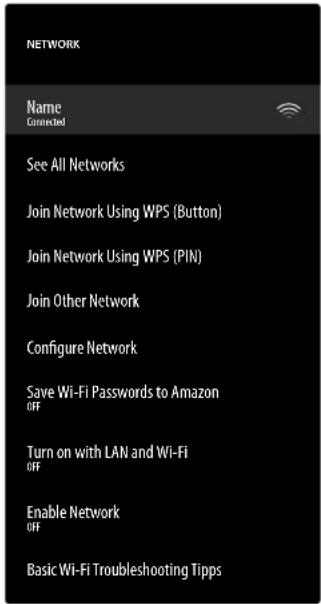
Lage tonen verlagen resp. verhogen.
- HOGE TONEN
Hoge tonen verlagen resp. verhogen.
- BALANCE
Technische gegevens ....37
Teletekst....17
U
USB 31