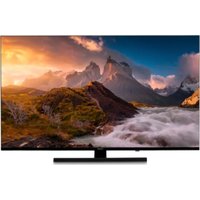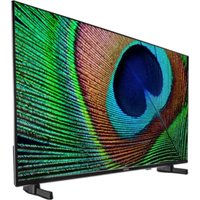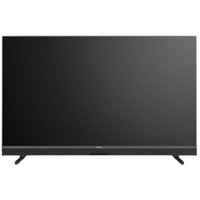
LIFE X8552507 - Televisore MEDION - Manuale utente e istruzioni gratuiti
Trova gratuitamente il manuale del dispositivo LIFE X8552507 MEDION in formato PDF.


Domande degli utenti su LIFE X8552507 MEDION
0 domanda su questo apparecchio. Rispondi a quelle che conosci o fai la tua.
Fai una nuova domanda su questo apparecchio
Scarica le istruzioni per il tuo Televisore in formato PDF gratuitamente! Trova il tuo manuale LIFE X8552507 - MEDION e riprendi in mano il tuo dispositivo elettronico. In questa pagina sono pubblicati tutti i documenti necessari per l'utilizzo del tuo dispositivo. LIFE X8552507 del marchio MEDION.
MANUALE UTENTE LIFE X8552507 MEDION
- Sezione con la tecla BACK la pagina de indice, que contiene una lista del contentido del videotex.
9. Menu Inicio
Selezione un satélite y pulse la tecla OK. A
continuación, aparecen las-optionss LISTADETRANSPONEDORES, BUSCAR TODOSLOS SATÉLITES/CARGAR LISTAPRE-CONFIGURADA, GUARDAR Y SALIR yCONFIGURAR LNB paraContinuar la edicion
Selezione agli altri ajuste de contraste: APA-GADO, TEXTO BLANCO, TEXTO AMA-RILLO.
-AUDIO DISCAPAC.
Istruzioni per l'uso
1.1. Legenda
1.2. Utilizzo conforme
1. Contenuto della confezione. 4
2. Indicazioni di sicurezza 4
2.1. Utilizzo sicuro
2.2. Posizionamento 5
2.3. Temperatura dell'ambiente 6
2.4. Riparazione 6
2.5. Sicurezza dei collegamenti 6
2.6. Utilizzo delle pile 7
3. Informazioni sulla conformità UE............8
3.1. Informazioni su Wireless LAN 8
4. Panorama dell'apparecchio 9
4.1. Lato anteriore 9
4.2. Lato posteriore 9
4.3. Telecomando 10
5. Messa in funzione 11
5.1. Apertura della confezione 11
5.2. Montaggio 11
5.3. Inserimento delle batterie nel telemomo ... 11
5.4.Collegamento dell'antenna 12
5.5. Collegamento all'alimentazione elettifica 12
5.6. Accendere espegnere il teilevisore Smart 12
5.7. Ricerca dei canali dopo la prima accensione 12
5.8. Utilizzo di collegamenti multimediali. 15
6. Utilizunzo 16
6.1. Selezione del programma 16
6.2. Impostazioni audio 16
6.3. Impostazioni imagine 16
6.4. Visualizzainformazioni 16
6.5. Menu Guida programmi (EPG - guidaprogrammi elettronica) 18
6.6. Selectionare sorgente 19
6.7. Display Wireless 20
7. Televideo 20
7.1. Utilizzo del testo a video 20
8. Menu Home 21
8.1. Menu Impostazioni 23
8.2. Menu Browser media 33
9. Sistema HbbTV 34
10. Standard HDMI 2.1 34
10.1.eARC 34
10.2. ALLM 34
11. Protezione dati MEDION Smart TV 35
12. Risoluzione dei problemi 35
12.1. Bisogno di maggiore aiuto? 36
12.2. Errori di pixel sulle Smart TV 36
12.3. Pulizia 37
13. Conservazione in caso di inutilizzo 37
14. Smaltimento 38
- Datitecnici 38
- Scheda prodotto 39
16.1. Informazioni sui marchi 40
Informazioni relative al servizio di assistenza 40
Note legali. 41
Index 42
1. Informazioni relative alle presentiistruzioni per l'uso

La ringraziamo per l'acquisto di quello prodotto. Ci auguriamo che possa trarne profitto. Prima di mettere in funzione l'apparecchio, leggere attendamente leindicazioni di sicurezza.Osservare le avventenze riportate sull'apparecchio e nelle istruzioni per I'uso.
Tenere le istruzioni per l'uso sempre a portata di mano.
Esse sono parte integrante del prodotto e, in caso di vendita o cessione dell'apparecchio, devono essere consegna-
te al nuovo proprietario.
1.1. Legenda
Quando un paragrafo è contrassegnato da uno dei seguenti simboli di averporto, per prevenir le possibili consequences descritte è necessario evitare il pericolo indicato nel testo.
| ! | PERICOLO! Avviso di pericolò letale immediato! |
| ! | AVVERTENZA! Avviso di un possibile pericolò letale e/o del pericolò di gravi lesioni irreversibili! |
| ! | ATTENZIONE! Avviso di possibili lesioni di media o lieve entità! |
| ! | AVVISO! Seguire le indicazioni al fine di evitare dan- ni alle cose! |
| i | Segnalazione di ulteriori informazioni sull'utilizzo del dispositivo. |
| i | Osservare gli avvisi nelle istruzioni per l'uso. |
| ! | A causa della banda di frequenza a 5 GHz della soluzione Wireless LAN utilizzata, in tutti i paesi UE ne è consentito l'utilizzo solo all'interno di edifici. |
| 4 | AVVERTENZA! Segnalazione di pericolò di scosse elettriche. |
| AVVERTENZA! Segnalazione di pericolò a causa di volume alto! | |
| Classe di protezione II Gli apparetti elettrici della classe di protezione Il possiedono un isolamento doppio e/o rinsforzato permanente e non hanno possibilità di allacciamento per un conduttore di terra. |
1.2. Utilizzo conforme
Questo è un apparecchio informatico ed è idoneoanche ad applicazioni multimediali. L'apparecchio serve per ricevere e riproduire programmi teilevisi. Le molteplici connessioni consentono di espandere ulteriormente le sorgenti di riscezione e riproduzione (ricevitore,lettore DVD, registratore DVD, videoregistratore, PC ecc.). L'apparecchio offre molteplici possibilità di utilizzo.
L'apparecchio è destinato esclusivamente all'utilizzo privato e non a quello industriale/commerciale.
Attenzione, in caso di utilizzo non conforme, la garanzia decade.
- Non modificare l'apparecchio sono la nostra autorizzazione e non utilizzato dispositivi aesiliari non approvati o non forniti da moi.
- Utilizzare esclusivamente pezioni di ricambio e accessori forniti o APPROVATI da moi.
- Attenersi a tutte leindicazioni fornite dalles presenti instruzioni per l'uso e in particolare alleindicazioni di sicurezza. Qualsiasi altrut utilizationoconsiderato non conforme e puo provocare danni alle persono o alle cose.
- Non utilizzato l'apparecchio in condizioni ambientali estreme.
- L'apparecchio è predisisto soltanto per l'utilizzo in ambienti interni asciutti.
- L'apparecchio non è idoneo come monitor di dati per postazioni di lavoro.

Tenere presente che il dispositivo non è adatto all'uso mobile e deve essere utilizzato solo in posizione fissa in un luogo designato. In caso di utilizzo mobile, non è possibile garantire un funzionamento perfetto, in quanto potrebbero verificarsi problemi di ricezione o simili.
2. Contenuto della confezione
Verificare l'integrità della confezione e comuncare l'eventuale incompletezza della fornitura entro 14 giorni dall'acquisto.
La confezione del prodotto acquistato include:
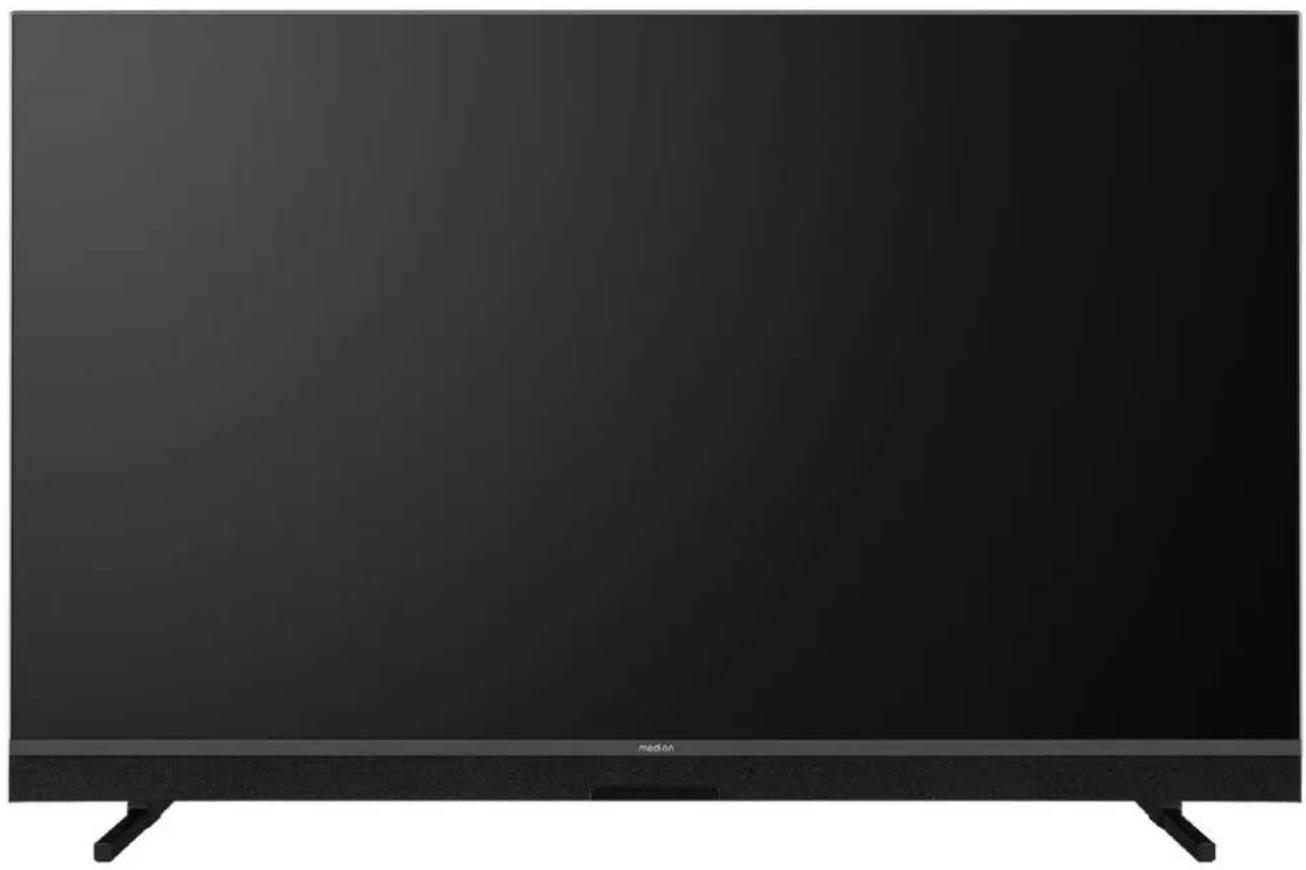
- Mini LED Smart TV
Telecomando (RC1851) incl. 2 batterie di tipo LR03 (AAA) 1,5V - Cavo di alimentazione
- Piedi di appoggio incl. viti di fissaggio
- Documentazione

PERICOLO!
Pericolo di soffocamento!
Le pellicole utilizzate per l'imballaggio possono essere inghiottite o utilizzate in modo improprio con seguente rischio di soffocamento!
- Tenere il materiale di imballaggio, come le pellicole o i sacchetti di plastica, fuori alla portata dei bambini
3.Indicazionidisicurezza
3.1. Utilizzo sicuro
- Prima di utilizzato l'apparecchio per la primaolta, controllare che non presenti danni. Nel caso l'apparecchio risultiti difettoso o danneggiato, non deve essere messo in funzione.
-
Il presente apparecchio può essere utilizzato da bambini dagli 8 anni in su e da persone con disponà fisiche, sensoriali o intellettive ridotte o con carenza di esperienza e di conoscenze, a condizione che siano sorvegliati o struite circa l'utilizzo sicuro dell'apparecchio e siano consapevoli dei pericoli che ne derivano.
-
I bambini non devono giocare con l'apparecchio. La pulizia e la manutenzione di competenza dell'utilizzatore non devono essere effettuali da bambini non sorvegliati.

PERICOLO!
Pericolo di soffocamento!
Il materiale d'imballaggio non è un giocattolo! Le pellicole dell'imballaggio possono essere inghiottite o utilizzate in modo improprio con rischio di soffocamento!
Tenere il materiale
dell'imballaggio, ad es. le pelli-cole o i sacchetti di plastica, fuori alla portata dei bambini.

AVVERTENZA!
Pericolo di scossa elettrica!
Pericolo di scossa elettrica, cortocircuito e incendio!
Non aprire mai il telaio dello Smart-TV e non introdurvi oggettiattraverso le fessure e le aperture.

AVVERTENZA!
Surriscaldamento! Rischio di incendio!
Il surriscaldamento può causare danni allo Smart-TV e incendi!
Le fissure e le aperture del televisore TV servono per l'airazione.
Non coprirle ad esempio con giornali, tovaglie, tende, ecc.
- Non esercitare alcuna pressione sullo schermo. Pericolo di rottura del vetro dello schermo.
- Il telecomando possie de un diodo a infrarossi di classe 1. Non osservare il LED con strumenti ottici.

ATTENZIONE!
Pericolo di lesioni!
Se lo schermo si rompe, ci si potrebbe ferire.
Non toccare lo schermo con le dita o con oggetti appuntiti per evitare danni.
In tal caso imballare le parti rotte indossando quanti di protezione.
Successivamente lavare le mani con sapone, in quanto non è da escludere la fuoriuscita di sostanze chimiche.
- Inviare i frammenti al centro di assistenza per il corretto smaltimento.
- In caso di emergenza, scollegare l'apparecchio immediatamente alla rete elettrica e riutilizzato solo dopo che è stato controllato da una persona competente o dal servizio clienti. Si ha una situazione di emergenza ad es. quando esce del fumo dall'apparecchio o questo emette rumori insoliti, vi è penetrata dell'acqua, il cavo di alimentazione o il telaio dell'apparecchio sono danneggiati.
Rivolgersi al centro di assistenza se:
- il cavo di alimentazione è bruciato o danneggiato
- è penetrato del liquido nell'apparecchio
-
l'apparecchio non funziona correttamente
-
l'apparecchio è caduto o il telaio è daneggiato
- esce del fumo dall'apparecchio
3.2. Posizionamento
- Il montaggio a parete del teileisore non deve superare i 2 m. Il dispositivo deve essere montato su superfici solide come cemento o calcestruzzo.
- Appoggiare l'apparecchio su una superficie pianae e stabile. Alcuni tipi di vernice per mobili troppo aggressivi possono danneggiare i piedini in gomma del dispositivo. Se necessario, utilizzare una base di appoggio.
- Nelle prime ore di funzionamento, gli apparecchi nuovi possono emettere un tipico odore, inevitabile ma completamente innocuo, che diminuisce sempre più nel corso del tempo. Per ridurre al minimo tale odore, si consiglia di aerare periodicamente il locale. Nella progettazione del prodotto abbiamo fatto in modo di restare notevolmente al di sotto dei valori minimi previsti alla legge.
- Tenere lo Smart-TV e tutti i dispositivi collegati lontano dall'umidità ed evitare la polvere, il calore e i raggi solari diretti. La mancata osservanza di queste indicatori cui provocare malfunzionamenti o danni all'apparecchio.
- Non utilizzato l'apparecchio all'aperto, in quanto agenti esterni come pioggia, neve, ecc. potrebbero dannegiarlo.
- Proteggere l'apparecchio dagli spruzzi e dalle gocce d'acqua. Non posizionare recipienti contenenti liquidi, come ad es. vasi, in prossimità dell'apparecchio. Il recipiente potrebbe rovesciarsi e i liquidi pregiudicherebbero la sicurezza elettrica.

AVVISO!
Pericolo di danni!
Candele e autre fiamme libero posso-sono costituire un pericolo.
Tenere lontane da quello prodotto le candele e le altre fiamme libero, per evitare una propaganda del fuoco.
- Mantenere una distanza sufficiente dalle pareti dei mobili e uno spazio minimo di 10 cm intorno all'apparecchio per garantire l' aerazione.
- Evitare abbagliamenti, riflessi e contrasti bianro-scuro troppo forti al fine di proteggere gli occhi.
La distanza di visione ottimale è pars a 3 volte la diagonale dello schermo.

PERICOLO!
Pericolo di lesioni! Pericolo leta-le!
Appoggiare il teilevisore solo su una base stabile. In caso di caduta, il teilevisore cui cause lesioni gravi o la morte. Molte ferite, in particolare riguardanti i bambini, sono essere evitate adottando le seguenti precazioni.
Utilizzare tutti i componenti su una superficie piana, stabile e non soggetta a vibrazioni per evitare la caduta dello LCD TV.
- Utilizzare solo le viti e i piedini d'appoggio forniti in dotazione con il tevisore.
- Utilizzare solo mobili che permettano di posizionare il teilevisore in modo sicuro.
- Assicurarsi che il tevisore non sporgdal bordo del mobile.
- Non appoggiare il tevisore su mobili appesi, come pensili o scaffali,enza fissare sia il tevisore che il mobile in modo stabile e sicuro. In tal caso assicurarsi che i mobili siano montati in maniera corretta e non superare il carico massimo consentito.
- Non appoggiare coperte o similii sotto il tevisore per garantire un appoggio sicuro.
- Avvisare i bambini del pericolo che comporta arrampicarsi sui mobili per cercare di raggiungere il teileisure o i relativi comandi.
Tenere presenti le succitate indicazioni di sicurezzaanche quando si ripone il teilevisore inutilizzato o lo si sposta.
3.3. Temperatura dell'ambiente
- L'apparecchio più essere utilizzato a una temperatura ambientale compresa tra +5^ e +35^ e a un'umidità relativa dell'aria compresa tra 20% e 85% (senza formazione di condensa).
- Da spento lo Smart-TV può essere conservato a una temperatura compresa fra -20^ e +60^ .
- Mantenere una distanza di almeno un metro dalle fonti di disturbo magnetiche e ad alta frequenza (teilevisori, diffusori acustici, cellulari, ecc.) per evitare malfunzionamenti.
- Durante un temporale o se l'apparecchio rimane a lungo inutilizzato, rimuovere la spina alla presa elettrica e il cavo dell'antenna alla presa dell'antenna.

AVVISO!
Pericolo di danni!
In caso di forti oscillazioni di temperatura o di umidità, la condensa può formare umidità all'interno dello Smart-TV con segmente pericolo di cortocircuito.
Dopo il trasporto dello Smart-TV, attendere che abbia raggiunto la temperatura ambientale prima di metterlo in funzione.
3.4. Riparazione
- Affidare la riparazione dello Smart-TV escludivamente a personale specializzato.
- Nel caso sia necessaria una riparazione, rivolgersi sempre ai nostri partner di assistenza autorizzati.
- Assicurarsi che vengano utilizzati solo i ricambi indicati dal produttore. L'utilizzo di ricambi non adatti potrebbe causare danni all'apparecchio o incendi.
3.5. Sicurezza dei collegamenti
3.5.1. Alimentazione elett rica
- Anche quando l'apparecchio è spento alcuni componenti rimangono fatto.
tensione. Per interrompere l'alimentazione dello LCD TV o per metterlo totalmente fuori tensione, scollegarlo completeness della rete elettrica. A tale scopo staccare la spina alla rete elettrica.

PERICOLO! Pericolo di scossa elettrica!
Aprendo il telaio si rischia una scossa elettrica letale!
Non apriere il telaio dell'apparecchio. Il telaio non contiene parti da sottoporre a manutenzione.
- Utilizzato lo Smart-TV sostanto collegandolo a prese di corrente con messa a terra da 220 - 240 V ~ 50 Hz. Se non si è certi dell'alimentazione elettrica presente nel luogo in cui si utilizza l'apparecchio, informarsi presso il proprio fornitore di energia.
-La presa elettrica delve essere sempre facilemente raggiungibile in modo da potere estrarre la spina in una situazione di emergenza.
- Per interrompere l'alimentazione elettrica del teilevisore, staccare la spina alla presa di corrente.
- Per magiore sicurezza, consigliamo di utilizzato una protezione contro le sovratensioni al fine di evitare danni allo Smart-TV causati da picchi di tensione o da fulmini che colpiscono la rete elettrica.
- Posizione i cavi in modo che nessuno possa calpestarli né inciamparvi.
- Non appoggiare alcun oggetto sui cavi, in quanto potrebbero danneggiarsi.
- Non toccare la spina con le mani bagna te.
- Afferrare la spina sempre dall'involucro e non estrarla mai alla presa elettrica tirandola dal cavo.
- Tenere presente che il tevisore continu a consumare correnteanche in modalitàstandby.

Se l'apparecchio dovesse spegnersi e riaccendersi in modalità USB (lettore multimedia), in modalità opzionale HbbTV o nella modalità opzionale LAN/WLAN (lettore multimedia/ portale) a causa di una scarica elettrica, non è possibile ripristinare l'ultimo stato di funzionamento. In tal caso riavviare i supporti o le applicazioni.
Le ultime impostazioni definite dall'utente potrebbero non venire ripristinate a causa di una scarica elettrostatica che causa lo spegnimento del teilevisore, in quanto le impostazioni vengono memorizzate solo 5 minuti dopo ilchio di un canale.

Tutti i dispositivi che vengono collegati alle prese del te-levisore devono essere conformi ai requisiti della direttiva bassa tensione.
3.6. Utilizzo dellepile

AVVERTENZA! Rischio di esplosione!
Le pile possono contentere e lasciare fuoriuscire sostanze infiammabili, possono surriscaldarsi, incendiarsi o addirittura esplodere.
Evitare di usarle in maniera impropria, affinché non si verifichi-no danni all'apparecchio e alle persone.
Attenersi tassativamente alle istruzioni seguenti:
- Tenere le pile fuori alla portata dei bambini.
In caso di ingestione di una pila, rivolgersi immediatamente a un medico. - Non ricaricare mai le pile (a meno che sia espessamente indicato).
- Non scaricare mai le pile mediante una forte erogazione di potenza.
- Non cortocircuitare mai le pile.
- Non esporre le pile a calore eccessivo come luce del sole, fuoco o similii!
- Non smontare o deformare le pile: le mani e le dita potrebbero subire lesioni oppure il liquido delle pile potrebbe venire a contatto con gli occhi o con la pelle. Se ciò dovesse accadere, sciacquare i punti interessati con abbondante acqua pura e rivolgersi imme
diatamente a un medico.
- Evitare urti e vibrazioni forti.
- Non invertire mai la polarità.
- Assicurarsi che il polo positivo (+) e il polo negativo (-) siano inserti correttamente per evitare cortocircuiti.
- Non utilizzato insiemepile nuove e usate o pile di tipo diverso.
Ciò potrebbe provocare un malfunzionamento dell'apparecchio. Inoltre la pila più debole si scaricherebbe troppo.
- Rimuovere immediatamente le pile scariche dal telecomando. Per le pile scariche il rischio di fuoriuscita di liquidi è maggiore.
- Estrarre lepile dal telecomando se questo non vieneutilizzato per un periodoprolungato.
- Sostituire contemporaneamente tutte le pile scariche dell'apparecchio con nuove pile dello stesso tipo.
- Per conservare o smaltire le pile, isolarne i contatti usando del nastro adesivo.
- Se necessario pulire i contatti delle pile e dell'apparecchio prima dell'inserimento.
- Nel caso sia fuoriuscito del liquido dalle pile, indossare dei quanti e pulire accuratamente i contatti.
4. Informazioni sulla conformità UE
Con la presente MEDION AG dichiara che il presente appara- recchio è conforme ai requisiti basilari e alle altre disposi-zioni rilevanti:
- Direttiva RE 2014/53/UE
- Direttiva sulla progettazione ecocompatibile 2009/125/CE
- Direttiva RoHS 2011/65/UE
La dichiarazione di conformità UE completinga cui assere scaricata alla pagina www.medion.com/conformity.

A causa della banda di frequenza a 5 GHz della soluzione Wireless LAN integrata, in tutti i paesi UE ne è consentito l'utilizzo solo all'interno di edifici.
| 8 | ||||
| ATBE | BGCZDK | |||
| EEFR | DEISIE | |||
| ITELE | SCYLV | |||
| LILTL | UHU | MT | ||
| NL | NO | PLPT | RO | |
| SI | SK | TRFI | SE | |
| CH | UK(NI) | HR | ||
AT = Austria, BE = Belgio, BG = Bulgaria, CZ = Repubblica Ceca, DK = Danimarca, EE = Estonia, FR = Francia, DE = Germania, IS = Islanda, IE = Irlanda, IT = Italia, EL = Grecia, ES = Spagna, CY = Cipro, LV = Lettonia, LI = Liechtenstein, LT = Lithuania, LU = Lussemburgo, HU = Ungheria, MT = Malta, NL = Paesi Bassi, NO = Norvegia, PL = Polonia, PT = Portogallo, RO = Romania, SI = Slovenia, SK = Slovakchia, TR = Turchia, FI = Finlandia, SE = Svezia, CH = Svizzera, UK(NI) = Irlanda del Nord, HR = Croazia
4.1. Informazioni su Wireless LAN
| WLAN | ||
| Gamma di frequence | 2,4 GHz/ 5 GHz | |
| Standard WLAN | 802.11 a/b/g/n | |
| Cifratura | WEP/WPA/WPA2 | |
| Gamma di frequence/MHz Canale | Potenza max. di trasmissio-ne/dBm | |
| 2400 – 2483,5 | 1 - 13 19,9 | |
| 5150 – 5250 | 36 – 48 | 22,4 |
| 5250 – 5350 | 52 – 64 | 22,5 |
| 5470 – 5725 | 100 – 140 | 22,5 |
| Bluetooth | ||
| Potenza max. di tra-smissione | 13 dBm a 2,4 GHz | |
5. Panorama dell'apparecchio
5.1. Lato anteriore
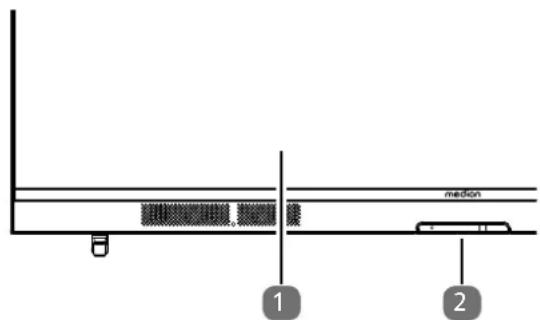
- Schermo
- Sensore a infrarossi: Campo di ricezione dei segnali a infrarossi del telecomando. Indicatore di funzionamento: si illumina quando l'ap parecchio si trova in modalità standby.
5.2. Lato posteriore

I seguenti collegamenti si trovano sotto un coperchio di protezione sul lato destro. Per aprirlo, afferrarlo sul lato destro e tirarlo con cautela verso l'alto. Una volta completato il cablaggio, è possibile rimontare il coperchio come richiesto. In questo caso, assicurarsi di far uscire i cavi di collegamento corrispondenti dall'incavo situato quello a destra.
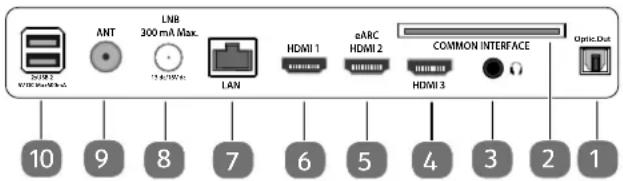
- SPDIF Optic. OUT: uscita audio digitale (ottico)
- COMMON INTERFACE (CI + ) : slot per I'utilizzo di schede Pay TV
- :per il collegamento di cuffie/auricolari con un connettore jack da 3,5 mm
- HDMI 3: presa HDMI per dispositivi dotati di uscita HDMI
- eARC HDMI 2: presa HDMI per dispositivi dotati di uscita HDMI (eARC)
- HDMI1: presa HDMI per dispositivi dotati di uscita HDMI
- LAN: presa di rete per il collegamento a Internet
- LNB 300 mA Max. (13V/18V DC----): per il collega-mentation dell'antenna (satellite)
- ANT: per il collegamento dell'antenna (analogico, DVB-T o DVB-C)
- 2xUSB (5V DC --- Max500mA): porta USB per la ri- produzione dei media/registrazione (PVR)
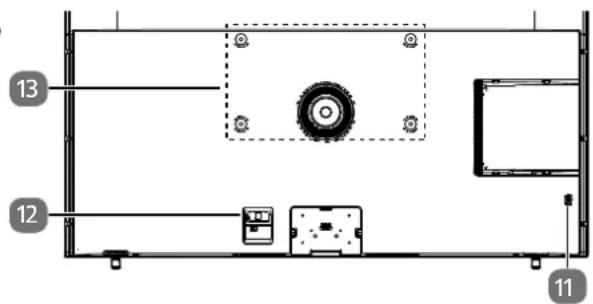
- : Interruttore multifunzione per funzione standby, selezione dei canali, selezione della sorgente di ingressso e impostazione del volume. Se l'apparecchio si trova in modalità standby, è possibile accenderlo con una breve pressione del tasto. Premendo brevemente il tasto durante il funzionamento, si après il menu delle funzioni. Successivement, premere di nuovo brevemente il tasto per selezionare la funzione desiderata. Tenere premuto il tasto per aprire il menu della funzione selezionata. Nel caso della funzione di standby, l'apparecchio passa quando alla modalità standby. Tramite una breve pressione è possibile modificare le impostazioni nel menu. Tenere in seguito premuto il tasto per applicare le impostazioni selezionate. Il menu delle funzioni si chiude automaticamente dopo alcuni secondi di inattività dell'utente.
- Presa per il cavo di alimentazione
Si prega di utilizzare esclusivamente il cavo di collegamento alla rete fornito in dotazione.
13. Fori di fissaggio per un supporto a paretestandard Vesa, distanza tra i fori 400× 200mm

Supporto a parete non in dotazione. Per il montaggio, assicurarsi di utilizzare viti M6. La lunghezza massima delle viti è data dallo spessore del supporto a parete più 1 mm. Il montaggio a parete della TV non deve avivenire a un'altezza magiore di 2 m. L'apparecchio deve essere montato su superfici solide come cemento o calcestruzzo
5.3. Telecomando
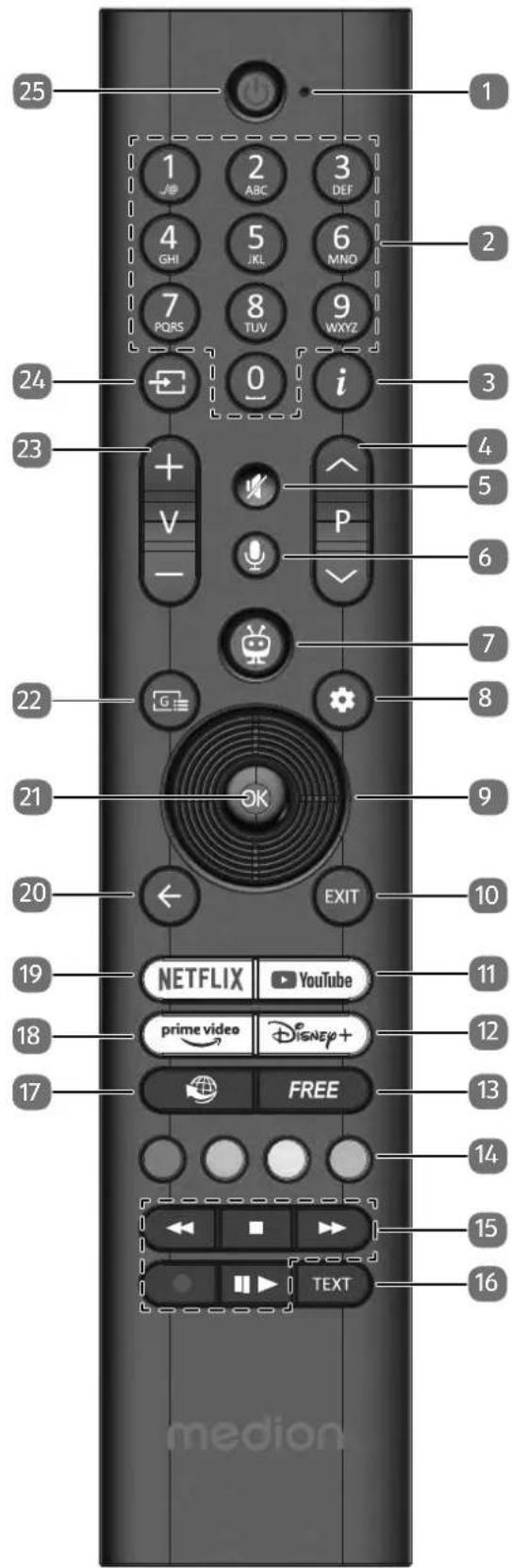
- Microfono
- Tasti numerici:
TV: selezione dei programmi, teilevideo: selezione delle pagine
-
i (INFO): TV digitale: visualizzazione di informazioni (per es. numero del canale attuale)
-
P▼/▲:Tasti di selezione canale
TV: selezione canale successivo (+)/ precedente (-); televideo: selezione pagina successiva (+)/ precedente (-)
5.:tssattivazione dell'audio
6. : Testo del microfono per attivare il comando vocale. (Solo quando si accoppia il telecomando tramite Bluetooth)
7. : aquire la pagina iniziale premendo simplicamente il pulsante; tenere premuto il pulsante per richiamare le impostazioni del dispositorio.
8. (MENU): Apertura e chiusura del menu (a seconda della funzione selezionata o dell'applicazione con funzioni diverse)
9. Tasto direzionale : verso l'alto nel menu TV digitale: selezione della barra informazioni del canale attuale, teilevideo: selezione della pagina successiva; tasto direzionale : verso il basso nel menu TV digitale: selezione della barra informazioni del canale attuale, teilevideo: selezione della pagina precedente; tasto direzionale : verso sinistra nel menu Teilevideo: aperture della pagina secondaria; tasto direzionale : verso destra nel menu Teilevideo: aperture della pagina secondaria. (a seconda della funzione selezionata o dell'applicazione con funzioni diverse)
10. EXIT: uscita dal menu
11. YOUTUBE: aperture dell'app YouTube
12. DISNEY+: aperture dell'app Disney+
13. FREE: aperture dell'app Free
14. Tasto rosso: per teilevideo o menu, HbbTV
Tasto verde: per teilevideo o menu
Tasto giallo: per teilevideo o menu
Tasto blu: per teilevideo o menu
15. Tasti media
avvolgimento rapido;
:arrestodella riproduzione;
: avanzamento rapido;
: avvio della registrazione (PVR);
II >: avvio riproduzione / pausa riproduzione / avvio Timeshift
- TEXT: attivazione/disattivazione televideo (in modalità Live TV)
- (BROWSER): aperture dell'app Browser
- PRIMEVIDEO:apertura dell'app Prime Video
- NETFLIX: aperture dell'app NetfliX
- : ritorno al livello precedente nel menu, chiudere i menu aperti, tornare alla schermata iniziale o alla schermata di partenza, chiudere il teilevideo (in modalità Live TV)
- OK: conferma della selezione in determinati menu
- G: : TV digitale: aperture della guida elettronica ai programmi TV
- V-/+: aumento (+) o riduzione (-) del volume.
- (SOURCE): Sezione del segnale di ingresso dei dispositivi collegati
- : accensione/spegnimento della Smart TV (attivazione/disattivazione della modalità standby).
6. Messa in funzione

Prima di mettere in funzione l'apparecchio è fondamente-le leggere le "indicazioni di sicurezza".
6.1. Apertura della confezione
- Prima di aprire la confezione scegliere un luogo adatto per il posizionamento.
- Aprire il cartone con cautela per evitare danni all'apparecchio. Questo potrebbe succedere se la confezione viene aperta usando un coltello a lama lunga.
- Nell'imballaggio si trovano diversi pezzi di piccole dimensioni (ad es. batterie). Tenerli fuori alla portata dei bambini perché potrebbero ingerirli.
- Conservare il materiale d'imballaggio eutilizzare escludamente l'imballaggio originale per trasportare la TV.

PERICOLO!
Pericolo di soffocamento!
Le pellicole utilizzate per l'imballaggio possono essere inghiottite o utilizzate in modo improprio con seguente rischio di soffocamento!
Tenere il materiale di imballaggio, come le pellicole o i sacchetti di plastica, fuori dall'la portata dei bambini.
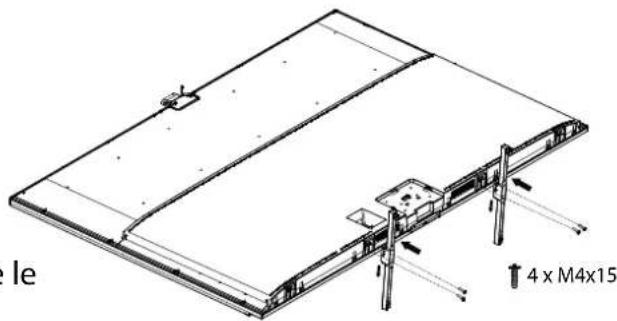
6.2. Montaggio
Fissare il piede come raffigurato nel disegno. Eseguire\ eso passaggio prima di collegare la Smart TV.
Opzione 1:
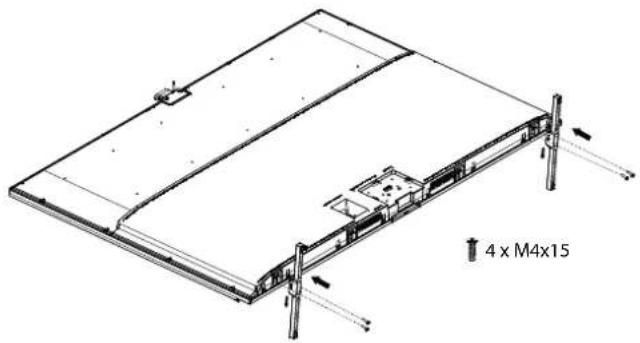
Opzione 2 (solo MD 865900):
6.3. Inserimento delle batt erie nel telecomando
Rimuovere il coperchio del vano batterie sul retro del telecomando.
Inserire due batterie di tipo LR03/AAA/1,5 V nel vano batterie del telecomando. Prestare attenzione alla corretta polarità delle batterie (indicata sul fondo del vano batterie).
Chiudere il vano batterie.

AVVISO!
Pericolo di danni!
Nel caso in cui il telecomando non venga utilizzato per lungo tempo, la fuoriuscita del liquido delle batterie potrebbe danneggiarlo!
Se si prevede di non utilizzato il dispositivo per lungo tempo, estrarre le batterie dal telecomando.
6.4. Collegamento dell'antenna
La Smart TV supporta diversi segnali antenna.
La presa contrassegnata con ANT. cui ricevere i seguenti segnali video:
- tramite cavo analogico/un'antenna domestica analogica,
- attraverso un'antenna DVB-T2/VB-T 1 oppure
- outweighs un connettore DVB-C 2 (collegamento digitalie via cavo)
Collegare un cavo antenna dall'antenna domestica/dal collegamento analogico via cavo, dall'antenna DVB-T o dal collegamento DVB-C all'apposita presa per l'antenna della Smart TV.
É inoltre possibile collegare un sistema satellitare digitale alla presa con la denominazione LNB.
- Avvitare il connettore F di un cavo antenna coassiale nella presa della Smart TV.
6.5.Collegamentoall'alimentazione elett rica
Collegare il cavo di alimentazione in dotazione alla presa di alimentazione dell'apparecchio.
Collegare la spina di alimentazione dell'apparecchio a una presa ben accessibile da 220 - 240V 50Hz
6.6. Accendere e spegnere il teilevisore Smart
Non appena si insertisce la spina nella presa elettrica, l'apparecchio si trova in modalità standby
Per accendere l'apparecchio, premere - sul telecomando: il tasto Standby/On, un tasto numerico o uno dei tasti P / - sull'apparecchio: l'interruttore multifunzione
Con il tasto Standby/On del telecomando è possibile rimettere l'apparecchio in standby. L'apparecchio si spegne, ma continua a consumare corrente.

Dopo cinque minuti di mancato segnale di ingresso, l'apparecchio passa automaticamente alla modalità standby. Fino a quel momento sullo schermo viene visualizzato un timer per il conto alla rovescia. Questa funzione non è disponibile per tutte le sorgenti
6.7. Ricerca dei canali dopo la prima accensione

In diverse voci di menu, la modifica delle impostazioni cui quodesserese seguita alla visualizzazione di un avviso sul maggior consumo di energia.
Quando si accende l'apparecchio per la prima volta, si viene guidati atraverso la prima installatione.
É possible richiamare l'installazione iniziale in qualsiamente momentotramite il menu IMPOSTAZIONI > INSTALLAZIONE > RESET ALLE IMPOSTAZIONIDI FABBRICA ed eseguirla nuovamente.
Selezionare la lingua con i tasti e confermare premendo OK.
- Ora la visualizzazione dei menu può essere impostata a piacere (ALTO CONTRASTO, TEMPO DI RITARDO DELLA CORSA DEI TASTI, INGRA-DIMENTO e MINIMAPPA).
Con selezioniare il paese desiderato. L'impostazione del paese influisce sulla sequenza in cui i canali vengono memorizzati. Inoltre, le restanti opzioni sono preimpostate in base al paese.
Quindi premeok per continuare.
Opzionale (a seconda della selezione del paese): Ora ti verrà chiesto di insertire una password di 4 cifre

Tenere a mente la password e, se necessario, prenderne!.
nota.
Verrà quindi richiesto di accettare l'informativa sulla privacy di TiVo Smart TV, i termini e le condizioni generali del servizio TiVo Smart TV e i termini e le condizioni del produttore. Questo è necessario qualora si intendesse utilizzato i comandi vocali e i servizi di rete/Internet/HbbTV. Leggere attendamente le condizioni. Selezionare i singoli punti con e confermare con OK, se necessario. Se si hanno più domande, reclami o note relativamente all'Informativa sulla privacy e all'esecuzione, è possibile inviare un'e-mail all'indirizzo smarttvsecurity@vosshub.com.
Qualora non vengano accettati i termini, non sare possibile utilizzato quosti servizi nella successivamente accettati.
6.7.1. Impostazioni direte / Internet
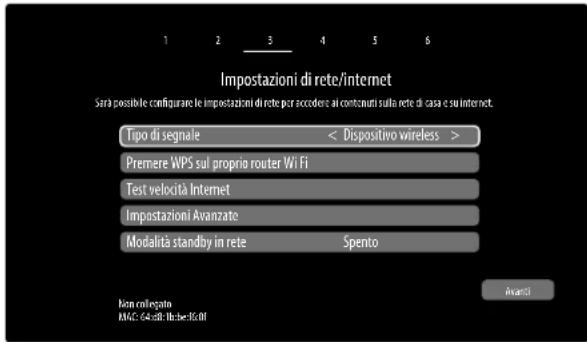
TIPO DI SEGNALE
Selezionare il tipo di rete DISPOSITIVO WIRELESS o DISPOSITIVO CABLATO. Dopo avee effettuato la selezione con i tasti direzionali e confermato con il tasto OK, viene visualizzato un riepilofo di tutte le reti disponibili. Effettuare una selezione e confermare con il tasto OK. Nel caso si necessaria una password per la rete, verra visualizzata una tastiera virtuale sulla quale è possibile inserirla utilizzando i tasti direzionali e il tasto OK. Dopo avee imesso la password, selezionare OK sulla tastiera e confermare con il tasto OK.
PREMERE WPS SUL PROPRIO ROUTER WIFI (solo per WLAN)
Questo opzione consente di effettuare una connessione velocze WPS tramite una rete alla fili (WLAN). Tenere premuto il tasto WPS sul router e per questa opzione confermare OK con il tasto OK. A questo punto verrà instaurata la connessione WPS.
TEST VELOCITA INTERNET
Premere il tastingoK per verificare la velocità della connessione Internet
IMPOSTAZIONI AVANZATE
Premere il tasting OK per richiamare altre opzioni relative alla configurazione di rete
CONFIGURAIZIONE
Selezionare l'impostazione IP AUTOMATICO o IP MANUALE. Se è stato selezionato IP MANUALE, verranno visualizzate altre tre righe nelle quali si possono insere i dati per INDIRIZZO IP, SUBNET MASK e GATEWAY PREDEFINITO manualmente con i tasti direzionali e i tasti numerici.
CONFIGURAIZIONE
Scegliere DNS AUTOMATICOo DNS MANUALE. Se è stato selezionato DNS MANUALE, verranno visua- lizzate autres due righe nelle quali si possocono insertire i dati per SERVER DNS 1 e SERVER DNS 2 manualemente con i tasti direzionali e i tasti numerici.

E possible interrormere una connessione di rete attiva premendo il tasto rosso.
MODALITA STANDBY IN RETE
Attivazione/disattivazione della funzione Wake On LAN/ Wake On Wireless LAN (WoL/WoWLAN). Consente di accendere lo Smart TV mediante un altro dispositorico. A tale scopo entrambi gli appearecchi devono essere collegati alla stessa rete tramite LAN o WLAN. Selezionare l'impostazione ACCESO per attivare la funzione. Il dispositorivo per il controlo remoto deve essere collegato la prima volta al teilevisore acceso. In seguito il controllo funziona solo quando il teilevisore si trova in modalità standby.
Uscire dalle impostazioni di rete premenK.
6.7.2. Dispositivi
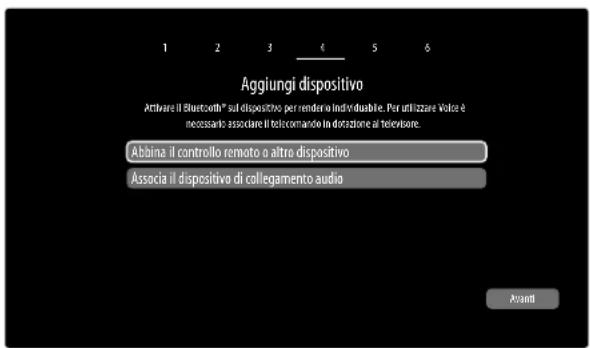
Qui è possibile associare i dispositivi al tevisore tramite Bluetooth.
ABBINA IL CONTROLLO REMOTO O ALTRO DISPOSITIVO: Per accoppiare il telecomando in dotazione o un'alto dispositivo di input, selezionare但这a opzione. Avviare quindi la ricerca tenendo premuto il tasto 60URCE). Verra quando stabilita la connessione

Perutilizzareicomandi vocali,iltelecomandodevesessere associatoaltelevisore.
ASSOCIA IL DISPOSITIVO DI COLLEGA-MENTO AUDIO: Per assocare i dispositivi audio, selezionare questa funzione. Avviare la ricerca e selezionare il dispositivo desiderato dall'elenco dei dispositivi disponibili. PremereOK e selezionare COLLEGARE. E inoltre possibile scollegare le connessioni esistenti e rimuovere i dispositivi audio dall'elenco.
6.7.3. Tipo di trasmissione
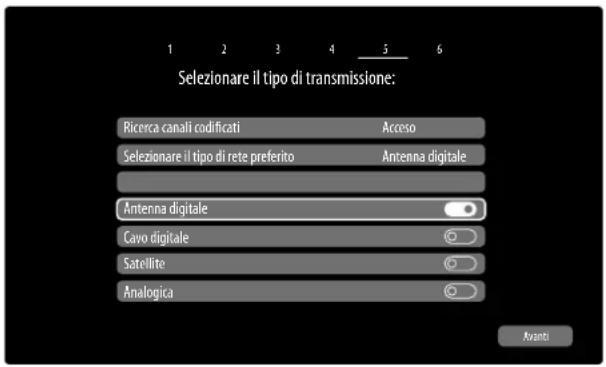
6.7.4. Antenna
Prima di avviare la ricerca della stazione, selezionare le seguenti opzioni:
RICERCA CANALI CODIFICATI: Utilizzare per selezionare se ricercare o meno i canali criptati.
- SELECTIONARE IT TIPO DI RETE PREFERITO: Usa per selezionale il metod di ricezione preferito. Se si utilizzato diversi tipi di ricezione, è possibile selezione i tipi seguenti con e attivare con OK.
Selezionare SUCESSIVO con e confirmare con OK.
6.7.5. Cavo
Se prima è stato attivato il tipo di ricezione CAVO DIGITALE, ora si possono definire altre impostazioni per la ricerca sulla rete. Se necessario, qui si possono modificare le voci FREQUENCA INITIALE, FREQUENCA FINALE e FACE DI RICERCA.
6.7.6. Satellite
Se prima è stato attivato il tipo di riscezione SATELLITE, ora si possono definire altre impostazioni relative al tipo di antenna.
Per impostare il tipo di antenna, scegliere uno tra i seguenti:
- DIRETTA: se si possiedono un ricevitore singolo e un'antenna satellitare, scegliere quello tipo di antenna. Premere il tasto OK e in seguito selezionare il satellite desiderato (qui è possibleanche richiamare l'élenco dei transponder con il tasto blu). In seguito premere di nuovo il tasto OK per avviare la ricerca. Decidere quando se l'élenco dei canali delve essere caricato oppure no.
- CAVO SATELLITE SINGOLO: Se si possiedono più ricevitori e unsystema a cavo unico, sceglierequesto tipo di antenna. Premere il tasto OK e definire tutte le impostazioni necessarie per POSI-ZIONE SATELLITE 1/2, BANDA UTENTEe FREQUENZA DI BANDA (qui è possibilerichiamareanche I'elenco dei transponder con iltastoblu).In seguito premere di nuovo il tasto OKper avviare la ricerca. Decidere quando se I'elenco dei canali devese essere caricato oppure no.
- SWITCH DISEQC: se si possiedono più antennes satellitari e un commutatore DiSEqC, scegliere quosto tipo di antenna. Premere il tasto OK e attivare il commutatore DISEQC desiderato 1 - 4 (qui è possible richiamareanche il relativo elenco di transponder con il tasto blu). In seguito premere di nuovo il tasto OK per avviare la ricerca. Decidere quando se l'élenco dei canali deve essere caricato oppure no.
Durante la ricerca, viene visualizzato l'avanzamento della ricerca. Inoltre, viene visualizzato il numero di stazioni TV e radio più rilevate.
Premere quindi OK per continuare.
- Amazon Alexa (opzionale): il dispositivo può essere controllatotramiteAmazonAlexa.Leggere la descrizione nel menu Impostazioni.
Dopo il completamento della memorizzazione automatica del programma, viene riprodotto un programma TV.

La prima installatione qui descritta corrisponde all'opzione RESET ALLE IMPOSTAZIONI DI FA-BBRICA nel menu INSTALLAZIONE.
6.8. Utilizzo di collegamenti multimediali

AVVISO!
Pericolo di danni!
Un funzionamento non corretto cui possare danniagliapparecchiutilizzati.
Prima del cablaggio e della messa in funzione è indispensable leggere le struzioni per l'uso degli appearecchi da collegare. Prima di collegare i cavi assicurarsi che tutti gli appearecchi siano spenti.

AVVISO!
Pericolo di danni!
Se le spine e le prese vengono combinati in modo sbagliato, i contatti potrebbero esserne danneggiati.
Accertarsi che le spine e le relative pre si adattino perfettamente tra loro per evitare danni ai contatti. A causa della disposizione dei contatti, alcune spine si insertcono nella presa solo in una posizione.
6.8.1. HDMI
HDMI (High Definition Multimedia Interface) è un'interfaccia per la trasmissione digitale di immagini e suoni. è il miglior modo di trasmissione in termini di qualità e può riproduireanche la risoluzione Ultra HD alla versione 2.0. A tale scopo,utilizzare cavi HDMI disponibili in commercio:
collegare i connettori HDMI corrispondenti degli appari recchi utilizzati con un cavo HDMI.
6.8.2. HDMI eARC (Enhanced Audio Return Channel)
Lo standard HDMI 2.1 dispone dell'opzione eARC (Enhanced Audio Return Channel), un'evoluzione della precedente ARC (Audio Return Channel). L'opzione eARC amplifica la connettività e miglioria l'esperienza d'uso per il riconoscimento di diversi componenti HDMI e l'ottimizzazione dell'audio.
Se si desidera utilisermente una TV comme ricevitatore di segnale E sorgente di segnale (per trasmettere il segnale audio ad un ricevitatore audio), è necessario utiliser il connettore HDMI2 con Audio Return Channel (eARC). Il collegamento HDMI alla TV funziona in entrambé le direzioni. I segnali video e audio possono essere ricevuti da un dispositivo video e il segnale audio alla TV può essere inviato al ricevitatore audiotramite il canale Audio Return Channel.
Collegare il dispositivo video (per es.lettore BluRay) al ricevitore audio tramite HDMI.
Collegare il ricevitore audio alla TV tramite HDMI/ eARC.
Assicurarsi che il controllo dei altoparlanti della TV sa indirizzato verso l'amplificatore esterno.
6.8.3.HDMI CEC (Consumer Electronics Control)
CEC è l'abbreviatione per Consumer Electronics Control. Se si collegano diversi dispositivitramite connettori HDMIabilitati CEC, è possibile controllare alcune funzioni dell'intera rete HDMIattraverso un unico telecomando (per es. funzioni di standby o di registrazione):
collegare tutti i dispositivi tramite connettori HDMIabilitati CEC con cavi HDMI. I connettori HDMI della RV sono tuttiabilitati CEC.
Assicurarsi che le funzioni CEC siano attive per tutti i connettori e tutti i dispositivi correspondenti siano collegati.
6.8.4. USB
e è possible collegare e leggere supporti di memoria come chiavette USB o dischi rigidi esterni mediante una porta USB. A tale scopo, utilizzato un cavo AV idoneo. Se nella fornitura è incluso un cavo USB idoneo, si prega di utilizzarlo (per es. per dischi rigidi). Prestare sempre attenzione al consumo energetico dei supporti di memoria USB in uso e utilizzato porte USB idonee.
- Collegare le correspondenti porte USB dei dispositivi con un cavo USB idoneo. Se possibile, non utilizzare un cavo prolonga USB, in quanto ciò potrebbe causare problemi a seconda della tensione.
6.8.5. SPDIF
SPDIF (Sony./Phillips Digital Interface) è un'interfaccia per la trasmissione di segnali audio digitali stereo o multicanale tra apparecchi diversi. Di solito, il segnale audio digita viene emessotramite un connettore coassiale (RCA) o ottico. La TV è dotata di un connettore ottico SPDIF. A tale scopo,utilizzare un cavo SPDIF ottico disponibile in commercio.
Collegare i connettori SPDIF degli apparecchi utilizzati con un cavo HDMI corrispondente.
6.8.6. LAN
É possible collegare la TV a internettramite il connettore LAN e quindi accedere a contenuiti online (per es. servizi streaming)tramite l'apparecchio.
- Collegare il connettore LAN della TV alla rete o al router utilizzato un cavo di rete (cavo Ethernet).
Effettuare tutte le impostazioni di rete necessarie sugli appearecchi.
6.8.7. Uscita cuff ie (Headphones out)
La presa per cuffieieneutilizzatapercollegareuna cuffia con mini jack stereo.
Collegare la cuffia alla mini presa jack stereo dell'apparecchio
Nel menu audio è possibile impostare il volume del segnale cuffie. Se necessario, disabilitare l'audio degli altoparlanti della TV

AVVERTENZA!
Pericolo di danni all'udito!
Per evitare possibili danni all'udito, evitare di ascoltare ad alto volume per lunghi periodi di tempo.
Regolare il volume al livello più basso prima di riproduire l'audio.
■ Avviare la riproduzione e aumento il volume a un livello adeguato.
7. Utilizunzo
7.1. Sezione del programma

Per richiamare i programmi TV alla pagina iniziale, pre-mere il tasto -SOURCE) e selezionare la sorgente TV.
Per selezionare un programma, premere uno dei tasti P sul telecomando,utilizzare l'interruttore multifunzione sull'apparecchio o selezionare il programma direttamente mediate uno dei tasti numerici. Per i numero a una, due o tre cifre premere i tasti numero nel rispetto ordine.
Premendo il tasto OK sul telecomando è possibile richiamare lalista programmi, con i tasti e selezionare il programma, e infine richiamarlo con OK.
7.2. Impostazioni del volume
- Con i tasti del volume V-1+ sul telecomando o in modalità volume dell'interruttore multifunzione sull'apparecchio è possibile alzare o abbassare il volume.
Per disabilitare completeness e riattivare il suono premere il tasto isattiva audio.
7.3. Impostazioni del fornato imagine
Leimmagini vengono trasmesse nel formato 4:3 o 16:9 a seconda della trasmissione. Questa impostazione dei formati imagine sono modificabili dal menu IMMAGINE ZOOM IMMAGINE.Premere il pulsante (MENU) per richiamare il menu:
AUTO: Il fornato riprodotto viene automaticamente. impostato sul segnale d'ingresso.
| FULL: (Solo in modalità HDMI e per le trasmissioni HDTV per la ricezione via cavo e via satellite): Rappresentazione accurata dell'immagine in pixel (1:1). |
| 16:9: Per la visualizzazione senza distorsioni di un'immagine in formato 16:9 |
| SOTTOT.: Questa funzione ingrandisce un'immagine grandangolare (rapporto di aspetto 16:9) con sottotitoli a schermo intero. |
| 14:9: Questa opzione imposta il formato immagine 14:9 |
| 14:9 ZOOM: Questa funzione ingrandisce un'immagine grandangolare (rapporto di aspetto 14:9) ai limiti superiore e inferiore dello schermo. |
| 4:3: Utilizzato per visualizzare un'immagine normale (rapporto di aspetto 4:3) in quanto si tratta del suo formato originale. |
| CINEMA: Questa funzione ingrandisce un'immagine grandangolare (rapporto di aspetto 16:9) a schermo intero. |

Non tutti i formati immagine sono perché disponibili, a seconda della fonte di immagine selezionata.
7.4. Visualizza informazioni
Premere il tasto i (INFO) per visualizzare informazioni sul programma attuale. É possibile richiamarleanche con i tasti 1 2
Le stesse informazioni vengono visualizzate quando si passa ad un'alto programma.
Premendo il tasto i (INFO) e una volta il tasto , vengono visualizzate le informazioni sul programma successivo
7.4.1. Menu Canali
La lista programma è dove si gestiscono i canali. Premere il tasto OK. In quello modo, si aprirà la lista dei canali (CA-NALI).
| Canali | ||
| Guarda | Modifica | Filtro |
| 1. D as Erste HD | HD | |
| 2. ZDF HD | HD | |
| 3. RTL Televisi | HD | |
| 4. SAT.1 | HD | |
| 5. kabel eins | HD | |
| 6. ProSieben | HD | |
| 7. RTL2 | HD | |
| 8. VOX | HD | |
| 9. SUPER RTL | HD | |
| 10. SPORT1 | HD | |
Non appena si richiama l'élenco dei canali, ci si trovava nella sezione GUARDA. Con itasti « è possibile passare ad ulteriori opzioni MODIFICA e FILTRQ
GUARDA
Con i tasti è possibile selezionare canali alla lista e richiamarli con il tasting OK. Per sfogliare una pagina ad intervalli di 10 volte l'alo o verso l'alto, è possibile utilizzare il tasting P+ o il tasting P-.
MODIFICA
- AGGIUNGIA HOME
Premere il tastingoK per inserire i canali evidenziati al menu HOME. I canali vengono quindi elencati e possono essere selezionati direttamente.
- SPOSTA IN POSIZIONE
Con esta funzione è possibile assegnare un'altra posizione nell'élenco programmi al programma selezionato in quel momento (o a tutti i programmi evidenziati). Premere il tasto OK e insertire quindi con i tasti numerici la nuova posizione. Premere ora una volta il tasto OK e confermare la successiva domanda di sicurezza con Sí. La posizione desiderata viene quando assegnata al programma e tutti gli altri programmi vengono spostati di seguenza
-CANCELLA
Con questa funzione è possibile cancellare il programma desiderato (o tutti i programmi evidenziate). Premere il tasto OK e confermare la successiva domanda di sicurezza con Sí. Il programma viene così cancellato in modo permanente. Selezionare NO se si desidera interrompere l'operazione.
-MODIFICA
Con questa funzione è possibile rimominare il programma desiderato. Premere il tasto OK e selezionare con i tasti il carattere desiderato. Se si preme quando il tasto OK il nuovo nome viene accettato direttamente.
-BLOCCA/SBLOCCA
Con esta funzione è possibile bloccare/sbl-occare il programma desiderato (o i programmi evidenziate). Con il blocco è possibile protegere l'accesso a determinati programmi mediante una password. Premere il tasto OK e insere quando la password richiesta (per fornitura: 4725). Dietro al nome del programma compare quando un simbolo di lucchetto. Per sbloccare il programma, si prega di fare lo stesso.

Per bloccare un programma, occorre conoscere la password (password per fornitura: 4725, nel menu IMPOSTAZIONI > SISTEMA > CONTROLLO GENITO-RI cui èssere modificato).
- AGGIUNGI/RIMUOVIPREFERITI
É possibile create quattro liste di preferiti che possono essere richiamate. Se si preme il tasto OK è possible insere il programma desiderato (o tutti i programmi evidenziate) di una o più liste dei preferiti. A tal scopo, selezionare per la lista desiderata la voce ACCESO e premere il tasto OK (o EXIT). Per rimuovere un programma alla lista dei preferiti, selezionare la voce SPENO. Se ai preferiti è stato assegnato un programma, dietr al nome del programma viene visualizzato u symbolo corrispondente. A tal proposito leggereanche il capitolo "Aprire lista preferiti".
-SELECTIONA
Con esta opzione è possibile evidenziar il programma desiderato. Un segno di spunta apparirà sul nome del programma corrispondente. Se il programma corrente è più stato selezionato, questa opzione annulla il segno.
- SELECTIONA/DESELECTIONA TUTTO
Con questo tasto è possibile evidenziare tutti i programmi. Un piccolo segno di spunta apparirà dietro tutti i nomi dei programmi. Allo stesso modo è possibile annullare nuovamente il segno di tutti i canali.
FILTRO
Qui si trovare le funzioni filtering, con la quale è possibile regolare la visualizzazione della lista programmi:
- TIPO DICANALE
Sono visualizzati solo i programmi del metod di riscizione desiderato.
- TV/RADIO
Selezionare qui se nll'elenco devono essere visualizzati solo la TV, la radio, il testo o tutti i programmi.
-GRATIS/APAGAMENTO
Selezionare se nella lista devono essere visualizzati solo i programmi ad accesso libero, solo quelli codificati o tutti i programmi.
-A-Z
Qui è possibile selezionare agli lettera dell'al-fabeto singolarmente, dopodiché nella lista dei programmi vengono visualizzati solo i programmi con la lettera iniziale corrispondente.
-ORDINA
Selezionare la tipologia di ordine(ALFABETICO o NUMERICO).
-UHD/HD/SD
Selezionare se devono essere visualizzati solo UHD, HD, SD o tutti i programmi.
-PREFERITI
- Selezionare se una delle quattro possibili liste dei preferiti deve essere visualizzata.
-OPZIONI PROFILO
Qui è possibile effettuare le impostazioni per la Pay TV (ma attualmente non viene utilizzata dagli operatori di Pay TV).
- LISTASATELLITI
(solo per metododi ricezione satellite)
Se si desidera richiamare i canali dei singoli satelliti nella lista programmi, è possibile selezionare qui il satellite desiderato. Premendo il tasting OK vengono visualizzati i programmi del satellite cercato nella lista programmi.

Anche dopo la chiusura della lista programmi e la riapertura con il tasting OK i risultati precedentemente filtrati vengono comunque visualizzati. Per visualizzare nuovamente l'intera lista programmi occorre ripristinare i filtri corrispondenti. Se però si richiama la lista programmi durante il funzionamento mediante il tasting OK e si utilizes l'opzione FILTRO但这a opzione è più simile ad una funzione di ricerca. Cio significha che dopo aver chiuso la lista programmi e averla riaperta con il tasting OK viene visualizzata nuovamente la lista programmi. I risultati precedentemente filtrati non vengono manteni.
- REIMPOSTA
Premere il tasto OK per ripristinare nuovamente le impostazioni filtering.
7.4.2. April la lista dei preferiti
Nel menu CANALI è possibile registrar singoli programmi fino a un massimo di quattro liste di preferiti.
Premere il tasto OK. In quello modo, si aprirà la lista dei canali (CANALI).
- Selezionare quindi al di sopra dell'elenco con i tasti l'opzione MODIFICA e selezionare con i tasti una stazione, che deve essere registrata nella lista dei preferiti, e premere OK. Si aprira quando un menu. Selezionare qui con i tasti l'opzione SELEZIONA. Dietro alla stazione compare quando gancio. Per registrarile ulteriori stazioni nella lista, selezionarle con i tasti e premere OK. Per arrivare al menu MODIFICA premere il tasto BACK.
Premere con i tasti l'opzione AGGIUNGI/RI-MUOVI PREFERITI e premere OK.
Vengono quindi visualizzate quattro possibili liste di preferiti (ELENCO 1-4). è ora possibile assegnare i canali contrassegnati alle liste dei preferiti desiderati (ELENCO 1 - 4). A tale scopo, selezionare nella lista corrispondente la voce ACCESO e premere quindi il tasto OK.
Con OK o EXIT è possibile abbandonare la lista dei canali.
Per richiamare una lista dei preferiti, après nuovamente te la lista dei canali come descritto sopra e selezionare quando l'opzione FILTRO con i tasti . SeLECTIONARE反腐倡廉Ia lista dei preferiti desiderata (LISTE 1-4). Aprendo LISTACANALI con il tasting OK vengono quando visualizzate le stazioni della lista dei preferiti corrispondente, tra le quali è possibile passare.
7.5. Menu Guida programmi (EPG - guidaprogrammi elett ronica)
Con il tasto EPG è possibile après direttamente la guida programmi.
Nella tabella è possibile videere la trasmissione attuale e quella SUCCESSIVA per le stazioni disponibili.
SeLECTIONAre con unprogramma e sfogliare con
ilprogramma.

Le informazioni dei programmi visualizzate sono create nelle emittenti. Se non viene presentata nessuna informazione relativa ai programmi non è un erre da ricondurre alla Smart TV.
L'élenco seguente minha le opzioni per la GUIDA PROGRAMMI
PROG. ATTUAL/SUCC
Selezionare la visualizzazione PROG. ATTUAL/SUCC. Qui vengono visualizzati solo i programmi attuali e successivi di tutti i canali. Con l'opzione FILTRO è possibile limitare la visualizzazione con determinati criteri, con l'opzione PIANIFICAZIONE ORARI è invece possibile tornare alla visualizzazione originale.
FILTRO
Se stai cercando una trasmissione specifica, è possible impostare qui sopra unhetto che limita la selezione.
GIORNO PRECEDENTE
Viene richiamato il programma del giorno precedente.
Questo è possibile solo fino alla giornata in corso. Il programma del passato non viene visualizzato.
GIORNO SUCCESSIVO
Il programma del giorno successivo viene richiamato.
EXTRA
Quisi trovano le seguenti opzioni:
-SELEZ.GEN
In quello mode è possibile selezionare il genere della trasmissione. Questa funzione deve essere supportata alla stazione correspondente. Nella guida programmi vengono poi visualizzate le trasmissioni del genere selezionato.
- RICERCA GUIDA
Ricerca per trasmissioni. Qui è possibile impostare i canali da ricercare, il giorno e la divisione. A disposizione èanche una ricerca testuale completa.
- ADESSO
Torna alla linea temporale corrente.
-ZOOM
Ridurre la finestra temporale in quattro fasi.
La seguente tabella visualizza funzioni tasti aggintive all'interno della guida programmi:
| Tasto Funzione | |
| OK | Se il programma evidenziato è in esecuzione, dopo aver premuto il tasting OK sono disponibili le seguenti opzioni: SELECTIONE CANALE: selezionare que-sta opzione e premere il tasting OK, per com-mutare al programma selezionato. ULTERIORI INFORMAZIONI: selezionare questa opzione e premere il tasting OK, per visualizzare informazioni sulla stazione attuale. REGISTRA: Selezionare questa opzione e premere il tasting OK per avviare la registrazione del programma selezionato. Dopio il termi-ne della registrazione mediate la pressione del tasting, questa viene inserita nella lista registrazioni. A tal proposito leggereanche il capitolo "Menu Registrazione". Se la trasmis-sione evidenziatte è in programmazione, un timer per la registrazione viene memorizzato nella lista dei timer. La registrazione inizia automatically con l'inizio della trasmissione selezionata. A tal proposito leggereanche il capitolo "Menu Timer". IMPOSTA TIMER SU EVENTO: se la trasmissione evidenziatte è in programmazione, c'è ancora un'opzione disponibile. Selezionare questa opzione e premere il tasting OK, per memorizzare un timer di commuta-zione nella lista timer. All'avvio della trasmis-sione selezionata, l'apparecchio passa automatically al programma corrispondente A tal proposito leggereanche il capitolo "Menu Timer". |
| INFO | Mostra una descrizione dettagliata della tra-smissione evidenziata (nel caso fosse disponibile). Premere INFO per nascondere la descrizione. Se la descrizione è più lunga, scorrere il testo con i tasti P▼/▲. |
| BACK | Se una trasmissione è attiva e se si resides-ra effettuate la scelta PROG. ATTUAL/SUCC, FILTRIO, GIORNO PRECE-DENTE, GIORNO SUCCESSIVO o EXTRA occorre innanzitutto premere il tasting BACK. |
7.6. Selezionare sorgente

Si noti che la sorgente (il disposativo collegato) viene riconosciuta solo se è attivata nel menu SISTEMA > SORGENTI.
Utilizzato il pulsante (SOURCE) per selezionare gli ingressenti dei dispositivi collegati. Con la ELENCO FONTI aperta è possibile selezionare la sorgente desiderata premendo sulla cifra corrispondente.
- TV Modalità TV (vengono riprodotti segnali di antenna, satellitari e via cavo)
2.HDMI EntrataHDMI1 - HDMI2 Entrata HDMI 2 (HDMI 2 può issere utilizzata per eARC)
4.HDMI3 Entrata HDMI 3 - WIRE- Riproduzione di contenui da un'alto LESS DI- dispositivo di riproduzione SPLAY
USB1 Dispositivo di memoria USB (opzionale) (il nome cui variare)
Tramite i tasti direzionali è possibile accedere alla sorgente desiderata.
Confermare la selezione con il tasto OK.

Se la funzione CEC è attenuata, le sorgenti HDMI sono essere rinnominate dal dispositivo sorgente. Il telecomando della TV controllinga i dispositivi collegati. Se si preme per alcuni secondi il tasting o sul telecomando, quello controllinga nuovamente la TV.

La selezione della sorgente può essere configurataanche tramite l'interruttore multifunzione sull'apparecchio. Premere il tasting per richiamare il menu delle funzioni. Selezionare quindi I'opzione di selezione della sorgente premendo nuovamente e tenere premuto il pulsante per richiamare il menu delle sorgenti. Premendo nuovamente è possibile scegliere la sorgente,mente con una pressione prolongata del tasting si conferma la selezione.
7.7. Display Wireless
Tramite il display wireless c'é la possibilità di visualizzare contentuti di un dispositivo di riproduzione (per es. PC tablet, Smartphone ecc.) sulla TV. A tal scopo, sul dispositivo di riproduzione deve essere installato Android, almeno alla versione 4.2. La funzione WIRELESS DISPLAY è disponibile solo per dispositivi Android.
Selezionare WIRELESS DISPLAY come sorgente. Compare la schermata iniziale "Display Wireless - pronto per essere collegato".
L'impostazione per il riflesso dello schermo deve ora essere attivata sul dispositivo di riproduzione. Il dispositivo di riproduzione rileva ora i dispositivi TV disponibili con i quali cui quodesserè stabilire un collegamento.
Dopo aver scelto la TV viene stabilito un collegamento. Compare l'indicatore "Collegamento con Display Wireless riuscito". Viene in seguito visualizzato il riflesso dello schermod del dispositivo di riproduzione sulla TV.

Il Display Wireless più essere utilizzato, solo se il disposativo mobile supporta quella funzione.
I processi di scansione e di collegamento si differenziano a seconda dei programmi utilizzati. A questo proposito, leggere eventualmente le istruzioni per l'uso del dispositivo di riproduzione. I dispositivi mobile basati su Android dovrebbero essere dotati di un software con versione V4.2 o successiva.

A causa del numero elevato di dispositivi diversi e di versioni software non hanno essere garantito un funzionamento perfetto.
8. Televideo
Il teilevideo è un servizio gratuite trasmesso alla maggior parte delle stazioni televisive che fornisce informazioni aggiornate su notizie, meteo, programmi televisivi, prezzi delle azioni, sottotitoli e altri argomenti. La TV molte utili funzioni per l'utilizzo del testo a video e per il testo multipage, memorizzazione di pagine secondarie o navigazione veloce.

Il funzionamento e la visualizzazione del teilevideo posso- sono variare a seconda del canale TV selezionato.
8.1. Utilizzo del testo a video
Per l'utilizzo del teilevideo il telecomando dispone di tasti dedicati appositamente.
- Selezionare un programma televisione trasmesso dal televideo.
Premere il tatest una volta sola, per visualizzare la pagina base/indice del televideo. - Quando TEXTiene premuto una seconda volta, il testoiene posizionato in modo trasparente davanti all'imagine tevisiva.
Quandextiene premuto una terza volta l'apparecchio torna alla modalità TV.
8.1.1. Selezionare pagine teilevideo
8.1.2. Tasti numerici
Inserire la pagina televideo desiderata con un numero di tre cifre direttamente con i tasti numerici.
Il numero di pagina selezionato viene visualizzato nell'angolo superiore sinistro dello schermo. Il contatore teilevideo effettua la ricerca fino a quando non viene trovato il numero di pagina selezionato.
8.1.3. Sfogliare le pagine
Con i tasti di selezione programma o i tasti direzionali
e e possibl esfogliare avanti e indietro per le pagine del televideo.
8.1.4. Tasti colore
Se nella parte inferiore dello schermo vengono visualizzate voci di testo a colori, è possibile selezionare direttamente quosti contenuti premendo i corrispondenti tasti colore ROSSO, VERDE, GIALLO e BLU.
8.1.5. Page secondarie
Alcune pagine del teilevideo contengono pagine secondarie. Per es. 1/3 viene visualizzato nella parte inferiore dello schermo. Le pagine secondarie vengono visualizzate unaoha altra a intervalli di ca.mezzo minuto.Le pagine secondarie possonoanche essere richiamate premendo i tasti
8.1.6. INDICE
Con il tasto BACK si può selezionare una pagina indice che contiene una lista di contentuti del teilevideo.
9. Menu Home
Per usfu Frauire delle funzionalità del teilevisore TiVo è necessario che il teilevisore sia connesso a Internet. Connettere il teilevisore a una rete domestica mediante una connessione Internet. É possibile collegare il teilevisoretramite Wi-Fi o LAN. Per maggiori informazioni sulla connessione a Internet consultare il capitolo Ricerca dei canali dopo la prima accensione o la descrizione del menu RETE.
Per richiamare il menu Home durante il funzionamento, pre- mere il tasto (sto Home) sul telecomando.
All'internodel menuHome vengono visualizzate tutte le app preinstallate e le applicazioni installate dall'utente che, da qui, possono poi essere lanciate.

Le voci del menu Home possono differire a seconda della configurazione della propria TV e del paese selezionato durante la prima configurazione.
Per avviare un'app, selezionarla con i tasti direzionali
←→▲e premere OK.
Sul lato sinistro della schermata sono visualizzate le seguenti opzioni:
- CERCA: utiliser la lente d'ingrandimento per immettere atraverso la tastiera virtuale un termine da cercare.
- HOME: richiama la pagina iniziale
- TIVO+ FREE: richiama TiVo e i contentui gratuiteiti
- PROGRAMMI TV: richiama i contenuiti delleserie TV
-FILM: richiama il contento del film
-WATCHLIST:richiamaI'elenco dei selezionati
TUTTE LE APP: richiama toute le app - IMPOSTAZIONI:tramite questa opzione è possi-bile richiamare il menu IMPOSTAZIONI.
Alla voce HOME si trovanoanche leseguenti opzioni:
-GUIDA: richiama la guida ai programmi (EPG - Electronic Program Guide)
TUTTELEAPP:richiama tutte le app
- FONTI: richiama l'elenco delle sorgenti di segnale
- ELENCO DEI CANALI: richiama l'elenco dei canali
- REGISTRAZIONI: richiama l'elenco delle registrazioni
- TIMER: richiama l'elenco dei timer
- IMPOSTAZIONI:tramite questa opzione è possibile richiamare il menu IMPOSTAZIONI.
9.1.1. Menu timer
Tmer di commutazione
Se è stato programmato un timer di commutazione, il programma corrispondente viene visualizzato nel menu TIMER. Il timer passa quando alla trasmissione programmato, ma non è possibile emettere il segnale (per es. per la registrazione per un registratore esterno).
Timer di registrazione
Un timer di registrazione può essere programmato mediente EPG o con l'opzione AGGIUNGI TIMER.
I time di commutazione e di registrazione possono essere ora selezionati e mediante l'opzione MODIFICA TIMER SELECTIONATO possono essere editati in un se-
condo momento, mediante I'opzione ELIMINA TIMER SELECTIONATO possono,invece essere cancellati.
Sono disponibili le seguenti opzioni se si desidera modificare o aggiungere un timer:
TIPO DI CANALE
Impostare il metod di riscione (DVB-T/DVB-T2, DVB-C, DVB-S o analogica). Qui vengono visualizzati solo quei metodi di riscione che sono stati configurati durante l'in-stallazione.
TIPO DI TIMER
L'opzione REGISTRAZIONI è preimpostata e non può essere modificata. É possibile programmare l'inizio e la fine di una trasmissione che si desidera registrar utilizzato le seguenti opzioni. Collegare un disco rigido o una penna USB alla porta USB. La trasmissione programmata viene registrata sopra.

Se la penna USB non funzione correttamente e compare un messaggio di erre (per es. spazio presente insufficiente, nonostante la penna sua vuota), questa cui quod essere formatata alla voce menu REGISTRAZIONI > IMPOSTAZIONI > FORMATTADISCO alla Smart TV.
CANALE
Selezionare un programma.
TIPO REGISTRAZIONE
Questa voce fissa e non è possibile modificarla.
DATA
Inserire la data.
Con i tasti numerici si modificano i numero nelle parentesi quadre.
AVVIO
Inserire il tempo d'inizio.
FINE
Inserire il tempo di fine.
DURATA
La durata viene rilevata automaticamente.
RIPETI
Selezionare gli intervalli di ripetizione del timer di registrazione (SINGOLO, GIORNALMENTE, I VOLTA/SETTIMANA o GIORNI DELLA SETTIMANA).
MODIFICA/CANCELLA
Se viene selezionato NON CONSENTITO compare un simbolo di lucchetto. In quello caso la你可以 è accessible solotramite PIN.
RIPRODUZIONE
Possibilità di impostazione: USO CONTROLLO GENIT., NON CONSENTITO, CONSENTITO

Non è possibile aggiungere manualmente un timer di commutazione.
9.1.2.MenuRegistrarrazione
Tutte le registrazioni create sono elencate nel menu REGISTRAZIONI. In questo menu si possono trovare le seguenti opzioni:
OPZ. RIPROD.
- RIPRODUCIDALL'INIZIO
La riproduzione della registrazione desiderata si avvia dall'inizio.
- RIPRENDI
Se in precedenza si è interrotta la riproduzione della registrazione selezionata,essa riprenderà da quel punto.
Utilizzare i tasti numerici per insertire l'ora esatta a partire alla quale si desidera che la registrazione selezionata inizi la riproduzione
MODIFICA
Qui è possibile trovare le informazioni per la registrazione selezionata in quel momento. Sotto REGISTRAZIONE è possibile modificare il nome della registrazione selezionata mediante una tastiera virtuale. Inoltre, con
CANCELLA è possibile specificare se la registrazione può essere cancellata o meno (CONSENTITO o NON CONSENTITO). Sotto RIPRODUZIONE si attiva la sicurezza per bambini in modo che la registrazione in questione si avvii solo dopo l'insertimento del PIN (NON CONSENTITO). Per la fornitura il PIN è 4725. Le modifiche alle impostazioni possono essere annullate con REIMPOSTA e le modifiche possono essere salvate con SALVA.
CANCELLA
Le registrazioni esistenti possono essere cancellate utilizzando esta opzione. A tal scopo, rispondere alla domanda di sicurezza con s!.
ORDINA
Con esta opizione è possibile ordinare la lista delle registrazioni in base a diversi criteri.
IMPOSTAZIONI
- INIZIO ANTICIPATO
Qui è possibile specificare se la registrazione deve iniziare prima dell'ora di inizio impostata.
-FINE TARDIVA
Qui è possibile specificare se la registrazione deve finire dopo l'ora di fine impostata.
-MAX DIFFERITA
Qui è possibile impostare il tempo di timeshift max. La funzione timeshift consente di interrompere la registrazione con II e di spostarsi rapidamente indietro o avanti con « e » . La registrazione continua comunique in background. La variazione di tempo massima può essere impostata qui.
- ELIMINAZIONE AUTOMATICA
Questa opzione consente di impostare l'eliminazione automatica delle registrazioni. Sono disponibili le seguenti opzioni:
ELIMINA
Nessuno / Il più vecchio / Il più lungo / Il più corto NON RIPRODOTTO
Incluso / Escluso. Una selezione è disponibile solo se tutto ELIMINA è stato selezionato il più vecchio, il più lungo o il più corto.
INFORMAZIONI DISCO RIGIDO
Per visualizzare dettagli sul disco rigido USB, evidenziare esta opzione e premere il tasto OK. Sotto le informazioni per dischi rigidi viene visualizzato per es. quanto spazio di memoria c'è ancora.
-FORMATTO DISCO
Selezionare la你可以 menu FORMAT DISCO. Occorre insere ora il PIN dei dispositivi. Il PIN standard è 4725. Compare l'avviso IN QUESTO
MODO VERRANO RIMOSSETUTTE LE
REGISTRAZIONI. Selezionare Si, quando si vuole avviare la formattazione o NO, per interrompere l'operazione. Confermare con OK.
Registrazione con i tasti media
Mediante tasti mediae possibile controllare la registrazione e la riproduzione direttamente.
| ● | Premere quello tasto per avviare la registratione della trasmissione corrente. |
| ► | Dalla lista registrazioni è possibile avviare la riproduzione delle registrazioni selezionate me-diante quello tasto. |
| II | Con quello tasto la riproduzione può essere in-terrotta e avviata nuovamente. |
| ■ | Fermare la registratione e la riproduzione con quello tasto. |
| ↔ | Durante la riproduzione, utilizzato quello tasto per attivare la funzione di riavvolgimento veloc e a varli livelli di velocità: x2, x4, x8, x16, x32 Premere il tasto » per ritornare alla riproduzione normale. |
| ► | Con quello tasto si attiva quello pulsante per attivare l'avanzamento rapido a diversi livelli di velocità: x2, x4, x8, x16, x32 Premere il tasto » per ritornare alla riproduzione normale. |
Registrazione timeshift
Durante il funzionamento della TV, avete la possibilità di avviare una registrazione timeshift per poter guardare il programma corrente in differita. A tal fine, procedere come segue:
| II | Premere quello tasting durante la trasmissione attuale. Il programma si ferma e la registrazione timeshift viene eseguita in background. Premere nuovamente il tasting per avviare la riproduzione. Il programma ora funziona in differita. |
| ► | Se si è avviata in precedenza con il tasting II la registrazione timeshift, è possibile avviareanche la riproduzione timeshift con quello tasting. |
| ■ | Fermare la riproduzione timeshift con quello tasting. Il programma viene quando riprodotto di nuovo normale e non più in differita. |
9.1. Menu Impostazioni
9.1.1. Navigazione all'internodel menu
Nel menu Home, selezionare con i tasti direzionali
1 l'opzione IMPOSTAZIONI oppure preme- re il tasto (MENU).
Con i tasti direzionali selezionare i menu principali.
- Con i tasti direzionali selezionare i menu secondarri dei menu principali.
Premere il tasto OK per richiamare l'opzione del menu secondario selezionata.
Per selezionare le opzioni di un menu utilizzare i tasti direzionali
Con il tasto si torna a un livllo precedente del menu e al menu principale.
Con i tasti direzionali è possibile impostare un valore desiderato o effettuare un'altra selezione.
Premere il tasto EXIT per chiudere il menu.
Si noti che, a seconda dell'impostazione predefinita, il menu si chiude automaticamente se non viene premuto alcun tasto per un dato periodo di tempo.

A causa di eventuali modifiche tecniche è possibile che i menu qui descritti differiscano da quelli visualizzati sullo schermo. A seconda della sorgente scelta, non tutti i menu sono disponibili.
9.1.2.MenuDispositivi
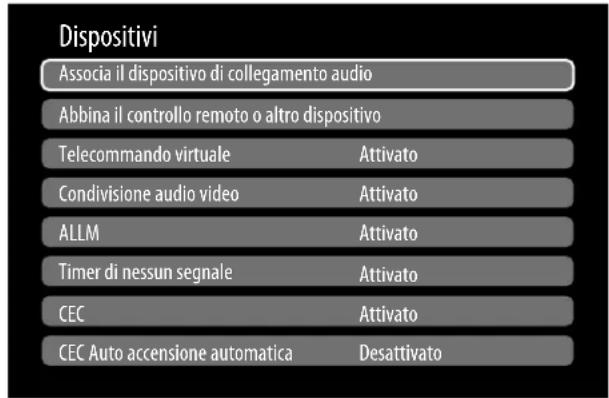
ASSOCIA IL DISPOSITIVO DI COLLEGAMENTO AUDIO
Qui è possibile attivare/disabilitare la funzione Bluetooth: dell'apparecchio. Se il link audio è arrivato, si ha la possibilità di collegarerawnza fila TV con altoparlanti Bluetooth (per es. del Soundbar).Selezionare l'opzione ASSOCIA IL DISPOSITIVO DI COLLEGAMENTO AUDIO e premere il tasto OK. Selezionare l'impostazione ATTIVATO, se si desidera collegare l'apparecchio via bluetooth con un altoparlante esterno.Premere quindi il tasto OK, per cercare possibili collegamenti bluetooth. Verranno successivement visualizzati tutti i collegamenti trovati. Selezionare con il dispositivo desiderato e premere OK, per collegare l'altoparlante.ilsystema altoparlanti con la TV.

A causa del numero elevato di dispositivi bluetooth non può essere garantito un funzionamento perfetto. Leggere inoltre le istruzioni per l'uso del dispositivo che si desidera collegare alla TV. Il dispositivo che deve essere collegato deve trovarsi in modalità di ricerca. Per scollegarsi nuovamente, occorre selezionale l'impostazione DISATTIVATO.
ABBINA IL CONTROLLO REMOTO O ALTRO DISPOSITIVO
Per accoppiare il telecomando in dotazione o un'alto dispositivo di input, selezionare questa opzione. Avviare quando la ricerca tenendo premuto il tasto (SOURCE). Verrà quando stabilita la connessione

Perutilizzareicomandi vocali,iltelecomandodevesessere associatoaltelevisore.

A causa del numero elevato di diversi dispositivi non può essere garantito un funzionamento perfetto.
Per scollegarsi nuovamente, occorre selezionare l'impostazione DISATTIVATO.
TELECOMMANDO VIRTUALE
Attivazione/disattivazione del telecomando virtuale. Se si desidera controllare la TV但这a funzione deve essere attivata. (opzionale)
CONDIVISIONE AUDIOVIDEO
Accensione/spegnimento di sharing audio/video Questa funzione consente lo scambio di dati con altri dispositivi multimediali come PC, smartphone, videocamere ecc. Leggere a tal propositoanche il capitolo"Utilizza il servizio di rete Condivisione audio video".

Disabilitando la funzione CONDIVISIONE AUDIO
VIDEO non sare più possibile visualizzare file audio, video o fotto sulla Smart TV. La funzione DMR (Digital Media Processor) viene quando disattivata.
ALLM
La funzione ALLM (Auto Low Latency Mode) consente al teilevisore di attivare o disattivare le impostazioni di Bassa latenza a seconda del contento riproduzione. Se l'opzione è attivata, la modalità immagine viene automaticamente impostata su SPIEL quando il segnale viene ricevuto alla sorgente HDMI corrente in modalità ALLM.
TIMER DI NESSUN SEGNALE
Se il tevisore non riceve alcun segnale in ingresso (ad es. da un'antenna o da una sorgente HDMI) per tre minuti, passa alla modalità standby. Questa opzione può essere attivata o disattivata.
CEC
Per il collegamento del disposativo a una rete CEC occorre compiere qui le impostazioni necessarie.
Attivare esta funzione per consentire la communicatesione di tutti i dispositivi connessi mediante HDMI. In quello modo è possibile controllare per es. la funzione base di tutti i dispositivi di una rete HDMItramite solo un telegomando. Attivare esta funzione se si considera configurare sulla segunte opzione SUONO >USCITA AUDIO impostazioni aggiuntive.
Attivare innanzitutto la funzione CEC e selezionare HDMI come sorgente. Se è gli stato collegato un dispositivo dotato di CEC, il nome del dispositivo è riportato alippo di HDMI. Le funzioni base del dispositivo sono quindi controllabili automaticamentetramite il telecommando della TV Smart.

Se la funzione CEC è stata attivata e HDMI è stata selezionata come sorgente (il dispositivo dotato di CEC è collegato), il menu OSD della Smart TV potrebbe non essere più richiamato mediante il tasto (MENU). In questo caso, tenere premuto a lungo il tasto 0. Successivement il telecommando controllerà nuovamente la TV. Tenendo premuto nuovamente si può riprendere nuovamente ilCONTROL del dispositivo connesso mediante HDMI.
CEC AUTO ACCENSIONE AUTOMATICA
Questa funzione consente di accendere il teilevisore con il dispositivo connesso HDMI CEC e di passare automaticamente alla sorgente di ingresso. Selezionare ATTIVATO se si desidera utilizzato Questa funzione.
9.1.3.Menuimagine
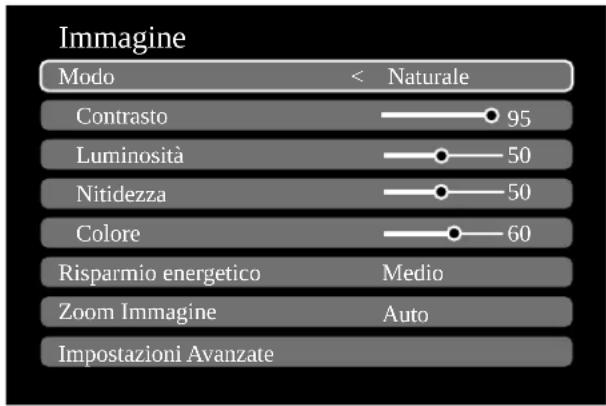
MODO
Selezione della modalità immagine: NATURALE, CINEMA, SPORT, DINAMICO
Non appenda si selezione il menu IMMAGINE con i tasti
compare al di sopra quello meni e più essere selezionato direttamente.
CONTRASTO
Ridurre o augmentare il contrasto (scal a 0 - 100)
LUMINOSITA
Ridurre o augmentare la luminosità (scal 0 - 100)
NITIDEZZA
Ridurre o augmentare la nitidezza (scal 0 - 100)
COLORE
Ridurre o augmentare l'intensita del colore (scal a 0 - 100)
RISPARMIO ENERGETICO
Qui è possibile attivare la modalità di risparmio energia.
Selezionare SPENTO, MINIMO, MEDIO, MASSIMO, AUTO o PERSONALIZZATO, per regolare la luminosità della TV o spegnere lo schermo.

In modalità imagine DINAMICO l'impostazione MASSIMO non può essere selezionata.
Una volta selezionato il menu IMMAGINE con i tasti
compare al di sopra quello menu e può essere selezionato direttamente.
ZOOM IMMAGINE
Inserire qui il formato imagine.
Una volta selezionato il menu IMMAGINE con i tasti
compare al di sopra quello menu e può essere selezionato direttamente.
IMPOSTAZIONE AVANZATE
-CONTRASTO DINAMICO
Impostare il contrasto dinamico: BASSO, MEDIO, ALTO o SPENTO.
-TEMPARATURA COLORI
Selezionare la tonalità: NORMALE, CALDO, FREDDO o PERSONALIZZATO.
- BLUE STRETCH
Le tonalità bianche più fredde vengono percepite solitamente comme bianco più bianco. La funzione Blue Stretch modifica il bilanciamento del bianco e fa apparire i livelli di grigio medi e alto,tramite l'aggiunta di tonalità blu, a una temperatura del colore più fredda. Selezionare ATTIVATO per attivare la funzione Blue Stretch.
-MICRO DIMMING
Nella technologia Micro Dimming l'immagine viene suddivisa in settori più piccoli. Le impostazioni del contrasto delle singole regioni dell'immagine vengono quando ottimizzate in modo differenziato, a seconda del contento. Le aree scure e chiare guidagnanoosi di profondità,enza pero che i dettagli vadano persi, ne vengano compromesse autres porzioni dell'immagine. Selezionare un'opzione tra SPENTO, BASSO, MEDIO e ALTO.
- RIDUZIONE RUMORE
Questa funzione consente di ridurre i disturbi dell'immagine e di migliorare la qualità dell'imagine quando il segnale analogico è debole. Selezionare tra SPENTO, BASSO, MEDIO o ALTO.
- DE-CONTOUR
In aree estese, in presenza di una bassa risoluzione, possono divertare visibili nette gradazioni tra le diverse aree di luminosità. La funzione De-Contour compensa questi effetti contorno, casi che non via si più alcuna delimitazione percepibi-le tra queste aree. Selezionare un'opzione tra SPENTO, BASSO, MEDIO e ALTO.
-MEMC
La funzione MEMC compensate l'effetto vibrazione che si verifica in una riproduzione delle immagini a 24 fps. In quello caso il contento viene convertito in 60/120 fps, rendendo così possibile una riproduzione delle immagini decisamente più fluida. Selezionare un'opzione tra SPENTO, BASSO, MEDIO e ALTO.
-MODO FILM
Per riproduireswana problemi filmati registrati con la videocamera, impostare la modalità film su AUTO.
- TONALITA PELLE
Imposta carnagione
-CAMBIO COLORE
Impostare spostamento colore
- REGOLAIZIONE DEL COLORE
Attivare/disattivare la funzione di regolazione del colore. In corrispondenza della voce REGOLAZIONDE DEL COLORE è possibile impostare in modo personalizzato le singole gamme cromatiche (scalà 0-100).
-GAMUT MAPPING
Abilita/disabilita la regolazione dello spazio colore (ACCESO/SPENTO).
Alcune sorgenti di segnale utilizzato uno spazio colore (gamut) diverso rispetto al dispositivo di visualizzazione, il che può portare a un display a colori diverso. Attivando la funzione di mappatura del gamut, queste discrepanze vengono livellate in modo che l'immagine venga riprodotta fedele all'originale nonostante i diversi spazi colore.
- GAMMA
Selezionare l'impostazione della gamma: NORMALE, LUMINOSO, SCURA
-HDMI FULL RANGE
HDMI FULL RANGE (opzionale): una volta arrivato il segnale immagine mediante l'ingresso HDMI, esta funzione è disponibile all'interno del menu impostazioni immagine.
Questa funzione consente di intensificare il nero delle immagini. É possible impostare questa funzione su ACCESO per attivare但这a modalità.
- REIMPOSTA
Con OK tutte le impostazioni immagine vengono riportate alle impostazioni di fabbrica.
9.1.4. Menu Suono
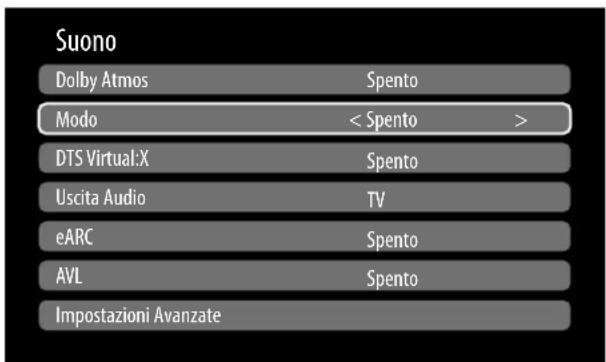
DOLBY ATMOS
Selezionare l'impostazione Dolby Atmos ACCESO, AUTO o SPENTO per la riproduzione audio.
MODO
Se la funzione Dolby Atmos è attenuata, è possibile selezioniare la modalità desiderata qui: SPENTO, SMART, FILM, MUSICA, NOTIZIE
DTS VIRTUAL:X
Abilita / disabilita l'effetto DTS Virtual: X Surround. Selezionare nelle impostazioni SPENTO, MUSICA, SPORT, CINEMA.
Quando si attiva甚么 effetto, la funzione DOLBY AT-MOSiene disattivata automaticamente.
USCITA AUDIO
L'impostazione predefinita degli altoparlanti è la TV in modo che solo gli altoparlanti interni vengano utilizzati per la trasmissione del suono. Selezionare l'impostazione S/PDIF se si desidera utilizzato l'uscita digitale del dispositivo per collegare un dispositivo esterno. Selezionando l'impostazione SOLO CUFFIE gli altoparlanti vengono disattivati non appena vengono collegate le cuffie. Successivement, con i tasti V+/- sul telecomando è possibile regolare il volume delle cuffie. Selezionando l'impostazione USCITA LINEA il segnale presenta un volume predefinito che non si può modificare. Se è selezionata但这a impostazione è possibile collegare al dispositivo un amplificatore esterno. Questa impostazione può essere selezionata solo se è stata precedentemente attivata la funzione CEC in SISTEMA > IMPOSTAZIONI DI-SPOSITIVO > CEC. In questo caso è possibile selezionare l'impostazione HDMI ARC e mediante il collegamento HDMI2 collegare un amplificatore esterno alla rete CEC. Gli altoparlanti interni vengono disattivati in questo caso. I tasti del volume sul telecomando controlleranno ora il dispositivo collegato all'HDMI2 (nessun inserimento OSD della barra del volume).

L'opzione ARC funziona esclusivamente mediante il collegamento HDMI2.

A causa del numero elevato di diversi dispositivi non cui quodesserere garantito un funzionamento perfetto.
eARC
Attivare/disattivare la funzione eARC. Questa opizione viene visualizzata solo se alla voce USCITA AUDIO è stata selezionata l'opzione HDMI ARC.
AVL
Questa funzione regola il suono in modo da mantenere un livello di uscita costante tra un programma e l'alto. Impostare la funzione su AUS per mantenere i volumi originali. Impostare la funzione su ACCESO per uniformare il volume delle diverse trasmissioni.
Se il punto del menu DOLBY AUDIO è impostato su un'opzione diversa da SPENTO le opzioni di impostazione si modificano. AUTO, NOTTE, NORMALE e AUS sono disponibili. In modalità AUTO il dispositorio passa alla modalità NORMALE o NOTTE automaticamente in base alle informazioni sull'ora corrente. Se le informazioni sull'ora corrente non sono disponibili, questa opzione funziona sempre come NORMALE. Se il dispositorio passa alla modalità NOTTE dopo aver impostatoQLsta opzione su AUTO viene visualizzata sullo schermo una barra informatica.
La modalità NOTTE a differenza di quella NORMALE offre un controllo dinamico della compressione adatto ad ambienti silenziosi.
IMPOSTAZIONE AVANZATE

Le opzioni EQUALIZZATORE e GUADAGNO BAS-SI sono attive solo quando alla voce MODO è stata selez-. zionata l'impostazione SPENTO.
-EQUALIZZATORE
Nel menu secondario equalizzatore la preimpostazione può essere impostata su MUSCA FILM, DIALOGO, PIATTO, CLASSICO o UTENTE. Le impostazioni del menu secondario Equalizzatore possono essere modificate solo quando UTENTE è impostato come modalità equalizzatore.
GUADAGNO BASSI
Qui è possibile;aumentare/abbassare la parte relata tiva ai bassi (segnale subwoofer) (Scala da 6 a -6).
-DTS DRC
Attivare/disattivare la funzione DTS Dynamic Range Compression. Cosi facendo, la gamma dinamica del segnale audio viene ridotta, per cui il volume molto basso dei segnali viene automaticamente alzato consentando una migliorie comprehension.
-MODO SUONO
Impostazione base STEREO. Nel caso la trasmissione attuale supporta la modalità DUAL (per es. trasmissioni in due lingue), è possible inoltre selezionare tra DUAL-I e DUAL-II (lingua originale e doppiaggio).
- USCITA DIGITALE
Impostare qui il tipo di audio per l'uscita digitale. Il formato standard per l'uscita del segnale stereo è PCM. Selezionare PASSTHROUGH per l'emissione di un flusso di dati digitali, per es. a un amplificatore di potenza con decoder Dolby Digital. Con l'impostazione AUTO, l'uscita digitale si imposta automaticamente sui dispositivi esterni.
-CUFFIE
Impostare qui il volume della cuffia. Questo è possibile solo se per l'opzione SUONO > USCI-TA AUDIO è stata selezionata l'impostazione SOLO CUFFIE.

AVVERTENZA!
Pericolo di danni all'udito!
Per evitare possibili danni all'udito, evitare di ascoltare ad alto volume per lunghi periodi di tempo.
Regolare il volume al livello più basso prima di riproduire l'audio.
Avviare la riproduzione e aumento il volume a un livello adeguato.
BILANCIAMENTO
Impostare il bilanciamento tra l'altoparlante di sinistra e quello di destra (scal -50 e +50). L'impostazione standard è 0 e più essere modificata se l'opzione DOLBY AT-MOS è disattivata (SPENTO).
REIMPOSTA
Premendo il tasto OK vengono ripristinate tutte le impostazioni audio di fabbrica
9.1.5. Menu rete
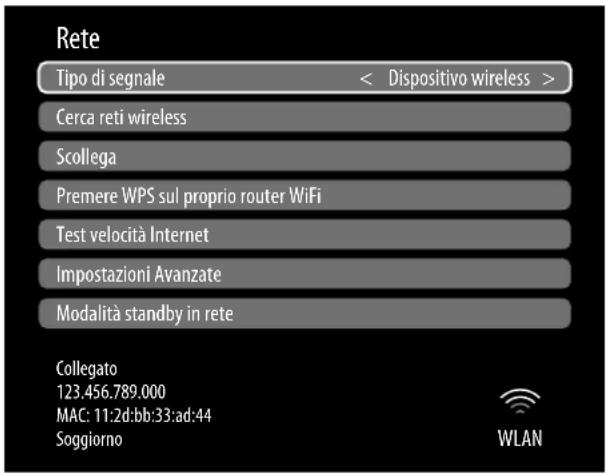
TIPO DI SEGNALE
Selezionare con il tipo di rete DISPOSITIVO WI-RELESS, DISPOSITIVO CABLATO o DISATTIVATO.
CERCA RETI WIRELESS
(WLAN opzionale)
Premendo il tasto OK compare una panoramicà di tutte le reti disponibili. Effettuare la scelta con i tasti e confermarla con il tasto OK. Se per una rete dovesse essere necessaria una password, comparirà quando una tastiera virtuale, dove sare possibile inserirla utilizzando i tasti direzionali e il tastoOK. Dop o l'inserimento della password selezionare sulla tastiera OK e confermare con il tasto OK.
SCOLLEGA
Disconnettere la connessione di rete
PREMERE WPS SUL PROPRIO ROUTER WIFI (solo per WLAN)
Questa opzione permette una connessione WPS veloc e tramite una rete (WLAN) alla cavi. Tenere premuto il tasto WPS sul router e confermare con il tastoOK. Viene quindi stabilita la connessione WPS.
TEST VELOCITA INTERNET
Premere il tasting OK per controllare la velocità della connessione internet.
IMPOSTAZIONI AVANZATE
Premere il tasto OK per richiamare ulteriori opzioni per la configurazione rete.
-CONFIGURAZIONE IP
Selezionare qui l'impostazione AUTOMATI-CO oppure MANUALE. Se è stato selezionato MANUALE compaioni tre ulteriori righe, dove è possibile insere i dati per INDIRIZZO IP, SUBNET MASK e GATEWAY PREDEFINI-NITO manualmente mediante i tasti direzionali e e i tasti numerici.
- CONFIGURAZIONE DNS
Selezionare qui tra AUTOMATICO oppure MANUALE. Se è stato selezionato MANUALE compaioni tre ulteriori righe, dove è possibile inseire i dati per SERVER DNS 1 e SERVER DNS 2 mediante i tasti direzionali « » e i tasti numerici.
MODALITA STANDBY IN RETE
Attivazione/disabilitazione di Wake-on-LAN/funzione Wake-on-Wireless LAN (WoL/WoWLAN). Questo permette l'accensione della Smart TV attavaso un altre dispositivo. Entrambi i dispositivi devono essere collegatitramite LAN o WLAN con la stessa rete. Selezionare l'impostazione ACCESO per attivare但这a funzione. Il dispositorio per il controlo a distanza deve essere collegato una volta alla TV accesa. Il controllo è possibile, quando, se la TV si trovain modalità standby.
9.1.6.MenulInstallazione
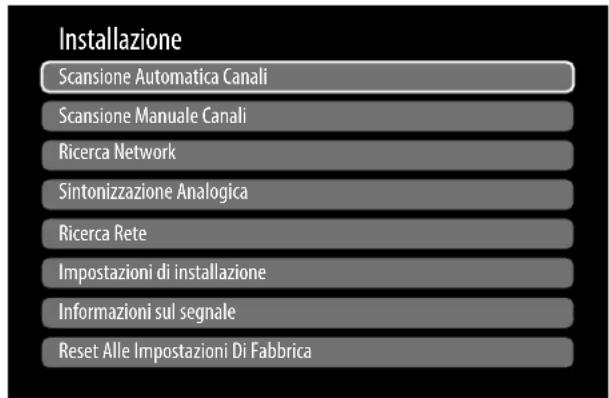
SCANSIONE AUTOMATICA CANALI
La funzione ricerca automatica delle stazioni aiuta a cercare nuovamente le stazioni TV e di salvare quella nuove. Sono disponibili diverse opzioni di ricerca.
Se si selezione l'opzione di ricerca, premere OK. Confermare la richiesta con JA e premere OK per avviare la ricerca delle stazioni.
Con (MENU) è possibile interrompere la ricerca prematuramente. In questo caso i canali trovati vengono memorizzati.
SCANSIONE MANUALE CANALI
Questa funzioneieneutilizzataperl'insertimento direttodei dati della stazione o del transponder satellitare.
- TIPO DIRICERCA
Impostare la modalità di ricezione desiderata.
SATELLITE
-FREQUENZA
Con i tasti numerici è possibile insere la frequenza da cercare.
-POLARIZZAZIONE
Selezionare qui il livello di polarizzazione.
-SYMBOL RATE
Impostare il tasso di symbolo.
RICERCA NETWORK
Attivazione/disattivazione di ricerca rete.
- SATELLITE
Selezionare il satellite con il quale si intende iniziare la ricerca.
ANALOGICA
-BANDA
Selezionare la banda di frequenza desiderata S o C.
- SISTEMA TV
Impostare qui ilsystema TV desiderato (BG,I, DK).Per la Germania è impostato il systema suo- no BG-
- CANALE
Selezionare il numero programma per il quale desiderate eseguire la ricerca.
-FREQUENZA
Visualizzazione frequenza della stazione attuale. Con i tasti numerici è possibile insereire manua-mente la frequenza da cercare.
ANTENNE DIGITALE
- CANALE
Selezionare il numero programma per il quale desiderate eseguire la ricerca.
-FREQUENZA
Visualizzazione frequenza della stazione attuale. Con i tasti numerici è possibile insereire manua-mente la frequenza da cercare.
RICERCA NETWORK
Attivazione/disattivazione di ricerca rete
CAVO DIGITALE
-FREQUENZA
Con i tasti numerici è possibile inseire la frequenza da cercare.
- MODULAZIONE
Impostare modulazione
-SYMBOL RATE
Impostare il tasso di symbolo
RICERCA NETWORK
Attivazione/disattivazione di ricerca rete
RICERCANWORK
Selezione tra cavi digitale e gruppi stazione DVB-T. Vengono cercati i programmi relativi al canale attualmente selezionato. Le informazioni INViate dipendono dal canale selezionato e conduccono a risultati diversi.

La lista dei canali esistenti verrà sostituito all'avvio della ricerca di rete.
SINTONIZZAZIONE ANALOGICA
Qui è possibile eseguire la regolazione dei canali analogici.
RICERCA RETE
- LISTASATELLITI
Visualizza lista satelliti
Con i tasti un satellite cui oessere selezionato alla lista. Premere il tasto OK, per richiamare le opzioni AGGIUNGII, MODIFICA e CANCELLA.
- INSTALLAZIONE ANTENNA
In quest'area e possible modificare le impostazioni dell'antenna e cercare nuovi canali nei satelliti. Selezionare un satellite e premere il tasto OK. Successivement compaiano opzioni per ulteriori modifiche: LISTA TRANSPONDEUR, RICERCA SERVIZI, SALVA ED ESCIE CONFIGURA LNB. Sotto CONFIGURA
LNB è possibile configurare impostazioni e salvarle sotto OSCILLATORI LNB INFERIORIE OSCILLATORI LNB SUPERIORI (SALVA). Con l'opzione REIMPOSTA tutti i valori delle impostazioni standard posso sono essere ripristinati.
TABELLA CANALI SATELLITE
Questa voce menu consente di esportare o importare l'elenco delle stazioni satellitari esistenti. Collegare un dispositivo di archivazione rimovibile (chiavetta USB) per memorizzare l'elenco delle stazioni sat o aggiornarle dal dispositivo di archivazione.
IMPOSTAZIONI DI INSTALLAZIONE
Qui è possibile configurare impostazioni installazione aggiantive.
RICERCA CANALI IN STANDBY
Se la funzione è impostata su ACCESO i canali disponibili vengono cercati quando la TV si trova in modalità standby. Se l'apparecchio trovaste zastioni nuove o non alla esistenti, compare un menu in cui è possibile accettare o rifiutare le modifiche
-DINAMICO CANALE DI AGGIORNAMENTO
Se si selezione l'impostazione ATTIVATO gli aggiornamenti della lista canali avverranno automaticamente.
INFORMAZIONI SUL SEGNALE
Visualizza ulteriori dati per il segnale ricevuto.
RESET ALLE IMPOSTAZIONI DI FABBRICA
Questa funzione corrisponde alle prime fasi di installazione come dopo la prima accensione.

Una nuova prima installatione riporterà tutte le impostazioni difabbrica, compreso il PIN.
9.1.7. Menu Sistema
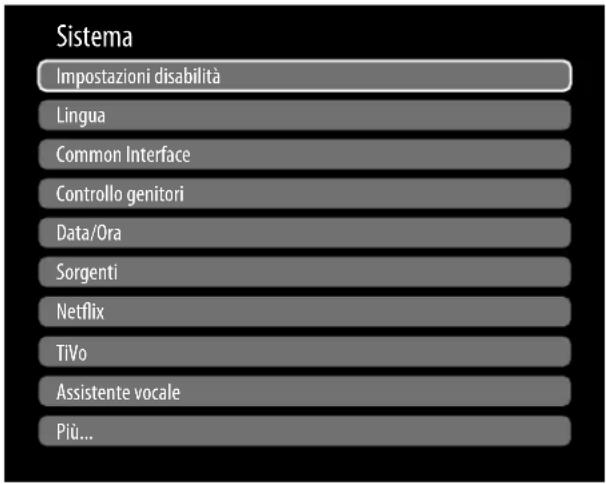
IMPOSTAZIONI DISABILITA
Qui è possibile effettuare impostazioni per le persone ipovedenti o ipoudenti per ricevere segnali aggiuntivi di supporto.
-ALTO CONTRASTI
Selezionare qui una diversa impostazione di contrasto: SPENTO, TESTI BIANCO, TESTOGIALLO.
-IPOUDENTI
Se la stazione trasmette segnali speciali per i non edenti, è possibile impostare l'impostazione su ACCESO per ricevere quosti segnali. Le relative informazioni devono essere fornite alla stazione correspondente.
-DESCRIPZIONE AUDIO
Se la stazione trasmette segnali audio speciali per ipovedenti, è possibile impostare l'impostazione su ACCESO per ricevere quosti segnali. Nel menu secondario selezionare la LINGUE DISPONIBILI, la LINGUA PREFERITA e il VOLUME RELATIVO. Il VOLUME RELATIVO descrive il bilanciamento del volume tra segnali audio normali e spegnali per ipovedenti.
-MIGLIORAMENTO DEL DIALOGO
Qui è possibile selezionare un'impostazione per il miglioramento dei dialoghi: SPENTO, BASSO, MEDIO, ALTO. Con但这a funzione, il segnale dei dialoghi viene amplificato in termini di chiarezza per ottenere un parlato più comprensibile.
-LETTURA SOTTOTITOLI
Attivare esta funzione per fare in modo che i sottotitoli vengano letti ad alta voce.
-INGRADIMENTO
Attivare/disattivare la funzione di ingrandimento.
MINIMAPPA
Attivare/disattivare l'opzione Minimappa. Eventuali modifiche possono essere apportate solo se la funzione di ingrandimento è attivata.
-EVIDENZIARE PROGRAMMICON:
E possibile evidenziate i programmi che offrono ausili per una migliorie comprensibilità. Attivare/ disattivare le opzioni seguenti in base alle necessità.
[S] SOTTOTILOLI
Attivare/disattivare tutti i programmi sottitolati.
[SL] LINGUA DEI SEGNI
Attivare/disattivare tutti i programmi con lingua dei segni.
[AD] DESCRIZIONE AUDIO
Attivare/disattivare tutti i programmi con descrizioni audio.
LINGUA
Tutte le impostazioni della lingua vengono impostate e visualizzate nel menu LINGUA.
-MENU
Qui è possibile selezionare la lingua del menu OSD, per le visualizzazioni a schermo.
La lingua cambia automaticamente. Non insere una lingua che non si conosce.
-PREFERITI
Non appena è possibile, queste impostazioni vengono modificate. In caso contrario vengono utilizzate le impostazioni attuali.
LINGUA AUDIO PRINCIPALE
Se un programma, ad es. un film, viene trasmesso in più lingue, è possible impostare la lingua preferita (ad es. la lingua originale).
LINGUA AUDIO SECONDARIA
Selezionare qui la seconda lingua preferita per l'audio.
LINGUA SOTTOTITOLI PRINCIPALE
Se la trasmissione include sottotitoli per non udenti, qui è possibile impostare la lingua preferita.
LINGUA SOTTOTITOLI SECONDARIA
Selezionare qui la seconda lingua preferita per i sottotitoli.
TELEVIDEO
L'impostazione predefinita è OCCIDENTE. Se ci si trovare in un'area linguistica diversa, è possibileambiare la lingua: OCCIDENTE, ORIENTE, CIRILLICO, TURCO/GRECO o ARABO. GUIDA
Se per la programmazione TV (guida) sono disponibili più lingue, QUESTA opzione consente di scegliere quella preferita.
- ATTUALE
AUDIO
Qui è possibileambiare la lingua audio della trasmissione corrente, se è supportata un'altra lingua audio.
SOTTOTITOLI
Qui è possibile selezionare i sottotitoli per la trasmissione attuale, nel caso vengano resi disponibili.
COMMON INTERFACE
Se si desidera visualizzare i canali a pagamento, è necessario prima di tutto registrarsi presso l'opereatore responsabile. In seguito alla registrazione, si riceverà dal proprio operatore un Conditional Access Module (modulo CA) e una scheda speciale. Per informazioni sulle impostazioni,fare riferimento alla documentazione fornita con il modulo. Installare i componenti Cl nel teilevisore come segue:
specnere il teilevisore e scollegare la spina alla presa elettrica.
Inserire prima di tutto il modulo Cl nelle slot sul lato della Smart TV. Quindi, inserire la scheda.

Si noti che è possibile inseire o rimuovere il modulo CI solo se il dispositivo è scollegato dall'alimentazione.
AVVISO!
Pericolo di danni!
Il modulo Cl o il tevisore possono essere danneggiati se si tenta di forzare l'ingresso del modulo Cl.
Il modulo Cl deve essere inserito nel modo giusto; non può essere inserito nel modo sbagliato.
■ Collegare il tevisore all'alimentazione elettrica, accenderlo e attendere un secondo, affinché la sched a venga riconosciuta.
Alcuni moduli CI richiedono ulteriori fasi di configurazione, che è possibile eseguire nel COMMON INTERFA-CE.
Se non viene collegato nessun modulo, viene visualizzato NESSUN MODULO COMMON INTERFACE RI-LEVATO sullo schermo.

L'aspetto e il funzionamento del menu possono variate a seconda del modulo utilizzato.
CONTROLLOGENITORI
Se si conferma esta你可以 con OK si aprira una finestra di dialogo. Verra chiesto l'insertimento di una password (o di una chiave di sblocco). Per la fornitura dell'apparecchio la password impostata è 4725. Se l'insertimento è corretto, si après la finestra di dialogo delle impostazioni di protezione.

Se durante l'installazione iniziale è stata assegnata una password, è necessario inserirla.
-BLOCCO DEL MENU
L'impostazione BLOCCO DEL MENU abilita o disabilita l'accesso al menu. É possible bloccare l'accesso al menu di installatione o all'intero sistema di menu.
LIVELLO DEL BLOCCO
Se esta opzione è impostata,essa ottiene informazioni sull'èta alla stazione. Se nell'apparecchio il corrispondente livello di età è disabilitato,l'accesso alla trasmissione è bloccato.
-BLOCCOBAMBINI
Se la sicurezza per bambini è attivata, il tevisore cui è essere controllato solotramite il telecomando, nel qual caso l'interruttore multifunzione / MODE è disabilitato. Se un taste viene premuto, compare il messaggio SICUREZZA BAMBIINI sullo schermo, nelle menu rimane nascosto.
-IMPOSTAPIN
Specifications un nuovo PIN a quattro cifre. Inserire un nuovo PIN utilizzando i tasti numerici. Sarà necessario immettere nuovamente il nuovo PIN per confermare.

Prenderenota del nuovo PIN.In caso contrario, I'apparecchio devese essere riportato alle impostazioni di fabbrica e tutte le impostazioni e le liste dei programmi andranno persi.
-PIN CICAM PREDEFINITO
(opzionale)
Qui è possibile insere il PIN della schedà CI per registrar i programmi della schedà Pay TV utilizzata (se supportato dall'operaatore).
DATA/ORA
Qui è possibile modificare le impostazioni di tempo.
DATA/ORA
Visualizzazione della data e dell'ora impostate. Queste loro non sono modificabili.
-IMPOSTAZIONI ORA
Se si modifica la voce AUTOMATICO a MA- NUALE è possibile spostare il fuso orario in avanti e indietro, con intervalli di un'ora e mezz'ora, nella voce successiva. Con l'impostazione AU TOMATICO viene rilevata l'ora GMT corretta valida localmente in quel momento.
-GMT
Attivo, solo se il punto precedente è impostato su MANUALE.
Selezionare con il valore. L'ora attualeiene modificata di conseguenza.

Le impostazioni timer funzionano correttamente se è impostata l'ora corretta.
SORGENTI
In questo menu è possibile disattivare e attivare sorgenti. Singole sorgenti non sono tuttavia essere selezionate da qui. Selezionale una sorrente con i tasti e pre-mere OK. Si après quindi un menu con le opzioni ATTIVATO, DISATTIVATO e MODIFICA. Per l'HDMI compaiano le opzioni REGOLARE, MIGLIORATO e MODIFICA. Le sorgenti disabilitate non compaiano nella lista di selezione, aperta con il tasto (SOURCE) o nel menu SORGENTI.
collegamenti HDMI possono essere attivati e disabilitati (rappresentati da REGOLARE). Con MIGLIORATO il collegamento desiderato gestisce l'HDMI 2.0 e aumento lo spettro dei colori visualizzati, se supportato dal dispositivo collegato. Quadruplicando la gamma dinamica, le aree dell'imagine più scure divertano ancora più scure e le aree più luminose ancora più luminose. Si ottieneosi un'impressione più realistica e divertano visibili dettagli che non sarebbero riconoscibili con un Campo di luminosità inferiore

Per le voci HDMI selezionare MIGLIORATO, se devono essere riprodotti nuovamente i contentuti con l'HDR.
Se si selezione MODIFICA viene migliorata una tastiera virtuale. In quello modo mediante i tasti direzionali è possibile modificare la denominazione della sorgente corrispondente. Se la funzione CEC è arrivata, gli ingresschi HDMI sono eventualmente essere rimominati dal dispositorio collegato.
NETFLIX
L'app Netflix consente lo streaming di numerousi film e seri edirettamente online. Si tratta di un servizio a pagamento che richiede una registrazione al primo utilizzato.

Netflix è un servizio ad abbonamento che consente a chi vi aderisce di effettuire lo streaming via Internet di film e telefilm ("continuti Netflix") su teilevisori, computer e altri dispositivi con accesso a Internet ("dispositivi compatibili con Netflix"). Il servizio Netflix viiene offerto da Netflix International B.V., una società con responsabilità limitata con sede nei Paesi Bassi
-ESN NUMERO
Premere il tasting OK per visualizzare il numero ESN di Netflix.
DISATTIVARE
Premere il tasto OK, per disabilitare Netflix. Vieneosi effettuato il logout dal dispositivo e l'accesso viene ripristinato.
Premere il tasto NETFLIX sul telecomando per aprire Netflix.
TIVO
Per richiamare il numero di series dell'hardware e I'ID di registrazione del dispositorio.
ASSISTENTE VOCALE
(opzionale)
Per controllare il teilevisore si possono utilizzare dispositivi compatibili con Alexa. Nel menu ASSISTENTE VO-CALE è possibile impostare le seguenti opzioni.
- WORKS WITH ALEXA
(opzionale)
Questo opzione consente di controllare il teilevisore tramite un dispositivo compatibile con Alexa. Premere START e assegnare un nome per dareistruzioni al proprio dispositivo; effettuare quindiil login.Per configurare questa opzione non è necessario avviare la ricerca del dispositivo.
-GOOGLE ASSISTENT
(opzionale)
Questo opzione consente di controllare le funzioni di base del teilevisore con lo smartphone (anchetramite comando vocale). A tal fine, è necessario disporre dell'ultima app Google Home sullo smartphone. Per la configurazione iniziale, il teilevisore e lo smartphone devono essere sulla stessa rete. Seguire le istruzioni sullo schermo per associare i due dispositivi.
PIU...
-INTERRUZIONEMENU
Qui è possibile impostare l'ora dopo che il menu OSD si è chiuso automaticamente.
SALVATAGGIO SCHERMATA HOME
Determinare quando il salvaschermo deve essere acceso.
-LED MODALITA STANDBY
Accendere o spegnere il LED Standby
- IDENTIFICAZIONE DEL DISPOSITIVO
Attiva/disattiva l'identificazione del dispositorio. Se disattivata, l'identificazione del dispositorio viene cancellata.
Qui è possibile cercare e aggiornare il software nella sua versione più recente.
SCANSIONE AUTOMATICA
Attivazione/Disabilitazione della ricerca automatica.
Iniziare la ricerca online del software alla versione più recente.
L'aggiornamento dura ca. 30 minuti. Non interrompere il processo. Viene molto l'avanzamento della ricerca.
- VERSIONE APPLICAZIONE
Visualizzazione versione. Questa你可以 è solo a tito informativa e non può essere modificata.
AUTOSPEGNIMENTO
Qui è possibile impostare l'intervalto di tempo per lo spegnimento automatico. Se la TV non viene utilizzata durante quello periodo, si spegne da sola.
Una volta selezionato il menu SISTEMA con i tasti compare al di sopra quello menu e cui essere selezionato direttamente.
- MODALITA STANDBY ON
Determine se all'accensione dell'apparecchio viene visualizzata la schermata iniziale o l'ultima sorgente selezionata.
-TIMER SPEGNIMENTO
Specificare un tempo après il quale l'apparecchio si spegne automaticamente se non è stata eseguita alcuna operazione. Selezionare SPENTO per disattivare la funzione.
- MODALITA BUSINESS (opzionale)
Attivare/disattivare la modalità business
- CHIAVE BISS
(opzionale)
Attivazione manuale dei programmi. Impostazione per programmi satellite disponibile.
-MODOACCENSIONE
Selezionare il modo accensione STANDBY o ULTIMO STATO. Non appena il disposativo è collegato alla rete, il disposativo passa in modalità standby o richiama l'ultima impostazione selezionata.
-OSS
Visualizzazione delle informazioni di licenza relativa a Open Source Software.
-MODIFICARE IL NOME AMICHEVOLE
Qui puoiambiare il nome del dispositivo richiesto per il controllo vocale.
- PRIORITA APPLICAZIONE
Con questa opzione l'utente cui determinare la priorità di utilizzo dell'HMI. Determinare se il tracciamento deve avvenire tramite utilizzato della CAM Cl o tramite trasmissione normale (APP MMI o TRANSMISSIONE).
-DOLBY NOTIFICATION
Se l'opzione (ACCESO) èabilitata, il logo Dolby Vision verrà visualizzato per un breve periodo di tempo quando si visualizzato contenuti con Dolby Vision. Se questa opzione è disabilitata (SPENTO), non viene visualizzato il logo Dolby Vision.
-MANUALI
Richiamo delle istruzioni per l'uso elettroniche
9.1.8. Menu Legale
INFORMATIVE SULLA PRIVACY
Per richiamare l'informativa sulla privacy di TiVo e quella del produttore.
TERMINI ECONDIZIONI
Per consultare i termini e le condizioni generali del servizio Smart TV e i termini e le condizioni del produttore.
IMPOSTAZIONI DEL CONSENSO
Qui è possibile richiamare la sintesi dell'informativa sulla privacy di TiVo e dell'informativa sulla privacy del produttore e dare il proprio consenso.
ID PUBLBILICITARIO
Qui è possibile attivare o disattivare l'opzione per la pubblicità personalizzata e reimpostare il proprio ID pubblicitario.
INFORMAZIONI SULLA SOCIETÀ
Per richiamare le informazioni sul servizio TiVo Smart TV.
DIVULGAZIONE DELLA TRANSPARENZA
Per richiamare l'informativa sulla trasparenza di TiVo.
COOKIES
Qui è possibile applicare le seguenti impostazioni:
-MOSTRA TUTTI COOKIE
Qui è possibile richiamare una lista di tutti i cookie. Per cancellare un cookie, selezionario con i tasti direzionali e premere OK.
-ELIMINA TUTTI COOKIE
Tutti i cookie qui elencati saranno cancellati.

Attenzione: con la cancellazione completa dei cookie, occorre eseguire nuovamente la prima installatione del portale multimedia.
- NON SEGUIRE
Attiva / disattiva l'opzione HbbTV / Monitoraggio Internet. Con l'impostazione DISATTIVATO, consenti la valutazione del tuo comportamento HbbTV / Internet al fine di adattare in modo ottimale il servizio alle tue preferenze. Se non lo desideri, selezione l'impostazione ATTIVATO.
9.2.MenuBrowsermedia
Quando si collega un supporto dati USB alla Smart TV, è possible riproduire file di musica, immagini e video. Tramite l'opzione FILTRO è possibile specificare quali file media visualizzare (TUTTO, IMMAGINE, AUDIO o VIDEO). Inoltre, alla voce ORDINA PER... è possibile ordinari in base a diversi criteri (NOME / NOME INVERTITO / DATA/ORA, PIù RECENTE / DATA/ORA, PIù VECCHIO).
Informazioni sull'utilizzo USB
Alcuni tipi di disposittivi USB (lettori MP3) potrebbero non essere compatibili con但这a smart TV.
Collegare il dispositivo USB direttamente.
Nonutilizzare un cavo separato,perché potrebbe essere l'origine di problemi di compatibilità.
Non scollegare il dispositivo USB durante la riproduzione di un file.
AVVISO!
Pericolo di danni!
Il collegamento e lo scollegamento rapido e ripetuto dei dispositivi USB è pericoloso e può causare danni fisici al dispositivo USB e in particolare alla Smart TV.
In particolare, non collegare e scollegare dispositivo USB più volte in rapida successione.
Non appena si collega un supporto USB durante il normale funzionamento, il supporto USB viene visualizzato nel menu SORGENTI ed è possibile accedervi. Quando si rimuove il dispositivo USB, appeare il messaggio USB DI-SPOSITIVO USB (0) SCOLLEGATO e il dispositivo passa di nuovo automaticamente al normale funzionamento della TV.

Se sono state collegati più drive USB, après aver selezionato il tipo di supporto viene visualizzato un messaggio di richiesta del drive. Selezionare qui il disposativo USB desiderato.
Se si abbandona il browser media con il tasto EXIT nella memoria USB collegata, è possibile richiamare, nuovamente, in qualsiasti momento la selezione sorgente (con il tasto (SOURCE) o nel menu SORGENTI). Viene qui visualizzato il nome della memoria USB. Selezionare questa come sorgente. Quando si rimuove il dispositivo USB,但这a opzione scompare nuovamente.
Tutte le cartelle e i dati riproducibili vengono visualizzati nel browser media. Con i tasti direzionali è possibile navigare nel browser media. I file media posso sono essere aperti con il tasto OK.
Sono disponibili le seguenti opzioni:
9.2.1. VIDEOS
II (PLAY/PAUSE): Avvio/interruzione della riproduzione
←▶: Riavvolgimento/avanzamento rapido
< > : Video precedente/successivo
9.2.2. MUSIC
II (PLAY/PAUSE): Avvio/interruzione della riproduzione
< >: Traccia precedente/successiva
9.2.3. FOTOS
II (PLAY/PAUSE): Avvio/interruzione della riproduzione
< > : Foto precedente/successivo
:Zoom
: Ruota la foto a destra (in 90 passaggi)
: Ruota la foto a sinistra (in 90 passaggi)

In alternatively, è possible utilizzato i tasti media appropriati per utilizzato il browser media.
9.2.4. Funzione loop
Per la riproduzione multimediale, è anche possibile attivare una funzione loop, che ripete continuamente il file media corrente dopo averlo terminato (evidenziato con un punto) o ripete tutti i file (senza marcatura).
9.2.5. Riproduzione casuale
Una funzione aggiuntiva casuale riproduce tutti i file di film, fot o musica sulla memoria USB in ordine casuale.
9.2.6. Impostazioni
IMPOSTAZIONI IMMAGINE/SUONI:
È possibile modificare le impostazioni delle immagini (solo per i file fotto e video) e le impostazioni suono per la riproduzione multimediae. Queste impostazioni corrispondono alle impostazioni che sono essere configurate ancche durante il funzionamento della TV.
IMPOSTAZIONI MEDIA BROWSER:
le seguenti opzioni servono a impostare il browser media (solo per file video e foto):
| INTERVAL-LO P. PRESENTAZIONE | Selezionare la durata di presentazi-ONE (da 5 a 30 secondi). |
| MOSTRA SOTTOTI-TOLI | Attivazione/disattivazione della funzione sottotitoli. |
| LINGUA SOTTOTI-TOLI | Selezionare la lingua per i sottoti-toli. |
| POSIZIONE SOTTOTI-TOLI | Selezionare la posizione dei sotto-titoli. |
| DIMENSI-O-NI CARAT-TERESOTTOTI-TOLO | Selezionare le dimensioni dei sot-totitoli. |
OPZIONI:
se si stanno riproducendo file video, è possible effettuare ulteriori regolazioni:
| SOTTOTITO-LO/AUDIO | Qui è possibile attivare dei com-menti audio. |
| CORREZIONE DURATA SOT-TOTITOLI | Qui è possibile specificare una variazione di tempo per la visua-lizzazione dei sottotitoli. |
| PASSA A SE-CONDO | Specificare una posizione nel video corrente in cui si desidera andare. |
- Con il tasto INFO è possibile visualizzare il Campo di trasporto durante la riproduzione.
Con il tasto BACK si torna un passo indietro nel browser media.
Per abbandonare il browser media, premere il tasto EXIT.
9.2.7. Utilizza il servizio di rete Condivizione audio video
Il servizio di rete sharing audio/video consente uno scambio di dati tra dispositivi che supportano la funzione di sharing audio/video. Il prerequisite è una connessione di rete existente (ad es. con un server NAS). La condivione audio-video verrà visualizzata come sorgente nell'élenco delle sorgenti.
Aprière il menu IMPOSTAZIONI e selezionare DISPOSITIVI > CONDIVISIONE AUDIO VIDEO e confermare con OK. Viene quindi visualizzata una lista dei supporti DLNA disponibili.
- Selezionare il server media desiderato o la rete desiderata e confirmare con OK. Tutte le cartelle e i file media vengono quindi visualizzati.
- Un ulteriore utilizzato di但这a opzione consiste nel browser media.
10.SistemaHbbTV
HbbTV (Hybrid Broadcast Breitbart TV) consente il collegamento di contenti radio e contenti Internet, di solito reso visibile utilizzando il tasto rosso sul telecomando. I servizi su HbbTV includono canali tevisivi tradizionali, catch-up television, video-on-demand, EPG, pubblicità interattiva, personalizzazione, votazioni, giochi, social network e altre applicazioni multimediali.
Le applicazioni HbbTV possono essere richiamate solo se la stazione radio trasmette questosti segnali e se c'è una connessione Internet sulla TV. Sia la portata che il funzionamento variano a seconda del programma e della stazione. Se un canale offre applicazioni HbbTV è indicato da una breve dissolvenza sullo schermo. La forma e la posizione esatta dipende dalle singole applicazioni. Con il tasto rosso si aprono e chiudono i tasti dell'applicazione. La navigazione all'interno delle applicazioni avvienetramite i tasti a colori posti sul telecomando, ma può variare a seconda del programma e della trasmissione. Prestare attentione ai messaggi all'interno delle applicazioni.
11. Standard HDMI 2.1
La Smart TV è dotata di prese HDMI 2.1 che offrono prestazioni migliori tanto diversi punti di vista. Sono disponibili le seguenti funzionalità.
11.1.eARC
Lo standard HDMI 2.1 dispone dell'opzione eARC (Enhanced Audio Return Channel), un'evoluzione della precedente ARC (Audio Return Channel). L'opzione eARC semplifica la connettività e migliorare l'esperienza d'uso per il riconoscimento di diversi componenti HDMI e l'ottimizzazione dell'audio. Supporta i formati audio più recenti con risoluzione fino a 24 bit/192 kHz, il Surround Sound 5.1 e 7.1 non compresso e l'audio a 32 canali non compresso. Inoltre, supporta DTS-HD Master Audio™, DTS:X®, Dolby® TrueHD e Dolby Atmos®. Per godere di un suono immersivo, multidimensionale e di qualità cinematografica con maggiore profundità e dettaglio nel proprio salotto.
11.2.ALLM
L'ALLM (Auto-Low-Latency-Modus) consente l'impostazione automatica del tempo di latenza ottimale per una visualizzazione fluida e priva di ritardi. Nella maggior parte dei casi si tratta della cosiddetta modalità di gioco e di solito delve essere impostata manualmente nel menu in modo più complicato.

Utilizzare solo cavi di collegamento compatibili con HDMI 2.1. In caso contrario, non sare possibile garantire la funzionalità delle opzioni indicate sopra. Solitamente è sufficiente dotarsi di cavi HDMI che recano la dicitura HDMI ULTRA HIGH SPEED.
12. Protezione dati MEDION Smart TV
La vostra Smart TV MEDION abilitata per Internet ha funzioni di servizio Internet (HbbTV, Portal e Open Browsing). Queste funzioni consentono di accederare a servizi, contenteni, software e prodotti di terzi su internet. Si ottiene inoltre l'accesso ai contentuti di internet. In quello modo, il dispositivo controla automaticamente se c'è una nuova versione software per l'apparecchio. Nel corso di quello l'apparecchio invia l'indirizzo IP, la versione del software e l'indirizzo MAC dell'apparecchio, quosti dati sono necessari per garantire il servizio di aggiornamento del software. L'accesso alle applicazioni sul portale otramite HbbTV cui, a seconda dell'operaatore, richiedere la registrazione, la creatione di un account utente e/o un canone per l'utilizzo di alcuni servizi. La registrazione potrebbe richiedere di fornire informazioni personali e di scegliere una password unica e segreta. Si prega di controllare preventivamente le norme sulla protezione dei dati del rispetto operatore.
MEDION non si assume alcuna responsabilità nel caso in cui la HbbTV, il portale o un servizio non soddisfi le esigenze dell'utente, o che l'utilizzo del servizio possa avvenire nelle restrizioni ma in particolare sono interruzioni, nel momento desiderato, in modo sicuro e sono erroni. MEDION non si assume alcuna responsabilità per le informazioni, i contenuti, accessibili tramite HbbTV, il portale o l'Internet aperto, il loro uso e l'affidabilità. Con l'acquisto della Smart TV, si entra in possesso di garanzie speciali. La validità di queste garanzie, incluse le relative esclusioni di responsabilità, rimane pienamente valida ed efficace. Nel caso di ulteriori domande sulla protezione dei dati durante l'utilizzo della vostra Smart TV, contattare diretamente i rispetti fornitori delle funzioni del servizio Internet o www.medion.com e contattare diretamente MEDION alla voce Protezione dei dati.
13. Risoluzione dei problemi
Talvolta i malfunzionamenti possono essere dovuti a cause banali, ma quale volta possono essere la conseguenza di componenti difettosi. Di seguito si trovava una guida che consente di risolverve diversi problemi. Nel caso in cui le soluzioni qui elencate non consentissero di risolverve il problema, saremo lieti di fornire assistenza.
Non viene visualizzata l'imagine e manca l'audio.
- Verificare che il cavo di alimentazione sia collegato correttamente alla presa elettrica e all'apparecchio.
- Verificare che la riscizione del segnale sia impostata su TV.
Non viene visualizzata l'imagine. Non viene visua- lizzata l'imagine di AV.
- Verificare che il contrasto e la luminosità siano impostati correttamente.
- Verificare che tutti i dispositivi esterni siano collegati correttamente.
- Verificare che sua selezionata la sorgente AV corretta.
- La sorgente di ingresso che si desidera selezionare con o (SOURCE) delve essereindicata nel menu Sorgentl.
Manca l'audio.
- Assicurarsi che il volume non sia impostato al minimo.
- Assicurarsi che non sia attivata l'esclusione dell'audio. A tale scopo premere il tasto in alto a sinistra sul telecomando che raffigura un altoparlante sbarrato.
Non viene visualizzata l'immagine oppure manca l'audio. Si sentono pero dei rumori.
- La ricezione è probabilitmente disturbata. Verificare che l'antenna sia collegata.
L'imagine non è pulita.
- La ricezione è probabilitmente disturbata.
- Verificare che l'antenna sia collegata.
L'immagine è troppo chiara o scura.
- Verificare le impostazioni di contrasto e luminosità.
L'imagine non è nitida.
- La ricezione è probabilitmente disturbata.
- Verificare che l'antenna sia collegata.
- Controllare le impostazioni della nitidezza e del filtr di rumore nel menu IMMAGINE.
L'immagine è doppia o tripla.
- Verificare che l'antenna sia orientata correttamente.
- Probabilmente vi sono onde riflesse da montagne o edifici.
L'immagine è punitinata.
- Potrebbero esserci interferenze causate da auto, tre-ni, condutture, luci al neon, ecc.
- É possible che vi sia un'interferenza tra il cavò dell'antenna e quello di alimentazione. Distanziare i cavi uno dall'alto.
Sullo schermo vengono visualizzate strisce oppure i colori sono sbiaditi.
- É possible che un autre disposativo causi un'interferenza.
- Anche le antenné di trasmissione delle stazioni radio, dei radioamatori e dei Telefoni portatili sono causare interferenze.
Utilizzare l'apparecchio il più possibile lontano dal dispositorio che probabilitmente causa l'interferenza.
| L'interruttore multifunzione dell'apparecchio non funziona · è possibile che sia attivato ilsystema di sicurezza per bambini. |
| Il teilevisore si spegne · Controllare che in IMPOSTAZIONI > DISPOSITIVI sa attivata lo spegnimento TV automatico. |
| Ricezione assente/scadente su una connessione di rete sanza fili (WLAN) · Assicurarsi di averere configurato tutte le impostazioni necessarie. |
| WIRELESS DISPLAY non compare nel menu di selezione · Assicurarsi di averere configurato tutte le impostazioni necessarie. |
| Il telecomando non funziona. · Verificare che lepile del telecomando siano cariche e inserte correttamente. · Assicurarsi che la finestra del sensore non sia espostà a una forte luce. |
| Non è possibile aprire il menu. · Verificare se la funzione CEC è attivata. In caso lo sia, non sare possibile aprire il menu ecision non rappresenta un difetto. è possibile che si apra il menu del dispositivo collegato tramite HDMI. Questo dipende dal dispositivo di riproduzione che deve supportare tale funzione. · Cambiare la sorgente d'ingresso |
| Nessuna connessione Bluetooth® · Accertarsi che tutte le impostazioni sull'apparecchio siano state eseguite correttamente e che la funzione Bluetooth sia attivata. · Verificare se il dispositivo da collegare è accesso ed è in modalità di ricerca. · Accertarsi che tutte le impostazioni sul dispositivo da collegare siano state eseguite correttamente e che la funzione Bluetooth sia attivata. Se necessario, consultare le istruzioni per l'uso del dispositivo. |
| Avete dimenticato la password. · Se si dimentica la password, utilizzato la master password 4725. |

In alcuni casi, è utile ripristinare le impostazioni di fabbrica con successiva reinstallazione.

Se i cookie sono disattivati, la pagina iniziale del portale multimediae viene visualizzata agli volte che lo si richiama.
13.1. Bisogno di maggiore aiuto?
Se i suggerimenti dellesezioniprecendenti non hanno risolto il problema,non esitate a contattarci.Sarebbe molto utile se venissero fornite le seguente informazioni:
-
quali dispositivi esterni sono collegati?
-
Quali messaggi compaioni sullo schermo?
-
Durante quale fase di utilizzo si verifica il problema?
-
Nel caso in cui si è collegato un PC all'apparecchio:
- come si presenta la configurazione del computer?
- Quale software avete usato quando si è verificato l'errore?
-
Quali misure avete già adottato per risolvere il problema?
-
Se si è già in possesso di un codice cliente, occorre commerciarlo.
13.2. Errori di pixel sulle Smart TV
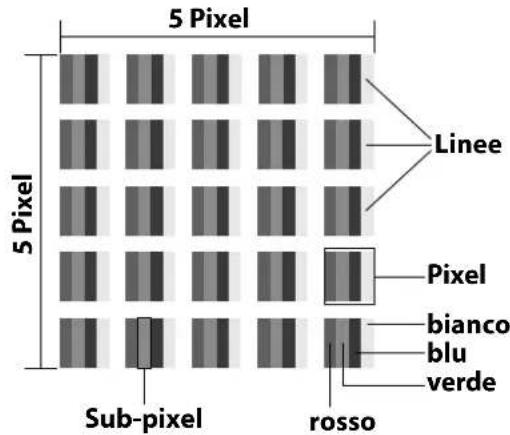
Nonostante vengano utilizzati i più recenti metodi produzione, a causa dell'elevata complessità delle technologie, in alcuni rari casi cui poò verificarsi un malfunzionamento di uno o più pixel.
Per un TFT a matrice attiva, con una risoluzione di 3840 x 2160 pixel dei quali ognuno è formato da quattro sotto-pixel (rosso, verde, blu, bianco), si utilizzato un totale di ca. 33,2 milioni. elementi di controllo. A causa di questo elevato numero di transistor e del processo produttivo estremamente complesso, talvolta può capitare che qualche pixel o sotto-pixel non si attivi o funzioni scorrettamente.
| Classe di erro-re pixel | Tipodi errore1 Pixel lu-minoso cos-tante-mente | Tipodi errore2 Pixel nero cos-tante-mente | Fehlertype3 Sottopixel difet-toso | |
| lumi-noso | nero | |||
| 0 | 0 | 0 | 0 | |
| 1 | 1 | 110 | 235 | |
| II 2 2 5 | 5-n*0 | 02xn*10 | ||
| III 5 15 | 50 | 50-n*0 | 02xn*100 | |
| IV 50 15 | 50 500 | 500-n*0 | 02xn*1000 | |
n*=1,5
Il numero di errori consentito per agli classe di erreore si riferisce a un milione di pixel e deve essere convertito in base alla risoluzione fisica dei display.
Il dispositorio è conforme alla norma europea ISO 9241-307
Classe II (classe di erre o pixel). Gli errorsi di pixel sono al numero massimo specificato non sono coperti da garanzia
13.3.Pulizia
Per prolungare la durata del LCD-TV, adottare i provvedimenti seguenti:

PERICOLO!
Pericolo di scossa elettrica!
Se il tetlaio dell'apparecchio viene aperto o in caso si tocchino componenti interni, si rischiano scosse elettriche letali!
Non aprire il telaio dell'apparecchio. Il telaio non contiene parti da sottoporre a manutenzione. Prima della pulizia, scollegare sempre la spina e tutti i cavi!
- Sul telaio lucido del teilevisore sono presenti delle pellicole che lo proteggono da eventuali graffiti. Asportare le pellicole dopo ave posizionato correttamente il teilevisore.
- Se il telaio dovesse sporcarsi, innanzi tutto spolverarlo. Con cautela, passare quindi un panno per pulirlo. Se il telaio non viene prima spolverato, oppure se viene strofinato con troppa forza, la superficie lucida potreb be graffiarsi.
Non usare solventi né detergenti corrosivi o gassosi. - Pulire lo schermo con un panno morbido che non lascia pelucchi.
- Assicurarsi che non rimangano gobce d'acqua sul LCD-TV. L'acqua potrebbe provocare alterazioni di colore permanenti.
- Evitare assolutamente che possa penetrare acqua all'interno del dispositivo per non danneggiarlo.
- Non esporre lo schermo alla luce intensa del sole né ai raggi ultravioletti.
- Conservare accuratamente il materiale di imballaggio e utilizzato soltanto per trasportare il LCD-TV.
14. Conservazione in caso di inutilizzato
Se non si utilizza il teilevisore per un lungo periodo, conservarlo in un luogo fresco e asciutto. Assicurarsi inoltre che sua protetto alla polvere e delle forti oscillazioni di temperatura. Rimuovere prima tutti i collegamenti ed estrarre le pile dal telecomando.
15. Smaltimento

IMBALLAGGIO
L'imballaggio protege l'apparecchio da eventuali danni durante il trasporto. Gli imballaggi sono prodotti con materiali che possono essere smaltiti nel rispetto dell'ambiente e destinata a un corretto riciclaggio.

APPARECCHIO
Tutti gli appearecchi usati contrassegnati con il symbolo a lato non devono essere smaltiti insieme ai rifiuti domestici.
Come previsto alla direttiva 2012/19/UE, al termine del ciclo di vita dell'apparecchio occorre smaltirlo correttamente.
In quello modi materiali contenuti nell'apparecchio verranno riciclati, riducendo I'impatto ambientale e gli effetti negativi sulla salute umana.
Consegnare l'apparecchio usato a un punto di raccolta per rottami di apparecchi elettrici o a un centro di riciclaggio. Prima togliere le batterie dall'apparecchio e consegrarle a un centro di riciclaggio per batterie ESAuste.
Per ulteriori informazioni, rivolgersi all'azienda locale di smaltimento o all'amministrazione comunale.

BATTERIE
Le batterie usate non possono essere smaltite nei rifiuti domestici. Le batterie devono essere smaltite conformmente alle disposizioni. A tale scopo, presso gli esercizi commerciali che vendono batterie e presso i punti di raccolta sono disponibili contentitori apposti per lo smaltimento. Per ulteriori informazioni, rivolgersi all'azienda locale di smaltimento o all'amministrazione comunale.
In relazione alla distribuzione di batterie o alla fornitura di apparecchi che contengono batterie, siamo obbligati a informarla di quanto segue:
in qualità di utilizzatore finale, lei ha l'obbligo di legge di restituire le batterie usate;
il simbolo del bidone della spazzatura con ruote barrato da una croce indica che la batteria non può essere smaltita nei rifiuti domestici.
16.Datitecnici
| Smart TV X8552507 (MD 855900) | medion |
| Denominazione appearecchio X85$2507 (MD 855900) | |
| Tensione nominale 220 - 240 V ~ 50 Hz | |
| Tensione/corrente nominale collegamento satellite | 13 V/18 V---, 300 mA max. |
| Dimensioni schermo | 138,8 cm (55") LCD; 16:9-display |
| Potenza assorbita max. 150 Watt | |
| Assorbimento di potenza in standby | < 0,50 W |
| Consumo di energia in rete Moda-lità standby (modalità WAKE-ON) | < 2,00 W |
| Potenza di uscita altoparlante | 2 x 15 Watt RMS, com-patibile con DTS HD |
| Subwoofer integrato 1 x 12 W RMS | |
| Risoluzione fisica 3840 x 2160 | |
| Sistema TV Pal | |
| Punti di programma 199 (ATV), 10.000 (DTV) | |
| Smart TV X8652507 (MD 865900) | medion |
| Denominazione apparecchio X86 | 52507 (MD 865900) |
| Tensione nominale 220 - 240 V ~ 50 Hz | |
| Tensione/corrente nominale collegamento satellite | 13 V/18 V-300 mA max. |
| Dimensioni schermo | 163,9 cm (65") LCD;16:9-display |
| Potenza assorbita max. 200 Watt | |
| Assorbimento di potenza in standby | < 0,50 W |
| Consumo di energia in rete Modalità standby (modalità WAKE-ON) | < 2,00 W |
| Potenza di uscita altoparlante | 2 x 15 Watt RMS, com-patibile con DTS HD |
| Subwoofer integrato 1 x 12 W RMS | |
| Risoluzione fisica 3840 x 2160 | |
| Sistema TV Pal | |
| Punti di programma 199 (ATV), 10.000 (DTV) | |
| Canali |
| VHF (Band I/III) |
| UHF (BAND U) |
| HYPERBAND |
| CAVO TV (S1-S20)/(S21-S41) |
| HD DVB-T |
| DVB-T2 HD (H.265) |
| HD DVB-C |
| DVB-S2 |
| Collegamenti |
| Collegamento antenna (TV analogica, DVB-T/DVB-T2 o DVB-C) |
| Collegamento antenna (DVB-S/S2) |
| 2 collegamenti USB |
| 1 LAN RJ-45 |
| Video |
| 3 HDMI® 2.1 con decifratura HDCP 2.2 |
| Audio |
| Uscita cuffie (jack da 3,5 mm) |
| Audio Out digitale (SPDIF, ottico) |
| Driver/supporti di memoria | |
| Driver USB, Comm | on Interface (CI+) Slot |
| Formati supportati con USB2 | Foto: JPG, JPEG, JPE, BMP, PNG |
| Musica: MP3, WMA, WAV | |
| Film: MPEG 1/2/4, MKV, MOV, MP4, DAT, VOB, H263, FLV, HEVC | |
| Dimensioni di qualità | USB max. 1 TB |
| Telecomando | |
| Metodo di trasmissione Infrarossi | |
| Classe LED 1 | |
| Tipo batterie 2 x 1,5V AAA | R03/LR03 |
| Temperatura ambiente | |
| Temperatura ambiente consentita | +5 °C - +35 °C |
| Umidità dell'aria relati-va consentita | 20 % - 85 % |
| Dimensioni/pesi X8552507 (MD 855900) | |
| Dimensioni sulla piede(B x H x T) | ca. 1232 x 757 x 83 mm |
| Dimensioni con i piede(B x H x T) | ca. 1232 x 783 x 330 mm |
| Peso sulla piede ca. 17,2 | kg |
| Peso con piede ca. 17,6 kg | |
| Montaggio a parete3 | Standard Vesa, distanza tra i fori 400 x 200 mm |
| Dimensioni/pesi X8652507 (MD 865900) | |
| Dimensioni alla piede(B x H x T) | ca. 1455 x 885 x 80 mm |
| Dimensioni con i piede(B x H x T) | ca. 1455 x 905 x 305 mm |
| Peso alla piede ca. 27,6 | kg |
| Peso con piede ca. 28,0 kg | |
| Montaggio a parete3 | Standard Vesa, distanza tra i fori 400 x 200 mm |



17. Scheda prodotto

Scansiona il codice QR che corrisponde al modello sull'etichetta energetica o in alternatively nelle istruzioni per l'uso per scaricare la scheda tecnica del prodotto.
| MD 855900 | MD 865900 |
17.1. Informazioni sui marchi
DTS, il symbolo, e DTS con il symbolo sono marchi registrati di DTS, Inc.

Ulteriori informazioni sui brevetti DTS sono disponibili al site http://patents.dts.com

I termini HDMI, HDMI High-Definition Multimedia Interface e il logo HDMI sono
HIGH-DEFINITION MULTIMEDIA INTERFACE
marchi o marchi registrati di HDMI Licensing Administrator, Inc.
Prodotto su licenza di Dolby Laboratories. Dolby e il simbolo della dopbia D sono marchi registrati della Dolby Laboratories.

ATMOS
Dolby Vision
Il marchio Bluetooth® e i relativi loghi sono marchi registrati di Bluetooth SIG, Inc. e vengono utilizzati da ME-DION su licenza.
Il marchio denominativo e i loghi USB™ sono marchi registrati di USB Implementers Forum, Inc. e sono utilizzati da MEDION molto licenza.
Gli altri marchi appar tengono ai rispetti proprietari.


18. Informazioni relative al servizio di assistenza
Nel caso in cui il dispositorio non funzioni come desiderato o come previsto, per prima casa contattare il nostro servizio clienti. Esistono diversi modi per mettersi in fatto con moi.
- In alternatively è possibile compiling il modulo di contatto disponibile alla pagina www.medion.com/contact.
- Il nostro team di assistenza è raggiungibileanche via telefonically.
| Italia | |
| Orari di aperture Assistenza Post-Vendita | |
| Lun.-ven.: 9.00-17.00 ① | 800 580250 |
| Svizzera | |
| Orari di aperture Assistenza Post-Vendita | |
| Lun.-ven.: 9.00-19.00 ① | 0848 - 33 33 32 |
| Indirizzo del servizio di assistenza | |
| MEDION/LENOVO Service Center Ifangstrasse 6 8952 Schlieren Svizzera | |

Queste e altre istruzioni per l'uso possono essere scaricata dal portale dell'assistenza www.medionservice.com.
Per ragioni di sostenibilità abbreviamo deciso di non stampare le condizioni di garanzia: le nostre condizioni di garanzia sono reperibili sul nostro portale dell'assistenza.
E inoltre possibile effettuare una scanzione del codice QR riportato a bianco e scaricare le istruzioni per l'uso dal portale dell'assistenza utilizzando un dispositivo portatile.
19. Note legali
Copyright © 2025
Ultimo aggiornamento: 16.05.2025
Tutti i diritti riservati.
Le presenti istruzioni per l'uso sono protette da copyright.
É viétata la riproduzione in forma meccanica, elettronica e in qualsiasi另一a forma nella autorizzazione scritta da parte del produttore.
II copyright appartiene all'azienda:
MEDION AG
Am Zehnhof 77
45307 Essen
Germania
L'indirizzo riportato sopra non è quello a cui spedire la merce resa. Per prima casa contattare sempre il nostro servizio clienti.
20. Index
A
Aggionamento Software 31
Alimentazione elettrica 38
Collegamento all'alimentazione elettrica 12
ALLM 34
Anomalia 35
Audio-Video-Sharing 24,34
Autospeedimento 31
B
Batterie 11
Collegamenti multimediali
HDMI. 15
HDMIARC. 15
HDMI CEC 15
LAN. 15
SPDIF 15
USB. 15
Collegamento Alimentazione elettrica 12
Antenna. 12
Contenuto della confezione 4
Cuffie. 26
D
Dati tecnici 38
E
eARC. 34
EPG 18
Errore 35
Errori di pixel 36
F
Foto 39
Funzionamento. 16
H
HbbTV. 34
1
Impostazioni audio 16
Impostazioni di fabbrica 25, 29
Impostazioni imagine 16,24
Indicazioni di sicurezza 4
Installazione 27
L
Lieferumfang. 3
Liadelipreferiti 17,18
Listaprogrammi 16
M
Menu OSD
Browser media 33
Canali. 16
Guida programmi 18
Imagine 24
Installazione 27
Rete. 27
Suono 25
Messa in funzione 11
Modulo Cl 9
Montaggio 11
Musica 26,39
0
OSD-Menü Bild 23
P
Panorama dell'apparecchio 9
Portale media 34
Posizionamento 5
Protezione dati 35
R
Registrazioni 22
Ricerca rete 28
Risoluzione dei problemi 35
S
Selezionare sorgente 19
Selezione del programma 16
Sicurezza per bambini 17
T
Telecomando 10
Televideo 20
Temperatura ambiente 39
Temperatura dell'ambiente 6
U
USB 33
Utilizzato dellepile 7
V
Video 39