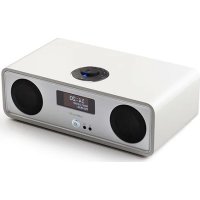
R2 Mk3 - Radio Ruark Audio - Gratis gebruiksaanwijzing en handleiding
Vind de handleiding van het apparaat gratis R2 Mk3 Ruark Audio in PDF-formaat.



Gebruikersvragen over R2 Mk3 Ruark Audio
0 vraag over dit apparaat. Beantwoord die u kent of stel uw eigen vraag.
Stel een nieuwe vraag over dit apparaat
Download de handleiding voor uw Radio in PDF-formaat gratis! Vind uw handleiding R2 Mk3 - Ruark Audio en neem uw elektronisch apparaat weer in handen. Op deze pagina staan alle documenten die nodig zijn voor het gebruik van uw apparaat. R2 Mk3 van het merk Ruark Audio.
GEBRUIKSAANWIJZING R2 Mk3 Ruark Audio
Gebruikershandleiding NL
Brukerveiledning NO
ruarkaudio
Gebruikershandleiding NL
Brukerveiledning NO
ruarkaudio
Gebruikershandleiding NL
Brukerveiledning NO
ruarkaudio
Gebruikershandleiding NL
Brukerveiledning NO
ruarkaudio
Gebruikershandleiding NL
Brukerveiledning NO
ruarkaudio
Gebruikershandleiding NL
Brukerveiledning NO
ruarkaudio
Wij stellen het op prijs dat je keuze op onze R2 Tabletop Radio is gevallen.
Neem de tijd om deze gebruikershandleiding te lezen, daardoor zal je veel plezier hebben van je radio.
Met de juiste zorg, zijn wij ervan overtuigd dat je R2 je vele jaren luisterplezier zal geven, maar aarzel niet contact met ons op te nemen wanneer je hulp of advies nodig hebt. Als een Brits familiebedrijf zijn wij trots op onze klantenservice en zullen wij altijd ons uiterste best doen om te helpen.
Nogmaals, wij stellen het op prijs dat je keuze is gevallen op Ruark Audio.
Alan O. Rawke
Alan O'Rourke
Oprichter en managing director
Inhoud
Specificaties 3
Wat zit er in de doos 4
Overzicht 5
Bediening 6
Afstandsbediening 7
De eerste stappen 8
Meest voorkomende functies 12
Systeeminstellingen 15
Alarms, snooze en slaap 17
FM radio 18
DAB-radio 19
Internetradio 21
Bluetooth 23
Muziekspeler (netwerk & USB) 25
DLNA media-streaming 27
Spotify Connect 28 Line-in audio-ingangen 29
Multi-room 29
Veiligheids- en regelgevende informatie 30
Opsporen en oplossen van problemen 31
Garantie-informatie 32
Algemene verzorging 32
Specifications
- 2 x 3,5" op maat gemaakte high-fidelity drivers
- Afgestemde basreflexkast
• 18 W nominale stroomuitvoer
• Versterkte 3D geluidsverwerking
• DAB, DAB+ en FM tuner met RDS - Internetradio
- Spotify Connect
- Afneembare DAB/FM-antenne met F-Type aansluiting
- Veiligheidssleuf
• 128 x 64 OLED display
• Volledige functie afstandsbediening
• Wi-Fi 802.11b/g/n; 802.11a/b/g/n (USA)
• Wi-Fi Beschermde opstelling (WPS2) - Compatibel met UPnP™ DLNA mediaservers
• MP3, WMA, AAC, FLAC, WAV
• A2DP, aptX Bluetooth
Ingangen en uitgangen
• Line-in audio-ingang 1 - 3,5 mm stereostekerbus
• Line-in audio-ingang 2 - stereo RCA/phono
• 3,5 mm koptelefoonuitgang
• USB 2,0 playback, 5,0 V 1,0 A (5 W) uitgang
Stroomvoorziening
• Invoervermogen 100 V tot 240 V AC, 50-60 Hz 1,0 A max
Fysiek
• Afmetingen: 360x115x199 mm
- Gewicht: 3,4 kg
Wat zit er in de doos
Controleer of alle op de onderstaande lijst vermelde onderdelen in de doos zitten.
Wanneer er een onderdeel ontbreekt, de R2 niet gebruiken. Bij aankoop in het VK, kan je rechtstreeks contact met ons opnemen. Bij aankoop buiten het VK, kan je contact opnemen met je Ruark Audio dealer.
- R2 stereo
- 100-240 V tot 14 V stroomvoorziening
- Netstroomstekkeradapter(s)*
- Afstandsbediening
- Telescopische antenne
- Antennesleutel
- Gebruikershandleiding
Bewaar indien mogelijk de doos en alle verpakkingsmaterialen.
* het aantal en type geleverde stekkeradapters zullen per regio verschillen.
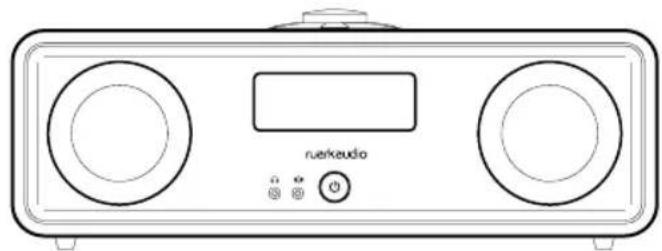
- Bediening
- Display
- ⏻ (STANDBY) – druk om de radio in of uit te schakelen.
- Audio-ingang (3,5 mm stekerbus)
- Koptelefoon (3,5 mm stekerbus)
- Volledig bereik 3.5" speaker
- Audio-ingang (stereo RCA/fono)
- Antenne-aansluiting
- Veiligheidssleuf
- DC stroomcontactdoos (14 V 2,0 A)
- USB (5 W uitvoer)
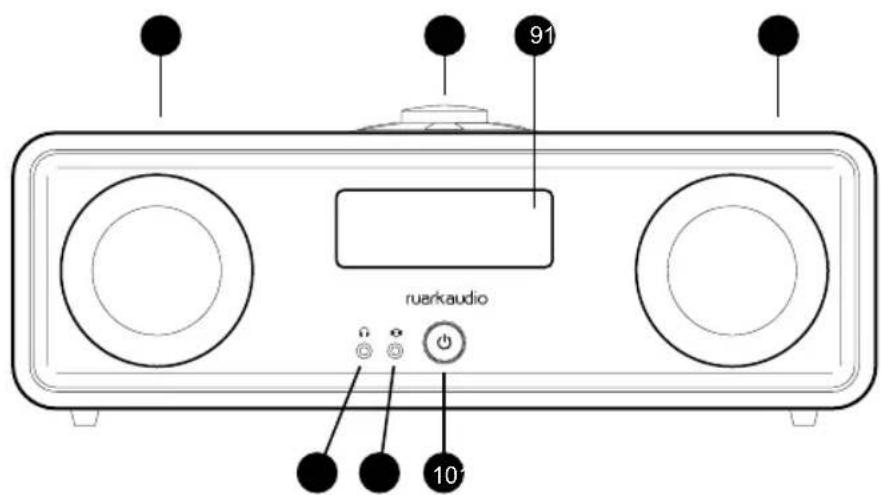
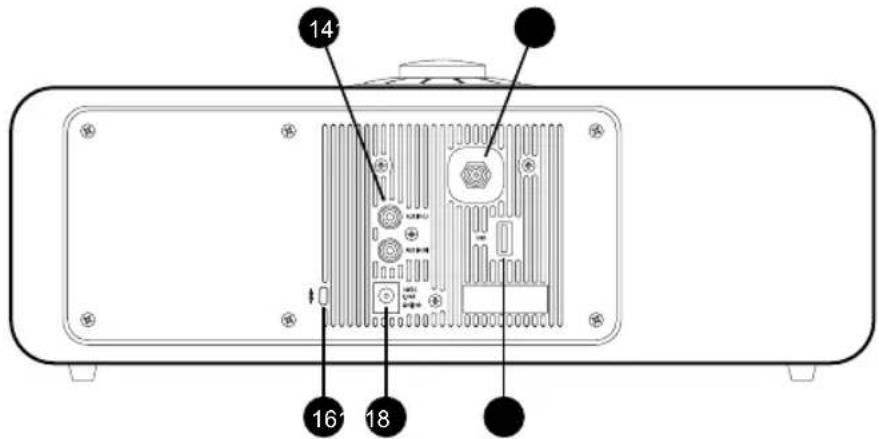
NL-5
Bediening
- Hdruk om een track te spelen/pauzeren track of radio uit te schakelen
- REGELKNOP / SELECTEREN
Draai om het volume aan te passen vanaf een Nu-spelend scherm
Draai om te zoeken in menu's, tracks of stationslijsten*
Druk om te selecteren
- ▶▶▶ – druk om naar het volgende station of track te springen
- I←druk om naar het volgende station of track te springen
- PRESET (VOORINSTELLING) – druk om een opgeslagen station op te roepen of houd gedurende twee seconden ingedrukt om een radiostation op te slaan
- SOURCE (BRON) – druk om de audiobron te veranderen
- ALARM/SLEEP (ALARM / SLEEP-TIMER) – druk één keer om alarm 1 in te stellen, druk twee keer om alarm 2 in te stellen of houd gedurende twee seconden ingedrukt om de sleep-timer (slaaptijdschakelaar) in te stellen
- MENU -.druk om het menu te bekijken
- BACK – druk om terug te keren naar het vorige menu of het lijstschem
- Indicatielampje – geeft aan dat uw R2 is ingeschakeld en knippert wanneer Bluetooth klaar is om te pairen of wanneer op een knop op de afstandsbediening wordt gedrukt.
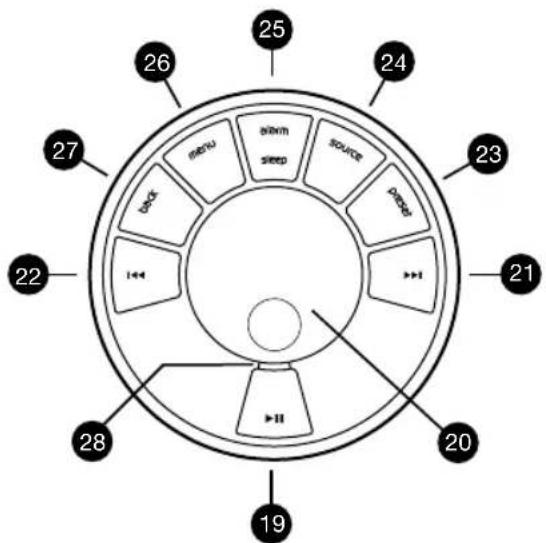
* Je kunt ook op ▶ef drukken om door menu's, tracks of stationslijsten te bladeren
Hoe lang je op een toets drukt is belangrijk
Druk = tik of druk en laat onmiddellijk los
Houd ingedrukt = druk en laat na twee seconden los
Afstandsbediening
- (STANDBY) – Druk om de radio in of uit te schakelen
- ▶II – druk om een track te spelen/pauzeren of radio uit te schakelen
-
- druk om naar de volgende station/track/menu-optie te springen
- ►►druk om naar de volgende station/track/menu-optie te springen
- BACK – druk om terug te keren naar het vorige menu of het lijstscherm
- SOURCE (BRON) – druk om de audiobron te veranderen
- MENU – druk om het menu te bekijken
- VOL – druk op + of - om het volume te veranderen
- SELECT (SELECTEREN) – druk om te selecteren (hetzelfde als drukken op de regelknop)
- PRESET (VOORINSTELLING) – druk om een opgeslagen station op te roepen of houd gedurende twee seconden ingedrukt om een radiostation op te slaan.
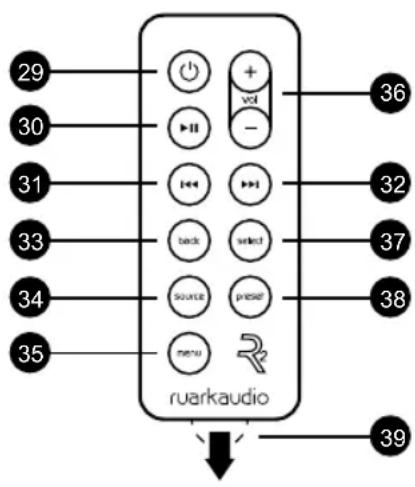
N.B.: voordat je je afstandsbediening voor het eerst gebruikt moet je de oranje kunststoftab (39) verwijderen om de batterij te activeren.
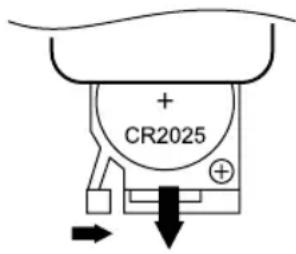
Batterij vervangen
- Houd het slot opzij met uw vinger en schuif het batterijcompartiment uit.
- Vervang, met de afstandsbediening met de voorkant omlaag, de batterij door een nieuwe CR2025, en let op dat de platte zijde met de + naar boven is gericht.
- Duw het batterijcompartiment terug op zijn plaats.
De eerste stappen
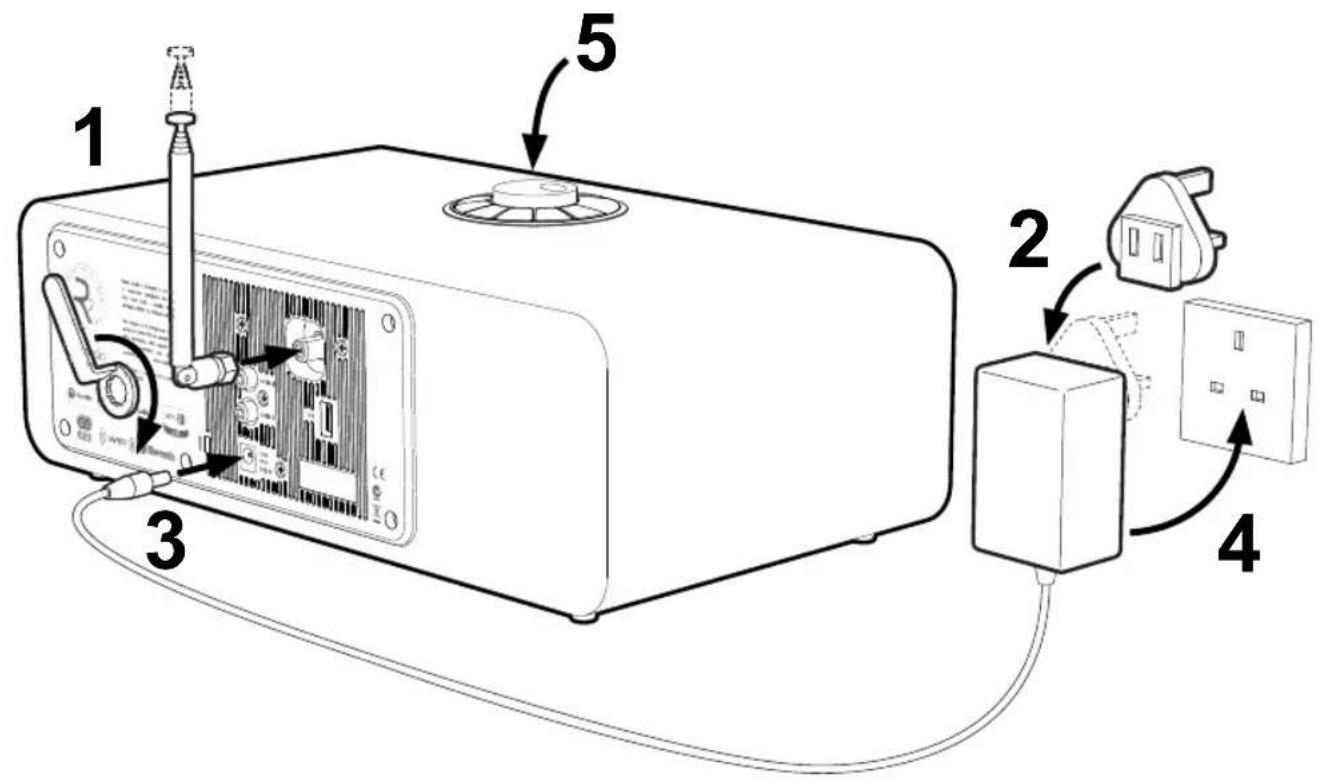
Sluit de antenne aan op de contactdoos aan de achterkant van je R2 en draai de moer vast met de sleutel. Als je de moer niet vastdraait, kan de antenne losraken wanneer de antenne wordt bewogen.
Plaats je R2 op een geschikte plank of tafel en schuif de antenne volledig uit om zeker te stellen dat je de best mogelijke radio-ontvangst krijgt.
2. Steek de stekker in de AC-stroomadapter
Steek de correcte stekker voor je regio in de netstroomvoorziening. Bij het inbrengen van de stekkeradapter zal hij op zijn plaats "klikken".
3. Sluit de DC-kabel aan
Sluit de DC-kabel vanaf de stroomvoorziening naar de DC-stroomcontactdoos (14 V 2,0 A) in de achterkant van je R2 aan.
4. Sluit aan op de AC-netstroom
Steek de AC-netstroomadapter in een netstroomcontactdoos.
5. Inschakelen
Druk op om de radio in te schakelen.
6. Setup wizard
Wanneer je je R2 voor de eerste keer inschakelt, start setup wizard automatisch. Volg de on-screen gids voor het configureren van de klok en sluit aan op je Wi-Fi netwerk.
Voor het configureren van een instelling, de REGELKNOP draaien tot je voorkeurskeuze wordt gemarkeerd, druk vervolgens op de knop om hem te selecteren.
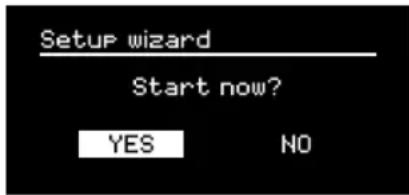
Voor het starten van de setup wizard, de REGELKNOP draaien om YES te markeren en vervolgens op de knop drukken om te selecteren. Als je NO, kiest, kun je er vervolgens voor kiezen de wizard te laten draaien wanneer je R2 de volgende keer wordt ingeschakeld, en vervolgens start hij zonder tijd/datum en netwerkinstellingen te configureren.
7. Tijdformat
Kies de 12- of 24-uurs klokdisplay.
8. Automatische klok-update
Kies of de klok automatisch vanaf DAB, FM of Netwerk updated of handmatig wordt ingesteld. Wanneer je ervoor kiest hem automatisch te updaten, zullen de tijd en datum telkens updaten wanneer je die bron gebruikt, daarom kun je het beste een bron selecteren die je regelmatig gebruikt.
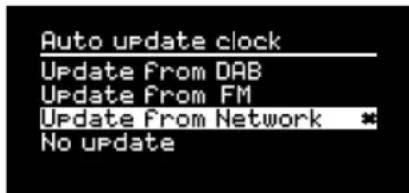
Als je No update selecteert, worden de datum en tijd weergegeven als dd-mm-yyyy en hh:mm AM/PM waarbij de dag knippert. Draai de REGELKNOP voor het veranderen van de dag, druk vervolgens op de knop om het op te slaan. Nu zal de maand knipperen, stel hem in en ga vervolgens door tot je de tijd en datum hebt ingesteld.
9. Tijdzone
Kies de tijdzone voor je regio.
Kies of de tijd automatisch wordt geüpdatet voor zomer-/wintertijd.
11. Houd het netwerk aangesloten
Kies of je R2 altijd verbonden blijft met je Wi-Fi, zelfs in stand-by. Wij adviseren je hem in te stellen op keep connected daar het zal garanderen dat je R2 altijd toegankelijk is met behulp van Spotify- of DLNA-muziekstreaming, zelfs in stand-by. Wij adviseren dit ook als je klok hebt ingesteld op update vanaf Netwerk.
12. Selecteer Wi-Fi-regio
Selecteer de passende regio voor je locatie.
13. Selecteer Wi-Fi-netwerk
Selecteer een netwerk uit de lijst van beschikbare draadloze netwerken.
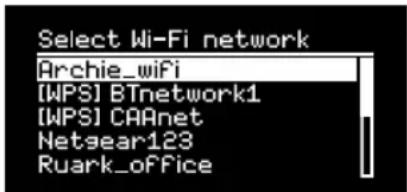
Verbinden met een open (niet beveiligd) netwerk
Wanneer het netwerk open is, zal je R2 automatisch verbinden.
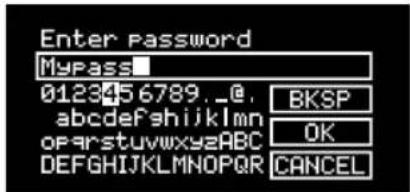
Verbinden met op een standaard versleuteld netwerk
Als je netwerk een standaard versleuteld (veilig) netwerk is, dien je een wachtwoord in te voeren.
Draai de REGELKNOP voor het markeren van een teken, druk vervolgens op de knop om het in te voeren.
Wanneer je het volledige wachtwoord hebt ingevoerd, markeer je OK en druk je op de knop. Door het selecteren van BKSP wordt het laatste teken gewist CANCEL terug naar het voorgaande menu.
Verbinden met een versleuteld WPS-netwerk
Als je netwerk WPS (Wi-Fi Beschermde opstelling) heeft, zal het worden geïdentificeerd door [WPS] vóór de naam van het netwerk. Je kunt verbinden met behulp van een wachtwoord of door hetzij op de WPS-knop op je router te drukken of de WPS PIN in te voeren. Raadpleeg je routers gebruikersgids voor meer informatie.
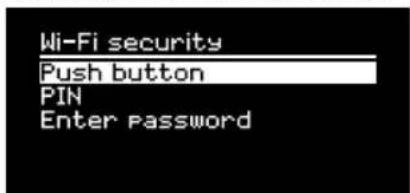
Als je R2 niet verbindt met het netwerk, zal hij terugkeren naar het vorige scherm zodat je de veiligheidsinstellingen opnieuw kunt invoeren. Zie de instructies van je router voor meer instructies over hoe je kunt verbinden met je netwerk.
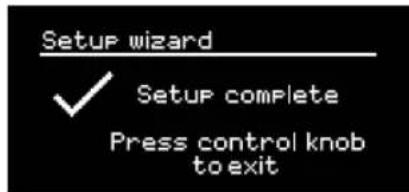
14. Voltooi setup wizard
om de instellingen op te slaan en de wizard te verlaten REGELKNOP om de instellingen op te slaan en de wizard te verlaten.
15. Selecteer een bron
Aan het einde van de eerste opstelling zal je R2 een menu weergeven met een lijst met de beschikbare bronnen. Gebruik de REGELKNOP voor het kiezen van een bron en druk op SELECT.
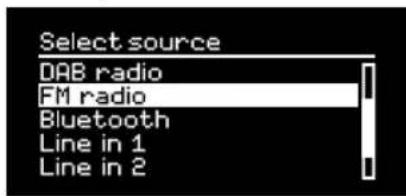
Thans opgeslagen instellingen zijn gemarkeerd met een asterisk (*)
Meest voorkomende functies
Inschakelen en op stand-by zetten
Druk op STANDBY om je radio in te schakelen. Druk weer om over te schakelen naar stand-by.
Nu-spelend schermen
Tenzij je een instelling aanpast, zal het scherm lijken op het onderstaande voorbeeld.
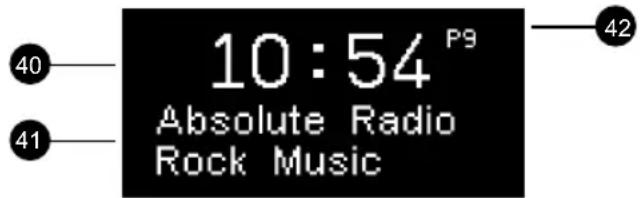
- Klok
- Station/track-info
- Vooringesteld getal
- Alarm 1 & 2
- Sleep- timer (slaaptijdschakelaar)
- Shuffle
- Herhalen


Menu-schermen
Met de menu's kun je de verschillende opties instellen zoals het aanpassen van de bas en treble. Voor het veranderen van een instelling, drukken op MENU om de lijst met beschikbare opties weer te geven, de REGELKNOP draaien om die, die je wilt veranderen te markeren, druk vervolgens op de knop om je selectie te bevestigen.
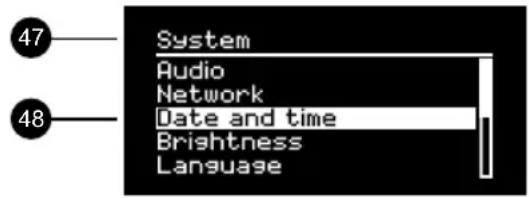
Om de instellingen te veranderen – druk je op MENU
Om door de opties te scrollen REGELKNOP draaien
Voor het selecteren van de optie – op REGELKNOP drukken
Om het menu te verlaten – op MENU drukken of een paar seconden wachten
Om terug te gaan naar de vorige menu/lijsst – op BACK drukken
Volume afstellen
Draai de REGELKNOP vanaf elk Nu-spelend scherm.
Speakervolume en koptelefoonvolume worden afzonderlijk afgesteld, zodat, wanneer de koptelefoon is ingeschakeld, het volume wordt getoond als Volume (HP).
N.B.: door het draaien van de REGELKNOP terwijl een menu of track/stationslijst wordt weergegeven wordt door het menu of de lijst gescrold en wordt het volume niet veranderd.
Veranderen van audiobron
Druk op SOURCE om de huidige bron te bekijken, draai de REGELKNOP om door de lijst met bronnen te scrollen, druk vervolgens op de knop om er een te selecteren die op dit moment wordt weergegeven. (Je kunt ook herhaaldelijk op SOURCE drukken om door de lijst met bronnen te cirkelen in plaats van de knop te draaien.)
Internet radio
Onderbreking van track of van radio
Druk op ▶In druk vervolgens opnieuw op luisteren hervatten.
Speel volgende/vorige track
Druk op ▶m naar de volgende track in de map of het album te gaan, druk op l□m naar de start van de huidige track te gaan, druk weer om terug te gaan naar de vorige track.
Houd ▶f ingedrukt (niet beschikbaar met Bluetooth).
Verander het FM-radiostation
Druk op ▶ef voor het zoeken van het volgende of vorige station. Zie het FM-deel voor meer bijzonderheden.
Verander het DAB-radiostation
Druk op ▶ef voor het afstemmen op het volgende of vorige station.
Je kunt de multilijnstationslijst ook tonen door MENU > Station list te selecteren.
Zie het DAB-deel voor meer bijzonderheden.
Hoe lang je op een toets drukt is belangrijk
Druk = tik of druk en laat onmiddellijk los
Houd ingedrukt = druk en laat na twee seconden los
Sla de voorinstelling van het radiostation op
Houd PRESET gedurende twee seconden ingedrukt, draai de REGELKNOP om het vooraf ingestelde getal te kiezen, druk vervolgens op de knop om het huidige station op te slaan. Voorinstellingen worden hetzij gemarkeerd met de naam van het station, de frequentie of als '[Not set]'.
![Save Preset 1. [Not set] 2. Planet Rock 3. [Not set] 4. BBC Radio 4 5. [Not set]](/content/2026/04/614425/images/f8cfc2417fe8a89aa8e3be9138454e257262b2dae6ced288288c4e6c3bec1fc6.jpg)
Als je een station over een bestaande voorinstelling heen opslaat, zal het nieuwe station zijn plaats innemen.
Radiostation voorinstelling terugroepen
Druk op PRESET, draai de REGELKNOP om door de lijst met vooraf ingestelde stations te scrollen, druk vervolgens op de knop om een station te selecteren.
![Recall Preset 1. [Not set] 2. Planet Rock 3. [Not set] 4. BBC Radio 4 5. [Not set]](/content/2026/04/614425/images/29e377ac0beb0ce119f775b6e4e209cce43228decfce5204ee864dc8ab954331.jpg)
Station- of track-informatie veranderen
Verander de weergegeven station/track informatie door het selecteren van één of meer van de opties uit MENU > Info.
Sluit een Bluetooth-apparaat aan
Je R2 zal proberen automatisch te verbinden met het laatst aangesloten apparaat. Als je je apparaat nog niet hebt gepaird of het vorige apparaat niet beschikbaar is, zal je R2 in de pairingmodus gaan. Zie het Bluetooth-deel voor meer bijzonderheden.
Koptelefoons
Sluit je koptelefoon aan op de 3,5 mm stereostekerbuscontactdoos (☐) aan de voorkant van je R2.
Het koptelefoonvolume wordt onafhankelijk van het speakervolume afgesteld, zodat, wanneer de koptelefoon is ingeschakeld het volume wordt getoond als Volume (HP).
Let op: MENU > System settings > Audio betekent druk op MENU, selecteer System settings en selecteer tenslotte Audio
Systeeminstellingen
Bas en treble
MENU > System > Audio
Pas de bas- en trebleniveaus aan met behulp van de REGELKNOP druk er op om de setting te saven.
Geluidssterkte
Geluidssterkte zet de treble- en basfrequenties automatisch op lagere volumes.
MENU > System > Audio
Markeer Loudness en druk op de REGELKNOP om aan en uit te schakelen.
3D-geluid
3D verbreedt de stereogeluidsfase en creëert een meer immersief en betrekkend geluid.
MENU > System > Audio
Markeer 3D en druk op de REGELKNOP om aan en uit te schakelen.
Datum en tijd
De tijd en datum worden automatisch gesynchroniseerd met nationale tijdssignalen die worden uitgezonden over DAB, netwerk en FM (indien beschikbaar).
Je kunt de tijd ook handmatig instellen door auto-update uit te schakelen en de tijds- en datumformat te veranderen.
Schermhelderheid
MENU > System > Brightness
Je kan de helderheid van het scherm onafhankelijk aanpassen wanneer de radio aan staat On level en in stand-by Standby level. Wanneer je R2 op stand-by staat en de stand-by helderheid is ingesteld op OFF, zal door op een toets op de draaischijf te drukken de display even worden verlicht.
Taal
MENU > System > Language
De menutaal veranderen.
Software update
MENU > System > Software update
Je R2 is ingesteld op automatisch controleren op software-updates. Wanneer er één beschikbaar is, zal je worden gevraagd of je hem wilt downloaden en installeren.
LET OP: Door de stroom uit te schakelen tijdens een software-update zou je R2 blijvend kunnen worden beschadigd.
Systeem opnieuw instellen
MENU > System > System reset
Stelt alle instellingen opnieuw in en verwijdert de voorinstellingen.
Setup wizard
MENU > System > Setup wizard
Draait de setup wizard om je door het instellen van de klok en het netwerk te leiden.
Inactieve stand-by
Je R2 is op automatisch schakelen naar stand-by ingesteld als er gedurende meer dan 2 uur geen audio is. Om dit te veranderen selecteer je MENU > System > Inactive standby.
Netwerk-wizard
Voor een geleid proces om je te helpen aansluiten op een Wi-Fi-netwerk, selecteer je MENU > System > Network > Network wizard.
Netwerk-profielen
Je R2 zal automatisch proberen te verbinden met elk netwerk waarop het eerder is aangesloten.
Om de lijst van opgeslagen netwerken te zien, selecteer je Menu > System settings > Network > Network profile. Voor het wissen van een ongewenst netwerk, markeer het, druk op de REGELKNOP en selecteer YES.
Houd het netwerk aangesloten
Verander of je R2 permanent op het netwerk blijft aangesloten (aanbevolen) of niet.
Systeeminformatie
Toont bijzonderheden van je R2 inclusief de softwareversie, unieke radio ID-code en bevriende naam.
Geavanceerde netwerkinstellingen
Er zijn andere geavanceerde netwerkinstellingen voor ervaren gebruikers voor handmatige configuratie of diagnosticering en oplossen van netwerkproblemen.
Bevriende naam
De bevriende naam is hoe je R2 op netwerken, Spotify en Bluetooth verschijnt. Je kunt dit veranderen in iets meer beschrijvends zoals "Archie's R2" of "Huiskamer R2".
Je kunt de status van je R2 bekijken en de bevriende naam veranderen door de webpage ervan in een browser te bekijken. In Windows zal je R2 gewoonlijk zichtbaar zijn als een Media-apparaat, door op het pictogram te dubbelklikken zal de configuratiepage in je browser openen.
Bezoek www.ruarkaudio.com/support om meer te weten te komen
Alarms, snooze en slaap
Een alarm instellen
Een actief alarm wordt aangegeven door het alarmpictogram (41) en wanneer het klinkt, knippert het pictogram.
Druk op ALARM en selecteer alarm 1 of alarm 2 met behulp van de REGELKNOP.
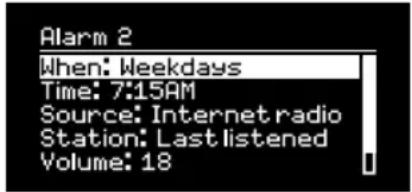
Markeer met behulp van de REGELKNOP de optie die je wilt veranderen en druk op de knop.
Kies wanneer het alarm zal klinken (uit, dagelijks, één keer, weekends of werkdagen), stel de tijd in en kies er vervolgens voor de wekker een radiostation te laten spelen of een geluid te laten horen en kies tenslotte het volume. Selecteer tenslotte save om het alarm op te slaan en het set-up menu te verlaten.
N.B.: Het is niet mogelijk een Bluetooth-bron, USB of netwerkmuziekserver te gebruiken voor het alarm.
Snooze
Druk op de REGELKNOP om een geluidsalarm tijdelijk uit te schakelen, druk er weer op om de snooze-periode (5, 10, 15 of 30 minuten) te verlengen.
Om een alarm dat afgaat of op snooze staat uit te schakelen, houd je de REGELKNOP gedurende twee seconden ingedrukt of druk je op ALARM.
Sleep-timer (slaaptijdschakelaar)
Voor het instellen van de tijd waarna je R2 automatisch zou overschakelen op stand-by, druk je gedurende twee seconden op SLEEP.
Druk op de REGELKNOP, draai hem vervolgens om de vertraging in minuten te kiezen (Uit, 15, 30, 45, 60, 90) en druk tenslotte op de knop om je selectie te bevestigen. De display dimt vervolgens tot stand-by helderheid, keert terug naar het Nu-spelend scherm en geeft het slaappictogram (42) weer.
Alarms kunnen ook in stand-by worden geze
FM radio
Je R2-radio ontvangt analoge radio vanaf de FM-band en geeft, indien beschikbaar, de naam van het station en radiotekst weer met behulp van RDS (Radio Data System) informatie. Druk op SOURCE en draai de REGELKNOP of druk herhaaldelijk op SOURCE tot FM radio wordt weergegeven, druk vervolgens op de knop om het te selecteren.
Druk op ▶ef on-automatisch af te stemmen op het volgende beschikbare FM-station. Wanneer RDS niet beschikbaar is, wordt in plaats daarvan de frequentie weergegeven.
![23:08 89.80 MHz [No RadioText]](/content/2026/04/614425/images/a891ef194260eecb8f76539483369bcd977ee48e3472edad8a4e4a4d4ea63f4b.jpg)
Je kunt de scaninstelling zodanig veranderen dat hij alleen stopt op stations met een sterk signaal door het selecteren van Menu > Scan setting > Strong stations only.
FM-radiotekst (RDS)
RDS (Radio Data System) is informatie die wordt uitgezonden door sommige FM-stations. Kies uit radiotekst, programmatype, frequentie, signaalsterkte en datum door het selecteren van MENU > Info.
Handmatig afstemmen
Selecteer MENU > Manual tune draai vervolgens hetzij de REGELKNOP of druk op ▶ of on de frequentie te veranderen.
Voorinstellingen opslaan
Je kunt 10 FM-stations in je lijst met voorinstellingen opslaan. De naam van het station zal alleen worden opgeslagen wanneer RDS beschikbaar is. Zie het deel 'Meest voorkomende functies'.
Voorinstelling oproepen
Zie het deel Meest voorkomende functies.
Voor een optimale ontvangst, de antenne volledig uitschuiven en de positie ervan afstellen
DAB-radio
Je R2-radio ontvangt DAB/DAB+ digitale radio en geeft informatie weer over het station en het programma dat wordt uitgezonden.
Druk op SOURCE en draai de REGELKNOP of druk herhaaldelijk op SOURCE tot DAB radio wordt weergegeven, druk vervolgens op de knop om het te selecteren.
De eerste keer dat je je R2 gebruikt, of wanneer de stationslijst leeg is, zal hij automatisch een volledige scan uitvoeren om beschikbare stations te identificeren.
Druk op ▶ of voor het afstemmen op het volgende/vorige station.
Stationslijst
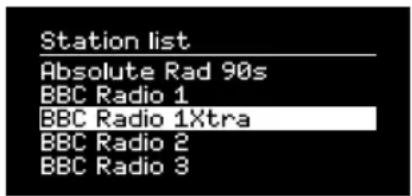
Om een lijst met beschikbare DAB-stations te bekijken, selecteer je MENU > Station list. Om af te stemmen op een nieuw station, scroll je door de lijst door de REGELKNOP te draaien en een station te selecteren door op de knop te drukken.
DAB radiotekst (DLS)
DLS (Dynamisch Label Segment) is informatie uitgezonden door DAB-stations. Kies uit radiotekst, programmatype, signaalsterkte, signaalformat en datum door het selecteren van MENU > Info.
Voorinstellingen opslaan
Je kunt 10 DAB-stations in je lijst met voorinstellingen opslaan. Zie het deel 'Meest voorkomende functies'.
Voorinstelling oproepen
Zie het deel 'Meest voorkomende functies'.
Secundaire services
Sommige DAB-radiostations hebben één of meer bijbehorende secundaire stations. Wanneer er een secundair station beschikbaar is wordt '>>' getoond na de naam van het huidige station in de stationslijst.
Secundaire stations worden aangegeven met '<<'vóór de naam van het station.
Ongeldige stations hebben ‘?’ vóór de naam van het station
Stationsvolgorde
De DAB-stationslijst kan worden besteld door middel van Alphanumeric, Ensemble of Valid. Alphanumeric zet de stations op alfabetische volgorde, Ensemble groepeert stations van dezelfde zender samen, Valid toont eerst beschikbare stations en plaatst ongeldige stations (gemarkeerd met ‘?’) als laatste.
Om de volgorde van de stations te veranderen selecteer je Menu > Station order en selecteer je Alphanumeric (standaard), Ensemble of Valid.
Stationsscan
Wanneer de stationslijst leeg is zal de radio automatisch een volledige scan uitvoeren zodra je overschakelt op DAB.
In elk geval adviseren wij je van tijd tot tijd een volledige scan uit te voeren om de stationslijst te updaten omdat:
- Er soms nieuwe stations ter beschikking komen
- Stations sluiten of worden mogelijk niet meer ontvangen
- De ontvangst was slecht tijdens de oorspronkelijke scan (de antenne was bijvoorbeeld niet uitgeschoven)
- Je verplaatst de radio naar een andere regio
Voor het uitvoeren van een volledige scan, selecteer je MENU > Scan.
Verwijder zwakke of onbruikbare stations
Zwakke (wervelende) of ongeldige stations hebben '?' vóór de naam van het station. Zij kunnen allemaal worden verwijderd door MENU > Prune te selecteren.
Internetradio
Je R2-radio kan duizenden internetradiostations en podcasts van over de hele wereld afspelen (aansluiting op Wi-Fi-netwerk met internettoegang vereist).
Druk op SOURCE en draai de REGELKNOP of druk herhaaldelijk op SOURCE tot Internet radio wordt weergegeven, druk vervolgens op de knop om het te selecteren.
Hoofdmenu
De eerste keer dat je naar internetradio luistert zal je het hoofdmenu voor deze modus zien.
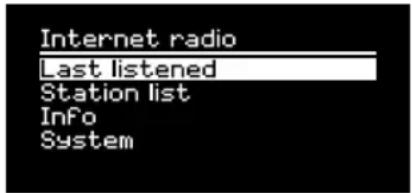
Als je eerder op uw R2 naar internetradiostations hebt geluisterd, zal hij automatisch het laatst beluisterde station spelen.
Laatst beluisterd
Voor toegang tot een lijst van recent beluisterde stations selecteer je MENU > Last listened.
Wanneer je je R2 voor het eerst gebruikt, zal de lijst leeg zijn.
Stationslijst
Je kunt browsen of zoeken naar de uitgebreide lijst stations door MENU > Station list te selecteren en uit de verschillende opties te selecteren, inclusief genre, locatie en populariteit.
Informatie over wat nu speelt
De stationsnaam wordt samen met aanvullende informatie zoals artiest en tracknaam getoond. Om het weergegeven te veranderen selecteer je MENU > Info en kies je uit radiotekst, genre, signaalkwaliteit, track-naam, locatie en datum.
Zoeken naar een station
Zoek een station door MENU > Station list > Stations > Search stations te selecteren en vervolgens de naam van het door u gezochte station in te voeren.
Om terug te gaan naar het vorige menuniveau of de stationslijst, op BACK drukken
Podcasts
Veel stations zullen bijbehorende podcasts hebben waarnaar u kunt browsen en zoeken net zoals internetradiostations.
Mute
Druk op ▶om geluid te onderdrukken en druk opnieuw om luisteren te hervatten.
Een voorinstelling opslaan
Je kunt 10 Internetradiostations in je lijst met voorinstellingen opslaan. Zie het deel 'Meest voorkomende functies'.
Een voorinstelling opnieuw oproepen
Zie het deel 'Meest voorkomende functies'.
Ruark radioportaal
Behalve instellingen vooraf, heeft Internet radio nog twee manieren voor het opslaan en organiseren van uw favoriete radiostations met behulp van het Ruark-radiportaal.
Voor meer informatie gaat u naar www.ruarkaudio.com/radiportal
U zult de unieke portaaltoegangscode voor uw radio nodig hebben, noteer hem dus door Menu > Station list > Help > Get access code te selecteren.
NL-22
Mijn favorieten
Dit komt overeen met het opslaan van voorinstellingen, behalve dat de stations online zijn opgeslagen op het Ruark-radiportaal. Dit betekent dat uw opgeslagen favoriete stations vanaf elk op dezelfde account geregistreerd Ruark internetradioproduct toegankelijk zijn.
Om een station als a favoriet op te slaan, houd je de REGELKNOP ingedrukt tot Favourite added wordt weergegeven. Dit is alleen beschikbaar als je je R2 op het radioportaal hebt geregistreerd.
Mijn toegevoegde stations
Je kunt nog niet vermelde stations handmatig toevoegen door het online Ruark radiportaal te bezoeken. Op deze wijze toegevoegde stations zijn toegankelijk door MENU > Station list > My added stations te selecteren.
Bluetooth
Je R2-radio is Bluetooth-geactiveerd en kan muziek ontvangen die wordt uitgezonden vanuit Bluetooth-apparatuur zoals een smartphone.
Druk op SOURCE en draai de REGELKNOP of druk herhaaldelijk op SOURCE tot Bluetooth wordt weergegeven, druk vervolgens op de knop om het te selecteren.
Om je apparaat te verbinden moet je eerst een veilige verbinding met je R2 maken, een proces dat paren wordt genoemd.
Wanneer je de bron hebt veranderd in Bluetooth, wacht tot Awaiting connection... wordt getoond en het indicatielampje (28) bovenop knippert.
Gebruik de Bluetooth-opstelling op je smart-apparaat om het te pairen en te verbinden met je R2. Het zal verschijnen in de lijst met gepairde apparaten als Ruark R2*. Indien aangesloten, BT Connected + uw naam van het apparaat (bijv. Archie's phone) wordt weergegeven.
Het kan een paar seconden duren voordat je R2 in de lijst op je apparaat verschijnt en in sommige gevallen moet je mogelijk "0000" invoeren als het pairingswachtwoord.
Als je niet binnen een paar minuten verbindt, zal je R2 stoppen met proberen te verbinden en weergeven No
connection. Om te verbinden, selecteer je MENU > Connect device.
Je Bluetooth-apparaat aansluiten
Zodra je overschakelt op Bluetooth, zal je R2 Connecting weergeven terwijl hij probeert aansluiting te krijgen met het laatste apparaat waarmee het was gepaird.
Als dat apparaat niet beschikbaar is, geeft het Awaiting connection... weer Voor verbinding met je R2, controleer of de Bluetooth-functie op je apparaat is ingeschakeld en selecteer Ruark R2* uit de lijst met geplande apparaten op je Bluetooth-apparaat.
\*Bevriende naam
Je R2 zal te zien zijn als Ruark R2 op Bluetooth-apparaten, je kunt dit echter veranderen in iets dat meer beschrijvend is zoals "Archie's R2" of "Huiskamer R2". Zie Systeeminstellingen.
Audio spelen
Na verbinding zal audio vanaf je Bluetooth-apparaat via je R2 spelen. Raadpleeg de documentatie van je apparaat voor meer informatie over het spelen van audio vanaf je Bluetooth-apparaat.
N.B.: je moet mogelijk je Ruark R2 of Bluetooth selecteren als je audio-uitvoer op je apparaat.
Onderbreking van track
Druk op ▶ In druk vervolgens opnieuw om te spelen.
Speel volgende/vorige track
Druk op ▶om naar de start van de huidige track te gaan, druk weer om terug te gaan naar de vorige track, druk op I-om naar de start van de huidige track te gaan, druk weer om terug te gaan naar de vorige track.
Volume afstellen
Wij adviseren je het volume op je Bluetooth-apparaat op maximum te zetten en vervolgens de volumeknop op je R2 te gebruiken om het playback-volume in te stellen. Wanneer het volume op je Bluetooth-apparaat niet op maximum is ingesteld, zal het playbackvolume van Bluetooth lager zijn dan andere bronnen.
Informatie over wat nu speelt
Artiest, album en tracknaam zullen worden getoond als je Bluetooth-apparaat en app Bluetooth-metadata ondersteunen. Je kunt ook de naam van het aangesloten apparaat tonen. Selecteer wat wordt getoond uit MENU > Info.
Werkbereik
Dit is gewoonlijk maximaal 10 meter (30 voet) vanaf je R2, hoewel obstructies zoals wanden dit zullen verminderen.
Koppel het huidige apparaat los
Voor het loskoppelen van het huidige apparaat en aansluiten van een nieuw, selecteer je MENU > Connect device.
Je kunt tot 7 apparaten pairen, hoewel je slechts vanaf één apparaat tegelijk audio kunt spelen.
De lijst met gepairde apparaten leeg maken
Als je problemen hebt met het verbinden van je Bluetooth-apparaat, adviseren wij je alle pairingsinformatie te verwijderen. Om dit te doen selecteer je MENU > Forget devices.
Je moet ook Ruark R2.wissen uit de lijst gepairde apparaten op je Bluetooth-apparaat alvorens hem opnieuw aan je R2 te pairen.
Ga voor hulp bij het gebruik van Bluetooth naar www.ruarkaudio.com/support.
Je kunt de Bluetooth-functie niet op je R2 gebruiken voor verbinding met Bluetooth-koptelefoons
Je R2 omvat aptX coderingstechnologie, dus wanneer je smartapparaat ook aptX geactiveerd is, zul je profiteren van CD-kwaliteits-streaming.
Muziekspeler (netwerk & USB)
Muziekspeler stelt je in staat audiobestanden te spelen die op een computer op je Wi-Fi-netwerk zijn opgeslagen, of van een USB-geheugenstick of portable harddrive (moet FAT32 format zijn).
Druk op SOURCE en draai de REGELKNOP of druk herhaaldelijk op SOURCE tot Music player wordt weergegeven, druk vervolgens op de knop om het te selecteren.
USB muziekspeler
Om audio vanaf een USB massa-opslagapparaat zoals een USB Flash-stick of USB harddrive te spelen, moet hij op de USB-contactdoos aan de achterkant van je R2 worden aangesloten.
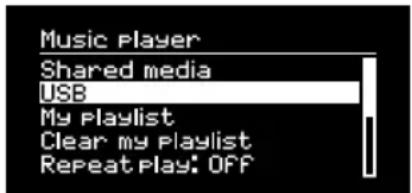
Wanneer je een USB-massaopslagapparaat voor het eerst aansluit, zal je R2 automatisch vragen of je de tracklijst wilt zien. Anders selecteer je Menu > USB om de track-lijst te bekijken.
De USB-stekerbus op je R2 is nominaal op 5 W (1,0 A) en zal de meeste via USB bekrachtigde externe harddrives bekrachtigen. Hij zal ook de meeste smartphones laden, inclusief iPhones en de meeste Android- en Windows-telefoons.
N.B.: De USB zal geen Apple iPad of enig ander apparaat waarvoor meer dan 5W nodig is laden.
Netwerkmuziekspeler
Je R2 is volledig DLNA-compatibel en zal muziek spelen die is opgeslagen in gedeelde mediabibliotheken en andere apparaten op je netwerk. Een gedeelde bibliotheek zou bijvoorbeeld een laptop, smartphone of tablet kunnen zijn, maar zou ook op een specifieke muziekserver kunnen zijn zoals een NAS-drive (Network Attached Storage).
De meeste computers die Windows draaien zijn al geconfigureerd als mediaservers zoals de meeste NAS-drives en sommige routers zullen ook werken als mediaservers. Er zijn veel apps beschikbaar voor Mac, iOS, Linux, Android, Windows-telefoon, enz. die van je
Door rechten beschermde WMA en AAC kunnen niet op je R2 worden afgespeeld.
smartphone, tablet of laptop een DLNA-mediaserver maken.
Om muziek te spelen die door apparaten op de netwerk wordt gedeeld, selecteer je Menu > Shared media.
Nadat je R2 je netwerk heeft gescand voor gedeelde media zul je een lijst met muziekservers zien die de computernaam en de naam van de gedeelde media omvat, bijvoorbeeld
De menu's na dit worden gegenereerd door de mediaserver, hoewel je in de meeste gevallen opties zult vinden om per genre, map, artiest, album enz. te browsen.
Als je R2 niet is verbonden met een netwerk zal het nu proberen te verbinden.
Als het niet automatisch kan aansluiten, zal de network wizard starten om je door het proces te helpen.
Muziek browsen en spelen
Draai de REGELKNOP om door de track-lijsten te scrollen, druk vervolgens op de knop om de gemarkeerde map/het album te openen of de track te spelen.
Druk op BACK om terug te gaan naar het vorige scherm.
Onderbreking van track
Druk op ▶Un druk vervolgens opnieuw om te spelen.
Track overslaan
Druk op ▶m naar de start van de huidige track te
NL-26
gaan, druk op ◀◀◀ om naar het begin van de huidige track te gaan, druk weer om terug te gaan naar de vorige track.
Druk op en houd vast ▶f voor fast-forward of rewind.
Shuffle spelen
Om tracks in willekeurige volgorde te spelen, selecteer je MENU > Shuffle play en druk je op de REGELKNOP om shuffle spelen aan en uit te schakelen.
N.B.: Het is misschien niet mogelijk deze functie te gebruiken wanneer de map een groot aantal tracks bevat.
Herhaal spelen
Om een enkele track of alle tracks in de huidige map te herhalen, selecteer je MENU > Repeat play en druk je op de REGELKNOP om spelen herhalen aan en uit te schakelen.
Mijn speellijst
Je kunt je eigen speellijst creëren en maximaal 500 tracks achter elkaar zetten. Deze kunnen een mengsel van tracks van ongeacht welke beschikbare mediaservers en een aangesloten USB-apparaat zijn. Voor het beheer van je speellijst, selecteer je Menu > My playlist.
Om een track of map aan je speellijst toe te voegen, markeer je hem en houd je vervolgens de REGELKNOP twee seconden vast.
Om een track van je speellijst te verwijderen markeer je de track in Mijn speellijst en houd je vervolgens de REGELKNOP gedurende twee seconden ingedrukt.
Informatie over wat nu speelt
De tracknaam wordt gewoonlijk getoond met daaronder aanvullende informatie. Om het weergegeven te veranderen selecteer je MENU > Info en kies je uit album en artiestinformatie, toon de voortgangsbalk of de signaalformat.
Servers optimaliseren
Je R2 zal de naam van mediaservers waarop hij is aangesloten automatisch opslaan en die op dit moment niet beschikbaar zijn worden getoond met een vraagteken voor de naam ervan, bijv ‘?Home-Laptop’. Je kunt ze uit de lijst verwijderen door het selecteren van MENU > Prune servers > YES.
DLNA media-streaming
Je kunt audio ook vanaf een Digital Living Network Alliance (DLNA) compatibele mediaserver naar je R2 streamen. Dit is waar je op de server zelf naar muziek kunt browsen en het via je R2 afspelen. Er zijn veel apps beschikbaar voor Mac, iOS, Linux, Android, Windows-telefoon, enz. die van je smartphone, tablet of laptop een DLNA-mediaserver maken. Windows Media Player heeft zelfs een ingebouwde 'Play to' functie waarmee je op je computer opgeslagen muziek rechtstreeks naar je R2 kunt streamen.
Met DLNA-mediastreaming functioneert je R2 als een Digital Media Renderer (DMR) zodat je op je smartphone of laptop naar muziek kunt browsen en het vervolgens via je netwerk naar je R2 te streamen.
Je R2 zal automatisch overschakelen op DMR-modus wanneer je je R2* selecteert als je gekozen speler – DMR is geen modus die kan worden geselecteerd met behulp van de SOURCE toets.
Op dezelfde manier zal alle Nu-spelend informatie door de server zal worden gecontroleerd zodat er geen instellingen zijn die je kunt veranderen.
Raadpleeg de documentatie voor meer bijzonderheden voor je apparaat of app of bezoek www.ruarkaudio.com/support.
Voor DLNA-mediastreaming is het nodig dat je R2 is aangesloten op je Wi-Fi-netwerk, daarom adviseren wij dat je het instelt op 'keep network connected'. Zie het deel systeeminstellingen.
Spotify Connect

Spotify is één van de wereldleiders op het gebied van digitale muziekservices dat je instant toegang biedt tot meer dan 20 miljoen songs. Met Spotify Connect kun je je favoriete muziek direct vanaf de Spotify app op een smartphone of tablet naar je R2 streamen.
Spotify Premium abonnement vereist, voor meer bijzonderheden en een gratis 30-dagen trial, kun je www.spotify.com/ bezoeken
Link Spotify naar je R2
Wanneer je Spotify Connect voor het eerst gebruikt, moet je R2 op hetzelfde Wi-Fi-netwerk zijn aangesloten als je smartapparaat.
Lanceer de Spotify app op je smartphone of tablet, tik op de Now Playing-balk en tik op het speaker-pictogram . Kies Ruark Audio R2* uit de lijst van beschikbare apparaten en je Spotify-audio zal automatisch op de R2 beginnen te spelen. Dit zal ook je Spotify-account aan je R2 koppelen.
* Als je de bevriende naam van je R2 hebt veranderd zal hij zichtbaar worden als deze nieuwe naam in plaats van Ruark Audio R2. Zie het deel Systeeminstellingen.
Zodra je je Spotify-account aan je R2 hebt gekoppeld, kun je rechtstreeks naar je Spotify-speellijsten luisteren zonder je smartapparaat te gebruiken.
Druk op SOURCE en draai de REGELKNOP of druk herhaaldelijk op SOURCE tot Spotify wordt weergegeven, druk vervolgens op de knop om het te selecteren. Druk op ▶II om te beginnen met spelen vanaf je huidige Spotifyspeellijst.
Wanneer Waiting for Users wordt weergegeven moet je je Spotify-account opnieuw aan je R2 koppelen.
Voor meer informatie kun je www.spotify.com/connect/bezoeken
Onderbreking van track
Druk op ▶Un druk vervolgens opnieuw om te spelen.
Track overslaan
Druk op ▶ef om de volgende of vorige track in de speellijst over te slaan.
Informatie over wat nu speelt
Om te veranderen welke trackinformatie wordt
Je R2 moet met het internet zijn verbonden om Spotify Connect te gebruiken. Zorg ervoor dat de optie 'keep network connected' op On is ingesteld. Zie het deel systeeminstellingen.
weergegeven, selecteer je MENU > Info en kies je uit artiest, album, format, datum of voortgangsbalk.
LET OP: Wanneer je muziek vanaf Spotify op je mobiele apparaat naar je R2 laat streamen, zal je R2 van bron wisselen en de audio spelen. Dit zal ook werken als je van huis bent, afhankelijk van het volumeniveau, de uitvoer kan luid zijn, vergeet dus niet de audio-uitvoerselectie zorgvuldig te controleren alvorens te beginnen met audiostreaming.
Line-in audio-ingangen
Je kunt via een extern audio-apparaat naar audio luisteren door het aan te sluiten op de audio-invoer 1 (○) aan de voorkant met behulp van een 3,5 mm stereostekerbuskabel of op de audio-invoer 2 (AUX IN aan de achterkant met behulp van een stereo RCA/phono-kabel.
Druk op SOURCE en draai de REGELKNOP of druk herhaaldelijk op SOURCE tot Line in 1 of Line in 2 wordt weergegeven, druk vervolgens op de knop om het te selecteren.
Als je externe audiobron een volumeregeling heeft moet je hem mogelijk afstellen voor de beste prestatie. Wanneer het te hoog is kan het geluid vervormd worden; als het te laag is kan het playback-volume te laag zijn.
Multi-room
De multi-room functie op uw R2 kunt u het te koppelen aan andere R2 radio's of andere compatibele muziek systemen in uw huis. Afhankelijk van hoe u het op te zetten, zult u in staat om verschillende muziek afspelen in verschillende kamers op hetzelfde tijdstip of dezelfde muziek in alle kamers.
Voor meer informatie, zie www.ruarkaudio.com/support
Zorg ervoor dat de nieuwste software is geïnstalleerd.
Veiligheids- en regelgevende informatie
- Lees deze handleiding en volg alle instructies, het zal u helpen uw product correct op te zetten en te bedienen.
- Let op alle waarschuwingen en bewaar deze handleiding voor toekomstig gebruik.
- Probeer niet een beschadigd apparaat te gebruiken daar dit zou kunnen resulteren in een gevaarlijke elektrische schok.
- De eenheid niet openen of enige panelen verwijderen om de elektronica bloot te leggen. Geen interne onderdelen die door de gebruiker gerepareerd of onderhouden kunnen worden.
- Laat alle service uitvoeren door gekwalificeerd servicepersoneel. Service is nodig wanneer het apparaat op enige wijze is beschadigd, zoals wanneer het snoer of de stekker is beschadigd, er vloeistof is gemorst of er voorwerpen in het apparaat zijn gevallen, het apparaat is blootgesteld aan regen of vocht, niet normaal werkt of is gevallen.
- Dit apparaat is UITSLUITEND bedoeld voor gebruik op AC-voltages die op het achterpaneel staan vermeld of bijbehorende stroomvoorziening. Bediening op andere voltages anders dan die aangegeven kan onherstelbare schade aan het apparaat veroorzaken waardoor de productgarantie komt te vervallen.
- Gebruik alleen de bij het apparaat geleverde stroomvoorziening of een goedgekeurd alternatief.
- Controleer of de stroomadapter, netstroomstekker of netstroomaansluiting in de eenheid gemakkelijk toegankelijk is indien het apparaat losgekoppeld moet worden van de netstroom. De netstroomadapter, netstroomstekker of netstroomaansluiting moet uit de contactdoos worden verwijderd om het systeem volledig los te koppelen van de netstroom.
- Plaats geen open vuurbronnen, zoals brandende kaarsen, op of in de buurt van het apparaat. Niet installeren in de buurt van warmtebronnen zoals radiatoren, kachels of andere apparaten (inclusief versterkers) die warmte produceren.
• Vermijd blootstelling aan extreme hitte of kou.
- Gebruik alleen hulpstukken/accessoires specifiek voor dit apparaat. Voer geen modificaties uit aan het systeem of de accessoires. Onbevoegde veranderingen kunnen de veiligheid, navolging van voorschriften en systeemprestatie in gevaar brengen.
- Gebruik alleen de meegeleverde antenne of een goedgekeurde vervanging.
- Om het gevaar van brand of elektrische schok te beperken, het apparaat niet blootstellen aan regen of vocht. Stel dit apparaat niet bloot aan druppels of spetters en plaats geen met vloeistof gevulde voorwerpen, zoals vazen, op of in de buurt van het apparaat. Zoals met alle elektrische producten moet u oppassen dat er geen vocht op enig deel van het systeem wordt gemorst. Vloeistoffen kunnen een storing en/of een brandgevaar veroorzaken.
- Neem tijdens onweer of wanneer het apparaat gedurende lange perioden niet wordt gebruikt de stekker uit de contactdoos om schade aan dit apparaat te voorkomen.
- Vermijd ter voorkoming van brand of elektrische schok overbelasting van wandcontactdozen, verlengsnoeren of geïntegreerde gemakscontactdozen.
- Langdurige blootstelling aan luide muziek kan gehoorbeschadiging veroorzaken. Men kan het best een extreem volume vermijden bij het gebruik van koptelefoons, met name gedurende lange perioden.
- De met dit product meegeleverde afstandsbediening bevat een lithium knoopcel batterij. Niet inslikken. Houd nieuwe en gebruikte batterijen weg van kinderen. Hanteer geen lekkende of beschadigde batterijen.
- Dit apparaat niet installeren in een besloten ruimte. Laat altijd een ruimte van ten minste 10 cm vrij rond het apparaat voor ventilatie en zorg ervoor dat gordlijnen of andere voorwerpen nooit ventilatie-openingen op het apparaat afdekken.
VEILIGHEIDSWAARSCHUWING VOOR DE LITHIUM KNOOPCEL. De afstandsbediening bevat een lithium knoopcelbatterij die bij doorslikken chemische verbrandingen kan veroorzaken. Houd nieuwe en gebruikte batterijen buiten bereik van kleine kinderen. Roep onmiddellijk de hulp van een arts in als u denkt dat er mogelijk batterijen zijn doorgeslikt. Lekkende of beschadigde batterijen niet aanraken. Explosiegevaar wanneer de batterij incorrect wordt vervangen. Alleen vervangen door hetzelfde of overeenkomende type.

Dit symbool geeft aan dat het product niet als gewoon huishoudelijk afval mag worden weggegooid. Zoals met alle elektrische apparatuur, weggooien volgens lokale voorschriften.

CE-COMPLIANTIE-INFORMATIE
Dit product komt overeen met alle vereisten uit de EU Richtlijn zoals wettelijk van toepassing. Je kunt een gratis kopie van de Conformiteitsverklaring verkrijgen door contact op te nemen met je dealer, distributeur of Ruark Audio.
Ruark Audio verklaart hierbij dat deze R2 mk3 overeenkomt met de essentiële vereisten en andere relevante voorwaarden van Richtlijn 1999/5/EG.
Opsporen en oplossen van problemen
Voor hulp met je product, zie de bladzijde met FAQ (Regelmatig gestelde vragen) in het ondersteunende gebied van onze website.
www.ruarkaudio.com/support
Garantie-informatie
Wij garanderen dat dit product gedurende een periode van twee jaar vanaf de datum van aankoop vrij zal zijn van defecten, op voorwaarde dat het met gepaste zorgvuldigheid en aandacht is behandeld. Door uitval van het product als gevolg van onbedoelde beschadiging (ongeacht waardoor deze is veroorzaakt), excessieve slijtage, onoplettendheid of onbevoegde aanpassing zal de garantie komen te vervallen.
Als je product teruggestuurd moet worden, dient het in zijn oorspronkelijke verpakking samen met het aankoopbewijs teruggestuurd te worden. Wanneer het niet mogelijk is het product persoonlijk terug te brengen, dient het met vooruitbetaling door een als betrouwbaar bekend staand pakketvervoerbedrijf verzonden te worden. Wanneer de oorspronkelijke verpakking niet beschikbaar is, is vervangende verpakking bij ons te koop.
Garantie voor overzeese
De distributeur in het land van aankoop garandeert producten die buiten het VK zijn aangeschaft. Voor bijzonderheden kun je contact opnemen met je lokale distributeur of verkooppunt van Ruark.
DEZE GARANTIE VERANDERT OP GEEN ENKELE WIJZE DE WETTELIJK VOORGESCHREVEN RECHTEN VAN DE KOPER EN HEFT ZE NIET OP. E&OE
ruarkaudio
59 Tailors Court, Temple Farm Industrial Estate, Southend on Sea, Essex, SS2 5TH, UK +44 (0) 1702 601 410 www.ruarkaudio.com
Algemene verzorging
- Schoonmaken met een zachte, niet pluizende stofdoek of iets vochtig gemaakte doek. Gebruik geen wassprays of andere stoffen daar deze de oppervlakteafwerking kunnen beschadigen of de prestatie kunnen verminderen.
- Stel uw apparaat niet bloot aan direct zonlicht, hoge vochtigheid, stof, excessieve vibratie of extreme temperaturen, die allemaal schadelijk kunnen zijn voor de afwerking, prestatie en betrouwbaarheid van het apparaat.
- Het aanbevolen werktemperatuurbereik is 5 °C tot 40 °C.
- Kasten met een natuurlijke houtafwerking zullen veranderen en lichter of donkerder worden naarmate ze ouder worden, met name wanneer ze worden blootgesteld aan zonlicht.
Copyright en handelsmerken
© 2016 Ruark Audio. Alle rechten voorbehouden. Ruark Audio, het Ruark Audio logo en andere merken van Ruark Audio zijn eigendom van Ruark Audio en kunnen gedeponeerd zijn. Alle andere handelsmerken zijn het eigendom van de respectievelijke eigenaren. Ruark Audio aanvaardt geen verantwoordelijkheid voor mogelijke fouten in deze handleiding en de daarin opgenomen informatie kan zonder berichtgeving veranderen.
Bluetooth® en bijbehorende logo's zijn gedeponeerde handelsmerken die het eigendom zijn van Bluetooth SIG, Inc.
Qualcomm aptX® en bijbehorende logo's zijn gedeponeerde handelsmerken die het eigendom zijn van Qualcomm Technologies International, Ltd.
De Spotify-software is onderworpen aan licenties van derden die hier te vinden zijn: www.spotify.com/connect/third-party-licenses
Alle andere handelsmerken zijn het eigendom van de respectievelijke eigenaren
Ontworpen in
Groot-Brittannië

20160929.1