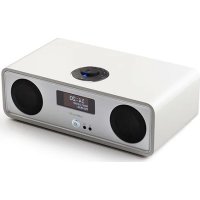
R2 Mk3 - Radio Ruark Audio - Notice d'utilisation et mode d'emploi gratuit
Retrouvez gratuitement la notice de l'appareil R2 Mk3 Ruark Audio au format PDF.



| Intitulé | Description |
|---|---|
| Type de produit | Radio numérique |
| Connectivité | Wi-Fi, Bluetooth, entrée auxiliaire |
| Formats audio pris en charge | MP3, WMA, AAC, FLAC |
| Puissance de sortie | 20 W RMS |
| Écran | Écran LCD rétroéclairé |
| Dimensions | 300 x 160 x 150 mm |
| Poids | 2,5 kg |
| Alimentation | Adaptateur secteur inclus |
| Fonctionnalités supplémentaires | Réveil, minuterie, radio internet |
| Maintenance | Nettoyage régulier avec un chiffon doux, mise à jour du firmware |
| Sécurité | Ne pas exposer à l'humidité, utiliser uniquement l'adaptateur fourni |
| Garantie | 2 ans |
FOIRE AUX QUESTIONS - R2 Mk3 Ruark Audio
Questions des utilisateurs sur R2 Mk3 Ruark Audio
0 question sur cet appareil. Repondez a celles que vous connaissez ou posez la votre.
Poser une nouvelle question sur cet appareil
Téléchargez la notice de votre Radio au format PDF gratuitement ! Retrouvez votre notice R2 Mk3 - Ruark Audio et reprennez votre appareil électronique en main. Sur cette page sont publiés tous les documents nécessaires à l'utilisation de votre appareil R2 Mk3 de la marque Ruark Audio.
MODE D'EMPLOI R2 Mk3 Ruark Audio
Guide de l'utilisateur FR
Guide de l'utilisateur FR
Guide de l'utilisateur FR
Guide de l'utilisateur FR
Nous vous félicitons d'avoir acheté cette radio de table R2.
Lisez attentivement ce guide. Il vous aidera à tirer le meilleur parti de votre radio.
Nous sommes certains que la radio R2 vous donnera pleinement satisfaction. Si vous avez besoin d'aide ou de conseils, n'hésitez pas à nous contacter. Nous sommes à votre entière disposition. Nous sommes une entreprise britannique familiale, et nous nous faisons fort de vous offrir le meilleur service client possible.
Merci à nouveau d'avoir choisi Ruark Audio.
Alan O. Raurke
Alan O'Rourke
Fondateur et Directeur Général
Sommaire
Spécifications 3
Contenu du colis 4
Vue d'ensemble 5
Commandes 6
Télécommande 7
Prise en main 8
Fonctions principales 12
Réglages système 15
Alarmes, rappel de sonnerie et mode veille 17
Radio FM 18
Radio DAB 19
Radio Internet 21
Bluetooth 23
Lecteur de musique (réseau & USB) 25
Diffusion en streaming DLNA 27
Spotify Connect 28
Entrées de ligne audio 29
Multi-pièce 29
Informations réglementaires et de sécurité 30
Détection des pannes 31
Informations sur la garantie 32
Consignes générales d'entretien 32
Spécifications
- 2 pilotes haute-fidélité personnalisés de 3,5"
- Caisson bass-reflex adapté
- Puissance nominale de sortie 18 W • Traitement amélioré du son 3D
- Tuner DAB, DAB+ et FM, avec RDS
- Radio Internet
- Spotify Connect
- Antenne DAB/FM télescopique, avec connecteur type F
- Fente de sécurité • Affichage OLED 128 x 64
- Télécommande multifonction • Wi-Fi 802.11b/g/n; 802.11a/b/g/n (version USA) • Wi-Fi Protected Setup (WPS2)
- Compatible avec serveurs multimédias DLNA UPnP™ • MP3, WMA, AAC, FLAC, WAV • A2DP, Bluetooth avec technologie aptX
Entrées et sorties
- Entrée de ligne audio 1 (prise stéréo de 3,5 mm)
- Entrée de ligne audio 2 - RCA/phono stéréo
- Sortie casque d'écoute 3,5 mm
- Sortie lecture USB 2.0, 5,0 V/1,0 A (5 W)
Alimentation électrique
- Puissance d'entrée 100-240 VCA/50-60 Hz/1,0 A maxi.
Configuration physique
• Dimensions : 360 x 115 x 199 mm - Poids : 3,4 kg
Contenu du colis
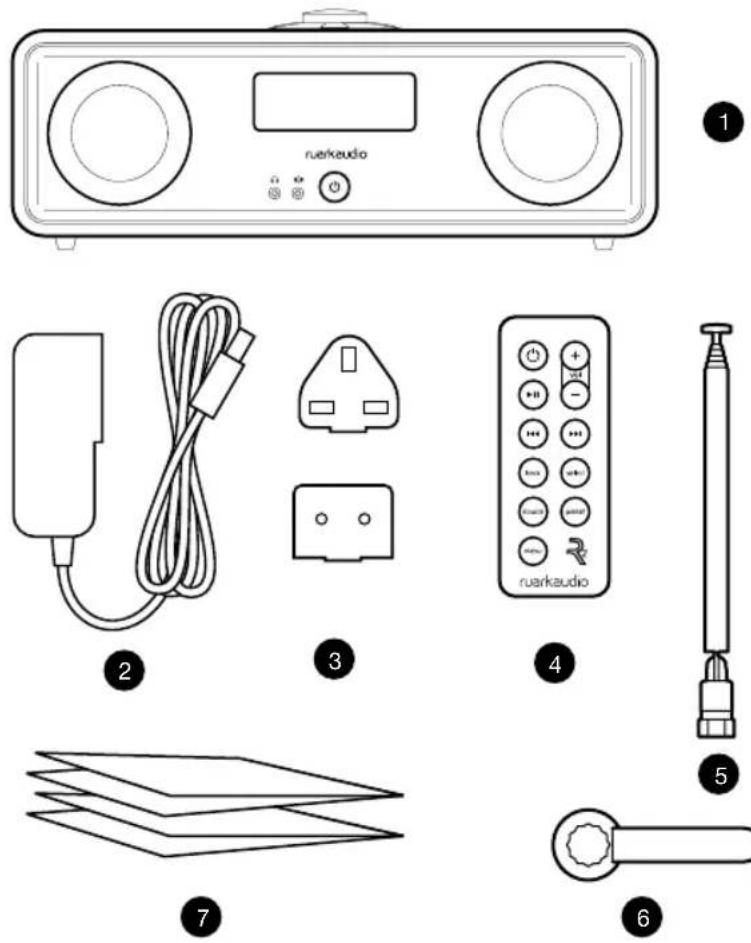
Veuillez vérifier que le colis contient la totalité des pièces détaillées ci-dessous.
Si l'une des pièces est manquante, n'utilisez pas la radio R2. Si vous avez acheté cet article au Royaume-Uni, contactez-nous directement. Autrement, veuillez vous adresser au revendeur Ruark Audio.
- Stéréo R2
- Câble d'alimentation électrique 100-240 V/14 V
- Prise(s) murale(s)
- Télécommande
- Antenne télescopique
- Clé pour antenne
- Guide de l'utilisateur
Si possible, veuillez conserver la boîte et tous les matériaux d'emballage.
* Le nombre et le type de prises varient selon les régions.
Vue d'ensemble
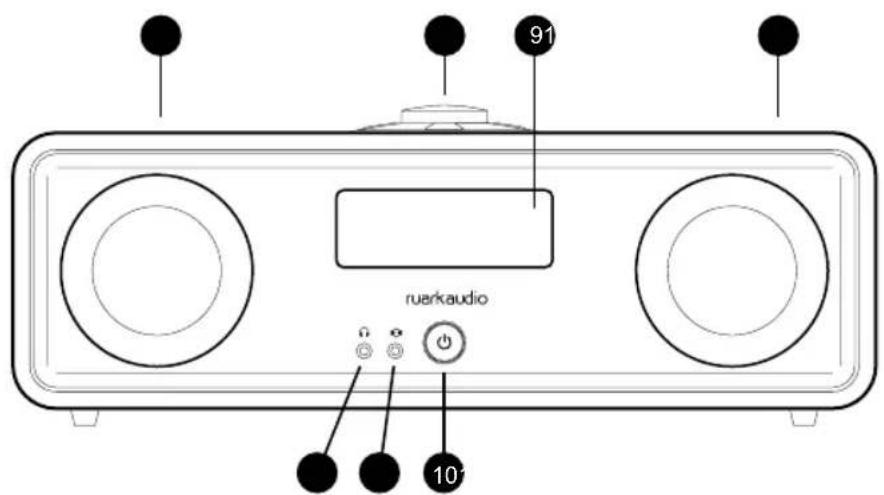
- Commandes
- Afficheur
- (ATTENTE) – pressez cette touche pour allumer ou éteindre la radio.
- Entrée audio (prise 3,5 mm)
- Prise casque (3,5 mm)
- Haut-parleur 3.5" à gamme étendue
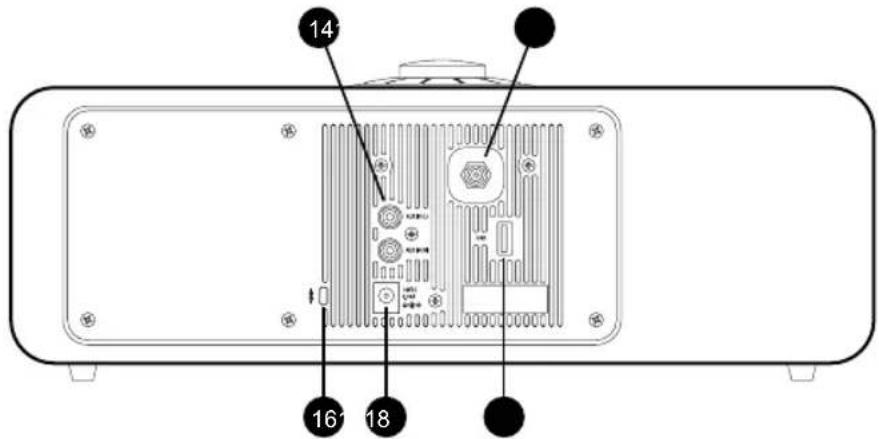
- Entrée audio (RCA/phono stéréo)
- Connecteur antenne
- Fente de sécurité
- Prise d'alimentation CC (14 V/2,0 A)
- USB (sortie 5 W)
FR-5
Commandes
- ▶Appuyez sur cette touche pour lire/mettre en pause une piste, ou couper le son de la radio
- BOUTON DE COMMANDE / SÉLECTION
Tournez ce bouton pour régler le volume de l'écran En lecture Tournez ce bouton pour parcourir les menus, les listes de pistes/stations*
Pressez ce bouton pour valider votre choix
- I – Pressez cette touche pour passer à la station/piste suivante
- Pressez cette touche pour passer à la station/piste précédente
- PRESET (PREREGLAGE) – pressez cette touche pour rappeler une station enregistrée, ou pressez et maintenez cette touche enfoncée pendant deux secondes pour enregistrer une station radio
- SOURCE – pressez cette touche pour changer de source audio
- ALARM/SLEEP (ALARME / MISE EN VEILLE) – pressez cette touche une fois pour programmer l'alarme 1, pressez-la deux fois pour programmer l'alarme 2, ou pressez et maintenez cette touche enfoncée pendant deux secondes pour programmer la mise en veille
- MENU - pressez cette touche pour afficher le menu
- BACK – pressez cette touche pour revenir à l'écran de menu/liste précédent
- Voyant – indique que la radio R2 est allumée, et clignote quand le Bluetooth est prêt à s'appairer ou que l'on a appuyé sur une touche de la télécommande.
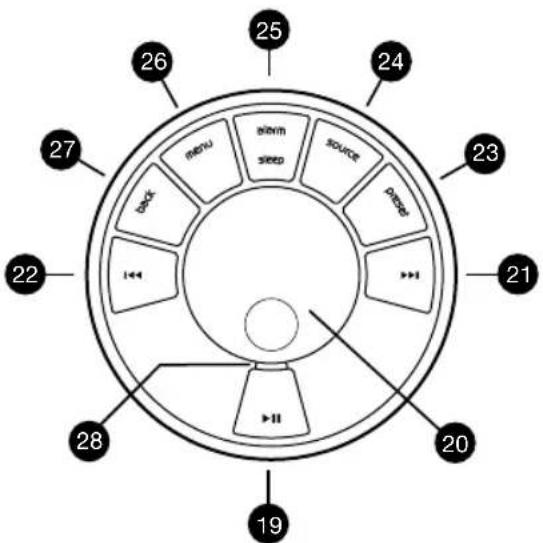
* Vous pouvez également appuyer sur ▶ ou pour parcourir les menus, les listes de pistes/stations
La façon dont vous appuyez sur une touche a son importance
Presser = taper ou appuyer sur une touche, et la relâcher immédiatement
Presser et maintenir = presser et relâcher au bout de deux secondes
Télécommande
- (ATTENTE) – pressez cette touche pour allumer ou éteindre la radio
- ▶▶▶ – pressez cette touche pour lire/mettre en pause une piste, ou couper le son de la radio
- ◀◀◀ – pressez cette touche pour passer à la station/piste/option de menu précédente
- ►►pressez cette touche pour passer à la station/piste/option de menu suivante
- BACK – pressez cette touche pour revenir à l'écran de menu/liste précédent
- SOURCE – pressez cette touche pour changer de source audio
- MENU – pressez cette touche pour afficher le menu
- VOL - pressez + ou - pour changer le volume
- SELECT (SÉLECTION) – pressez cette touche pour sélectionner (même réponse qu'avec le bouton de commande)
- PRESET (PREREGLAGE) – pressez cette touche pour rappeler une station enregistrée, ou pressez et maintenez cette touche enfoncée pendant deux secondes pour enregistrer une station radio.
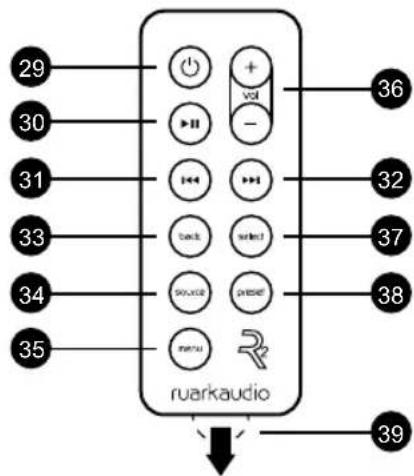
REMARQUE :
Avant d'utiliser la télécommande pour la première fois, retirez la languette en plastique orange (39) pour activer la batterie.
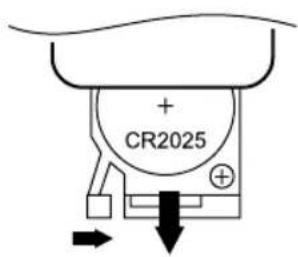
Changer la pile
- Poussez et maintenez le loquet sur le côté et faites glisser le compartiment de la pile.
- Télécommande dirigée vers le sol, remplacez la pile par une nouvelle CR2025, en veillant à ce que le côté plat marqué d'un + soit dirigé vers le haut.
- Remettez le compartiment de la pile en place.
Prise en main
1. Montage de l'antenne
Branchez l'antenne à la prise située à l'arrière de la R2 et serrez l'écrou avec la clé. Si l'écrou n'est pas correctement serré, l'antenne pourra se desserrer lorsqu'elle sera déplacée.
Placez la radio R2 sur une étagère ou une table adaptée et sortez complètement l'antenne pour jouir d'une réception optimale.
2. Montage de la prise sur l'adaptateur de courant alternatif
Montez la prise correcte, correspondant à votre région, sur l'adaptateur de courant alternatif. Vous devez entendre un "clic" lorsque la prise est montée.
3. Branchement du câble CC
Branchez le câble CC, de la source d'alimentation à la prise d'alimentation CC (14 V/2,0 A) située à l'arrière de la R2.
4. Branchement au secteur
Branchez l'adaptateur de courant alternatif à une prise de courant.
5. Allumage
Appuyez sur pour allumer la radio.
6. Assistant de configuration
Quand vous allumez la R2 la première fois, l'assistant de configuration se lance automatiquement. Suivez les instructions qui s'affichent à l'écran pour configurer l'horloge et vous connecter au réseau Wi-Fi.
Pour configurer un réglage, tournez le BOUTON DE COMMANDE afin de mettre votre choix en surbrillance. Pressez ensuite ce bouton pour le valider.
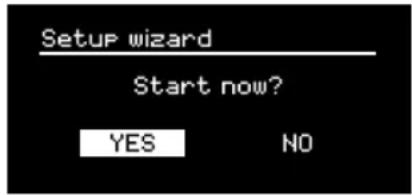
Pour lancer l'assistant de configuration, tournez le BOUTON DE COMMANDE pour mettre YES en surbrillance. Pressez ensuite ce bouton pour valider. Si vous choisissez NO, vous pourrez lancer l'assistant la prochaine fois que vous allumerez votre R2. Avec NO, la radio fonctionne, mais sans les réglages heure/date et réseau.
7. Format de l'heure
Vous pouvez choisir d'afficher l'heure sur 12 ou 24 heures.
8. Mise à jour automatique de l'horloge
Vous pouvez décider que l'horloge se mette à jour automatiquement via DAB, FM ou le réseau, ou manuellement. Si vous choisissez de la mettre à jour automatiquement, l'heure et la date se mettront à jour chaque fois que vous utiliserez cette source. Il est donc judicieux de sélectionner une source que vous utilisez souvent.
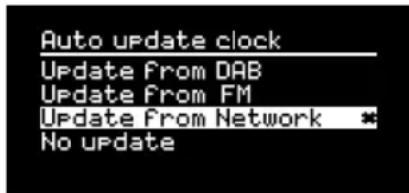
Si vous sélectionnez No update, la date et l'heure s'afficheront au format jj-mm-aaaa et hh:mm AM/PM. Le jour clignotera. Tournez le BOUTON DE COMMANDE pour changer le jour. Pressez ensuite ce bouton pour valider votre choix. Ensuite, c'est le mois qui clignote. Réglez-le selon besoin et passez ensuite à l'heure et la date.
9. Fuseau horaire
Choisissez le fuseau horaire qui correspond à votre région.
10. Heure avancée
Choisissez si l'heure doit se mettre à jour automatiquement en fonction de l'heure d'été/d'hiver.
FR-10
11. Rester connecté au réseau
Choisissez si votre R2 doit rester connectée au Wi-Fi, même en 'Standby'. Nous vous recommandons de choisir keep connected. Votre R2 sera ainsi accessible en permanence, en streaming Spotify ou DLNA, même en mode Standby. Cette recommandation est également valable si vous avez choisi que l'horloge se mette à jour à partir du réseau.
12. Sélectionner la zone wifi
Sélectionnez la zone correspondant à l'endroit où vous vous trouvez.
13. Sélection d'un réseau wi-fi
Sélectionnez un réseau dans la liste de réseaux sans fil disponibles.
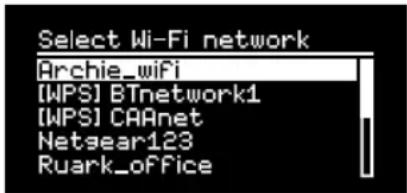
Connexion à un réseau ouvert (non sécurisé)
Si le réseau est ouvert, la R2 s'y connectera automatiquement.
Connexion à un réseau standard chiffré
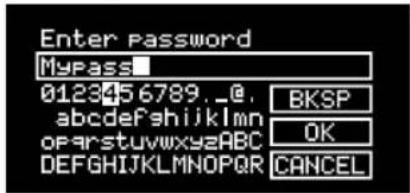
Si le réseau est un réseau standard chiffré (sécurisé), vous devez entrer le mot de passe.
Tournez le BOUTON DE COMMANDE pour mettre un caractère en surbrillance. Pressez ensuite ce bouton pour valider. Une fois le mot de passe saisi, sélectionnez OK, et pressez le bouton de commande. Pour effacer le dernier caractère, sélectionnez BKSP, et pour retourner au menu précédent, sélectionnez CANCEL.
Connexion à un réseau WPS chiffré
Si le réseau est un réseau WPS (réseau Wi-Fi protégé), le nom du réseau sera précédé de [WPS]. Pour vous connecter à ce réseau, vous pouvez entrer un mot de passe, appuyer sur le bouton WPS du routeur, ou entrer le code PIN du WPS. Pour plus d'informations, reportez-vous au guide de l'utilisateur du routeur.
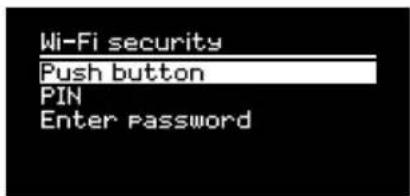
Si votre R2 ne parvient pas à se connecter au réseau, l'écran précédent apparaît. Vous devez alors entrer à nouveau les réglages de sécurité. Pour plus
d'informations sur la façon de se connecter au réseau, lisez les instructions du routeur.
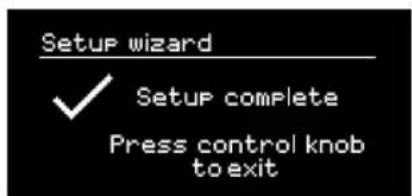
14. Configuration terminée
Lorsque la configuration est terminée, pressez le BOUTON DE COMMANDE pour enregistrer les réglages et quitter l'assistant.
15. Sélectionner une source
Au terme de la configuration initiale, la R2 affiche une liste des sources disponibles. Tournez le BOUTON DE COMMANDE pour choisir une source et appuyez sur SELECT.
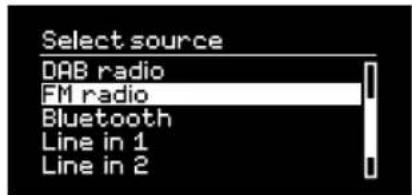
Les réglages actuels sont signalés par un astérisque (*)
Mise sous tension et en marche
Appuyez sur STANDBY pour allumer la radio. Pressez à nouveau cette touche pour l'éteindre.
Écrans en lecture
À défaut d'autres réglages, l'écran se présentera selon l'exemple ci-dessous.
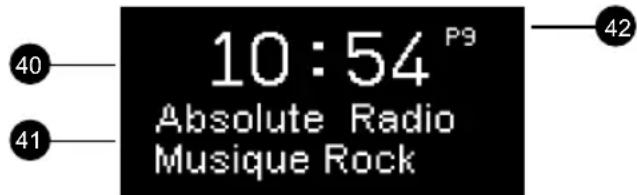
- Horloge
- Infos de station/piste
- Numéro de station préréglée
Icônes visibles sur l'écran :
- Alarme 1 & 2
- Mise en veille
- Lecture aléatoire
- Répéter


Écrans de menu
Les menus vous permettent de sélectionner diverses options, le réglage des graves et des aigus par exemple. Pour modifier un réglage, appuyez sur MENU pour afficher la liste des options disponibles, tournez le BOUTON DE COMMANDE pour mettre votre choix en surbrillance, et pressez ensuite ce bouton pour valider votre choix.
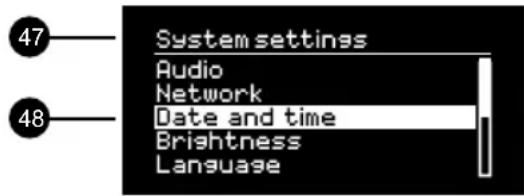
- Titre de menu
- Options de menu
Parcourir les menus, les listes de pistes/stations
Pour modifier des réglages – appuyez sur MENU Pour faire défiler les options – tournez le BOUTON DE COMMANDE
Pour valider une option – pressez le BOUTON DE COMMANDE
Pour quitter le menu – appuyez sur MENU ou attendez quelques secondes
Pour retourner au menu ou à la liste précédente – appuyez sur BACK
Régler le volume
Tournez le BOUTON DE COMMANDE à partir d'un écran En lecture.
Le volume du haut-parleur et celui du casque se règlent séparément. Quand un casque est branché, le volume est alors indiqué par Écouteurs.
REMARQUE : Si vous tournez le BOUTON DE
COMMANDE quand un menu ou une liste de pistes/stations sont affichés, vous ferez défiler le menu ou la liste mais le volume ne changera pas.
Changer de source audio
Appuyez sur SOURCE pour afficher la source actuelle, tournez le BOUTON DE COMMANDE pour faire défiler la liste des sources disponibles, et pressez ensuite ce bouton pour valider votre choix. (Au lieu de tourner le bouton, vous pouvez aussi appuyer plusieurs fois sur SOURCE pour faire défiler la liste des sources disponibles.)
Radio Internet
Mettre une piste en pause, ou couper le de la radio
Appuyez sur ▶el appuyez à nouveau pour reprendre la lecture.
Lire la piste suivante/précédente
Appuyez sur pour passer à la piste suivante du dossier ou de l'album. Appuyez sur pour revenir au début de la piste actuelle et appuyez à nouveau pour revenir à la piste précédente.
Avance rapide ou retour rapide
Pressez et maintenez▶ ou enfoncé (cette fonction n'est pas disponible en Bluetooth).
Appuyez sur▶su pour rechercher la station suivante/précédente. Pour plus d'informations, reportez-vous au paragraphe sur les stations FM.
Appuyez sur▶su pour sélectionner la station suivante/précédente.
Vous pouvez aussi afficher la liste des stations en sélectionnant MENU > Liste de stations.
Pour plus d'informations, reportez-vous au paragraphe sur les stations DAB.
La façon dont vous appuyez sur une touche a son importance
Presser = taper ou appuyer sur une touche, et la relâcher immédiatement
Presser et maintenir = presser et relâcher au bout de deux secondes
Enregistrer une station radio préréglée
Pressez et maintenez PRESET enfoncé pendant deux secondes. Tournez le BOUTON DE COMMANDE pour choisir le numéro de la station préréglée. Pressez ensuite ce bouton pour enregistrer la station actuelle. Les préréglages indiquent le nom de la station, la fréquence ou [Vide] (Disponible).
![Enresistrer prepros. 1. [Vide] 2. Planet Rock 3. [Vide] 4. BBC Radio 4 5. [Vide]](/content/2026/04/614425/images/f30cf21d2909fccbba494004014ee3cf68028b7b834956ba65c950584836300d.jpg)
Si vous enregistrez une station sur une station déjà préréglée, la station existante sera remplacée.
Rappeler une station radio préréglée
Appuyez sur PRESET, tournez le BOUTON DE COMMANDE pour faire défiler la liste des stations préréglées et pressez ensuite le bouton pour valider votre choix.
![Memoriser PrePros. 1. [Vide] 2. Planet Rock 3. [Vide] 4. BBC Radio 4 5. [Vide]](/content/2026/04/614425/images/02436af683d726e093c4377034459d888f7109093559c474dcdf0e36863953ab.jpg)
Changer les informations d'une station/piste
Pour changer les informations d'une station/piste qui sont affichées, sélectionnez une option à partir de MENU > Info.
Connecter un dispositif bluetooth
La radio R2 tente de se connecter automatiquement au dernier dispositif connecté. Si le dispositif n'est pas encore appairé ou si le dispositif précédent n'est pas disponible, la radio R2 passera en mode Pairage. Pour plus d'informations, reportez-vous au paragraphe sur le Bluetooth.
Casques d'écoute
Branchez le casque d'écoute à la prise stéréo 3,5 mm (Ω) à l'avant de votre R2.
Le volume du casque et celui du haut-parleur se règlent séparément. Quand un casque est branché, le volume est alors indiqué par Écouteurs.
Remarque : MENU > Système > Égaliseur signifie : appuyer sur MENU, sélectionner Système et enfin Égaliseur
Graves et aigus
MENU > Système > Égaliseur
Ajustez les niveaux de graves et d'aigus avec le
BOUTON DE COMMANDE et pressez ensuite le bouton pour enregistrer les réglages.
Intensité du son
L'option Loudness renforce les fréquences des graves et des aigus à des volumes réduits.
MENU > Système > Égaliseur
Mettez Loudness en surbrillance, et pressez le BOUTON DE COMMANDE pour activer/désactiver l'option.
Sonorité 3D
L'option 3D élargit l'étage de l'audio en stéréo et crée un son plus enveloppant et immersif.
MENU > Système > Égaliseur
Mettez 3D en surbrillance et pressez le BOUTON DE COMMANDE pour activer/désactiver l'option.
Date et heure
MENU > Système > Date et heure
L'heure et la date se synchronisent automatiquement avec la transmission de signaux horaires du pays concerné sur des fréquences DAB et FM (le cas échéant).
Vous pouvez également régler l'heure manuellement en désactivant la mise à jour auto et en changeant le format de la date et de l'heure.
Luminosité de l'afficheur
MENU > Système > Luminosité
Vous pouvez ajuster la luminosité de l'afficheur de façon indépendante, quand la radio est en Niveau marche et en Niveau attente. Quand la R2 est en mode standby et que la luminosité est réglée sur OFF, appuyez sur n'importe quelle touche du cadran ou de la télécommande pour éclairer brièvement l'afficheur.
MENU > Système > Langue
Change la langue du menu.
Mise à jour de logiciel
MENU > Système > MAJ Logiciel
Votre R2 est programmée pour vérifier automatiquement des mises à jour de son logiciel. Si une mise à jour est disponible, la R2 vous demandera si vous souhaitez la télécharger et l'installer.
ATTENTION : si vous coupez l'alimentation durant une mise à jour du logiciel, vous risquez d'endommager irrémédiablement l'appareil.
Réinitialisation du système
MENU > Système > Réglages en usine
Réinitialise tous les réglages et efface les préréglages.
Assistant de configuration
MENU > Système > Assistant de configuration
Lance l'assistant de configuration pour vous aider à configurer l'horloge et le réseau.
Désactivation du mode standby
Votre R2 est programmée pour passer automatiquement en mode standby si la fonction audio est inutilisée pendant plus de 2 heures. Pour changer ce réglage, sélectionnez MENU > Système > Veille Inactif.
Assistant réseau
Pour vous faire assister dans la configuration du réseau Wi-Fi, sélectionnez MENU > Système > Réseau > Assistant réseau.
Profils réseau
Votre R2 tentera automatiquement de se connecter au réseau auquel elle était précédemment connectée.
Pour voir la liste des réseaux enregistrés, sélectionnez Menu > Système > Réseau > Profil réseau. Pour supprimer un réseau non souhaité, mettez-le en surbrillance, pressez le BOUTON DE COMMANDE et sélectionnez OUI.
Rester connecté au réseau
MENU > Système > Réseau > Gardez réseau connecté
Pour décider si votre R2 doit rester connectée en permanence au réseau (recommandé), ou non.
Informations système
Affiche les détails de votre R2 (version de logiciel, code d'identification unique, et pseudonyme).
Réglages réseau avancés
Des réglages réseau avancés sont disponibles pour les utilisateurs expérimentés qui souhaitent configurer le réseau manuellement ou diagnostiquer et résoudre des problèmes liés au réseau.
Pseudonyme
Le nom par lequel votre R2 s'identifie sur des réseaux, Spotify et Bluetooth. Vous pouvez changer ce pseudo et utiliser un terme plus descriptif ("R2 d'Archie" ou "R2 Salon", par exemple).
Vous pouvez voir le statut de votre R2 et changer son pseudonyme en vous rendant sur sa page Web dans un navigateur. Dans Windows, votre R2 est reconnu comme un dispositif multimédia. Cliquez deux fois sur l'icône pour ouvrir la page de configuration dans votre navigateur.
Pour plus d'informations, rendez-vous sur www.ruarkaudio.com/support
Régler une alarme
Quand une alarme est activée, l'icône Alarme (41) est visible, et quand l'alarme retentit, l'icône clignote.
Appuyez sur ALARME et sélectionnez alarme 1 ou alarme 2 avec le BOUTON DE COMMANDE.
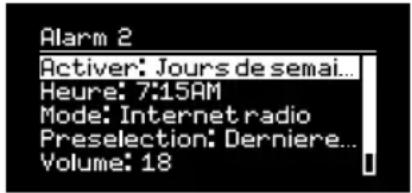
Avec le BOUTON DE COMMANDE, mettez l'option à changer en surbrillance, et pressez le bouton pour valider votre choix.
Choisissez la fréquence de déclenchement de l'alarme (désactivée, une fois par jour/par semaine, les weekends ou les jours de la semaine), réglez la minuterie et choisissez ensuite si l'alarme doit déclencher une station radio ou une sonnerie. Enfin, réglez le volume. Pour terminer, sélectionnez save pour enregistrer les réglages de l'alarme et quitter le menu de configuration.
REMARQUE : il n'est pas possible de régler l'alarme sur une source Bluetooth/USB, ou un serveur musical en réseau.
Rappel de sonnerie
Pressez le BOUTON DE COMMANDE pour interrompre momentanément une alarme qui sonne. Pressez à nouveau le bouton pour augmenter la durée du rappel de sonnerie (5, 10, 15 ou 30 minutes).
Pour annuler une alarme qui sonne, ou en mode Rappel de sonnerie, pressez et maintenez le BOUTON DE COMMANDE enfoncé pendant deux secondes, ou appuyez sur la touche ALARM.
Mise en veille
Pour programmer la durée au terme de laquelle la radio R2 passera automatiquement en Standby, appuyez sur SLEEP pendant deux secondes.
Pressez le BOUTON DE COMMANDE, tournez-le pour choisir la durée en minutes (arrêt, 15, 30, 45, 60 ou 90), et pressez ensuite ce bouton pour valider votre choix. La luminosité de l'écran passe en mode standby. L'écran En lecture réapparaît. Il affiche l'icône de mise en veille (42).
Il est également possible de programmer des alarmes, en mode standby.
Radio FM
La radio R2 reçoit des stations analogiques dans la bande FM et, quand elle le peut, elle affiche le nom de la station ainsi que du radiotexte via des informations RDS (Radio Data System).
Appuyez sur SOURCE et tournez le BOUTON DE COMMANDE, ou appuyez plusieurs fois sur SOURCE jusqu'à ce que Radio FM apparaisse. Pressez ensuite ce bouton pour valider votre choix.
Changer de station
Appuyez sur ▶DU pour passer automatiquement à la station FM disponible suivante. Si la fonction RDS n'est pas disponible, l'écran indique la fréquence à la place.
![23:08 89.80 MHz [Pas de texte]](/content/2026/04/614425/images/ade89cd3f2b2be78479448b4cf2a71e8ebfebba998b55839a6932dbe87c4fe79.jpg)
Vous pouvez changer le réglage de telle sorte que votre R2 ne s'arrête que lorsqu'elle rencontre un signal fort. Pour ce faire, sélectionnez Menu > Réglages recherche > Stations au signal puissant seulement
Radiotexte de station FM (RDS)
Les informations RDS (Radio Data System) sont des informations diffusées par certaines stations FM (radiotexte, type de programme, fréquence, intensité du signal et date). Pour les sélectionner : MENU > Info.
Recherche manuelle
Sélectionnez MENU > Réglage manuel, puis changez la fréquence en tournant le BOUTON DE COMMANDE ou en pressant ▶DU.
Enregistrer une radio préréglée
La liste peut contenir 10 stations FM préréglées. Le nom de la station ne peut être enregistré que si des infos RDS sont disponibles. Voir le chapitre Fonctions principales.
Rappeler une station préréglée
Voir le chapitre Fonctions principales.
Pour une réception optimale, sortez l'antenne complètement et ajustez sa position.
Radio DAB
Votre R2 reçoit des radios numériques DAB/DAB+ et affiche des informations sur la station et le programme diffusé.
Appuyez sur SOURCE et tournez le BOUTON DE COMMANDE, ou appuyez plusieurs fois sur SOURCE jusqu'à ce que Radio DAB apparaisse. Pressez ensuite ce bouton pour valider votre choix.
La première fois que vous allumez votre R2, ou lorsque la liste de stations est vide, un balayage complet des stations disponibles est exécuté.
Changer de station
Pressez▶eu pour passer à la station suivante/précédente.
Liste des stations
Pour afficher une liste des stations DAB disponibles, sélectionnez MENU > Liste de stations. Pour vous synchroniser à une nouvelle station, déplacez-vous dans la liste en tournant le BOUTON DE COMMANDE, et sélectionnez une station en pressant le bouton.
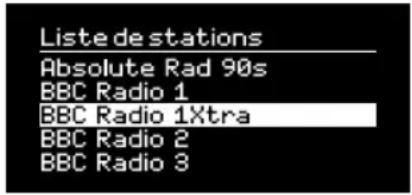
Radiotexte de station DAB (DLS)
Un DLS (Dynamic Label Segment) est un segment d'informations diffusées par des stations DAB (radiotexte, type de programme, fréquence, intensité du signal, format et date du signal). Pour les sélectionner :
MENU > Info.
Enregistrer une radio préréglée
La liste peut contenir 10 stations DAB préréglées. Voir le chapitre Fonctions principales.
Rappeler une station préréglée
Voir le chapitre Fonctions principales.
Stations secondaires
Certaines stations radio DAB possèdent une ou plusieurs stations secondaires associées. Quand une station secondaire est disponible, ">>" s'affiche après le nom de la station dans la liste de stations.
Placé avant le nom de la station, "<<" indique des stations secondaires.
Quand une station est invalide, le nom de la station est précédé d'un ?.
Ordre des stations
Le classement de la liste de stations DAB peut être Alphanumérique, Ensemble ou Valide. En mode Alphanumérique, les stations sont classées par ordre alphabétique. Ensemble les regroupe par diffuseur, et Valide indique en premier les stations disponibles, et place les stations invalides (signalées par un ?) en dernier.
Pour changer l'ordre des stations, sélectionnez Menu > Ordre des stations, et sélectionnez Alphanumérique (par défaut), Ensemble ou Valide.
Balayage des stations
Si la liste des stations est vide, la radio exécute automatiquement un balayage complet des stations disponibles lorsque vous passez à DAB.
Dans tous les cas, il est recommandé d'exécuter régulièrement un balayage complet des stations disponibles pour mettre à jour la liste des stations. En effet :
- De nouvelles stations peuvent être disponibles
- Des stations peuvent être fermées ou peuvent ne plus être reçues
- La réception était mauvaise lors du balayage initial (par exemple, l'antenne n'était pas sortie)
- Vous avez déplacé la radio dans une autre région
Pour exécuter un balayage complet, sélectionnez MENU > Recherche complète.
Supprimer des stations dont le signal est faible ou des stations invalides
Quand le signal d'une station est faible (inaudible) ou qu'une station est invalide, le nom de la station est précédé d'un ?. Pour supprimer ces stations, sélectionnez MENU > Élagage invalide.
Radio internet
Votre radio R2 peut lire des milliers de stations radio Internet et de podcasts dans le monde entier (nécessite une connexion Wi-Fi avec accès Internet).
Appuyez sur SOURCE et tournez le BOUTON DE COMMANDE, ou appuyez plusieurs fois sur SOURCE jusqu'à ce que Radio internet apparaisse. Pressez ensuite ce bouton pour valider votre choix.
Menu principal
La première fois que vous écoutez une radio Internet, le menu principal pour ce mode s'affiche.
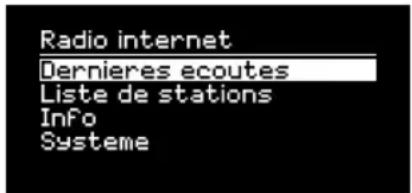
Si vous avez déjà écouté des stations radio Internet sur votre R2, le système lit automatiquement la dernière station écoutée.
Dernières stations écoutées
Pour accéder à une liste des stations récemment écoutées, sélectionnez MENU > Dernières stations écoutées.
La première fois que vous utilisez votre R2 à cette fin, la liste est vide.
Liste des stations
Vous pouvez parcourir ou interroger la longue liste de stations en sélectionnant MENU > Liste de stations, et en utilisant diverses options (genre, lieu et popularité).
Informations relatives à la lecture en cours
Le nom de la station s'affiche, suivi d'autres informations comme le nom de l'artiste et la piste. Pour changer les informations affichées, sélectionnez MENU > Info et choisissez entre radiotexte, genre, qualité du signal, nom de la piste, lieu et date.
Rechercher une station
Pour rechercher une station, sélectionnez MENU > Station list > Stations > Chercher stations. Entrez ensuite le nom de la station recherchée.
Pour revenir au menu ou à la liste des stations précédents, appuyez sur BACK
De nombreuses stations sont associées à des podcasts, que vous pouvez parcourir et rechercher, comme vous le feriez pour des stations radio Internet.
Muet
Appuyez sur ▶ pour couper le son, et appuyez sur la même touche pour reprendre l'écoute.
Enregistrer une station préréglée
La liste peut contenir 10 stations radio Internet préréglées. Voir le chapitre Fonctions principales.
Rappel d'une radio préréglée
Voir le chapitre Fonctions principales.
Portal radio ruark
En plus des radios préréglées, l'option Internet radio vous permet d'enregistrer et de classer vos stations radio préférées grâce au portail en ligne Ruark.
Pour plus d'informations, rendez-vous sur www.ruarkaudio.com/radiportal
Vous aurez besoin du code d'accès unique de votre radio pour accéder à ce portail. Veuillez donc le noter en sélectionnant Menu > Liste de stations > Aide > Obtenir le code d'accès.
Mes stations préférées
Cette fonction est similaire à l'enregistrement de stations préréglées, à ceci près que les stations sont enregistrées en ligne, sur le portail radio Ruark. Vos stations préférées sont ainsi accessibles depuis n'importe quel produit de radio Internet Ruark enregistré sur le même compte.
Pour enregistrer une station préférée, pressez et maintenez le BOUTON DE COMMANDE enfoncé jusqu'à ce que Favori ajouté apparaisse. Ceci n'est possible que si vous avez enregistré votre R2 sur le portail radio.
Mes stations ajoutées
Vous pouvez ajouter manuellement des stations qui ne sont pas encore listées, en visitant le portail radio en ligne Ruark. Les stations ajoutées de cette manière sont accessibles en sélectionnant MENU > Liste de stations > Mes stations ajoutées.
Votre radio R2 est optimisée pour fonctionner par Bluetooth. Elle peut recevoir de la musique diffusée en continu à partir de dispositifs Bluetooth, un Smartphone par exemple.
Appuyez sur SOURCE et tournez le BOUTON DE COMMANDE, ou appuyez plusieurs fois sur SOURCE jusqu'à ce que Bluetooth apparaisse. Pressez ensuite ce bouton pour valider votre choix.
Pour connecter votre dispositif, vous devez d'abord établir une connexion sécurisée à la radio R2. C'est ce que l'on appelle le pairage.
Appairer votre dispositif bluetooth
Après avoir spécifié Bluetooth comme source, attendez que Attente de connexion... apparaisse et que le voyant (28) clignote.
Configurez l'option Bluetooth de votre dispositif pour l'appairer et le connecter à la radio R2. Il apparaîtra sous Ruark R2* dans la liste des dispositifs appairés. Quand votre dispositif est connecté, BT Connecté + le nom de votre dispositif (le téléphone d'Archie, par exemple) apparaît.
Il faut quelques secondes à votre R2 pour apparaître dans la liste. Dans certains cas, vous devrez même saisir "0000" comme mot de passe pour le pairage.
Si la tentative de connexion est trop longue, votre R2 interrompra le processus et indiquera Pas de connexion. Pour établir la connexion, sélectionnez MENU > Connecter dispositif.
Connecter un dispositif bluetooth
Dès que vous passez en Bluetooth, la radio R2 affiche Connexion... et tente de se connecter au dernier dispositif auquel elle était appairée précédemment.
Si ce dispositif n'est pas disponible, Attente de connexion... apparaît. Pour vous connecter à votre R2, vérifiez que la fonction Bluetooth de votre dispositif est activée, et sélectionnez Ruark R2* dans la liste des dispositifs appairés sur votre dispositif Bluetooth.
Votre R2 s'affiche comme Ruark R2 sur les dispositifs Bluetooth. Cependant, vous pouvez utiliser un terme plus descriptif ("R2 d'Archie" ou "R2 Salon", par exemple). Voir le chapitre Réglages système.
Lire de la musique
Une fois la connexion réussie, la radio R2 peut lire de la musique sur votre dispositif Bluetooth. Pour plus d'informations, reportez-vous à la documentation fournie avec votre dispositif.
REMARQUE : vous devrez peut-être sélectionner Ruark R2 ou Bluetooth comme sortie audio sur votre dispositif.
Mise en pause d'une piste
Appuyez sur ▶ et appuyez à nouveau pour reprendre la lecture.
Lire piste suivante/précédente
Appuyez sur pour passer à la piste suivante du dossier ou de l'album. Appuyez sur pour revenir au début de la piste actuelle et appuyez à nouveau pour revenir à la piste précédente.
Régler le volume
Nous vous recommandons de régler le volume de votre dispositif Bluetooth au maximum et d'utiliser ensuite le réglage de volume de votre R2 pour régler le volume de lecture. Si le volume de votre dispositif Bluetooth n'est pas réglé au maximum, le volume de lecture Bluetooth sera inférieur à d'autres sources.
Informations sur la lecture en cours
Le nom de l'artiste, de l'album et de la piste apparaissent, si votre dispositif Bluetooth et ses applications prennent en charge des métadonnées Bluetooth. Vous pouvez également afficher le nom du dispositif connecté. Pour ce faire, sélectionnez MENU > Info.
Portée
Elle est de 10 mètres (30 pieds) généralement à partir de la radio R2 mais elle peut être réduite en cas d'obstruction (un mur par exemple).
Débrancher un dispositif
Pour débrancher un dispositif et en brancher un autre, sélectionnez MENU > Connecter dispositif.
Appairer d'autres dispositifs
Vous pouvez appairer jusqu'à 7 dispositifs mais vous ne pouvez lire de la musique qu'à partir d'un seul appareil à la fois.
Effacer la liste des dispositifs appairés
Si vous éprouvez des difficultés à connecter un dispositif Bluetooth, nous vous recommandons d'effacer toutes les informations de pairage. Pour ce faire, sélectionnez MENU > Oublier dispositif.
Vous devrez également effacer Ruark R2 de la liste des dispositifs appairés à votre dispositif Bluetooth avant de recommencer le pairage.
Pour obtenir de l'aide sur l'utilisation du Bluetooth, rendez-vous sur www.ruarkaudio.com/support.
Vous ne pouvez pas utiliser la fonction Bluetooth de la radio R2 pour connecter un casque Bluetooth.
Votre radio R2 est dotée de la technologie de codage aptX. Donc, si votre dispositif intelligent est lui aussi optimisé aptX, vous pourrez profiter de la même qualité de lecture qu'un
Lecteur de musique (réseau & USB)
Un lecteur de musique vous permet de lire des fichiers audio enregistrés sur un ordinateur, sur votre réseau WiFi, ou à partir d'une clé USB ou d'un disque dur portable (au format FAT32).
Appuyez sur SOURCE et tournez le BOUTON DE COMMANDE, ou appuyez plusieurs fois sur SOURCE jusqu'à ce que Lecteur média apparaisse. Pressez ensuite ce bouton pour valider votre choix.
Lecteur de musique USB
Pour lire des fichiers audio à partir d'un dispositif de stockage de masse USB (clé USB Flash ou disque dur USB, par ex.), connectez ce dispositif à la prise USB située à l'arrière de votre R2.
La première fois que vous connectez un dispositif de stockage de masse USB, votre R2 vous demande automatiquement si vous souhaitez voir la liste de pistes disponible. Autrement, pour voir la liste de pistes, sélectionnez Menu > USB.
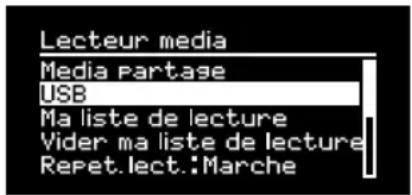
Chargement USB
La prise USB de votre R2 est d'une puissance nominale de 5 W (1,0 A). Elle est apte à alimenter la plupart des disques durs USB externes, et des Smartphones, notamment des iPhones et la plupart des téléphones Android et Windows.
REMARQUE : la prise USB ne permet pas de charger un Apple iPad ou d'autres dispositifs exigeant plus de 5 W.
Lecteur de musique en réseau
Votre R2 est entièrement compatible DLNA. Elle peut tout-à-fait lire de la musique enregistrée dans des bibliothèques multimédias partagées sur d'autres dispositifs sur le réseau. Ces bibliothèques multimédias partagées peuvent se trouver sur un ordinateur portable, un Smartphone ou une tablette, ou sur un serveur musical spécial, un lecteur NAS (Stockage en réseau) par exemple.
La plupart des ordinateurs sous Windows sont déjà configurés comme des serveurs multimédias, de même que la plupart des lecteurs NAS, et certains routeurs peuvent également servir de serveurs multimédias. Un
Les pistes WMA et AAC protégées par des droits ne peuvent pas être lues sur votre R2.
Grand nombre d'applications disponibles pour Mac, iOS, Linux, Android, Windows Phone, Blackberry, Symbian, etc. vous permettent de convertir votre lecteur MP3, smartphone ou tablette en serveur musical.
Pour lire de la musique partagée par des dispositifs sur votre réseau, sélectionnez Menu > Media partagé. Une fois que votre R2 a balayé le réseau à la recherche de médias partagés, une liste de serveurs musicaux comprenant le nom de l'ordinateur et le nom du média partagé s'affiche. Par exemple.
Les menus qui apparaissent ensuite sont générés par le serveur multimédia. Cependant, dans bien des cas, vous pouvez aussi utiliser des options pour naviguer par genre, dossier, artiste, album, etc.
Si votre R2 n'est pas connecté à un réseau, il tente alors de s'y connecter.
Si la connexion automatique échoue, l'assistant apparaît alors pour vous aider tout au long du processus.
Parcourir, et lire de la musique
Tournez le BOUTON DE COMMANDE pour parcourir la liste de pistes, et pressez ensuite ce bouton pour ouvrir le dossier/l'album en surbrillance, ou lire la piste.
Pour retourner à l'écran précédent, appuyez sur BACK.
Mise en pause d'une piste
Appuyez sur ▶ et appuyez à nouveau pour reprendre la lecture.
Sauter une piste
Appuyez sur ▶ pour passer à la piste suivante du dossier ou de l'album. Appuyez sur ▶ pour revenir au début de la piste actuelle et appuyez à nouveau pour revenir à la piste précédente.
Avance rapide ou retour rapide
Pressez et maintenez▶ ou enfoncé pour exécuter une avance ou un retour rapide.
Lecture aléatoire
Pour lire des pistes aléatoirement, sélectionnez MENU > Lecture aléatoire et pressez le BOUTON DE COMMANDE pour activer/désactiver la lecture aléatoire.
REMARQUE : quand le dossier contient un grand nombre de pistes, cette fonction ne peut pas être utilisée.
Répéter la lecture
Pour répéter la lecture d'une piste ou de toutes les pistes du dossier en cours, sélectionnez MENU > Répéter la lecture et pressez le BOUTON DE COMMANDE pour activer/désactiver la répétition.
Vous pouvez créer votre propre liste de lecture et mettre jusqu'à 500 pistes en file d'attente. Ces pistes peuvent provenir de divers serveurs multimédias disponibles ou d'une clé USB. Pour gérer votre liste de lecture, sélectionnez Menu > Ma liste de lecture.
Pour ajouter une piste ou un dossier à votre liste de lecture, mettez la piste/le dossier en surbrillance puis
pressez et maintenez le BOUTON DE COMMANDE enfoncé pendant deux secondes.
Pour supprimer une piste de votre liste de lecture, mettez la piste en surbrillance puis pressez et maintenez le BOUTON DE COMMANDE enfoncé pendant deux secondes.
Informations relatives à la lecture en cours
Généralement, le nom de la piste s'affiche, suivi d'autres informations. Pour changer les informations affichées, sélectionnez MENU > Info et choisissez d'afficher des informations sur l'album et l'artiste, la barre de progression ou le format de signal.
Supprimer des serveurs
Votre R2 enregistre automatiquement le nom des serveurs multimédias auxquels il s'est connecté et qui ne sont pas disponibles actuellement, comme l'indique le point d'interrogation placé devant leur nom (par ex., ? Home-Laptop). Vous pouvez les supprimer de la liste en sélectionnant MENU > Élaguer serveurs > Oui.
Diffusion en streaming DLNA
Vous pouvez également lire de la musique en streaming sur votre R2 à partir d'un serveur multimédia compatible DLNA (Digital Living Network Alliance). De cette manière, vous pouvez rechercher de la musique sur le serveur et la lire sur votre R2. Un grand nombre d'applications disponibles pour Mac, iOS, Linux, Android, Windows Phone, etc., vous permettent de convertir votre ordinateur portable/Smartphone/tablette en serveur multimédia DLNA. Windows Media Player possède également une fonction intégrée "Play to" (lire sur) qui vous permet de lire de la musique stockée sur votre ordinateur, en streaming, directement sur votre R2.
Avec la diffusion en streaming DLNA, votre R2 fonctionne comme un Digital Media Renderer (DMR). Vous pouvez ainsi rechercher de la musique sur votre Smartphone ou votre ordinateur portable et la lire en streaming sur votre R2, via le réseau.
Quand vous sélectionnez votre R2* comme lecteur, la radio passe automatiquement en mode DMR (ce mode ne peut pas être sélectionné avec la touche SOURCE).
D'une façon similaire, toutes les informations "Now playing" (lecture en cours) sont contrôlées par le serveur et vous ne devez donc changer aucun réglage.
Pour plus d'informations, reportez-vous à la documentation de votre dispositif/appli. ou rendez-vous sur www.ruarkaudio.com/support.
Pour une diffusion en streaming DLNA, votre R2 doit être connectée au réseau Wi-Fi. Nous vous recommandons donc de la laisser en mode Gardez réseau connecté. Voir le chapitre Réglages système.
Spotify connect

Spotify est l'un des principaux services de fourniture de musique numérique au monde. Il vous permet d'accéder instantanément à plus de 20 million de chansons. Avec Spotify Connect, vous pouvez écouter vos morceaux préférés en streaming directement sur votre R2, avec l'application Spotify d'un Smartphone ou d'une tablette.
Abonnement Spotify Premium requis. Pour plus d'informations et un essai gratuit de 30 jours, rendez-vous sur www.spotify.com
Lier spotify à votre R2
La première fois que vous utilisez Spotify Connect, votre R2 doit être connectée au même réseau Wi-Fi que votre dispositif intelligent.
Lancez l'application Spotify sur votre Smartphone/tablette, appuyez sur la barre Now Playing et sur l'icône haut-parleur 📄. Choisissez Ruark Audio R2 dans la liste des dispositifs disponibles. Votre R2 commence alors automatiquement à lire de la musique sur Spotify. Cela a également pour effet de lier votre compte Spotify à votre R2.
* Si vous avez changé le pseudonyme de votre R2, il s'affichera à la place de Ruark Audio R2. Voir le chapitre Réglages système.
Une fois que vous avez lié votre compte Spotify à la
radio R2, vous pouvez écouter vos listes de lecture Spotify directement, sans utiliser votre dispositif intelligent.
Appuyez sur SOURCE et tournez le BOUTON DE COMMANDE, ou appuyez plusieurs fois sur SOURCE jusqu'à ce que Spotify apparaisse. Pressez ensuite ce bouton pour valider votre choix. Appuyez sur ▶II pour commencer à lire votre liste de lecture Spotify.
Si "Attente pour l'utilisateur..." apparaît, cela signifie que vous devez à nouveau lier votre compte Spotify à la radio R2.
Pour plus d'informations, rendez-vous sur www.spotify.com/connect/
Mise en pause d'une piste
Appuyez sur ▶el appuyez à nouveau pour reprendre la lecture.
Sauter une piste
Pour pouvoir utiliser Spotify Connect, votre R2 doit être connecté à Internet. Vérifiez donc que l'option Gardez réseau connecté est activée. Voir le chapitre Réglages système.
Appuyez sur ▶ DU pour passer à la piste suivante/précédente dans la liste de lecture.
Informations relatives à la lecture en cours
Pour changer les informations affichées concernant la piste en lecture, sélectionnez MENU > Info et choisissez l'option artiste, album, format, date ou barre de progression.
ATTENTION : quand vous lisez de la musique sur votre R2 à partir de Spotify installé sur votre dispositif mobile, votre R2 commute automatiquement la source et lit la musique. Vous pouvez également utiliser cette fonction en dehors de votre domicile. Selon le volume, le niveau de sortie peut être élevé. Pensez donc à bien vérifier la sortie audio avant de lire de la musique en streaming.
Entrées de ligne audio
Vous pouvez écouter de la musique à partir d'un dispositif audio externe en le connectant à l'entrée audio 1 (♀) située sur le devant de la radio au moyen d'un câble stéréo 3,5 mm, ou à l'entrée audio 2 (A) située à l'arrière de la radio au moyen d'un câble RCA/phono stéréo.
Appuyez sur SOURCE et tournez le BOUTON DE
COMMANDE, ou appuyez plusieurs fois sur SOURCE jusqu'à ce que Line in 1 ou Line in 2 apparaisse. Pressez ensuite ce bouton pour valider votre choix.
Si le dispositif audio externe comporte un bouton de réglage du volume, vous pouvez l'utiliser pour améliorer le résultat d'écoute. Si le volume est trop fort, le son peut se déformer; s'il est trop faible, le niveau de lecture peut être insuffisant.
Multi-pièce
La fonction multi-pièce sur votre R2 vous permet de relier à d'autres radios R2 ou d'autres systèmes de musique compatible dans votre maison. Selon la façon dont vous l'avez configuré, vous serez en mesure de jouer de la musique différente dans des pièces différentes en même temps ou la même musique dans toutes les chambres.
Pour en savoir plus, voir www.ruarkaudio.com/support
S'il vous plaît assurez-vous que la dernière version du logiciel est installée.
Informations réglementaires et de sécurité
- Lisez ce guide de l'utilisateur et respectez les instructions de configuration et d'utilisation du produit.
- Observez les mises en garde et gardez ce guide de l'utilisateur à portée de main pour vous y référer régulièrement.
- Si l'appareil est endommagé, ne l'utilisez pas. Vous pourriez provoquer un choc électrique.
- N'ouvrez pas l'appareil et ne déposez pas les panneaux pour exposer les composants électroniques. Ces composants ne peuvent pas faire l'objet d'un entretien.
- Pour tout entretien, adressez-vous à du personnel qualifié. L'appareil exige un entretien s'il est endommagé : cordon ou prise d'alimentation électrique endommagés, projection de liquide ou chute d'objets dans l'appareil, exposition de l'appareil à la pluie/l'humidité, fonctionnement incorrect ou chute de l'appareil.
- L'appareil est prévu pour fonctionner EXCLUSIVEMENT aux tensions CA indiquées à l'arrière de l'appareil ou sur le cordon d'alimentation électrique fourni. Si l'appareil est utilisé à d'autres tensions que celles indiquées, il risque d'être irrémédiablement endommagé, et sa garantie sera annulée.
- Utilisez exclusivement le cordon d'alimentation électrique livré avec l'appareil, ou un cordon homologué.
- Vérifiez que l'adaptateur d'alimentation, la prise murale ou la prise d'alimentation de l'appareil sont accessibles, afin de pouvoir débrancher facilement l'appareil en cas de besoin.
- Pour débrancher complètement l'appareil, retirez l'adaptateur, la prise murale ou la prise d'alimentation du secteur.
- Évitez de placer des flammes nues (bougies par ex.) sur ou à proximité de l'appareil. Tenez l'appareil éloigné de sources de chaleur (radiateurs, poêles, etc.).
- Ne soumettez pas l'appareil à des températures extrêmes (basses ou élevées).
- Utilisez exclusivement les accessoires prévus pour cet appareil et n'apportez aucune modification à l'appareil ou à ses accessoires. Toute modification non autorisée peut compromettre la sécurité, la conformité et les performances de l'appareil.
- Utilisez uniquement l'antenne fournie ou une rechange approuvée.
- Afin de réduire le risque d'incendie ou de choc électrique, protégez soigneusement l'appareil de la pluie/l'humidité. Évitez d'éclabousser l'appareil avec de l'eau et ne placez pas d'objets remplis de liquide (vase par ex.) sur ou à proximité de l'appareil. Comme pour tout appareil électronique, évitez de renverser des liquides dans l'appareil. Les liquides peuvent provoquer une panne et/ou un risque d'incendie.
- En cas d'orages violents, ou si l'appareil ne doit pas être utilisé durant des périodes de temps prolongées, débranchez-le afin de prévenir tout risque d'endommagement.
- Afin de réduire le risque d'incendie ou de choc électrique, ne surchargez pas les prises murales, rallonges ou prises de courant intégrées.
- L'exposition prolongée à des niveaux sonores élevés peut diminuer l'acuité auditive. Limitez le volume d'écoute lorsque vous portez des écouteurs, surtout pendant des périodes de temps prolongées.
- La télécommande de l'appareil contient une pile bouton au lithium. ATTENTION à ne pas avaler la pile. Tenez les piles neuves et usagées hors de portée des enfants. Ne manipulez pas des piles endommagées ou qui fuient.
- N'installez pas l'appareil dans un espace confiné. Pour une bonne ventilation, prévoyez toujours un espace d'au moins 10 cm autour de l'appareil et veillez à ce que les orifices d'aération ne soient pas obstrués par des rideaux ou d'autres objets.

CONSIGNES DE SÉCURITÉ CONCERNANT LA PILE
BOUTON AU LITHIUM. La télécommande contient une pile bouton au lithium dont l'ingestion provoquerait des brûlures
graves. Tenez les piles neuves et usagées hors de portée des enfants. En cas d'ingestion supposée, consultez immédiatement un médecin. Ne manipulez pas des piles endommagées ou qui fuient. Si la pile de rechange n'est pas du type correct, elle risque d'exploser. Utilisez toujours une pile de rechange du même type ou d'un type équivalent.
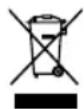
Ce symbole indique que le produit ne doit pas être jeté avec les déchets ménagers. Comme pour tous les équipements électriques, mettez ce produit au rebut conformément aux réglementations locales.

Ce produit est conforme aux exigences de la directive EU, telles que définies par la loi. Pour obtenir gratuitement un exemplaire de la déclaration de conformité de l'appareil, contactez votre concessionnaire/distributeur ou Ruark Audio.
Par la présente, Ruark Audio déclare que ce R2 mk3 est conforme aux exigences fondamentales et autres dispositions pertinentes de la Directive 1999/5/CE.
Détection des pannes
Pour obtenir de l'aide à propos de l'appareil, consultez la page FAQ (Foire Aux Questions) de notre site Web, rubrique Support.
www.ruarkaudio.com/support
Informations sur la garantie
Nous garantissons ce produit contre tout défaut pendant une période de deux ans à compter de la date d'achat, sous réserve qu'il soit utilisé et entretenu comme il se doit.
Tout dysfonctionnement du produit résultant de dommages accidentels (quelle qu'en soit la cause), d'une usure excessive, d'une négligence ou de modifications non autorisées annulera la garantie.
Si vous devez retourner le produit, emballez-le dans son conditionnement d'origine accompagné de sa preuve d'achat. S'il ne vous est pas possible de rapporter le produit en personne, renvoyez-le en port prépayé via une entreprise de transport de colis fiable. Si vous ne possédez plus l'emballage d'origine, vous pouvez en acheter un nouveau auprès de nos services.
Garantie des produits achetés en dehors du royaume-uni
Le distributeur dans le pays d'achat garantit les produits achetés en dehors du Royaume-Uni. Pour plus d'informations, veuillez contacter votre distributeur ou revendeur Ruark.
LA PRÉSENTE GARANTIE NE MODIFIE OU NE SUPPRIME EN AUCUN CAS LES DROITS STATUTAIRES DE L'ACHETEUR. ERREURS ET OMISSIONS EXCEPTÉES.
59 Tailors Court, Temple Farm Industrial Estate, Southend on Sea, Essex, SS2 5TH, UK +44 (0) 1702 601 410 www.ruarkaudio.com
Consignes générales d'entretien
- Nettoyez l'appareil avec un chiffon non pelucheux ou un chiffon légèrement humide. Ne pulvérisez pas de dépoussiérant à la cire ou d'autres substances sur l'appareil au risque d'en affecter le fini ou les performances.
- N'exposez pas l'appareil aux rayons directs du soleil ou à des niveaux d'humidité, de poussière, de vibration ou de température extrêmes. Cela risquerait d'affecter le fini, les performances et la fiabilité de l'appareil.
- La plage conseillée de températures de service est de 5 à 40 °C.
- Les caissons en bois naturel verront leur apparence changer, s'éclaircir ou s'assombrir avec l'âge, en particulier s'ils sont exposés au soleil.
Droits d'auteur et marques commerciales
© 2016 Ruark Audio. Tous droits réservés. Ruark Audio, le logo Ruark Audio et les autres marques Ruark Audio sont la propriété de Ruark Audio et peuvent être déposées. Toutes les autres marques commerciales sont la propriété de leur propriétaire respectif. Ruark Audio n'est pas responsable des erreurs qui pourraient figurer dans ce manuel. Les informations contenues dans ce manuel sont susceptibles d'être modifiées sans préavis.
Bluetooth® et les logos associés sont des marques déposées, propriété de Bluetooth SIG, Inc.
Qualcomm aptX® et les logos associés sont des marques déposées, propriété de Qualcomm Technologies International, Ltd.
Le logiciel Spotify est soumis à des licences tierces. Pour plus d'informations, rendez-vous sur : www.spotify.com/connect/third-party-licenses
Toutes les autres marques commerciales sont la propriété de leur propriétaire respectif.
Conçu en
Grande-Bretagne

20160929.1
Guide de l'utilisateur FR
Guide de l'utilisateur FR