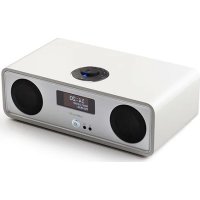
R2 Mk3 - Radio Ruark Audio - Gratis bruksanvisning og manual
Finn enhetens veiledning gratis R2 Mk3 Ruark Audio i PDF-format.



Brukerspørsmål om R2 Mk3 Ruark Audio
0 spørsmål om dette apparatet. Svar på dem du kjenner, eller still ditt eget.
Still et nytt spørsmål om dette apparatet
Last ned instruksjonene for din Radio i PDF-format gratis! Finn veiledningen din R2 Mk3 - Ruark Audio og ta den elektroniske enheten tilbake i hendene. På denne siden er alle dokumenter som er nødvendige for bruken av enheten din publisert. R2 Mk3 av merket Ruark Audio.
BRUKSANVISNING R2 Mk3 Ruark Audio
Alarmer, snooze og sleep 17
FM-radio 18
DAB-radio 19
Internetradio 21
Bluetooth 23
* antallet og typen af medleverede stikadaptere vil variere i henhold til region.
* Du kan også trykke eller for at i gennemse menuer, spor eller stationslister
Tryk = slå let eller tryk og slip straks
Tryk og hold = tryk og slip efter to sekunder
Fjernbetjening
-
(ISTANDBY) – tryk på denne for at tænde eller slukke radioen
-
▶II – Tryk for at afspille/pausere et spor eller slå lyden fra radioen
-
- tryk for at gå til forrige station/spor/menuvalg
-
▶tryk for at gå til næste station/spor/menuvalg
-
BACK – tryk for at gå tilbage til forrige menu eller liste-skærm
-
SOURCE (KILDE) – tryk for at ændre lydkilde
-
MENU – tryk for at se menuen
-
VOL - tryk på + eller - for at ændre lydstyrken
-
SELECT (VÄELGE) – tryk for at vælge (det samme som at trykke på kontrolknappen)
-
PRESET (FORINDSTIL) – tryk for at finde en gemt station eller tryk og hold ned i to sekunder for at gemme en radiostation.
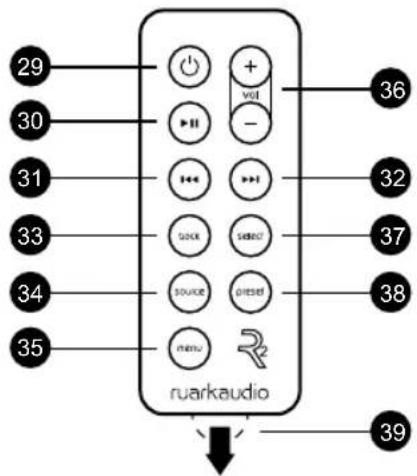
BEMÆRK: før fjernbetjeningen anvendes for første gang, skal den orange plastflig (39) fjernes for at aktivere batteriet.
DA
2. Sæt stikket i vekselstrømadapteren
Tryk = slå let eller tryk og slip straks
Tryk og hold = tryk og slip efter to sekunder
Gem radiostationforindstilling
Alarmer, snooze og sleep
Sekundære stationer er angivet med ‘<<’ før stationsnavnet.
Ugyldige stationer har et '?' foran stationsnavnet
Stationsrækkefølge
Fjern svage eller ugyldige stationer
Tryk på▶for at slå lyd fra og tryk igen for at genoptage lytning.
Gem en forindstilling
Kunstner-, album- og spornavn vises, hvis Bluetooth-udstyret og appen understøtter Bluetooth-metadata. Du kan også vise navnet på det tilsluttede udstyr. Select what is shown from MENU > Info.
Driftsområde
Kobl Spotify til din R2
Ruark Audio erklærer hermed, at denne R2 mk3 overholder de essentielle krav og andre relevante bestemmelser i Direktiv 1999/5/EF.
Fejlsøgning
Qualcomm aptX® og tilknyttede logoer er indregistrerede varemærker tilhørende Qualcomm Technologies International, Ltd.
Spotify softwaren er underlagt tredjepartslicenser, som kan findes her: www.spotify.com/connect/third-party-licenses
Takk for at du valgte vår R2 stereo.
Vennligst ta deg tid til å lese denne brukerhåndboken, da det vil hjelpe deg å få det beste ut av radioen.
Vi er sikre på at din nye R2 vil gi deg mange år med gode år med lytterglede, men om du skulle ha behov for hjelp eller råd må du gjerne ta kontakt med oss. Som et britisk, familiedrevet selskap, er vi stolte av kundeservicen vår og vi vil alltid gjøre vårt ytterste for å hjelpe.
Nok en gang, takk for at du valgte Ruark Audio.
Alan O. Rawke
Alan O'Rourke
Grunnlegger og administrerende direktør
innhold
Spesifikasjoner 3
Innhold i esken 4
Oversikt 5
Kontroller 6
Fjernkontroll 7
Komme i gang 8
Funksjoner 12
Alarmer, slumre og sove 17
FM-radio 18
DAB-radio 19
Nettradio 21
Bluetooth 23
Musikkspiller (nettverk og USB) 25
DLNA-streaming 27
Spotify Connect 28
Lydinnganger 29
Multi-room 29
Garantiinformasjon 32
Generelt vedlikehold 32
Spesifikasjoner
- 2 x 3,5" HIFI-høyttalere
• Bassreflekskabinett
• 18W nominell effekt
• Forsterket 3D lydbehandling
• DAB, DAB+ og FM-radio med RDS - Nettradio
- Spotify Connect
- Avtakbar DAB/FM-antenne med F-kontakt
- Sikkerhetsspor
• 128 x 64 OLED-display
• Fjernkontroll med alle funksjoner
• Wi-Fi 802.11b/g/n; 802.11a/b/g/n (USA)
• Wi-Fi Protected Setup (WPS2) - Kompatibel med UPnP™ DLNA medieservere
• MP3, WMA, AAC, FLAC, WAV
• A2DP, aptX Bluetooth
Innganger og utganger
• Lydinngang 1 - 3,5 mm stereo jack
• Lydinngang 2 - stereo RCA/phono
• 3,5 mm hodetelefonutgang
• USB 2.0 avspilling, 5V 1A (5W)
Strømforsyning
- Inngangseffekt 100V til 240V \~ 50-60Hz 1,0A maks
Fysiske
• dimensjoner: 360 x 115 x 199 mm
• Vekt: 3,4kg
NO-3
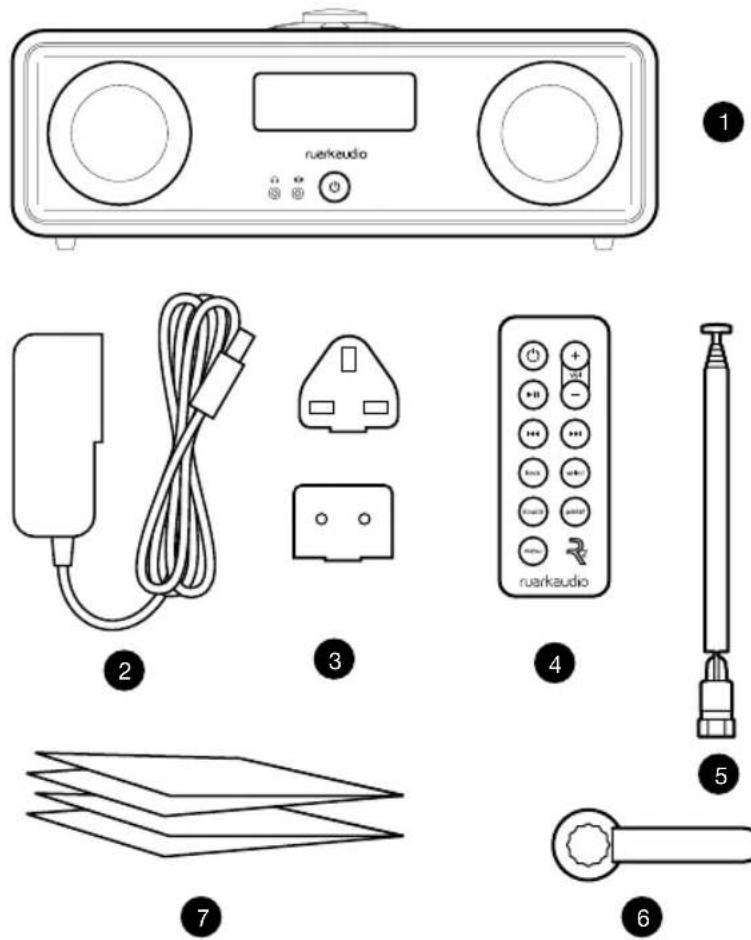
Innhold i esken
Kontroller at alle deler som er oppført nedenfor følger med i esken.
Hvis det mangler noen deler, må du ikke ta i bruk enheten R2. Hvis den er kjøpt i Storbritannia, kan du kontakte oss direkte. Hvis den er kjøpt utenfor Storbritannia, kan du kontakte din Ruark Audio-forhandler.
- R2 stereo
- Strømadapter 100-240V / 14V
- Støpsel*
- Fjernkontroll
- Teleskopantenne
- Antennenøkkel
- Bruksanvisning
Hvis du har muligheten til det, ta vare på emballasjen.
* antall og typer støpsler som medleveres vil variere etter land.
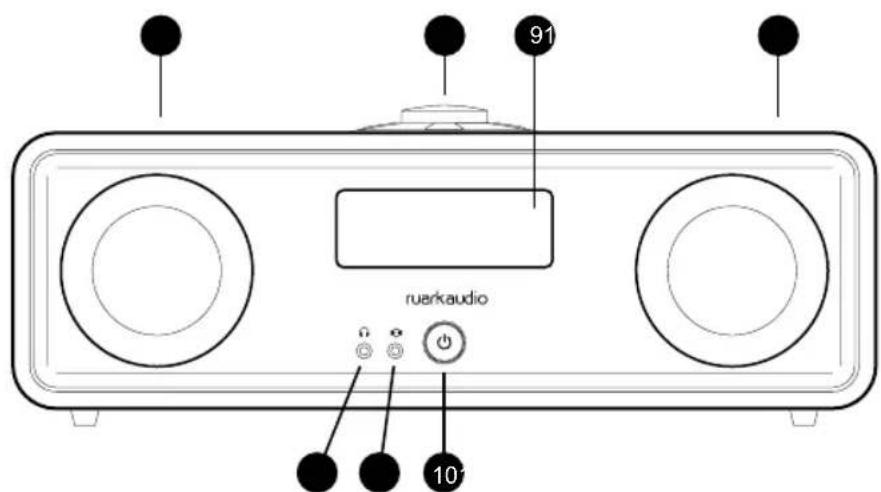
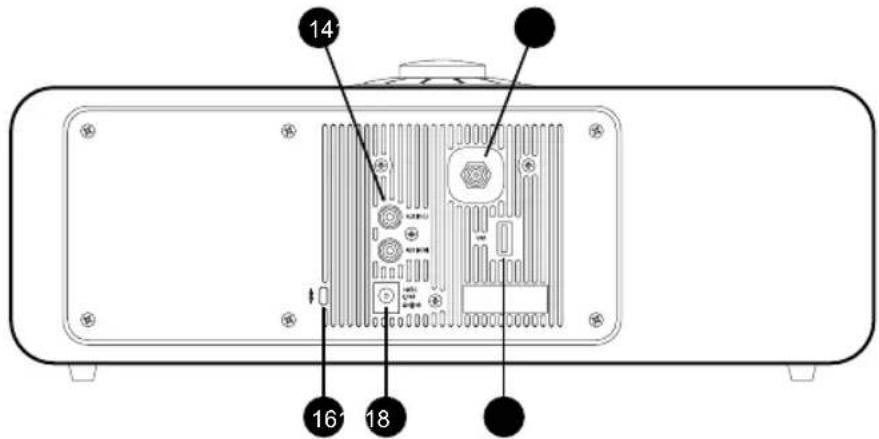
Oversikt
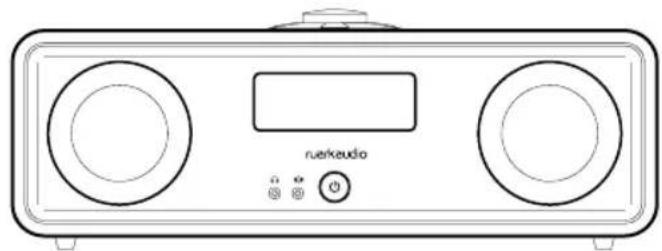
- Kontroller
- Display
- ⏻ (STANDBY) – trykk for å slå på eller av.
- Lydinngang (3,5 mm jack)
- Hodetelefonkontakt (3,5 mm jack)
- Høyttaler 3,5"
- Lydinngang (stereo RCA/phono)
- Antennekontakt
- Sikkerhetsspor
- Strømtilkobling (14V 2,0A)
- USB (5W)
NO
NO-5
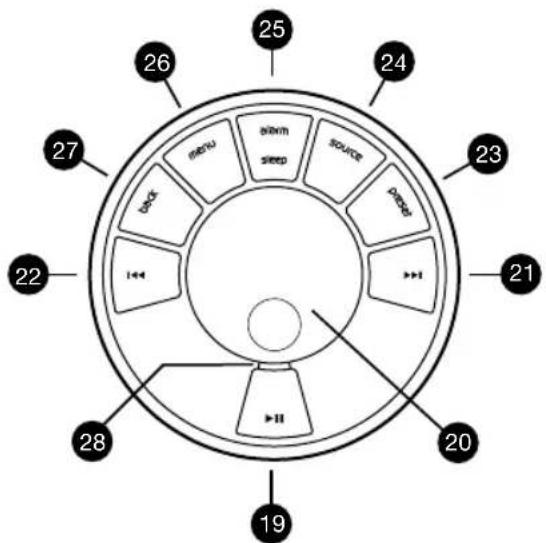
Kontroller
- ▶trykk for å spille av/pause spor eller dempe lyden
- KONTROLLKNAPP / VELGE
Drei for å justere volumet fra en Nå-spilles-skjerm
Drei for å bla i menyer, spor eller stasjonslister*
Trykk for å velge
- ▶▶▶- trykk for å gå til neste stasjon eller spor
- trykk for å gå til forrige stasjon eller spor
- PRESET (FORHÅNDSINNSTILT) - trykk for å hente en lagret radiostasjon, eller trykk og hold i to sekunder for å lagre en radiostasjon
- SOURCE (KILDE) - trykk for å endre lydkilde
- ALARM/SLEEP (ALARM / NATTMODUS) - trykk én gang for å stille inn alarm 1, trykk to ganger for å stille inn alarm 2 eller hold inne i to sekunder for å stille inn innsovningstid
- MENU - trykk for å vise menyen
- BACK - trykk for å gå tilbake til forrige meny eller listen
- Indikatorlampe - angir at R2 er på, og blinker när Bluetooth er klar til å parkobles eller när du trykker på en knapp på fjernkontrollen.
Det har noe å si hvor lenge du holder inne en knapp
Trykk = trykk og slipp umiddelbart
Trykk og hold inne = trykk og slipp etter to sekunder
Fjernkontroll
- (STANDBY) – trykk for å slå på eller av radioen
- ▶II– trykk for å spille av/pause spor eller dempe lyden
-
- trykk for å gå til forrige stasjon/spor/menyvalg
- ▶trykk for å gå til neste stasjon/spor/menyvalg
- BACK - trykk for å gå tilbake til forrige meny eller listen
- SOURCE (KILDE) - trykk for å endre lydkilde
- MENU - trykk for å vise menyen
- VOL - trykk + eller - for å endre volumet
- SELECT (VELGE) - trykk for å velge (samme som å trykke på kontrollknappen).
- PRESET (FORHÅNDSINNSTILT)
- trykk for å hente en lagret radiostasjon, eller trykk og hold i to sekunder for å lagre en radiostasjon.
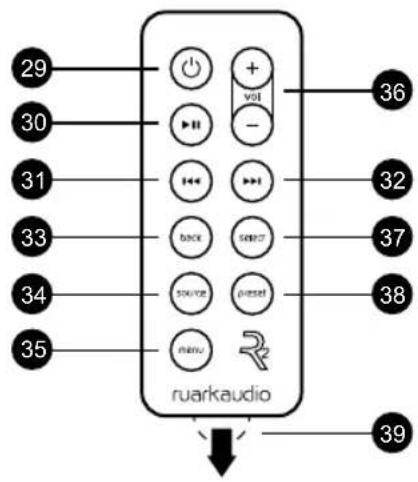
MERK: Før du bruker fjernkontrollen for første gang må du fjerne den oransje plaststrimlen (39) for å koble inn batteriet.
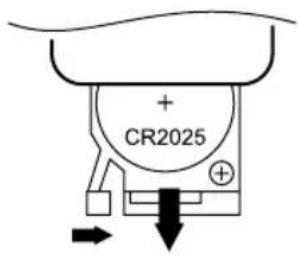
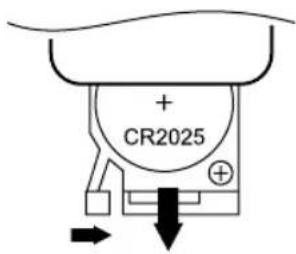
Bytte batteri
NO
- Hold låsen til siden med fingeren og skyv ut batterikammeret.
- Med fjernkontrollen vendt ned, skift batteriet med et nytt av type CR2025, den flate siden merket med + skal vende opp.
- Skyv batterikammeret tilbake på plass.
Komme i gang
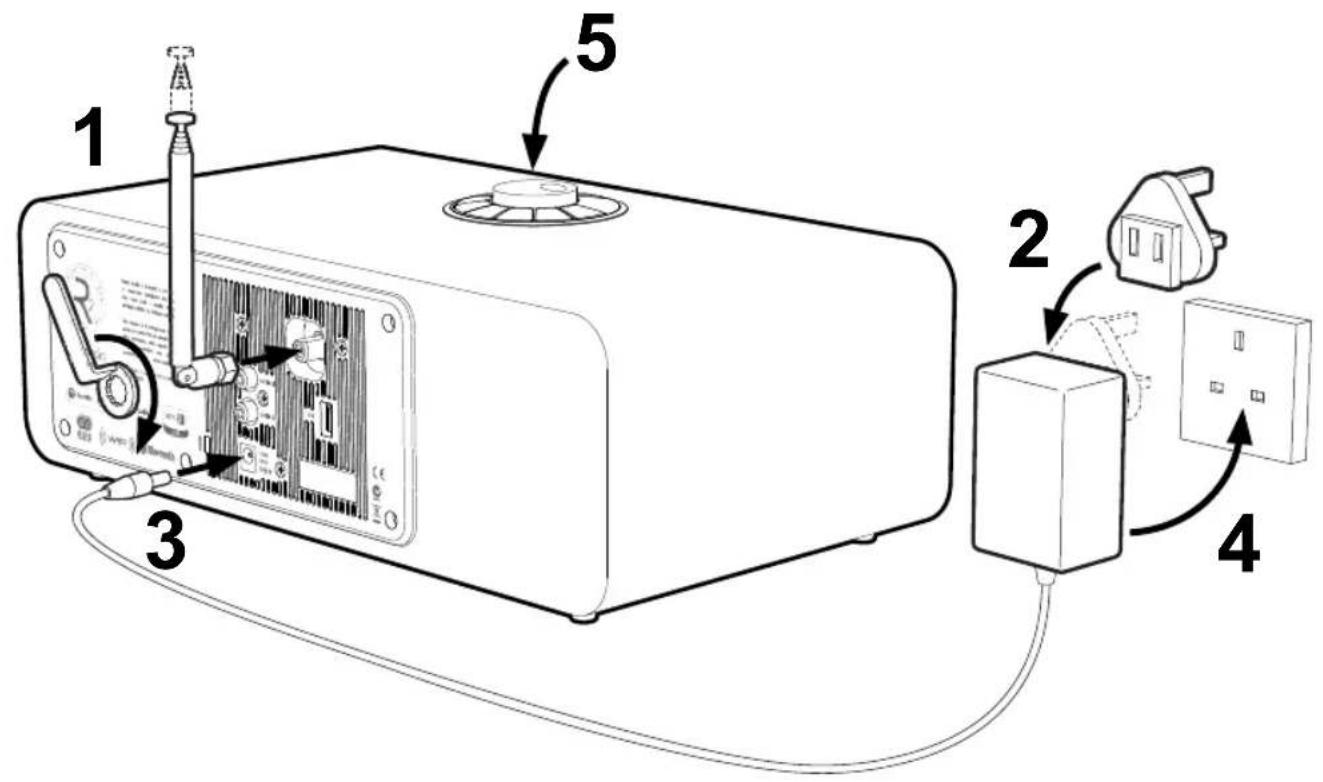
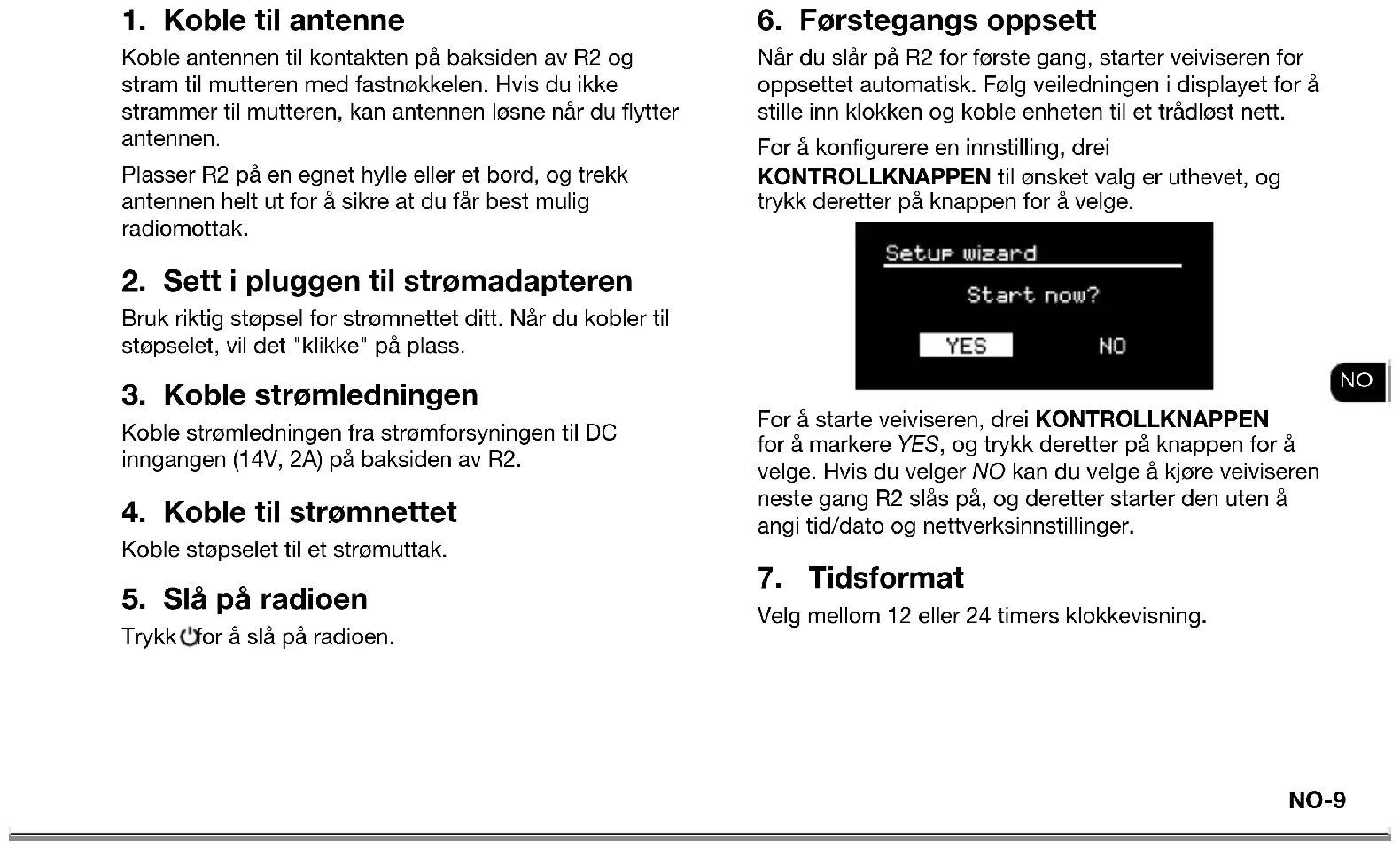
Plasser R2 på en egnet hylle eller et bord, og trekk antennen helt ut for å sikre at du får best mulig radiomottak.
2. Sett i pluggen til strømadapteren
Bruk riktig støpsel for strømnettet ditt. Når du kobler til støpselet, vil det "klikke" på plass.
Koble strømledningen fra strømforsyningen til DC inngangen (14V, 2A) på baksiden av R2.
4. Koble til strømnettet
Trykk Õfor å slå på radioen.
6. Førstegangs oppsett
Når du slår på R2 for første gang, starter veiviseren for oppsettet automatisk. Følg veiledningen i displayet for å stille inn klokken og koble enheten til et trådløst nett.
For å konfigurere en innstilling, drei
KONTROLLKNAPPEN til ønsket valg er uthevet, og trykk deretter på knappen for å velge.
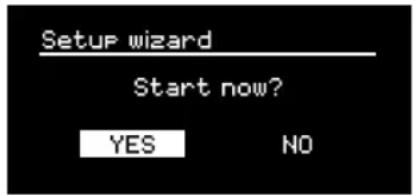
For å starte veiviseren, drei KONTROLLKNAPPEN for å markere YES, og trykk deretter på knappen for å velge. Hvis du velger NO kan du velge å kjøre veiviseren neste gang R2 slås på, og deretter starter den uten å angi tid/dato og nettverksinnstillinger.
7. Tidsformat
Velg mellom 12 eller 24 timers klokkevisning.
8. Automatisk oppdatering av klokken
Velg om klokken skal oppdateres automatisk fra DAB, FM eller nettverket, eller om den skal stilles inn manuelt. Hvis du velger å oppdatere den automatisk, vil klokkeslett og dato oppdateres hver gang du bruker den valgte kilden for oppdatering, så det er best å velge den kilden du bruker hyppigst.
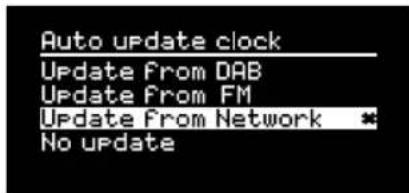
Hvis du velger No update vises dato og klokkeslett som dd-mm-yyyyog tt:mm AM/PM der dagen blinker. Drei KONTROLLKNAPPEN for å endre dag, og trykk deretter på knappen for å lagre. Måned vil deretter blinke, angi den og fortsett deretter til du har stilt inn dato og klokkeslett.
9. Tidssone
Velg tidssonen for din region.
10. Sommer/vintertid
Velg om klokkeslettet skal oppdateres automatisk for sommer/vintertid.
11. Permanent nettverkstilkobling
Velg om R2 alltid skal være tilkoblet trådløst nett, selv om den står i standby. Vi anbefaler at du angir innstillingen til keep connected, da det vil sikre at R2 alltid er tilgjengelig via Spotify eller DLNA-streaming av musikk, selv om den er i standby. Vi anbefaler også dette hvis du har satt klokken til å oppdatere fra nettverket.
12. Velg Wi-Fi-region
Velg regionen for ditt sted.
Velg et nettverk fra listen over tilgjengelige trådløse nettverk.
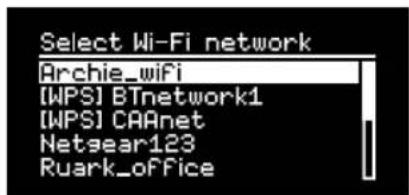
Koble til et åpent (usikret) nettverk
Hvis nettverket er åpent, vil R2 koble til dette automatisk.
Koble til et standard kryptert nettverk
Drei KONTROLLKNAPPEN for å markere ønsket tegn, og trykk på knappen for å velge. Når du er ferdig med å legge inn nøkkelen, merk OK og trykk på knappen. Med BKSP slettes det siste tegnet og CANCEL går tilbake til forrige meny.
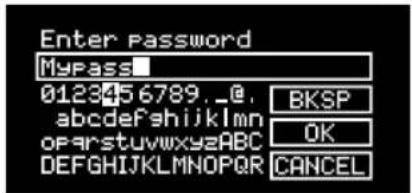
Koble til et kryptert WPS-nettverk
Hvis nettverket har WPS (Wi-Fi Protected Setup), vil det vises med [WPS] før nettverksnavnet. Du kan koble til ved hjelp av et passord eller ved å enten trykke på WPS-knappen på ruteren eller taste inn WPS PIN. For mer informasjon, se bruksanvisningen for ruteren.
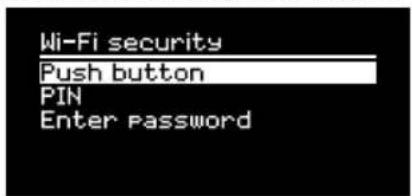
Hvis R2 ikke klarer å koble til nettverket, vil den gå tilbake til forrige bilde slik at du kan angi sikkerhetsinnstillingene på nytt. For flere instruksjoner om hvordan du kobler til nettverket ditt, se ruterens bruksanvisning.
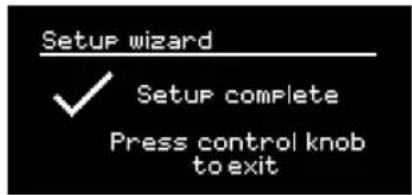
14. Fullføre oppsettet
Når oppsettet er ferdig, trykker du på KONTROLLKNAPPEN for å lagre innstillingene og avslutte veiviseren.
Når det første oppsettet er ferdig, vil R2 vise en meny med en liste over tilgjengelige kilder. Bruk KNAPPEN til å velge en kilde og trykk på SELECT.
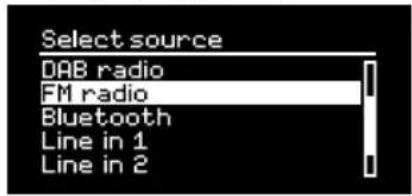
Slå på og til standby
Trykk STANDBY for å slå på radioen. Trykk igjen for å gå til standby.
Gjeldende avspilling
Med mindre du endrer en innstilling, vil displayet se ut som eksempelet nedenfor.
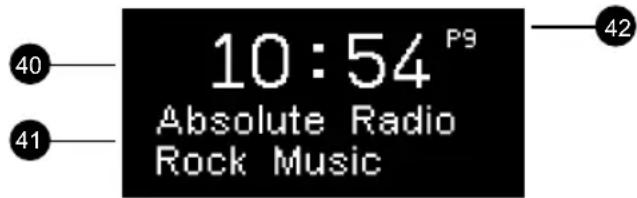
- Klokke
- Stasjons-/sporinformasjon
- Forhåndsinnstilt nummer
Symboler i displayet:
- Alarm 1 og 2
- Sleeptimer
- Tilfeldig rekkefølge
- Gjenta spor


Menyer
Menyene gjør deg i stand til å stille inn ulike alternativer, som for eksempel justering av bass og diskant. For å endre en innstilling trykker du på MENU for å vise listen over tilgjengelige alternativer, drei KONTROLLKNAPPEN for å markere det du ønsker å endre, og trykk deretter på knappen for å bekrefte valget.
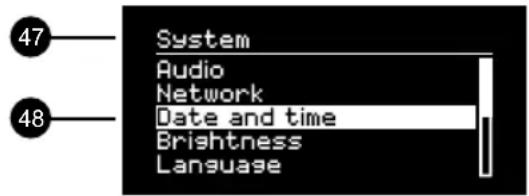
Bla gjennom menyer, spor og stasjonslister
Endre innstillinger - trykk på MENU
Bla gjennom alternativene - drei KONTROLLBRYTEREN
Velge et alternativ – trykk på KONTROLLKNAPPEN
Gå ut av menyen - trykk på MENU eller vent noen sekunder
Gå tilbake til forrige meny/liste - trykk på BACK
Justere volumet
Drei KONTROLLKNAPPEN när displayet viser hva som spilles av.
Høyttalervolumet og hodetelefonvolumet justeres separat, så når hodetelefonene er plugget inn vises volumet som Volume (HP).
Trykk på SOURCE for å vise den aktuelle kilden, drei KONTROLLKNAPPEN for å bla gjennom kildene, og trykk deretter på knappen for å velge. (Du kan også trykke SOURCE flere ganger for å bla gjennom listen over kilder i stedet for å dreie på bryteren.)
Internet radio
Pause avspilling eller dempe radio
Trykk på▶bg trykk enda en gang for å fortsette å lytte.
Spill neste/forrige spor
Trykk på▶for å gå til neste spor i mappen eller albumet, trykk I på for å gå til begynnelsen av gjeldende spor, trykk en gang til for å gå til forrige spor.
Spole fremover eller bakover
Hold inne ▶eller (ikke tilgjengelig med Bluetooth).
Endre FM-radiostasjon
Trykk på▶eller forå gå til neste eller forrige spor Se FM-delen for mer informasjon.
Endre DAB-radiostasjon
Trykk på▶eller forå søke etter neste eller forrige stasjon.
Du kan også vise stasjonslisten ved å velge MENU > Station list.
Se DAB-delen for mer informasjon.
Det har noe å si hvor lenge du holder inne en knapp
Trykk = trykk og slipp umiddelbart
Trykk og hold inne = trykk og slipp etter to sekunder
Lagre radiostasjon
Trykk og hold PRESET i to sekunder, drei BRYTEREN for å velge det forhåndsinnstilte nummeret, og trykk deretter på knappen for å lagre stasjonen. Forhåndsvalg er enten merket med stasjonsnavnet, frekvens eller som "[Not set]".
Hvis du lagrer en stasjon over en eksisterende stasjon, vil den nye stasjonen erstatte den gamle.
Hente frem radiostasjon
Trykk PRESET, drei KONTROLLKNAPPEN for å bla gjennom lagrede stasjoner, og trykk deretter på knappen for å velge en stasjon.
Endre stasjons- eller sporinformasjon
Stasjons-/sporinformasjon kan endres ved å velge ett av alternativene fra MENU > Info.
Koble til Bluetooth-enhet
R2 vil automatisk forsøke å koble til den sist tilkoblede enheten. Hvis du ennå ikke har parkoblet enheten eller den forrige enheten ikke er tilgjengelig, vil R2 gå til parkoblingsmodus. Se Bluetooth-delen for mer informasjon.
Hodetelefoner
Koble hodetelefonene til 3,5 mm stereo jack-kontakten () på baksiden av R2.
Hodetelefonvolumet justeres separat fra høyttalervolumet, så när hodetelefonene plugges inn vises volumet slik Volume (HP).
Merk: MENU > System settings > Audio betyr trykk MENU, velg System settings og til slutt velge Audio
Systeminnstillinger
Bass og diskant
MENU > System > Audio
Juster bass- og diskantnivå ved hjelp av
KONTROLLKNAPPEN og trykk for å lagre innstillingen.
Lydstyrke
Lydstyrken øker automatisk diskant- og bassfrekvenser på lavere volum.
MENU > System > Audio
Marker Loudness og trykk på KONTROLLKNAPPEN for å veksle mellom av og på.
3D-lyd
3D utvider stereolyden og skaper et bredere lydbilde.
MENU > System > Audio
Marker 3D og trykk på KONTROLLKNAPPEN for å veksle mellom av og på.
Dato og tid
Tid og dato blir automatisk synkronisert med nasjonale signaler sendt over DAB, nettverket og FM (når tilgjengelig).
Du kan også stille inn tiden manuelt ved å slå automatisk oppdatering av, og endre tid- og datoformat.
Lysstyrke i displayet
MENU > System > Brightness
Du kan uavhengig justere lysstyrken på skjermen när radioen er slått på og i standby. Når R2 er i standby og lysstyrken for standby-modus er satt til OFF, vil displayet lyse igjen med et trykk på en hvilken som helst knapp.
Språk
MENU > System > Language
Programvareoppdatering
MENU > System > Software update
R2 er satt til å se etter programvareoppdateringer automatisk. Hvis en oppdateringer tilgjengelig, vil du bli spurt om du ønsker å laste den ned og installere den.
MERK: Dersom strømmen kobles fra under en programvareoppdatering kan det føre til at R2 blir defekt.
Nullstilling
MENU > System > System reset
Tilbakestiller alle innstillinger og fjerner lagrede forhåndsvalg.
Førstegangs oppsett
MENU > System > Setup wizard
Kjører veiviseren for å lede deg gjennom oppsett av klokke og nettverk.
Inaktiv standby
R2 er satt til å gå automatisk i standby hvis den ikke har blitt brukt på mer enn 2 timer. For å endre dette, velg MENU > System > Inactive standby.
Nettverksveiviser
For hjelp til å koble til et trådløst nettverk, velger du MENU > System > Network > Network wizard.
Nettverksprofiler
R2 vil automatisk forsøke å koble til et nettverk den tidligere har vært tilkoblet.
For å se listen over lagrede nettverk, velg Menu > System settings > Network > Network profile. For å slette et nettverk, markerer du det og bruker KONTROLLKNAPPEN til å velge YES.
Permanent nettverkstilkobling
Viser informasjon om R2 som programvareversjon, unik radio ID-kode og logisk navn.
Avanserte nettverksinnstillinger
Det finnes andre avanserte innstillinger for erfarne brukere for manuell konfigurering, eller for å diagnostisere og løse nettverksproblemer.
Logisk navn
Det logiske navnet er navnet R2 vises som i nettverk, Spotify og Bluetooth. Du kan endre dette til noe mer beskrivende som "Kåres R2" eller "Stue R2".
Du kan vise status på R2 og endre det logiske navnet ved å gå inn på den interne nettsiden i en nettleser. I Windows vil R2 vanligvis vises som en medieenhet, og ved å dobbeltklikke på ikonet åpnes konfigurasjonssiden i nettleseren din.
For å få vite mer, gå inn på www.ruarkaudio.com/support
Alarmer, slumre og sove
Stille inn alarm
En aktiv alarm angis av alarmikonet (41), og når den lyder vil ikonet blinke.
Trykk på ALARM og velg alarm 1 eller alarm 2 med KONTROLLKNAPPEN.
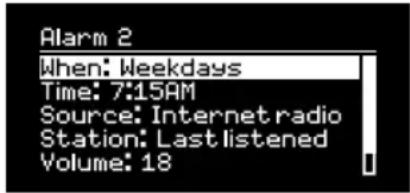
Bruk KONTROLLKNAPPEN for å markere alternativet du ønsker å endre, og trykk på knappen.
Velg når alarmen skal utløses (av, daglig, en gang, helg eller ukedager), velg tidspunkt og velg deretter om alarmen skal spille en radiostasjon eller avgi et alarmsignal, og velg til slutt volumet. Til slutt velger du Save for å lagre alarmen og gå ut av oppsettmenyen.
MERK: Det er ikke mulig å bruke en Bluetooth-kilde, USB eller kilder i nettverket som avspilling for alarmen.
Slumre
Trykk på KONTROLLKNAPPEN for å midlertidig dempe en alarm, trykker igjen for å øke slumreperioden (5, 10, 15 eller 30 minutter).
Hvis du vil avbryte en alarm som lyder eller er i slumremodus, trykk og hold KONTROLLKNAPPEN i to sekunder eller trykk på ALARM.
Sleeptimer
Trykk på KONTROLLKNAPPEN og drei den deretter for å velge forsinkelsen i minutter (av, 15, 30, 45, 60, 90) og trykk til slutt på bryteren for å bekrefte valget ditt. Displayet dimmes ned til standby-modus og viser hva som spilles nå samt nattmodusikonet (42).
Alarmer kan også angis i standby
FM-radio
Din R2-radio mottar analogradio fra FM-båndet og, når det er tilgjengelig, viser stasjonsnavnet og radiotekst ved hjelp av RDS (Radio Data System) informasjon.
Trykk på SOURCE og drei BRYTEREN eller trykk gjentatte ganger på SOURCE til FM-radio vises, og trykk deretter på bryteren for å velge den.
Endre stasjon
Trykk▶eller for automatisk å gå til neste FM-stasjon. Hvis RDS ikke er tilgjengelig vises frekvensen i stedet.
![23:08 89.80 MHz [No RadioText]](/content/2026/04/614425/images/4e724ff557fbe3eabfa7b1f4dfae6209a1a2d84005283d3e8a8f6b00bd0d0b5b.jpg)
Du kan endre skanneinnstillingen slik at den stopper på stasjoner med et sterkt signal ved å velge Menu > Scan setting > Strong stations only.
Tekst på FM-radio (RDS)
RDS (Radio Data System) er informasjon som
kringkastes av enkelte FM-stasjoner. Velg mellom radiotekst, programtype, frekvens, signalstyrke og dato ved å velge MENU > Info.
Manuelt søk
Velg MENU > Manual tune og drei deretter KONTROLLKNAPPEN eller trykk på ▶eller forå endre frekvensen.
Lagre radiostasjoner
Du kan lagre 10 FM-stasjoner i listen over forhåndsinnstilte. Stasjonsnavnet vil bare lagres når RDS er tilgjengelig. Se "Funksjoner".
Hente frem et forhåndsvalg
Se "Funksjoner".
For optimalt mottak, trekk antennen helt ut og justere dennes posisjon.
DAB-radio
R2 radio mottar DAB/DAB+ digitalradio og viser informasjon om stasjonen og programmet som sendes.
Trykk på SOURCE og drei BRYTEREN eller trykk gjentatte ganger på SOURCE til DAB radio vises, og trykk deretter på bryteren for å velge den.
Den første gangen du bruker din R2, eller hvis stasjonslisten er tom, vil den automatisk utføre en full skanning for å finne ut hvilke stasjoner som er tilgjengelig.
Endre stasjon
Trykk på▶eller forå søke etter neste/forrige stasjon.
Stasjonsliste
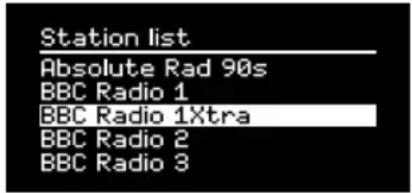
For å vise en liste over alle lagrede DAB-stasjoner, velg MENU > Station list. Når stasjonslisten vises, kan du bla gjennom listen ved å dreie KONTROLLKNAPPEN og velge en stasjon ved å trykke på knappen.
DAB-radiotekst (DLS)
DLS (Dynamic Label Segment) er informasjon som radiostasjonen kringkaster. Velg mellom radiotekst, programtype, frekvens, signalstyrke og dato ved å velge MENU > Info.
Lagre radiostasjoner
Du kan lagre 10 DAB-stasjoner i listen over forhåndsvalg. Se "Funksjoner".
Hente frem et forhåndsvalg
Se "Funksjoner".
Sekundære stasjoner
Noen DAB-stasjoner har en eller flere sekundære tilknyttede stasjoner. Hvis en sekundærstasjon er tilgjengelig vises ">>" etter gjeldende stasjonsnavn i stasjonslisten.
Sekundærstasjoner er markert med "<<" før stasjonsnavnet.
Ugyldige stasjoner har et "?" foran stasjonsnavnet.
Stasjonsrekkefølge
DAB-stasjonslisten kan ordnes etter Alphanumeric, eller Ensemble eller Valid. Alphanumeric setter stasjonene i alfabetisk rekkefølge, Ensemble grupperer stasjoner fra samme kringkaster, Valid viser tilgjengelige stasjoner først, og setter ugyldige stasjoner (merket med "?") til sist.
For å endre stasjonsrekkefølgen, velg Menu > Station order og velg Alphanumeric (standard), Ensemble eller Valid.
Stasjonsskanning
Hvis stasjonslisten er tom vil radioen automatisk utføre en full skanning så snart du bytter til DAB.
I alle fall anbefaler vi at du gjør en full skanning fra tid til annen for å oppdatere kanallisten fordi:
- Nye stasjoner kan noen ganger bli tilgjengelig
- Stasjoner stenger eller kan ikke lenger mottas
- Mottaket var dårlig under den opprinnelige skanningen (for eksempel var ikke antennen strukket ut)
• Du flytter radioen til en annen region
For å gjøre en full skanning, velg MENU > Scan.
Fjerne svake eller ugyldige stasjoner
Svake eller ugyldige stasjoner har et "?" foran stasjonsnavnet. De kan fjernes ved å velge MENU > Prune.
Nettradio
R2 kan spille av tusenvis av Internett-radiostasjoner og podkaster fra hele verden (tilkobling til trådløst nett med Internett-tilgang kreves).
Trykk på SOURCE og drei BRYTEREN eller trykk gjentatte ganger på SOURCE til Internet radio vises, og trykk deretter på bryteren for å velge den.
Hovedmeny
Hvis du har lyttet til nettradio på R2 før, vil den automatisk gå til den siste stasjonen som ble brukt.
Siste stasjon
For å få tilgang til en liste over nylige stasjoner, velg MENU > Last listened.
Når du bruker R2 for første gang vil listen være tom.
Stasjonsliste
Du kan bla gjennom eller søke i den omfattende listen over stasjoner ved å velge MENU > Station list og velge fra de ulike alternativene, som sjanger, sted og popularitet.
Søk etter en stasjon ved å velge MENU > Station list > Stations > Search stations.
Hva som spilles nå
Navnet på stasjonen vises sammen med annen informasjon som artist og låtnavn. For å endre hva som vises, velg MENU > Info og velg mellom radiotekst, sjanger, signalstyrke navn på spor, sted og dato.
Søke etter en stasjon
Du kan søke etter en stasjon ved å velge MENU > Station list > Stations > Search stations og deretter taste inn navnet på stasjonen du leter etter.
For å gå tilbake til forrige menynivå eller stasjonslisten, trykker du på BACK
Podcast
Mange stasjoner vil ha tilknyttede podcaster som du kan bla gjennom og søke etter, akkurat som nettradiostasjoner.
Lyd av
Trykk på▶for å dempe lyden og trykk en gang til for å fortsette å lytte.
Lagre radiostasjon
Du kan lagre 10 nettradiostasjoner i listen over forhåndsvalg. Se "Funksjoner".
Hente opp radiostasjon
Se "Funksjoner".
Ruark radiportal
I tillegg til å kunne lagre radiostasjoner, har nettradio ytterligere to måter å lagre og organisere dine favorittradiostasjoner ved hjelp av Ruark radiportal på Internett.
For mer informasjon, gå inn på www.ruarkaudio.com/radiportal
Du vil komme til å trenge radioens unike tilgangskode for portalen. Gå inn i Menu > Station list > Help > Get access code og noter den ned.
Mine favoritter
Dette ligner på lagring av forhåndsvalg, bortsett fra at stasjonene blir lagret på Ruark radiportal på Internett. Dette betyr at dine lagrede favorittstasjoner er tilgjengelig fra enhver Ruark nettradio som er registrert på samme konto.
For å lagre en stasjon som favoritt, trykker og holder du inne KONTROLLKNAPPEN Favourite added vises i displayet. Dette er kun mulig hvis du har registrert R2 på radioportalen.
Mine stasjoner
Du kan manuelt legge til stasjoner som ikke allerede er oppført, ved å gå inn på Ruark radiportal. Stasjoner som legges til på denne måten er tilgjengelig ved å velge MENU > Station list > My added stations.
Bluetooth
R2 er Bluetooth-aktivert og kan motta musikk som streams fra en Bluetooth-enhet, som en smarttelefon.
Trykk på SOURCE og drei BRYTEREN eller trykk gjentatte ganger på SOURCE til Bluetooth vises, og trykk deretter på bryteren for å velge den.
Hvis du vil koble til enheten din må du først opprette en sikker forbindelse til R2, en prosess som kalles parkobling.
Parkobling med Bluetooth-enhet
Når du har endret kilden til Bluetooth, vente til Awaiting connection... vises og indikatorlampen (28) på toppen blinker.
Bruk Bluetooth-oppsettet på enheten som skal streame for å koble den til R2. Den vil vises i listen over parkoblede enheter som Ruark R2*. Når enheten er tilkoblet, vises BT Connected + navn på enheten (f.eks. Kåres telefon).
Det kan ta noen sekunder før R2 vises i listen over enheter, og for enkelte enheter kan du måtte taste inn "0000" som passord for parkoblingen.
Hvis du ikke kobler til i løpet av få minutter, vil R2 slutte å prøve å koble til og vise No connection. For å koble til, velger du MENU > Connect device.
Koble til Bluetooth-enheten
Så snart du bytter til Bluetooth, vil R2 vise Connecting da den forsøker å koble seg til den siste enheten den var tilkoblet.
Hvis enheten ikke er tilgjengelig, viser den Awaiting connection... For å koble til R2, sikre at Bluetooth-funksjonen på enheten er på, og velg Ruark R2* fra listen over parkoblede enheter.
\*Logisk navn
R2 vil vises som Ruark R2 på Bluetooth-enhetene, men du kan endre dette til noe mer beskrivende som "Archie R2" eller "Stue R2". Se punktet for systeminnstillinger.
Spille av lyd
Når enhetene er parkoblet vil lyden fra Bluetooth-enheten spilles av gjennom R2. For mer informasjon om å spille av lyd fra en Bluetooth-enhet, se dokumentasjonen til enheten din.
Vær oppmerksom på at du må velge Ruark R2 eller Bluetooth som musikkspiller på Bluetooth-enheten.
Pause et spor
Trykk på ▶ og trykk enda en gang for å fortsette avspillingen.
Spill neste/forrige spor
Trykk på▶for å gå til neste spor i mappen eller albumet, trykk I▶pa for å gå til begynnelsen av gjeldende spor, trykk en gang til for å gå til forrige spor.
Justere volumet
Vi anbefaler at du setter volumet på Bluetooth-enheten til maksimalt, og deretter bruker volumkontrollen på R2 for å justere volumet for avspillingen. Hvis volumet på Bluetooth-enheten ikke er satt til maks, vil volumet fra Bluetooth-avspillingen være lavere enn andre kilder.
Gjeldende avspilling
Artist, album og låtnavn vises så sant Bluetooth-enheten og applikasjonen støtter Bluetooth metadata. Du kan også vise navnet på den tilkoblede enheten. Velg hva som skal vises fra MENU > Info.
Rekkevidde
Rekkevidden er vanligvis opp til 10 meter (30 fot) fra R2, men hindringer, som f.eks. vegger, kan redusere dette.
Koble fra gjeldende enhet
For å koble fra gjeldende enhet og koble til en ny, velger du MENU > Connect device.
Parkoblng av flere enheter
Du kan parkoble opp til 7 enheter, selv om du bare vil være i stand til å spille av lyd fra én enhet om gangen.
Tømme parkoblingslisten
Hvis du har problemer med å koble til Bluetooth-enheten, anbefaler vi deg å tømme all tilkoblingsinformasjon. For å gjøre dette, velg MENU > Forget devices.
Hvis du trenger hjelp med å bruke Bluetooth, kan du gå inn på www.ruarkaudio.com/support
Du kan ikke bruke Bluetooth-funksjonen på din R2 for å koble til Bluetooth-hodetelefoner
Musikkspiller (nettverk og USB)
Med musikkspilleren kan du spille av lydfiler som er lagret på en datamaskin i nettverket, eller fra en USB-minnepinne eller en bærbar harddisk (må ha FAT32-format).
Trykk på SOURCE og drei KONTROLLKNAPPEN eller trykk gjentatte ganger på SOURCE til Music player vises, og trykk deretter på bryteren for å velge den.
USB musikkspiller
For å spille av lyd fra en USB-enhet, for eksempel en USB minnepinne eller harddisk, koble den til USB-kontakten på baksiden av R2.
Når du først kobler til en USB-enhet vil R2 automatisk spørre om du ønsker å vise sporlisten. Ellers kan du se sporlisten ved å velge Menu > USB.
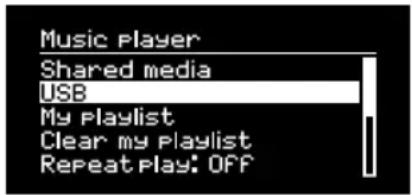
USB-kontakten på R2 er på 5W (1A), og vil kunne brukes med de fleste USB-drevne eksterne harddisker. Den vil
MERK: USB vil ikke kunne lade en Apple iPad eller andre enheter som krever mer enn 5W.
Nettverksmusikkspiller
R2 er fullt DLNA-kompatibel og vil kunne spille musikk som er lagret i delte mediebiblioteker på andre enheter på nettverket. Et delt bibliotek kan være en laptop, smarttelefon eller tablet, men det kan også være en dedikert musikkserver som f.eks. NAS-stasjon (Network Attached Storage).
De fleste datamaskiner som kjører Windows er allerede konfigurert som medieservere, det er også de fleste NAS-stasjoner og noen rutere vil også fungere som medieservere. Det er mange apper tilgjengelig for Mac, iOS, Linux, Android, Windows Phone, Blackberry, Symbian, etc. som vil gjøre en MP3-spiller, smarttelefon, nettbrett eller laptop om til en musikkserver.
For å spille av musikk som deles av enheter på nettverket, velg Menu > Shared media. Etter at R2 har søkt etter delte media i nettverket, vil du se en liste over
Rettighetsbeskyttede WMA og AAC-spor kan ikke spilles av på din R2.
musikkservere som består av datamaskinnavn og navn på delt media, for eksempel
Menyene etter dette genereres av medieserveren du er koblet til, men i de fleste tilfeller vil du finne alternativer for å bla gjennom etter sjanger, mappe, artist, album, osv.
Hvis R2 ikke er koblet til et nettverk vil den forsøke å koble til.
Hvis den ikke kan koble til automatisk, vil nettverksveiviseren startes og hjelpe deg gjennom prosessen.
Bla gjennom og spille av musikk
Drei KONTROLLKNAPPEN for å bla gjennom spillelister, og trykk deretter på knappen for å åpne den merkede mappen/albumet eller spille av sporet.
For å gå tilbake til det forrige bildet, trykk på BACK.
Pause et spor
Trykk på▶ og trykk enda en gang for å fortsette avspillingen.
Hopp over spor
Trykk på▶for å gå til neste spor i mappen eller albumet, trykk I▶pa for å gå til begynnelsen av gjeldende spor, trykk en gang til for å gå til forrige spor.
Spole fremover eller bakover
Hold inne ▶ eller for å spole fremover eller bakover.
Tilfeldig avspilling
For å spille av spor i tilfeldig rekkefølge, velger du MENU > Shuffle play og trykker på KONTROLLKNAPPEN for å slå av og på tilfeldig avspilling.
MERK: Denne funksjonen kan være utilgjengelig hvis mappen inneholder et stort antall lydspor.
Gjenta avspilling
For å gjenta et enkelt spor eller alle sporene i gjeldende mappe, velger du Menu > Repeat play og trykker på KONTROLLKNAPPEN for å slå av og på gjentatt avspilling.
Min spilleliste
Du kan lage din egen spilleliste og kø på opptil 500 spor. Disse kan være en blanding av spor fra alle tilgjengelige medieservere og en tilkoblet USB-enhet. For å administrere en spilleliste, velger di Menu > My playlist.
For å legge et spor eller mappe til spillelisten, merker du det og holder inne KONTROLLKNAPPEN i to sekunder.
For å fjerne et spor fra spillelisten, merk sporet i spillelisten og hold deretter inne KONTROLLKNAPPEN i to sekunder.
Hva som spilles nå
Vanligvis vises spornavnet med tilleggsinformasjon under. For å endre hva som vises, velg MENU > Info og velg mellom album og artistinformasjon, fremdriftslinje eller signalformat.
Fjerne servere
R2 vil automatisk lagre navnet på alle medieservere den har vært koblet til, og dem som ikke er tilgjengelig for øyeblikket vises med et spørsmålstegn før navnet f.eks. "?Home-laptop". Du kan fjerne disse serverne ved å velge MENU > Prune servers > YES.
DLNA-streaming
Du kan også streame lyd til R2 fra en DLNA-kompatibel (Digital Living Network Alliance) medieserver. Her kan du søke etter musikk på selve serveren og spille den gjennom R2. Det er mange applikasjoner tilgjengelig for Mac, iOS, Linux, Android, Windows Phone, etc. som vil gjøre smarttelefonen, nettbrettet eller laptopen om til en DLNA-server. Windows Media Player har en integrert "Spill til"-funksjon som lar deg streame musikk som er lagret på datamaskinen din direkte til R2.
Med DLNA mediastreaming fungerer R2 som en DMR (Digital Media Renderer), slik at du søke etter musikk på smarttelefonen eller en bærbar PC og deretter streame den til R2 over nettverket.
For mer informasjon, se dokumentasjonen for enheten eller applikasjonen, eller gå inn på www.ruarkaudio.com/support.
DLNA-streaming krever at R2 er koblet til et trådløst nettverk, så anbefaler vi at du setter den til "keep network connected". Se punktet for systeminnstillinger.
Spotify Connect
Spotify er en av verdens ledende digitale musikktjenester som gir deg umiddelbar tilgang til over 20 millioner sanger. Med Spotify Connect kan du streame favorittmusikken fra Spotify-appen på en smarttelefon eller tablet direkte til din R2.
Det kreves et Spotify Premium-abonnement, for mer informasjon og en gratis 30-dagers prøveversjon kan du gå inn på www.spotify.com/freetrial/
Koble R2 til Spotify
Når du bruker Spotify Connect for første gang, må R2 være på det samme trådløse nettet som din smartenhet.
Start Spotify-appen på smarttelefonen eller nettbrettet, trykk på "Spilles nå" og trykk på høyttalerikonet 📄. Velg Ruark Audio R2* fra listen over tilgjengelige enheter, og lyden fra Spotify vil automatisk begynne å spilles av på R2. Dette vil også koble Spotify-kontoen din til R2.
Når du har koblet Spotify-kontoen din til R2, kan lytte til Spotify spillelister direkte uten å bruke en smartenhet.
Trykk på SOURCE og drei BRYTEREN eller trykk gjentatte ganger på SOURCE til Spotify vises, og trykk deretter på bryteren for å velge den. Trykk på▶II for å begynne å spille av din gjeldende Spotify spilleliste.
Hvis Waiting for users vises i displayet, må du koble Spotify-kontoen din til R2 igjen.
For mer informasjon, gå inn på www.spotify.com/connect/
Pause et spor
Trykk på ▶ og trykk enda en gang for å fortsette avspillingen.
Hopp over spor
Trykk på ▶ eller for å gå til neste eller forrige spor i spillelisten.
R2 må være tilkoblet Internett for å kunne bruke Spotify Connect. Sørg for at alternativet "keep network connected" er satt til On. Se punktet for systeminnstillinger.
Hva som spilles nå
For å endre hvilken sporinformasjon som vises, velger du MENU > Info og velger mellom artist, album, format, dato eller fremdriftslinje.
MERK: Når du streamer musikk til R2 fra Spotify på smartenheten, vil R2 automatisk bytte kilde og spille av lyden. Dette vil også fungere hvis du er borte fra hjemmet, men volumnivået kan være høyt så pass på å sjekke valgt lydutgang nøye før du starter streaming.
Lydinnganger
Du kan lytte til lyd fra en ekstern lydenhet ved å koble den til lydinngang 1 (Di front med en 3,5 mm stereo jack-kabel, eller til lydinngang 2 (AUXaN med en stereo RCA/phono-kabel.
Trykk på SOURCE og drei KONTROLLKNAPPEN eller trykk gjentatte ganger på SOURCE til Line in 1 eller Line in 2 vises, og trykk deretter på knappen for å velge.
Hvis dine eksterne lydkilde har en volumkontroll, må du kanskje justere den for best ytelse. Hvis det er for høy lyd kan forvrenge, hvis det er for lavt avspillingsvolumet kan være for lavt.
Multi-room
Den multi-room-funksjonen på R2 kan du koble den til andre R2 radioer eller andre kompatible musikkanlegg i hjemmet ditt. Avhengig av hvordan du setter den opp, vil du være i stand til å spille forskjellig musikk i forskjellige rom samtidig eller den samme musikken i alle rom.
For å finne ut mer, se www.ruarkaudio.com/support
Sørg for den nyeste programvaren er installert.
- Les denne brukerveiledningen og følg alle instruksjoner, det vil hjelpe deg med å sette opp og bruke produktet ditt korrekt.
- Vær oppmerksom på alle advarsler, og ta vare på denne brukerveiledningen for fremtidig referanse.
- Ikke forsøk å bruke en skadet enhet, da dette kan føre til en farlig elektrisk støt.
- Ikke åpne enheten eller fjern paneler for å komme til elektronikken. Apparatet inneholder ikke noen deler som kan repareres.
- Alt vedlikehold skal utføres av kvalifisert service-personale. Vedlikehold er nødvendig når enheten har blitt skadet på noen måte, som at strømkabelen eller -pluggen er skadet, væske har blitt solt eller objekter har falt inn i enheten, enheten har blitt utsatt for regn eller fuktighet, fungerer ikke som normalt, eller har blitt sluppet.
- Denne enheten er tiltenkt drevet KUN fra vekselstrømspenningene oppført på bakpanelet eller inkludert strømforsyning. Drift fra andre spenninger enn de indikerte kan føre til uopprettelig skade på enheten, og ugyldiggjøre produktgarantien.
- Bruk kun den medfølgende strømforsyningen eller et godkjent alternativ.
- Sikre at støpselet, strømpluggen eller strømkoblingen inn til enheten er lett tilgjengelig i tilfelle frakobling fra strømnettet er nødvendig.
- Støpselet, strømpluggen eller strømkoblingen må fjernes fra stikkontakten for å koble apparatet helt fra strømnettet.
- Bruk bare den medfølgende antennen eller en annen godkjent.
-
Ikke plasser åpne flammekilder, som tente lys, på eller i nærheten av enheten. Må ikke installeres i nærheten av noen varmekilder som radiatorer, ovner eller andre enheter (inkludert forsterkere) som produserer varme.
-
Unngå å utsette enheten for ekstrem varme eller kulde.
- Bruk kun tilbehør spesifisert for denne enheten. Ikke gjør noen modifikasjoner på systemet eller dets tilbehør. Uautoriserte endringer kan sette sikkerhet, overholdelse av lovgivning og systemytelse i fare.
- For å redusere risikoen for brann eller elektrisk støt, må enheten ikke utsettes for regn eller fuktighet. Ikke utsett denne enheten for dråper eller sprut, og ikke plasser objekter fylt med væske, som f.eks. vaser, på eller i nærheten av enheten. Som med alle elektroniske produkter, må det utvises forsiktighet slik at væsker ikke søles i noen del av systemet. Væsker kan føre til feil og/eller brannfare.
- Koble denne enheten ut under tordenvær eller när den står ubrukt i lange perioder for å unngå skade på enheten.
- Unngå å overbelaste stikkontakter, skjøteledninger eller integrerte anvendelighetskontakter for å forhindre risiko for brann eller elektrisk støt.
- Langtids eksponering for høy musikk kan føre til hørselskade. Det er best å unngå ekstreme volumnivåer når høretelefoner brukes, spesielt for lengre perioder.
- Fjernkontrollen som medfølger dette produktet inneholder et litiumbatteri. Må ikke svelges. Hold nye og brukte batterier vekk fra barn. Ikke håndter lekke eller skadde batterier.
- Ikke installer denne enheten i et begrenset område. La det alltid være et område på minst 10 cm rundt enheten for ventilering, og sikre at gardiner eller andre objekter ikke dekker til ventileringsåpninger på enheten.

LITIUM KNAPPECELLE - SIKKERHETSMERKNAD.
Fjernkontrollen inneholder et litium knappecellebatter ved svelging kan forårsake kjemiske brannskader. Hold nye og brukte batterier utenfor små barns rekkevidde. Hvis du tror batterier kan ha blitt svelget, kontakt umiddelbart medisinsk hjelp. Ikke håndter lekkende eller skadde batterier. Fare for eksplosjon hvis batteri blir feil satt inn. Bytt kun ut med samme type eller tilsvarende.
Dette symbolet angir at apparatet ikke skal kastes som vanlig husholdningsavfall. Som med alt elektrisk utstyr, skal det avhendes i henhold til lokale bestemmelser.

CE SAMSVARSINFORMASJON
Dette produktet overholder alle EU-direktivets krav innenfor gjeldende lovverk. Du kan få en gratis kopi av samsvarserklæringen ved å kontakte din forhandler, distributor eller Ruark Audio.
Herved erklærer Ruark Audio, at denne R2 mk3 er i overensstemmelse med de nødvendige kravene, og andre relevante bestemmelser i direktiv 1999/5/EC.
Feilsøking
Hvis du trenger hjelp med produktet, kan du se i FAQ (Ofte stilte spørsmål)-siden under supportområdet på nettsiden vår.
www.ruarkaudio.com/support
Garantiinformasjon
Vi garanterer for feil på produktet i to år fra kjøpsdato, forutsatt at produktet brukes etter anvisningene. Feil på produktet på grunn av tilfeldig skade (uansett årsak), unormal slitasje, uaktsomhet eller uautorisert modifikasjon, omfattes ikke av garantien.
Ved retur av produktet, må det sendes i originalemballasjen sammen med kjøpsbeviset. Hvis ikke produktet kan leveres personlig, skal det sendes med forhåndsbetaft frakt per post eller ved bruk av godkjent budfirma. Hvis du ikke lenger har originalemballasjen, kan godkjent emballasje kjøpes fra oss.
Garanti ved salg til andre land
Forhandleren i landet der produktet ble kjøpt garanterer for produkter som er kjøpt i andre land enn Storbritannia. For mer informasjon, ta kontakt med din lokale Ruark-distributør eller forhandler.
DENNE GARANTIEN SETTER IKKE TIL SIDE KJ∅PERS LOVBESTEMTE RETTIGHETER. E&OE
ruarkaudio
59 Tailors Court, Temple Farm Industrial Estate, Southend on Sea, Essex, SS2 5TH, UK +44 (0) 1702 601 410 www.ruarkaudio.com
Generelt vedlikehold
- Rengjøres med en myk støvklut eller en lett fuktig klut. Ikke bruk voksspray eller andre stoffer som kan skade overflaten eller redusere ytelsen.
- Må ikke utsettes for direkte sollys, høy fuktighet, støv, kraftige vibrasjoner eller høye temperaturer. Dette kan påvirke enhetens utseende, ytelse og funksjon.
- Kabinetter av naturlig treverk kan variere i fargen over tid spesielt ved eksponering mot sollys.
Opphavsrett og varemerker
© 2016 Ruark Audio. Alle rettigheter forbeholdt. Ruark Audio, Ruark Audio-logoen og andre Ruark Audio-merker tilhører Ruark Audio og kan være registrert. Alle andre varemerker tilhører sine respektive eiere. Ruark Audio påtar seg intet ansvar for eventuelle feil som måtte forekomme i denne bruksanvisningen, og informasjonen i den kan endres uten ytterligere varsel.
Bluetooth® og tilknyttede logoer er registrerte varemerker som eies av Bluetooth SIG, Inc.
Qualcomm aptX® og tilknyttede logoer er registrerte varemerker som eies av Qualcomm Technologies International, Ltd.
Spotify-programvaren er gjenstand for tredjeparts lisenser som kan finnes her: www.spotify.com/connect/third-party-licenses
Alle andre varemerker tilhører sine respektive eiere.
Designed in Great Britain Utviklet i Storbritannia

20160929.1