R7 Mk3 - Radio Ruark Audio - Gratis bruksanvisning og manual
Finn enhetens veiledning gratis R7 Mk3 Ruark Audio i PDF-format.



| Produkttype | Møbel Hi-Fi-system med DAB+/FM-radio, Internett-radio, CD-spiller, Bluetooth, DLNA-strømming og musikktjenester |
| Mål (uten føtter) | H165 × L1000 × P400 mm |
| Vekt (med føtter) | 27,8 kg |
| Strømforsyning | 100-120/200-240 V~, 50-60 Hz, nominelt forbruk 25 W, standby 2 W |
| Forsterker | Klasse AB, 180 W |
| Transdusere | 2 to-veis høyttalere på 5,5 tommer, 1 basskabinett på 8 tommer |
| Radiotilkobling | DAB/DAB+, FM (RDS), Internett-radio (Wi-Fi) |
| CD-spiller | CD, CD-ROM, CD-R/RW; formater MP3, WMA, AAC |
| Wi-Fi | 802.11b/g/n, sikkerhet WEP/WPA/WPA2 |
| Bluetooth | Versjon 4.0, SBC, AAC aptX, aptX HD |
| Lydinnganger | 1 phono MM (RCA), 2 optiske TOSLINK, 2 linjeinnganger (RCA), USB (5 W/1 A) |
| Lydutganger | 1 linjeutgang (RCA), 1 hodetelefon 3,5 mm |
| Hovedfunksjoner | Alarmer (2), innsovningstimer, equalizer (bass/diskant/subwoofer), 3D-lyd, Loudness, multirom (kompatibel med Ruark), UNDOK-app |
| Innhold i esken | R7 Mk3, 4 avsmalnende føtter med skruer, fjernkontroll (CR2032-batteri), antennenøkkel, ledningsantenne, teleskopantenne, strømkabel, bruksanvisning |
| Vedlikehold og rengjøring | Bruk en tørr eller lett fuktig lofri klut. Ikke spray væske direkte. Unngå direkte sollys og fuktighet. |
| Sikkerhet | Ikke åpne enheten. Ikke utsett for regn. Bruk kun angitt spenning. Hold batterier utilgjengelig for barn. |
| Garanti | 2 år standard, kan utvides til 3 år ved registrering (Storbritannia). For andre land, kontakt lokal forhandler. |
Ofte stilte spørsmål - R7 Mk3 Ruark Audio
Brukerspørsmål om R7 Mk3 Ruark Audio
0 spørsmål om dette apparatet. Svar på dem du kjenner, eller still ditt eget.
Still et nytt spørsmål om dette apparatet
Last ned instruksjonene for din Radio i PDF-format gratis! Finn veiledningen din R7 Mk3 - Ruark Audio og ta den elektroniske enheten tilbake i hendene. På denne siden er alle dokumenter som er nødvendige for bruken av enheten din publisert. R7 Mk3 av merket Ruark Audio.
BRUKSANVISNING R7 Mk3 Ruark Audio
Line in og optisk 26
Phono 26
Indgangsniveau-justering 26
Multi-room 27
App kontrol 28
Alarmer, snooze og sleep 28
Specifikationer 29
* Du kan også trykke ▶ eller for at gennemse menuer, spor, kilder eller stationslister
Tryk = slå let eller tryk og slip straks
Tryk og hold = tryk og slip efter to sekunder
Oversigt
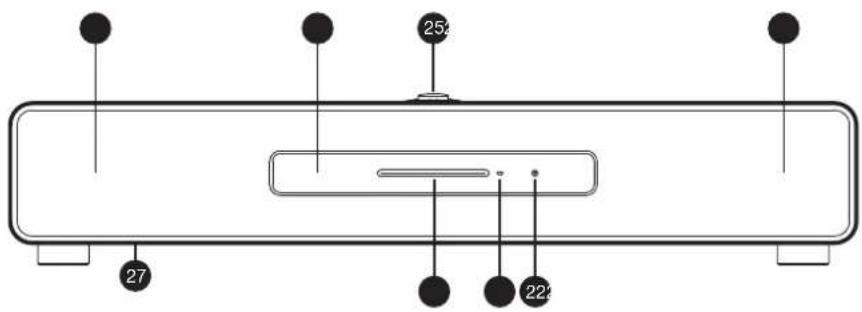
Front
- To koncentriske stereodrivere
- Hovedtelefon ud (3,5mm stik)
- CD-indstik
- CD-udskubningsknap
- Betjening
- OLED Display
- Subwoofer
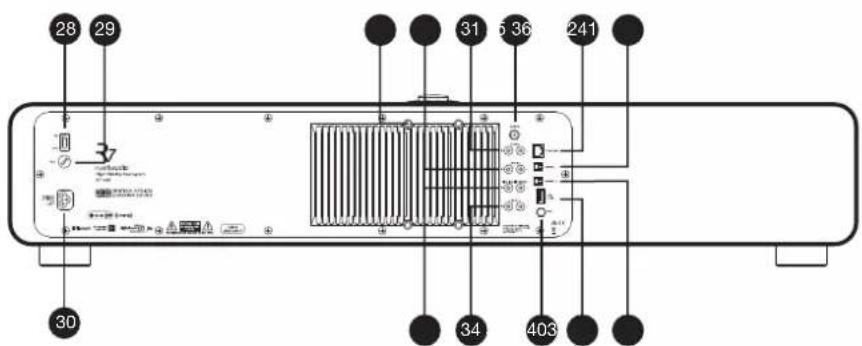
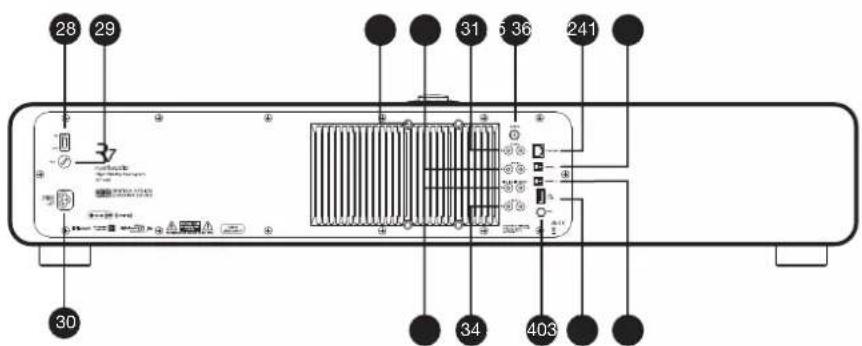
Tilbage
- Strømafbryder
- Sikring
- Indstik til el-ledning
- Phono-indgang
- Line in 1
- Line in 2
- Line out
- DAB-FM-antenne
- Ethernet
- Optisk input 1
- Optisk input 2
- USB
- Jordklemme
- AV monteringsfastgørelsespunkter (4xM8)
1 Montér fjernbatteri
Tryk = slå let eller tryk og slip straks
Tryk og hold = tryk og slip efter to sekunder
Indstil lydstyrken
Du kan også justere standby lysstyrken, när din R7 er i standby ved at trykke på ▶▶1 eller 1◀◀
Sprog
MENU > System > Language
Skift menusprog.
Softwareopdatering
MENU > System > Software update
Sekundære stationer er angivet med ‘<<’ før stationsnavnet.
Stationsrækkefølge
Ugyldige stationer har et ‘?’ foran stationsnavnet
Stationsscanning
Fjern svage eller ugyldige stationer
Tryk på▶for at slå lyd fra og tryk igen for at genoptage lytning.
Gem en forindstilling
Generelt vises spornummer og tidspunkt på audio CD'er, og spor og albumnavn på MP3 CD'er.
19:15
Mappestrukturer på MP3/WMA/AAC diske vil blive ignoreret, og sporene vises på én liste
Din R7 understøtter musikstrømningstjenesterne vist nedenfor.
Spotify Connect
Brug din telefon, tablet eller computer som fjernbetjening til Spotify. Gå til spotify.com/connect for at finde ud af, hvordan du gør.
Amazon music
Brug jordforbindelsen på bagpanelet
Alarmer, snooze og sleep
DAB, DAB+ og FM Tuner med RDS
75 Ohm F-type DAB/FM antennestik
CD-afspiller
CD, CD-ROM, CD-R/RW-diske
MP3, WMA, AAC 320kbps
Digital audio
Audiophile 32-bit 112dB audio stereo DAC
Qualcomm aptX og aptX HD er produkter fra Qualcomm Technologies International, Ltd.
Spotify softwaren er underlagt tredjepartslicenser, som kan findes her: www.spotify.com/connect/third-party-licenses
Inspirert av klassisk design fra midten av forrige århundre, er R7 en videreutvikling av vårt originale ikoniske design, og med sitt imponerende utseende og forbausende lydkvalitet garanterer vi at du vil gjenoppdage gleden med musikk igjen.
Ta deg tid til å lese denne brukerveiledningen, da det vil hjelpe deg å få det beste ut av din R7.
Med en hensiktsmessig behandling er vi sikre på at din nye R7 vil gi deg mange år med lytterglede, men om du skulle ha behov for hjelp eller råd må du gjerne ta kontakt med oss. Som et britisk, familiedrevet selskap, er vi stolte av kundeservicen vår og vi vil alltid gjøre vårt ytterste for å hjelpe.
Nok en gang, takk for at du valgte Ruark Audio.
Alan O. Rawke
Alan O'Rourke
Grunnlegger og administrerende direktør
innhold
Innhold i esken 4
Kontroller 5
Oversikt 6
Tilpasse ben eller føtter 7
Oppstart 8
Vanlige funksjoner 10
Systeminnstillinger 13
FM-radio 15
DAB-radio 16
Nettradio 17
CD spiller 19
Bluetooth 20
Musikkspliller 22
DLNA-mediastromming 24
Musikkstrømmetjenester 25
Linje inn og optisk 26
Phono 26
Innstilling av inngangsnivået 26
Multi-rom 27
App kontroll 28
Alarmer, slumre og sovemodus 28
Spesifikasjoner 29
Informasjon om sikkerhet og forskrifter 30
Feilsøking 31
Garantiinformasjon 32
Generelt vedlikehold 32
Opphavsrett og varemerker 32
Innhold i esken
Kontroller at alle deler som er oppført nedenfor følger med i esken.
Hvis det mangler deler må du ikke bruke R7, og ta kontakt med oss direkte hvis den er kjøpt i Storbritannia, eller med Rurark Audio-forhandleren din hvis den er kjøpt utenfor Storbritannia.
- R7
- Fire spindelben
- Fire fot- og strammeskruer
- Fjernkontroll
- Batteri for fjernkontroll (CR2032)
- Antennenøkkel
- Antenneledning
- Teleskopantenne
- Strømledning
- Bruksanvisning og andre dokumenter
Drei for å justere volumet fra en Nå-spilles-skjerm
Drei for å bla i menyer, spor eller stasjonslister* Ptrykk for å VELGE
- ▶▶▶ – trykk for å hoppe til neste stasjon eller spor, trykk og hold for hurtig framover
-
- trykk for å hoppe til forrige stasjon eller spor, trykk og hold for hurtig bakover
- PRESET - Trykk for å hente en lagret radiostasjon, eller trykk og hold i to sekunder for å lagre en radiostasjon
- SOURCE - trykk for å endre lydkilde
- ▶II – trykk for å spille av/pause spor eller dempe lydinnganger og radio
- MENU – trykk for å se menyen
- BACK - trykk for å gå tilbake til forrige meny eller listen
- INDIKATORLAMPE
På R7 indikerer den at musikksystemet er på og blinker när Bluetooth er klar til å parkobles eller när fjernkontrollen brukes.
På fjernkontrollen blinker den när man trykker på en knapp eller bruker kontrollknappen. När batteriet er svakt vil lyset gå fra blätt til ravgult.
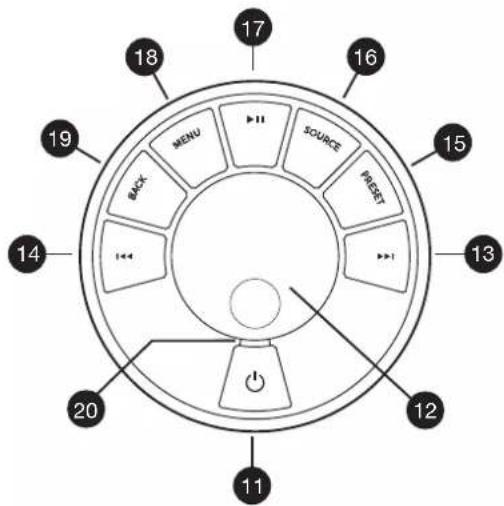
*Du kan også trykke på ▶ eller forå bla i menyer, spor eller stasjonslister
Det har noe å si hvor lenge du holder inne en knapp Trykk = trykk og slipp umiddelbart
Trykk og hold inne = trykk og slipp etter to sekunder
Oversikt
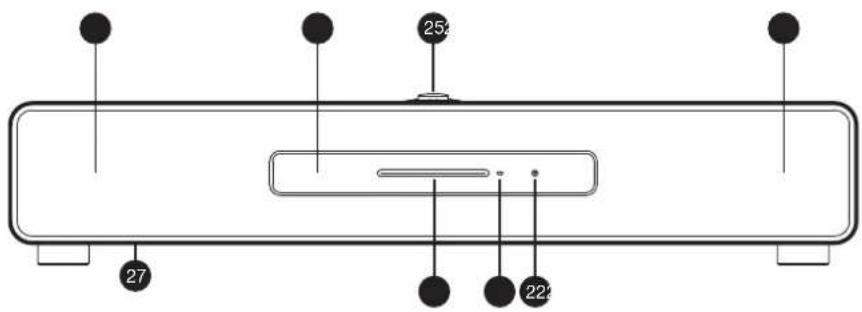
Forside
- Doble konsentriske stereo høyttalerelement
- Hodetelefon ut (3,5mm jack)
- CD-lastespor
- CD utløserknapp
- Kontroller
- OLED Display
- Subwoofer
Tilbake
- Strømbryter
- Strømsikring
- Strømledningsinngang
- Phono-inngang
- Linje inn 1
- Linje inn 2
- Linje ut
- DAB-FM antenne
- Ethernet
- Optisk inngang 1
- Optisk inngang 2
- USB
- Jordingsterminal
- AV montering festepunkter (4xM8)
Tilpasse ben eller føtter
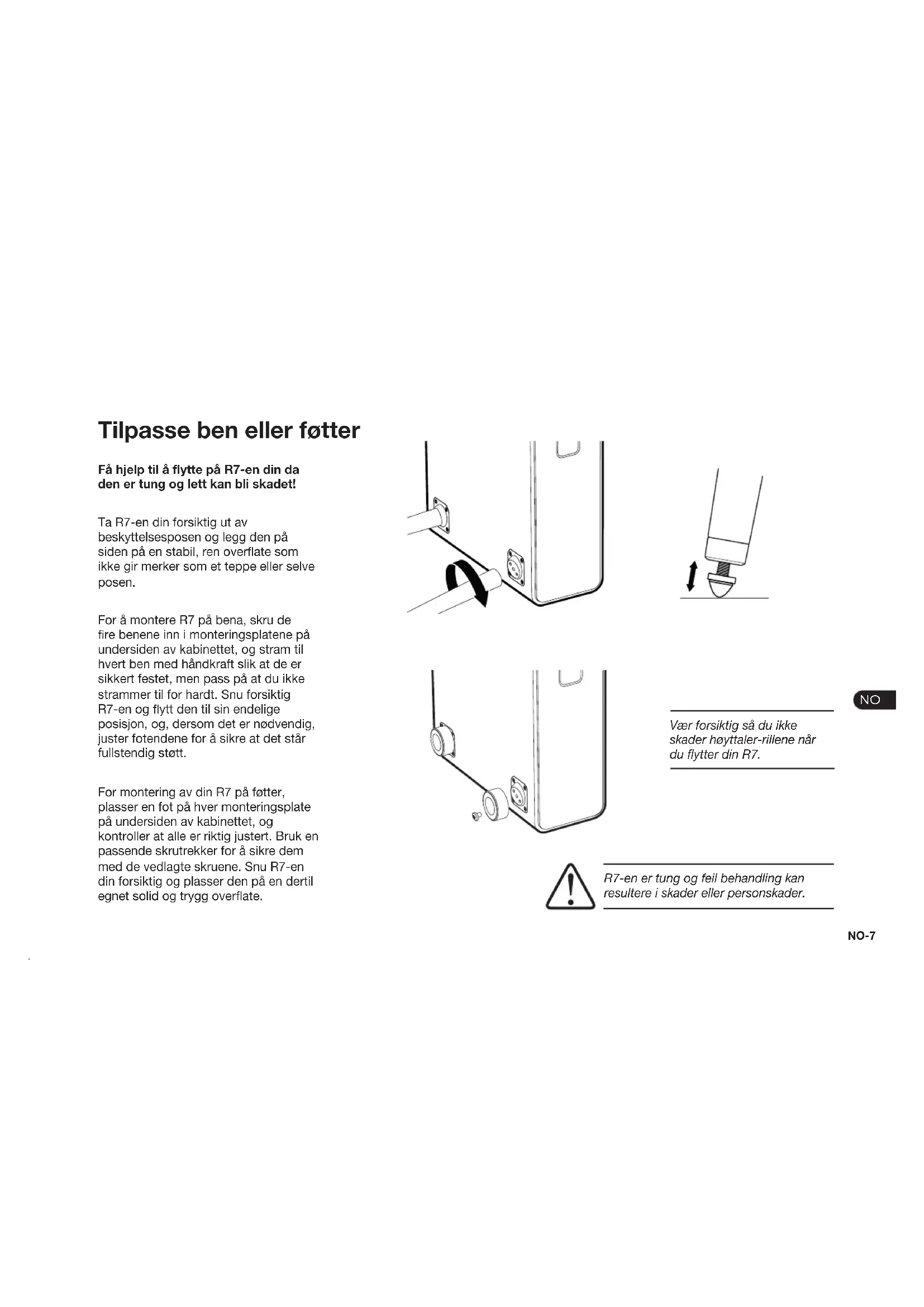
Få hjelp til å flytte på R7-en din da den er tung og lett kan bli skadet!
Ta R7-en din forsiktig ut av beskyttelsesposen og legg den på siden på en stabil, ren overflate som ikke gir merker som et teppe eller selve posen.
For å montere R7 på bena, skru de fire benene inn i monteringsplatene på undersiden av kabinettet, og stram til hvert ben med håndkraft slik at de er sikkert festet, men pass på at du ikke strammer til for hardt. Snu forsiktig R7-en og flytt den til sin endelige posisjon, og, dersom det er nødvendig, juster fotendene for å sikre at det står fullstendig støtt.
For montering av din R7 på føtter, plasser en fot på hver monteringsplate på undersiden av kabinettet, og kontroller at alle er riktig justert. Bruk en passende skrutrekker for å sikre dem med de vedlagte skruene. Snu R7-en din forsiktig og plasser den på en dertil egnet solid og trygg overflate.
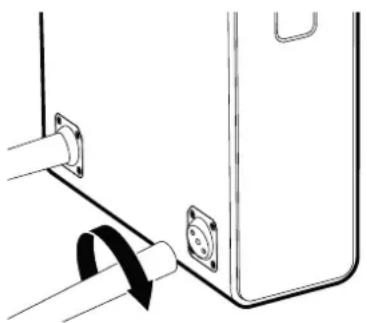
Vær forsiktig så du ikke skader høyttaler-rillene når du flytter din R7.

R7-en er tung og feil behandling kan resultere i skader eller personskader.
Oppstart
1 Sett i fjernkontrollbatteriet
Trekk forsiktig av den magnetiske bunnplaten i stål og, med fjernkontrollen opp-ned, skyv batteriet (type CR2032) inn i sporet med den flate siden merket med + opp. Sett på igjen bunnplaten av stål.
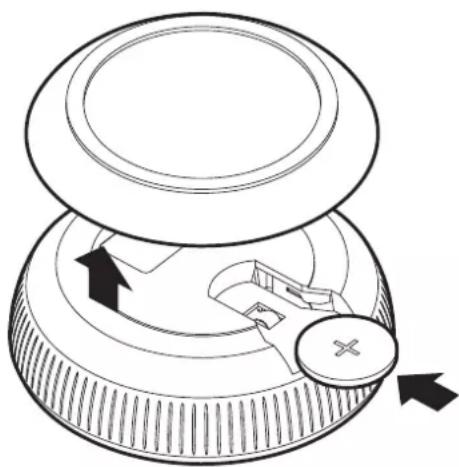
Vær oppmerksom på at det kan hende at fjernkontrollen ikke virker før den er parkoblet til hovedsystemet (se trinn 6).
2 Koble til antennen
Monter enten ledningen eller teleskopantennen til DAB / FM-antennekontakten på baksiden av R7 og stram forsiktig til med den medfølgende nøkkelen. Bruk antennen som fungerer best for deg, men for best mottak anbefaler vi sterkt å bruke en ekstern, profesjonelt installert antenne.
3 Koble til strømnettet
Sett i strømledningen i strømkontakten på baksiden av musikkanlegget ditt og deretter koble til strømnettet.
4 Slå på
Sett hovedbryteren på baksiden av musikkanlegget ditt i stillingen ON. Din R7 står nå i standby.
For å slå på din R7, trykk STANDBY på kontrollene på kabinettet. Logoen for R7 vil vises på skjermen.

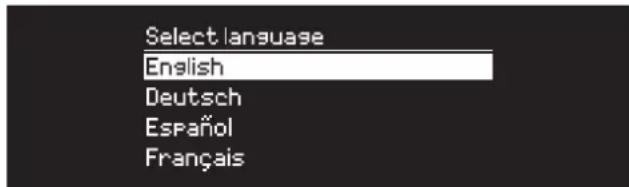
5 Velg språk
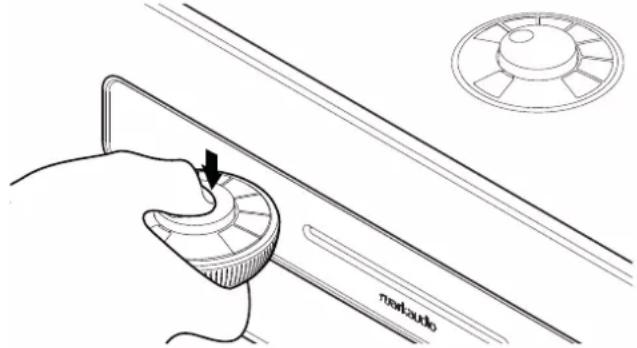
Drei KONTROLLKNAPPEN til valget ditt vises uthevet, og trykk deretter SELECT
6 Parkoble fjernkontrollen din
Når du er klar til å parkoble fjernkontrollen din, hold den nære DISplayet og trykk VELG.
Når fjernkontrollen din er ferdig parkoblet vil du se en bekreftelsesskjerm, og fjernkontrollen er klar til bruk. TrykkWhen SELECT for å fortsette.
Normalt vil du ikke trenge å parkoble den igjen, men dersom det skulle være nødvendig, bare hold den nær skjermen og hold nede hvilken som helst knapp til du ser bekreftelsesmeldingen. Du kan utføre dette i alle modus.
7 Konfigurasjonsveiviser
Når du slår på R7 for første gang vil en konfigurasjonsveiviser hjelpe deg med å konfigurere klokken og koble deg til Wi-Fi nettverket ditt.
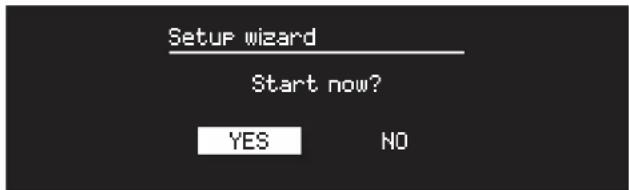
For å starte opp konfigurasjonsveiviseren, drei på KONTROLLKNAPPEN for å utheve YES og deretter trykk på knappen for å SELECT. Dersom du velger NO vil din R7 starte uten å ha konfigurert klokken/datoen og nettverksinnstillingene.
8 Velg en kilde
Når oppsettet er ferdig, vil R7 vise en meny med en liste over tilgjengelige kilder. Bruk KONTROLLKNAPPEN for å velge en kilde og trykk SELECT.
9 Nyt musikken!
Vanlige funksjoner
Slå på og til standby
Trykk STANDBY for å slå på musikkanlegget. Trykk igjen for å gå til standby.
Spiller nå-skjermer
Med mindre du justerer en innstilling, ser skjermen ut som i eksempelet nedenfor med klokken over og stasjon / spor / album / artistinformasjon nedenfor.
Ikonene på skjermen nedenfor vises när deres respektive funksjoner er aktive
Alarm Slumrefunksjon
Bland Repeter
Meny skjermer
Menyene gjør deg i stand til å stille inn ulike alternativer, som for eksempel justering av bass og diskant. For å endre en innstilling trykker du på MENU for å vise listen over tilgjengelige alternativer, drei KONTROLLKNAPPEN for å markere det du ønsker å endre, og trykk deretter på knappen for å bekrefte valget.
Date and time
Bla gjennom menyer, spor og stasjonslister
For å endre innstillinger - trykk på MENU
For å bla gjennom alternativene - drei KONTROLLBRYTEREN
For å velge et alternativ – trykk på KONTROLLKNAPPEN
For å ut av menyen - trykk på MENU eller vent noen sekunder
For å gå tilbake til forrige meny/liste - trykk på BACK
Det har noe å si hvor lenge du holder inne en knapp
Trykk = trykk og slipp umiddelbart
Trykk og hold inne = trykk og slipp etter to sekunder
Justere volumet
Drei KONTROLLKNAPPEN när displayet viser Nå spillesskjermen.
Høyttalervolumet og hodetelefonvolumet justeres separat, så når hodetelefonene er plugget inn vises volumet slik Volum (HP).
Trykk på SOURCE for å vise den aktuelle kilden, drei KONTROLLKNAPPEN for å bla gjennom kildene, og trykk deretter på knappen for å velge. (Du kan også trykke SOURCE flere ganger for å bla gjennom listen over kilder i stedet for å dreie på bryteren.)
Internet radio
Multi-rom
Dette apparatet er helt kompatibelt med Ruark Audio multi-rom og gir deg mulighet til å strømme musikk sømløst fra ett rom til et annet. Se 'Multi-rom' avsnittet for mer informasjon.
Pause avspilling eller dempe audio
Trykk på▶IDG trykk enda en gang for å fortsette å lytte.
Spill neste/forrige spor
Trykk på for å gå til neste spor i mappen eller albumet, trykk på for å gå til begynnelsen av gjeldende spor, trykk en gang til for å gå til forrige spor.
Spole fremover eller bakover
Trykk og hold inne▶eller (ikke tilgjengelig med Bluetooth).
Endre FM-radiostasjon
Trykk på▶eller forå gå til neste eller forrige spor Se 'FM' avnsittet for mer informasjon.
Endre DAB-radiostasjon
Trykk på▶eller forå søke etter neste eller forrige stasjon.
Du kan også vise stasjonslisten ved å velge MENU > Station list.
Se 'DAB' avsnittet for mer informasjon.
Endre stasjons- eller sporinformasjon
Stasjons-/sporinformasjon kan endres ved å velge ett av alternativene fra MENY > Info.
For å gå tilbake til forrige menynivå eller stasjonslisten, Trykk BACK
Lagre radiostasjon
Trykk og hold PRESET til 'Lagre forhåndsinnstillinger' vises, deretter drei KONTROLLKNAPPEN for å velge det forhåndsinnstillte nummeret og trykk på knappen for å lagre den aktuelle stasjonen. Forhåndsvalg er enten merket med stasjonsnavnet, frekvens eller som "[Not set]".
![Save Preset 1. [Not set] 2. Planet Rock 3. [Not set] 4. BBC Radio 4 5. [Not set]](/content/2026/04/614437/images/ca74abca6d7506f90d1c7f09a4a63507eb79b47f9e166e4492b087fa792c3425.jpg)
Hvis du lagrer en stasjon over en eksisterende stasjon, vil den nye stasjonen erstatte den gamle.
Hente frem radiostasjon
Trykk PRESET, drei KONTROLLBRYTEREN for å bla gjennom listen av kilder, og trykk deretter på knappen for å velge en stasjon.
![Recall Preset 1. [Not set] 2. Planet Rock 3. [Not set] 4. BBC Radio 4 5. [Not set]](/content/2026/04/614437/images/ecb49d04e5a83a7748283424691de8d29829cc7c83e64d29367266a0b03cccc7.jpg)
Koble til en Bluetooth-enhet
Når du bytter kilde til Bluetooth vil din R7 automatisk forsøke å koble seg til sist tilkoblede enheten. Hvis du ennå ikke har parkoblet enheten eller den forrige enheten ikke er tilgjengelig, vil R7 gå til parkoblingsmodus. Se 'Bluetooth' avsnittet for mer informasjon.
Hodetelefoner
Koble hodetelefonene til 3,5 mm stereo jack-kontakten på framsiden av din R7.
Hodetelefonvolumet justeres separat fra høyttalervolumet, så när hodetelefonene plugges inn vises volumet som volume (HP).
USB-lading
USB-kontakten på R7 er på 5W (5V 1.0A), og vil kunne brukes med de fleste smartapparater og USB-drevent tilleggsutstyr.
Merk: MENU > System > Audio betyr trykk MENU, velg System og til slutt velg Audio
Systeminnstillinger
Bass treble og sub
MENU > System > Audio > Bass, Treble eller Sub nivå
Juster bass- og diskantnivå ved hjelp av
KONTROLLKNAPPEN og trykk for å lagre innstillingen.
Loudness
Loudness øker automatisk diskant- og bassfrekvensene ved lavt volum.
MENU > System > Audio > Loudness
3D-lyd
3D utvider stereolyden og skaper et bredere lydbilde.
MENU > System > Audio > 3D
Dato og tid
MENU> System> Dato og klokkeslett
Klokkeslett og dato blir automatisk synkronisert med nasjonale tids-signaler sendt over DAB-nettverket og FM (FM tids-synkronisasjon er ikke alltid tilgjengelig).
Du kan også stille inn tiden manuelt ved å slå automatisk oppdatering av, og endre tid- og datoformat.
Lysstyrke i displayet
MENU> System> Brightness
Du kan uavhengig justere lysstyrken på skjermen när din R7 er på og i standby.
Når lysstryrken er satt til 0 vil skjermen automatisk slås av
etter noen sekunder. Skjermen vil deretter lyse svakt dersom hvilken som helst knapp trykkes ned.
Du kan også justere standby-lysstyrken mens din R7 er i standby ved å trykke på ▶▶▶ e eller.
Språk
MENU> System> Language
Programvareoppdatering
MENU > System > Software update
R7er satt til å se etter programvareoppdateringer automatisk. Hvis en oppdatering er tilgjengelig, vil du bli spurt om du ønsker å laste den ned og innstallere den.
MERK: Dersom strømmen kobles fra under en programvareoppdatering kan det føre til varige skader på din R7.
Nullstilling til fabrikkinnstillinger
MENU> System> Factory reset
Tilbakestiller alle innstillinger og fjerner forhåndsinnstillinger.
Konfigurasjonsveiviser
MENU > System > Setup wizard
Kjører veiviseren for å lede deg innstilling av klokken og nettverket.
Gjeldende innstillinger er merket med en stjerne ( )
Inaktiv standby
R7 er satt til å gå automatisk i standby hvis det ikke er lyd etter over 20 minutter. For å endre dette, velg MENU > System > Inactive standby.
Nettverksveiviser
For hjelp til å koble til et trådløst nettverk, velger du MENU > System > Network > Network wizard.
Nettverksprofiler
R7vil automatisk forsøke å koble til ethvert nettverk som den tidligere har vært koblet til.
For å se listen over lagrede nettverk, velg Menu > System > Network > Network profile. For å slette et uønsket nettverk, markerer du det og bruker KONTROLLKNAPPEN og velger JA
Permanent nettverkstilkobling
Velg om R7alltid skal være tilkoblet til det trådløse nettverket selv i standby (standard). Vi anbefaler at du angir innstillingen til alltid tilkoblet, da det vil sikre at din R7 alltid vil være tilgjengelig ved musikkstrømming fra Spotify eller DLNA. Vi anbefaler også dette hvis du har satt klokken til å oppdateres fra nettverket.
Systeminformasjon
Viser informasjon om R7som programvareversjon, unik radio ID-kode og logisk navn.
Avanserte nettverksinnstillinger
Det finnes andre avanserte innstillinger for erfarne brukere for manuell konfigurering, eller for å diagnostisere og løse nettverksproblemer.
Logisk navn
Det logiske navnet er navnet som vises for din R7 i nettverk, Spotify og Bluetooth. Du kan endre dette til noe mer beskrivende som "Pers R7" eller "Stue R7".
Du kan vise status på R7 og endre det logiske navnet ved å gå inn på dennes nettsidei en nettleser. I Windows vises din R7 vanligvis som en medieenhet. Et dobbeltklikk på ikonet åpner konfigurasjonssiden i nettleseren din.
For mer informasjon, se www.ruarkaudio.com/support
FM-radio
Når du hører på FM, viser din R7 stasjonsnavnet og annnen RDS/RBDS* programinformasjon når dersom denne er tilgjengelig.
*Radio Data System/Radio Broadcast Data System
14:08
BBC Radio 4
The Archers
Endre stasjon
Trykk▶eller for-automatisk å gå til til neste FM-stasjon. Hvis RDS/RBDS ikke er tilgjengelig vises frekvensen i stedet.
14:08
93.90 MHz
[No RadioText]
Skann innstillinger
Du kan endre skanneinnstillingen slik at den stopper på stasjoner med et sterkt signal ved å velge Menu > Scan setting > Strong stations only.
Programinformasjon
Velg mellom radiotekst, programtype, frekvens, signalstyrke og dato ved å velge MENU > Info.
Manuelt søk
Velg MENU > Manual tune og drei deretter KONTROLLKNAPPEN eller trykk på ▶eller for å endre frekvensen.
Lagre forhåndsinnstillinger
Du kan lagre 10 FM-stasjoner i listen over forhåndsinnstilte. Stasjonsnavnet vil bare lagres når RDS/RBDS er tilgjengelig. Se "Funksjoner".
Hente frem et forhåndsvalg
Se "Funksjoner".
Mono
Etterhvert som et FM signal blir svakere vil støynivået bli høyere. For å redusere dette, velg Menu > Mono.
For å redusere støysus på svake Fm stasjoner enda mer, anbefaler vi å sette 3D-lyden på AV
DAB-radio
Når du lytter til DAB / DAB +, viser din R7 stasjonsnavnet og andre DLS * -programmer når disse er tilgjengelige.
Den første gangen du bruker din R7, eller hvis stasjonslisten er tom, vil den automatisk utføre en full skanning for å finne ut hvilke stasjoner som er tilgjengelige.
Trykk på▶aller forå søke etter neste/forrige stasjon.
Stasjonsliste
For å se en liste over tilgjengelige DAB-stasjoner velg MENU > Station list eller trykk ▶ eller . Marker stasjonen som du ønsker å høre på og trykk SELECT.
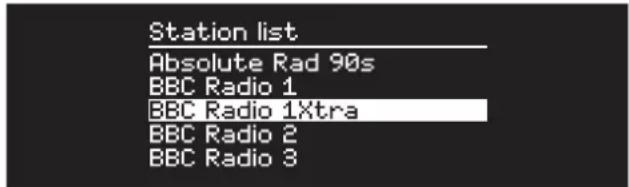
Programinformasjon
Velg mellom radiotekst, programtype, frekvens, signalstyrke, signalformat og dato ved å velge MENU > Info.
Lagre forhåndsinnstillinger
Du kan lagre 10 forhåndsinnstilte DAB-stasjoner i listen. Se "Funksjoner".
Hente frem et forhåndsvalg
Se "Funksjoner".
Sekundære stasjoner
Noen DAB-stasjoner har en eller flere sekundære tilknyttede stasjoner. Hvis en sekundærstasjon er tilgjengelig vises ">>" etter gjeldende stasjonsnavn i stasjonslisten.
Sekundærstasjoner er markert med "<<" før stasjonsnavnet.
Stasjonsrekkefølge
DAB-stasjonslisten kan ordnes etter Alphanumeric, eller Ensemble eller Valid. Alphanumeric setter stasjonene i alfabetisk rekkefølge, Ensemble grupperer stasjoner fra samme kringkaster, Valid viser tilgjengelige stasjoner først, og setter ugyldige stasjoner (merket med "?") til sist.
For å endre stasjonsrekkefølgen, velg Menu > Station order og velg Alphanumeric (standard), Ensemble eller Valid.
Ugyldige stasjoner har et “?” foran stasjonsnavnet
Stasjonsskanning
Hvis stasjonslisten er tom vil radioen automatisk utføre en full skanning så snart du bytter til DAB.
I alle fall anbefaler vi at du gjør en full skanning fra tid til annen for å oppdatere kanallisten fordi:
- Nye stasjoner kan noen ganger bli tilgjengelig
- Stasjoner stenger eller kan ikke lenger mottas
- Mottaket var dårlig under den opprinnelige skanningen (for eksempel var ikke antennen riktig tilkoblet)
• Du flytter radioen til en annen region
For å utføre en full skanning, velg MENU > Scan.
Fjerne svake eller ugyldige stasjoner
Svake (støyende) eller ugyldige stasjoner har ‘?’ foran stasjonsnavnet og kan fjernes ved å velge MENU > Prune invalid.
Nettradio
Din R7 kan spille av tusenvis av Internett-radiostasjoner og podkaster fra hele verden (tilkobling til internett kreves).
Hovedmeny
Hvis du har lyttet til nettradio på R7 før, vil den automatisk gå til den siste stasjonen som ble lyttet til.
Siste stasjon
For å få tilgang til en liste over nylige stasjoner, velg MENU > Last listened.
Når du bruker R7 for første gang vil listen være tom.
Stasjonsliste
Du kan bla gjennom eller søke i den omfattende listen over stasjoner ved å velge MENU > Station list og velge fra de ulike alternativene, som sjanger, sted og popularitet.
Informasjon om hva som spilles nå
Navnet på stasjonen vises sammen med annen informasjon som artist og låtnavn. For å endre hva som vises, velg MENU > Info og velg mellom radiotekst, sjanger, signalstyrke navn på spor, sted og dato.
Søke etter en stasjon
Du kan søke etter en stasjon ved å velge MENU > Station list > Stations > Search stations og deretter taste inn navnet på stasjonen du leter etter.
Podcast
Mange stasjoner vil ha tilknyttede podcaster som du kan bla gjennom og søke etter, akkurat som nettradiostasjoner.
Lyd av
Trykk på▶for å dempe lyden og trykk en gang til for å fortsette å lytte.
Du kan lagre 10 nettradiostasjoner i listen over forhåndsvalg. Se "Funksjoner".
Hente opp en forhåndsinnstilt radiostasjon
Se "Funksjoner".
CD spiller
For å sette inn en CD, dytt den forsiktig inn i CD-sporet. Etter at den er ladet vil den avspilles automatisk.
Informasjon om hva som spilles nå
Generelt vises spornummer og tid vist på lyd-CD-er og spor og albumnavn på MP3-CD-er.
19:15
Kings of Leon
Use Somebody
For å endre det som vises, velg MENU > Info og velg mellom album og artistinformasjon, fremdiftslinje eller filnavn (alternativene vil variere i henhold til type CD).
Play / Pause
Trykk▶for å spille av eller stoppe et spor
Stop play
Trykk lenge på ▶II
Hopp over spor
Trykk på ▶ eller forå gå til neste eller forrige spor
Spole fremover eller bakover
Hold inne ▶ eller for å spole fremover eller bakover
Eject
Trykk på eject-knappen ved siden av CD-sporet
Tilfeldig rekkefølge
For å spille av spor i tilfeldig rekkefølge velg
MENU > Shuffle > On
Gjenta
For å gjenta ett enkelt spor eller alle sporene, velg
MENU > Repeat > One eller All
Enhver mappestruktur på MP3/WMA/AAC disker vil bli ignorert og sporene vil vises i en enkelt liste
Din R7 støtter aptX for strømming i CD-kvalitet og aptX HD for 24-biters hi-res strømming. Den kobler automatisk til Bluetooth-enheten din ved å bruke den høyeste kvalitetstilkoblingen som støttes av enheten din.
Parkobling av Bluetooth-enheten din
Når du har endret kilden til Bluetooth, vent til Awaiting connection... vises og indikatorlampen (25) på toppen blinker.
Bruk Bluetooth-oppsettet på smartenheten som skal parkobles og koble den til din R7. Den vil vises i listen over parkoblede enheter som Ruark R7*. Når enheten er tilkoblet, vises BT connected + navnet på enheten din (for eksempel Pers telefon).
Det kan ta noen sekunder før R7 vises i listen over enheter, og i enkelte tilfeller må du taste inn "0000" som passord for parkoblingen.
Hvis du ikke kobler til i løpet av få minutter, vil din R7 slutte å prøve å koble til og vise No connection. For å koble til, velger du MENU > Connect device.
Koble til Bluetooth-enheten
Så snart du bytter til Bluetooth, vil din R7 vise Connecting mens den forsøker å koble seg til den siste enheten den var koblet til.
Hvis enheten ikke er tilgjengelig, viser den Awaiting connection... For å koble til din R7, kontroller at Bluetooth-funksjonen på enheten er på, og velg Ruark R7* fra listen over parkoblede enhetslisten på Bluetooth-enheten din.
Logisk navn
*R7 vil vises som Ruark R7 på Bluetooth-enhetene, men du kan endre dette til noe mer beskrivende som "Per R7" eller "Stue R7". Se 'Systeminnstillinger'.
Spille av lyd
Når enhetene er parkoblet vil lyden fra Bluetooth-enheten spilles av gjennom din R7. For mer informasjon om å spille av lyd fra en Bluetooth-enhet, se dokumentasjonen til enheten din.
Vær oppmerksom på at du må velge Ruark R7 eller Bluetooth som musikkspiller på-enheten.
Pause et spor
Trykk på▶ og trykk enda en gang for å fortsette avspillingen.
Spill neste/forrige spor
Trykk på for å gå til neste spor i mappen eller albumet, trykk på for å gå til begynnelsen av gjeldende spor, trykk en gang til for å gå til forrige spor.
Justere volumet
Vi anbefaler at du justerer volumet på Bluetooth-enheten, slik at avspillingsvolumet er omtrent det samme som på andre kilder. Du kan deretter bruke volumkontrollen på din R7 for å justere det totale avspillingsvolumet.
Informasjon om hva som spilles nå
Artist, album og låtnavn vises så sant Bluetooth-enheten og applikasjonen støtter Bluetooth metadata. Du kan også vise navnet på den tilkoblede enheten. Velg hva som skal vises fra MENU > Info.
Rekkevidde
Rekkevidden er vanligvis opp til 10 meter (30 fot) fra din R7, men hindringer, som f.eks. vegger, kan redusere dette.
Koble fra gjeldende enhet
For å koble fra gjeldende enhet og koble til en ny, velger du MENU > Connect device.
Pare flere enheter
Du kan parkoble opp til 7 enheter, selv om du bare vil være i stand til å spille av lyd fra én enhet om gangen.
Tømme parkoblingslisten
Hvis du har problemer med å koble til Bluetooth-enheten, anbefaler vi deg å tømme all tilkoblingsinformasjon. For å gjøre dette, velg MENU > Clear devices.
Du kan ikke bruke Bluetooth-funksjonen på din R7 for å koble til Bluetooth-hodetelefoner
Musikkspliller
Med musikkspilleren kan du spille av lydfiler som er lagret på en datamaskin i nettverket ditt, eller fra en USB-minnepinne eller en bærbar harddisk.
USB musikkspiller
For å spille av lyd fra en USB-enhet (den må være i format FAT 32), for eksempel en USB minnepinne eller USB harddisk, koble den til USB-kontakten på baksiden av din R7.
Nettverksmusikkspiller
R7 er fullt DLNA-kompatibel og vil kunne spille musikk som er lagret i delte mediebiblioteker på andre enheter på nettverket ditt. Et delt bibliotek kan være en laptop, smarttelefon eller nettbrett, men det kan også være en dedikert musikkserver som f.eks. en NAS-stasjon (Network Attached Storage).
De fleste datamaskiner som kjører Windows er allerede konfigurert som medieservere, det er også de fleste NAS-
stasjoner og noen rutere vil også fungere som medieservere. Det er mange apper tilgjengelig for Mac, iOS, Linux, Android, Windows Phone, Blackberry, Symbian, etc. som vil gjøre en MP3-spiller, smarttelefon, eller nettbrett til en musikkserver.
For å spille av musikk som deles av enheter på nettverket, velg Menu > Shared media. Etter at R7 har søkt etter delte media i nettverket, vil du se en liste over musikkservere som består av datamaskinnavn og navn på delt media, for eksempel
Menyene etter dette genereres av medieserveren du er koblet til, men i de fleste tilfeller vil du finne alternativer for å bla gjennom etter sjanger, mappe, artist, album, osv.
Hvis din R7 ikke er koblet til et nettverk vil den forsøke å koble til.
For mer informasjon, se www.ruarkaudio.com/support
Bla gjennom og spille av musikk
Drei KONTROLLKNAPPEN for å bla gjennom spillelister, og trykk deretter på knappen for å åpne den merkede mappen/albumet eller spille av sporet.
For å gå tilbake til den forrige skjermen, trykk BACK.
Pause et spor
Trykk på▶log trykk enda en gang for å fortsette avspillingen.
Rettighetsbeskyttede WMA og AAC-spor kan ikke spilles av på din R7.
Hopp over spor
Trykk på for å gå til neste spor i mappen eller albumet, trykk på for å gå til begynnelsen av gjeldende spor, trykk en gang til for å gå til forrige spor.
Spole fremover eller bakover
Hold inne ▶ eller forå spole fremover eller bakover.
Tilfeldig avspilling
For å spille av spor i tilfeldig rekkefølge, velger du MENU > Shuffle og trykker på KONTROLLKNAPPEN for å slå av og på tilfeldig avspilling.
MERK: Denne funksjonen kan være utilgjengelig hvis mappen inneholder et stort antall lydspor.
Gjenta avspilling
For å gjenta et enkelt spor eller alle sporene i gjeldende mappe, velger du MENU > Repeat og trykker på KONTROLLKNAPPEN for å slå av og på gjentatt avspilling.
Min spilleliste
Du kan lage din egen spilleliste og kø på opptil 500 spor. Disse kan være en blanding av spor fra alle tilgjengelige medieservere og en tilkoblet USB-enhet. For å administrere en spilleliste, velger du Menu > My playlist.
For å legge et spor eller mappe til spillelisten, merker du det og holder inne KONTROLLKNAPPEN i to sekunder.
For å fjerne et spor fra spillelisten, merk sporet i spillelisten og hold deretter inne KONTROLLKNAPPEN i to sekunder.
Vær oppmerksom på at spillelisten din blir lagret så lenge R7 forblir på eller i ventemodus, men vil bli slettet hvis du slår av den.
Informasjon om hva som spilles nå
Vanligvis vises spornavnet med tilleggsinformasjon under. For å endre hva som vises, velg MENU > Info og velg mellom album og artistinformasjon, vis fremdriftslinjen eller dataformatet.
Fjerne servere
R7 vil automatisk lagre navnet på alle medieservere den har vært koblet til, og de som ikke er tilgjengelig for øyeblikket vises med et spørsmålstegn før navnet f.eks. "?Home-laptop". Du kan fjerne disse serverne ved å velge MENU > Prune servers > YES.
DLNA-mediastrømming
Du kan også strømme lyd til din R7 fra en DLNA-kompatibel (Digital Living Network Alliance) medieserver. Her kan du søke etter musikk på selve serveren og spille den gjennom R7.
Det er mange applikasjoner tilgjengelig for Mac, iOS, Linux, Android, Windows Phone, etc. som vil gjøre smarttelefonen, nettbrettet eller laptopen om til en DLNA-server. Windows
Media Player har en integrert "Spill til"-funksjon som lar deg strømme musikk som er lagret på datamaskinen din direkte til R7.
Med DLNA mediastreaming fungerer R7 som en DMR (Digital Media Renderer), slik at du søker etter musikk på smarttelefonen eller en bærbar PC og deretter strømmer den til R7 over nettverket.
For mer informasjon, se dokumentasjonen for apparatet eller app-en, eller se www.ruarkaudio.com/support.
DLNA-strømming krever at R7 er koblet til ditt trådløse nettverk, så vi anbefaler at du setter den til "keep network connected". Se avsnittet for systeminnstillinger.
Musikkstrømmetjenester
Din R7 støtter musikkstrømmetjenestene vist under.
Spotify Connect
Bruk telefonen, nettbrettet eller datamaskinen som en fjernkontroll for Spotify. Gå til spotify.com/connect for å lære hvordan
Amazon Music
For flere detaljer, gå til www.amazon.com
Deezer
For flere detaljer, gå til dzr.fm/airable
TIDAL
For flere detaljer, gå til tidal.com/try-now Vær oppmerksom på at TIDAL høy kvalitet ikke støttes i flerromsmodus. Hvis du vil lytte til TIDAL i flerromsmodus, endrer du lydkvaliteten til normal ved hjelp av Ruark Linkappen.
Utvalget av støttede musikktjenester kan endres uten varsel.
NO


NO-25
Linje inn og optisk
Du kan lytte til lyd fra en ekstern analog lydkilde ved å koble den til Linje inn 1 eller 2 eller en digital kilde ved å koble den til Optisk 1 eller 2.
Phono
Din R7 inkluderer en high-fidelity phono stage forforsterker med en bevegelig magnet-pick-up (MM).
For å koble en platespiller til din R7, anbefaler vi høykvalitets phono-ledninger.
Innstilling av inngangsnivået
For best lydytelse anbefaler vi at du balanserer volumnivået på en ekstern enhet (f.eks. bærbar musikkspiller eller platespiller), slik at volumet er omtrent det samme som innebygde kilder som CD eller USB.
Hvis volumet er lavere må du øke inngangsnivået.
Hvis volumet er høyere eller forvrengt, må du redusere inngangsnivået.
For best lydytelse, anbefaler vi at du balanserer volumnivået på eksterne enheter ved å justere inngangsnivåer
Du kan justere inngangsnivået ved å velge MENU > Input level og velge ditt ønskede nivå.
-3dB er det laveste nivået og passer for lydenheter med høye utgangsnivåer (2 Vrms) som en ekstern CD-spiller.
+ 6dB er standard og passer for de fleste enheter.
Linje inn-nivåer
Disse inkluderer høyere forsterkningsinnstillinger (opptil + 24dB), da hodetelefonutgangsnivået kan være ganske lavt på enkelte mobile enheter.
Phono-inngangsnivåer
Disse er utformet for å fungere med de vanligste bevegelig magnet-pick-upene (MM), sjekk spesifikasjonen på pick-upen og velg den passende innstillingen.
- 3dB (6-8mV)
0dB (4-6mV)
+3dB (3-4mV)
+6dB (2-3mV)
(Eliminering av humming og susing)
Under noen omstendigheter kan du høre humming eller susing när du kobler til en ekstern lydkilde via Linje inn eller Phonoinngangen, for eksempel å spille fra en eksternt strømforsynt enhet eller en som er drevet av USB-kontakten på din R7.
Dessverre er dette et relativt vanlig problem som ikke er alltid enkelt å fikse. Din R7 har imidlertid to funksjoner som burde hjelpe på dette problemet
Bytt mellom Linje inn1 og Linje inn 2
Hvis dette ikke virker eller du bruker Phono-inngangen, kan du prøve å koble jording fra den eksterne enheten til jordingsterminalen på baksiden av R7.
For mer informasjon, se www.ruarkaudio.com/support
VIKTIG
Trekk ut strømledningen fra R7 før du kobler til dens jordterminal. Dersom du er usikker på hvordan du skal koble den eksterne enheten din til jord på R7, søk råd!
Multi-rom
Dette apparatet er helt kompatibelt med Ruark Audio multi-rom og gir deg mulighet til å strømme musikk sømløst fra ett rom til et annet.
For å opprette en gruppe, velg MENU > Multi-room > Create new group, tast inn et navn for gruppen og velg OK. Fra listen over andre kompatible enheter som blir funnet i nettverket ditt, velg opp til 5 enheter til gruppen og deretter trykk MENU for å bekrefte valget ditt og avslutt. Alle enheter i gruppen vil nå spille av synkronisert lyd.
For å legge til enheter til den aktuelle gruppen, velg MENU > Multi-room > Add to group
For å fjerne andre enheter fra den aktuelle gruppen, velg MENU > Multi-room > Remove from group
For å fjerne den aktuelle enheten fra gruppen, velg MENU > Multi-room > Leave group
For å slette den aktuelle gruppen, velg MENU > Multi-room > Dissolve group Gruppen er oppløst og multi-rom avspillingen vil stoppe.
Du kan også sette opp og kontrollere multi-rom avspilling ved hjelp av UNDOK app-en.
For mer informasjon, se www.ruarkaudio.com/support
Du kan også kontrollere R7 og sette opp multi-rom avspilling ved hjelp av UNDOK app-en. Finn det på Apple/Android app. butikken.
For mer informasjon, se www.ruarkaudio.com/app.

App tilgangs-PIN
Sett opp en PIN-kode for å begrense tilgangen til R7, slik at bare autoriserte brukere kan styre den fra UNDOK app-en.
MENU > System > Network > App access PIN.
Alarmer, slumre og sovemodus
Stille inn alarm
En aktiv alarm angis av alarmikonet og når den lyder vil ikonet blinke.
Velg MENU > System > Date and time > Alarms og velg alarm 1 eller alarm 2 ved å bruke KONTROLLKNAPPEN.
Velg når alarmen skal utløses (av, daglig, en gang, helg eller ukedager), velg tidspunkt og velg deretter om alarmen skal spille en radiostasjon, en CD, Spotify forhåndsinnstilling eller avgi et alarmsignal, og velg til slutt volumet. Til slutt velger du Save for å lagre alarmen og gå ut av oppsettmenyen.
MERK: Det er ikke mulig å bruke en Bluetooth-kilde, USB eller en musikkserver i nettverket som avspilling for alarmen.
Slumring
Trykk på KONTROLLKNAPPEN for midlertidig å dempe en lydalarm, trykk på den én gang til for å forlenge slumreperioden (5, 10, 15 eller 30 minutter).
Hvis du vil avbryte en alarm som lyder eller er i slumremodus, trykk og hold KONTROLLKNAPPEN i to sekunder.
Standby-automatikk
For å stille inn tiden fram til at din R7 automatisk går over til Standby, velg MENU > System > Date and time > Sleep.
Velg forsinkelsen i minutter (Av, 15, 30, 45, 60) og deretter trykk på knappen for å bekrefte valget ditt. Displayet dimmes ned til Standby lysstyrke, går tilbake til Avspilles nå-skjermen og viser sove-ikonet.
Spesifikasjoner
Forsterkere og drivere
2 × 5.5in doblekonsentriske høyttalerelementer
1 × 8in langkast subwoofer
180W diskret klase AB effektforsterker
Integrert MM phono forforsterker
Forbedret digital 3D-lydprosessor
Radio
DAB, DAB+ og FM-radio med RDS
Innganger og utganger
1 x MM phono inngang (RCA) 2-8mV
2 x Digital optiske (TOSLINK) 24-bit 192kHz
2 x Linje innganger (RCA) 2.3Vrms
1 x Line linje utganger (RCA) 2.0Vrms
1 x Ethernet (RJ45)
5W (5V 1A) USB
3.5mm stereo jack hodetelefon utgang, 25mW 16-32 Ohm
Strømtilførsel
Strøminngang: 100-120/200-240 VAC 50 – 60Hz
Sikring: 250V T 6,3A
Nominelt forbruk 25W
Standby forbruk: 2,0W
Fysiske
Mål uten ben:
H165 × B1000 × D400mm
Vekt ( med ben): 27,8kg
Spesifikasjon og design kan endres uten forvarsel
Digital Tick-sertifisering oppnådd ved hjelp av den medfølgende tråddipolantennen.
Informasjon om sikkerhet og forskrifter
- Les denne bruksanvisningen og følg alle instruksjonene. Det vil hjelpe deg å sette opp og bruke produktet riktig.
- Vær oppmerksom på alle advarsler og ta vare på denne bruksanvisningen som fremtidig referanse.
- Ikke forsøk å bruke et skadet apparat. Dette kan føre til et farlig elektrisk støt.
- Ikke åpne apparatet eller ta av paneler for å komme til elektronikken. Apparatet inneholder ikke noen deler som kan repareres.
- Henvis alt servicearbeid til kvalifisert personell. Det er nødvendig å få utført service på apparatene når de har blitt skadet på noen måte, som på stromkabelen eller kontakten, hvis det har blitt solt væske eller det har falt ned gjenstander på dem, eller hvis de har blitt utsatt for regn eller fuktighet, hvis de ikke virker som de skal eller de har falt ned.
- Denne enheten er BARE ment brukt med AC-spenningene som er oppført på baksiden av apparatet eller på strømforsyningen som er inkludert. Bruk med spenninger enn dem som er angitt kan forårsake irreversibel skade på enheten, og tilsidesette produktgarantien.
- Pass på at stopselet og strømkontakten til utstyret er lett å komme til i tilfelle det er nødvendig å koble fra strømmen.
- Strømadapteren, stopselet eller strømtilkoblingen må kobles fra kontakten for å koble apparatet helt fra strømnettet.
-
Ikke plasser noen åpne flammer, som et tent stearinlys, på eller nær enheten av apparatet. Ikke installer enheten nær varmekilder som radiatorer, ovner eller andre apparater (inkludert forsterkere) som avgir varme.
-
Unngå å utsette den for ekstrem varme eller ekstrem kulde.
- Bare bruk tilkoblinger/tilbehør som er angitt for denne enheten. Ikke foreta noen modifikasjoner på systemet eller tilbehøret. Uautoriserte endringer kan kompromittere sikkerheten, samsvar med forskrifter og ytelsen til systemet.
- Bruk kun den medfølgende antennen eller en godkjent erstatning.
- For å redusere risikoen for brann eller elektrisk støt må enheten ikke utsettes for regn eller fuktighet. Ikke utsett apparatet for drypping eller sprut, og ikke plasser noen væskefylte gjenstander som vaser på eller nær apparatet. Som det er tilfelle med alle elektroniske produkter må du være forsiktig å ikke søle noen væsker på noen deler av systemet. Væsker kan forårsake feilfunksjon og/eller utgjøre en brannfare.
- Koble fra dette apparatet i tordenvær eller når det ikke skal brukes over lengre perioder for å forhindre at det skades.
- For å forhindre risikoen for brann eller elektrisk støt, unngå å overbelaste veggkontakter, skjøteledninger eller dobbeltkontakter.
- Langvarig eksponering for høy musikk kan forårsake hørselsskade. Det er best å unngå ekstremt volum när du bruker øretelefoner, spesielt over lengre perioder.
- Ikke installer dette utstyret på et innestengt sted. La det alltid være en avstand på minst 10cm rundt utstyret for ventilasjon, og sikre at gardiner og annet aldri dekker ventilasjonsåpningene.

SIKKERHETSMERKNAD OM LITHIUM MYNTCELLE.
Fjernkontrollen inneholder et litium myntcellebatteri, som hvis det svelges kan forårsake kjemiske brannskader. Hold nye og
gamle batterier utenfor barns rekkevidde. Hvis du mistenker at batterier kan ha blitt svelget, må du kontakte lege straks. Ikke håndter lekkende eller skadde batterier. Eksplosjonsfare hvis batteriet settes inn feil. Må bare skiftes ut med den samme typen eller tilsvarende.

Dette apparatet er merket i henhold til det europeiske direktivet 2012/19/EU som gjelder avhending av elektrisk og elektronisk utstyr. Dette symbolet angir at produktet eller de tilhørende batteriene ikke skal avhendes som vanlig husholdningsavfall. Som med alt elektrisk utstyr, skal det avhendes i henhold til lokale bestemmelser.

INFORMASJON OM CE-SAMSVAR
Dette apparatet er i samsvar med alle lovbestemte krav i EU-direktiver. Du kan få et gratis eksemplar av samsvarserklæringen ved å kontakte forhandleren, distributøren eller Rurark Audio.
Herved erklærer Ruark Audio at denne enheten overholder de viktigste kravene og andre relevante bestemmelser i det europeiske direktiv om radioutstyr 2014/53/EU.
Du kan laste ned den fullstendige CE-samsvarserklæringen på www.ruarkaudio.com/doc/R7mk3doc.pdf
Feilsøking
Hvis du trenger hjelp med produktet, kan du se i FAQ (Ofte stilte spørsmål)-siden under supportområdet på nettsiden vår.
For mer informasjon, se www.ruarkaudio.com/support
Garantiinformasjon
Registrer produktet ditt for å få en utvidet tre års garanti.
Som standard er dette produktet garantert fritt for mangler i en periode på to år fra kjøpsdato, men dette utvides til tre år hvis du registrerer produktet ditt på www.ruarkaudio.com.
Denne garantien er fortsatt gyldig forutsatt at dette produktet er behandlet med omhu og oppmerksomhet. Produktsvikt ved utilsiktet skade, overdreven slitasje, uaktsomhet eller uautorisert modifisering vil annullere denne garantien.
For produkter som er kjøpt utenfor Storbritannia garanterer distributøren i kjøpslandet produktet. For mer informasjon, vennligst kontakt den lokale Ruark-distributøren eller utsalgsstedet.
Hvis du returnerer dette produktet, må du forsikre deg om at det er pakket i originalemballasjen og at et kjøpsbevis er inkludert.
Denne garantien varierer eller fjerner på ingen måte kjøperens lovbestemte rettigheter.
Feil og mangler unntatt.

- Rengjøres med en myk støvklut eller en lett fuktig klut. Ikke bruk voksspray eller andre stoffer som kan skade overflaten eller redusere ytelsen.
- Må ikke utsettes for direkte sollys, høy fuktighet, støv, kraftige vibrasjoner eller høye temperaturer. Dette kan påvirke enhetens utseende, ytelse og funksjon.
- Anbefalt brukstemperatur er fra 5 °C til 40 °C.
- Kabinetter av naturlig treverk kan variere i fargen over tid spesielt ved eksponering mot sollys.
Opphavsrett og varemerker
© Ruark Audio. Alle rettigheter forbeholdt. Ruark Audio, Ruark Audio-logoen og andre Ruark Audio-merker tilhører Ruark Audio og kan være registrert. Alle andre varemerker tilhører deres respektive eiere. Ruark Audio påtar seg intet ansvar for eventuelle feil som måtte forekomme i denne bruksanvisningen, og informasjonen i den kan endres uten ytterligere varsel.
Bluetooth® og tilknyttede logoer er registrerte varemerker som eies av Bluetooth SIG, Inc.
Qualcomm aptX og aptX HD er produkter som eies av Qualcomm Technologies International, Ltd.
Spotify-programvaren er gjenstand for tredjeparts lisenser som kan finnes her: www.spotify.com/connect/third-party-licenses
Alle andre varemerker tilhører deres respektive eiere.