R3 - Radio Ruark Audio - Gratis bruksanvisning og manual
Finn enhetens veiledning gratis R3 Ruark Audio i PDF-format.



| Produkttype | Kompakt Hi-Fi-radio med CD-spiller, DAB/DAB+/FM-radio, Bluetooth- og Wi-Fi-strømming |
| Mål | 167 x 420 x 220 mm |
| Vekt | 5,3 kg |
| Strømforsyning | Nettadapter 100-240 V AC, 50/60 Hz, 1 A; utgang 14 V DC, 2,85 A |
| Strømforbruk i standby | 1,6 W |
| Forsterker | Klasse AB, 30 W |
| Transdusere | 2 x Ruark NS+ 75 mm |
| Tuner | DAB/DAB+ og FM med RDS |
| CD-spiller | CD, CD-ROM, CD-R/RW, MP3, WMA, AAC opptil 320 kbps |
| Digital lyd | Wi-Fi 802.11b/g/n, Bluetooth 4.0 (aptX, SBC, AAC), DLNA, Spotify Connect |
| Tilkoblinger | Optisk digital TOSLINK, Line in, Line out, Hodetelefon (3,5 mm), USB (5 V, 1 A), Ethernet, DAB/FM-antenne |
| Hovedfunksjoner | Alarm, timer, automatisk standby, equalizer (bass, diskant, loudness), 3D-lyd, 10 forhåndsinnstillinger per kilde, kontroll via UNDOK-app |
| Vedlikehold og rengjøring | Bruk en lett fuktig, lofri klut; ikke bruk slipende produkter eller løsemidler |
| Sikkerhet | Ikke åpne kabinettet; unngå eksponering for regn, fuktighet og varmekilder; koble fra ved tordenvær eller langvarig bruk |
| Reservedeler og reparerbarhet | Fjernkontroll, AAA-batterier, teleskopantenne, nettadapter med utskiftbare plugger; reparasjon kun av kvalifisert personell |
| Garanti | 2 år (3 år etter registrering på www.ruarkaudio.com) |
Ofte stilte spørsmål - R3 Ruark Audio
Brukerspørsmål om R3 Ruark Audio
0 spørsmål om dette apparatet. Svar på dem du kjenner, eller still ditt eget.
Still et nytt spørsmål om dette apparatet
Last ned instruksjonene for din Radio i PDF-format gratis! Finn veiledningen din R3 - Ruark Audio og ta den elektroniske enheten tilbake i hendene. På denne siden er alle dokumenter som er nødvendige for bruken av enheten din publisert. R3 av merket Ruark Audio.
BRUKSANVISNING R3 Ruark Audio
DAB, DAB+ og FM Tuner med RDS
75 Ohm F-type DAB/FM antennestik
CD-afspiller
CD, CD-ROM, CD-R/RW disks
MP3, WMA, AAC up 320kbps
Digital audio
Wi-Fi 802.11b/g/n understøttet WEP-, WPA- og WPA2
MP3 48kHz 320kbps, AAC 96kHz 320kbps,
FLAC 24-bit 48kHz, WAV 16-bit 48kHz / 24 bit 44.1kHz,
WMA 44.1kHz 320kbps
Bluetooth: V4.0 SBC, AAC, A2DP, aptX
Indgange og udgange
* Antallet og typen af medleverede stikadaptere vil variere i henhold til region.
* Du kan også trykke ▶▶I eller I◀ or at gennemse menuer, spor, kilder eller stationslister
Tryk = slå let eller tryk og slip straks
Tryk og hold = tryk og slip efter to sekunder
Fjernkontroll
3 Slut til forsyningsnettet
Tryk = slå let eller tryk og slip straks
Tryk og hold = tryk og slip efter to sekunders
Indstil lydstyrken
Tryk på ▶, tig tryk så igen for at genoptage lytning.
Tilslut dine hovedtelefoner til 3,5 mm stereo jackstikket på din R3.
Ugyldige stationer har et '?' foran stationsnavnet
Stationsscanning
Fjern svage eller ugyldige stationer
Tryk på▶dr at slå lyd fra og tryk igen for at genoptage lytning.
Gem en forindstilling
Generelt vises spornummer og tidspunkt på audio CD'er, og spor og albumnavn på MP3 CD'er.
19:15
Mappestrukturer på MP3/WMA/AAC diske vil blive ignoreret, og sporene vises på én liste
Alarmer, snooze og sleep
Informasjon om sikkerhet og forskrifter
- Les denne bruksanvisningen og følg alle instruksjonene. Det vil hjelpe deg å sette opp og bruke produktet riktig.
- Vær oppmerksom på alle advarsler og ta vare på denne bruksanvisningen som fremtidig referanse.
- Ikke forsøk å bruke et skadet apparat. Dette kan føre til et farlig elektrisk støt.
- Ikke åpne apparatet eller ta av paneler for å komme til elektronikken. Apparatet inneholder ikke noen deler som kan repareres.
- Henvis alt servicearbeid til kvalifisert personell. Det er nødvendig å få utført service på apparatene når de har blitt skadet på noen måte, som på strømkabelen eller kontakten, hvis det har blitt solt væske eller det har falt ned gjenstander på dem, eller hvis de har blitt utsatt for regn eller fuktighet, hvis de ikke virker som de skal eller de har falt ned.
- Denne enheten er BARE ment brukt med AC-spenningene som er oppført på baksiden av apparatet eller på strømforsyningen som er inkludert. Bruk med spenninger enn dem som er angitt kan forårsake irreversibel skade på enheten, og tilsidesette produktgarantien.
- Pass på at støpselet og strømkontakten til utstyret er lett å komme til i tilfelle det er nødvendig å koble fra strømmen.
- Strømadapteren, støpselet eller strømtilkoblingen må kobles fra kontakten for å koble apparatet helt fra strømnettet.
- Ikke plasser noen åpne flammer, som et tent stearinlys, på eller nær enheten av apparatet. Ikke installer enheten nær varmekilder som radiatorer, ovner eller andre apparater (inkludert forsterkere) som avgir varme.
- Unngå å utsette den for ekstrem varme eller ekstrem kulde.
-
Bare bruk tilkoblinger/tilbehør som er angitt for denne enheten. Ikke foreta noen modifikasjoner på systemet eller tilbehøret. Uautoriserte endringer kan kompromittere sikkerheten, samsvar med forskrifter og ytelsen til systemet.
-
Bruk kun den medfølgende antennen eller en godkjent erstatning.
- For å redusere risikoen for brann eller elektrisk støt må enheten ikke utsettes for regn eller fuktighet. Ikke utsett apparatet for drypping eller sprut, og ikke plasser noen væskefylte gjenstander som vaser på eller nær apparatet. Som det er tilfelle med alle elektroniske produkter må du være forsiktig å ikke søle noen væsker på noen deler av systemet. Væsker kan forårsake feilfunksjon og/eller utgjøre en brannfare.
- Koble fra dette apparatet i tordenvær eller når det ikke skal brukes over lengre perioder for å forhindre at det skades.
- For å forhindre risikoen for brann eller elektrisk støt, unngå å overbelaste veggkontakter, skjøteledninger eller dobbeltkontakter.
- Langvarig eksponering for høy musikk kan forårsake hørselsskade. Det er best å unngå ekstremt volum når du bruker øretelefoner, spesielt over lengre perioder.
- Ikke installer dette utstyret på et innestengt sted. La det alltid være en avstand på minst 10cm rundt utstyret for ventilasjon, og sikre at gardiner og annet aldri dekker ventilasjonsåpningene.
Dette apparatet er merket i henhold til det europeiske direktivet 2012/19/EU som gjelder avhending av elektrisk og elektronisk utstyr. Dette symbolet angir at produktet eller de tilhørende batteriene ikke skal avhendes som vanlig husholdningsavfall. Som med alt elektrisk utstyr, skal det avhendes i henhold til lokale bestemmelser.
CE INFORMASJON OM CE-SAMSVAR
Dette apparatet er i samsvar med alle lovbestemte krav i EU-direktiver. Herved erklærer Ruark Audio at denne enheten overholder de viktigste kravene og andre relevante bestemmelser i det europeiske direktiv om radioutstyr 2014/53/EU.
Du kan laste ned den fullstendige CE-samsvarserklæringen på www.ruarkaudio.com/doc/R3doc.pdf
Spesifikasjoner
Forsterkere og drivere
2 × 75mm Ruark NS+ høyttalere
30W klase AB effektforsterker
Forbedret digital 3D-lydprosessor
Radio
DAB, DAB+ og FM-radio med RDS
Innganger og utganger
Digital optiske (TOSLINK) 24-bit 192kHz
Linje innganger (RCA) 2.3Vrms
Line linje utganger(RCA) 2.0Vrms
Ethernet (RJ45)
USB 2.0, 5W (5V 1A)
3.5mm jack hodetelefon utgang, 25mW 16-32 Ohm
Strømtilførsel
Inngangseffekt 100-240VAC 50-60Hz 1A
Utgangseffekt 14VDC 2.85A
Nominelt forbruk 5W
Standby forbruk: 1.6W
Remote batteries: 2 x 1.5V AAA
Fysiske
H167 x B420 x D220mm
5.3kg
Spesifikasjon og design kan endres uten forvarsel.
Ruark Audio påtar seg intet ansvar for eventuelle feil som måtte forekomme i denne bruksanvisningen, og informasjonen i den kan endres uten ytterligere varsel.
Feilsøking
Hvis du trenger hjelp med produktet, kan du se i FAQ (Ofte stilte spørsmål)-siden under supportområdet på nettsiden vår.
For mer informasjon, se www.ruarkaudio.com/support
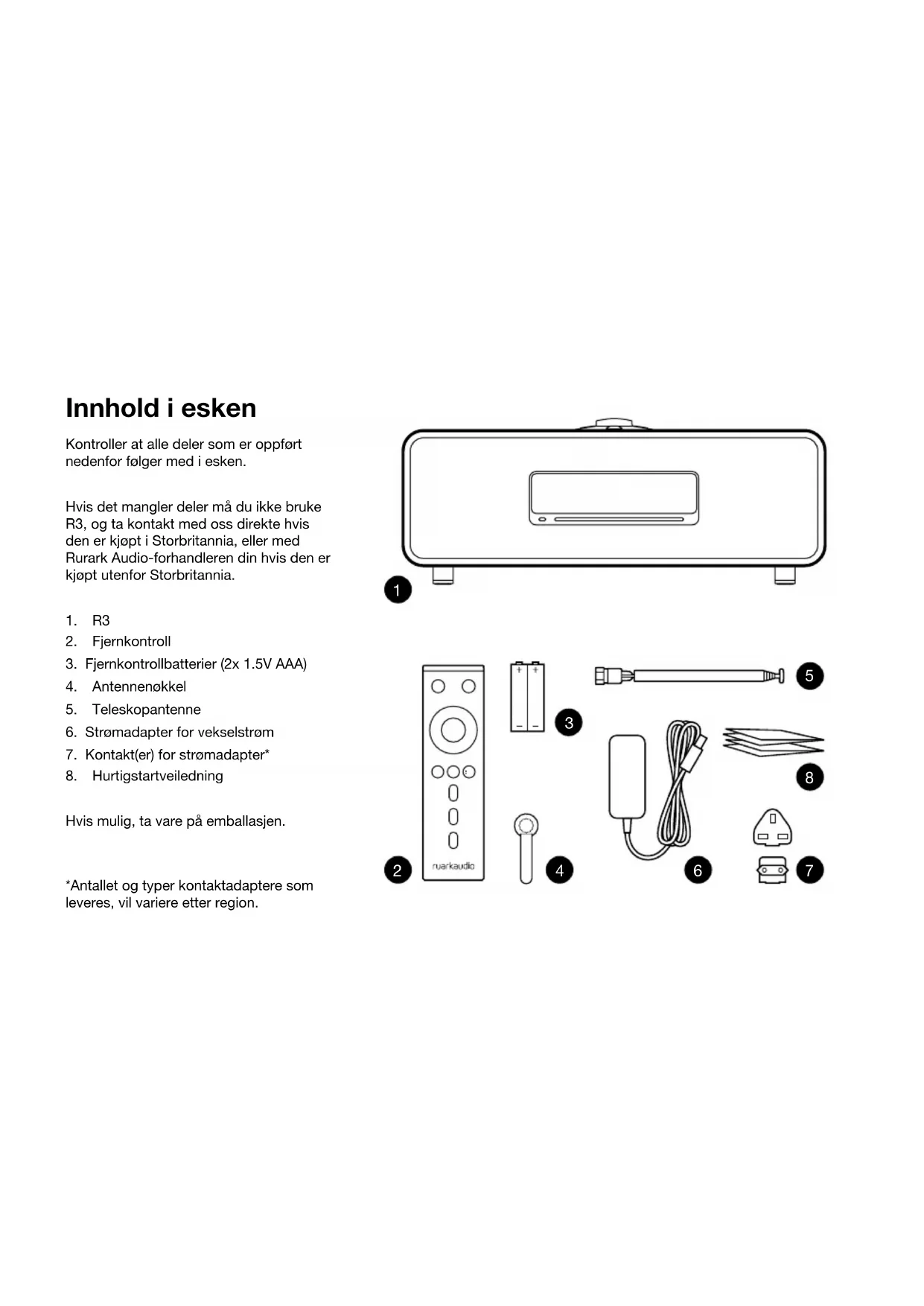
Innhold i esken
Kontroller at alle deler som er oppført nedenfor følger med i esken.
Hvis det mangler deler må du ikke bruke R3, og ta kontakt med oss direkte hvis den er kjøpt i Storbritannia, eller med Rurark Audio-forhandleren din hvis den er kjøpt utenfor Storbritannia.
- R3
- Fjernkontroll
- Fjernkontrollbatterier (2x 1.5V AAA)
- Antennenøkkel
- Teleskopantenne
- Strømadapter for vekselstrøm
- Kontakt(er) for strømadapter*
- Hurtigstartveiledning
*Antallet og typer kontaktadaptere som leveres, vil variere etter region.
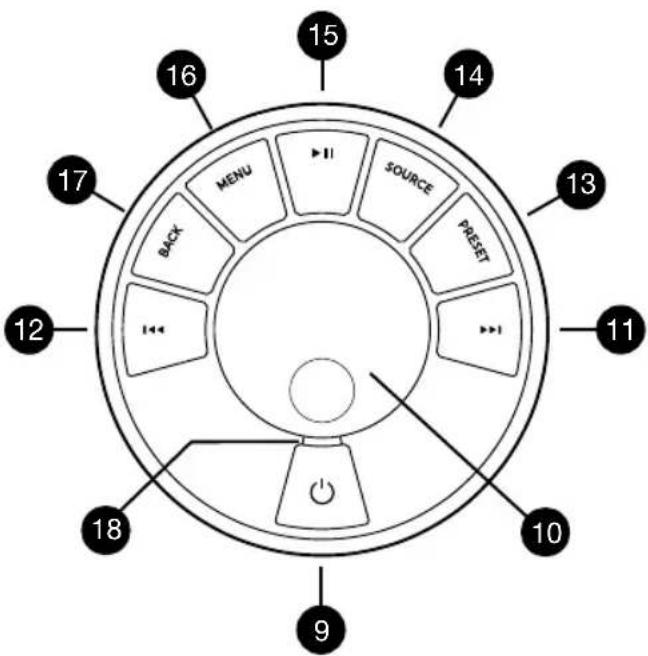
Drei for å justere volumet fra en Nå-spilles-skjerm Drei for å bla i menyer, spor eller stasjonslister* Ptrykk for å VELGE
-
▶▶▶– trykk for å hoppe til neste stasjon eller spor, trykk og hold for hurtig framover. I standby-modus trykker du for å øke lysstyrken på skjermen.
-
I◀◀- trykk for å hoppe til forrige stasjon eller spor,trykk og hold for hurtig bakover. I standby-modus trykker du for å redusere lysstyrken på skjermen.
-
PRESET – trykk for å hente en lagret radiostasjon, eller trykk og hold i to sekunder for å lagre en radiostasjon.
-
SOURCE – trykk for å endre lydkilde.
-
▶II – trykk for å spille av/pause spor eller dempe lydinnganger og radio.
-
MENU – trykk for å se menyen.
-
BACK – trykk for å gå tilbake til forrige meny eller listen.
18. INDIKATORLAMPE
Indikerer at musikksystemet er på og blinker når Bluetooth er klar til å parkobles eller når fjernkontrollen brukes.
NO
*Du kan også trykke på ▶▶1 eller ◀ for å bla i menyer, spor eller stasjonslister
Det har noe å si hvor lenge du holder inne en knapp Trykk = trykk og slipp umiddelbart
Trykk og hold inne = trykk og slipp etter to sekunder
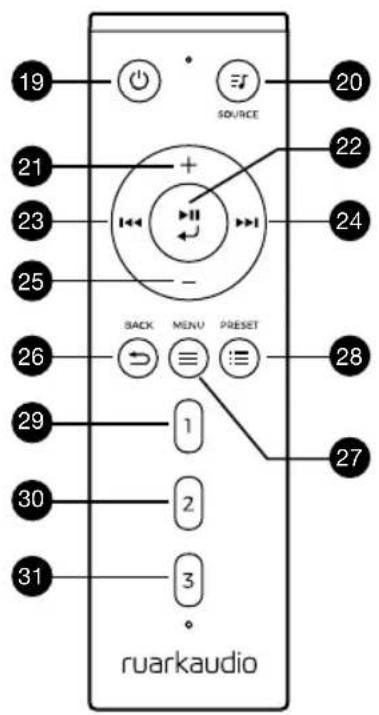
Fjernkontroll
- ⏻STANDBY
- ✉ SOURCE – trykk for å endre lydkilde.
- VOLUM OPP
- ▶II / SELECT – trykk for å spille / pause et spor eller dempe radio eller for å velge et menyelement.
- I◀◀– trykk for å hoppe til forrige stasjon eller spor,trykk og hold for hurtig bakover. I standby-modus trykker du for å redusere lysstyrken på skjermen.
- ▶▶1– trykk for å hoppe til neste stasjon eller spor, trykk og hold for hurtig framover. I standby-modus trykker du for å øke lysstyrken på skjermen.
- OLUM NED
- BACK – trykk for å gå tilbake til forrige meny eller listen.
- ≡ MENU - trykk for å se menyen.
- :≡ PRESET – trykk for å hente en lagret radiostasjon, eller trykk og hold i to sekunder for å lagre en radiostasjon.
- PRESET 1
- PRESET 2
- PRESET 3
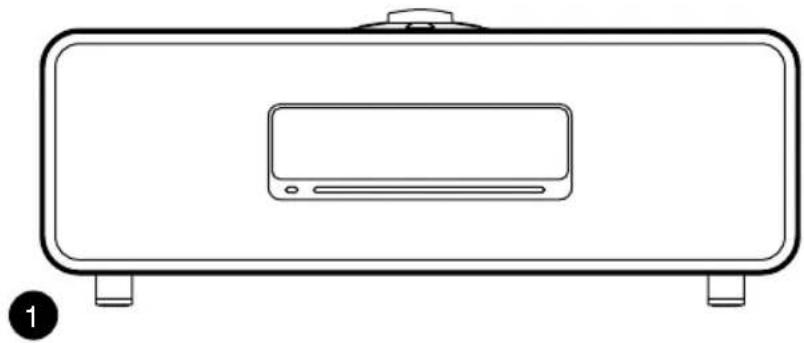
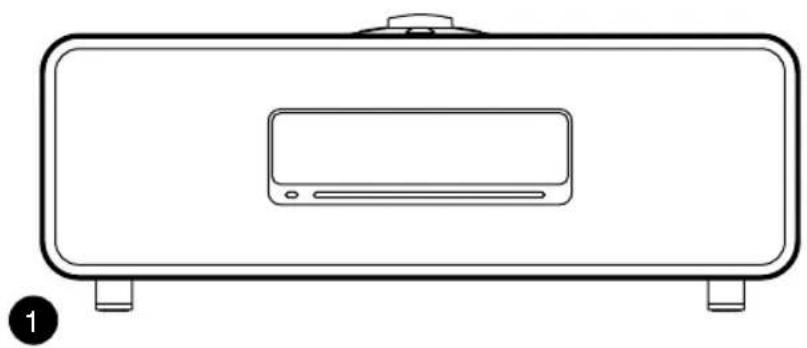
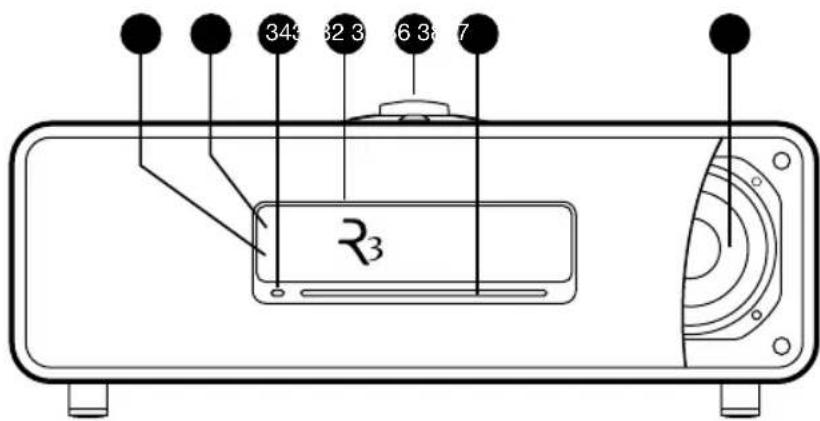
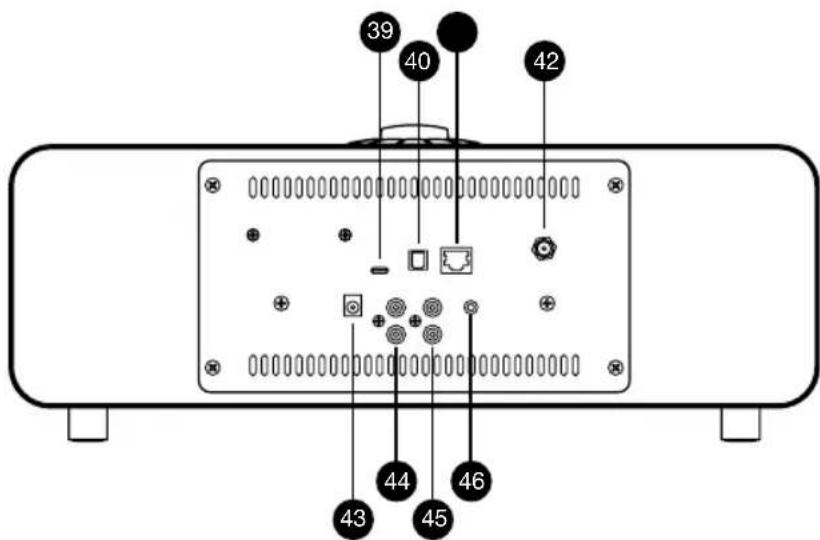
Oversikt
- Fjernkontrollmottaker
- Omgivelseslys sensor
- CD utløserknapp
- OLED Display
- Kontroller
- CD-lastespor
- 75mm Ruark NS+ høyttalere
- USB C (5V 1A)
- Optisk inngang
- Ethernet
- DAB-FM antenne
- Strømtilkobling(14V 2.85A)
- Linje inn
- Linje ut
- Hodetelefon ut (3.5mm)
Oppstart
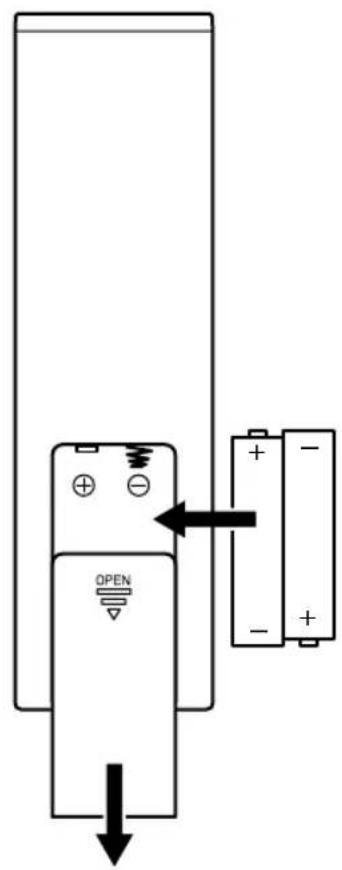
1 Sett batteriene i fjernkontrollen
2 Koble til antennen
Koble antennen til kontakten på baksiden av R3, og stram forsiktig til mutteren med skiftenøkkelen som følger med.
3 Koble til nettstrøm
Sett på det støpselet som passer strømsystemet der du bor på strømadapteren, den vil "klikke" på plass. Koble strømadapteren til strømkontakten på baksiden av din R3, så setter du inn veggkontakten. Alle tre indikatorlamper vil lyse når din R3 starter opp.
4 Switch on
Trykk Ófor å slå på radioen.
5 Velg språk
Drei KONTROLLKNAPPEN til valget ditt vises uthevet, og trykk deretter SELECT.
6 Konfigurasjonsveiviser
Når du slår på R3 for første gang vil en konfigurasjonsveiviser hjelpe deg med å konfigurere klokken og koble deg til Wi-Fi nettverket ditt.
TFor å starte opp konfigurasjonsveiviseren, drei på KONTROLLKNAPPEN for å utheve YES og deretter trykk på knappen for å SELECT. Dersom du velger NO
vil din R3 starte uten å ha konfigurert klokken/datoen og nettverksinnstillingene.
7 Velg en kilde
Når oppsettet er ferdig, vil R3 vise en meny med en liste over tilgjengelige kilder. Bruk KONTROLLKNAPPEN for å velge en kilde og trykk SELECT.
8 Nyt musikken!
App kontroll
Du kan også kontrollere R3-en din ved hjelp av UNDOKappen. Finn det på Apple/Android app.butikken.
For mer informasjon, se www.ruarkaudio.com/app

Slå på og til standby
Trykk STANDBY for å slå på musikkanlegget. Trykk igjen for å gå til standby.
Spiller nå-skjermer
Med mindre du justerer en innstilling, ser skjermen ut som i eksempelet nedenfor med klokken over og stasjon / spor / album / artistinformasjon nedenfor.
12:30
BBC Radio 3
Enigma Variations
Ikonene på skjermen nedenfor vises när deres respektive funksjoner er aktive.
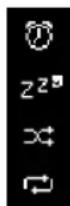
Alarm
Slumrefunksjon
Bland
Repeter
Meny skjermer
Menyene gjør deg i stand til å stille inn ulike alternativer, som for eksempel justering av bass og diskant.
System
Audio
Network
Date and time
Brightness
Language
- 实验原理
For å endre en innstilling trykker du på MENU for å vise listen over tilgjengelige alternativer, drei KONTROLLKNAPPEN for å markere det du ønsker å endre, og trykk deretter på knappen for å bekrefte valget.
Bla gjennom menyer, spor og stasjonslister
For å endre innstillinger - trykk på MENU
For å bla gjennom alternativene - drei KONTROLLBRYTEREN
For å velge et alternativ – trykk på KONTROLLKNAPPEN
For å ut av menyen - trykk på MENU eller vent noen sekunder
For å gå tilbake til forrige meny/liste - trykk på BACK
Det har noe å si hvor lenge du holder inne en knapp
Trykk = trykk og slipp umiddelbart
Trykk og hold inne = trykk og slipp etter to sekunder
Justere volumet
Drei KONTROLLKNAPPEN når displayet viser Nå spilles-skjermen.
Høyttalervolumet og hodetelefonvolumet justeres separat, så når hodetelefonene er plugget inn vises volumet slik Volum (HP).
Trykk på SOURCE for å vise den aktuelle kilden, drei KONTROLLKNAPPEN for å bla gjennom kildene, og trykk deretter på knappen for å velge. (Du kan også trykke SOURCE flere ganger for å bla gjennom listen over kilder i stedet for å dreie på bryteren.)
Pause avspilling eller dempe audio
Trykk på ► og trykk enda en gang for å fortsette å lytte.
Spill neste/forrige spor
Trykk på for å gå til neste spor i mappen eller albumet, trykk på for å gå til begynnelsen av gjeldende spor, trykk en gang til for å gå til forrige spor.
Spole fremover eller bakover
Trykk og hold inne ▶øller (ikæ tilgjengelig med Bluetooth).
Endre FM-radiostasjon
Trykk på ▶ eller forågå til neste eller forrige spor
Endre DAB-radiostasjon
Trykk på ▶ eller foråsøke etter neste eller forrige stasjon.
Du kan også vise stasjonslisten ved å velge MENU > Station list.
Endre stasjons- eller sporinformasjon
Stasjons-/sporinformasjon kan endres ved å velge ett av alternativene fra MENY > Info.
Lagre radiostasjon
Trykk og hold PRESET til 'Lagre forhåndsinnstillinger' vises, deretter drei KONTROLLKNAPPEN for å velge det forhåndsinnstillte nummeret og trykk på knappen for å lagre den aktuelle stasjonen. Forhåndsvalg er enten merket med stasjonsnavnet, frekvens eller som "[Not setj".
Hvis du lagrer en stasjon over en eksisterende stasjon, vil den nye stasjonen erstatte den gamle.
For å gå tilbake til forrige menynivå eller stasjonslisten, Trykk BACK
Hente frem radiostasjon
Trykk PRESET, drei KONTROLLBRYTEREN for å bla gjennom listen av kilder, og trykk deretter på knappen for å velge en stasjon.
Koble til en Bluetooth-enhet
Når du bytter kilde til Bluetooth vil din R3 automatisk forsøke å koble seg til sist tilkoblede enheten. Hvis du ennå ikke har parkoblet enheten eller den forrige enheten ikke er tilgjengelig, vil R3 gå til parkoblingsmodus.
For å koble fra gjeldende enhet og koble til en ny, velger du MENU > Connect device.
Hodetelefoner
Koble hodetelefonene til 3,5 mm stereokontakten på R3.
Hodetelefonvolumet justeres separat fra høyttalervolumet, så när hodetelefonene plugges inn vises volumet som volume (HP).
USB-lading
USB-kontakten på R3 er på 5W (5V 1.0A), og vil kunne brukes med de fleste smartapparater og USB-drevent tilleggsutstyr.
Merk: MENU > System > Audio betyr trykk MENU, velg System og til slutt velg Audio
Musikkstrømmetjenester
Spotify Connect
Bruk telefonen, nettbrettet eller datamaskinen som en fjernkontroll for Spotify. Gå til spotify.com/connect for å lære hvordan.
Amazon Music
For flere detaljer, gå til www.amazon.com
Deezer
For flere detaljer, gå til dzr.fm/airable
TIDAL
For flere detaljer, gå til tidal.com/try-now
Utvalget av støttede musikktjenester kan endres uten varsel.
NO

deezer TIDAL
Systeminnstillinger
Bass og treble
MENU > System > Audio > Bass eller Treble
Loudness
Loudness øker automatisk diskant- og bassfrekvensene ved lavt volum.
MENU > System > Audio > Loudness
3D-lyd
3D utvider stereolyden og skaper et bredere lydbilde.
MENU > System > Audio > 3D
Dato og tid
MENU> System> Dato og klokkeslett
Klokkeslett og dato blir automatisk synkronisert med nasjonale tids-signaler sendt over DAB-nettverket og FM (FM tids-synkronisasjon er ikke alltid tilgjengelig).
Du kan også stille inn tiden manuelt ved å slå automatisk oppdatering av, og endre tid- og datoformat.
Lysstyrke i displayet
MENU> System> Brightness
Juster skjermens lysstyrke når R3 er på og i standby.
I standby-modus trykker du på ◀◀ for å redusere lysstyrken på skjermen, eller ►for å øke den.
Vær oppmerksom på at lysstyrken også automatisk justeres i henhold til lysforholdene.
Språk
MENU> System> Language
Programvareoppdatering
MENU > System > Software update
R3er satt til å se etter programvareoppdateringer automatisk. Hvis en oppdatering er tilgjengelig, vil du bli spurt om du ønsker å laste den ned og innstallere den.
MERK: Dersom strømmen kobles fra under en programvareoppdatering kan det føre til varige skader på din R3.
Nullstilling til fabrikkinnstillinger MENU> System> Factory reset
Tilbakestiller alle innstillinger og fjerner forhåndsinnstillinger.
Konfigurasjonsveiviser
MENU > System > Setup wizard
Kjører veiviseren for å lede deg innstilling av klokken og nettverket.
Inaktiv standby
R3 er satt til å gå automatisk i standby hvis det ikke er lyd etter over 20 minutter. For å endre dette, velg MENU > System > Inactive standby.
Nettverksveiviser
For hjelp til å koble til et trådløst nettverk, velger du MENU > System > Network > Network wizard.
Nettverksprofiler
R3vil automatisk forsøke å koble til ethvert nettverk som den tidligere har vært koblet til.
For å se listen over lagrede nettverk, velg Menu > System >Network > Network profile. For å slette et uønsket nettverk, markerer du det og bruker KONTROLLKNAPPEN og velger JA
Permanent nettverkstilkobling
Velg om R3alltid skal være tilkoblet til det trådløse nettverket selv i standby (standard). Vi anbefaler at du angir innstillingen til alltid tilkoblet, da det vil sikre at din R3 alltid vil være tilgjengelig ved musikkstrømming fra Spotify eller DLNA. Vi anbefaler også dette hvis du har satt klokken til å oppdateres fra nettverket.
Systeminformasjon
Viser informasjon om R3som programvareversjon, unik radio ID-kode og logisk navn.
Avanserte nettverksinnstillinger
Det finnes andre avanserte innstillinger for erfarne brukere for manuell konfigurering, eller for å diagnostisere og løse nettverksproblemer.
For mer informasjon, se www.ruarkaudio.com/support.
Gjeldende innstillinger er merket med en stjerne ( )
FM radio
Når du hører på FM, viser din R3 stasjonsnavnet og annnen RDS/RBDS* programinformasjon når dersom denne er tilgjengelig.
*Radio Data System/Radio Broadcast Data System
14:08
BBC Radio 4
The Archers
Endre stasjon
Trykk▶ eller for automatisk å gå til til neste FM-stasjon. Hvis RDS/RBDS ikke er tilgjengelig vises frekvensen i stedet.
14:08
93.90 MHz
[No RadioText]
For å redusere støysus på svake Fm stasjoner enda mer, anbefaler vi å sette 3D-lyden på AV
Skann innstillinger
Du kan endre skanneinnstillingen slik at den stopper på stasjoner med et sterkt signal ved å velge Menu > Scan setting > Strong stations only.
Programinformasjon
Velg mellom radiotekst, programtype, frekvens, signalstyrke og dato ved å velge MENU > Info.
Manuelt søk
Du kan lagre 10 FM-stasjoner i listen over forhåndsinnstilte. Stasjonsnavnet vil bare lagres når RDS/RBDS er tilgjengelig. Se "Funksjoner".
Hente frem et forhåndsvalg
Se "Funksjoner".
Mono
Etterhvert som et FM signal blir svakere vil støynivået bli høyere. For å redusere dette, velg Menu > Mono.
DAB-radio
Når du lytter til DAB / DAB+, viser din R3 stasjonsnavnet og andre DLS * -programmer når disse er tilgjengelige.
Den første gangen du bruker din R3, eller hvis stasjonslisten er tom, vil den automatisk utføre en full skanning for å finne ut hvilke stasjoner som er tilgjengelige.
Trykk på▶eller forå søke etter neste/forrige stasjon.
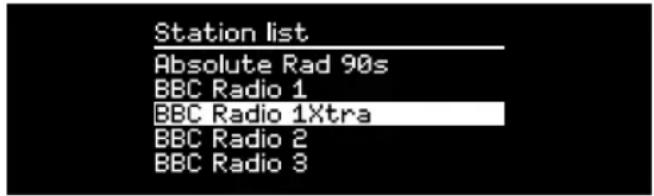
Stasjonsliste
For å se en liste over tilgjengelige DAB-stasjoner velg MENU > Station list eller trykk ▶ eller . Møker stasjonen som du ønsker å høre på og trykk SELECT.
Programinformasjon
Velg mellom radiotekst, programtype, frekvens, signalstyrke, signalformat og dato ved å velge MENU > Info.
Lagre forhåndsinnstillinger
Du kan lagre 10 forhåndsinnstilte DAB-stasjoner i listen. Se "Funksjoner".
Hente frem et forhåndsvalg
Se "Funksjoner".
Sekundære stasjoner
Noen DAB-stasjoner har en eller flere sekundære tilknyttede stasjoner. Hvis en sekundærstasjon er tilgjengelig vises ">>" etter gjeldende stasjonsnavn i stasjonslisten.
Sekundærstasjoner er markert med "<<" før stasjonsnavnet.
Stasjonsrekkefølge
DAB-stasjonslisten kan ordnes etter Alphanumeric, eller Ensemble eller Valid. Alphanumeric setter stasjonene i alfabetisk rekkefølge, Ensemble grupperer stasjoner fra samme kringkaster, Valid viser tilgjengelige stasjoner først, og setter ugyldige stasjoner (merket med "?”) til sist.
For å endre stasjonsrekkefølgen, velg Menu > Station order og velg Alphanumeric (standard), Ensemble eller Valid.
Ugyldige stasjoner har et “?” foran stasjonsnavnet
Stasjonsskanning
Hvis stasjonslisten er tom vil radioen automatisk utføre en full skanning så snart du bytter til DAB.
I alle fall anbefaler vi at du gjør en full skanning fra tid til annen for å oppdatere kanallisten fordi:
- Nye stasjoner kan noen ganger bli tilgjengelig
• Stasjoner stenger eller kan ikke lenger mottas - Mottaket var dårlig under den opprinnelige skanningen (for eksempel var ikke antennen riktig tilkoblet)
• Du flytter radioen til en annen region
For å utføre en full skanning, velg MENU > Scan.
Fjerne svake eller ugyldige stasjoner
Svake (støyende) eller ugyldige stasjoner har ‘?’ foran stasjonsnavnet og kan fjernes ved å velge MENU > Prune invalid.
Nettradio
Din R3 kan spille av tusenvis av Internett-radiostasjoner og podkaster fra hele verden (tilkobling til internett kreves).
Hovedmeny
Hvis du har lyttet til nettradio på R3 før, vil den automatisk gå til den siste stasjonen som ble lyttet til.
Siste stasjon
For å få tilgang til en liste over nylige stasjoner, velg MENU > Last listened.
Når du bruker R3 for første gang vil listen være tom.
Stasjonsliste
Du kan bla gjennom eller søke i den omfattende listen over stasjoner ved å velge MENU > Station list og velge fra de ulike alternativene, som sjanger, sted og popularitet.
Informasjon om hva som spilles nå
Navnet på stasjonen vises sammen med annen informasjon som artist og låtnavn. For å endre hva som vises, velg MENU > Info og velg mellom radiotekst, sjanger, signalstyrke navn på spor, sted og dato.
Søke etter en stasjon
Du kan søke etter en stasjon ved å velge MENU > Station list > Stations > Search stations og deretter taste inn navnet på stasjonen du leter etter.
Podcast
Mange stasjoner vil ha tilknyttede podcaster som du kan bla gjennom og søke etter, akkurat som nettradiostasjoner.
Lyd av
Trykk på ►dr å dempe lyden og trykk en gang til for å fortsette å lytte.
Du kan lagre 10 nettradiostasjoner i listen over forhåndsvalg. Se "Funksjoner".
Hente opp en forhåndsinnstilt radiostasjon
Se "Funksjoner".
DLNA-mediastrømming
Du kan også strømme lyd til din R3 fra en DLNA-kompatibel (Digital Living Network Alliance) medieserver. Her kan du søke etter musikk på selve serveren og spille den gjennom R3. Det er mange applikasjoner tilgjengelig for Mac, iOS, Linux, Android, Windows Phone, etc. som vil gjøre smarttelefonen, nettbrettet eller laptopen om til en DLNA-server. Windows Media Player har en integrert "Spill til"-funksjon som lar deg strømme musikk som er lagret på datamaskinen din direkte til R3.
Med DLNA mediastreaming fungerer R3 som en DMR (Digital Media Renderer), slik at du søker etter musikk på smarttelefonen eller en bærbar PC og deretter strømmer den til R3 over nettverket.
R3 vil automatisk gå til DMR-modus når du velger R3 som din valgte spiller - DMR kan ikke velges med SOURCE -knappen.
Tilsvarende vil informasjon om gjeldende avspilling styres av serveren, så det er ingen innstillinger du kan endre.
For mer informasjon, se dokumentasjonen for apparatet eller app-en, eller se www.ruarkaudio.com/support.
DLNA-strømming krever at R3 er koblet til ditt trådløse nettverk, så vi anbefaler at du setter den til "keep network connected". Se avsnittet for systeminnstillinger.
Bluetooth
Din R3 støtter aptX for strømming i CD-kvalitet. Den kobler automatisk til Bluetooth-enheten din ved å bruke den høyeste kvalitetstilkoblingen som støttes av enheten din.
Parkobling av Bluetooth-enheten din
Når du har endret kilden til Bluetooth, vent til Awaiting connection... vises og indikatorlampen (25) på toppen blinker.
Bruk Bluetooth-oppsettet på smartenheten som skal parkobles og koble den til din R3. Den vil vises i listen over parkoblede enheter som Ruark R3. Når enheten er tilkoblet, vises BT connected + navnet på enheten din (for eksempel Pers telefon).
Det kan ta noen sekunder før R3 vises i listen over enheter, og i enkelte tilfeller må du taste inn "0000" som passord for parkoblingen.
Hvis du ikke kobler til i løpet av få minutter, vil din R3 slutte å prøve å koble til og vise No connection. For å koble til, velger du MENU > Connect device.
Koble til Bluetooth-enheten
Så snart du bytter til Bluetooth, vil din R3 vise Connecting mens den forsøker å koble seg til den siste enheten den var koblet til.
Hvis enheten ikke er tilgjengelig, viser den Awaiting
connection... For å koble til din R3, kontroller at Bluetooth-funksjonen på enheten er på, og velg Ruark R3 fra listen over parkoblede enhetslisten på Bluetooth-enheten din.
Spille av lyd
Når enhetene er parkoblet vil lyden fra Bluetooth-enheten spilles av gjennom din R3. For mer informasjon om å spille av lyd fra en Bluetooth-enhet, se dokumentasjonen til enheten din.
Vær oppmerksom på at du må velge Ruark R3 eller Bluetooth som musikkspiller på-enheten.
Pause et spor
Trykk på▶ og trykk enda en gang for å fortsette avspillingen.
Hopp over spor
Vi anbefaler at du justerer volumet på Bluetooth-enheten, slik at avspillingsvolumet er omtrent det samme som på andre kilder. Du kan deretter bruke volumkontrollen på din R3 for å justere det totale avspillingsvolumet.
Informasjon om hva som spilles nå
Artist, album og låtnavn vises så sant Bluetooth-enheten og applikasjonen støtter Bluetooth metadata. Du kan også vise navnet på den tilkoblede enheten. Velg hva som skal vises fra MENU > Info.
Rekkevidde
Rekkevidden er vanligvis opp til 10 meter fra din R3, men hindringer, som f.eks. vegger, kan redusere dette.
Koble fra gjeldende enhet
For å koble fra gjeldende enhet og koble til en ny, velger du MENU > Connect device.
Pare flere enheter
Du kan parkoble opp til 7 enheter, selv om du bare vil være i stand til å spille av lyd fra én enhet om gangen.
Tømme parkoblingslisten
Hvis du har problemer med å koble til Bluetooth-enheten, anbefaler vi deg å tømme all tilkoblingsinformasjon. For å gjøre dette, velg MENU > Clear devices.
For å sette inn en CD, dytt den forsiktig inn i CD-sporet. Etter at den er ladet vil den avspilles automatisk.
Informasjon om hva som spilles nå
Generelt vises spornummer og tid vist på lyd-CD-er og spor og albumnavn på MP3-CD-er.
19:15
For å endre det som vises, velg MENU > Info og velg mellom album og artistinformasjon, fremdiftslinje eller filnavn (alternativene vil variere i henhold til type CD).
Play / Pause
Trykk▶dr å spille av eller stoppe et spor
Stop play
Trykk lenge på▶II
Hopp over spor
Spole fremover eller bakover
Hold inne ▶ eller for å spole fremover eller bakover
Eject
Trykk på eject-knappen ved siden av CD-sporet
Tilfeldig rekkefølge
For å spille av spor i tilfeldig rekkefølge velg
MENU > Shuffle > On
Gjenta
For å gjenta ett enkelt spor eller alle sporene, velg
MENU > Repeat > One eller All
Enhver mappestruktur på MP3/WMA/AAC disker vil bli ignorert og sporene vil vises i en enkelt liste
For å spille av lyd fra en USB-enhet (den må være i format FAT 32), for eksempel en USB minnepinne eller USB harddisk, koble den til USB-kontakten på baksiden av din R3.
Nettverksmusikkspiller
R3 er fullt DLNA-kompatibel og vil kunne spille musikk som er lagret i delte mediebiblioteker på andre enheter på nettverket ditt. Et delt bibliotek kan være en laptop, smarttelefon eller nettbrett, men det kan også være en dedikert musikkserver som f.eks. en NAS-stasjon (Network Attached Storage).
De fleste datamaskiner som kjører Windows er allerede konfigurert som medieservere, det er også de fleste NAS-stasjoner og noen rutere vil også fungere som medieservere. Det er mange apper tilgjengelig for Mac, iOS, Linux, Android, Windows Phone, Blackberry, Symbian, etc. som vil gjøre en MP3-spiller, smarttelefon, eller nettbrett til en musikkserver.
For å spille av musikk som deles av enheter på nettverket, velg Menu > Shared media. Etter at R3 har søkt etter delte media i nettverket, vil du se en liste over musikkservere som består av datamaskinnavn og navn på delt media, for eksempel
Menyene etter dette genereres av medieserveren du er koblet til, men i de fleste tilfeller vil du finne alternativer for å bla gjennom etter sjanger, mappe, artist, album, osv.
Hvis din R3 ikke er koblet til et nettverk vil den forsøke å koble til.
For mer informasjon, se www.ruarkaudio.com/support.
Bla gjennom og spille av musikk
Drei KONTROLLKNAPPEN for å bla gjennom spillelister, og trykk deretter på knappen for å åpne den merkede mappen/albumet eller spille av sporet.
For å gå tilbake til den forrige skjermen, trykk BACK.
Pause et spor
Trykk på▶bg trykk enda en gang for å fortsette avspillingen.
Hopp over spor
Trykk på eller for å gå til neste eller forrige spor.
Spole fremover eller bakover
Hold inne eller for å spole fremover eller bakover.
Tilfeldig avspilling
For å spille av spor i tilfeldig rekkefølge, velger du MENU > Shuffle og trykker på KONTROLLKNAPPEN for å slå av og på tilfeldig avspilling.
MERK: Denne funksjonen kan være utilgjengelig hvis mappen inneholder et stort antall lydspor.
Gjenta avspilling
For å gjenta et enkelt spor eller alle sporene i gjeldende mappe, velger du MENU > Repeat og trykker på KONTROLLKNAPPEN for å slå av og på gjentatt avspilling.
Min spilleliste
Du kan lage din egen spilleliste og kø på opptil 500 spor. Disse kan være en blanding av spor fra alle tilgjengelige medieservere og en tilkoblet USB-enhet. For å administrere en spilleliste, velger du Menu > My playlist.
For å legge et spor eller mappe til spillelisten, merker du det og holder inne KONTROLLKNAPPEN i to sekunder.
For å fjerne et spor fra spillelisten, merk sporet i spillelisten og hold deretter inne KONTROLLKNAPPEN i to sekunder.
Vær oppmerksom på at spillelisten din blir lagret så lenge R3 forblir på eller i ventemodus, men vil bli slettet hvis du slår av den.
Informasjon om hva som spilles nå
Vanligvis vises spornavnet med tilleggsinformasjon under. For å endre hva som vises, velg MENU > Info og velg mellom album og artistinformasjon, vis fremdriftslinjen eller dataformatet.
Fjerne servere
R3 vil automatisk lagre navnet på alle medieservere den har vært koblet til, og de som ikke er tilgjengelig for øyeblikket vises med et spørsmålstegn før navnet f.eks. "?Home-laptop". Du kan fjerne disse serverne ved å velge MENU > Prune servers > YES.
Linje inn og optisk
Du kan lytte til lyd fra en ekstern analog lydkilde ved å koble den til Linje inn eller en digital kilde ved å koble den til Optisk.
Innstilling av inngangsnivået
For best lydytelse anbefaler vi at du balanserer volumnivået på en ekstern enhet (f.eks. bærbar musikkspiller eller platespiller), slik at volumet er omtrent det samme som innebygde kilder som CD eller USB.
Hvis volumet er lavere må du øke inngangsnivået.
Hvis volumet er høyere eller forvrengt, må du redusere inngangsnivået.
Du kan justere inngangsnivået ved å velge MENU > Input level og velge ditt ønskede nivå.
Linje inn-nivåer
- 3dB (enheter med uvanlig høyt utgangsnivå)
- 0dB (enheter med standard utgangsnivå på 2,1 Vrms)
+6dB (default) - 12dB (f.eks. smarttelefoner med høyt hodetelefonutgangsnivå)
- 18dB (f.eks. smarttelefoner med standard hodetelefonutgangsnivå)
For best lydytelse, anbefaler vi at du balanserer volumnivået på eksterne enheter ved å justere inngangsnivåer.
Alarmer, slumre og sovemodus
Stille inn alarm
En aktiv alarm angis av alarmikonet og når den lyder vil ikonet blinke.
Velg MENU > System > Date and time > Alarms og velg alarm 1 eller alarm 2 ved å bruke KONTROLLKNAPPEN.
Velg når alarmen skal utløses (av, daglig, en gang, helg eller ukedager), velg tidspunkt og velg deretter om alarmen skal spille en radiostasjon, en CD, Spotify forhåndsinnstilling eller avgi et alarmsignal, og velg til slutt volumet. Til slutt velger du Save for å lagre alarmen og gå ut av oppsettmenyen.
MERK: Det er ikke mulig å bruke en Bluetooth-kilde, USB eller en musikkserver i nettverket som avspilling for alarmen.
Slumring
Trykk på KONTROLLKNAPPEN for midlertidig å dempe en lydalarm, trykk på den én gang til for å forlenge slumreperioden (5, 10, 15 eller 30 minutter).
Hvis du vil avbryte en alarm som lyder eller er i slumremodus, trykk og hold KONTROLLKNAPPEN i to sekunder.
Standby-automatikk
For å stille inn tiden fram til at din R3 automatisk går over til Standby, velg MENU > System > Date and time > Sleep.
Velg forsinkelsen i minutter (Av, 15, 30, 45, 60) og deretter trykk på knappen for å bekrefte valget ditt. Displayet dimmes ned til Standby lysstyrke, går tilbake til Avspilles nå-skjermen og viser sove-ikonet.
Garantiinformasjon
Registrer produktet ditt for å få utvidet tre års garanti.
Som standard er dette produktet garantert fritt for mangler i en periode på to år fra kjøpsdato, men dette utvides til tre år hvis du registrerer produktet ditt på www.ruarkaudio.com.
Denne garantien er fortsatt gyldig forutsatt at dette produktet er behandlet med omhu og oppmerksomhet. Produktsvikt ved utilsiktet skade, overdreven slitasje, uaktsomhet eller uautorisert modifisering vil annullere denne garantien.
For produkter som er kjøpt utenfor Storbritannia garanterer distributøren i kjøpslandet produktet. For mer informasjon, vennligst kontakt den lokale Ruark-distributøren eller utsalgsstedet.
Hvis du returnerer dette produktet, må du forsikre deg om at det er pakket i originalemballasjen og at et kjøpsbevis er inkludert.
Denne garantien varierer eller fjerner på ingen måte kjøperens lovbestemte rettigheter.
Feil og mangler unntatt.
Generelt vedlikehold
- Rengjøres med en myk støvklut eller en lett fuktig klut. Ikke bruk voksspray eller andre stoffer som kan skade overflaten eller redusere ytelsen.
- Må ikke utsettes for direkte sollys, høy fuktighet, støv, kraftige vibrasjoner eller høye temperaturer. Dette kan påvirke enhetens utseende, ytelse og funksjon.
- Anbefalt brukstemperatur er fra 5 °C til 40 °C.
- Kabinetter av naturlig treverk kan variere i fargen over tid spesielt ved eksponering mot sollys.
Opphavsrett og varemerker
© Ruark Audio. Alle rettigheter forbeholdt. Ruark Audio, Ruark Audio-logoen og andre Ruark Audio-merker tilhører Ruark Audio og kan være registrert. Alle andre varemerker tilhører deres respektive eiere.
Bluetooth® og tilknyttede logoer er registrerte varemerker som eies av Bluetooth SIG, Inc.
Qualcomm aptX er et produkt av Qualcomm Technologies International, Ltd.
Spotify-programvaren er gjenstand for tredjeparts lisenser som kan finnes her: www.spotify.com/connect/third-party-licenses
Alle andre varemerker tilhører deres respektive eiere.
ruarkaudio
RU